

 English (UK)
 Deutsch
 Español
 Hrvatski
 Italiano
 Polski
 Português (BR)
Importer des utilisateurs
Vue d'ensemble
PlanRadar peut vous faire gagner beaucoup de temps en important des utilisateurs à partir d'un fichier Excel ou CSV. Cela peut être utile si vous configurez PlanRadar pour votre entreprise pour la première fois, ou si vous avez un nouveau projet qui nécessite un grand nombre de nouveaux utilisateurs.
Accès et autorisations
Comment accéder aux utilisateurs
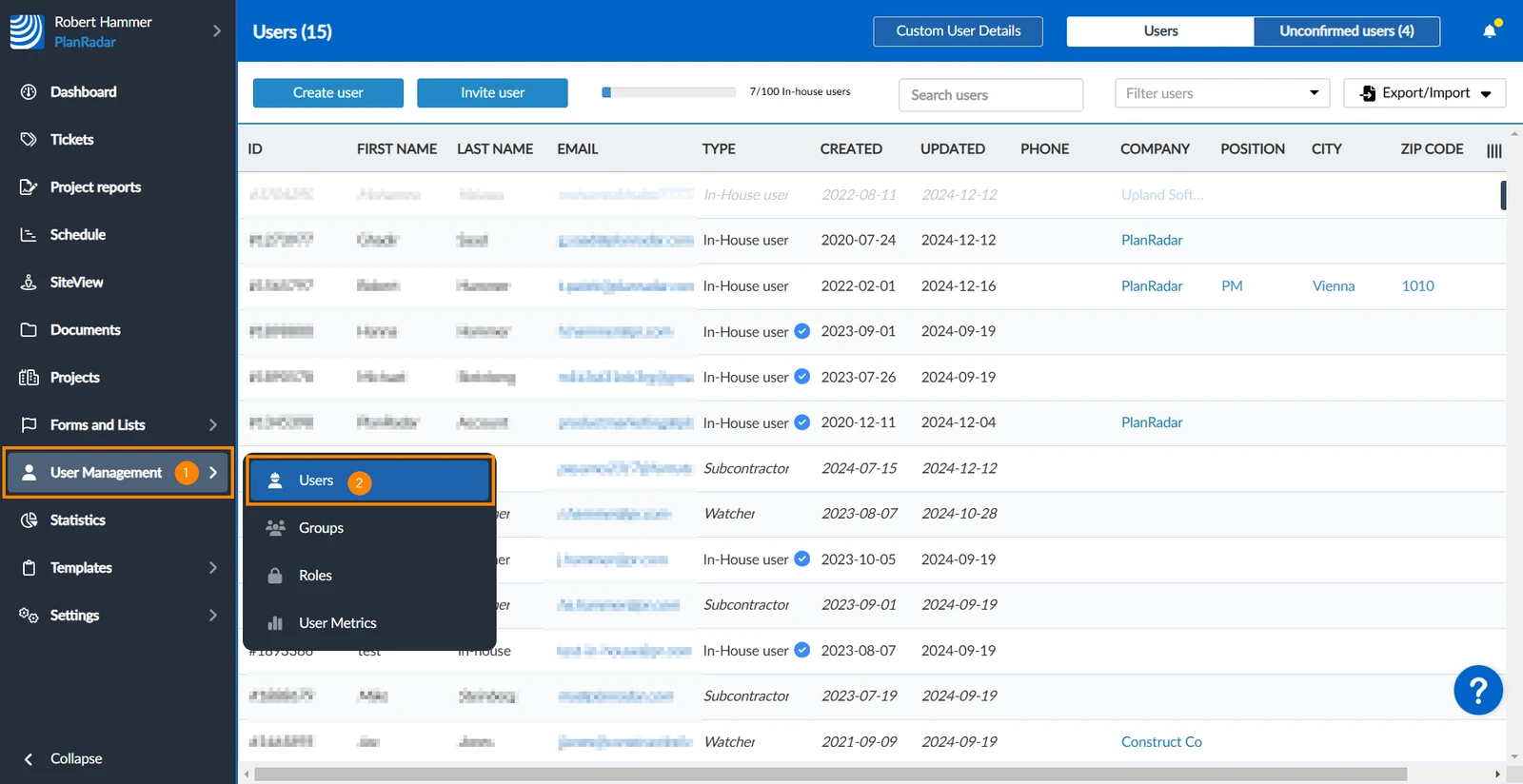
- Survolez Gestion des utilisateurs
- Cliquez sur Users
Préparation du fichier d'importation
Avant l'importation proprement dite, vous devez préparer un fichier contenant les données de l'utilisateur. Vous pouvez soit télécharger votre propre fichier Excel ou CSV, soit télécharger un modèle Excel et l'alimenter avec les données de l'utilisateur, ce qui est fortement recommandé.
Utiliser un fichier modèle Excel
Pour obtenir le fichier modèle Excel :
-
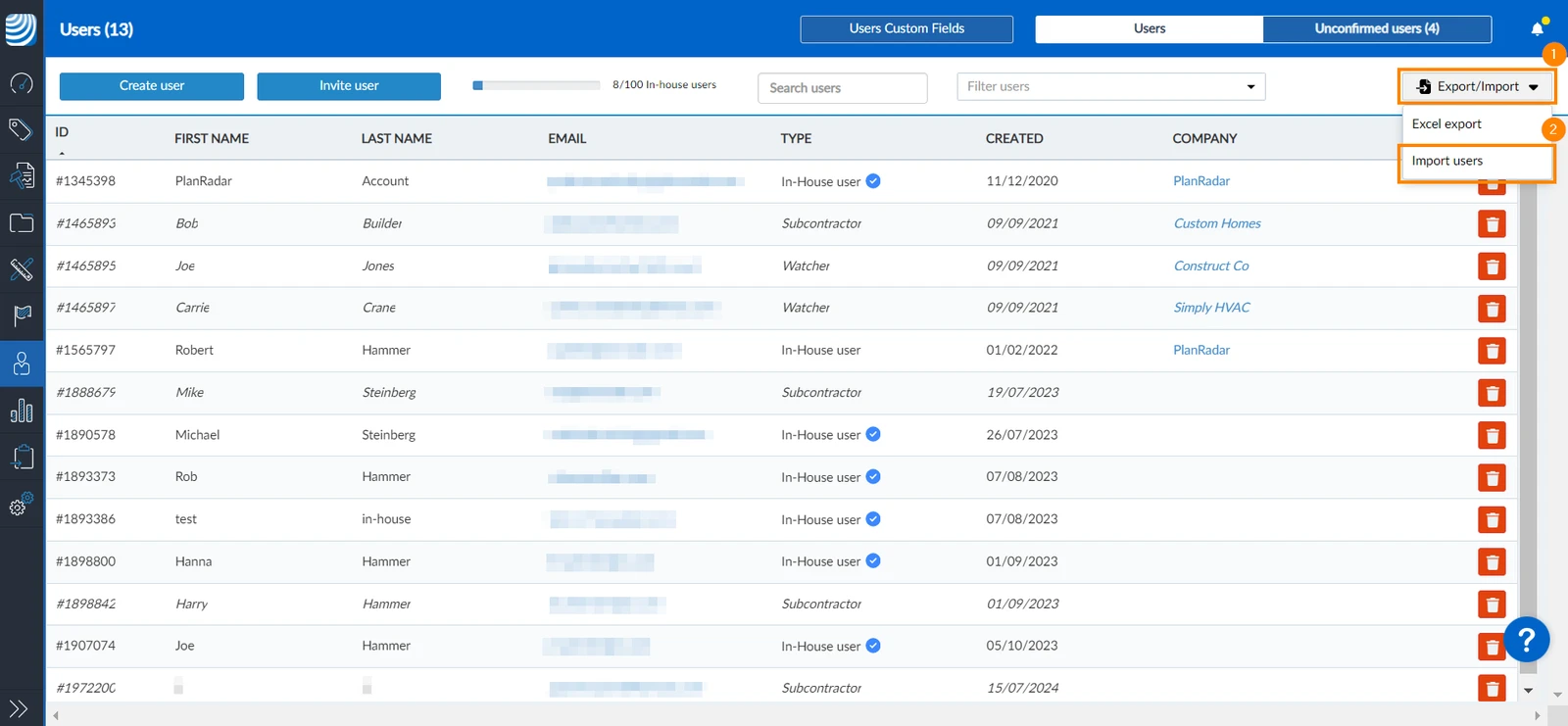
Ouvrez le menu déroulant Export/Import
-
Cliquez sur Importation d'utilisateurs
-
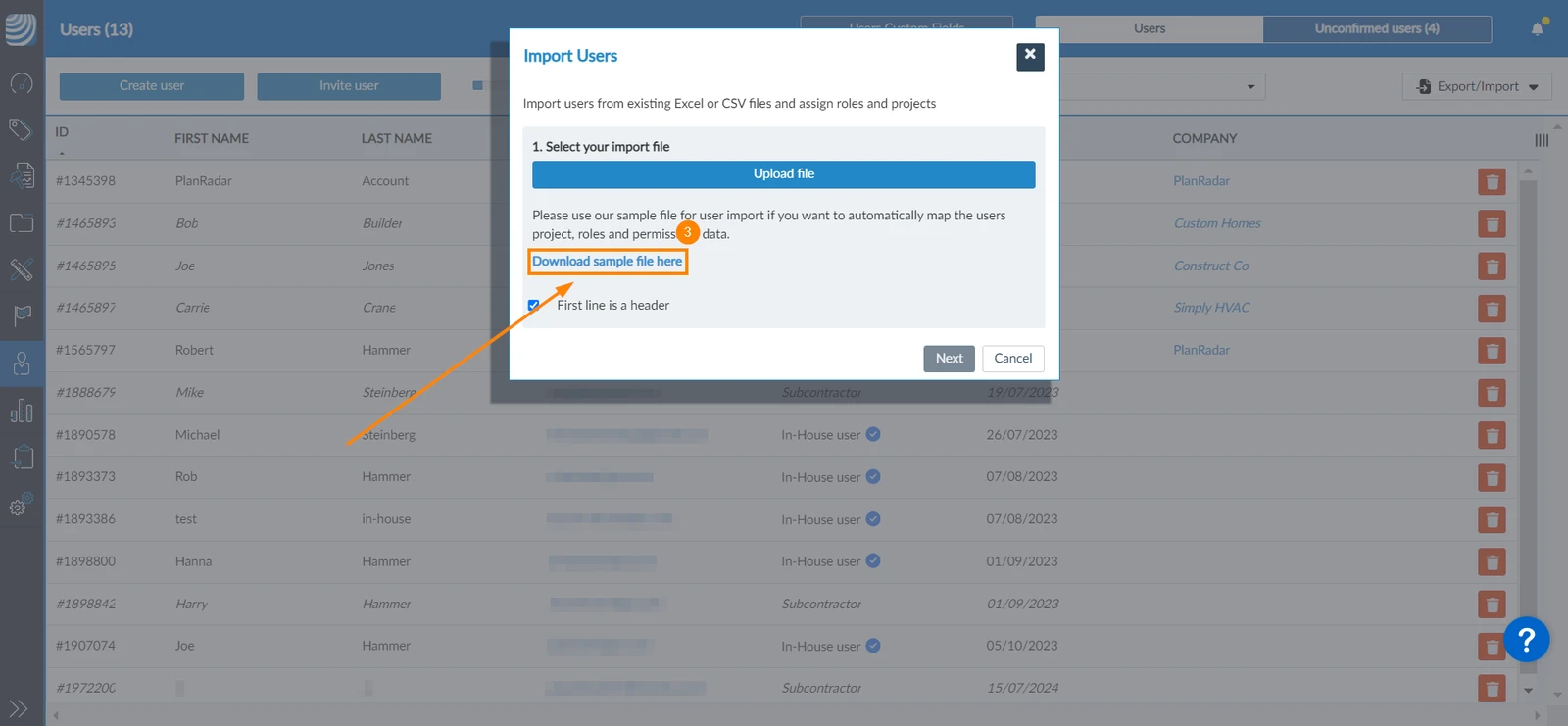
Cliquez sur Télécharger le fichier d'exemple ici
-
Un fichier Excel sera téléchargé sur votre appareil avec des colonnes pour le prénom, le nom, l'adresse e-mail, le poste, le numéro de téléphone, l'adresse, la société, le type d'utilisateur, les projets et les rôles, les autorisations et les détails personnalisés de l'utilisateur.
-
Une fois que vous avez rempli le fichier modèle Excel, continuez comme expliqué ci-dessous dans Importation d'utilisateurs.
Utilisez votre propre fichier
L'utilisation de votre propre fichier peut s'avérer utile si vous avez exporté les données de l'utilisateur à partir d'un autre logiciel. Le fichier doit répondre aux critères suivants :
- Seuls les fichiers XLSX et CSV sont pris en charge.
- Chaque ligne du fichier représente un utilisateur et chaque colonne représente un champ de l'utilisateur.
- Le prénom, le nom, l'adresse électronique et le type d'utilisateur sont obligatoires. Tous les autres détails concernant l'utilisateur sont facultatifs et peuvent être complétés manuellement ultérieurement dans PlanRadar. Les colonnes peuvent être mappées de manière interactive pendant l'importation, c'est-à-dire qu'un en-tête de colonne est facultatif et que les noms de colonnes peuvent être arbitraires.
- Si votre compte comporte des champs personnalisés obligatoires pour l'utilisateur, ils doivent être définis dans le fichier.
Importer des utilisateurs
Assurez-vous d'avoir préparé correctement le fichier d'importation comme décrit ci-dessus.
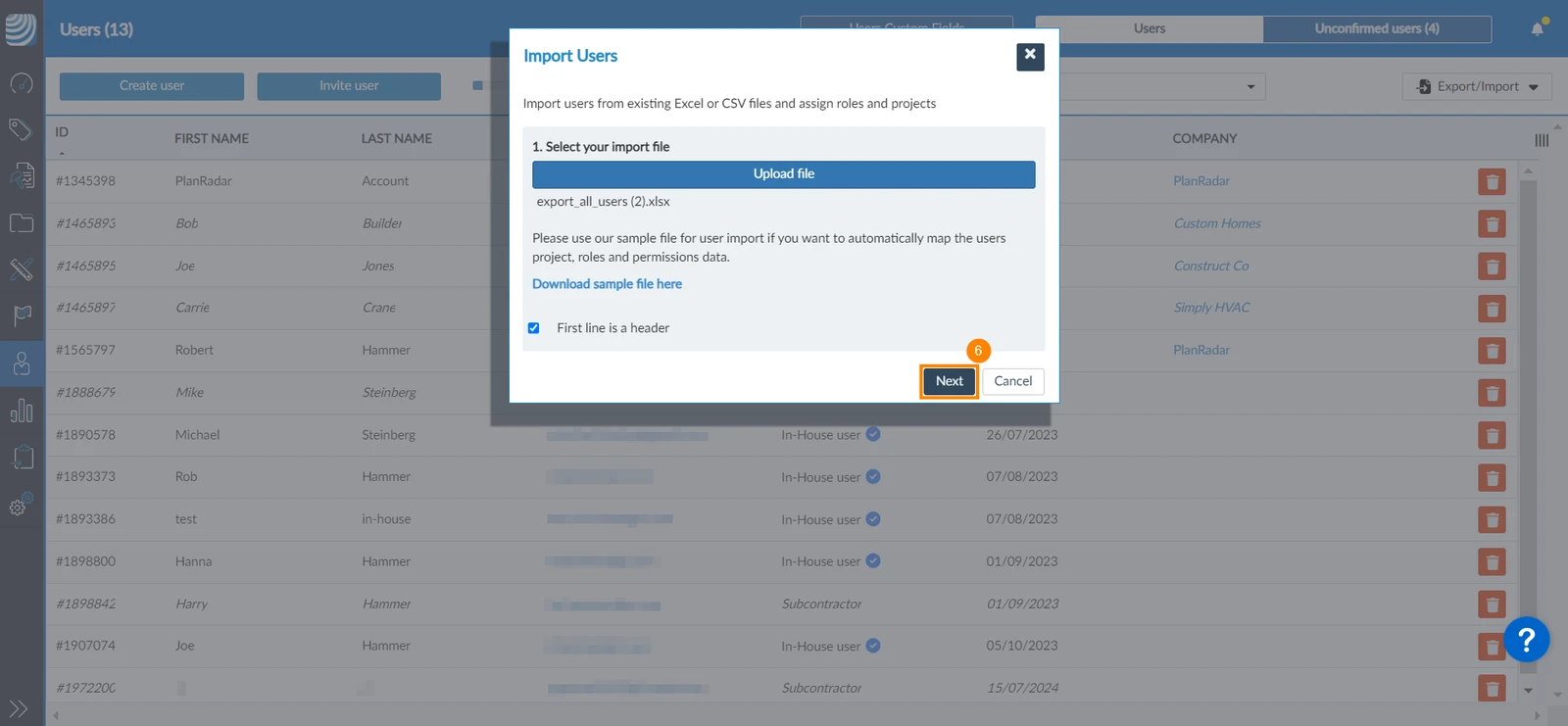
- Ouvrez le menu déroulant Export/Import
- Cliquez sur Importation d'utilisateurs
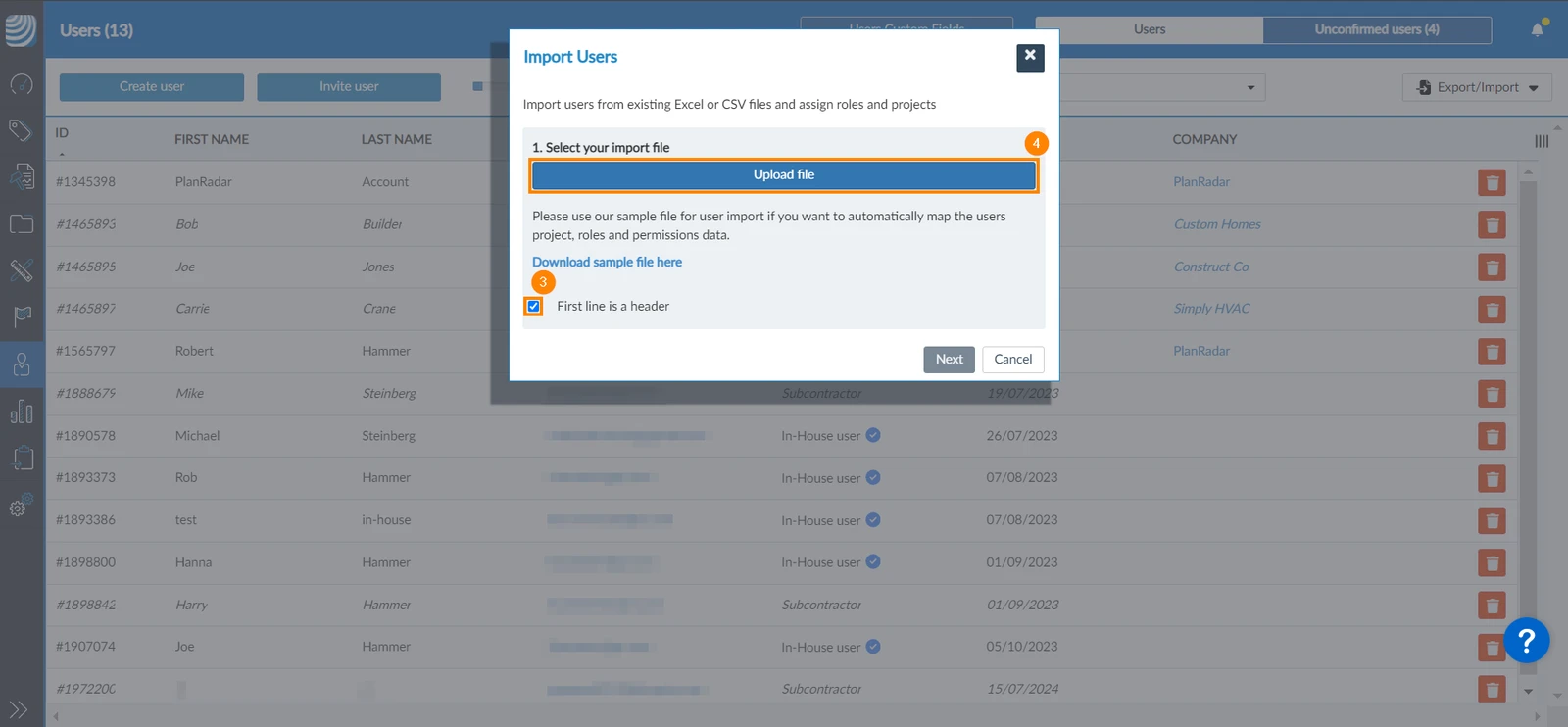
- Cochez la case First line is a header si la première ligne horizontale de votre fichier comporte des titres. Ne la cochez pas si vous utilisez le fichier modèle Excel fourni. Si le fichier d'importation ne comporte pas d'en-tête de colonne, décochez-la (dans ce cas, vous devrez mapper les données par numéros de colonne ultérieurement).
- Cliquez sur Télécharger le fichier
- Sélectionnez le fichier sur votre appareil
- Cliquez sur Next
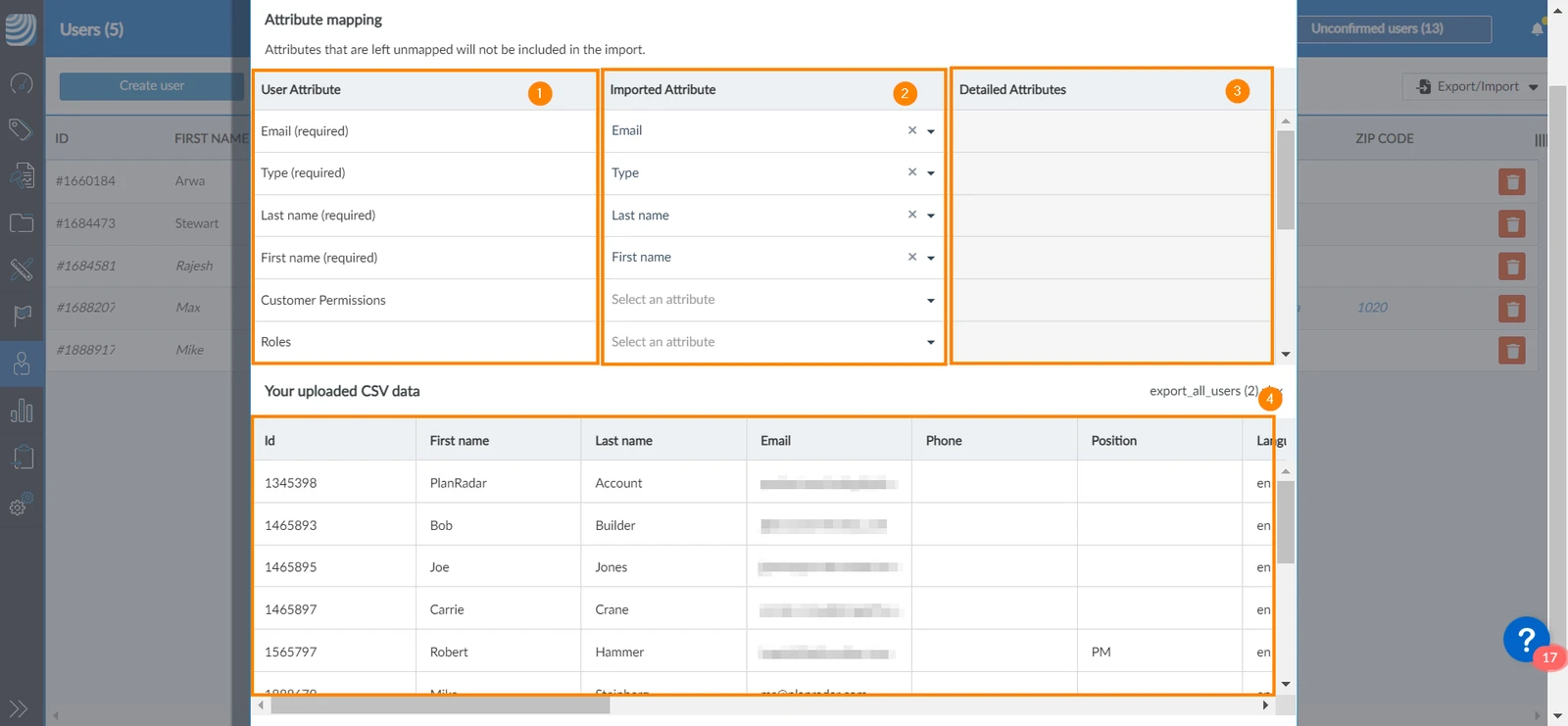
Vous devez maintenant définir une correspondance pour vous assurer que les données de chaque colonne de votre fichier sont correctement importées dans le champ utilisateur correspondant dans PlanRadar.
La boîte de dialogue de mappage affiche une table de mappage en haut et un aperçu de votre fichier en bas.
-
La colonne User Attribute répertorie tous les champs utilisateur de votre compte.
-
La colonne Imported Attribute vous permet de sélectionner les colonnes de votre fichier d'importation et de les associer aux attributs utilisateur correspondants.
-
Le site Detailed Attributes n'est requis que si le type de champ utilisateur est "List".
-
L'aperçu aide à comprendre les données et à choisir les bonnes colonnes, surtout s'il n'y a pas de colonne d'en-tête et que vous ne voyez que les numéros des colonnes.
-
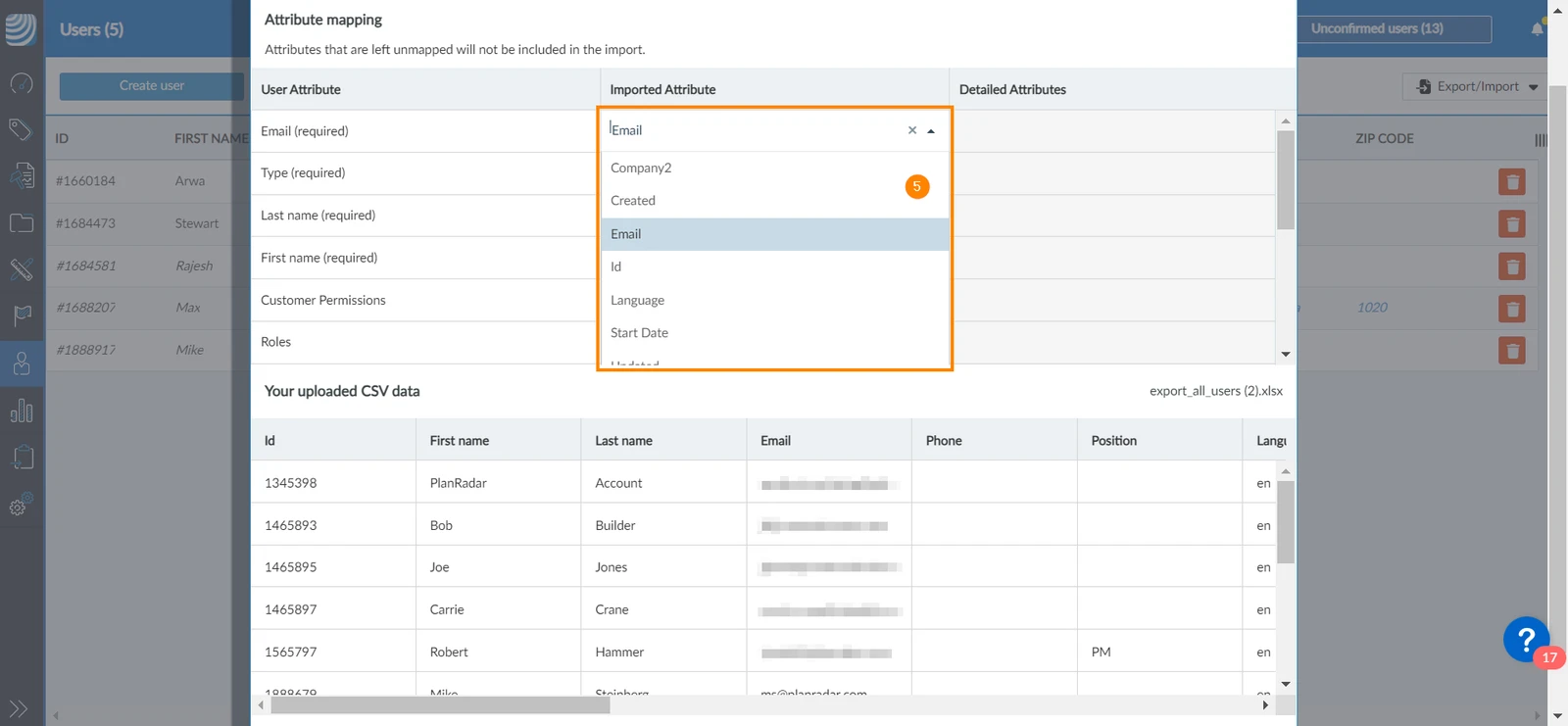
Sélectionnez l'en-tête de colonne (ou le numéro) de votre fichier importé dans le menu déroulant pour l'associer à l'attribut utilisateur correspondant dans PlanRadar
-
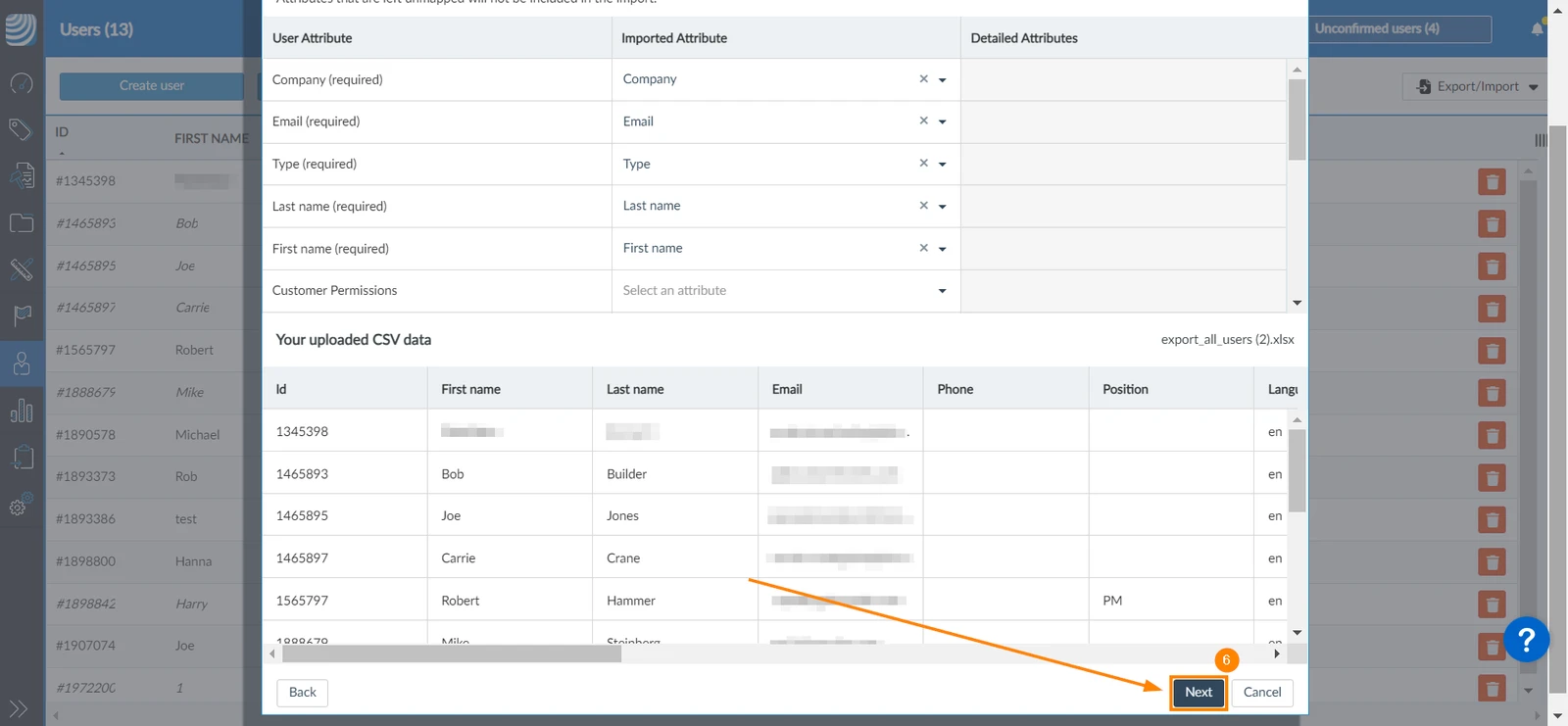
Cliquez sur Next
-
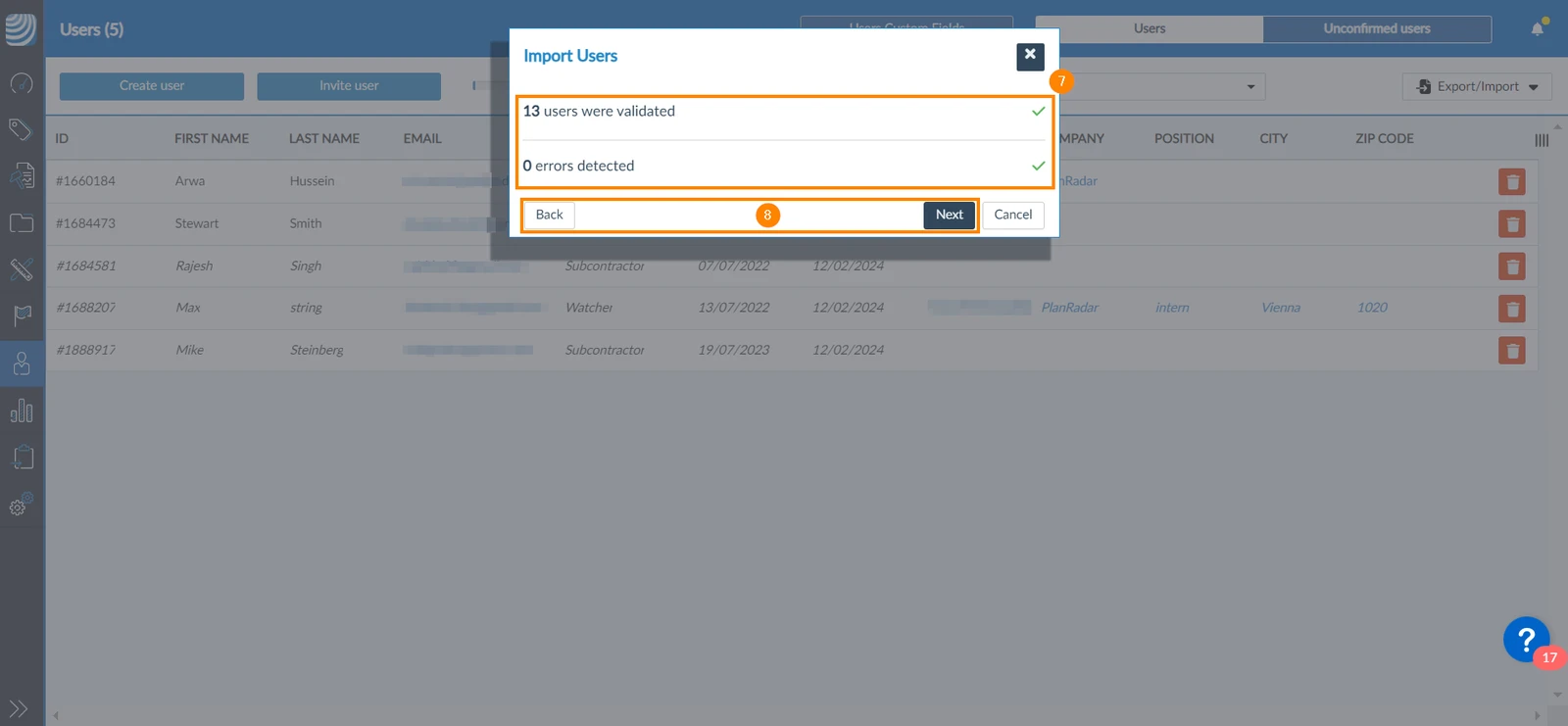
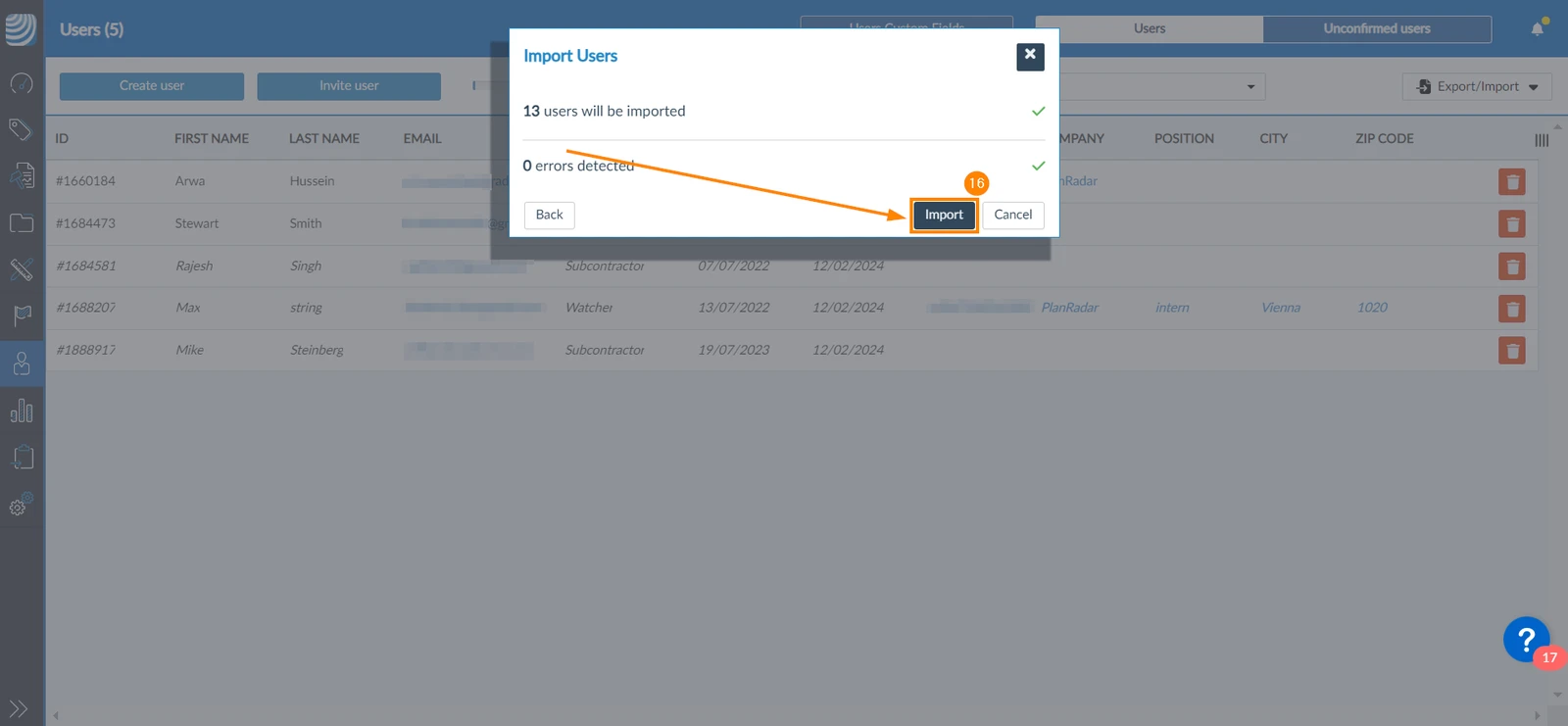
Une fenêtre contextuelle s'affiche à l'écran pour indiquer le nombre d'utilisateurs importés avec succès et le nombre d'erreurs de mappage
-
Cliquez sur Back pour corriger les éventuelles erreurs de mappage comme expliqué ci-dessous ou cliquez sur Next pour continuer
-
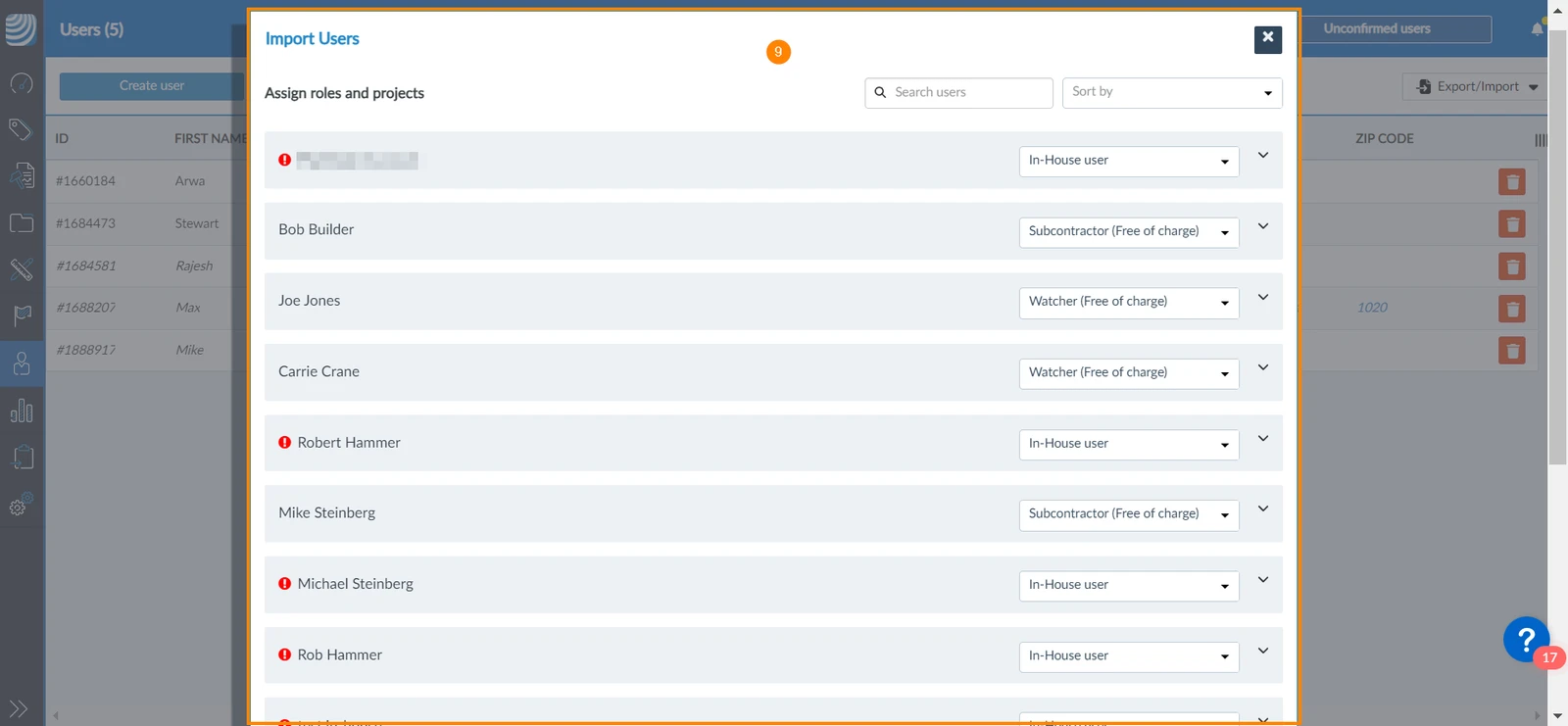
Une nouvelle fenêtre s'ouvre avec tous les utilisateurs importés.
-
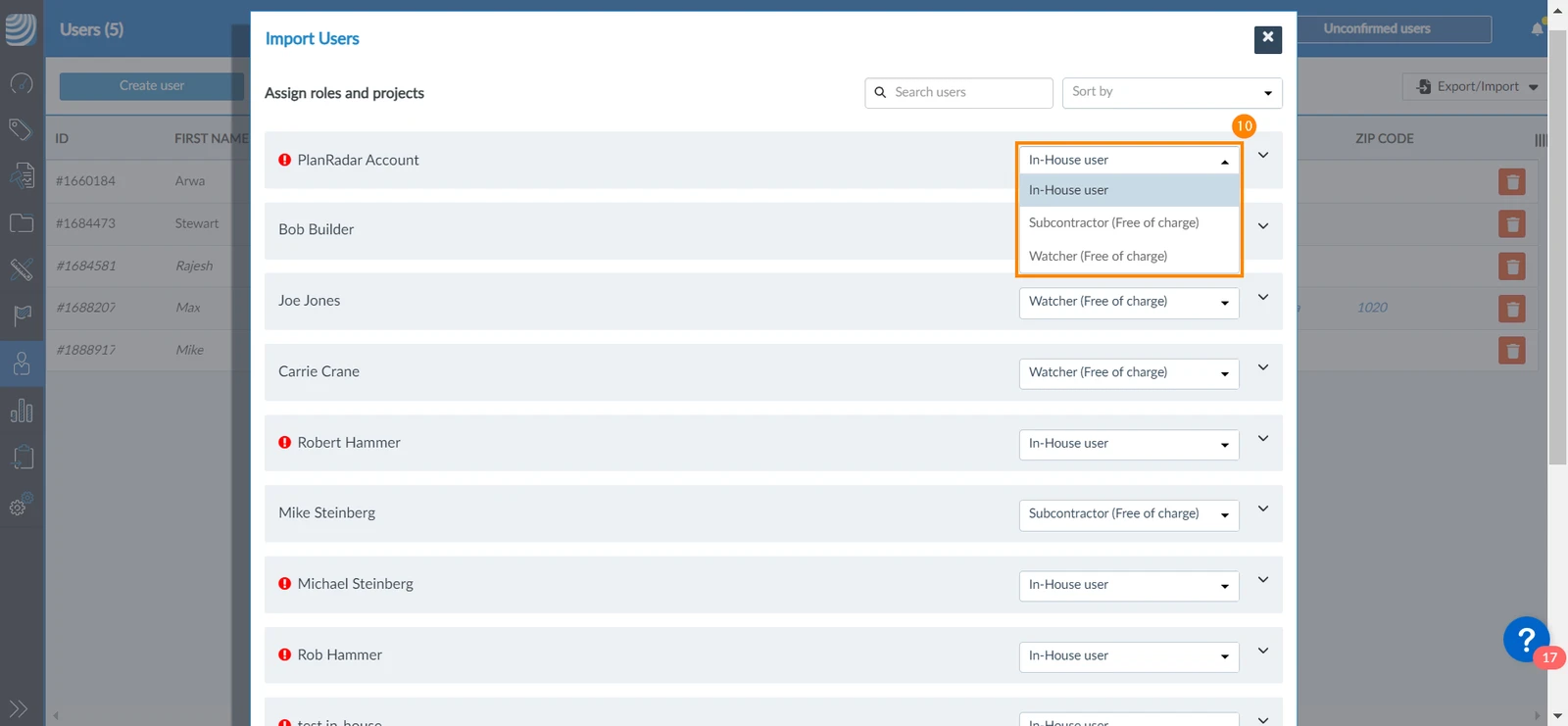
Vous pouvez utiliser le menu déroulant situé à côté de l'utilisateur pour modifier le type d'utilisateur
-
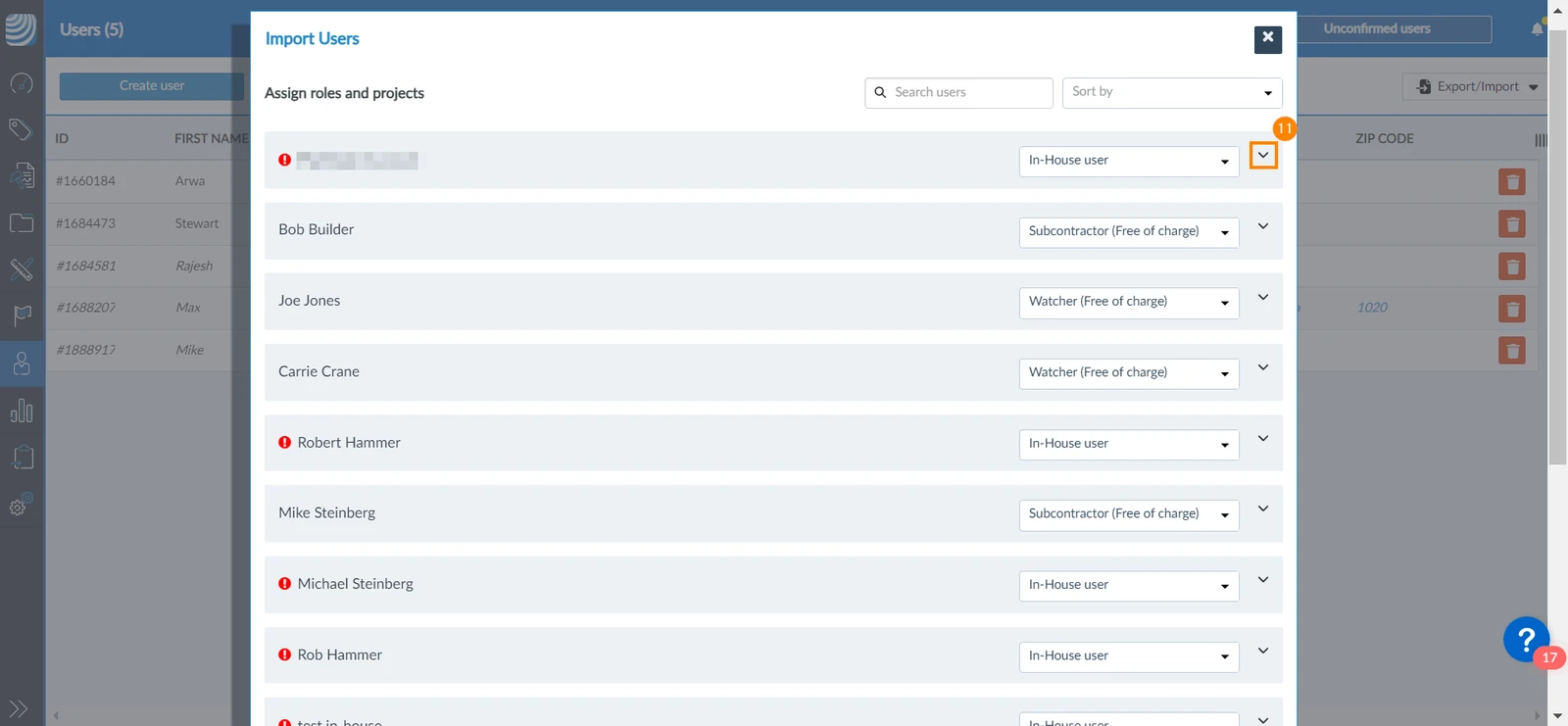
Cliquez sur la flèche de développement à côté de l'utilisateur
-
Vous pouvez attribuer des projets supplémentaires aux utilisateurs
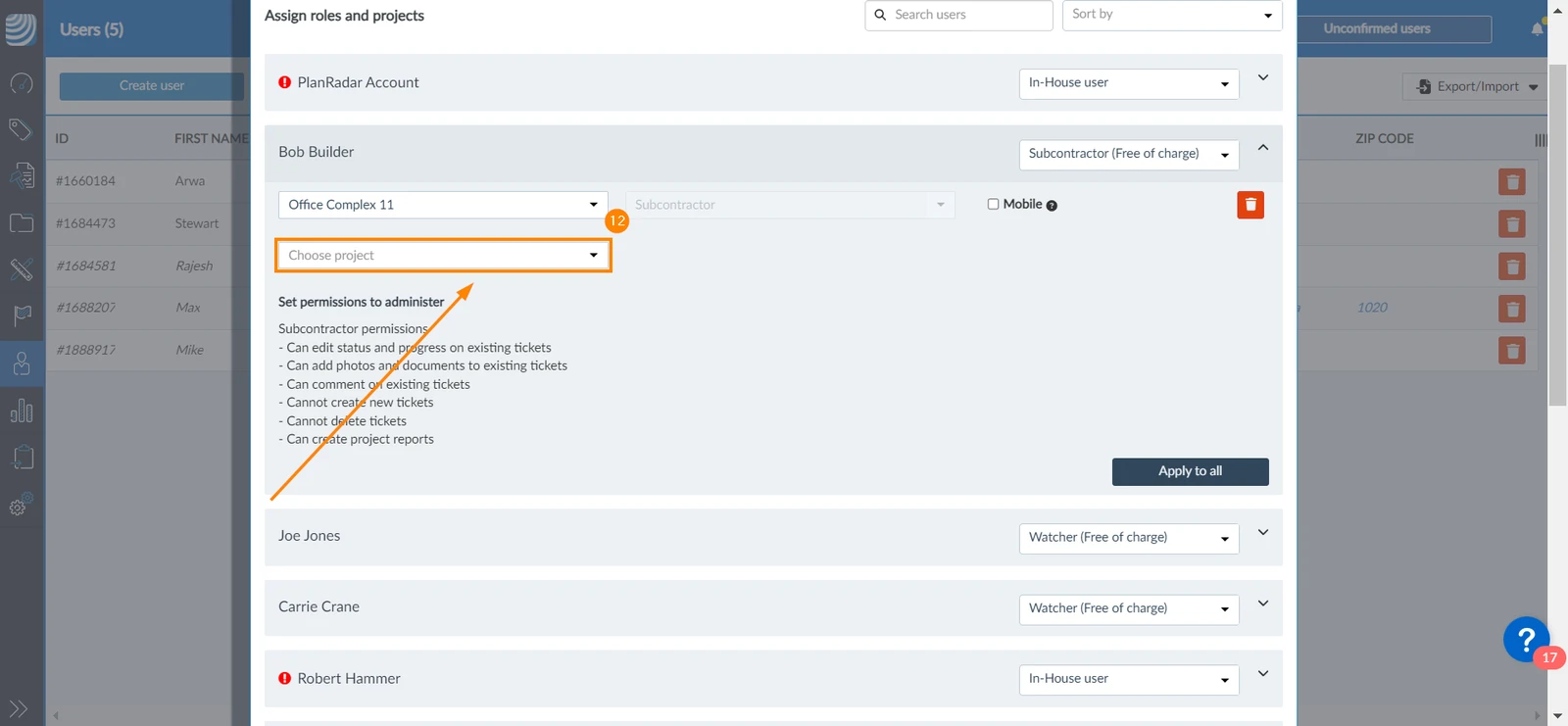
-
Pour les utilisateurs internes, vous pouvez leur attribuer des rôles
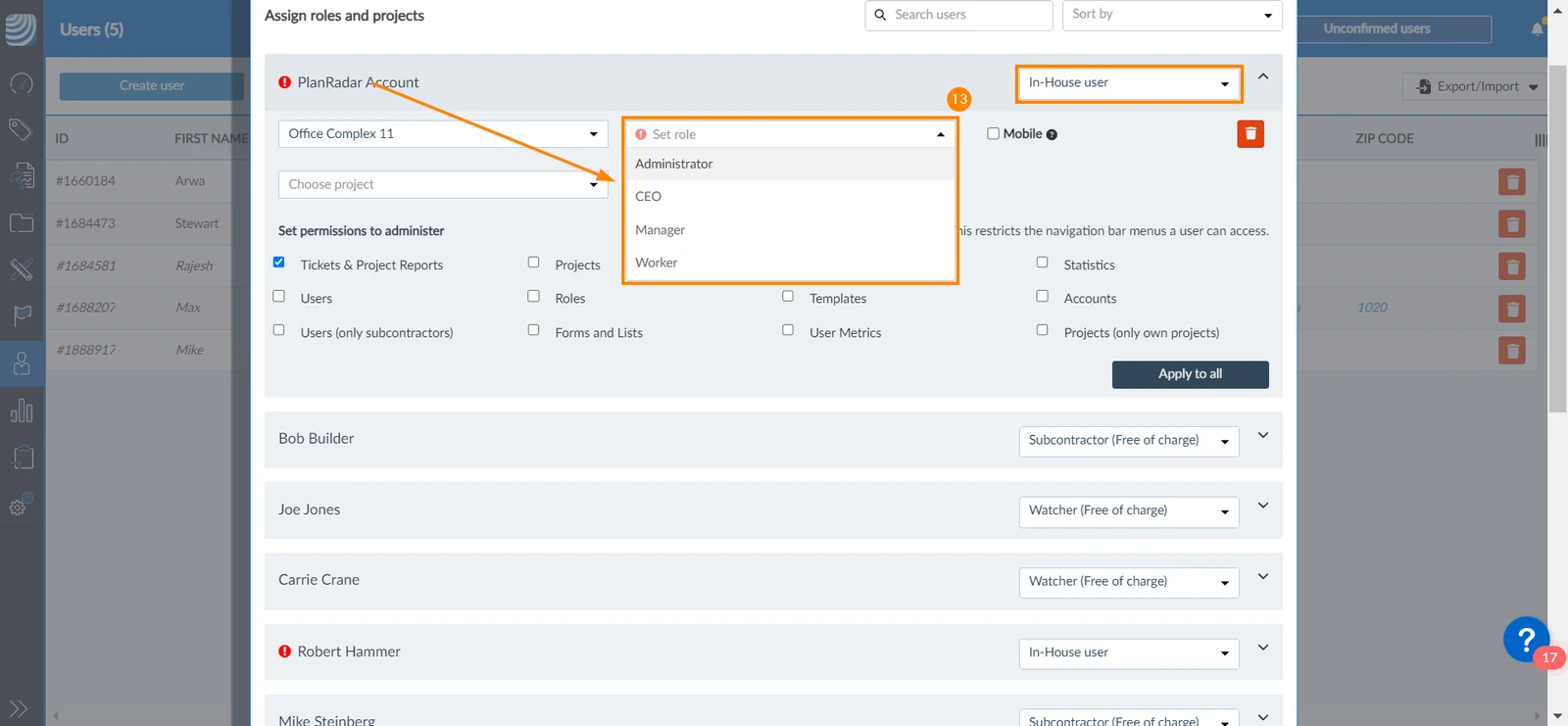
-
Vous pouvez également définir les droits d'accès des utilisateurs internes à
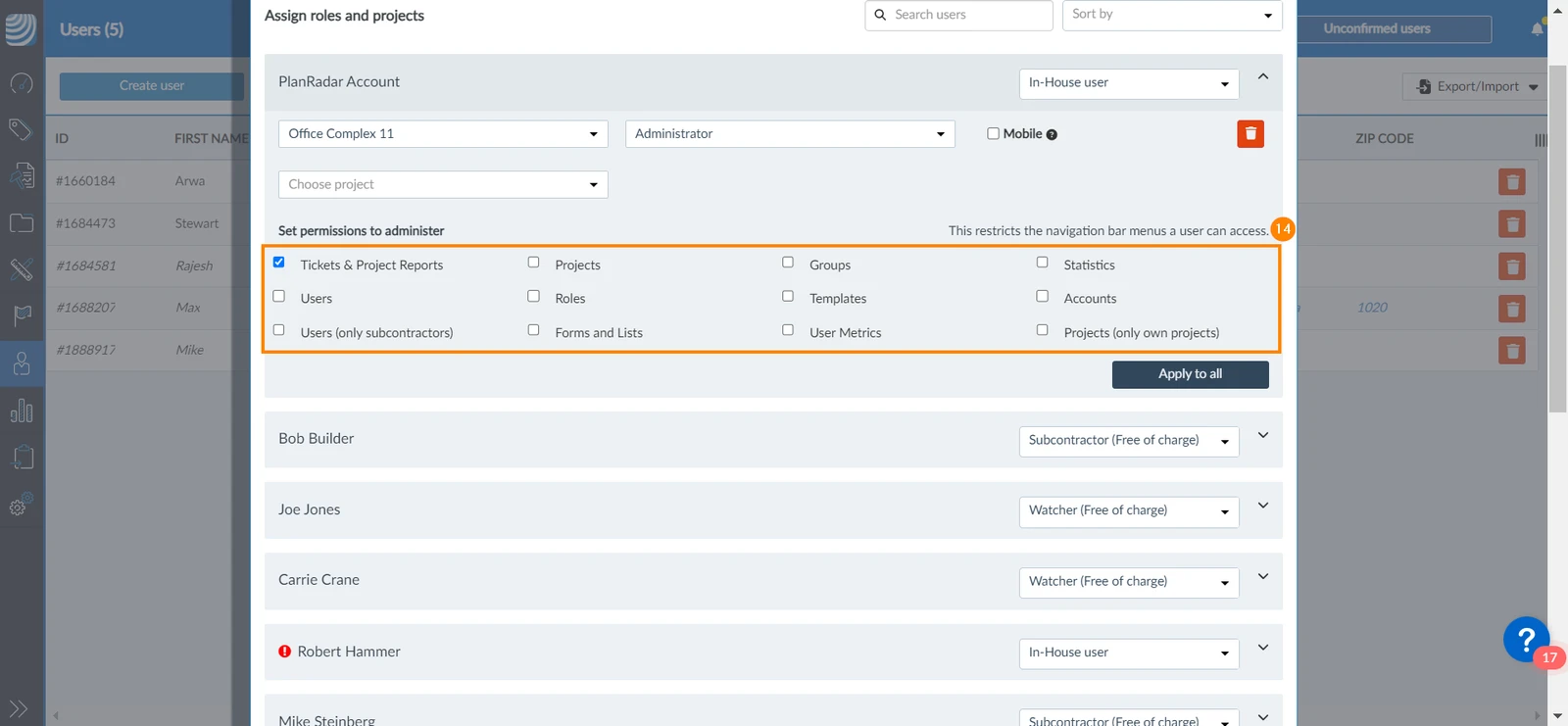
-
Cliquez sur Next
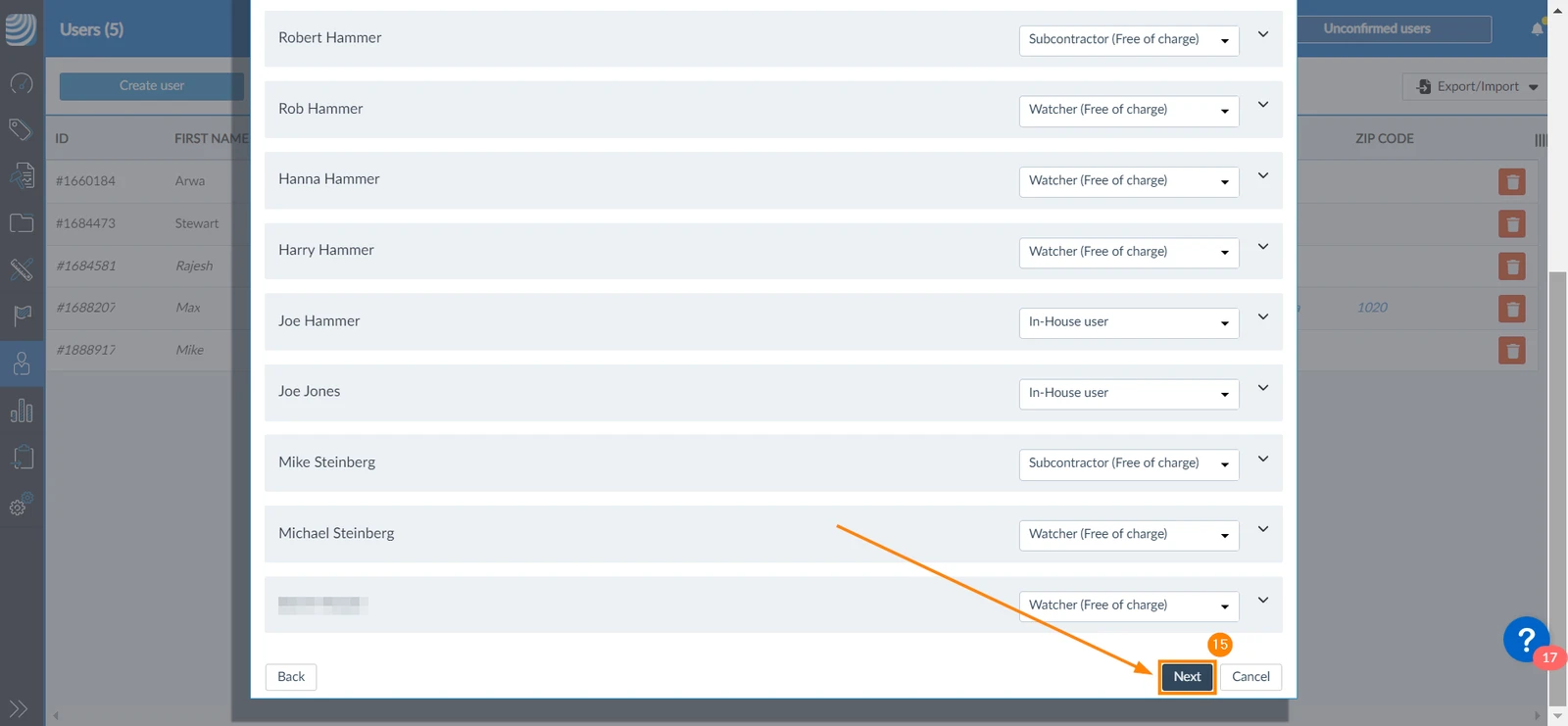
-
Cliquez sur Importation
-
Tous les utilisateurs recevront un courriel d'invitation
-
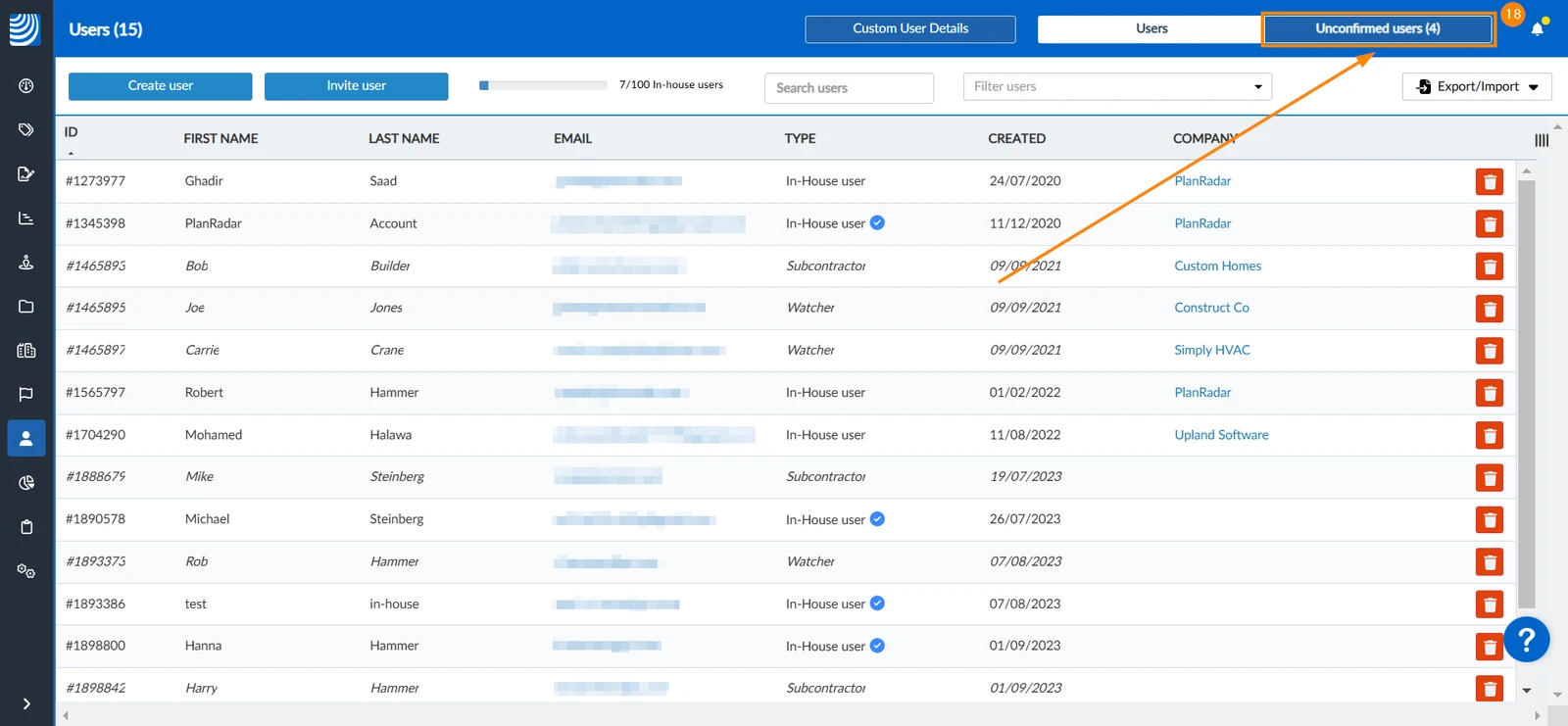
Vous pouvez trouver les utilisateurs importés dans la section Unconfirmed users
Mis à jour le 19 décembre 2024