

 English (UK)
 Deutsch
 Español
 Hrvatski
 Italiano
 Polski
 Português (BR)
Créer et inviter des utilisateurs
Affichage Liste
Vous pouvez créer de nouveaux utilisateurs ou inviter dans votre compte des utilisateurs qui existent déjà dans un autre compte PlanRadar.
Accès et autorisations
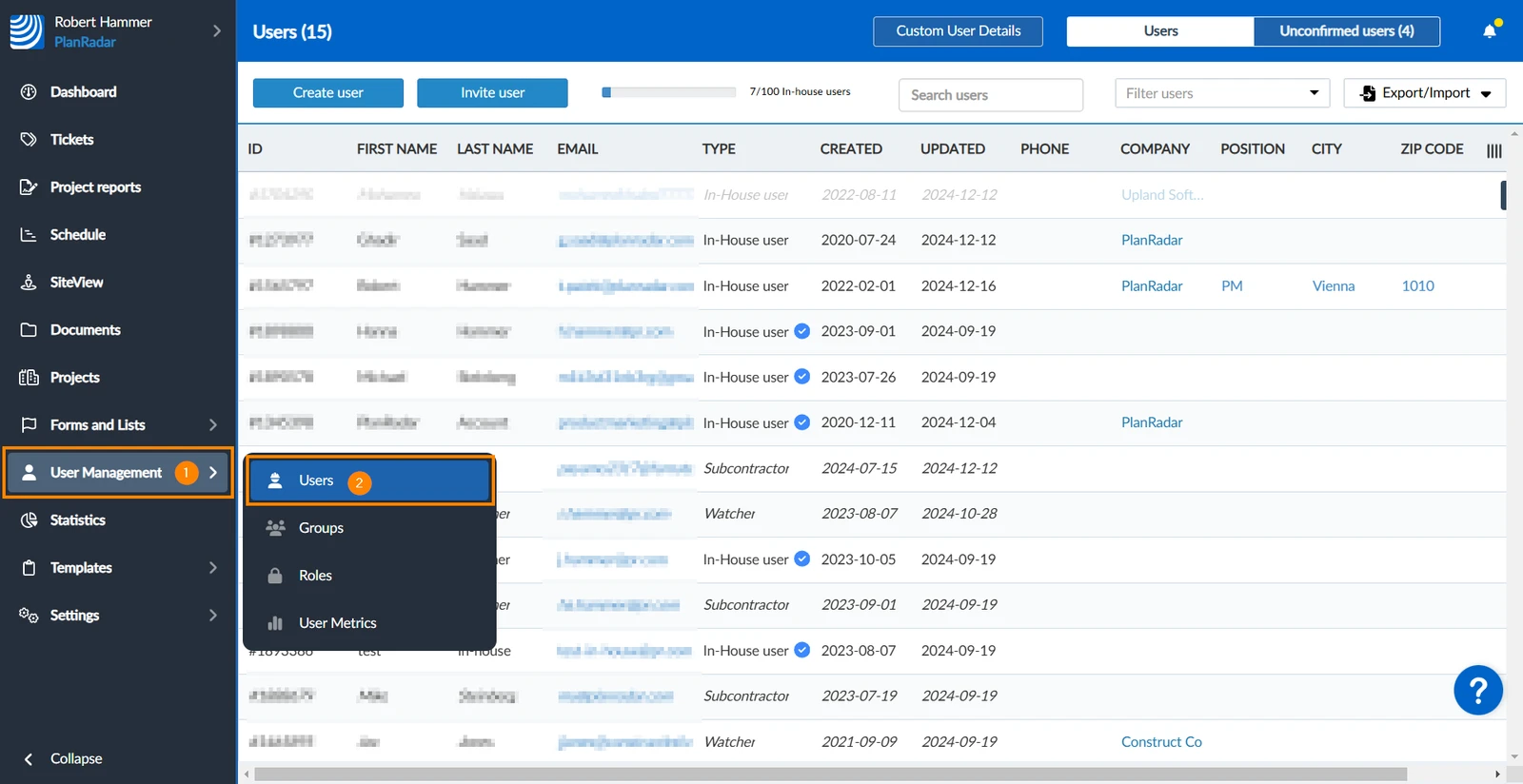
Comment accéder aux utilisateurs
- Survolez Gestion des utilisateurs
- Cliquez sur Users
Créer un utilisateur
Vous pouvez créer un nouvel utilisateur si son adresse e-mail n'est pas encore utilisée dans un autre compte PlanRadar.
Après avoir "créé" des utilisateurs, vous pouvez immédiatement leur assigner des tickets car il n'y a pas d'invitation qu'ils doivent d'abord accepter.
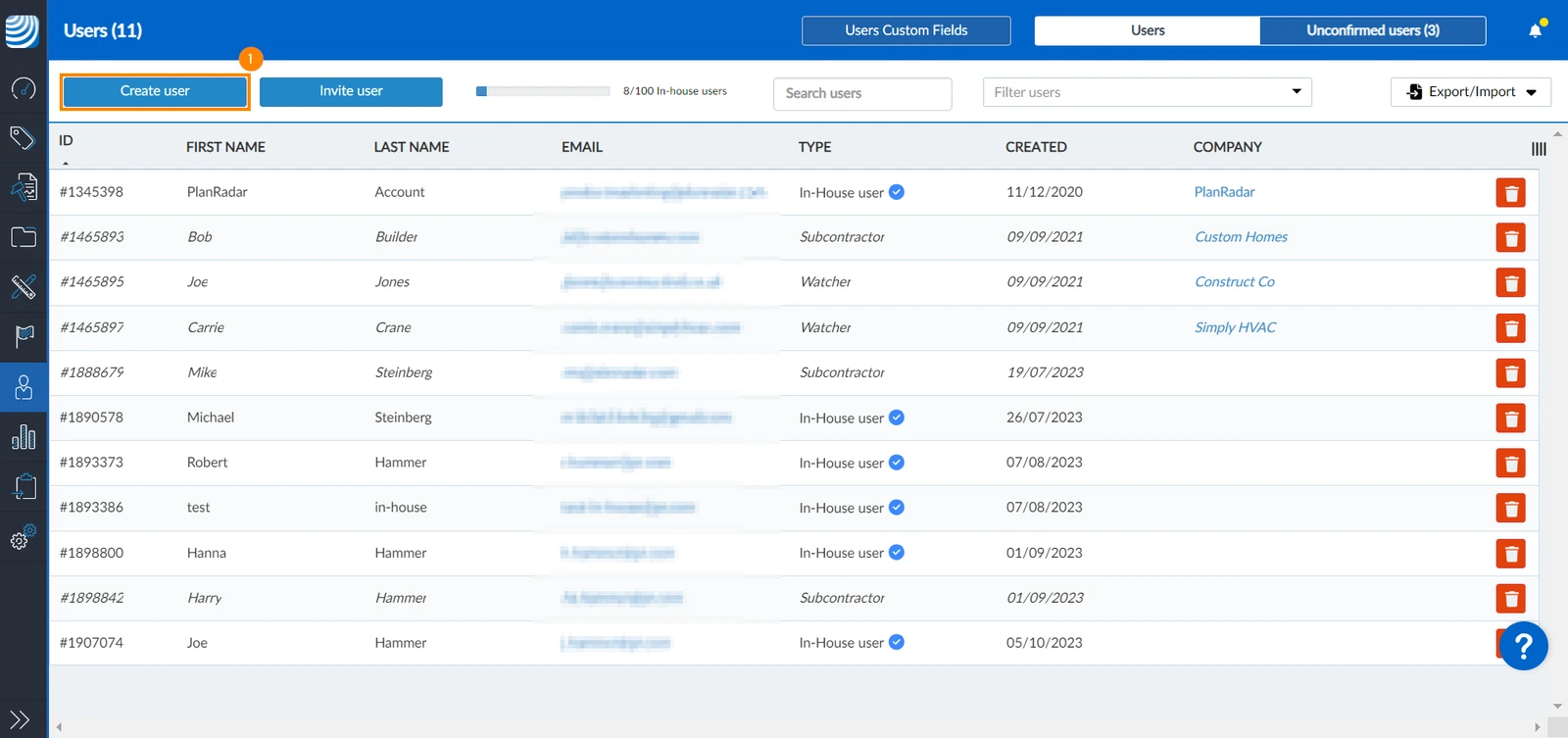
Pour créer un nouvel utilisateur :
- Cliquez sur Créer un utilisateur
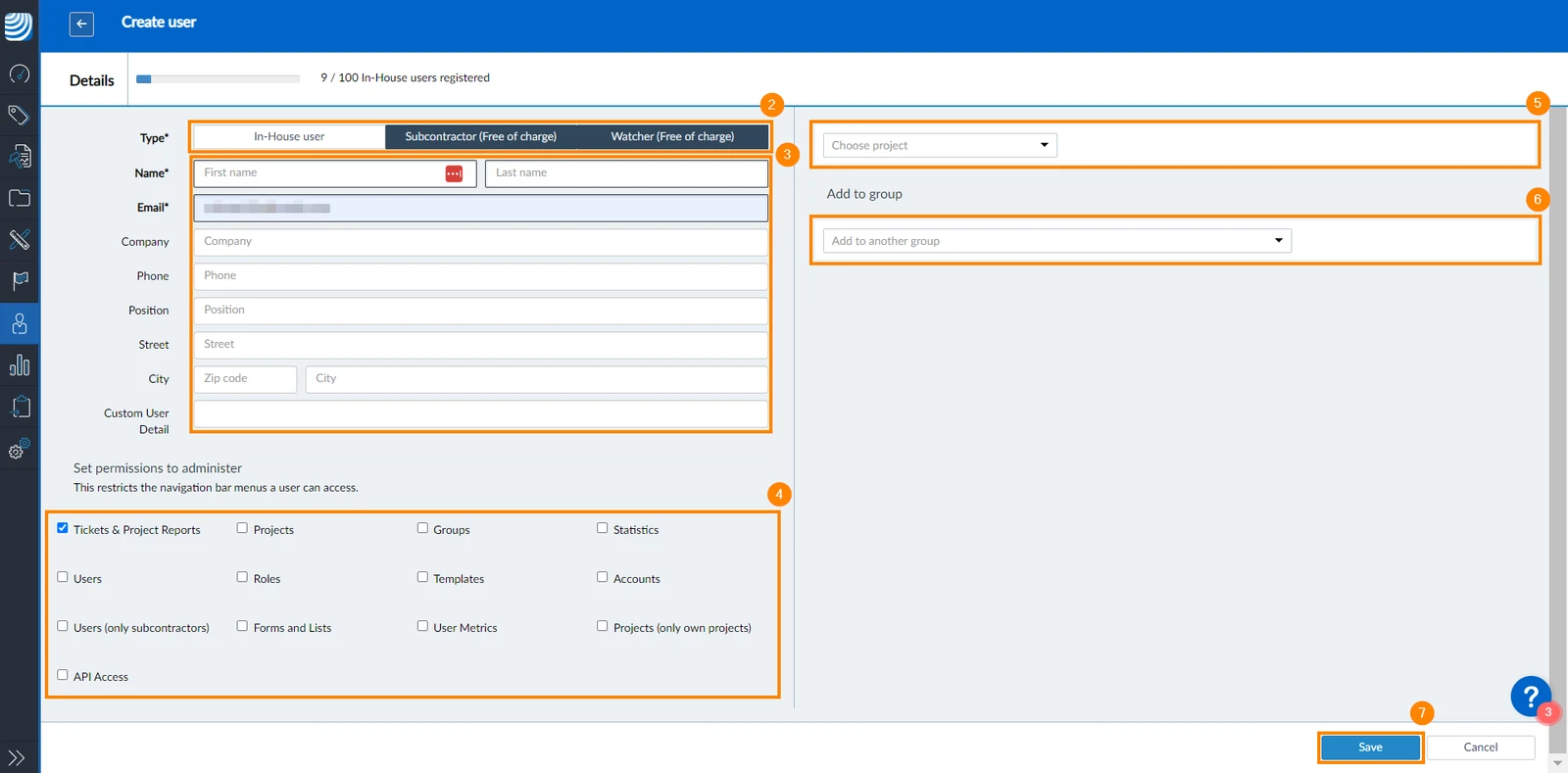
- Sélectionnez le type d'utilisateur
- Remplissez les informations relatives à l'utilisateur (prénom, nom, adresse électronique et mot de passe sont obligatoires)
- Sélectionnez les autorisations de l'utilisateur sous Définir les autorisations d'administration - cette section n'est disponible que si vous avez sélectionné le type Utilisateur interne, comme expliqué dans Configurer les autorisations de l'utilisateur.
- Sélectionnez les projets auxquels vous souhaitez ajouter l'utilisateur, comme expliqué dans Affecter des utilisateurs à des projets.
- Vous pouvez également ajouter l'utilisateur à un groupe, comme expliqué dans Créer et gérer des groupes.
- Cliquez sur Enregistrer
Inviter un utilisateur
Invitez des utilisateurs si leur adresse e-mail est déjà utilisée dans un autre compte PlanRadar.
Pour inviter un utilisateur à accéder à votre compte PlanRadar :
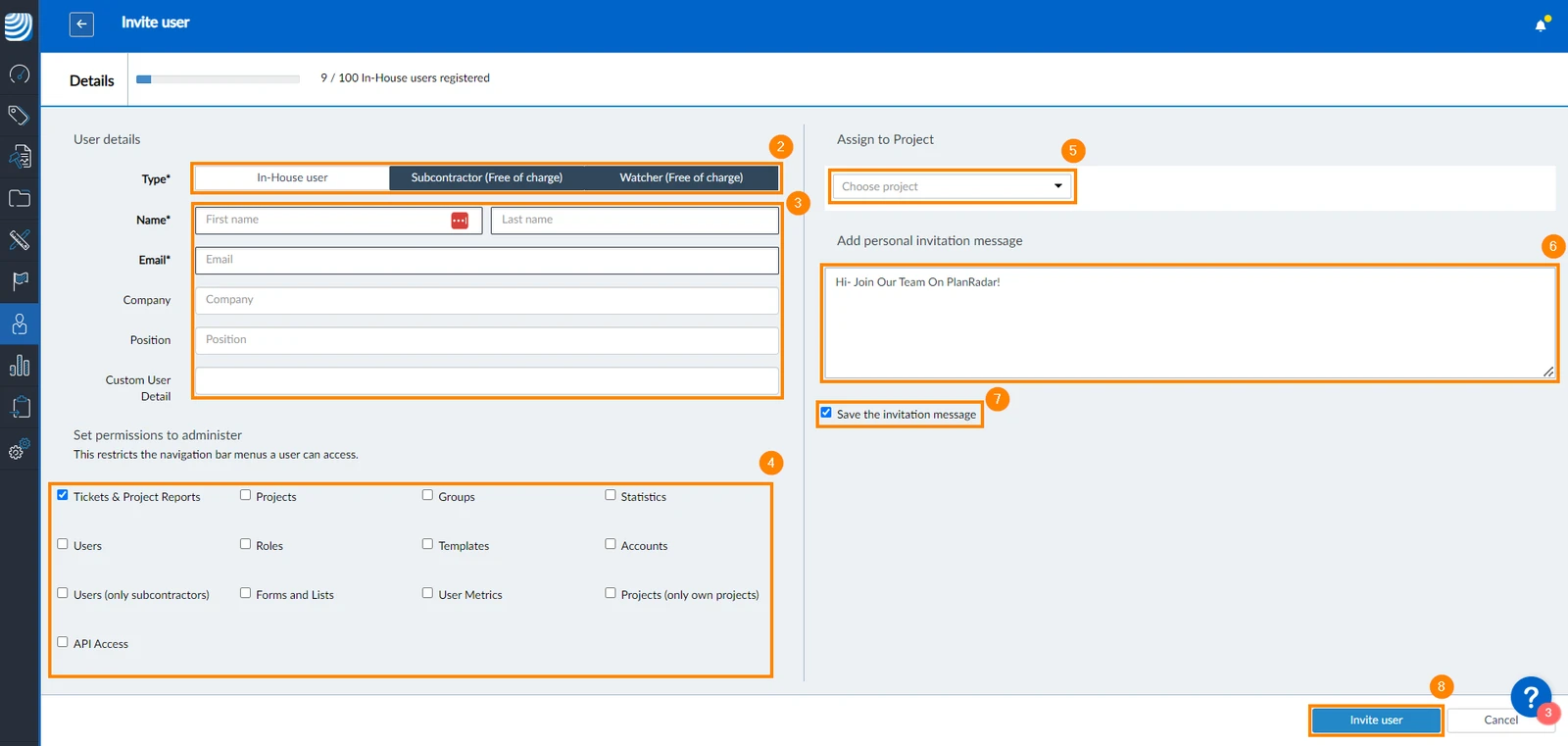
- Cliquez sur Inviter un utilisateur
- Sélectionnez le type d'utilisateur
- Remplissez les détails de l'utilisateur (le prénom, le nom, l'adresse électronique et le mot de passe sont obligatoires)
- Sélectionnez les autorisations de l'utilisateur sous Définir les autorisations d'administration - cette section n'est disponible que si vous avez sélectionné le type Utilisateur interne, comme expliqué dans Configurer les autorisations de l'utilisateur.
- Sélectionnez les projets auxquels vous souhaitez ajouter l'utilisateur, comme expliqué dans Affecter des utilisateurs à des projets.
- Facultatif : Ajoutez un message personnel à ajouter à l'e-mail d'invitation
- Facultatif : Cochez la case Enregistrer le message d'invitation si vous souhaitez réutiliser le message pour la prochaine invitation.
- Cliquez sur Inviter un utilisateur
Invitations non confirmées
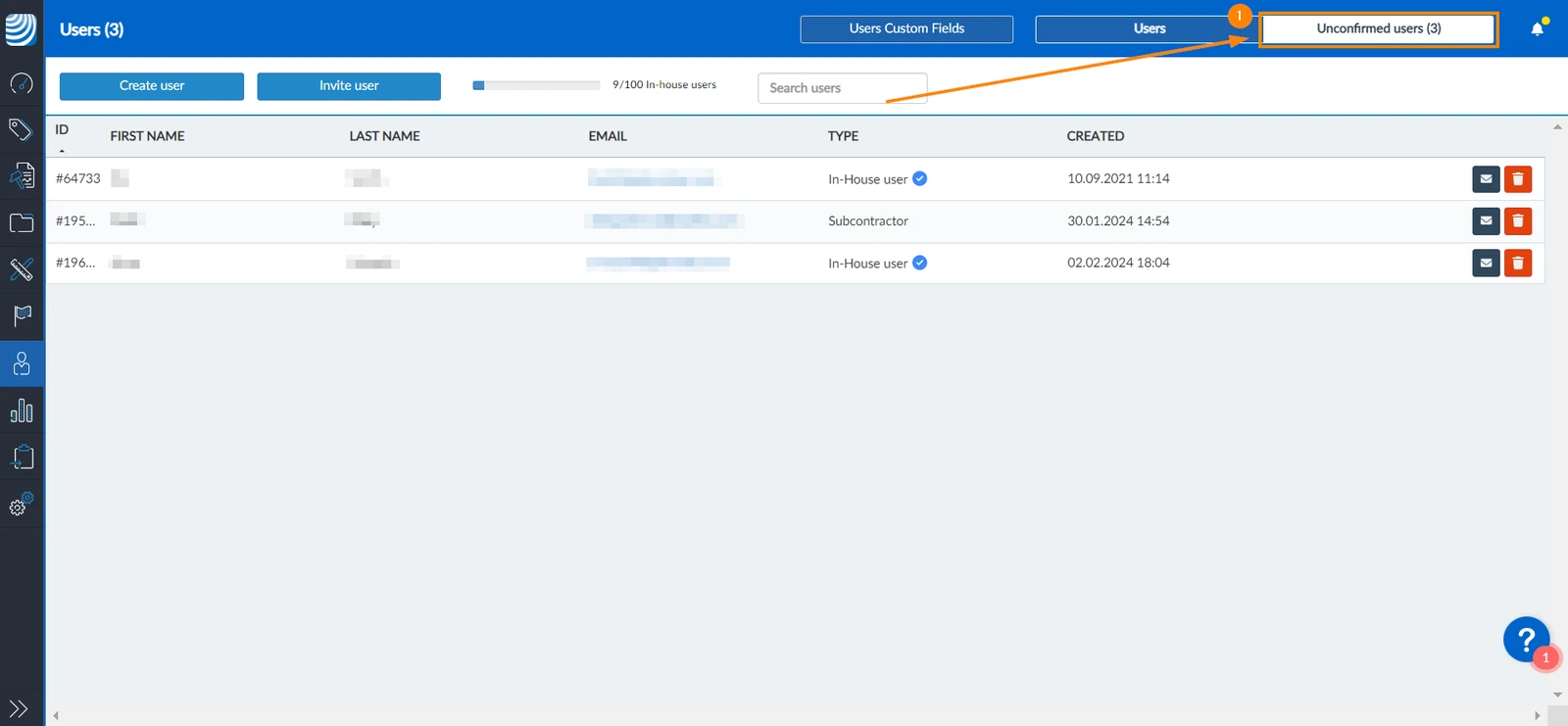
Les utilisateurs qui n'ont pas accepté leur invitation sont répertoriés sous Unconfirmed users.
Pour vérifier les invitations non confirmées :
- Cliquez sur Utilisateurs non confirmés
Renvoyer l'invitation
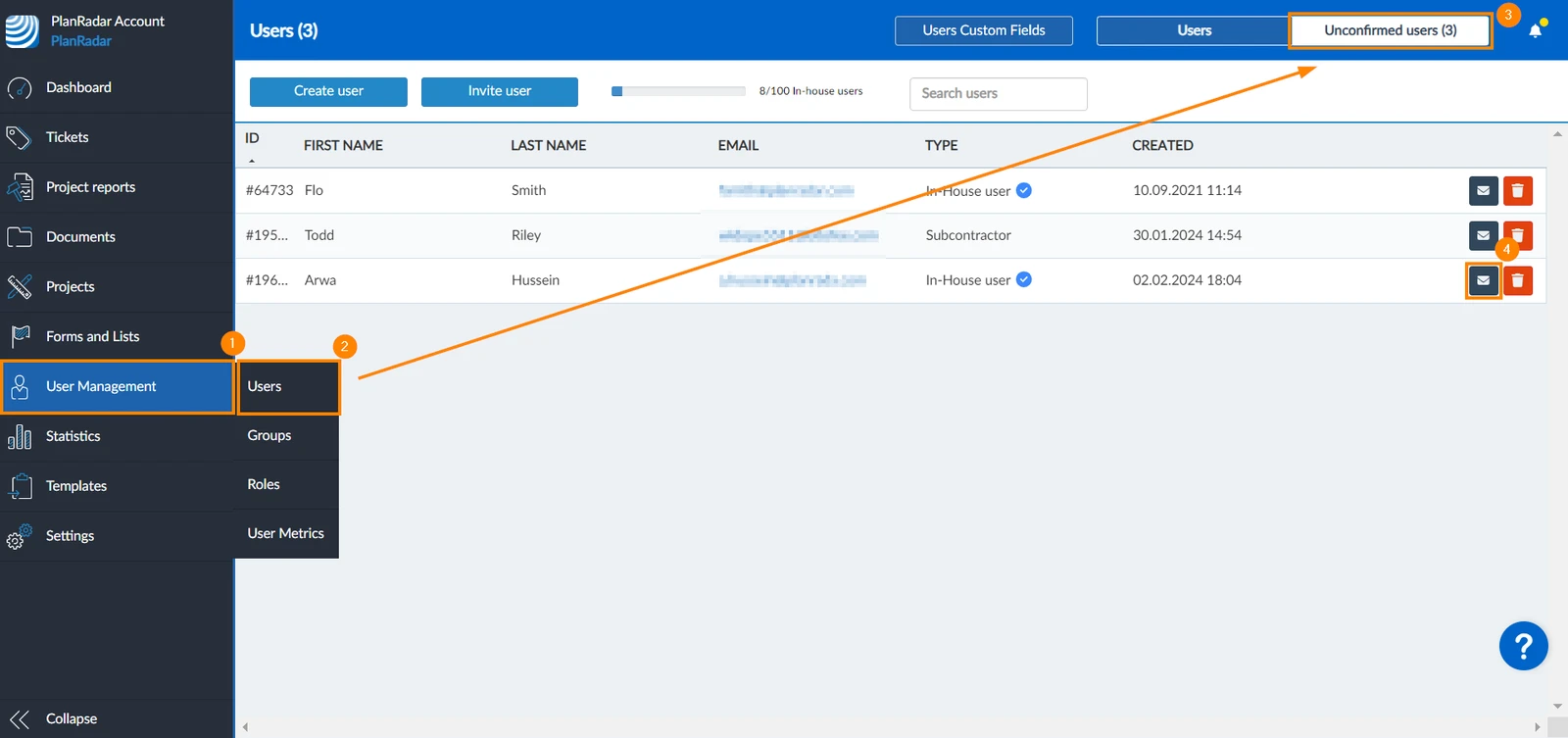
Pour renvoyer l'invitation à un utilisateur :
- Cliquez sur Gestion des utilisateurs
- Cliquez sur Users
- Cliquez sur Utilisateurs non confirmés
- Cliquez sur l'icône message
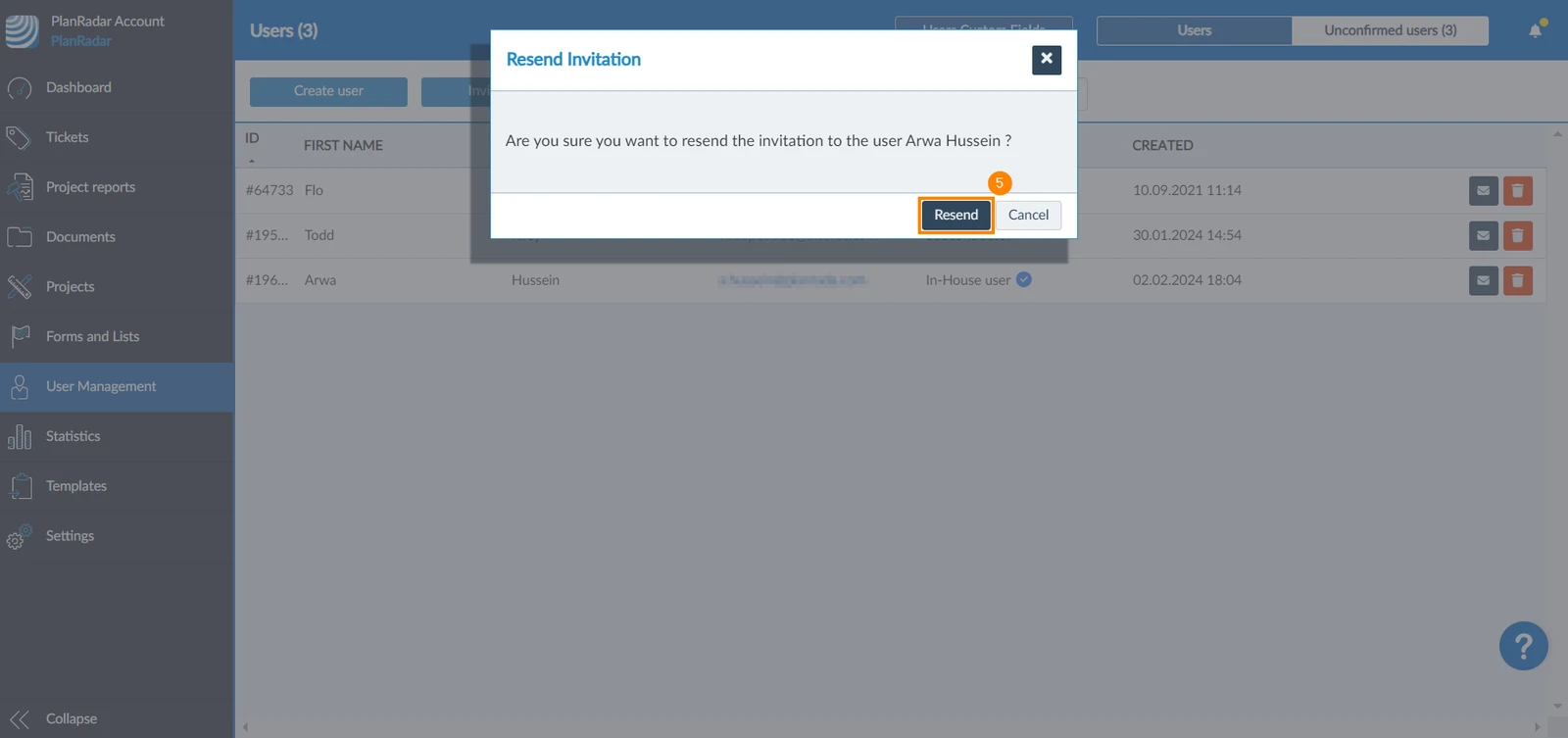
- Cliquez sur Renvoyer pour confirmer
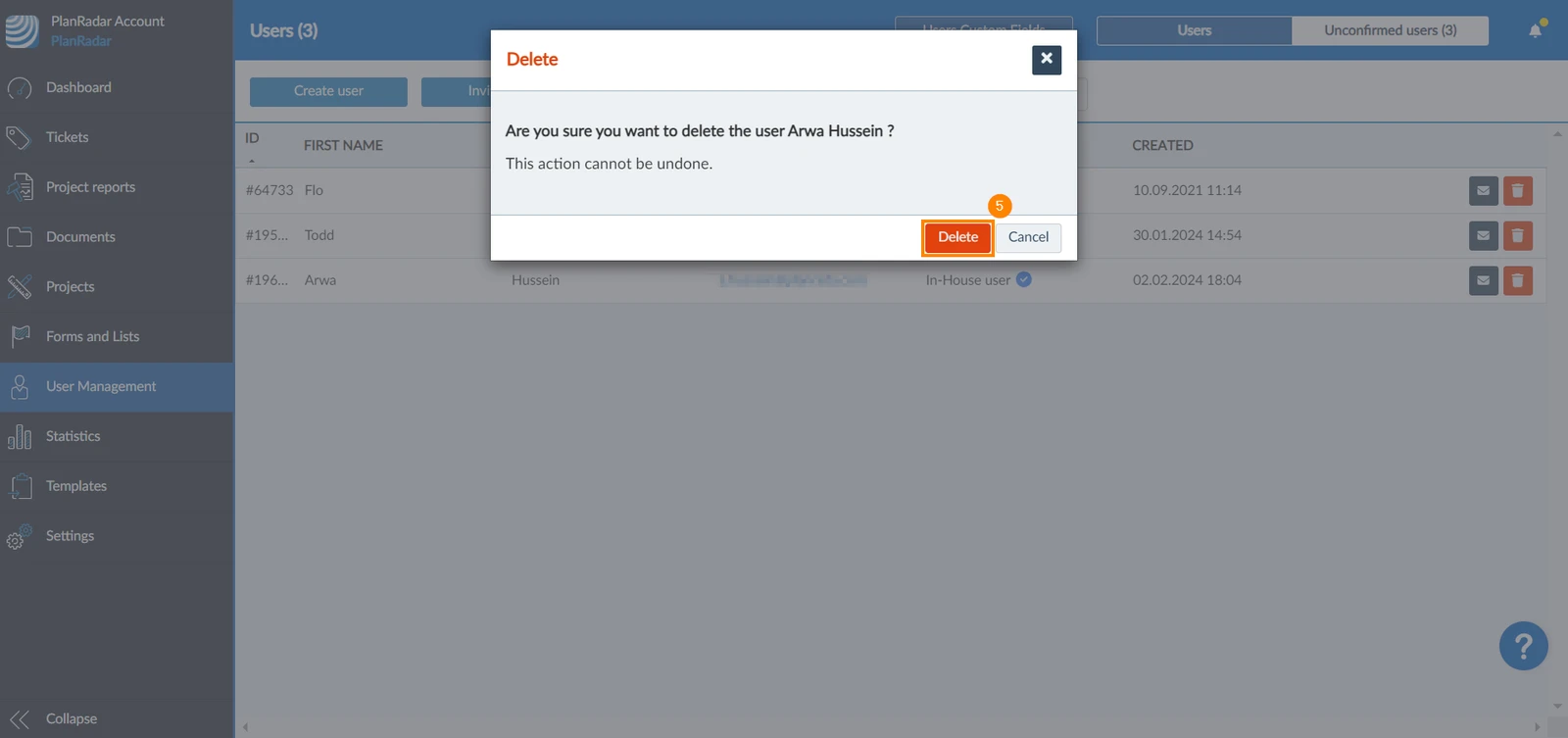
Supprimer une invitation
Vous pouvez supprimer des invitations avant qu'elles ne soient acceptées par les utilisateurs. Pour ce faire, procédez comme suit
- Cliquez sur Gestion des utilisateurs
- Cliquez sur Users
- Cliquez sur Utilisateurs non confirmés
- Cliquez sur l'icône Delete
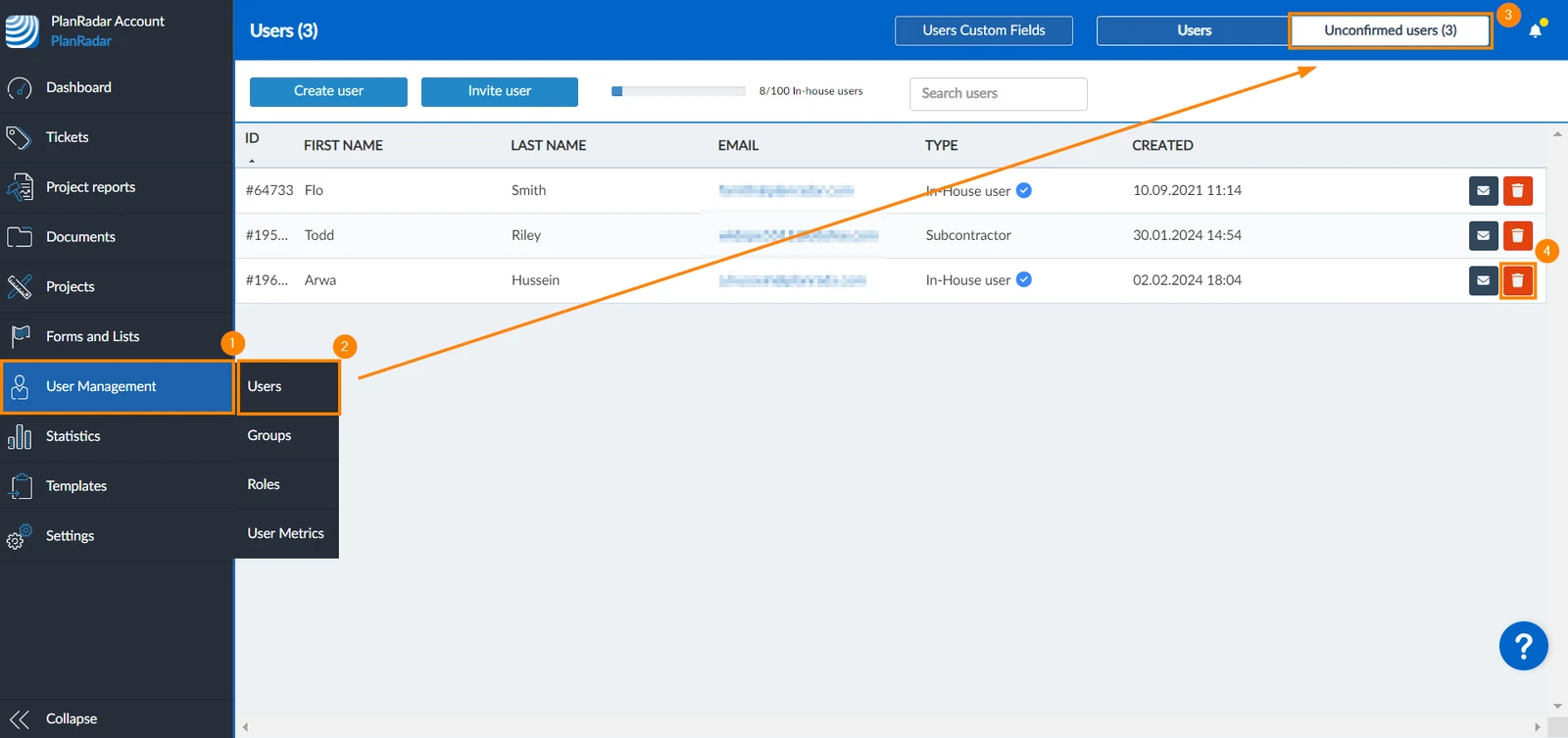
- Cliquez sur Supprimer pour confirmer
Mis à jour le 18 juin 2026