

 English (UK)
 Deutsch
 Español
 Hrvatski
 Italiano
 Polski
 Português (BR)
Cet article a été traduit automatiquement de l'anglais.
Détails de l'utilisateur personnalisé
Vue d'ensemble
Personnalisez les détails de l'utilisateur en ajoutant, modifiant ou supprimant des détails personnalisés afin d'adapter les profils des utilisateurs à vos besoins spécifiques.
Accès et autorisations
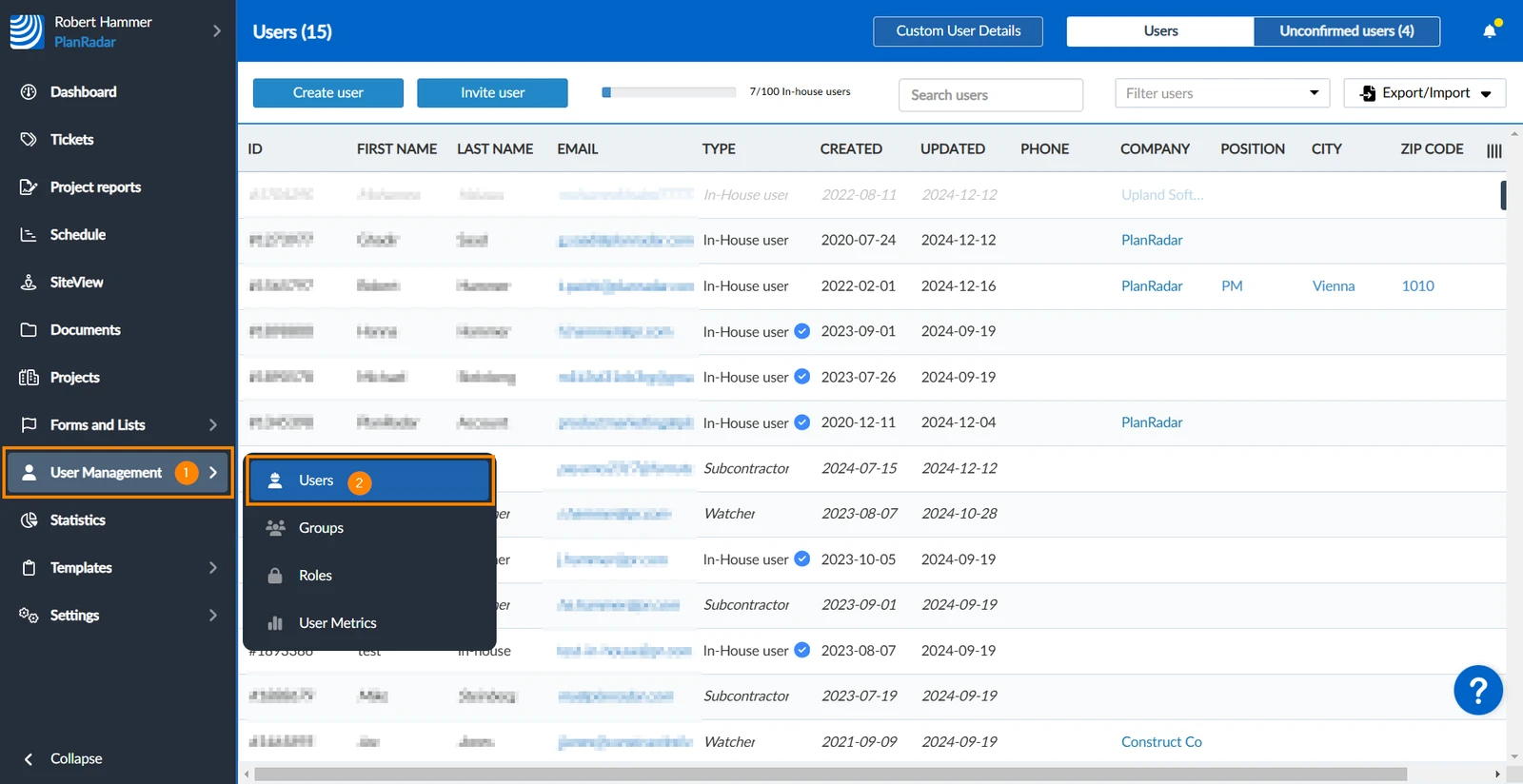
Comment accéder aux utilisateurs
- Survolez Gestion des utilisateurs
- Cliquez sur Users
Ajouter des détails personnalisés sur l'utilisateur
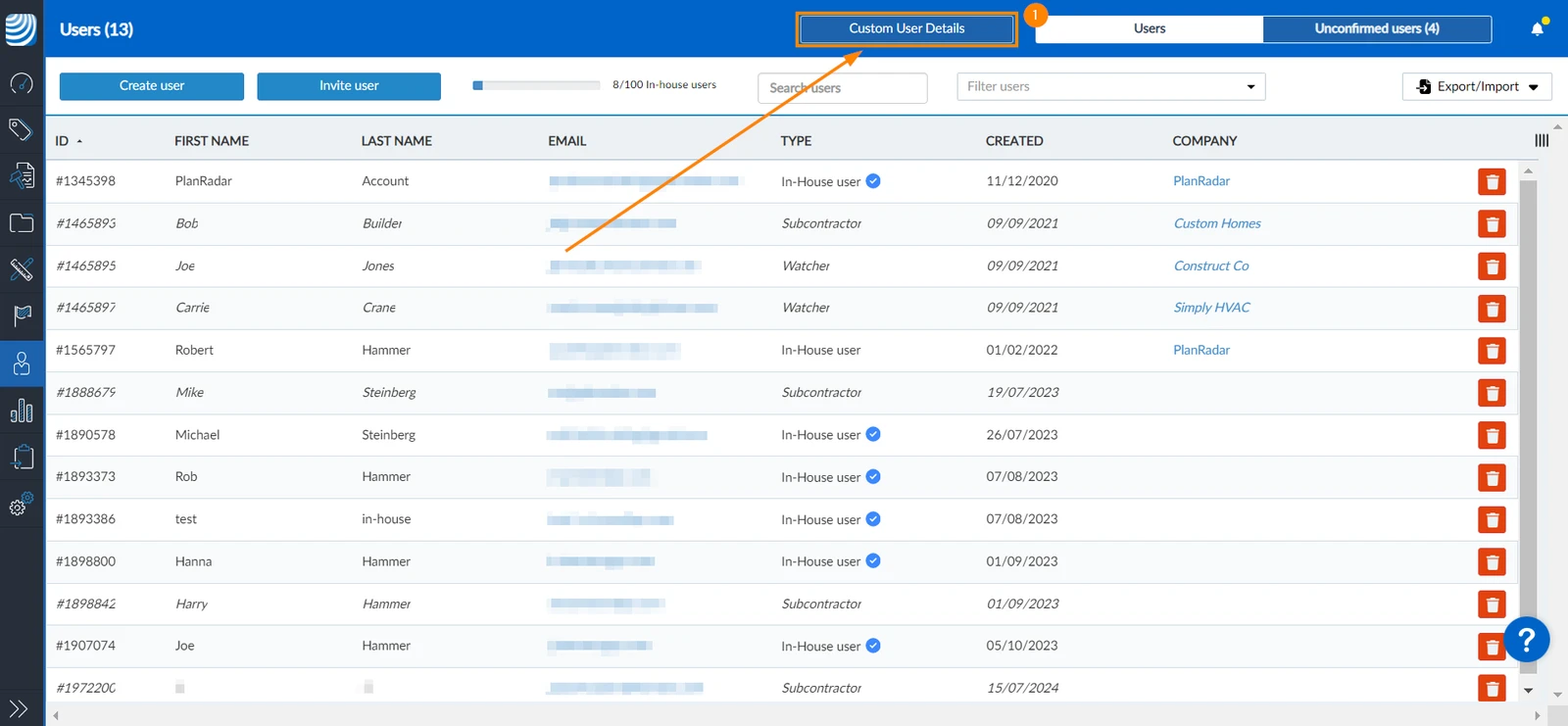
Ajoutez une information supplémentaire sur l'utilisateur :
- Cliquez sur Custom User Details
- Saisissez le nom du champ
- Choisissez le type de champ (case à cocher, date, décimale, liste, texte long, texte court, nombre ou heure)
- Facultatif : Cochez la case Required pour rendre le champ obligatoire lors de l'ajout d'un nouvel utilisateur
- Cliquez sur +Ajouter un champ
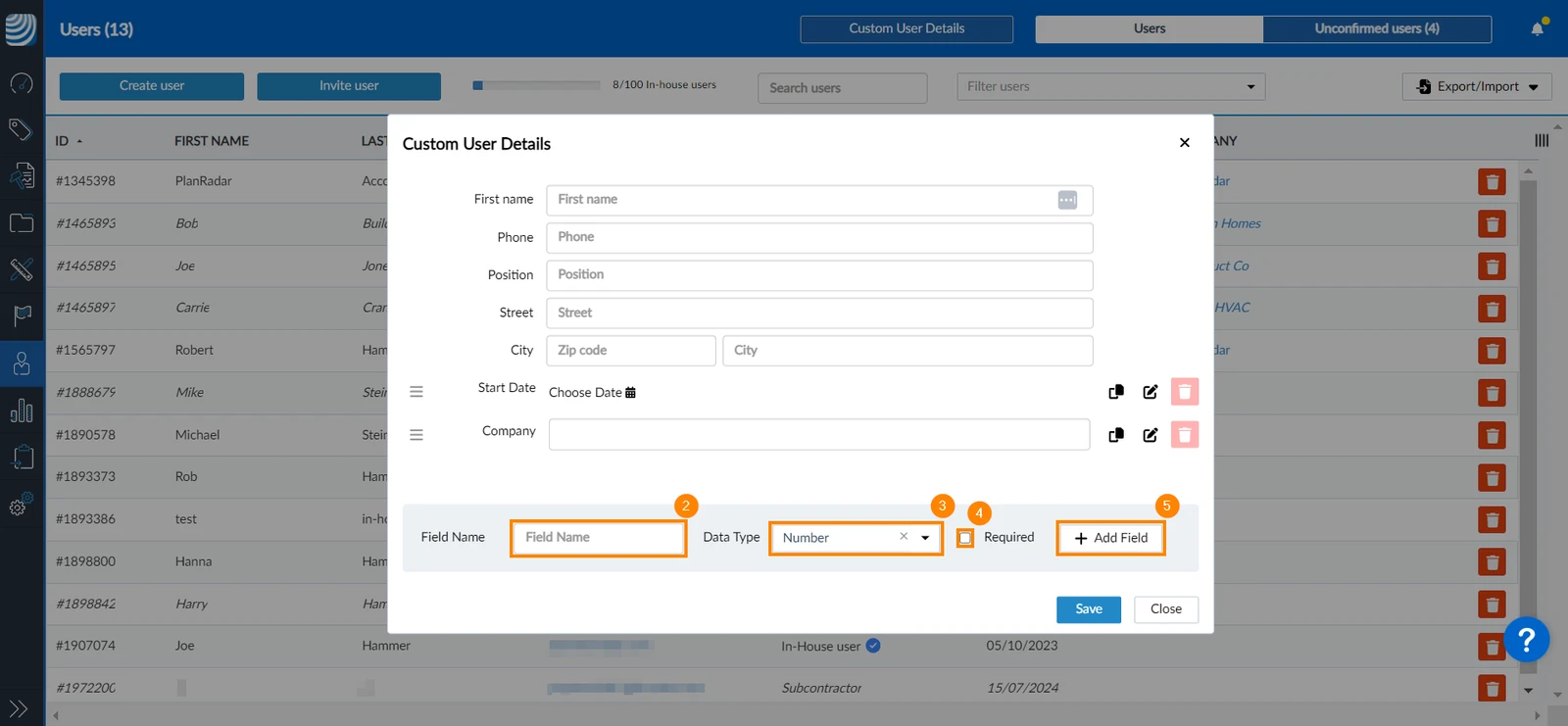
- Répétez les étapes 2 à 5 pour ajouter d'autres champs
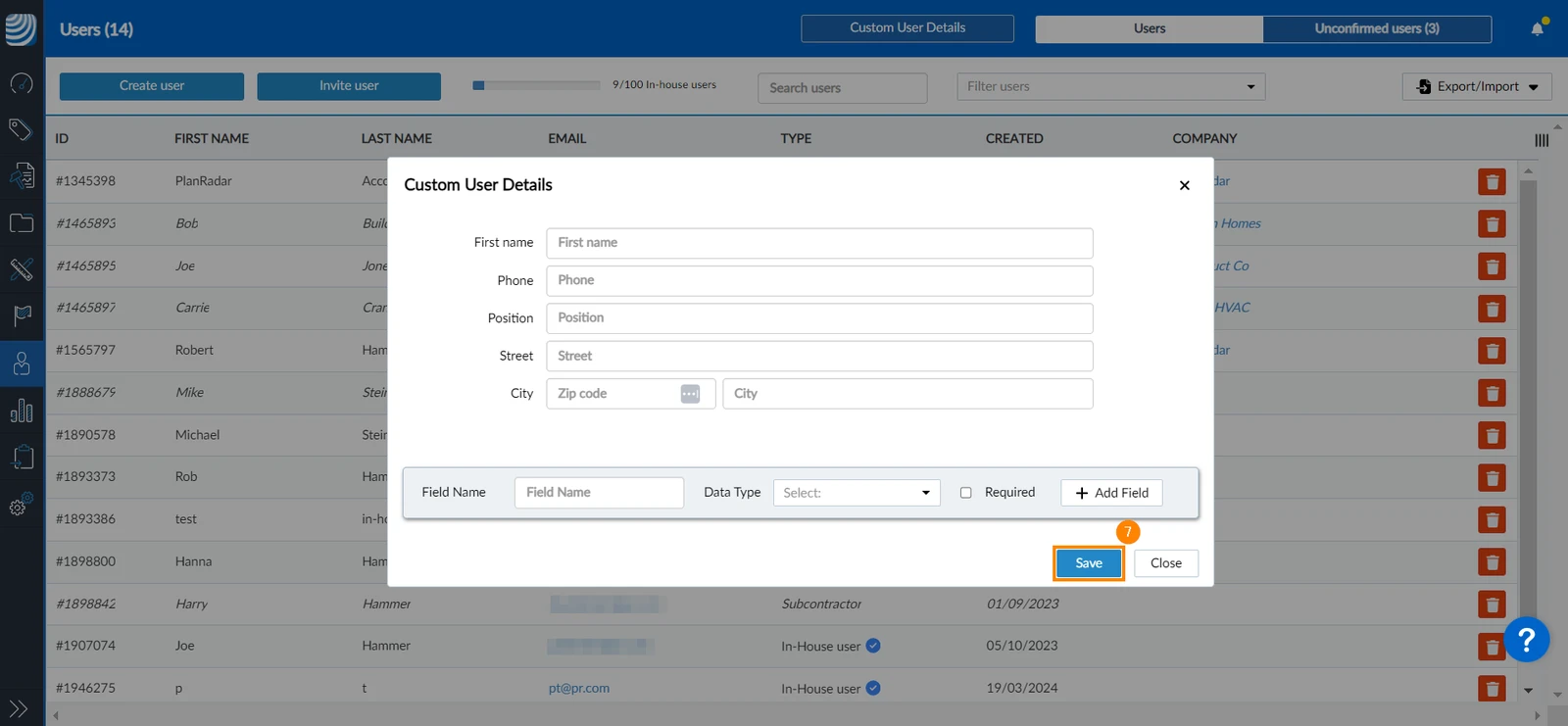
- Cliquez sur Enregistrer
Modifier les détails de l'utilisateur personnalisé
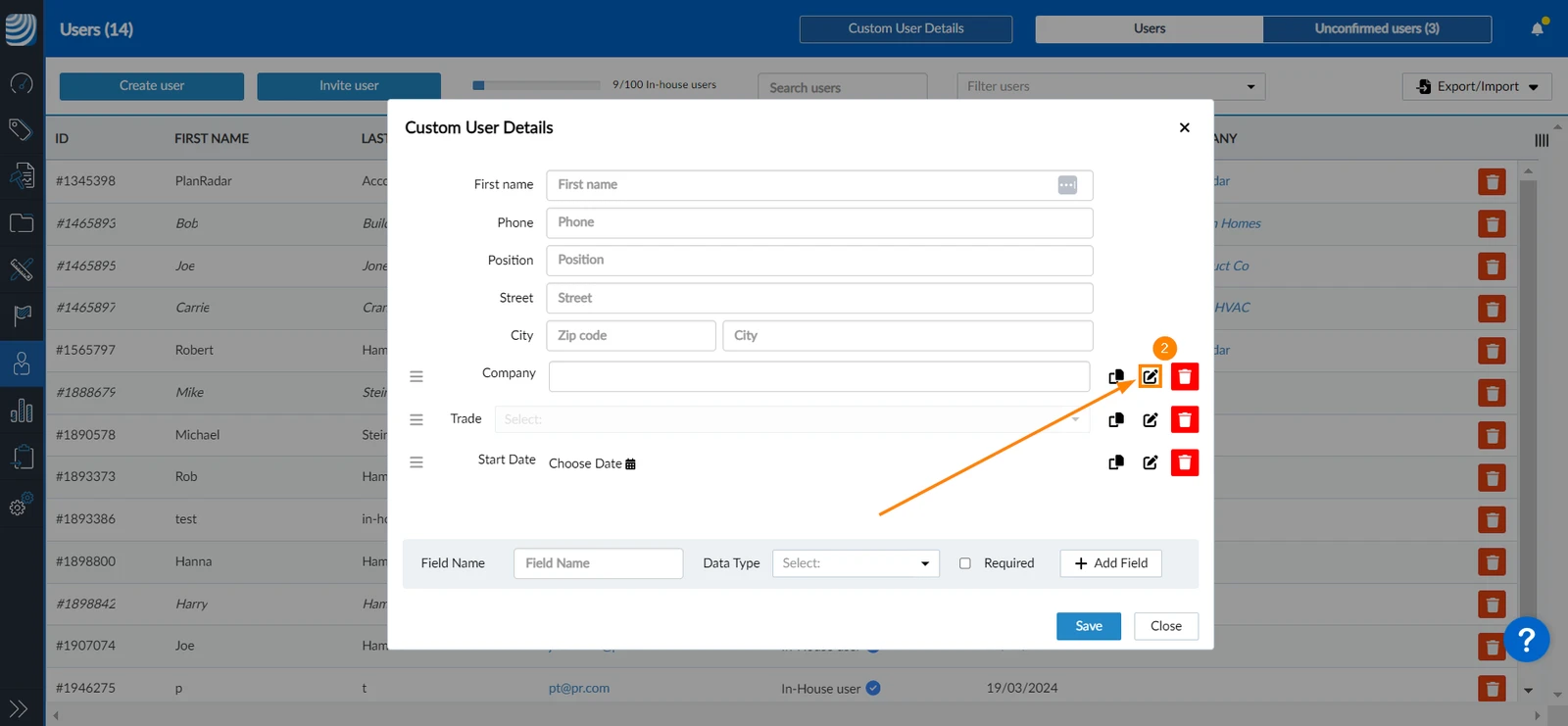
Pour modifier les détails d'un utilisateur personnalisé :
- Cliquez sur Custom User Details
- Cliquez sur l'icône de modification à côté du détail personnalisé que vous souhaitez modifier.
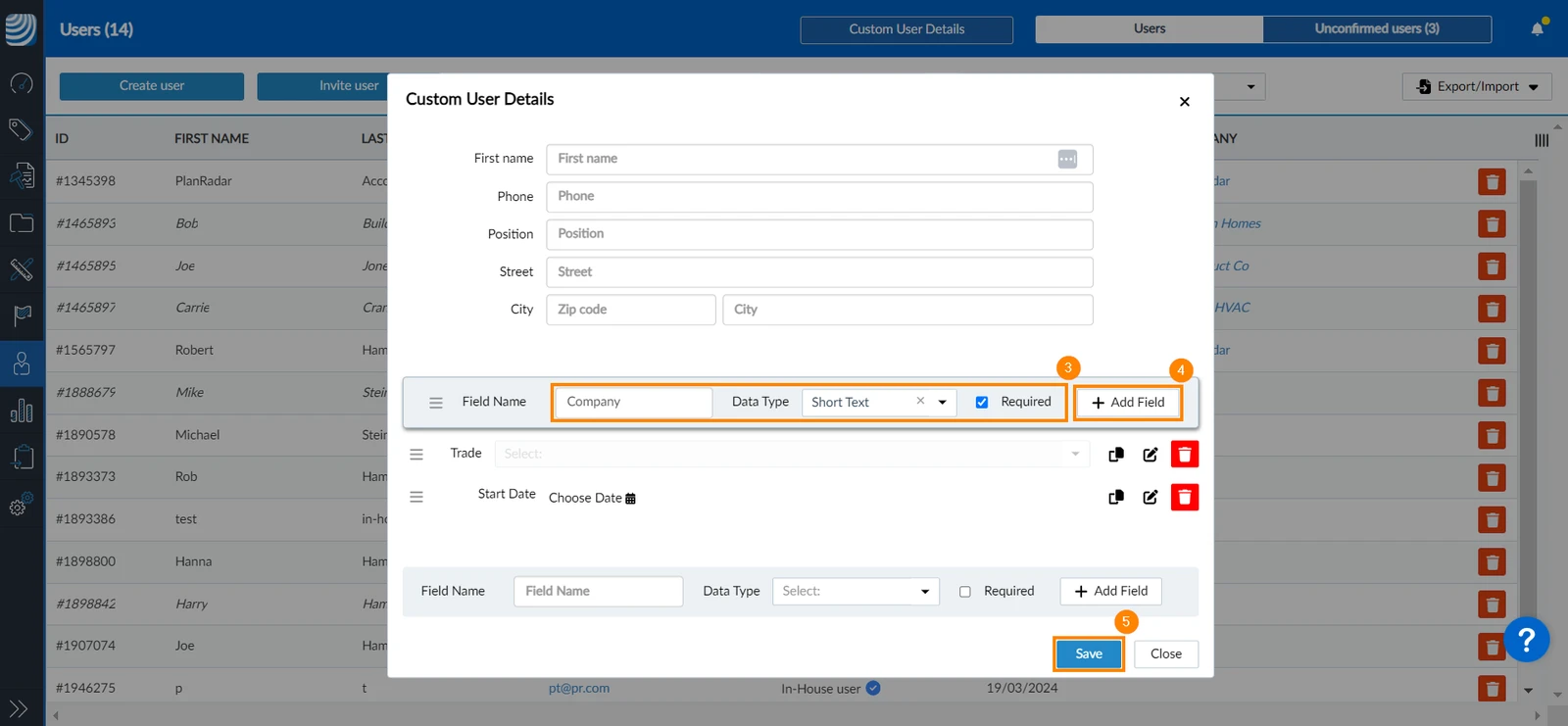
- Appliquer vos modifications
- Cliquez sur Add Field pour confirmer vos modifications.
- Cliquez sur Enregistrer
Réorganiser les détails de l'utilisateur personnalisé
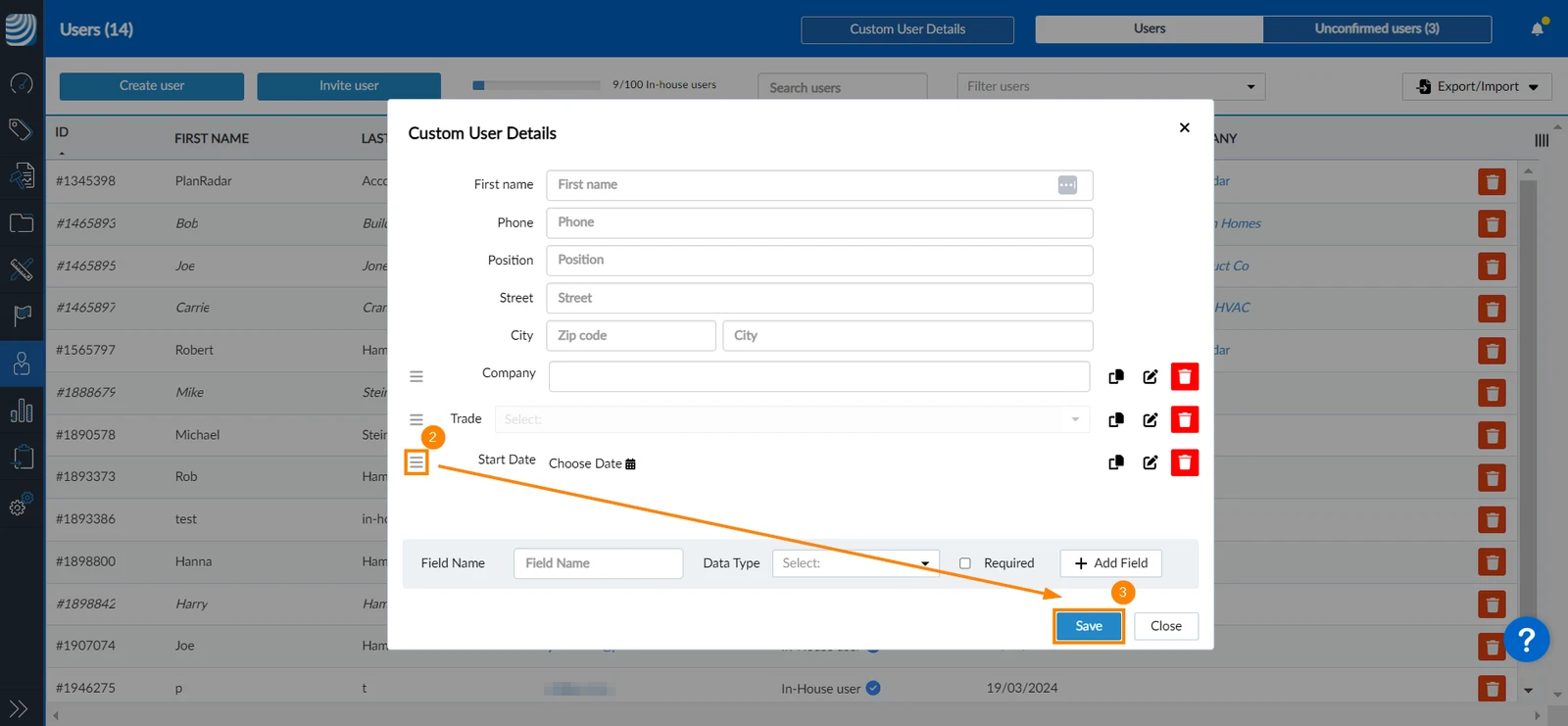
Vous pouvez définir l'ordre dans lequel les détails de l'utilisateur apparaissent lors de la création ou de la modification d'un utilisateur. Pour ce faire, procédez comme suit
- Cliquez sur Custom User Details
- Cliquez sur l'icône d'ordre à côté du champ que vous souhaitez réorganiser et maintenez-la enfoncée, puis faites-la glisser jusqu'à la position souhaitée.
- Cliquez sur Enregistrer
Supprimer les détails de l'utilisateur personnalisé
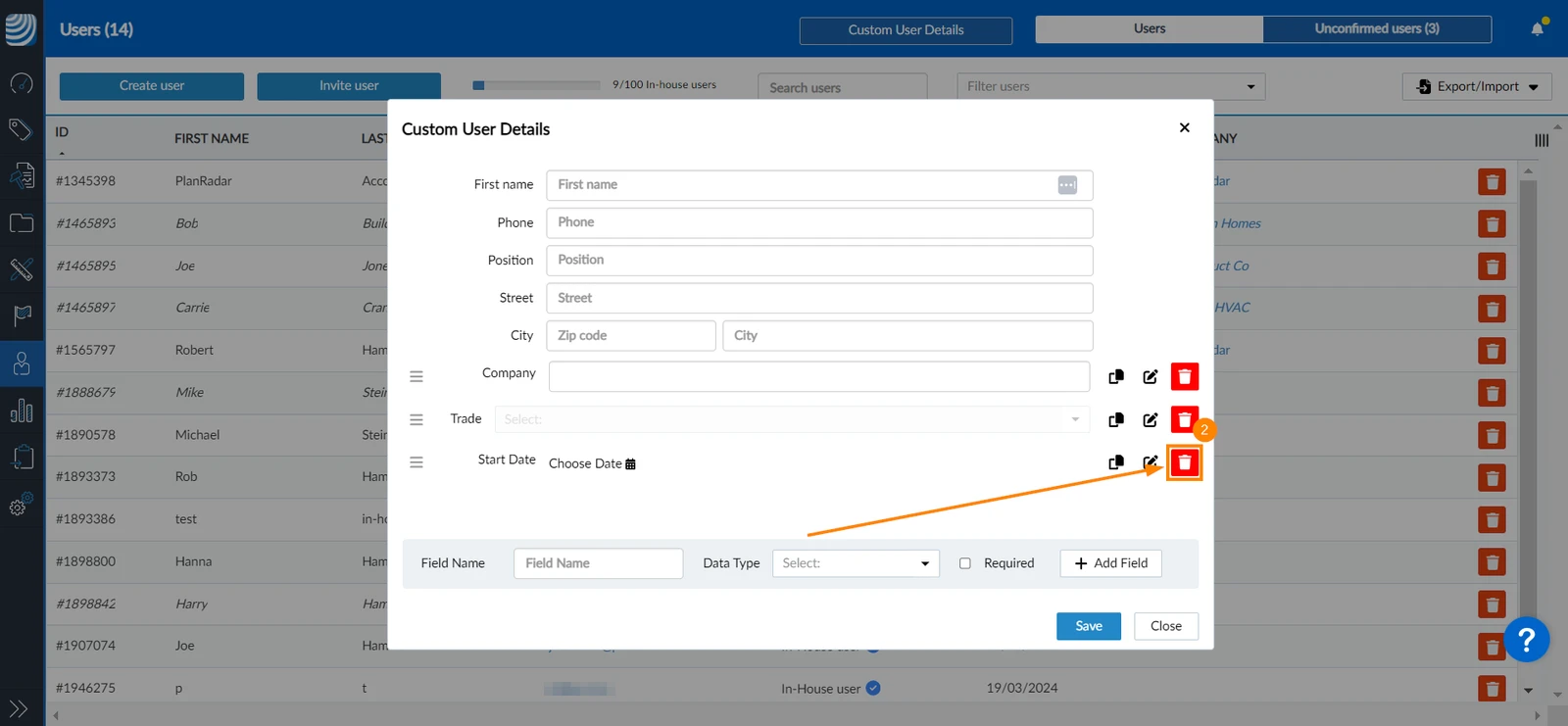
Vous ne pouvez supprimer les données personnalisées que si elles n'ont pas été utilisées. Pour supprimer une fiche utilisateur personnalisée :
- Cliquez sur Custom User Details
- Cliquez sur l'icône Delete
Mis à jour le 19 décembre 2024