Cet article a été traduit automatiquement de l'anglais.
Documents par couches
Vue d'ensemble
Accès et autorisations
Cette fonctionnalité étant obsolète, nous vous encourageons à utiliser la nouvelle fonctionnalité Document Management et à déplacer tous vos fichiers de Documents by Layers vers All files pour accéder à des fonctionnalités supplémentaires. Veuillez noter que Tous les fichiers n'est disponible que pour les clients Pro et Enterprise, dont les comptes ont été activés à partir de février 2022.
Utilisation de documents par couches
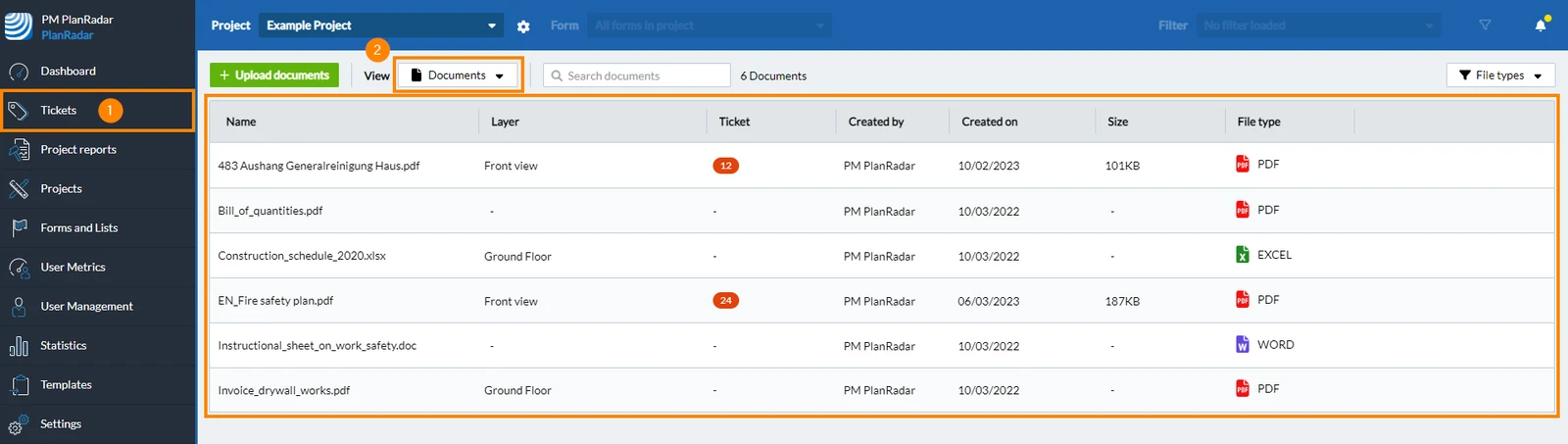
Avec la mise en place du nouveau système de gestion des documents en mars 2023, la vue Documents se trouve sous Tickets :
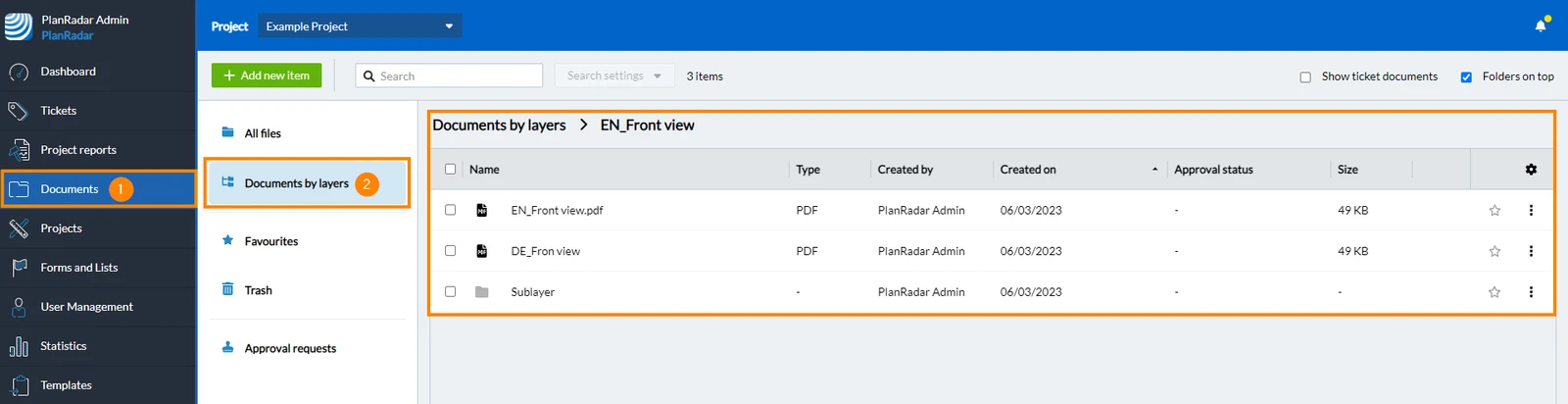
a été remplacé par Documents by layers accessible via la navigation principale sous Documents :
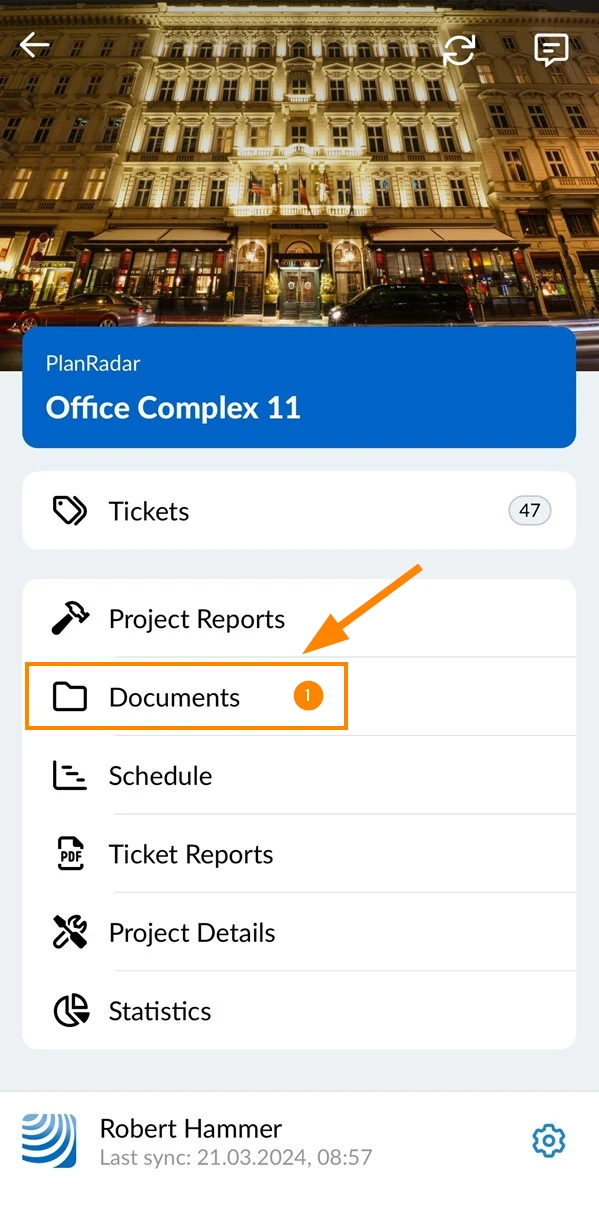
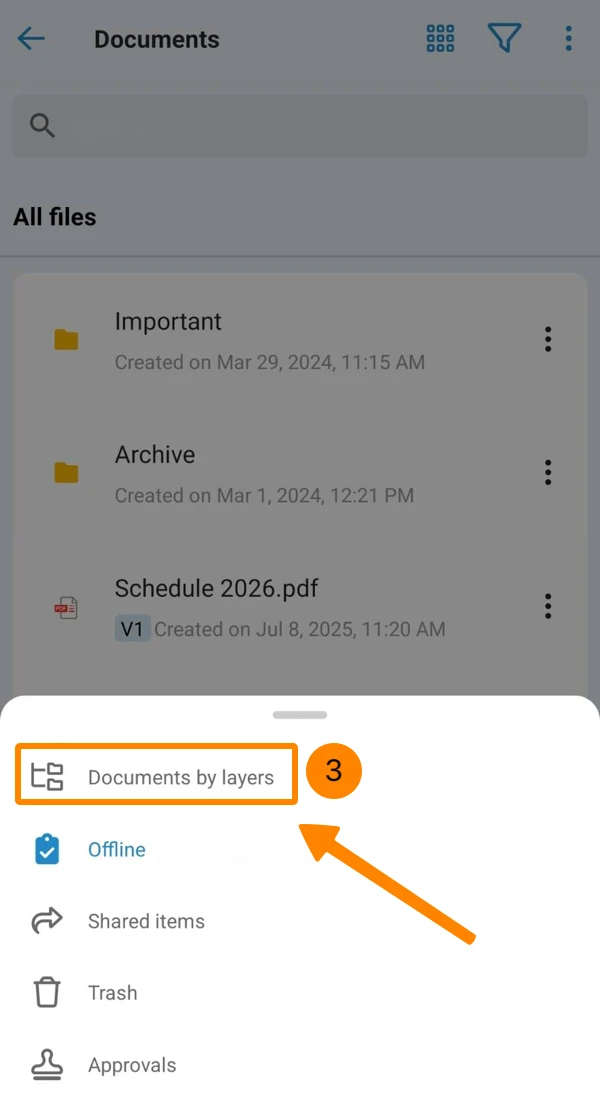
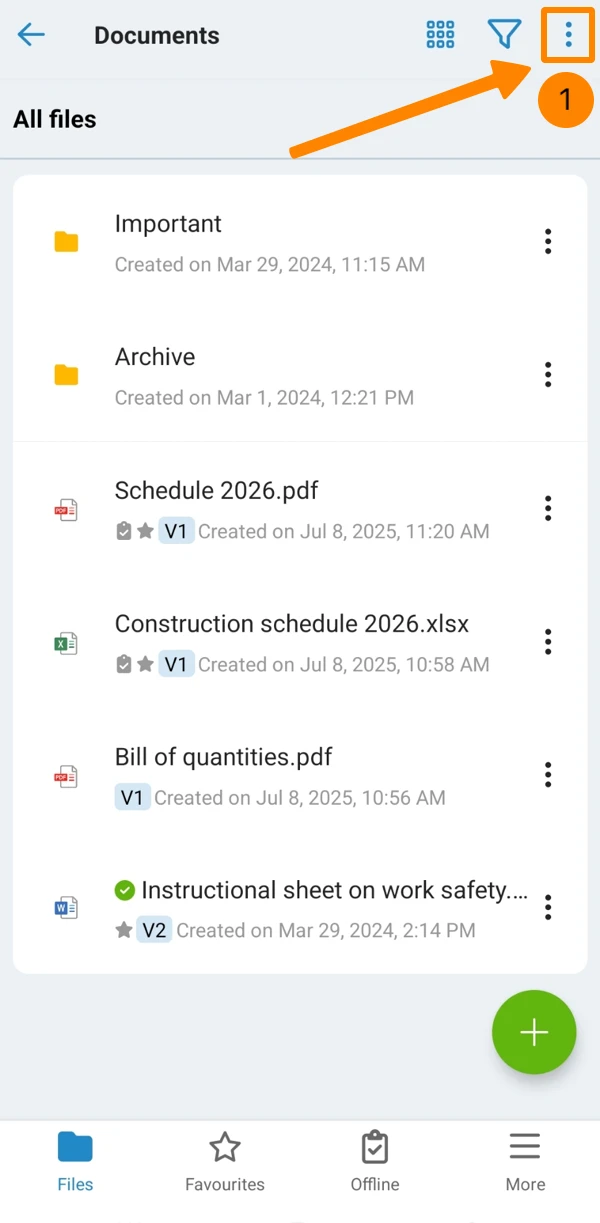
Appuyez sur Documents
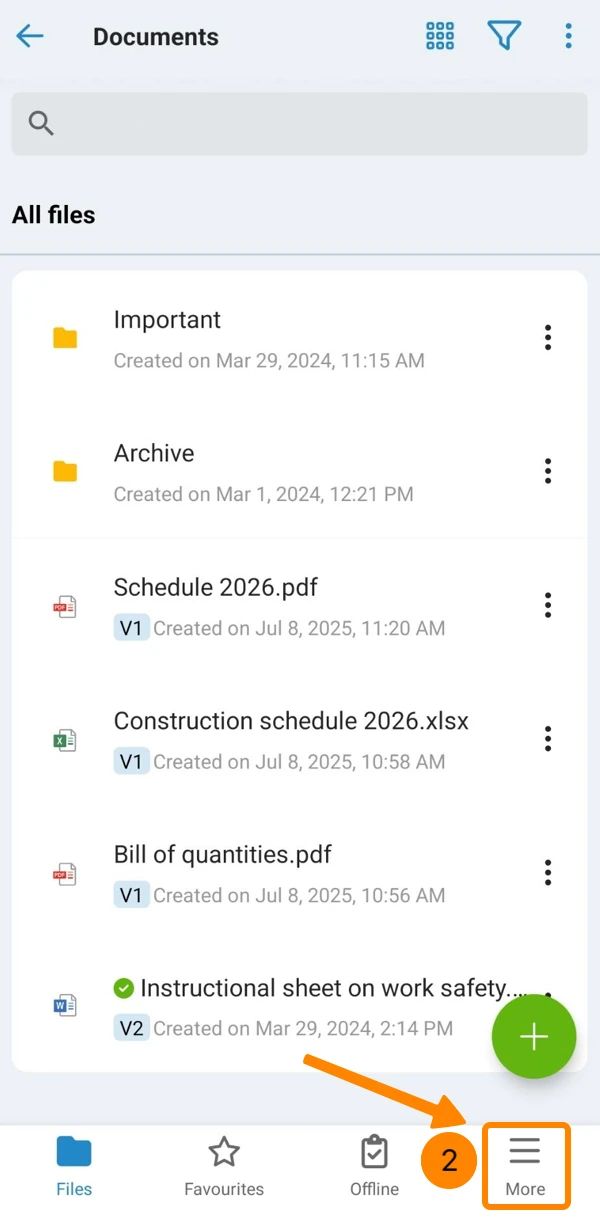
Ouvrez le menu More
Appuyez sur Documents par couches
Documents attachés à un projet
Tous les documents que vous avez précédemment téléchargés dans un projet apparaissent dans le dossier racine de Documents by layers.
Documents joints aux calques
Pour chaque couche de votre projet, un dossier est affiché. Ces dossiers contiennent les documents que vous avez précédemment attachés aux couches.
Documents joints aux billets
Vous pouvez accéder aux documents qui sont attachés aux tickets. Allez dans un dossier qui représente une couche avec de tels tickets.
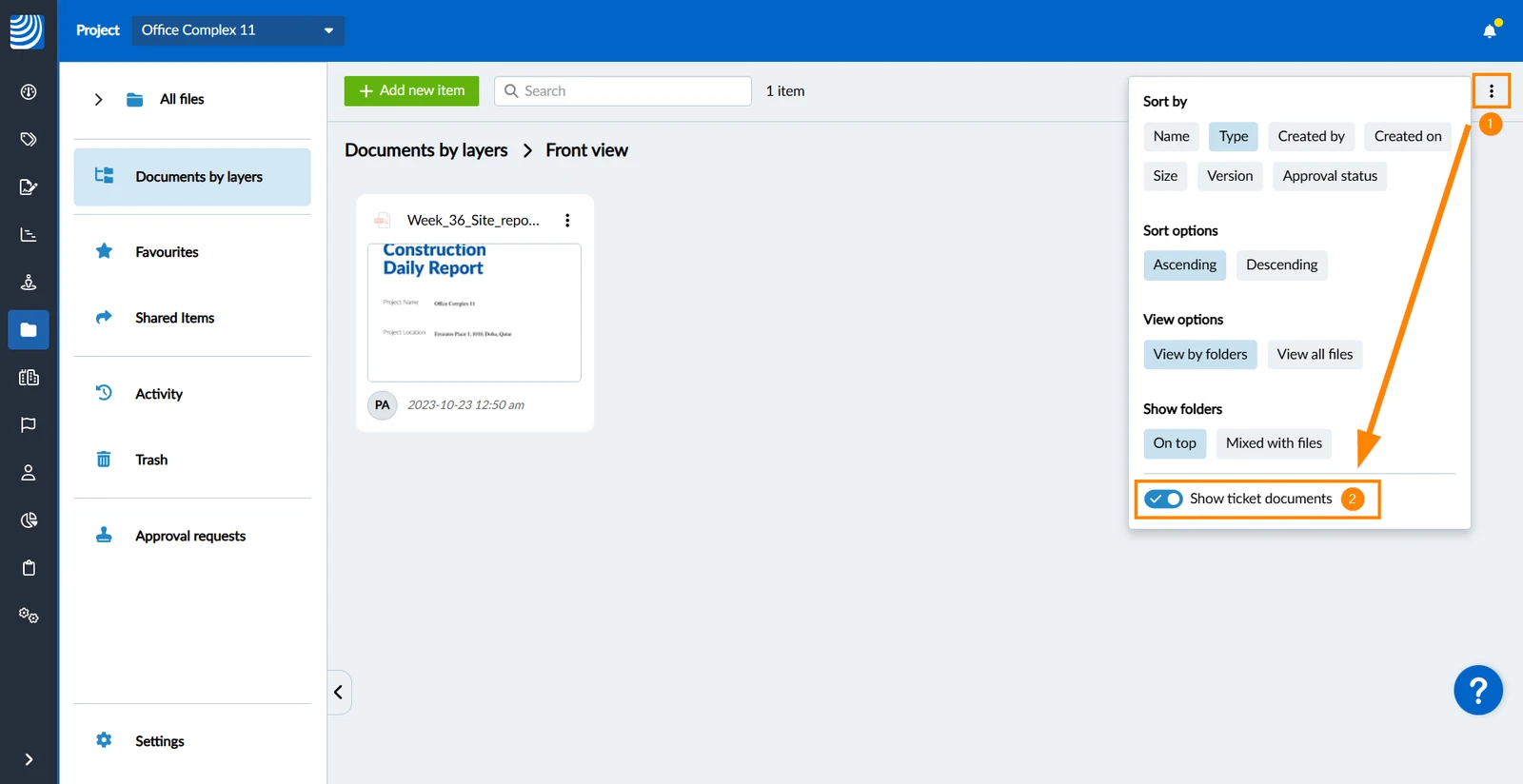
Pour afficher tous les documents joints aux billets :
Ouvrez le menu More
Activez l'option Show ticket documents toggle
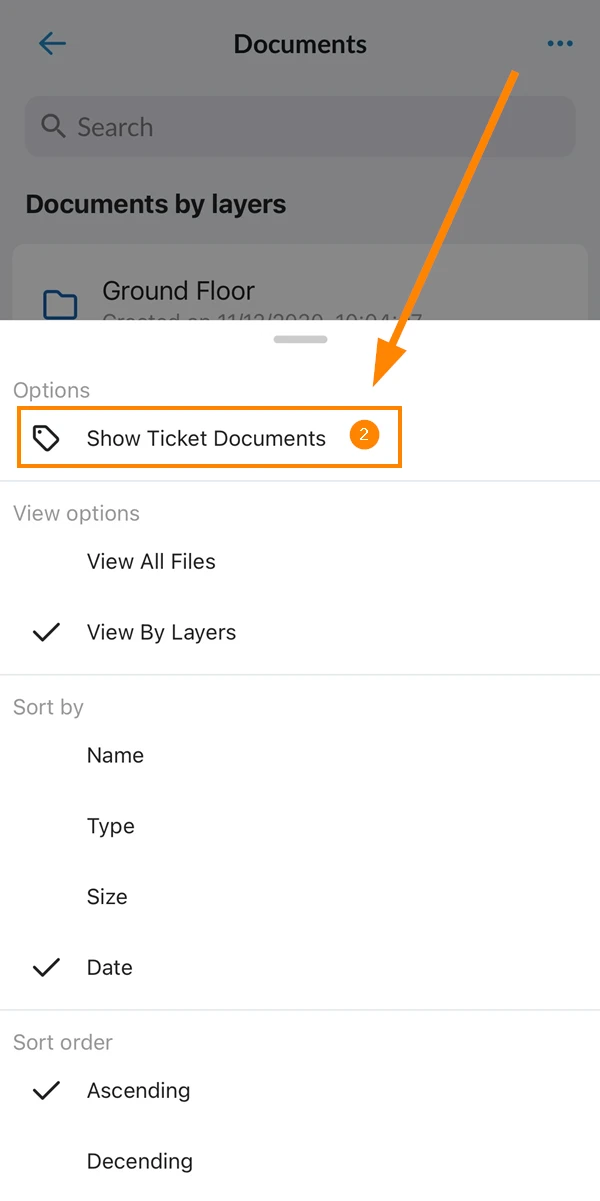
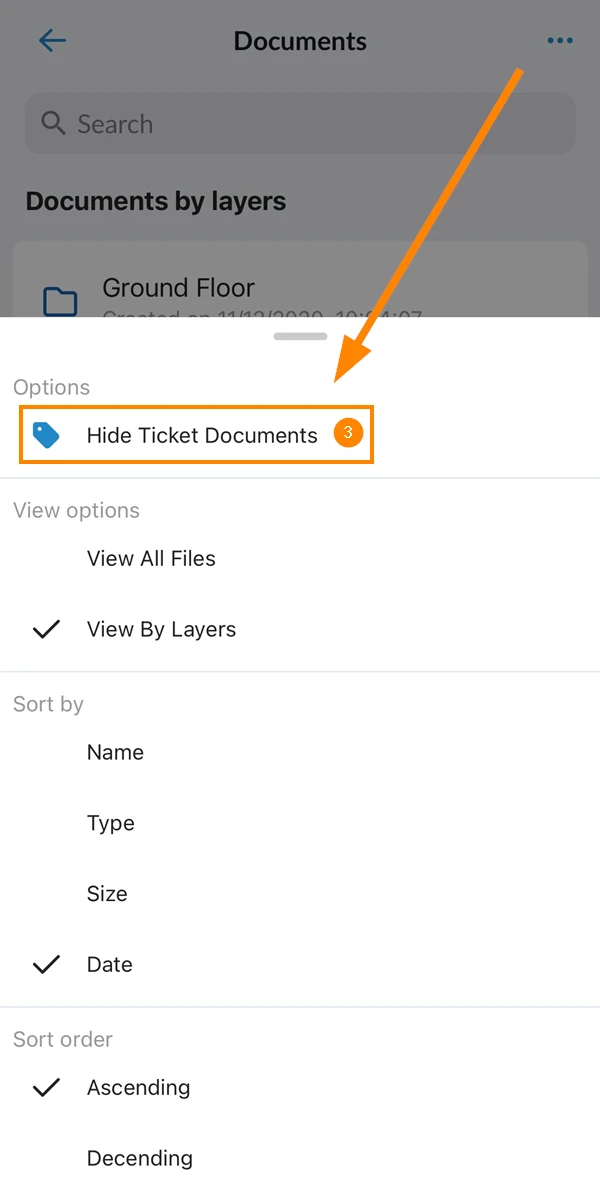
Ouvrez le menu More** **
Tapez sur Afficher les documents du billet
Facultatif : Appuyez sur Hide Ticket Documents pour les masquer à nouveau.
Opérations sur les fichiers et limitations
Vous pouvez charger et télécharger des documents, les déplacer et les supprimer comme auparavant. Pour en savoir plus sur la gestion des fichiers et des dossiers, consultez le site Document Management.
Par rapport à la nouvelle fonctionnalité de gestion des documents, les limitations suivantes s'appliquent :
Vous ne pouvez pas créer de dossiers personnalisés.
Seuls les types de fichiers suivants document sont pris en charge : pdf, xls, xlsx, ods, csv, doc, docx, odt, dwg, dxf, eml, msg.
La corbeille n'est pas prise en charge.
La gestion des versions de documents n'est pas prise en charge.
Les approbations de documents ne sont pas prises en charge.
Le déplacement de fichiers vers Tous les fichiers est une opération à sens unique. Vous ne pouvez pas déplacer des fichiers de Tous les fichiers vers Documents by layers.
La taille maximale des fichiers est de 100 Mo.
Permissions
Créez avec deux options :
Documents dans Tâches uniquement.
Documents dans Tâches et dans Documents par couches.
Visualisez avec deux options :
Documents attachés à Tâches uniquement.
Documents attachés à Tâches et dans Documents par couches.
Modifier : L'utilisateur peut modifier les documents joints aux tickets et dans Documents par couches.
Supprimer : L'utilisateur peut supprimer les documents joints aux tickets et dans Documents by layers.
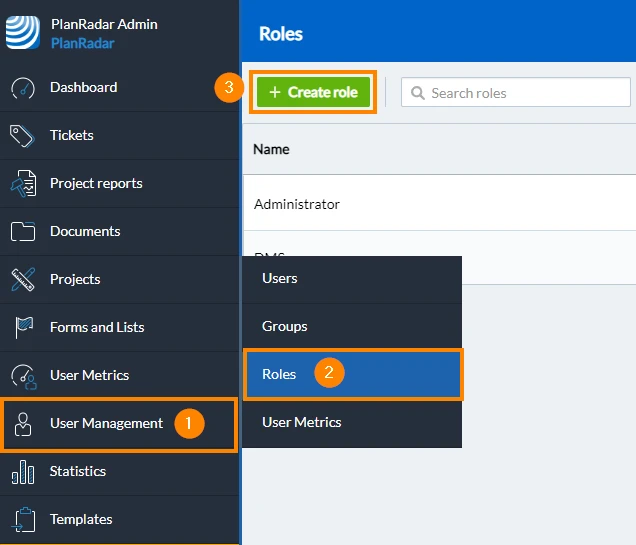
Cliquez sur Gestion des utilisateurs
Cliquez sur Rôles
Cliquez sur + Créer un rôle (ou cliquez sur un rôle existant pour le modifier)
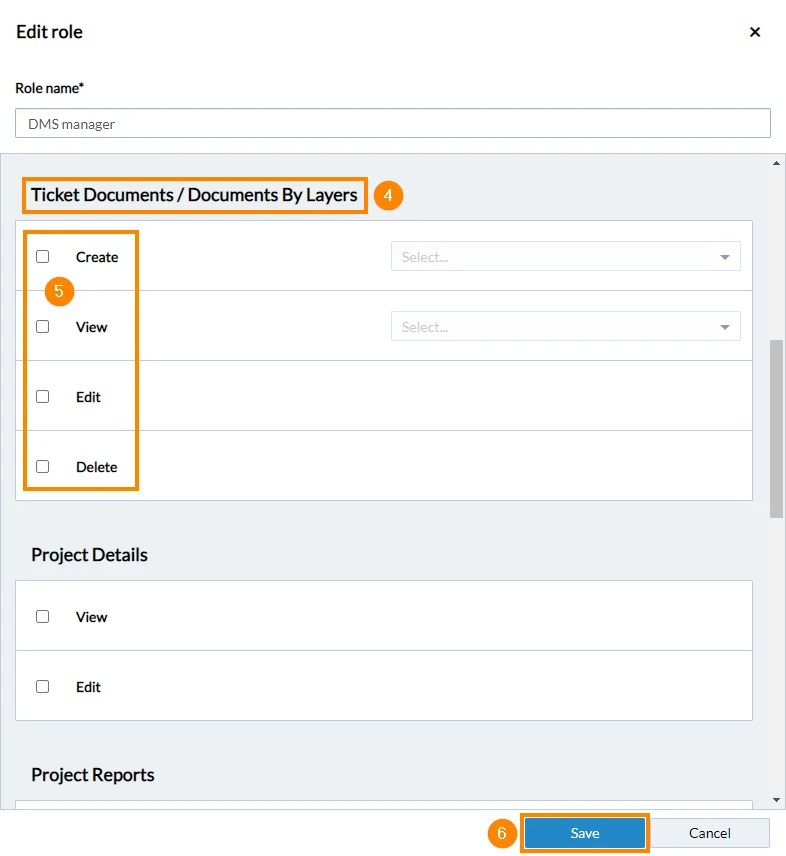
Faites défiler l'écran jusqu'à Ticket Documents / Documents by layers
Cochez les cases Créer, Voir, Modifier et/ou Supprimer et les options disponibles pour accorder ces permissions.


 English (UK)
 Deutsch
 Español
 Hrvatski
 Italiano
 Polski
 Português (BR)