

 English (UK)
 Español
 Français
 Hrvatski
 Italiano
 Polski
 Português (BR)
Dokumente nach Ebenen
Übersicht
Zugang & Berechtigungen
Da diess Feature veraltet ist, empfehlen wir Ihnen, das neue FeatureDokumentenverwaltung zu verwenden und alle Ihre Dateien von Dokumente nach Ebenen in Alle Dateien zu verschieben, um auf zusätzliche Funktionen zuzugreifen. Bitte beachten Sie, dass Alle Dateien nur für Pro- und Enterprise-Accounts verfügbar ist, deren Account ab Februar 2022 aktiviert wurden.
Benutzung von Dokumente nach Ebenen
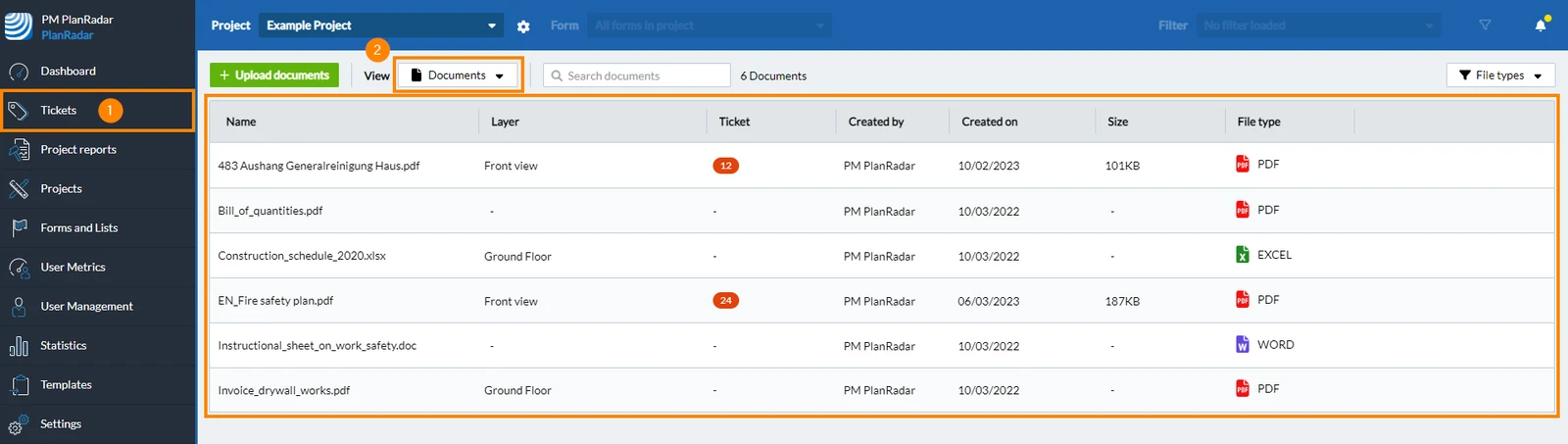
Mit der Veröffentlichung des neuen Dokumentenmanagementsystems im März 2023 wird die Ansicht Dokumente unter Tickets:
ersetzt durch Dokumente nach Ebenen, zugänglich über das Hauptmenü unter Dokumente:
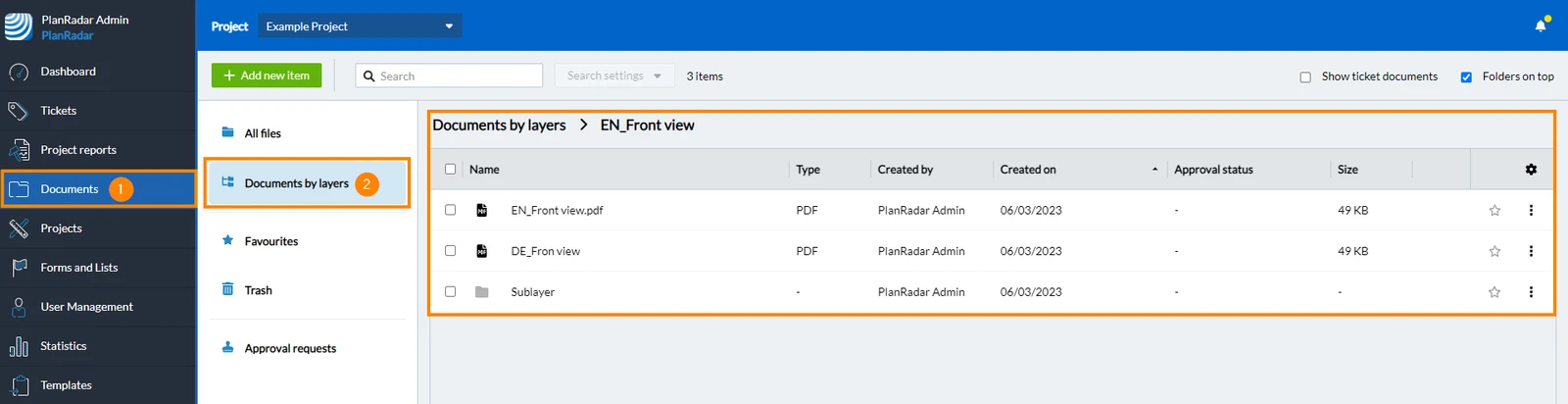
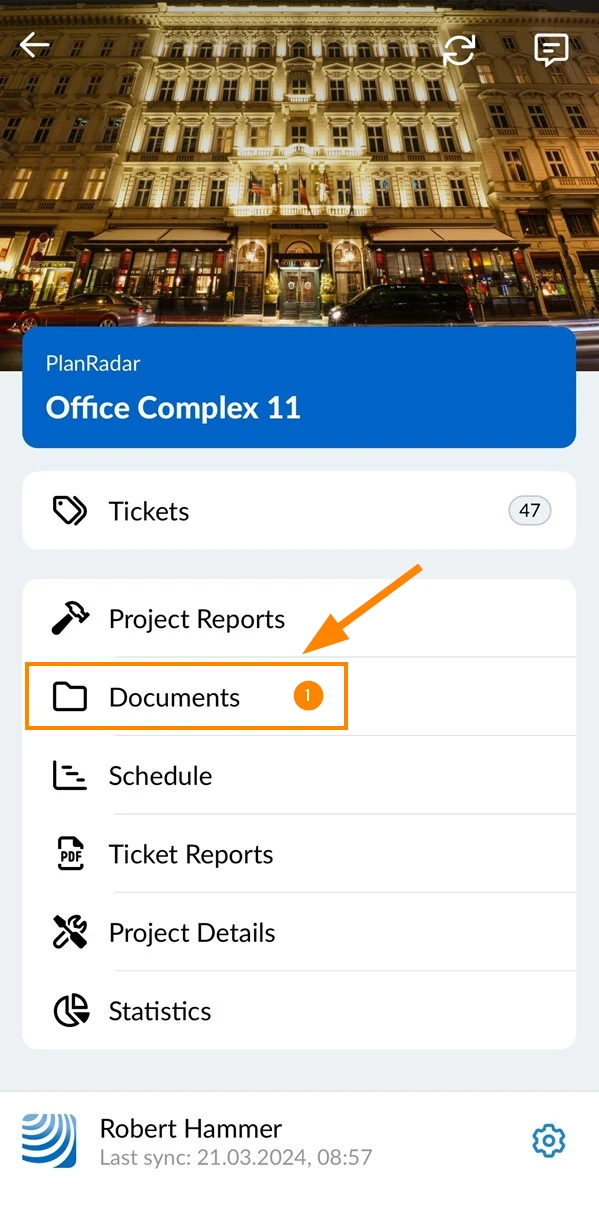
- Tippen Sie auf Dokumente
- Öffnen Sie das Mehr Menü
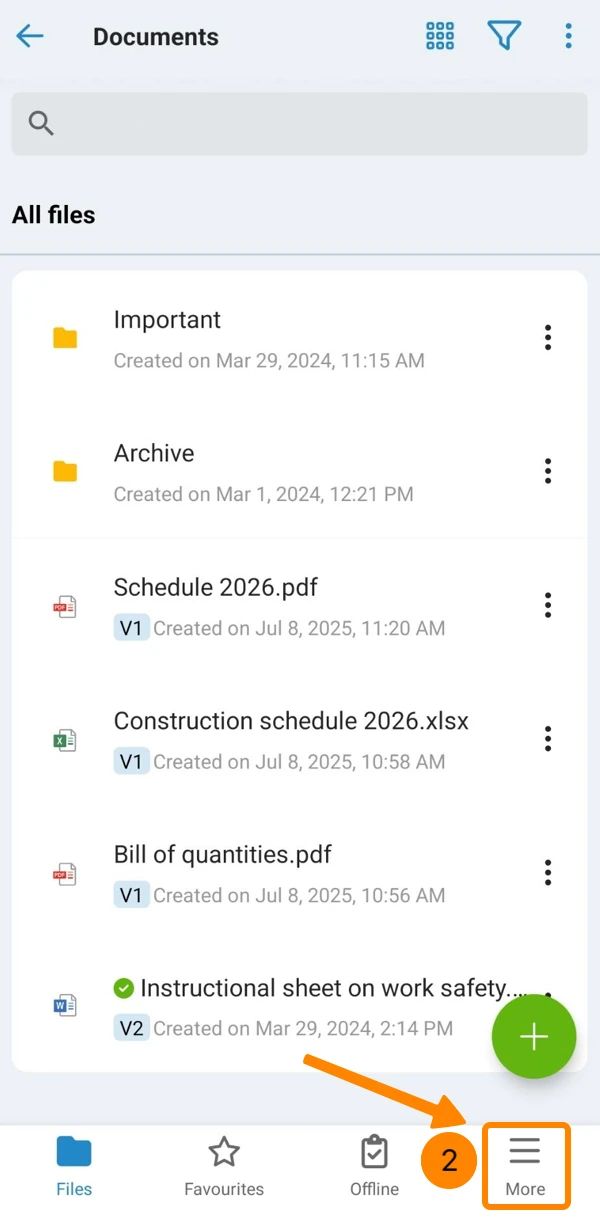
- Tippen Sie auf Dokumente nach Ebenen
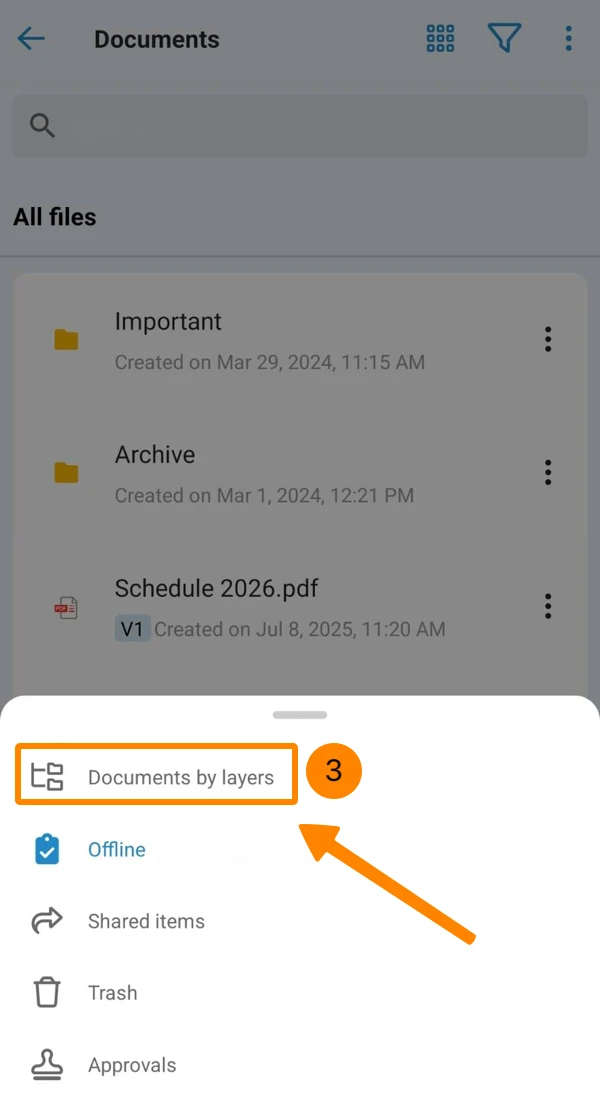
An ein Projekt angehängte Dokumente
Alle Dokumente, die Sie zuvor in ein Projekt hochgeladen haben, erscheinen im Stammordner von Dokumente nach Ebenen.
An Ebenen angehängte Dokumente
Für jede Ebene Ihres Projekts wird ein Ordner angezeigt. Diese Ordner enthalten die Dokumente, die Sie zuvor an Ebenen angehängt haben.
An Tickets angehängte Dokumente
Sie können auf Dokumente zugreifen, die an Tickets angehängt sind. Gehen Sie zu einem Ordner, der eine Ebene mit solchen Tickets darstellt.
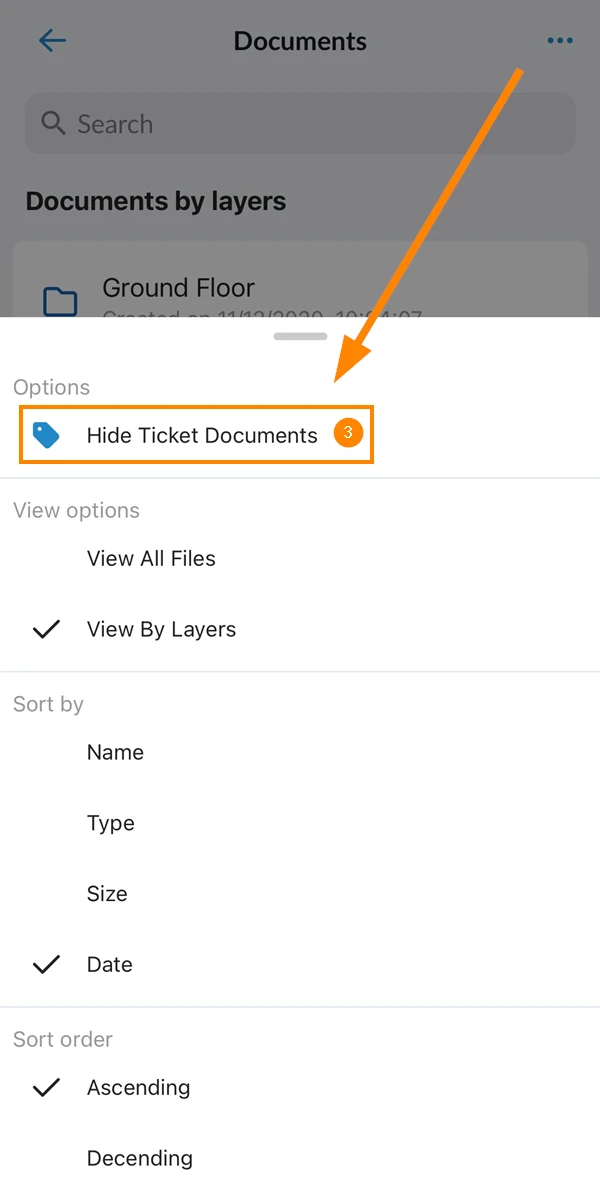
Zum Anzeigen aller an Tickets angehängten Dokumente:
- Öffnen Sie das Mehr Menü
- Aktivieren Sie den Ticketdokumente anzeigen Schalter
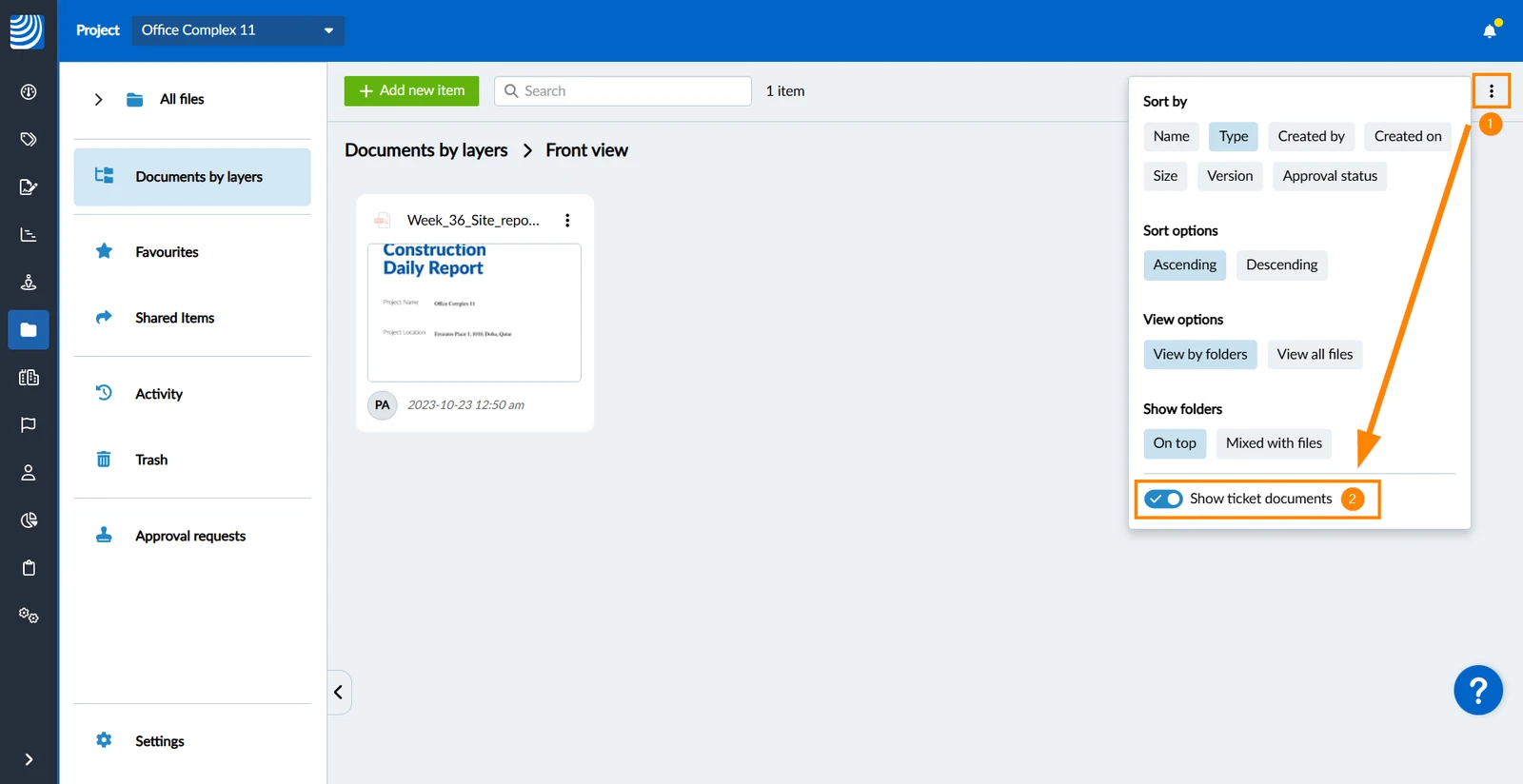
- Öffnen Sie das Mehr Menü
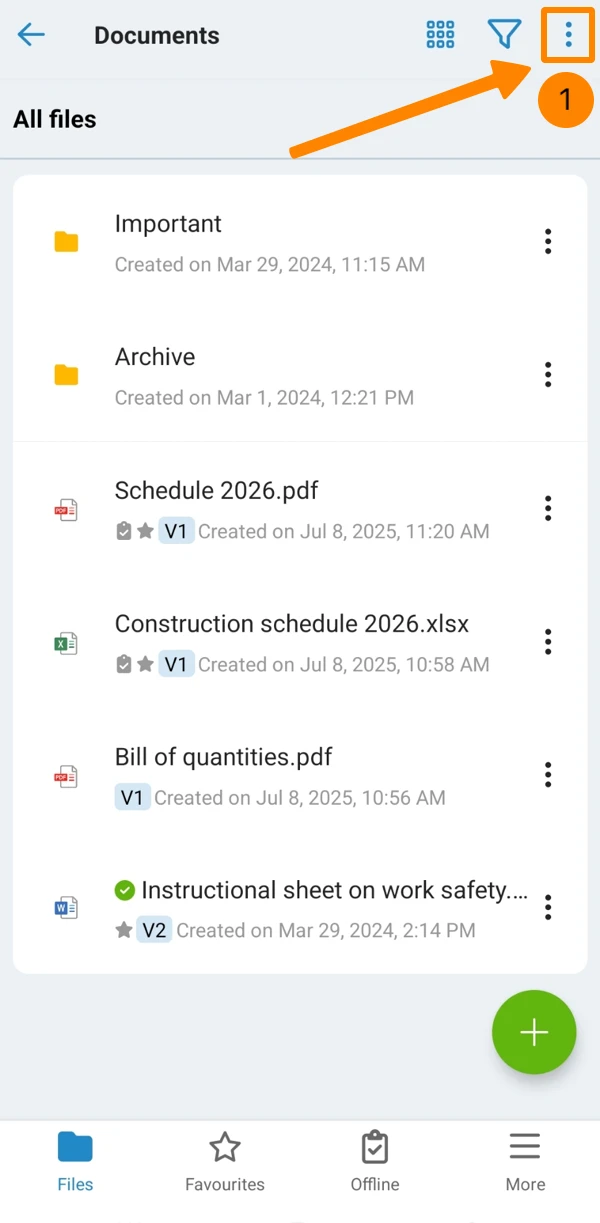
- Tippen Sie auf Ticketdokumente anzeigen
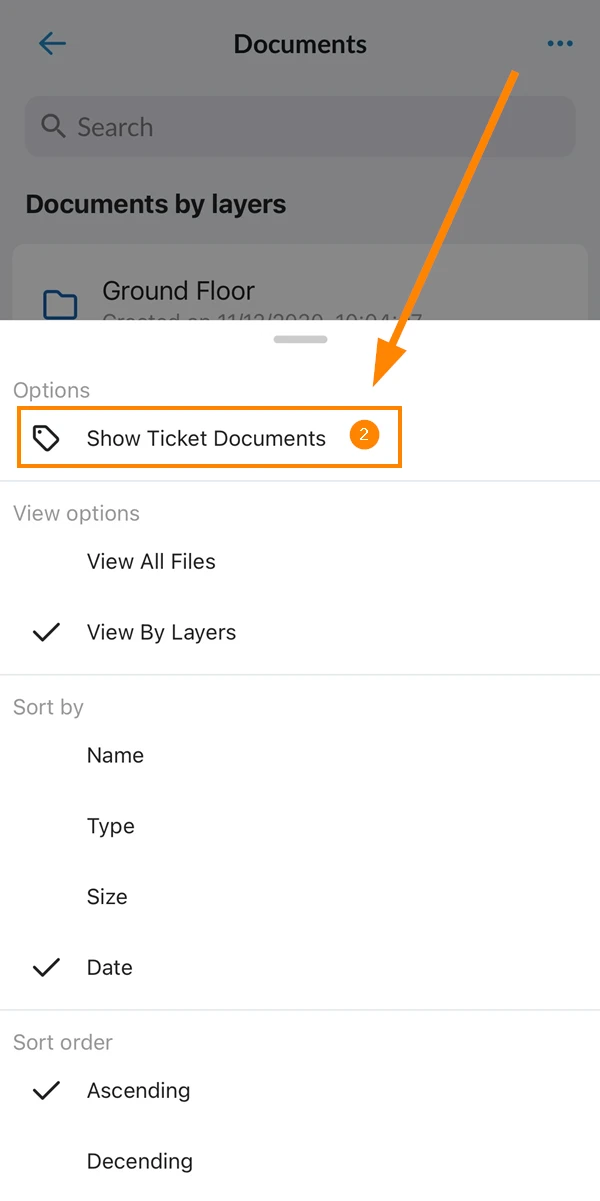
- Optional: Tippen Sie auf Ticketdokumente ausblenden, um sie wieder auszublenden.
Dateioperationen und Einschränkungen
Sie können wie bisher Dokumente hoch- und herunterladen und Dokumente verschieben und löschen. Lesen Sie mehr über die Verwaltung von Dateien und Ordnern in Document Management.
Im Vergleich zu den neuen Funktionen des Dokumentenmanagements, gibt es folgende Einschränkungen:
- Sie können keine benutzerdefinierten Ordner erstellen.
- Es werden nur die folgenden Dokument-Dateitypen unterstützt: pdf, xls, xlsx, ods, csv, doc, docx, odt, dwg, dxf, eml, msg.
- Der Papierkorb wird nicht unterstützt.
- Die Versionierung von Dokumenten wird nicht unterstützt.
- Die Freigabe von Dokumenten wird nicht unterstützt.
- Das Verschieben von Dateien in Alle Dateien ist ein Einweg-Vorgang. Sie können keine dateien von Alle Dateien nach Dokumente nach Ebenen verschieben.
- Die maximale Dateigröße beträgt 100 MB.
Berechtigungen
-
Erstellen mit zwei Optionen:
- Nur Dokumente in Tickets.
- Dokumente in Tickets und in Dokumente nach Ebenen.
-
Betrachten mit zwei Optionen:
- Nur an Tickets angehängte Dokumente.
- An Tickets angehängte Dokumente und in Dokumente nach Ebenen.
-
Bearbeiten: Benutzer können Dokumente, die an Tickets angehängt sind, und in Dokumente durch Ebenen ändern.
-
Löschen: Der Benutzer kann an Tickets angehängte Dokumente löschen und in Dokumente nach Ebenen.
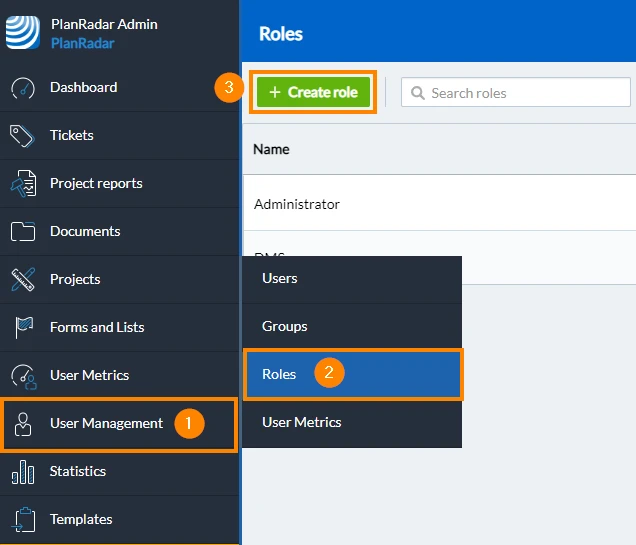
- Klicken Sie auf Benutzerverwaltung
- Klicken Sie auf Rollen
- Klicken Sie auf + Rolle erstellen (oder klicken Sie auf eine vorhandene Rolle, um sie zu bearbeiten)
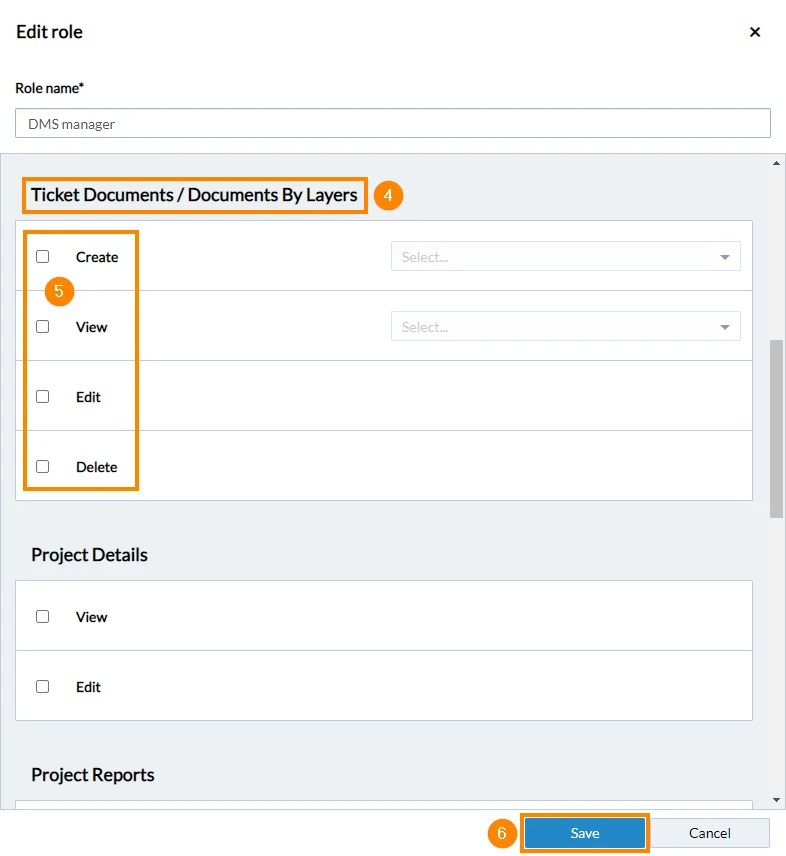
- Scrollen Sie nach unten zu Ticketdokumente / Dokumente nach Ebenen
- Wählen Sie die Checkboxen Erstellen, Anzeigen, Bearbeiten und/oder Löschen und die verfügbaren Optionen, um diese Berechtigungen zu erteilen.
- Klicken Sie auf Speichern
Aktualisiert am 27. April 2026