Cet article a été traduit automatiquement de l'anglais.
Vue de la liste des billets
Vue d'ensemble
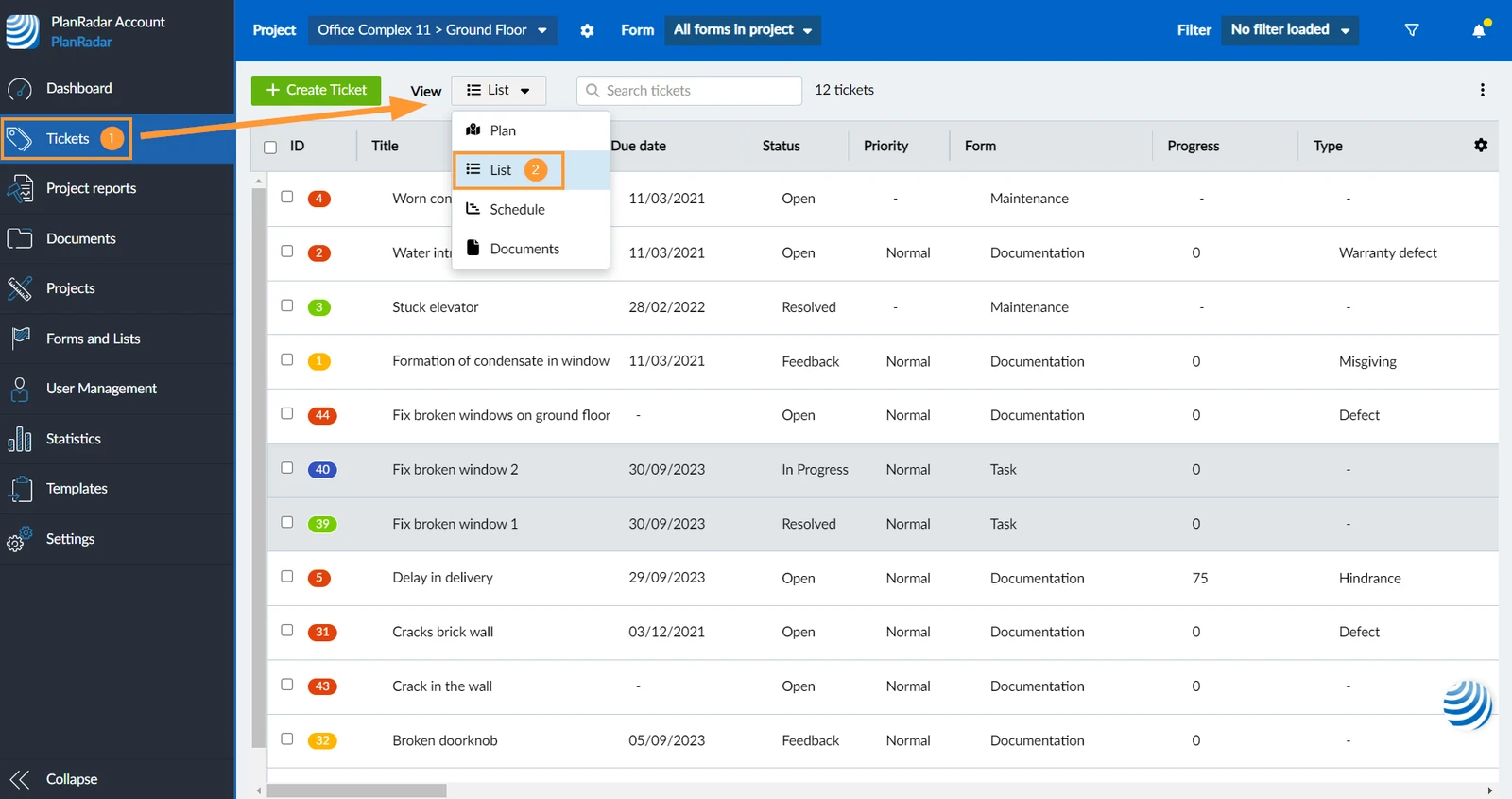
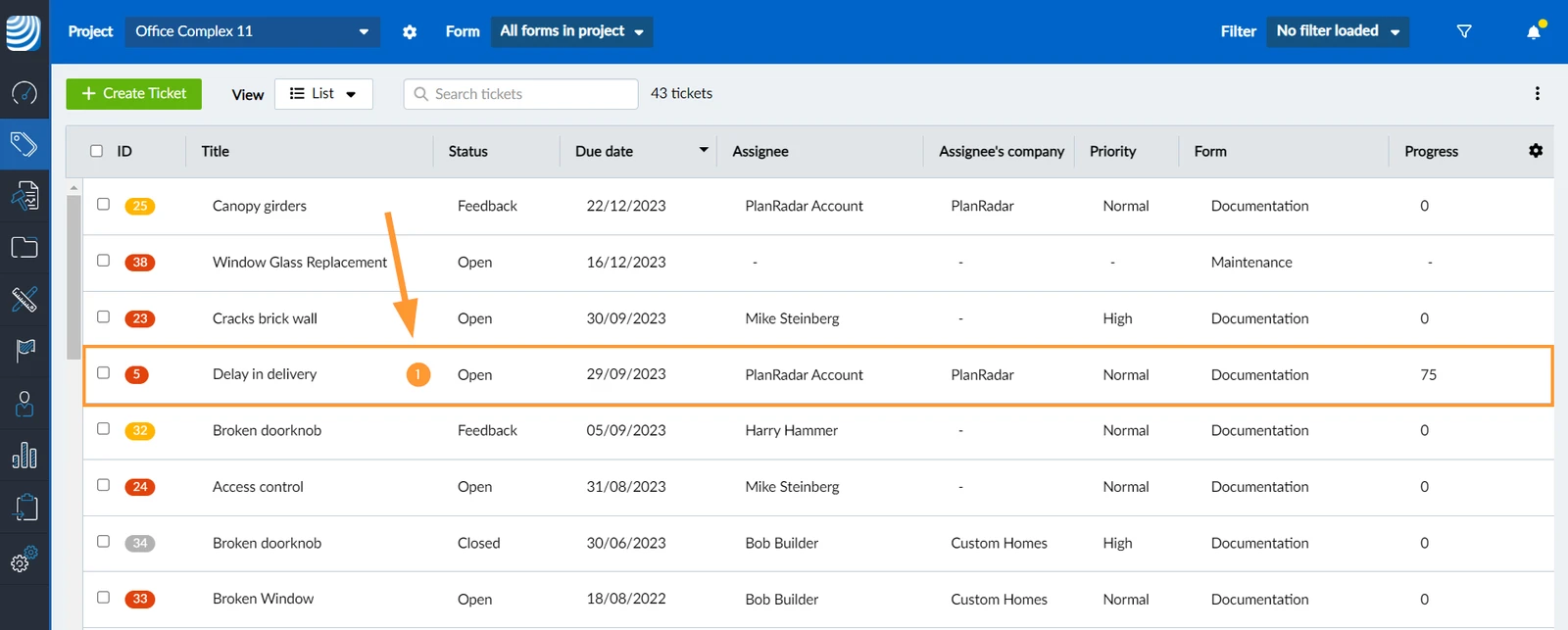
Utilisez la vue de la liste des tickets pour obtenir une vue d'ensemble de vos tickets avec toutes les informations affichées dans un tableau entièrement configurable dans l'application Web.
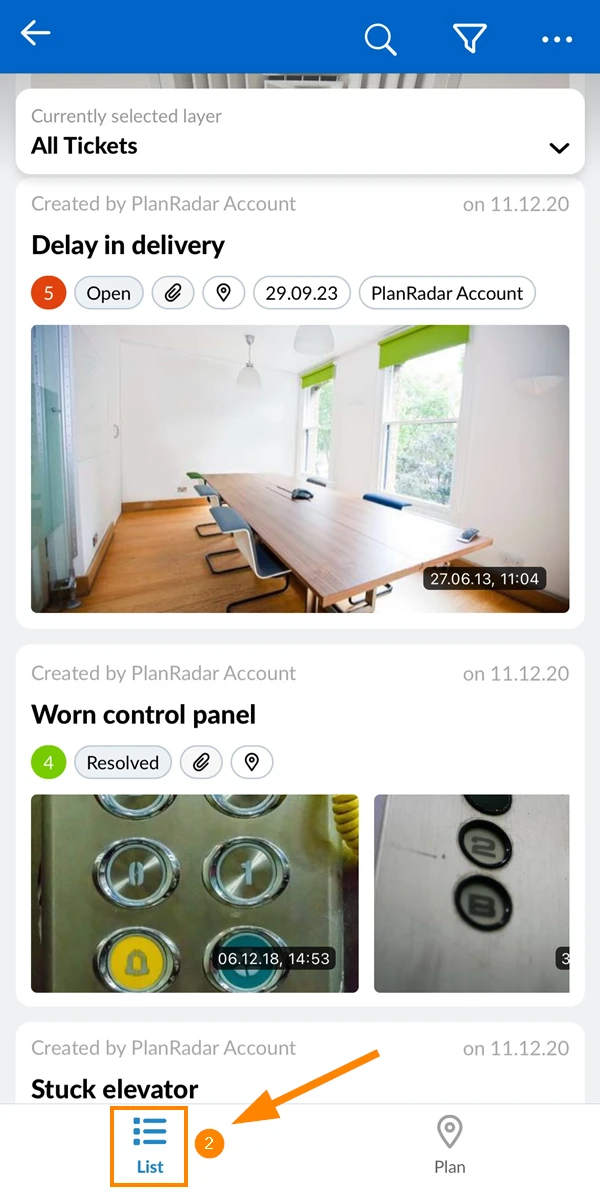
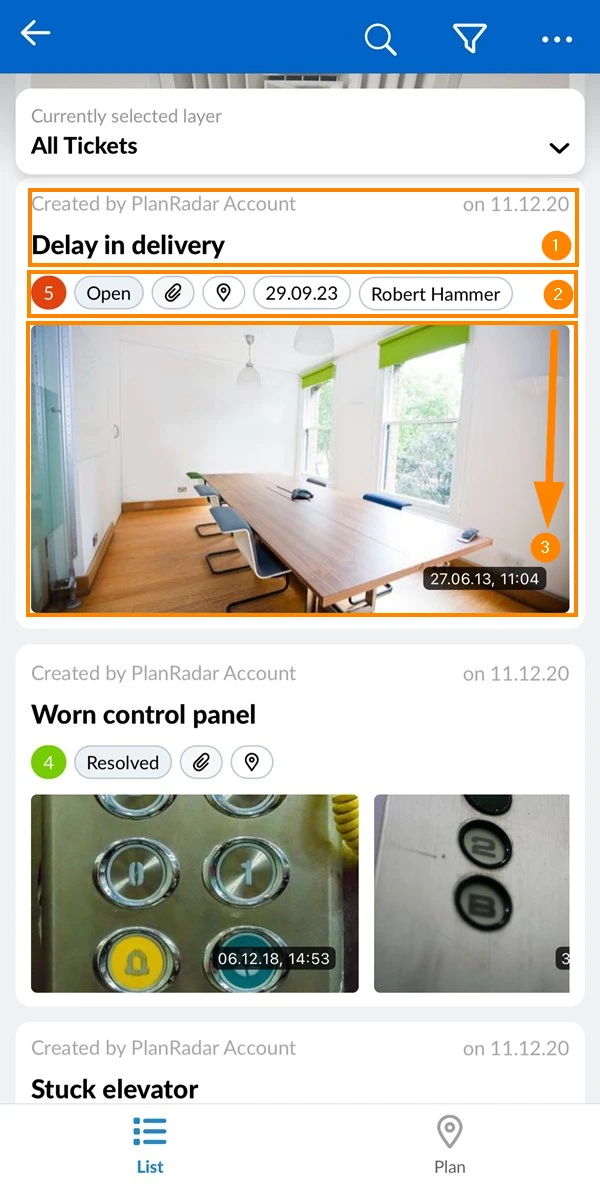
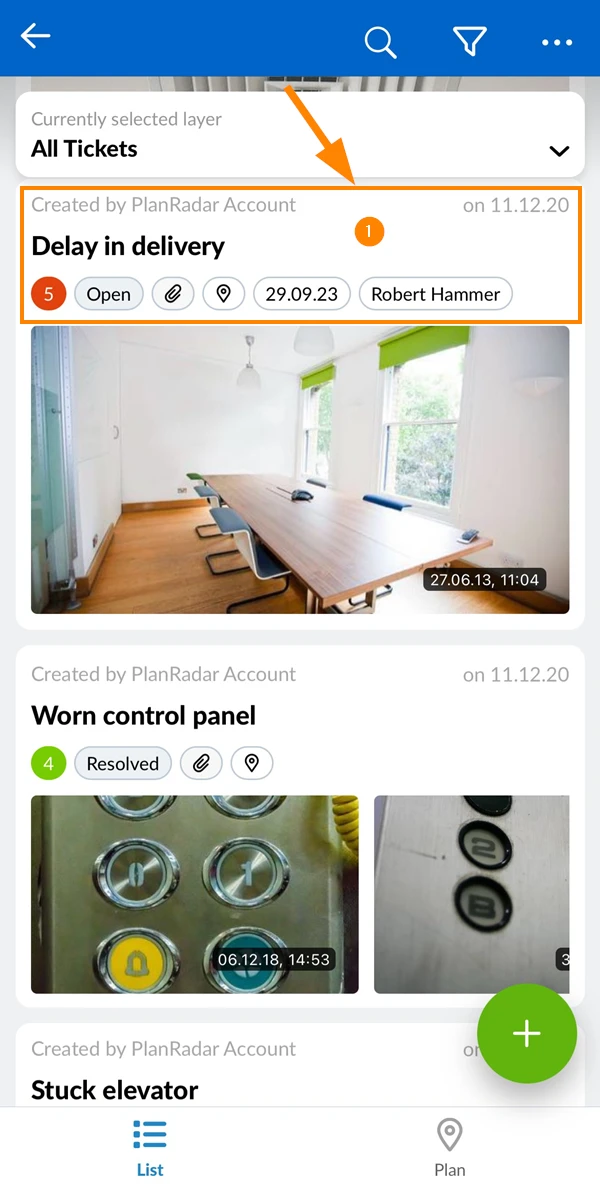
Dans l'application mobile, la vue en liste n'est pas affichée sous forme de tableau, mais est similaire à la liste des tickets dans la vue du plan de Tickets dans l'application Web.
Accès et autorisations
Comment accéder à la vue de la liste des billets
Cliquez sur Tickets
Dans le menu déroulant View, sélectionnez List
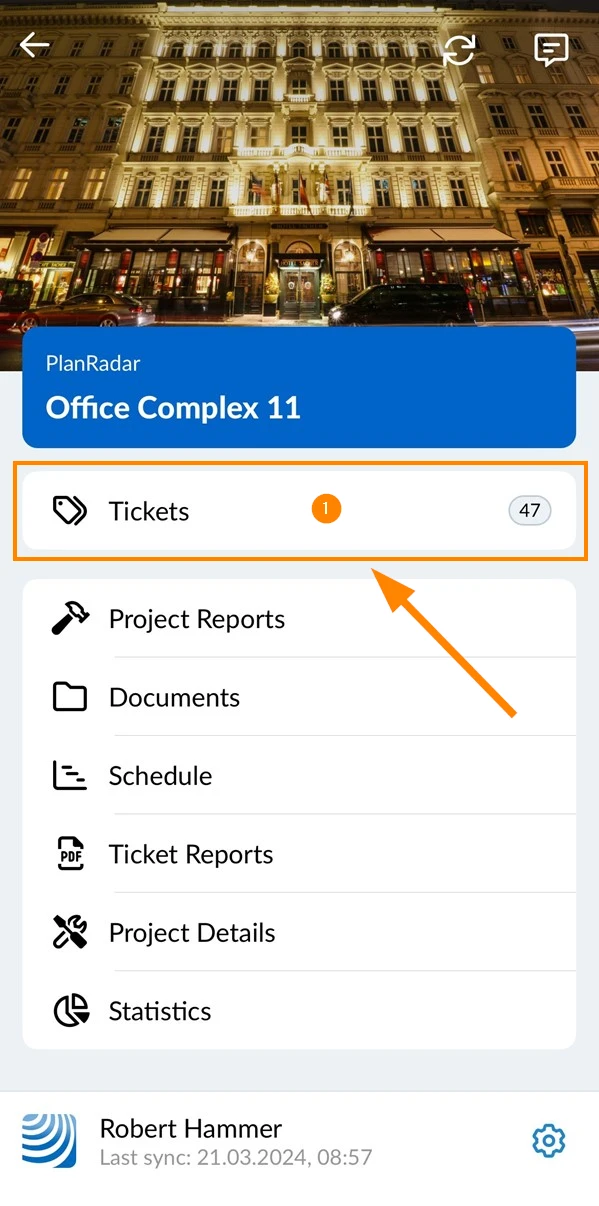
Appuyez sur Tickets dans le menu principal
Vous commencez toujours dans la vue en liste.
Tapez sur Liste si vous avez déjà travaillé sur la vue en plan.
Vue de la liste des billets
Dans la barre d'outils, vous sélectionnez le projet, la couche, le formulaire et le filtre pour définir quels tickets sont affichés dans le tableau de la vue de la liste des tickets.
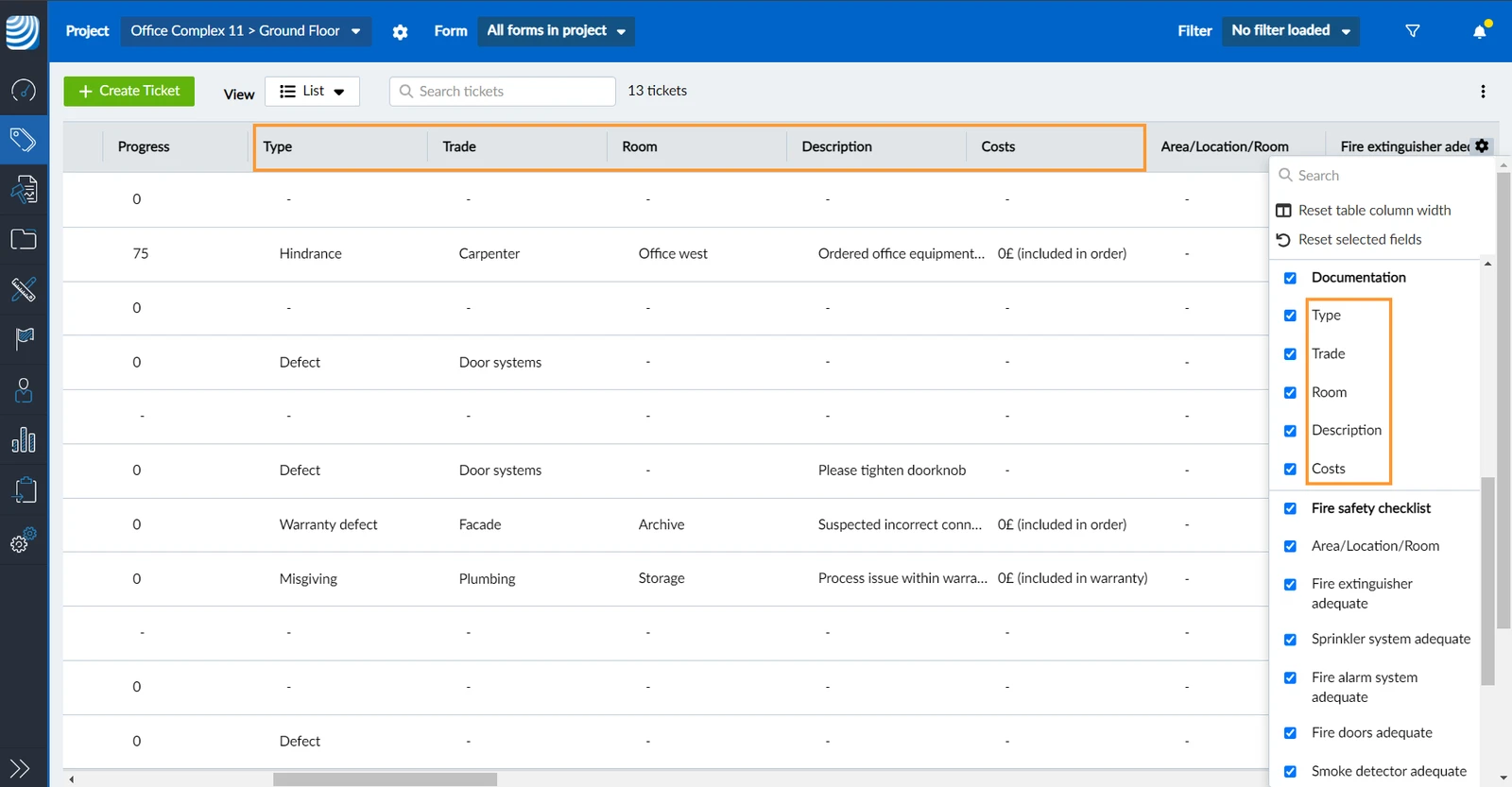
Le tableau présente une ligne pour chaque ticket et une colonne pour chaque champ du ticket. Les colonnes sont regroupées par formulaire, en commençant par les champs prédéfinis/par défaut qui peuvent être utilisés dans tous les formulaires.
En fonction des formulaires des tickets actuellement affichés, les colonnes du tableau s'adapteront automatiquement pour afficher tous les champs pertinents du ticket.
Personnaliser le tableau
Personnalisez votre tableau de liste de billets avec les options suivantes :
Trier par colonne
Modifier l'ordre des colonnes
Modifier la largeur des colonnes
Afficher/masquer les colonnes
Au départ, vous voyez les tickets de toutes les couches. La sélection d'une couche fonctionne de la même manière pour la vue en plan et la vue en liste.
Pour ouvrir un ticket et en consulter les détails ou le modifier :
Cliquez sur le billet dans le tableau
Vous pouvez également modifier rapidement les champs d'un seul billet sans l'ouvrir.
Tapez sur le ticket dans la liste
Sélectionnez et modifiez plusieurs billets dans l'application Web
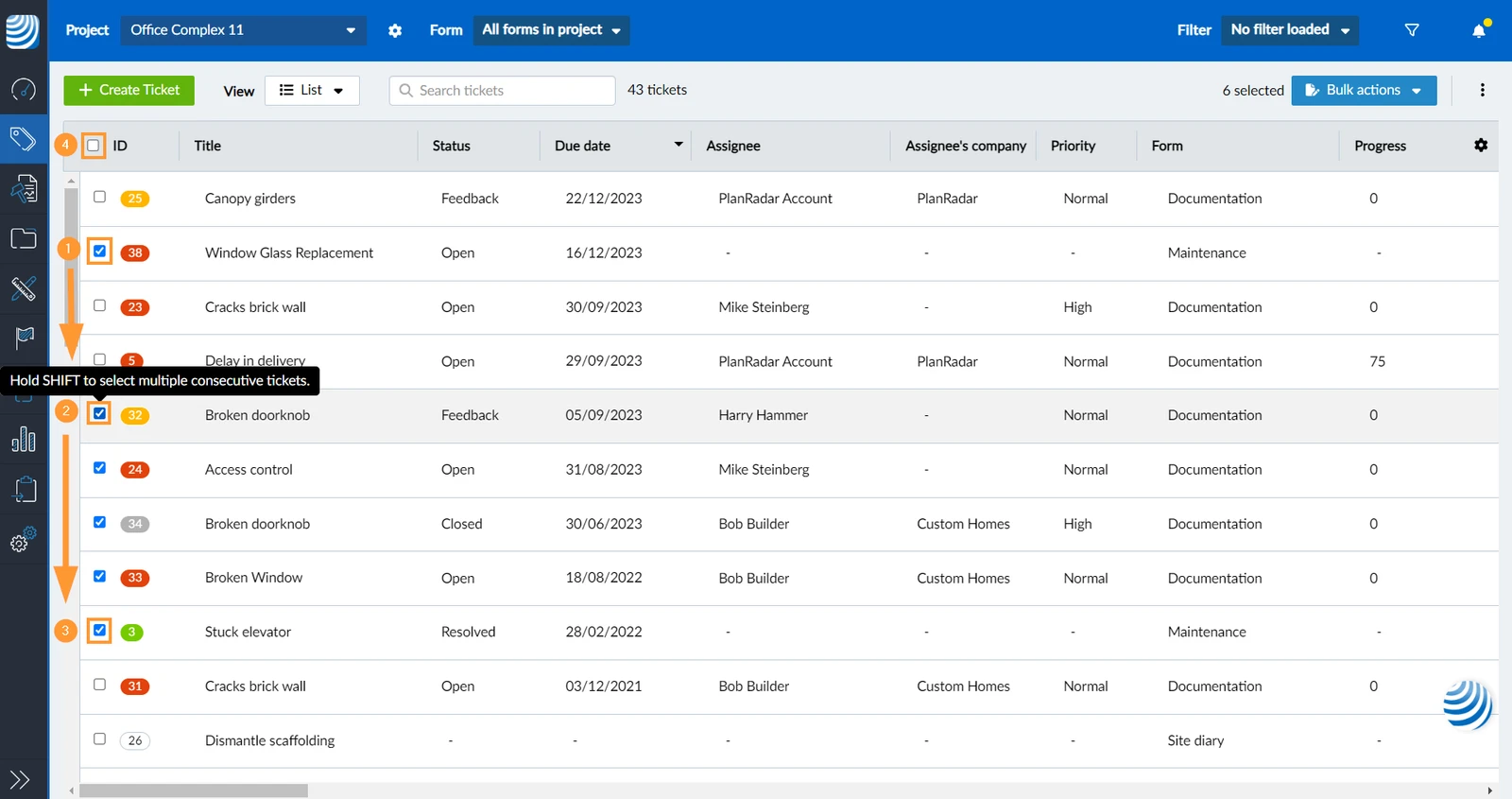
Dans la vue de la liste des tickets, vous pouvez sélectionner plusieurs tickets. Cela vous permet de les modifier ou de les supprimer, de créer un rapport de ticket ou de les ajouter à votre planning.
Sélectionnez
Cochez la case à côté de l'ID du billet pour sélectionner un seul billet. (répéter)
Sélectionnez une autre case à cocher.
Maintenez la touche Shift de votre clavier et sélectionnez une autre case à cocher.
→ Tous les billets entre eux sont sélectionnés de cette manière.
Utilisez la case à cocher dans la ligne d'en-tête pour sélectionner/désélectionner tous les billets.
Éditer
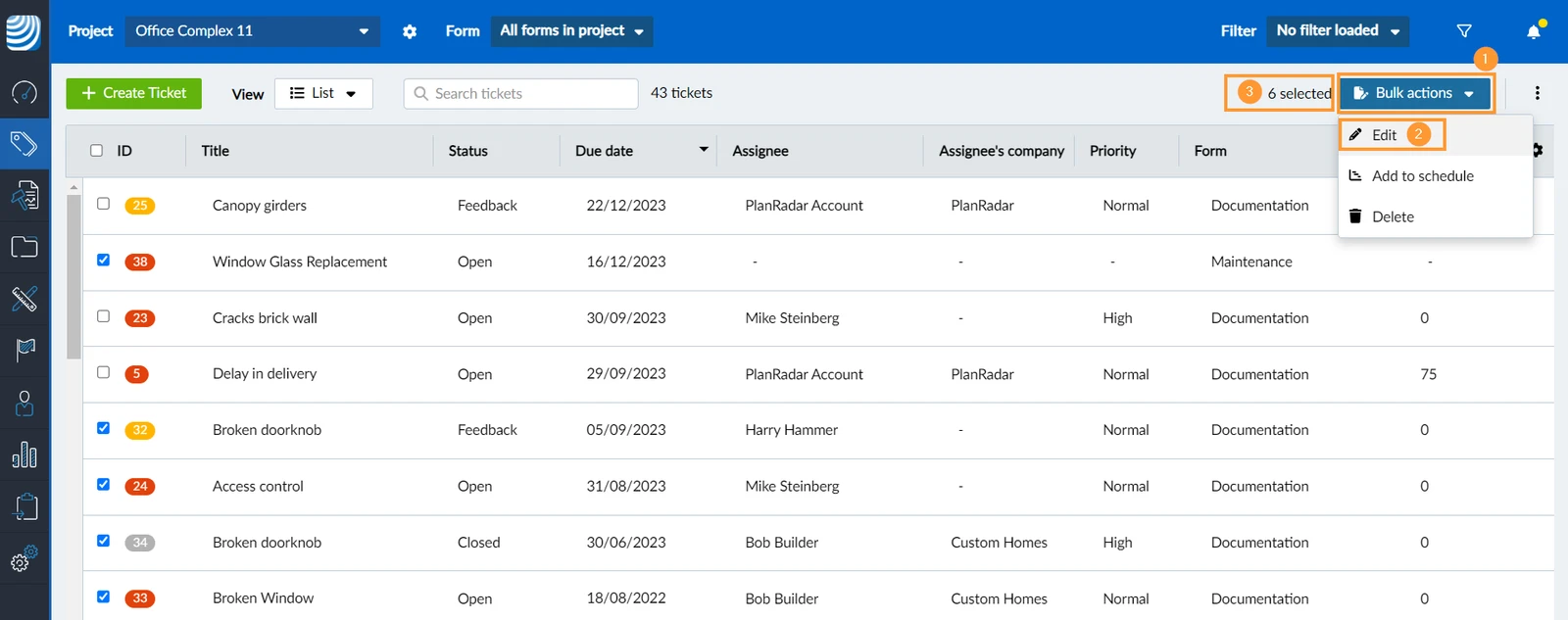
Pour modifier un ou plusieurs champs des tickets sélectionnés :
Cliquez sur Actions en bloc (caché si aucun ticket n'est sélectionné)
Cliquez sur Edit
Info : Consultez le nombre de billets sélectionnés par .
Supprimer
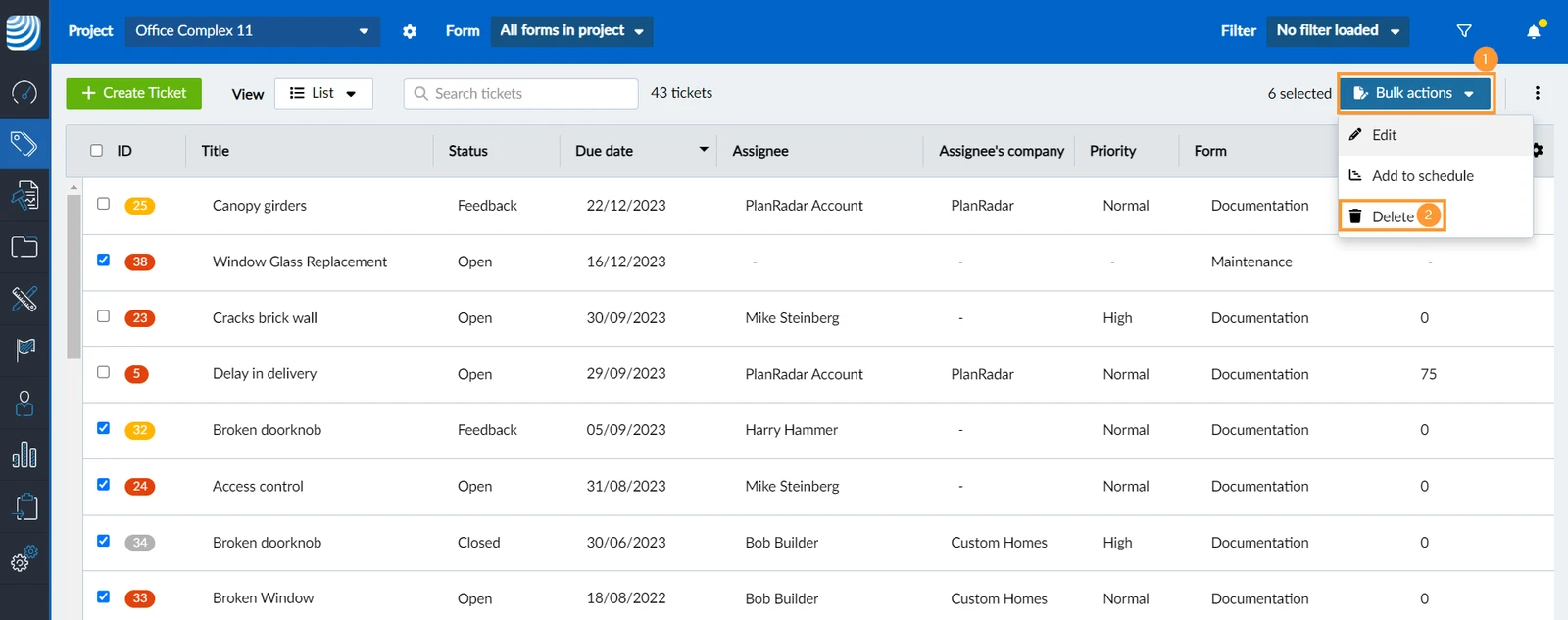
Pour supprimer un ou plusieurs tickets dans la vue en liste :
Cliquez sur Actions en bloc (caché si aucun ticket n'est sélectionné)
Cliquez sur Supprimer
Cliquez sur Supprimer pour confirmer
Créer un rapport de ticket
Vous pouvez créer des rapports de tickets en sélectionnant plusieurs tickets ou en utilisant des filtres.
Ajouter à l'horaire
Tous les billets sélectionnés seront ajoutés à la même phase parentale dans votre calendrier.
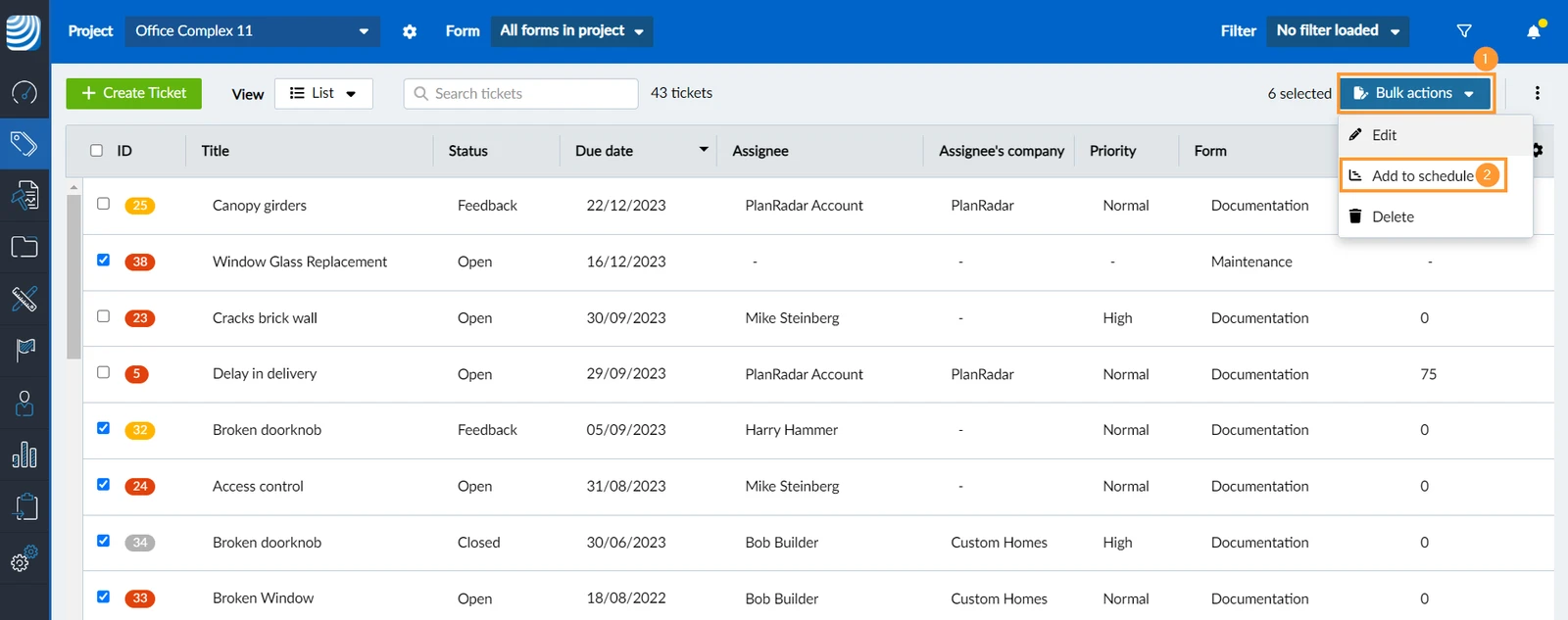
Cliquez sur Actions en bloc (caché si aucun ticket n'est sélectionné)
Cliquez sur Ajouter à l'horaire 

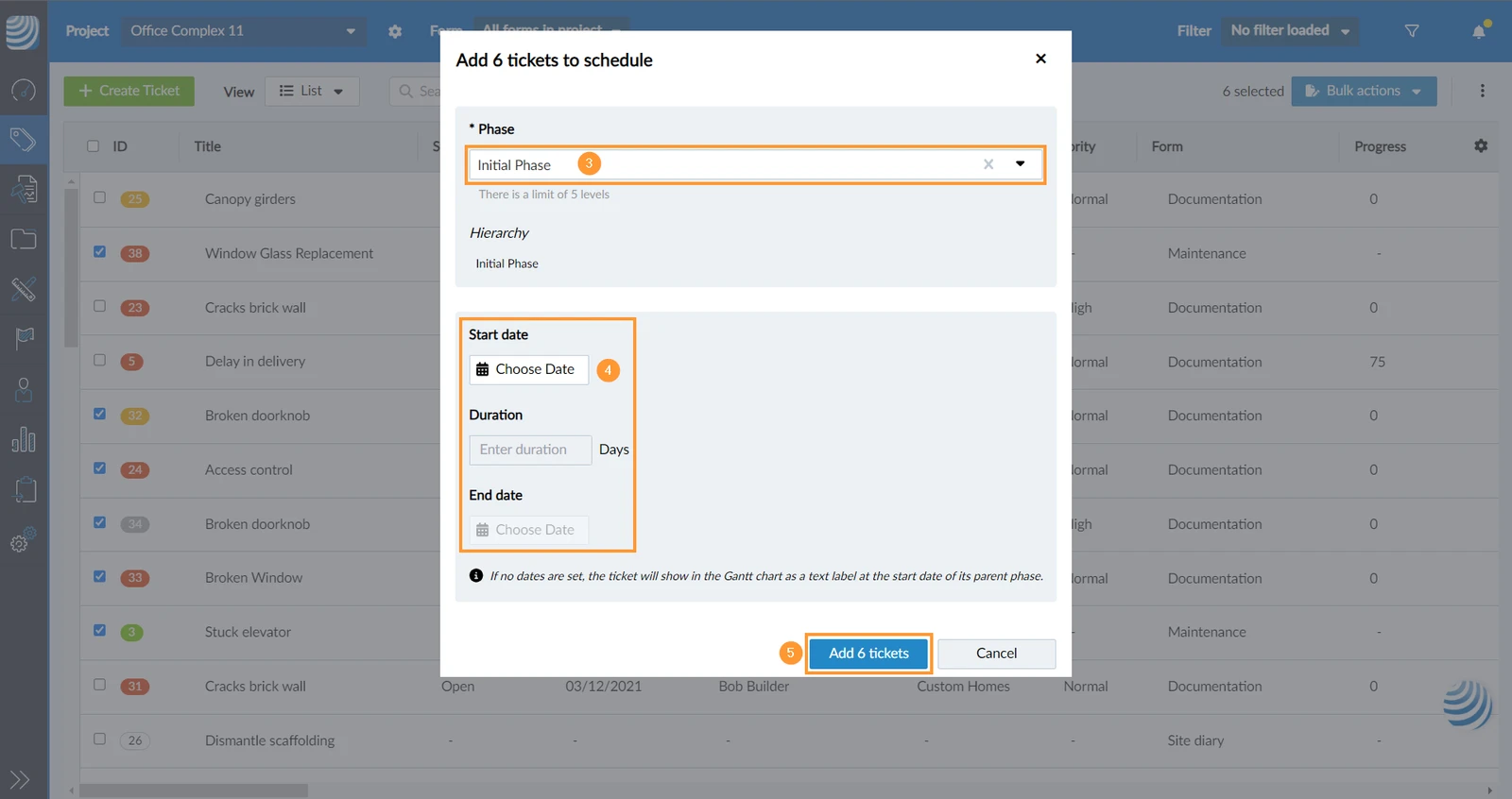
Dans le menu déroulant Phase, sélectionnez une phase, par exemple Phase initiale.
Facultatif : Définissez une date de début et une durée ou une date de fin.
Cliquez sur Add 6 tickets pour confirmer. (le bouton indique toujours le nombre de billets) 



 English (UK)
 Deutsch
 Español
 Hrvatski
 Italiano
 Polski
 Português (BR)