

 English (UK)
 Deutsch
 Español
 Hrvatski
 Italiano
 Polski
 Português (BR)
Suivre l'activité d'un ticket dans le journal
Vue d'ensemble
Vous pouvez suivre les activités liées aux billets et rester informé de toutes les mises à jour et de tous les changements grâce au journal des billets. Le journal permet de recueillir des preuves complètes et peut s'avérer essentiel pour la gestion des réclamations et en cas de litige.
Accès et autorisations
Composants du carnet de tickets
Le journal d'un billet comprend :
- Journal d'activité : Il comprend toutes les modifications apportées aux informations sur le ticket, telles que les changements de statut, les accusés de réception, les mises à jour de l'état d'avancement, etc.
- Commentaires : Le journal contient un historique de tous les commentaires ajoutés au ticket.
- Pièces jointes : L'ajout et la suppression de pièces jointes au ticket ainsi que la création ou la modification d'annotations PDF sont enregistrés dans le journal.
Accéder au journal des tickets
Pour consulter le journal des tickets :
- Ouvrez le ticket****
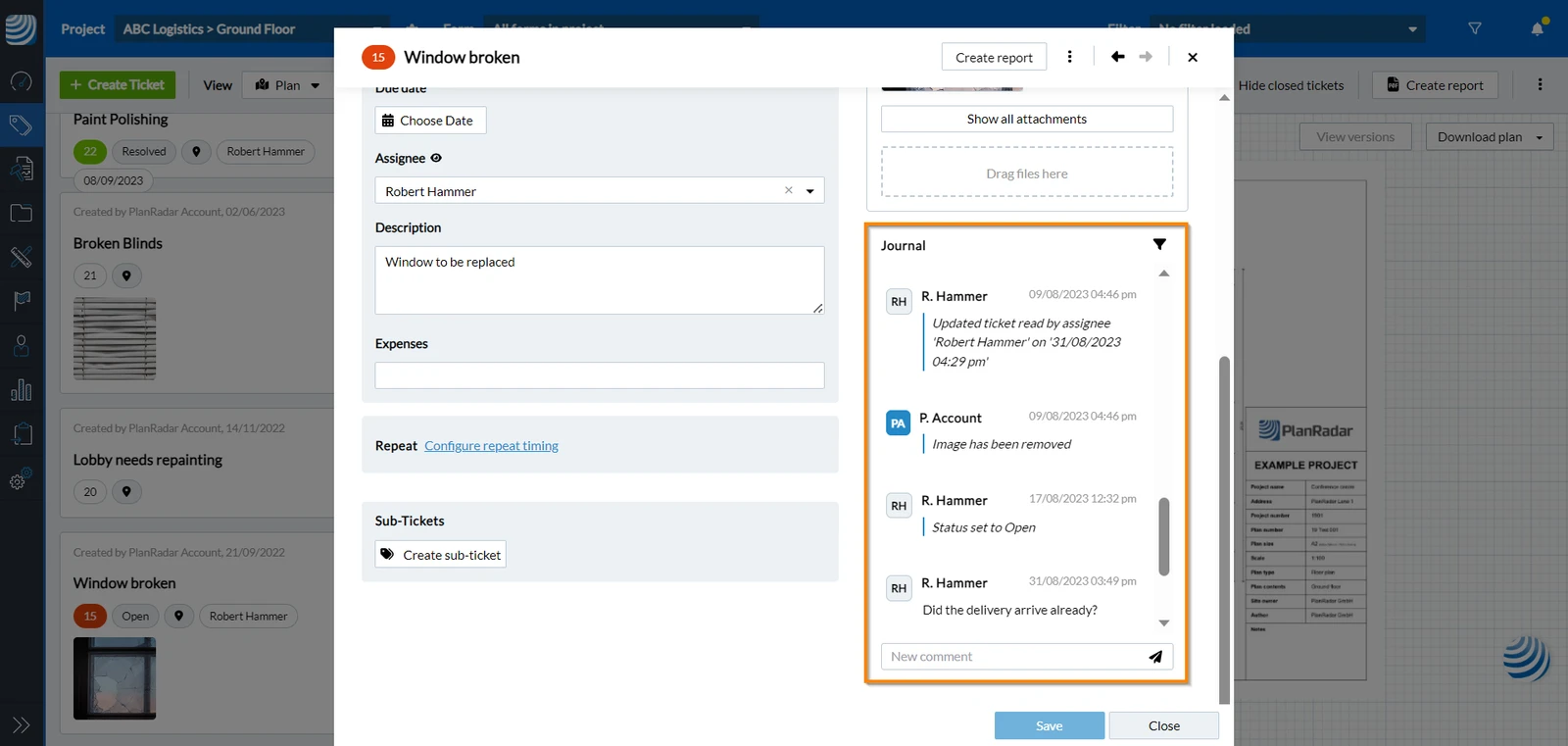
- Ouvrez le ticket****
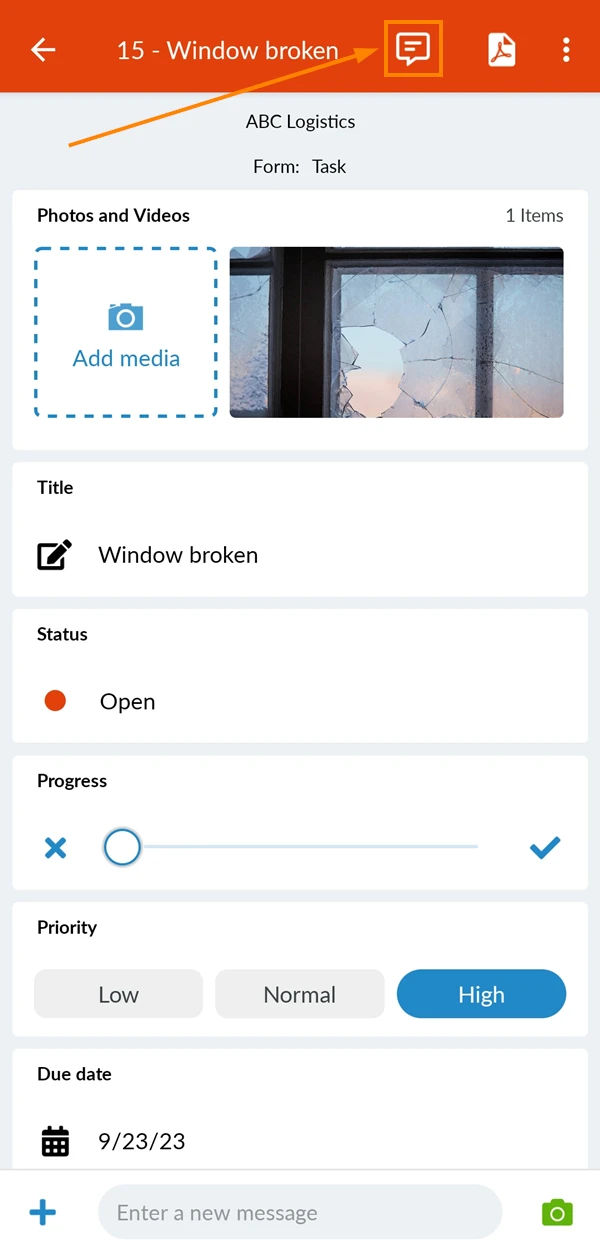
- Appuyez sur l'icône du journal****
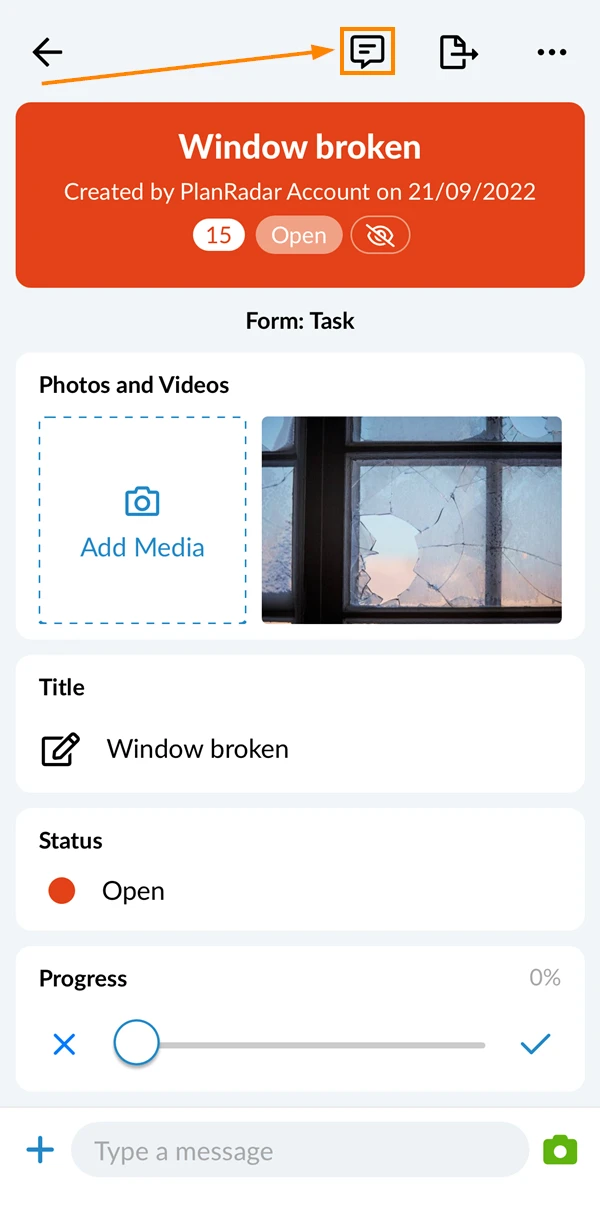
Vous pouvez consulter le journal détaillé du billet. Pour ce faire, procédez comme suit
- Ouvrez le ticket****
- Tapez sur Plus
- Tapez sur Afficher le protocole du billet
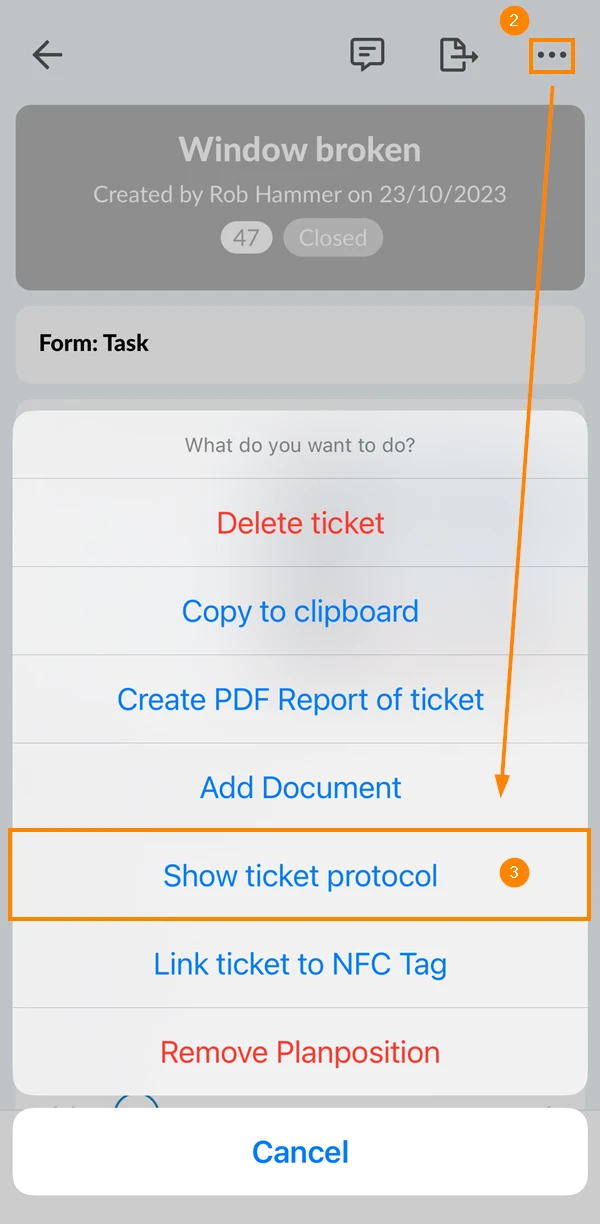
- Sélectionnez l'un des onglets pour afficher les mises à jour du ticket, les commentaires ou les deux
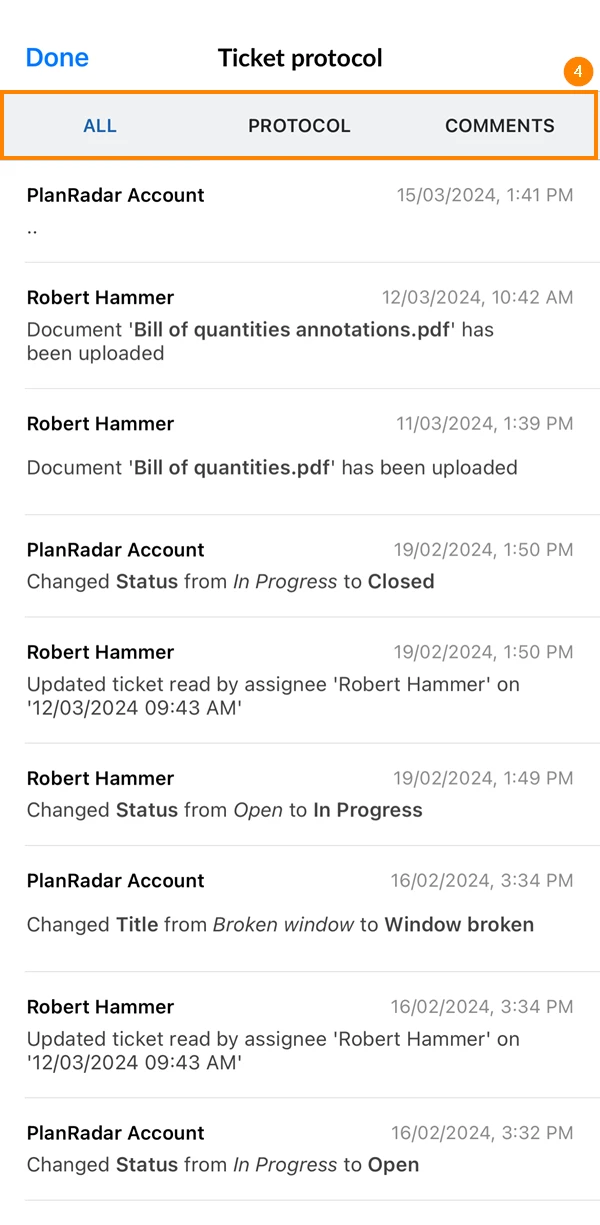
- Ouvrez le ticket****
- Appuyez sur l'icône du journal****
Filtres du journal
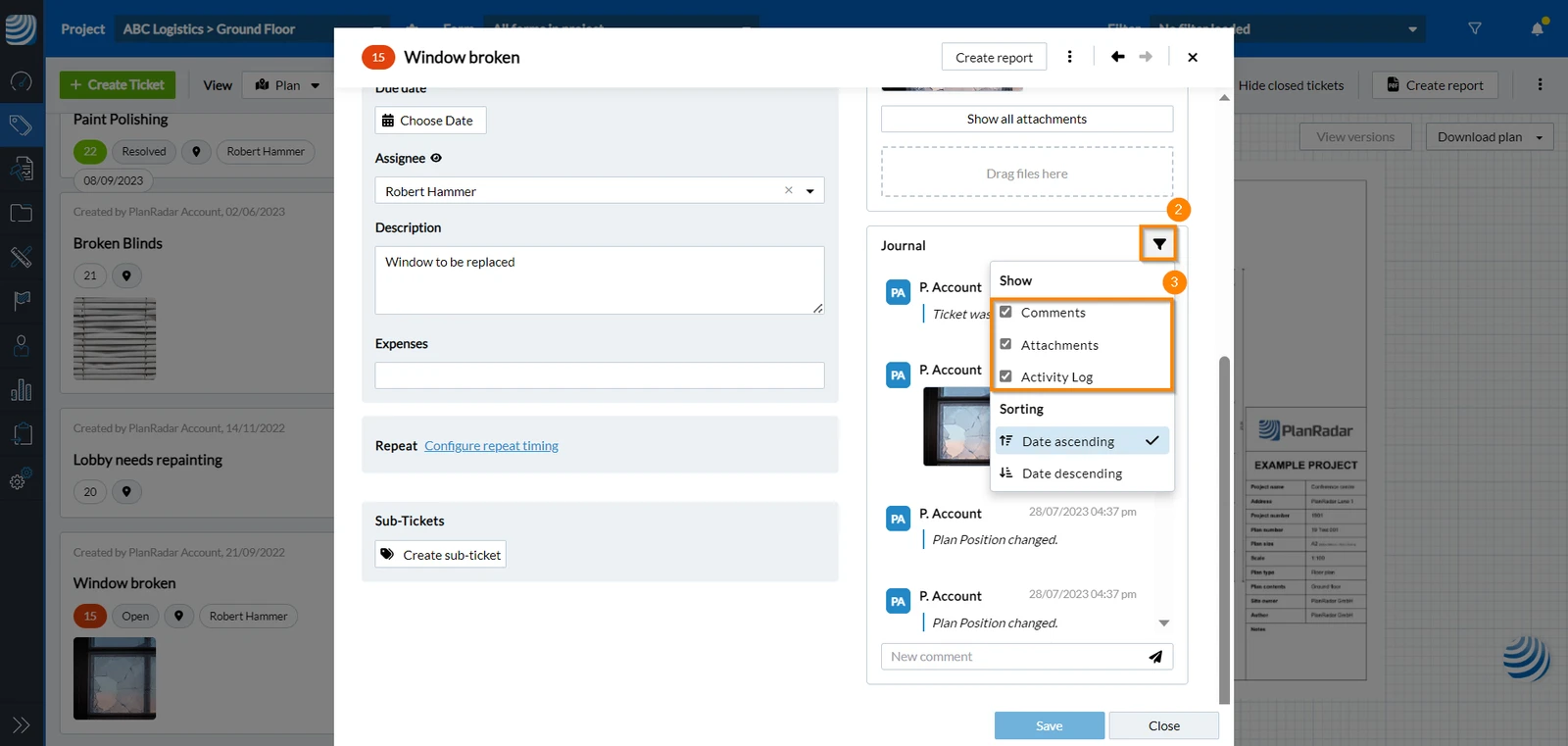
Lorsque vous ouvrez le journal des tickets, vous pouvez utiliser le filtre pour décider des données à afficher. Pour ce faire, procédez comme suit
- Ouvrez le ticket****
- Cliquez sur l'icône Filter
- Cochez/décochez les cases des composants que vous souhaitez afficher/masquer
Trier les écritures de journal
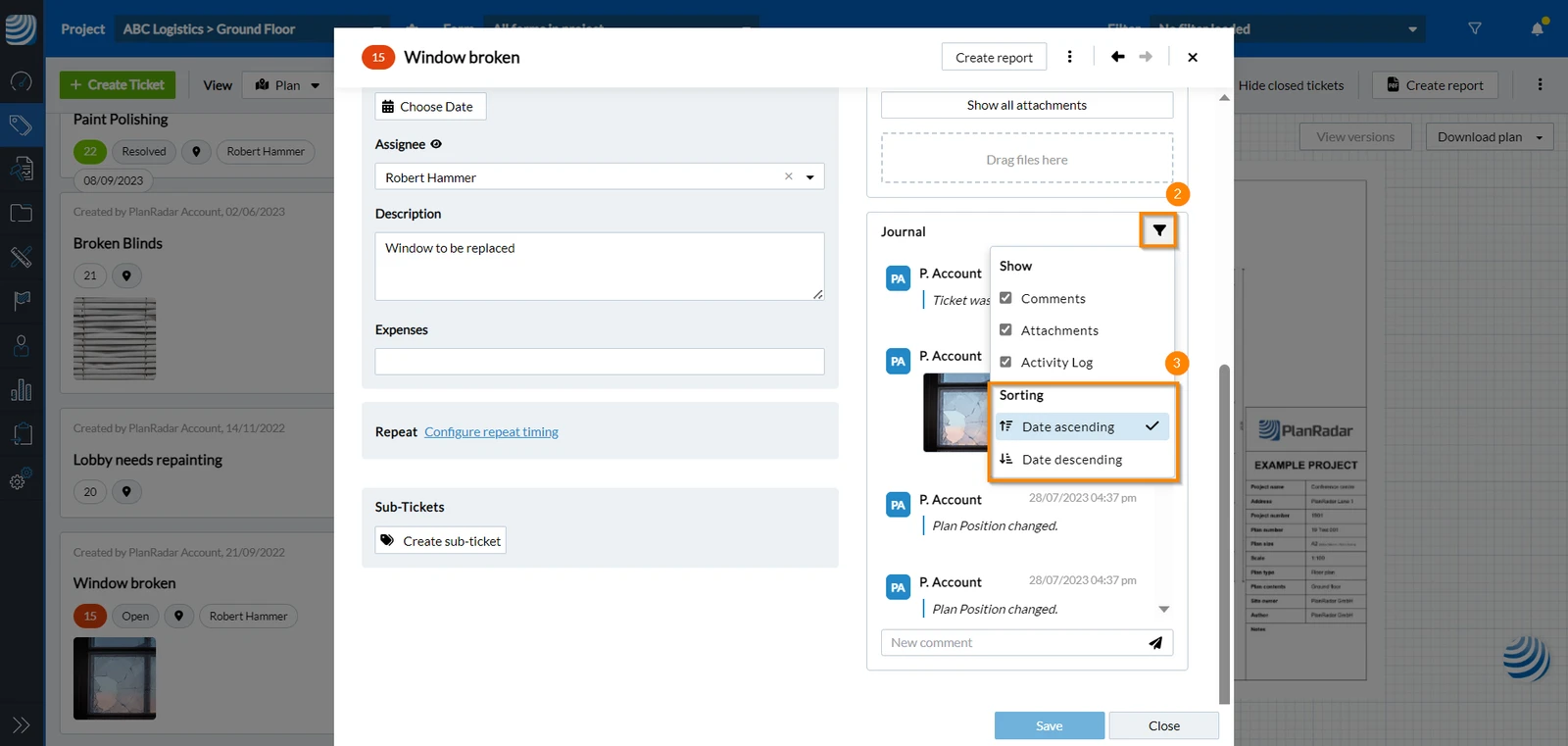
Vous pouvez organiser les données affichées dans le journal en fonction de leur date d'enregistrement :
- Ouvrez le ticket****
- Cliquez sur l'icône Filter
- Sélectionnez Date ascendante OU Date descendante
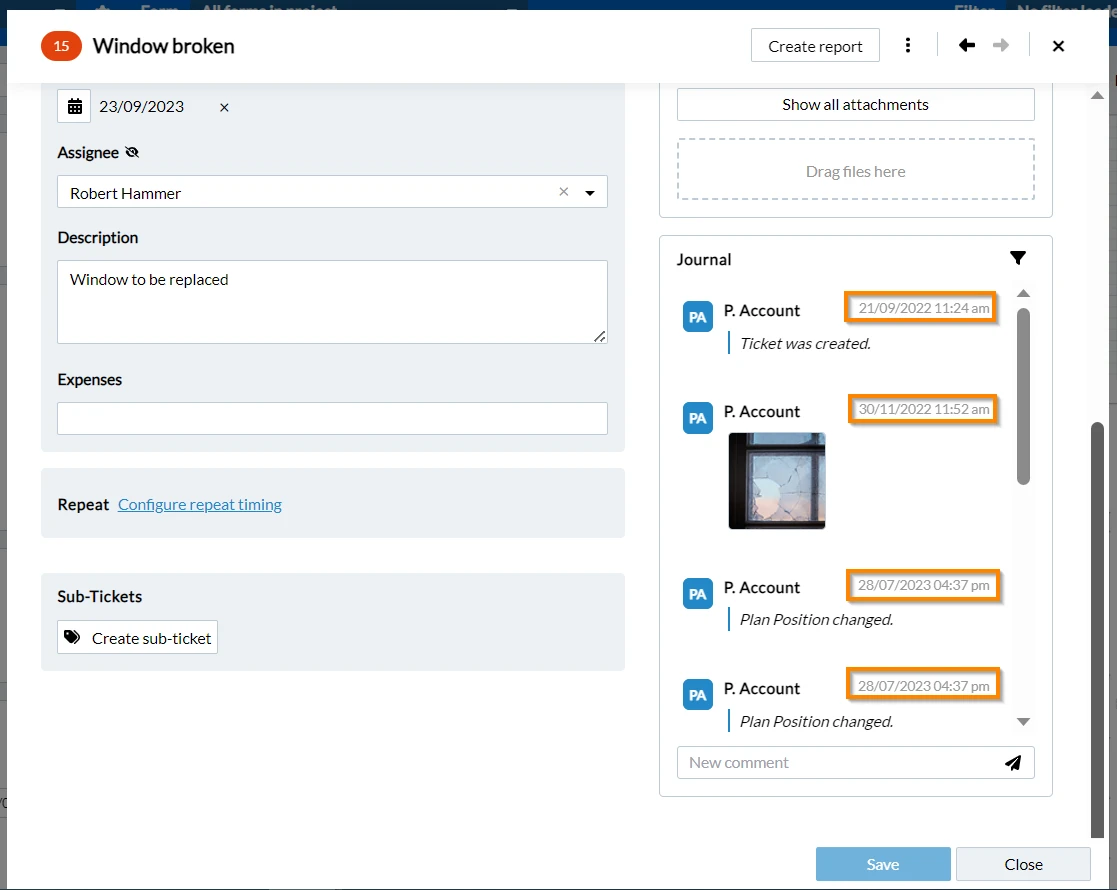
Exemple de journal des tickets trié dans l'ordre Date ascendante :
Mis à jour le 20 février 2026