

 English (UK)
 Deutsch
 Español
 Français
 Italiano
 Polski
 Português (BR)
Ovaj članak automatski je preveden s engleskog.
Diktirajte tekst prilikom stvaranja ulaznica u mobilnoj aplikaciji
Pregled
PlanRadar nudi podršku za korištenje funkcije govora u tekst na vašem pametnom telefonu za popunjavanje raznih polja ulaznica. Ova je mogućnost dostupna u našim mobilnim aplikacijama za Android i iOS.
Zahtjevi
Kako biste koristili značajku govora u tekst, morate omogućiti značajku diktiranja na svom telefonu. Učiniti tako:
- Dodirnite Postavke
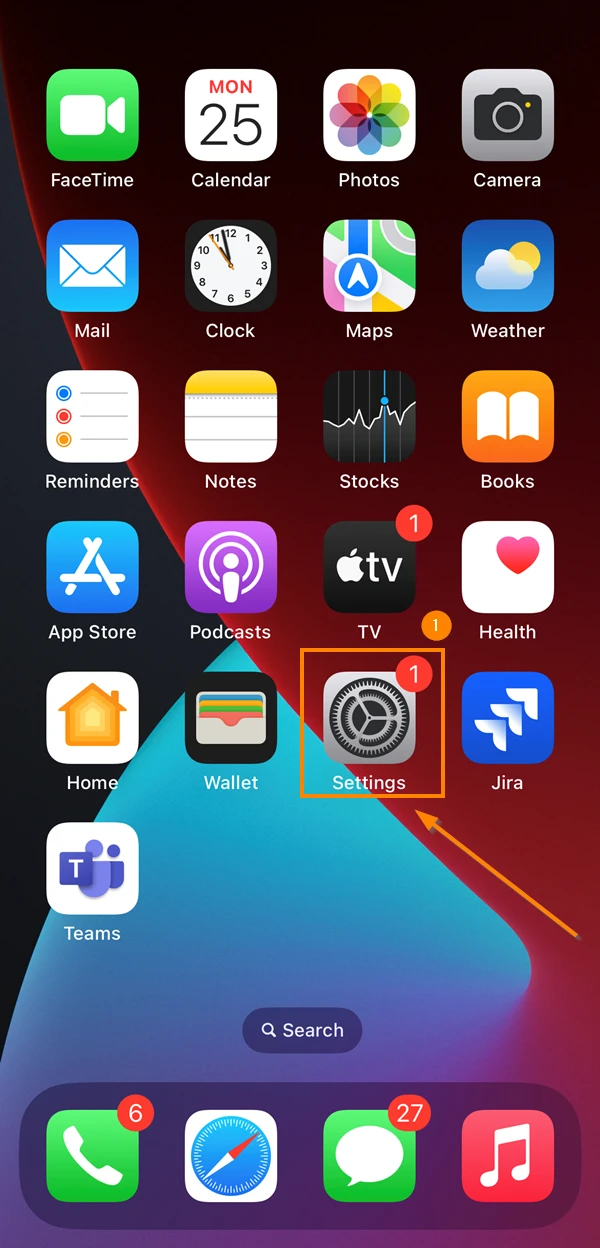
- Dodirnite Općenito
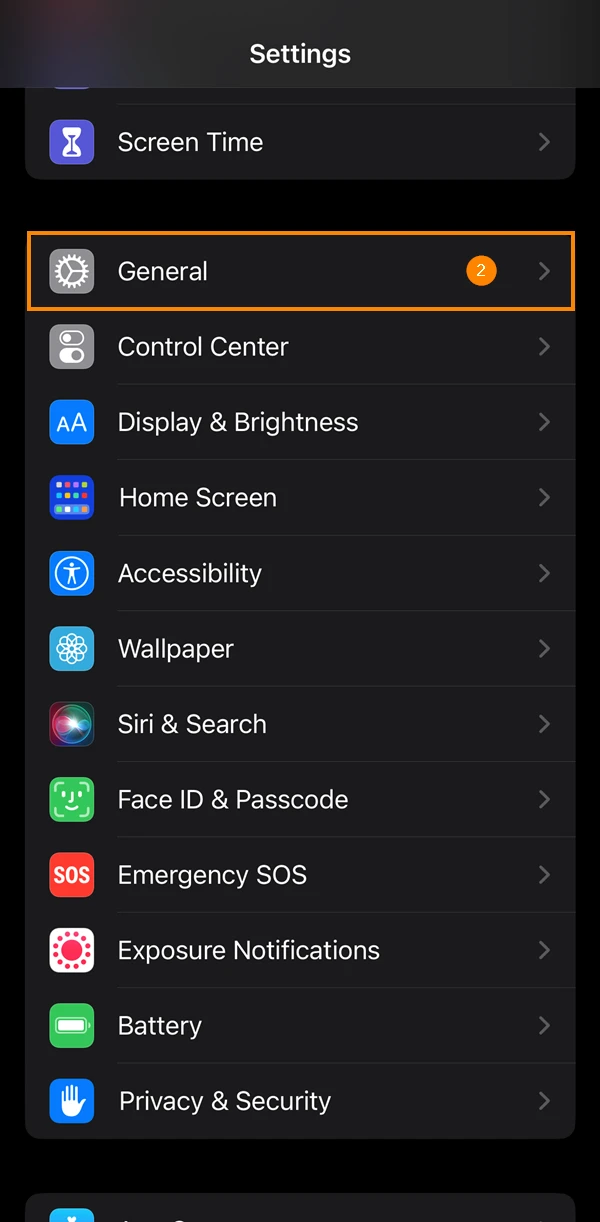
- Dodirnite Tipkovnica
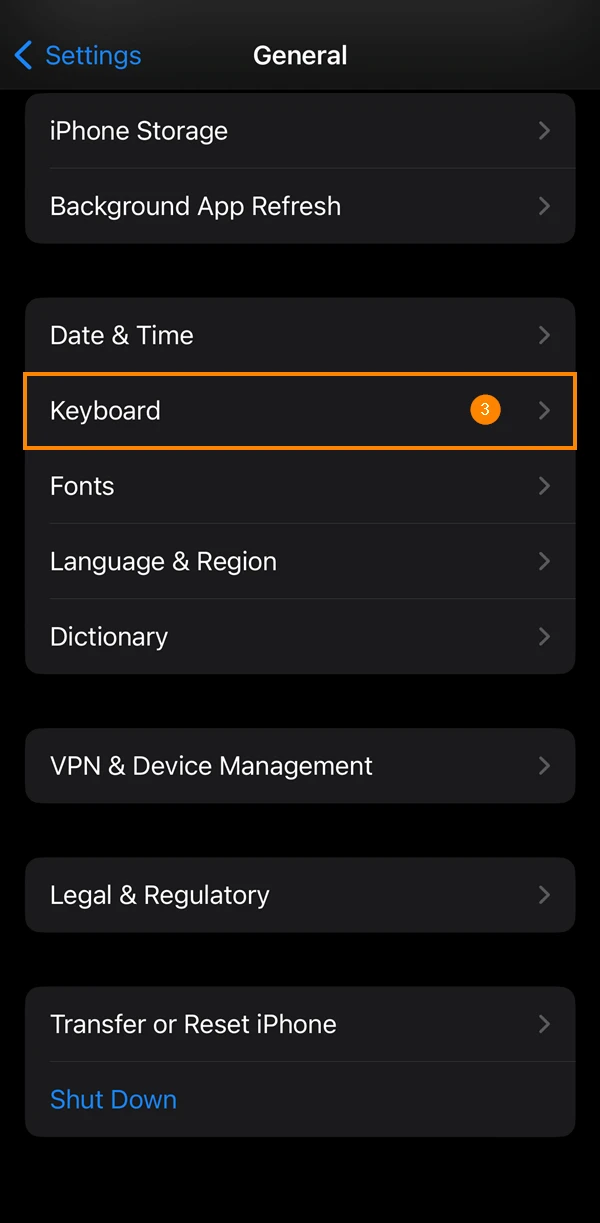
- Aktivirajte prekidač Omogući diktiranje
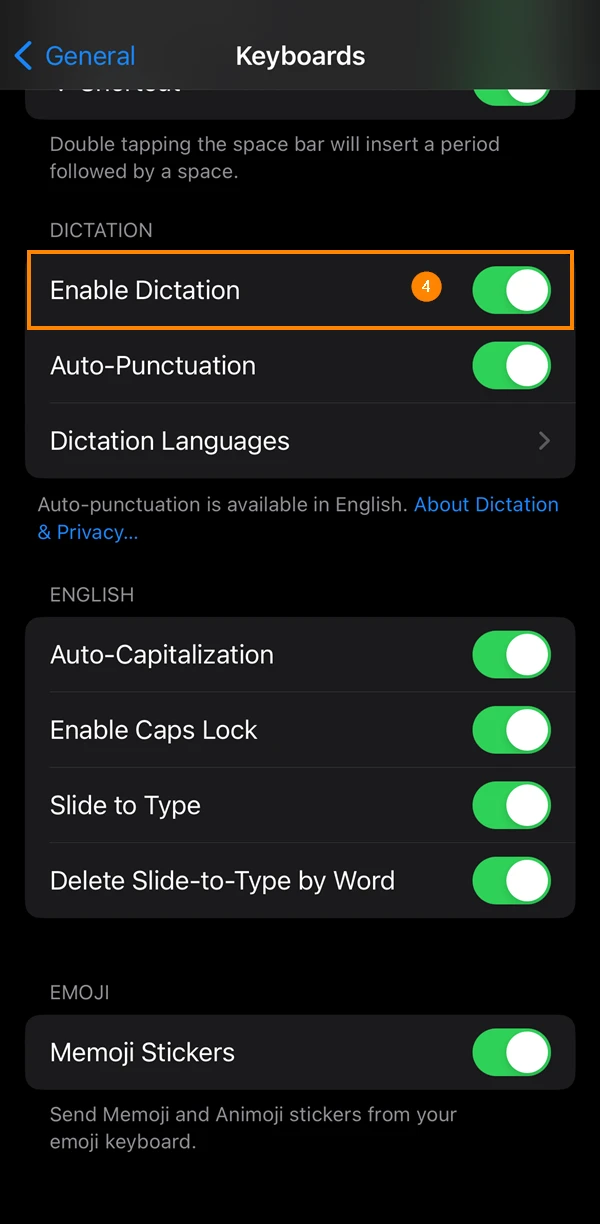
Postavke se mogu razlikovati između Android uređaja.
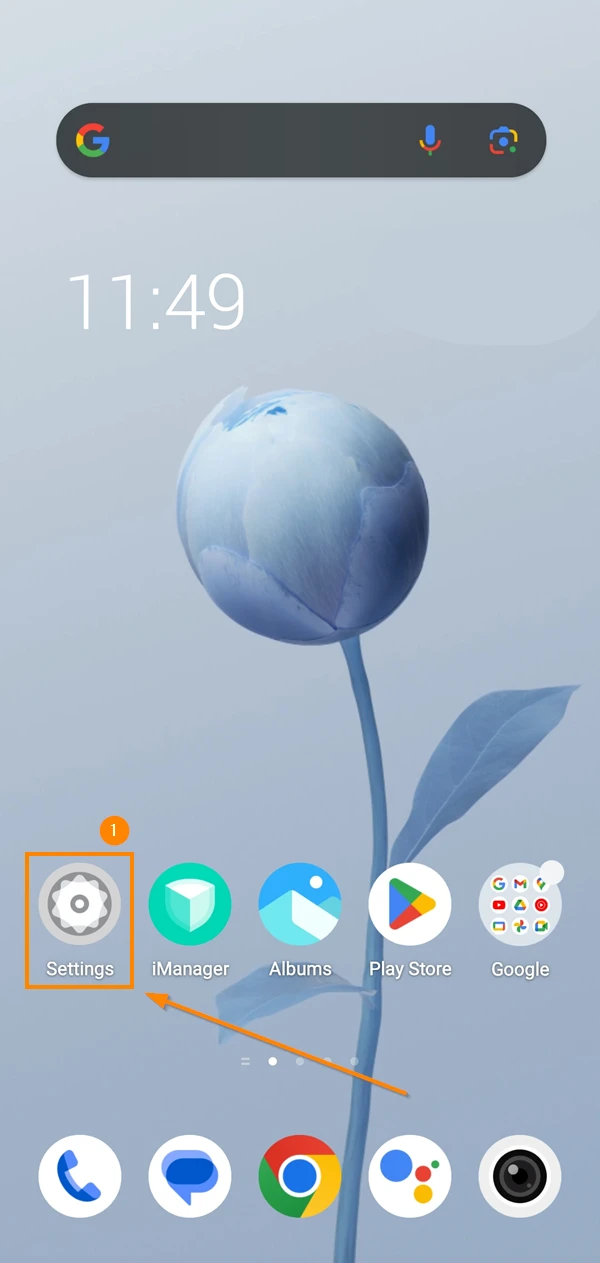
- Dodirnite Postavke
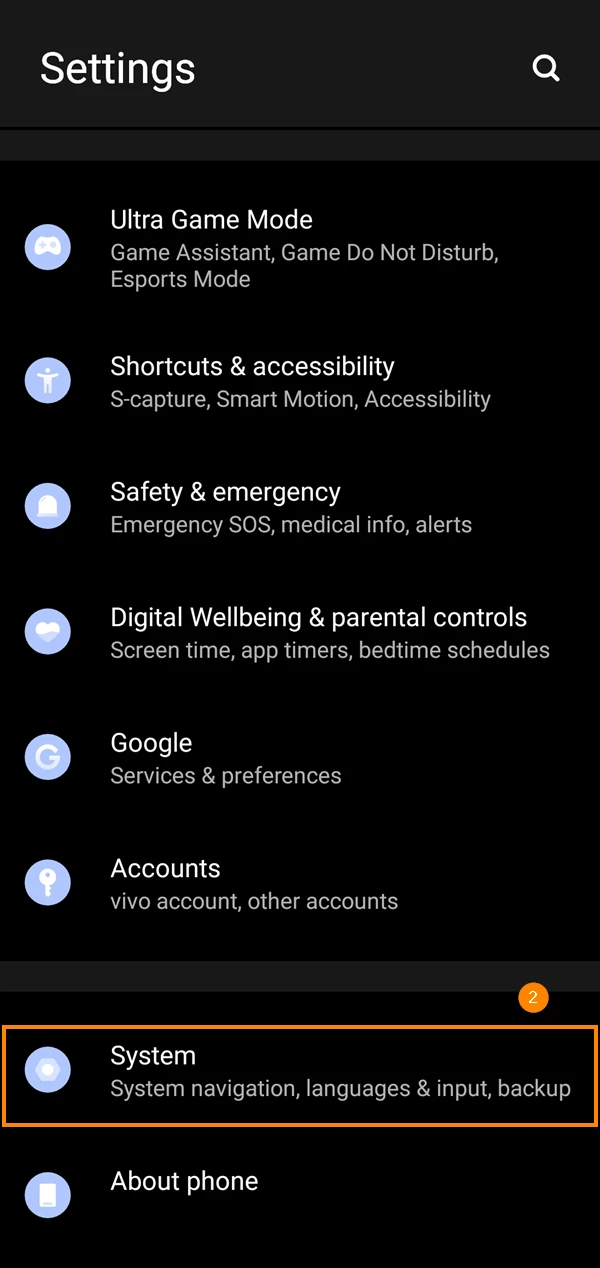
- Dodirnite Sustav
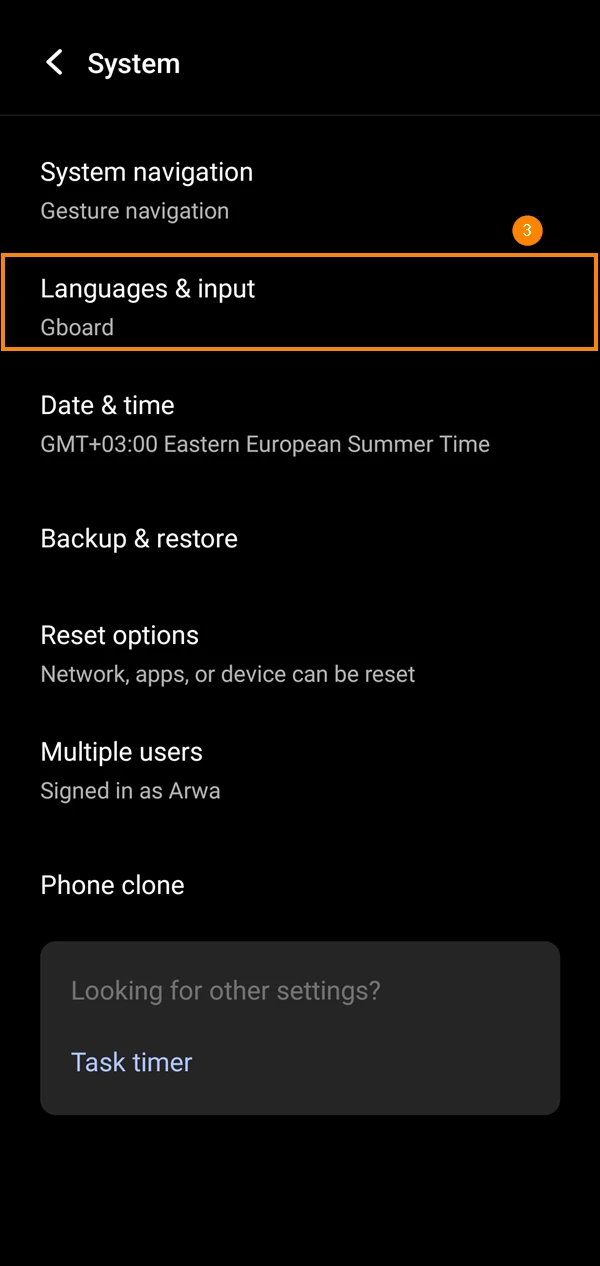
- Dodirnite Jezik & unos
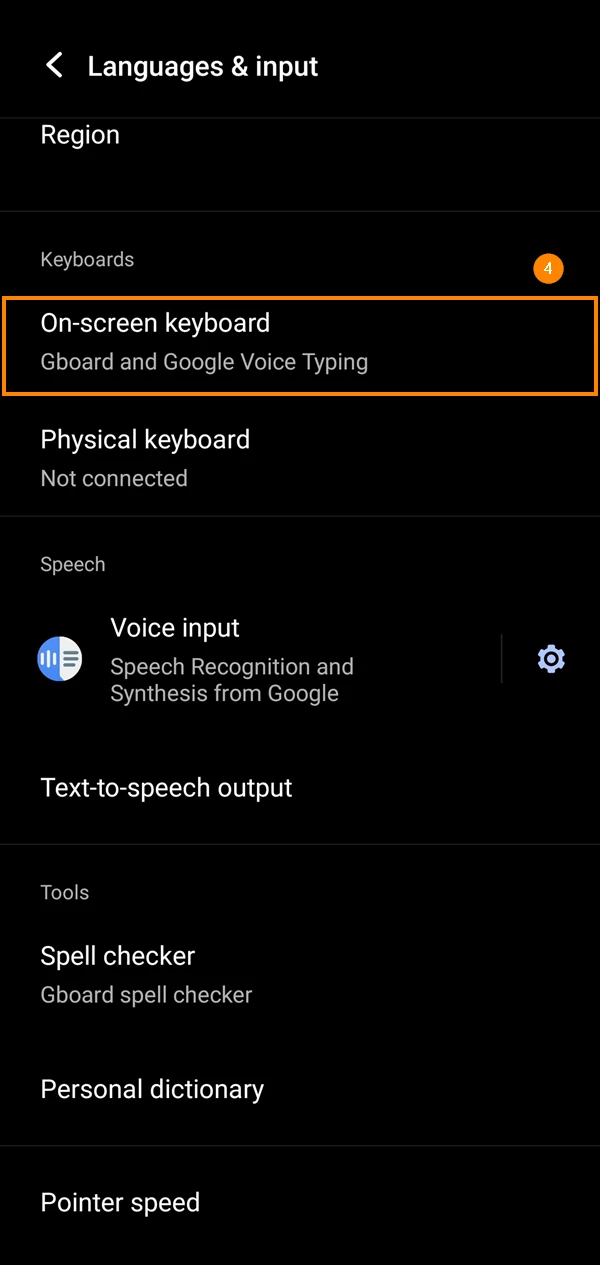
- Dodirnite tipkovnicu na zaslonu
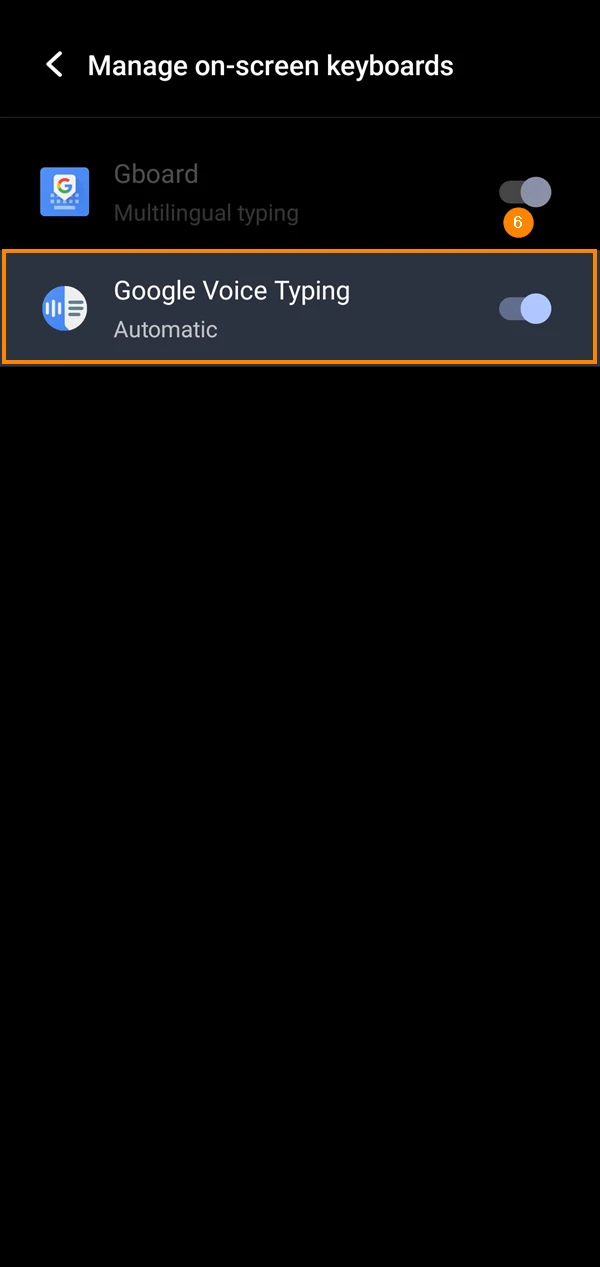
- Dodirnite + Upravljanje zaslonskim tipkovnicama
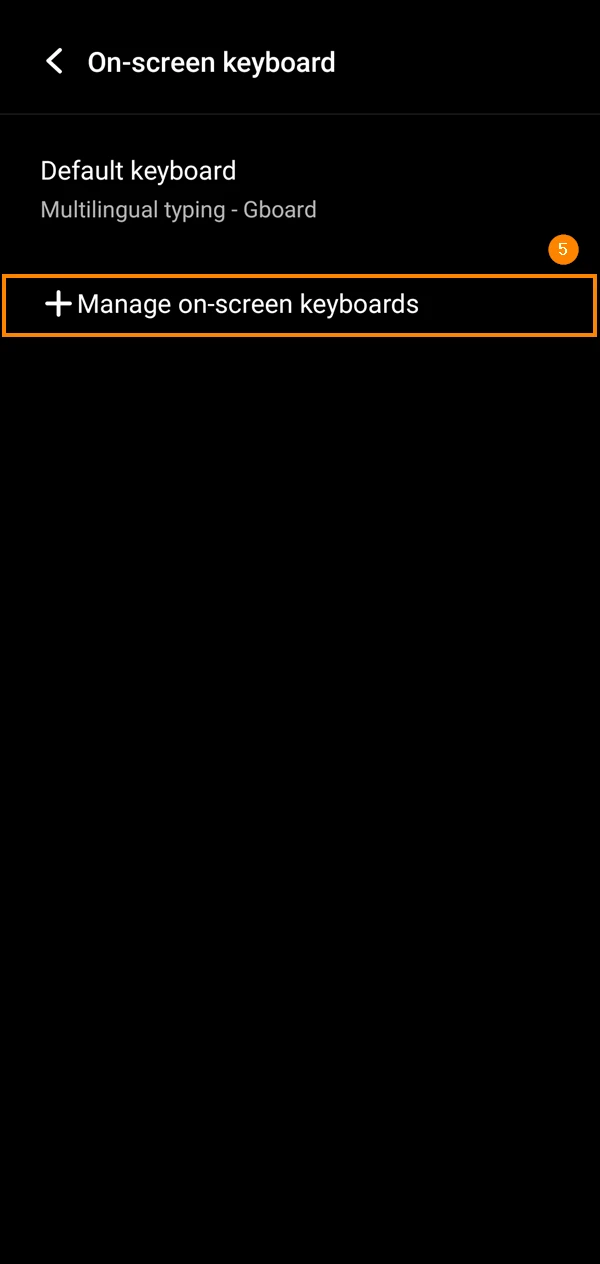
- Aktiviraj Google Voice Typing prekidač
Diktirajte tekst za popunjavanje polja ulaznice
Možete koristiti pretvaranje govora u tekst/diktiranje za popunjavanje bilo kojeg tekstualnog polja.
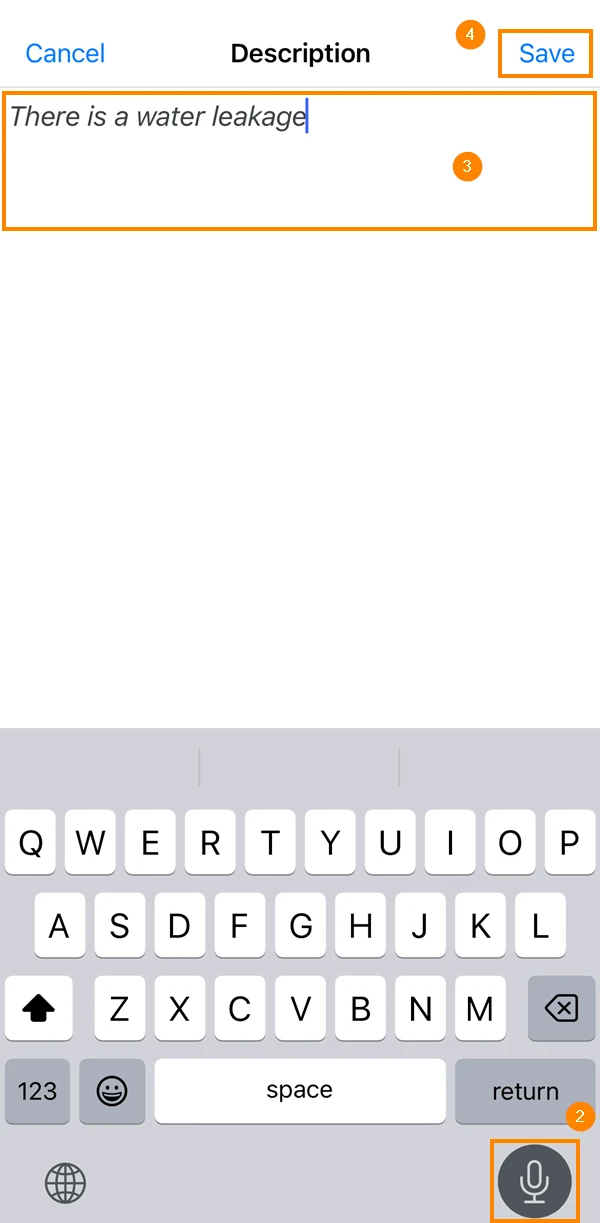
Evo primjera kako koristiti ovu značajku za dodavanje naslova ulaznice:
- Dodirnite polje koje želite ispuniti u svojoj karti
- Dodirnite ikonu mikrofona na tipkovnici
- Govorite u mikrofon i tekst će se pojaviti na ekranu
- Dodirnite Spremi
- Dodirnite polje koje želite ispuniti u svojoj karti
- Dodirnite ikonu mikrofona na tipkovnici
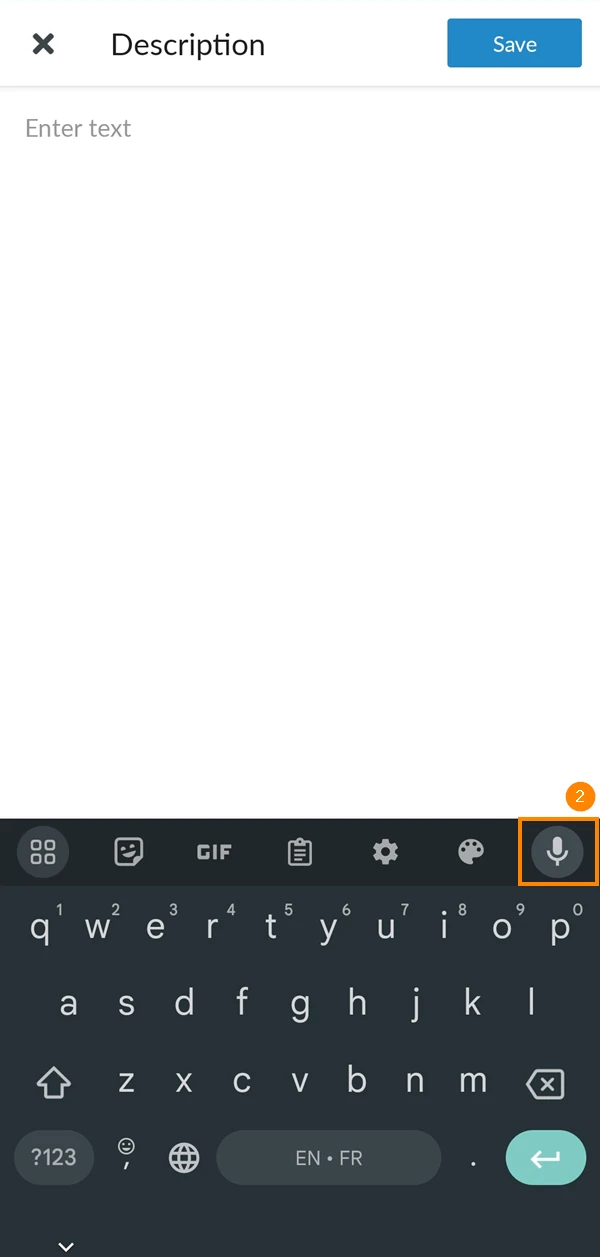
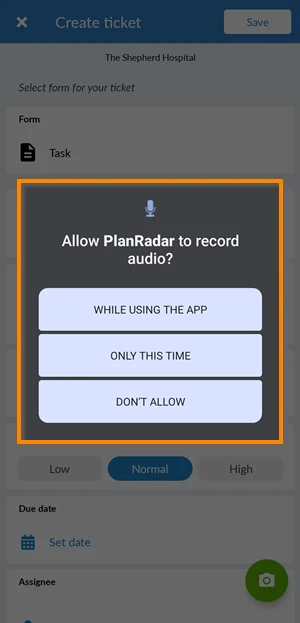
- Odaberite željenu opciju dopuštenja mikrofona
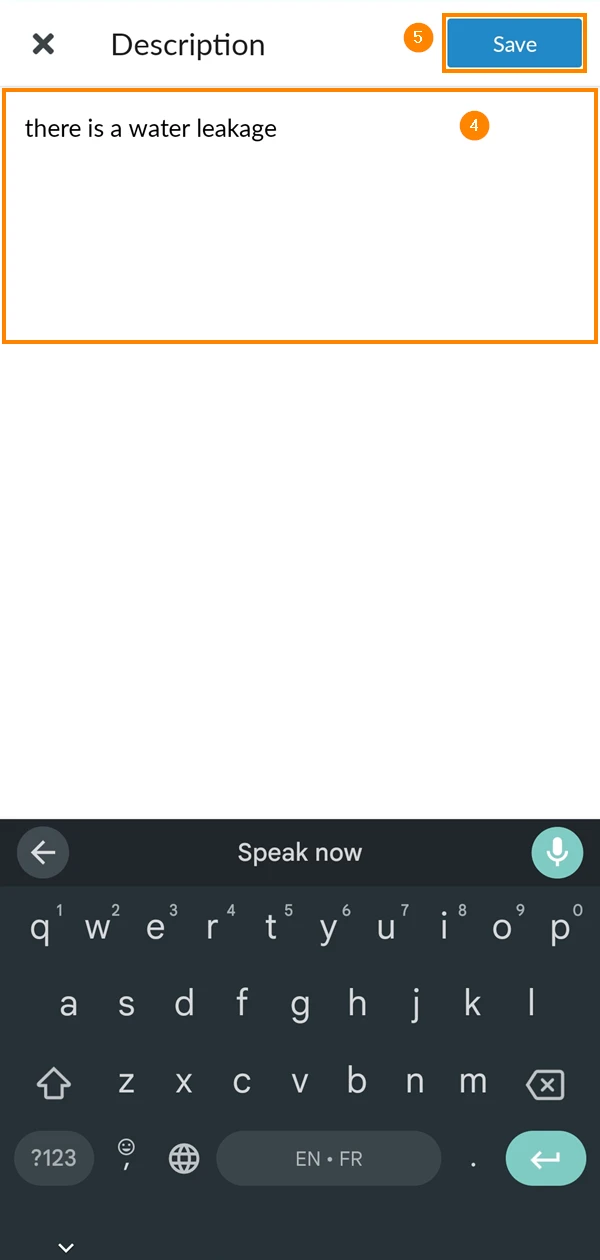
- Govorite u mikrofon i tekst će se pojaviti na ekranu
- Dodirnite Spremi
Ažurirano 26. lipnja 2025.