

 English (UK)
 Deutsch
 Español
 Hrvatski
 Italiano
 Polski
 Português (BR)
Cet article a été traduit automatiquement de l'anglais.
Dicter du texte lors de la création de Tâche dans l'application mobile
Vue d'ensemble
PlanRadar vous permet d'utiliser la fonction de synthèse vocale de votre smartphone pour remplir les différents champs du site Tâche. Cette fonctionnalité est disponible dans nos applications mobiles Android et iOS.
Exigences
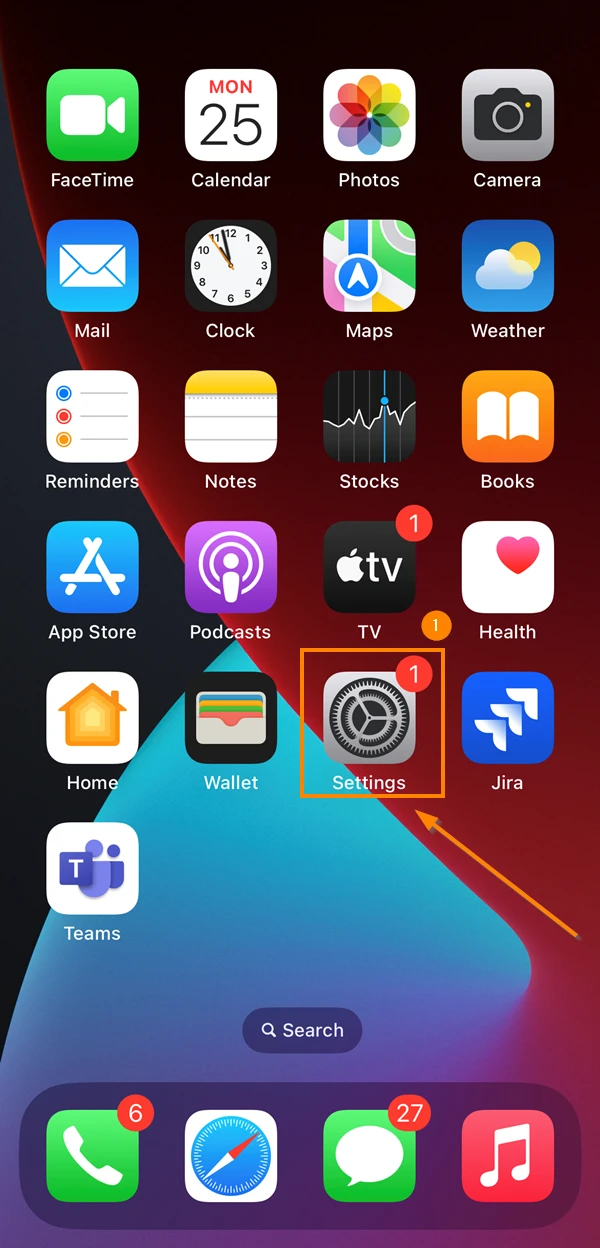
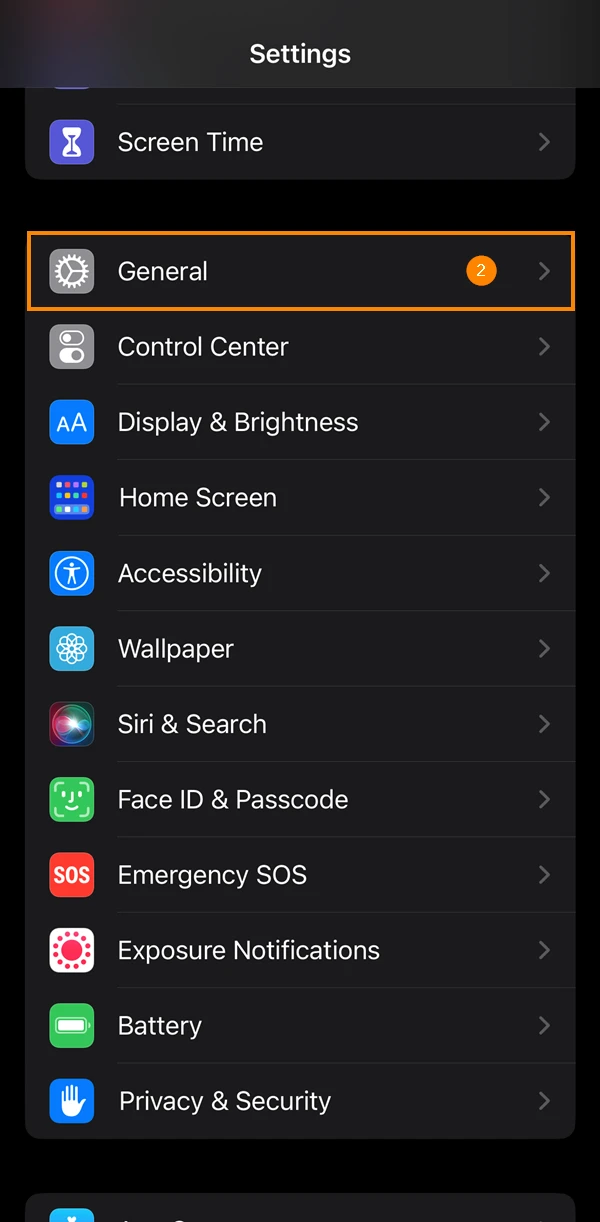
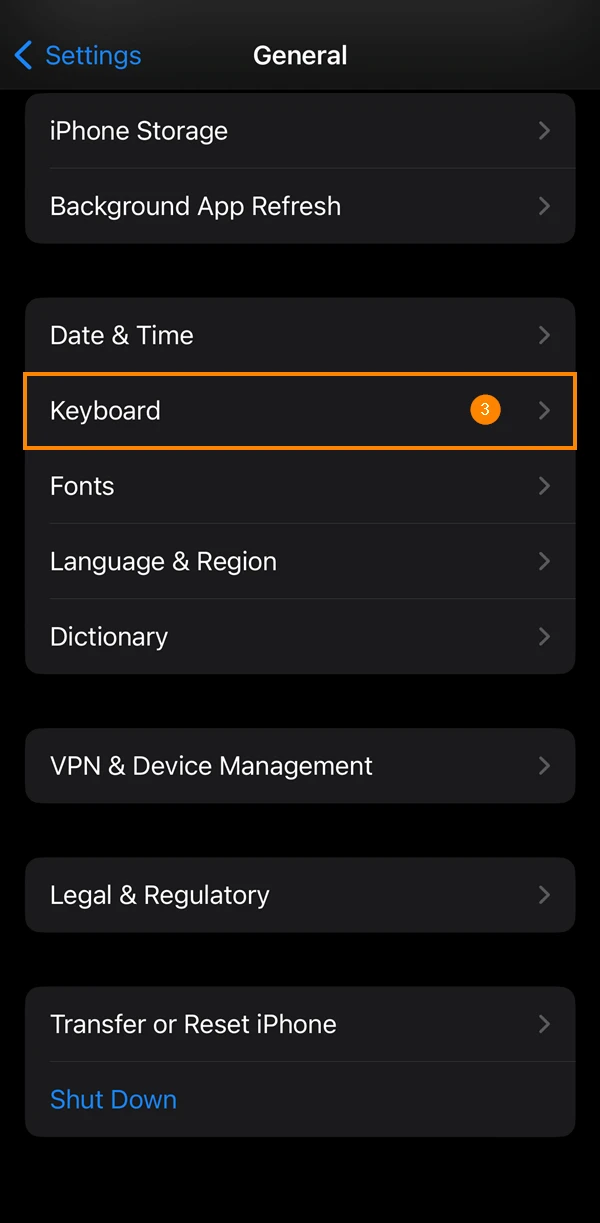
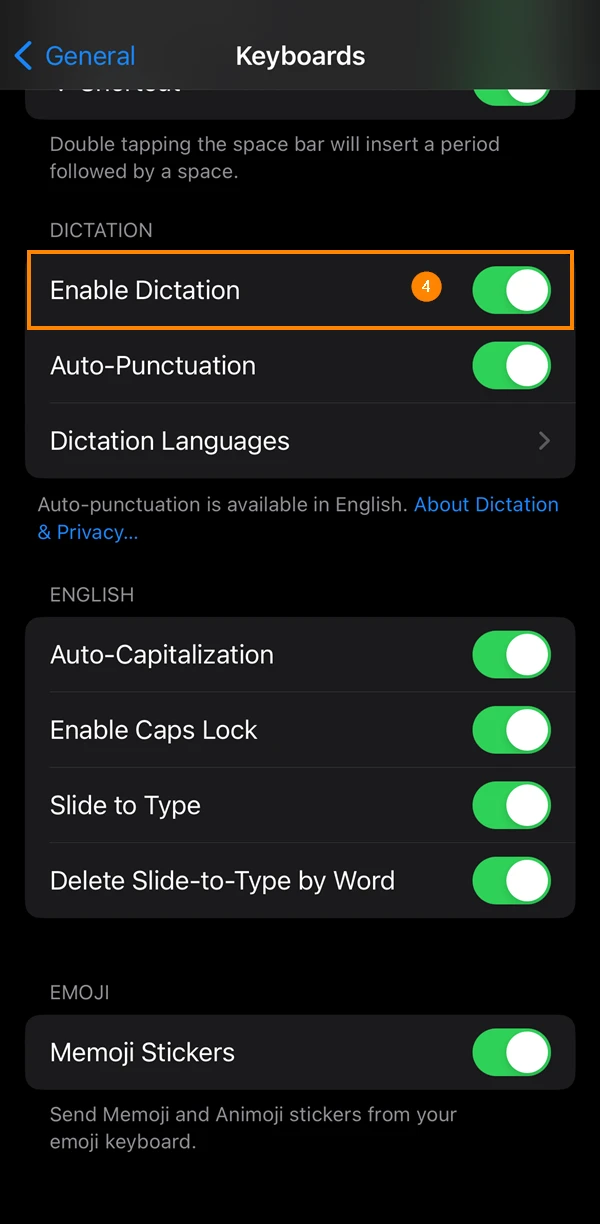
Pour utiliser la fonction de synthèse vocale, vous devez activer la fonction de dictée sur votre téléphone. Pour ce faire, procédez comme suit
- Appuyez sur Settings
- Tapez sur Général
- Appuyez sur Keyboard
- Activer Activer la dictée basculer
Les paramètres peuvent varier d'un appareil Android à l'autre.
- Appuyez sur Settings
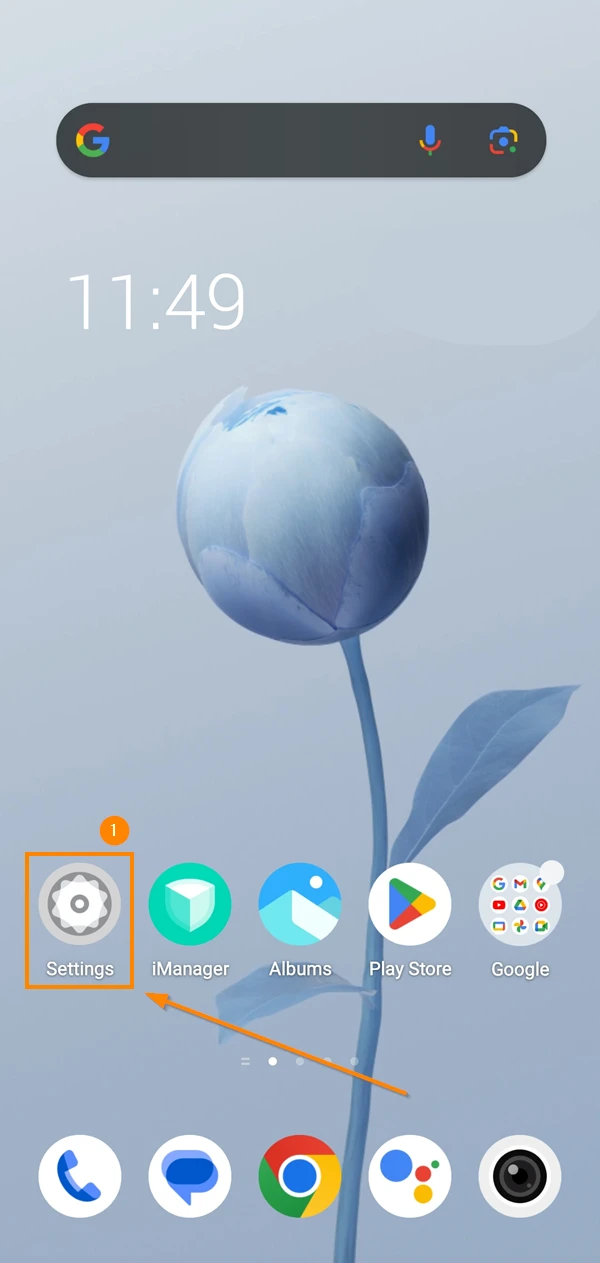
- Tap Système
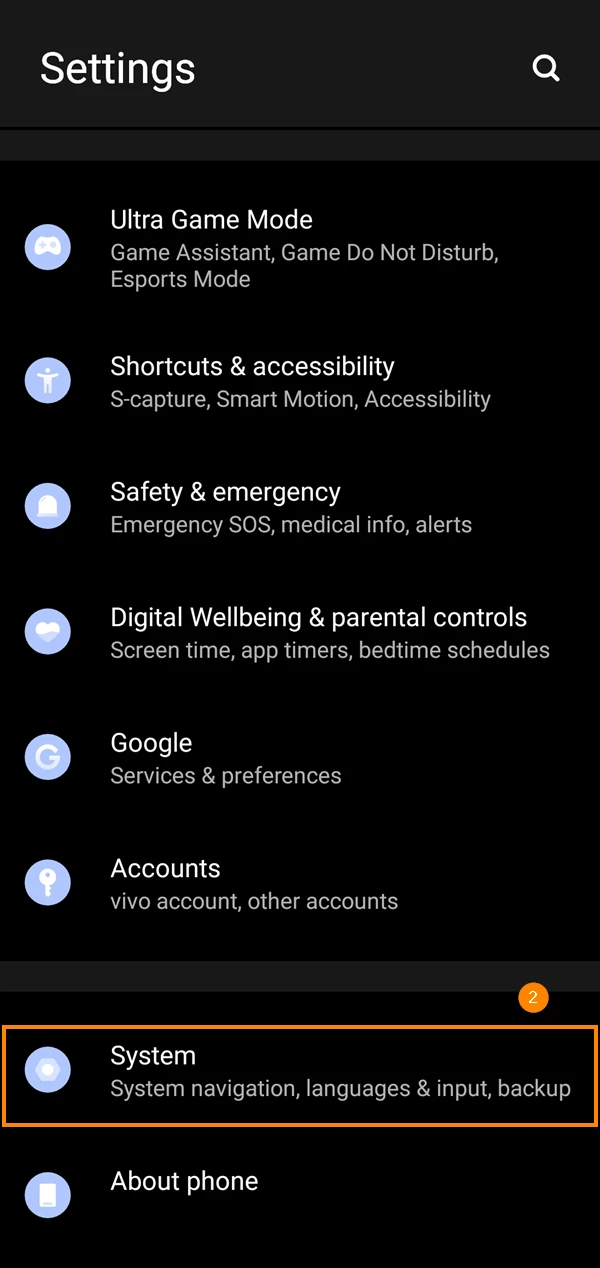
- Appuyez sur Langue et saisie
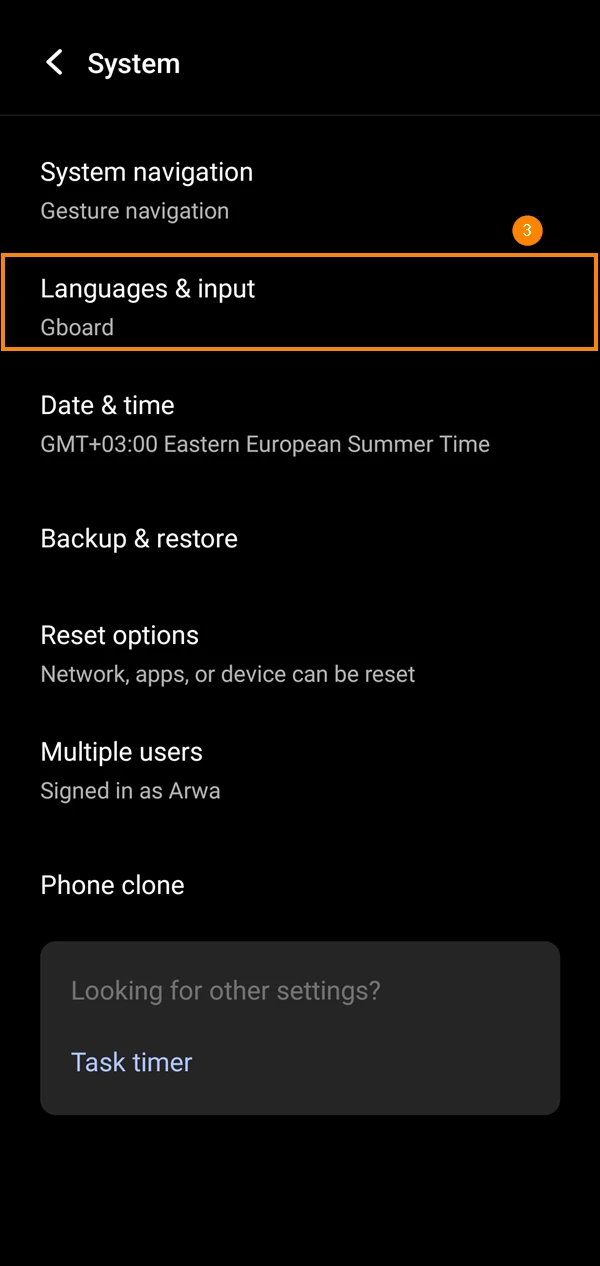
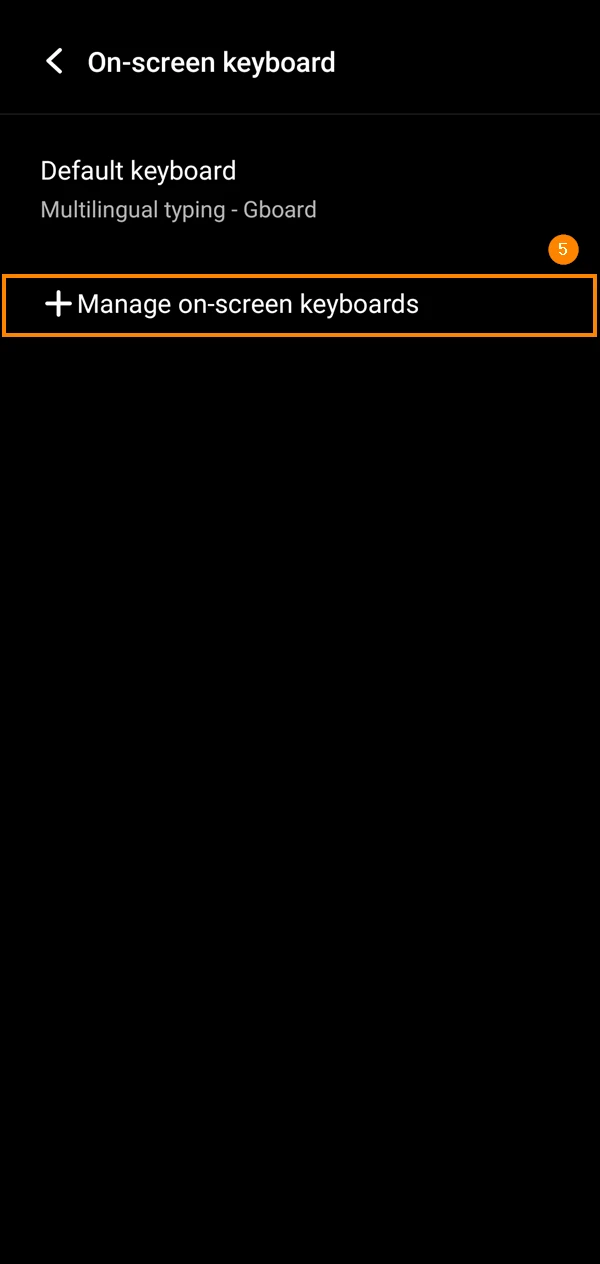
- Appuyez sur Clavier à l'écran
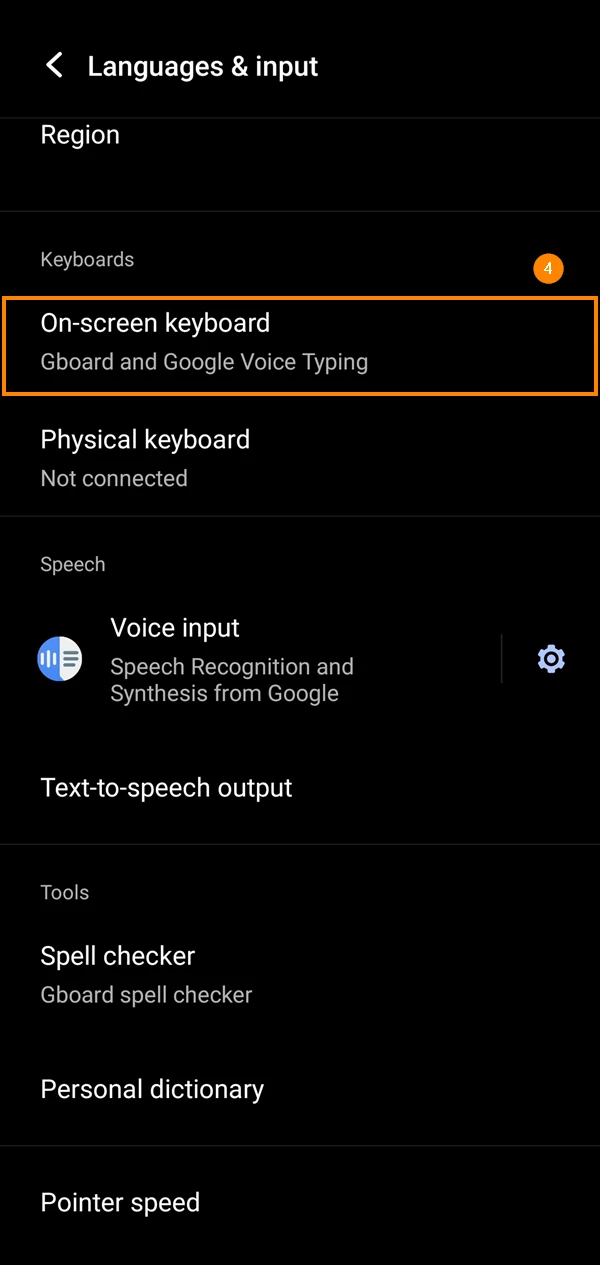
- Appuyez sur + Gérer les claviers à l'écran
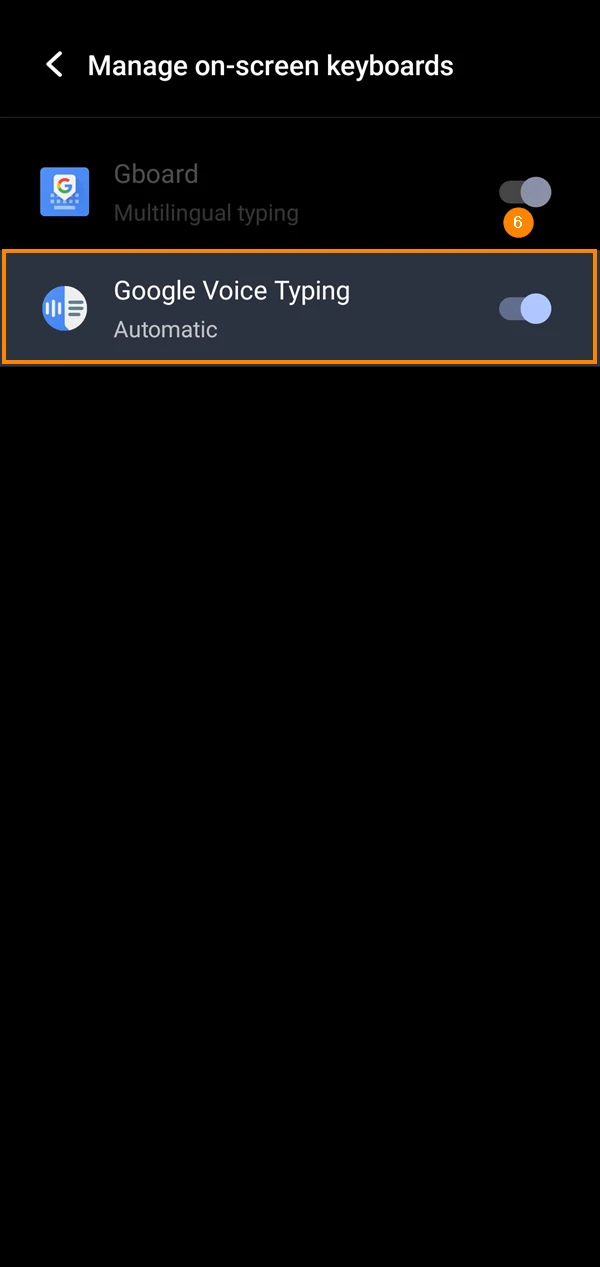
- Activer Google Voice Typing toggle
Dictez du texte pour remplir les champs de Tâche
Vous pouvez utiliser la dictée vocale pour remplir n'importe quel champ de texte.
Voici un exemple d'utilisation de cette fonctionnalité pour ajouter un titre à Tâche:
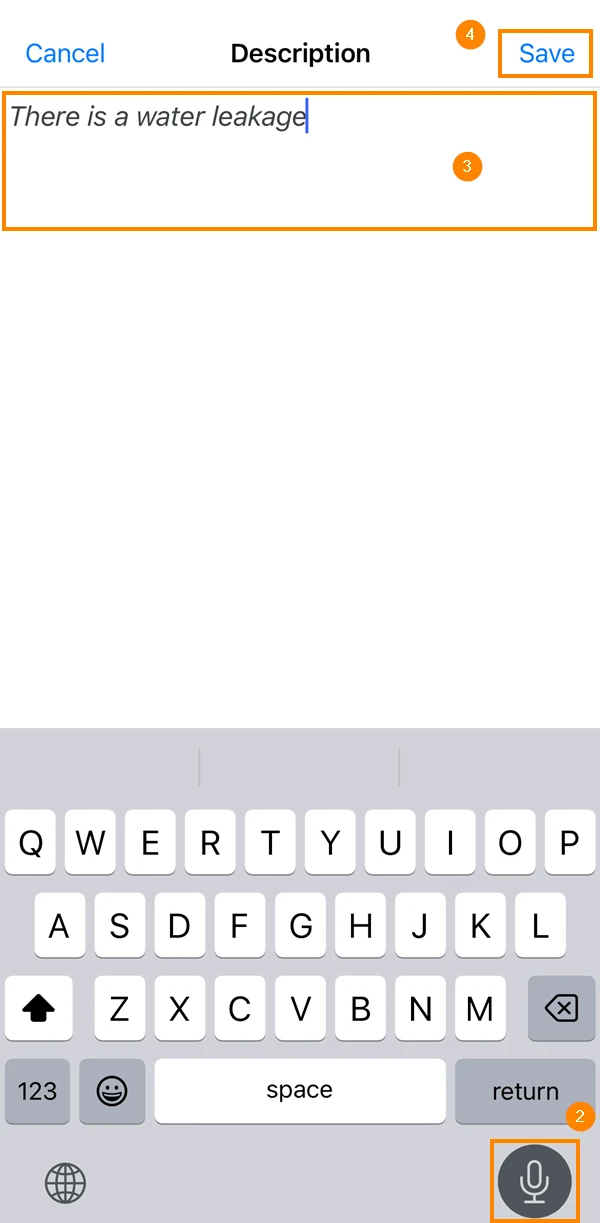
- Appuyez sur le champ que vous souhaitez remplir dans votre Tâche
- Appuyez sur l'icône du microphone sur votre clavier
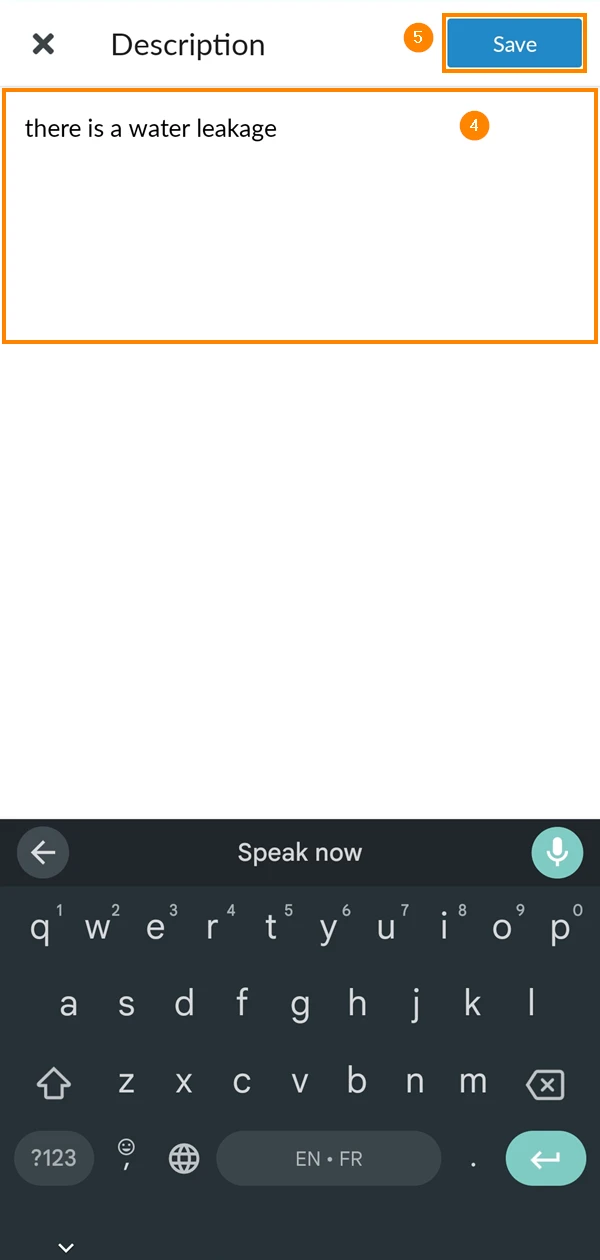
- Parlez dans le microphone et le texte apparaîtra à l'écran
- Tapez sur Enregistrer
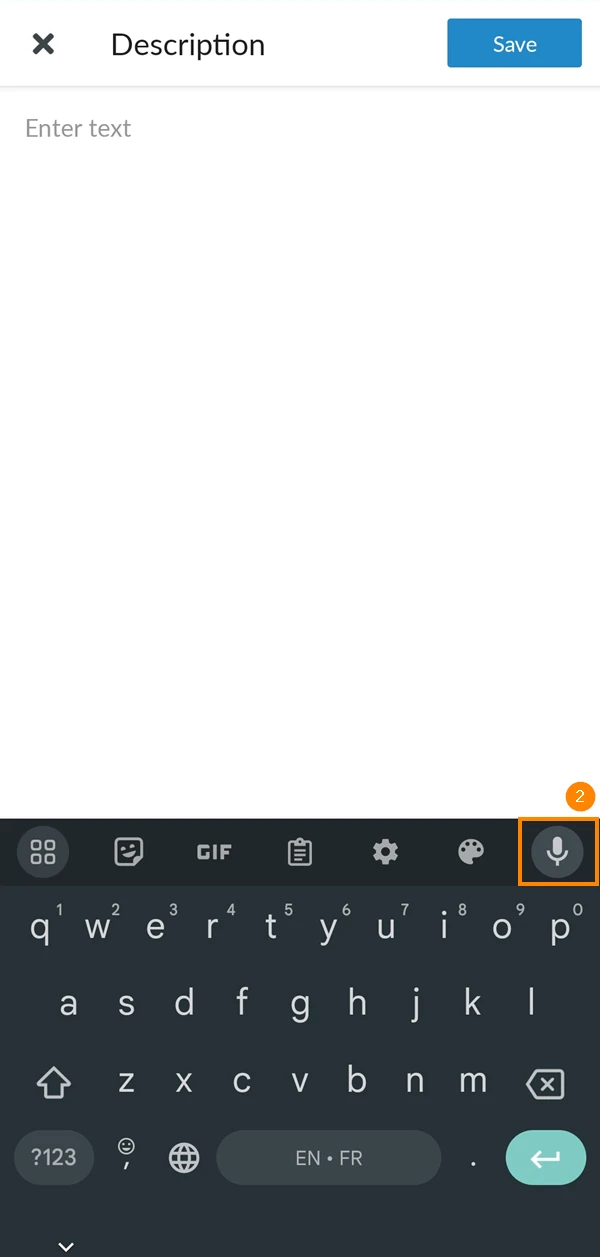
- Appuyez sur le champ que vous souhaitez remplir dans votre Tâche
- Appuyez sur l'icône du microphone sur votre clavier
- Sélectionnez l'option d'autorisation de micro que vous préférez
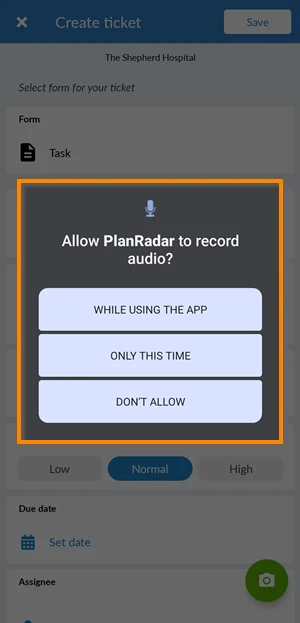
- Parlez dans le microphone et le texte apparaîtra à l'écran
- Tapez sur Enregistrer
Mis à jour le 26 juin 2025