

 English (UK)
 Deutsch
 Español
 Français
 Hrvatski
 Italiano
 Polski
Este artigo foi traduzido automaticamente do inglês.
Ditar texto ao criar tickets no aplicativo móvel
Visão geral
O PlanRadar oferece suporte para o uso da funcionalidade de fala para texto em seu smartphone para preencher vários campos de tíquetes. Esse recurso está disponível em nossos aplicativos móveis para Android e iOS.
Requisitos
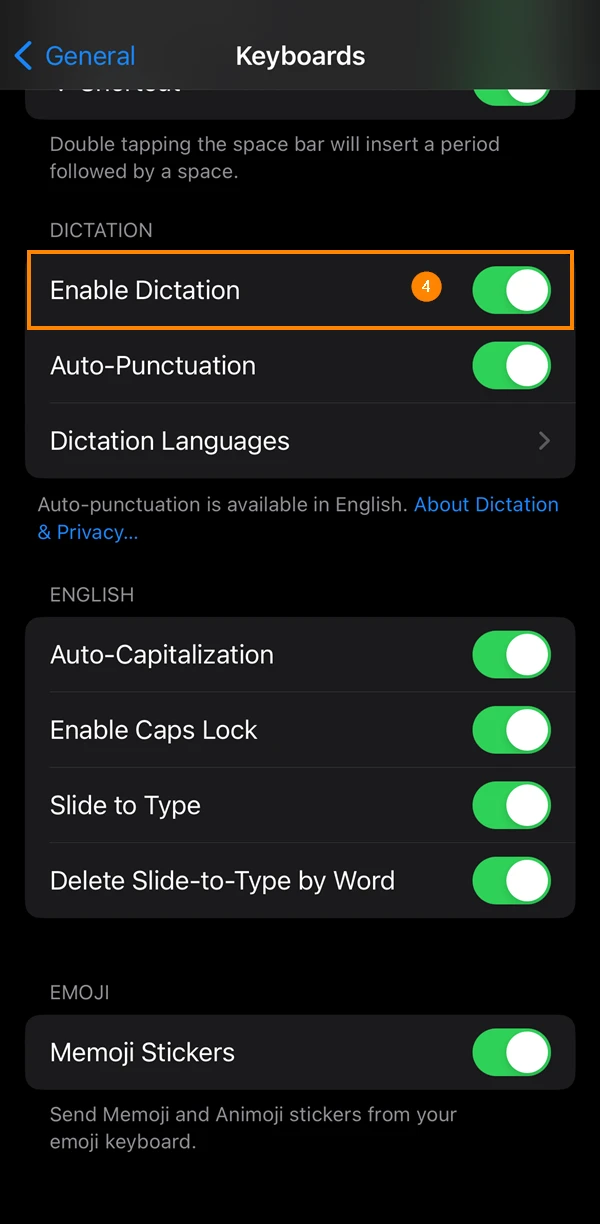
Para usar o recurso de fala para texto, o senhor deve ativar o recurso de ditado no telefone. Para isso:
- Toque em Settings
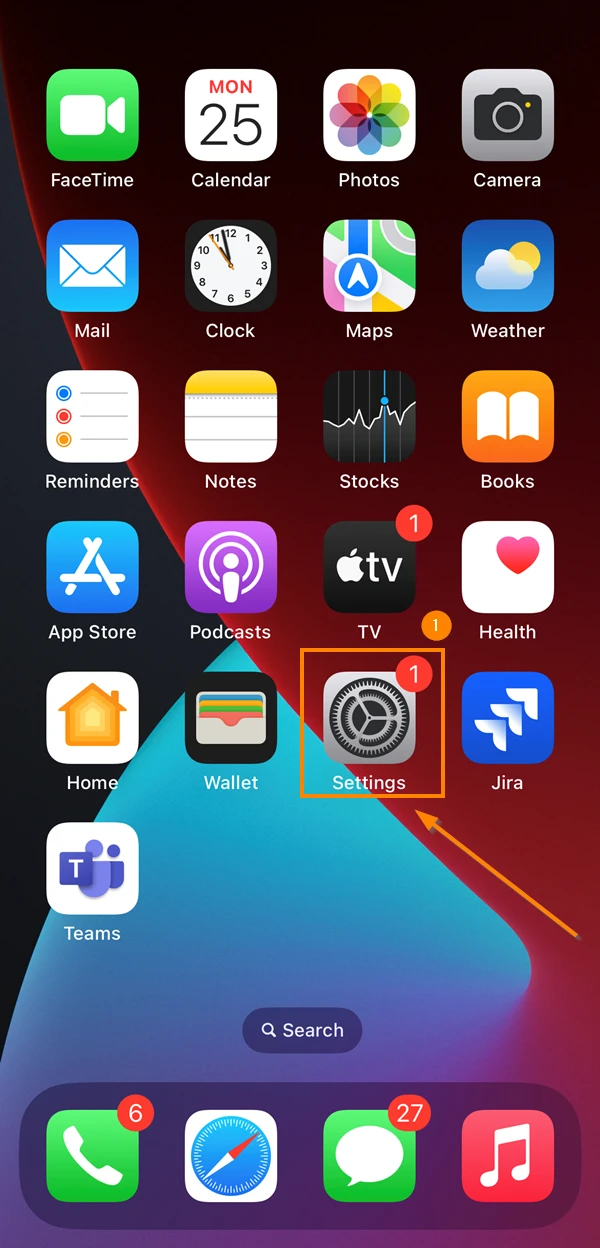
- Toque em General
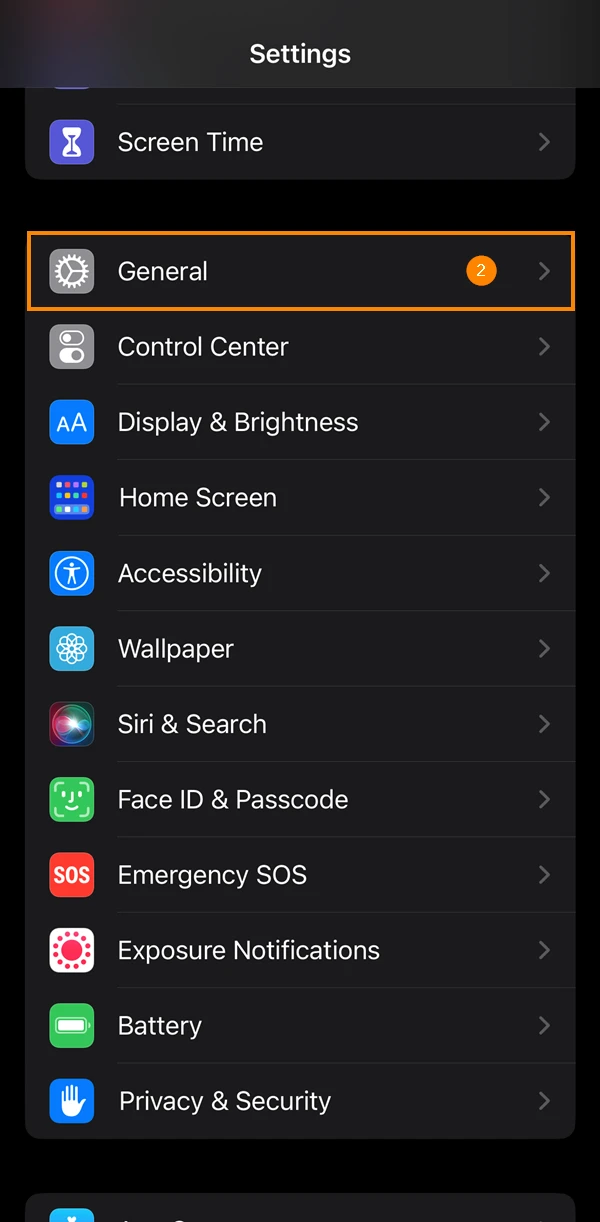
- Toque em Keyboard
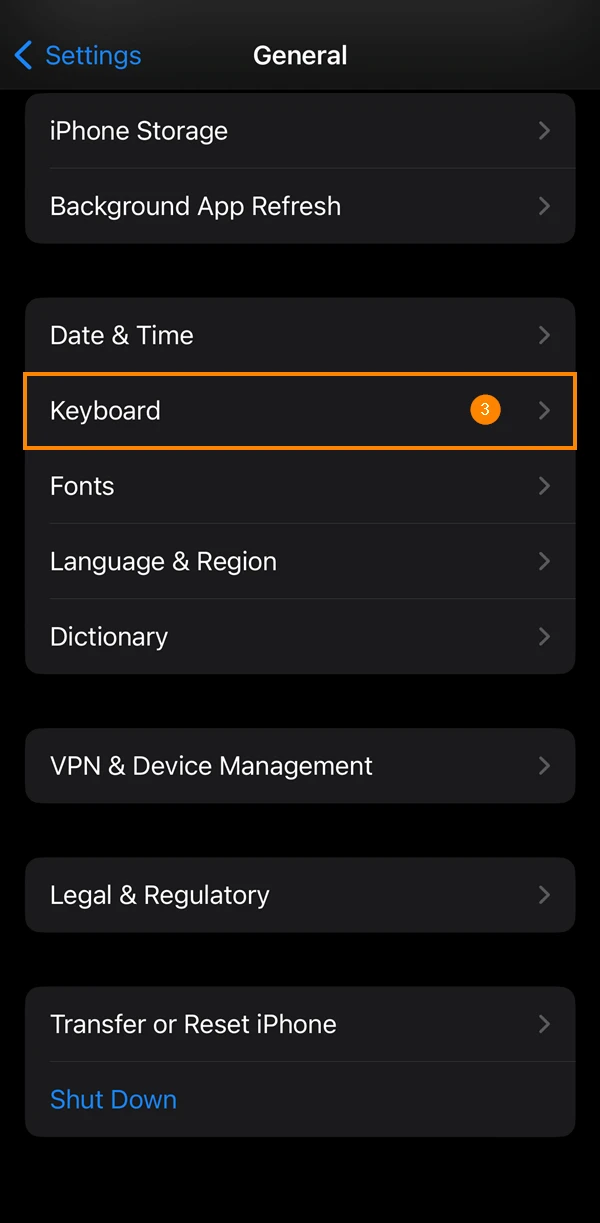
- Activate Enable Dictation toggle
As configurações podem variar entre dispositivos Android.
- Toque em Settings
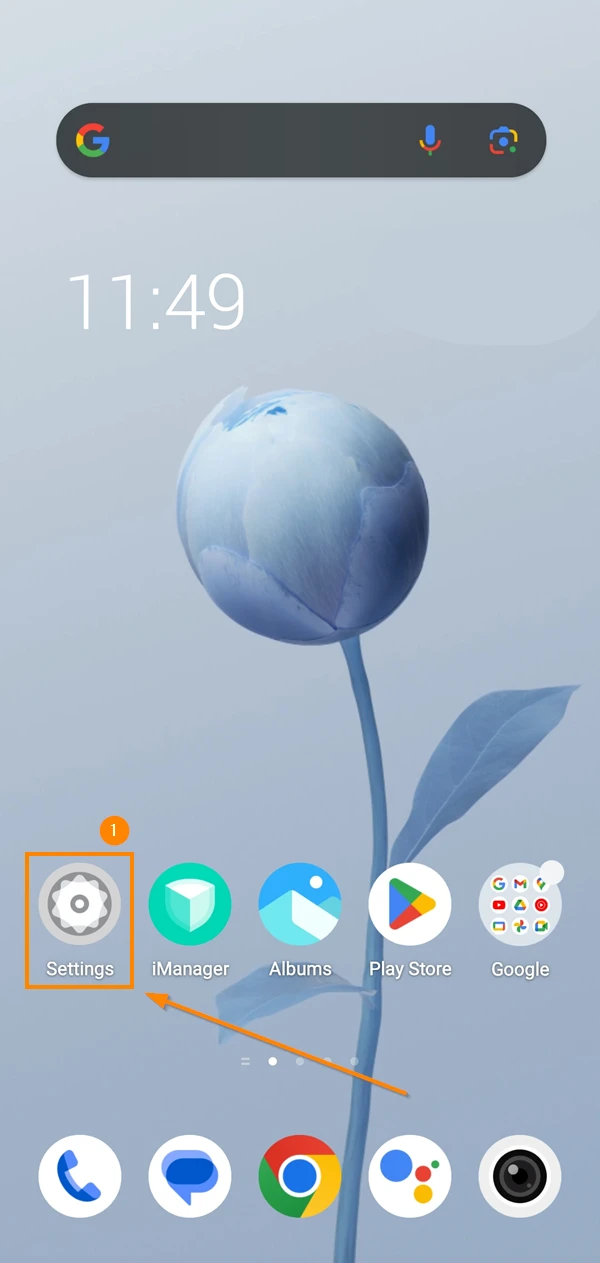
- Tap System
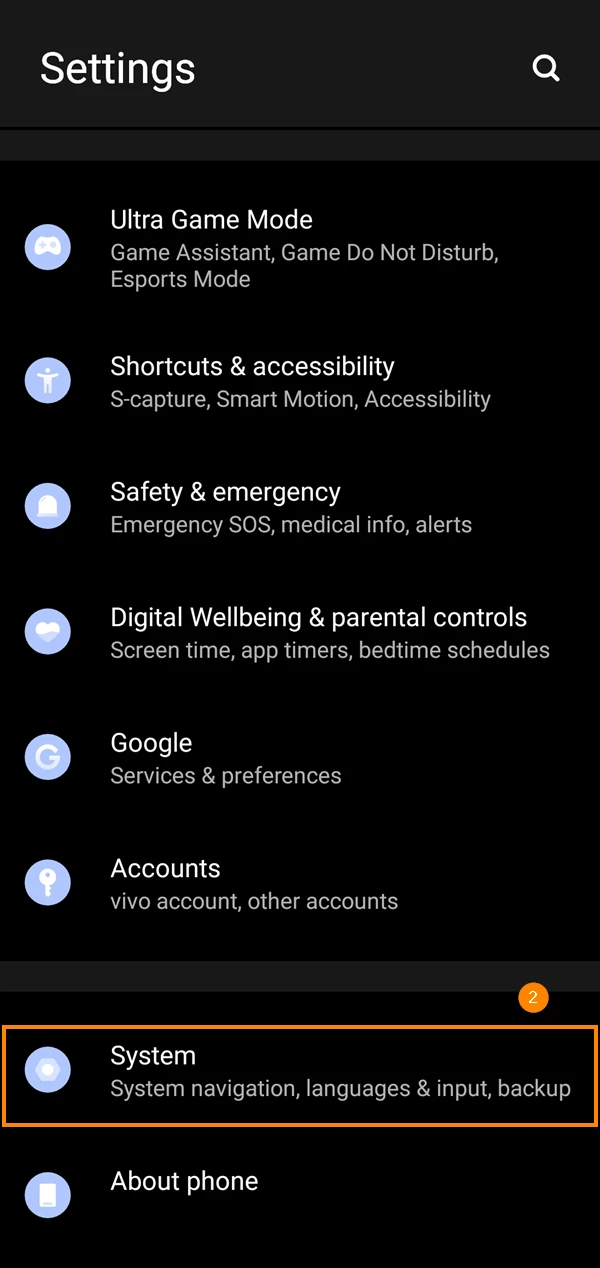
- Toque em Language & input
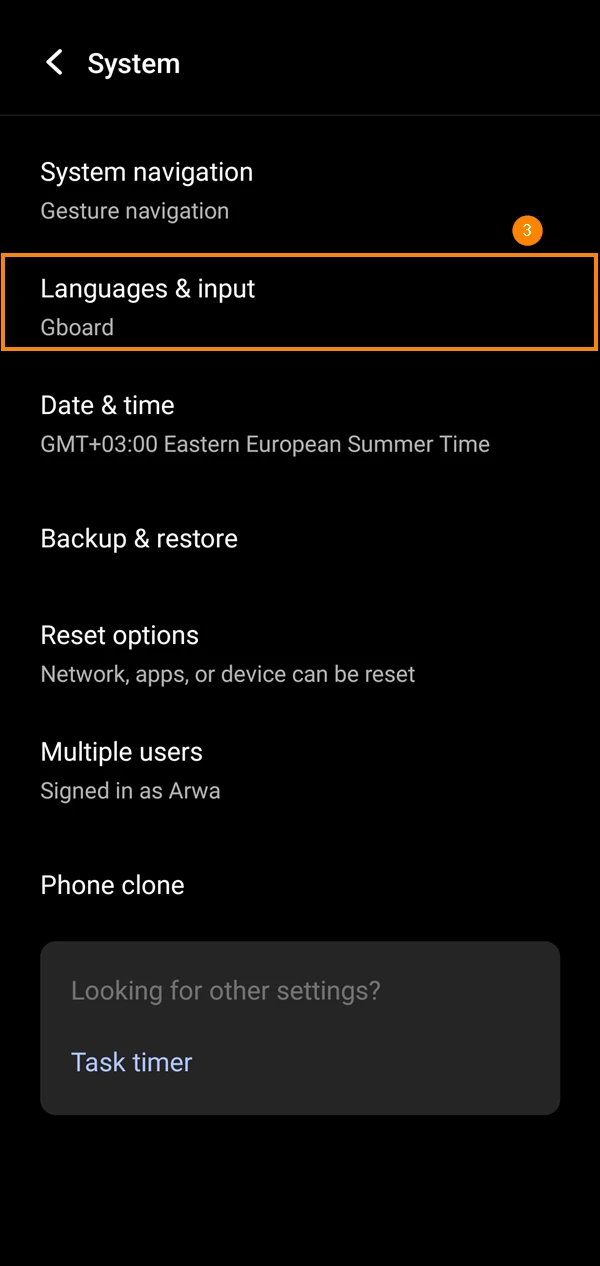
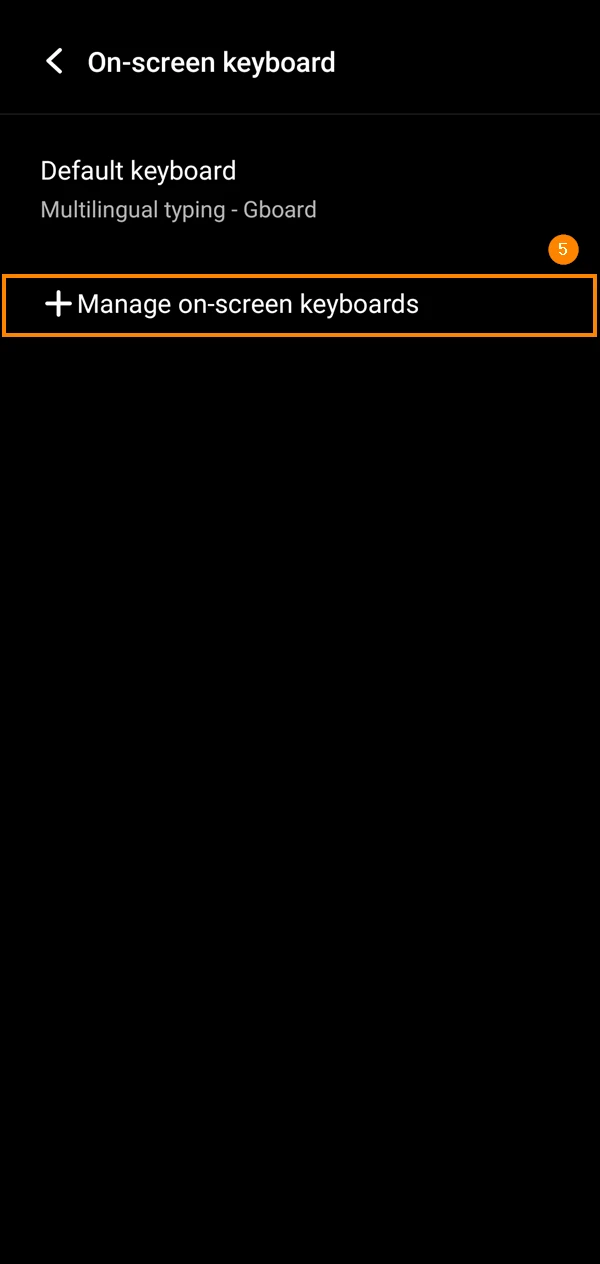
- Toque em Teclado na tela
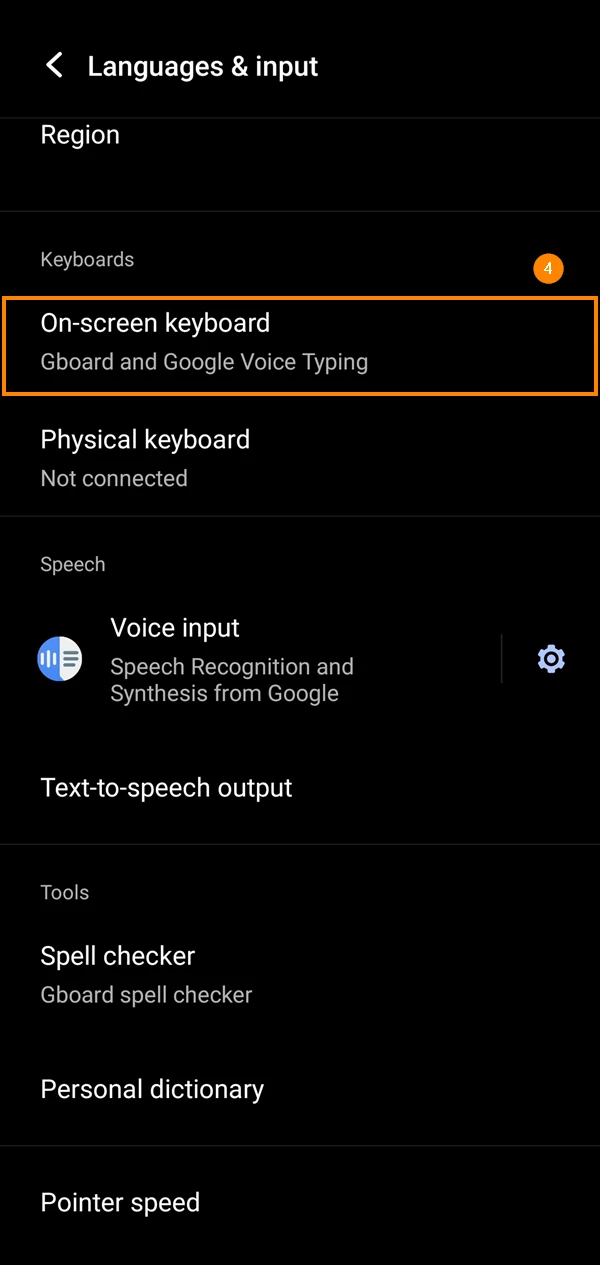
- Toque em + Manage on-screen keyboards (Gerenciar teclados na tela)
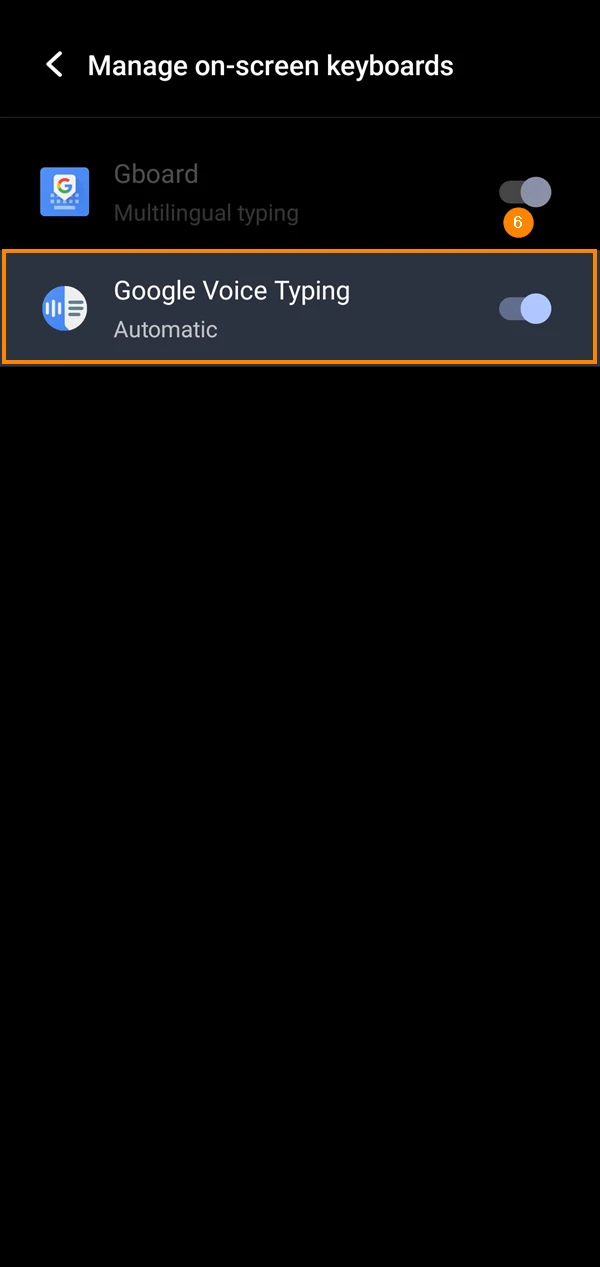
- Ativar Google Voice Typing toggle
Ditar texto para preencher campos de tíquetes
O senhor pode usar a fala para texto/ditado para preencher qualquer campo de texto.
Veja um exemplo de como usar esse recurso para adicionar o título do tíquete:
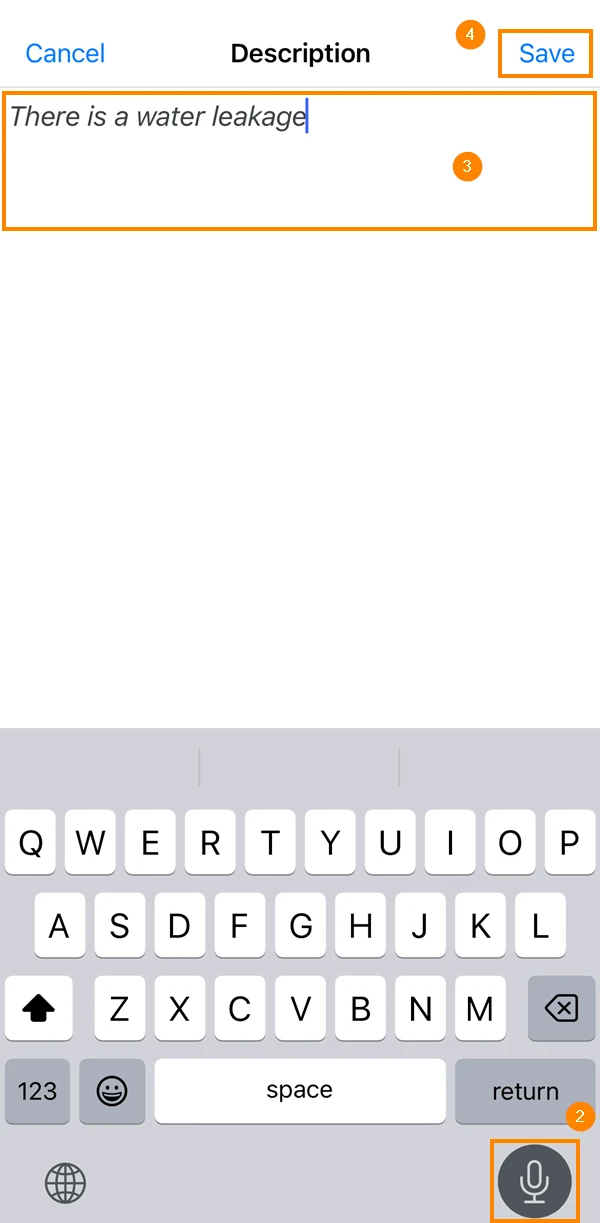
- Toque no campo que deseja preencher em seu tíquete
- Toque no ícone do microfone em seu teclado
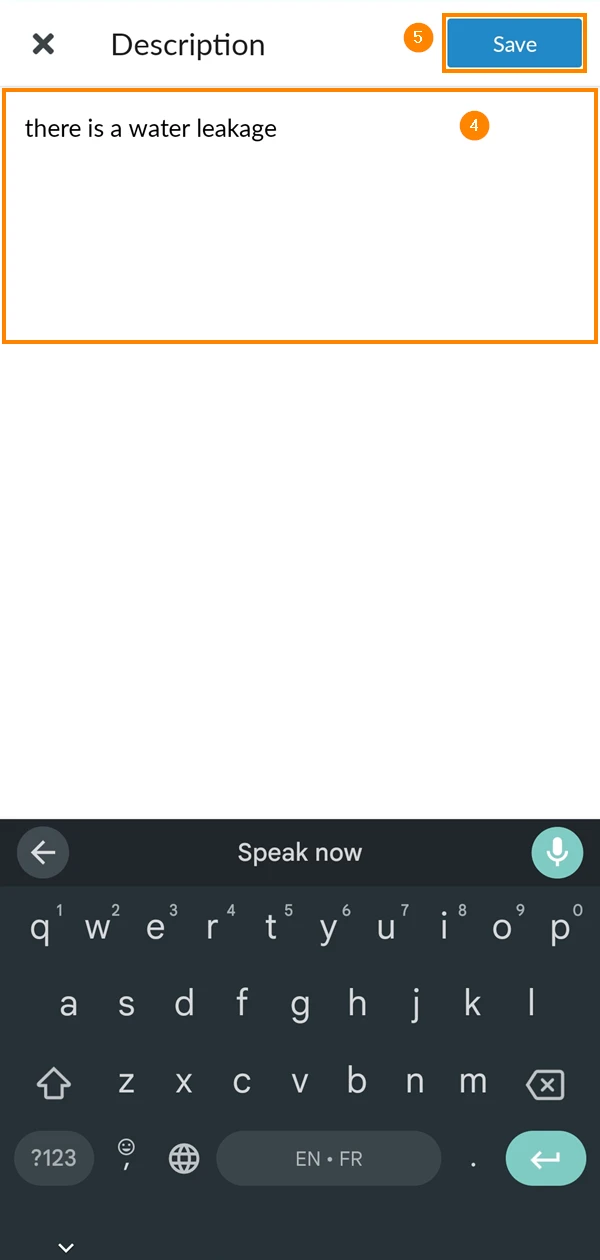
- Fale no microfone e o texto aparecerá na tela
- Toque em Save
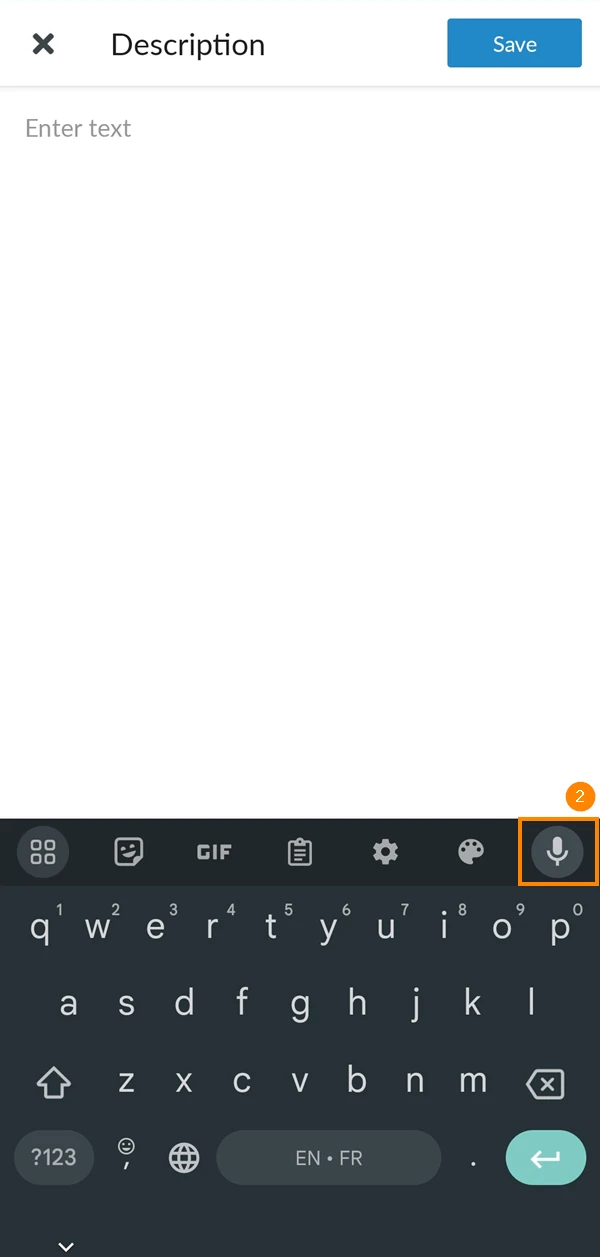
- Toque no campo que deseja preencher em seu tíquete
- Toque no ícone do microfone em seu teclado
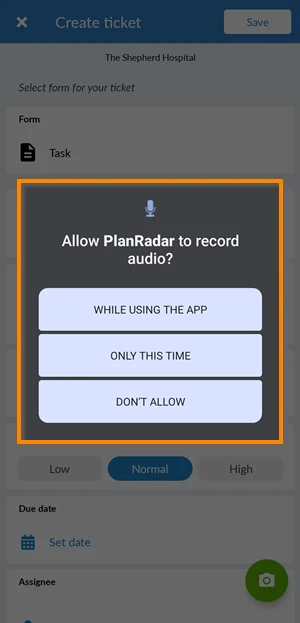
- Selecione sua opção preferida de permissão de microfone
- Fale no microfone e o texto aparecerá na tela
- Toque em Save
Atualizado em 26 de junho de 2025