

 English (UK)
 Deutsch
 Français
 Hrvatski
 Italiano
 Polski
 Português (BR)
Este artículo ha sido traducido automáticamente del inglés.
Dictar texto al crear tickets en la aplicación móvil
Visión general
PlanRadar ofrece soporte para utilizar la funcionalidad de voz a texto de su smartphone para rellenar varios campos del ticket. Esta capacidad está disponible tanto en nuestras aplicaciones móviles para Android como para iOS.
Requisitos
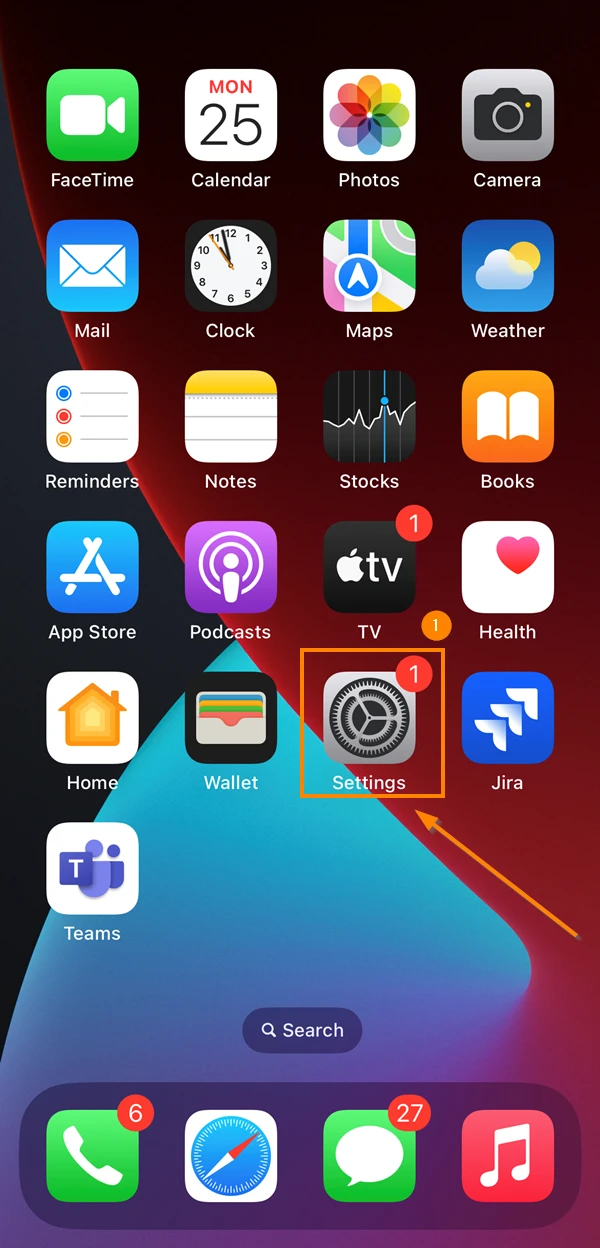
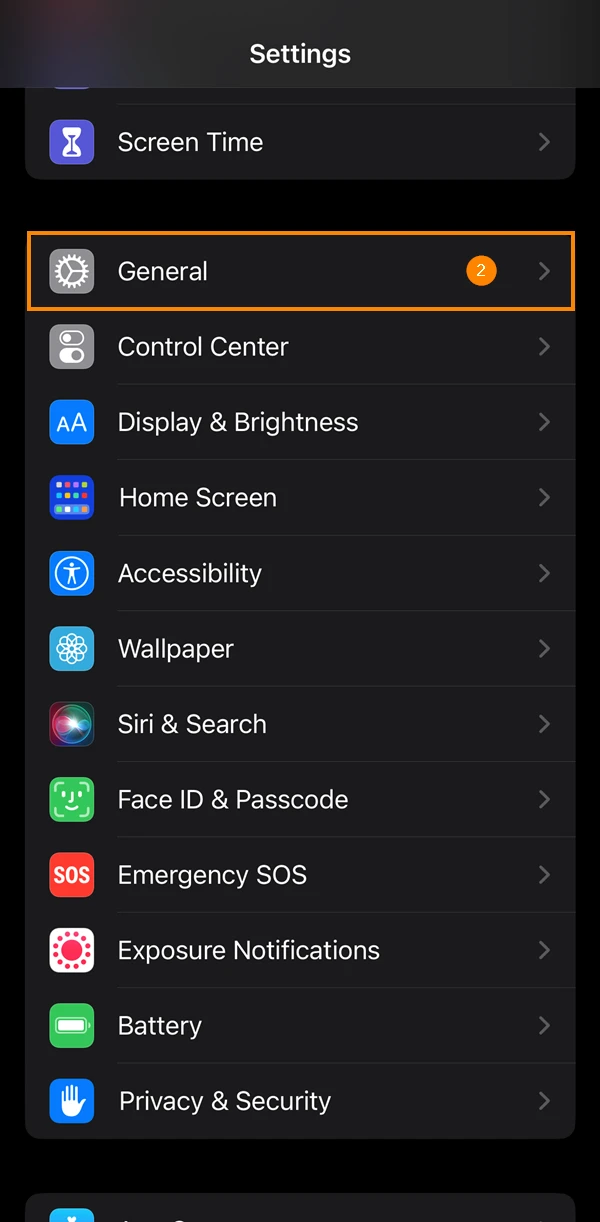
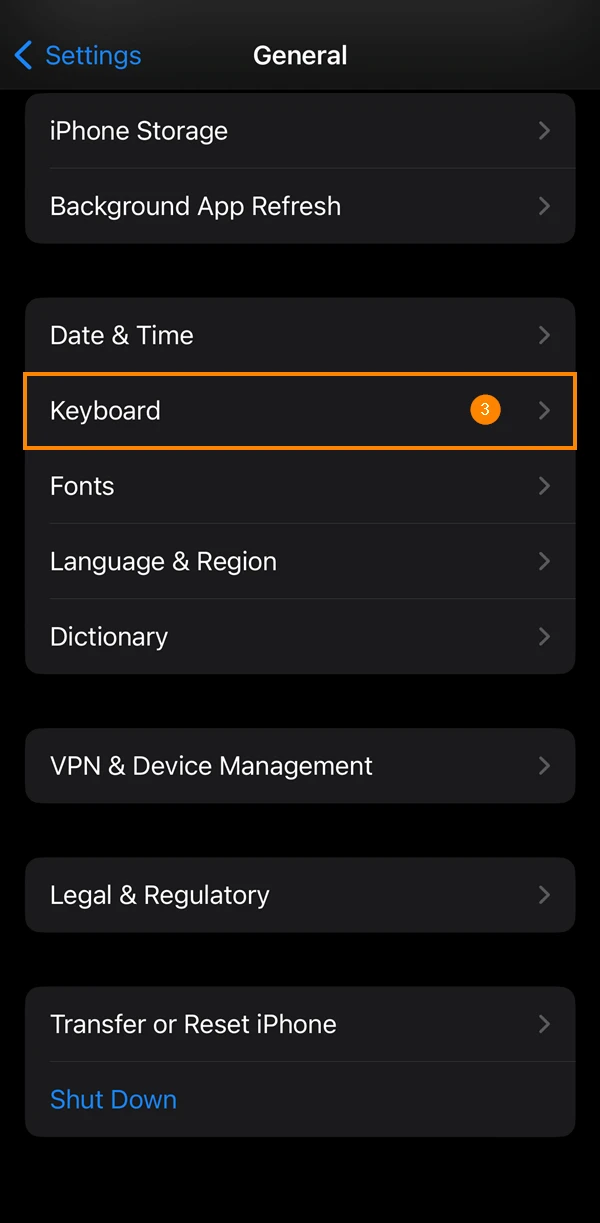
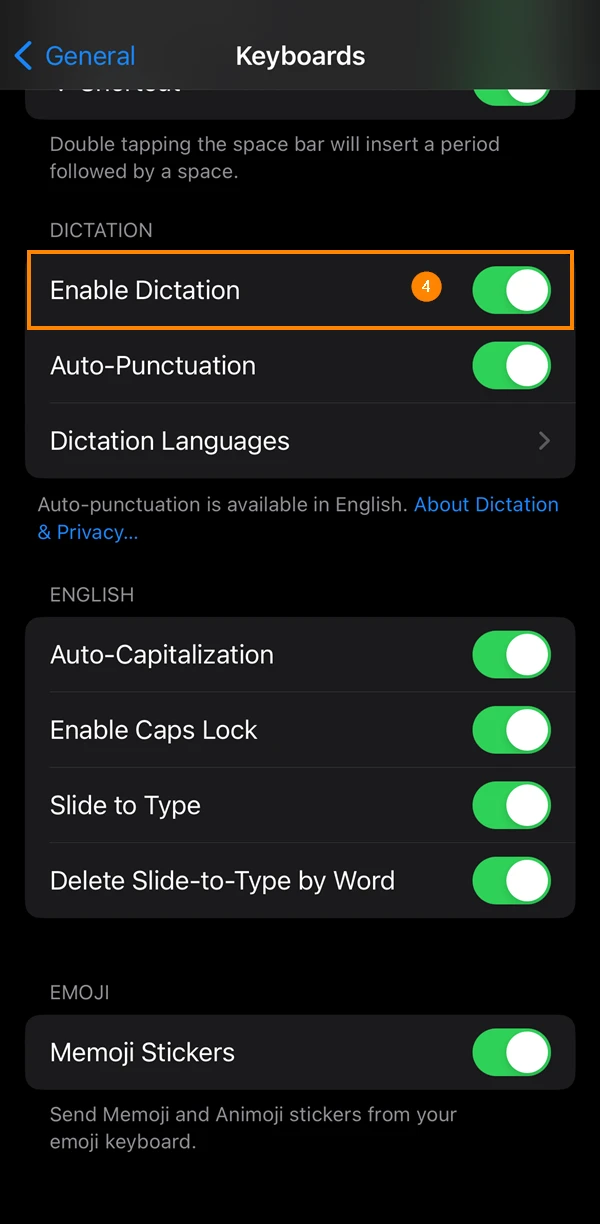
Para poder utilizar la función de voz a texto, debe activar la función de dictado en su teléfono. Para ello:
- Pulse Configuración
- Pulse General
- Pulse Teclado
- Activar Activar dictado alternar
Los ajustes pueden variar entre dispositivos Android.
- Pulse Configuración
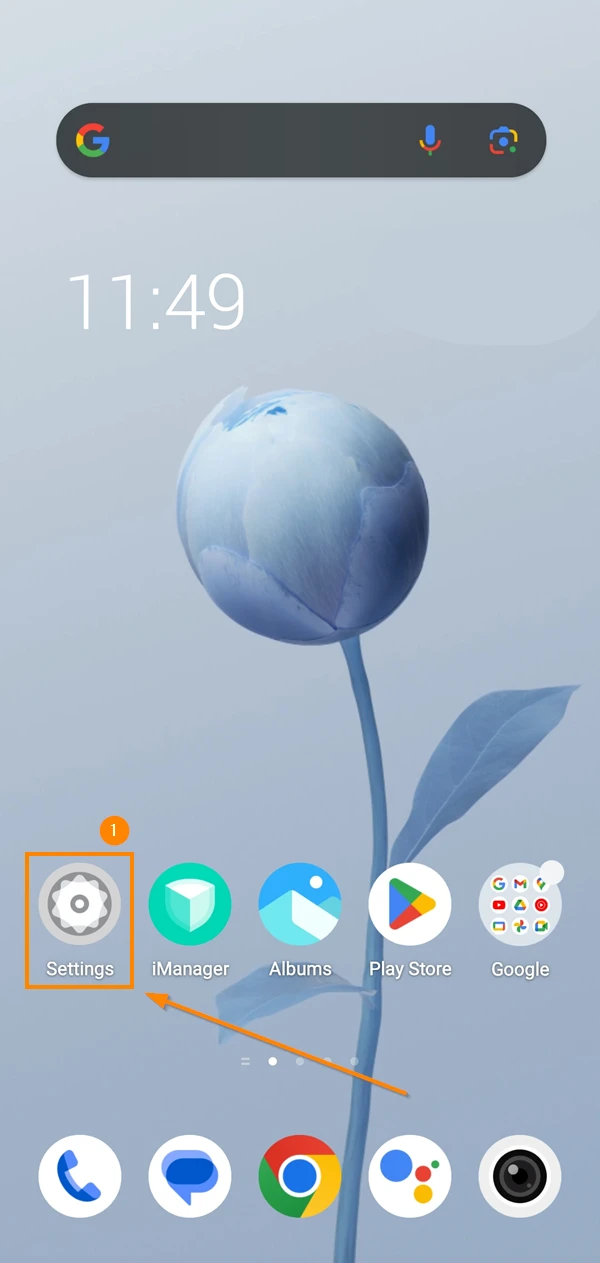
- Sistema Tap****
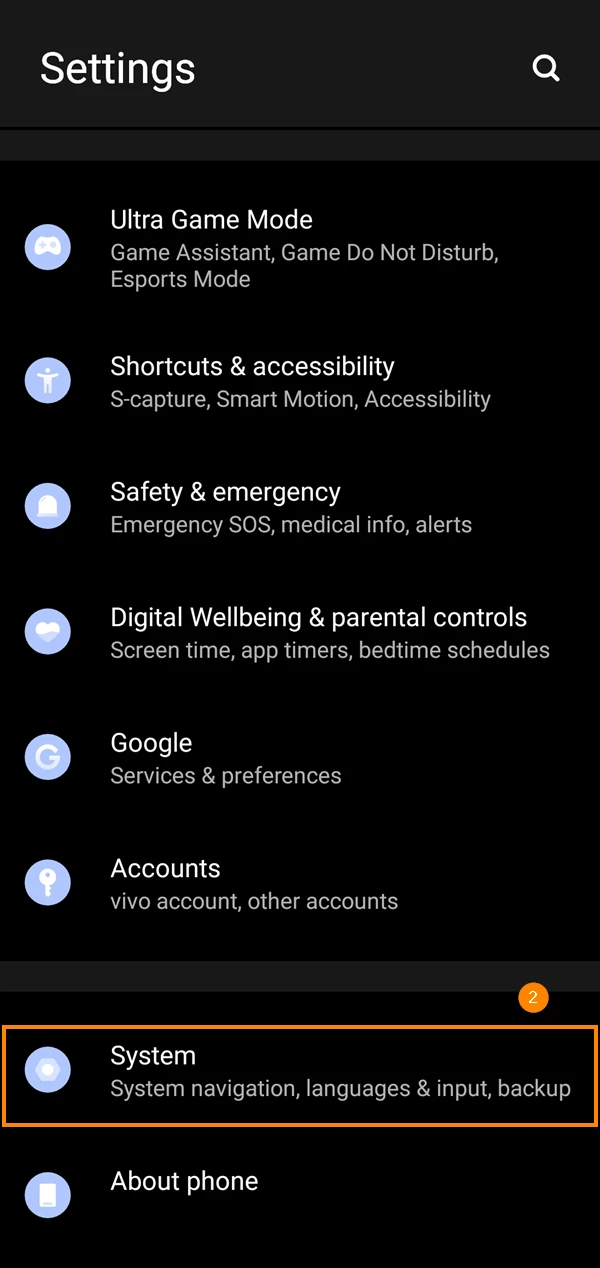
- Pulse Idioma e introducción
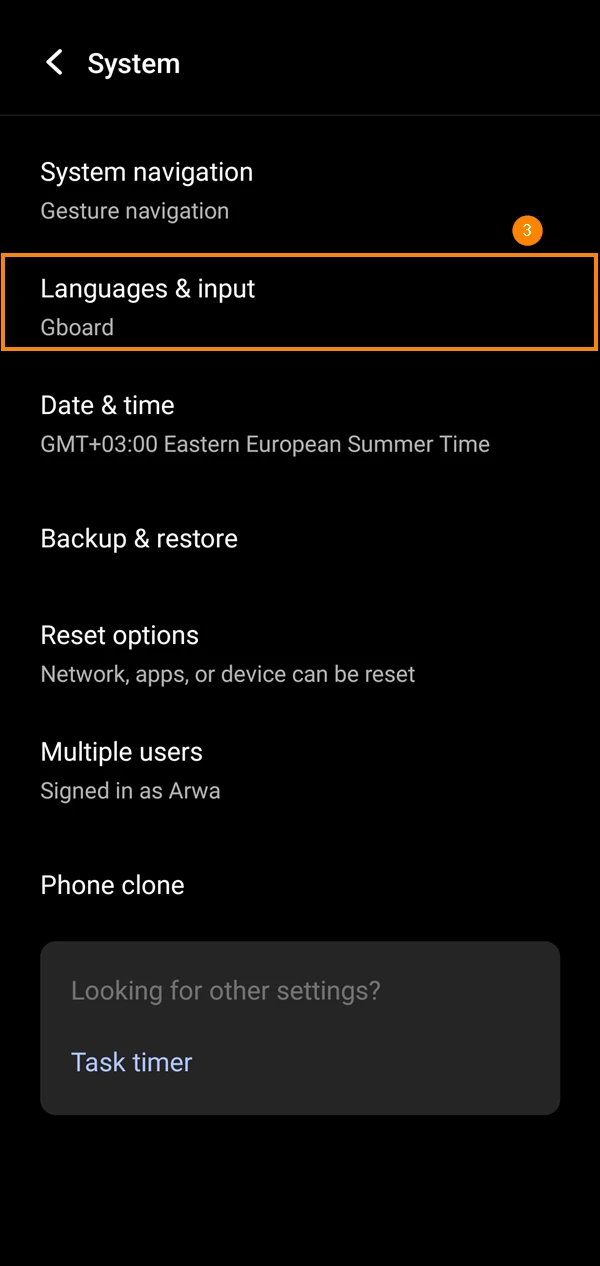
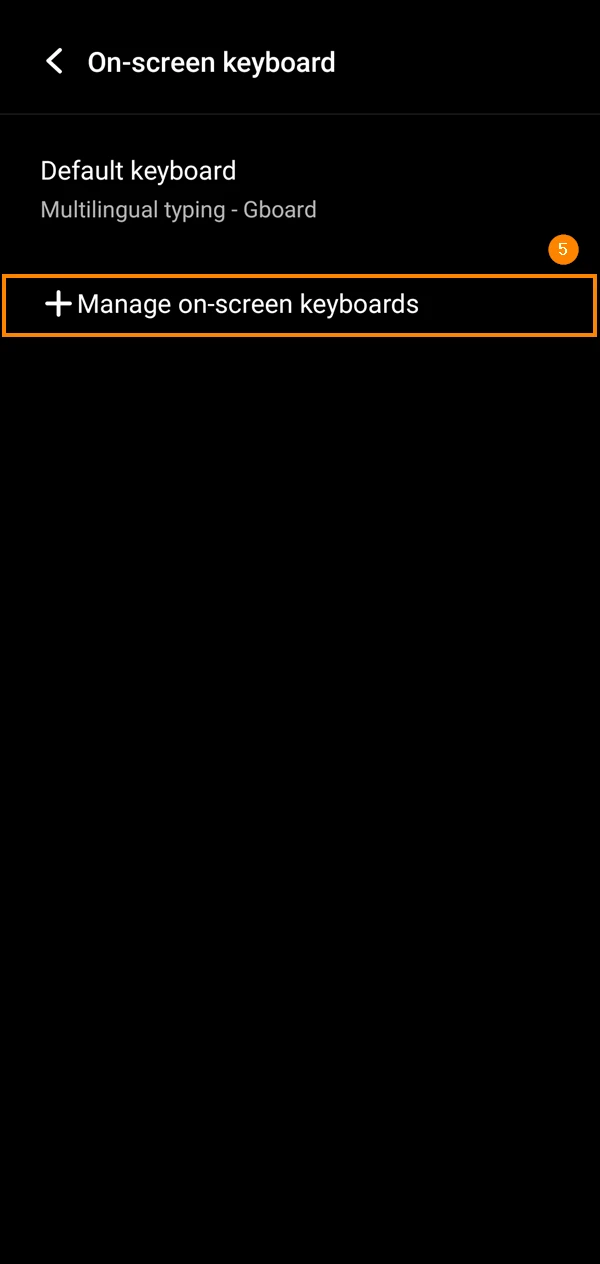
- Pulse Teclado en pantalla
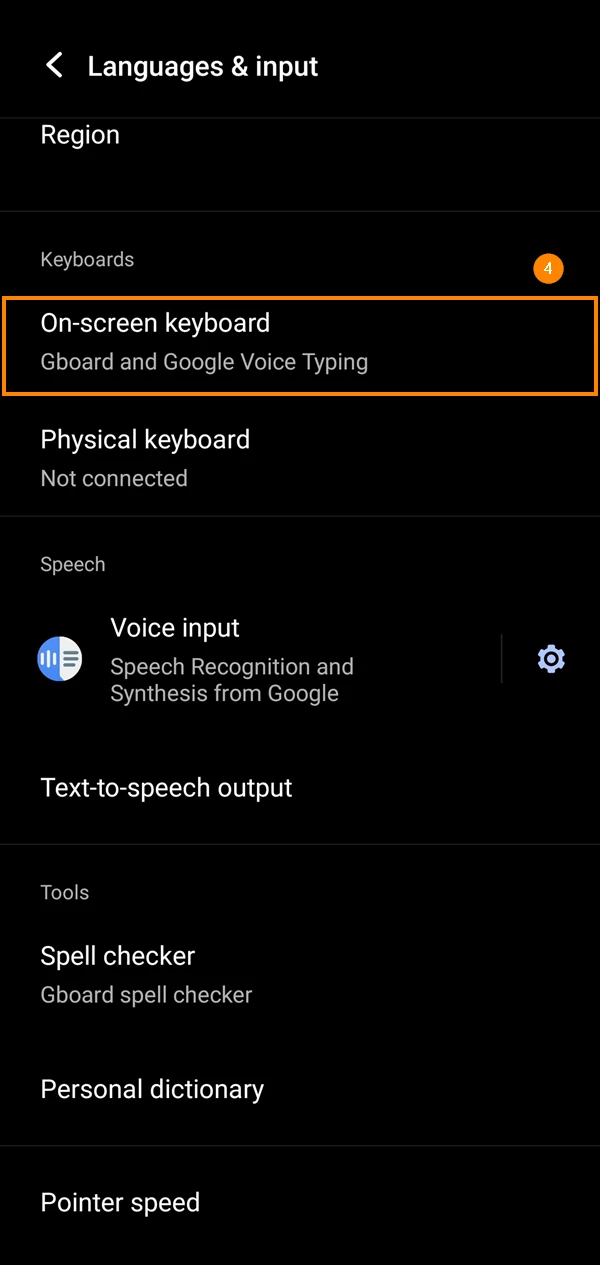
- Toque + Administrar teclados en pantalla
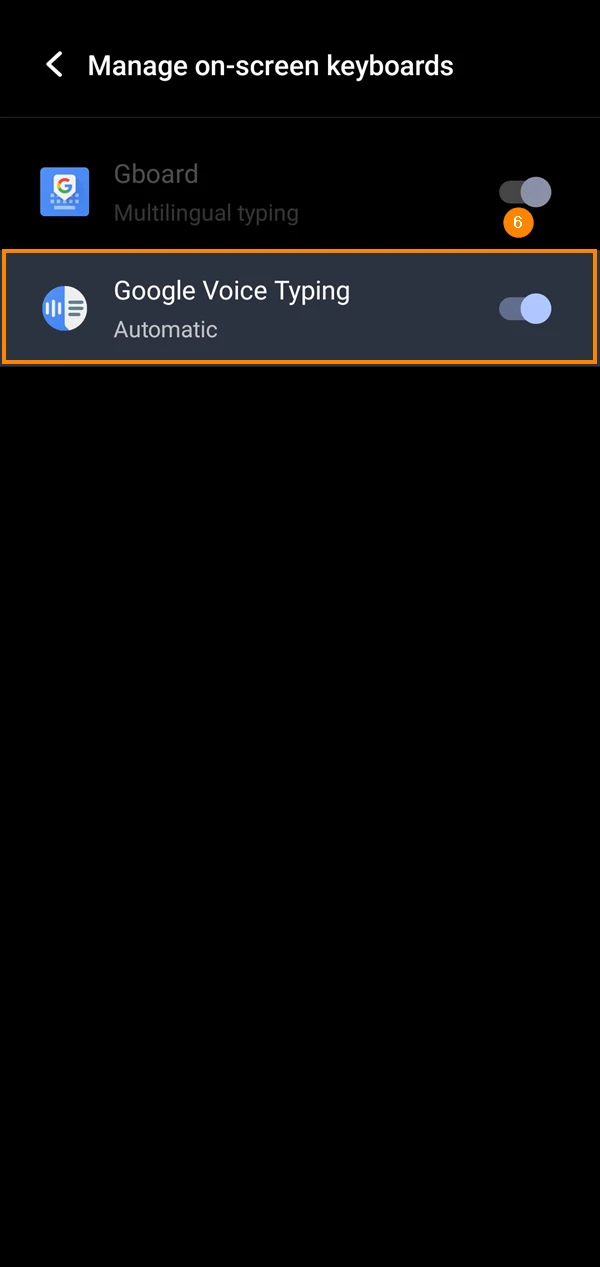
- Activar Google Voice Typing alternar
Dictar texto para rellenar los campos del ticket
Puede utilizar la voz a texto/dicción para rellenar cualquier campo de texto.
He aquí un ejemplo de cómo utilizar esta función para añadir el título del ticket:
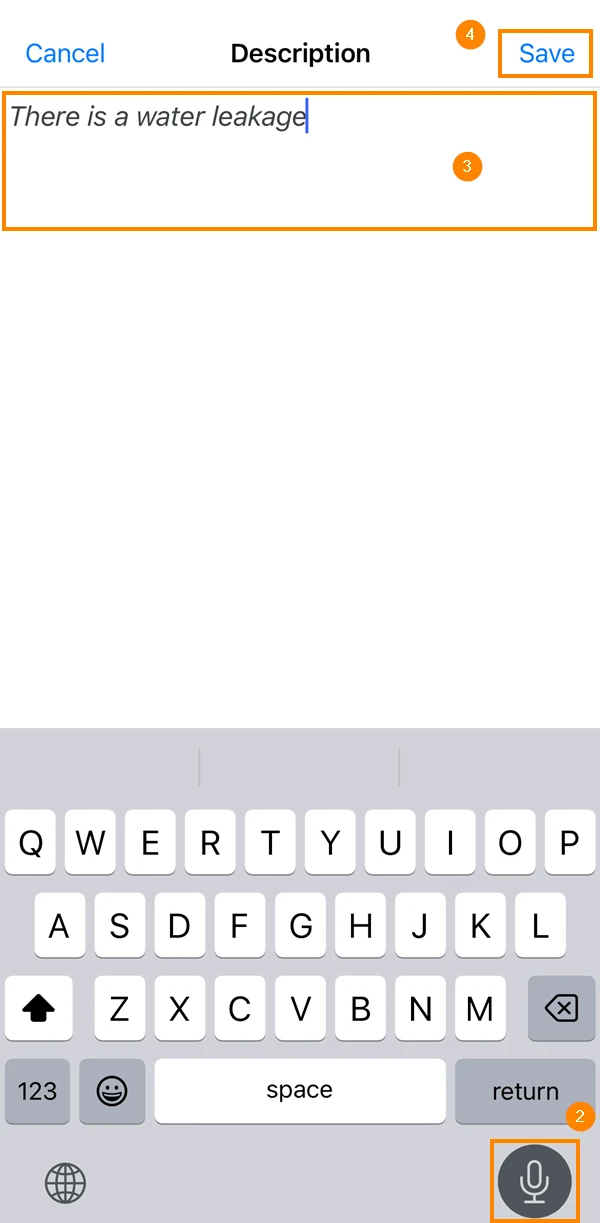
- Pulse el campo que desee rellenar en su entrada
- Pulse el icono del micrófono en su teclado
- Hable por el micrófono y el texto aparecerá en la pantalla
- Pulse Guardar
- Pulse el campo que desee rellenar en su entrada
- Pulse el icono del micrófono en su teclado
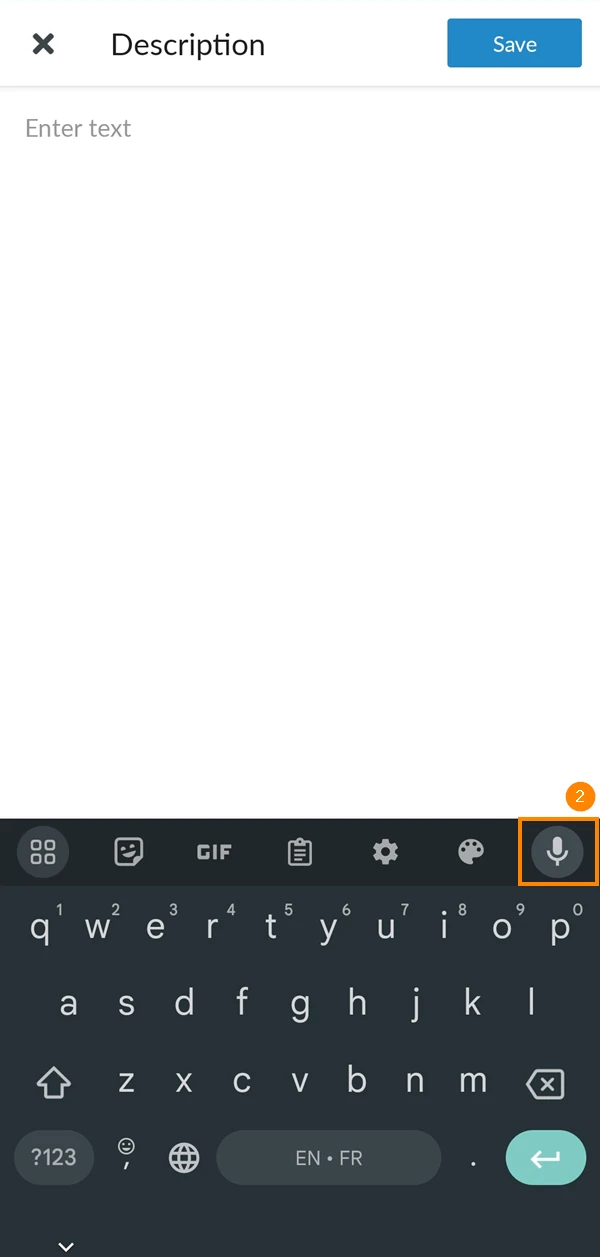
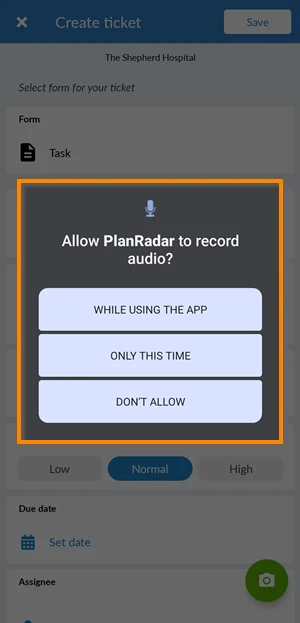
- Seleccione la opción de permiso de micrófono que prefiera
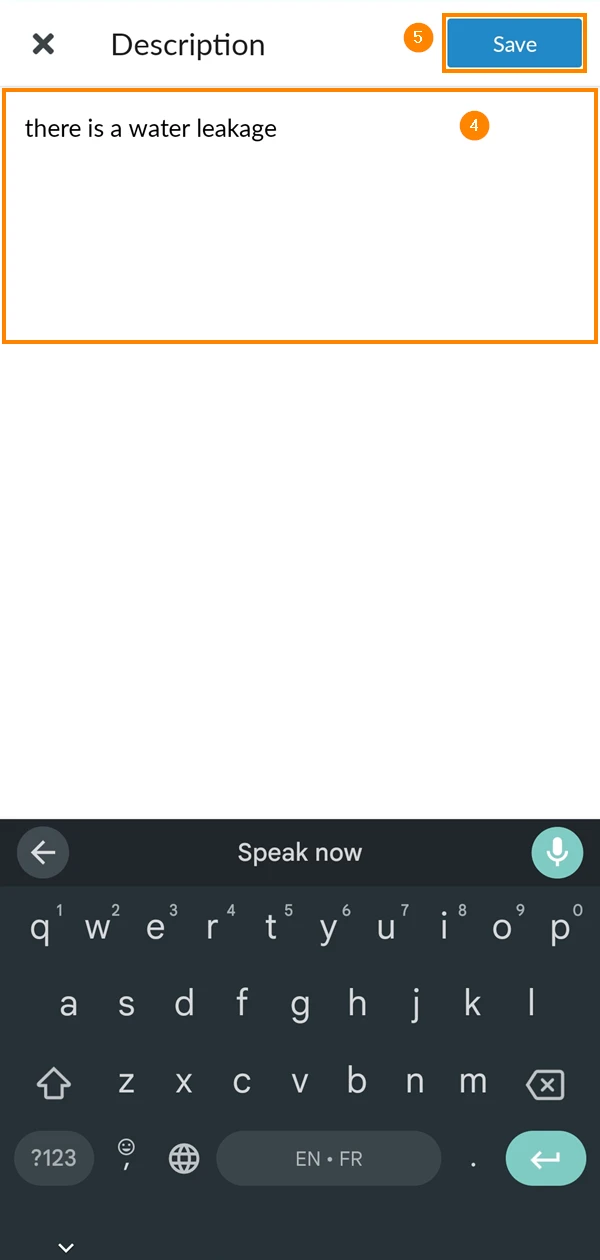
- Hable por el micrófono y el texto aparecerá en la pantalla
- Pulse Guardar
Actualizado el 26 de junio de 2025