

 English (UK)
 Deutsch
 Español
 Français
 Hrvatski
 Italiano
 Português (BR)
Ten artykuł został automatycznie przetłumaczony z języka angielskiego.
Dyktowanie tekstu podczas tworzenia biletów w aplikacji mobilnej
Przegląd
PlanRadar oferuje wsparcie dla korzystania z funkcji zamiany mowy na tekst na Państwa smartfonie w celu wypełnienia różnych pól zgłoszenia. Funkcja ta jest dostępna zarówno w naszych aplikacjach mobilnych na Androida, jak i iOS.
Wymagania
Aby korzystać z funkcji zamiany mowy na tekst, należy włączyć funkcję dyktowania w telefonie. Aby to zrobić:
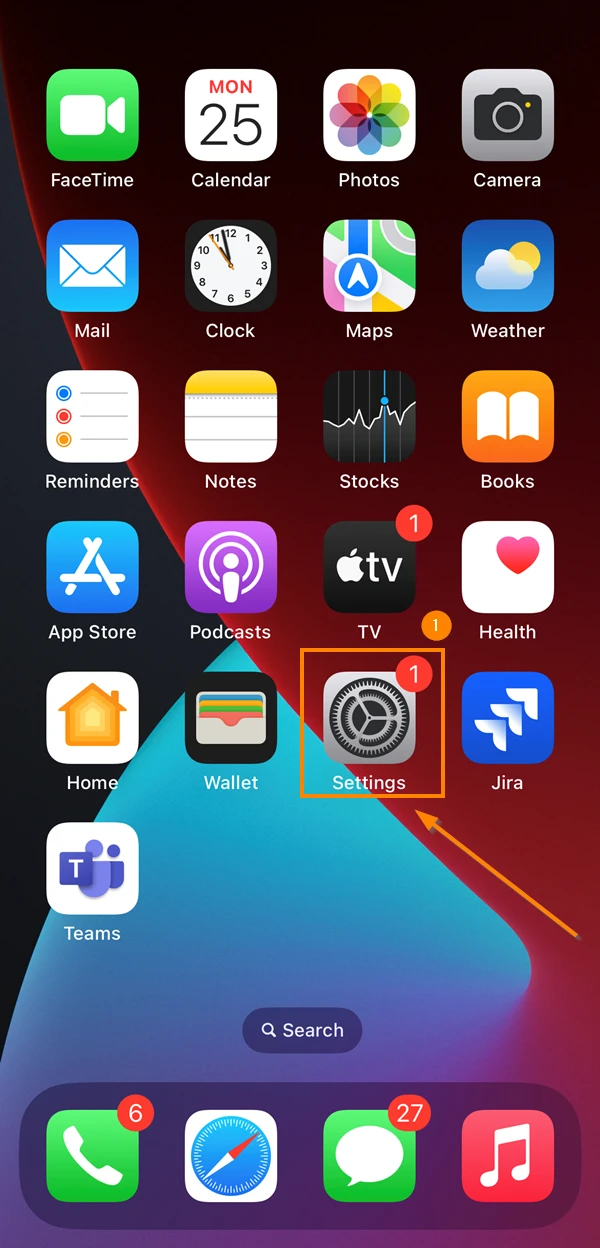
- Proszę dotknąć Ustawienia
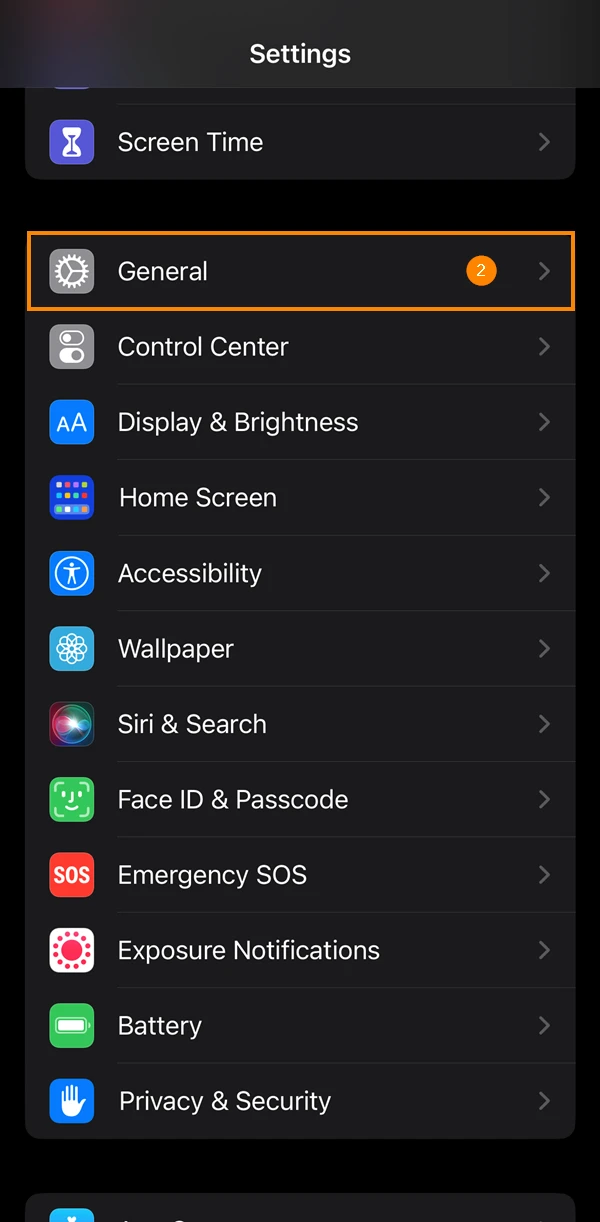
- Proszę dotknąć Ogólne
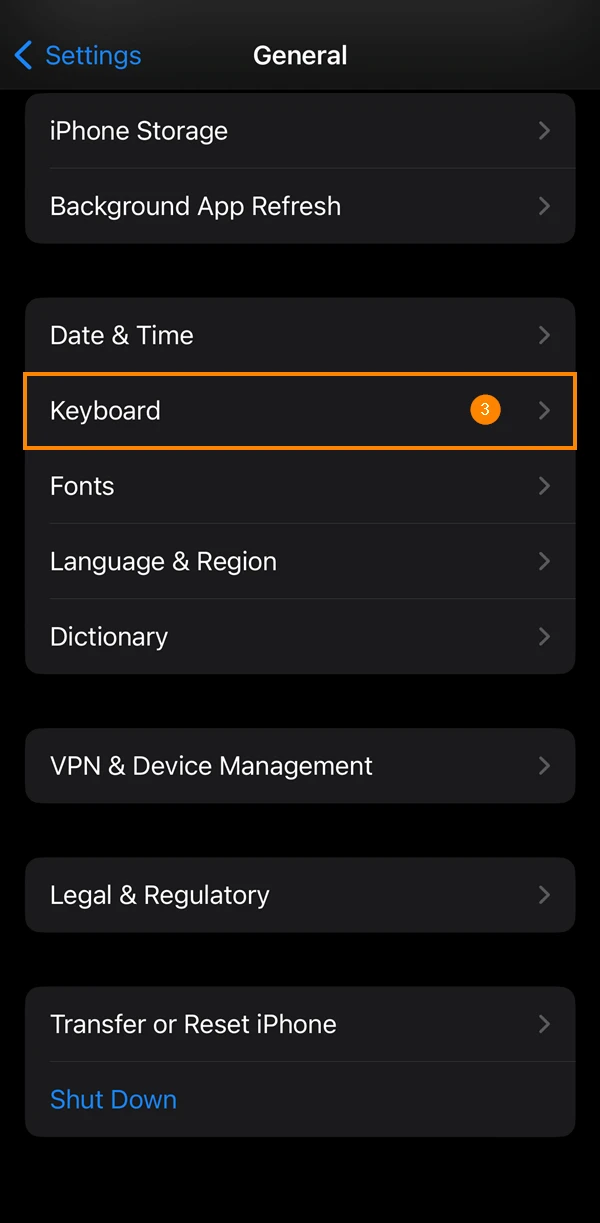
- Proszę kliknąć Klawiatura
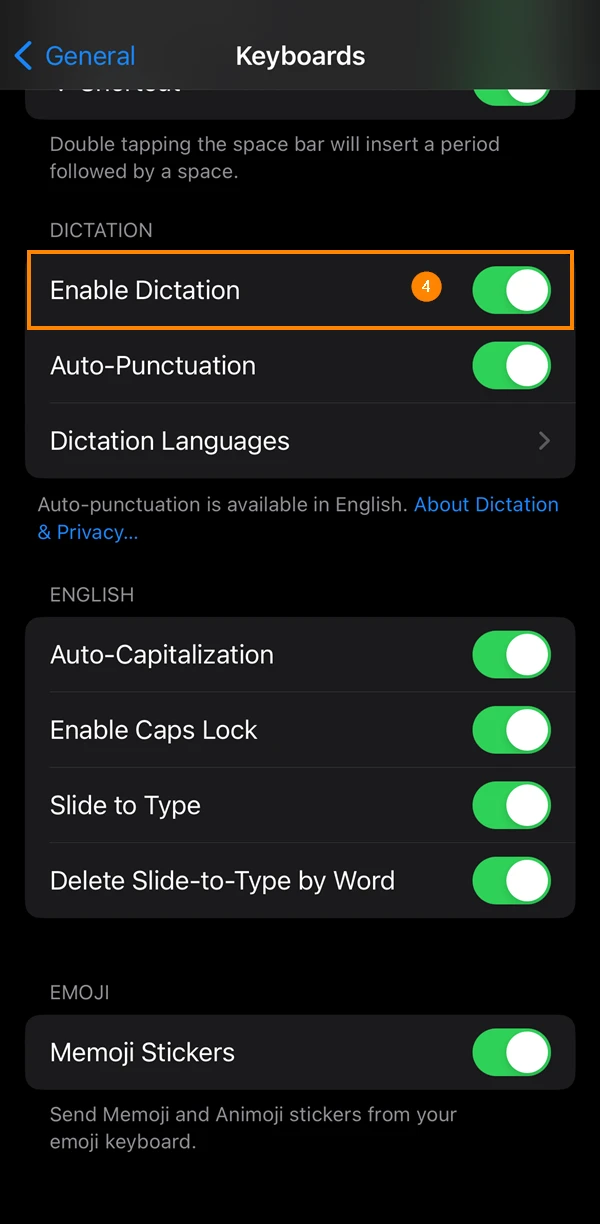
- Aktywuj Włącz dyktowanie przełączanie
Ustawienia mogą się różnić w zależności od urządzenia z systemem Android.
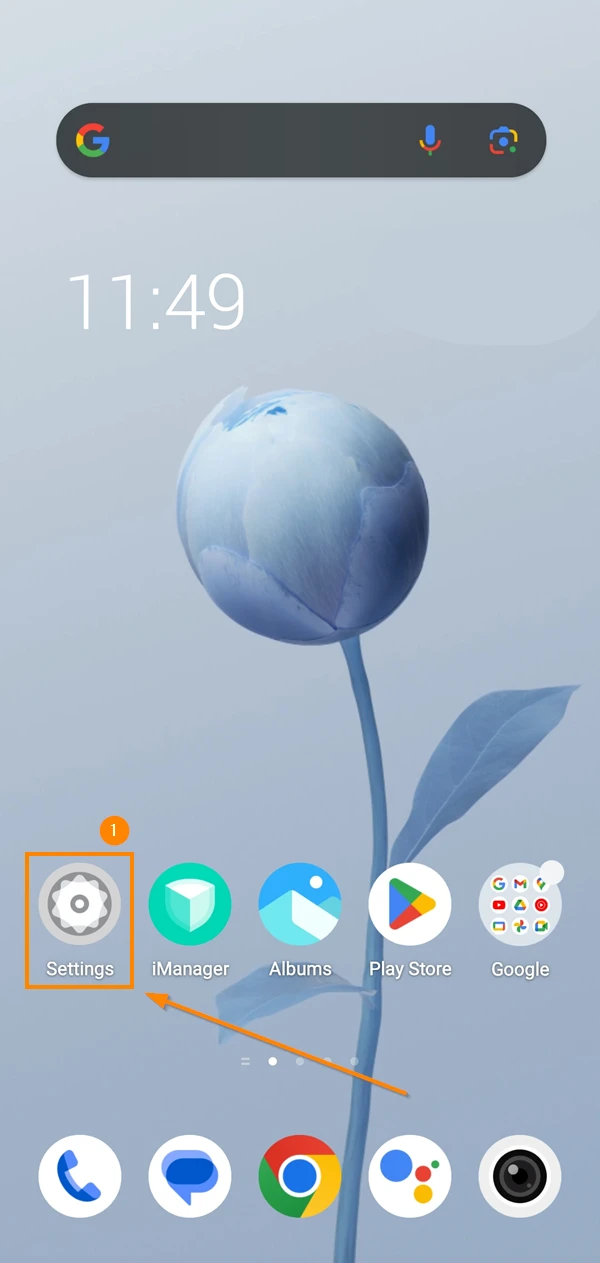
- Proszę dotknąć Ustawienia
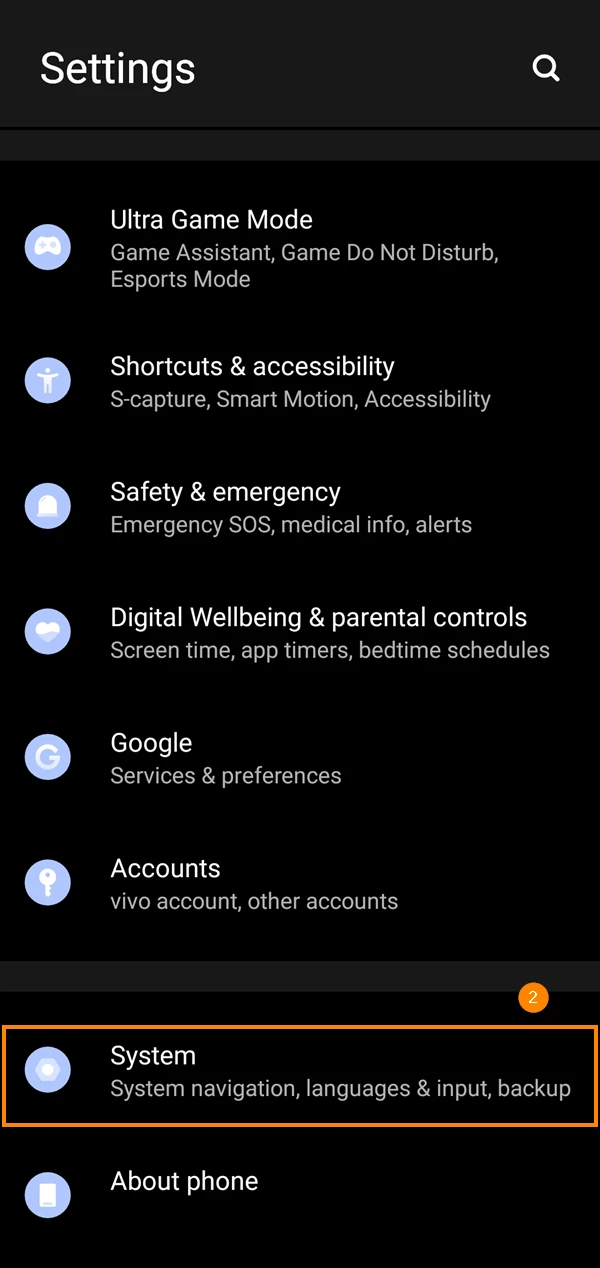
- System Tap****
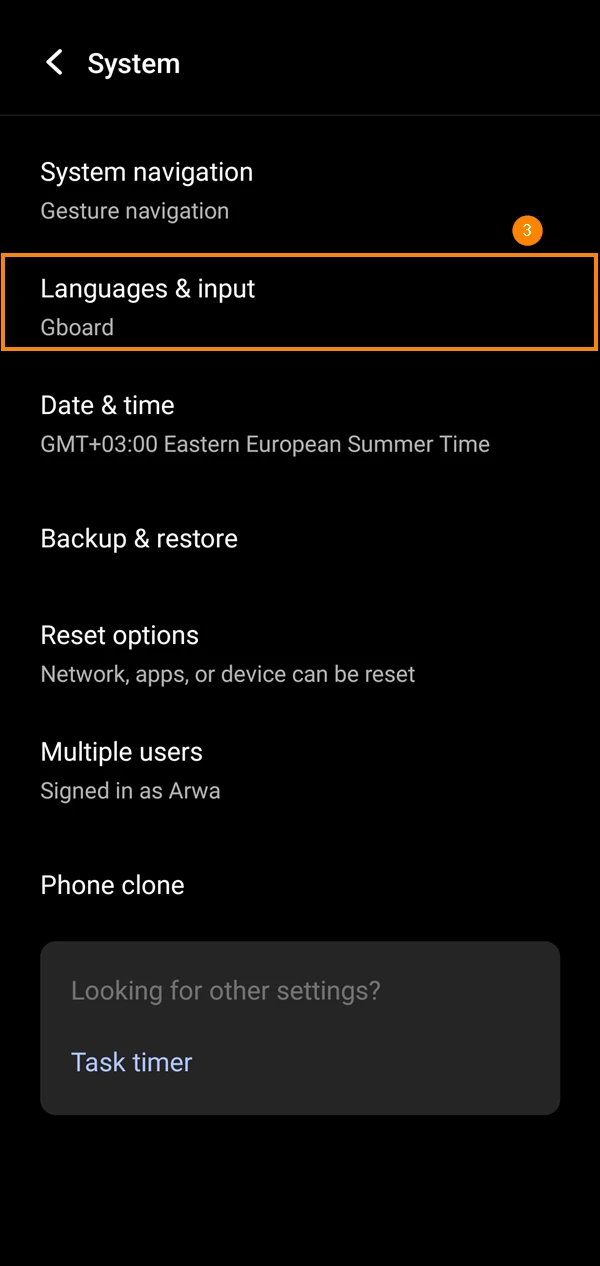
- Proszę dotknąć Język i wprowadzanie
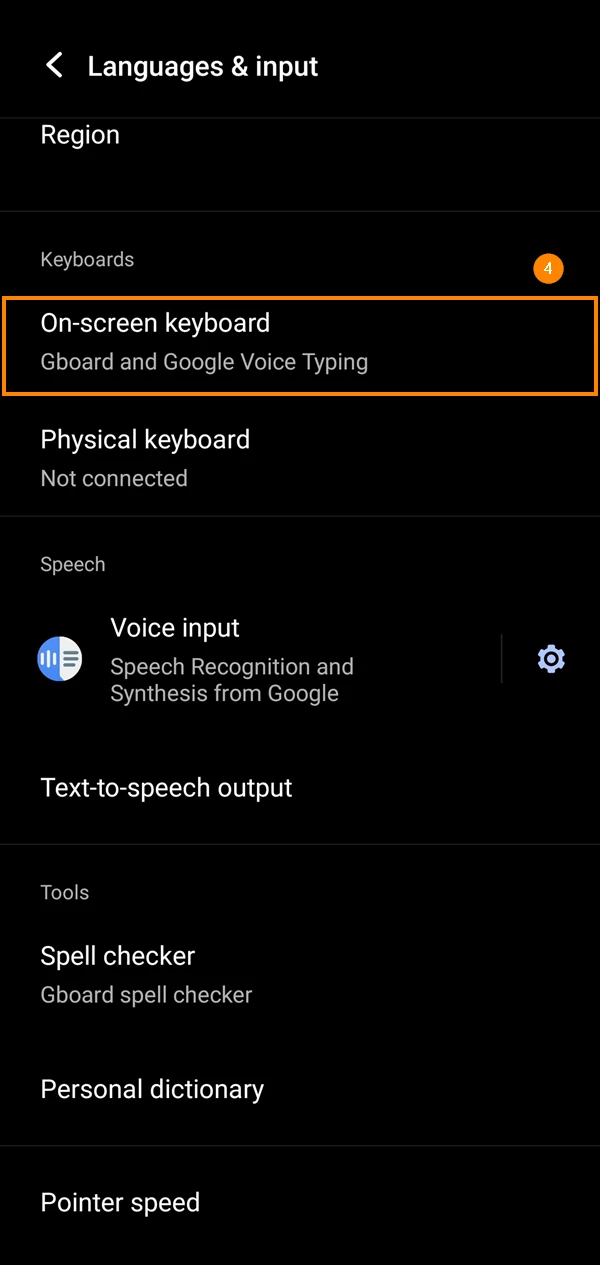
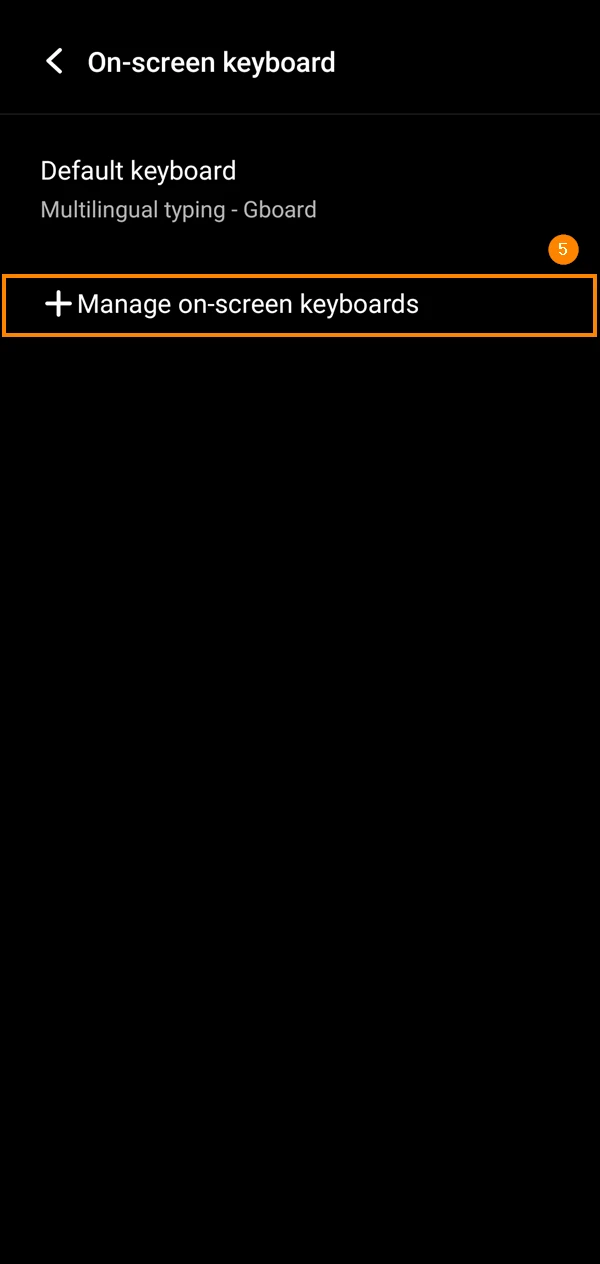
- Proszę dotknąć Klawiatura ekranowa
- Proszę dotknąć + Zarządzaj klawiaturami ekranowymi
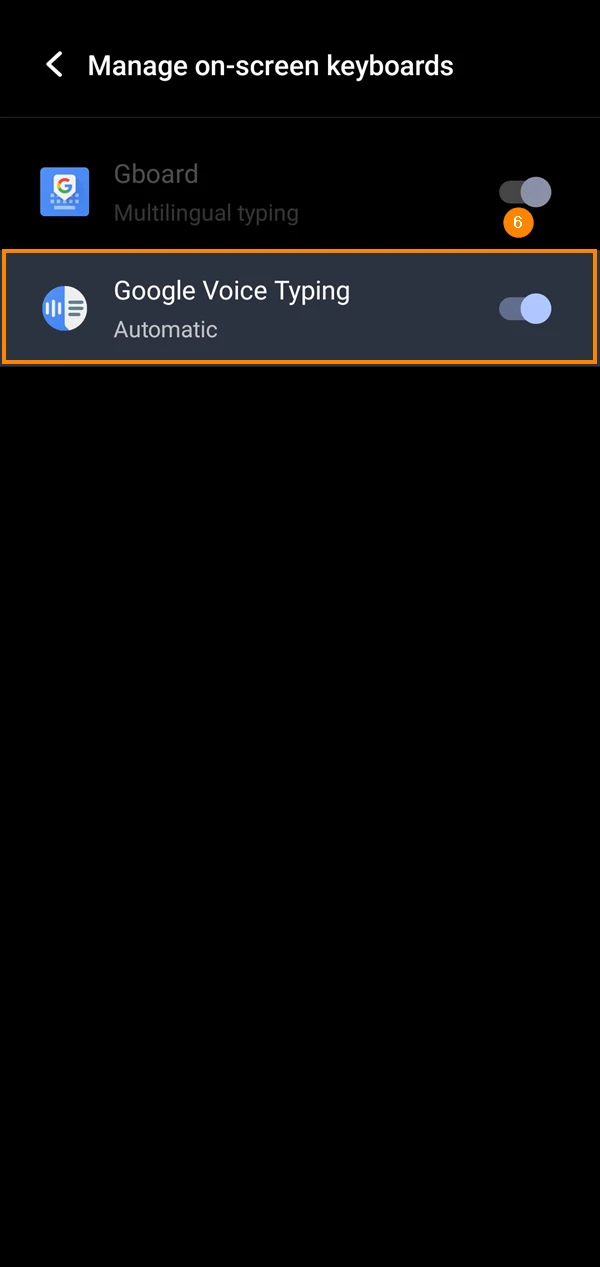
- Proszę aktywować Google Voice Typing przełącznik
Dyktowanie tekstu w celu wypełnienia pól biletu
Do wypełnienia dowolnego pola tekstowego można użyć funkcji zamiany mowy na tekst/dyktowania.
Oto przykład użycia tej funkcji do dodania tytułu biletu:
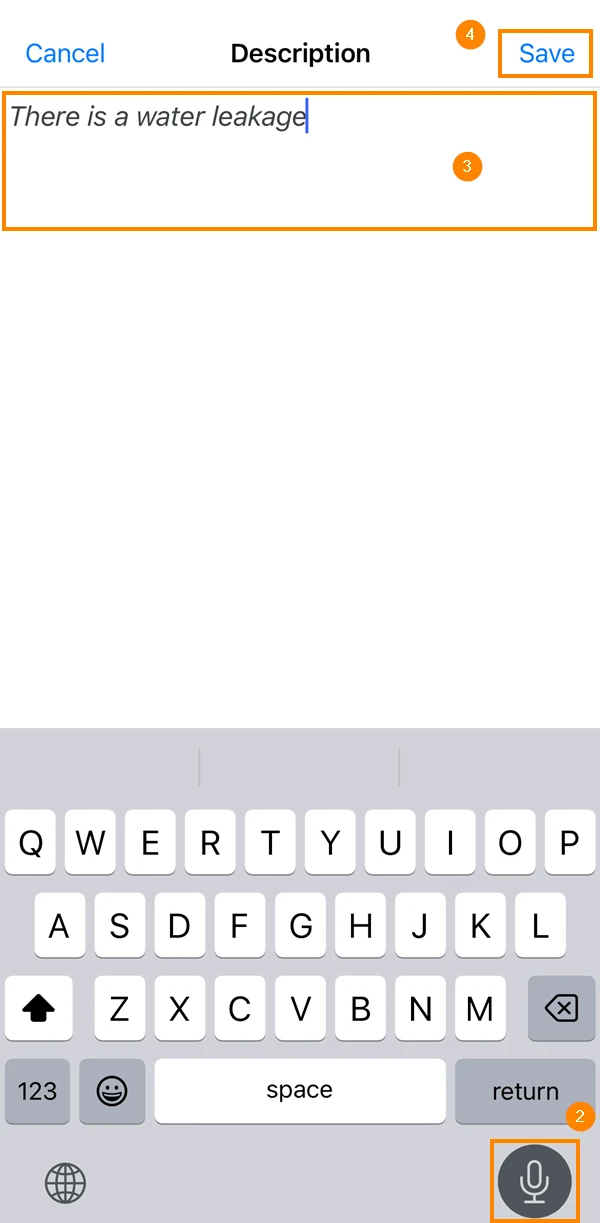
- Proszę dotknąć pola, które ma zostać wypełnione w bilecie
- Proszę dotknąć ikony mikrofonu na klawiaturze
- Proszę mówić do mikrofonu, a tekst pojawi się na ekranie
- Proszę dotknąć Zapisz
- Proszę dotknąć pola, które ma zostać wypełnione w bilecie
- Proszę dotknąć ikony mikrofonu na klawiaturze
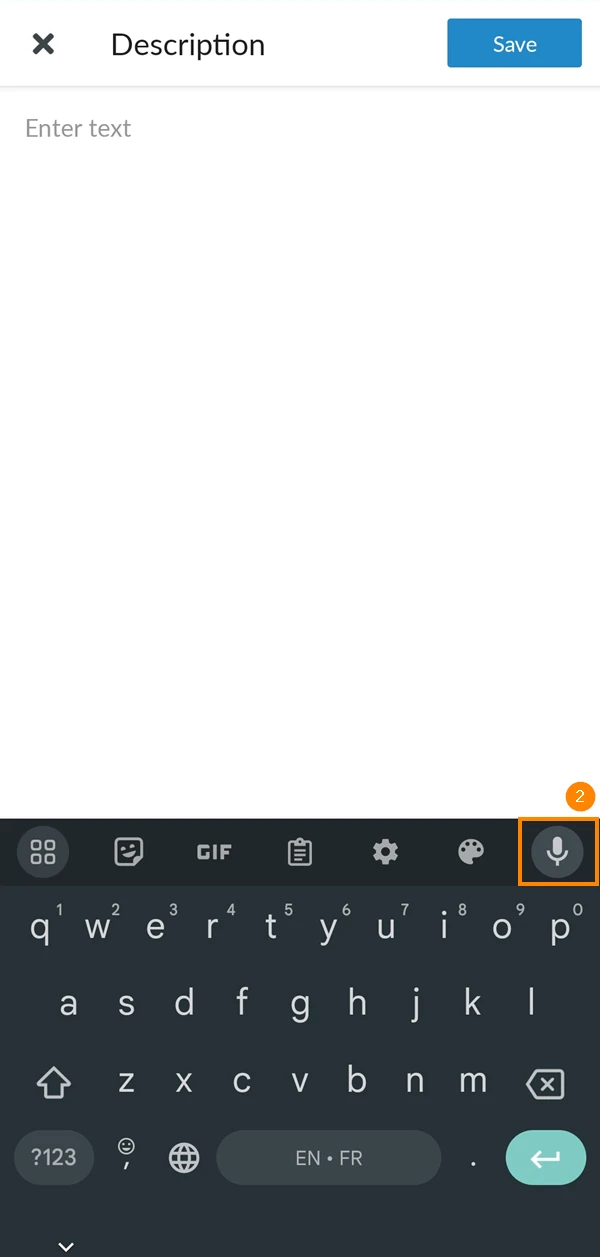
- Proszę wybrać preferowaną opcję uprawnień mikrofonu
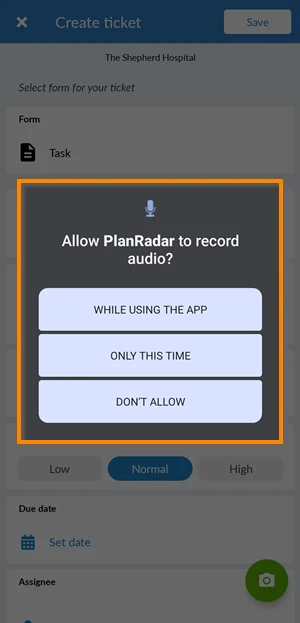
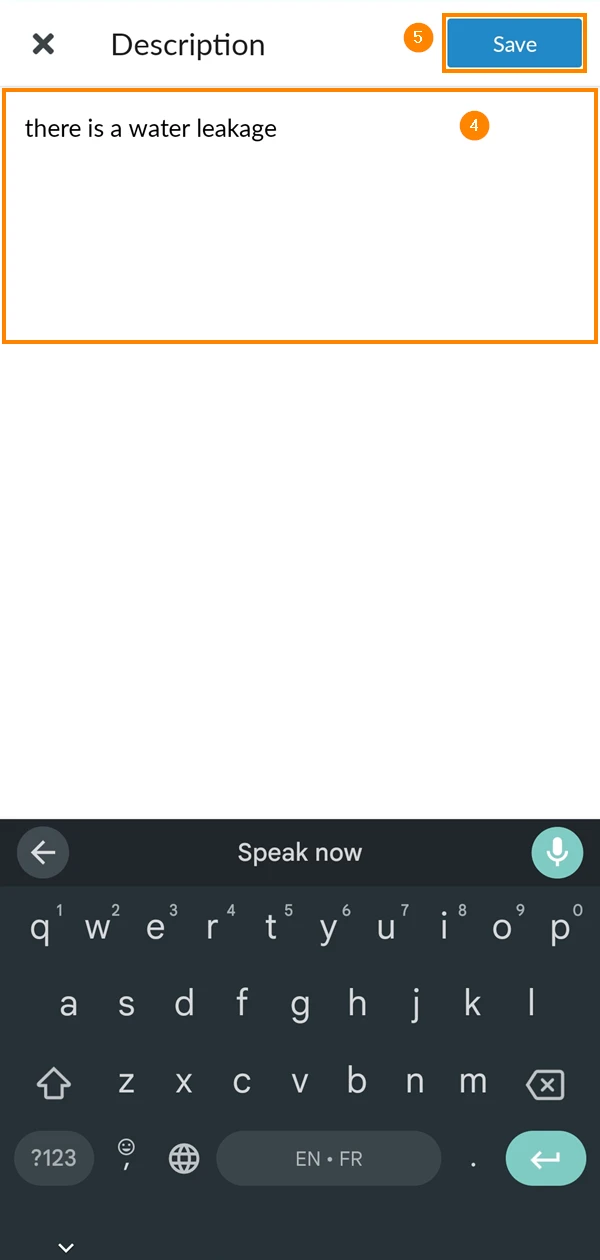
- Proszę mówić do mikrofonu, a tekst pojawi się na ekranie
- Proszę dotknąć Zapisz
Zaktualizowano 26 czerwca 2025