

 English (UK)
 Deutsch
 Español
 Français
 Hrvatski
 Polski
 Português (BR)
Questo articolo è stato tradotto automaticamente dall'inglese.
Dettatura del testo durante la creazione di biglietti nell'App mobile
Panoramica
PlanRadar offre il supporto per l'utilizzo della funzionalità speech-to-text del suo smartphone per compilare vari campi del biglietto. Questa funzionalità è disponibile nelle nostre applicazioni mobili per Android e iOS.
Requisiti
Per utilizzare la funzione speech-to-text, deve attivare la funzione di dettatura sul suo telefono. Per farlo:
- Toccare Impostazioni
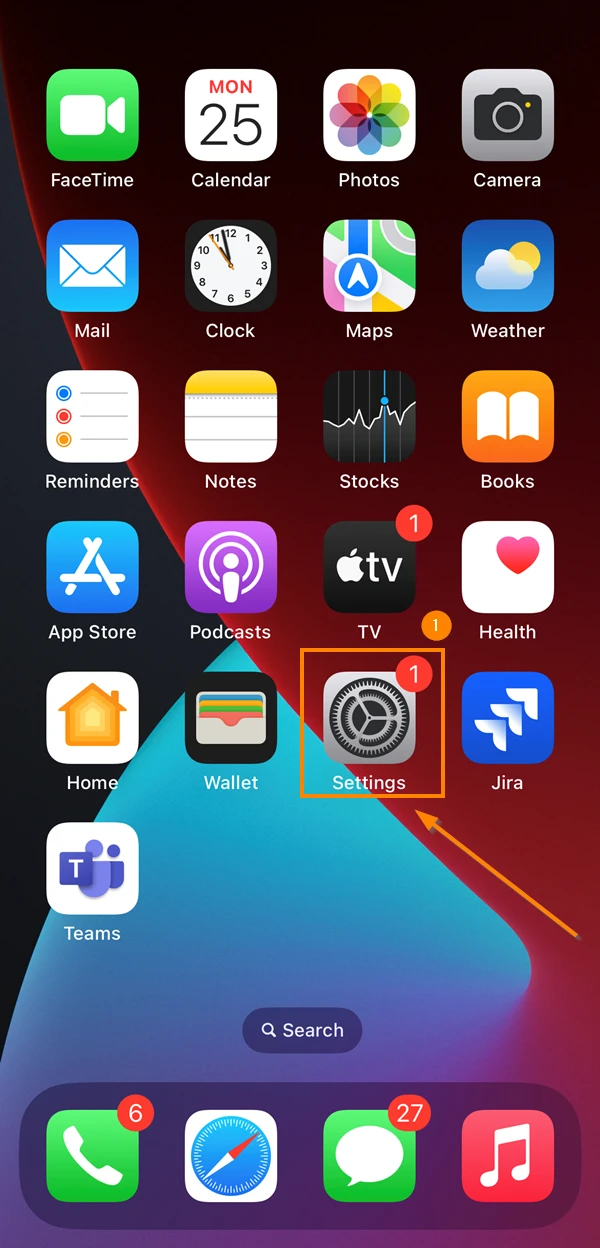
- Toccare Generale
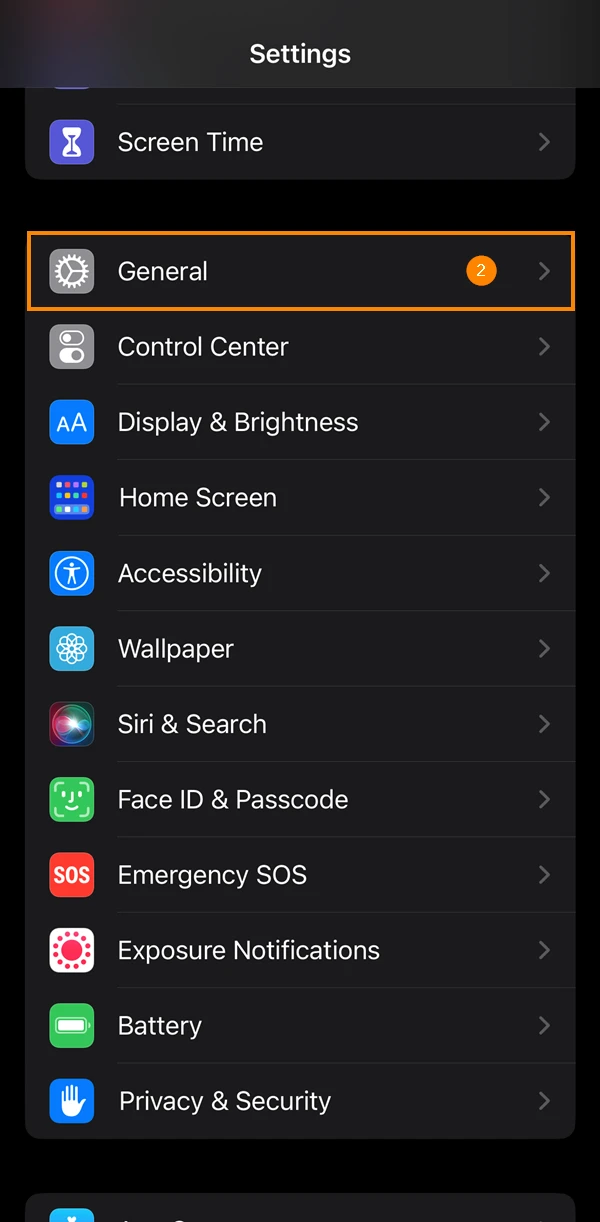
- Toccare Tastiera
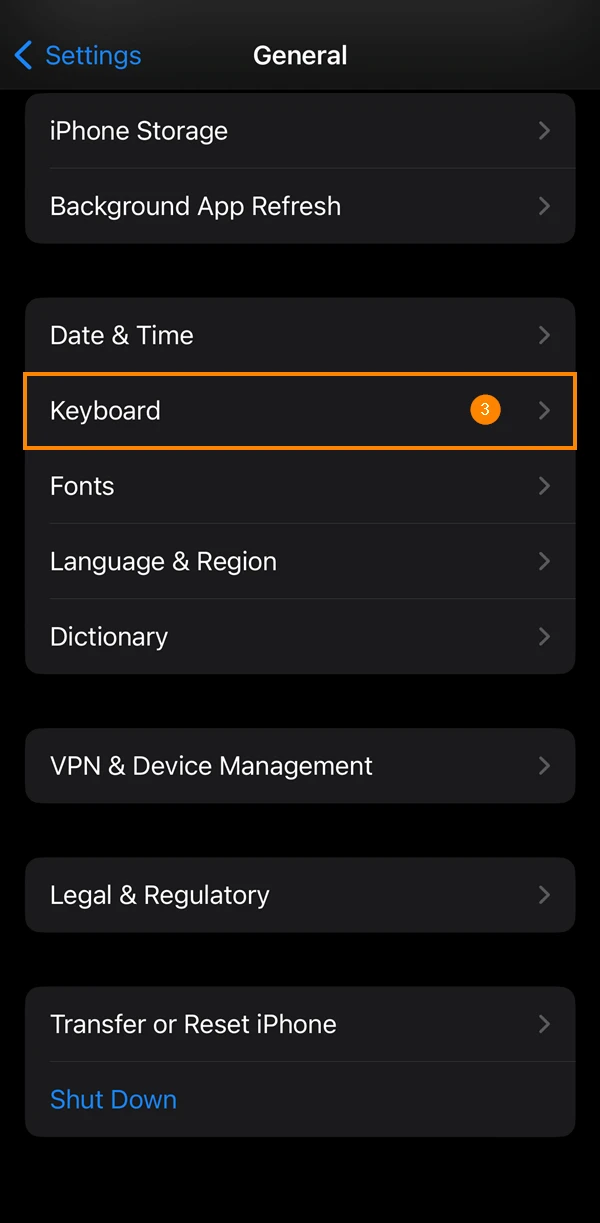
- Attiva Abilita la dettatura toggle
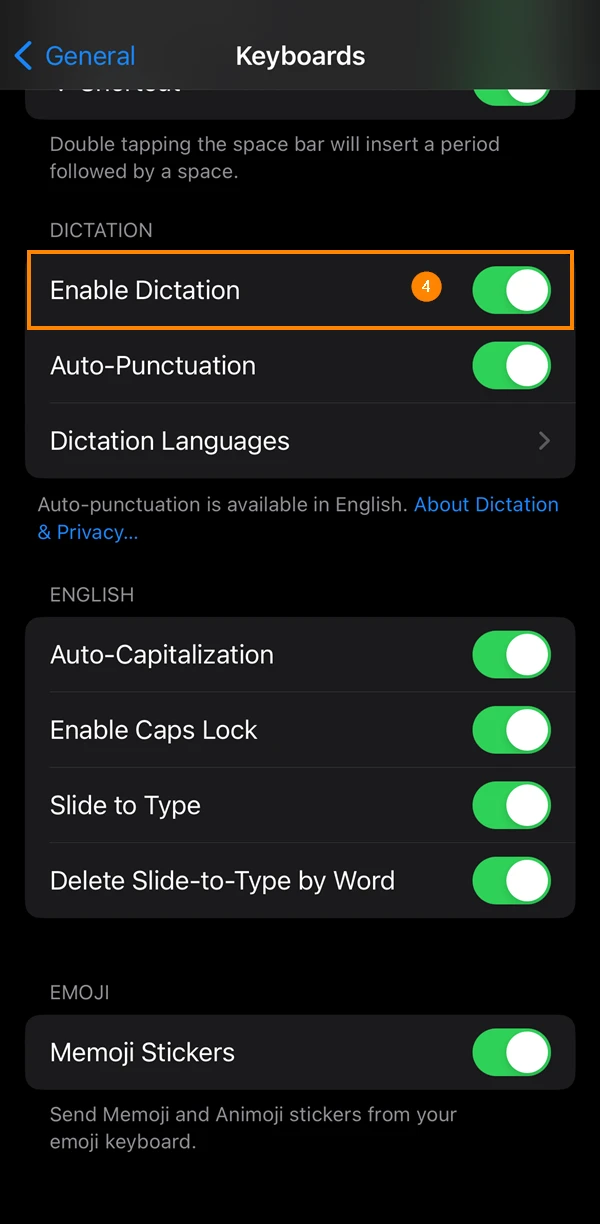
Le impostazioni possono variare da un dispositivo Android all'altro.
- Toccare Impostazioni
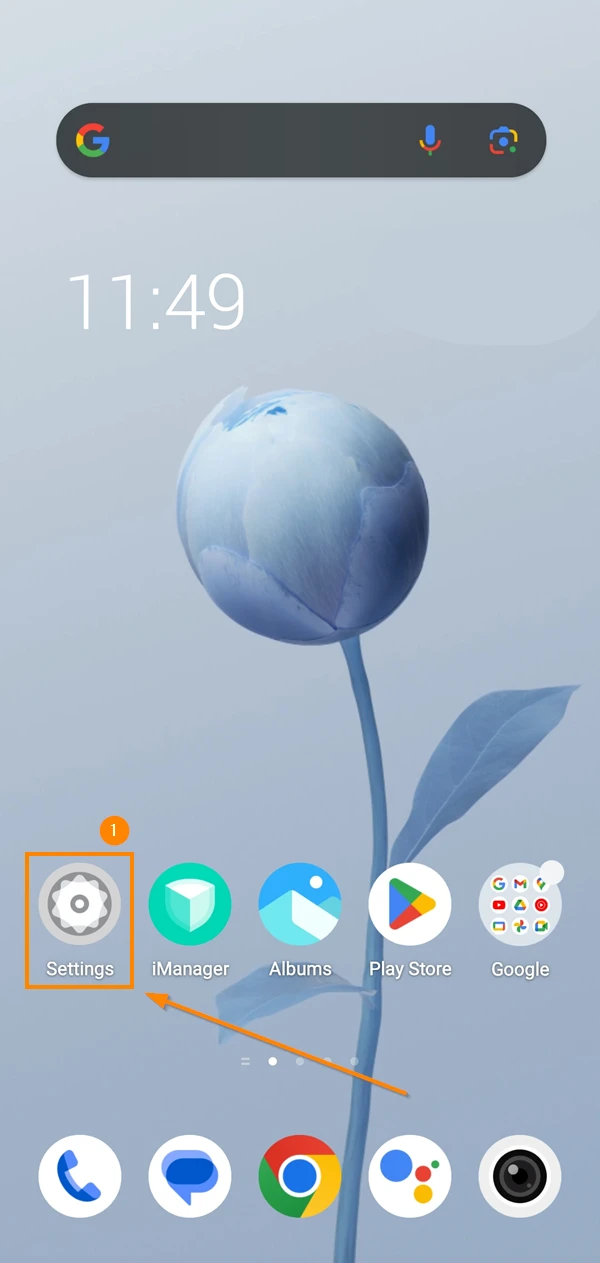
- Sistema Tap****
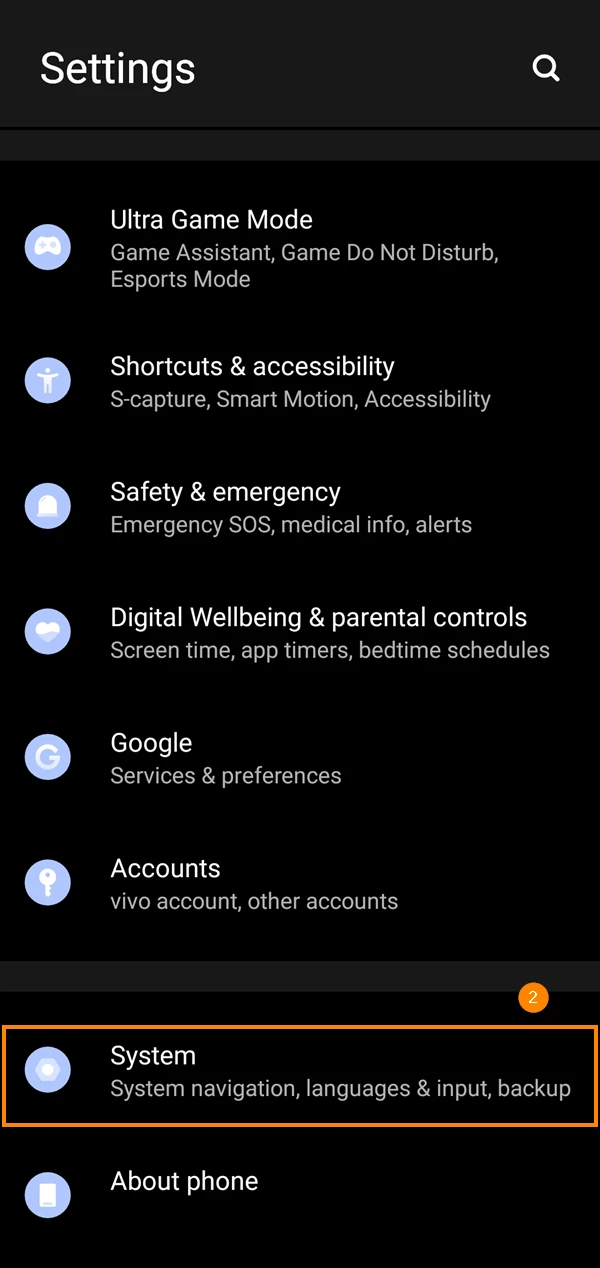
- Toccare Lingua e input
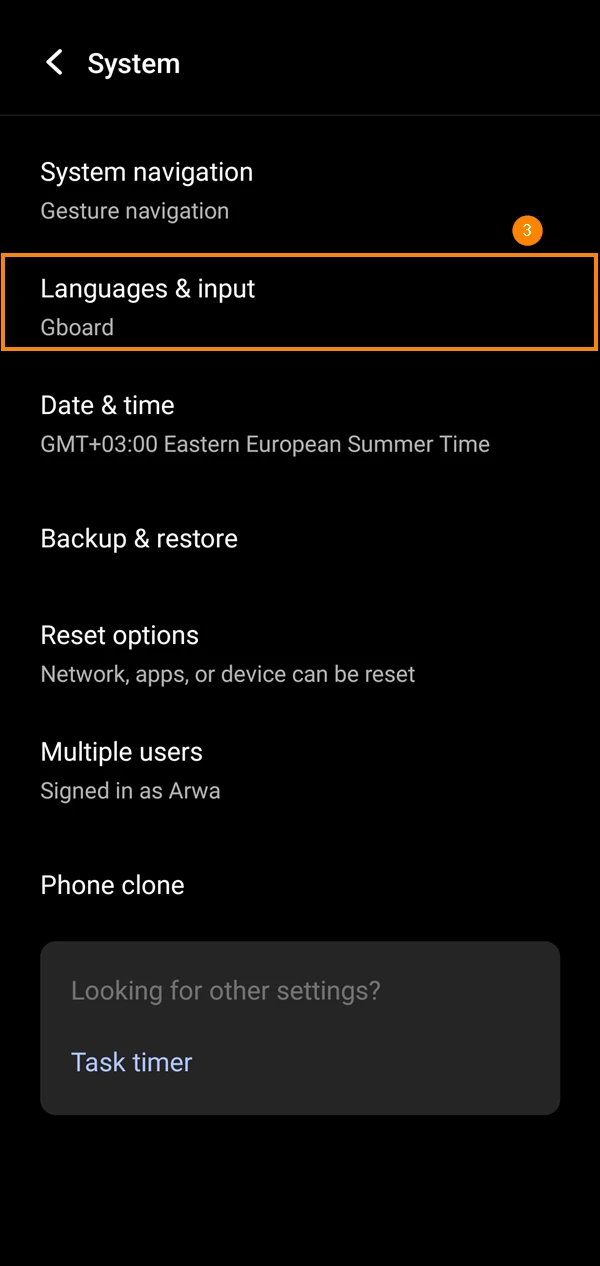
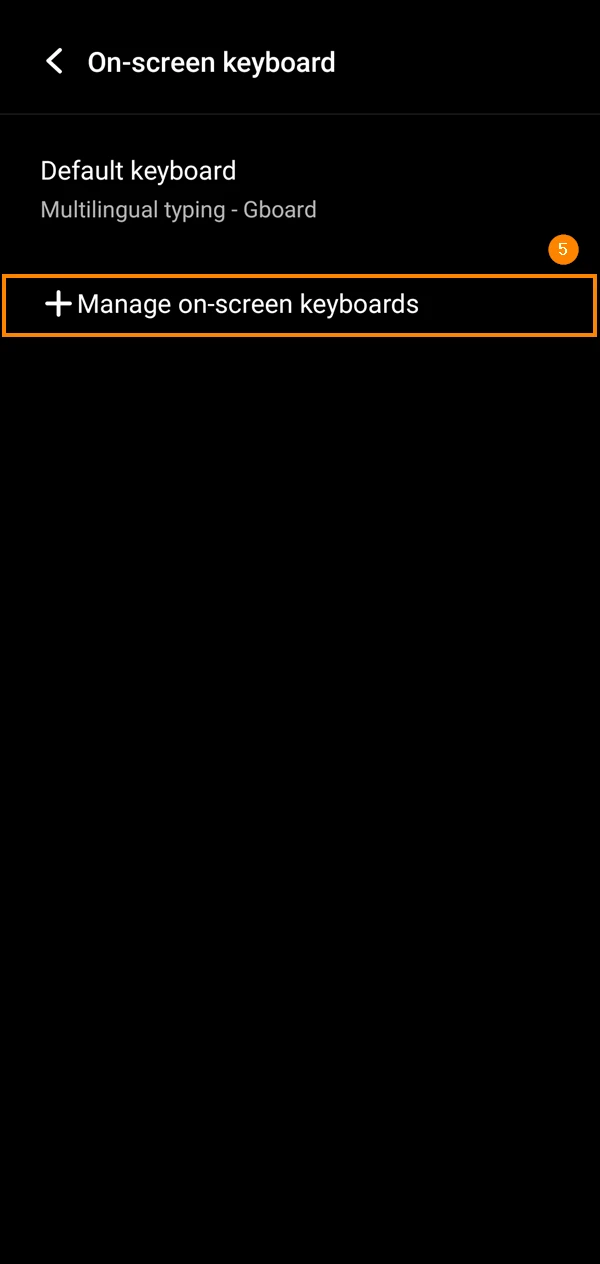
- Toccare Tastiera su schermo
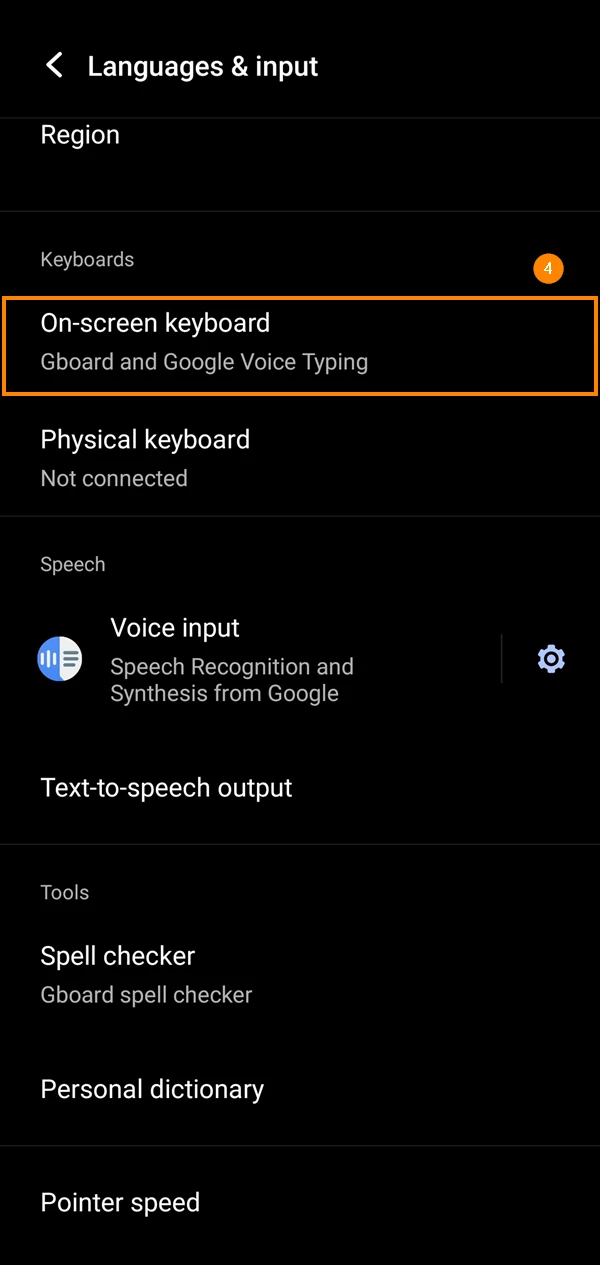
- Toccare + Gestisci tastiere su schermo
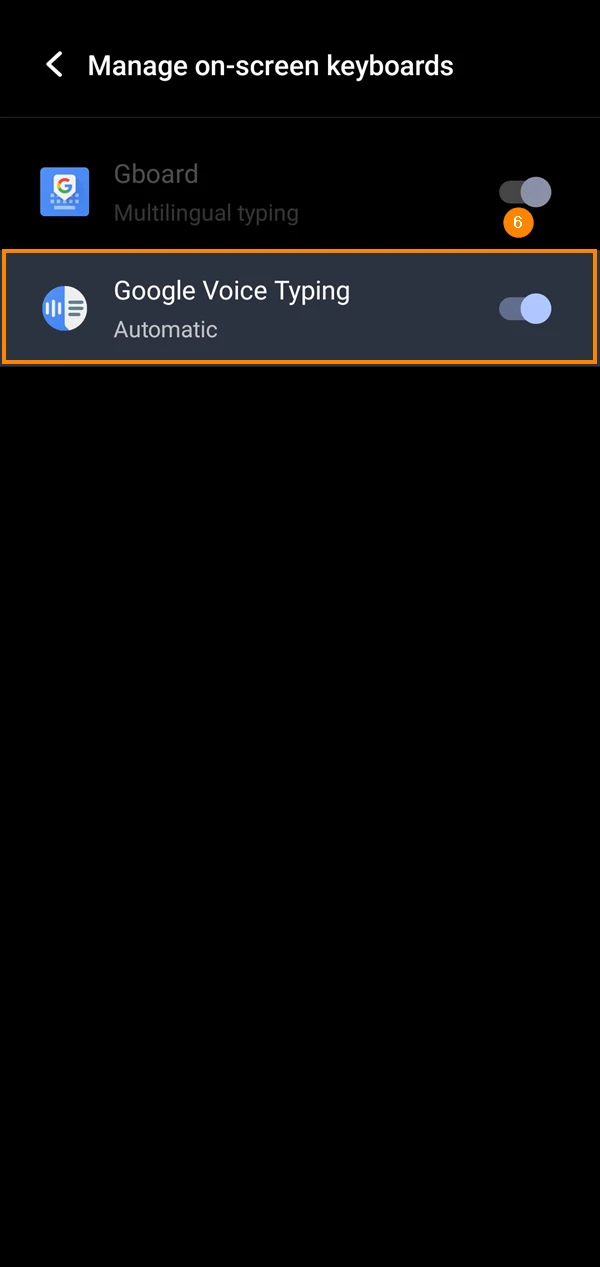
- Attiva Google Voice Typing toggle
Dettare il testo per riempire i campi dei biglietti
Può utilizzare la dettatura vocale per compilare qualsiasi campo di testo.
Ecco un esempio di come utilizzare questa funzione per aggiungere il titolo del biglietto:
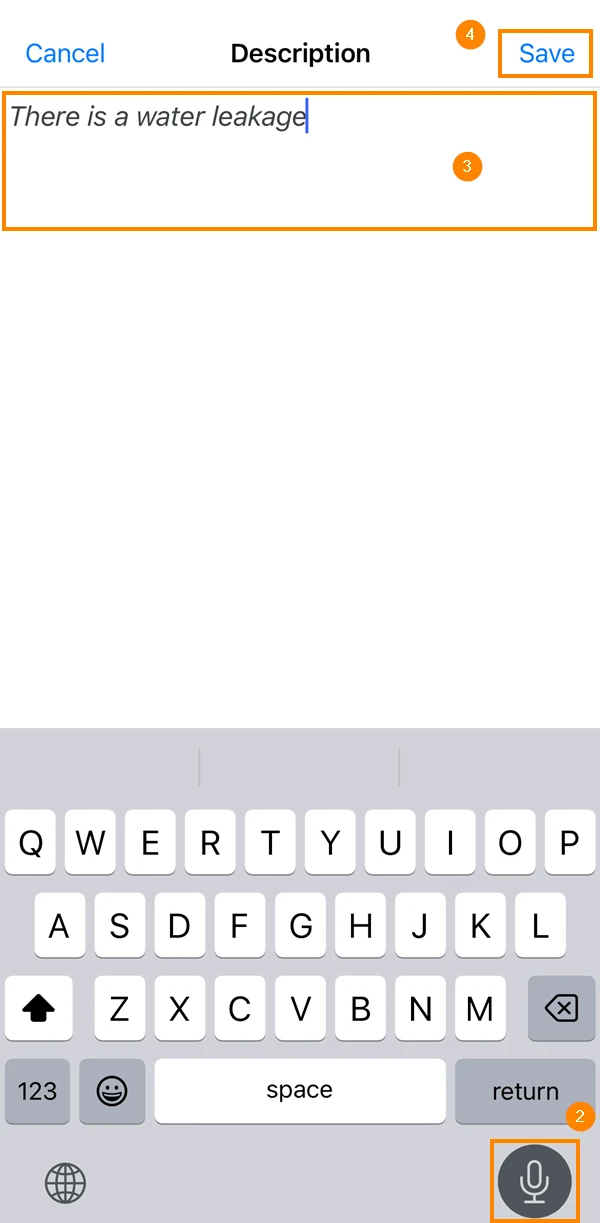
- Tocca il campo che desidera riempire nel suo biglietto
- Tocca l'icona del microfono sulla tastiera
- Parli nel microfono e il testo apparirà sullo schermo
- Toccare Salva
- Tocca il campo che desidera riempire nel suo biglietto
- Tocca l'icona del microfono sulla tastiera
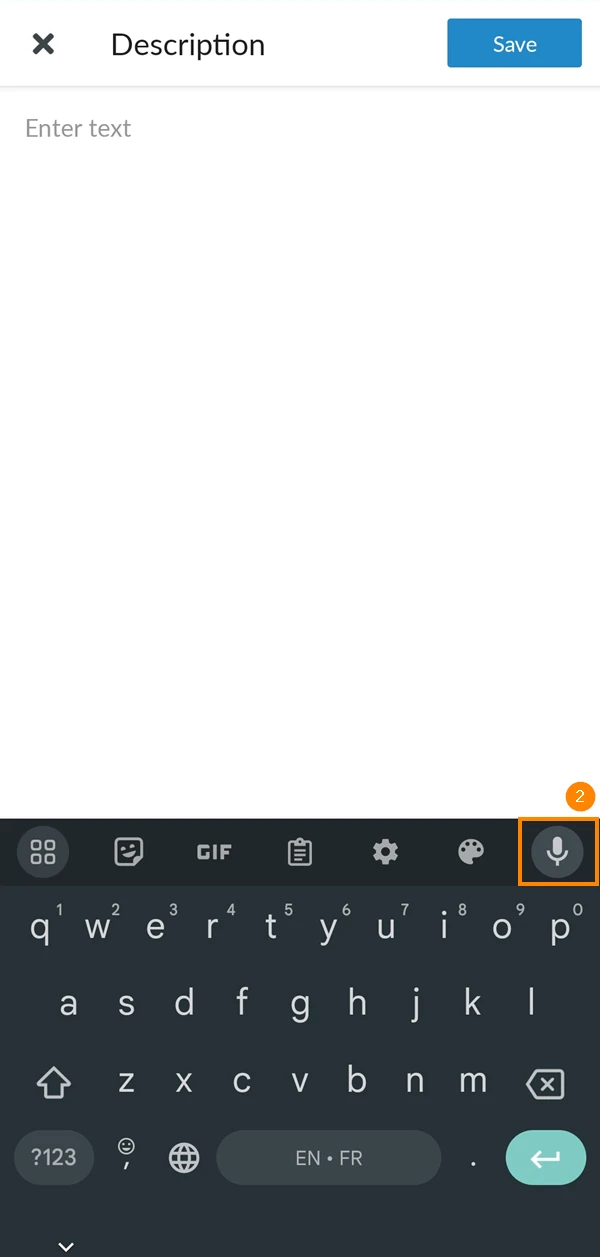
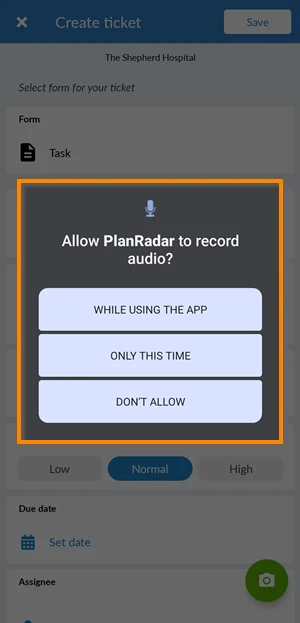
- Selezioni l'opzione di autorizzazione al microfono che preferisce
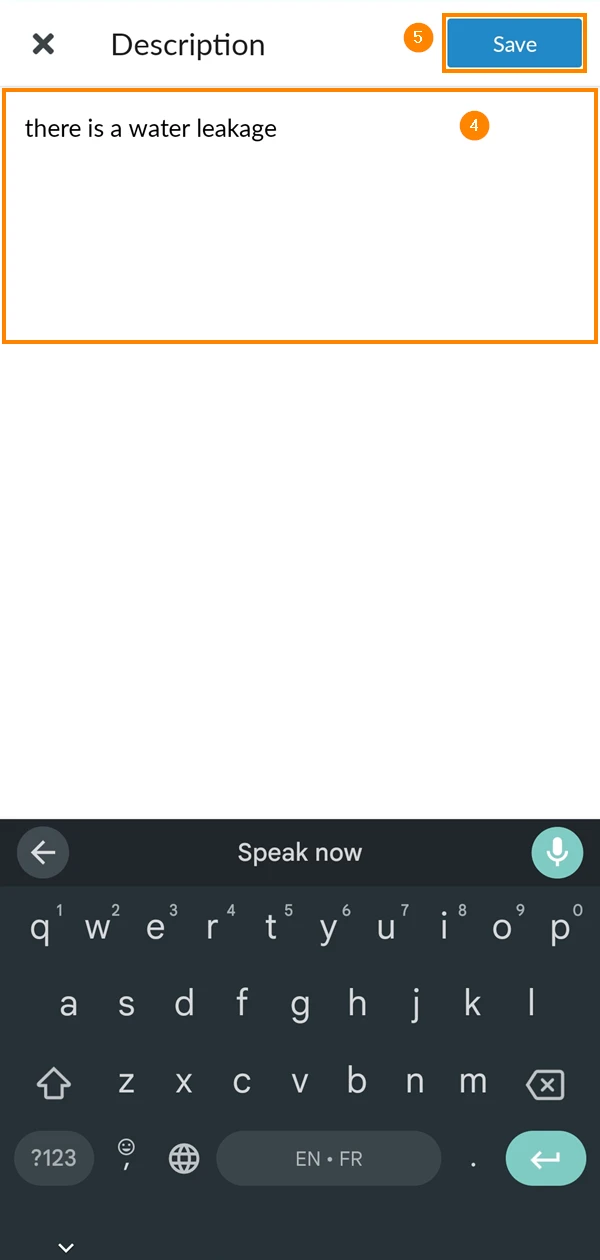
- Parli nel microfono e il testo apparirà sullo schermo
- Toccare Salva
Aggiornato il 26 giugno 2025