

 English (UK)
 Deutsch
 Español
 Français
 Hrvatski
 Italiano
 Português (BR)
Kontrola dostępu do plików/folderów
Przegląd
Proszę kontrolować, którzy użytkownicy lub role mają dostęp do określonych plików lub folderów w Document Management. Proszę określić, co mogą robić, nadając im uprawnienia przeglądającego, współtwórcy lub menedżera.
Dostęp i uprawnienia
- Uprawnienie roli 'Admin' można przyznać, aby upewnić się, że zawsze jest ktoś, kto ma pełny dostęp do każdego pliku i folderu, zastępując indywidualne ustawienia dostępu do niektórych plików lub folderów.
- Podwykonawcom można przyznać uprawnienia do przeglądania, ale nigdy nie mogą oni modyfikować ani tworzyć nowych plików lub folderów.
- Obserwatorzy mogą przeglądać wszystkie pliki i foldery z wyłączoną kontrolą dostępu. Nigdy nie mogą ich przeglądać z włączoną kontrolą dostępu. Proszę przeczytać więcej o Typy użytkowników.
Jak uzyskać dostęp do zarządzania dokumentami Ustawienia dostępu
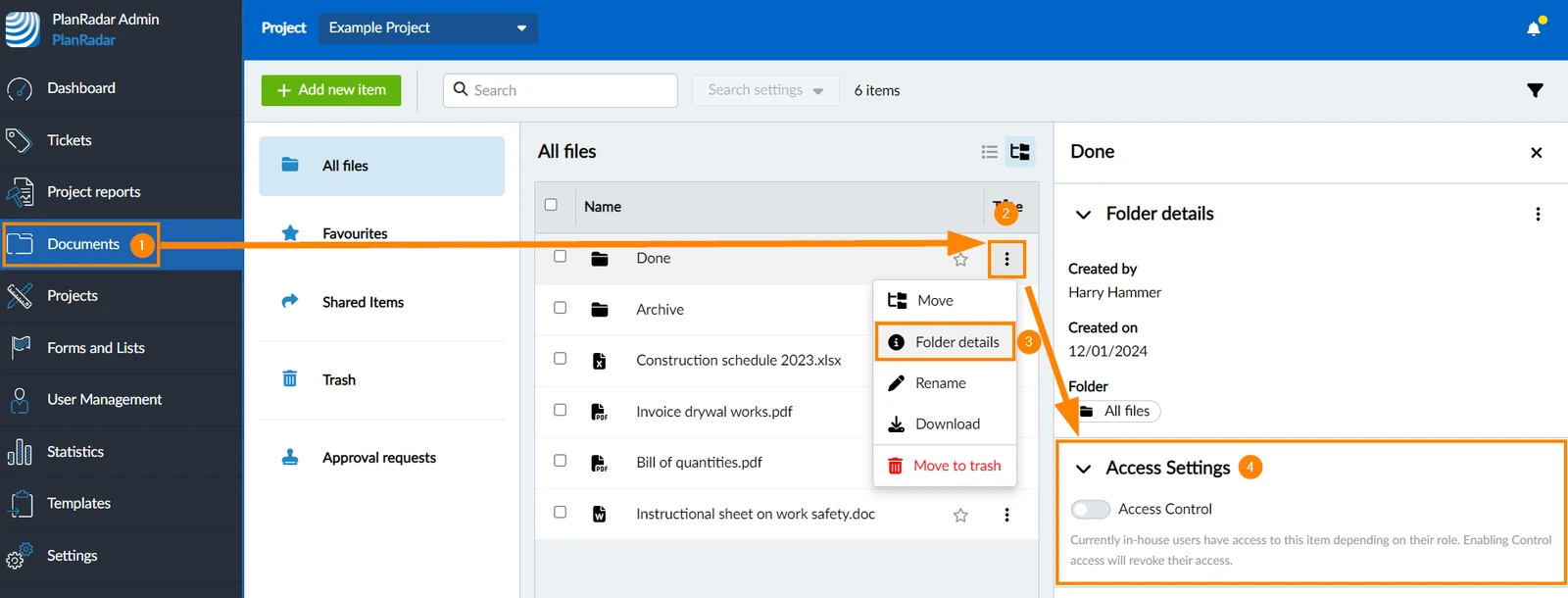
- Proszę kliknąć Dokumenty
- Otworzyć menu więcej pliku lub folderu
- Proszę kliknąć Szczegóły folderu (lub Szczegóły pliku)
- Proszę zobaczyć Ustawienia dostępu
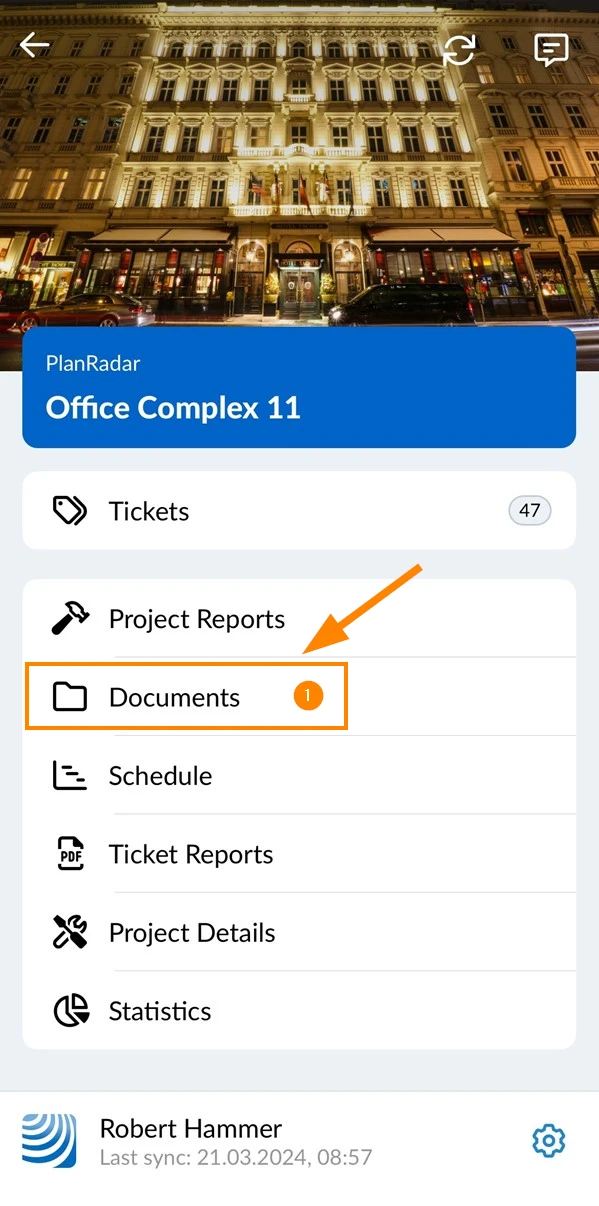
- Proszę dotknąć Dokumenty
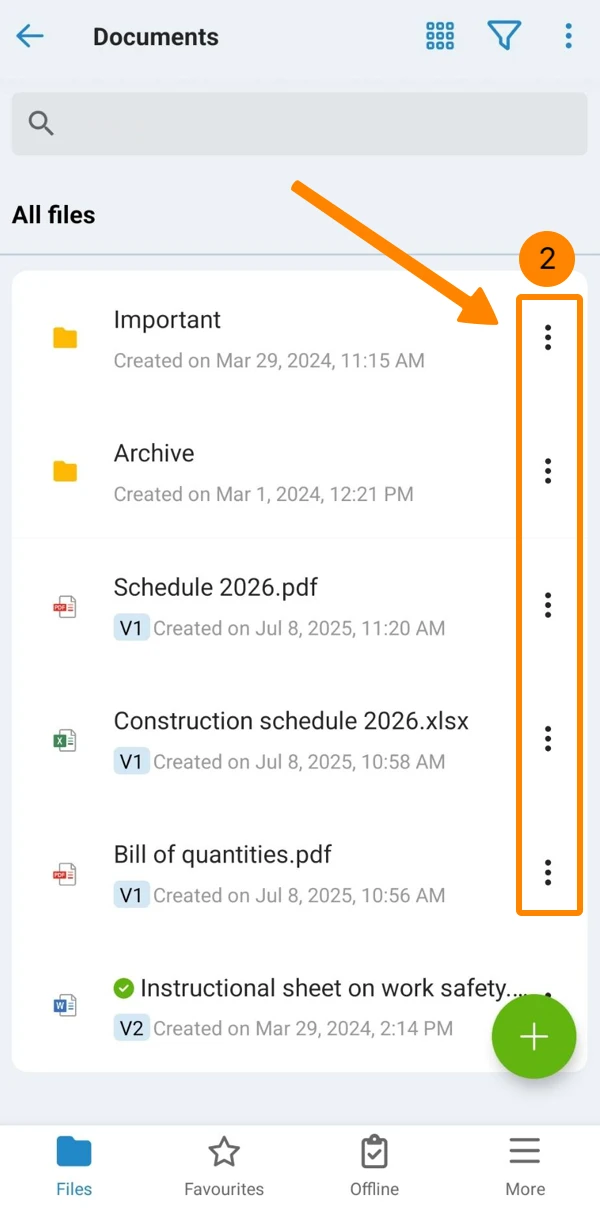
- Proszę otworzyć menu More pliku lub folderu
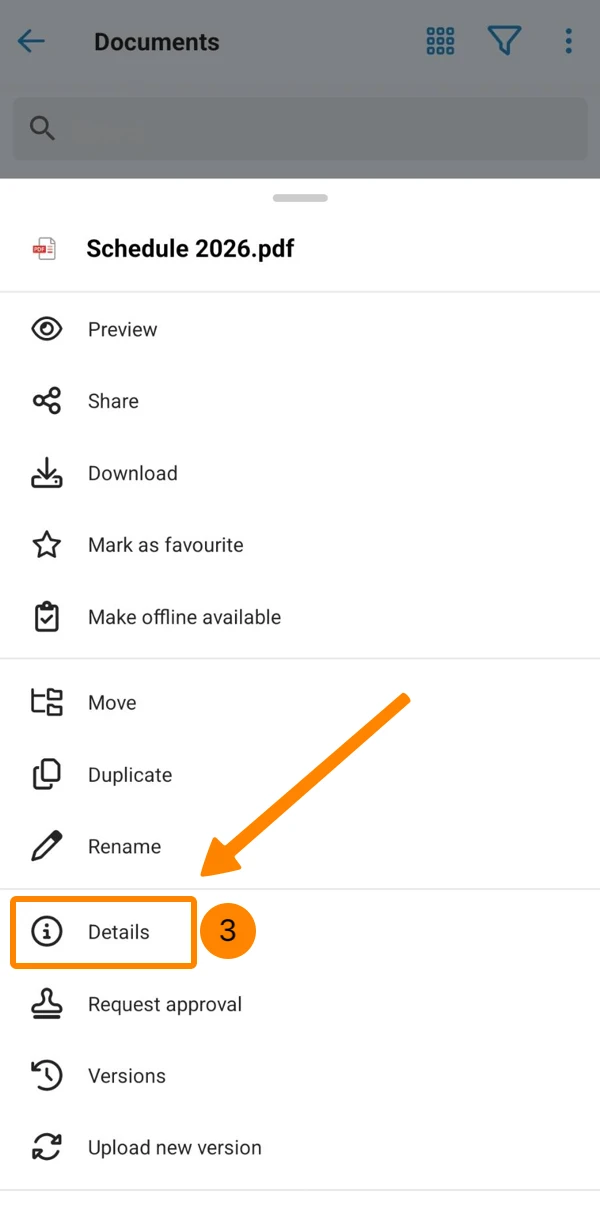
- Dotknij Szczegóły
- Proszę zobaczyć Ustawienia dostępu
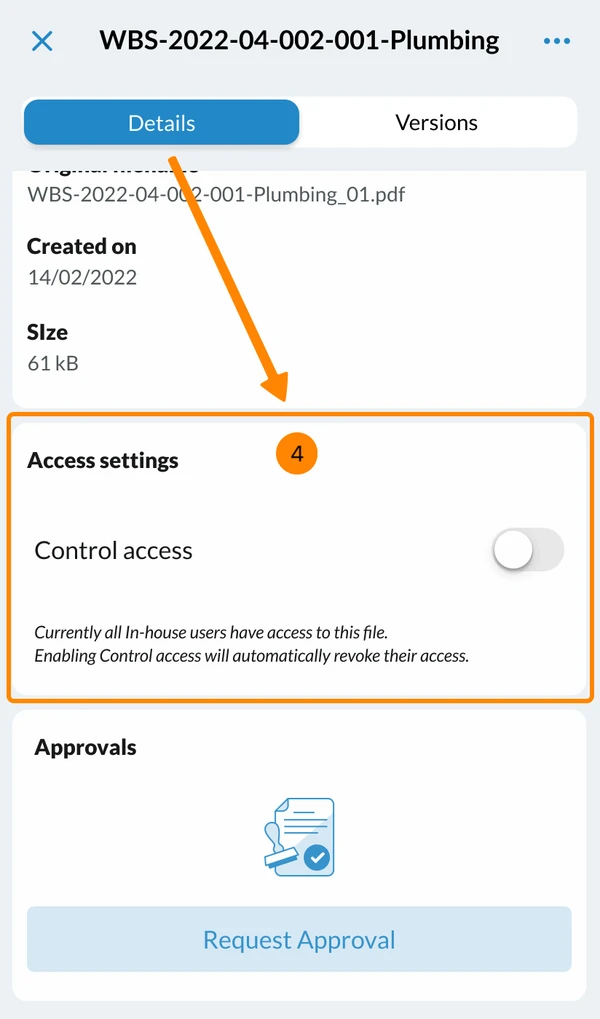
Proszę włączyć kontrolę dostępu
Aby zdefiniować uprawnienia dostępu do określonych plików lub folderów, należy najpierw włączyć kontrolę dostępu. Proszę przejść do ustawień dostępu, jak opisano powyżej w Jak uzyskać dostęp do ustawień dostępu zarządzania dokumentami:
- Activate Access Control toggle
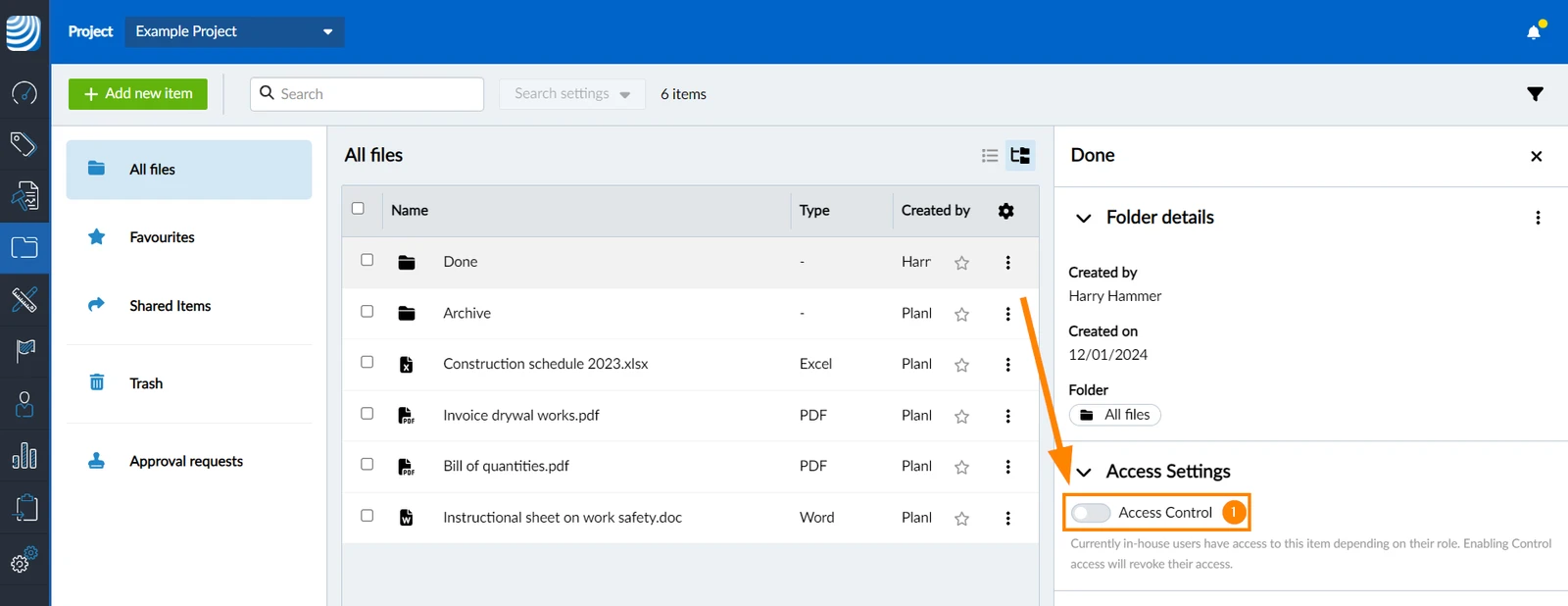
- Proszę aktywować Kontrola dostępu przełącznik
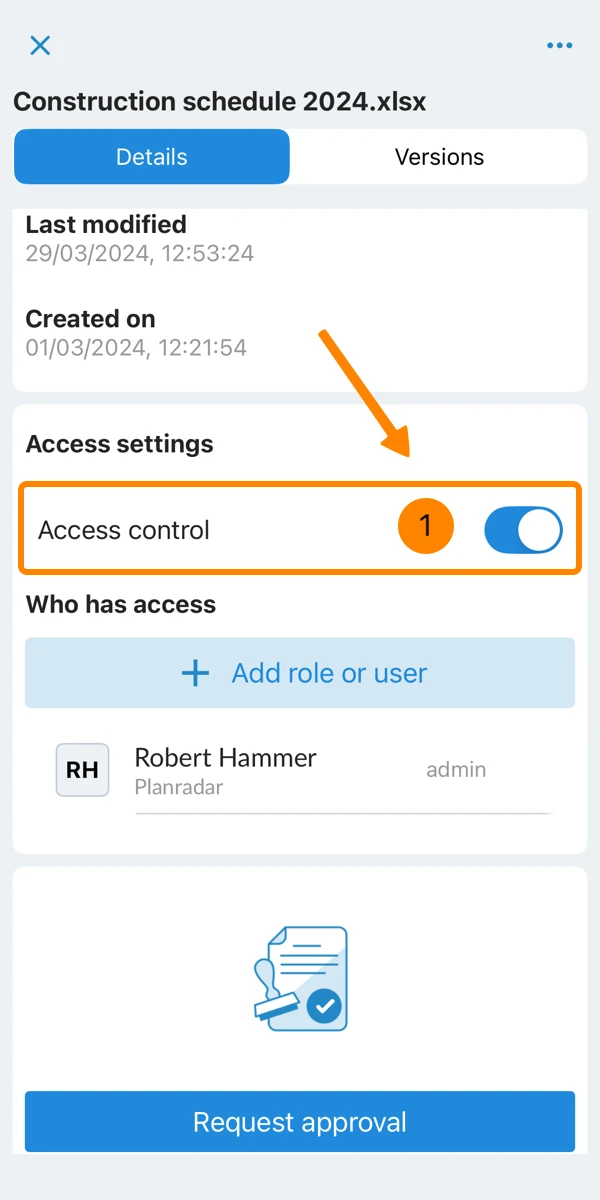
Pan, jako osoba, która aktywowała przełącznik, zostanie automatycznie dodany jako użytkownik z uprawnieniem "Menedżer". Nikt inny nie będzie miał dostępu do tego pliku lub folderu, dopóki nie zostanie dodany zgodnie z opisem w następnych krokach.
Jedynym wyjątkiem są użytkownicy z uprawnieniami roli "Admin", które dają im bezwarunkowy dostęp do każdego pliku i folderu, jak opisano powyżej w Dostęp i uprawnienia.
Dodawanie roli lub użytkownika
Gdy kontrola dostępu jest włączona, można określić, kto może uzyskać dostęp do pliku lub folderu.
Aby dodać rolę lub użytkownika:
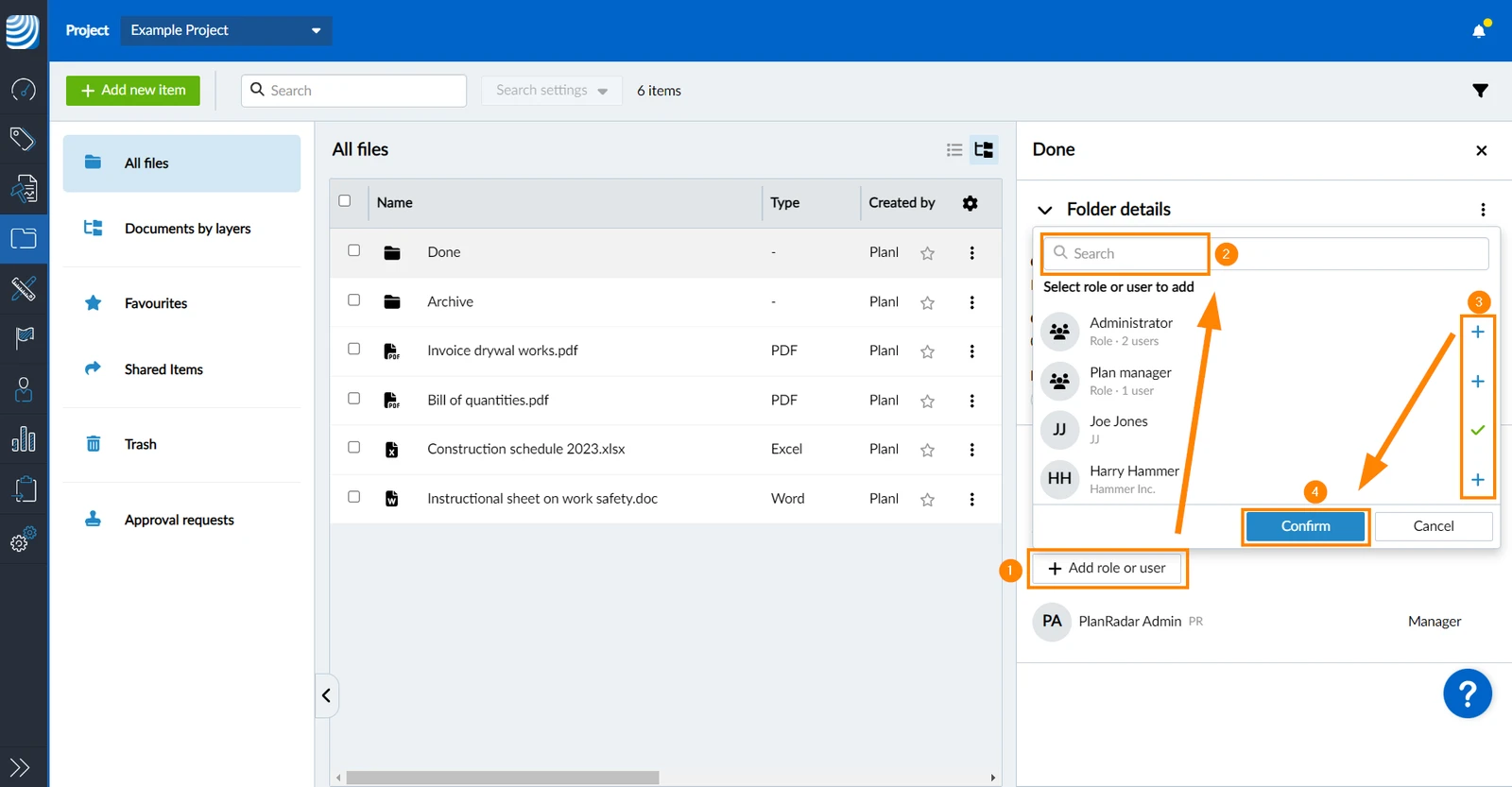
- Proszę kliknąć Dodaj rolę lub użytkownika
- Opcjonalnie: Proszę użyć pola wyszukiwania****
- Proszę kliknąć + obok roli lub użytkownika (proszę powtórzyć w razie potrzeby)
- Proszę kliknąć Potwierdź
- Proszę dotknąć + Dodaj rolę lub użytkownika
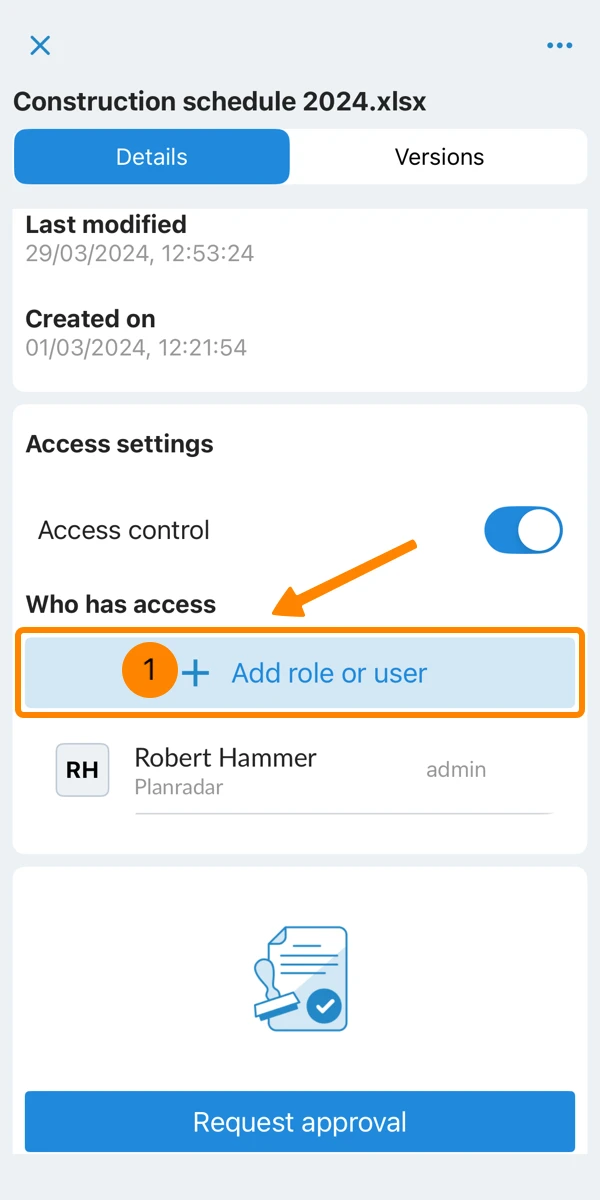
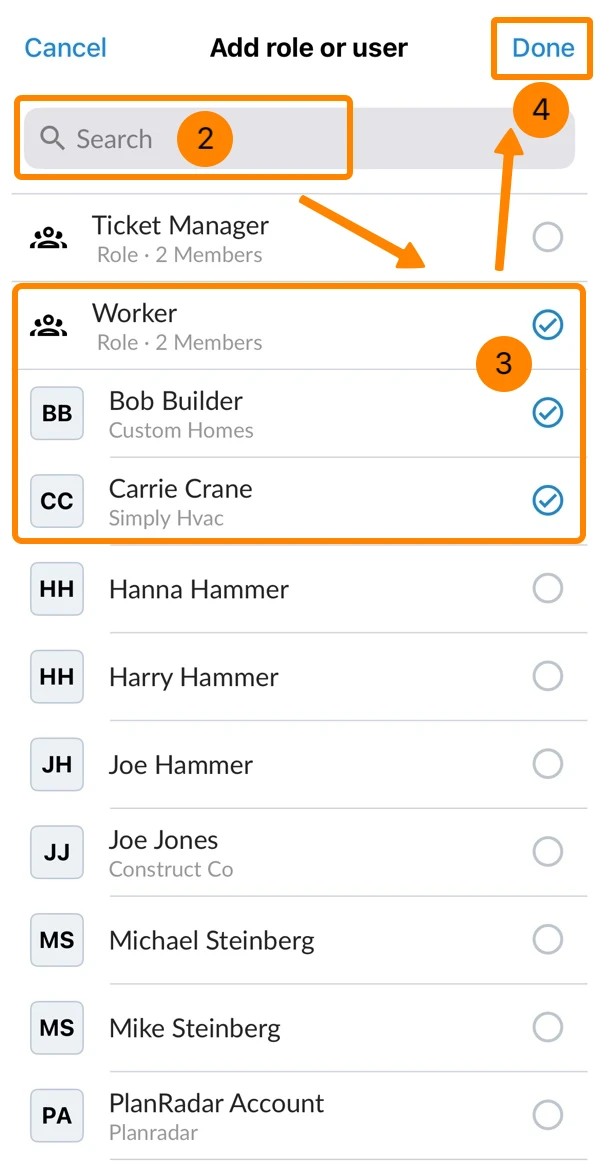
- Opcjonalnie: Proszę użyć pola wyszukiwania****
- Proszę wybrać role i użytkowników
- Proszę dotknąć Gotowe
Zmiana uprawnień dla roli lub użytkownika
Dostępne są następujące uprawnienia:
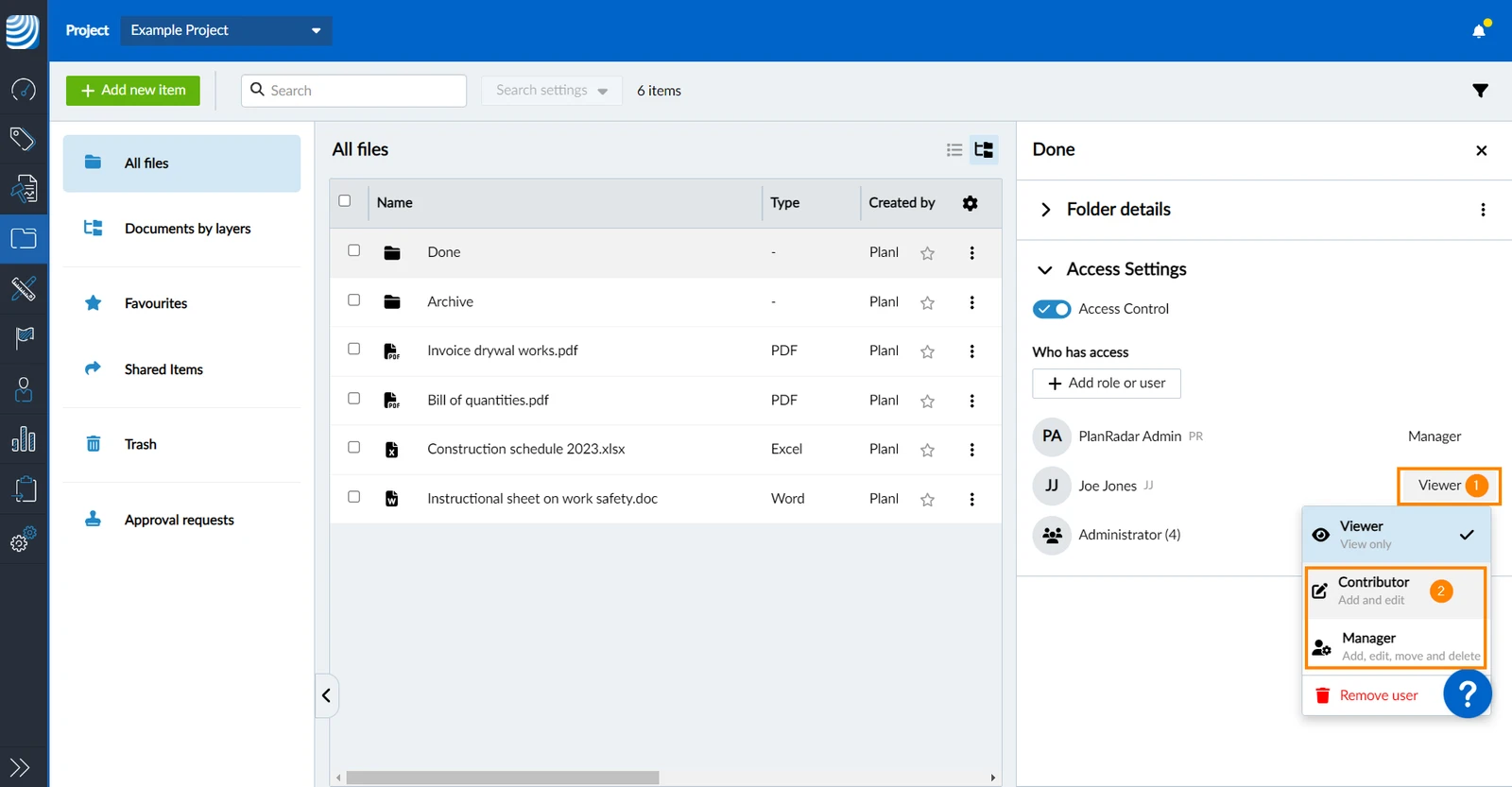
- Przeglądarka = Tylko przeglądanie (jest automatycznie przypisywana do dodanych ról i użytkowników)
- Contributor = Dodawanie, edytowanie i przenoszenie plików i folderów
- Menedżer = dodawanie, edytowanie, przenoszenie, usuwanie plików i folderów, zarządzanie kontrolą dostępu
Aby zmienić uprawnienia dla roli lub użytkownika:
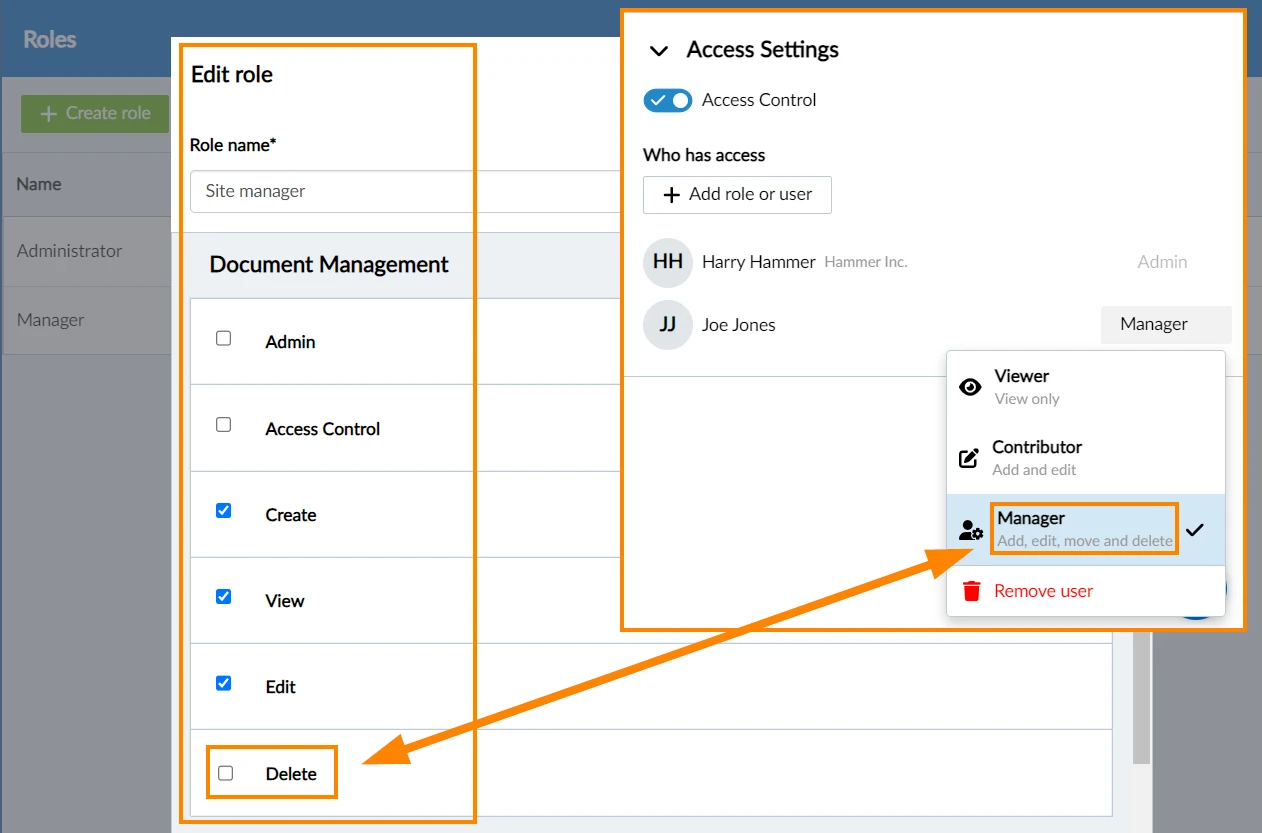
- Proszę otworzyć menu rozwijane, które pokazuje bieżące uprawnienie, np. Viewer
- Proszę wybrać nowe uprawnienie, np. Contributor lub Manager
- Proszę otworzyć menu More odpowiedniej roli lub użytkownika
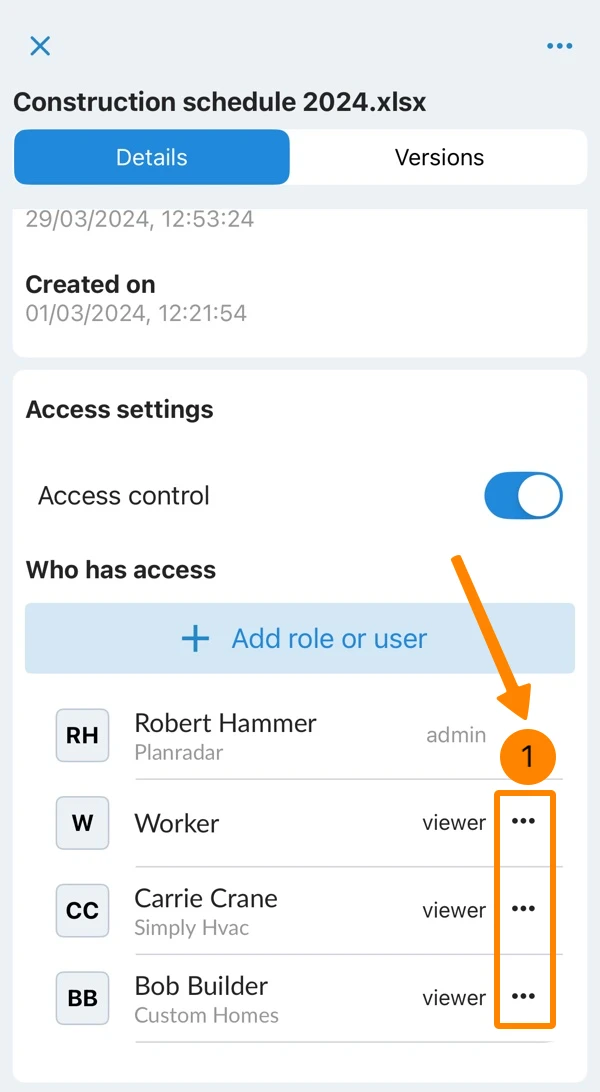
- Proszę wybrać nowe uprawnienie Manager, Contributor lub Viewer
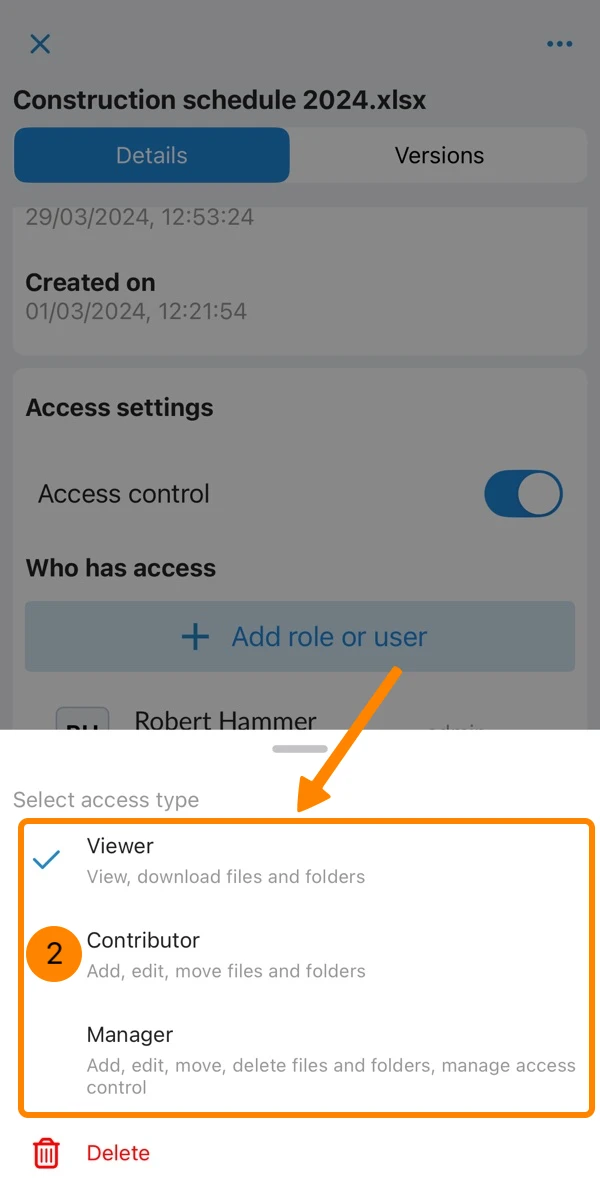
Na przykład, jeśli użytkownik nie ma uprawnień roli do usuwania elementów w Zarządzaniu dokumentami, ale ma uprawnienia Menedżera dla elementu, wówczas może usunąć plik.
Usuwanie uprawnień dla roli lub użytkownika
Aby usunąć rolę lub użytkownika i jego uprawnienia do wybranego pliku lub folderu:
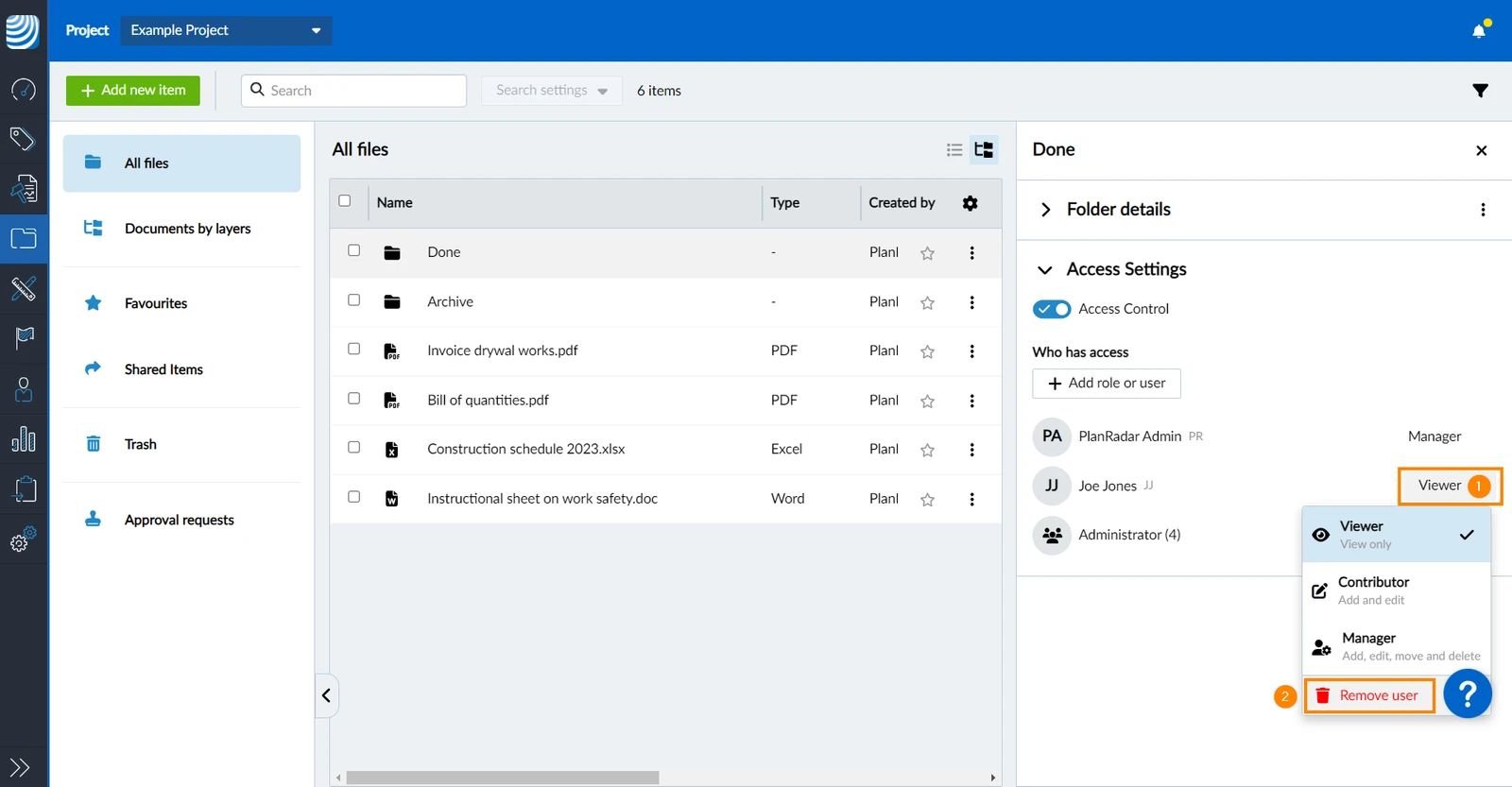
- Proszę otworzyć menu rozwijane, które pokazuje bieżące uprawnienie, np. Viewer
- Proszę kliknąć Usuń użytkownika
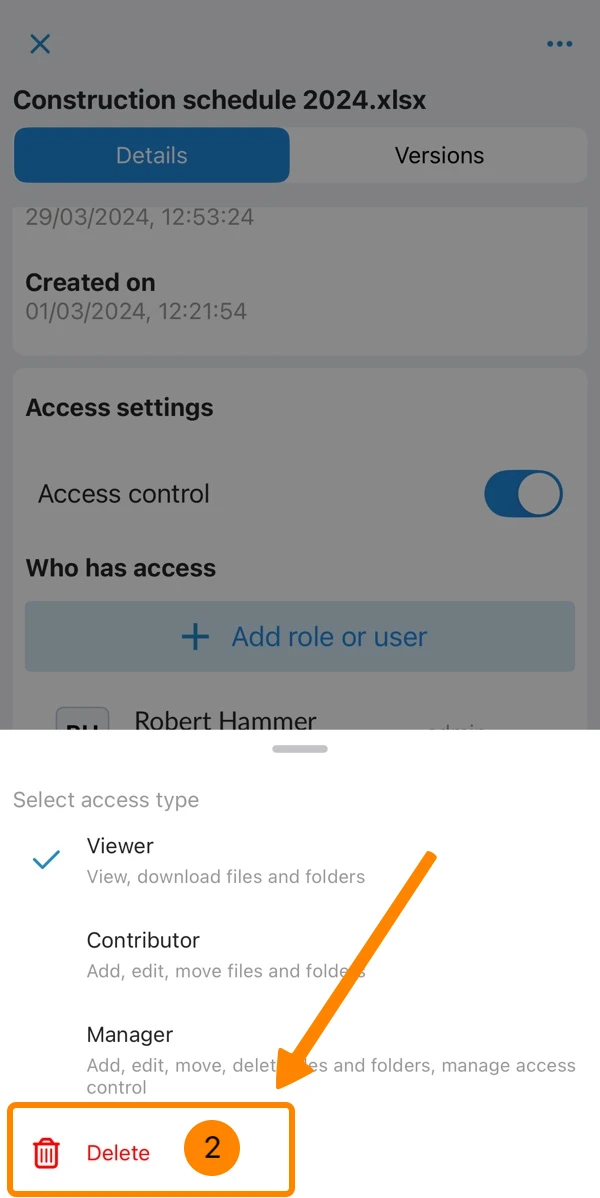
- Proszę otworzyć menu More odpowiedniej roli lub użytkownika
- Proszę dotknąć Usuń
Wyłącz kontrolę dostępu
Wyłącz kontrolę dostępu, aby dezaktywować wszystkie ustawienia dostępu i ponownie udostępnić plik lub folder dla wszystkich.
- Deactivate Access Control toggle
- Proszę kliknąć i tak usunąć
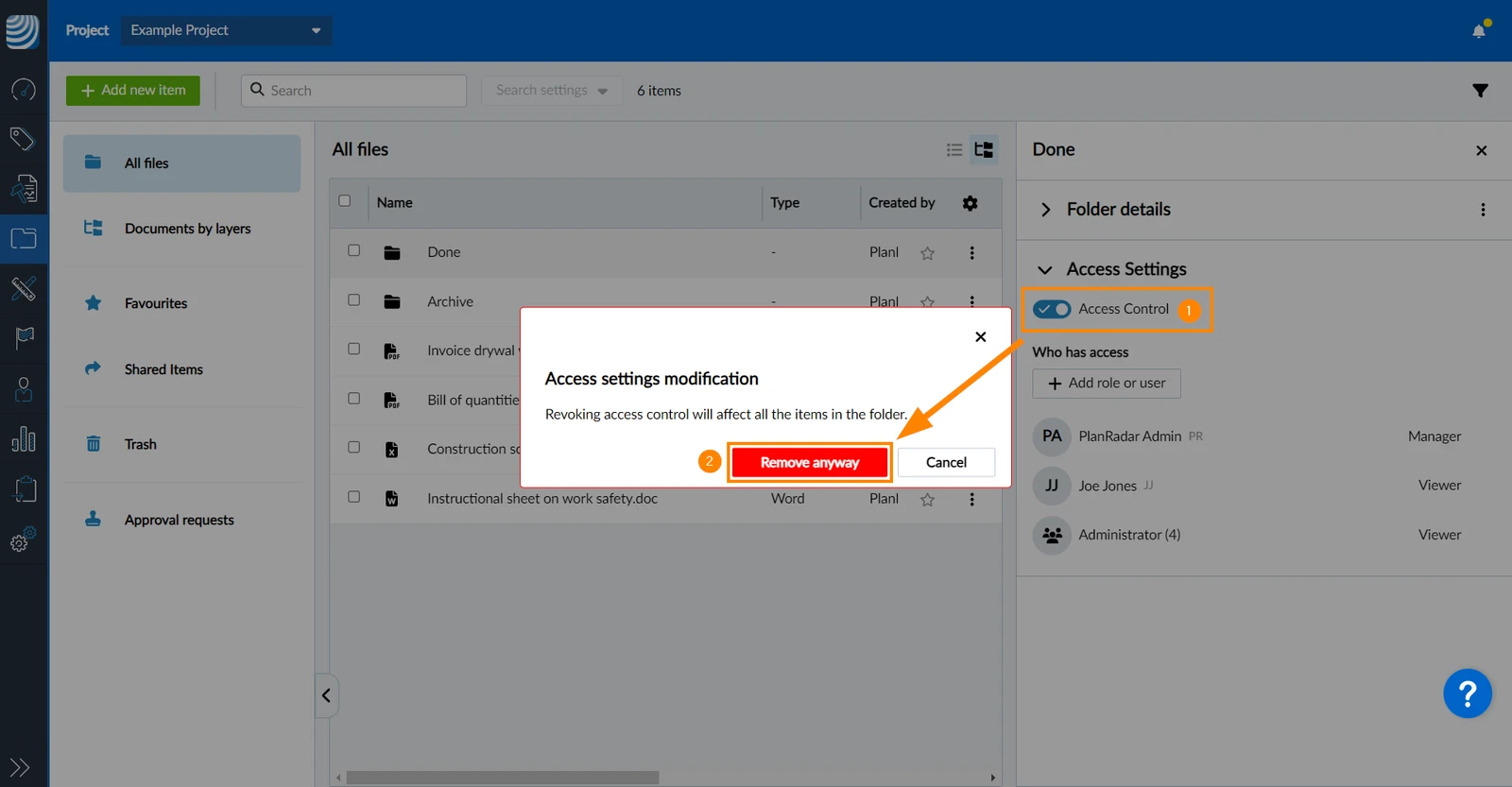
- Deactivate Access Control toggle
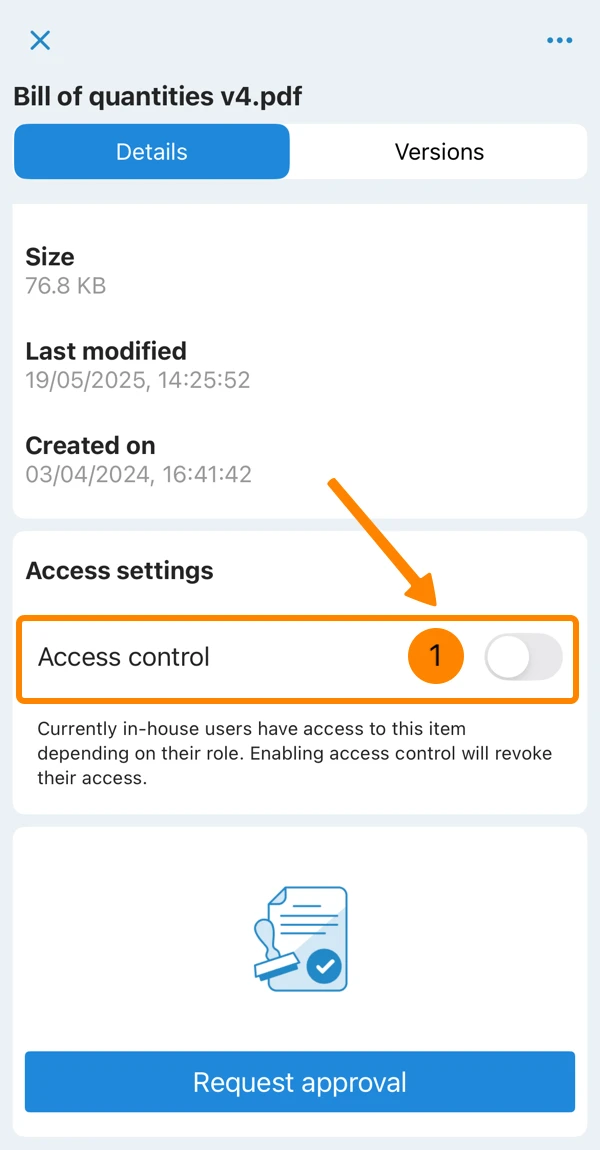
- Proszę kliknąć i tak usunąć
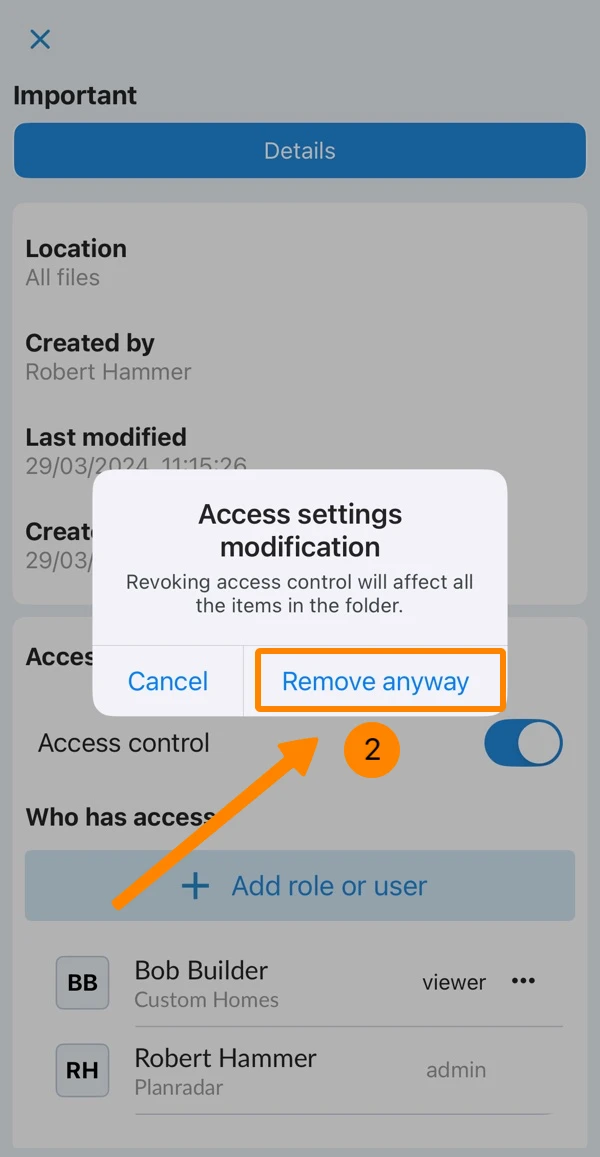
Dziedziczone ustawienia dostępu
Ustawienia dostępu do folderu są automatycznie dziedziczone przez wszystkie podfoldery i pliki.
Po otwarciu ustawień dostępu elementu, który odziedziczył ustawienia dostępu, przełącznik Access Control jest włączony, ale wyszarzony, ponieważ nie można go wyłączyć.
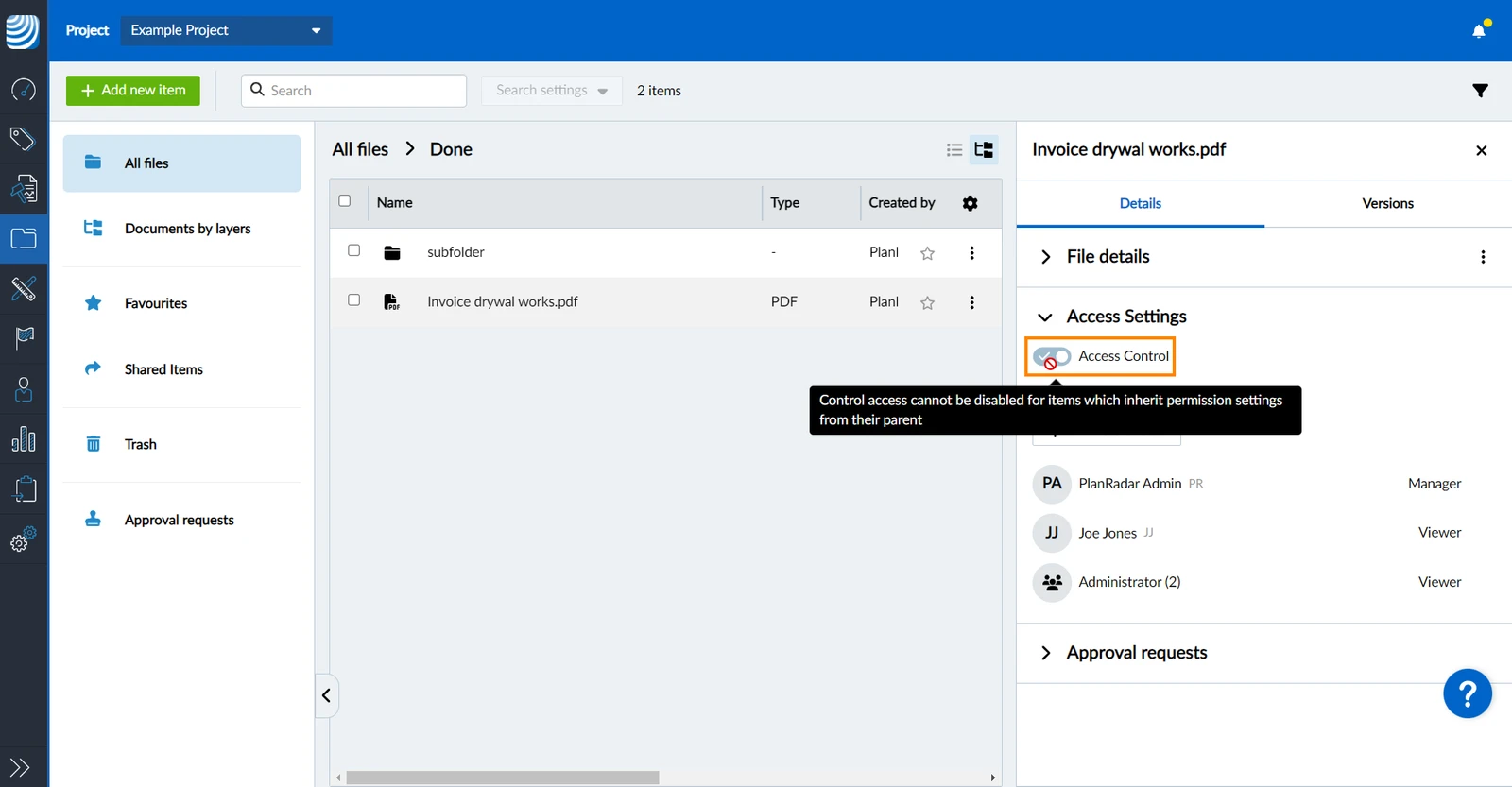
Zmiana
Nie jest możliwe wyłączenie kontroli dostępu dla elementów z odziedziczonymi ustawieniami dostępu, ale można je zmienić w sposób opisany powyżej:
- Dodawanie roli lub użytkownika
- Zmiana uprawnień dla roli lub użytkownika
- Usuwanie uprawnień dla roli lub użytkownika
Przywrócić
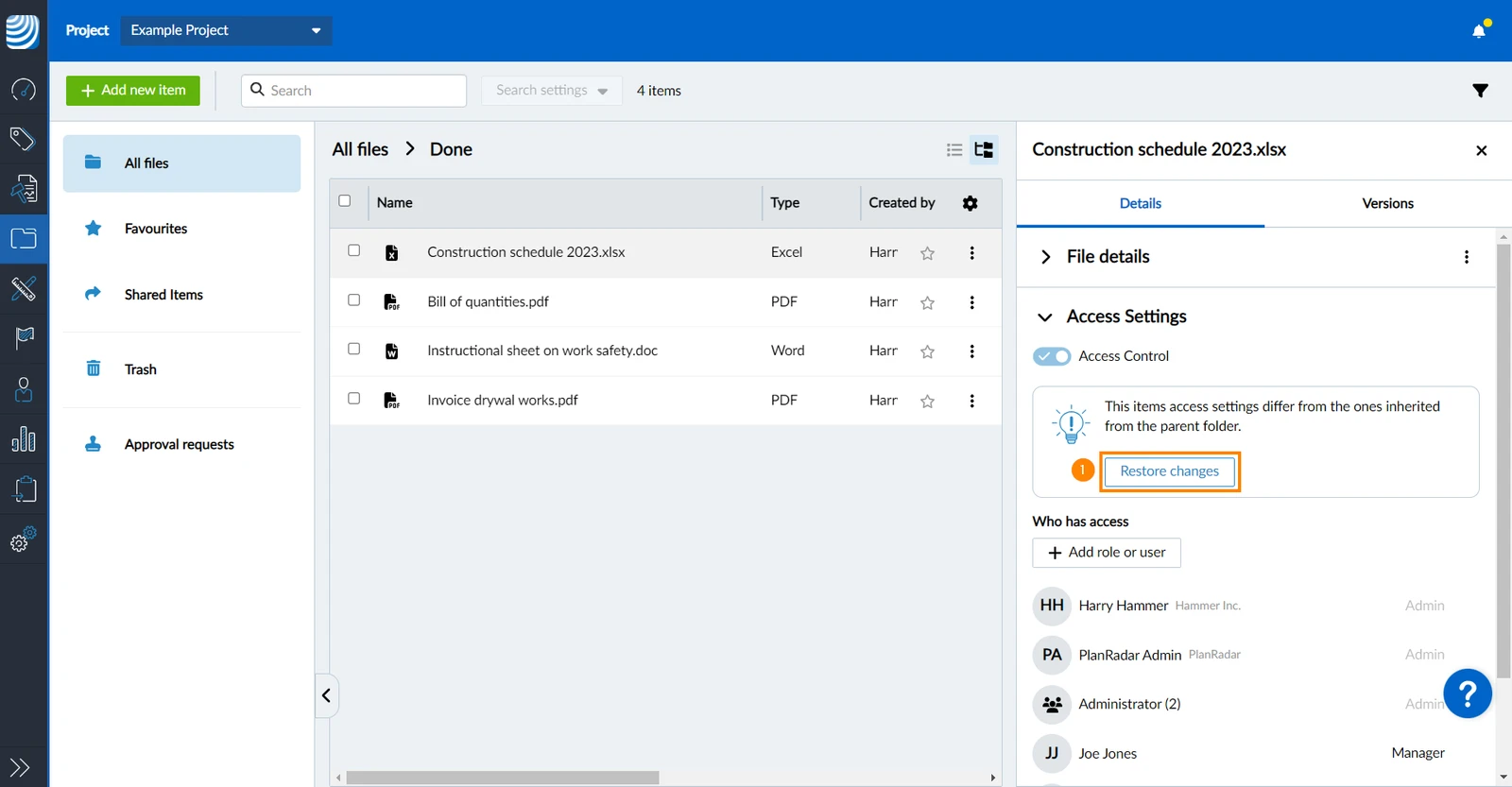
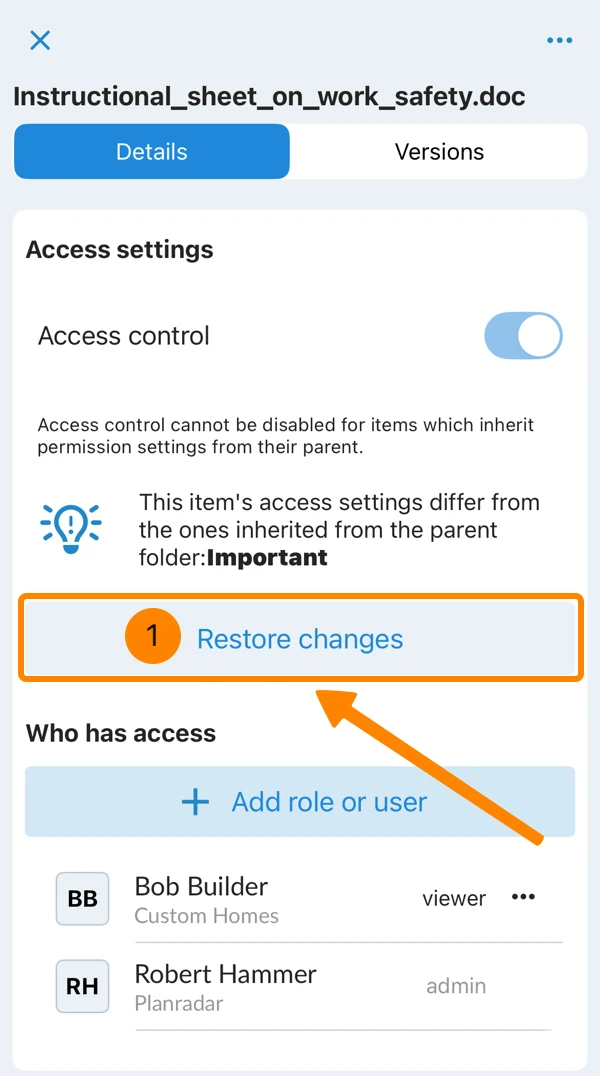
Po wprowadzeniu zmian w uprawnieniach dziedziczenie zostanie wyłączone dla tego elementu.
Aby usunąć zmiany i ponownie aktywować dziedziczenie:
- Proszę kliknąć Przywróć zmiany
- Proszę dotknąć . Przywróć zmiany
Przenoszenie plików/folderów z ustawieniami dostępu
Pliki i foldery można przenosić w sposób opisany w sekcji Dodawanie i zarządzanie plikami/folderami > Przenoszenie plików/folderów.
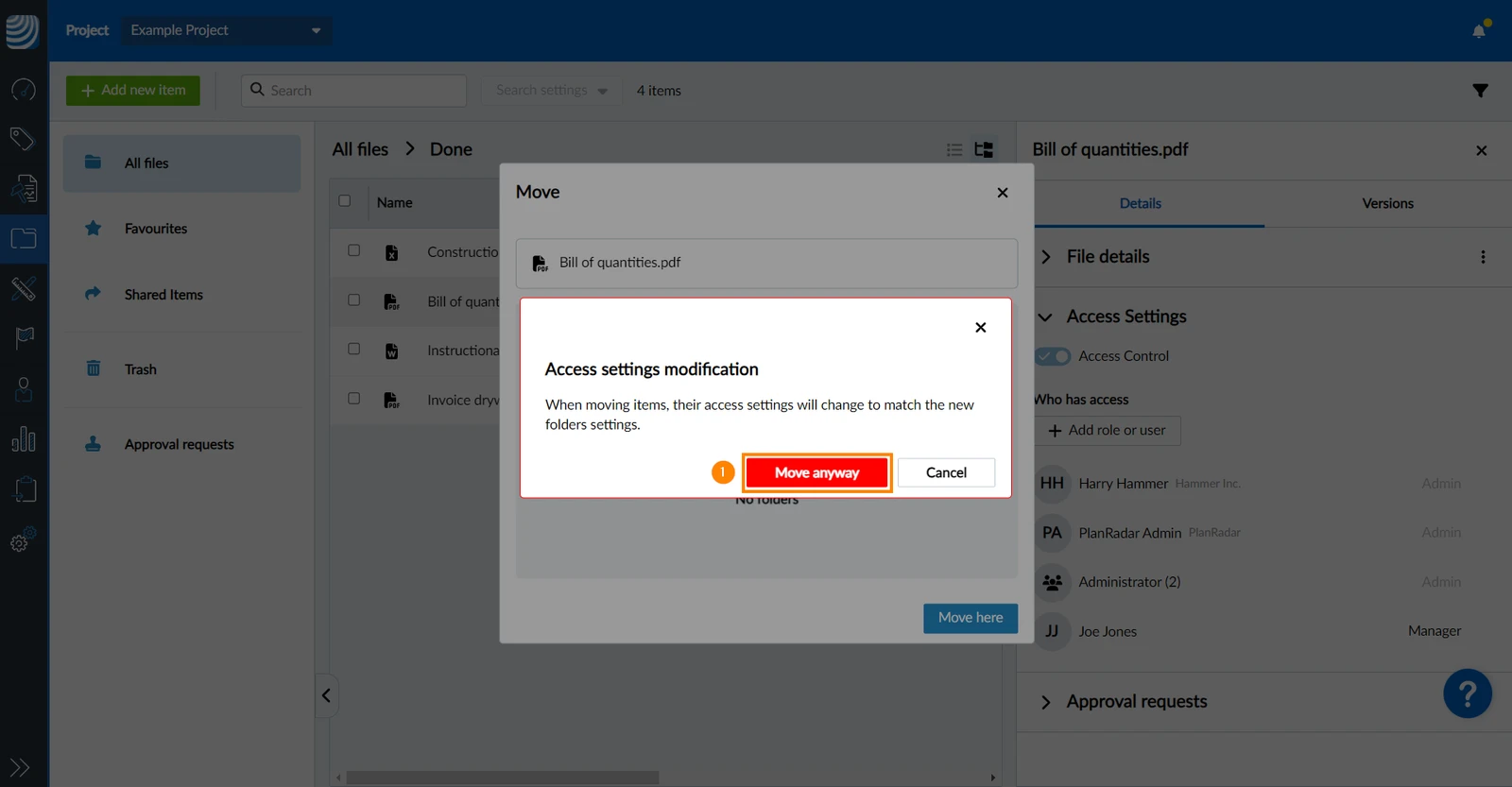
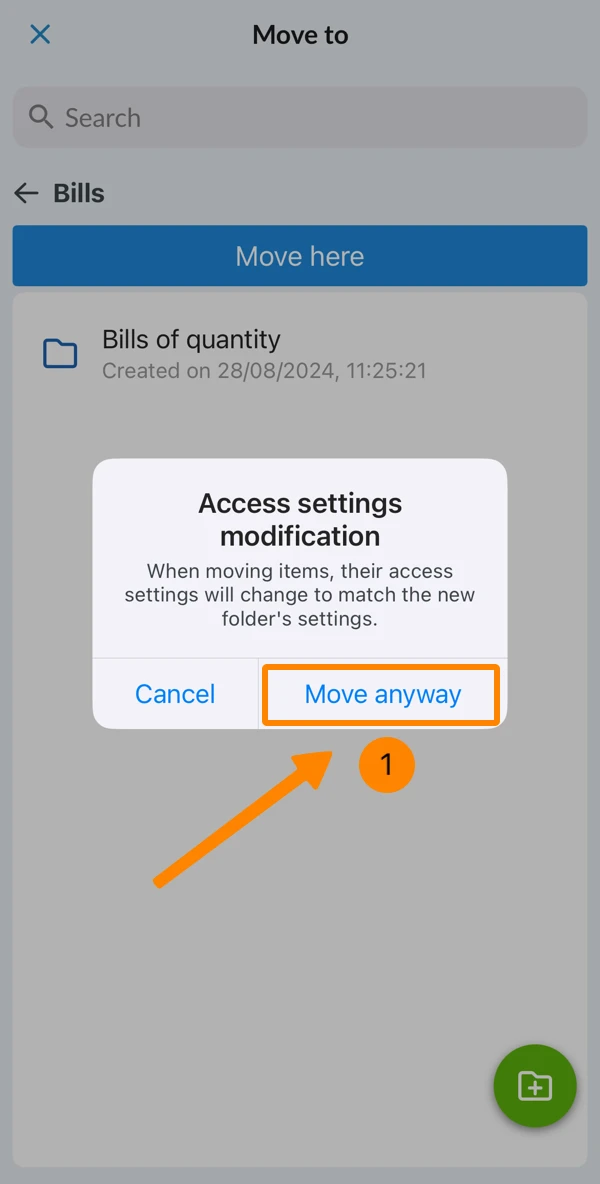
Otrzymają Państwo dodatkowy komunikat potwierdzający w przypadku, gdy przeniesiony element ma odziedziczone ustawienia dostępu i/lub folder docelowy ma (odziedziczone) ustawienia dostępu:
'Podczas przenoszenia elementów ich ustawienia dostępu zmienią się, aby dopasować je do ustawień nowego folderu.'
- Proszę kliknąć Move anyway
- Proszę dotknąć i tak przenieść
Wyświetlanie udostępnionych elementów
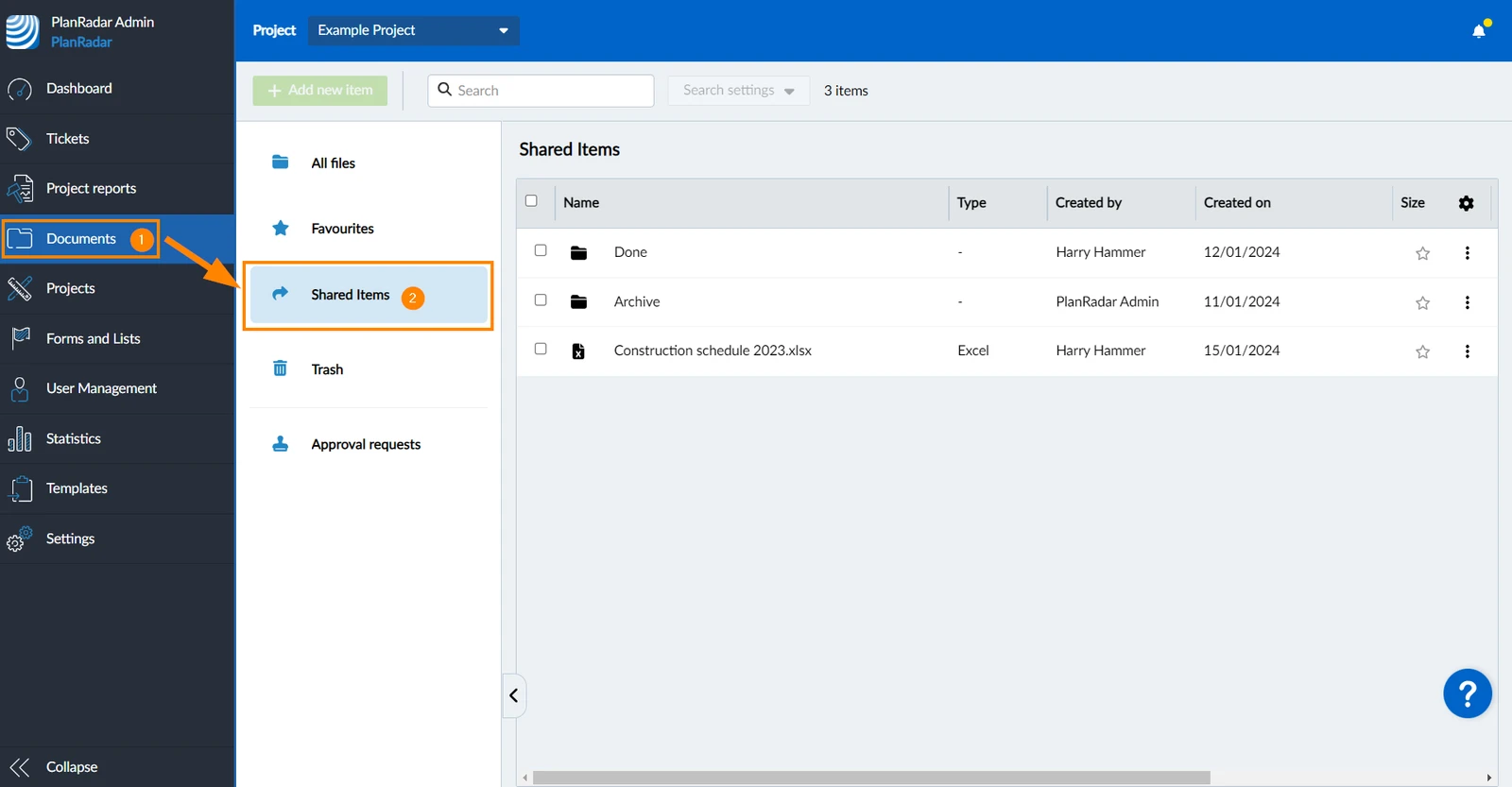
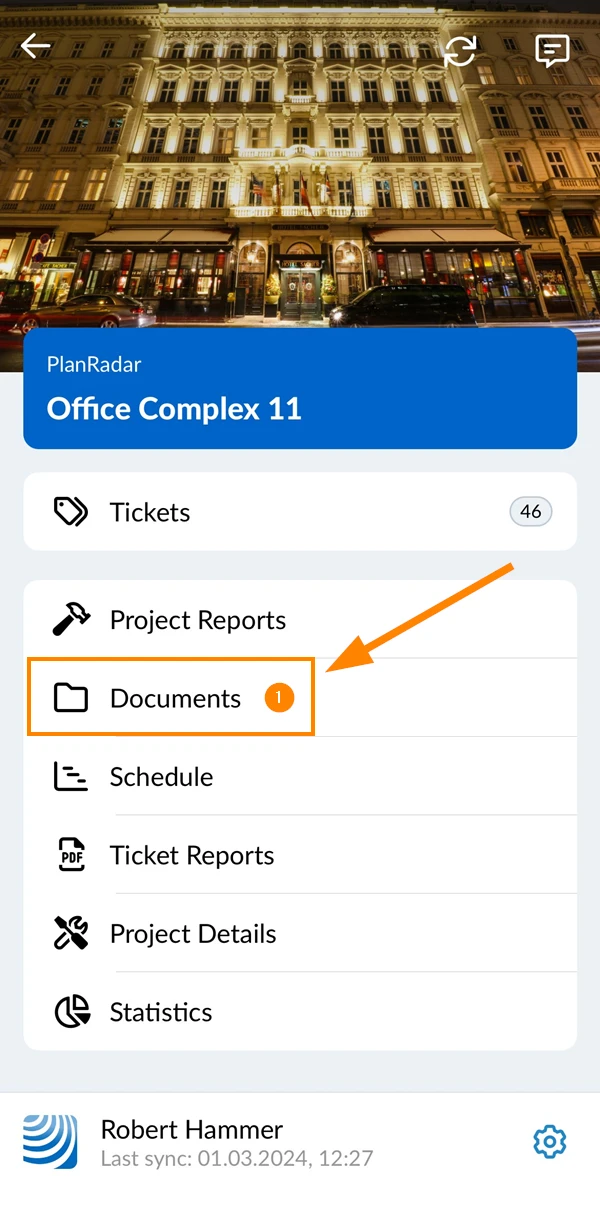
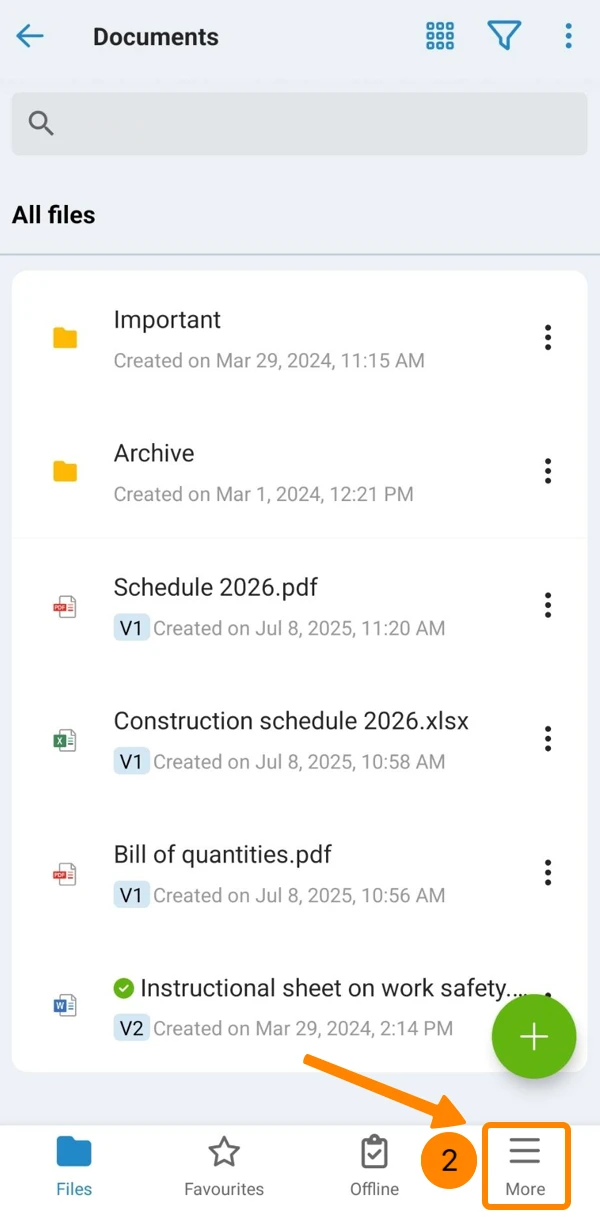
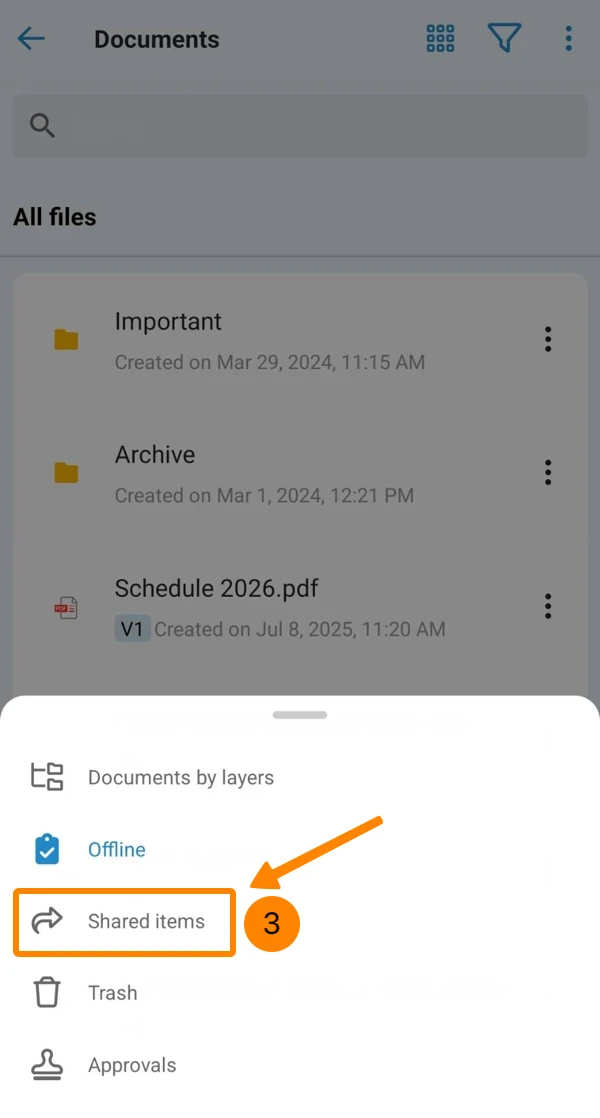
Aby wyświetlić listę wszystkich plików i folderów udostępnionych użytkownikowi za pomocą ustawień dostępu:
- Proszę kliknąć Dokumenty
- Proszę kliknąć Udostępnione elementy
- Proszę dotknąć Dokumenty
- Proszę otworzyć menu More
- Proszę dotknąć Udostępnione elementy
Zaktualizowano 27 kwietnia 2026