

 English (UK)
 Deutsch
 Español
 Français
 Italiano
 Polski
 Português (BR)
Kratki vodič za interne korisnike
Pregled
Počnite koristiti PlanRadar kao interni korisnik.
Naučite kako preuzeti mobilnu aplikaciju PlanRadar, prijaviti se, kretati se kroz aplikaciju i raditi s ticketima.
Pristup & Dozvole
Pročitajte više u Dozvolama i Vrste korisnika.
Kako dobiti vjerodajnice za prijavu
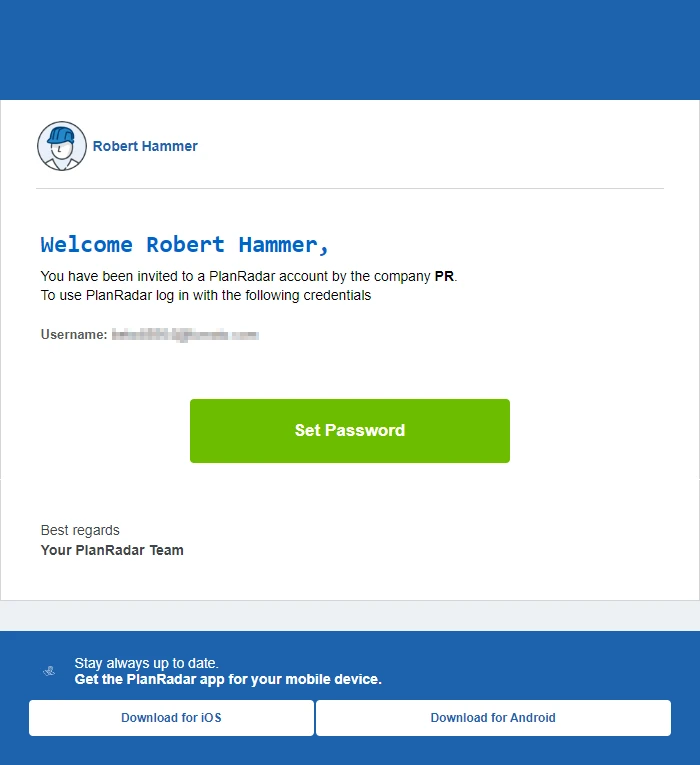
Kada dobijete poziv, od PlanRadara ćete primiti pozivnicu s vašim korisničkim imenom i vezom za postavljanje lozinke. E-poruka s pozivnicom također sadrži poveznice za preuzimanje mobilne aplikacije.
Preuzmite mobilnu aplikaciju
Osim PlanRadar Webapp-a koji možete pokrenuti u bilo kojem uobičajenom pregledniku, PlanRadar nudi mobilne aplikacije za iOS i Android koje rad na mjestu čine još praktičnijim. S mobilnim aplikacijama možete nastaviti raditi čak i bez internetske veze.
Za preuzimanje mobilne aplikacije na svoj pametni telefon ili tablet imate tri mogućnosti:
- Otvorite vezu na dnu e-pošte s pozivnicom na svom mobilnom uređaju
- Ili kliknite ove veze za iOS ili Android
- Ili otvorite AppStore ili PlayStore i potražite PlanRadar
Mobilni & Webapp upute
Ako želite naučiti kako raditi na licu mjesta s pametnim telefonom ili tabletom, nastavite čitati upute u kartici Mobile. Ako želite naučiti kako koristiti Webapp u pregledniku na računalu, nastavite čitati na kartici Webapp .
Prijaviti se
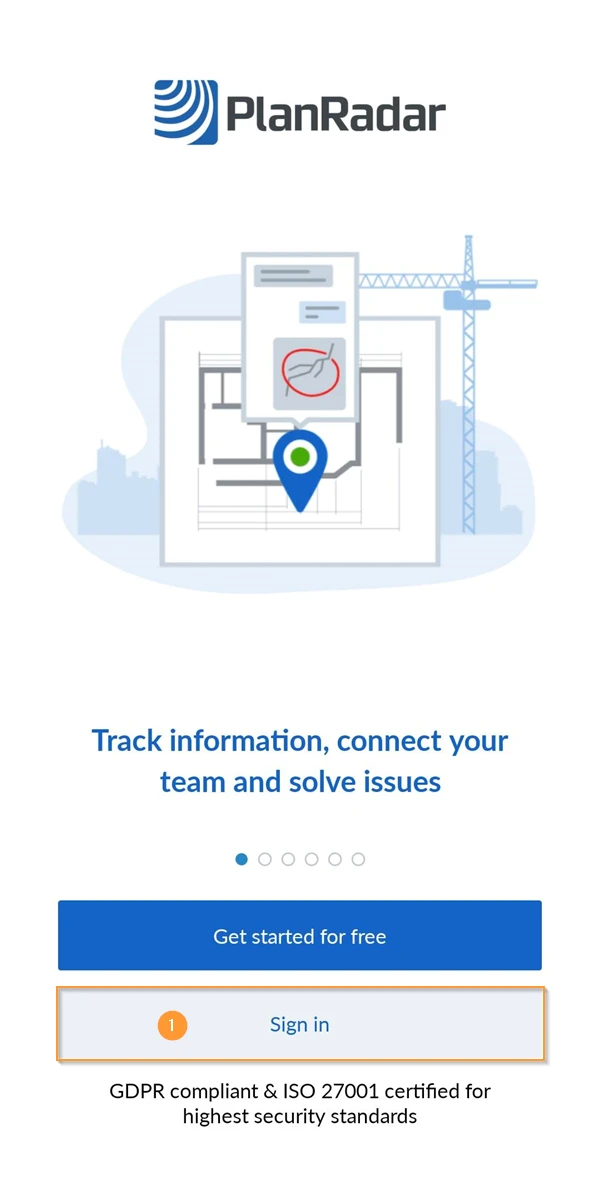
Nakon što preuzmete mobilnu aplikaciju i pokrenete je prvi put, vidjet ćete zaslon za prijavu.
- Kliknite Prijava
- Unesite svoje korisničko ime i lozinku.
Dođite do ticketa i uredite ga
Odaberite Račun & Projekt
Nakon prijave aplikacija će sinkronizirati podatke s PlanRadar poslužiteljima.
Prva sinkronizacija može potrajati nekoliko minuta. Nemojte zatvarati aplikaciju i dopustite da se postupak dovrši prije nego nastavite.
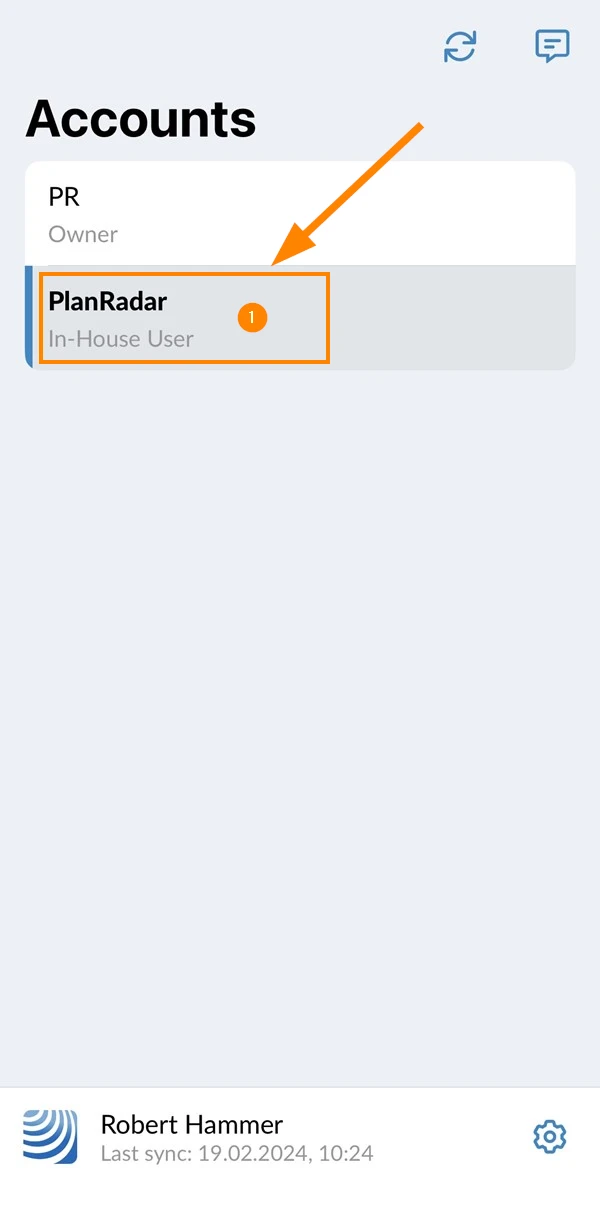
Kada sinkronizacija završi, vidjet ćete zaslon za odabir računa. Ako vas je više tvrtki pozvalo na svoje PlanRadar račune, sada možete odabrati račun s kojim želite raditi.
Nećete vidjeti zaslon za odabir računa ako ste pozvani samo na jedan račun.
Za odabir računa:
- Dodirnite naziv računa, npr. PlanRadar
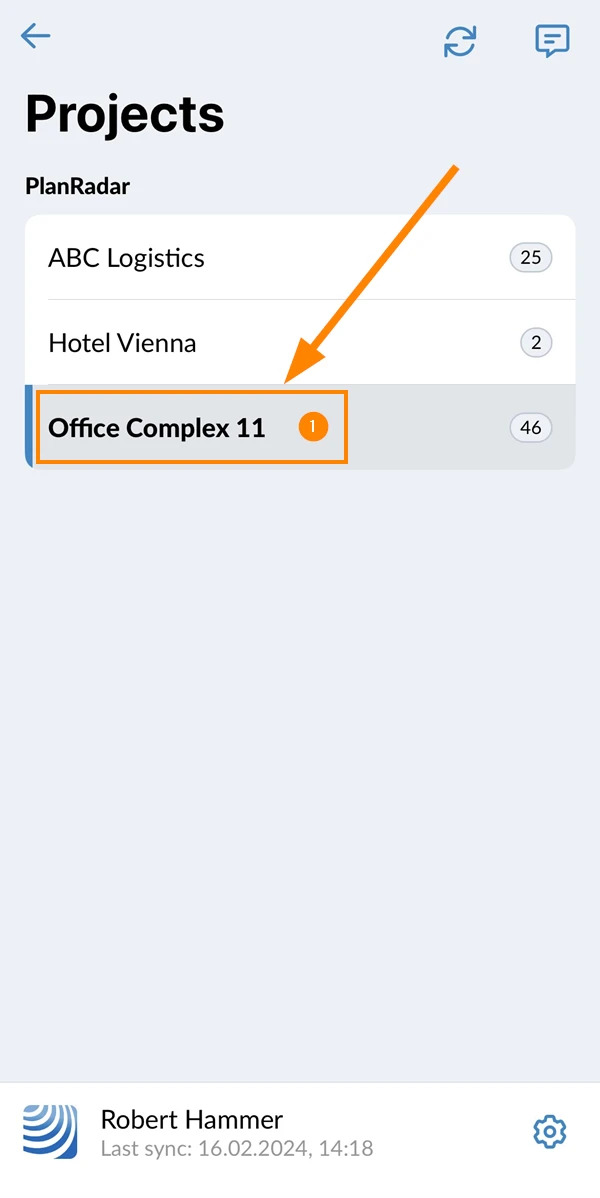
Nakon odabira računa vidjet ćete ekran za odabir projekta. Ako ste pozvani na više projekata unutar prethodno odabranog računa, sada možete odabrati projekt na kojem želite raditi.
Za odabir projekta:
- Dodirnite naziv projekta, npr. Uredski kompleks 11
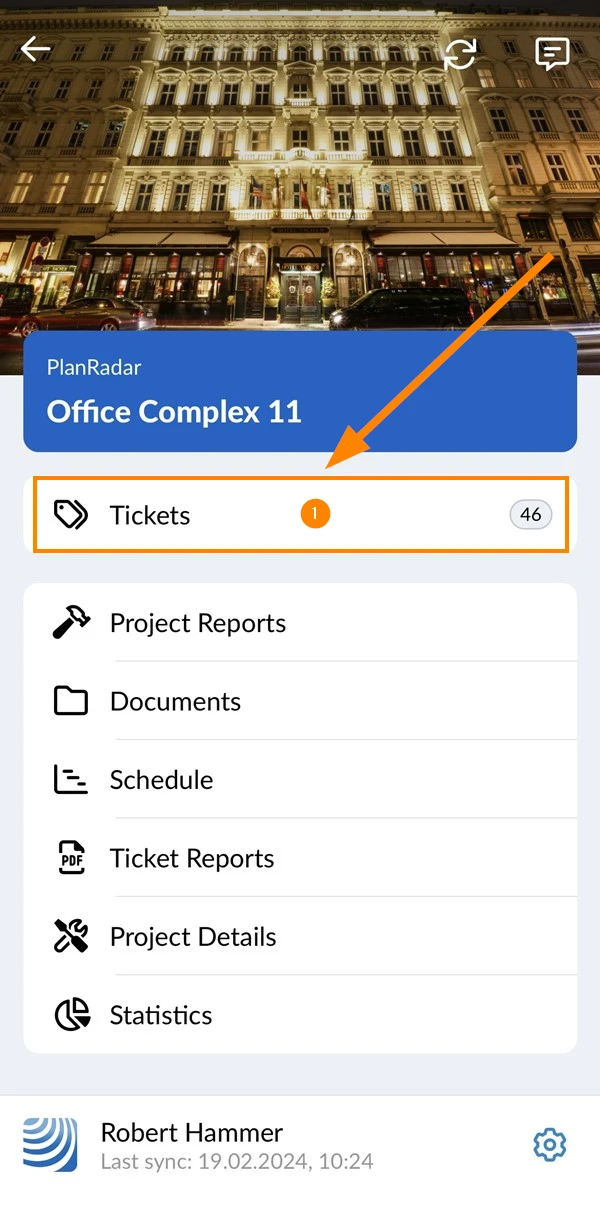
Odaberite Ticketi u glavnom izborniku
Nakon što odaberete projekt, pojavit će se glavni izbornik koji Vam omogućuje da odaberete koju značajku želite koristiti.
Za odabir značajke ticketa:
- Dodirnite Ticketi
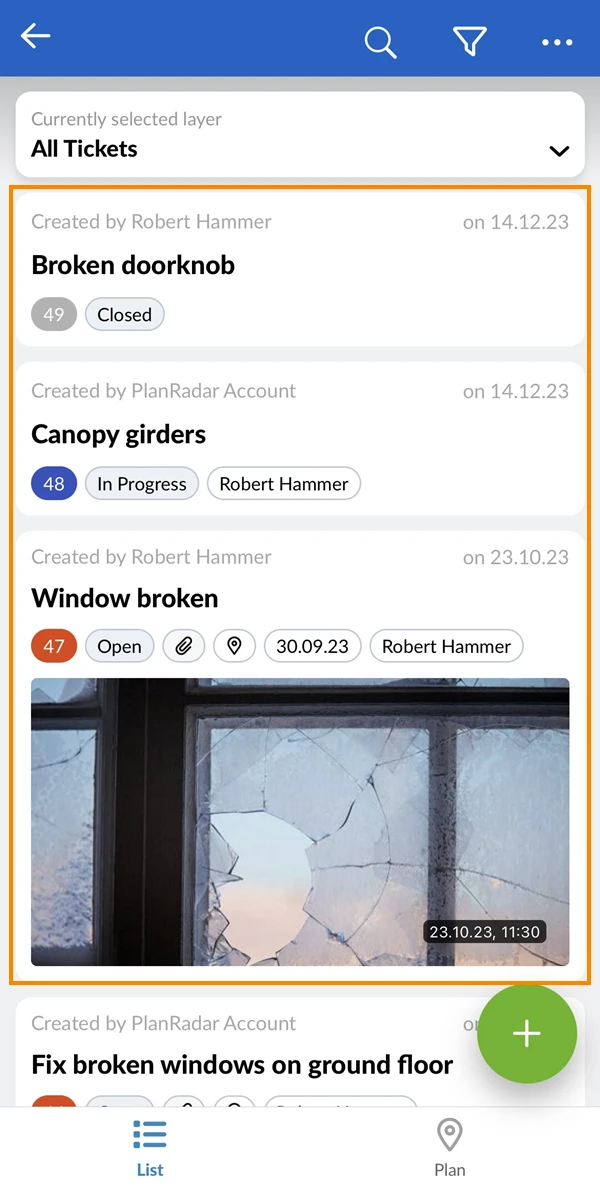
Vidjet ćete popis svih ticketa koje su Vam dodijeljeni:
Otvori & Uredite tickete
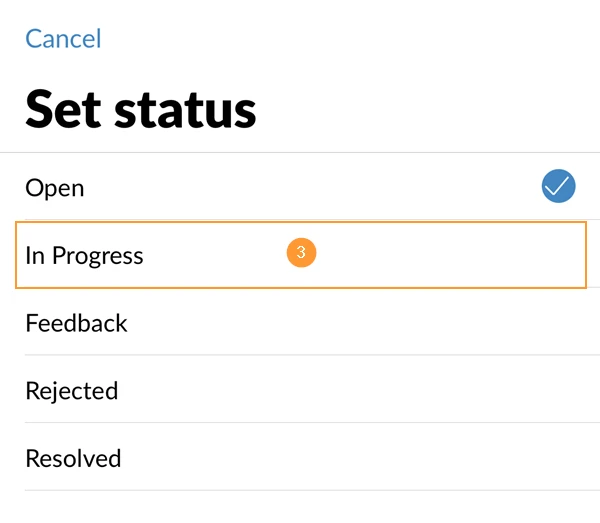
Kada počnete raditi na ticketu, postavite status na 'U tijeku' kako biste obavijestili sve koji imaju pristup ticketu.
- Dodirnite tiket za otvaranje i uređivanje ulaznice.
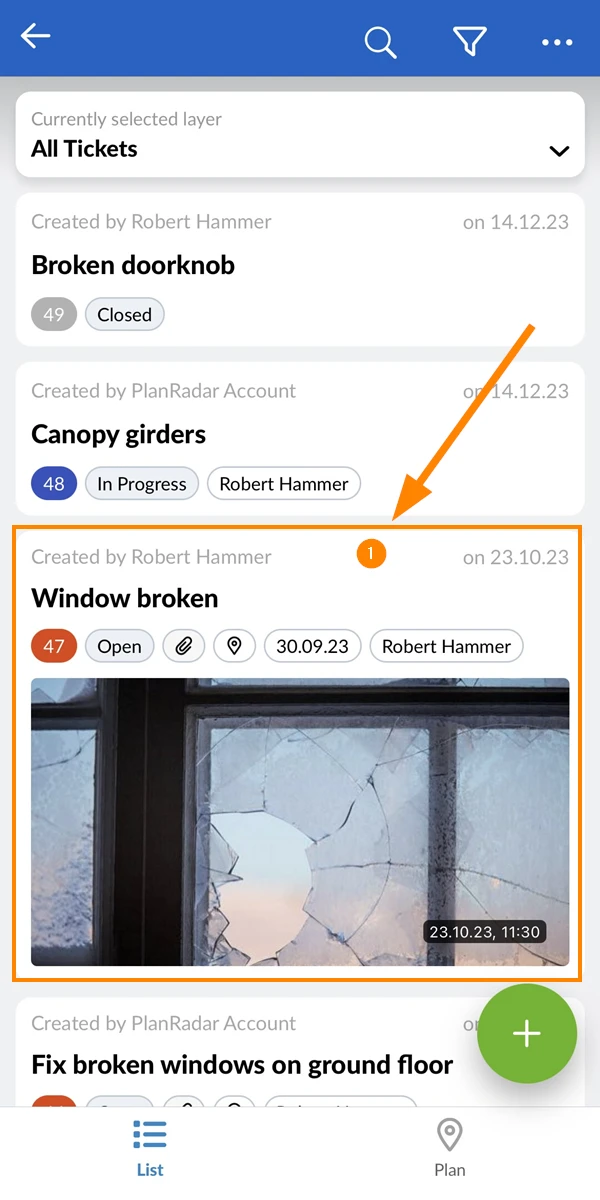
- Dodirnite polje u obrascu da biste ga uredili (npr. Status).
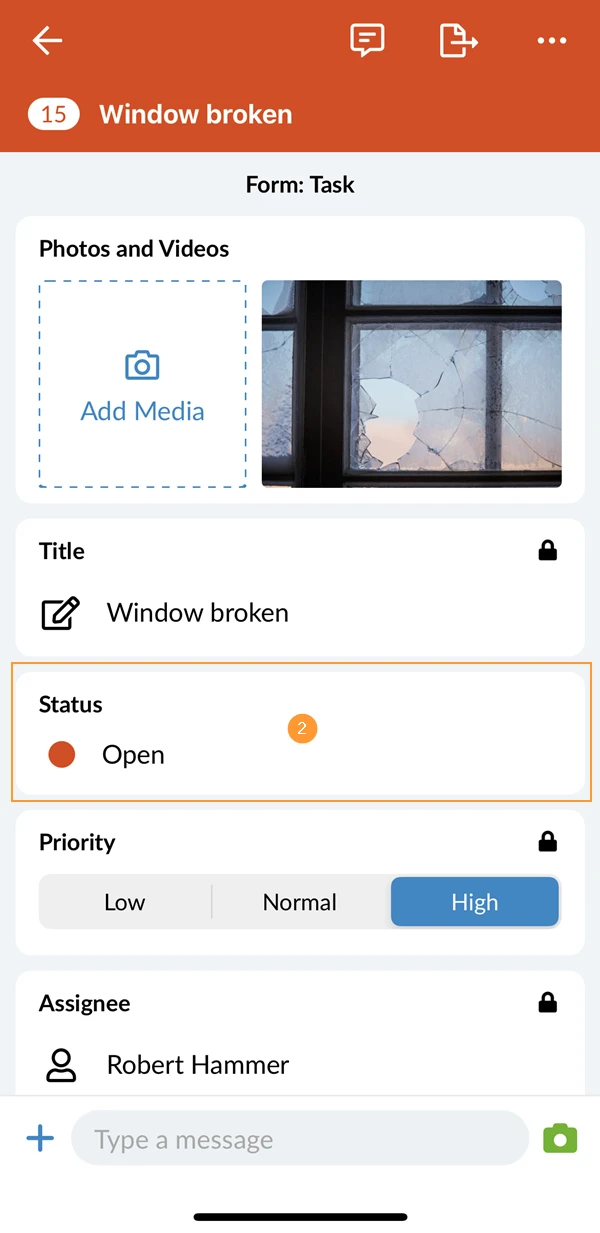
- Primjer: Postavite status ulaznice na U tijeku.
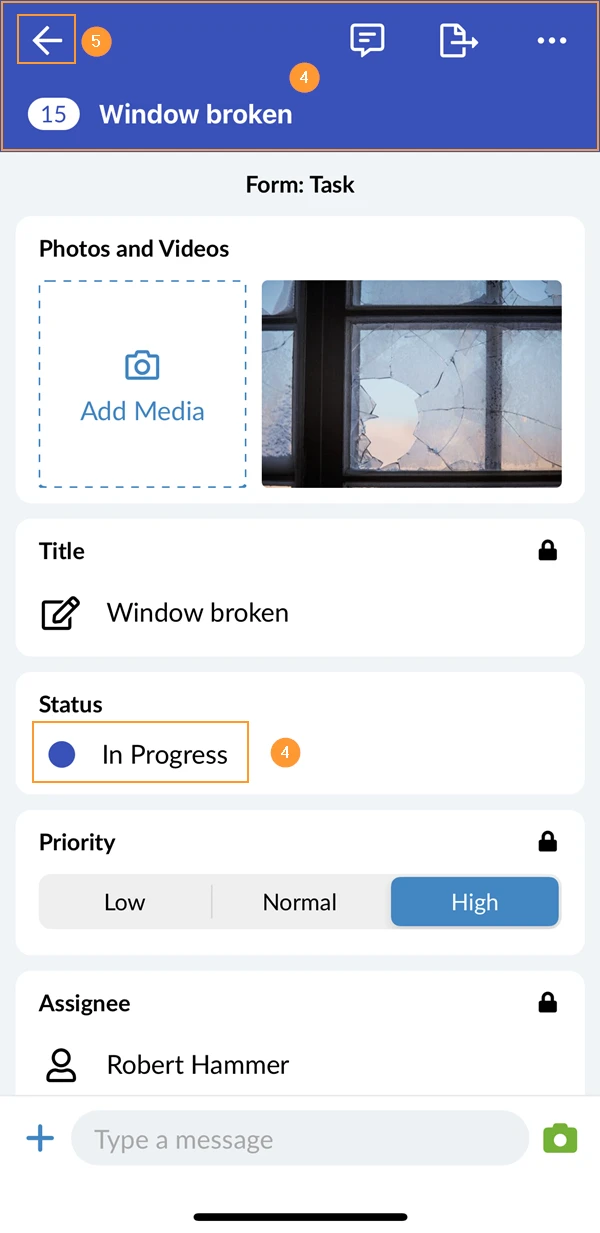
- Nakon promjene statusa, vidjet ćete da se promijenila boja zaglavlja ticketa:
- Dodirnite natrag da zatvorite kartu i spremite promjene.
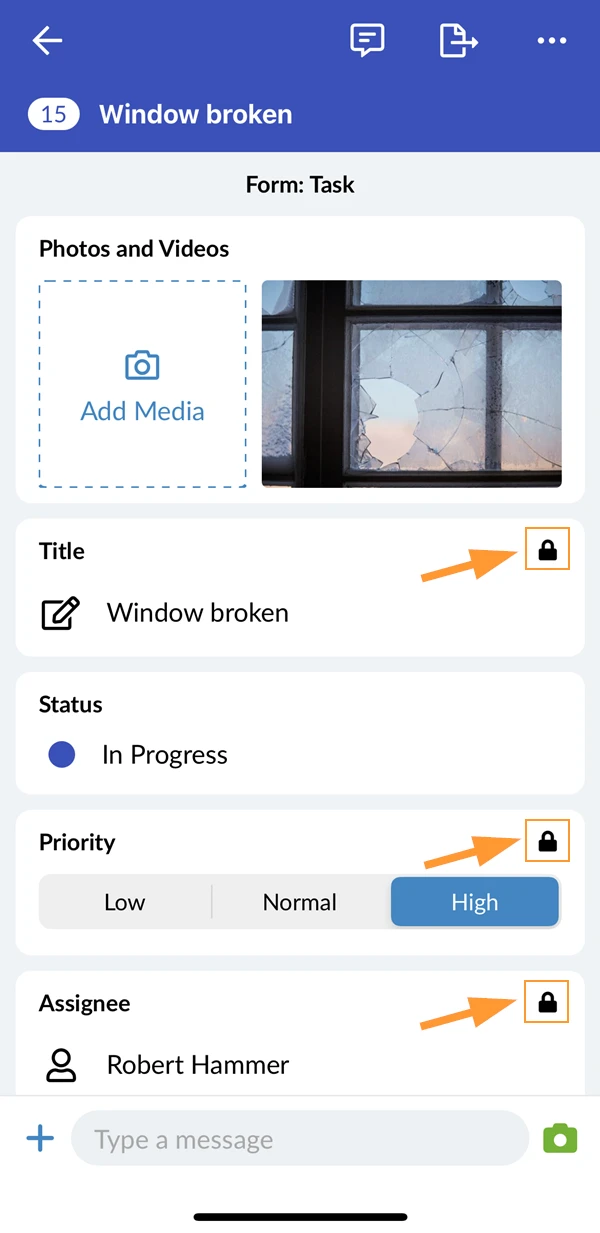
Ikona lokota prikazuje se za sva polja ticketa koja ne smijete mijenjati:
Dodajte priloge ticketu
Kada otvorite ticket na gore opisani način, također možete dodati fotografije, videozapise, glasovnu snimku i dokumente.
Dodajte fotografije
Za snimanje i prilaganje fotografije:
-
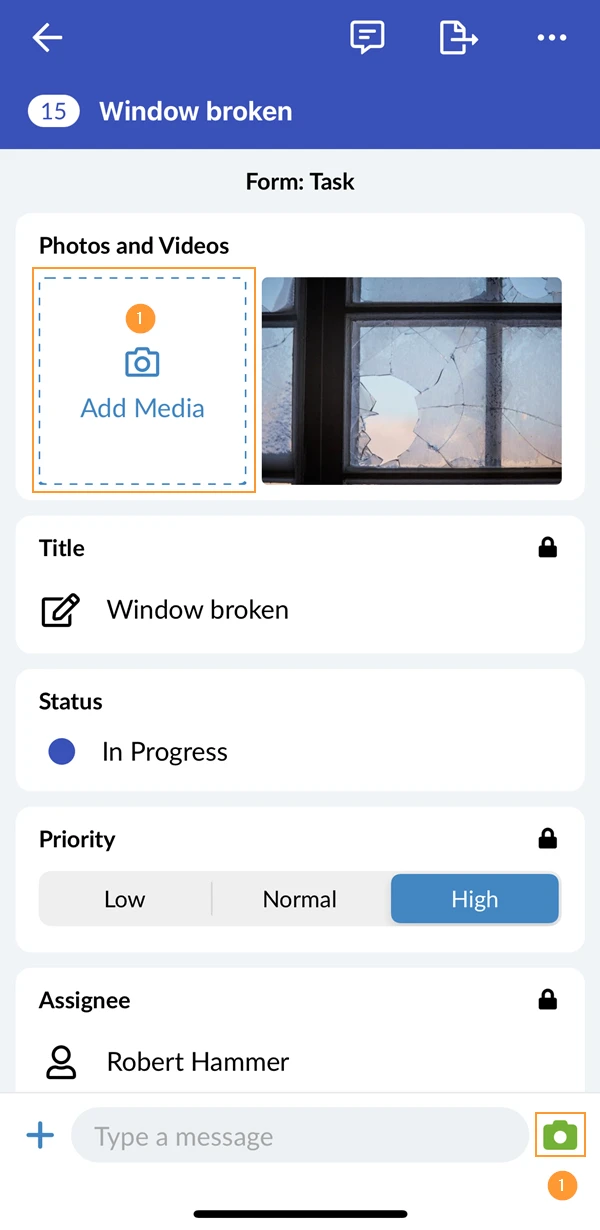
Dodirnite Dodaj medije i snimite fotografiju kamerom.
-
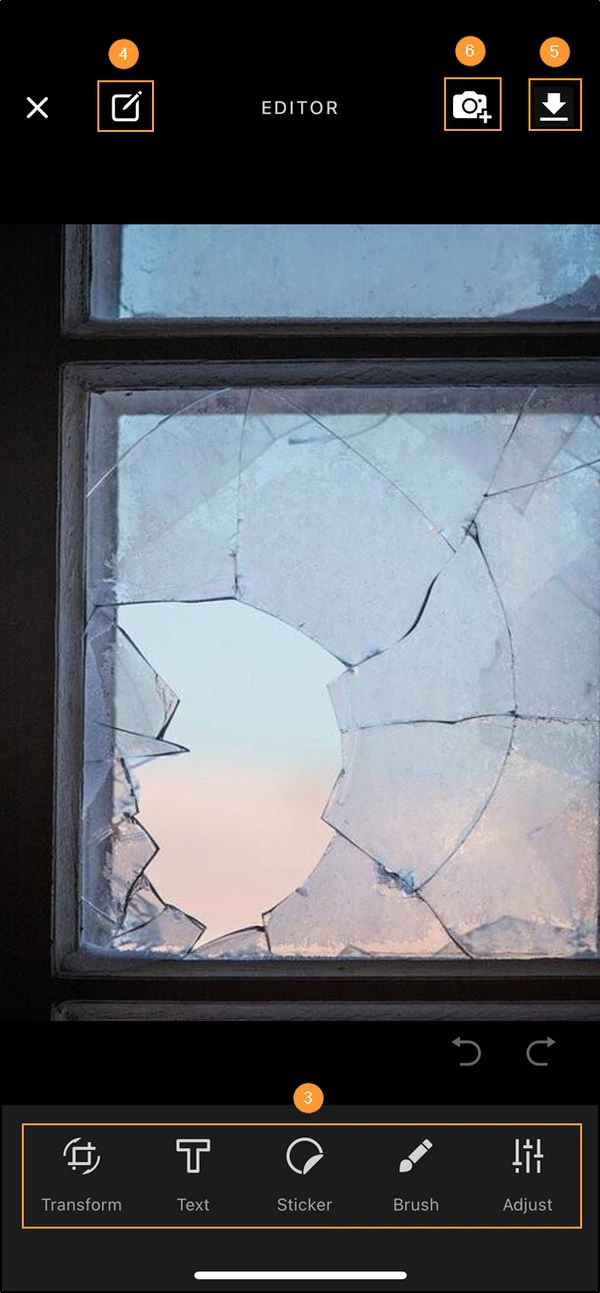
Nakon što snimite fotografiju otvara se uređivač fotografija.
-
Neobavezno: Pomoću alata za uređivanje prilagodite fotografiju ili dodajte napomene.
-
Izborno: Dodajte naslov.
-
Priložite fotografiju na ticket i zatvorite uređivač fotografija.
-
Izborno: Priložite fotografiju ulaznici i nastavite sa snimanjem druge fotografije.
Dodajte videozapise
Da biste snimili video i priložili ga uz ticket:
- Dodirnite Dodaj medije
- Dodirnite Videozapis
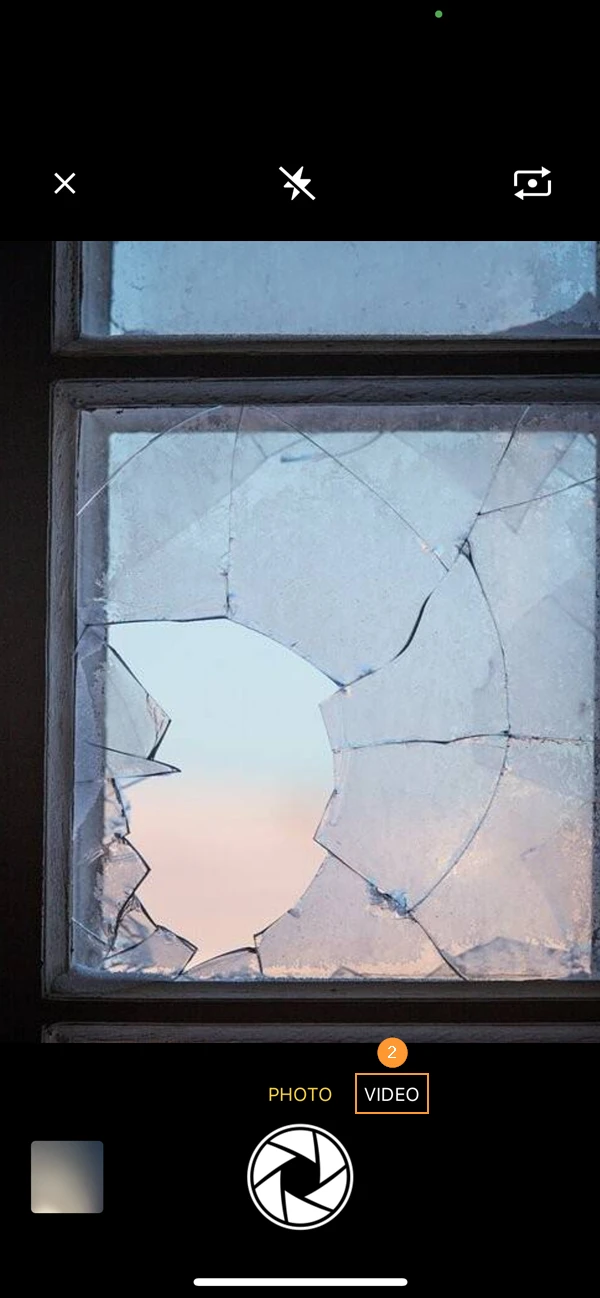
- Započnite snimanje crvenim gumbom i zaustavite snimanje prije 30 sekundi.
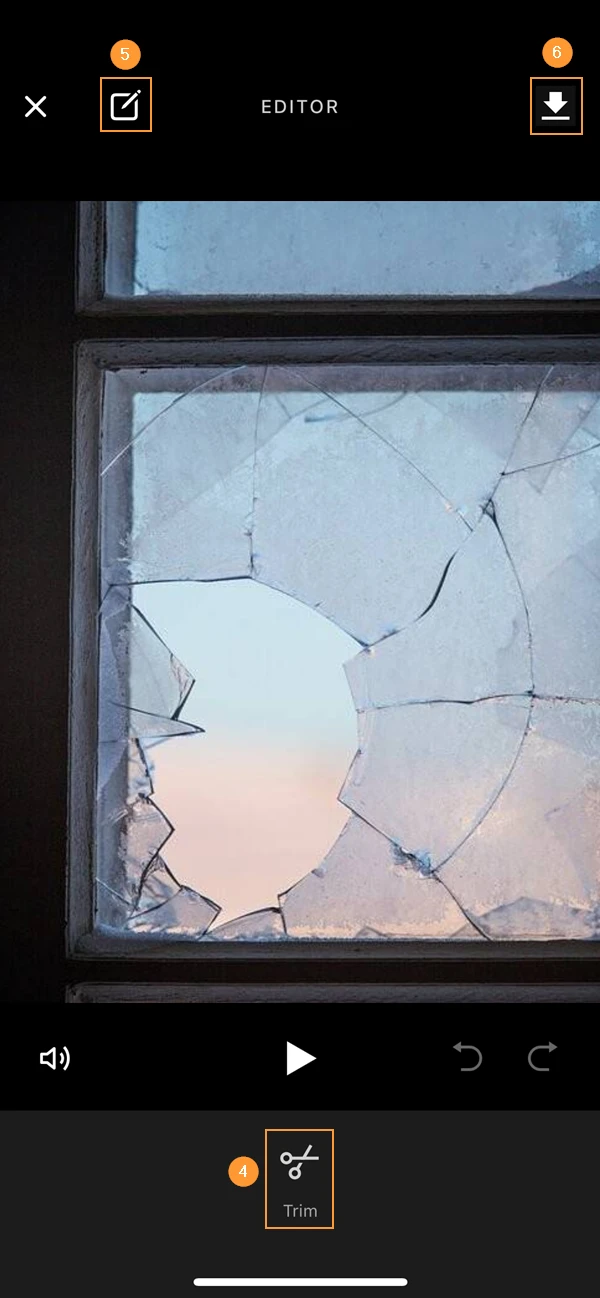
- Izborno: Ako ste snimili dulji videozapis, morat ćete koristiti skraćivanje prije nego što se videozapis može priložiti.
- Izborno: Dodajte naslov.
- Priložite video na ulaznicu i zatvorite kameru.
Dodajte glasovnu snimku
Svakom ticketu možete priložiti samo jednu glasovnu snimku.
Za dodavanje glasovne snimke:
- Dodirnite +
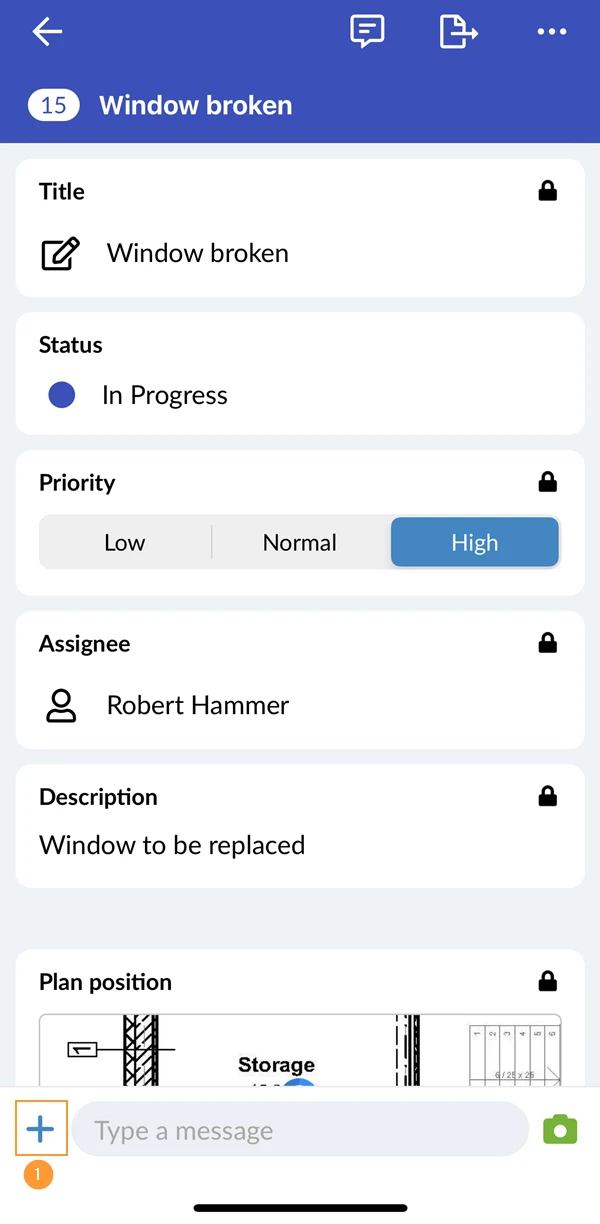
- Dodirnite Dodaj glasovnu snimku
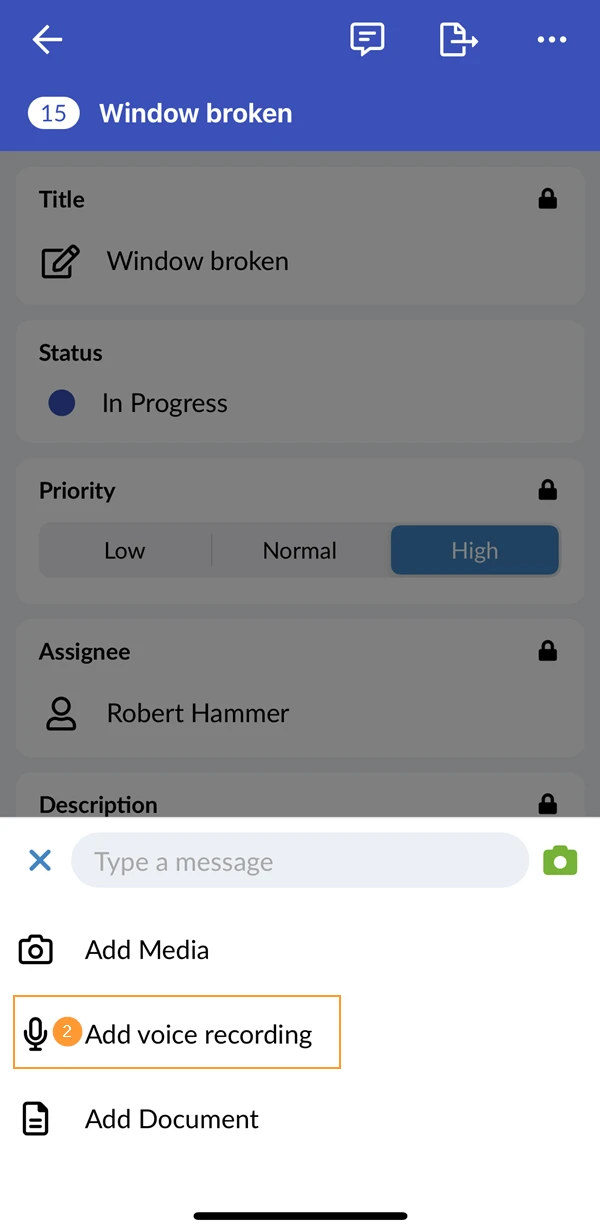
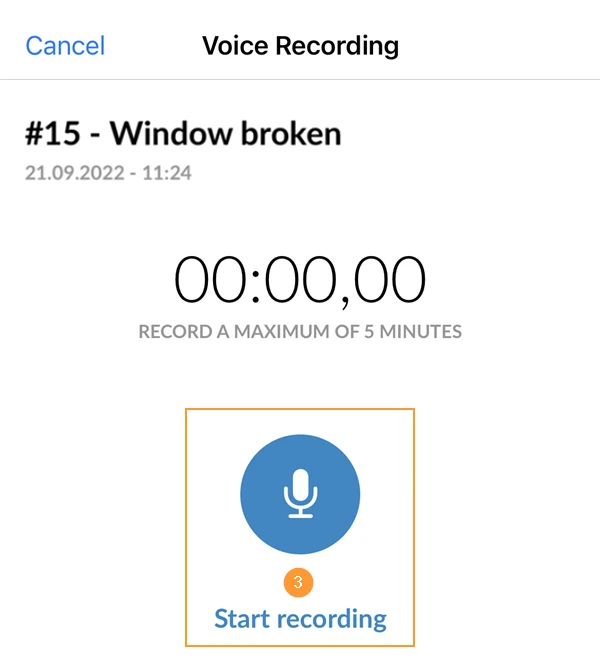
- Dodirnite Počni snimanje i razgovarajte
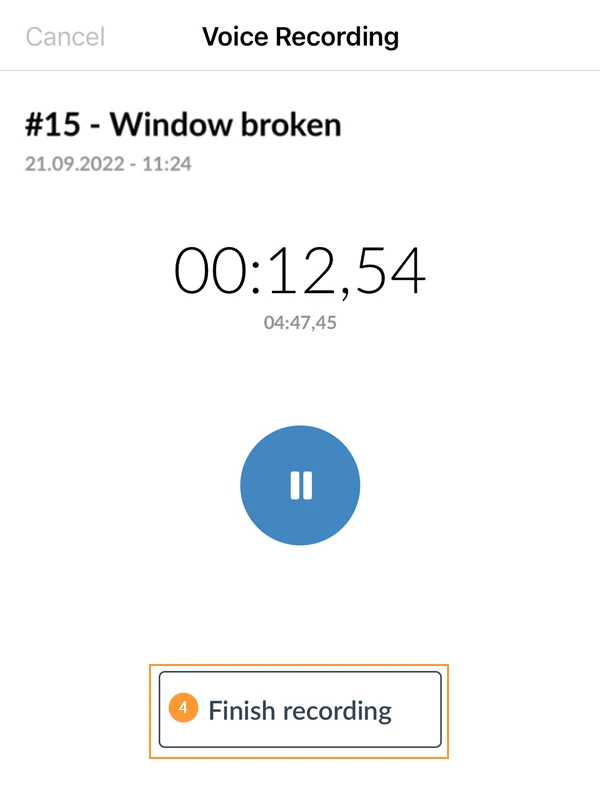
- Dodirnite Završi snimanje
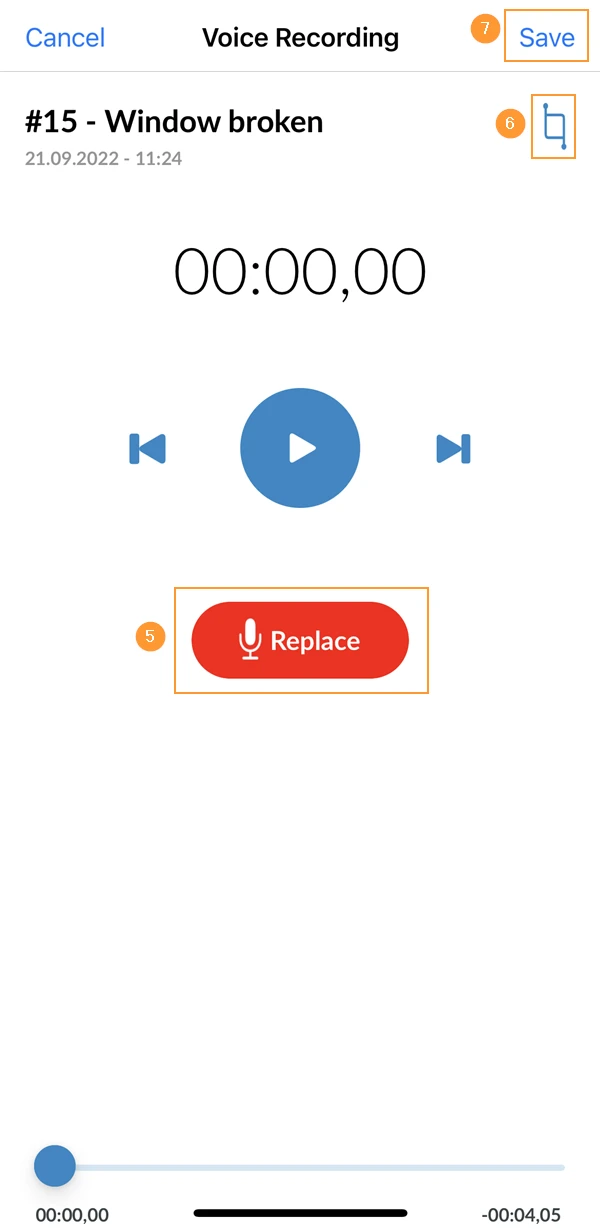
- Izborno: Dodirnite Zamijeni ako želite izbrisati snimku i početi ispočetka .
- Izborno: dodirnite Skrati da biste izrezali početak ili kraj snimke.
- Dodirnite Spremi
Dodajte dokumente
Podržani dokumenti uključuju PDF, Microsoft Word, Excel i E-Mail (.msg, .eml) datoteke.
Podržane vrste arhivskih datoteka: zip, rar
Za prijenos dokumenta sa svog uređaja na ticket:
- Dodirnite +
- Dodirnite Dodaj dokument
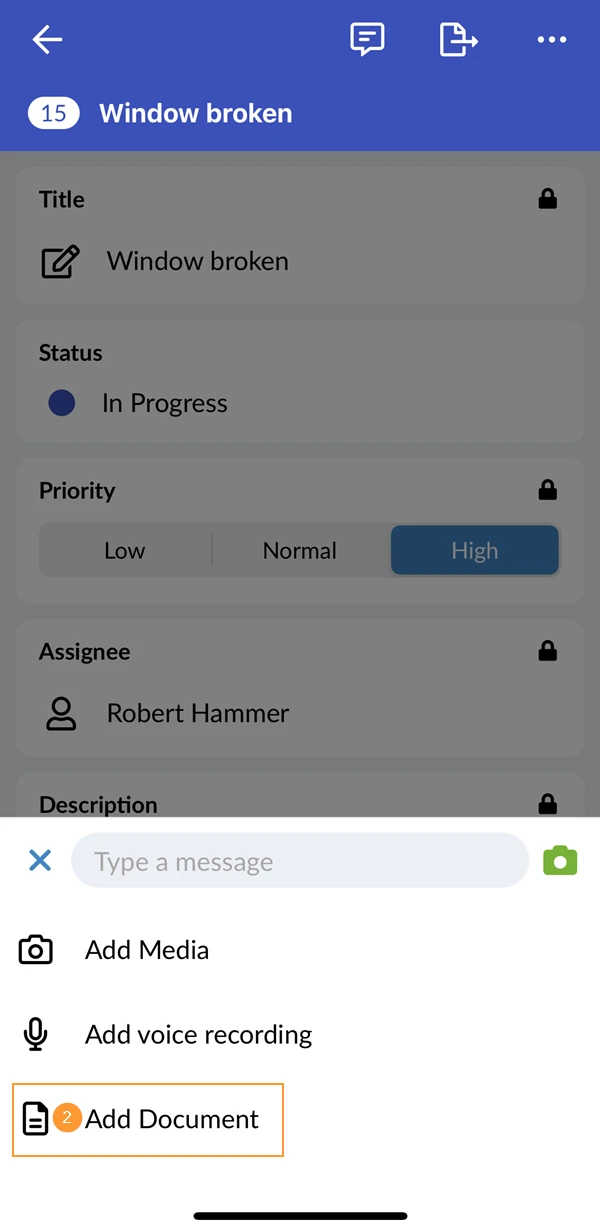
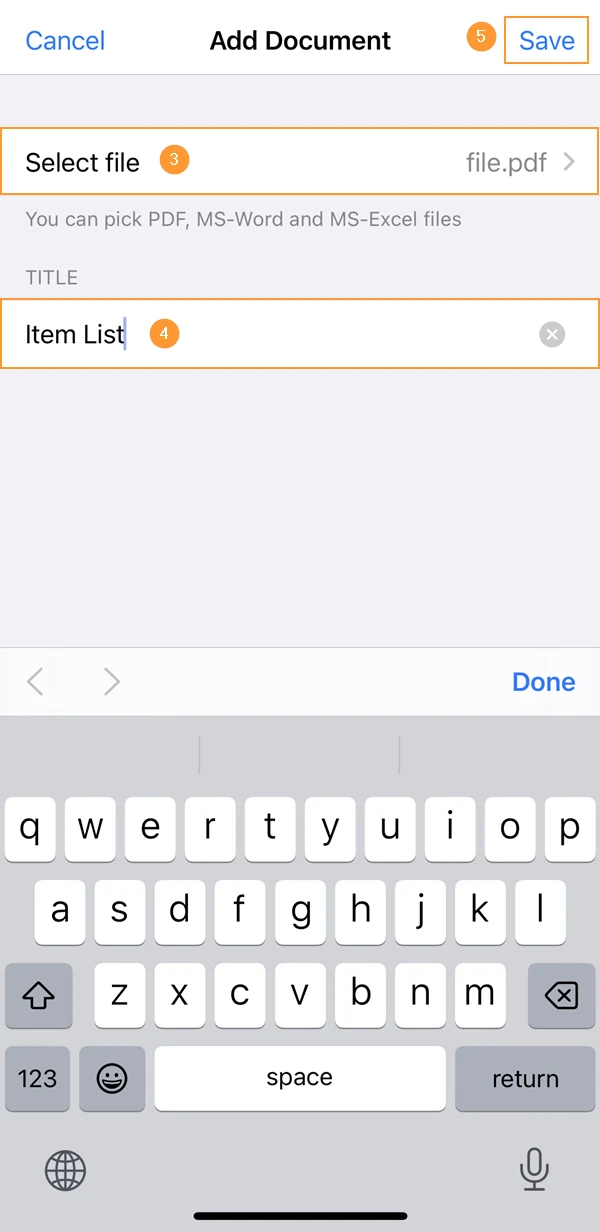
- Dodirnite Odaberi datoteku i odaberite dokument iz preglednika datoteka
- Izborno: Unesite naslov
- Dodirnite Spremi za prijenos dokumenta na kartu.
Komunikacija & Aktivnost u ticketu
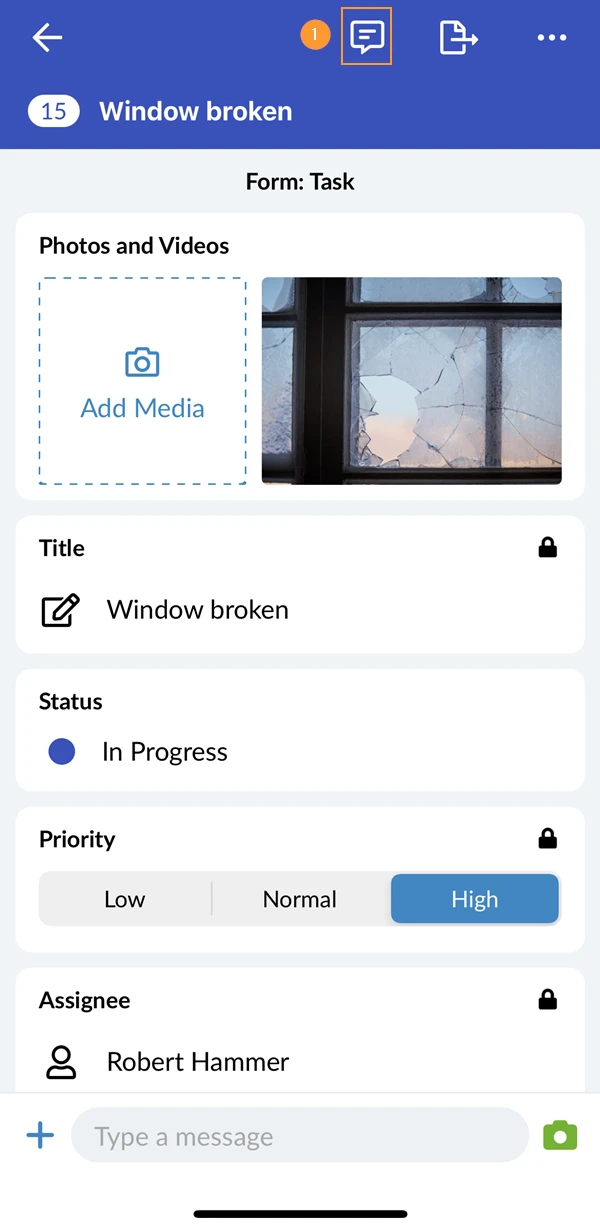
Komentirajte ticket
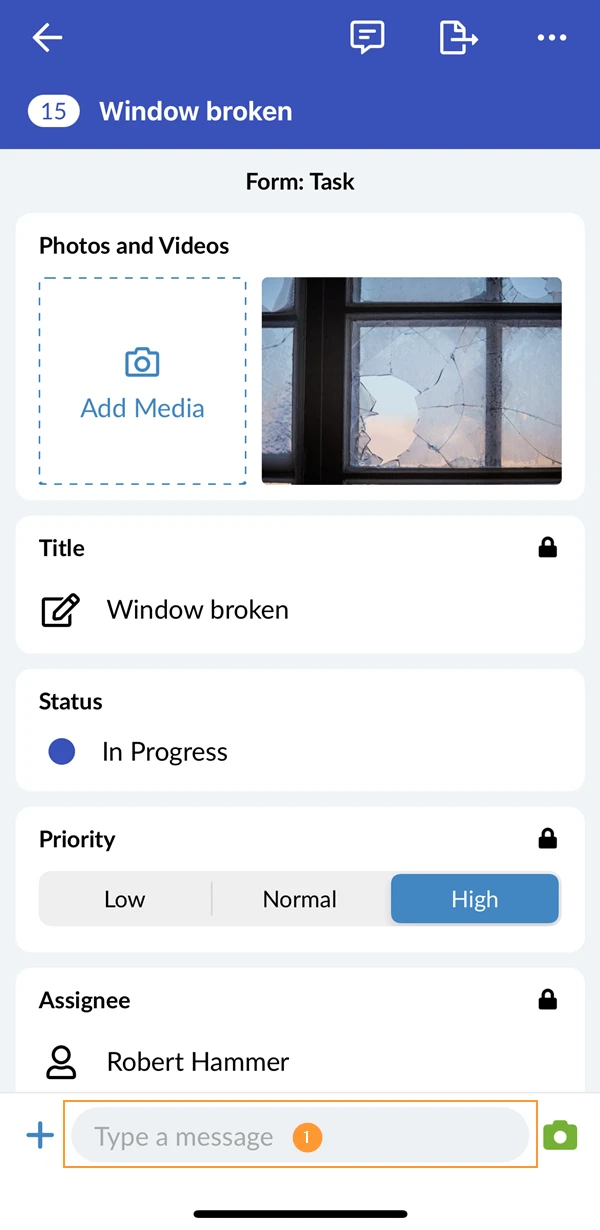
Komentirajte ticket kako biste postavili pitanja ili podijelili informacije s drugima. Autor i svi primatelji ticketa dobit će push obavijest i/ili e-mail, u skladu s njihovim osobnim postavkama.
- Dodirnite Upišite poruku
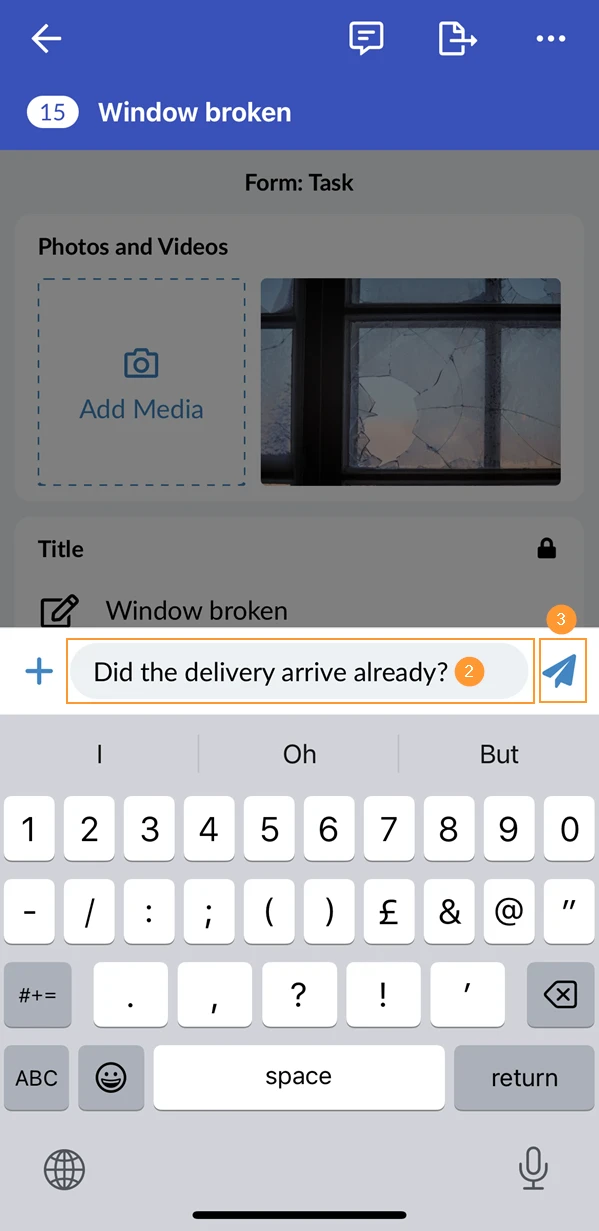
- Unesite svoju poruku
- Dodirnite Pošalji
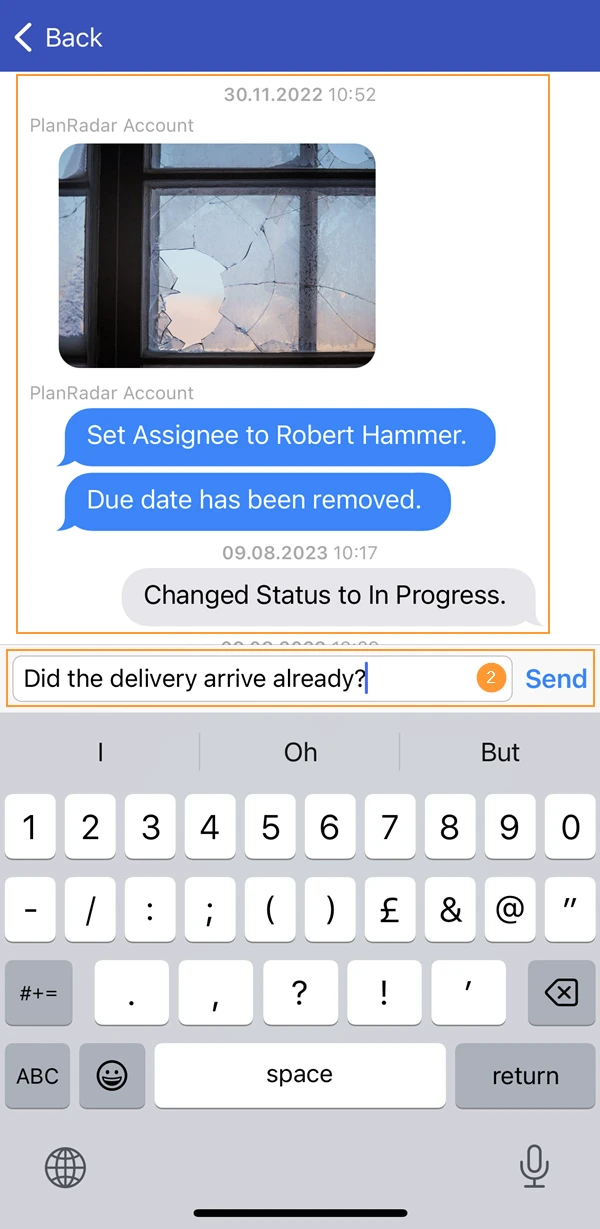
Pročitajte komentare i dnevnik ticketa
Kada se podaci u ticketu promijene ili se pošalje komentar, unos se dodaje u dnevnik (pogledajte drugu snimku zaslona).
- Dodirnite ikonu dnevnika za prikaz dnevnika.
- U dnevniku je također moguće napisati komentar.
Prikaži plan & Ticketi razine
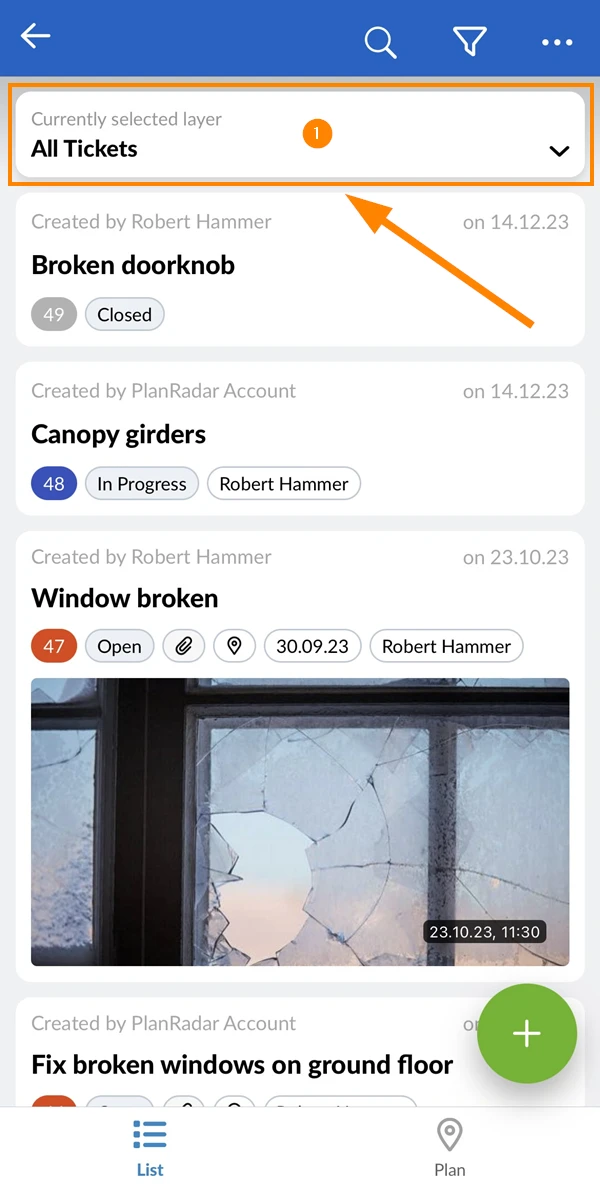
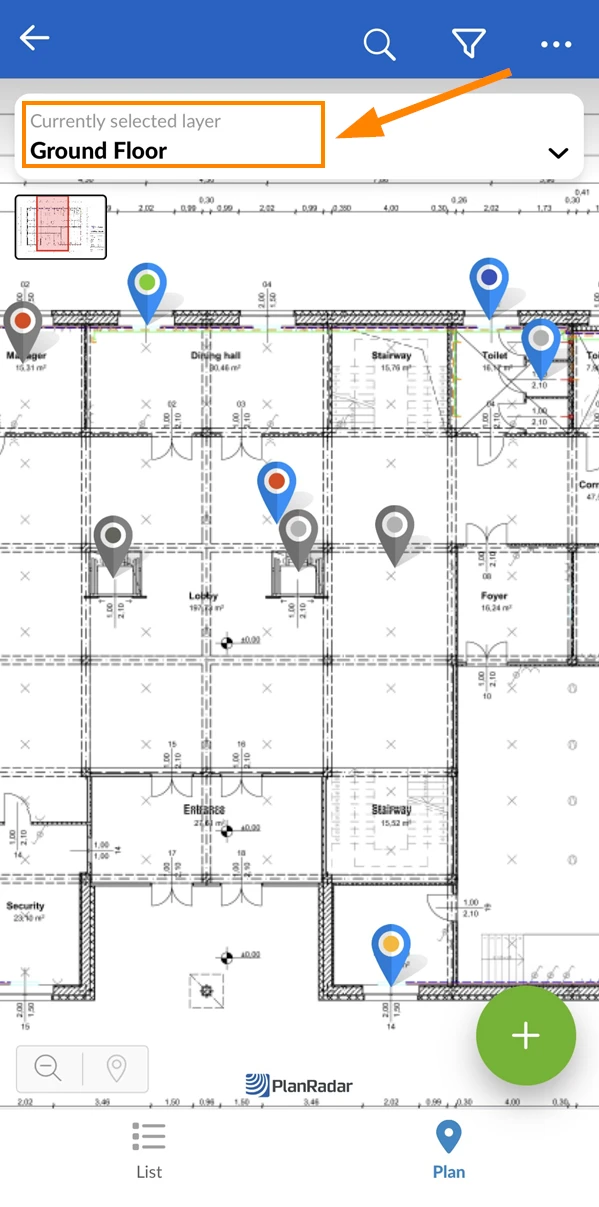
Poput mapa u datotečnom sustavu, slojevi u PlanRadaru pomažu Vam organizirati planove i tickete projekta. Svaki ticket povezan je s određenom razinom. Razine se mogu povezati s 2D nacrtom ili BIM modelom, ali se mogu koristiti i bez nacrta.
Odaberite razinu
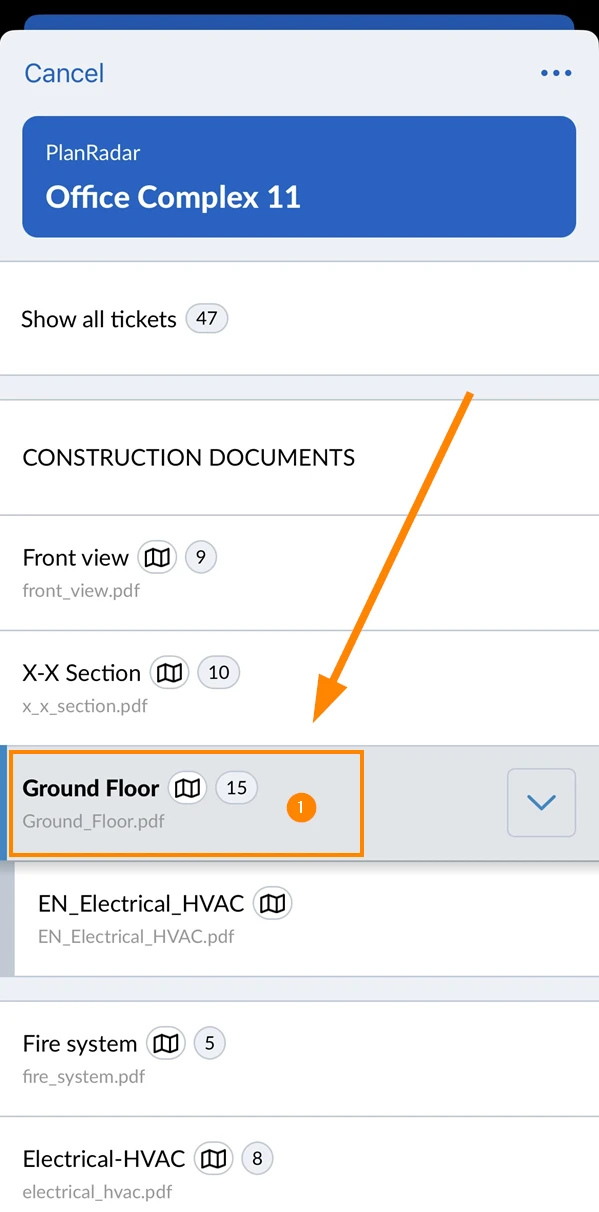
Za odabir razine:
- Dodirnite birač slojeva
- Dodirnite željeni sloj, npr. Prizemlje
Birač slojeva uvijek prikazuje trenutačno odabrani sloj:
Prikaži/sakrij podrazine
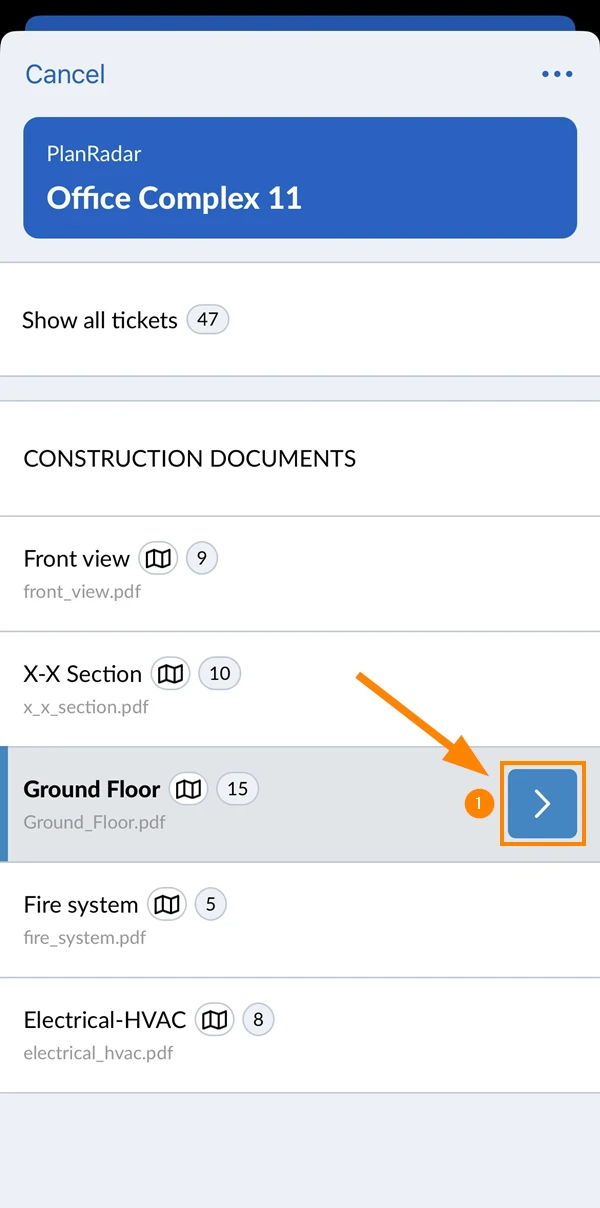
Za prikaz podrazina dok ste u biraču razina:
- Dodirnite gumb strelica pokraj nadređene razine
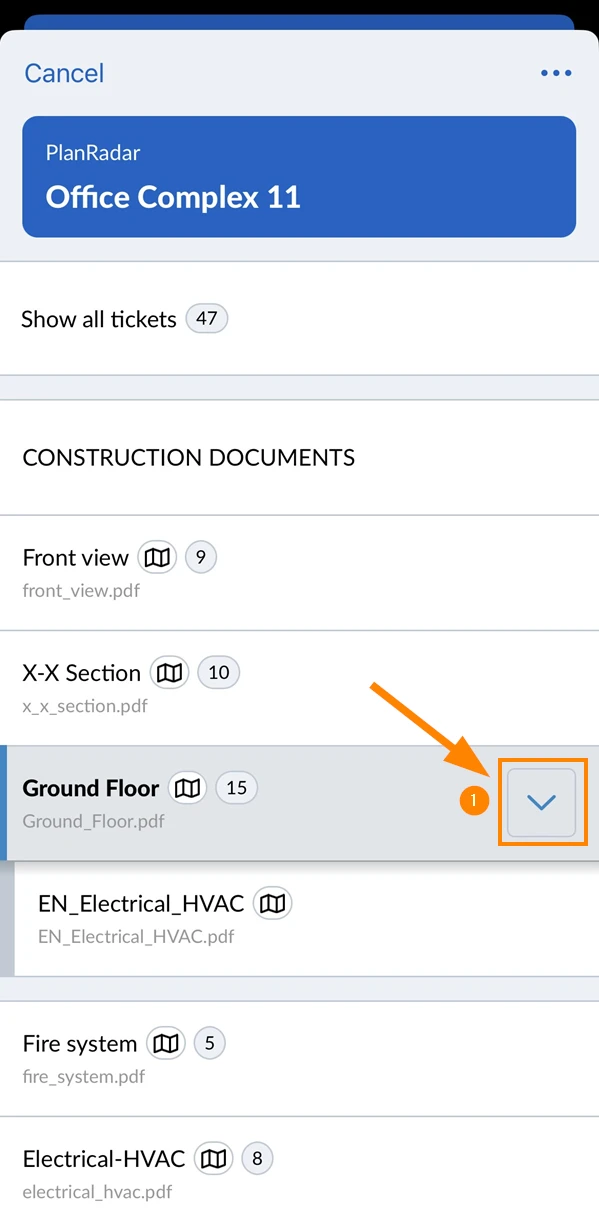
Za skrivanje podrazina:
- Dodirnite gumb strelica
Prikaži sve tickete
Za prikaz svih ticketa svih razina odabranog projekta:
- Dodirnite birač slojeva
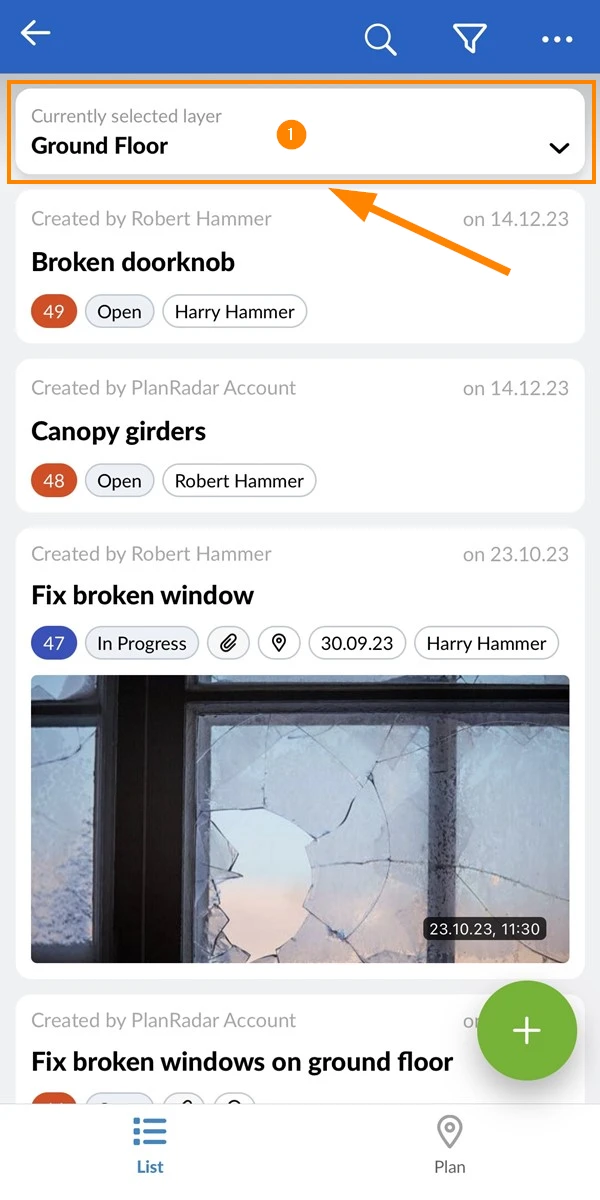
- Dodirnite Prikaži sve ulaznice
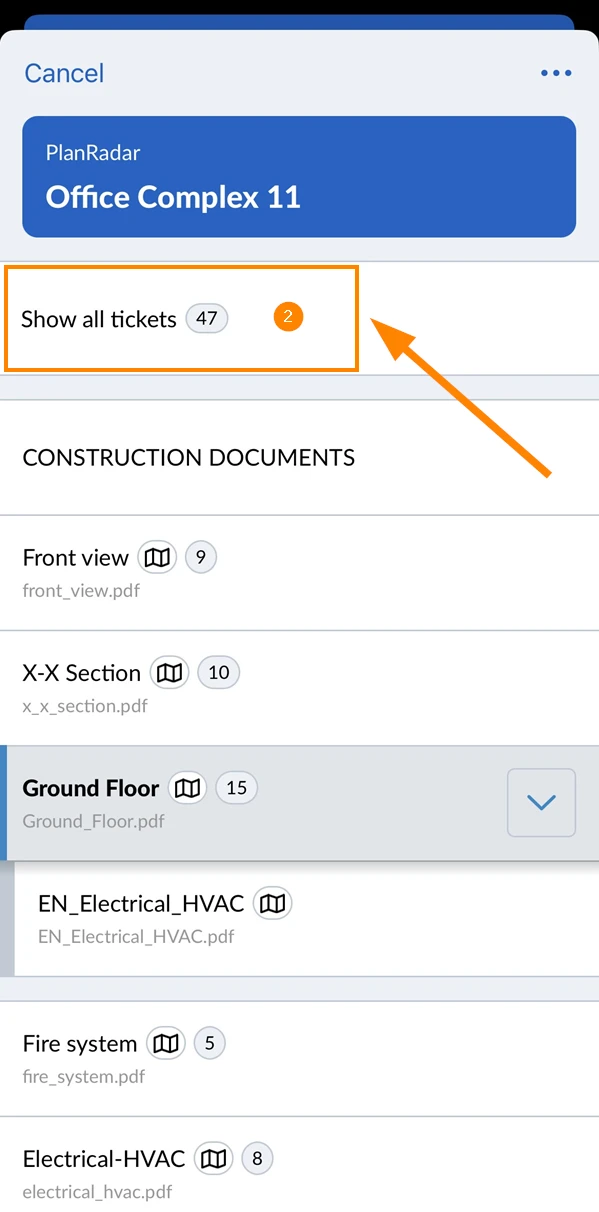
Pregledajte i pronađite
Tlocrt
Za prebacivanje na tlocrtni prikaz:
- Dodirnite Nacrt
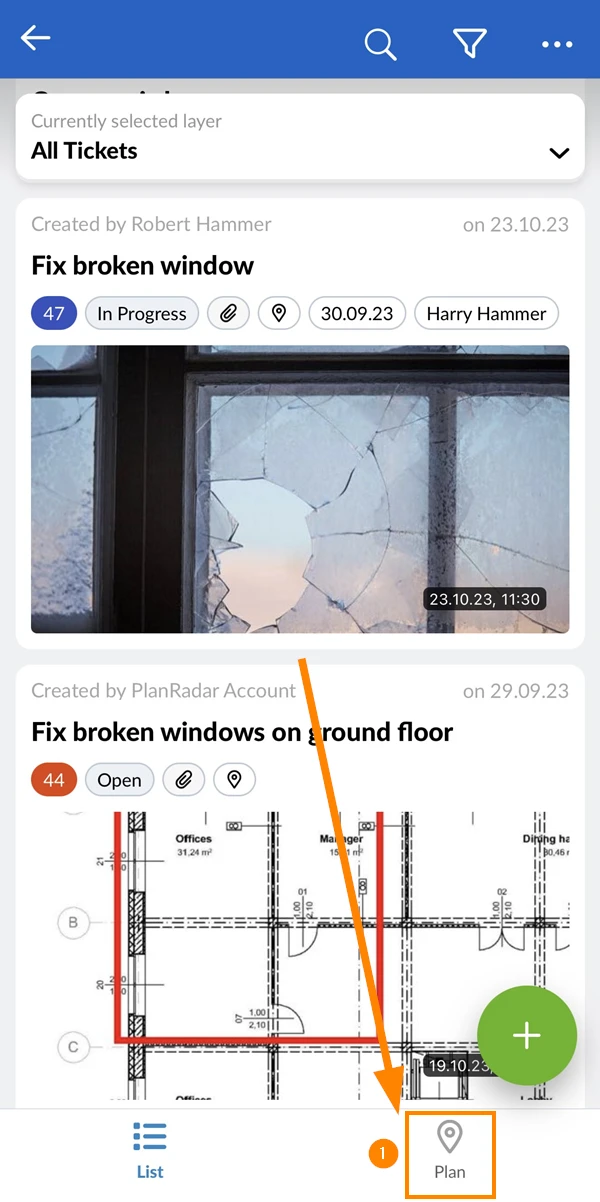
Ticketi s pozicijom na nacrtu predstavljeni su pribadačom za tickete. Igla također svojom bojom označava status.
Pročitajte više u Boje statusa & Pribadače za tickete.
- Dodirnite značku ticketa da biste otvorili oblačić koji prikazuje ID i naslov ticketa.
- Dodirnite oblačić da biste otvorili ticket.
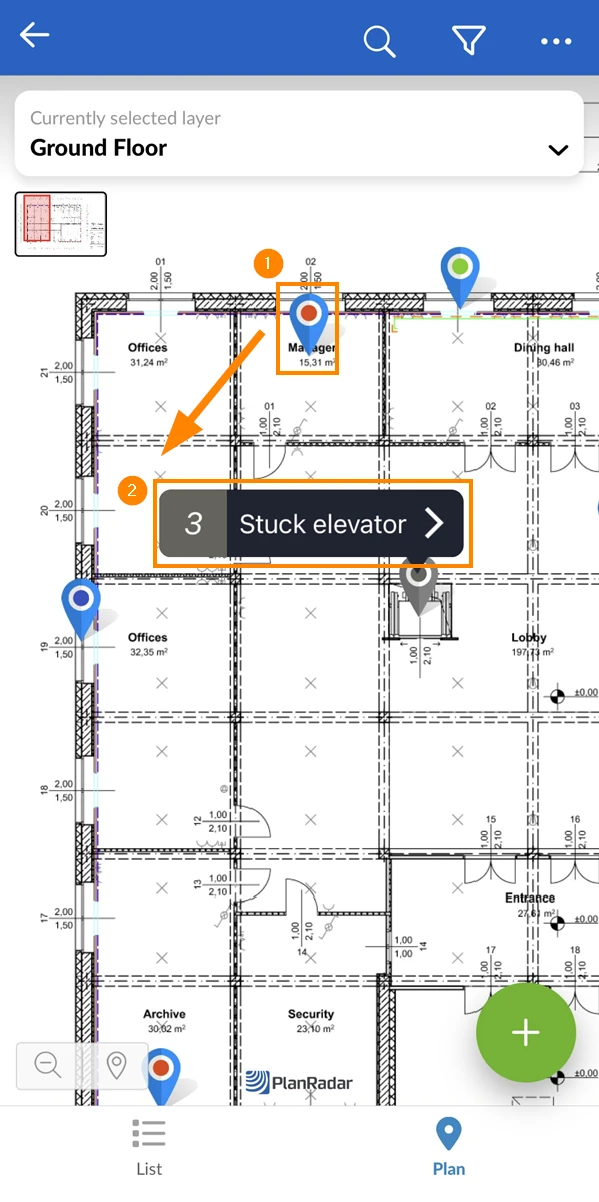
Prikaz popisa
Za prebacivanje na prikaz popisa:
- Dodirnite Popis
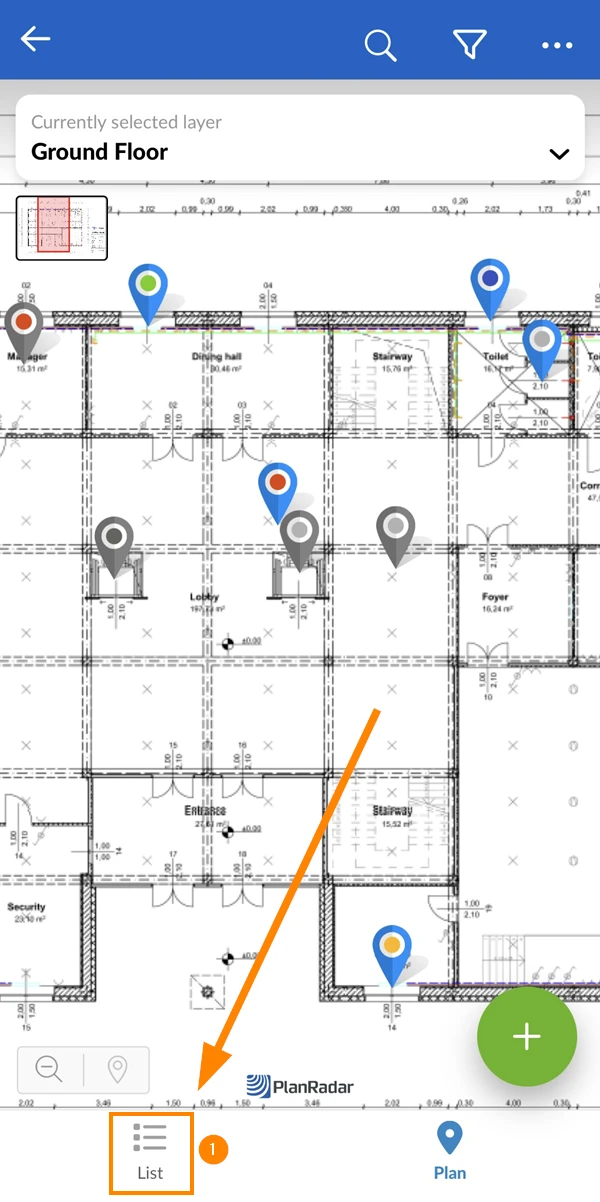
Traži tickete
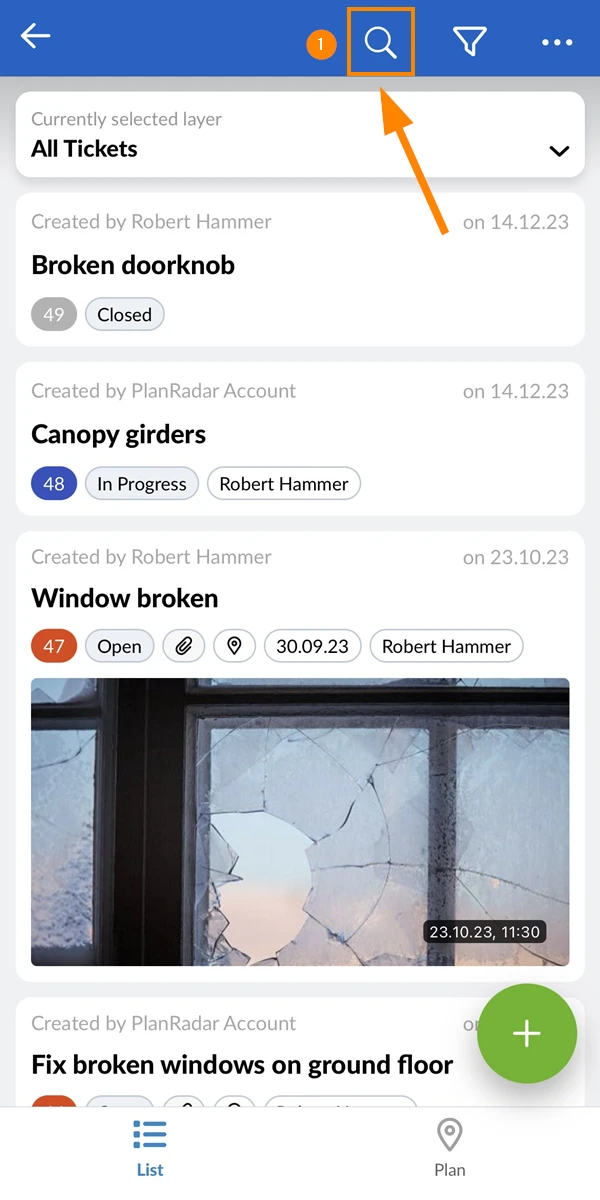
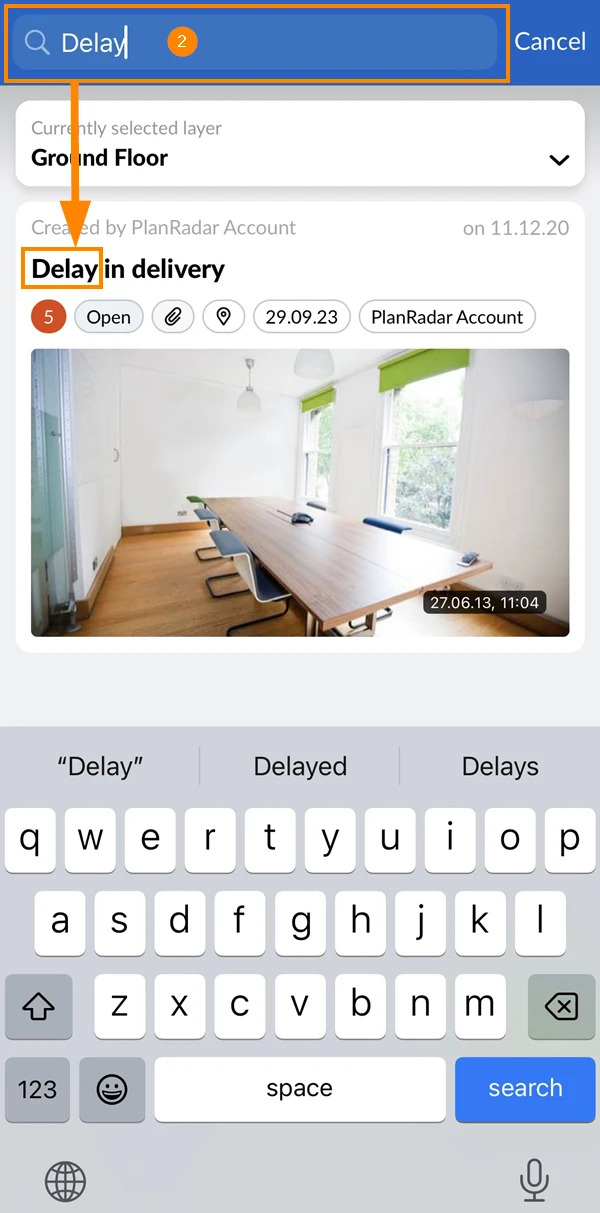
Bez obzira nalazite li se u prikazu popisa ili u prikazu nacrta, uvijek možete tražiti tickete pomoću teksta. Prikazivat će se samo odgovarajući ticketi dok ne otkažete pretraživanje.
Za traženje ticketa:
- Dodirnite ikonu za pretraživanje
- Unesite pojam za pretraživanje
Filter ticketa
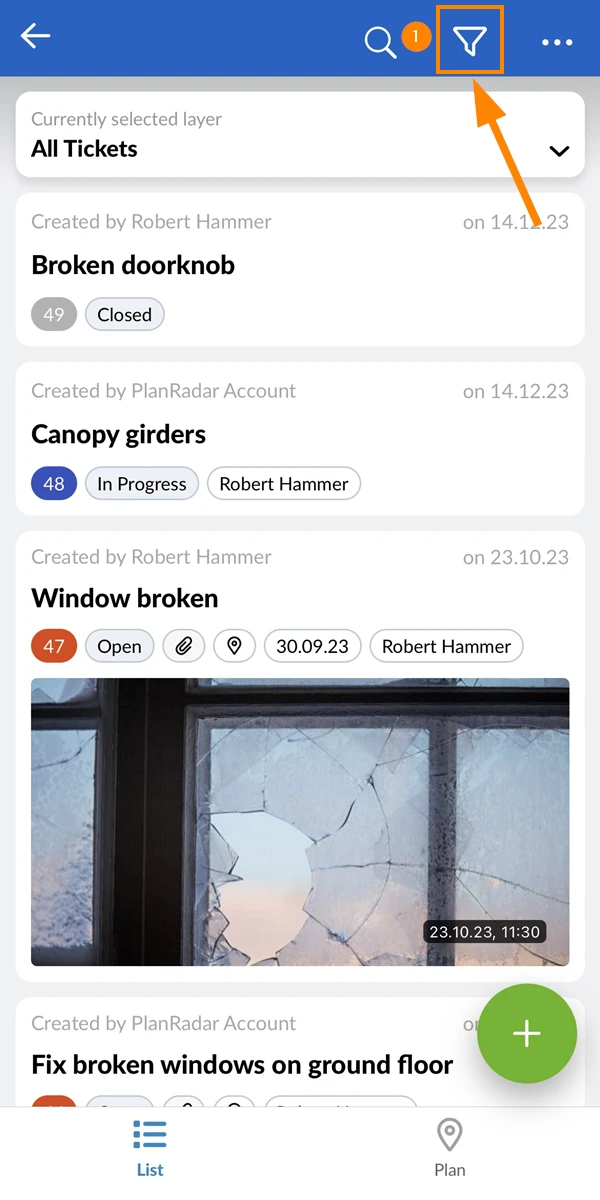
Filtriranje ticketa funkcionira slično kao pretraživanje. Filtri su dostupni u prikazu popisa i prikazu nacrta.
Možete primijeniti filtre koje je netko drugi definirao i podijelio ili definirati vlastite kriterije filtra.
- Da biste otvorili ploču s filtrima, dodirnite ikonu filtar:
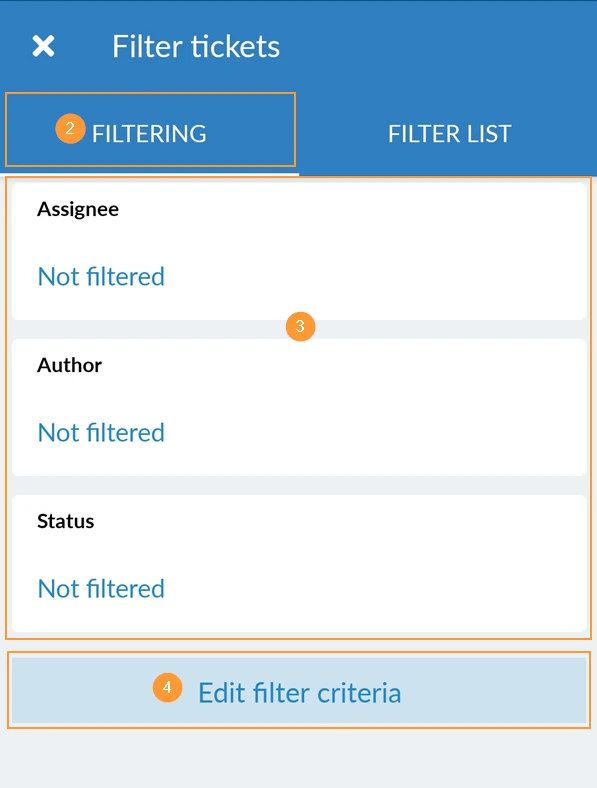
- Na kartici Filtriranje definirate kriterije filtra.
- Koristite jedan od unaprijed odabranih najčešćih kriterija kao što je Status.
- ILI dodirnite Uređivanje kriterija filtra za otvaranje cjelovitog popisa svih dostupnih filtara kriteriji.
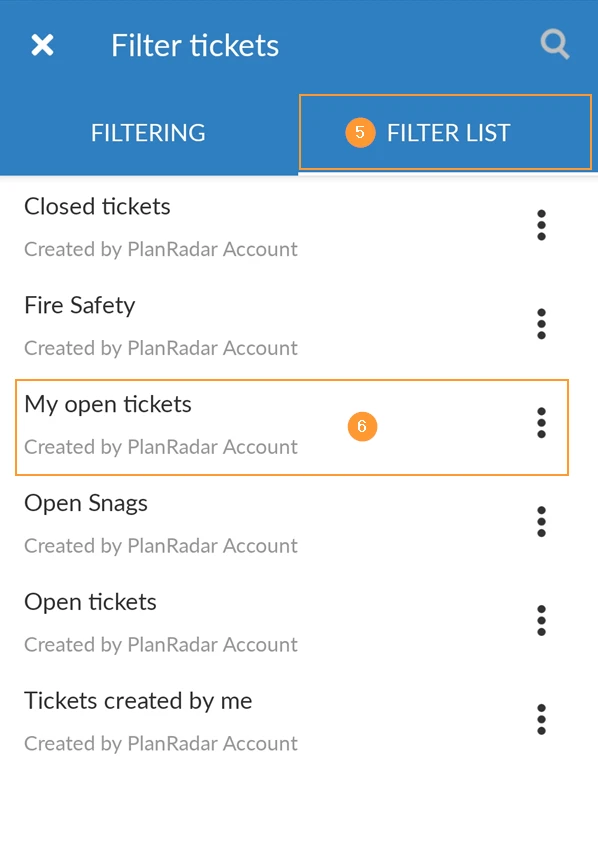
- Na kartici Popis filtara vidite sve spremljene i dijeljene filtre.
- Dodirnite Moje otvorene karte kao primjer za primjenu ovog filtra.
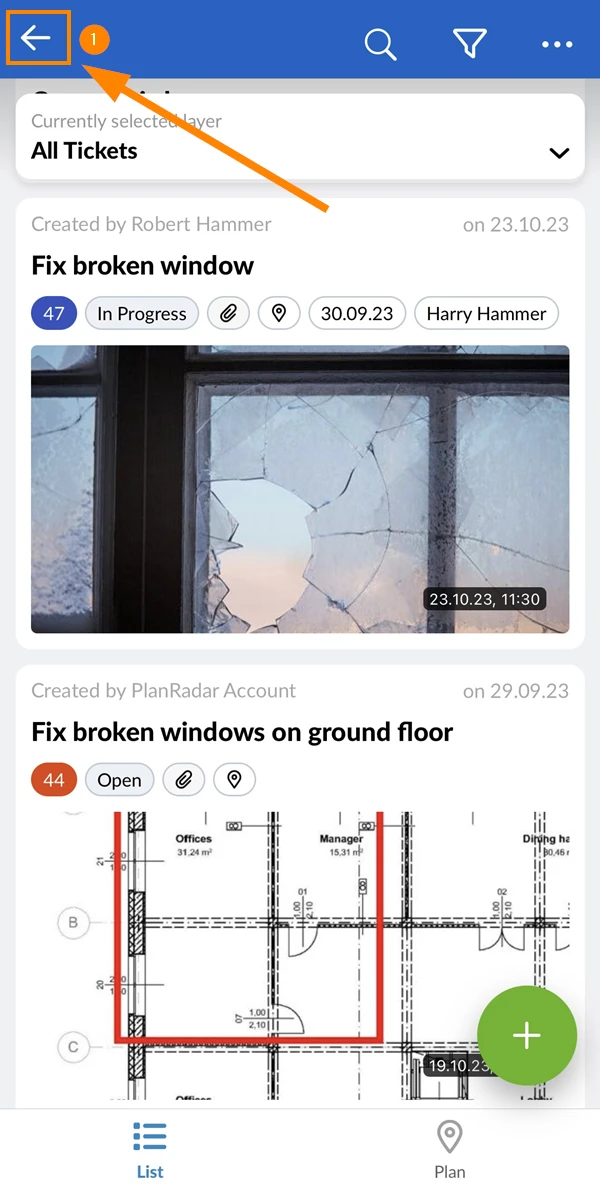
Promijeni značajku/projekt/račun
Kada ste u značajci i želite otići na glavni izbornik:
- Dodirnite gumb Natrag
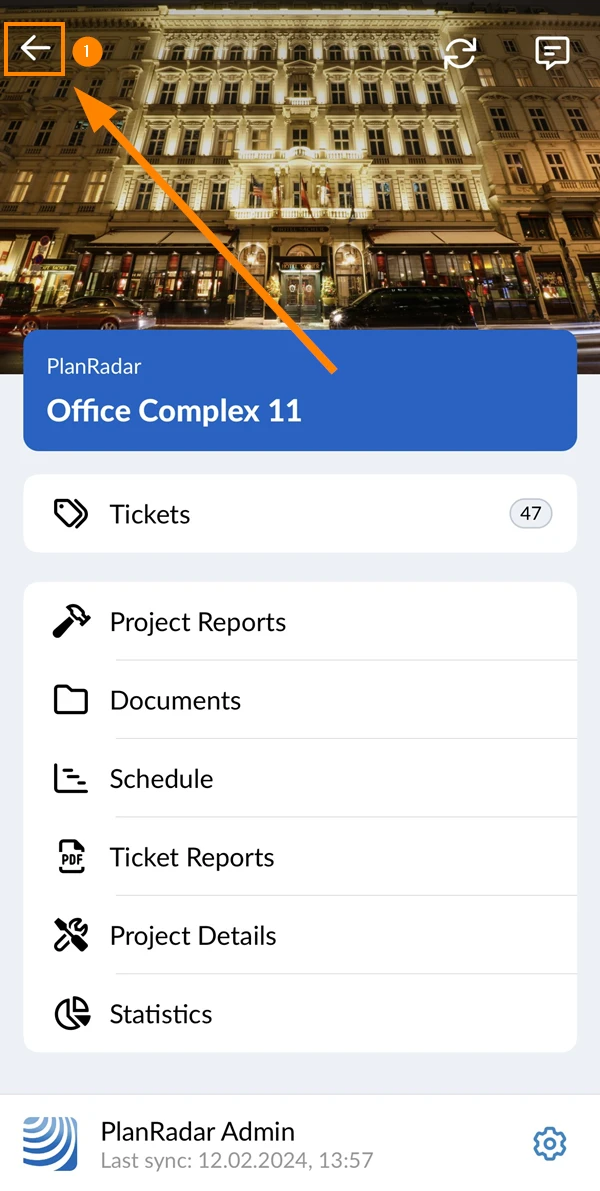
Kada ste u glavnom izborniku i želite otići na ekran za odabir projekta:
- Dodirnite gumb Natrag
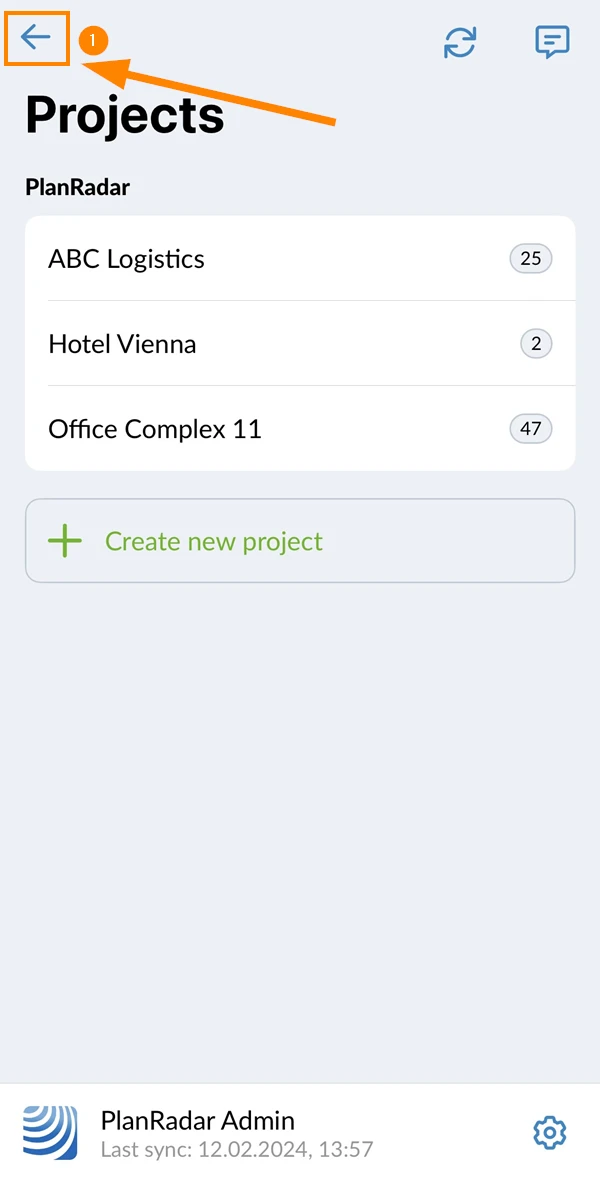
Kada ste na zaslonu za odabir projekta i želite otići na zaslon za odabir računa:
- Dodirnite gumb Natrag
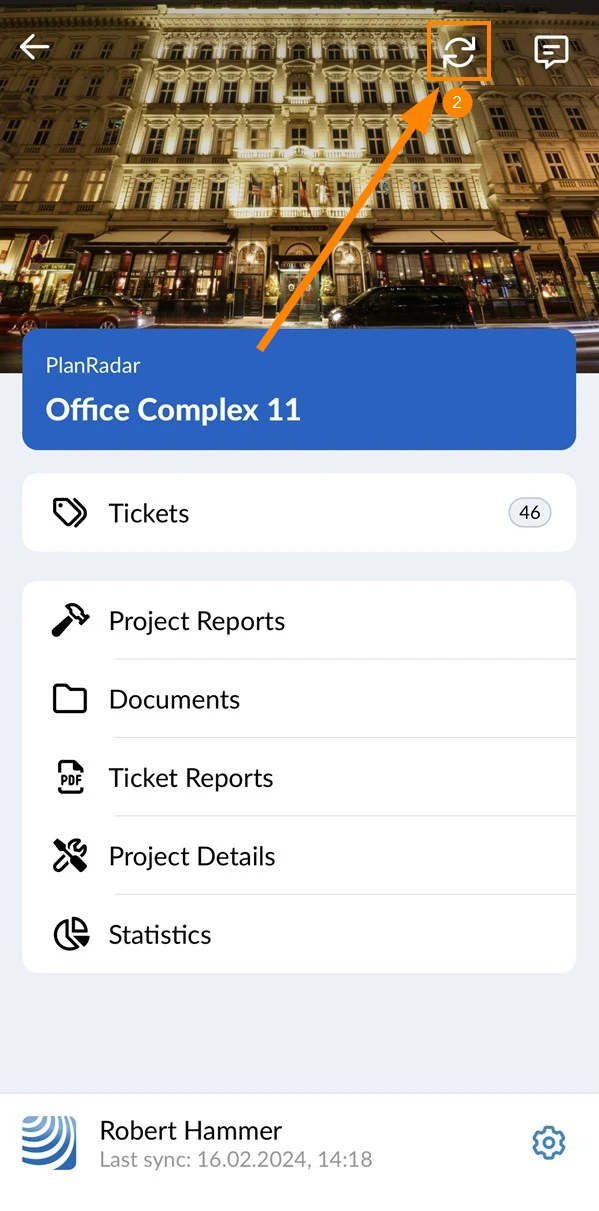
Pokreni sinkronizaciju
Za početak sinkronizacije Vašeg mobilnog uređaja s PlanRadar poslužiteljem:
- Idite na glavni izbornik (kako je gore opisano)
- Dodirnite gumb Sinkronizacija
Prijaviti se
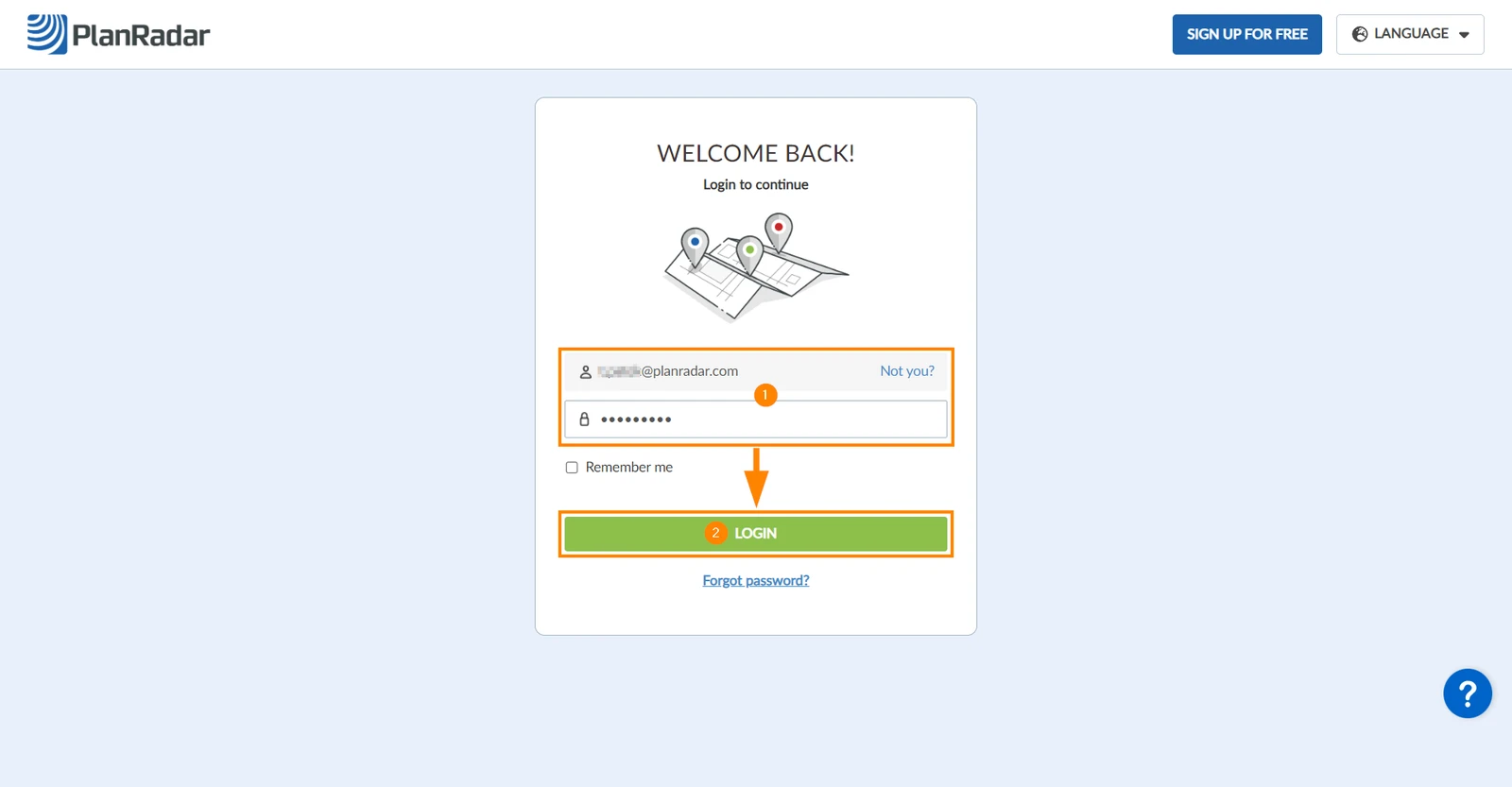
Otvorite stranicu za prijavu planradar.com/login i nastavite do:
- Unesite svoje korisničko ime i lozinku.
- Kliknite Prijava
Dođite do ticketa i uredite ga
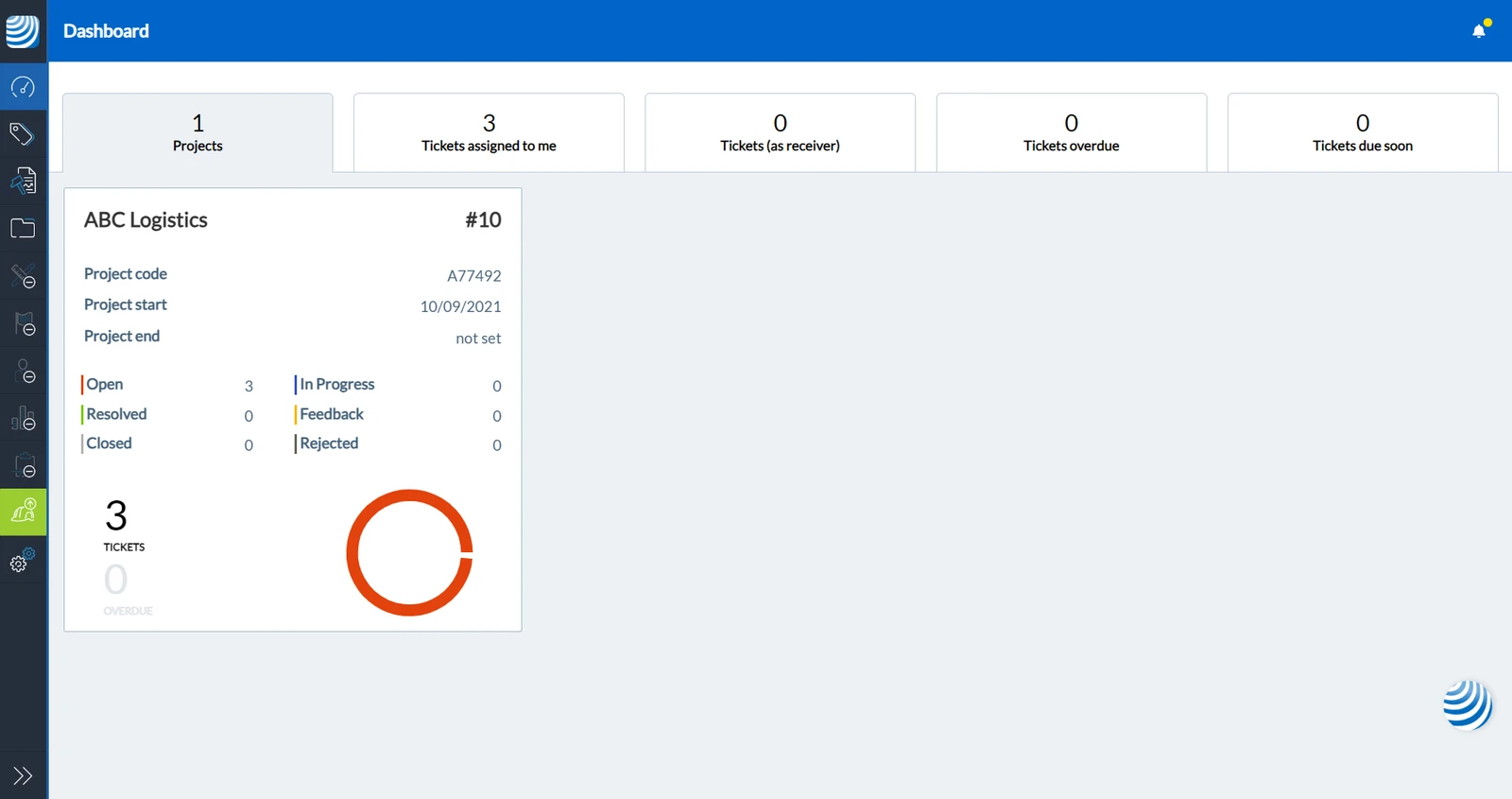
Nadzorna ploča
Nakon prijave, počinjete na nadzornoj ploči koja Vam daje pregled svih Vaših projekata i ticketa koji su Vam dodijeljeni.
Prikaži meni dodijeljene tickete
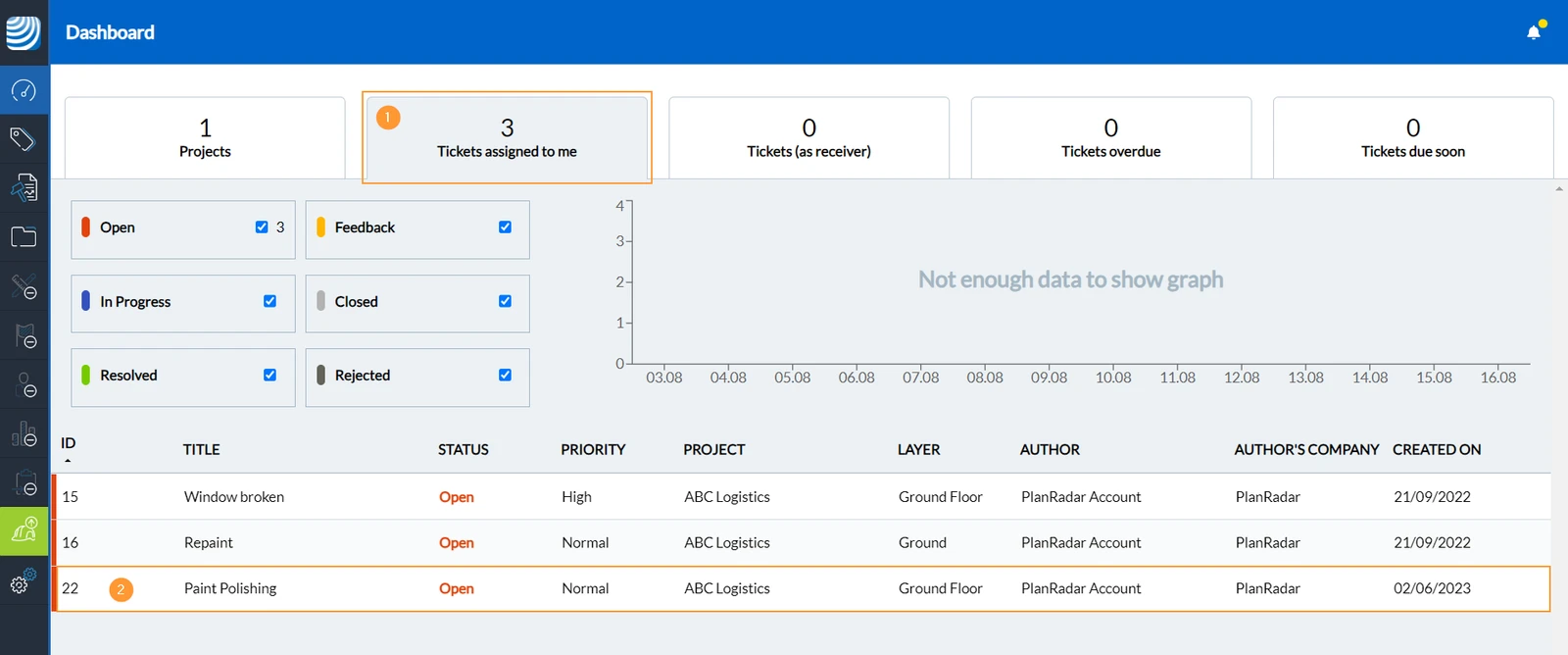
- Kliknite Ticketi dodijeljeni meni za prikaz popisa svih ticketa koji su Vam dodijeljeni u svim projektima.
- Svaki red u tablici predstavlja jedan ticket (kliknite na liniju da biste otvorili ticket).
Otvori & Uredite ticket
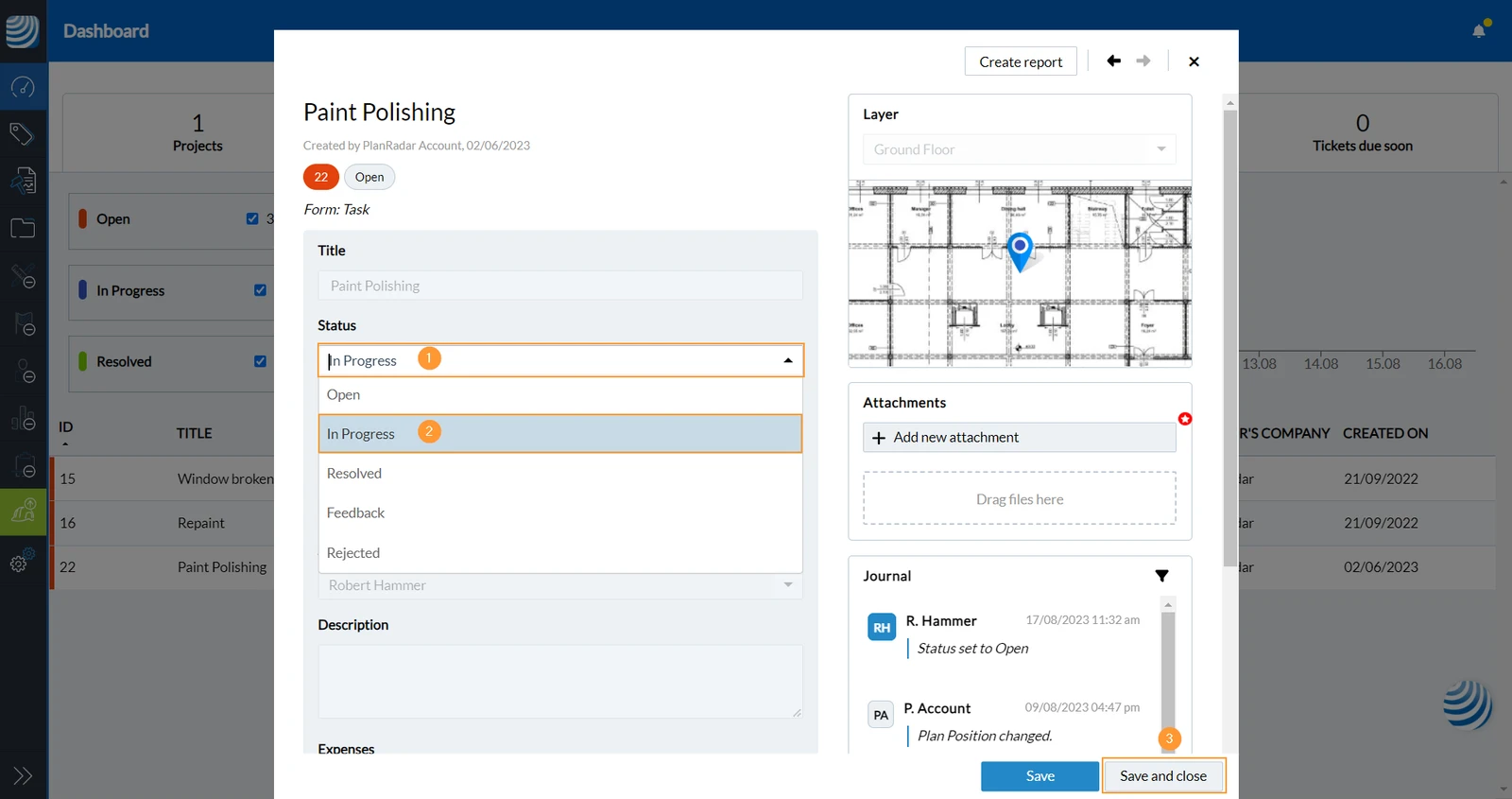
Kada počnete raditi na ticketu, postavite status na 'U tijeku' kako biste obavijestili sve koji imaju pristup ticketu.
Kliknite na ticket da biste ga otvorili i uredili (pogledajte prethodni snimak zaslona).
- Otvorite padajući izbornik Status
- Kliknite U tijeku
- Kliknite Spremi i zatvori da biste spremili promjene i zatvorili ticket.
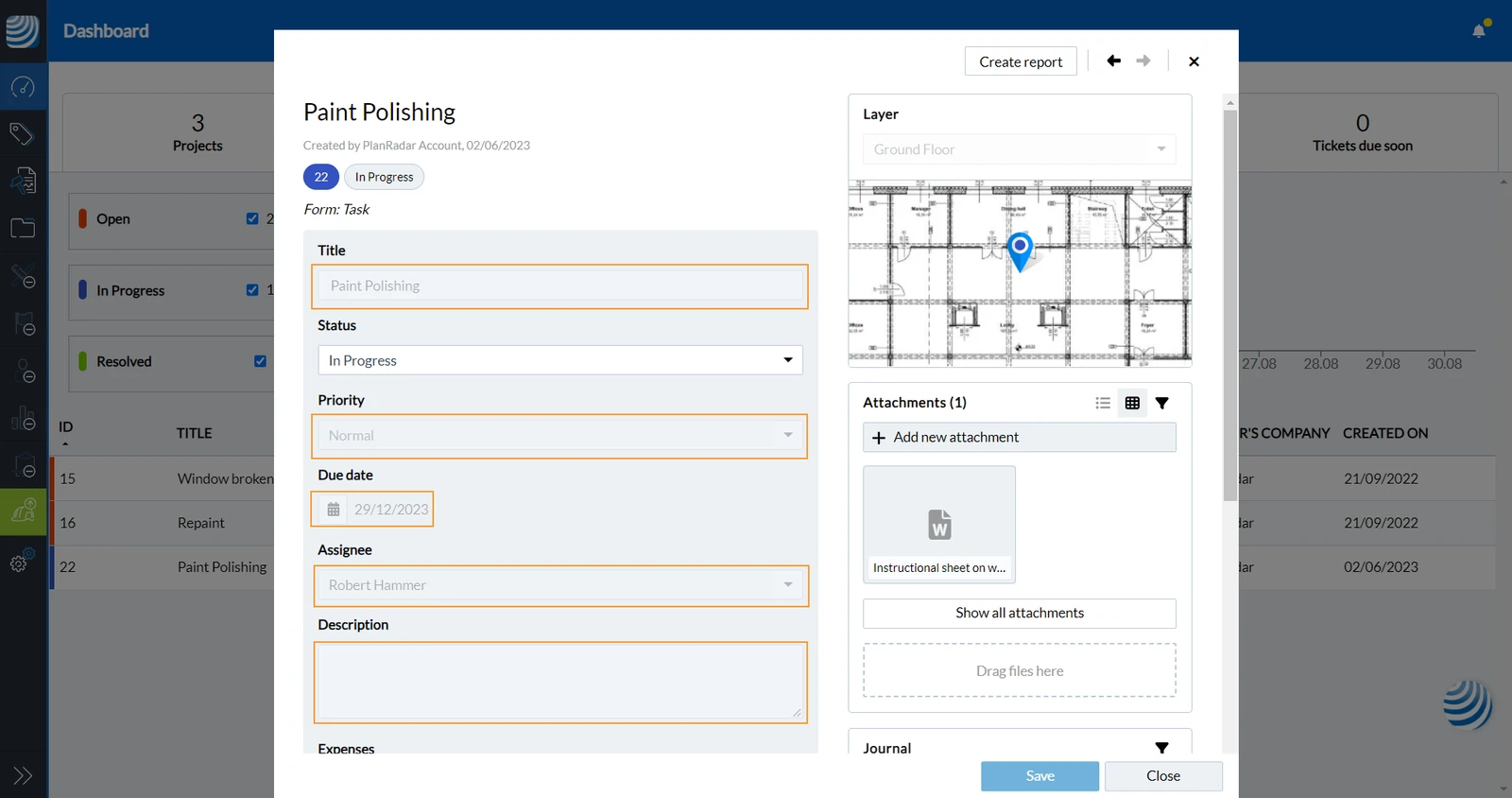
Polja ticketa za koja nemate dopuštenje za uređivanje zasivljena su:
Dodajte priloge ticketu
Kada otvorite ticket na gore opisani način, također možete učitati privitke.
Za prijenos privitka na ticket, otvorite ticket kako je gore opisano. Zatim:
- Kliknite Dodaj novi privitak
- Kliknite Dodaj s mog računala
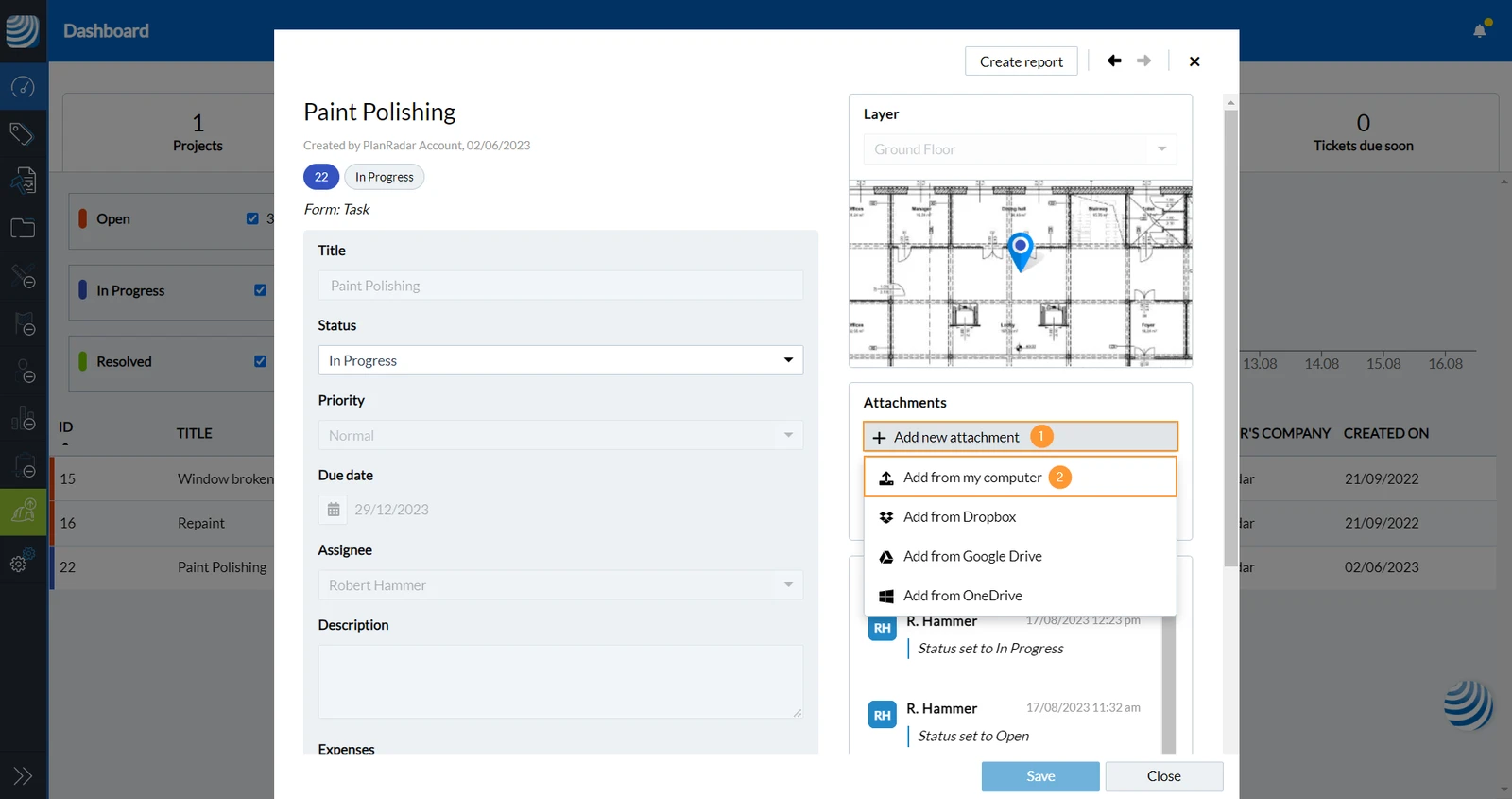
- Odaberite datoteku u pregledniku datoteka
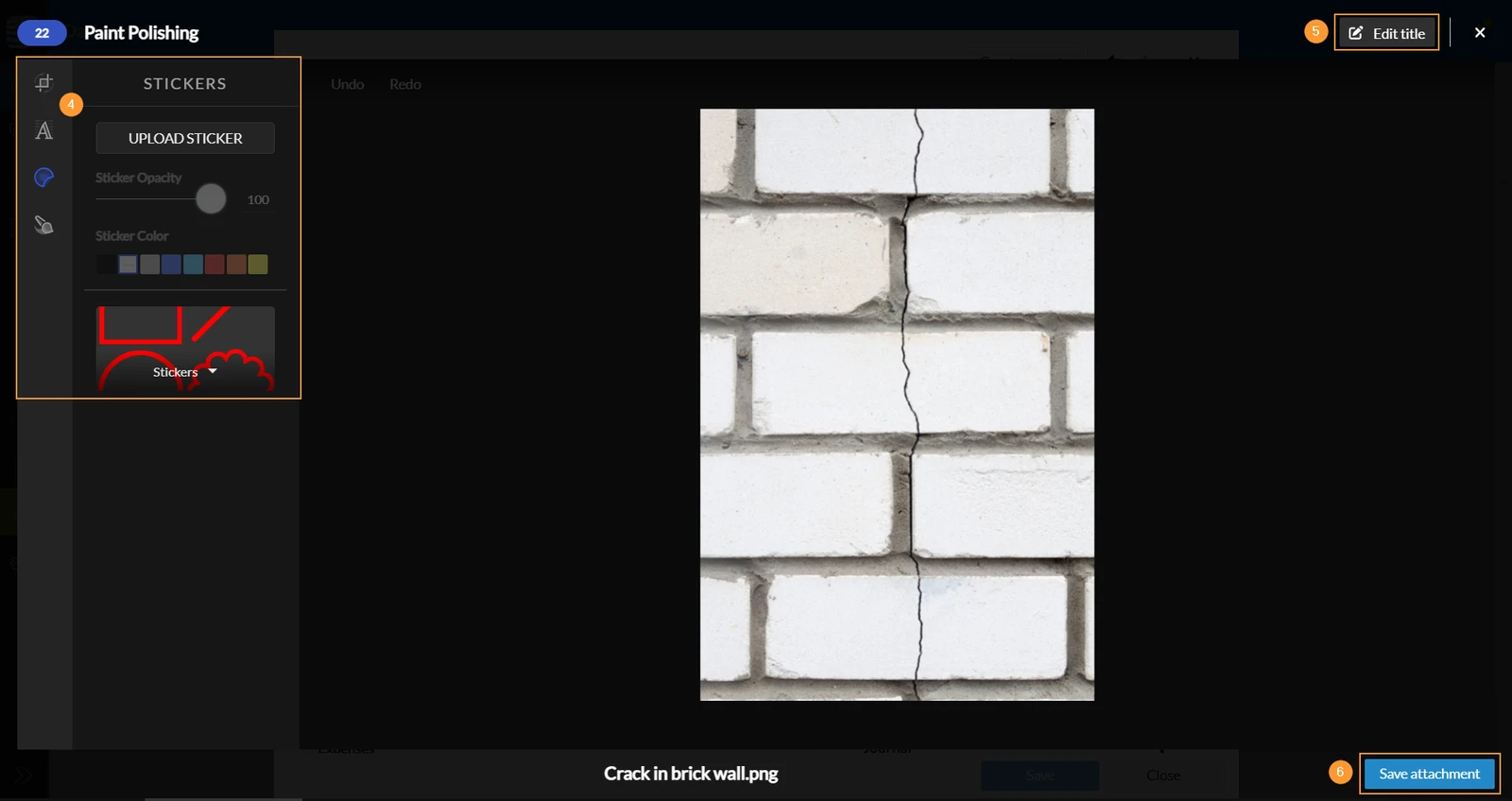
- Izborno: Koristite alate za uređivanje da prilagodite fotografiju ili dodate bilješke.
Pročitajte više u Uređivač fotografija - Izborno: Kliknite Uredi naslov za dodavanje ili promjenu naslova fotografije .
- Kliknite Spremi privitak da biste ga prenijeli i priložili ulaznici.
Komunikacija & Aktivnost u ticketu
Komentirajte ticket
Komentirajte ticket kako biste postavili pitanja ili podijelili informacije s drugima. Autor i svi primatelji ticketa dobit će push obavijest i/ili e-mail, u skladu s njihovim osobnim postavkama.
- Otvorite ticket i pomaknite se prema dolje do Dnevnika
- Kliknite Novi komentar i unesite tekst
- Kliknite Pošalji
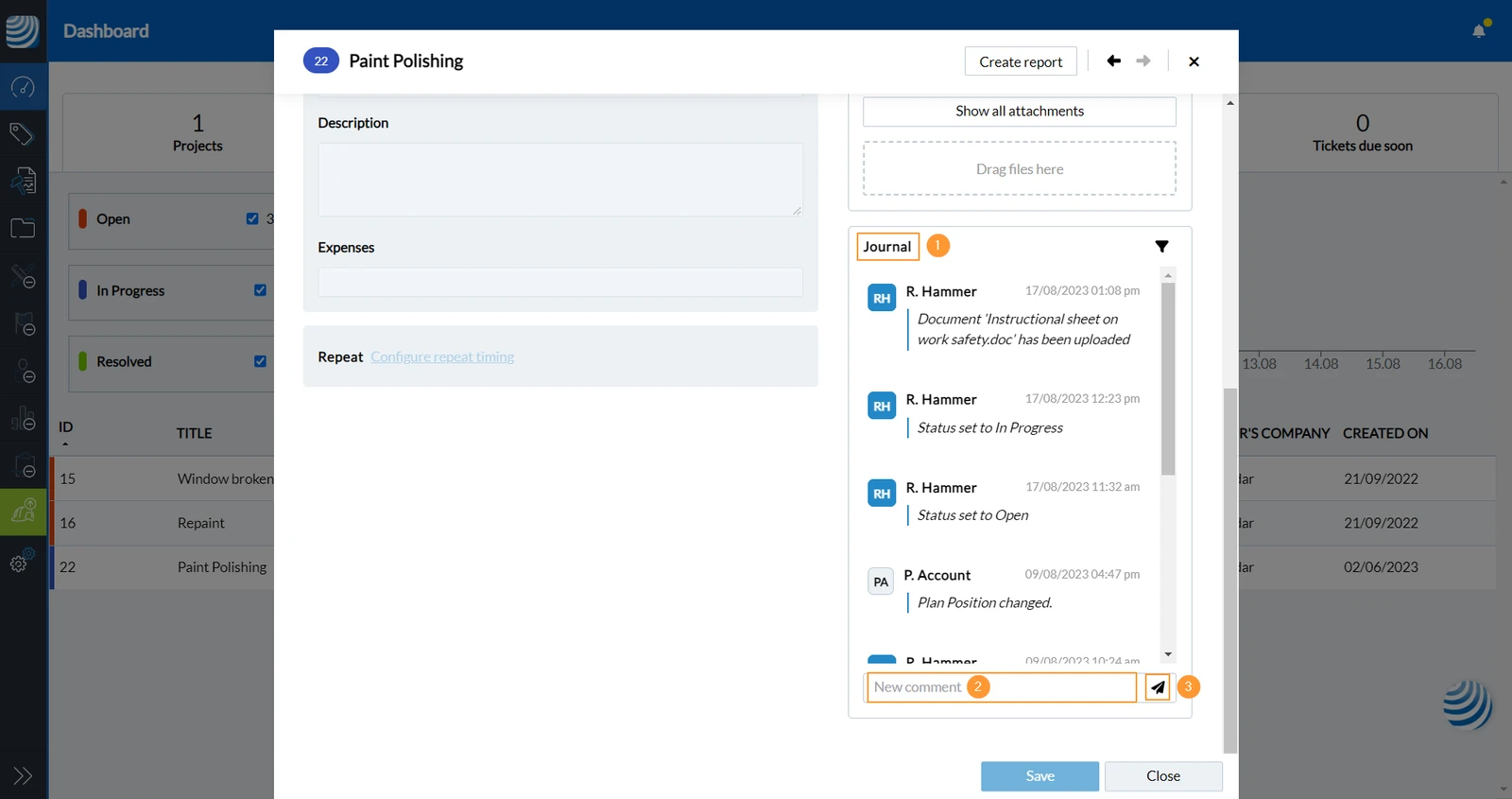
Pogledajte komentare i dnevnik ticketa
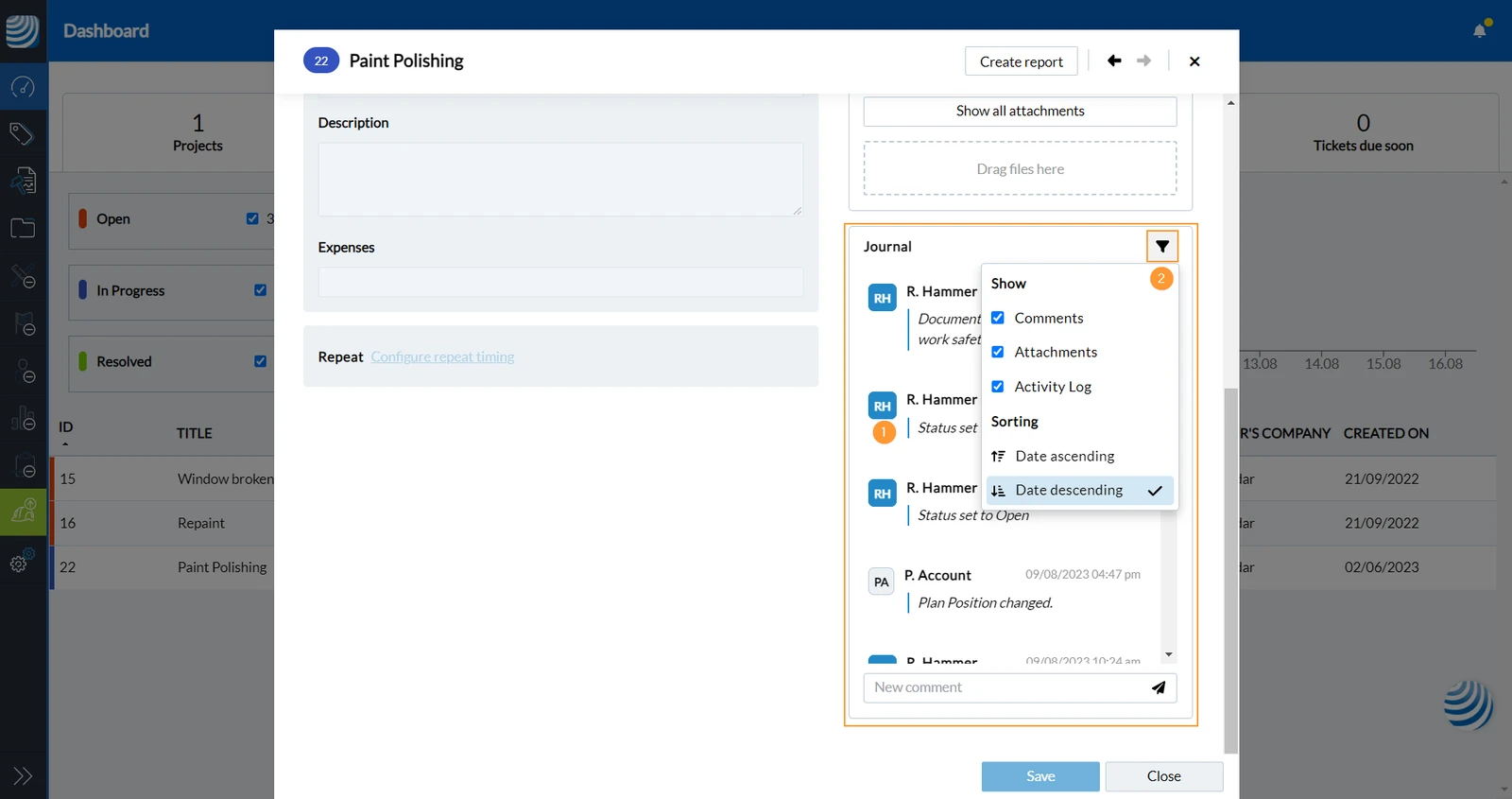
- Kada se podaci u ticketu promijene ili se pošalje komentar, unos se dodaje u dnevnik.
- Kliknite ikonu filtar da biste definirali koje unose želite vidjeti kojim redoslijedom.
Krećite se kroz Webapp
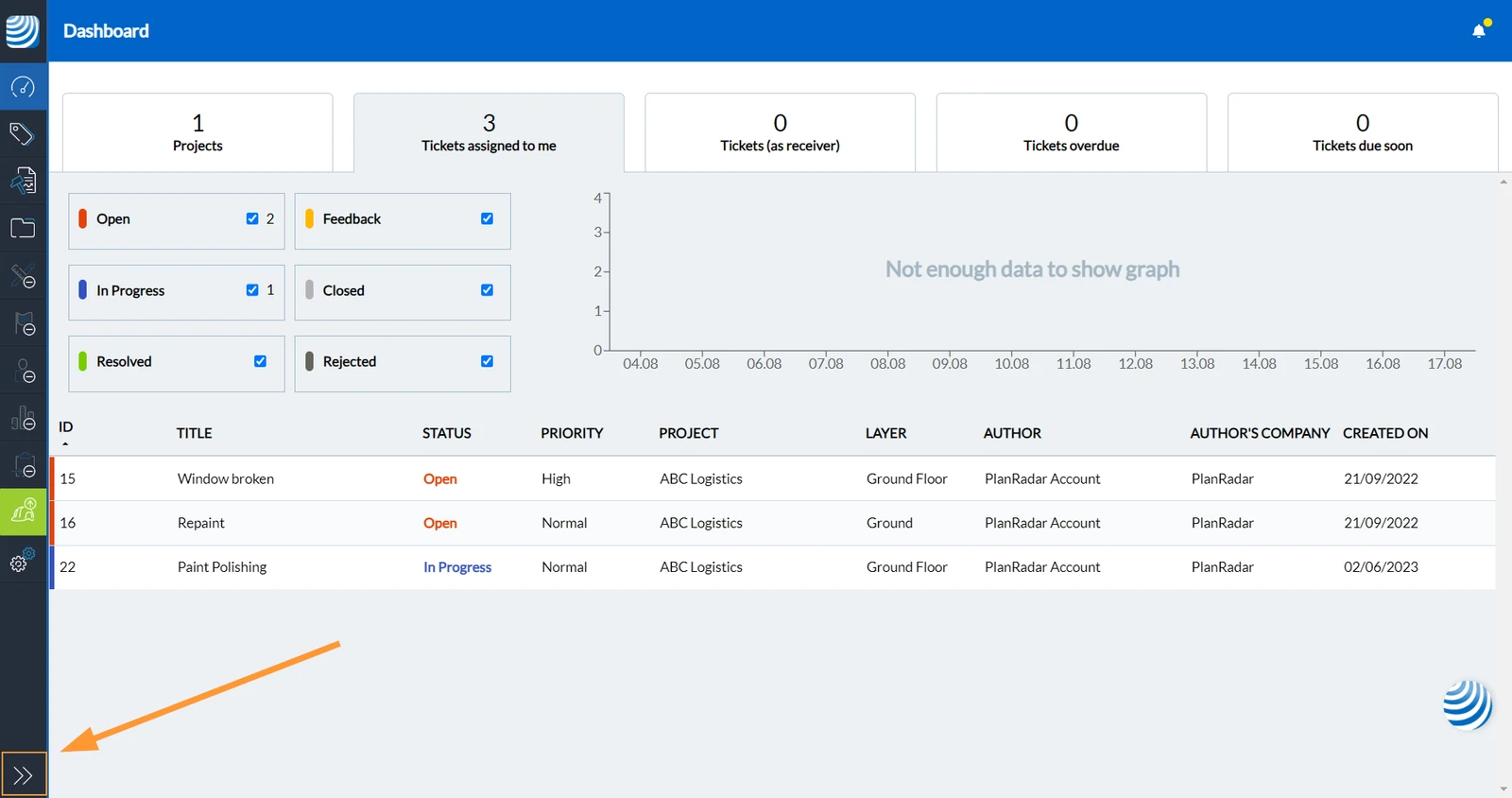
Do sada ste koristili samo kontrolnu ploču i otvarali tickete na kartici 'Ticketi dodijeljeni meni'.
U glavnom izborniku s lijeve strane možete pristupiti drugim značajkama uključujući:
- Nadzorna ploča
- Ticketi (prikaz plana i prikaz popisa)
- Projektna izvješća
- Dokumenti
Proširite glavni izbornik kako biste uz ikone vidjeli oznake klikom na ikonu strelice (ili ga ponovno skupite da uštedite prostor):
Prikaži nacrt & Tickete razine
Poput mapa u datotečnom sustavu, razine u PlanRadaru pomažu Vam organizirati nacrte i tickete projekta. Svaki ticket povezan je s određenom razinom. Razine se mogu povezati s 2D nacrtom ili BIM modelom, ali se mogu koristiti i bez nacrta.
Za prikaz nacrta & ticketi razine, slijedite ove korake:
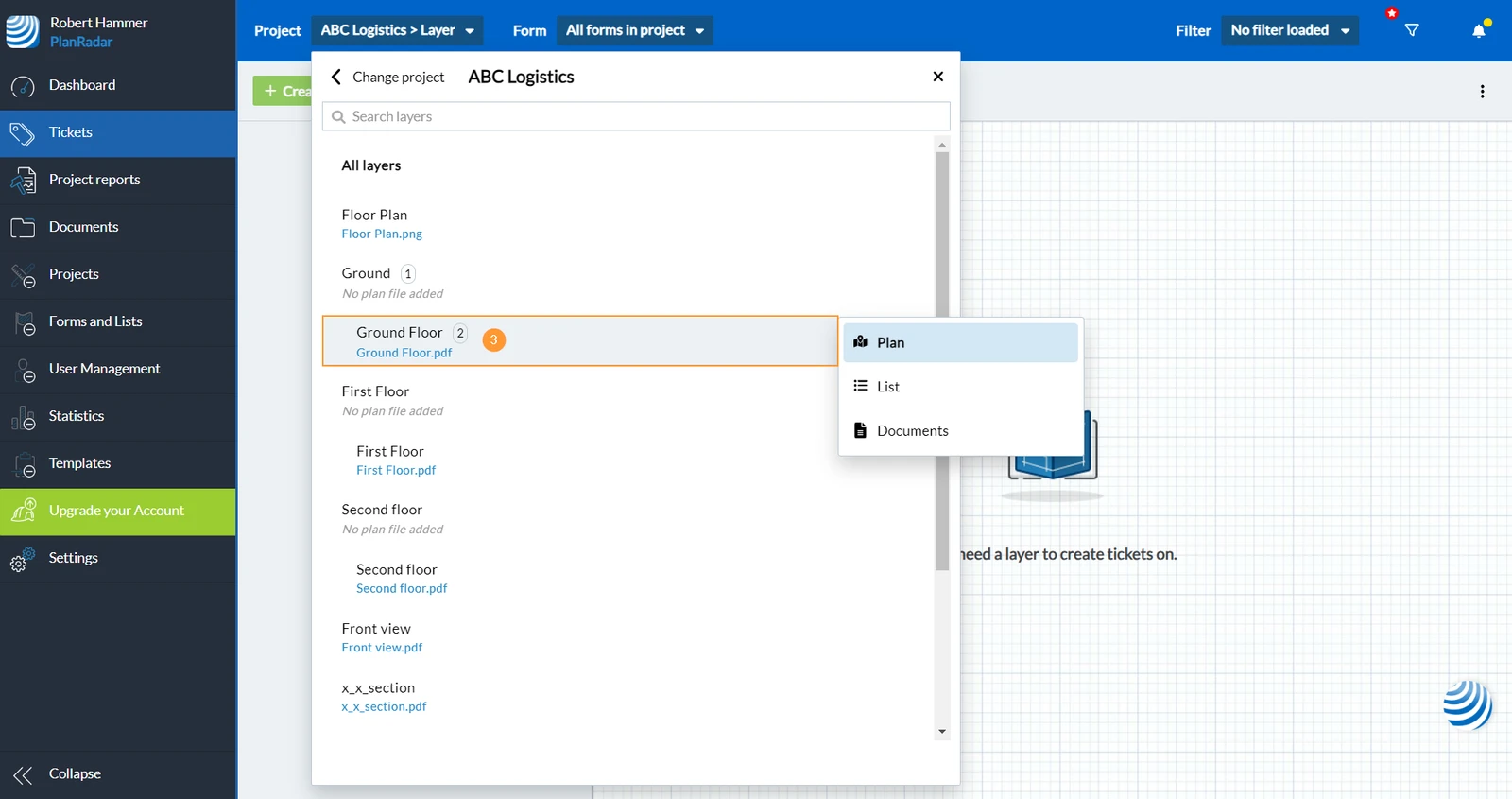
- Kliknite Ticketi
- Otvorite Projekt i birač slojeva
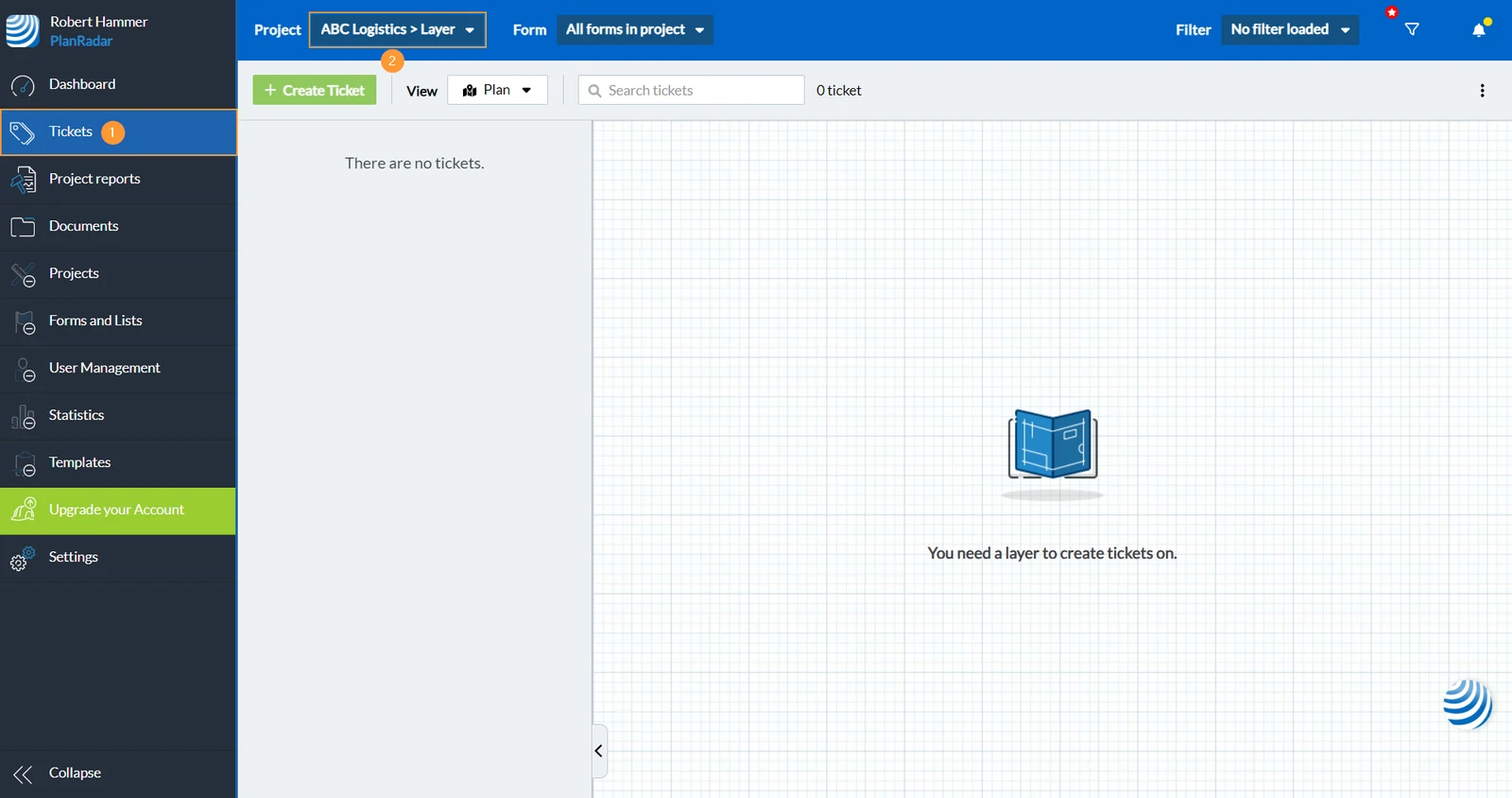
- Odaberite sloj, npr. Prizemlje
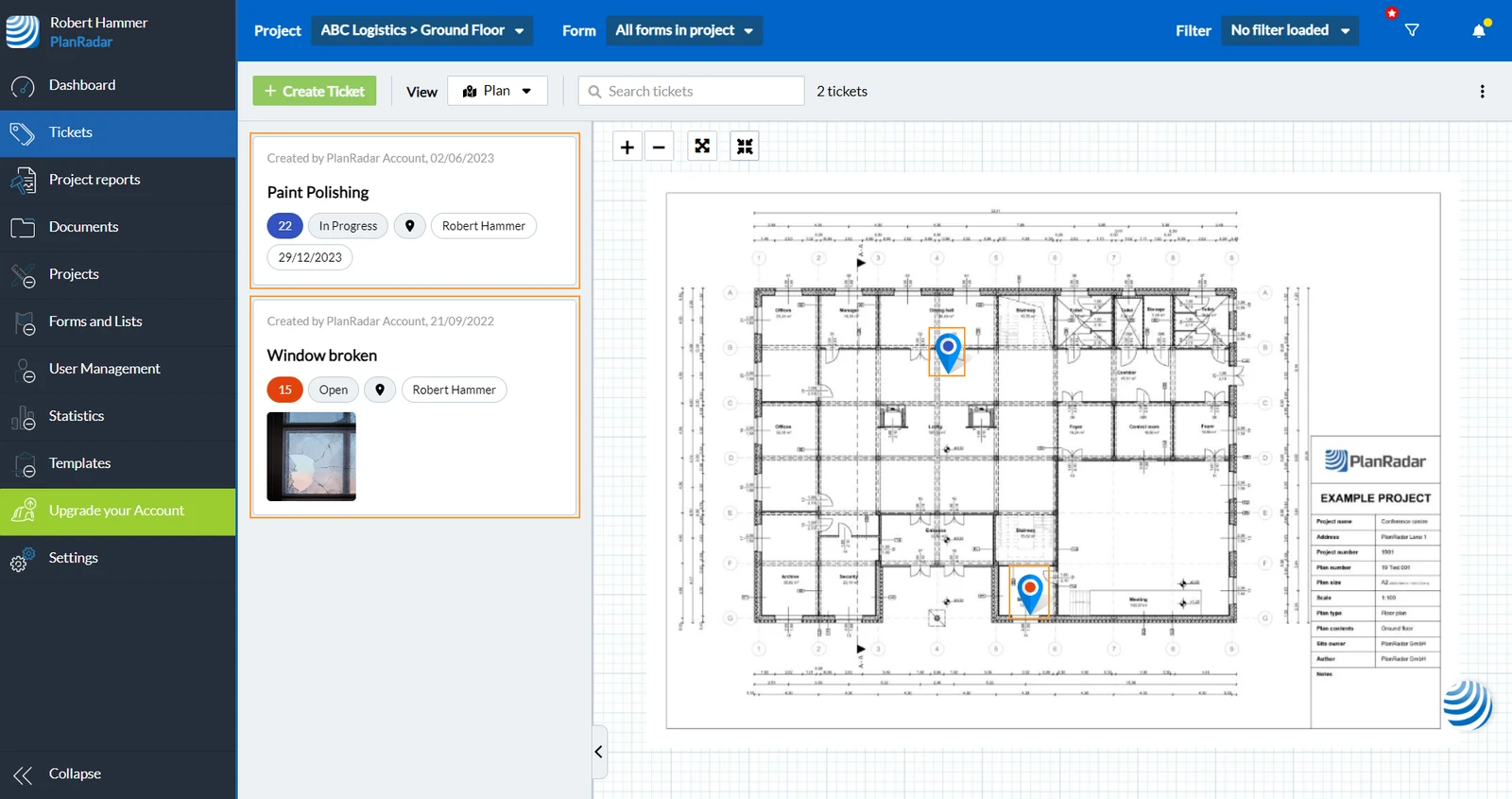
S lijeve strane vidite popis ticketa, a s desne nacrt. Igle za tickete pokazuju položaj ticketa na nacrtu.
Za otvaranje ulaznice kliknite na kartu ili na pribadaču za ulaznicu:
Prikaz popisa ticketa
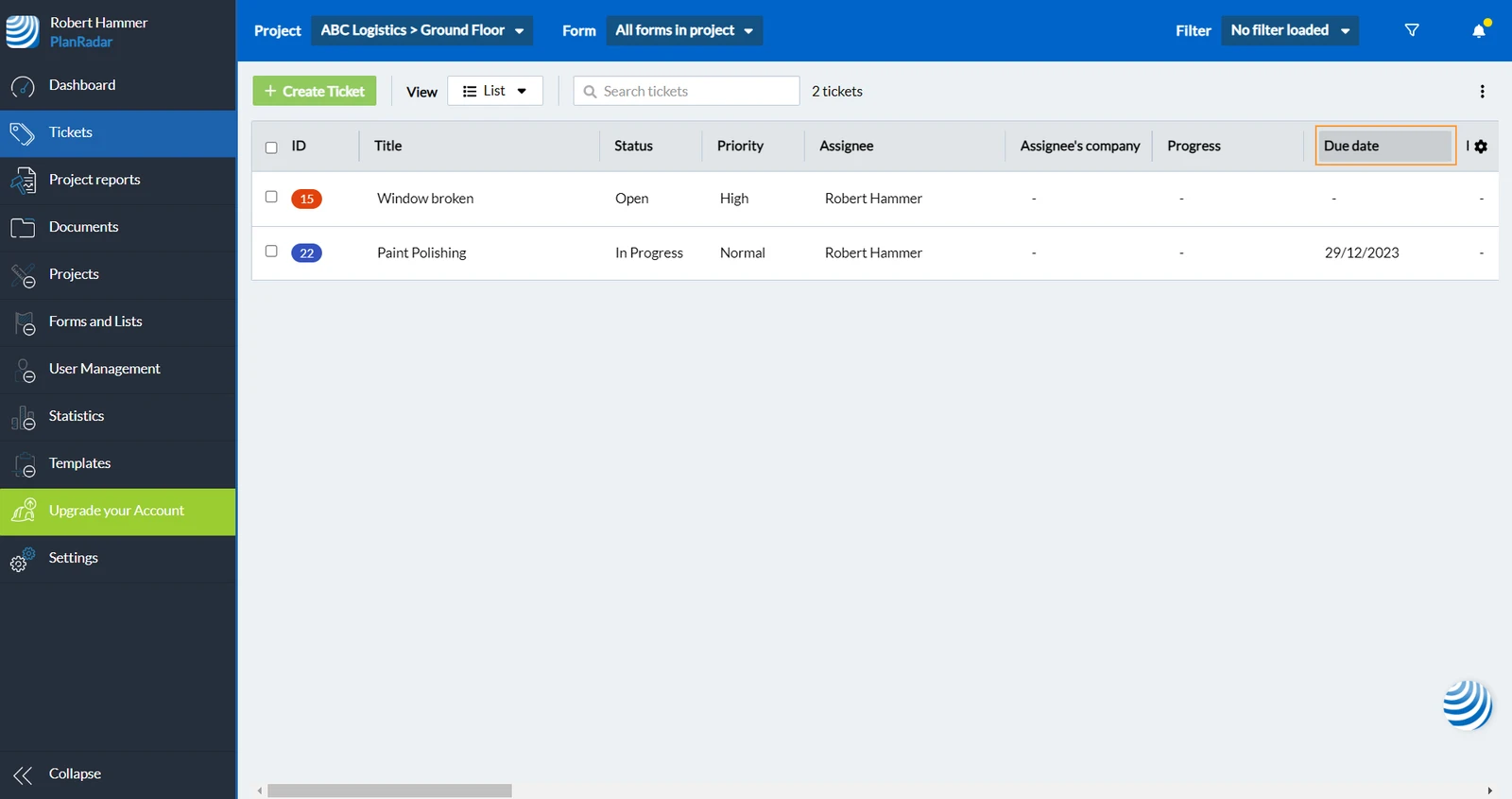
Ovaj prikaz prikazuje sve tickete odabrane razine u tablici.
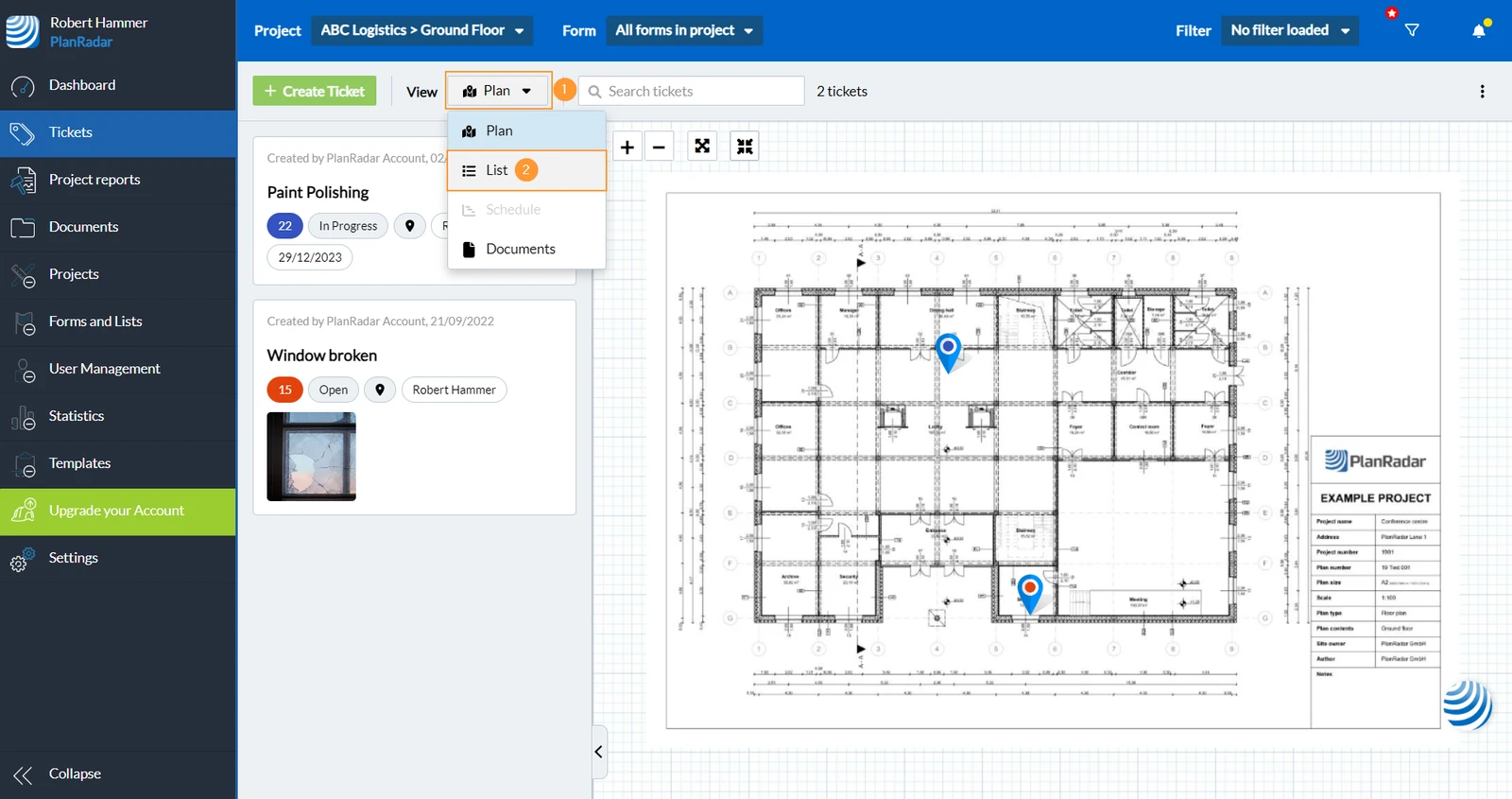
Za prebacivanje na prikaz popisa:
- Otvorite padajući izbornik Prikaz
- Kliknite Popis
U prikazu ticketa dobivate pregled svojih ticketa temeljen na podacima. Popis možete sortirati prema bilo kojem polju, npr. datum dospijeća, samo klikom na zaglavlje stupca:
Prikaži tickete svih razina/projekata
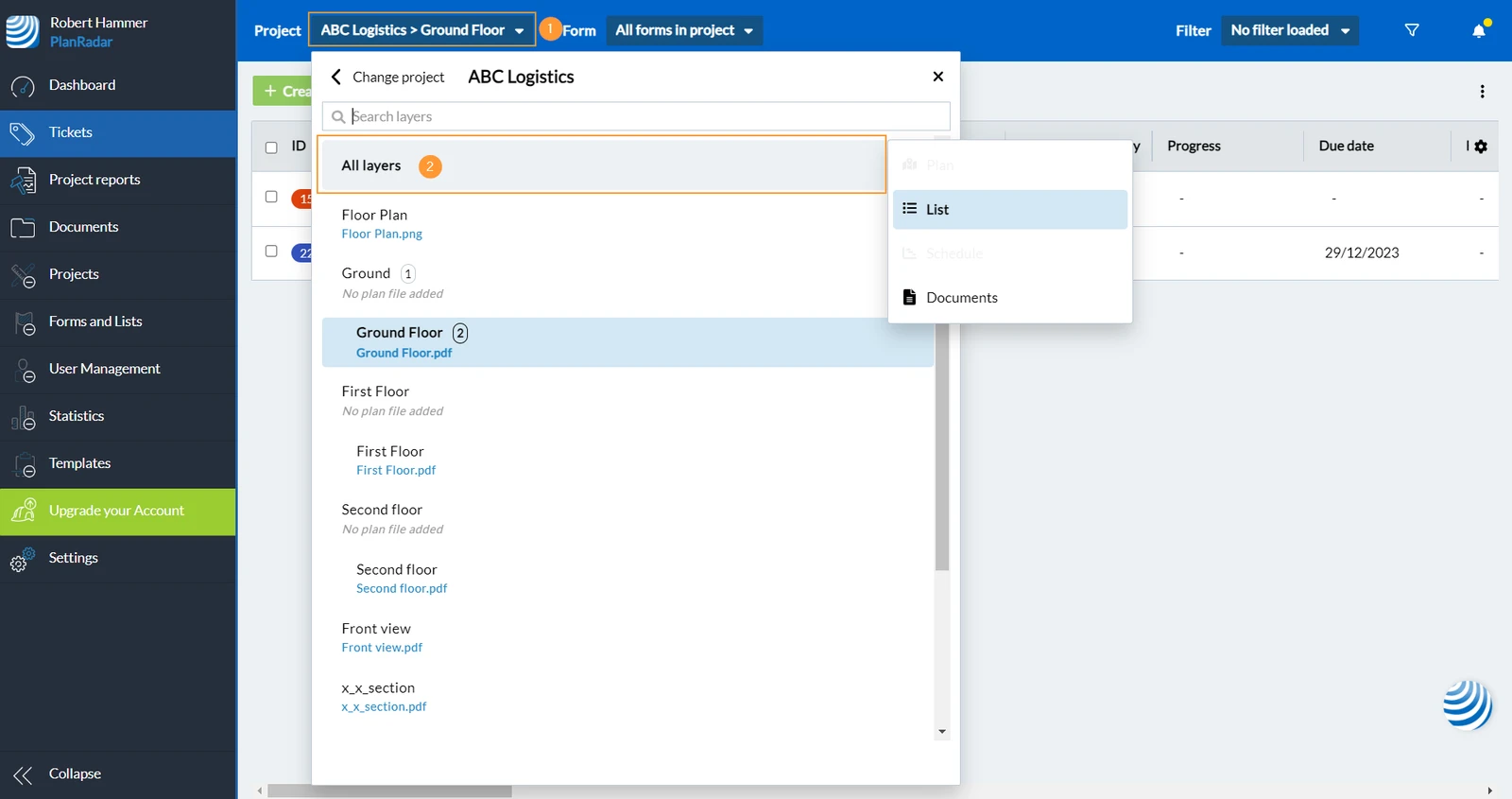
U prikazu popisa moguće je ne samo prikazati tickete određene razine, već i za "Sve razine" projekta. Možete čak prikazati tickete svih projekata odjednom.
Za prikaz svih ticketa projekta:
- Otvorite Projekt i birač razina
- Kliknite Sve razine
Za prikaz svih ticketa za sve projekte:
- Otvorite Projekt i birač razina
- Kliknite Promijeni projekt
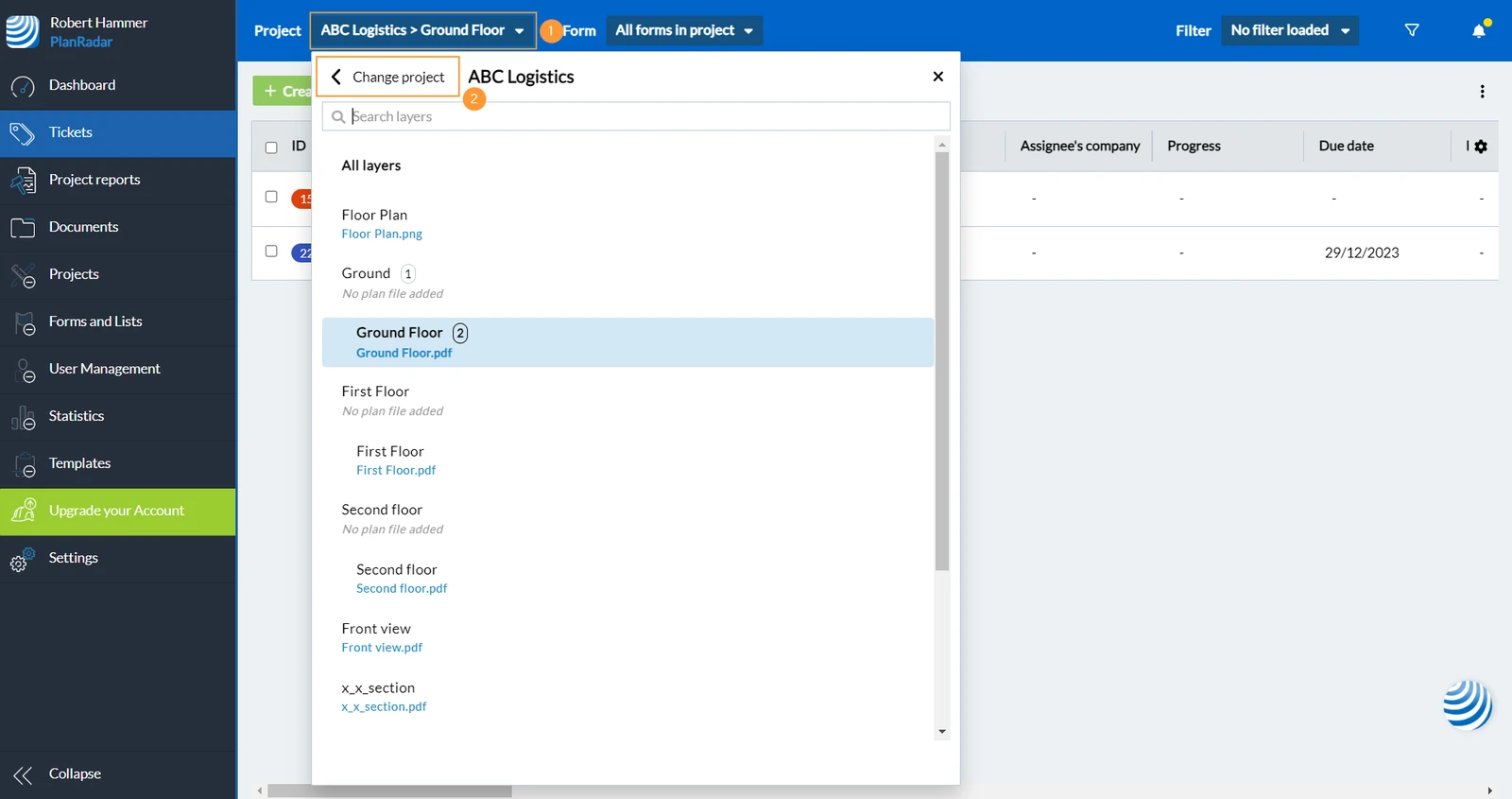
- Kliknite Prikaži sve projekte

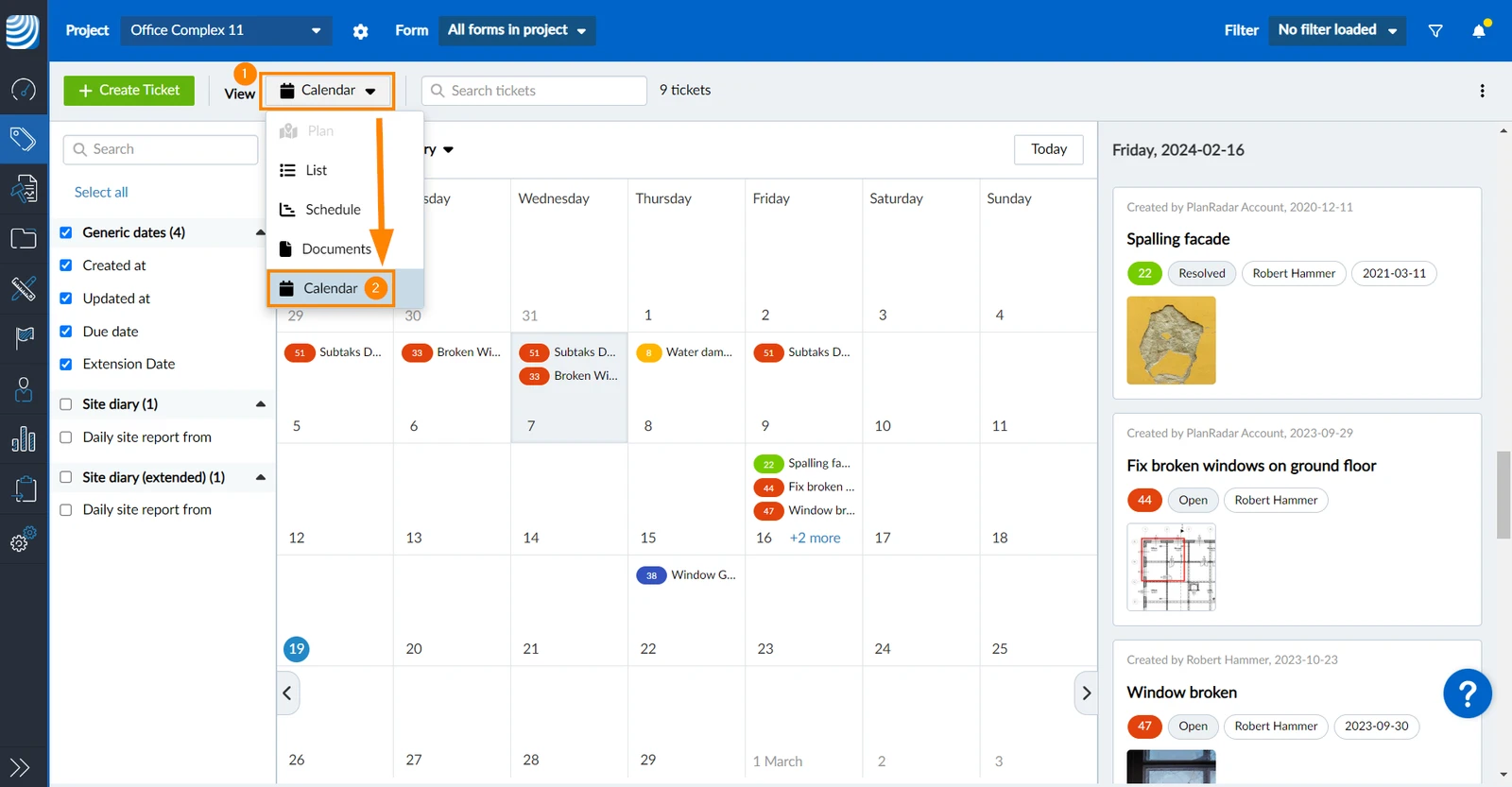
Kalendarski prikaz ticketa
Upotrijebite prikaz kalendara da biste dobili pregled svojih ticketa na temelju polja datuma koja su trenutno relevantna za Vas. Pročitajte više u Kalendarskom prikazu ticketa.
Za prebacivanje na prikaz kalendara:
- Otvorite padajući izbornik Prikaz
- Kliknite Kalendar
Traži tickete
Bez obzira nalazite li se u prikazu popisa ili u prikazu nacrta, uvijek možete tražiti tickete pomoću teksta. Prikazivat će se samo odgovarajući ticketi dok ne otkažete pretraživanje.

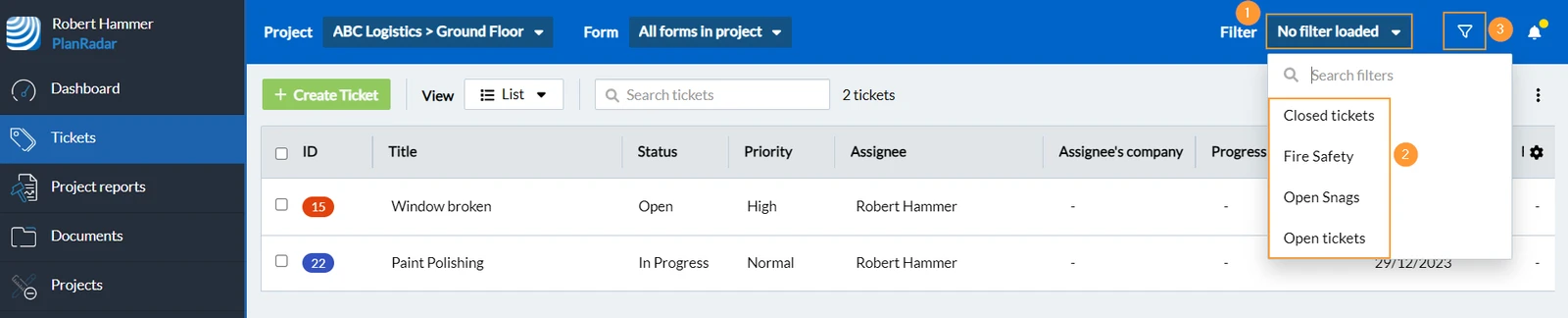
Filtriraj tickete
Filtriranje ticketa funkcionira slično pretraživanju, ali možete stvoriti kriterije filtriranja na temelju bilo kojeg polja obrasca. Filtri su dostupni u prikazu popisa i prikazu nacrta.
Za primjenu filtara koje je netko drugi definirao i podijelio:
- Otvorite padajući izbornik Filtar
- Odaberite spremljeni filtar, npr. Otvoreni ticketi
- Ili otvorite ploču filtra kako biste definirali vlastite kriterije filtra
Povezani članci
Saznajte više o drugim stvarima koje možete učiniti kao interni korisnik:
Upravljanje dokumentima
Rasporedi
Napravite ulaznicu
Napravite izvješća o ulaznicama
Stvori & Uredite izvješća o projektu
Statistike
Ažurirano 3. lipnja 2026.