Ovaj članak objašnjava minimalne potrebne korake za postavljanje novog projekta, dodavanje obrazaca (za tickete), učitavanje nacrta i dodavanje korisnika. Također ćete naučiti neke osnove o dozvolama, ulogama i kako stvoriti/pozvati nove korisnike.
Pristup & Dozvole
Pozovi korisnika
Postoje dva slična načina za dodavanje novih korisnika na Vaš račun i u projekt:
Pozovi korisnika: Korisnik dobiva e-poruku s pozivnicom koju mora prihvatiti. Tek tada je kreiranje korisnika dovršeno i ticketi se mogu dodijeliti.
Stvori korisnika: Korisnik se kreira odmah i stoga već možete dodijeliti ulaznice (i grupe).
Naučite kako stvoriti/pozvati interne korisnike. Djeluje isto za podizvođače i promatrače, osim što su korisnička dopuštenja dostupna samo za unutarnje korisnike.
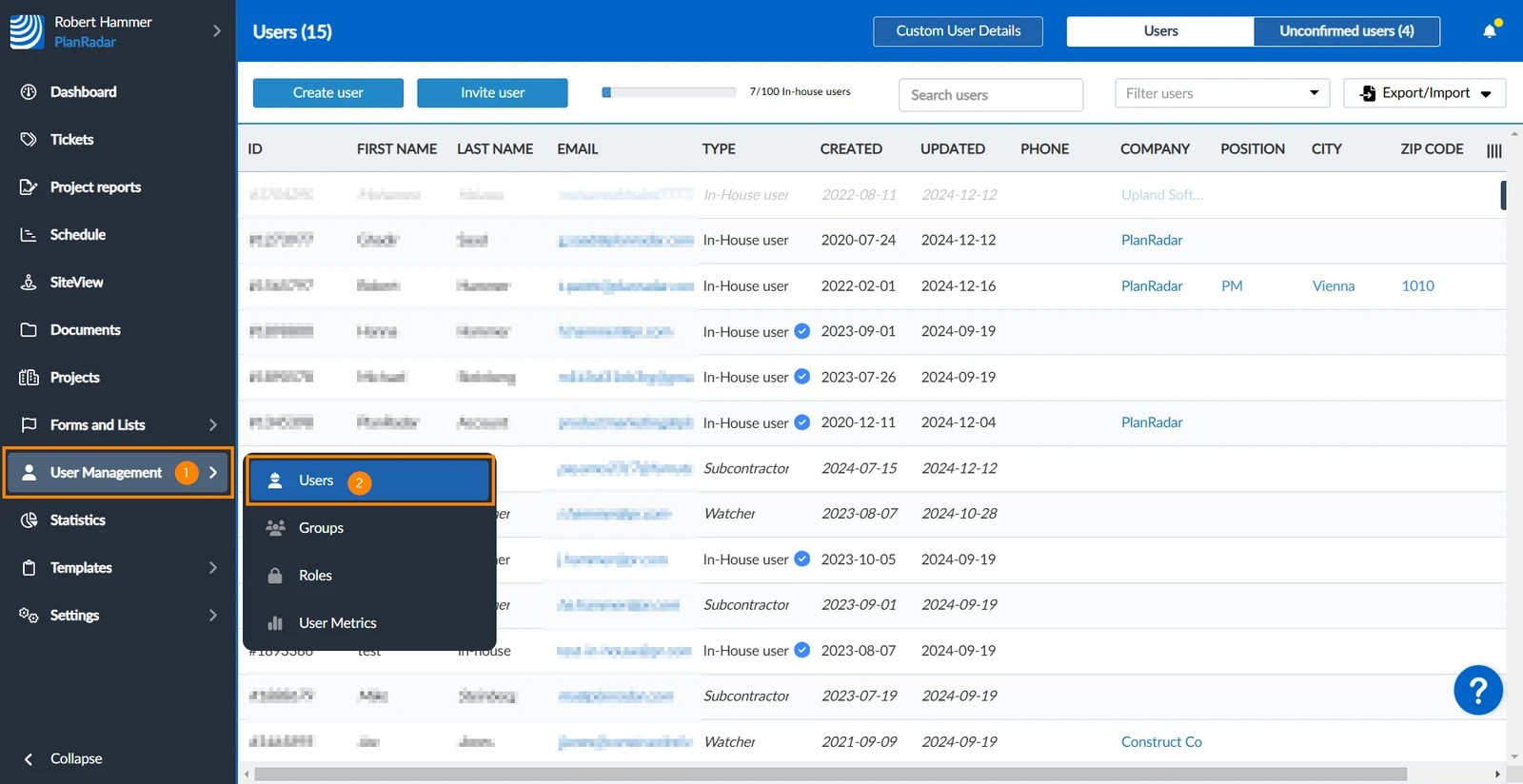
Prvo idite na Korisnici:
Zadržite pokazivač iznad Upravljanje korisnicima
Kliknite Korisnici
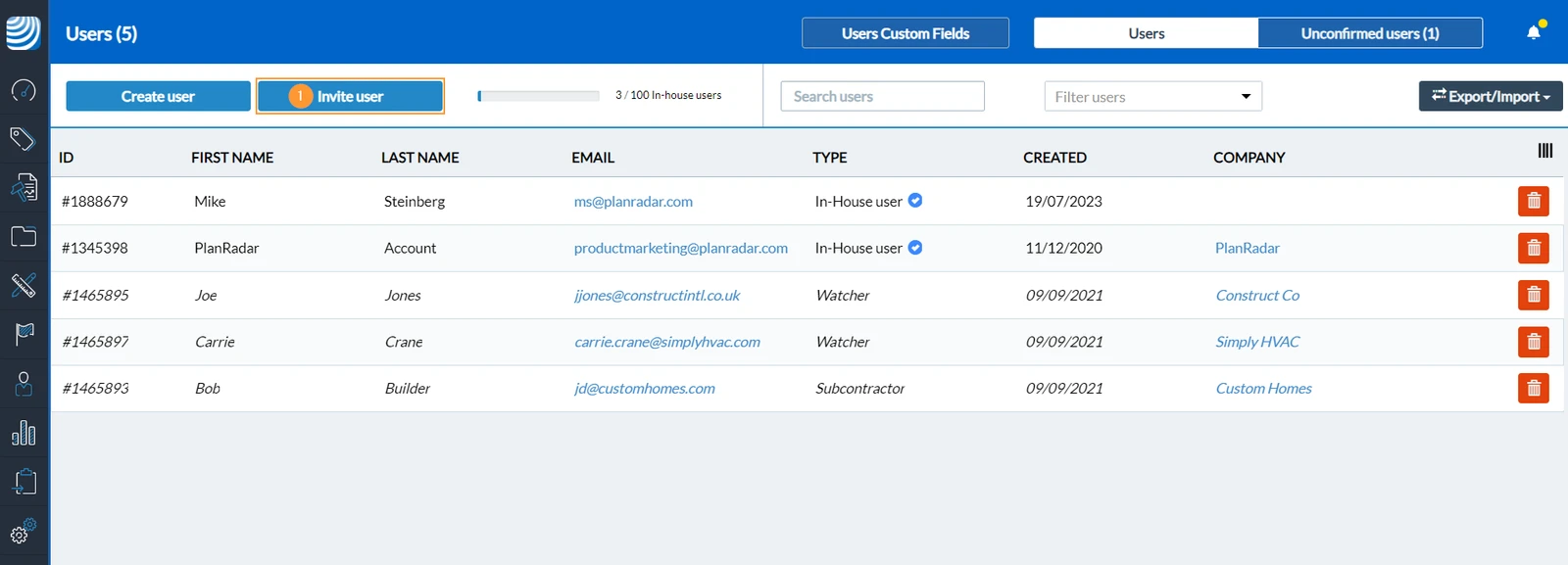
Pozovite korisnika
Kliknite Pozovi korisnika
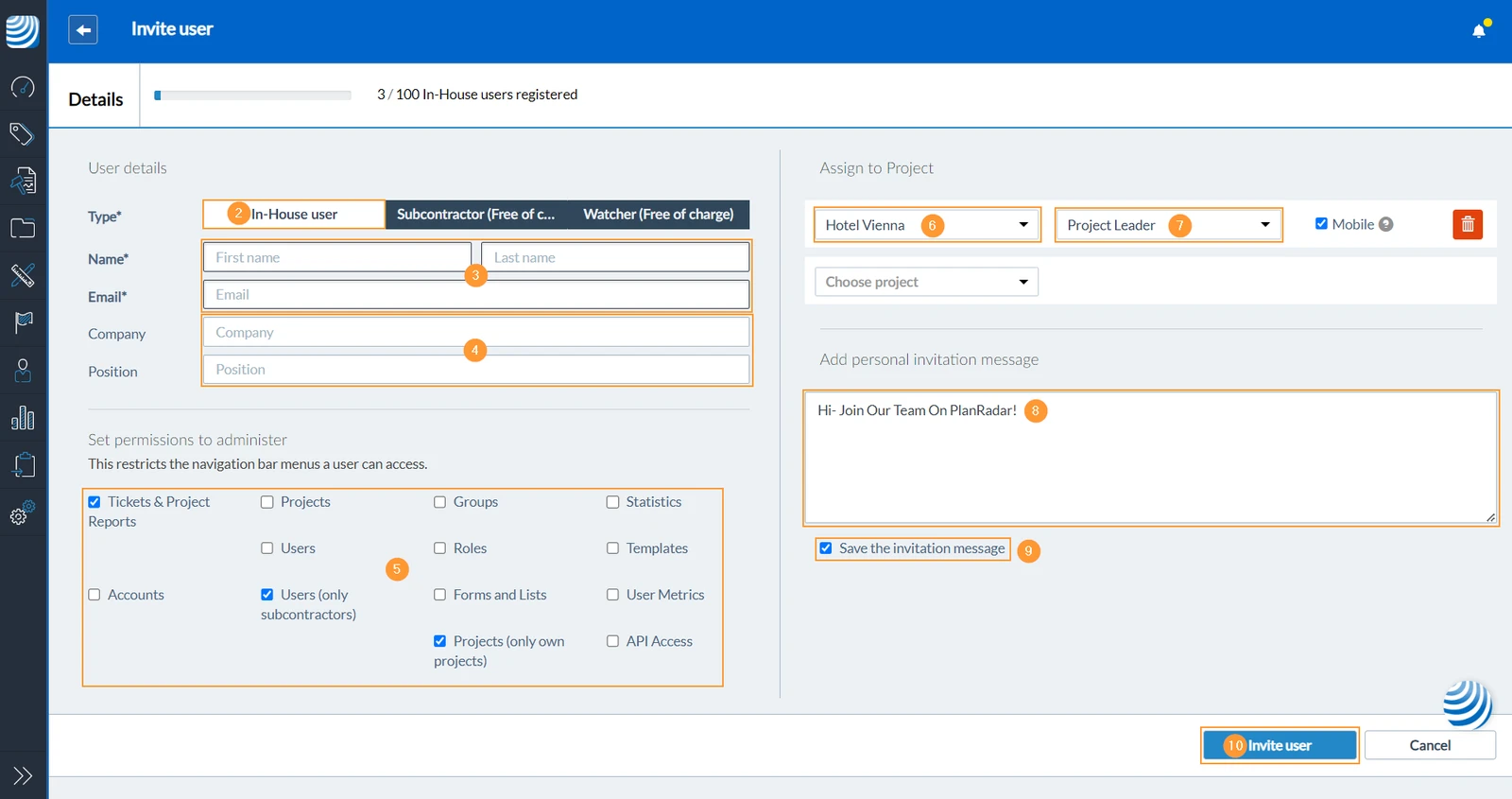
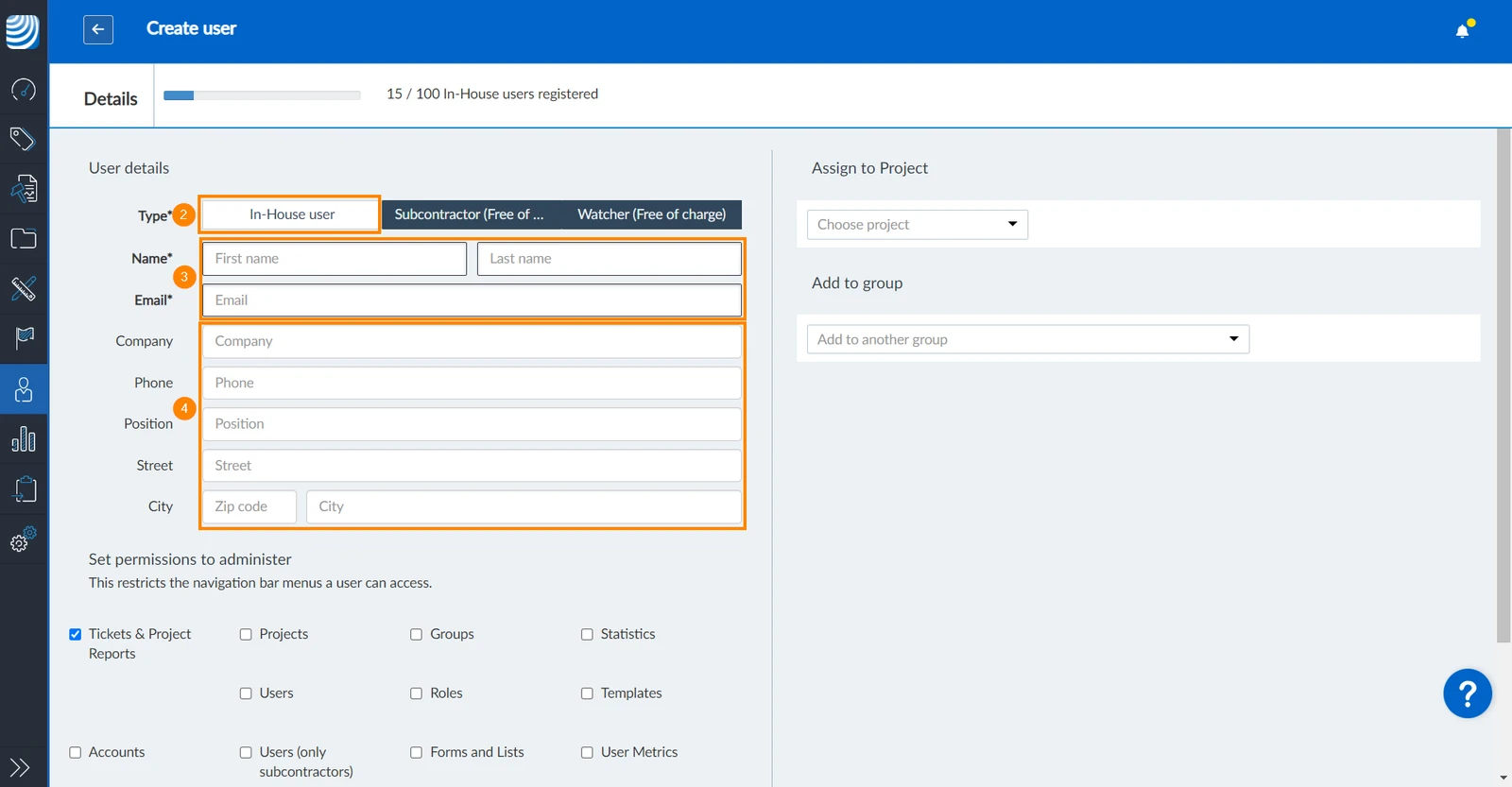
Kliknite Unutarnji korisnik da biste definirali korisnika tip i da biste mogli za definiranje korisničkih dopuštenja.
Unesite Ime, prezime i E-poštu (obavezno).
(izborno): Unesite dodatne podatke o korisniku (Tvrtka, pozicija)
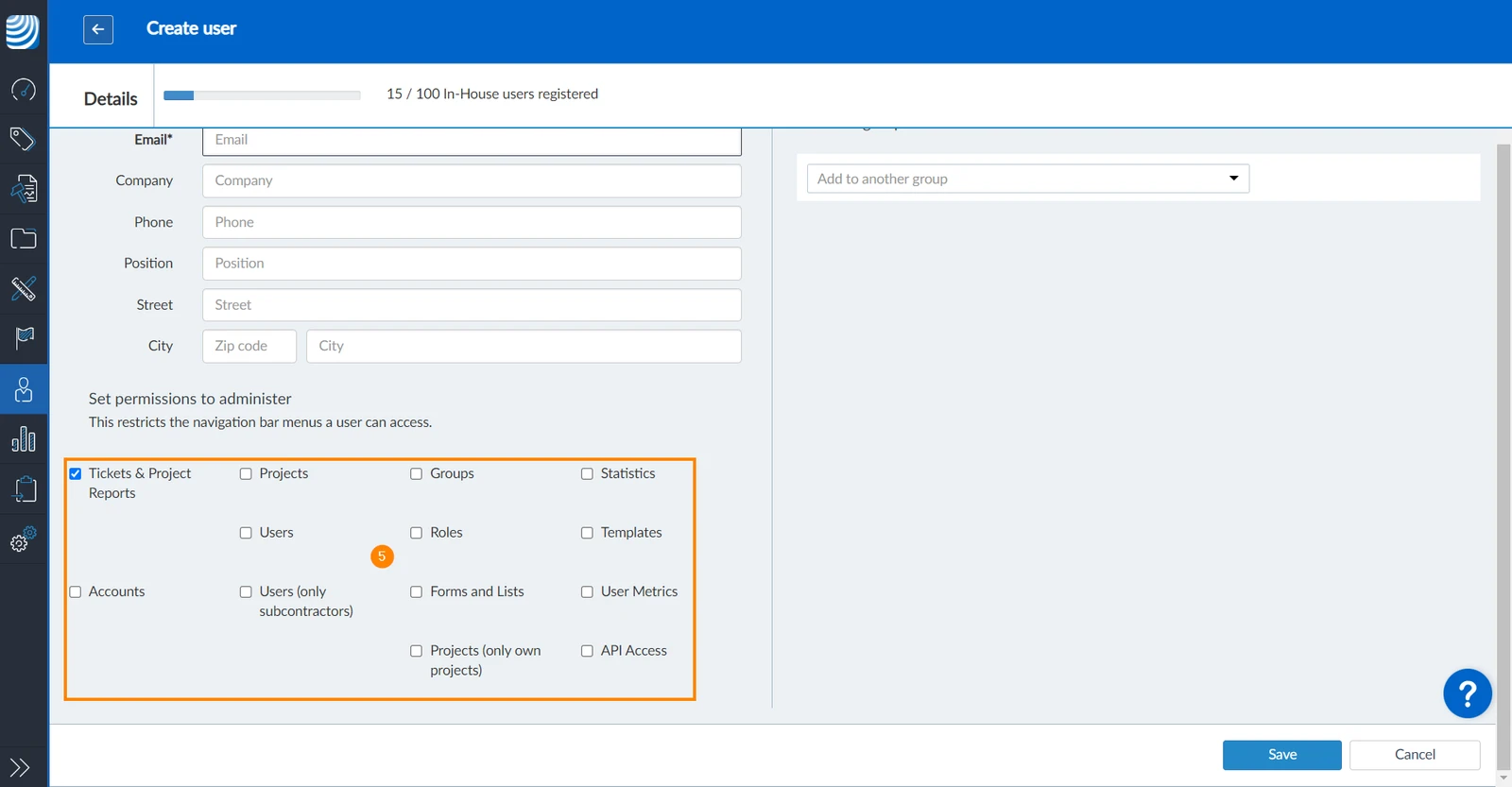
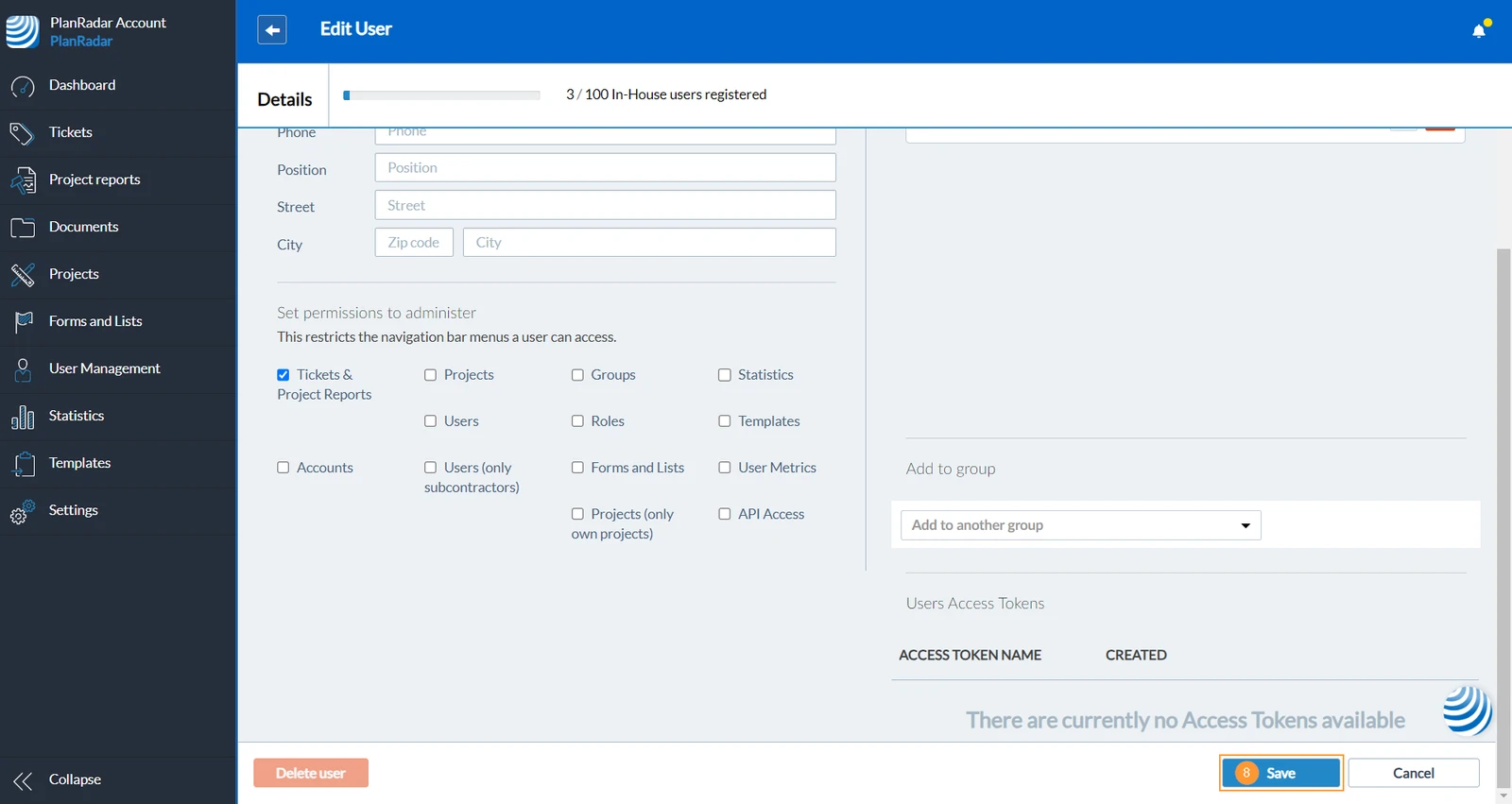
Odaberite potvrdne okvire za korisnička dopuštenja kako biste definirali kojim stavkama glavnog izbornika interni korisnik može pristupiti. (nije dostupno za podizvođače i promatrače)
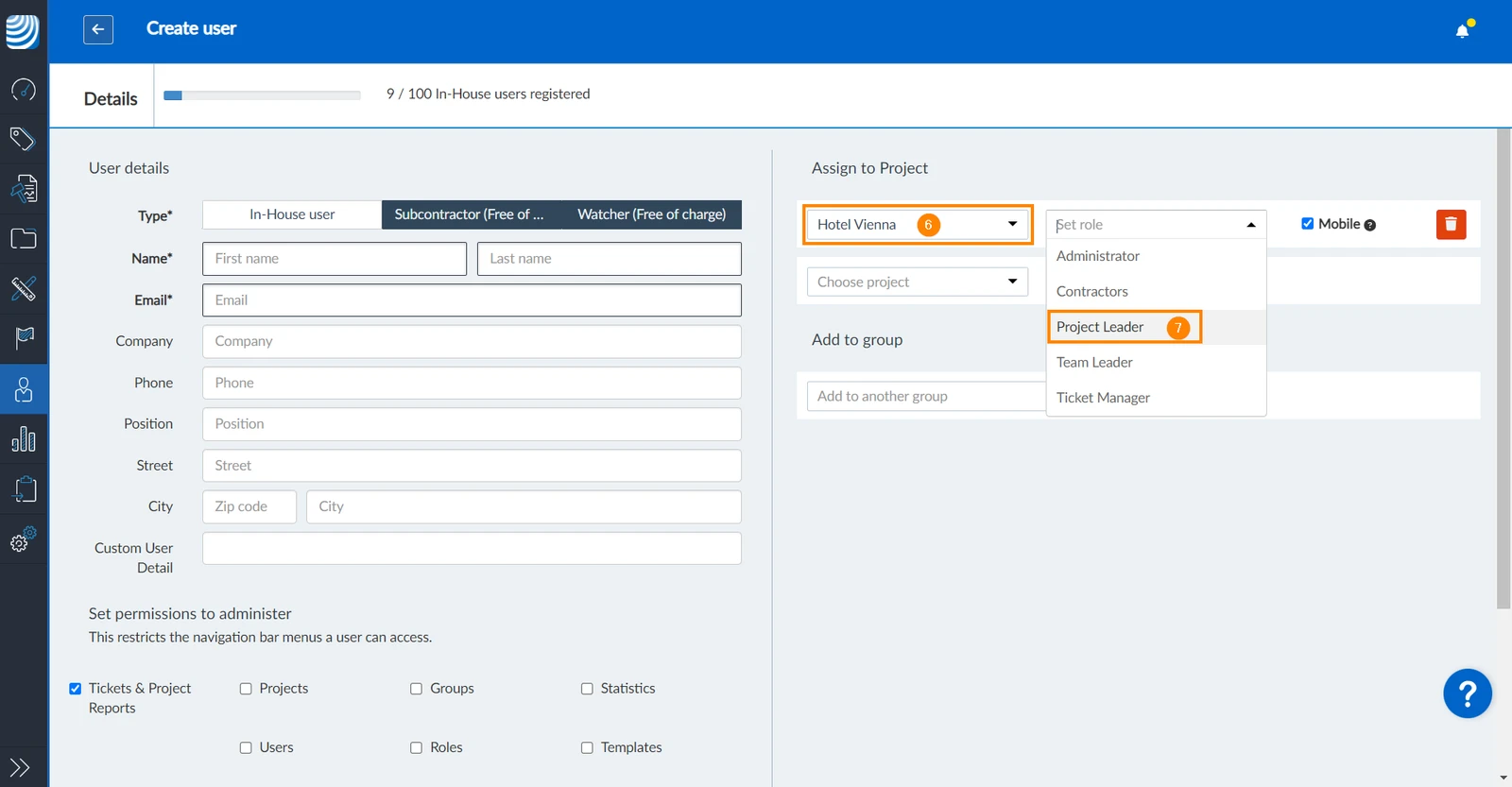
Odaberite projekt na padajućem izborniku Odaberi projekt da biste korisnika dodijelili jednom ili više projekata.
Odaberite ulogu u padajućem izborniku Postavi ulogu da biste dodijelili korisničku ulogu u projektu.
Napišite tekst koji će biti dodan u pozivnicu e-pošte.
(opcionalno): Označite potvrdni okvir Spremi poruku pozivnice za ponovno korištenje kada pozivanje sljedećeg korisnika.
Kliknite Pozovi korisnika za potvrdu i slanje poruke pozivnice.
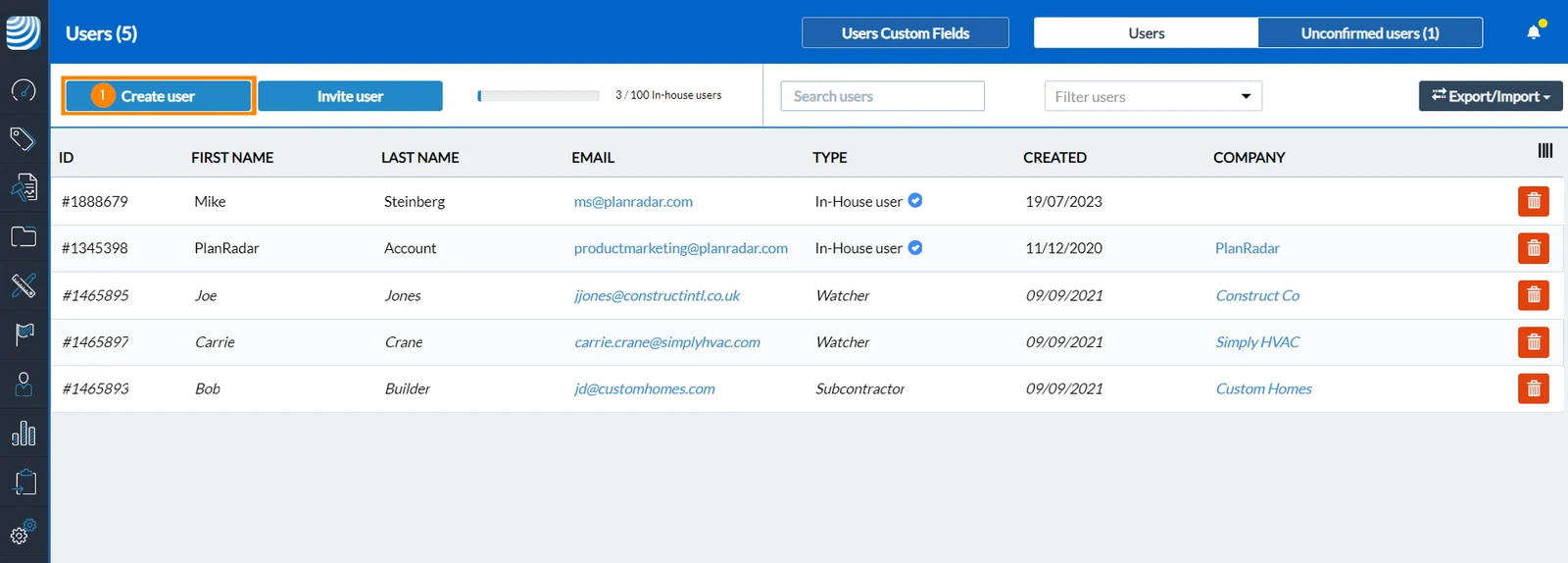
Stvori korisnika
Kliknite Stvori korisnika
Kliknite Unutarnji korisnik da definirate vrstu korisnika i da biste mogli za definiranje korisničkih dopuštenja.
Unesite Ime, Prezime i E-mail (obavezno).
(izborno): Unesite dodatne podatke o korisniku (Tvrtka, telefon, položaj, adresa)
Odaberite potvrdne okvire za korisnička dopuštenja kako biste definirali kojim stavkama glavnog izbornika korisnik može pristupiti.
Odaberite projekt u padajućem izborniku Odaberi projekt da biste dodijelili korisnika jednom ili više projekata.
Odaberite ulogu u padajućem izborniku Postavi ulogu kako biste korisniku dodijelili ulogu u projektu.
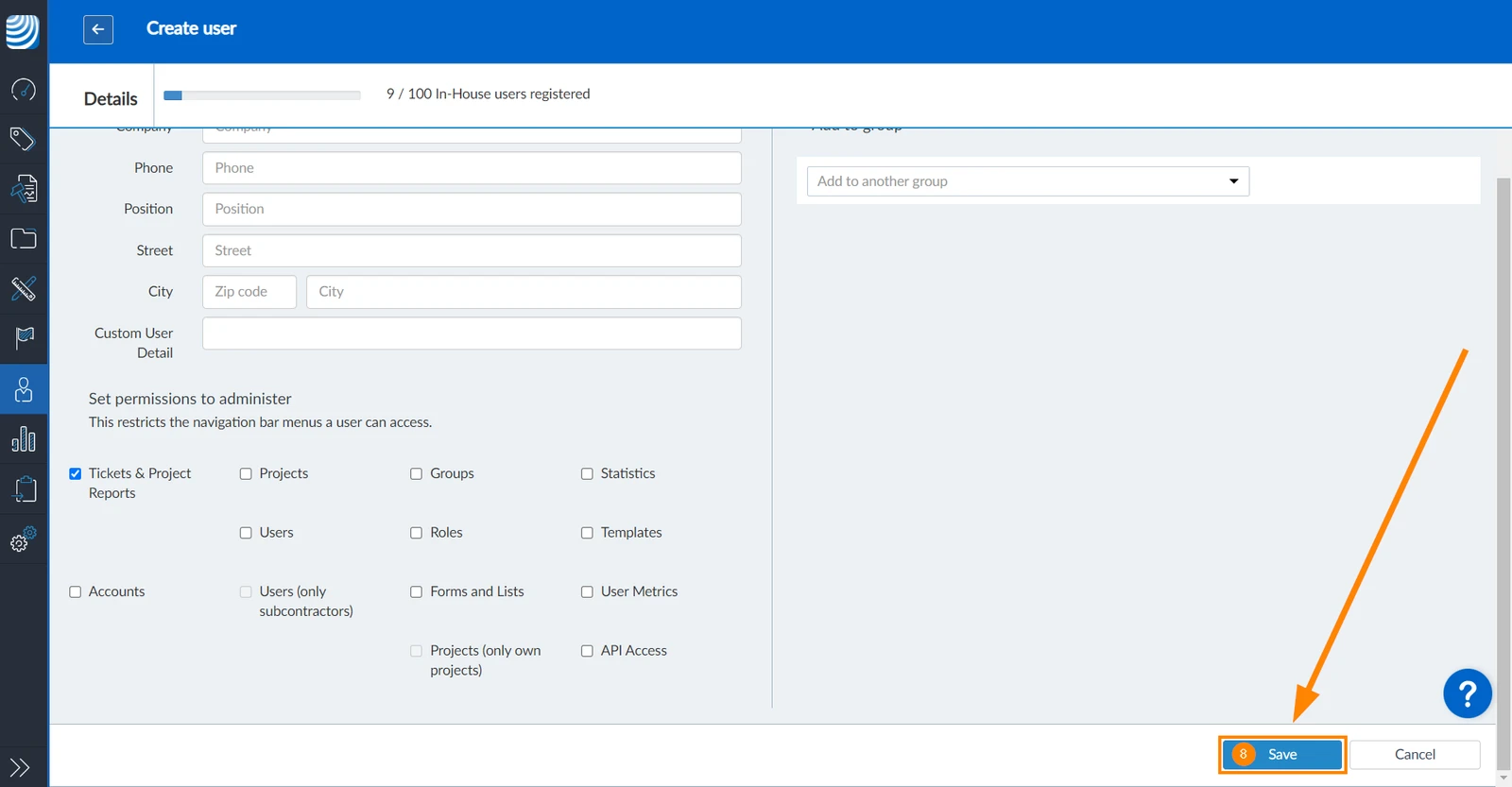
Kliknite Spremi za potvrdu stvaranja novog korisnika.
Nepotvrđeni korisnici
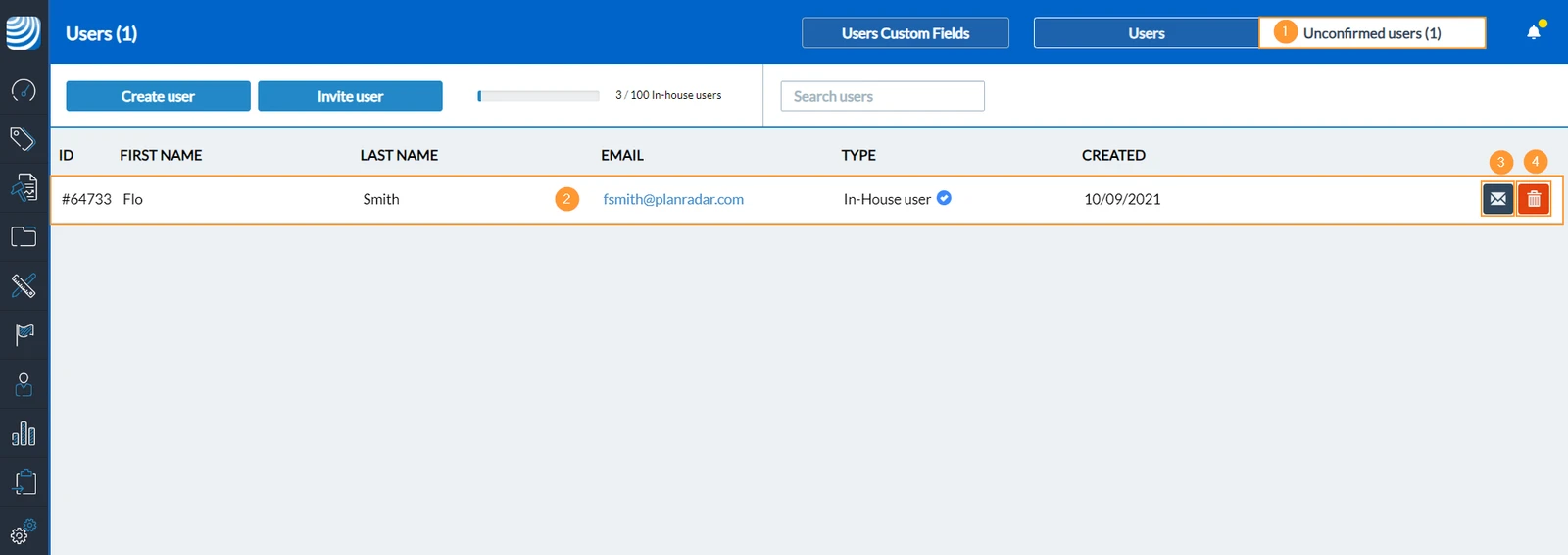
Nakon što je korisnik pozvan, dok korisnik ne klikne vezu za potvrdu u e-poruci, nepotvrđeni korisnici bit će navedeni ovdje:
Kliknite Nepotvrđeni korisnici
Ovdje su navedeni svi nepotvrđeni korisnici.
(opcionalno): Kliknite Ponovo pošalji pozivnicu da ponovno pošaljete e-poruku s pozivnicom.
(izborno): Kliknite Izbriši da biste otkazali i izbrisali pozivnicu.
Dozvole
U PlanRadaru postoje dvije glavne kategorije dozvola:
Korisničke dozvole: Za definiranje kojim stavkama u glavnom izborniku korisnici smiju pristupiti, neovisno o njihovim dozvolama u pojedinačnim projektima.
Dozvole za uloge: za detaljno definiranje kojim korisnicima je dopušteno pregledavati/stvoriti/uređivati/brisati podatke u određenim projektima, dodjeljujući im ulogu za svaki pojedini projekt. Uloge se također mogu koristiti za definiranje ovoga za svako pojedino polje u obrascima za tickete.
Dopuštenje za stvaranje i upravljanje projektima
Da biste drugim korisnicima dodijelili dopuštenje za stvaranje i upravljanje projektima, slijedite ove korake kao vlasnik računa (ili kao korisnik s korisničkim dopuštenjem "Korisnici"):
Zadržite pokazivač iznad Upravljanje korisnicima
Kliknite Korisnici
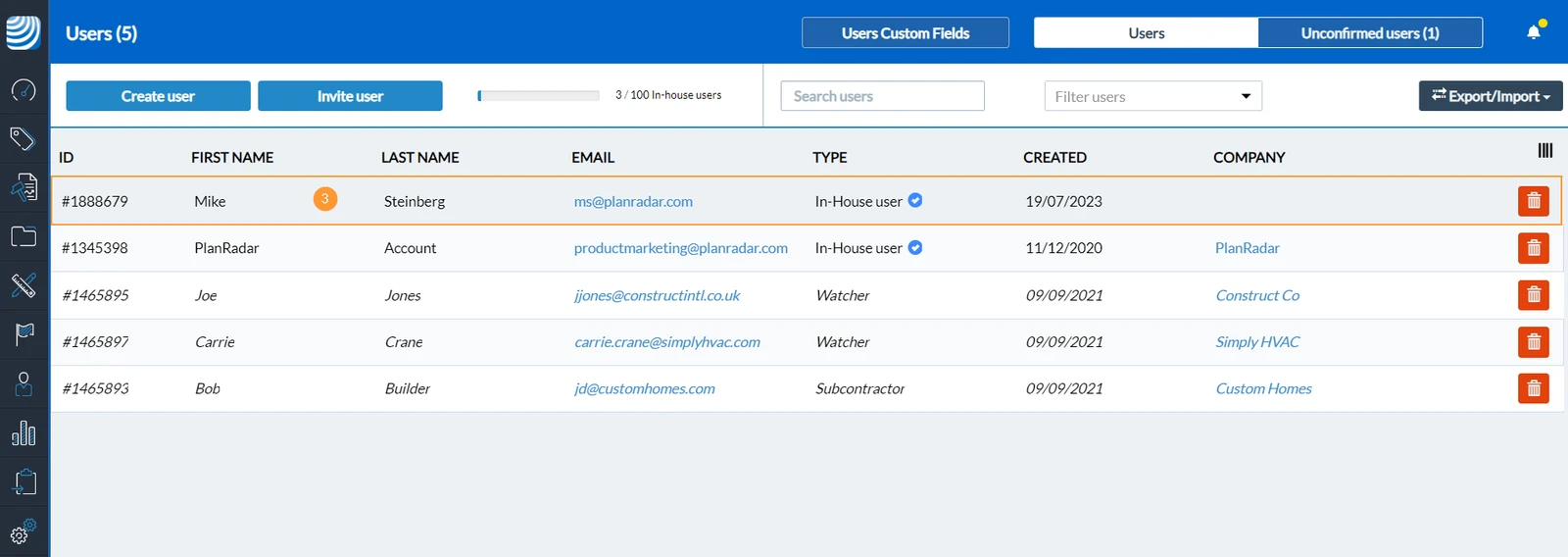
Kliknite redak unutarnjeg korisnika da biste ga otvorili
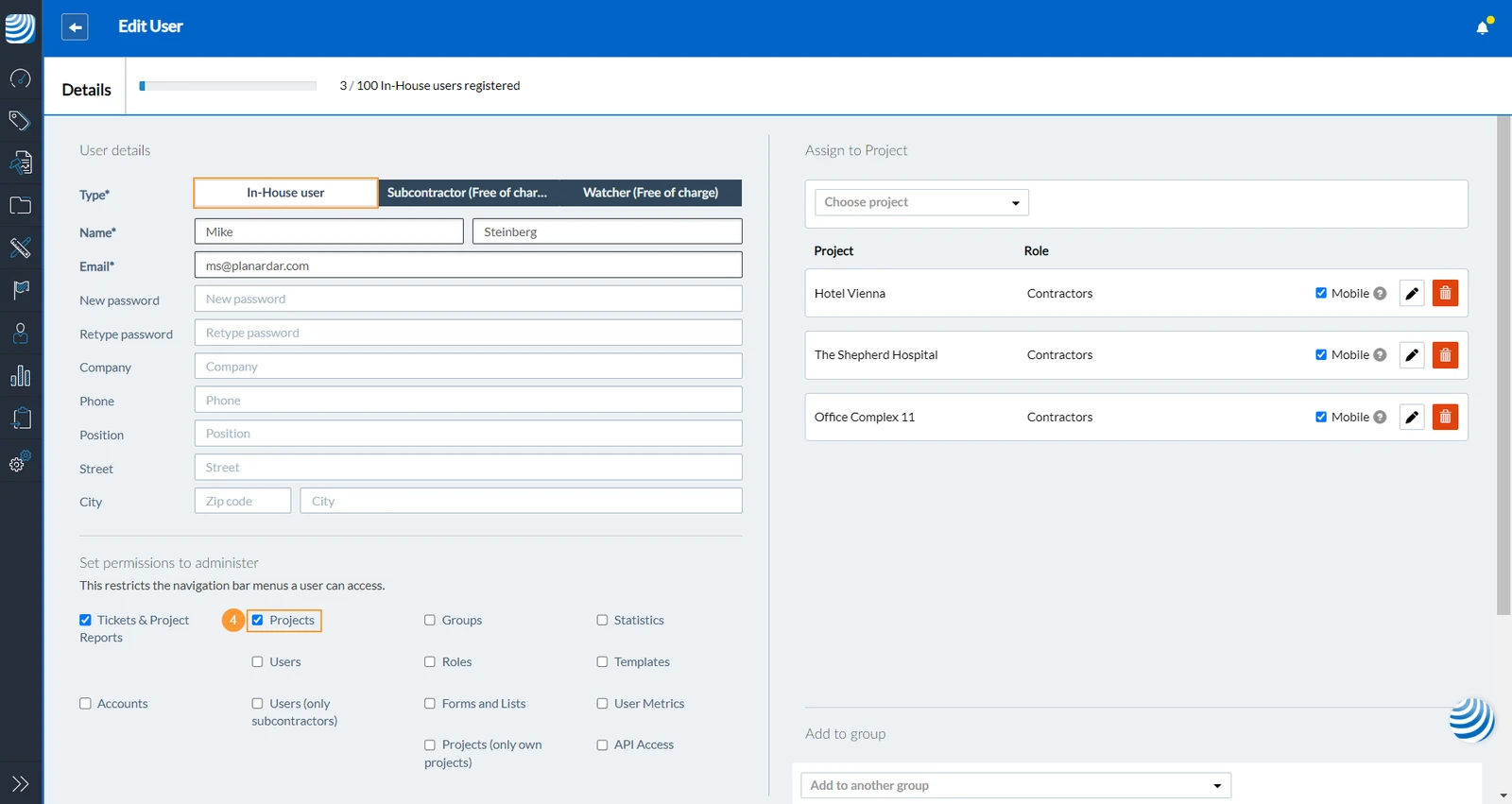
Odaberite potvrdni okvir Projekti
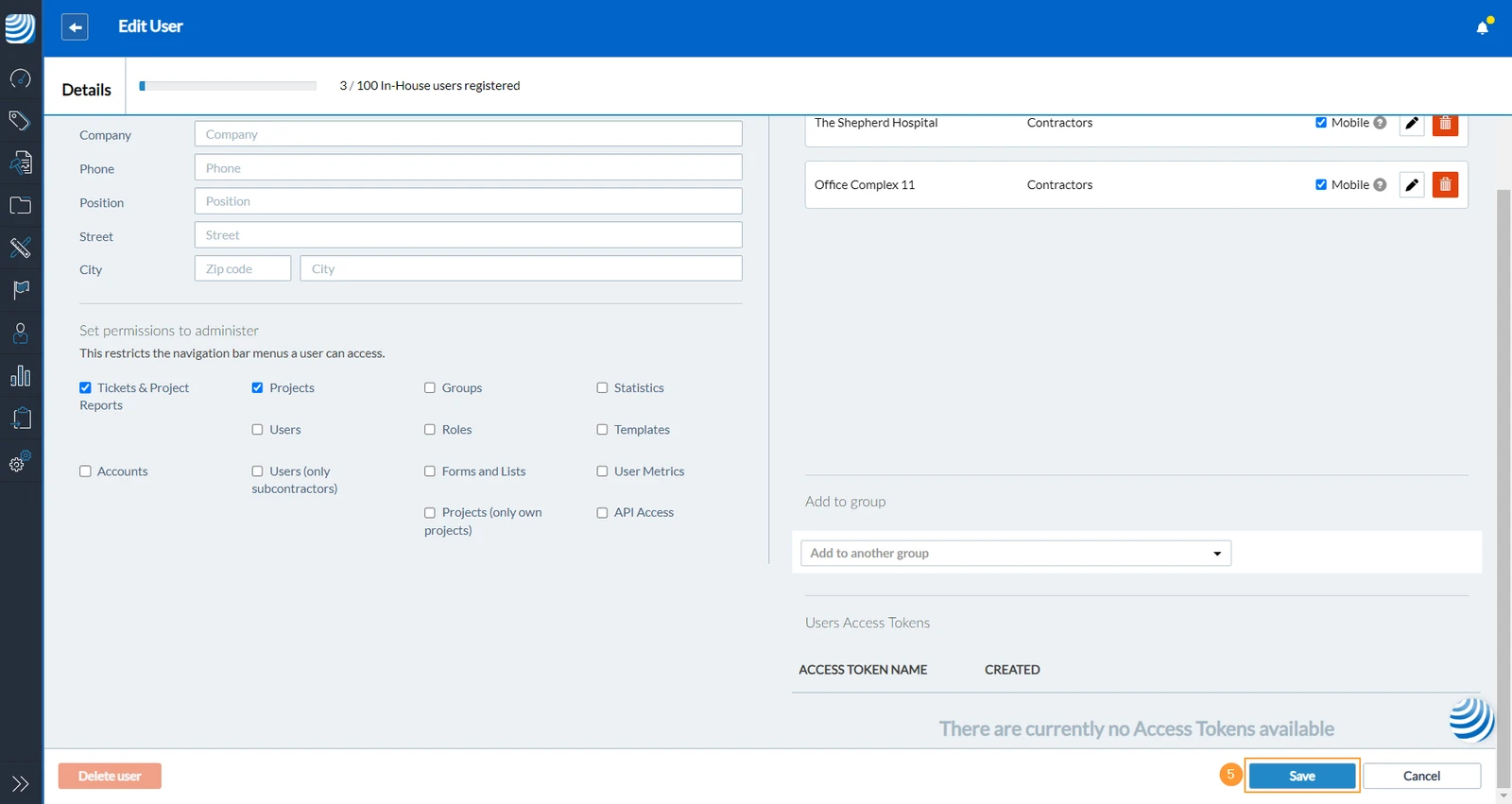
Kliknite Spremi (vjerojatno se prvo morate pomaknuti prema dolje)
Odaberite potvrdni okvir Projekti (samo vlastiti projekti) kako biste ograničili pristup samo projektima koje je korisnik stvorio i sakrili projekte koje su izradili drugi korisnici.
Dopuštenje za stvaranje & Uredi tickete
Kao vlasnik računa (ili netko sa sličnim visokim dopuštenjima) vjerojatno želite stvoriti uloge da biste definirali tko može vidjeti i upravljati kojim dijelovima projekta.
U sljedećem primjeru internom korisniku dajemo dopuštenje za stvaranje ticketa te pregled i uređivanje svih postojećih ticketa u projektu. Prvo kreiramo ulogu, a zatim korisnika s tom ulogom dodjeljujemo projektu.
Stvorite ulogu
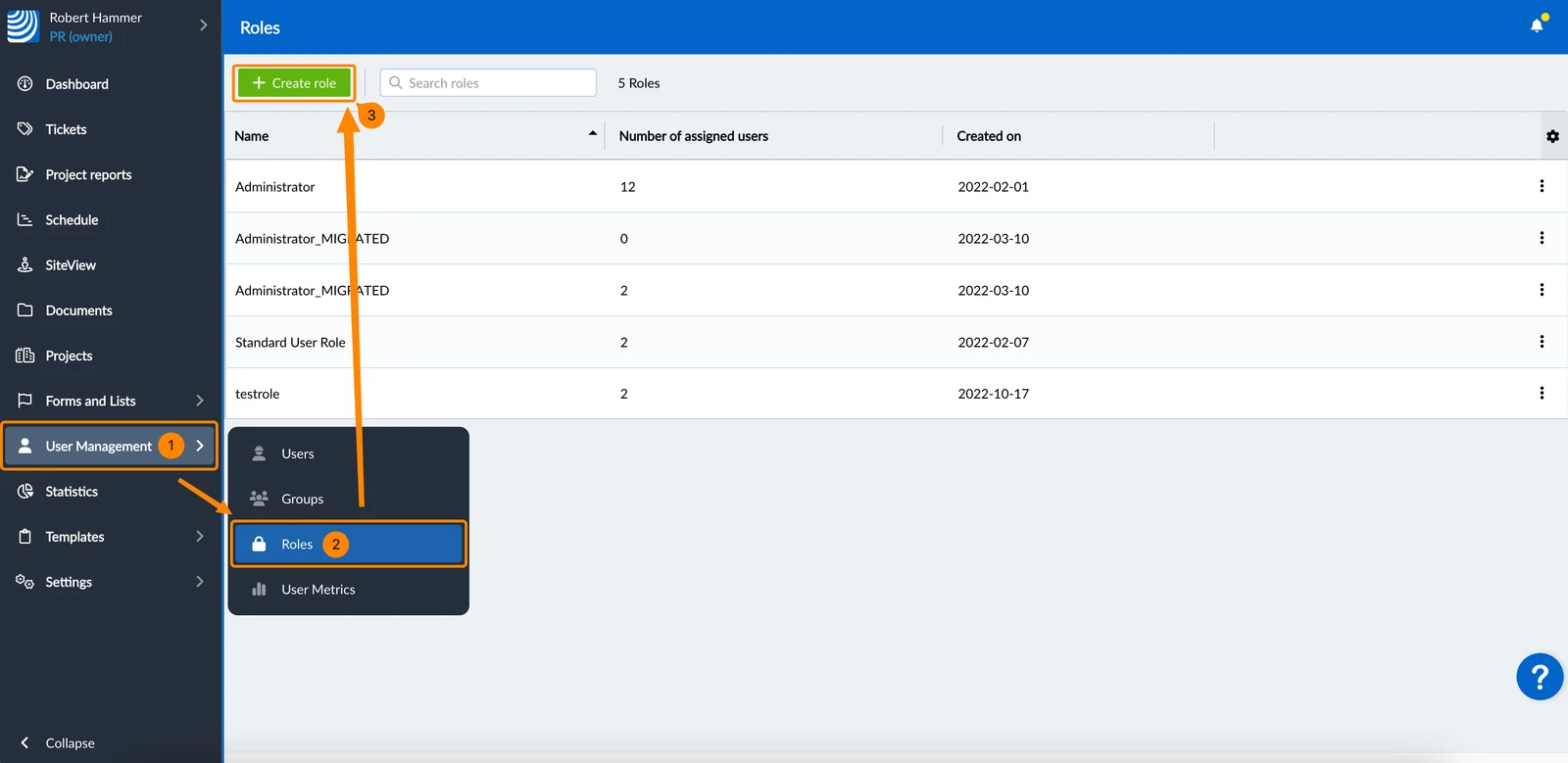
Zadržite pokazivač iznad Upravljanje korisnicima
Kliknite Uloge
Kliknite + Stvori ulogu
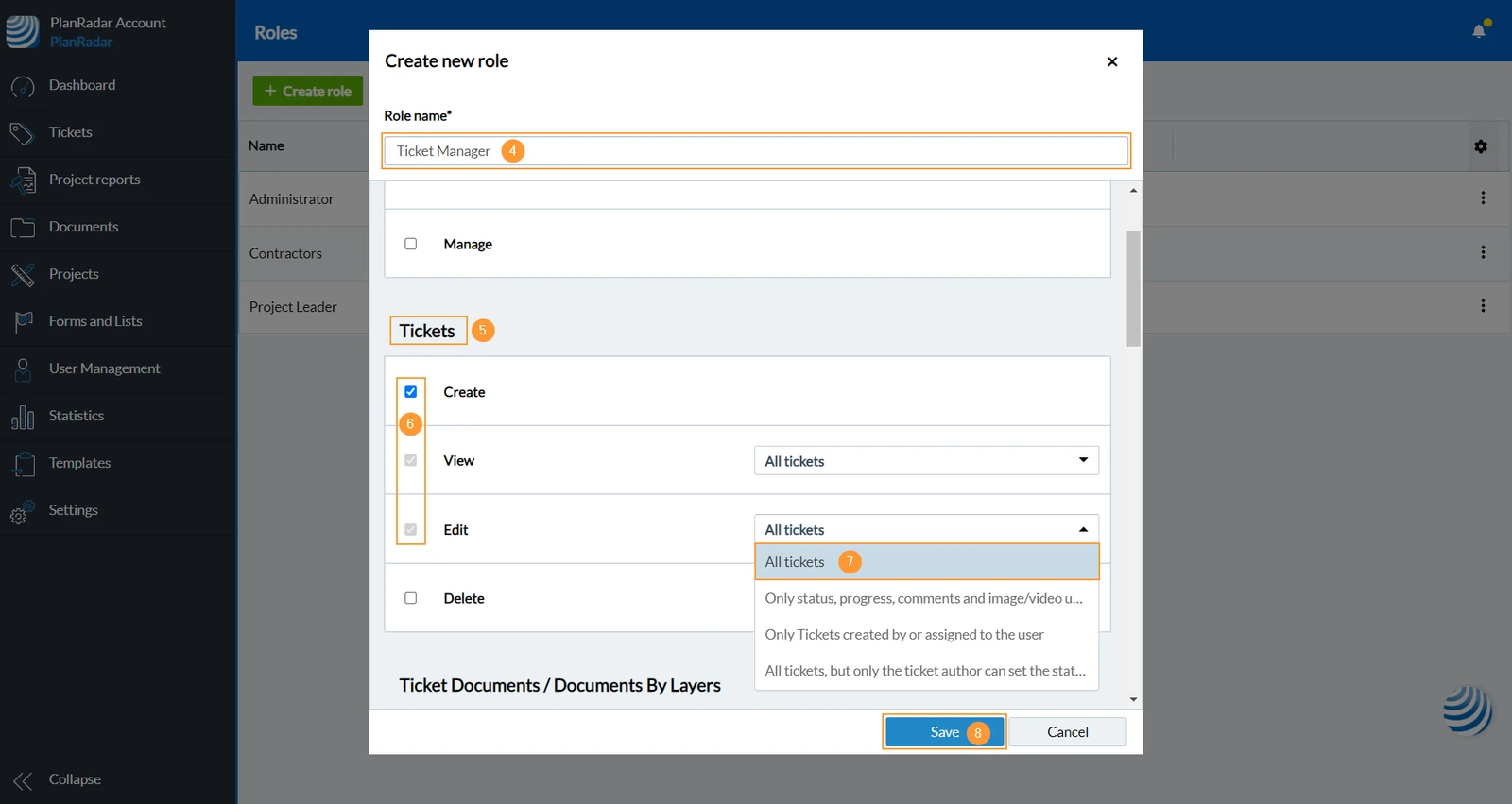
Unesite naziv uloge (obavezno) npr. Upravitelj ticketa
Pomaknite se do odjeljka Ticketi
Odaberite potvrdni okvir Stvori
Na padajućem izborniku odaberite Svi ticketi
Kliknite Spremi za potvrdu stvaranja uloge
Kliknite Pokreni automatsku dodjelu, jer želimo dodati novu ulogu svim poljima obrazaca postojećih obrazaca.
Dodajte korisnika s ulogom u projekt
Zadržite pokazivač iznad Upravljanje korisnicima
Kliknite Korisnici
Kliknite redak unutarnjeg korisnika da biste ga otvorili
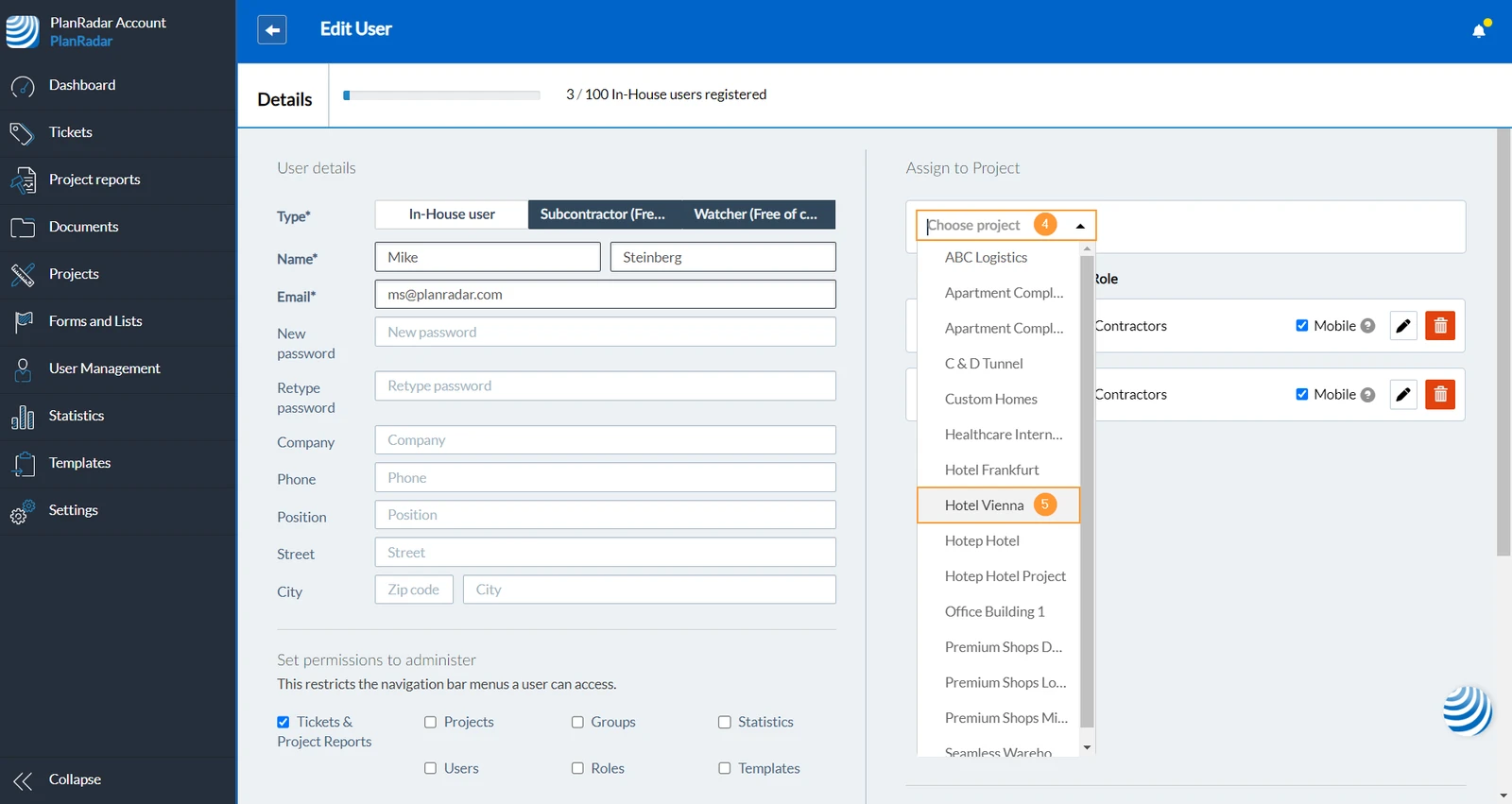
Otvorite padajući izbornik Odaberi projekt
Odaberite projekt u padajućem izborniku
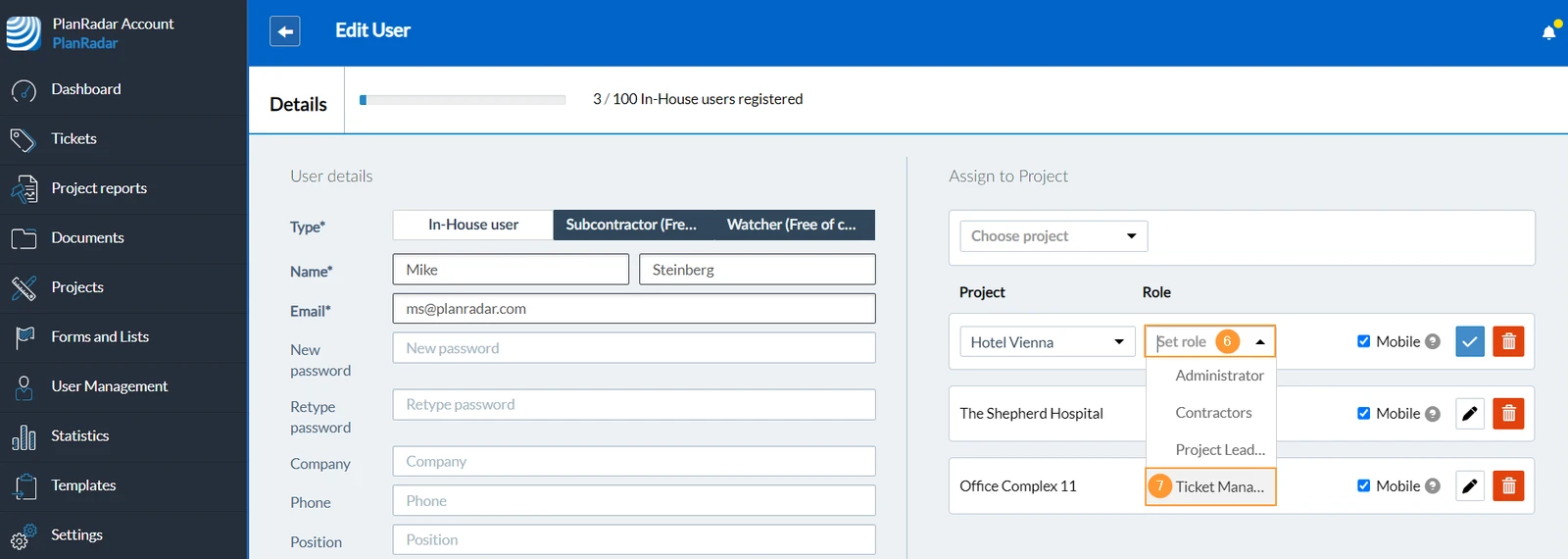
Otvorite padajući izbornik Postavi ulogu
Odaberite ulogu (npr. Upravitelj ulaznica) u padajućem izborniku
Kliknite Spremi (vjerojatno se prvo morate pomaknuti prema dolje)
Postavite novi projekt
Za početak rada i kreiranja ticketa potreban vam je barem projekt s:
razina (sa ili bez nacrta)
obrazac (gdje su definirana polja ticketa)
korisnik (za dodjelu ticketa)
Kasnije ćete imati više razina (i nacrta) za svaki kat ili područje projekta, više obrazaca za pokrivanje svih slučajeva korištenja koje želite pokriti ticketima i više korisnika (ili grupa) za rad na ticketima
Napravite projekt
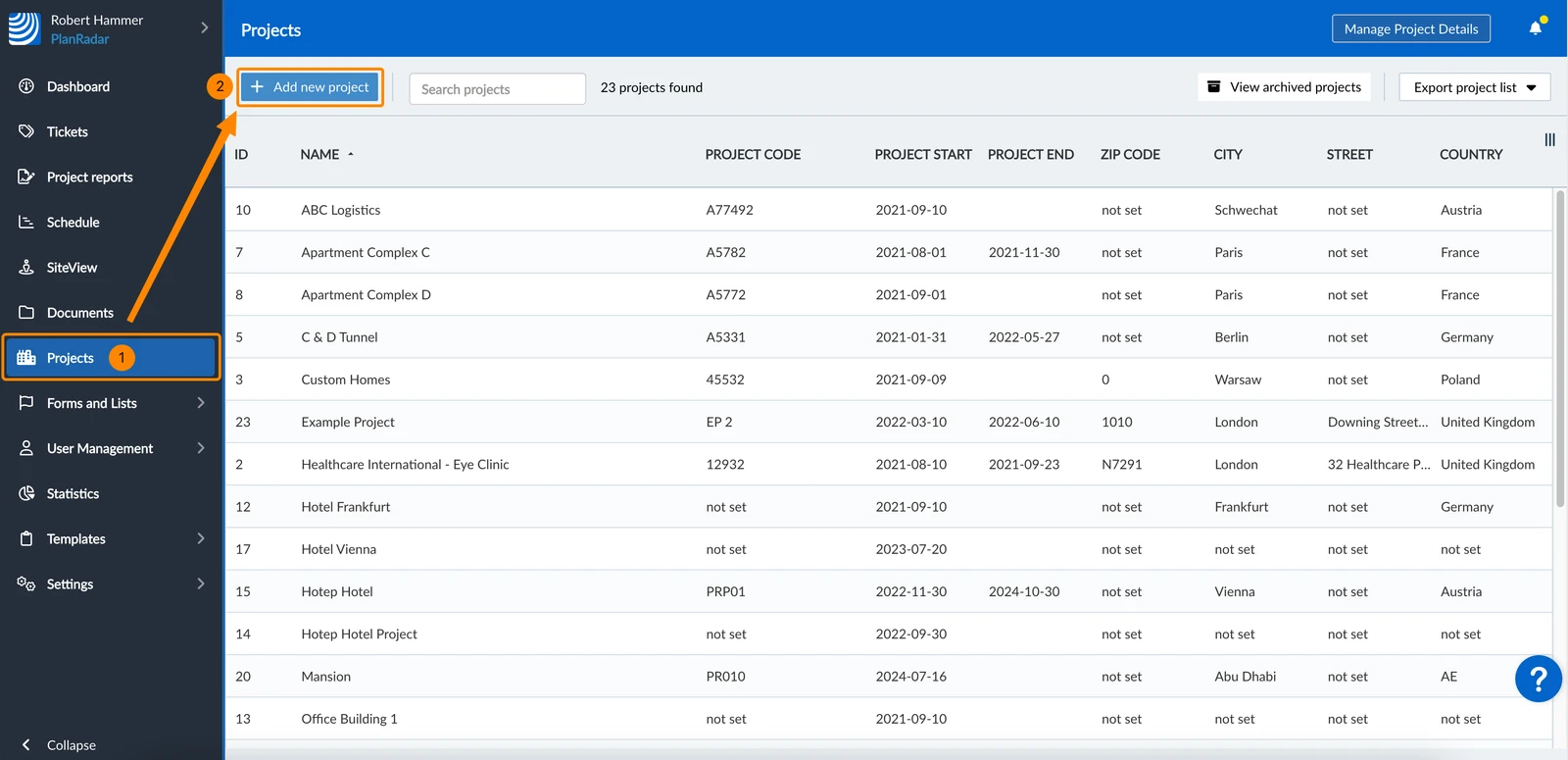
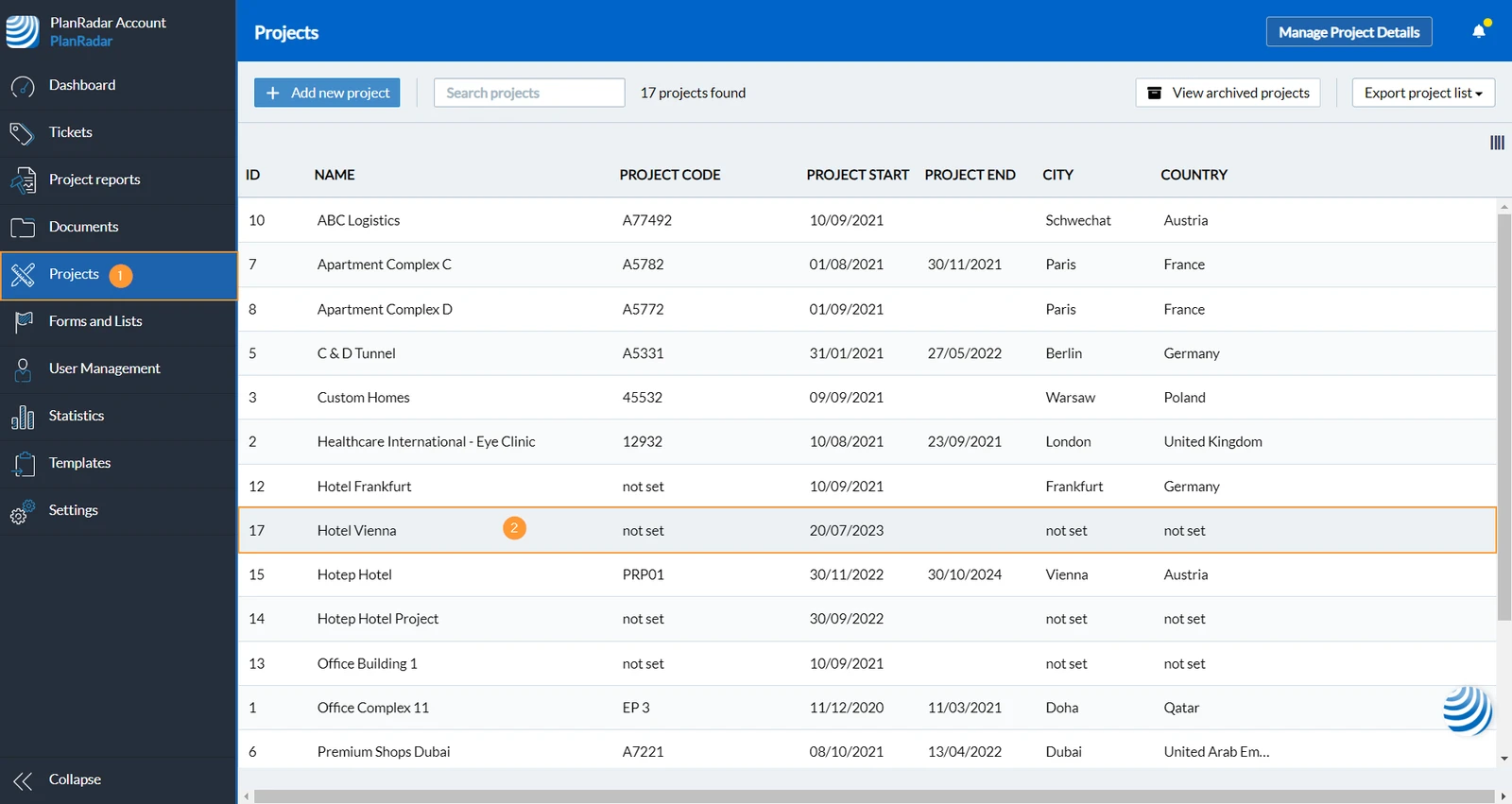
Kliknite Projekti
Kliknite + Dodaj novi projekt
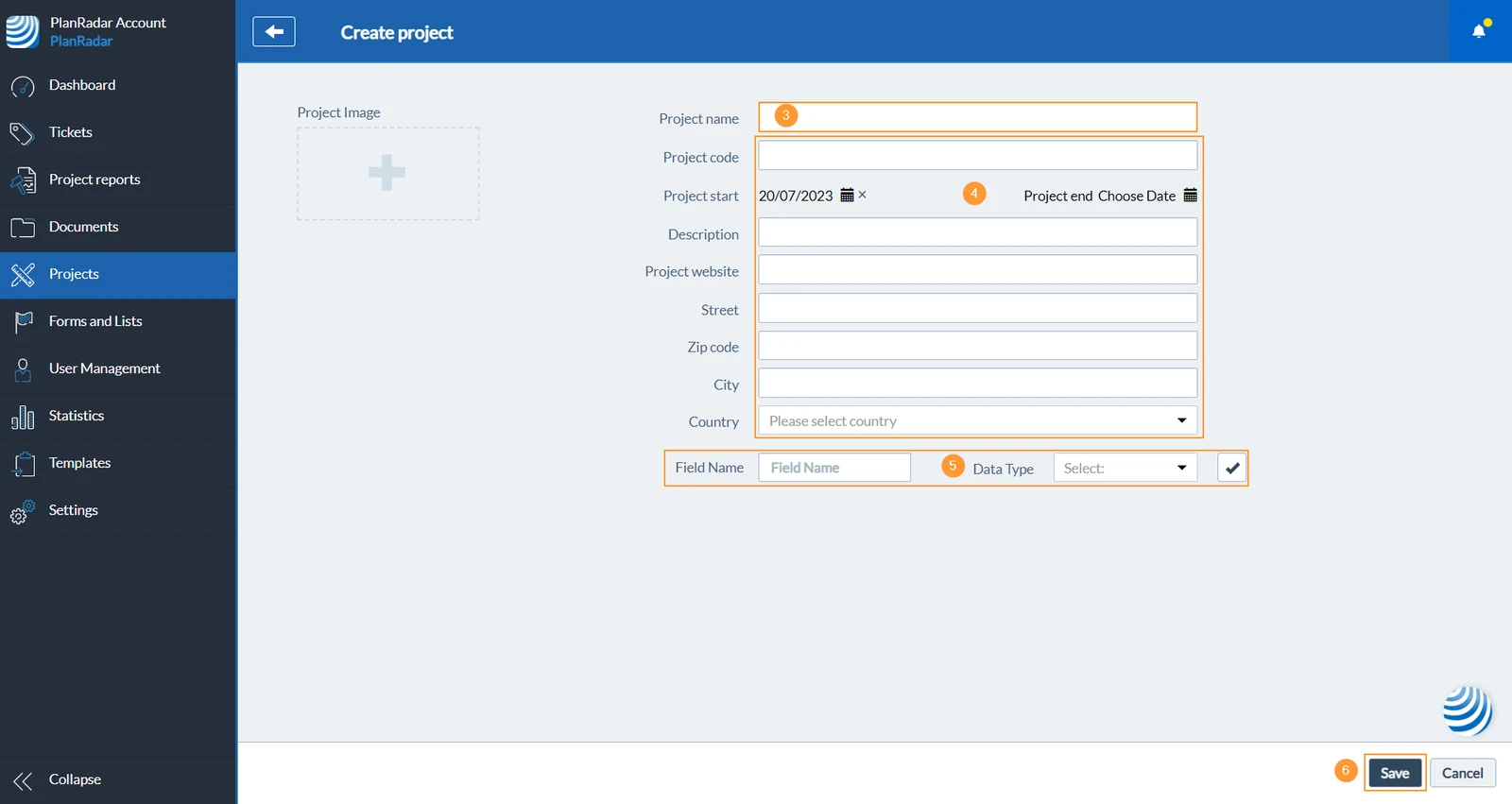
Unesite naziv projekta (obavezno)
(izborno): Unesite detalje projekta
(izborno): Dodajte prilagođena polja projekta
Kliknite Spremi za potvrdu stvaranja projekta
Otvaranje/uređivanje projekta
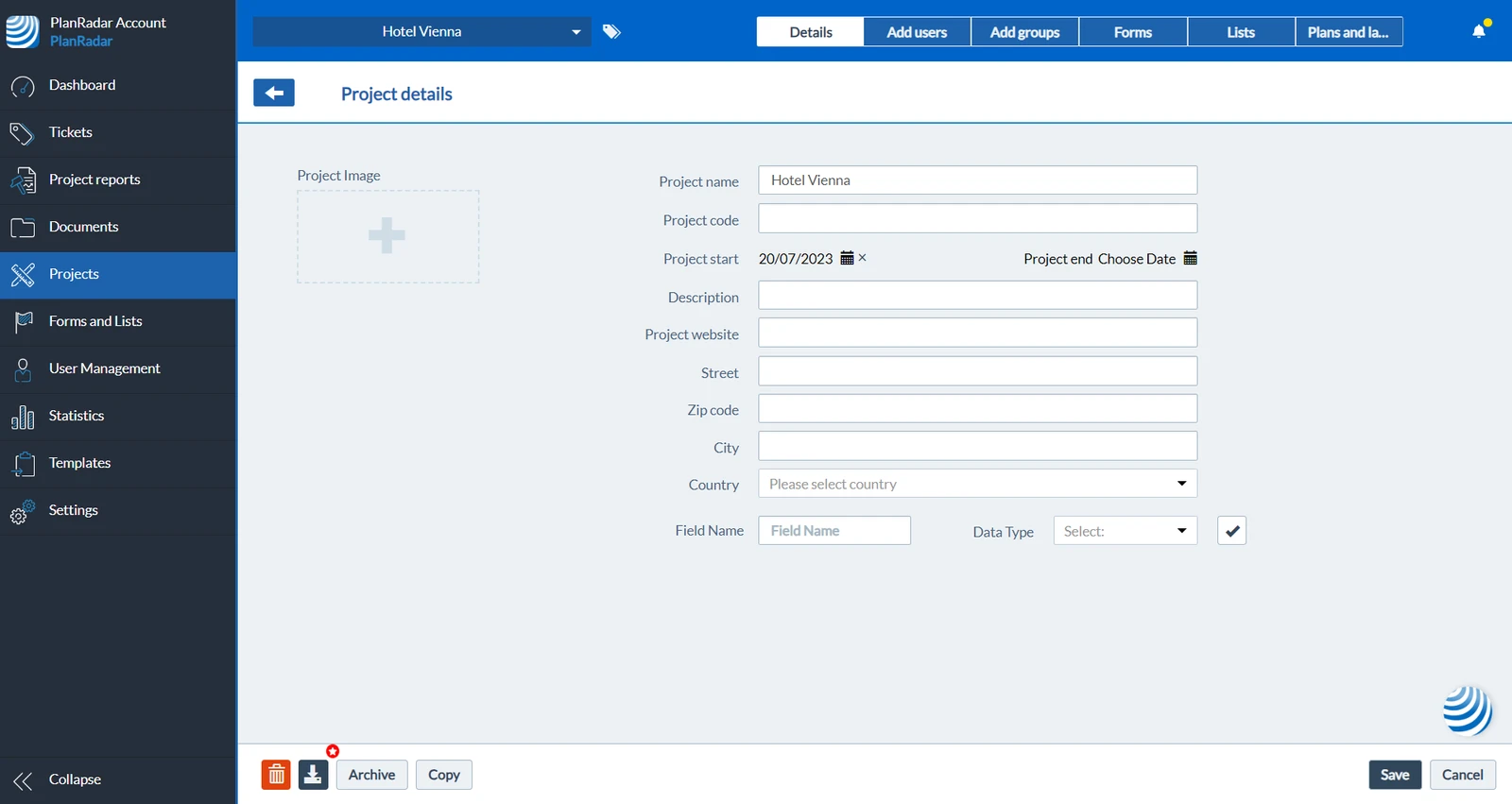
Nakon izrade projekta u prethodnom koraku, proslijeđeni ste na prikaz projekta:
Da biste tamo došli kasnije i pogledali ili uredili projekt:
Kliknite Projekti
Pritisnite redak projekta na popisu projekata da biste ga otvorili
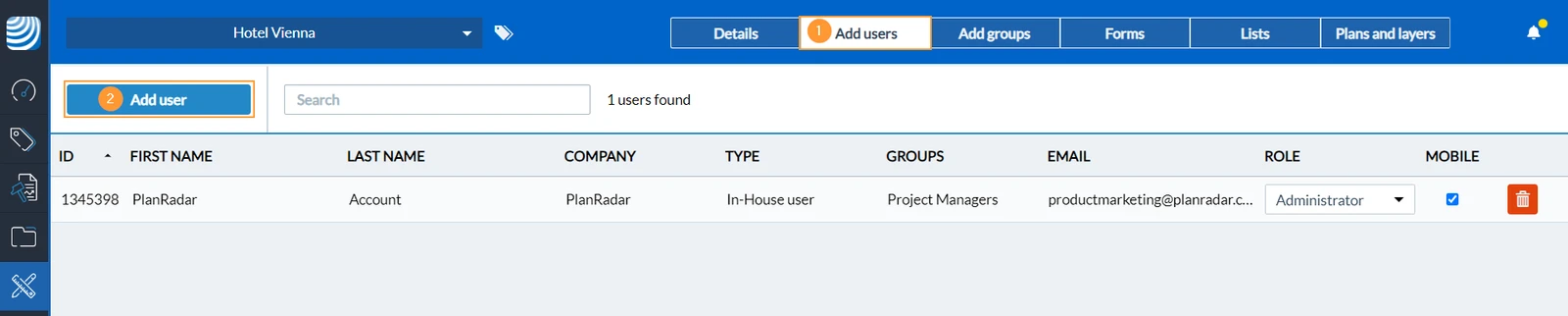
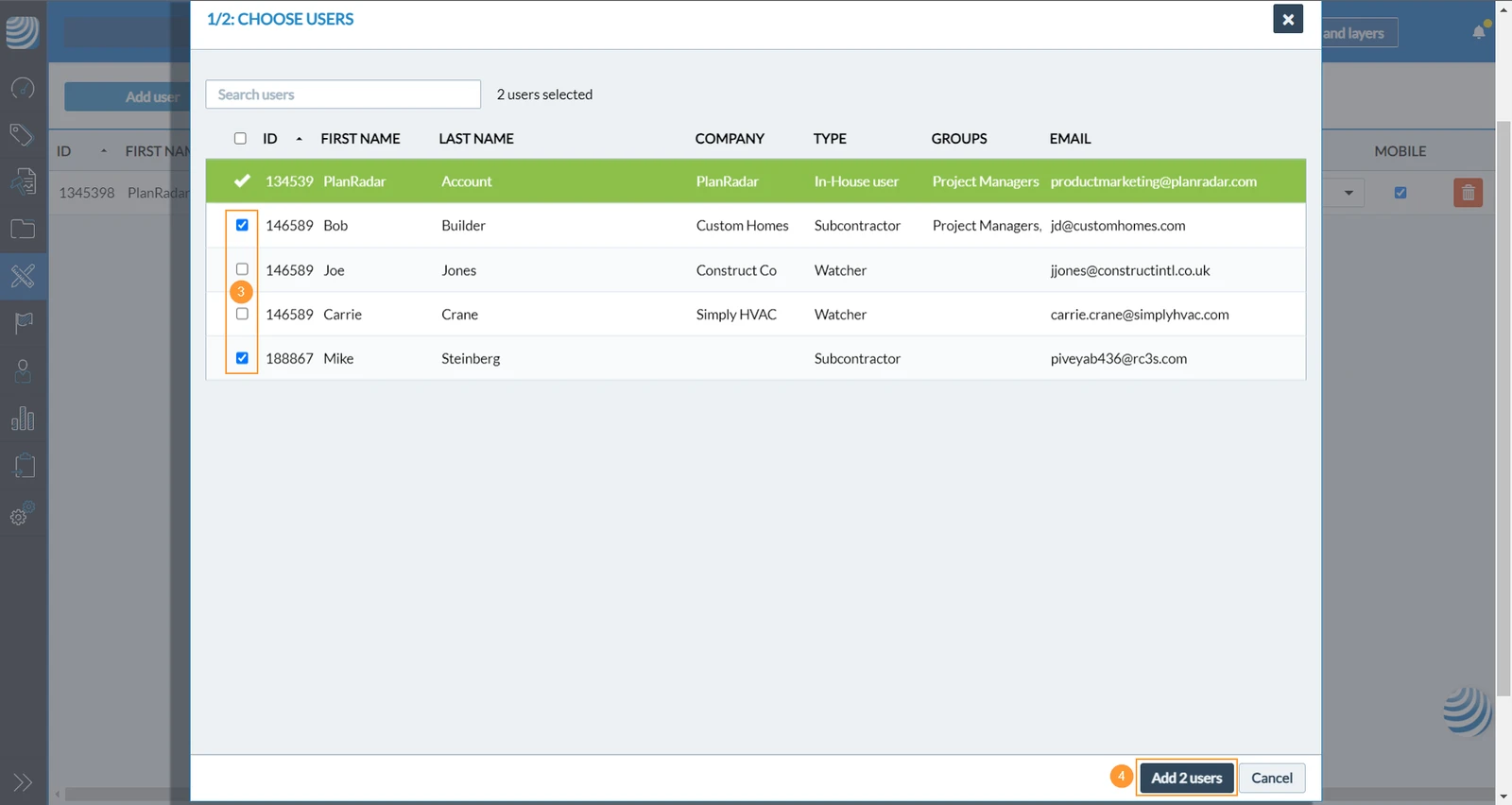
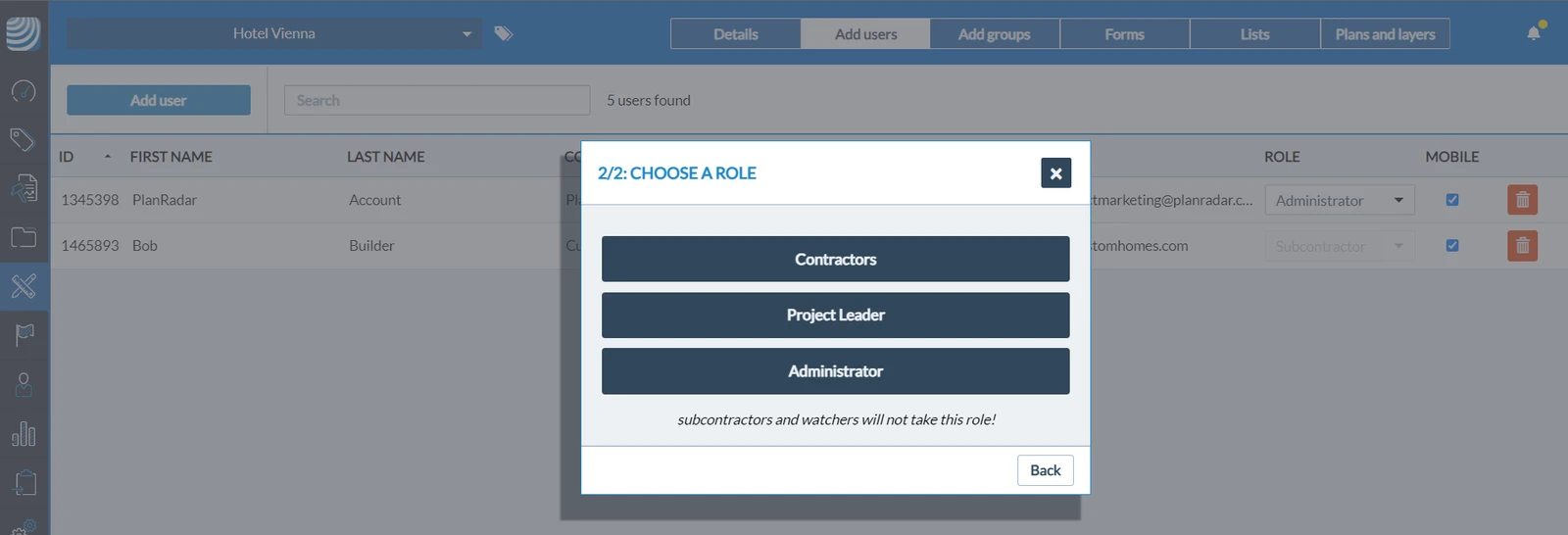
Dodajte korisnike u projekt
Dodajte korisnike koji već postoje na Vašem računu u projekt.
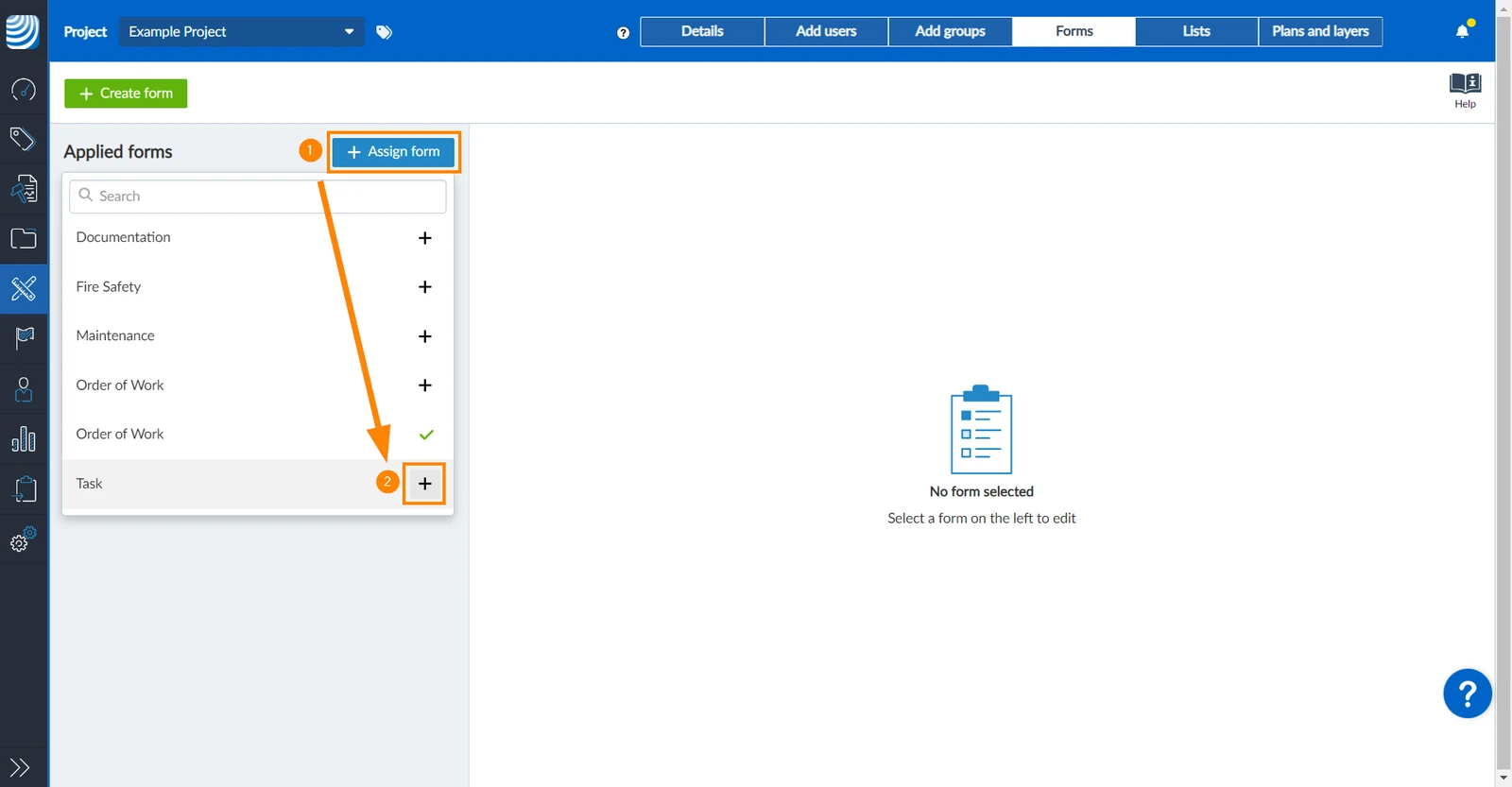
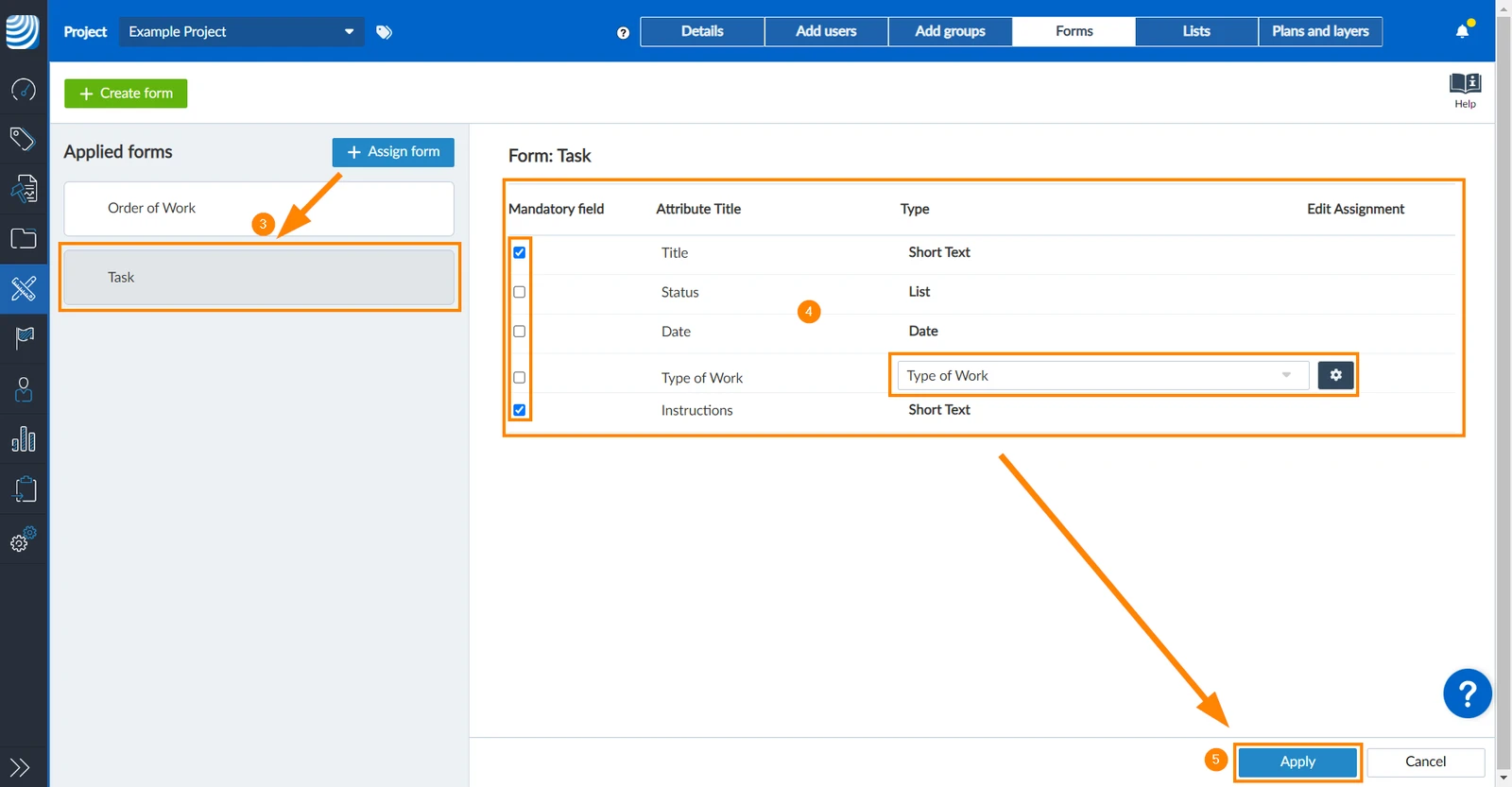
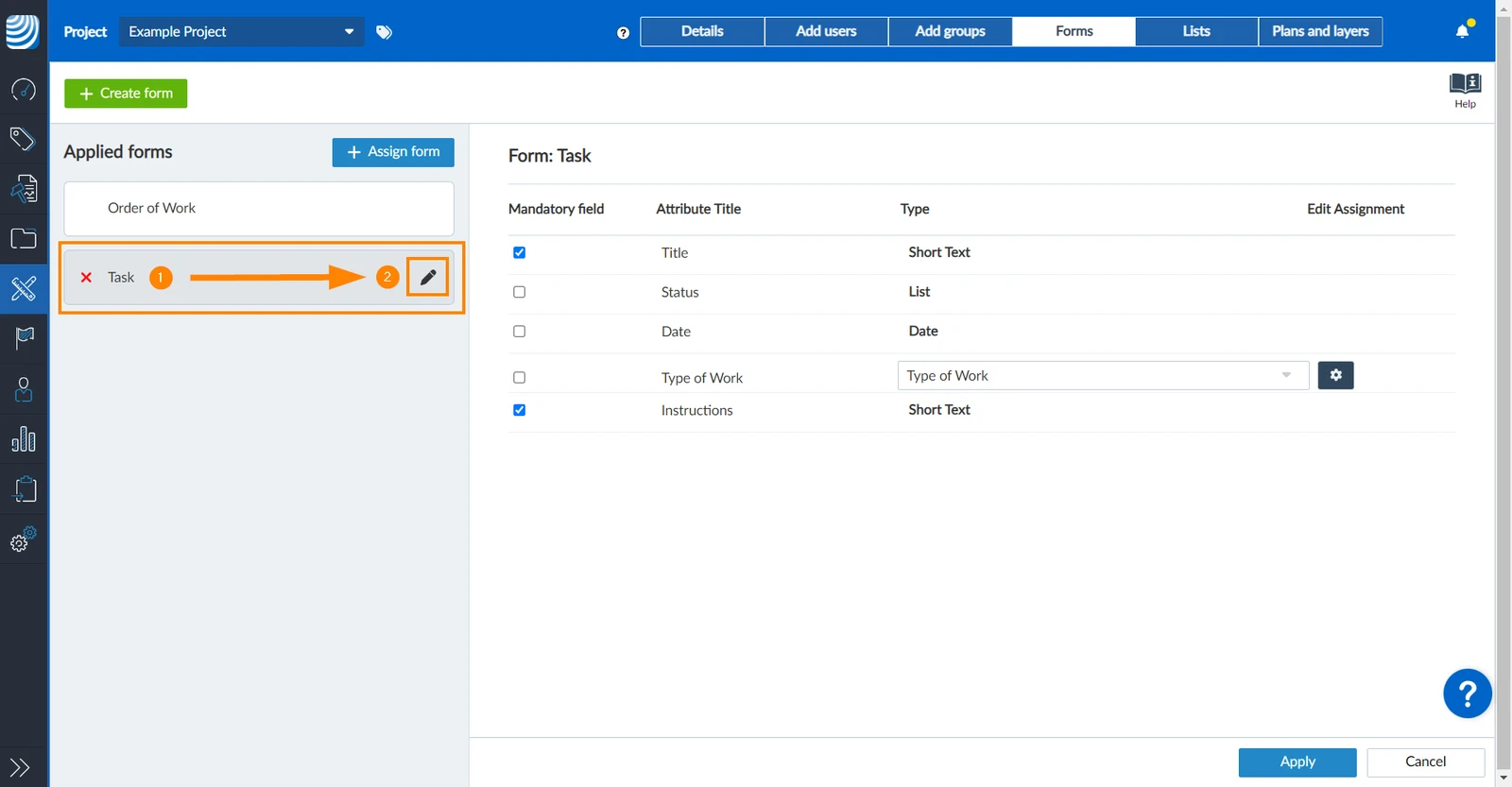
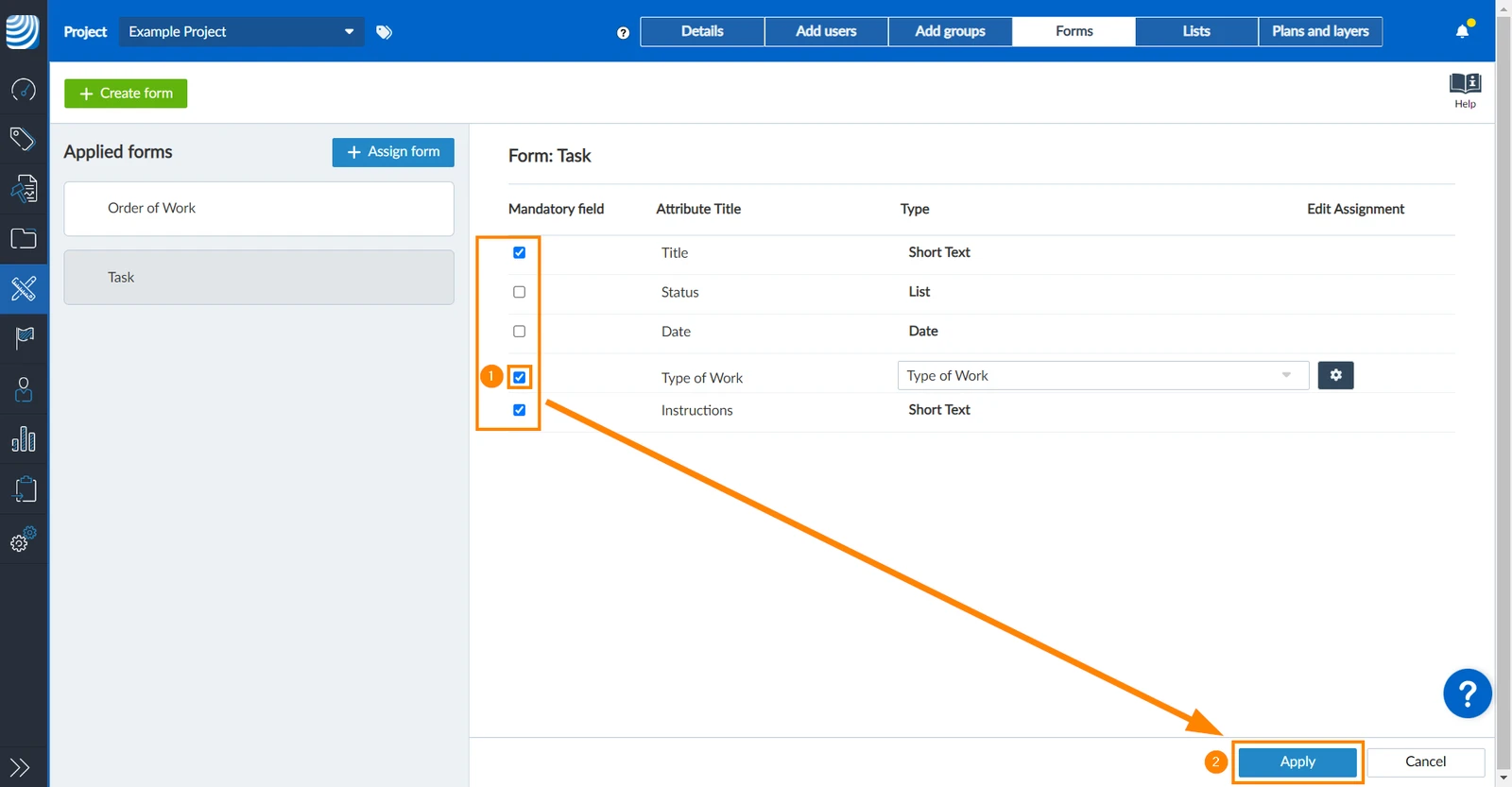
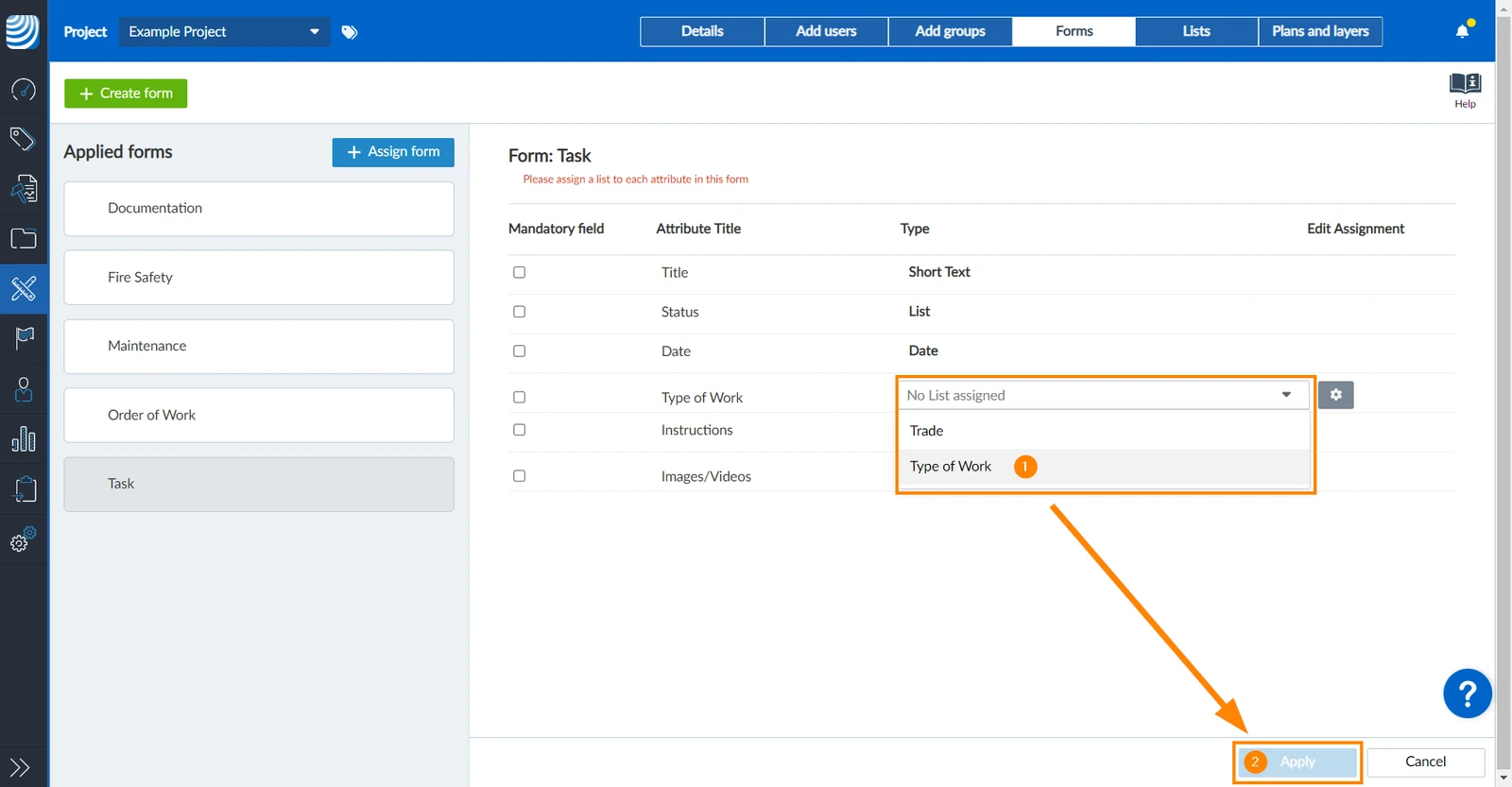
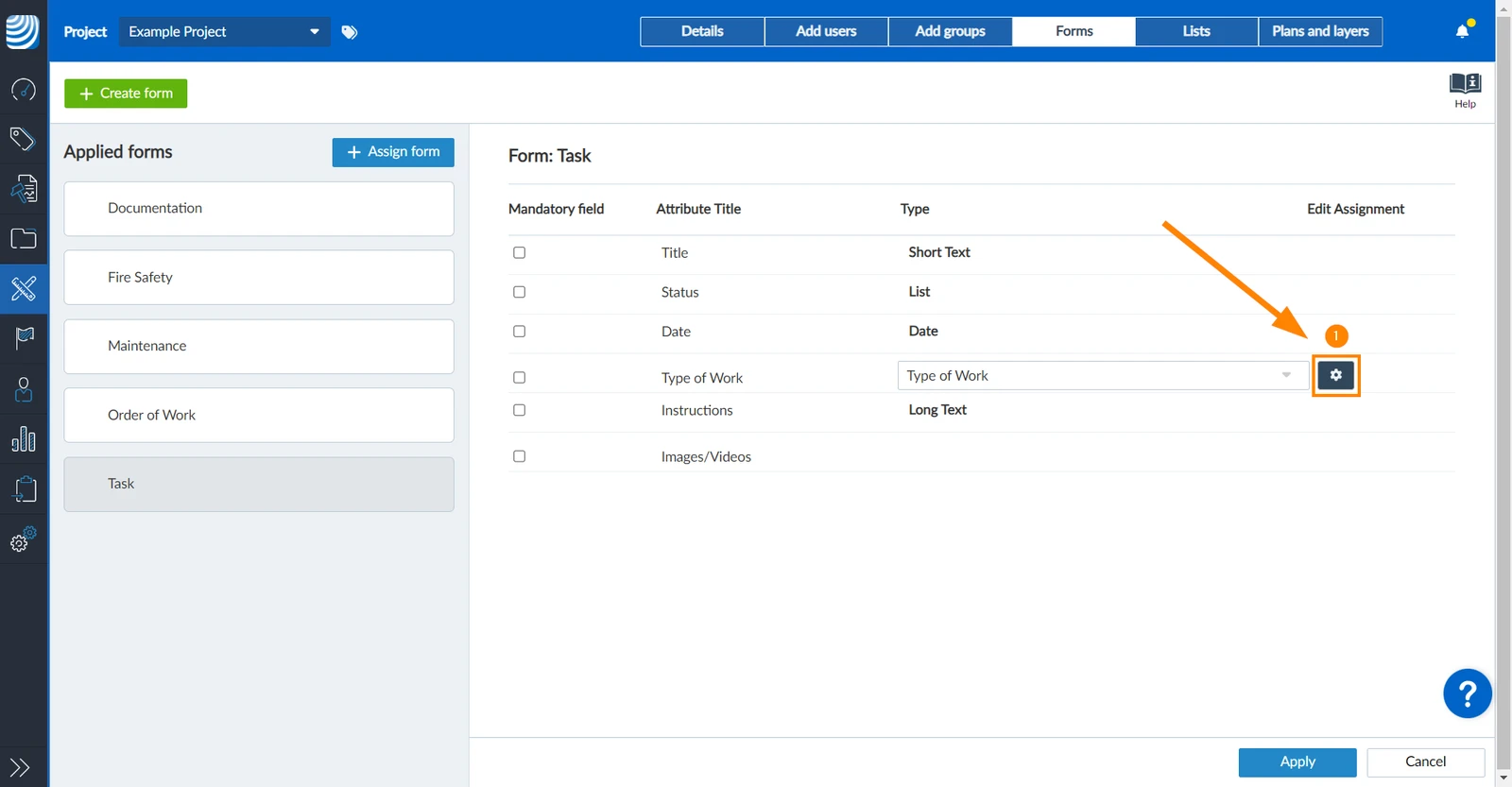
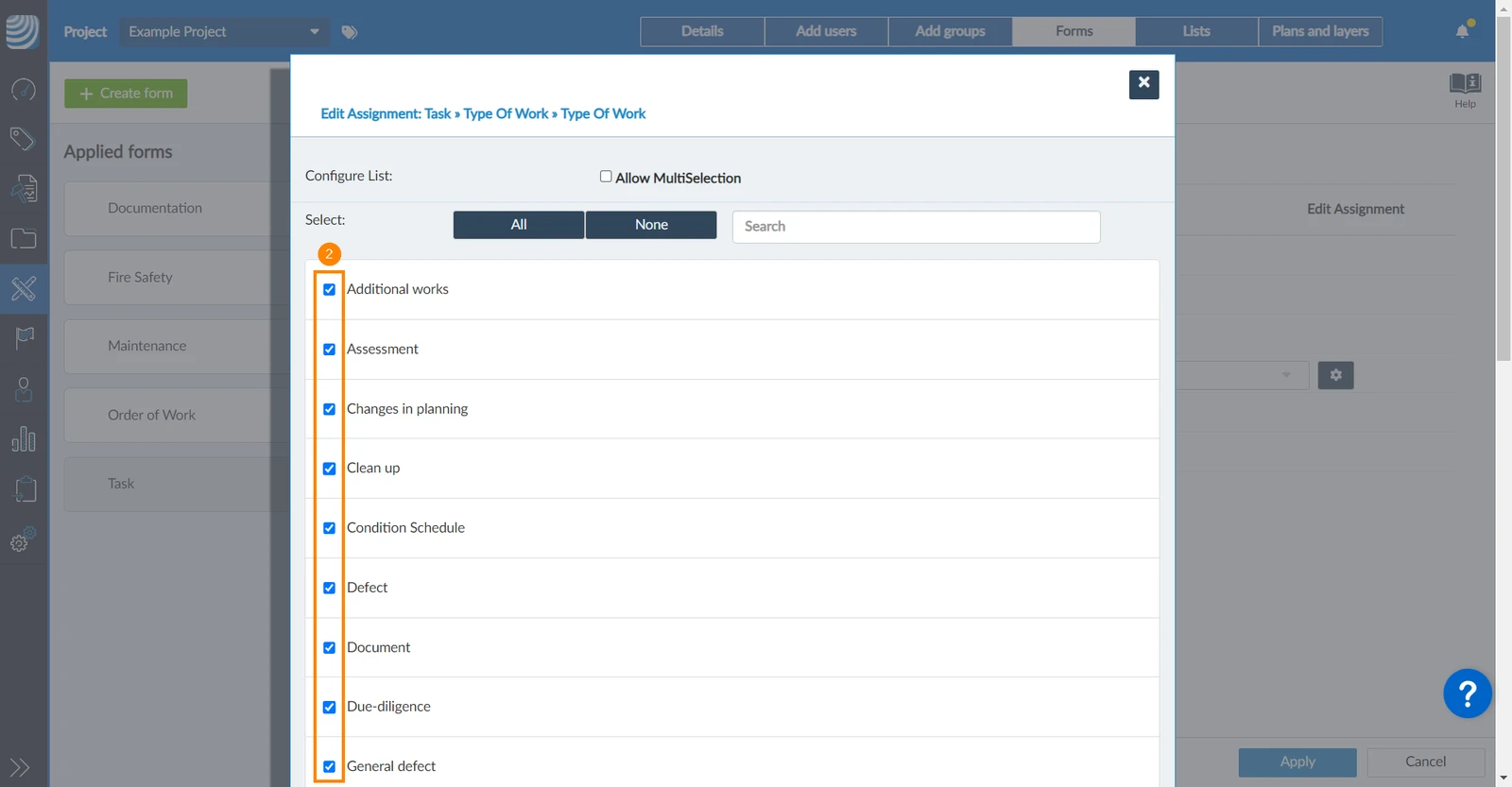
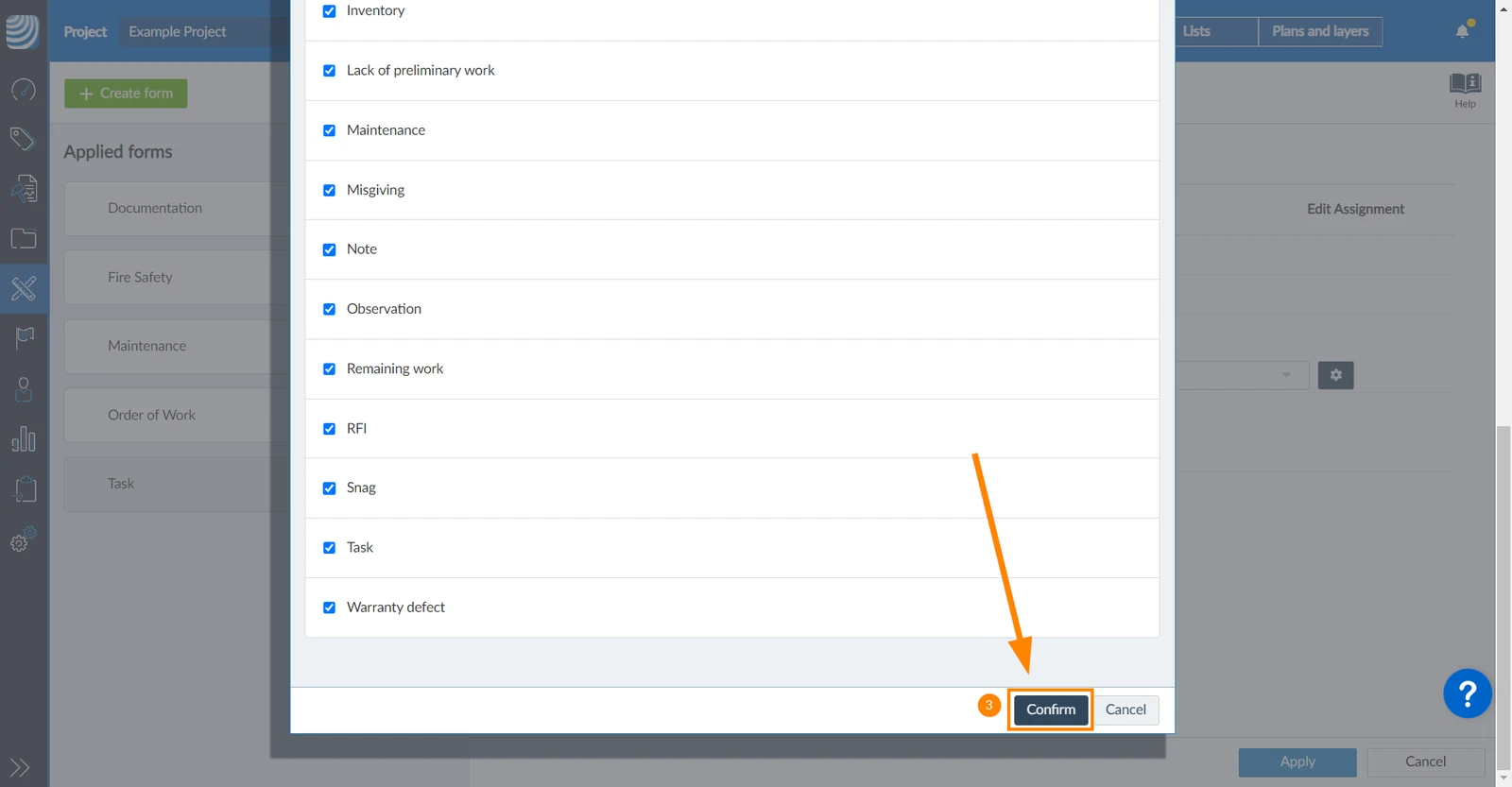
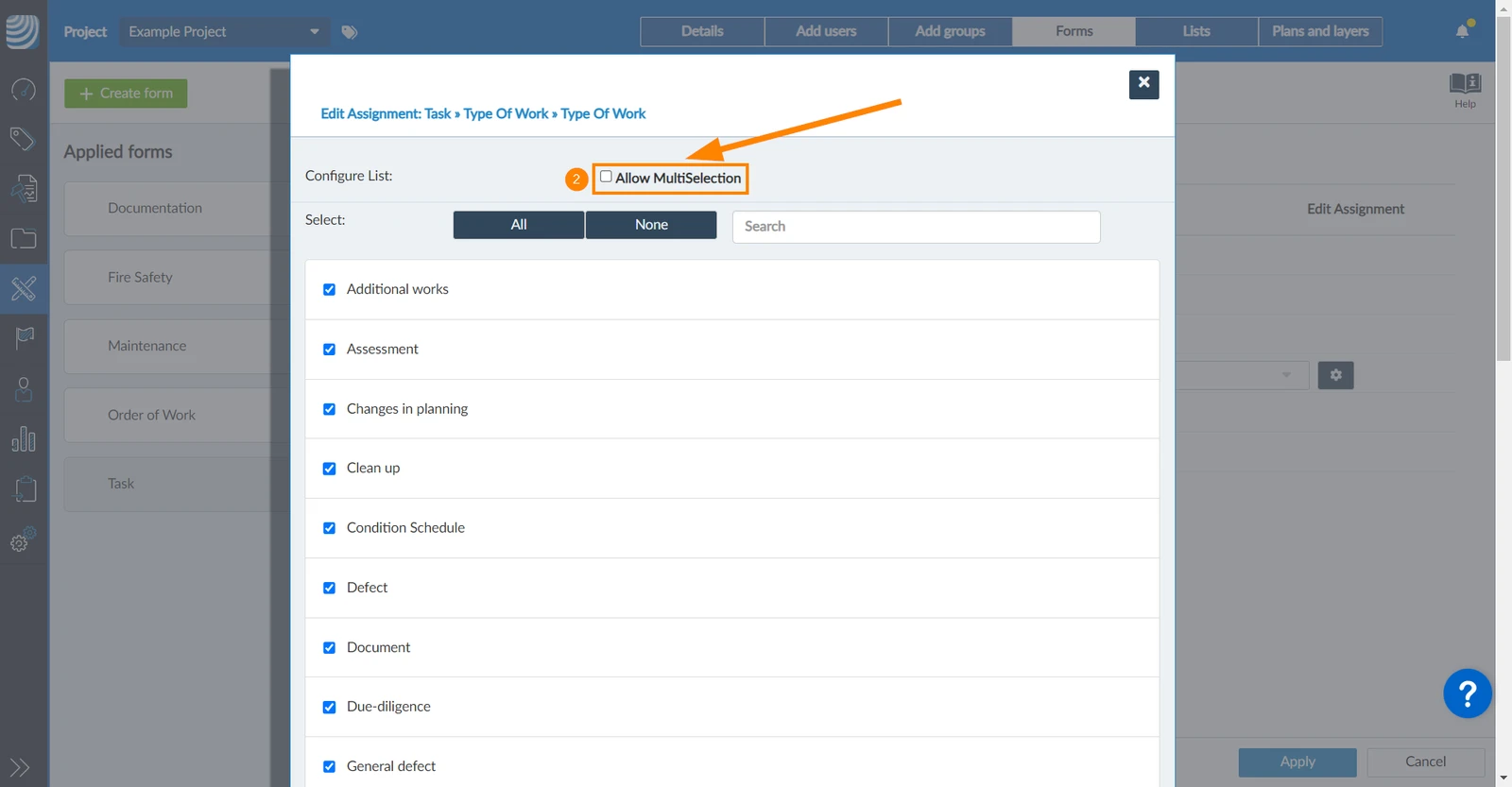
Obrazac može imati neke zadane postavke polja, npr. neka polja mogu biti konfigurirana kao obvezna ili su popisi možda već dodijeljeni. Pročitajte više u:
Kliknite Potvrdi (za dugačke popise morate se pomaknuti prema dolje)
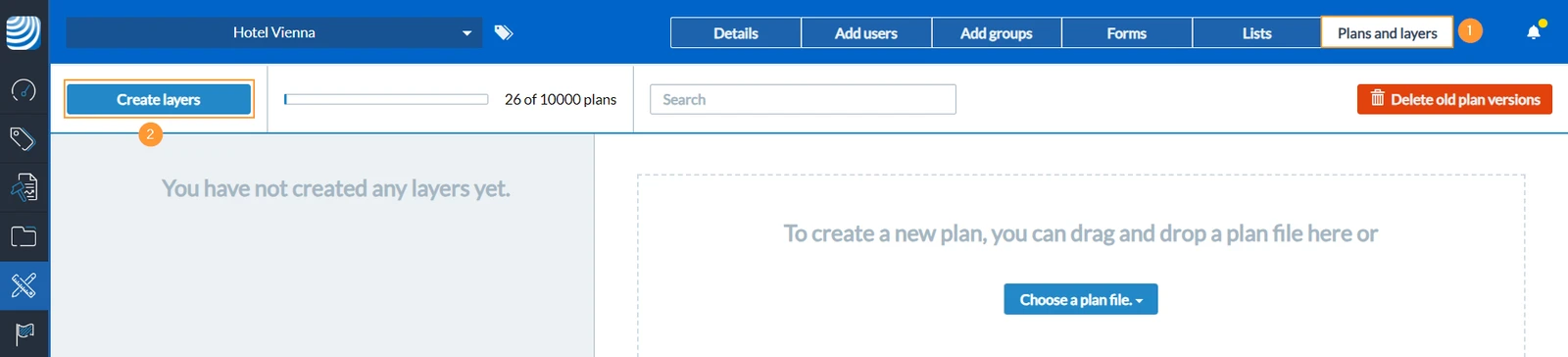
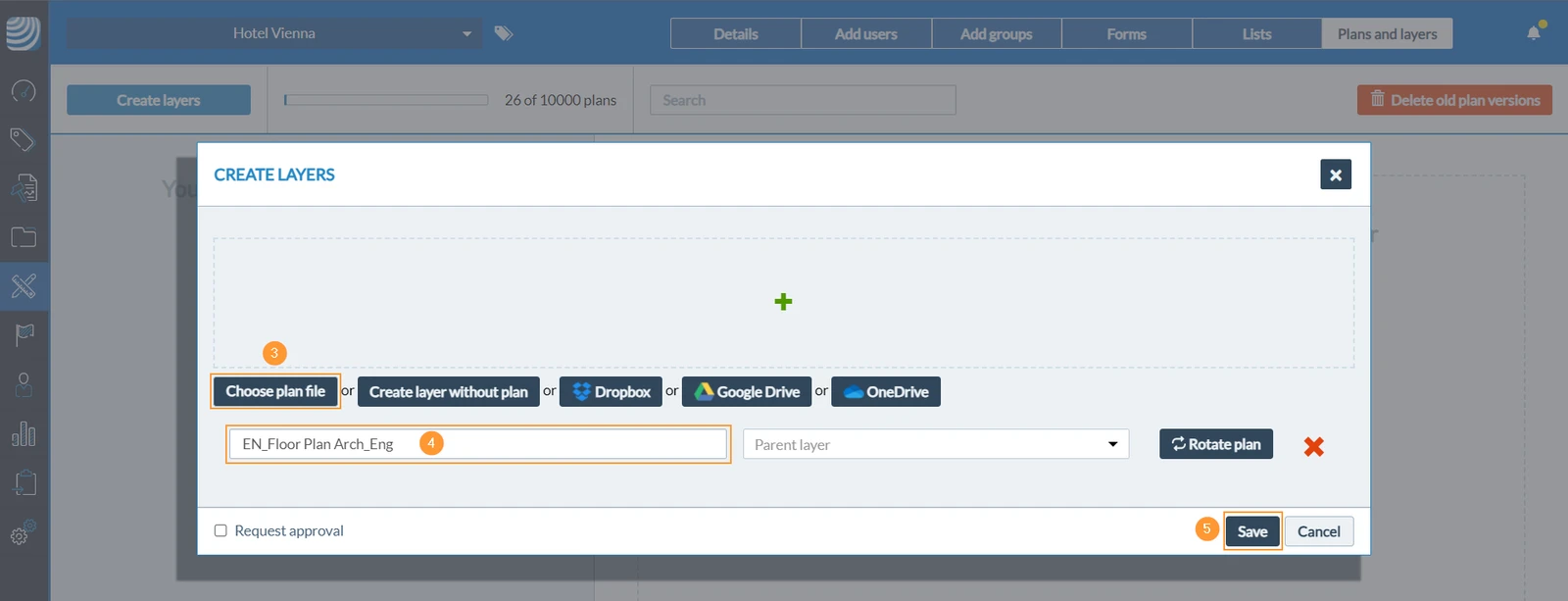
Stvorite razinu & Prenesite nacrt
Nacrtima se upravlja preko razina. Razine su slične mapama koje Vam pomažu organizirati svoje nacrte i tickete.
Svaki ticket mora biti dodijeljen sloju. Svaka rzina ne može sadržavati više od jednog nacrta. Razine se također mogu koristiti bez da sadržavaju nacrt.


 English (UK)
 Deutsch
 Español
 Français
 Italiano
 Polski
 Português (BR)