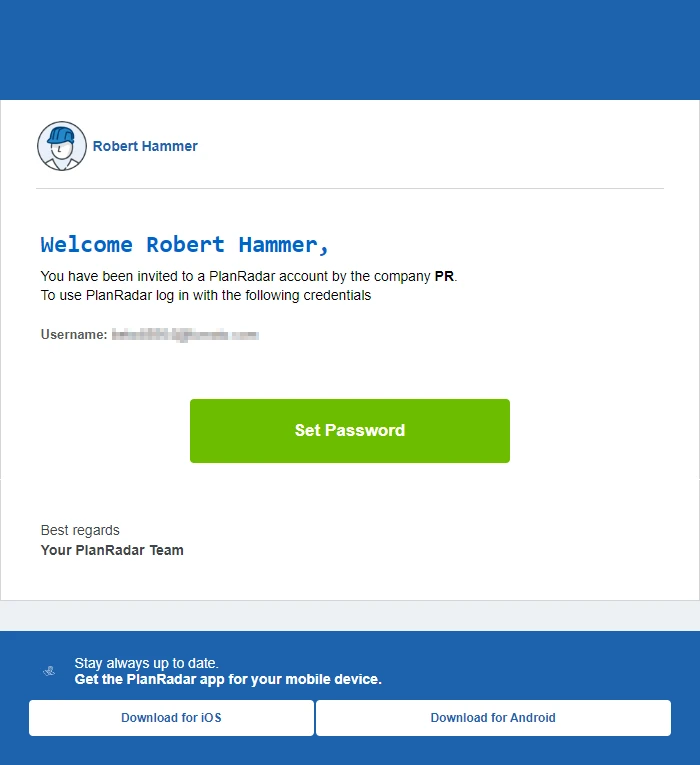
Po otrzymaniu zaproszenia otrzymają Państwo wiadomość e-mail z zaproszeniem od PlanRadar z nazwą użytkownika i linkiem do ustawienia hasła. Wiadomość z zaproszeniem zawiera również linki do pobrania aplikacji mobilnej.
Proszę pobrać aplikację mobilną
Oprócz aplikacji internetowej PlanRadar, którą można uruchomić w dowolnej popularnej przeglądarce, PlanRadar zapewnia aplikacje mobilne dla systemów iOS i Android, które sprawiają, że praca na miejscu jest jeszcze wygodniejsza. Dzięki aplikacjom mobilnym mogą Państwo kontynuować pracę nawet bez połączenia z Internetem.
Otwórz AppStore lub PlayStore i wyszukaj PlanRadar
Instrukcje dotyczące aplikacji mobilnych i internetowych
Jeśli chcesz dowiedzieć się, jak pracować na miejscu projektu za pomocą smartfona lub tabletu, kontynuuj czytanie poniższej instrukcji na karcie Urządzenia mobilne. Jeśli natomiast chcesz dowiedzieć się, jak korzystać z aplikacji internetowej w przeglądarce na komputerze, skorzystaj z zakładki Aplikacja internetowa.
Logowanie
Po pobraniu aplikacji mobilnej i uruchomieniu jej za pierwszym razem, wyświetli się ekran logowania.
Kliknij Zaloguj się
Wprowadź nazwę użytkownika i hasło.
Pobieranie aplikacji mobilnej
Nawigowanie do zadania i jego edycja
Wybieranie konta i projektu
Po zalogowaniu aplikacja zsynchronizuje dane z serwerami PlanRadar.
Pierwsza synchronizacja może potrwać kilka minut. Proszę nie zamykać aplikacji i poczekać na zakończenie procesu przed kontynuowaniem.
Po zakończeniu synchronizacji wyświetli się ekran wyboru konta. Jeśli zaproszenia do kont PlanRadar zostały wysłane od wielu firm, w tym miejscu można wybrać konto, na którym chce się obecnie pracować.
Ekran wyboru konta nie zostanie wyświetlony, jeśli użytkownik został zaproszony tylko do jednego konta.
Aby wybrać konto:
Oprócz aplikacji internetowej PlanRadar, którą można uruchomić w dowolnej popularnej przeglądarce, dostępna jest również aplikacja mobilna dla systemów iOS i Android, dzięki której praca w miejscu lokalizacji projektu jest jeszcze wygodniejsza. Aplikacja mobilna umożliwia pracę także bez połączenia z Internetem.
Aplikację mobilną możesz pobrać na swój smartfon lub tablet na trzy sposoby:
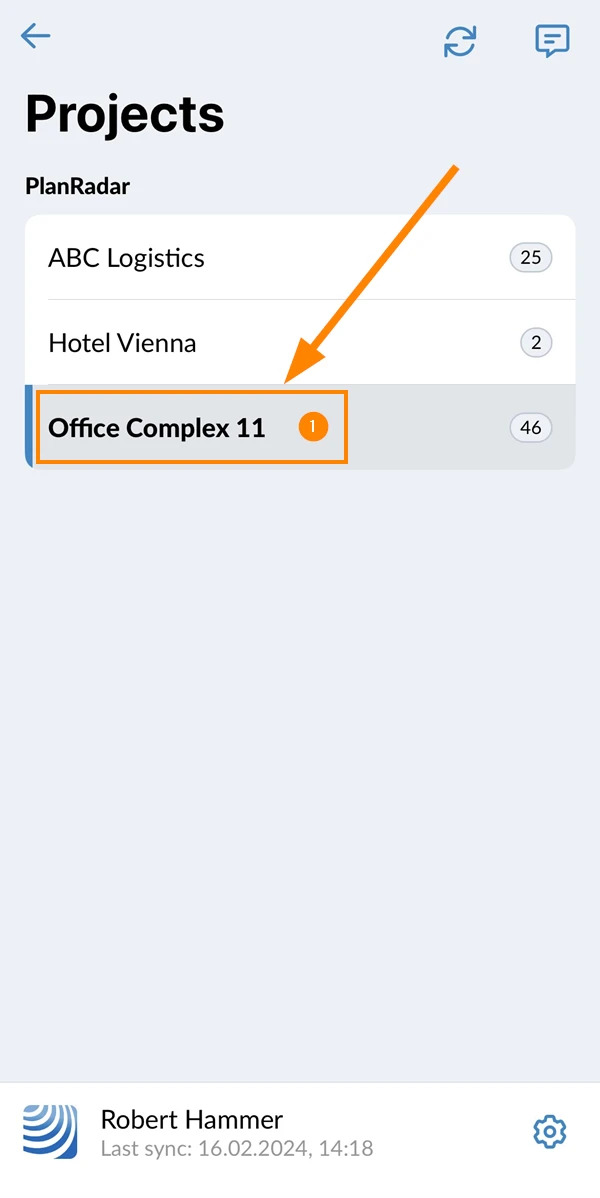
Po wybraniu konta wyświetli się ekran wyboru projektu. Jeśli zaproszenie zostało wysłane do wielu projektów w ramach jednego konta, w tym miejscu można wybrać projekt, na którym chce się obecnie pracować.
Aby wybrać projekt:
Kliknij nazwę projektu, np. Office Complex 11
na urządzeniu mobilnym otwórz link znajdujący się na dole wiadomości e-mail z zaproszeniem do korzystania z aplikacji;
Dostęp do zadań z menu głównego
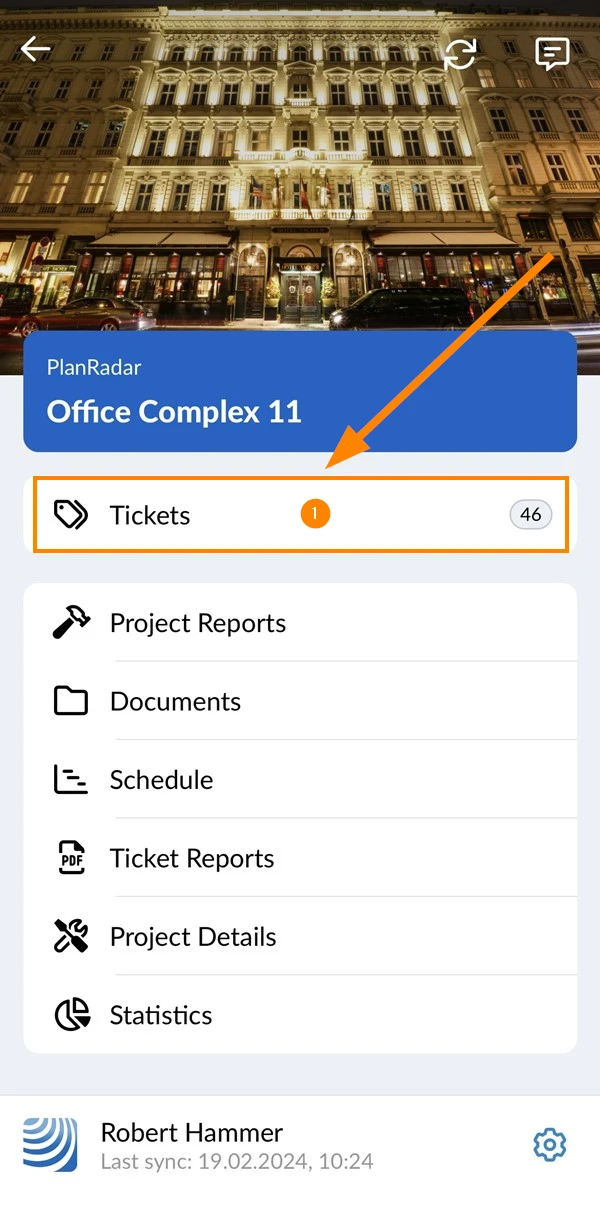
Po wybraniu projektu pojawi się menu główne, umożliwiające wybór dostępnych funkcjonalności.
Aby otworzyć widok zadań:
Kliknij Zadania
Na ekranie wyświetli się lista wszystkich przypisanych do Ciebie zadań:
Otwieranie i edycja zadania
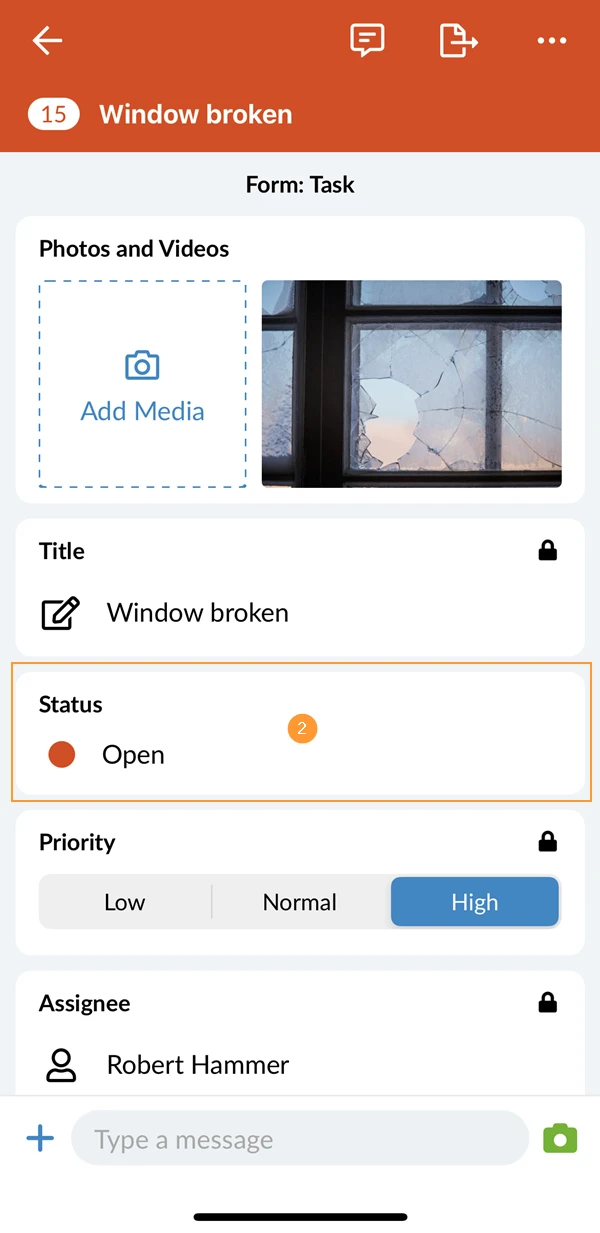
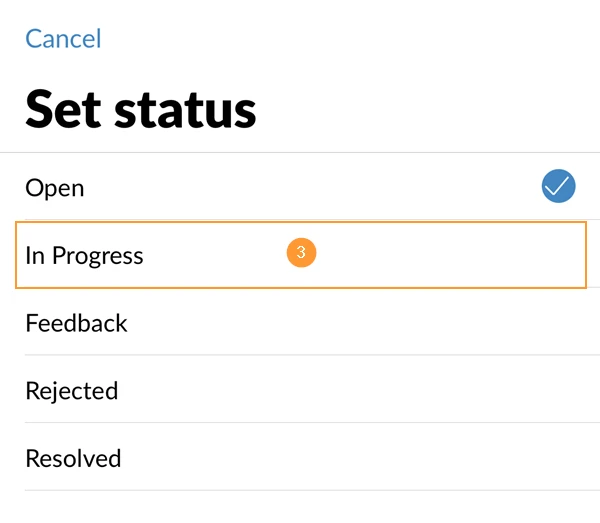
Kiedy rozpoczynasz pracę nad zadaniem, ustaw status „W toku”. W ten sposób poinformujesz o tym wszystkich, którzy mają dostęp do zadania.
Instrukcje dla aplikacji internetowej i mobilnej
Proszę dotknąć pola w formularzu, aby je edytować (np. Status).
Urządzenia mobilne
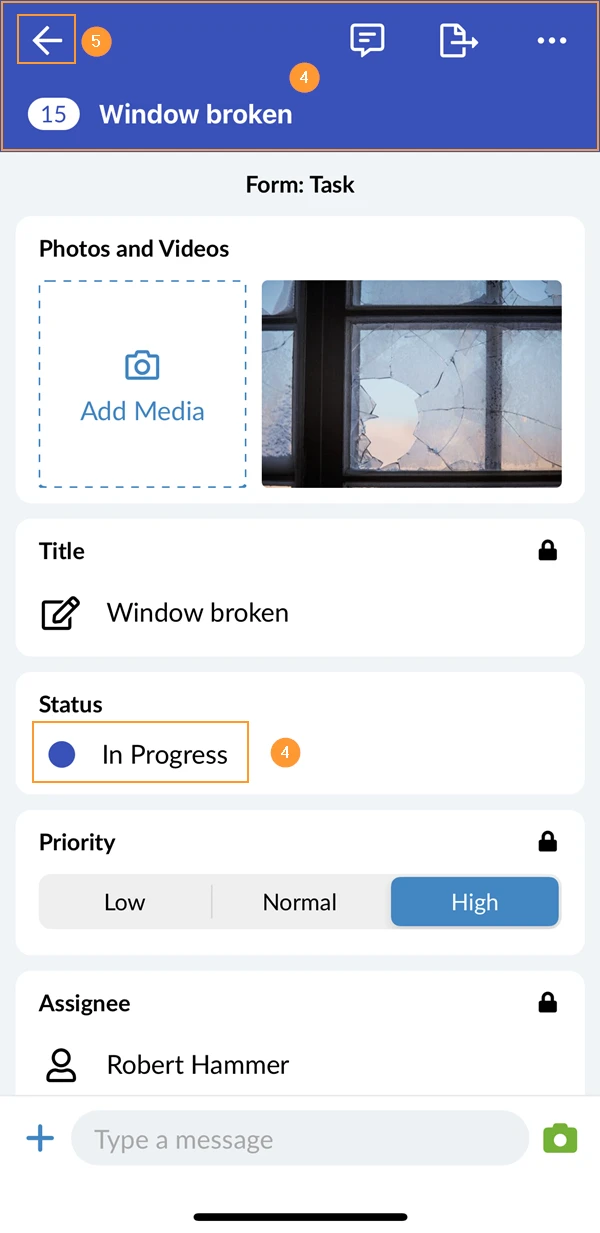
Po zmianie statusu widać, że zmienił się kolor nagłówka zgłoszenia:
Proszę kliknąć z powrotem, aby zamknąć zgłoszenie i zapisać zmiany.
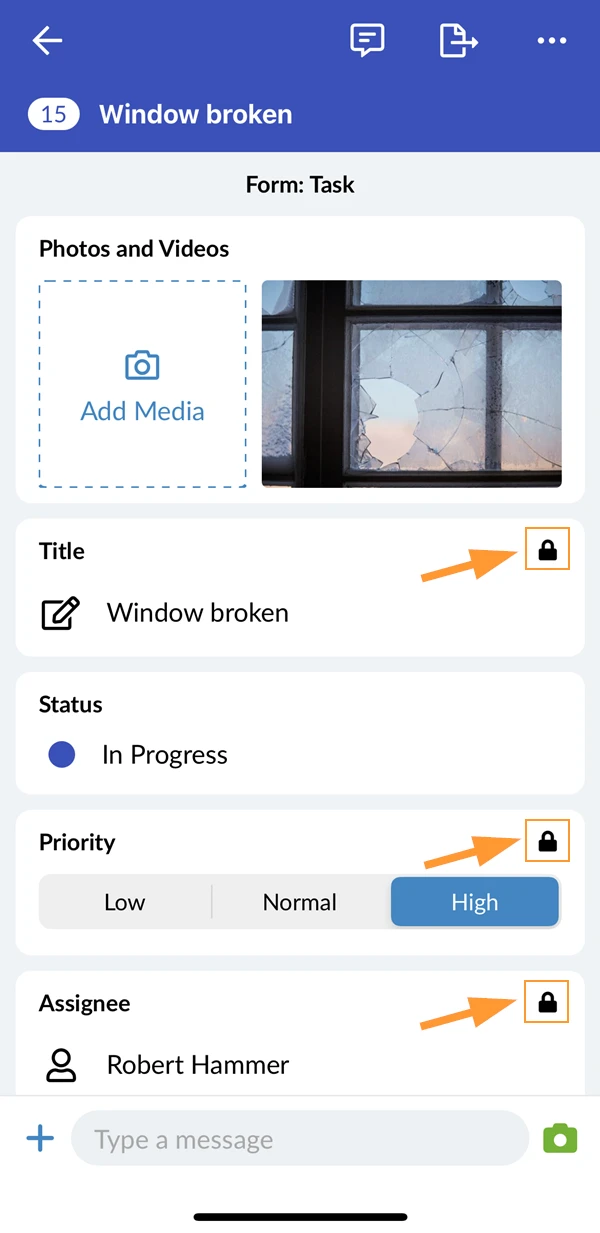
Ikona kłódki jest wyświetlana dla wszystkich pól szczegółów zadania, do których zmiany nie masz uprawnień:
Dodawanie załączników do zadania
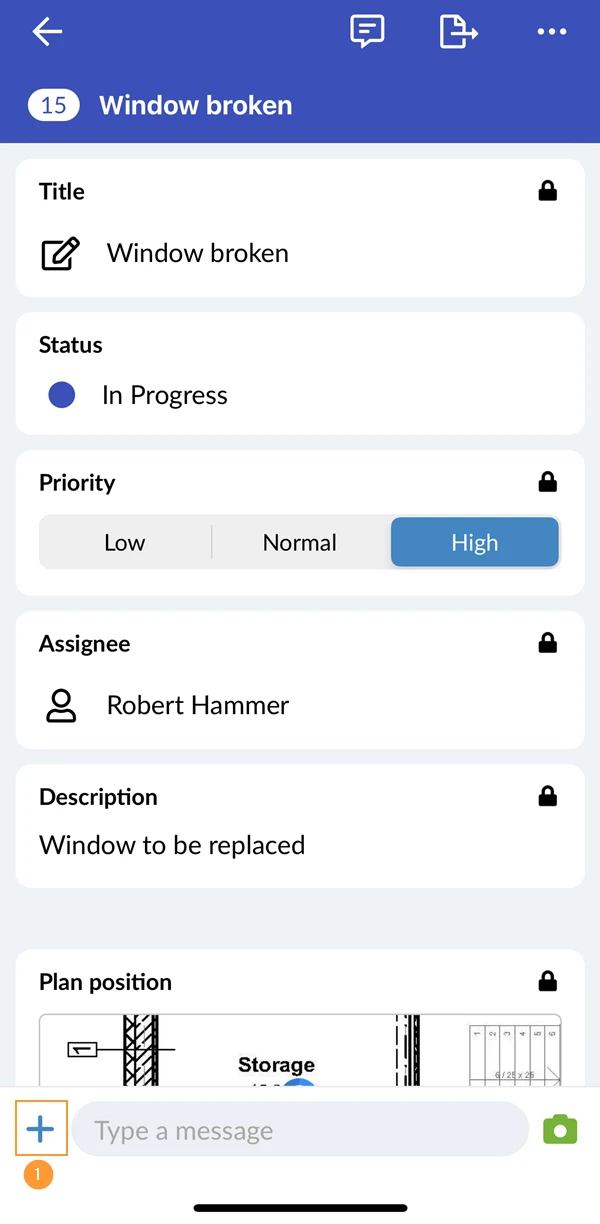
Po otwarciu zadania we wspomniany powyżej sposób możesz także dodać do niego zdjęcia, filmy, nagrania głosowe i dokumenty.
Proszę dodać zdjęcia
Jeśli chcesz zrobić i dodać do zadania zdjęcie:
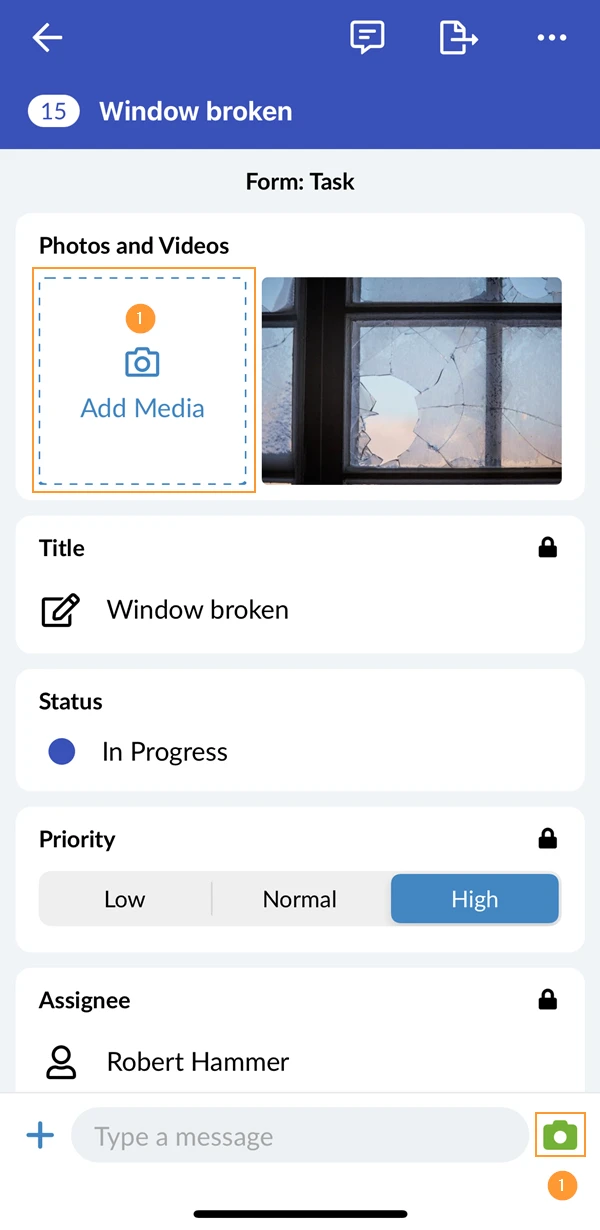
Proszę dotknąć Add Media i zrobić zdjęcie aparatem.
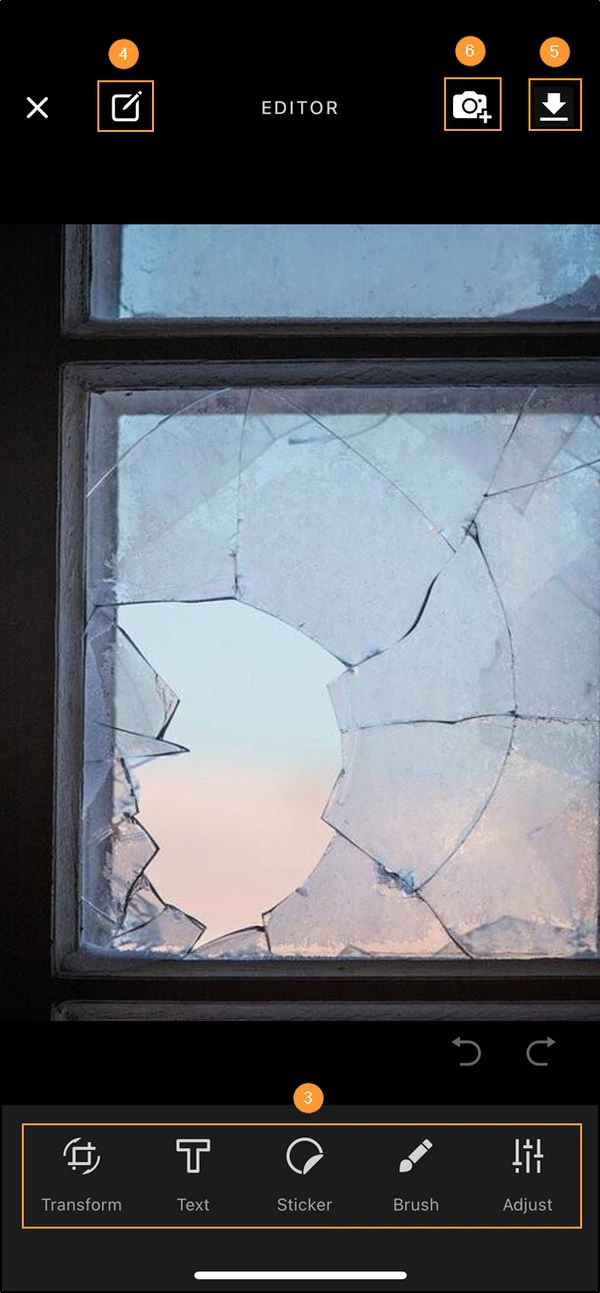
Po zrobieniu zdjęcia otworzy się edytor zdjęć.
Opcjonalnie: Proszę użyć narzędzi do edycji, aby dostosować zdjęcie lub dodać adnotacje.
Opcjonalnie: Proszę dodać podpis.
Dołącz zdjęcie do zadania i zamknij edytor zdjęć.
Opcjonalnie: Proszę dołączyć zdjęcie do biletu i kontynuować robienie kolejnego zdjęcia.
Dołącz zdjęcie do zadania i zamknij edytor zdjęć.
Dołącz zdjęcie do zadania i zamknij edytor zdjęć.
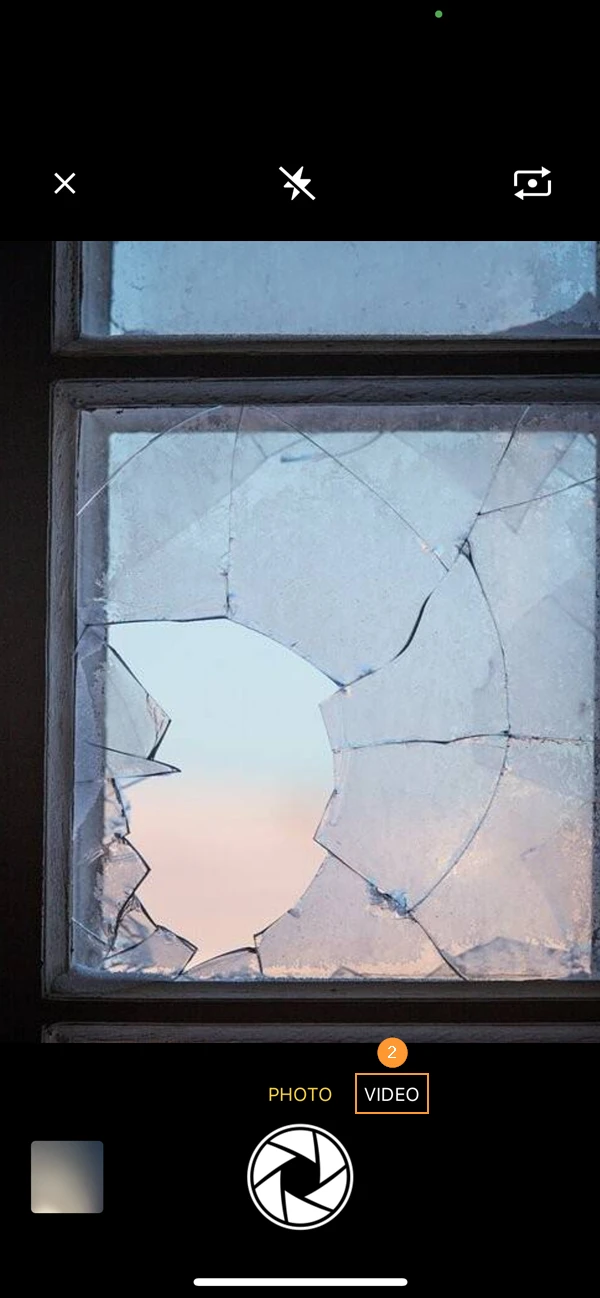
Proszę dotknąć Dodaj multimedia
Proszę kliknąć Wideo
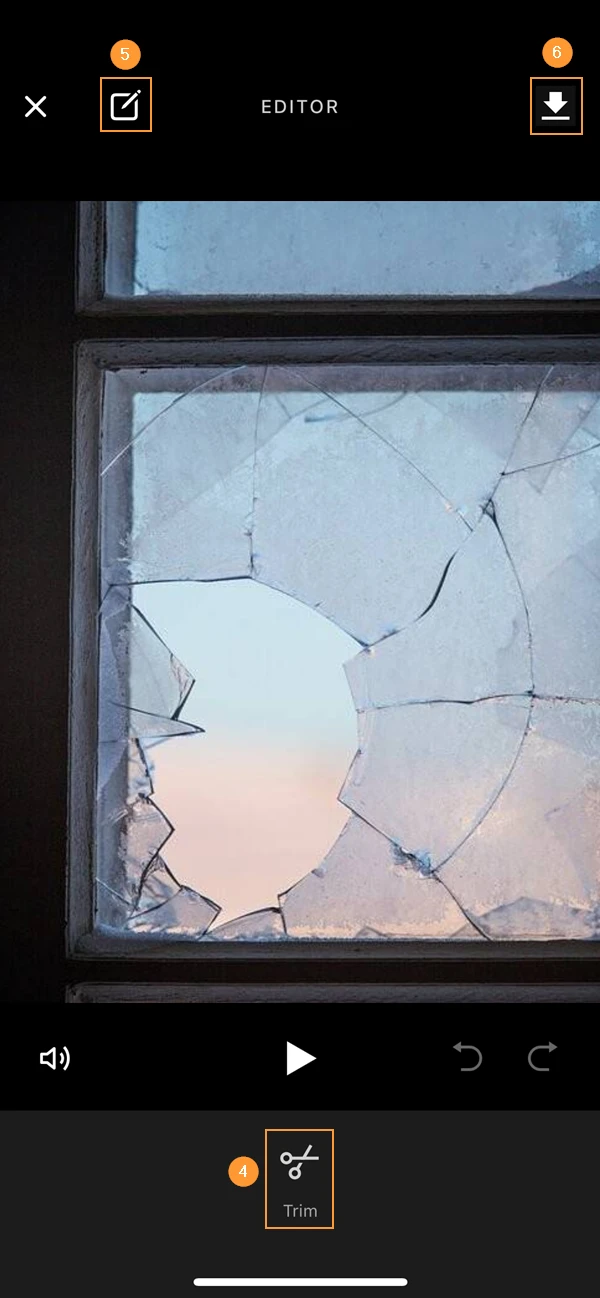
Dołącz zdjęcie do zadania i zamknij edytor zdjęć.
Dołącz zdjęcie do zadania i zamknij edytor zdjęć.
Opcjonalnie: dodaj tytuł.
Proszę dołączyć wideo do biletu i zamknąć kamerę.
Opcjonalnie: dodaj tytuł.
Opcjonalnie: dodaj tytuł.
Opcjonalnie: dodaj tytuł.
Proszę dotknąć +
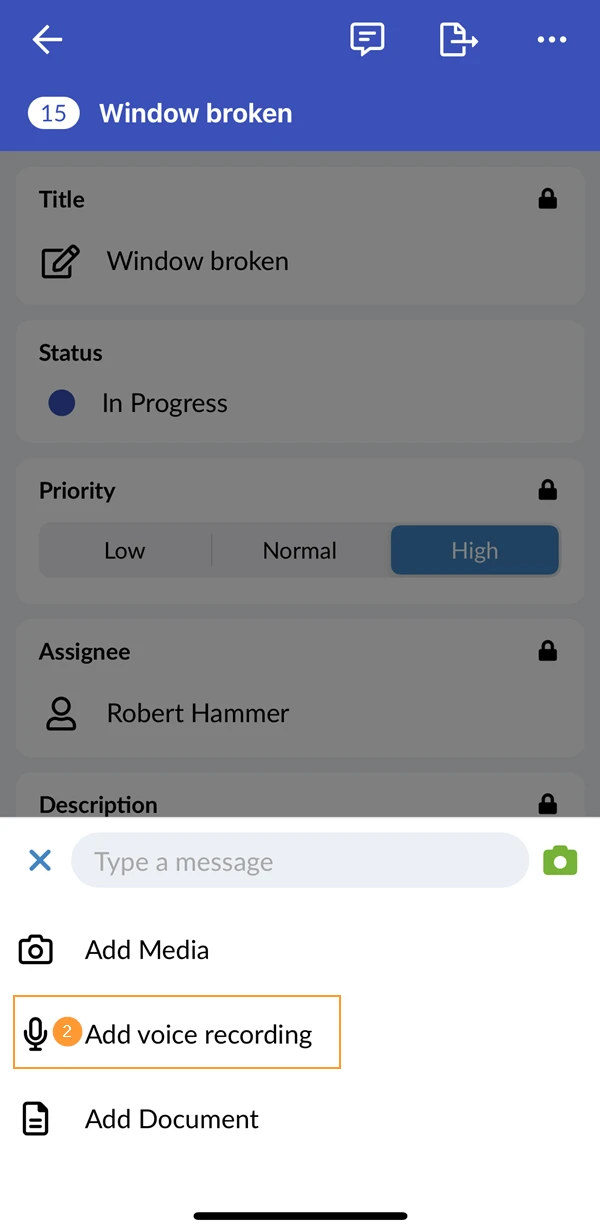
Proszę dotknąć Dodaj nagranie głosowe
Kliknij nazwę konta, np. PlanRadar
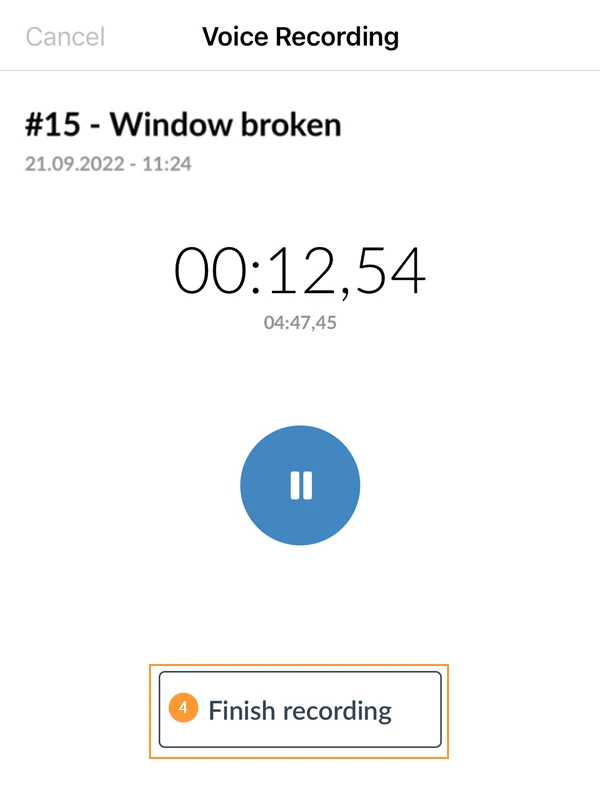
Proszę dotknąć Zakończ nagrywanie
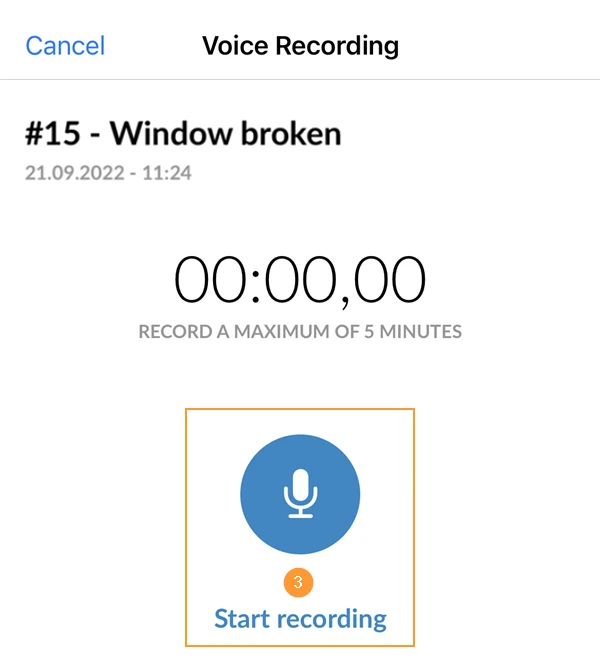
Kliknij Rozpocznij nagrywanie i zacznij mówić
Kliknij Rozpocznij nagrywanie i zacznij mówić
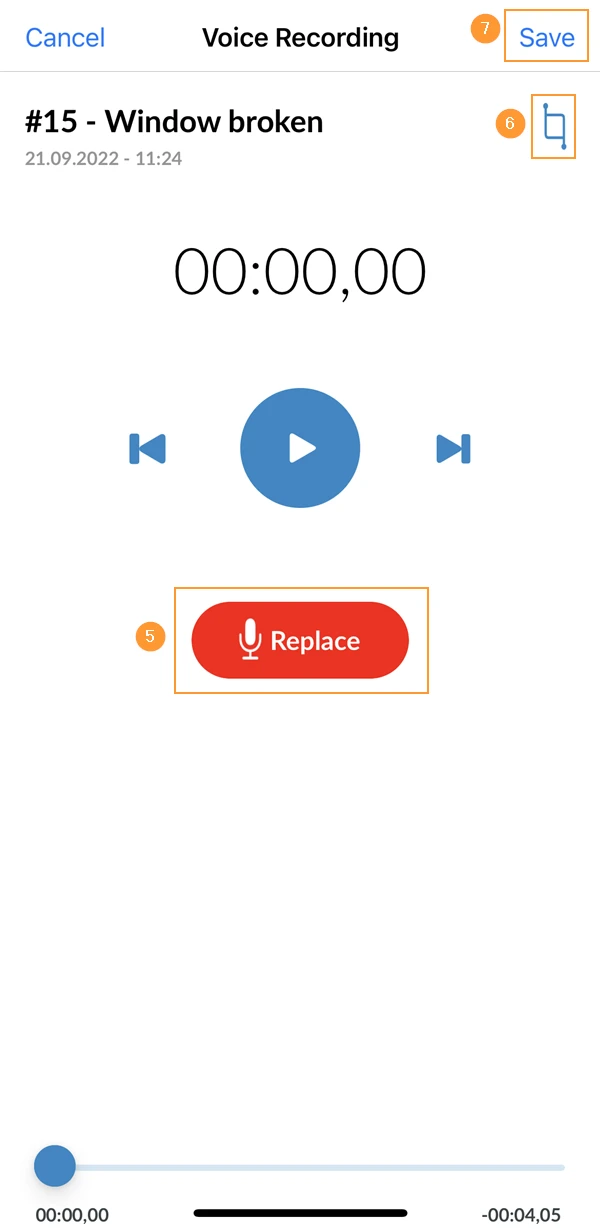
Proszę dotknąć Zapisać
Dodawanie dokumentów
Obsługiwane dokumenty obejmują pliki PDF, Microsoft Word, Excel i e-mail (.msg, .eml).
Obsługiwane typy plików archiwów: zip, rar
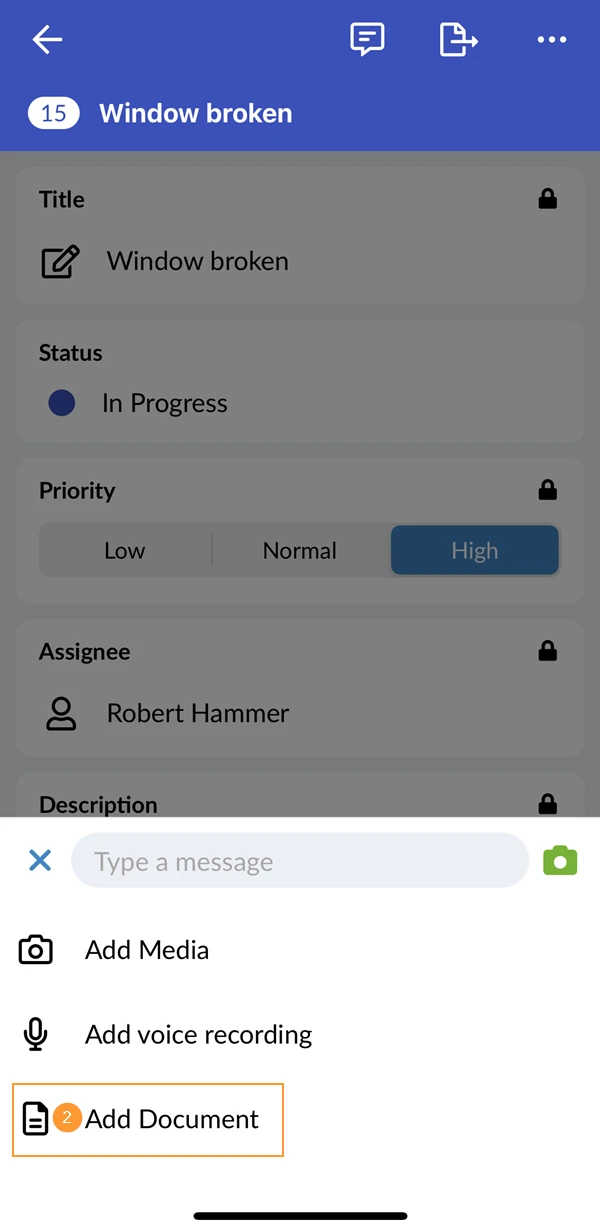
Jeśli chcesz przesłać dokument z urządzenia mobilnego do zadania:
Proszę dotknąć +
Proszę dotknąć Dodaj dokument
Kliknij Załącz dokument
Opcjonalnie: wpisz tytuł****
Komunikacja w zadaniu
Komentowanie zadania
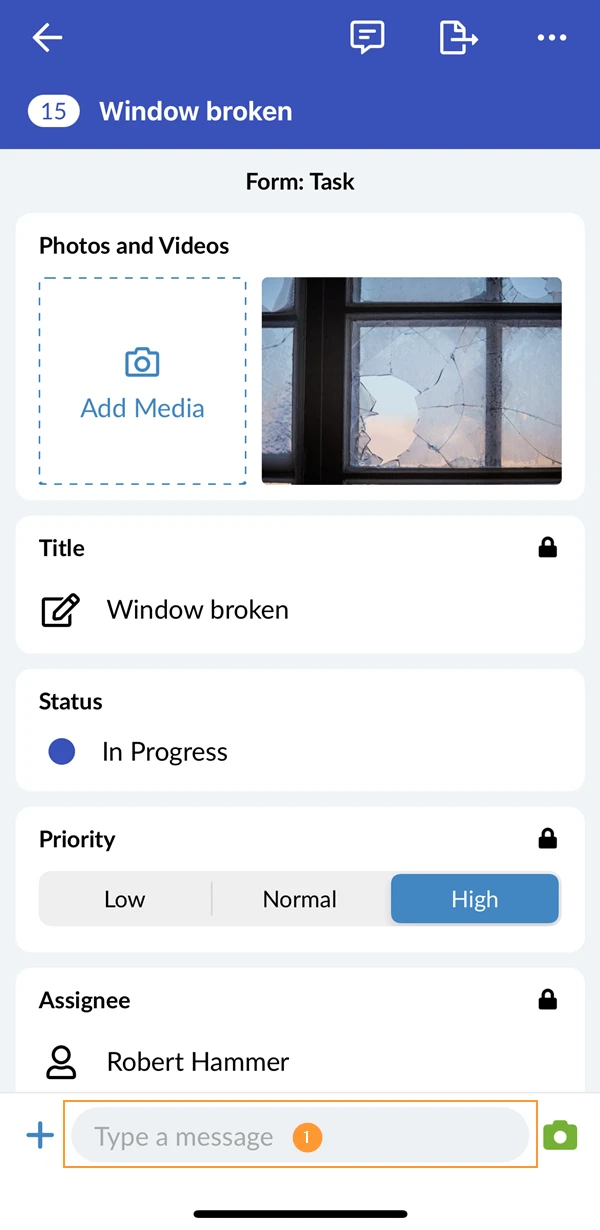
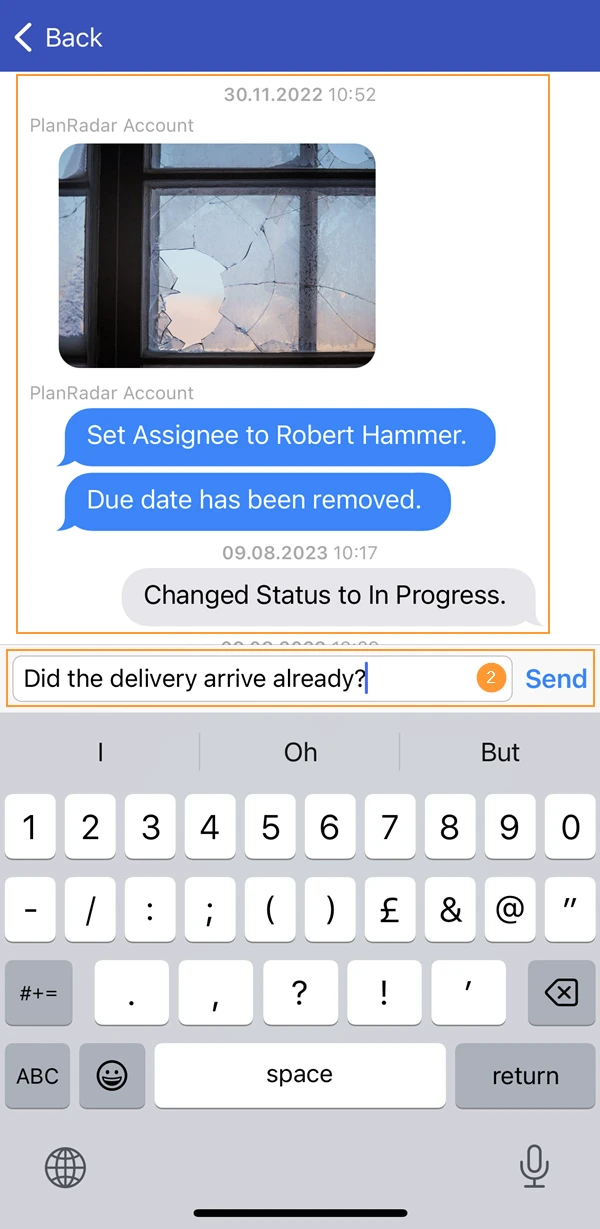
Dodawaj komentarze w zadaniu, aby zadać pytania lub podzielić się informacjami z innymi użytkownikami. Autor i wszyscy odbiorcy zadania otrzymają powiadomienie push i/lub e-mail, zgodnie z ich osobistymi ustawieniami.
Proszę dotknąć Proszę wpisać wiadomość
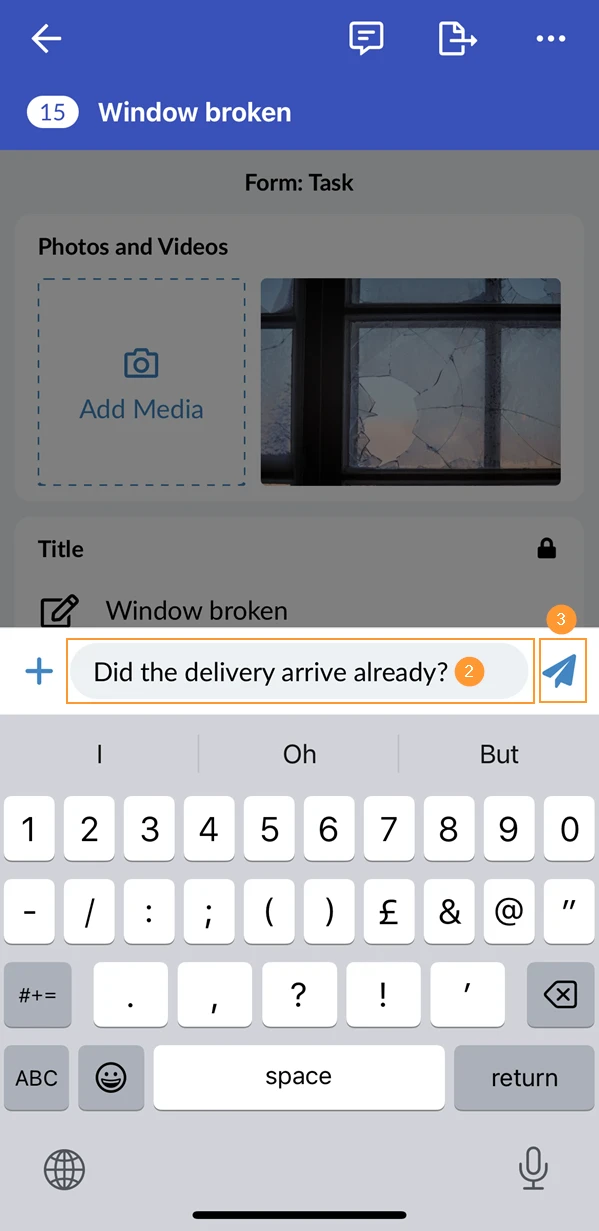
Wpisz swoją wiadomość
Proszę dotknąć Wyślij
Proszę przeczytać komentarze i dziennik biletu
Po zmianie informacji w zgłoszeniu lub wysłaniu komentarza, do dziennika dodawany jest wpis (patrz drugi zrzut ekranu).
W dzienniku można również napisać komentarz.
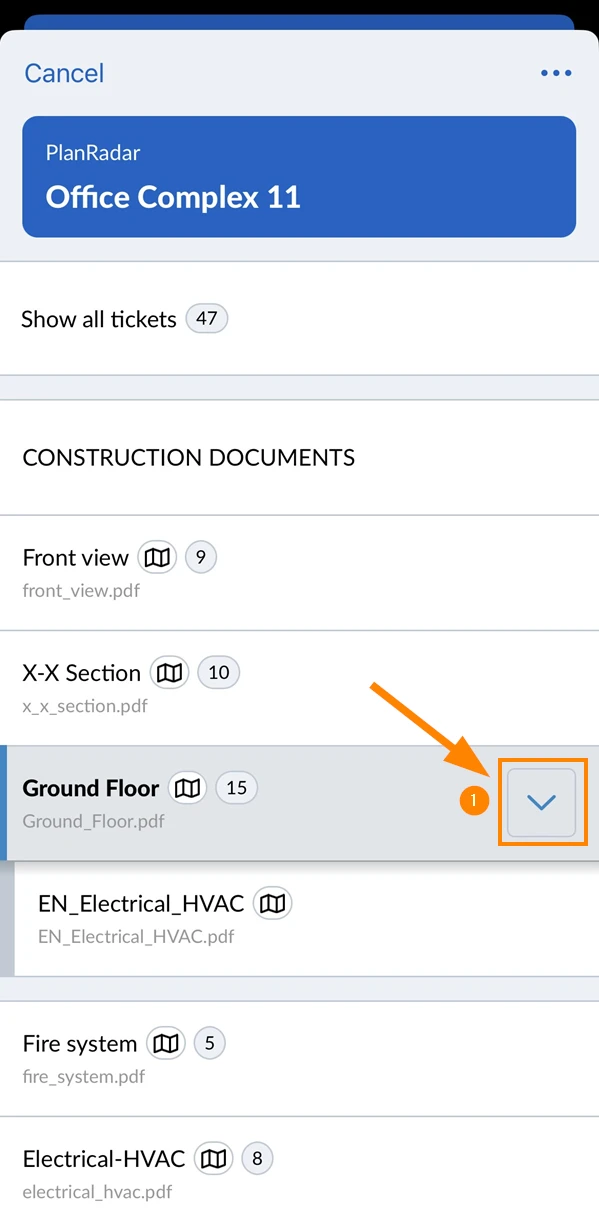
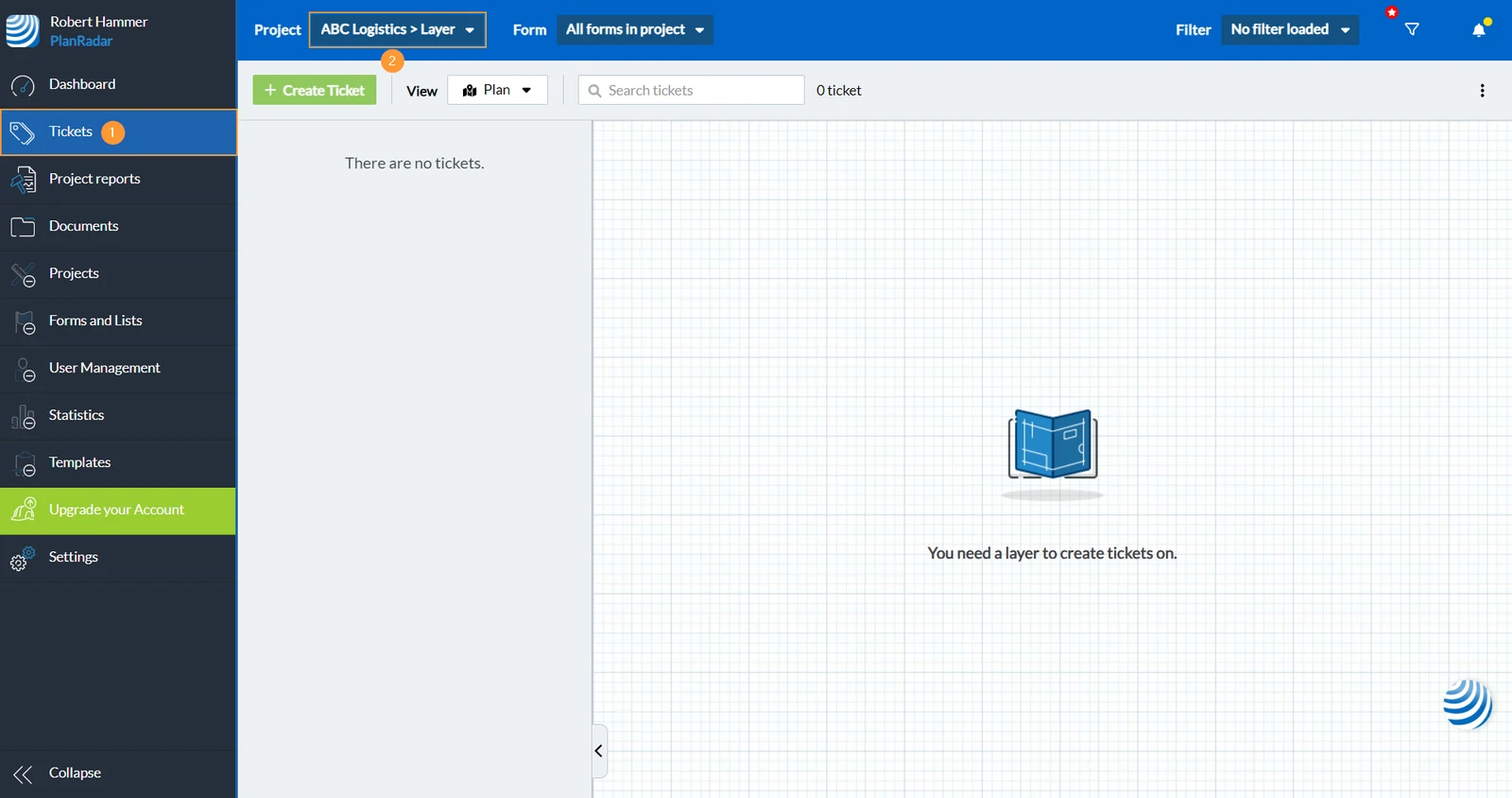
Podobnie jak foldery w systemie plików, rzuty w PlanRadar pomagają organizować plany i zadania projektu. Każde zadanie jest powiązane z określonym rzutem. Rzuty można powiązać z planem 2D lub modelem BIM, ale można z nich korzystać także bez planu.
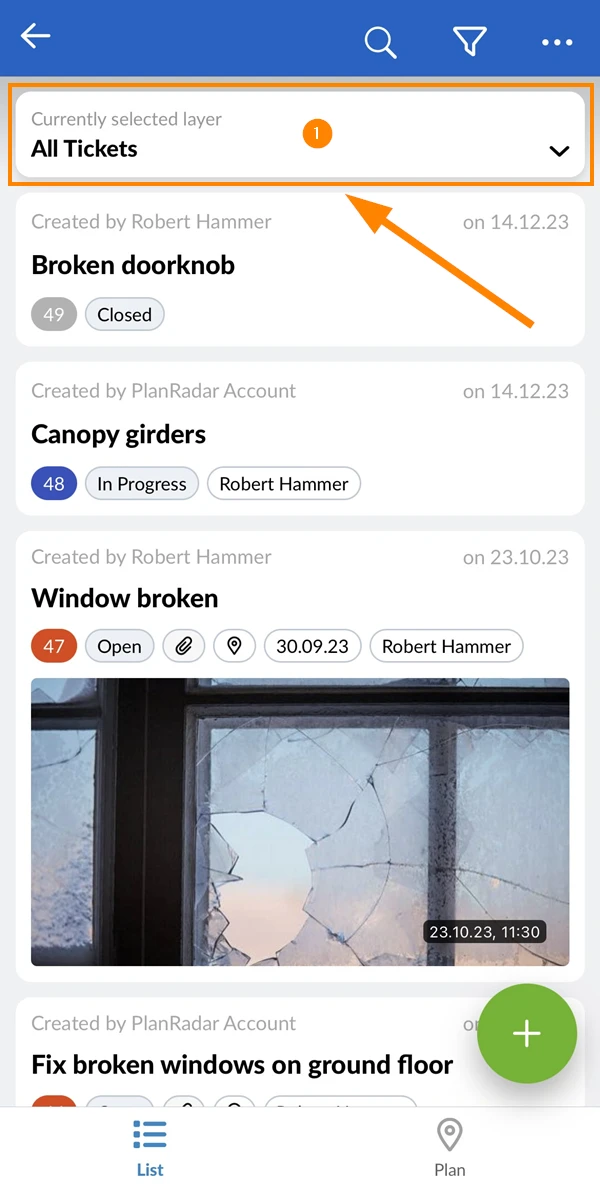
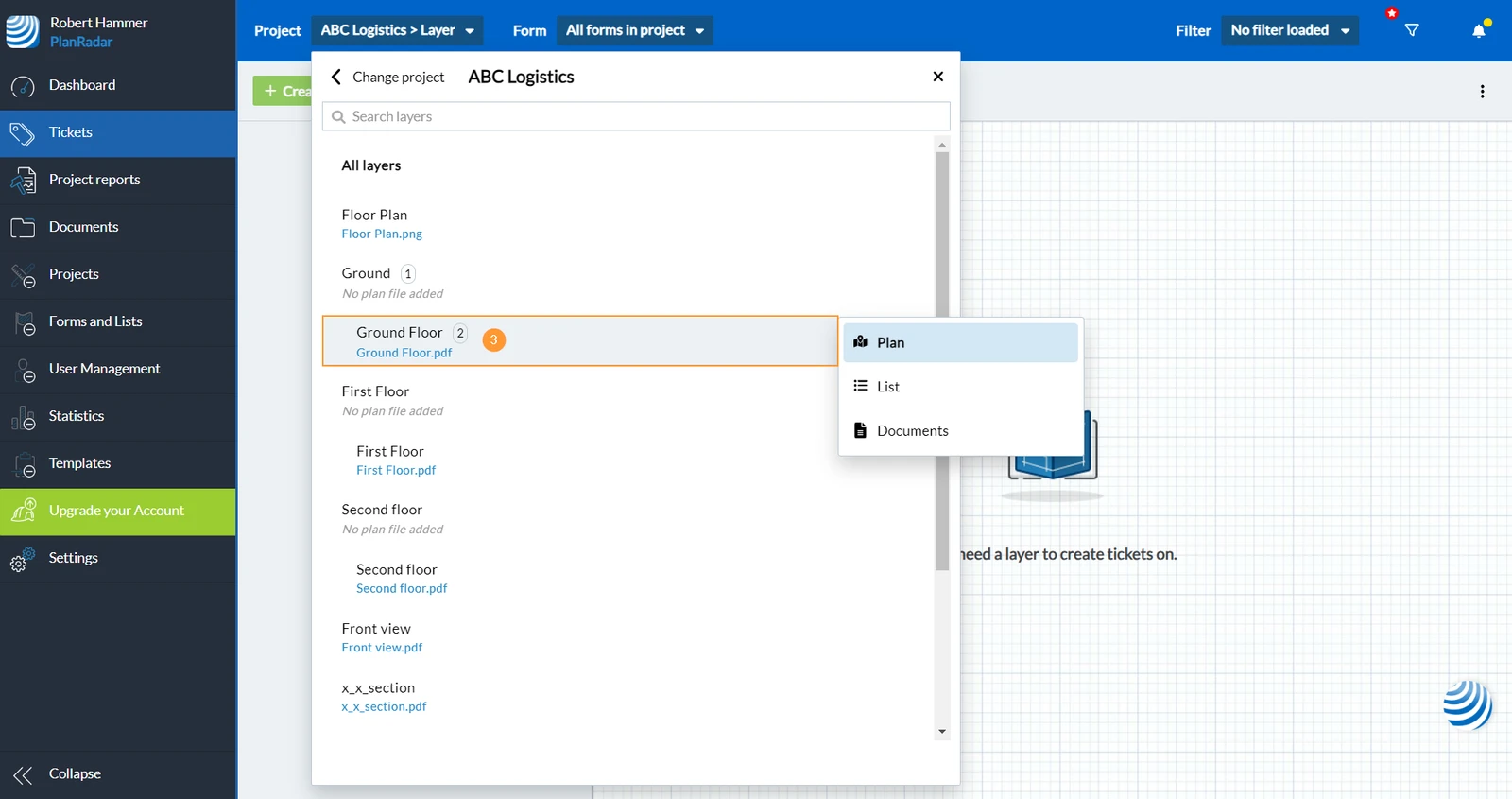
Proszę wybrać warstwę
Aby wybrać warstwę:
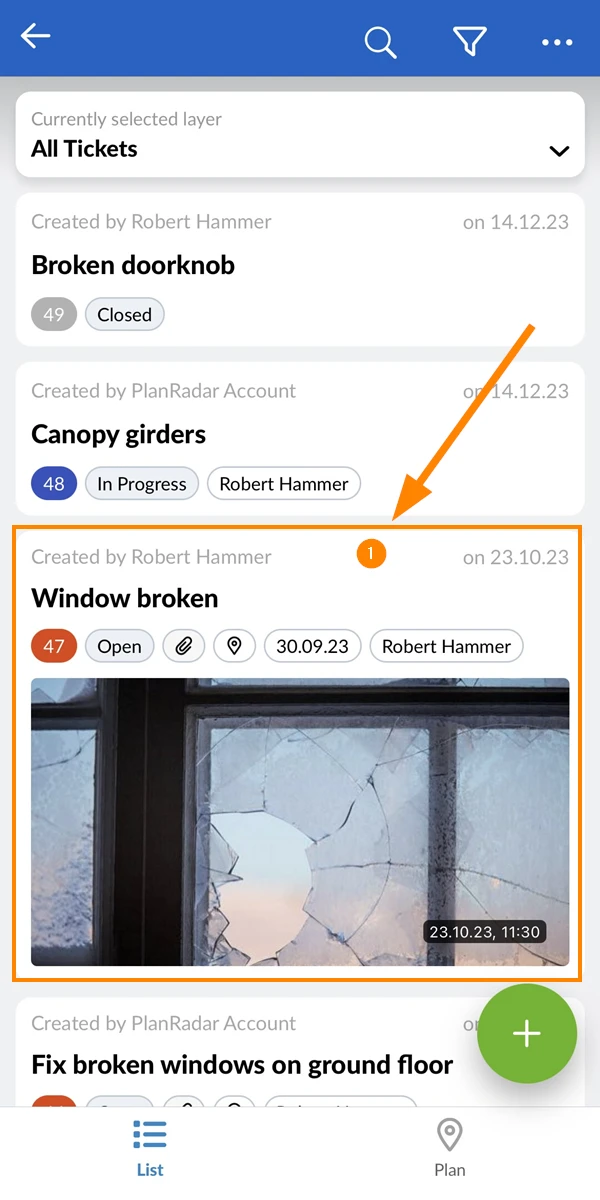
Proszę dotknąć zgłoszenia ****, aby je otworzyć i edytować.
Proszę dotknąć pola w formularzu, aby je edytować (np. Status).
Przykład: Proszę ustawić status zgłoszenia na In Progress.
Przykład: ustawienie statusu zadania na "W toku".
Proszę kliknąć z powrotem, aby zamknąć zgłoszenie i zapisać zmiany.
Kliknij Wstecz, aby zamknąć zadanie i zapisać zmiany.
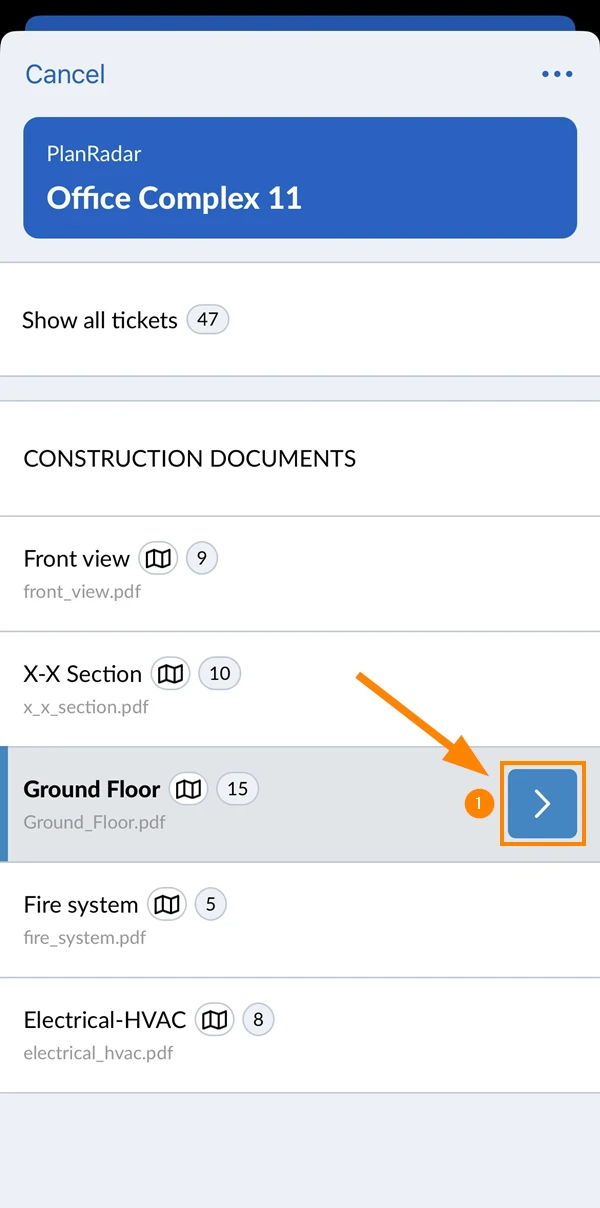
Proszę nacisnąć przycisk strzałki****
Po otwarciu zadania we wspomniany powyżej sposób możesz także dodać do niego zdjęcia, filmy, nagrania głosowe i dokumenty.
Opcjonalnie: Proszę dołączyć zdjęcie do biletu i kontynuować robienie kolejnego zdjęcia.
Widok listy
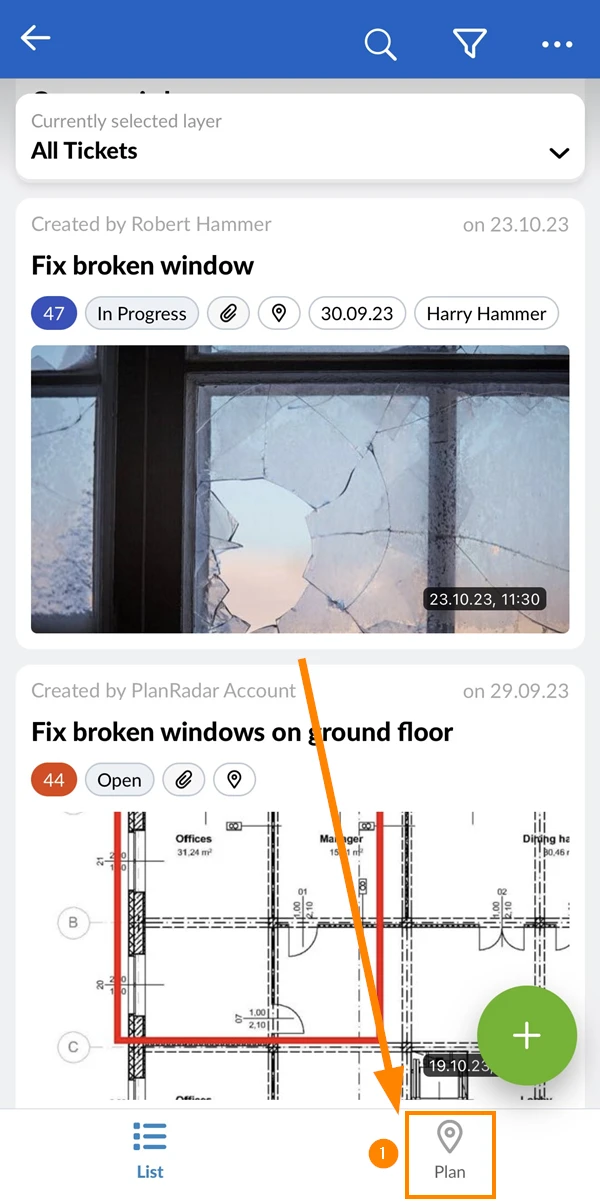
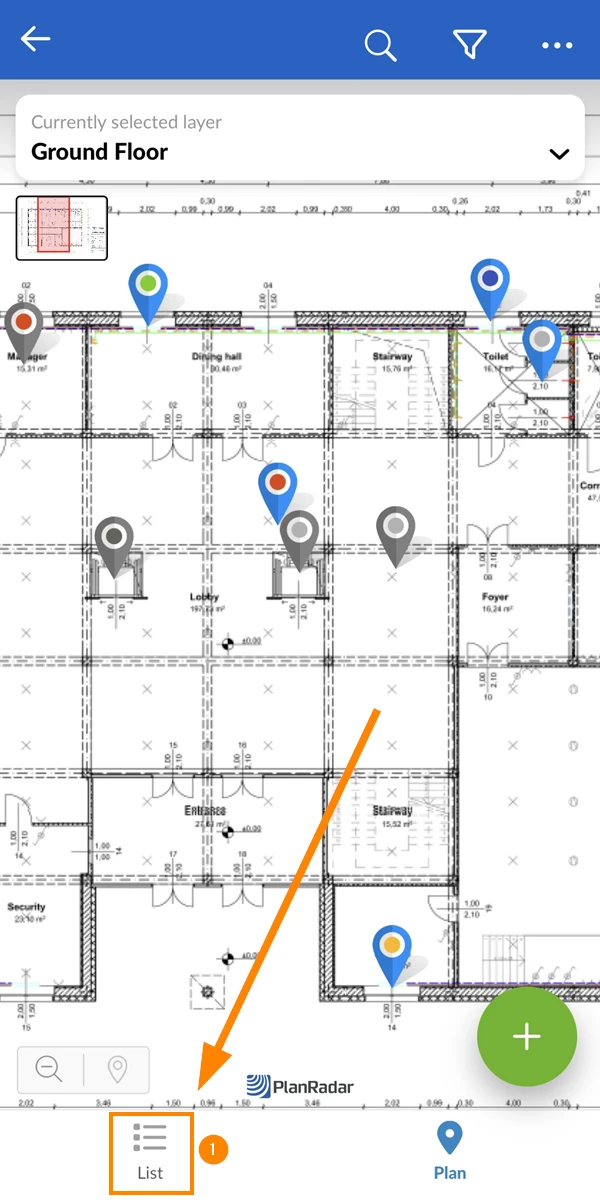
Aby przejść do widoku listy:
Proszę dotknąć Lista
Proszę dotknąć Dodaj multimedia
Proszę kliknąć Wideo
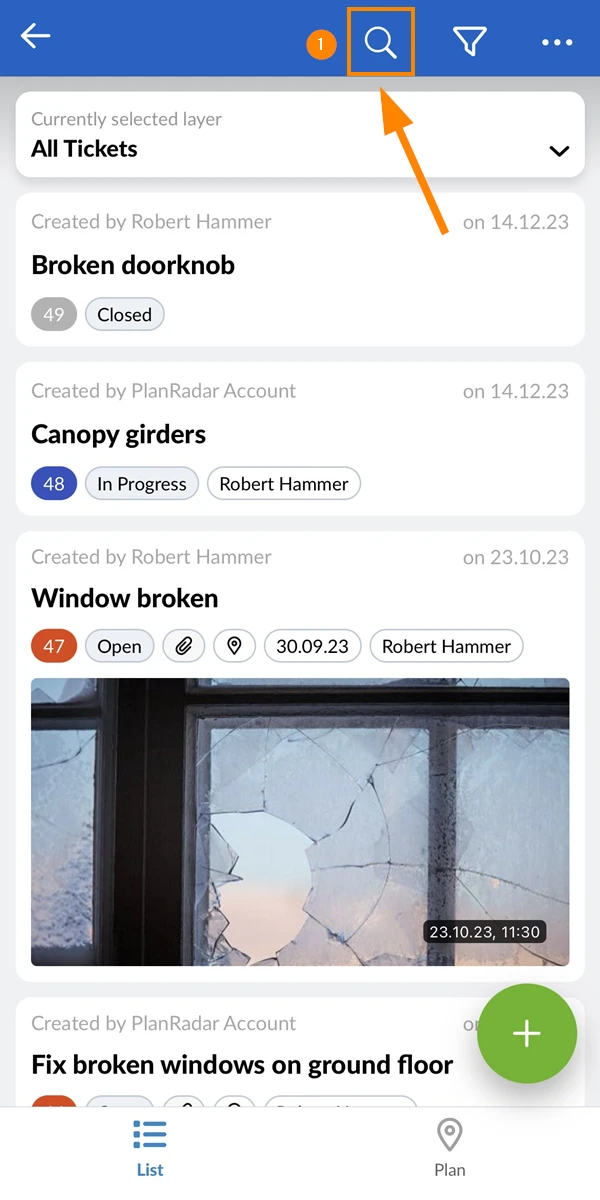
Niezależnie od tego, czy znajdują się Państwo w widoku listy, czy w widoku planu, zawsze mogą Państwo wyszukiwać bilety za pomocą tekstu. Do momentu anulowania wyszukiwania wyświetlane będą tylko pasujące bilety.
Aby wyszukać bilety:
Proszę dotknąć ikony wyszukiwania****
Proszę dołączyć wideo do biletu i zamknąć kamerę.
Wprowadź wyszukiwane hasło
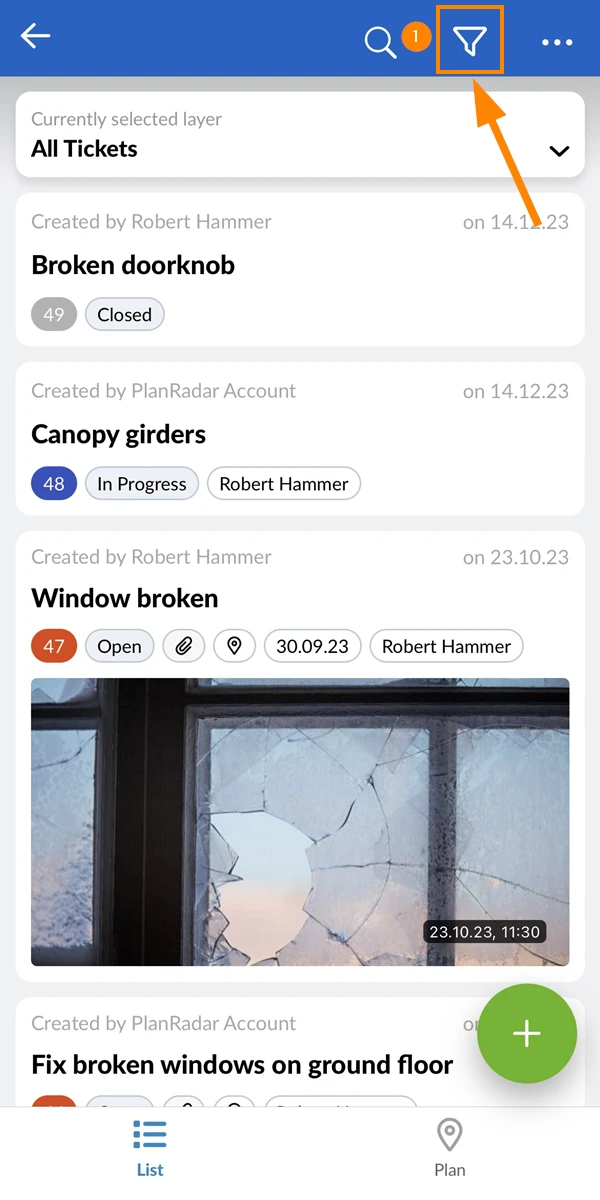
Filtrowanie zadań działa podobnie do wyszukiwania. Filtry są dostępne zarówno w widoku listy, jak i w widoku planu.
Możesz zastosować filtry utworzone i udostępnione przez inną osobę lub określić własne kryteria filtrów.
Aby otworzyć panel filtrów, proszę dotknąć ikony filtra ****:
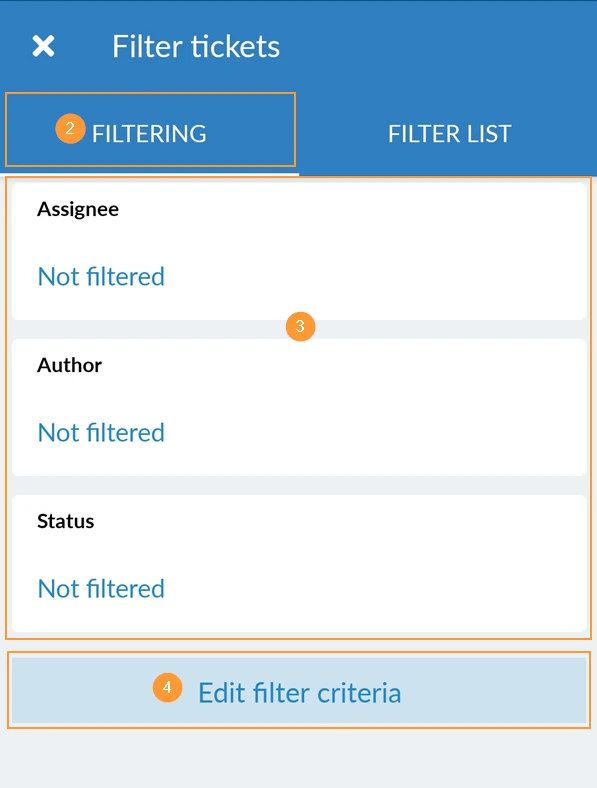
Na karcie Filtrowanie określa się kryteria filtrowania.
Użyj jedno z najczęściej stosowanych kryteriów, np. Status.
LUB proszę dotknąć Edytuj kryteria filtrowania, aby otworzyć pełną listę wszystkich dostępnych kryteriów filtrowania.
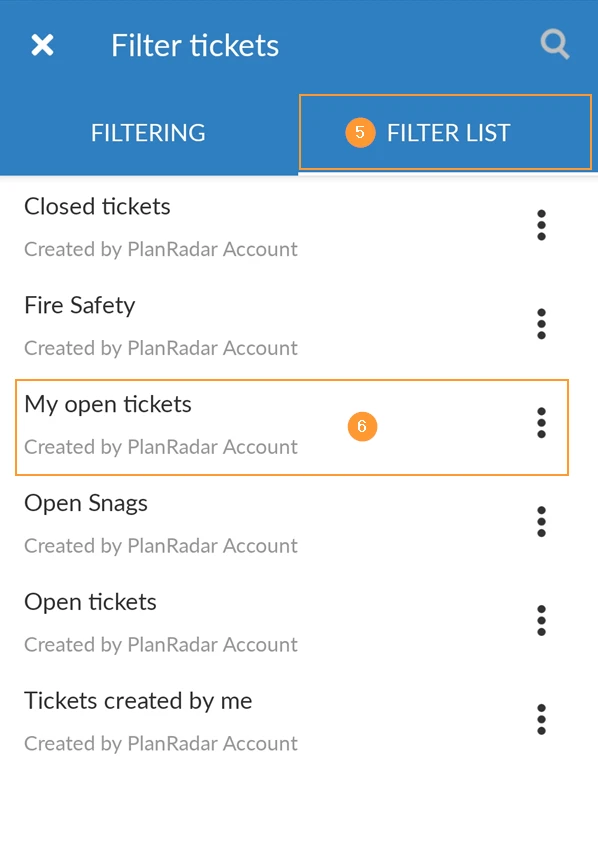
Na karcie Lista filtrów wyświetlane są wszystkie zapisane i udostępnione filtry.
Proszę kliknąć na Moje otwarte bilety jako przykład, aby zastosować ten filtr.
Zmiana funkcji/projektu/konta
Zmiana funkcji/projektu/konta
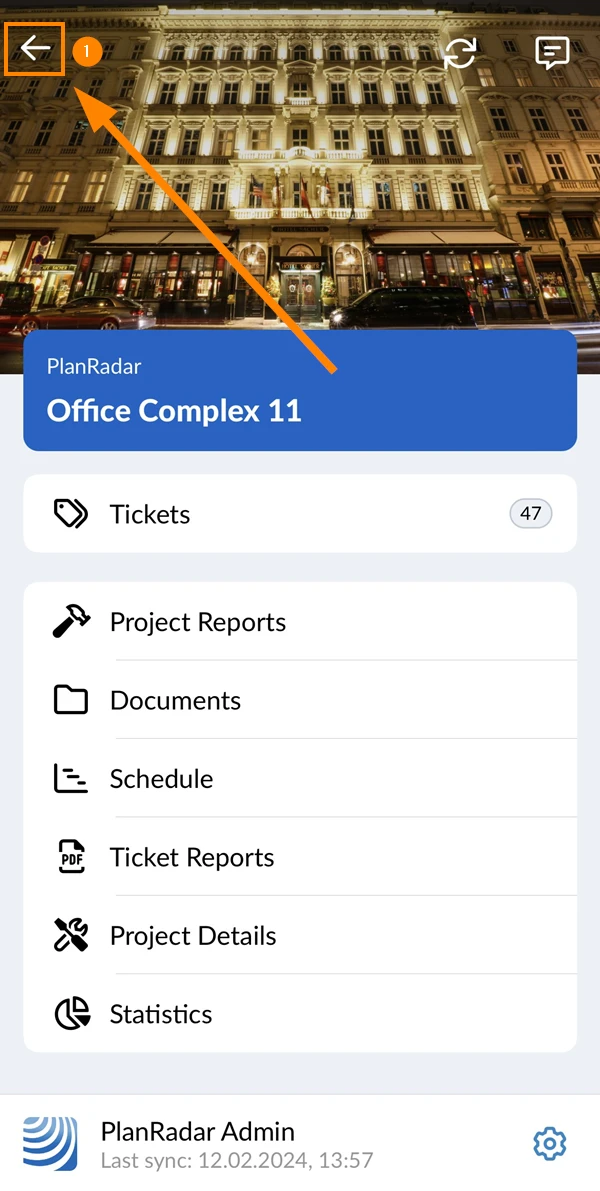
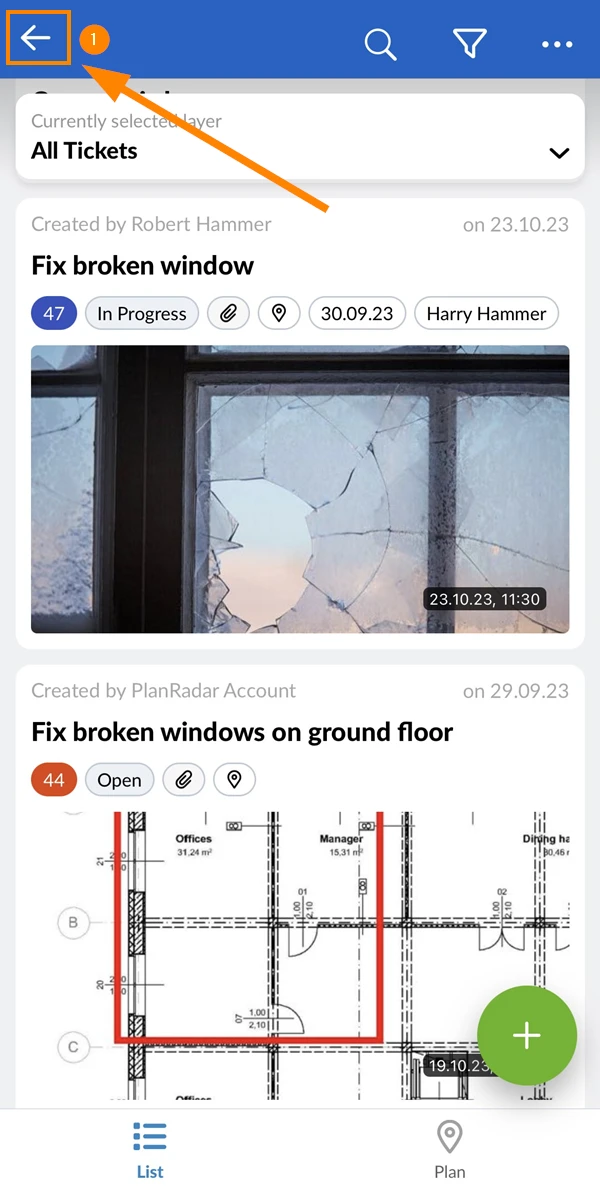
Proszę dotknąć przycisku Wstecz
Proszę dotknąć +
Jeśli znajdujesz się w menu głównym i chcesz przejść do ekranu wyboru projektu:
Jeśli znajdujesz się w menu głównym i chcesz przejść do ekranu wyboru projektu:
Proszę dotknąć Dodaj nagranie głosowe
****
Proszę dotknąć Rozpocznij nagrywanie i rozmawiaj
Proszę dotknąć Zakończ nagrywanie


Rozpocznij synchronizację
Aby rozpocząć synchronizację urządzenia mobilnego z serwerem PlanRadar:
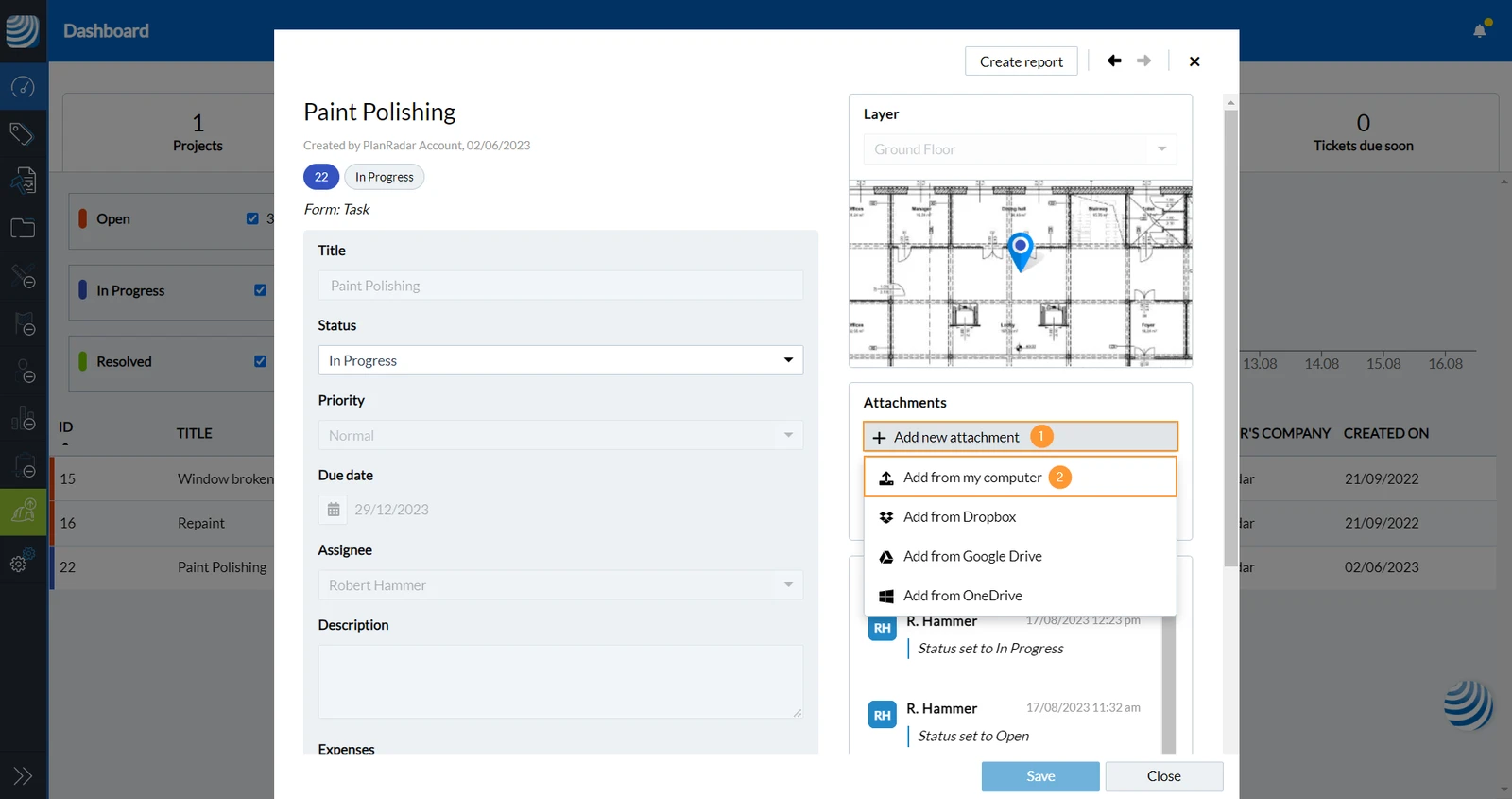
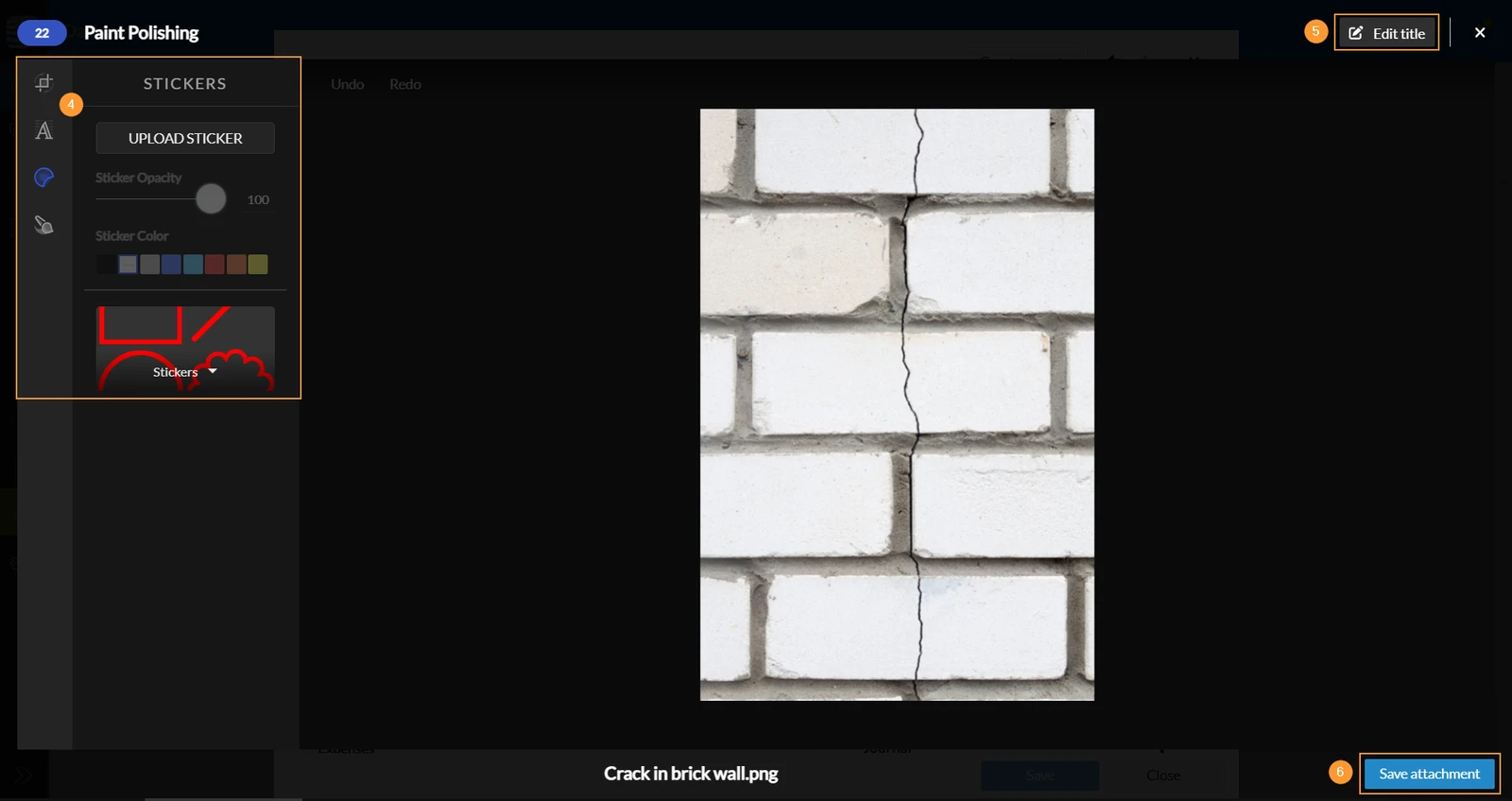
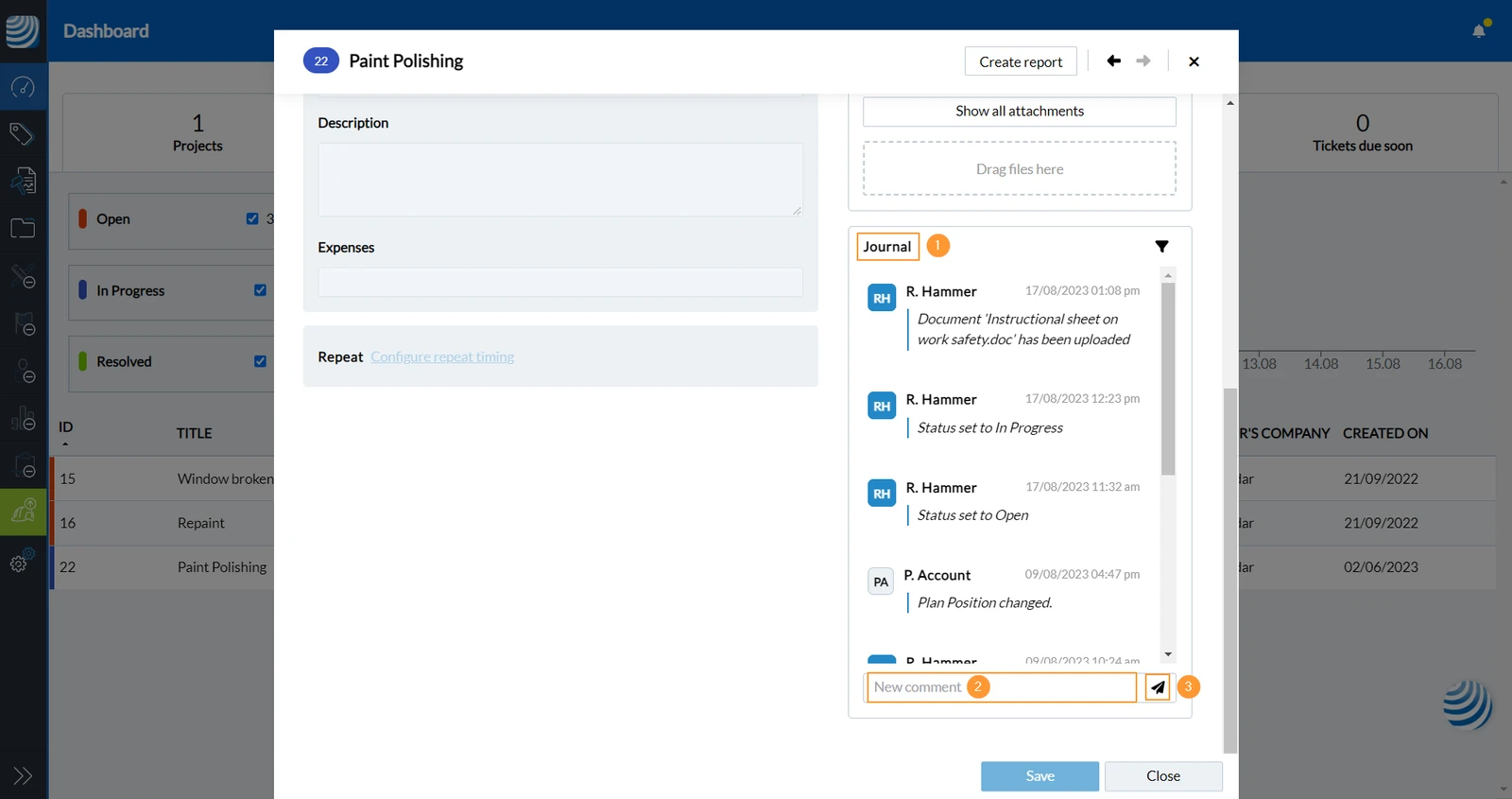
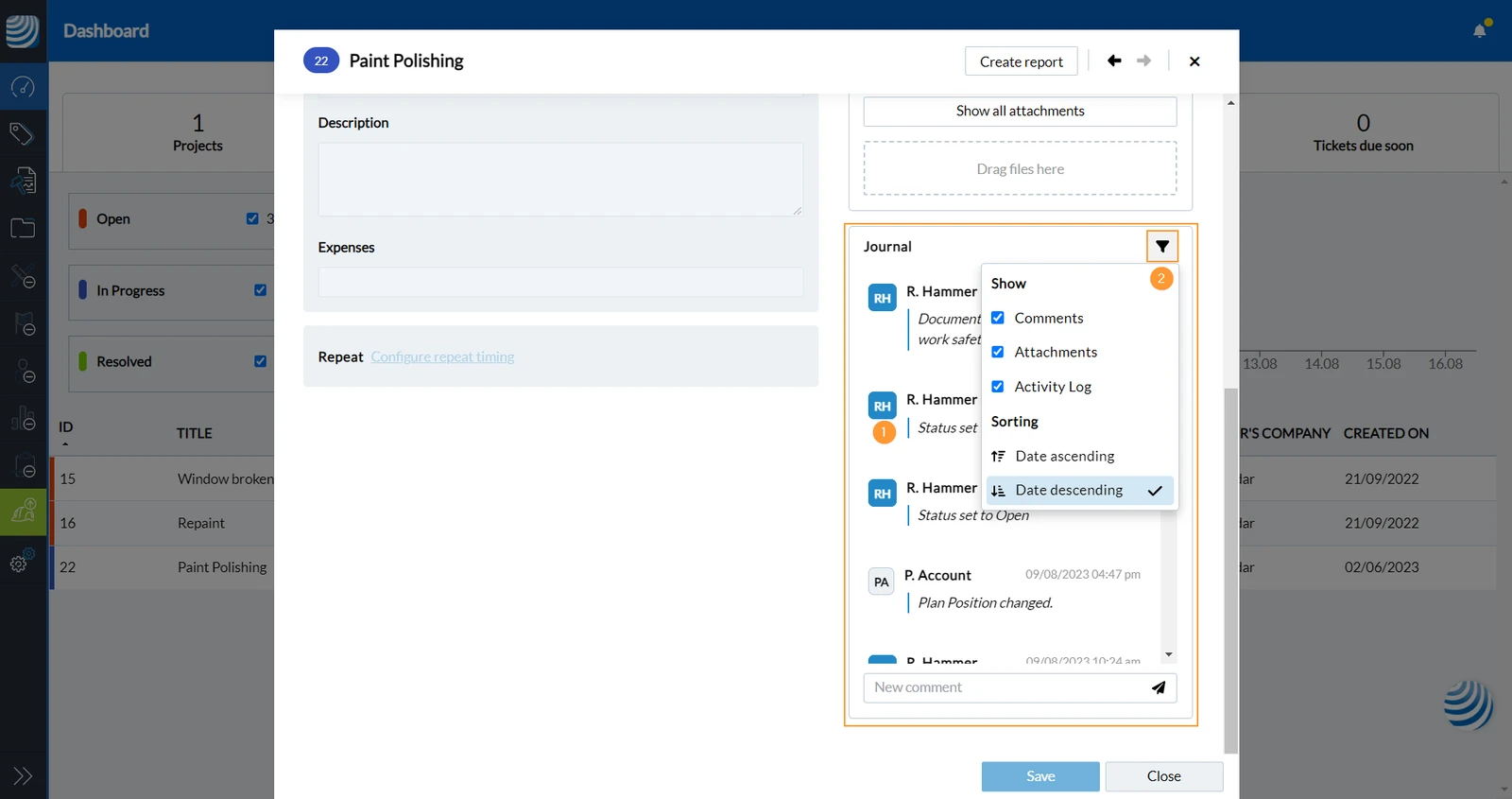
Nawigowanie do zadania i jego edycja Po zalogowaniu otworzy się widok dashboardu. W tym miejscu wyświetlany jest przegląd wszystkich Twoich projektów i przypisanych do Ciebie zadań. Po zalogowaniu otworzy się widok dashboardu. W tym miejscu wyświetlany jest przegląd wszystkich Twoich projektów i przypisanych do Ciebie zadań. Kliknij Zadania (przypisane do mnie), aby wyświetlić listę wszystkich zadań przypisanych do Ciebie we wszystkich projektach. Kliknij Zadania (przypisane do mnie), aby wyświetlić listę wszystkich zadań przypisanych do Ciebie we wszystkich projektach. Kliknij Zadania (przypisane do mnie), aby wyświetlić listę wszystkich zadań przypisanych do Ciebie we wszystkich projektach. Otwieranie i edycja zadania Kiedy rozpoczynasz pracę nad zadaniem, ustaw status „W toku”. W ten sposób poinformujesz o tym wszystkich, którzy mają dostęp do zadania. Kiedy rozpoczynasz pracę nad zadaniem, ustaw status „W toku”. W ten sposób poinformujesz o tym wszystkich, którzy mają dostęp do zadania. Otwórz menu rozwijane Status Otwórz menu rozwijane Status Kliknij Zapisz i zamknij , aby zapisać zmiany i zamknąć zadanie. Na karcie Filtrowanie określa się kryteria filtrowania. Na karcie Filtrowanie określa się kryteria filtrowania. Pola w widoku zadania, do których edycji nie masz uprawnień, są wyszarzone: Wprowadź wyszukiwane hasło Wprowadź wyszukiwane hasło Wprowadź wyszukiwane hasło Obsługiwane typy załączanych plików: xls, xlsx, ods, csv, doc, docx, odt, dwg, dxf, eml, msg Aby przesłać załącznik do zadania, otwórz zadanie w sposób opisany powyżej. Następnie: Aby przesłać załącznik do zadania, otwórz zadanie w sposób opisany powyżej. Następnie: Proszę kliknąć Dodaj z mojego komputera Kliknij Dodaj z komputeraOpcjonalnie: Proszę użyć narzędzi do edycji, aby dostosować zdjęcie lub dodać adnotacje. Czytaj więcej w Photo EditorOpcjonalnie: użyj narzędzi do edycji, aby dostosować zdjęcie lub dodać adnotację. Więcej informacji znajdziesz w artykule Edytor zdjęć Proszę kliknąć Zapisz załącznik, aby przesłać i załączyć go do zgłoszenia. Podgląd załączników jest obsługiwany tylko w przypadku plików multimedialnych i dokumentów PDF. Dokumenty pakietu Office można przesyłać, ale żeby je wyświetlić, należy je pobrać. Podgląd załączników jest obsługiwany tylko w przypadku plików multimedialnych i dokumentów PDF. Dokumenty pakietu Office można przesyłać, ale żeby je wyświetlić, należy je pobrać. Podgląd załączników jest obsługiwany tylko w przypadku plików multimedialnych i dokumentów PDF. Dokumenty pakietu Office można przesyłać, ale żeby je wyświetlić, należy je pobrać. Dodawaj komentarze w zadaniu, aby zadać pytania lub podzielić się informacjami z innymi użytkownikami. Autor i wszyscy odbiorcy zadania otrzymają powiadomienie push i/lub e-mail, zgodnie z ich osobistymi ustawieniami. Dodawaj komentarze w zadaniu, aby zadać pytania lub podzielić się informacjami z innymi użytkownikami. Autor i wszyscy odbiorcy zadania otrzymają powiadomienie push i/lub e-mail, zgodnie z ich osobistymi ustawieniami. Kliknij Nowy komentarz i wpisz tekst Kliknij Nowy komentarz i wpisz tekst Kliknij ikonę filtra, aby określić, które wpisy chcesz widzieć i w jakiej kolejności. Kliknij ikonę filtra, aby określić, które wpisy chcesz widzieć i w jakiej kolejności. Do tej pory omówiliśmy, jak otworzyć zadanie za pomocą dashboardu i karty "Zadania (przypisane do mnie)". Do tej pory omówiliśmy, jak otworzyć zadanie za pomocą dashboardu i karty "Zadania (przypisane do mnie)". Do tej pory omówiliśmy, jak otworzyć zadanie za pomocą dashboardu i karty "Zadania (przypisane do mnie)".
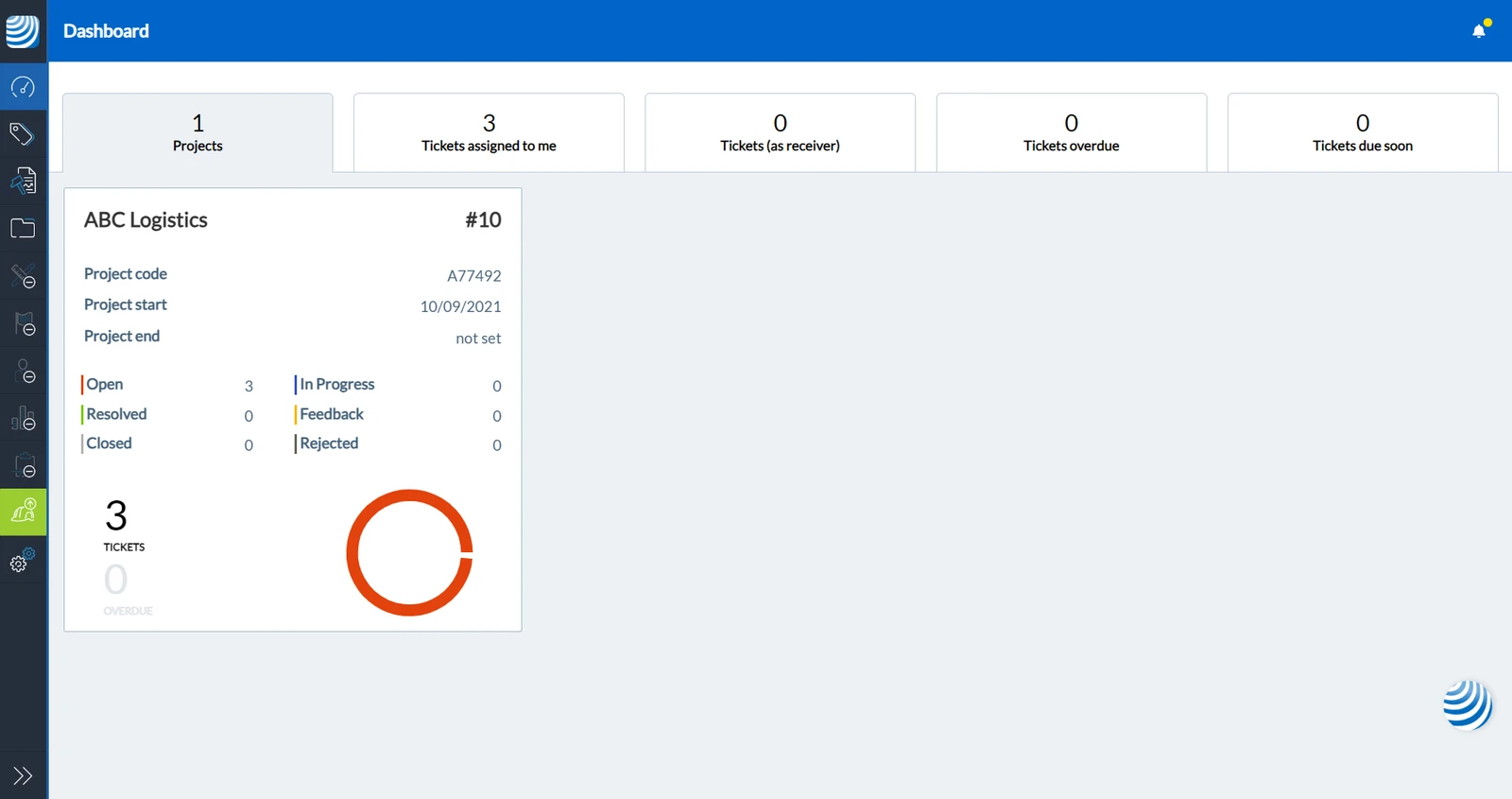
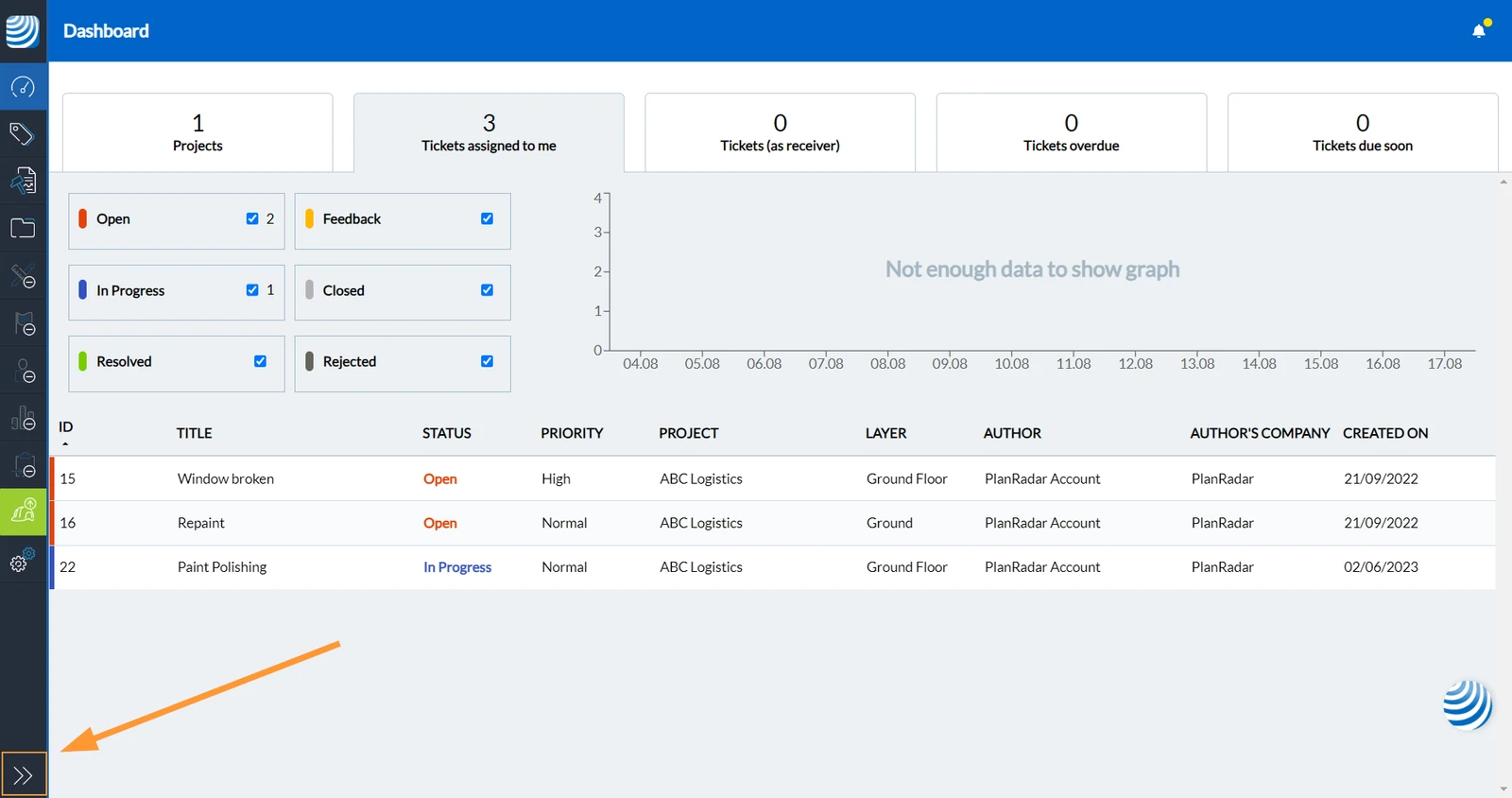
Po zalogowaniu się można rozpocząć pracę na pulpicie nawigacyjnym, który zawiera przegląd wszystkich projektów i przypisanych do nich zgłoszeń.
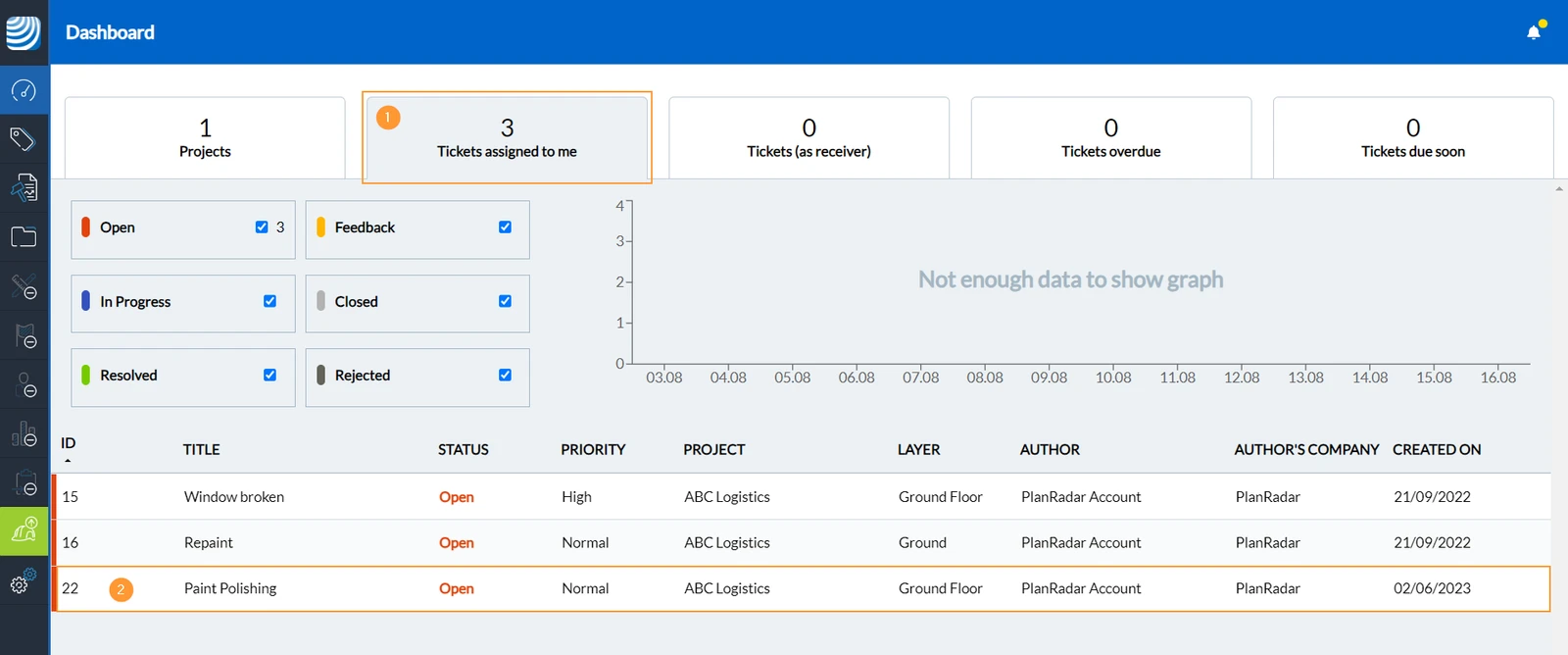
Pokaż bilety przypisane do mnie
Proszę kliknąć Bilety przypisane do mnie, aby wyświetlić listę wszystkich biletów przypisanych do Państwa we wszystkich projektach.
Każdy wiersz w tabeli reprezentuje jedno zgłoszenie (proszę kliknąć wiersz, aby otworzyć zgłoszenie).
Proszę dotknąć . Proszę wpisać wiadomość


Otwieranie i edytowanie zgłoszenia
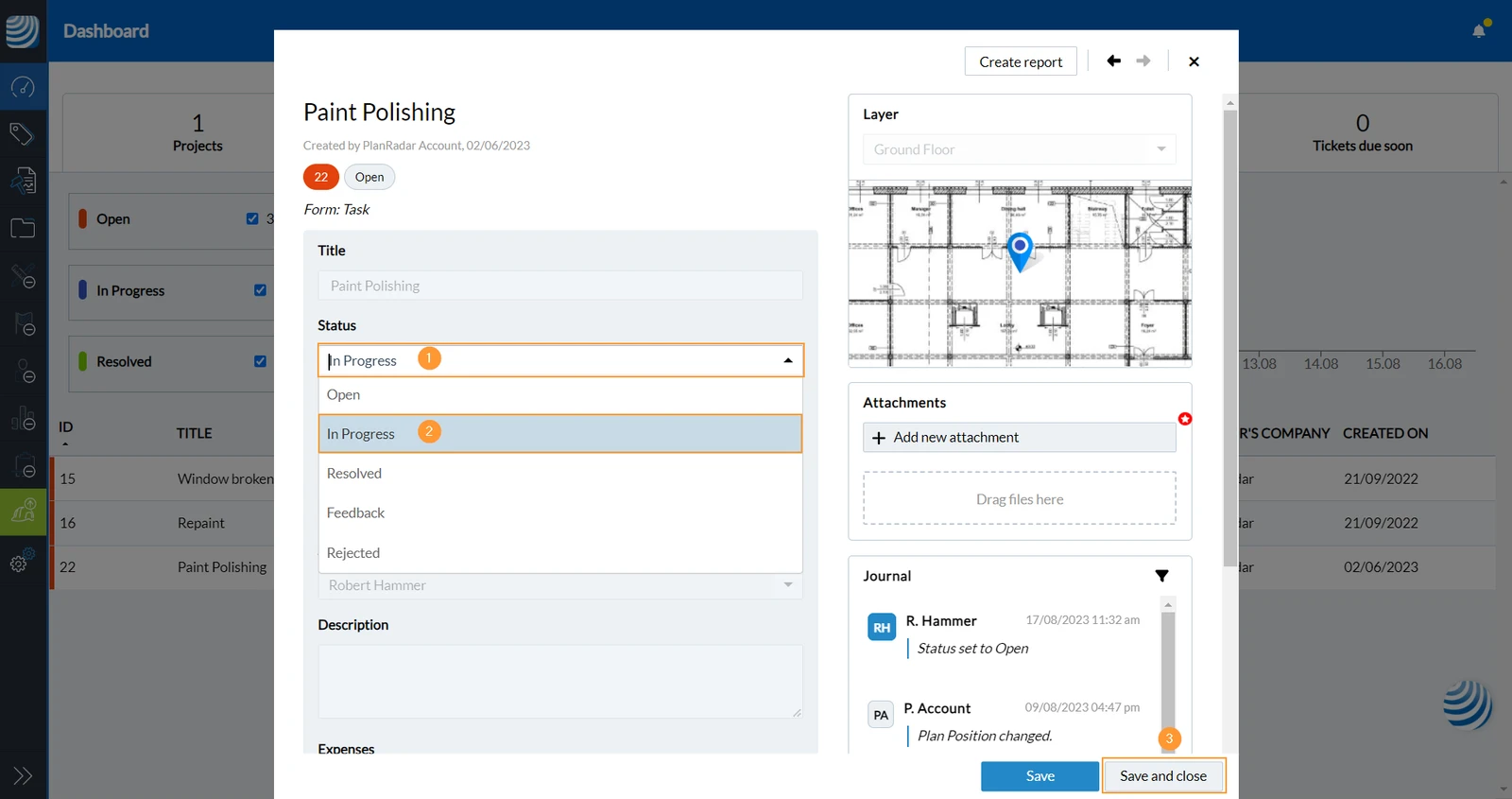
Po rozpoczęciu pracy nad zgłoszeniem należy ustawić status na "W toku", aby poinformować wszystkich, którzy mają do niego dostęp.
Proszę dotknąć Wyślij


Proszę otworzyć menu rozwijane Status
Kliknij Wyślij 

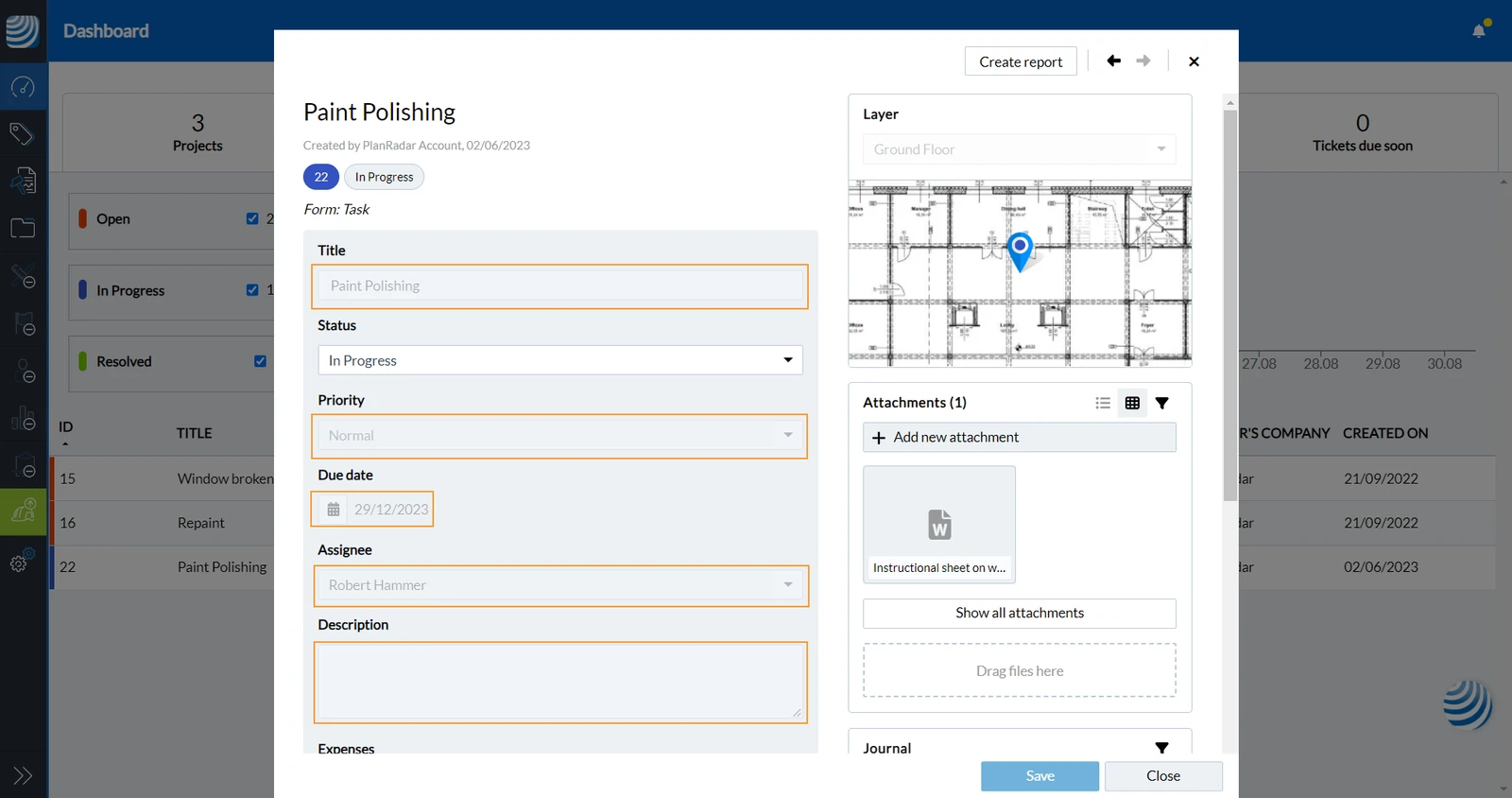
Proszę kliknąć Zapisz i zamknij , aby zapisać zmiany i zamknąć zgłoszenie.
Kliknij Wyślij


W dzienniku można również napisać komentarz.
Wyświetlanie planu i zadań rzutu
Dodawanie załączników do zgłoszenia
Wybieranie rzutu
Aby przesłać załącznik do zgłoszenia, proszę otworzyć zgłoszenie w sposób opisany powyżej. Następnie:
Wybieranie rzutu
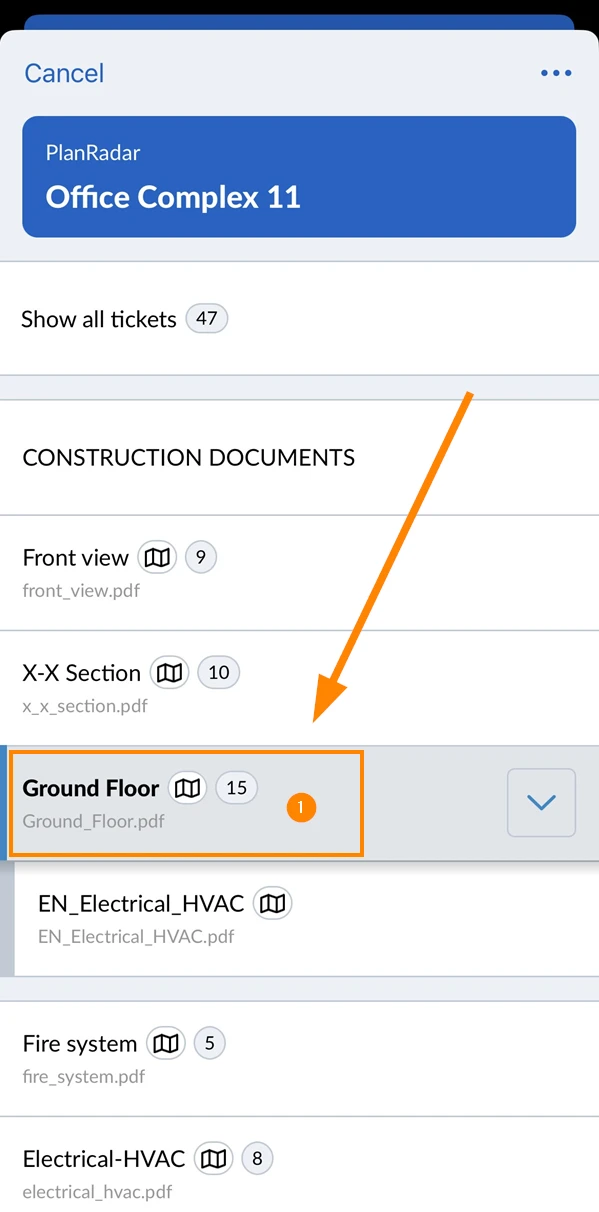
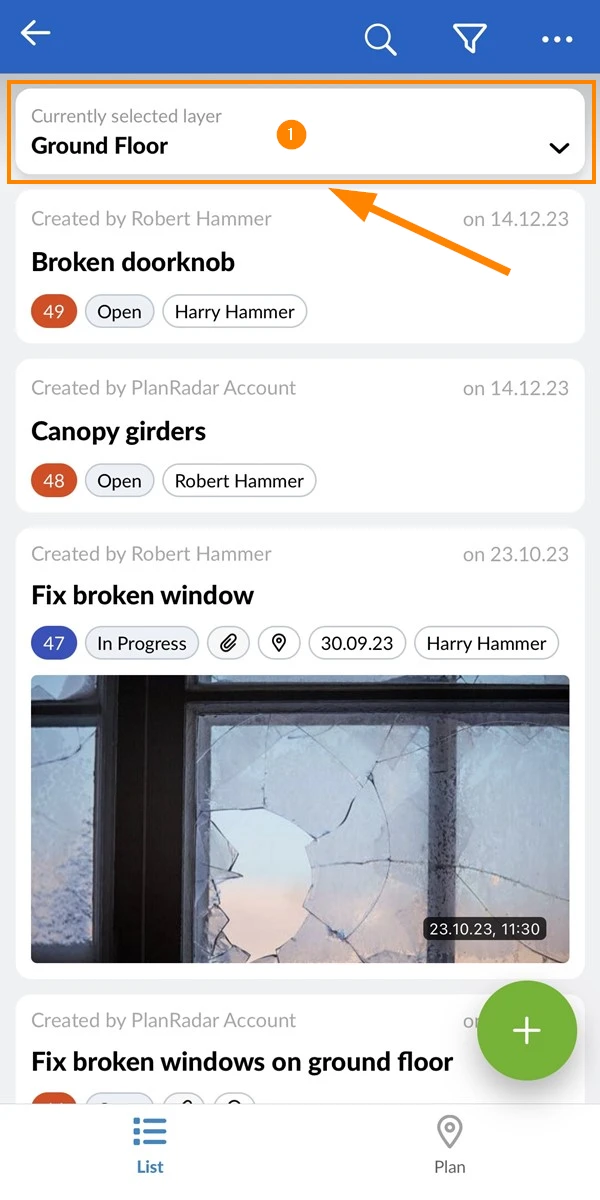
Proszę dotknąć selektora warstw
Proszę dotknąć wybranej warstwy, np. Ground Floor
Opcjonalnie: Proszę użyć narzędzi do edycji, aby dostosować zdjęcie lub dodać adnotacje.
Czytaj więcej w Photo Editor
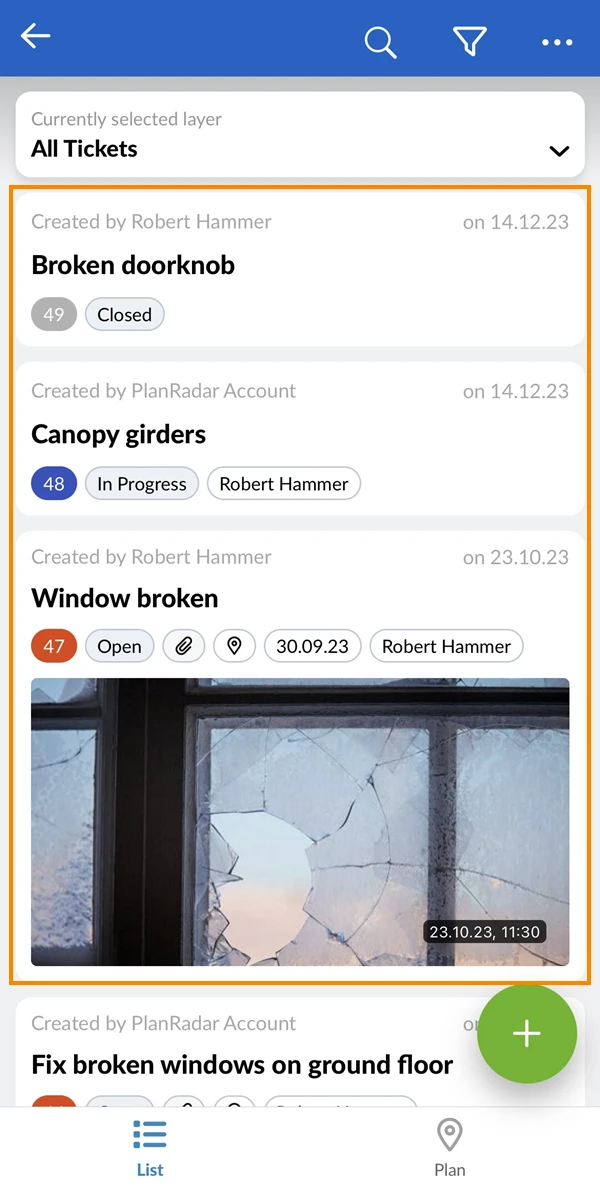
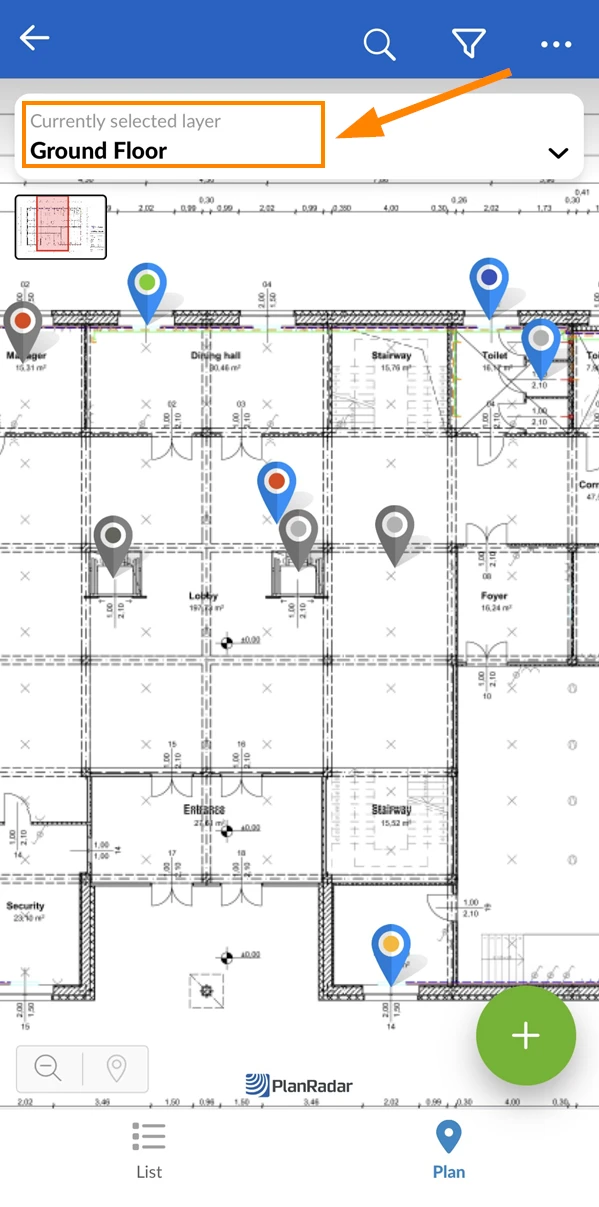
Selektor warstw zawsze pokazuje aktualnie wybraną warstwę ****:
Panel wyboru rzutów zawsze pokazuje aktualnie wybrane rzut ****:
Komunikacja i aktywność w bilecie
Proszę skomentować bilet
Proszę skomentować zgłoszenie, aby zadać pytanie lub podzielić się informacjami z innymi. Autor i wszyscy odbiorcy zgłoszenia otrzymają powiadomienie push i/lub e-mail, zgodnie z ich osobistymi ustawieniami.
Panel wyboru rzutów zawsze pokazuje aktualnie wybrane rzut ****:
Proszę kliknąć Nowy komentarz i wprowadzić tekst
Proszę kliknąć Wyślij
Panel wyboru rzutów zawsze pokazuje aktualnie wybrane rzut ****:
Zobacz komentarze i dziennik biletów
W przypadku zmiany informacji w zgłoszeniu lub wysłania komentarza, do dziennika dodawany jest wpis.
Proszę kliknąć ikonę filtra ****, aby określić, które wpisy mają być wyświetlane w jakiej kolejności.
Poruszanie się po aplikacji internetowej
Do tej pory korzystał Pan jedynie z pulpitu nawigacyjnego i otwierał zgłoszenia z zakładki "Zgłoszenia przypisane do mnie".
W menu głównym po lewej stronie można uzyskać dostęp do innych funkcji, w tym:
Panel wyboru rzutów zawsze pokazuje aktualnie wybrane rzut ****:
Zadania (widok planu i widok listy)
Panel wyboru rzutów zawsze pokazuje aktualnie wybrane rzut ****:
Zadania (widok planu i widok listy) Dokumenty
Proszę rozwinąć menu główne, aby zobaczyć etykiety oprócz ikon, klikając ikonę strzałki ****(lub zwinąć je ponownie, aby zaoszczędzić miejsce):
Dokumenty Podobnie jak foldery w systemie plików, rzuty w PlanRadar pomagają organizować plany i zadania projektu. Każde zadanie jest powiązane z określonym rzutem. Rzuty można powiązać z planem 2D lub modelem BIM, ale można z nich korzystać także bez planu.
Wyświetlanie wszystkich zadań
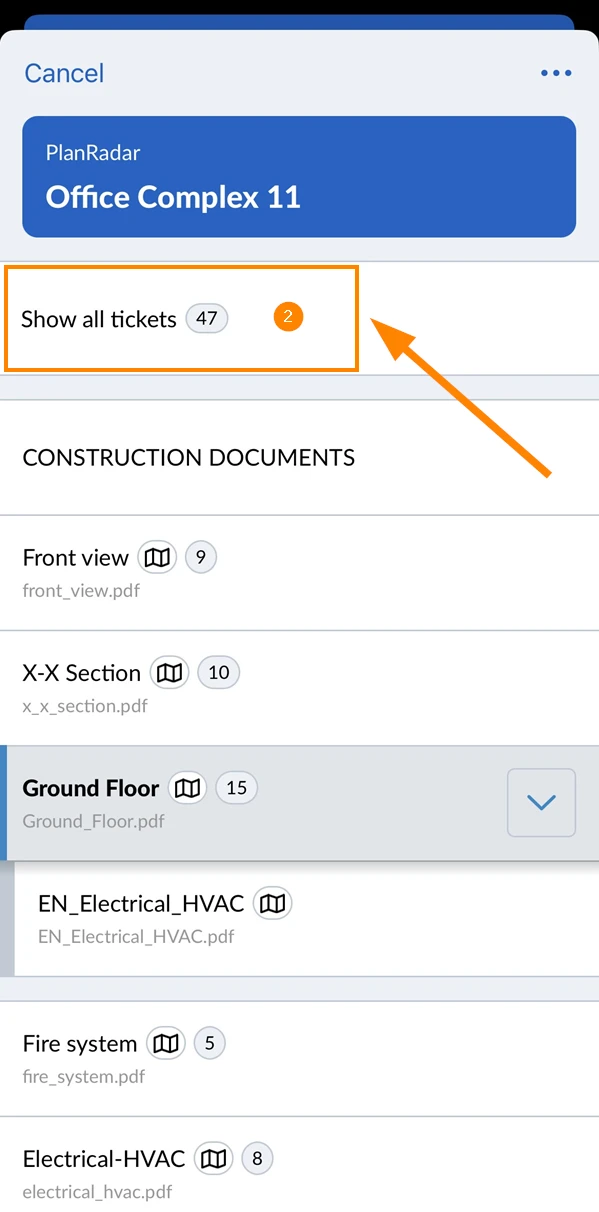
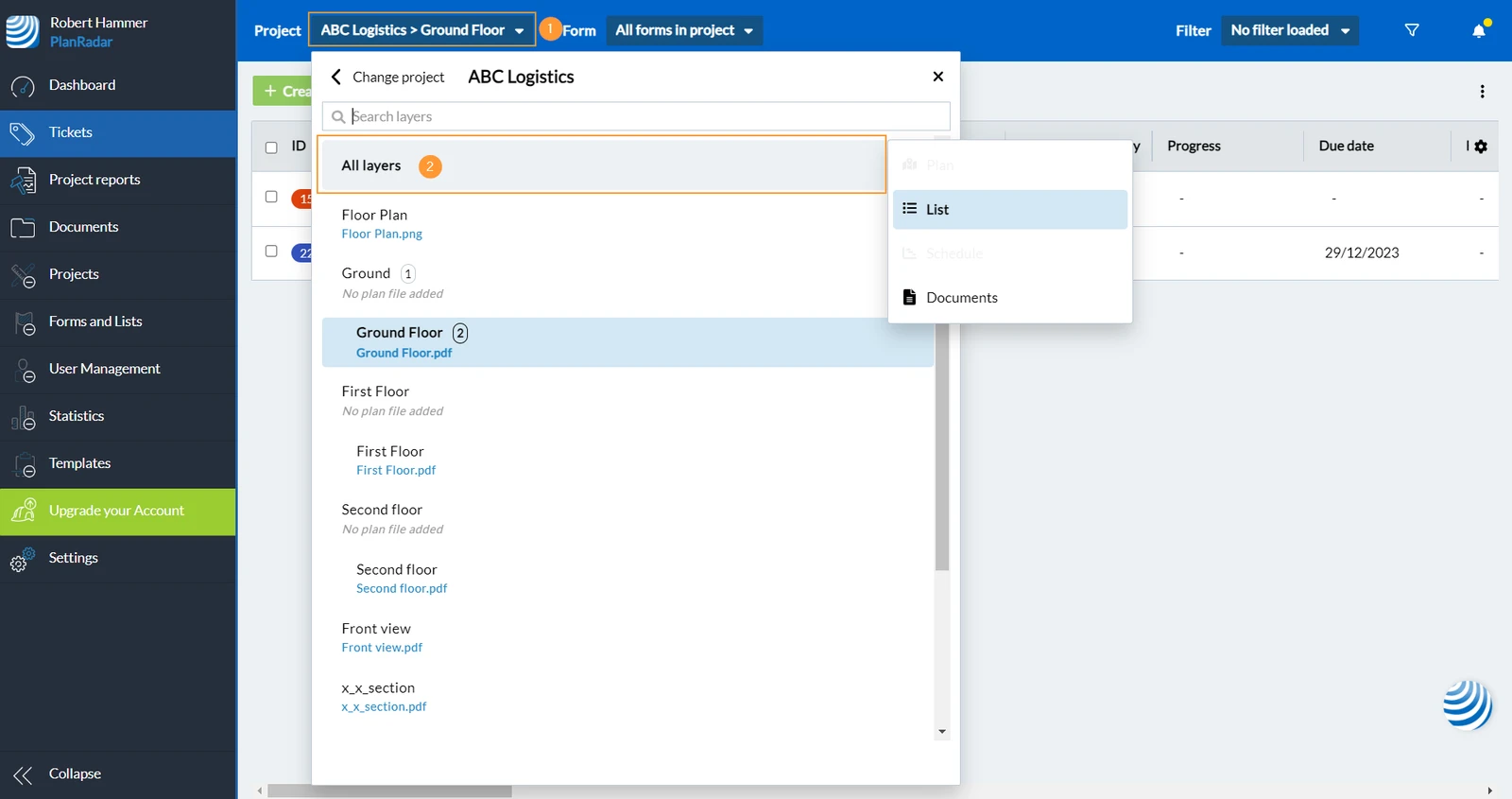
Jeśli chcesz wyświetlić wszystkie zadania z wszystkich rzutów wybranego projektu:
Proszę dotknąć selektora warstw
Proszę kliknąć Pokaż wszystkie bilety
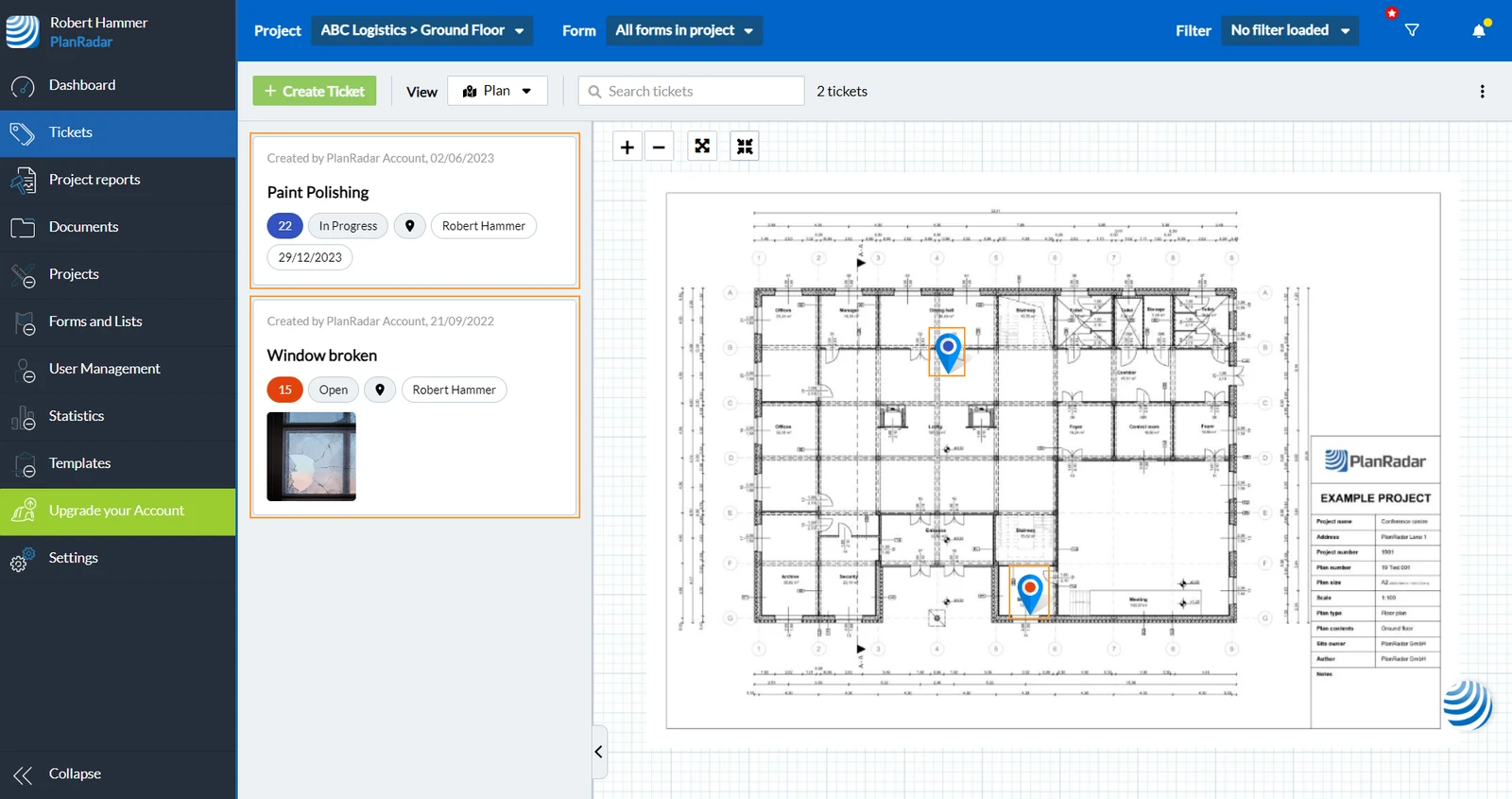
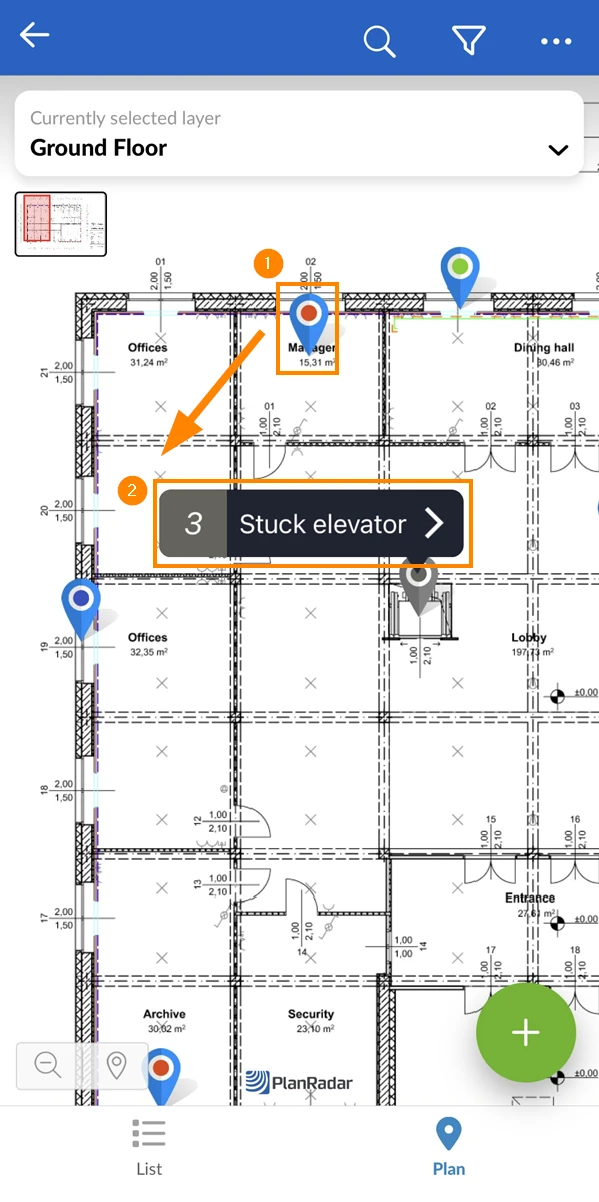
Po lewej stronie widoczna jest lista biletów, a po prawej plan. Piny biletów pokazują pozycję biletów na planie.
Wybrany rzut zawsze definiuje to, co widzisz w widoku listy lub widoku planu.
Wybrany rzut zawsze definiuje to, co widzisz w widoku listy lub widoku planu.
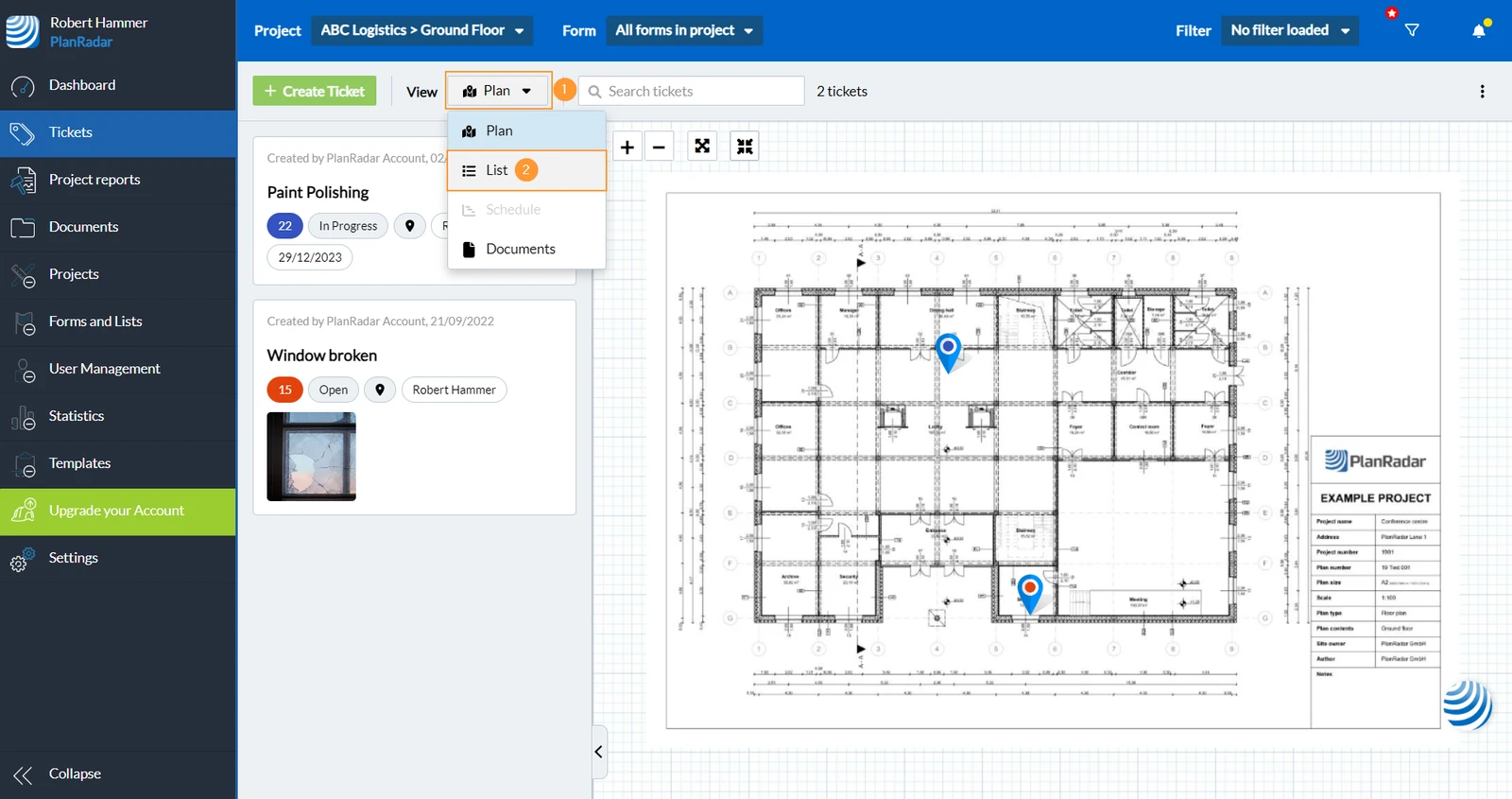
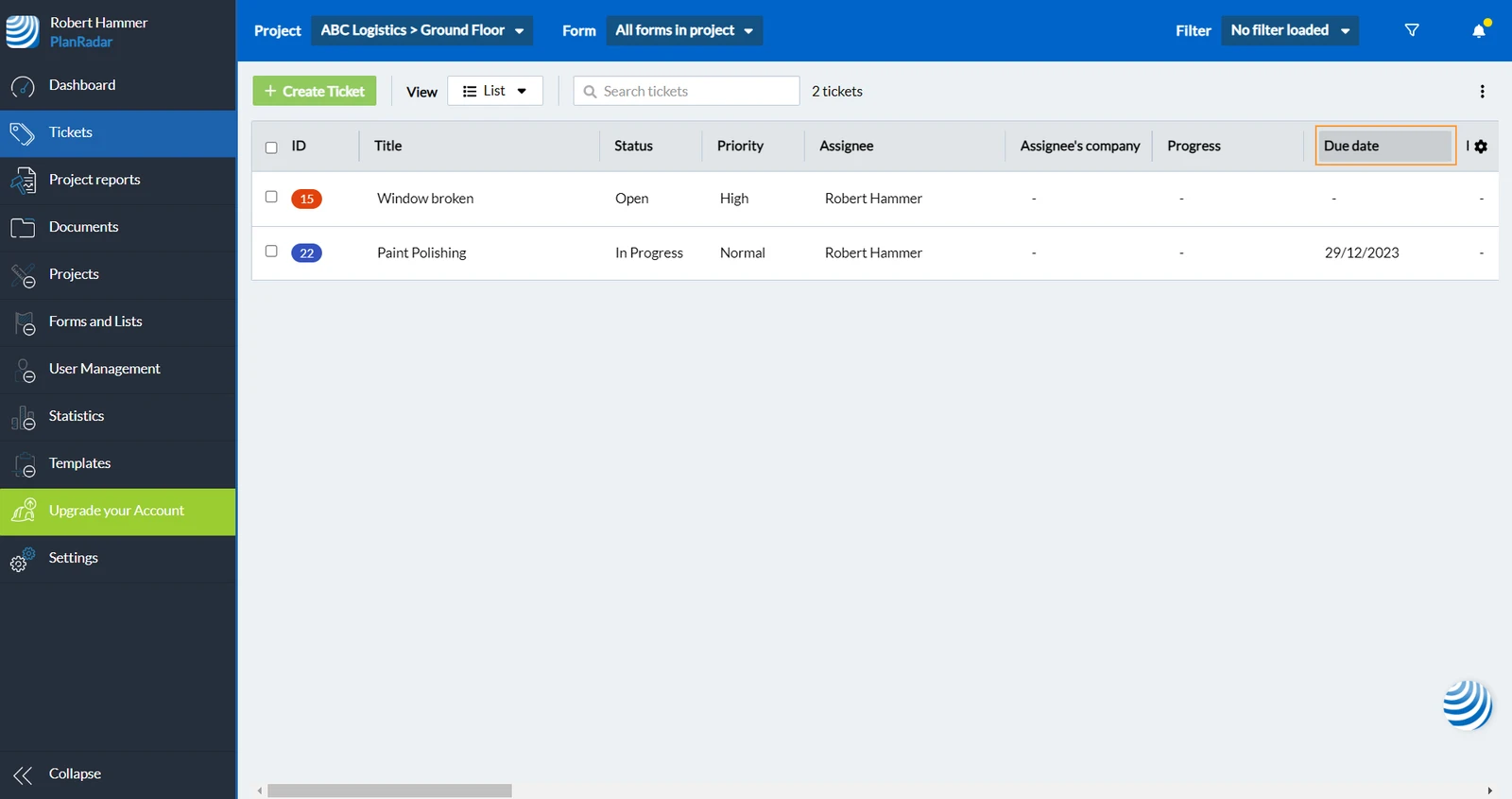
Ten widok wyświetla wszystkie bilety wybranej warstwy w tabeli.
Aby przejść do widoku listy:
Proszę otworzyć menu rozwijane View
Proszę kliknąć Lista
Jeśli chcesz przejść do widoku planu:
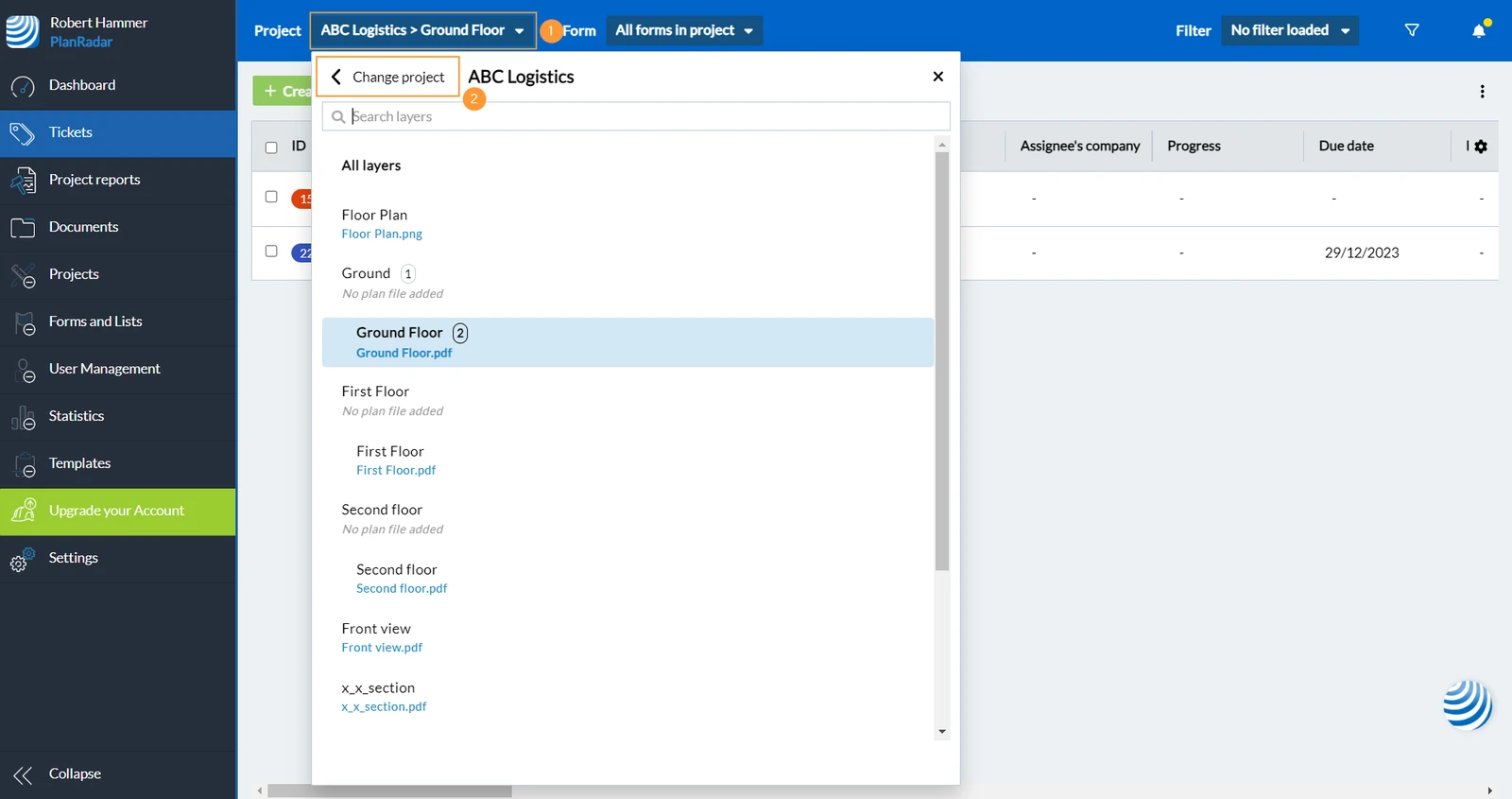
Podobnie jak foldery w systemie plików, rzuty w PlanRadar pomagają organizować plany i zadania projektu. Każde zadanie jest powiązane z określonym rzutem. Rzuty można powiązać z planem 2D lub modelem BIM, ale można z nich korzystać także bez planu. Podobnie jak foldery w systemie plików, rzuty w PlanRadar pomagają organizować plany i zadania projektu. Każde zadanie jest powiązane z określonym rzutem. Rzuty można powiązać z planem 2D lub modelem BIM, ale można z nich korzystać także bez planu. Proszę otworzyć stronę Project i selektor warstw Proszę wybrać warstwę, np. Parter Wybierz rzut, np. Parter Aby otworzyć zgłoszenie, proszę kliknąć zgłoszenie lub pinezkę zgłoszenia: Wybierz rzut, np. Parter Ten widok wyświetla w tabeli wszystkie zadania wybranego rzutu. Ten widok wyświetla w tabeli wszystkie zadania wybranego rzutu. Ten widok wyświetla w tabeli wszystkie zadania wybranego rzutu. Ten widok wyświetla w tabeli wszystkie zadania wybranego rzutu. Wyświetlanie wszystkich zadań rzutów/projektów
W widoku listy można nie tylko wyświetlić zadania z konkretnego rzutu, ale także "Wszystkie rzuty" projektu oraz zadania ze wszystkich projektów jednocześnie.
Jeśli chcesz wyświetlić wszystkie zadania projektu: Pola w widoku zadania, do których edycji nie masz uprawnień, są wyszarzone: Pola w widoku zadania, do których edycji nie masz uprawnień, są wyszarzone: Jeśli chcesz wyświetlić wszystkie zadania wszystkich projektów: Jeśli chcesz wyświetlić wszystkie zadania wszystkich projektów: Proszę kliknąć Zmień projekt Proszę kliknąć Pokaż wszystkie projekty Kliknij Zmień projekt Wybrany rzut zawsze definiuje to, co wyświetlane jest w widoku listy lub widoku planu.
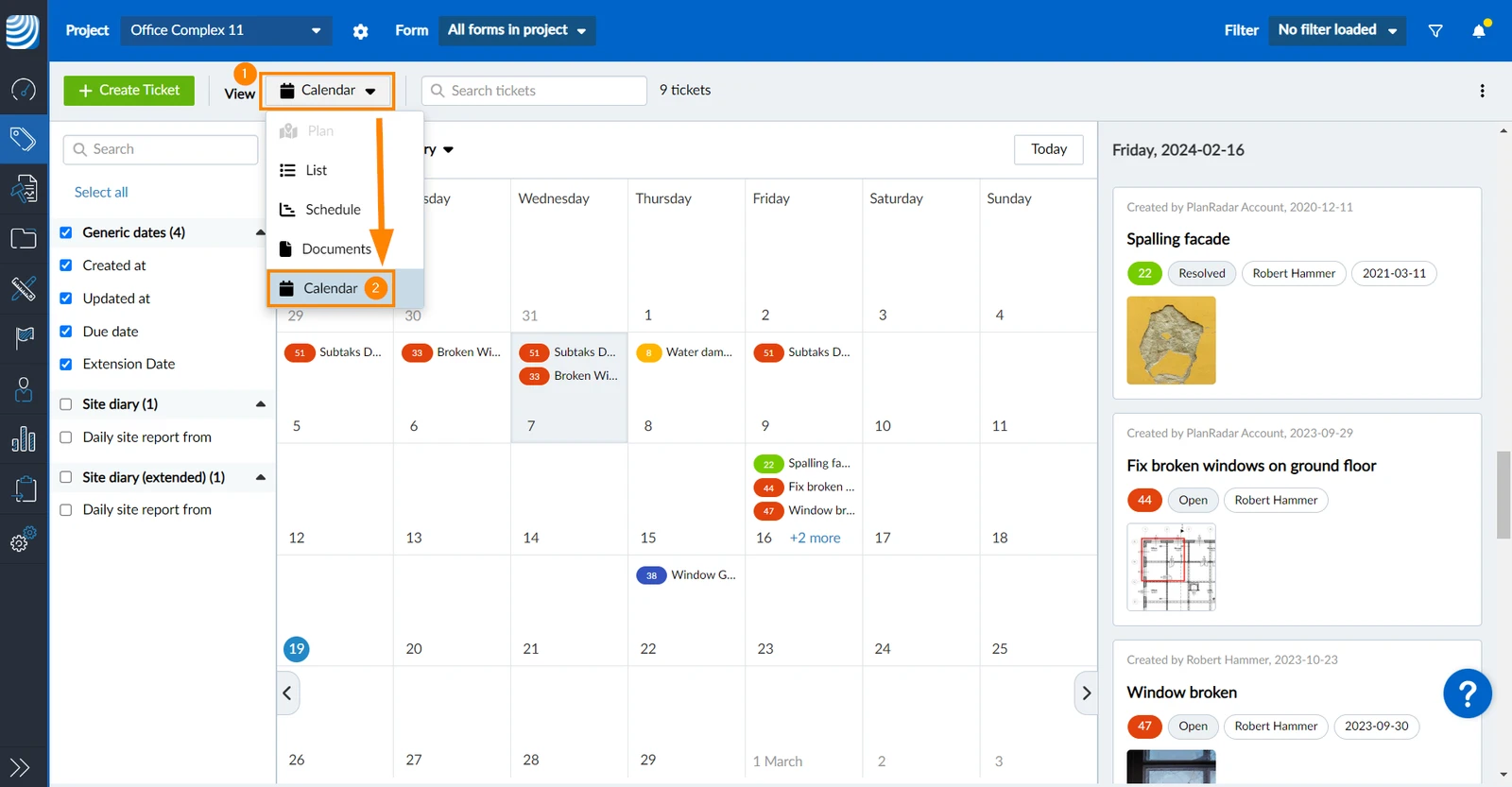
Wybrany rzut zawsze definiuje to, co wyświetlane jest w widoku listy lub widoku planu. Skorzystaj z kalendarza, aby przeglądać zadania w oparciu o zawarte w nich daty. Więcej informacji znajdziesz w artykule Widok kalendarza.
Skorzystaj z kalendarza, aby przeglądać zadania w oparciu o zawarte w nich daty. Więcej informacji znajdziesz w artykule Widok kalendarza.
Skorzystaj z kalendarza, aby przeglądać zadania w oparciu o zawarte w nich daty. Więcej informacji znajdziesz w artykule Widok kalendarza.
Kliknij Kalendarz
Proszę wyszukać bilety
Niezależnie od tego, czy znajdują się Państwo w widoku listy, czy w widoku planu, zawsze mogą Państwo wyszukiwać bilety za pomocą tekstu. Do momentu anulowania wyszukiwania wyświetlane będą tylko pasujące bilety.
Aby otworzyć panel filtrów, proszę dotknąć ikony filtra ****:
Wyszukiwanie zadań Wyszukiwanie zadań Filtrowanie zadań
Filtrowanie zadań
Aby zastosować filtry, które ktoś inny zdefiniował i udostępnił:
Proszę otworzyć menu rozwijane Filter
LUB proszę dotknąć Edytuj kryteria filtrowania, aby otworzyć pełną listę wszystkich dostępnych kryteriów filtrowania.
Można też otworzyć panel filtrowania, aby zdefiniować własne kryteria filtrowania
Proszę kliknąć na Moje otwarte bilety jako przykład, aby zastosować ten filtr.


 English (UK)
 Deutsch
 Español
 Français
 Hrvatski
 Italiano
 Português (BR)