

 English (UK)
 Deutsch
 Español
 Français
 Hrvatski
 Polski
 Português (BR)
Guida rapida per Utenti Interni
Panoramica
Inizia a utilizzare PlanRadar come utente interno.
Scopri come scaricare l'applicazione mobile PlanRadar, effettuare il login, navigare nell'applicazione e lavorare con i ticket.
Accesso e permessi
Per saperne di più, consulta Autorizzazioni e Tipi di utenti.
Come ottenere le credenziali di accesso
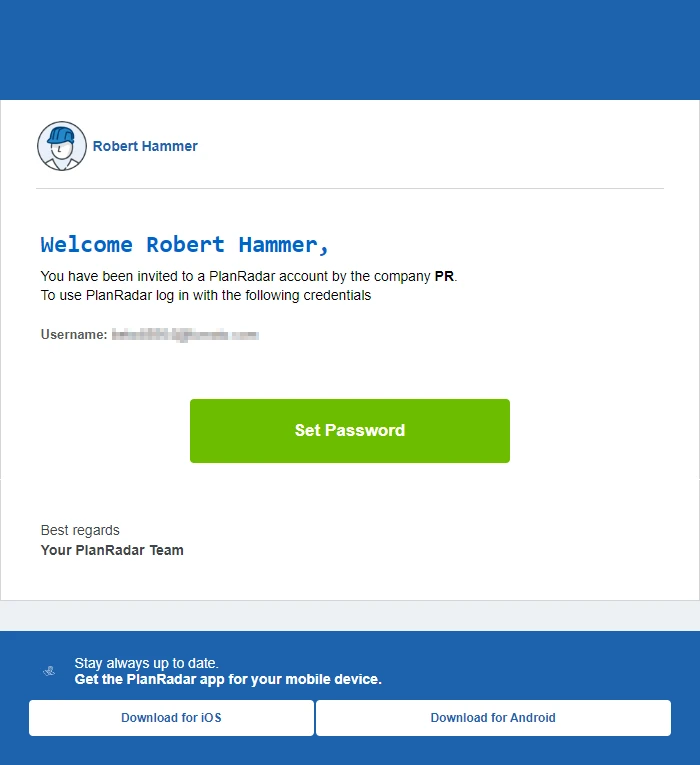
Quando viene invitato, riceve una mail di invito da PlanRadar con il suo nome utente e un link per impostare la password. L'e-mail di invito contiene anche i link per scaricare l'applicazione mobile.
Scarica l'App mobile
Oltre alla Webapp di PlanRadar, che puoi aprire in qualsiasi browser comune, PlanRadar offre applicazioni mobili per iOS e Android che rendono il lavoro sul post ancora più comodo. Con le app mobili, puoi continuare a lavorare anche senza una connessione internet.
Per avere l'applicazione mobile sul tuo smartphone o tablet hai tre opzioni:
- Apri il link in fondo all'e-mail di invito sul tuo dispositivo mobile
- Oppure clicca su questi link per iOS o Android
- Oppure apri l'AppStore o il PlayStore e cerca PlanRadar
Istruzioni per cellulari e webapp
Se vuoi imparare a lavorare direttamente sul posto con uno smartphone o un tablet, continua a leggere le istruzioni nella scheda Mobile. Se desideri conocere come utilizzare la Webapp in un browser su un computer, continua a leggere la scheda Webapp .
Accesso
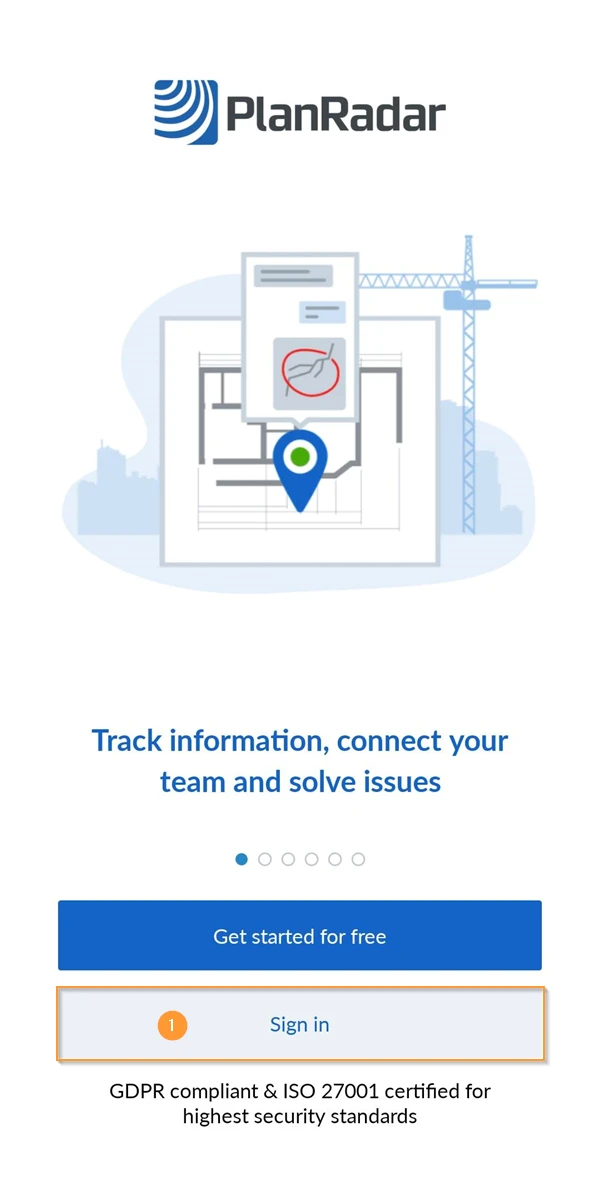
Dopo aver scaricato l'applicazione mobile e averla avviata la prima volta, vedrai la schermata di accesso.
- Clicca su Accedi
- Inserisci il tuo nome utente e la tua password.
Vai su un Ticket e modificalo
Seleziona l'Account e il Progetto
Dopo l'accesso, l'applicazione sincronizzerà i dati con i server di PlanRadar.
La prima sincronizzazione potrebbe richiedere alcuni minuti. Non chiudere l'applicazione e lascia che il processo si completi prima di continuare.
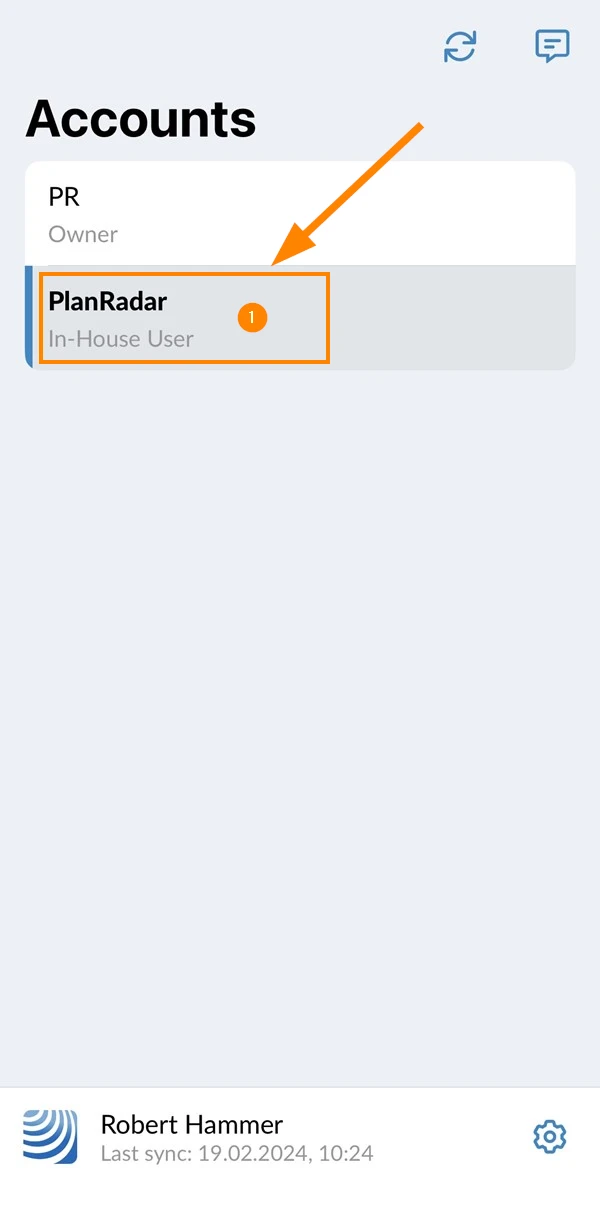
Al termine della sincronizzazione, vedrai la schermata di selezione dell'account. Se più aziende ti hanno invitato ai loro account PlanRadar, puoi selezionare l'account con cui desideri lavorare in quel momento.
Se sei stato invitato a un solo account non vedrai la schermata di selezione dell'account.
Per selezionare un account:
- Tocca il nome dell'account, ad esempio PlanRadar
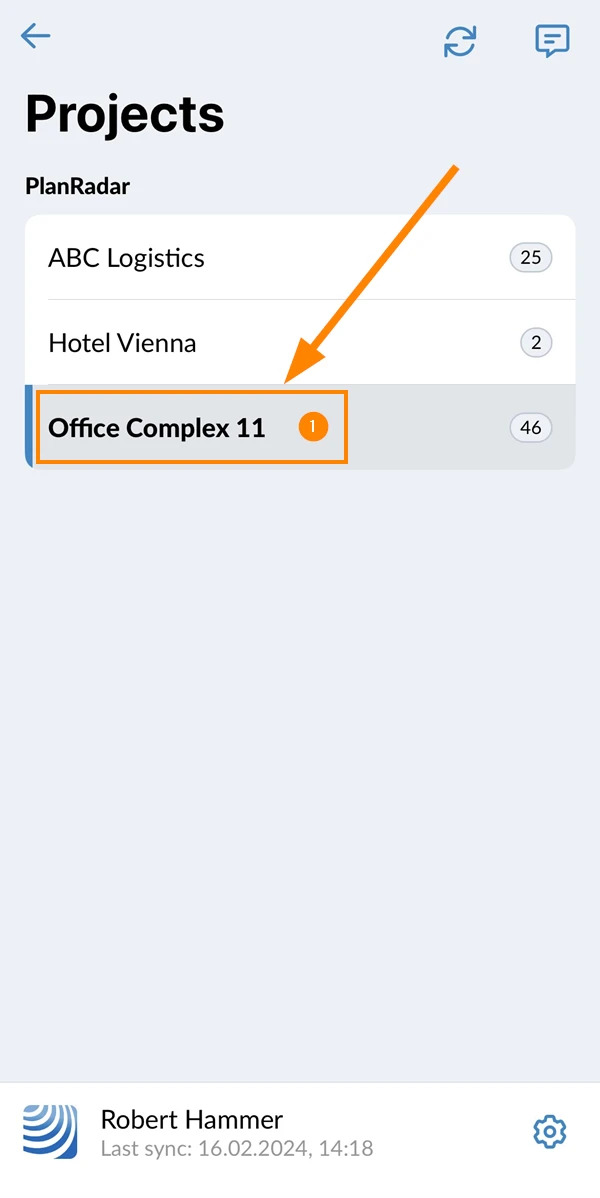
Dopo aver selezionato un account, viene visualizzata la schermata di selezione del progetto. Se sei stato invitato a più progetti nell'ambito dell'account precedentemente selezionato, puoi selezionare il progetto su cui desideri lavorare ora.
Per selezionare un progetto:
- Tocca il nome del progetto, ad esempio Complesso di uffici 11
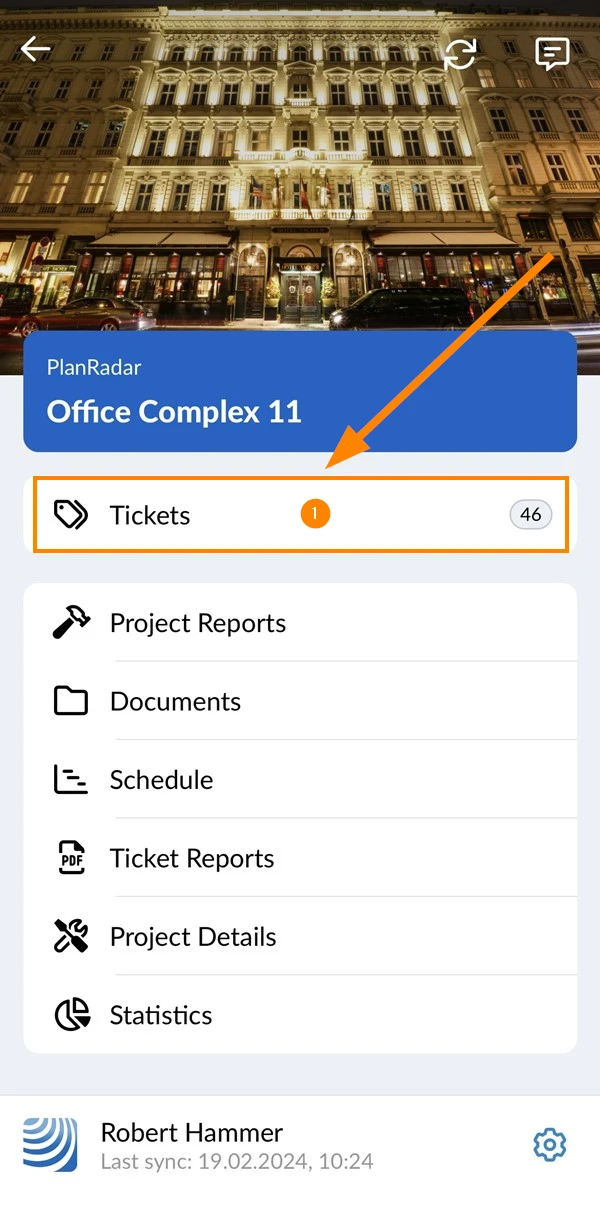
Seleziona Tickets nel Menu principale
Una volta selezionato un progetto, apparirà il menu principale, che ti permette di scegliere la funzione che desideri utilizzare.
Per selezionare la funzione Tickets:
- Tocca Tickets
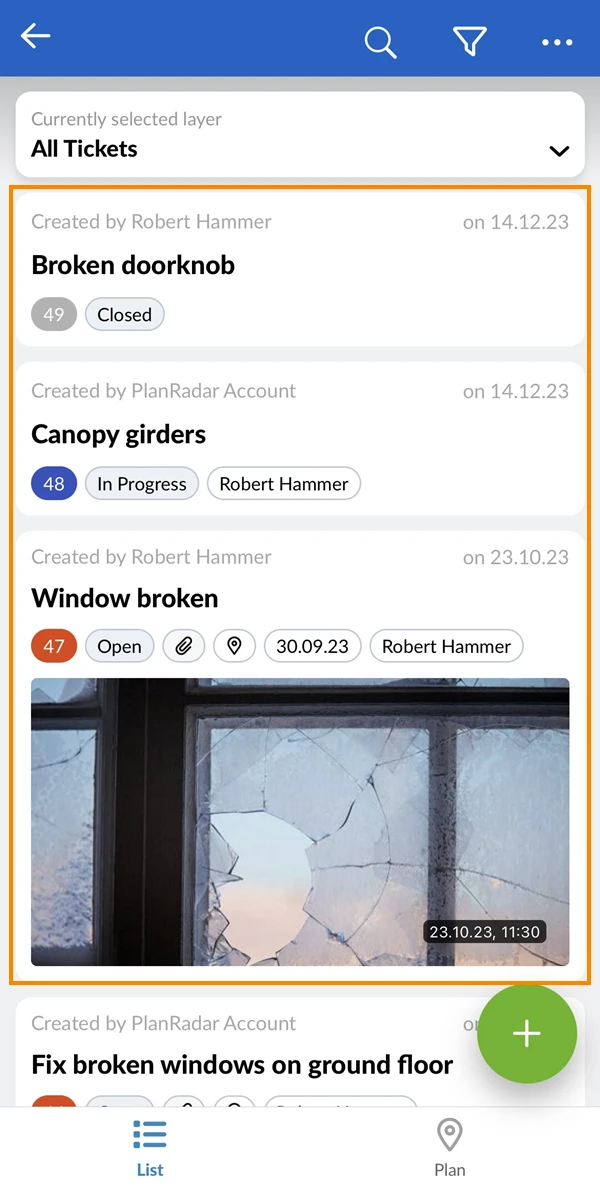
Vedrai un elenco di tutti i ticket che ti sono stati assegnati:
Aprire e modificare un ticket
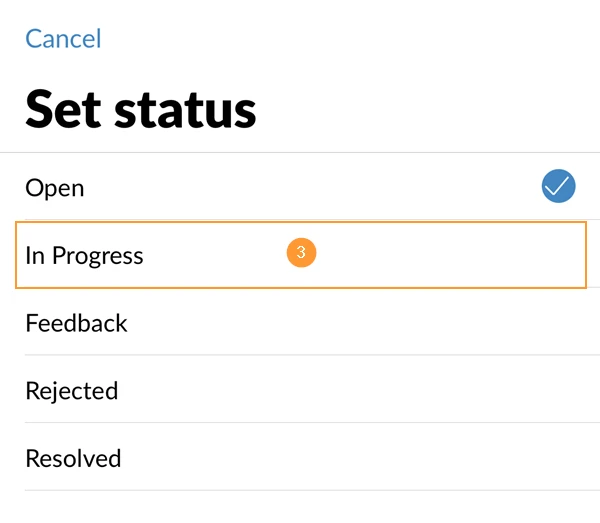
Quando inizi a lavorare su un ticket, imposta lo stato su 'In corso' per informare tutti coloro che hanno accesso a quel ticket.
- Tocca un biglietto ****per aprire e modificare il biglietto.
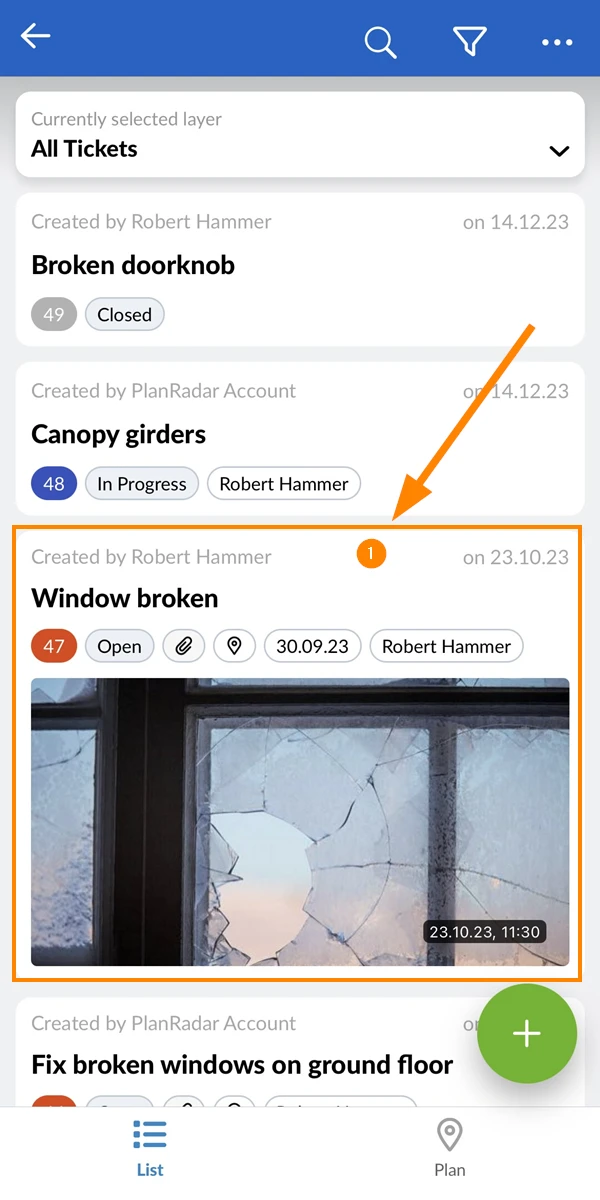
- Tocca un campo del modulo per modificarlo (ad esempio, lo Stato).
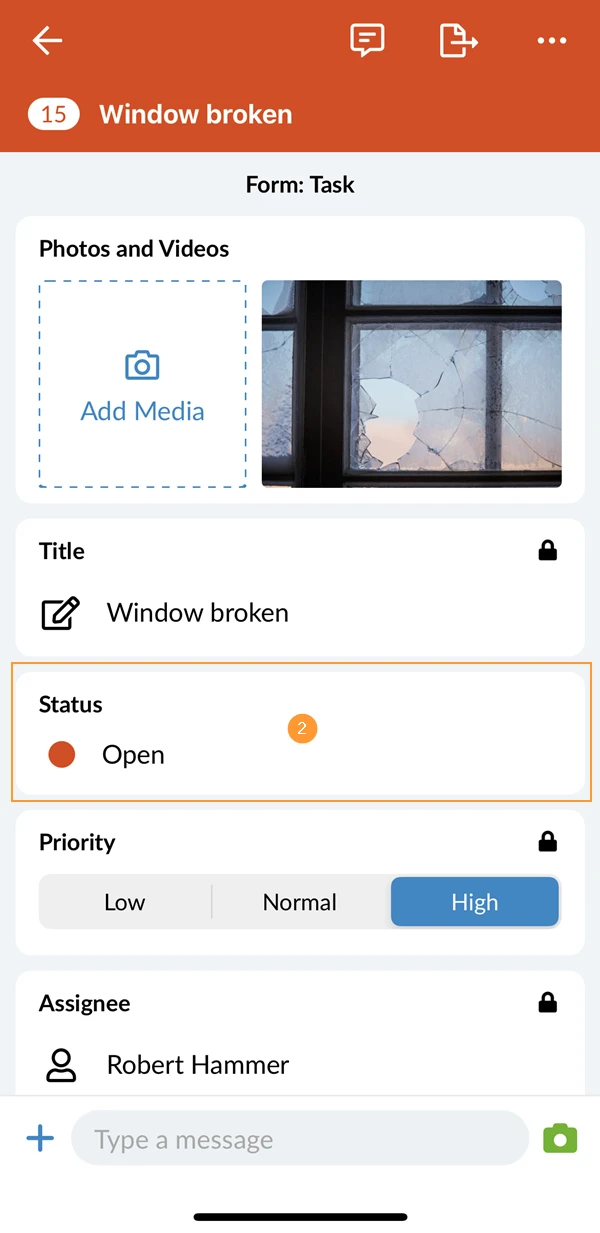
- Esempio: impostare lo stato del ticket su : Imposta lo stato del ticket su In corso.
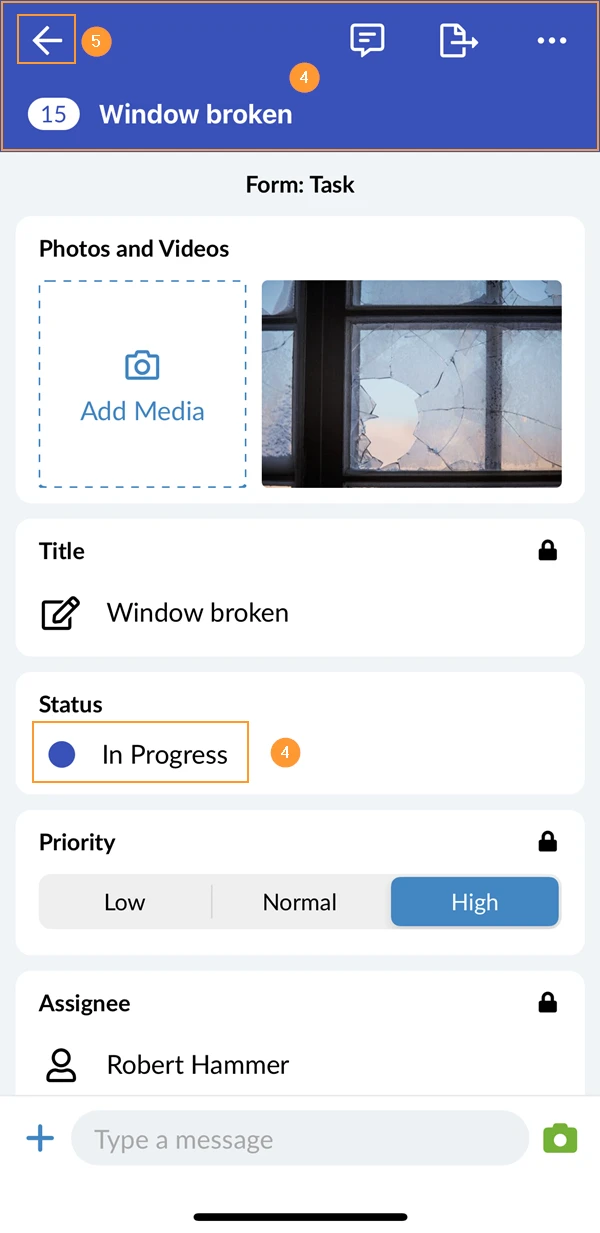
- Dopo aver modificato lo stato, si nota che il colore dell'intestazione del ticket è cambiato:
- Toccare back per chiudere il ticket e salvare le modifiche.
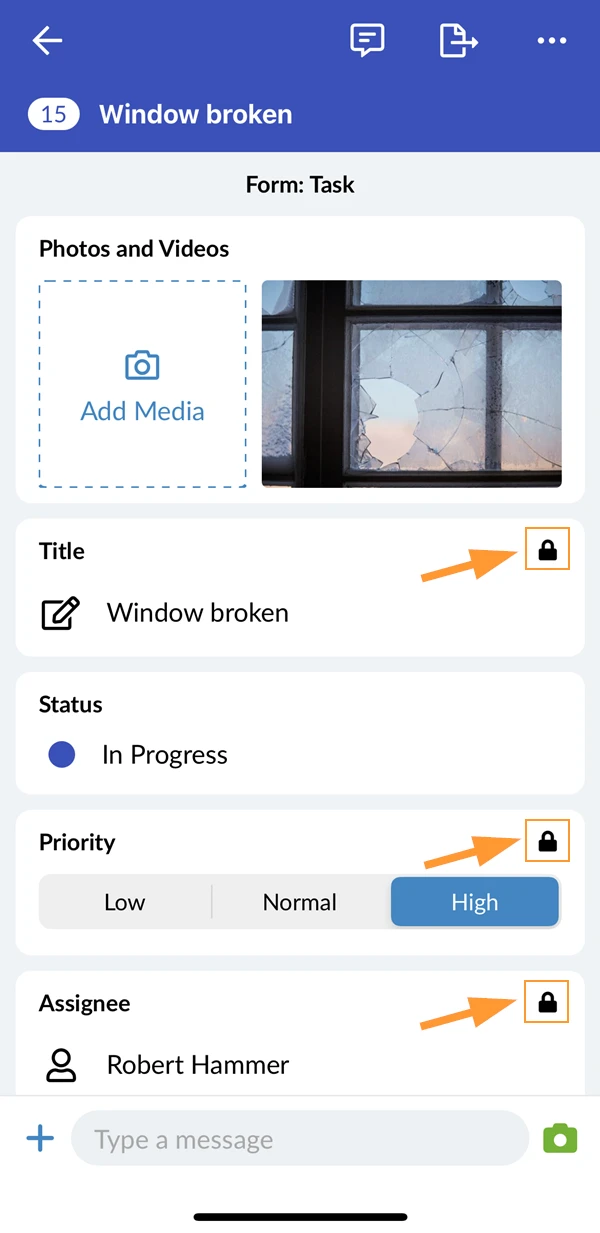
L'icona di un lucchetto viene visualizzata per tutti i campi dei ticket che non ti è consentito modificare:
Aggiungere allegati a un ticket
Quando apri un ticket come descritto sopra, puoi anche aggiungere foto, video, una registrazione vocale e documenti.
Aggiungere foto
Per scattare e allegare una foto:
-
Tocca Aggiungi media e utilizza la fotocamera per scattare una foto.
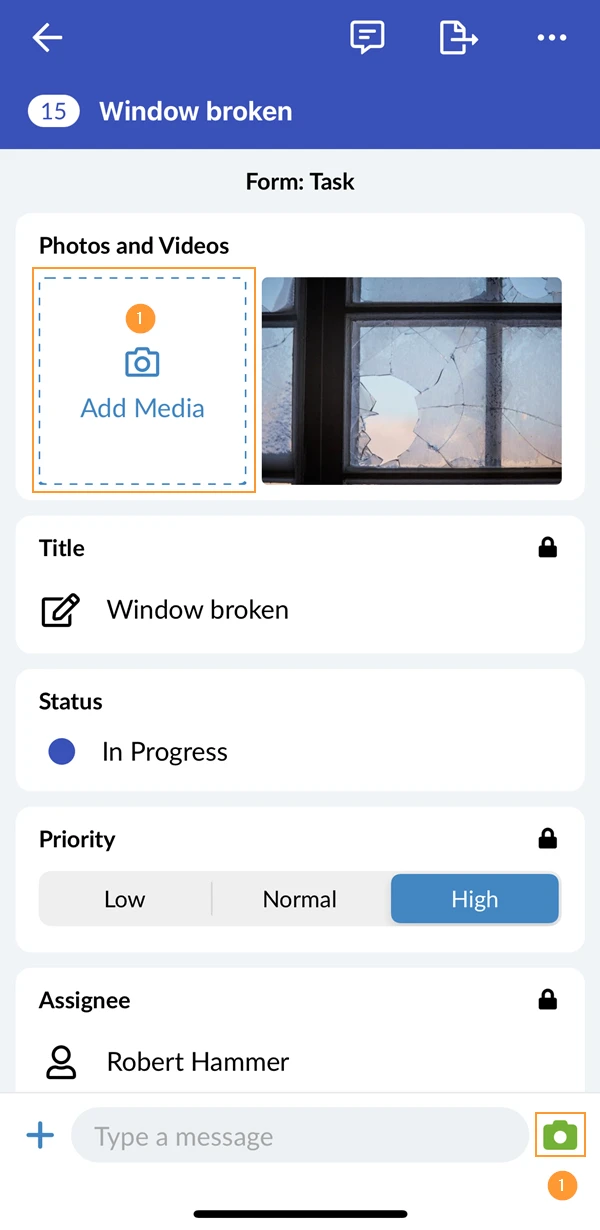
-
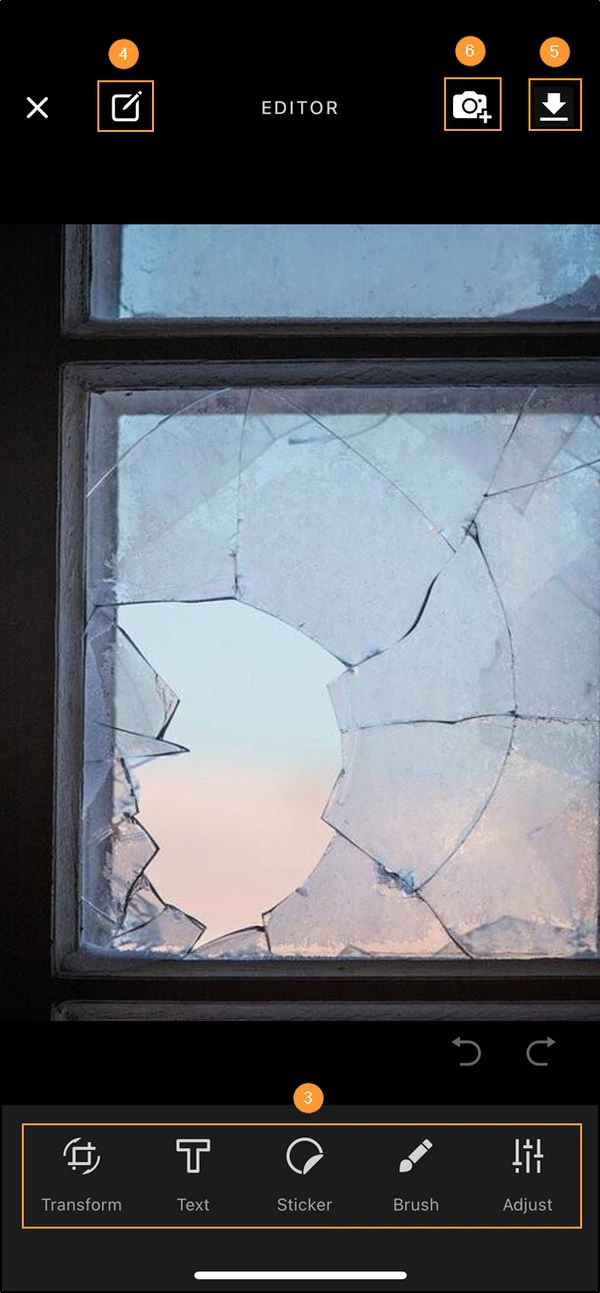
Dopo aver scattato una foto, si apre l'editor fotografico.
-
Opzionale: Utilizzi gli strumenti di editing per regolare la foto o per aggiungere annotazioni.
-
Opzionale: Aggiungere una didascalia.
-
Allega la foto al ticket e chiudi l'editor fotografico.
-
Opzionale: Alleghi la foto al biglietto e continui a scattare un'altra foto.
Aggiungere un video
Per riprendere un video e allegarlo a un ticket:
- Toccare Aggiungi media
- Toccare Video
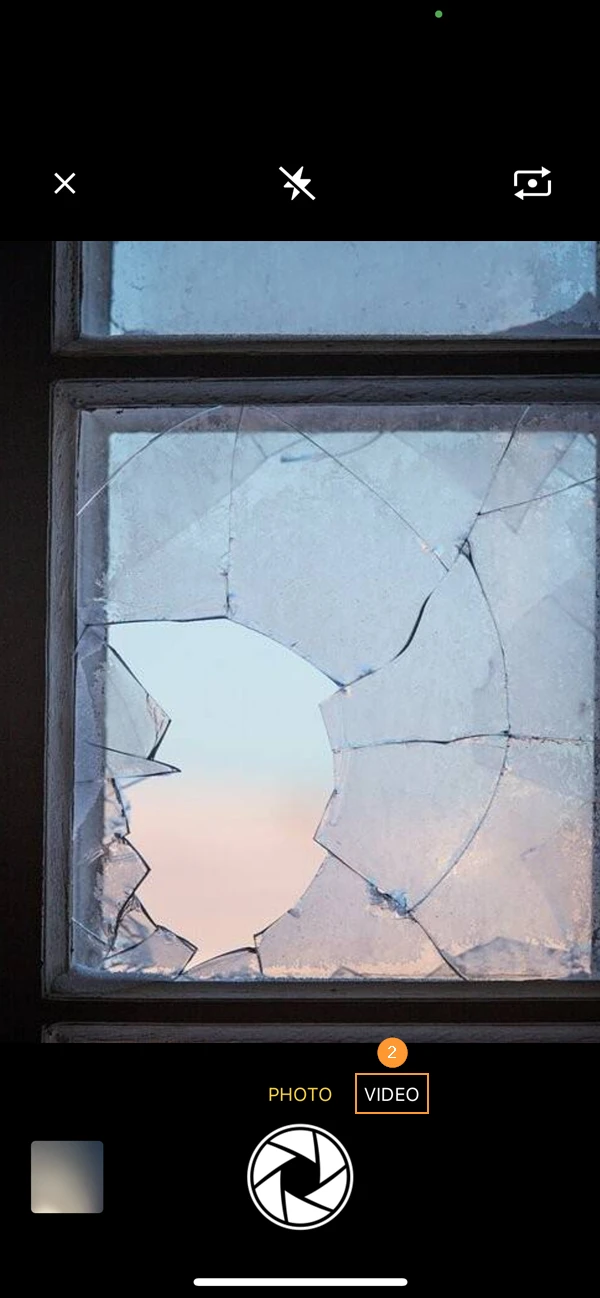
- Avvia la registrazione con il pulsante rosso ****e interrompi la registrazione prima di 30 secondi.
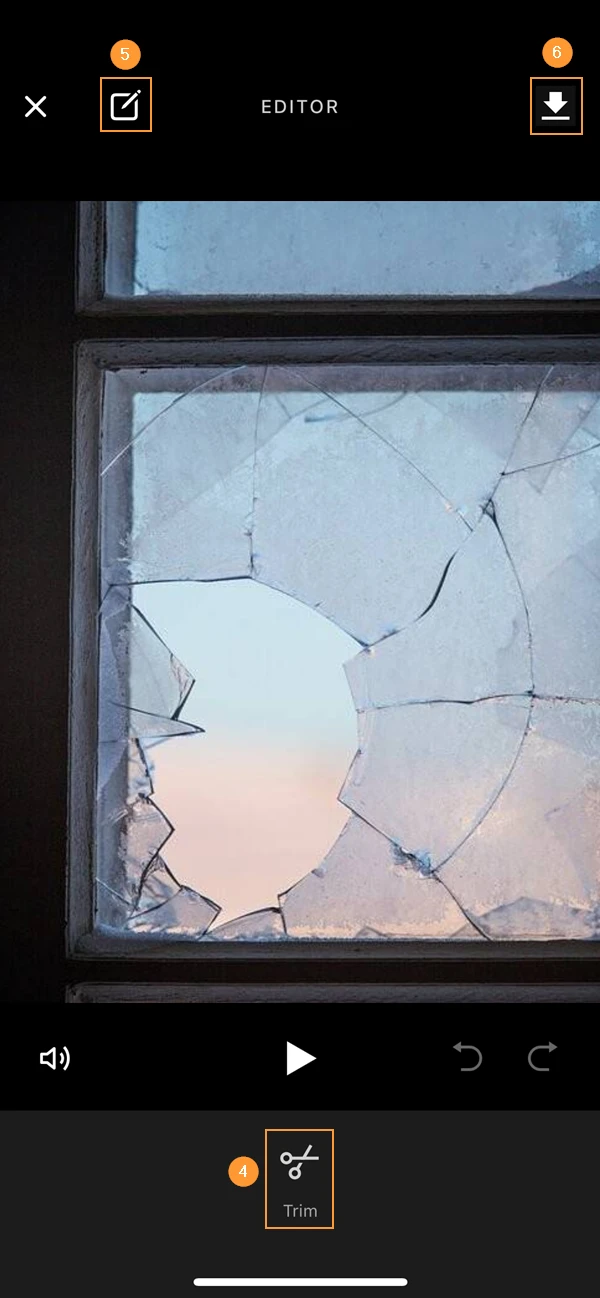
- Opzionale: Se hai registrato un video più lungo, dovrai utilizzare la funzione Trim prima che il video possa essere allegato.
- Opzionale: Aggiungi un titolo.
- Colleghi il video al biglietto e chiuda la fotocamera.
Aggiungere una registrazione vocale
Puoi allegare una sola registrazione vocale a ciascun ticket.
Per aggiungere una registrazione vocale:
- Toccare +
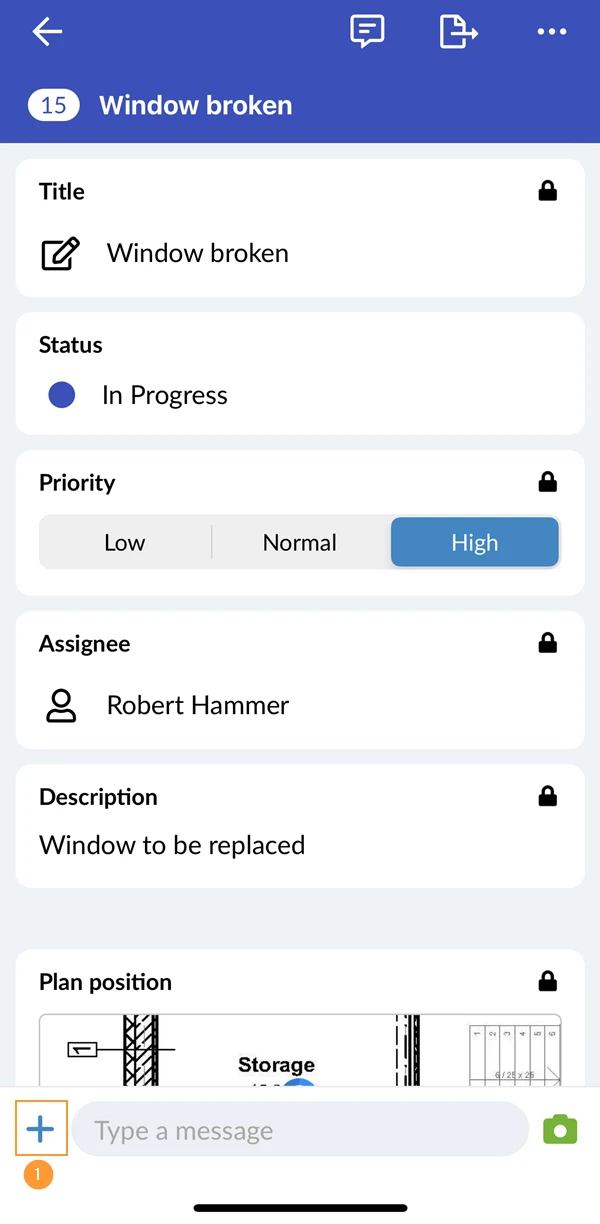
- Toccare Aggiungere una registrazione vocale
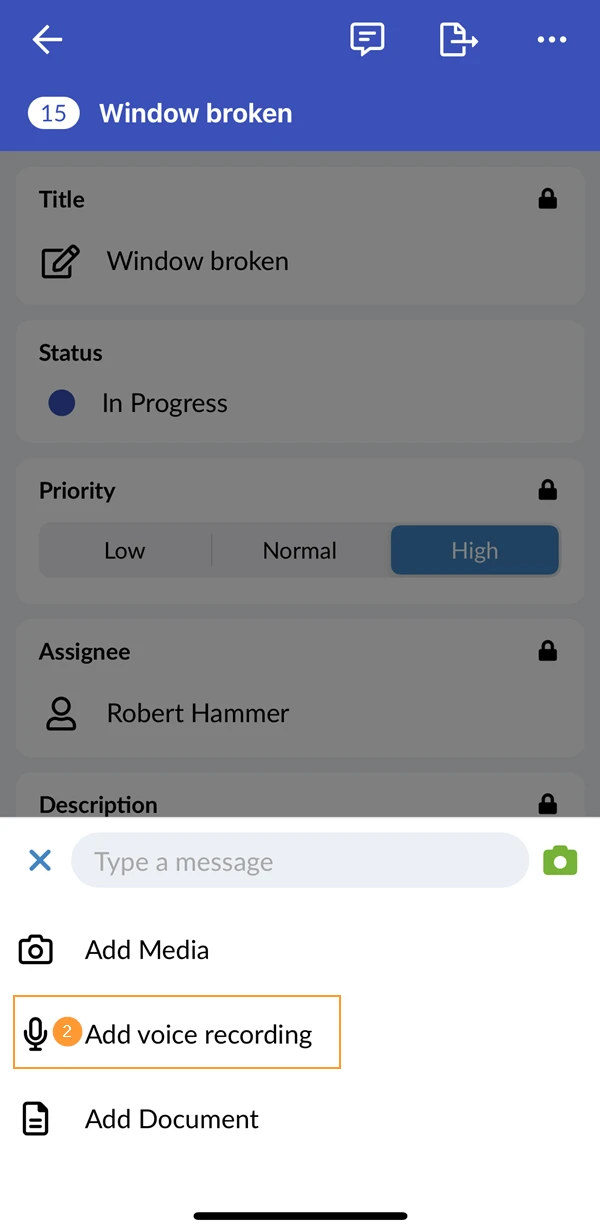
- Toccare Avviare la registrazione e parlare
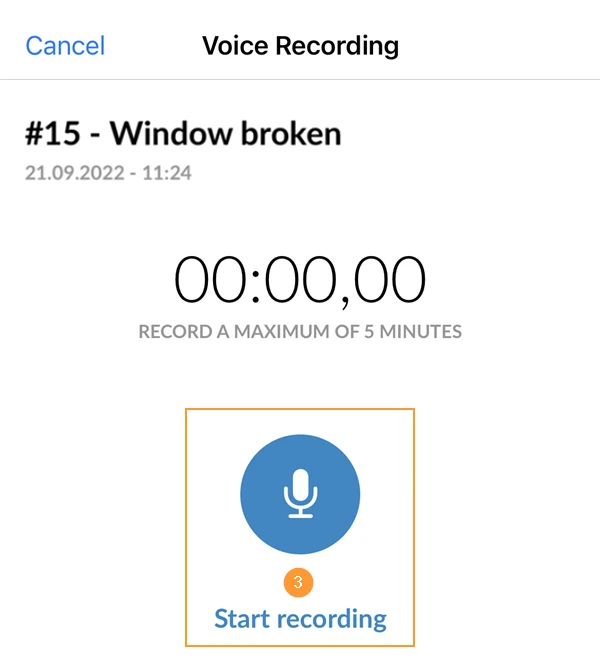
- Toccare Terminare la registrazione
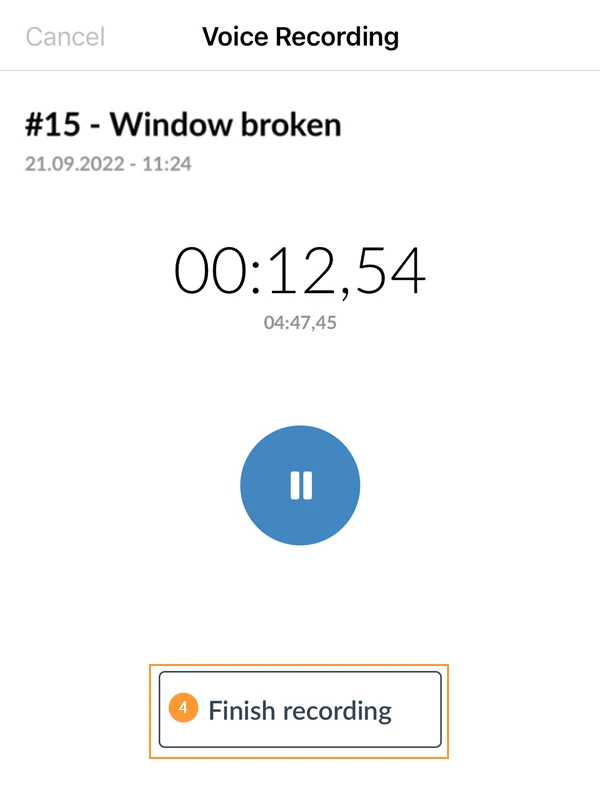
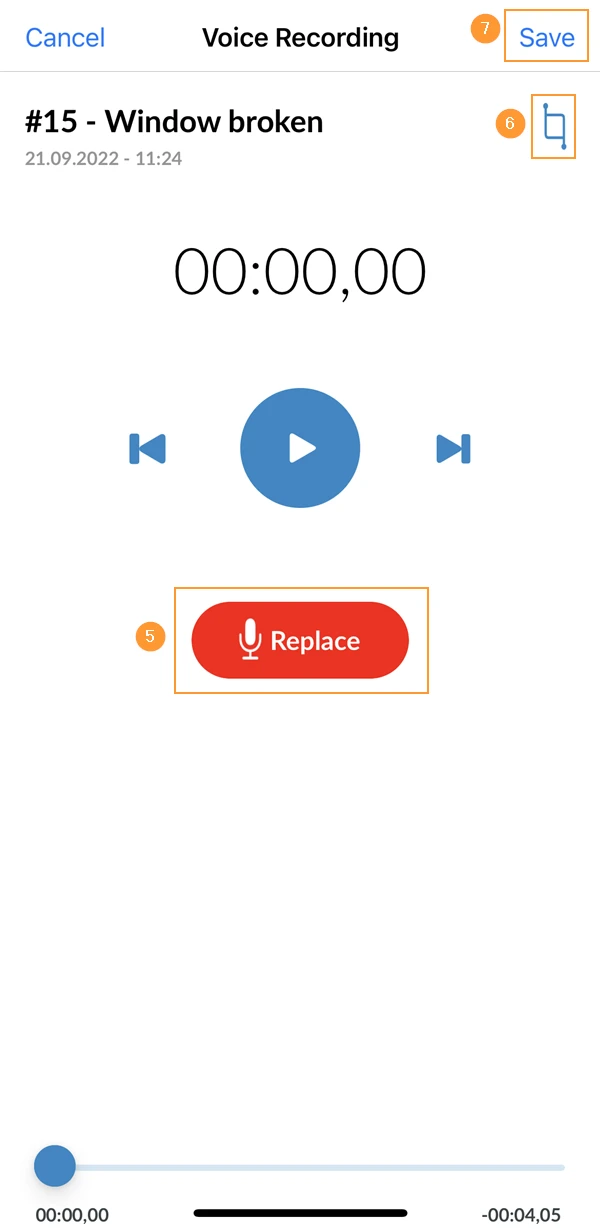
- Opzionale: Tocca Sostituisci se desideri eliminare la registrazione e ricominciare.
- Opzionale: Tocca Ritaglia per tagliare l'inizio o la fine della registrazione.
- Toccare Salvare
Aggiungere documenti
I documenti supportati includono i file PDF, Microsoft Word, Excel e i file di posta elettronica (.msg, .eml).
Tipi di file di archivio supportati: zip, rar
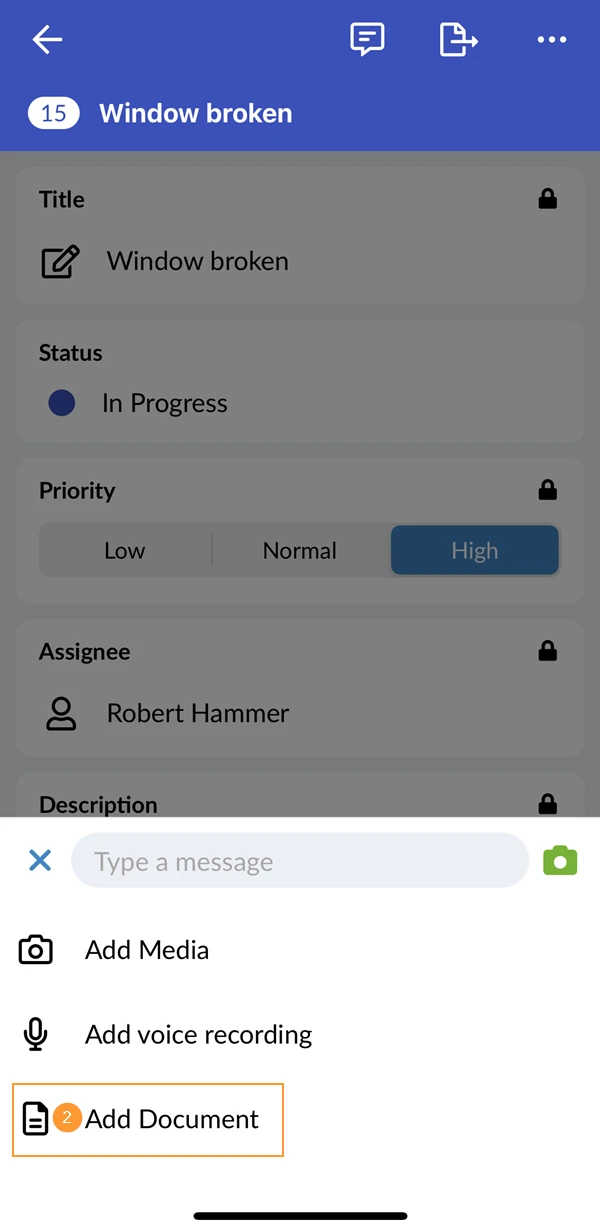
Per caricare un documento dal tuo dispositivo al ticket:
- Toccare +
- Toccare Aggiungi documento
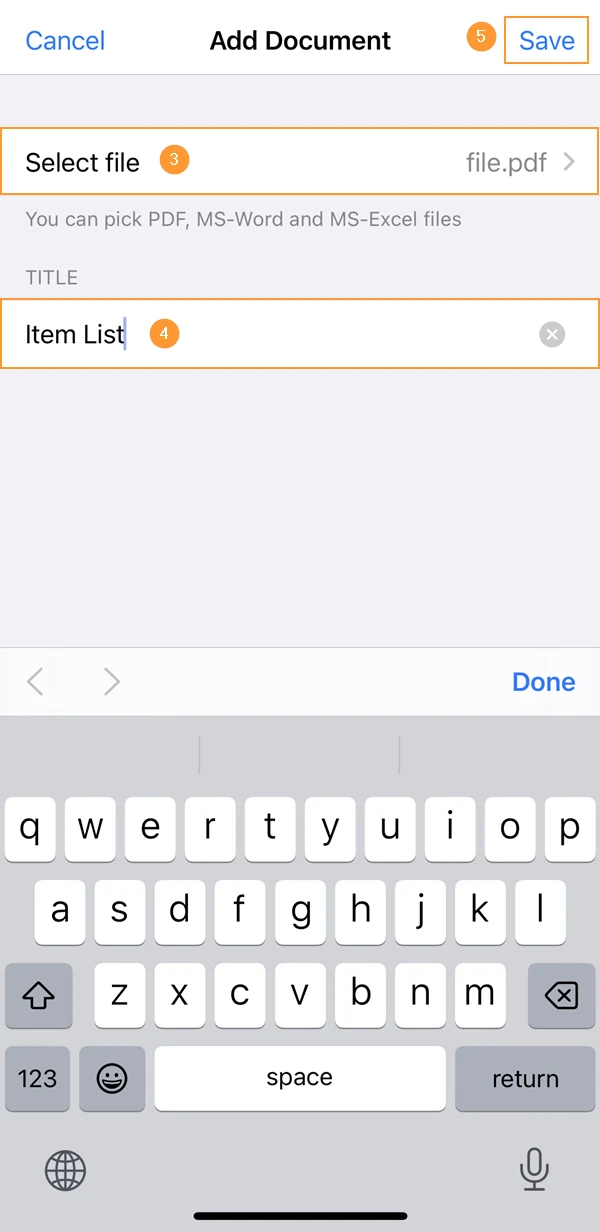
- Tocca Seleziona file e seleziona un documento dal browser dei file
- Opzionale: Inserisci il titolo****
- Tocca Salva per caricare il documento sul ticket.
Comunicazione e attività in un ticket
Commenta un ticket
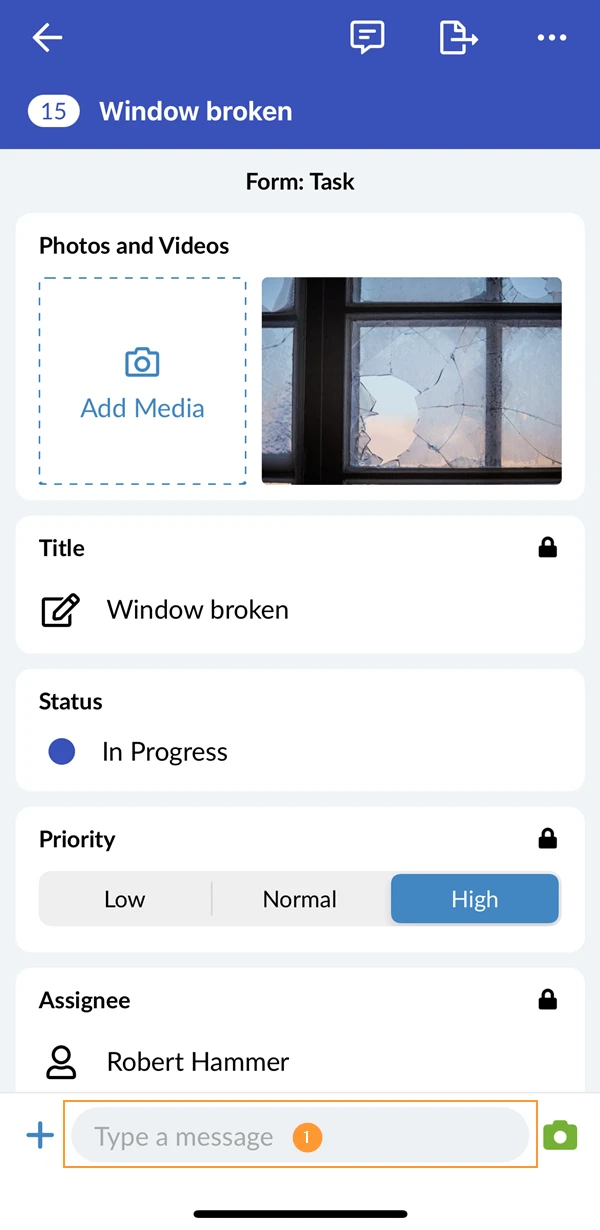
Commenta un ticket per porre domande o condividere informazioni con altri. L'autore e tutti i destinatari del ticket riceveranno una notifica push e/o e-mail, in base alle loro impostazioni personali.
- Toccare Digitare un messaggio
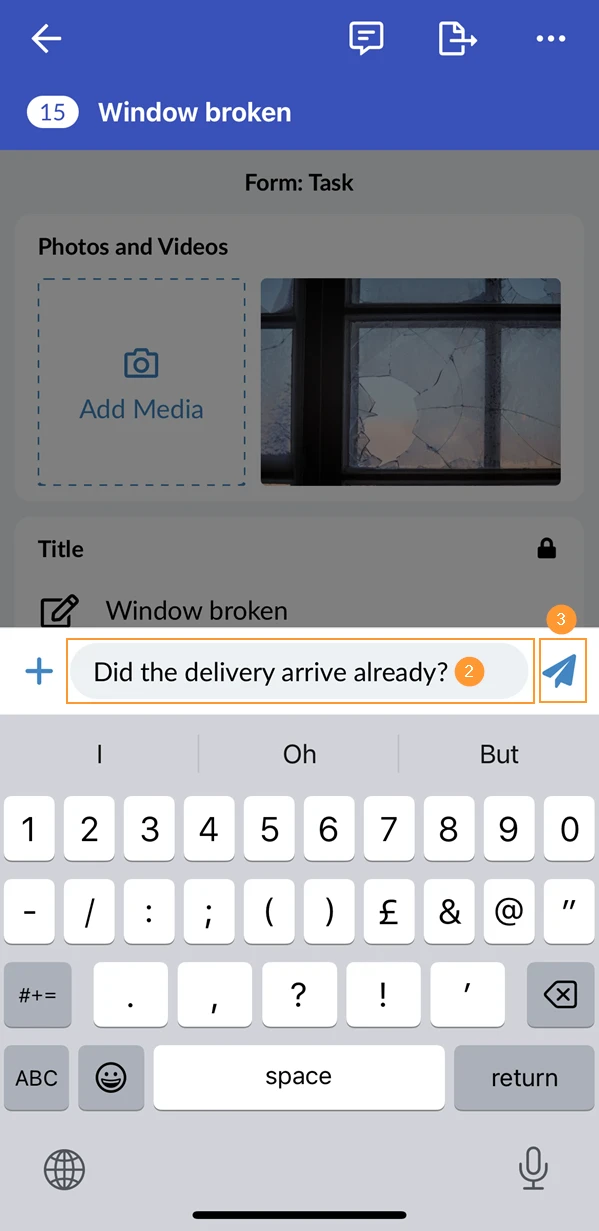
- Inserisci il tuo messaggio
- Toccare Inviare
Leggi i commenti e il registro di un ticket
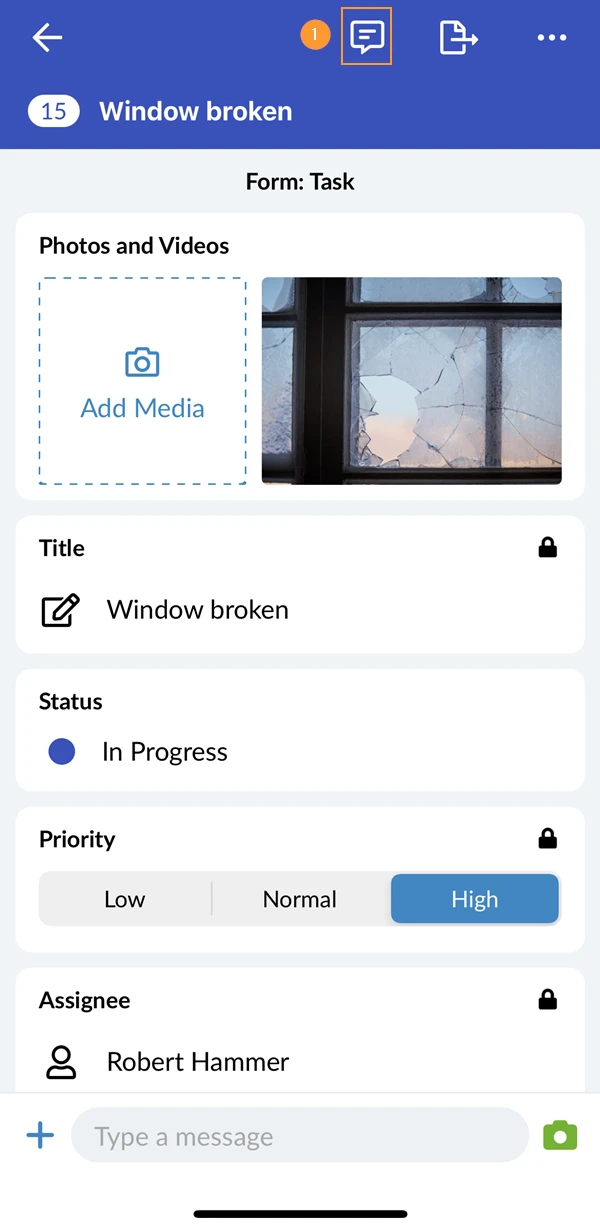
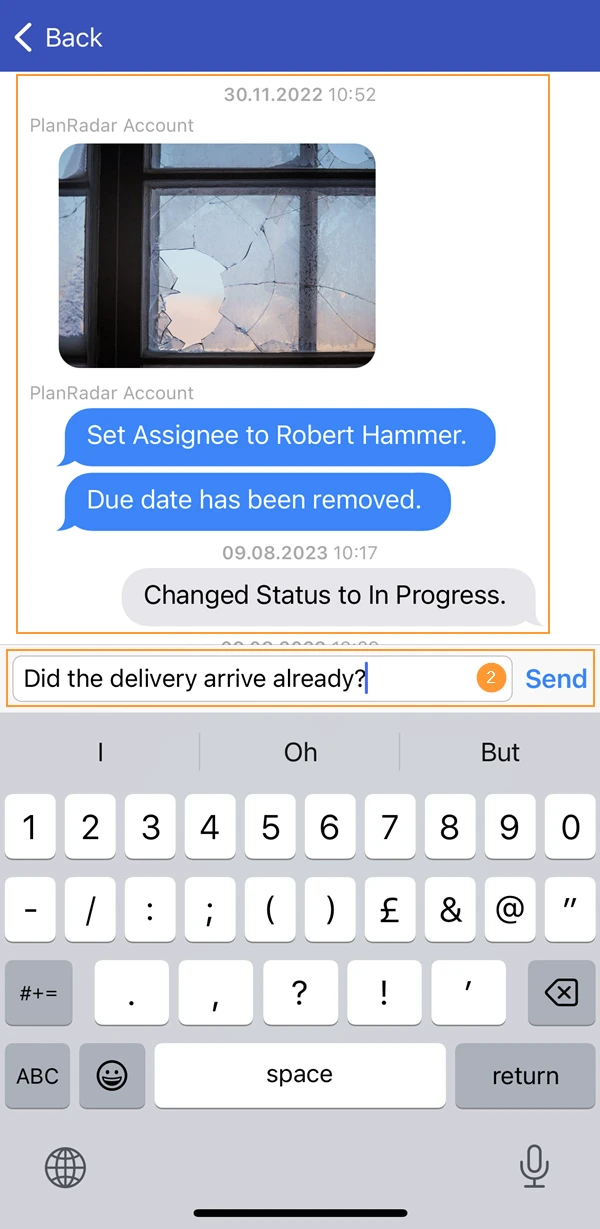
Quando le informazioni di un ticket vengono modificate o viene inviato un commento, viene aggiunta una voce al registro (vedere la seconda schermata).
- Tocca l'icona journal per visualizzare il journal.
- Nel giornale è anche possibile scrivere un commento.
Mostra la planimetria e i ticket di un livello
Come le cartelle di un sistema di file, i livelli di PlanRadar la aiutano a organizzare le planimetrie e i ticket di un progetto. Ogni ticket è associato ad un layer specifico. I layer possono essere associati a una planimetria 2D o a un modello BIM, ma possono anche essere utilizzati senza una planimetria.
Selezionare un livello
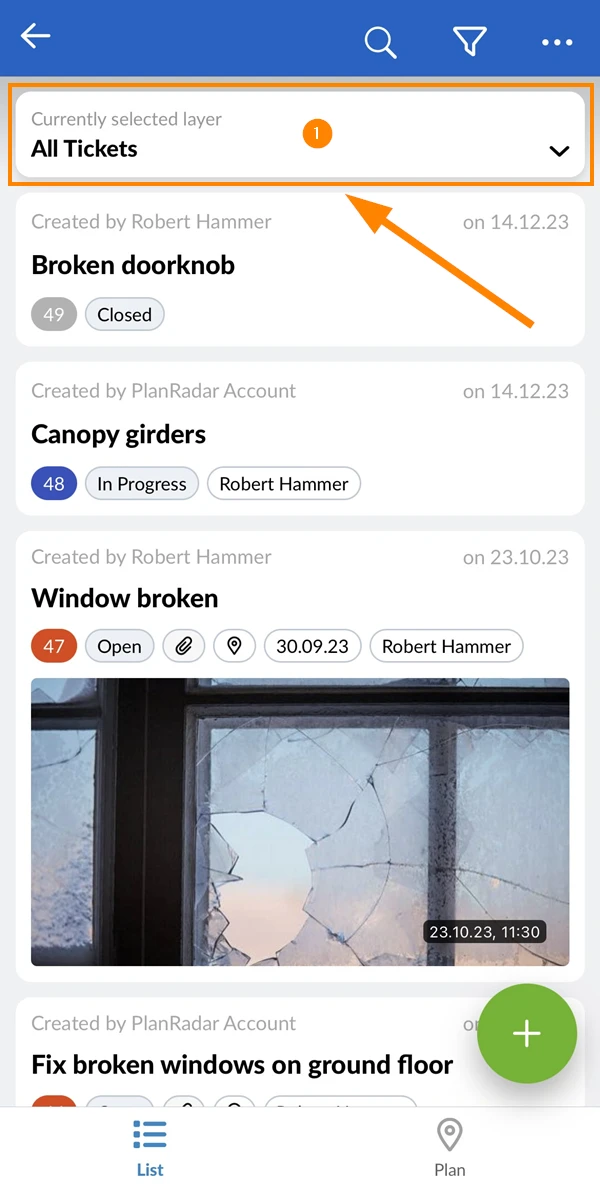
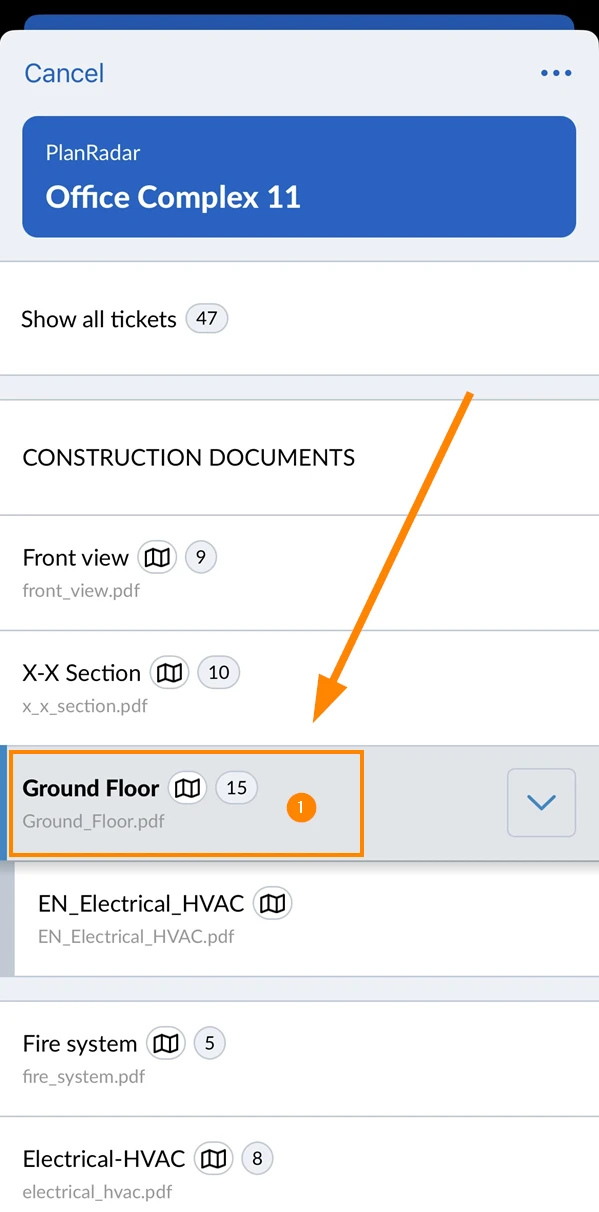
Per selezionare un livello:
- Tocca il selettore di livello
- Toccare il livello desiderato, ad esempio Piano terra
Il selettore di livello mostra sempre il livello attualmente selezionato:
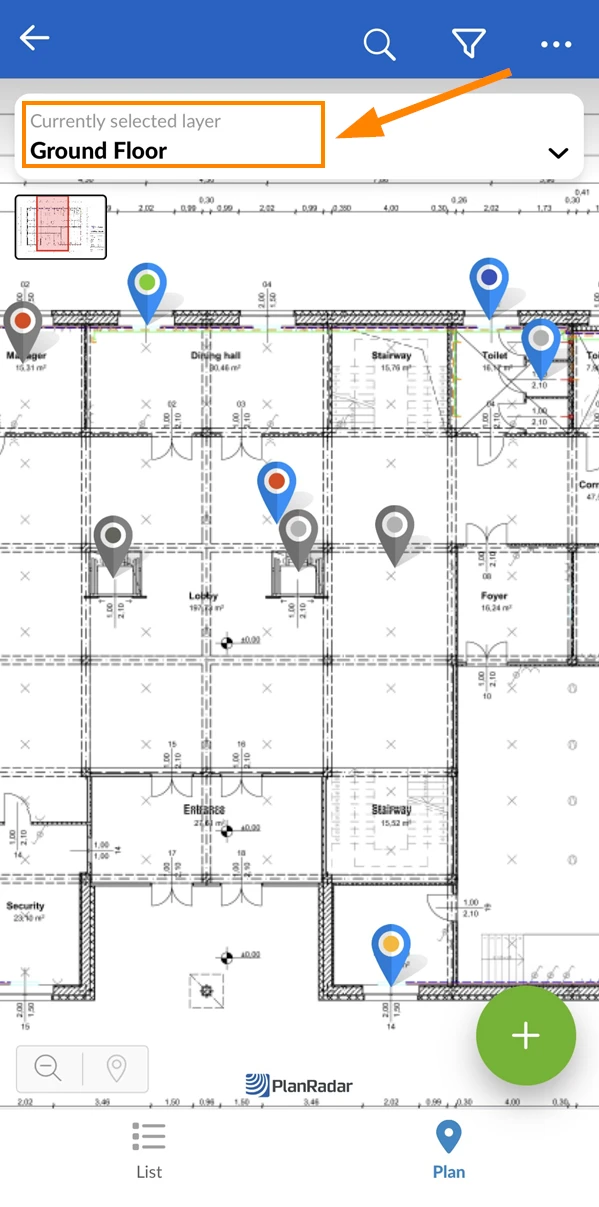
Mostra/Nascondi i sottolivelli
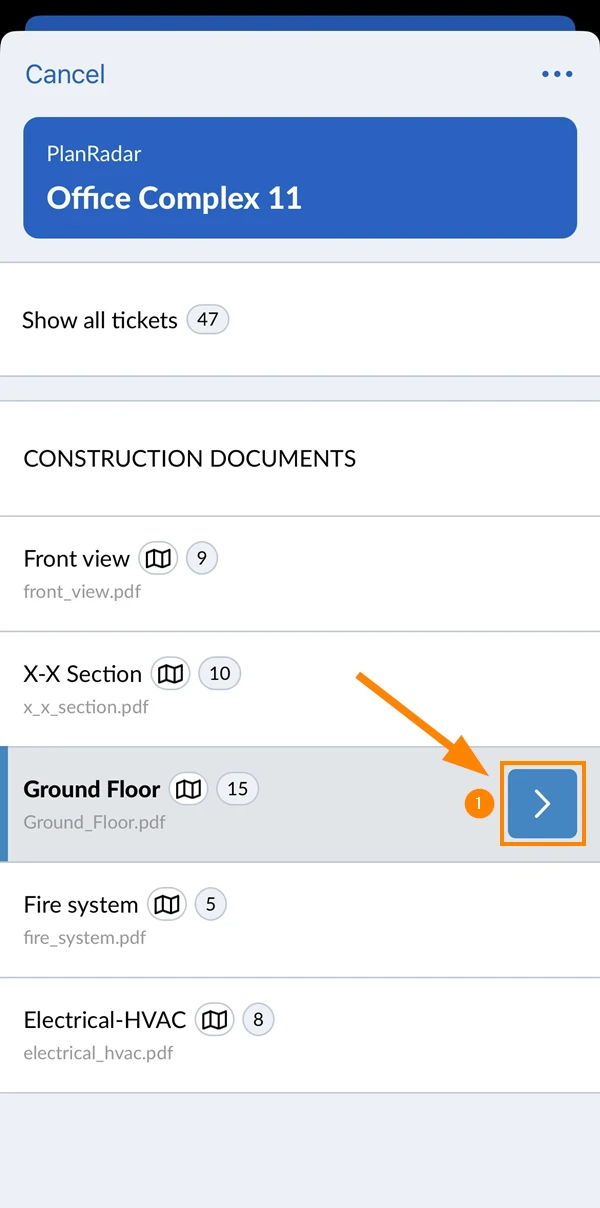
Per mostrare i sottolivelli mentre si trova nel selettore di livelli:
- Tocca il pulsante freccia accanto al livello superiore
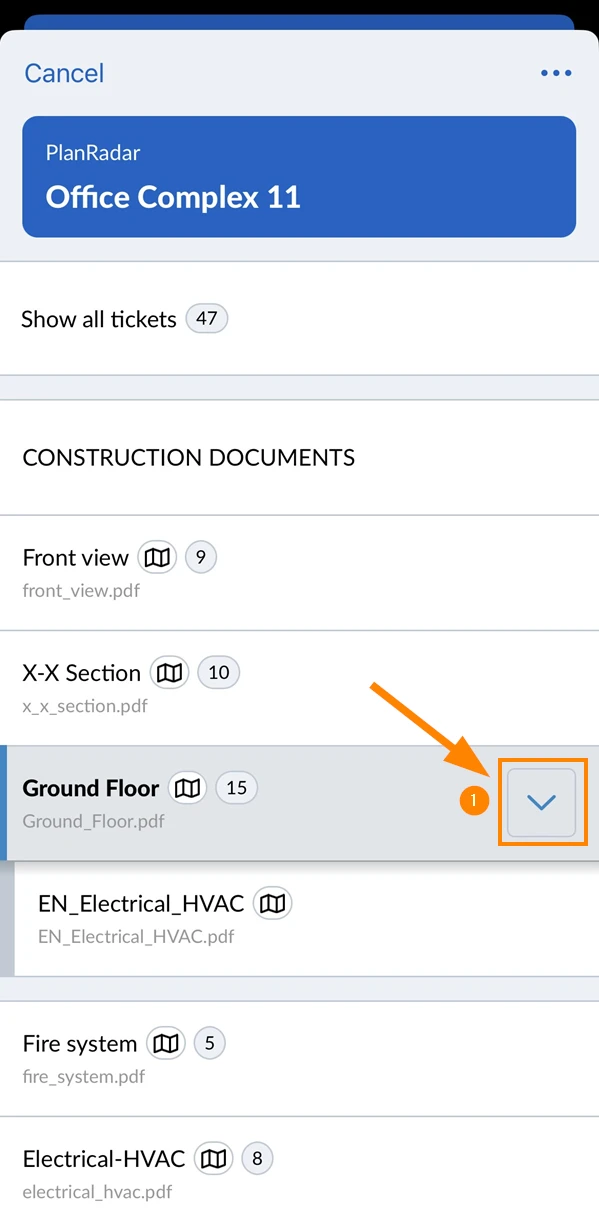
Per nascondere i sottolivelli:
- Tocca il pulsante freccia
Mostrare tutti i ticket
Per mostrare tutti i ticket di tutti i livelli del progetto selezionato:
- Tocca il selettore di livello
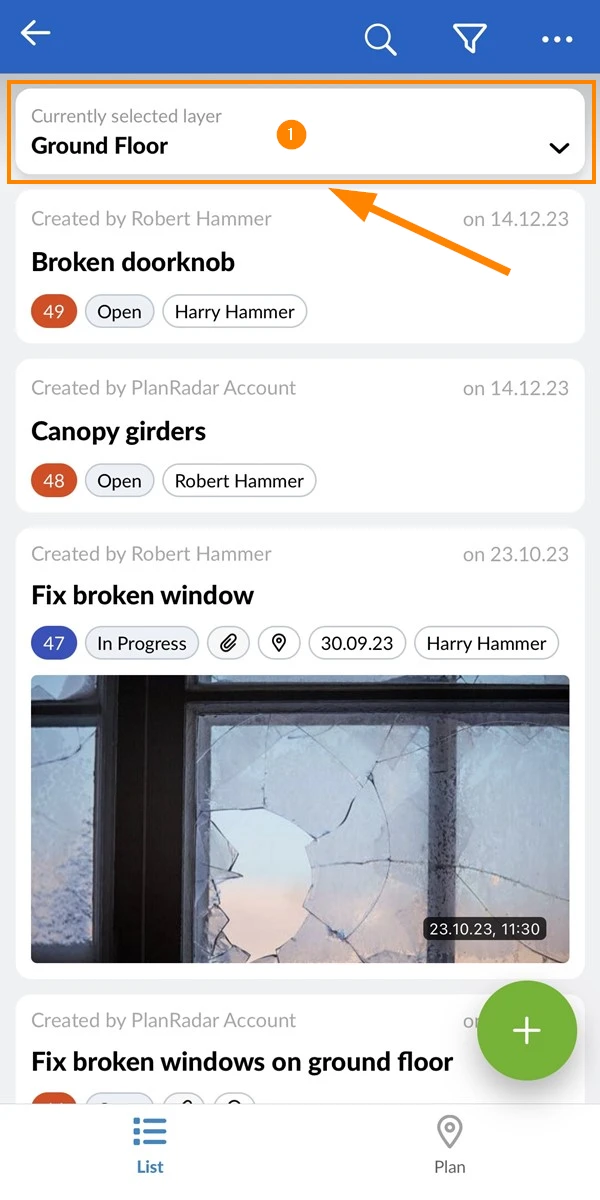
- Tap Mostra tutti i biglietti
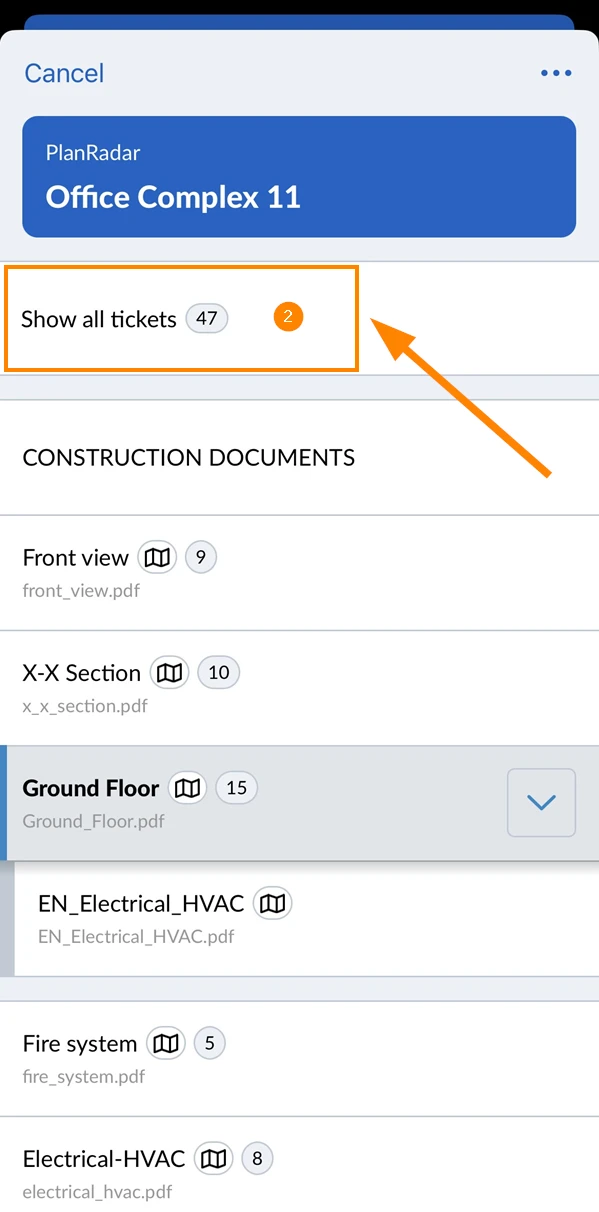
Visualizzare e trovare i ticket biglietti
Vista in planimetria
Per passare alla vista in planimetria:
- Tocca Planimetria
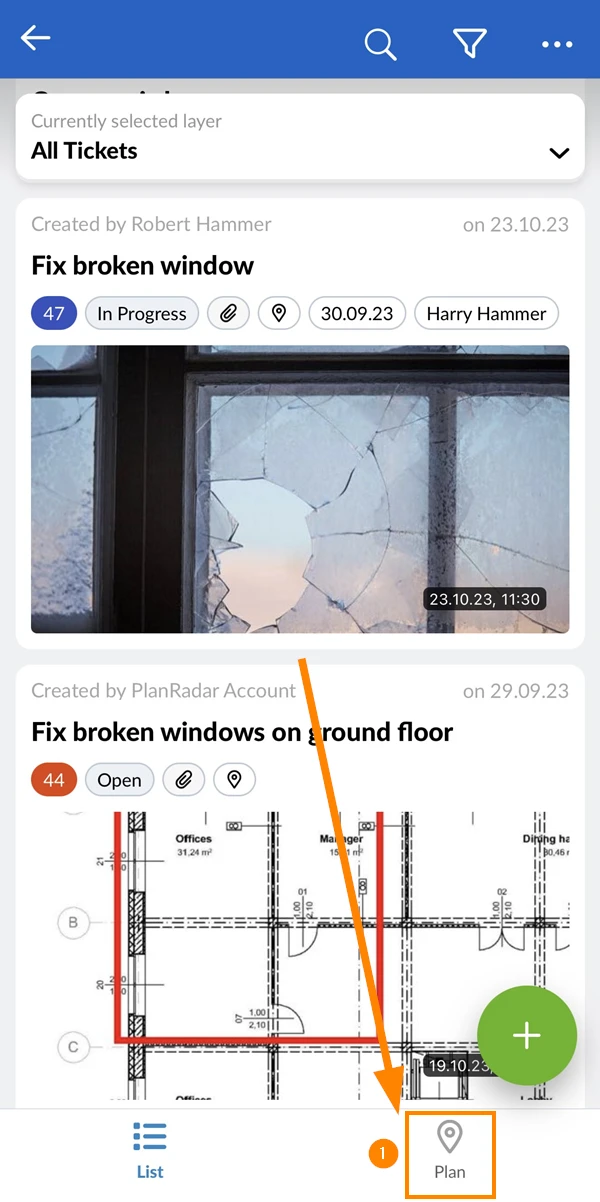
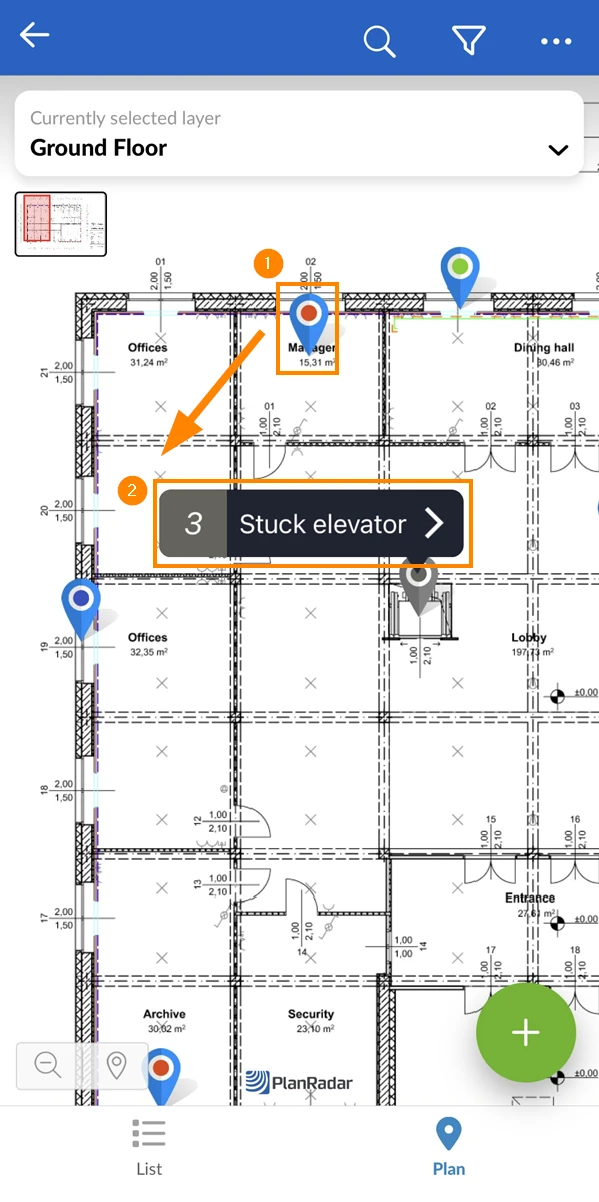
I ticket con una posizione in planimetria sono rappresentati da un pin del ticket. Il pin indica anche lo stato attraverso il suo colore.
Leggi di più in Colori di stato e spille per biglietti.
- Tocca il pin di un ticket**** per aprire l'etichetta che mostra l'id e il titolo del ticket.
- Tocca l'etichetta per aprire il ticket.
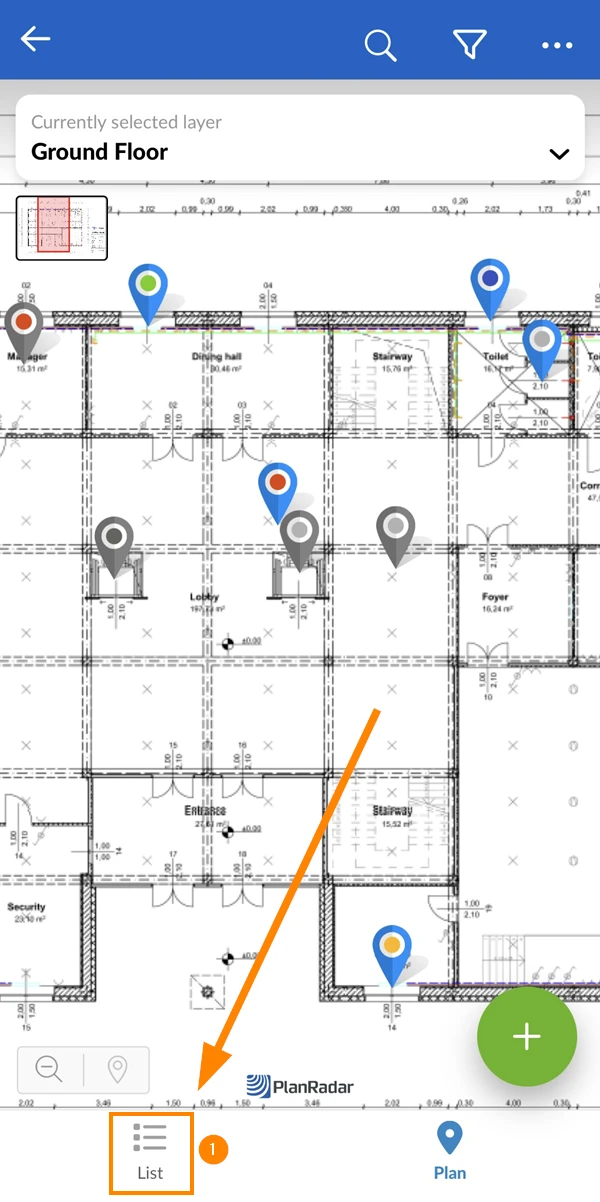
Vista Lista
Per passare alla vista a elenco:
- Tocca Lista
Cercare i ticket
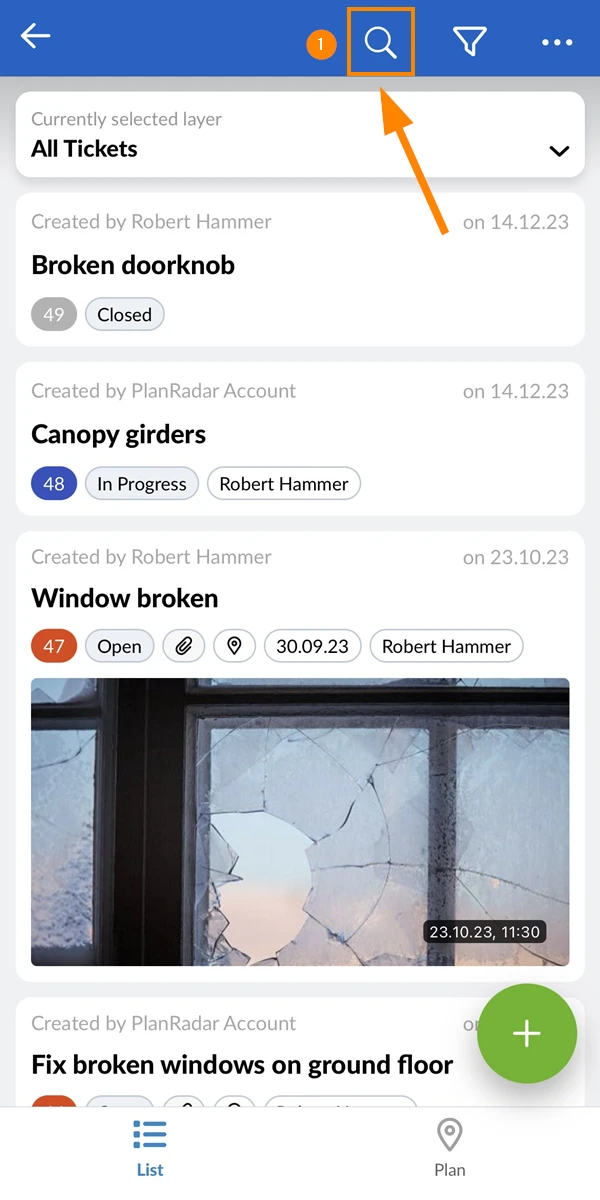
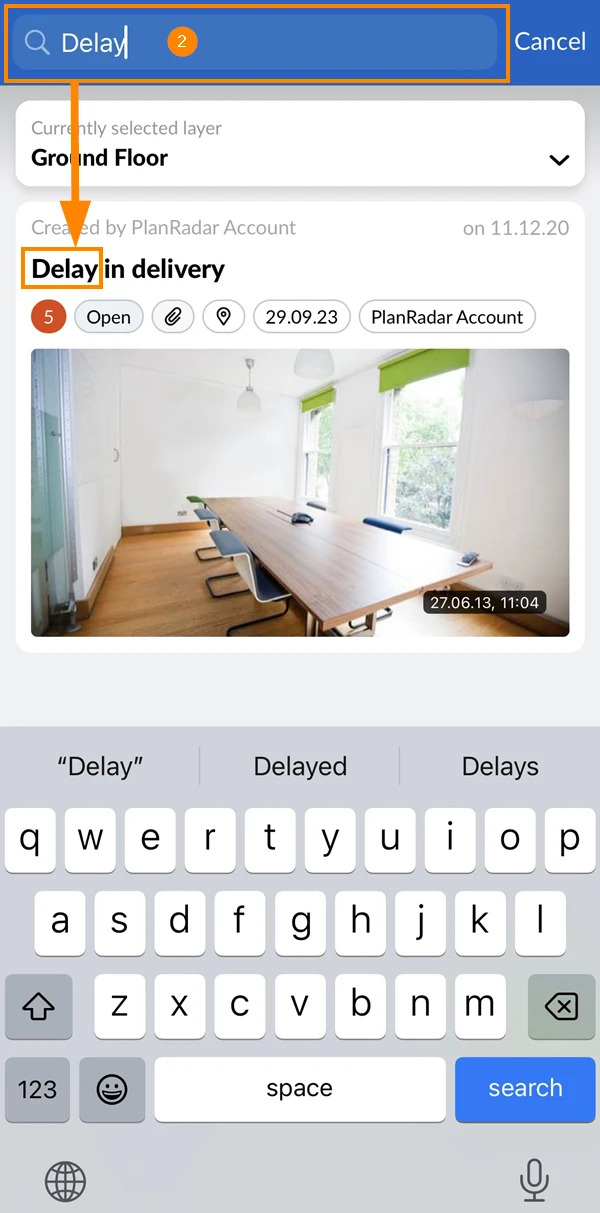
Indipendentemente dal fatto che ti trovi nella vista list o in quella planimetia, puoi sempre cercare i ticket utilizzando il testo. Verranno visualizzati solo i ticket corrispondenti, fino a quando non annullerai la ricerca.
Per cercare i ticket:
- Tocca l'icona search
- Inserisca il termine di ricerca
Filtrare i ticket
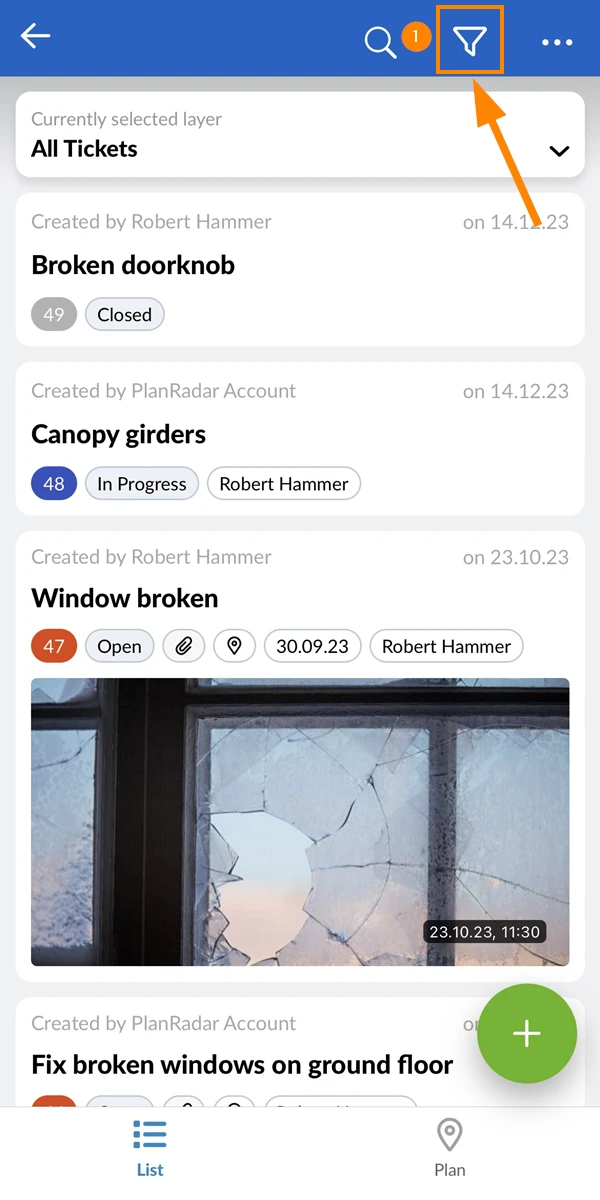
Il filtraggio dei ticket funziona in modo simile alla ricerca. I filtri sono disponibili nella vista lista e nella vista planimetria.
Puoi applicare i filtri che qualcun altro ha definito e condiviso, oppure definire i tuoi criteri di filtro.
- Per aprire il pannello dei filtri, tocchi l'icona filtro:
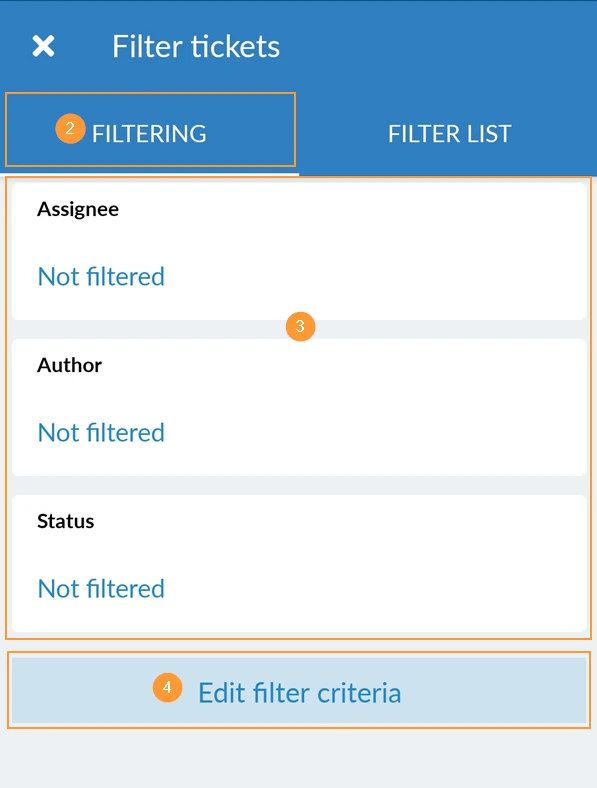
- Nella scheda Filtra ticket definisci i criteri di filtro.
- Utilizza uno dei criteri più comuni preselezionati, come ad esempioStato.
- OPPURE tocchi Modifica criteri di filtro per aprire l'elenco completo di tutti i criteri di filtro disponibili.
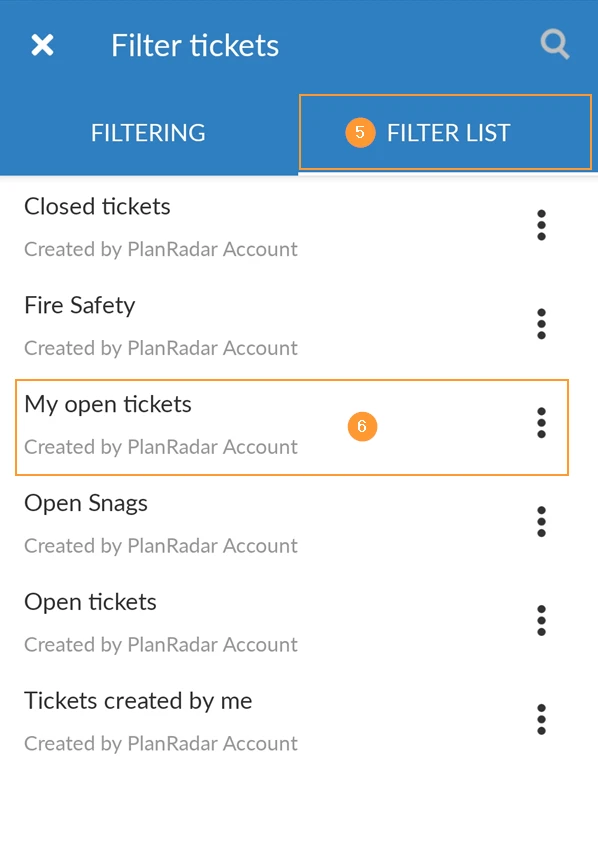
- Nella scheda Elenco filtri vedi tutti i filtri salvati e condivisi.
- Tocca I miei biglietti aperti come esempio per applicare questo filtro.
Cambiare funzione/progetto/account
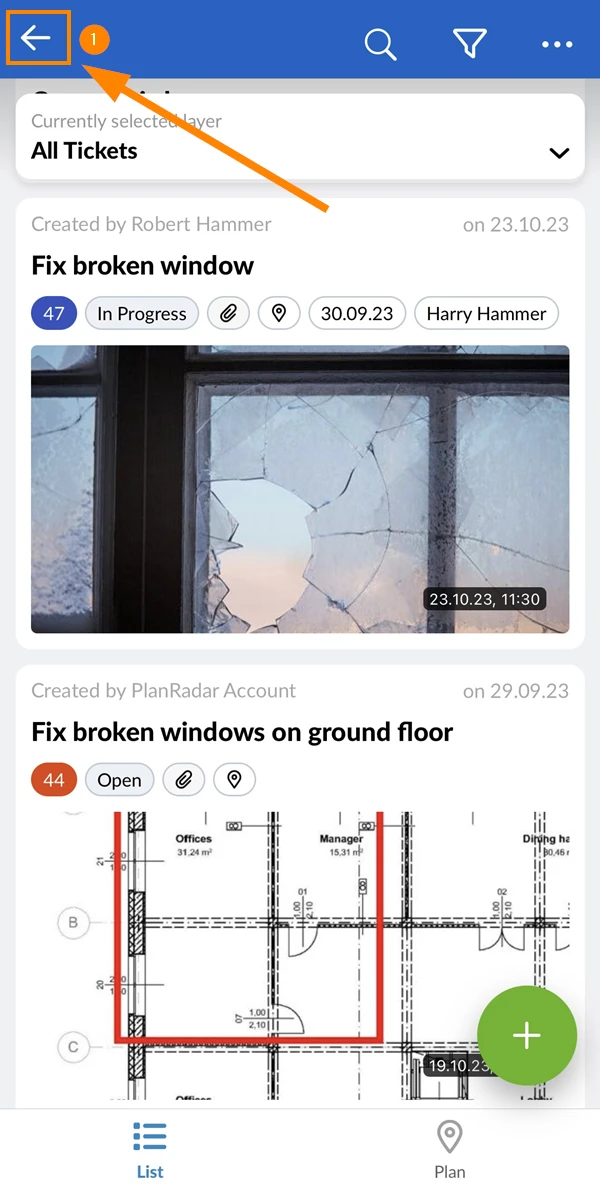
Quando ti trovi in una funzione e vuoi andare al menu principale:
- Tocca il pulsante Indietro
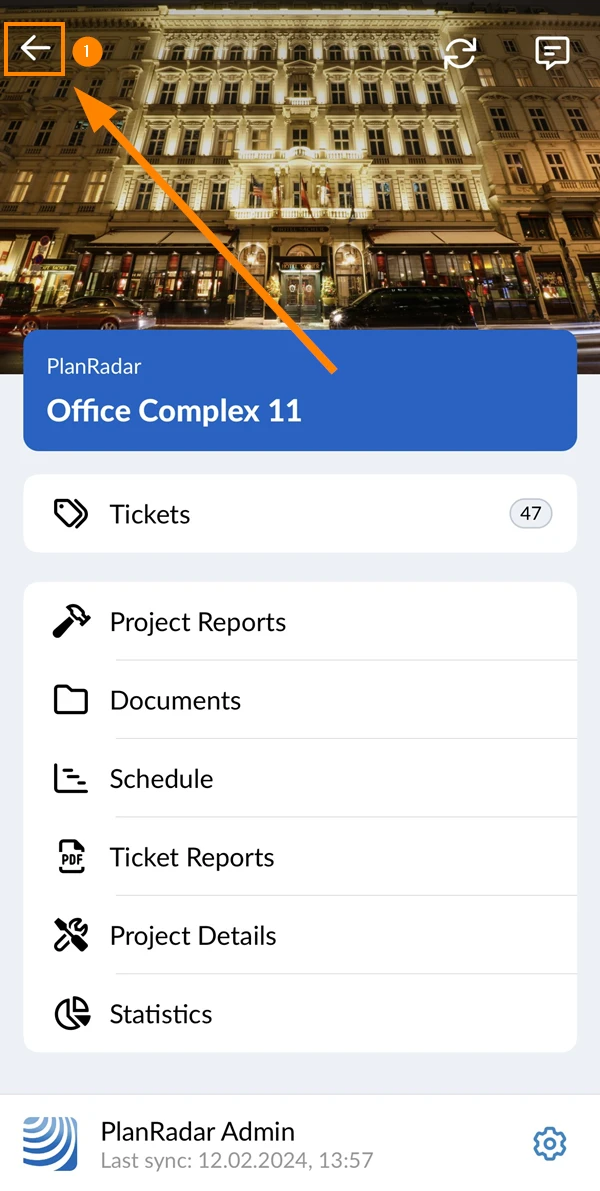
Quando ti trovi nel menu principale e desideri passare alla schermata di selezione del progetto:
- Tocca il pulsante Indietro
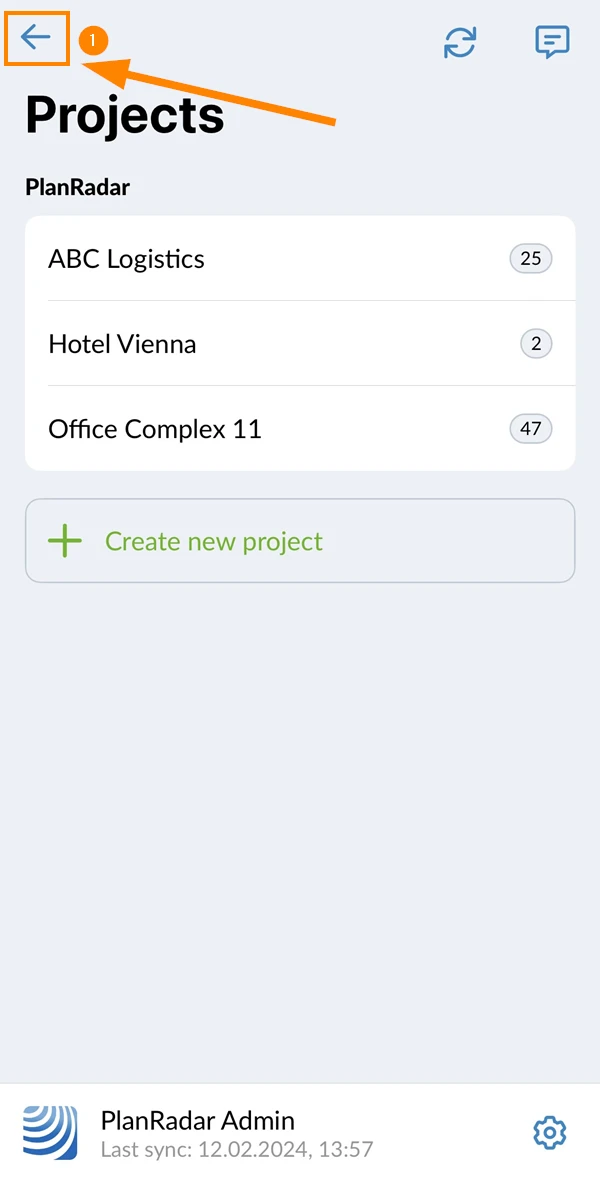
Quando ti trovi nella schermata di selezione del progetto e desideri passare alla schermata di selezione dell'account:
- Tocca il pulsante Indietro
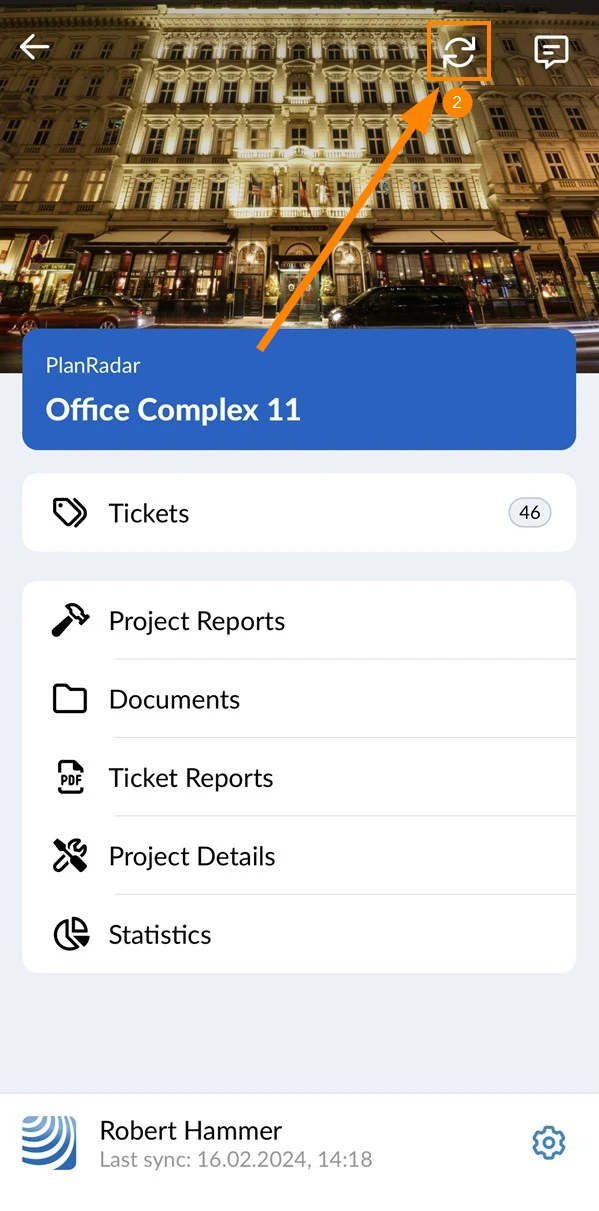
Avvia la sincronizzazione
Per avviare la sincronizzazione del tuo dispositivo mobile con il server PlanRadar:
- Vai al menu principale (come descritto sopra)
- Tocca il pulsante Sync
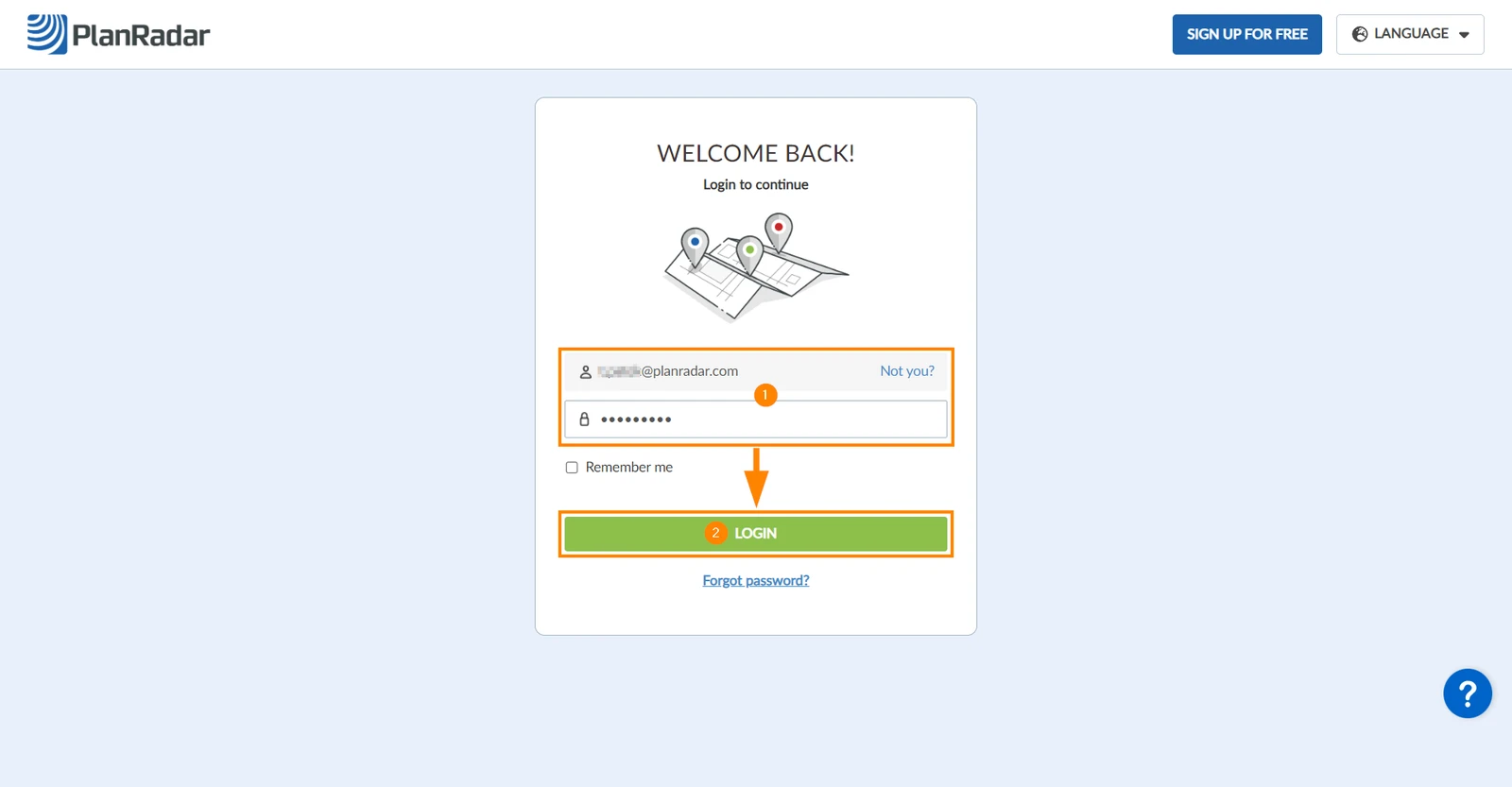
Accesso
Apri la pagina di login planradar.com/login e prosegui:
- Inserisci il tuo nome utente e la tua password.
- Clicca su Accedi
Vai su un ticket e modificalo
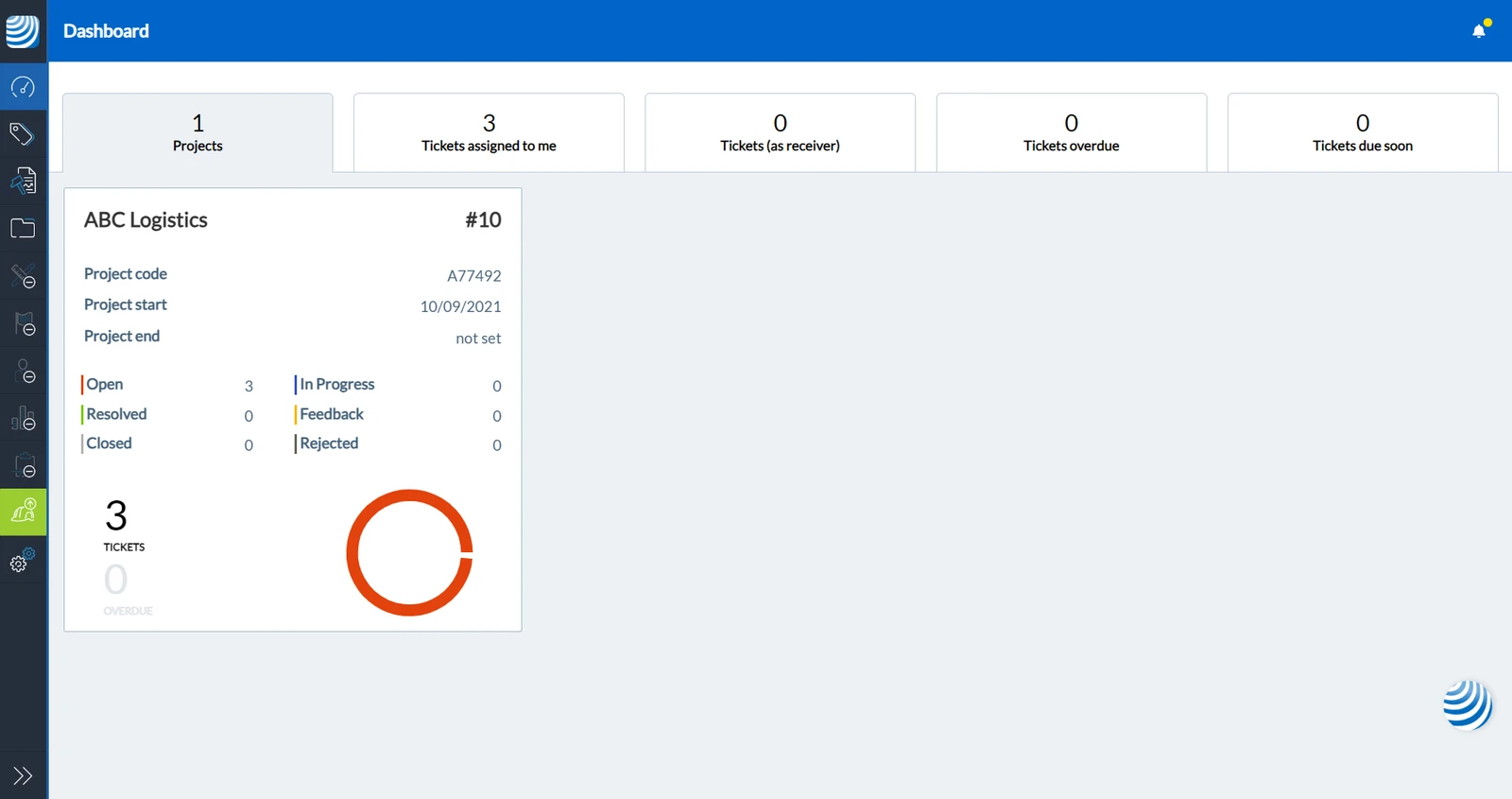
Dashboard
Dopo aver effettuato l'accesso, inizia sulla dashboard, che ti offre una panoramica di tutti i tuoi progetti e dei ticket a te assegnati.
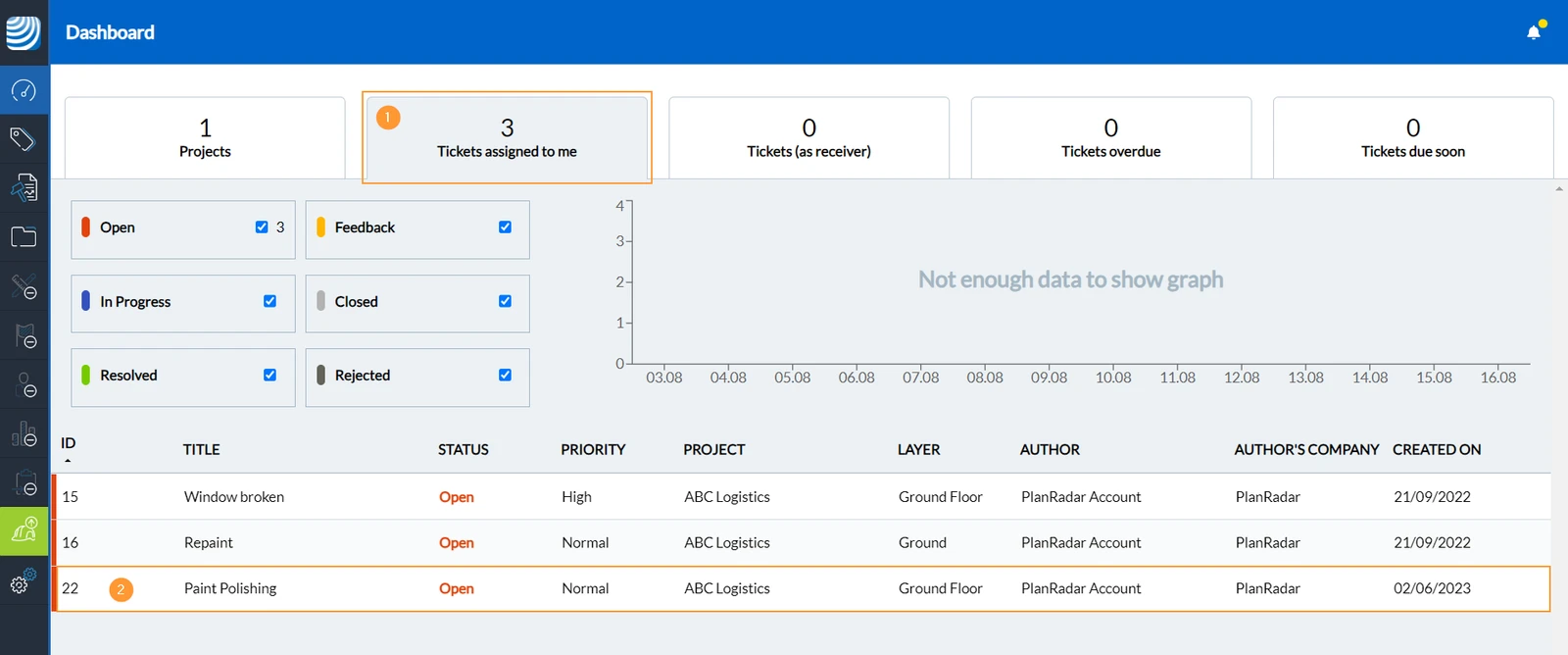
Mostra i ticket assegnati a me
- Clicca su Ticket assegnati a me per visualizzare un elenco di tutti i ticket che ti sono assegnati in tutti i progetti.
- Ogni riga della tabella rappresenta un ticket(clicca sulla riga per aprire il ticket).
Apri e modifica un ticket
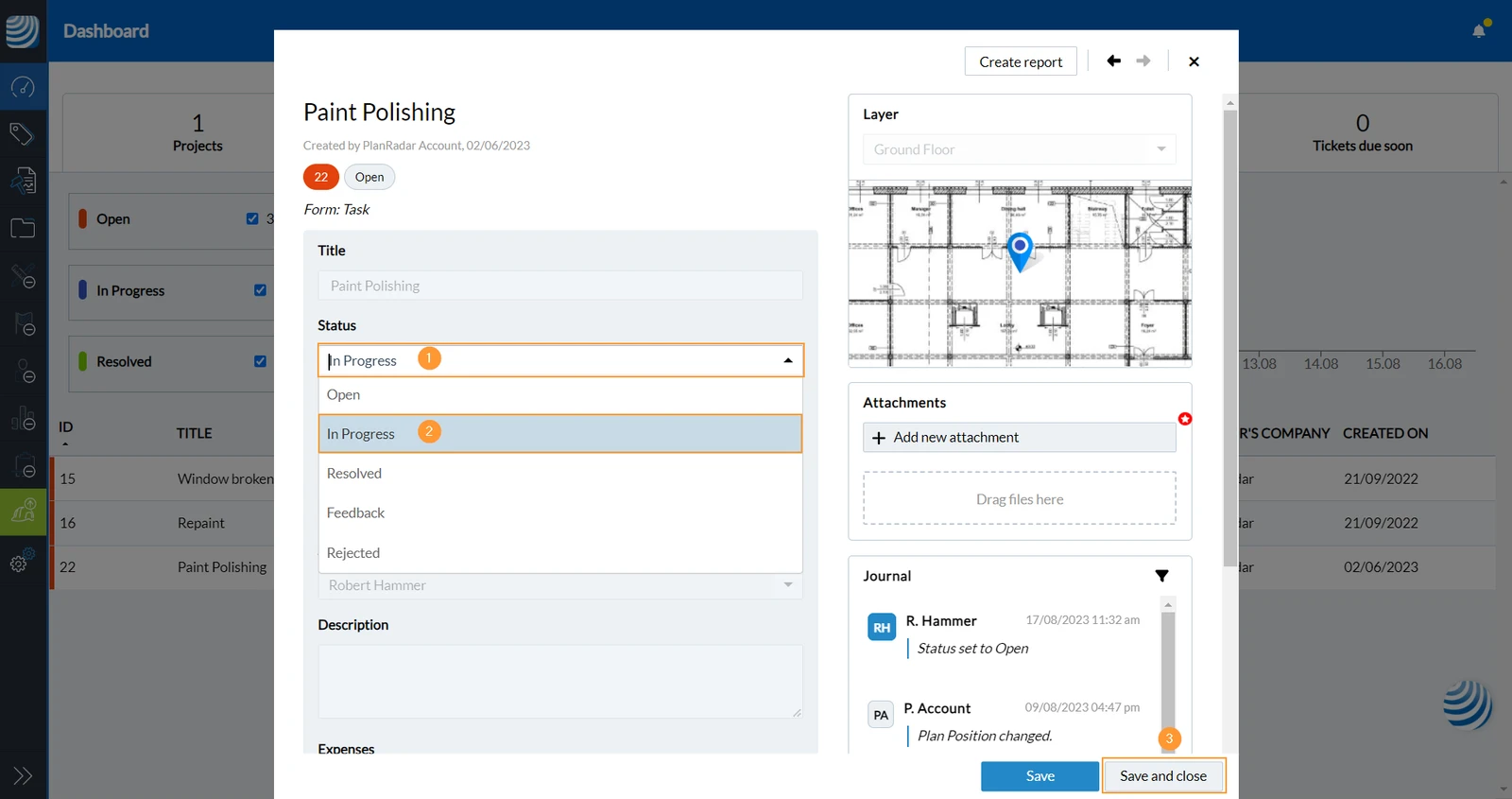
Quando inizi a lavorare su un ticket, imposta lo stato su 'In corso' per informare tutti coloro che hanno accesso a quel ticket.
Clicca su un ticket per aprirlo e modificarlo (vedere la schermata precedente).
- Apri il menu a discesa Stato
- Clicca su In corso
- Clicca su Salva e chiudi per salvare le modifiche e chiudere il ticket.
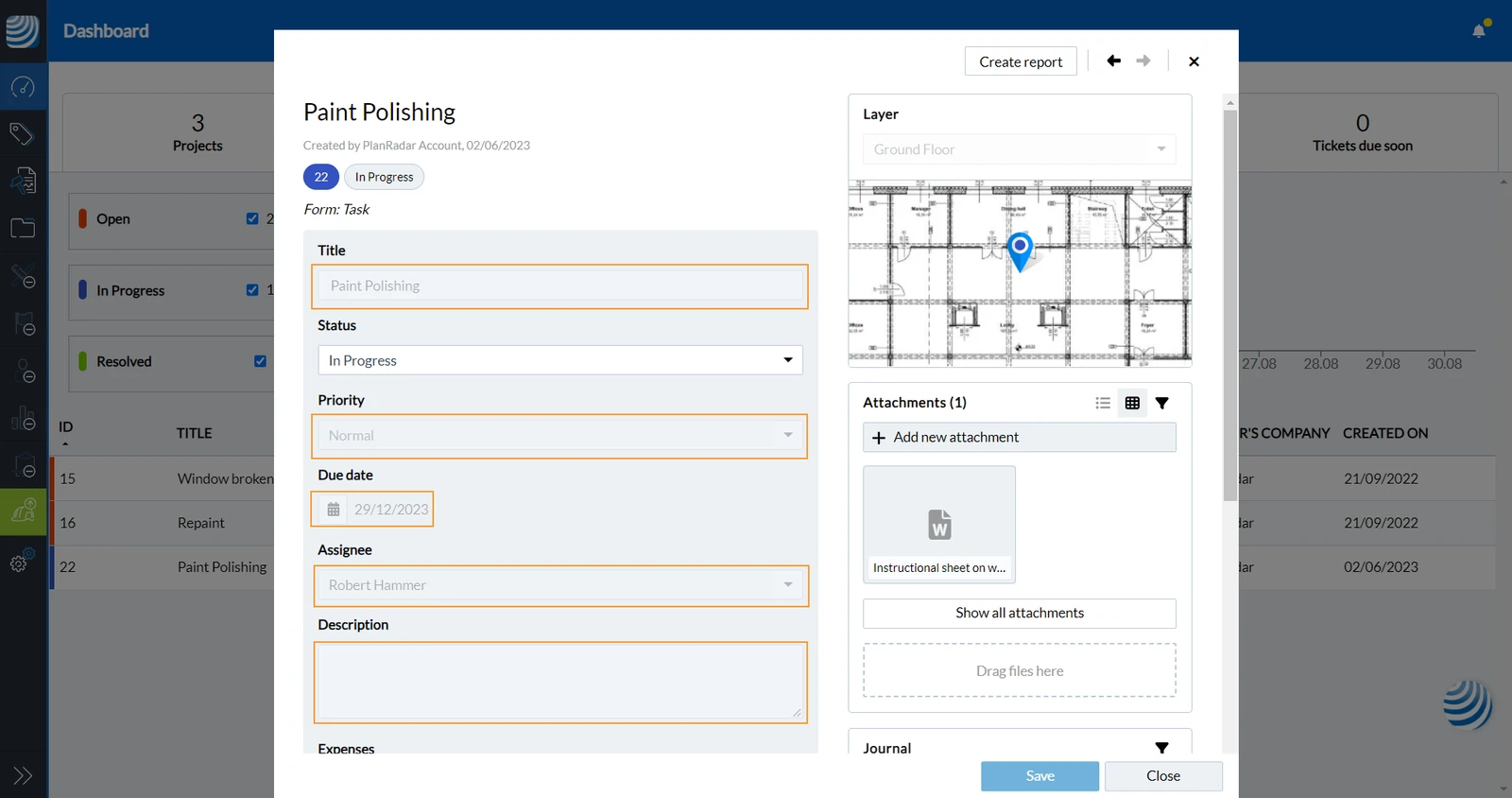
I campi del ticket per i quali non hai il permesso di modifica sono grigi:
Aggiungere allegati a un ticket
Quando apri un ticket come descritto sopra, puoi anche caricare degli allegati.
Per caricare un allegato a un ticket, apri il ticket come descritto sopra. Poi:
- Clicca su Aggiungi nuovo allegato
- Clicchi su Aggiungi dal mio computer
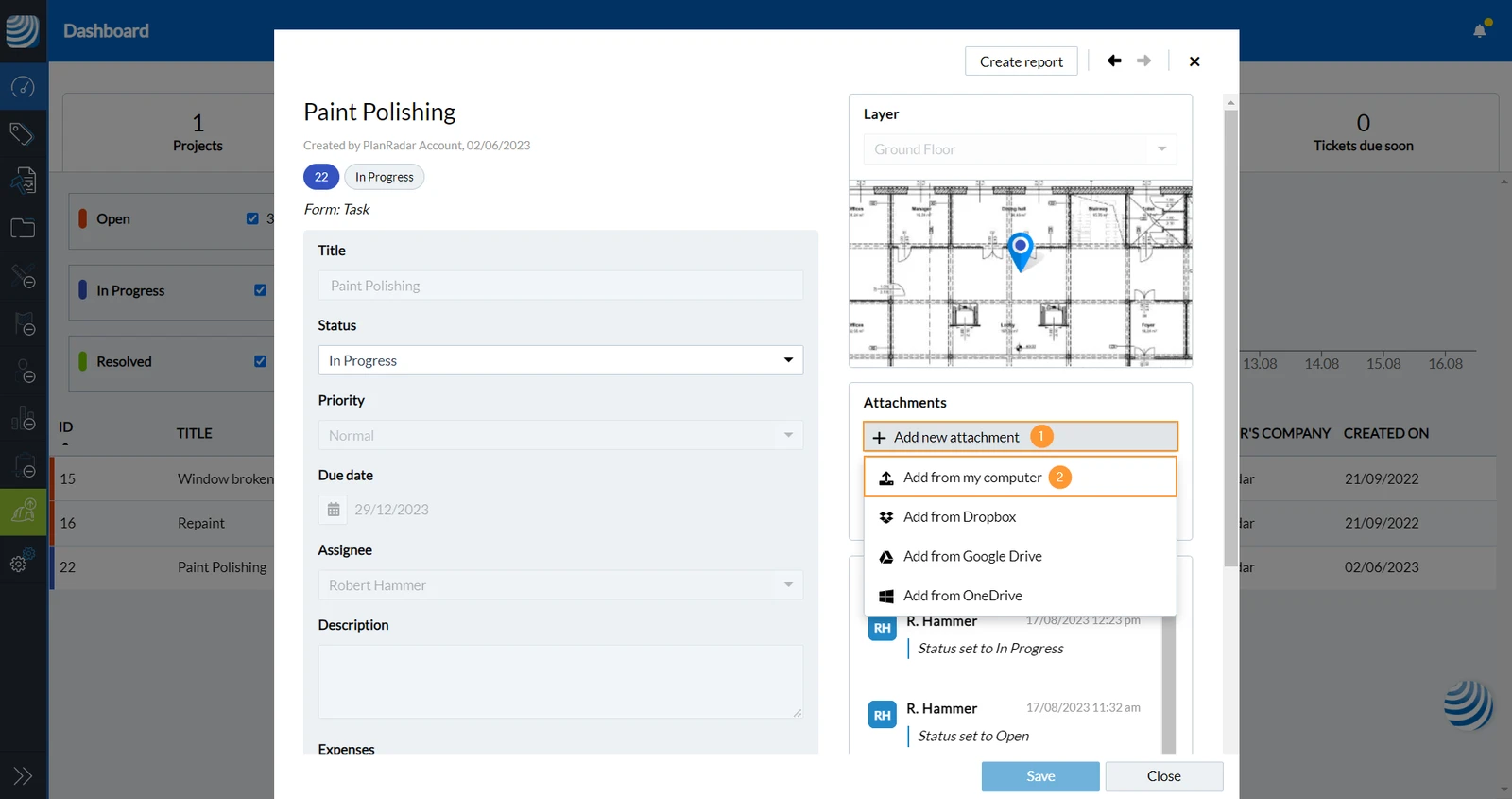
- Seleziona il file nel browser dei file
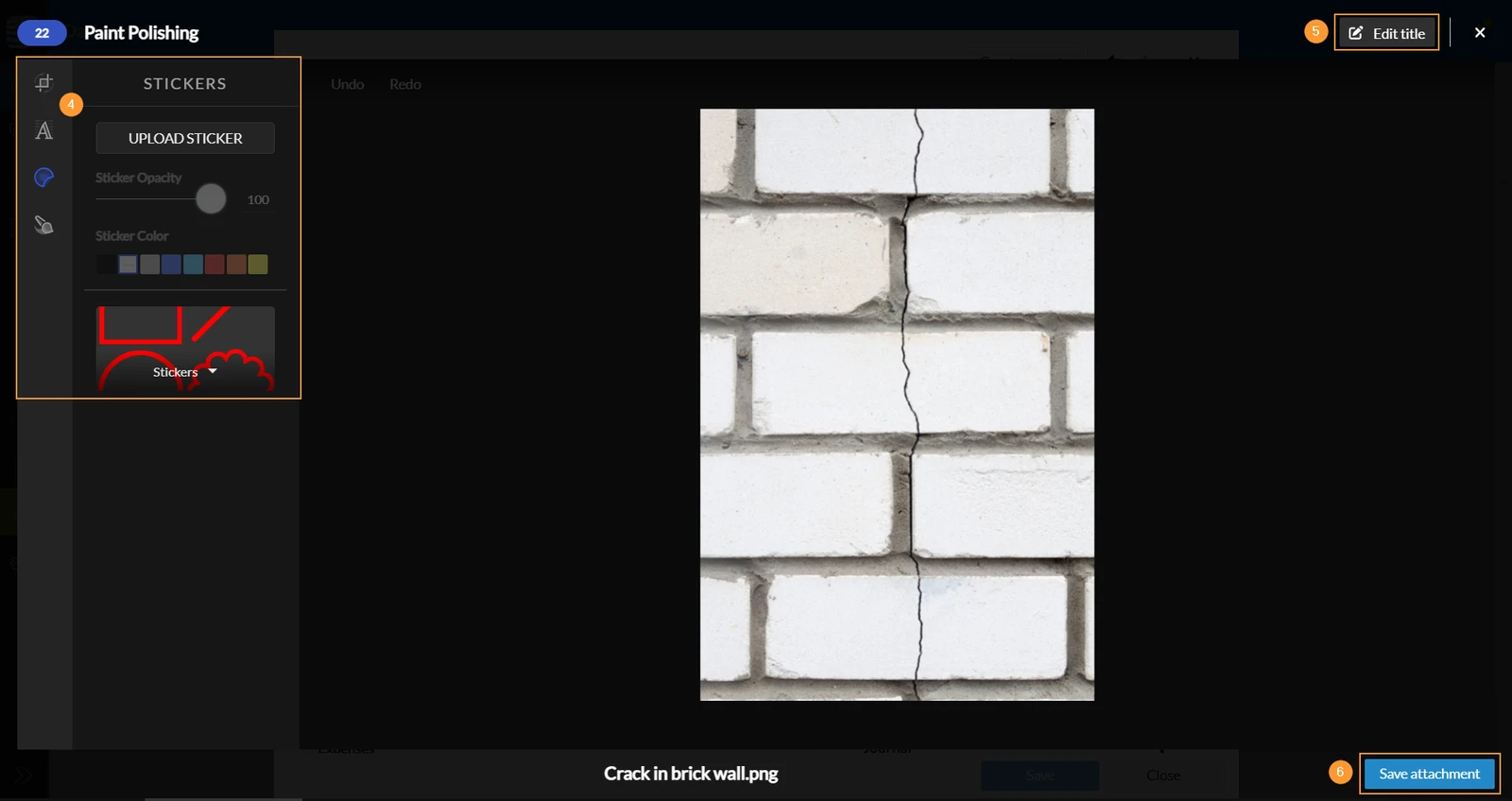
- Opzionale: Utilizzi gli strumenti di editing per regolare la foto o per aggiungere annotazioni.
Per saperne di più, consulti Photo Editor - Opzionale: Clicca su Modifica titolo per aggiungere o modificare il titolo di una foto.
- Clicchi su Salva allegato per caricarlo e allegarlo al ticket.
Comunicazione e attività in un ticket
Commenta un ticket
Commenta un ticket per porre domande o condividere informazioni con altri. L'autore e tutti i destinatari del ticket riceveranno una notifica push e/o e-mail, in base alle loro impostazioni personali.
- Apri il ticket e scorri fino a Registro
- Clicca su Nuovo commento e inserisci il testo
- Clicca su Invia
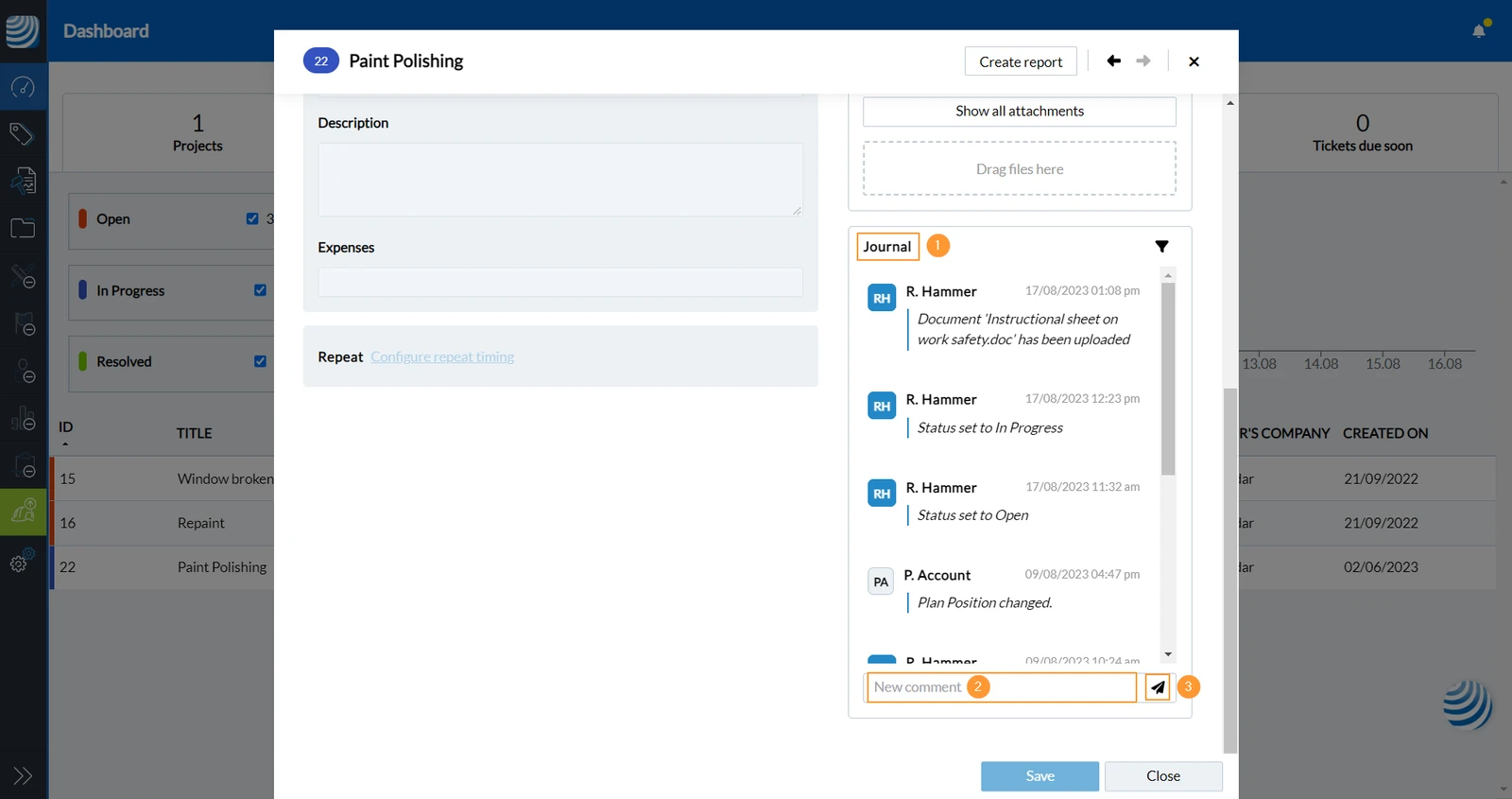
Visualizza i commenti e il registro del ticket
- Quando le informazioni di un ticket vengono modificate o viene inviato un commento, viene aggiunta una voce al registro.
- Clicca sull'icona filtro per definire quali voci vuoi vedere in quale ordine.
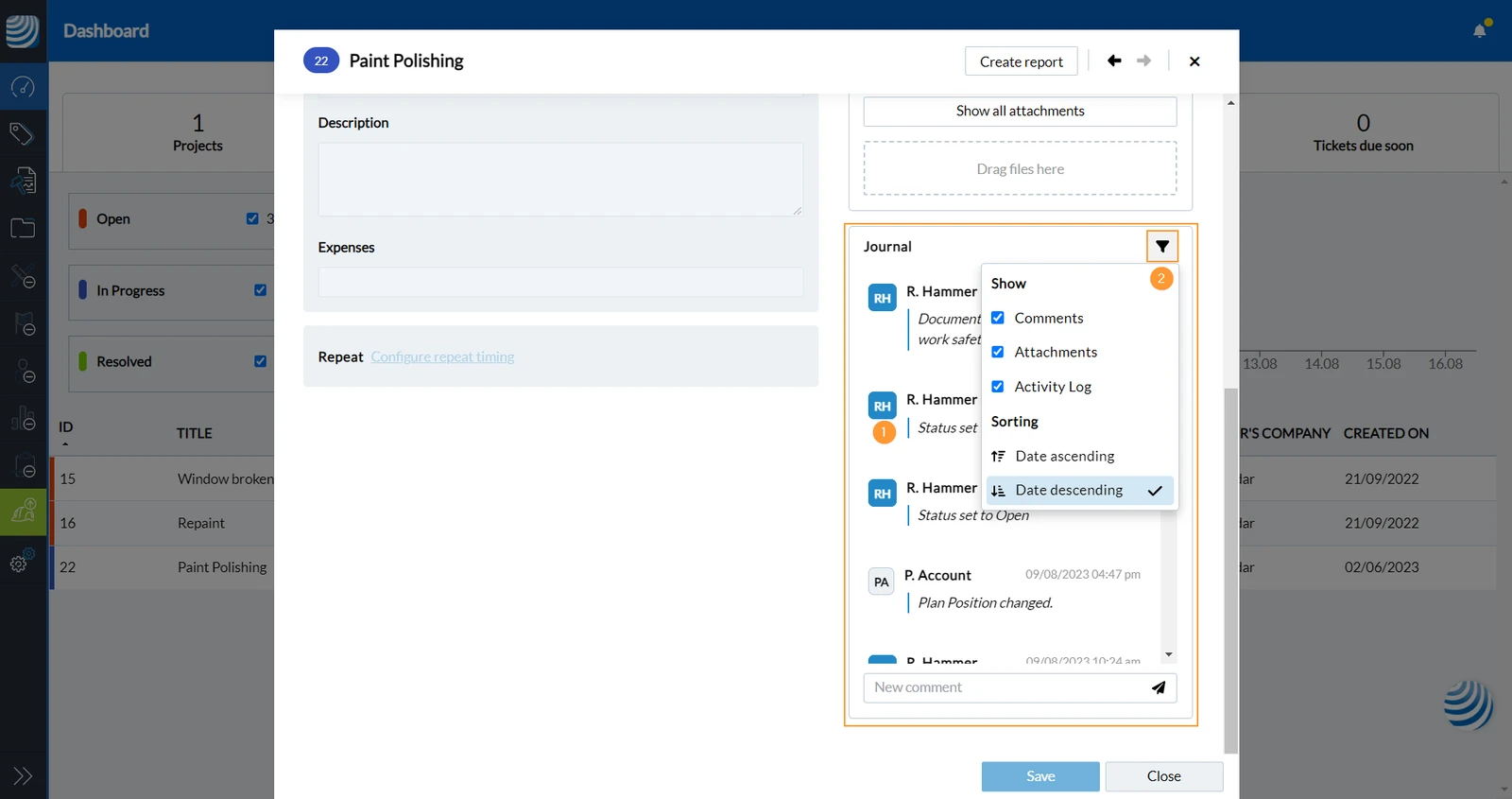
Navigare nella Webapp
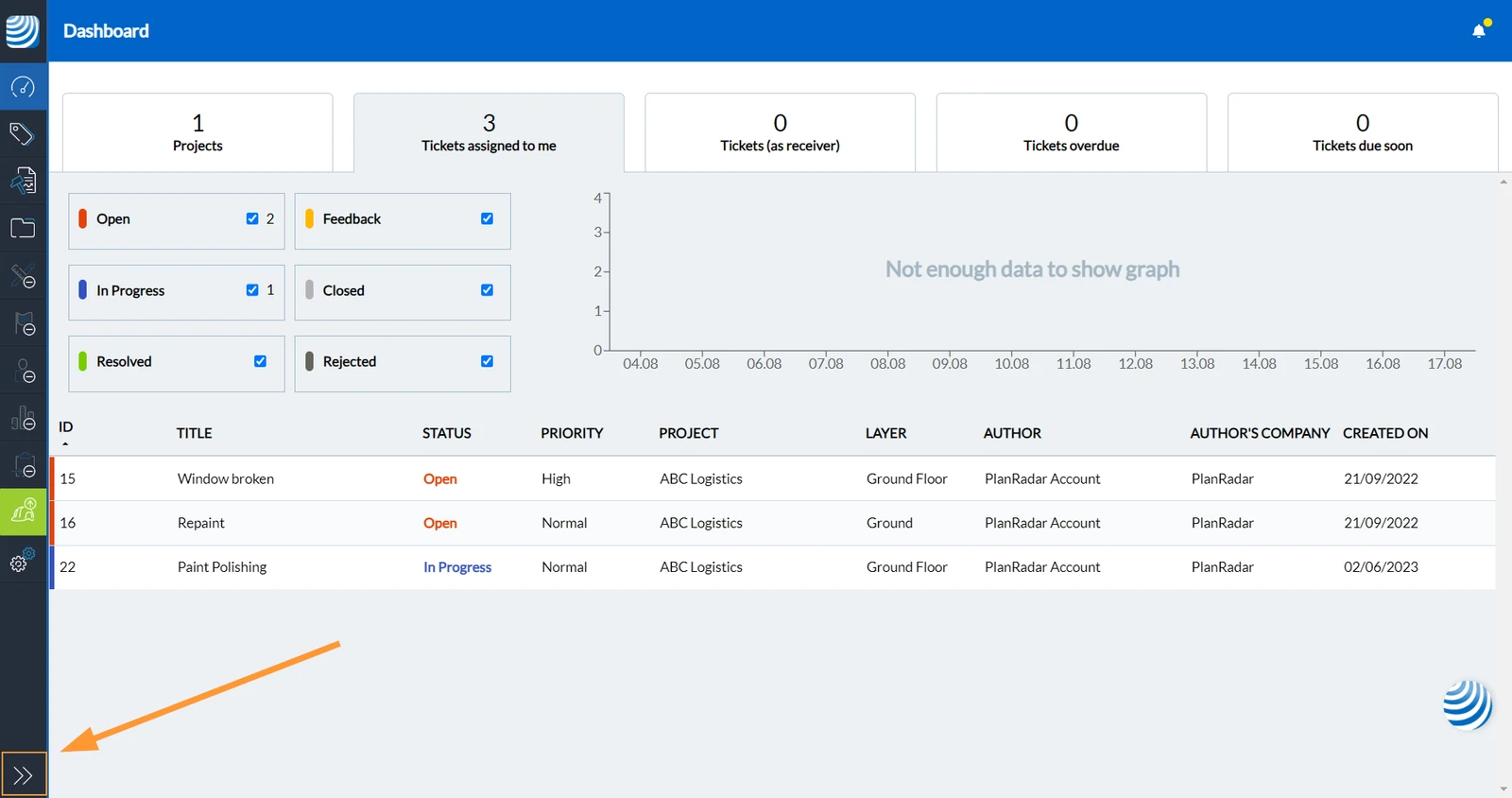
Finora hai utilizzato solo la dashboard e hai aperto i ticket dalla scheda 'Ticket assegnati a me'.
Nel menu principale a sinistra puoi accedere ad altre funzioni, tra cui:
- Dashboard
- Ticket (Vista Planimetria e Vista Lista)
- Report di progetto
- Documenti
Espanda il menu principale per vedere le etichette oltre alle icone, cliccando sull'icona a forma di freccia ****(oppure lo chiuda nuovamente per risparmiare spazio):
Mostra la planimetria e i ticket di un livello
Come le cartelle di un sistema di file, i livelli di PlanRadar la aiutano a organizzare i piani e i ticket di un progetto. Ogni ticket è associato ad un layer specifico. I layer possono essere associati a una planimetria 2D o a un modello BIM, ma possono anche essere utilizzati senza una planimetria.
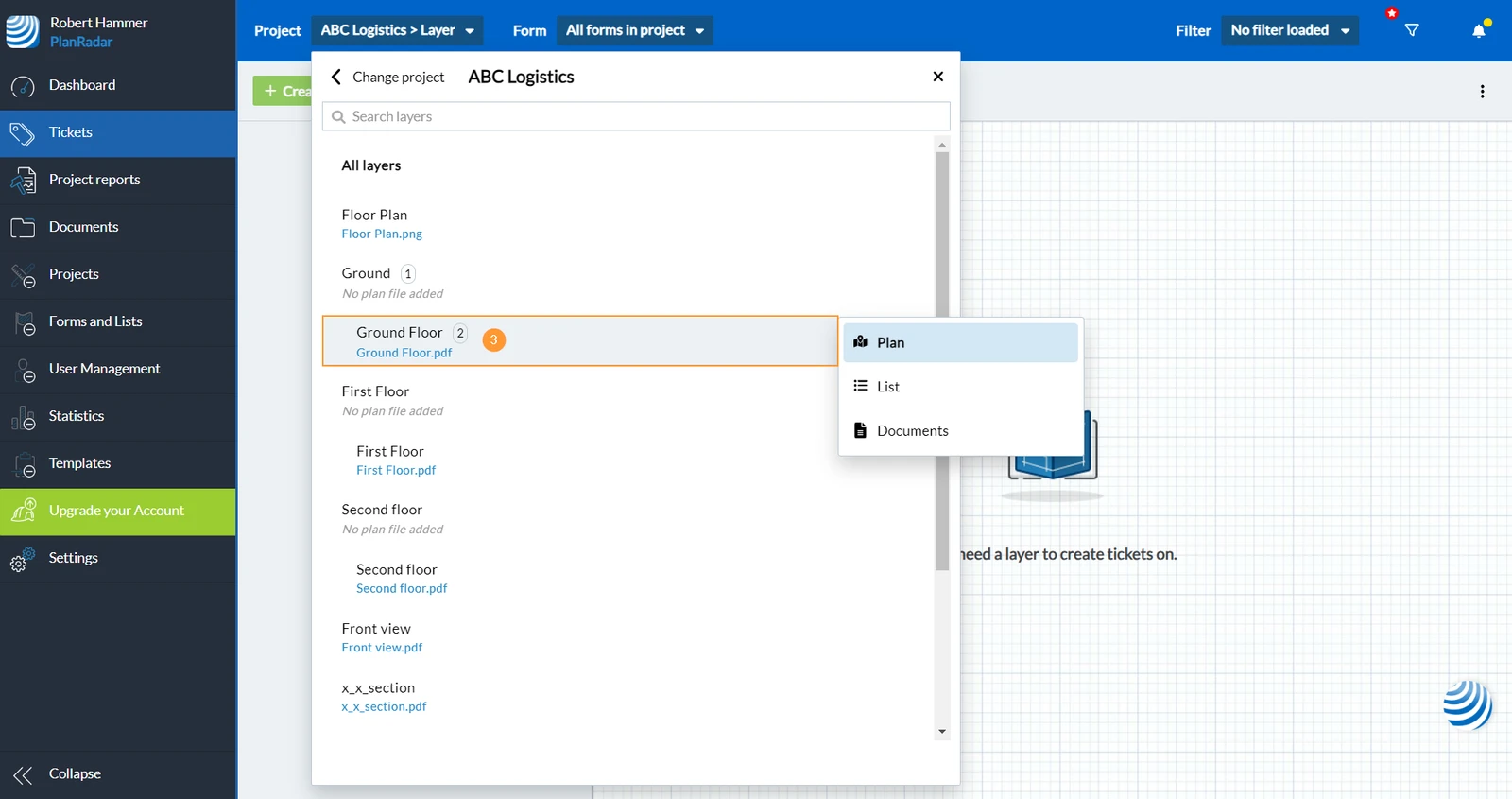
Per mostrare la pianta e i ticket di un livello, segui questi passaggi:
- Clicca su Tickets
- Apra il Progetto ****e il selettore di livello
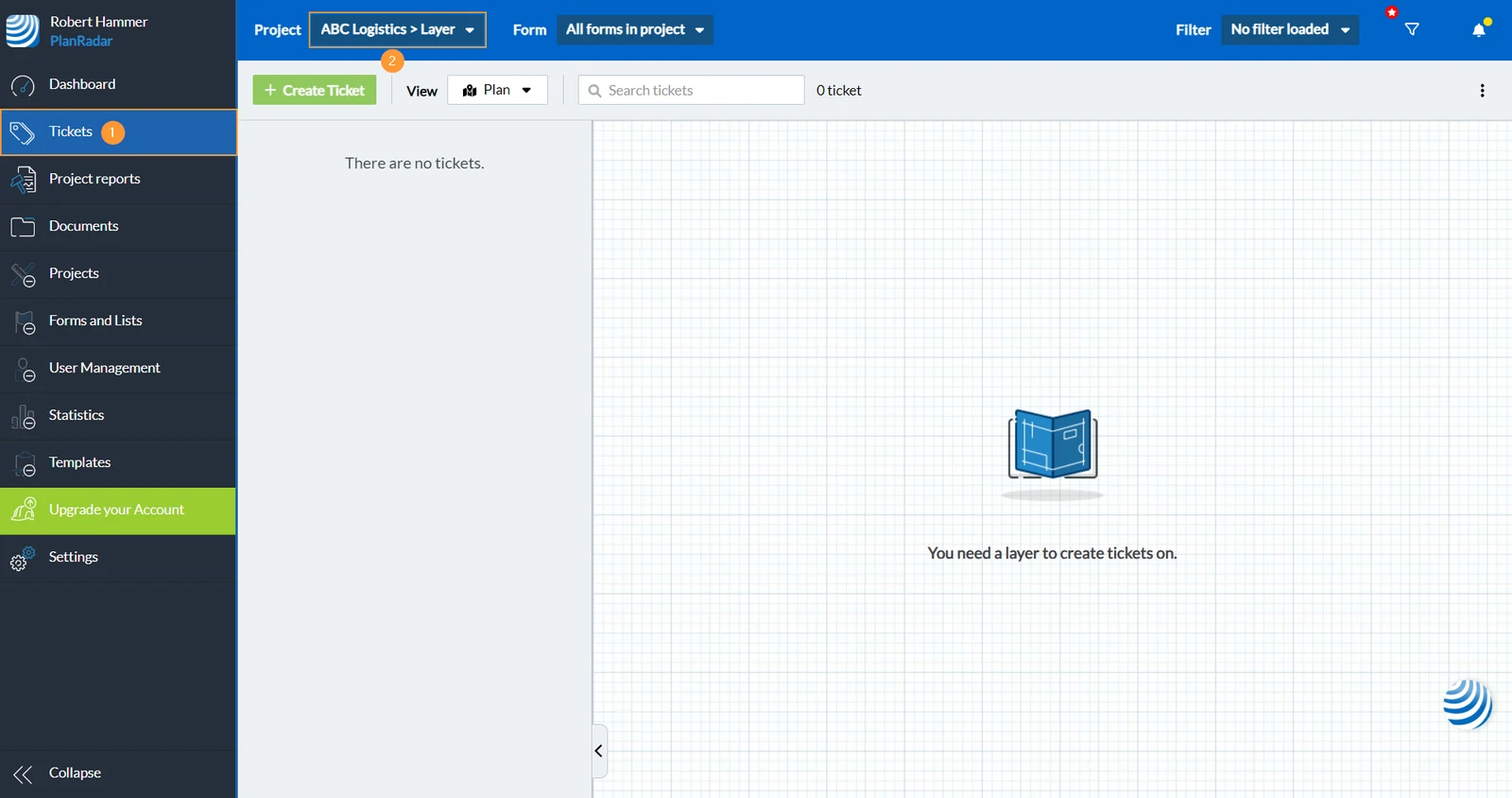
- Selezioni un livello, ad esempio Piano terra
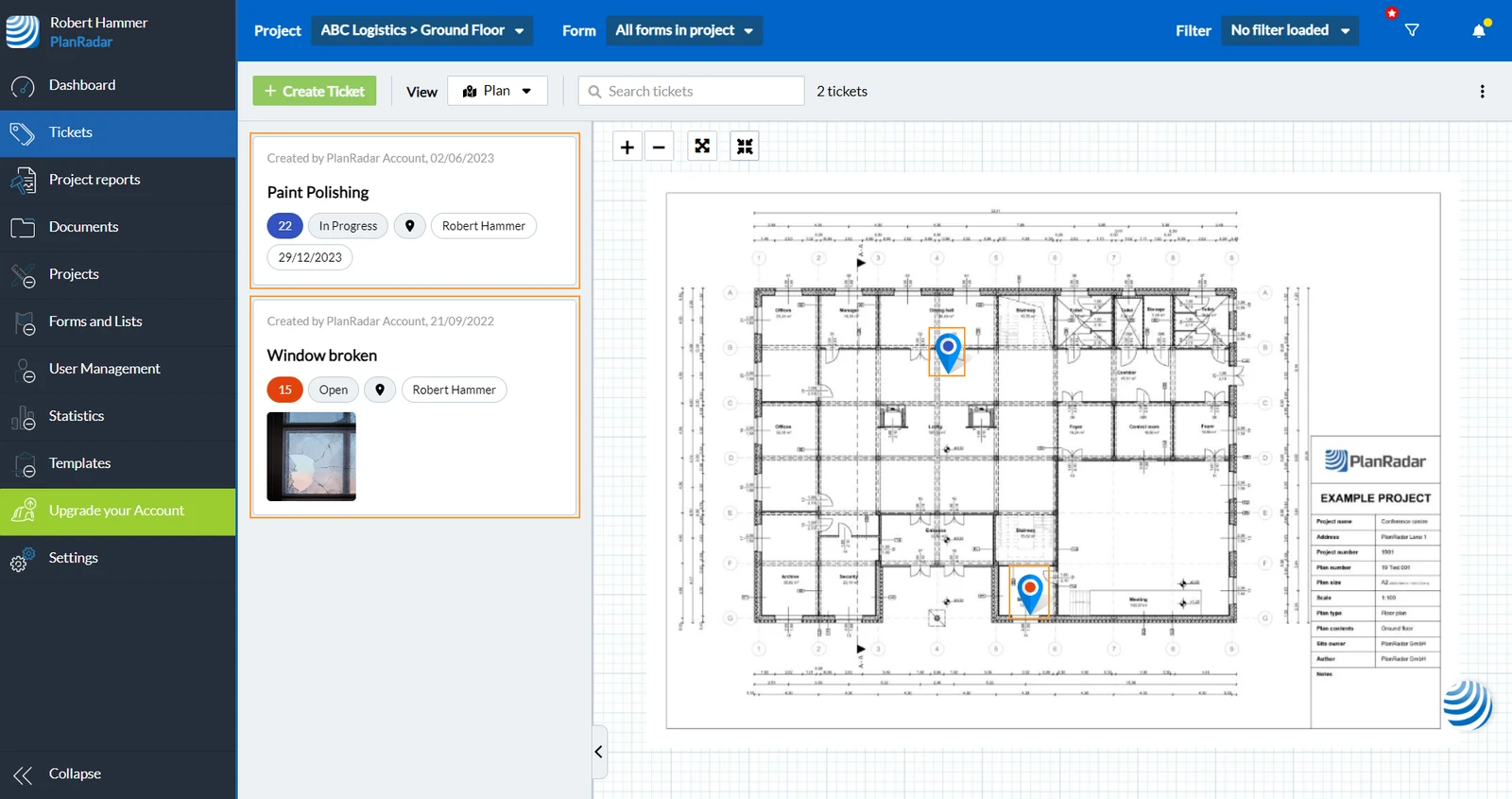
A sinistra vedi un elenco di ticket e a destra la planimetria. I pin dei ticket mostrano la posizione dei ticket sula planimetria.
Per aprire un ticket, clicchi sul ticket o sul pin del ticket:
Vista a lista dei ticket
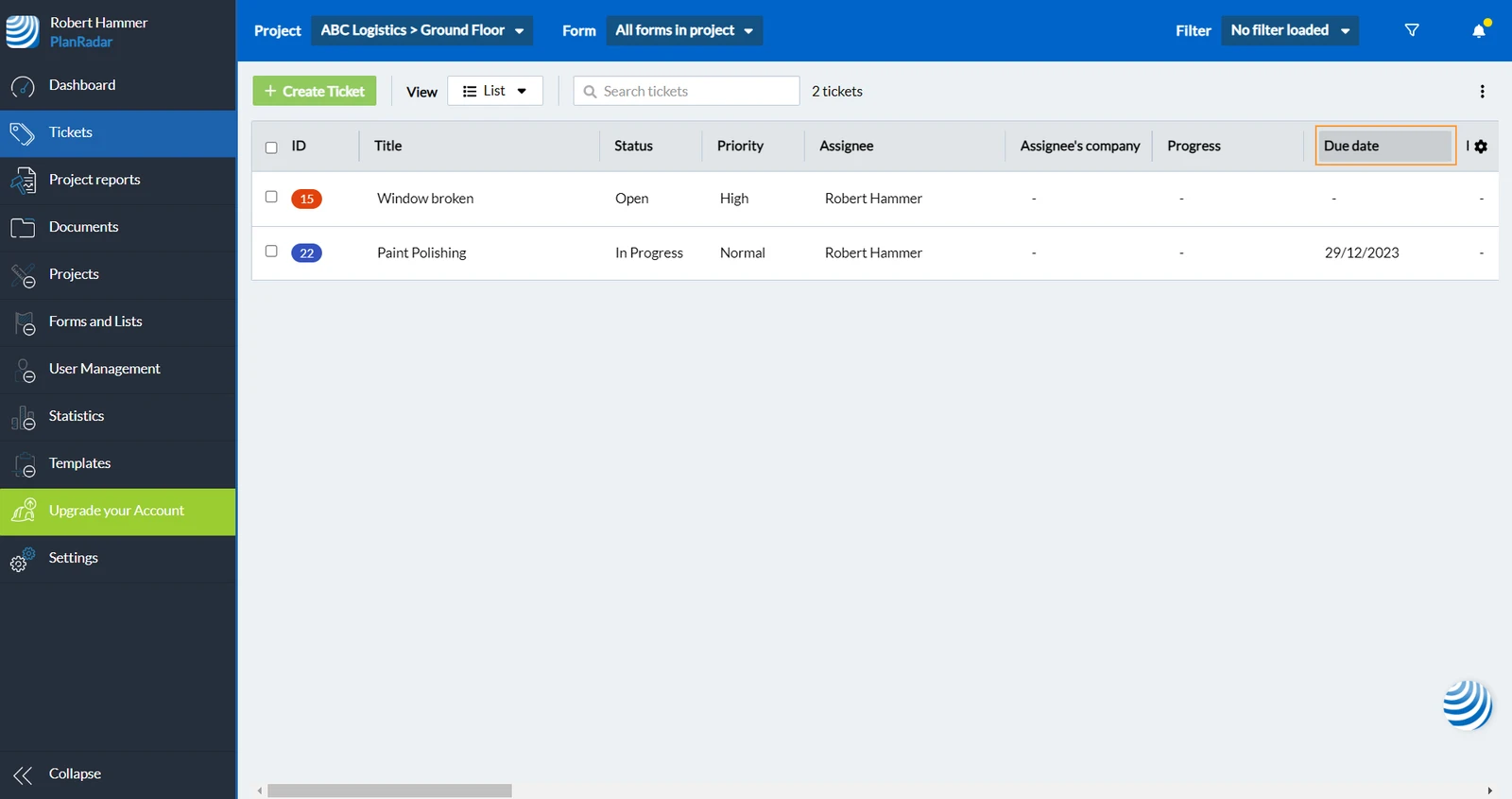
Questa vista visualizza tutti i ticket del livello selezionato in una tabella.
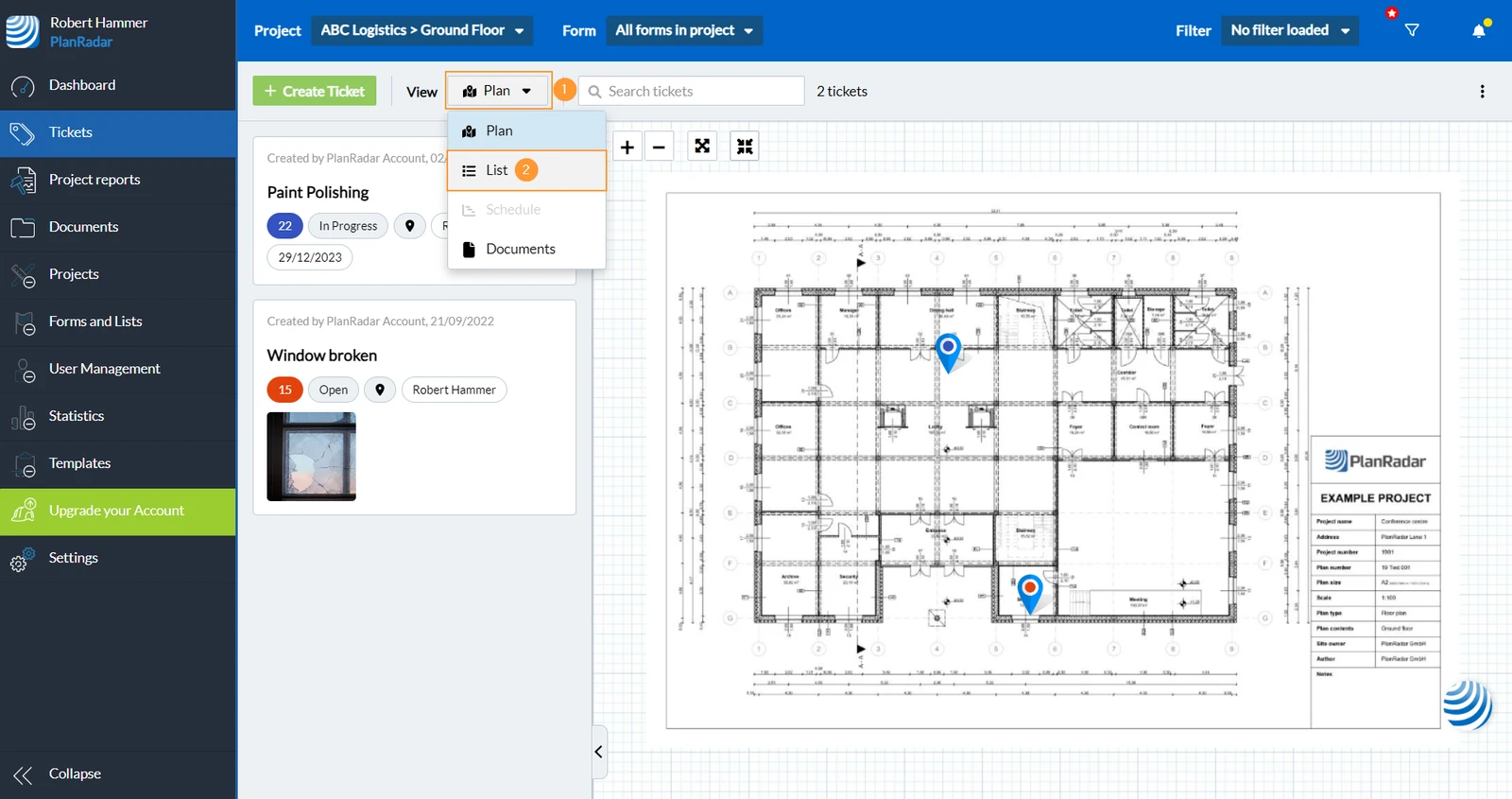
Per passare alla vista a lista:
- Apra il menu a discesa Visualizza
- Clicca su Lista
Nella vista lista hai una panoramica più orientata ai dati dei tuoi ticket. Puoi ordinare l'elenco in base a qualsiasi campo, ad esempio la data di scadenza, semplicemente cliccando sull'intestazione della colonna:
Mostra i ticket di tutti i livelli/progetti
Nella vista lista è possibile non solo mostrare i ticket di un livello specifico, ma anche di "Tutti i livelli" di un progetto. Puoi anche mostrare i ticket di tutti i progetti contemporaneamente.
Per mostrare tutti i ticket di un progetto:
- Apri il Progetto e il selettore di livello
- Clicca su Tutti i livelli
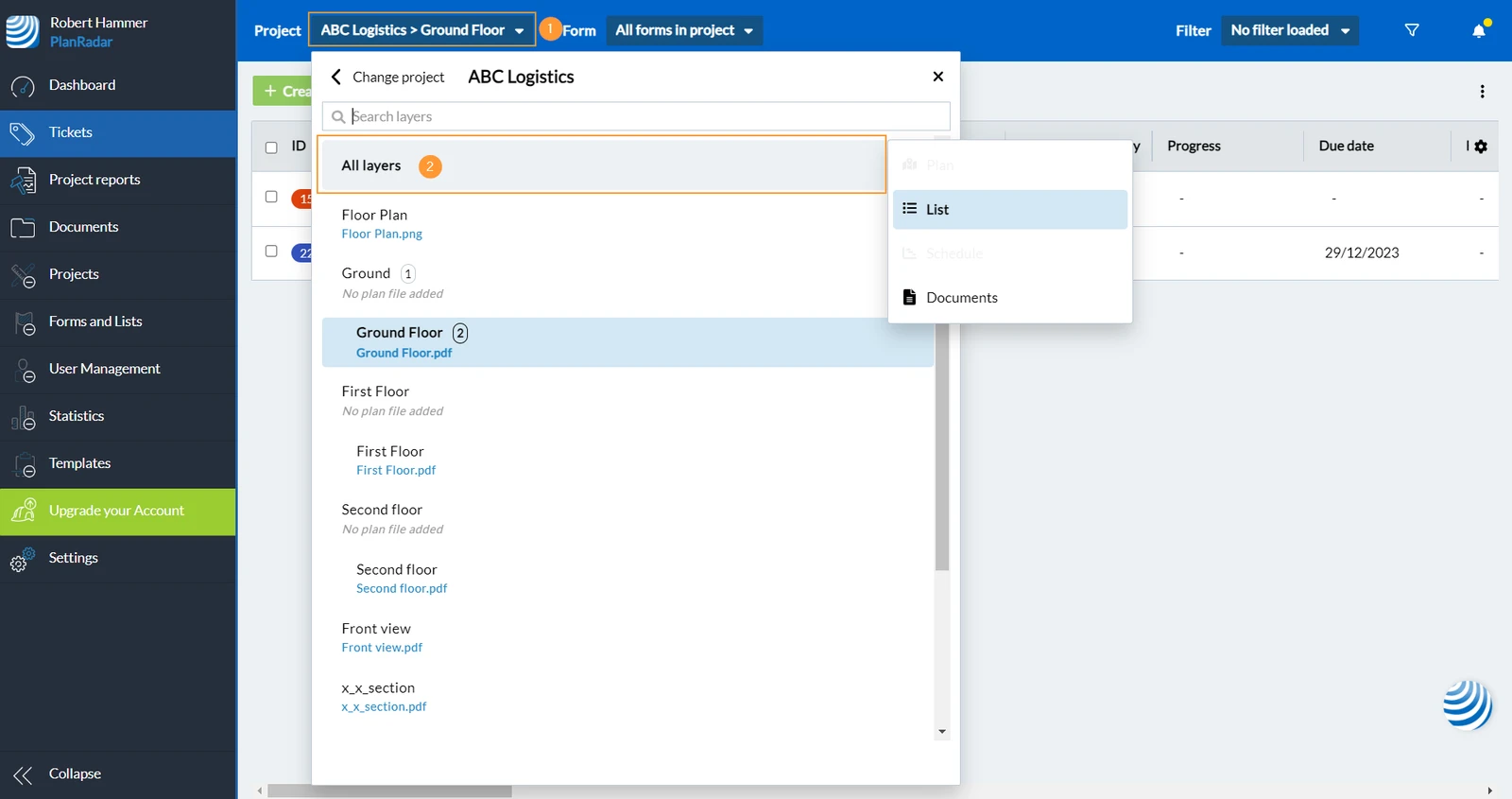
Per mostrare tutti i ticket di tutti i progetti:
- Apri il Progetto e il selettore di livello
- Clicchi su Cambiare progetto
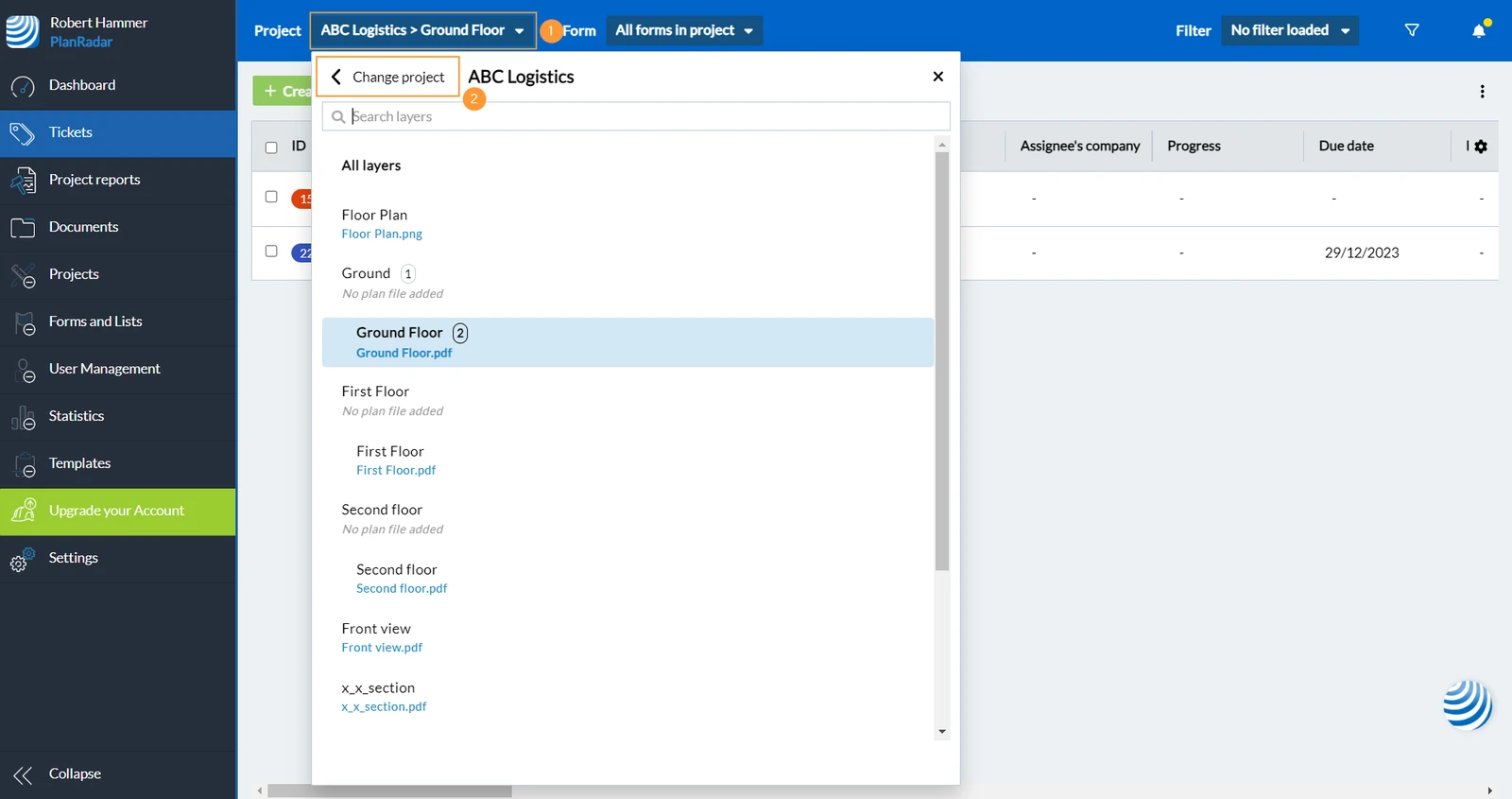
- Clicchi su Mostra tutti i progetti

Vista del calendario dei ticket
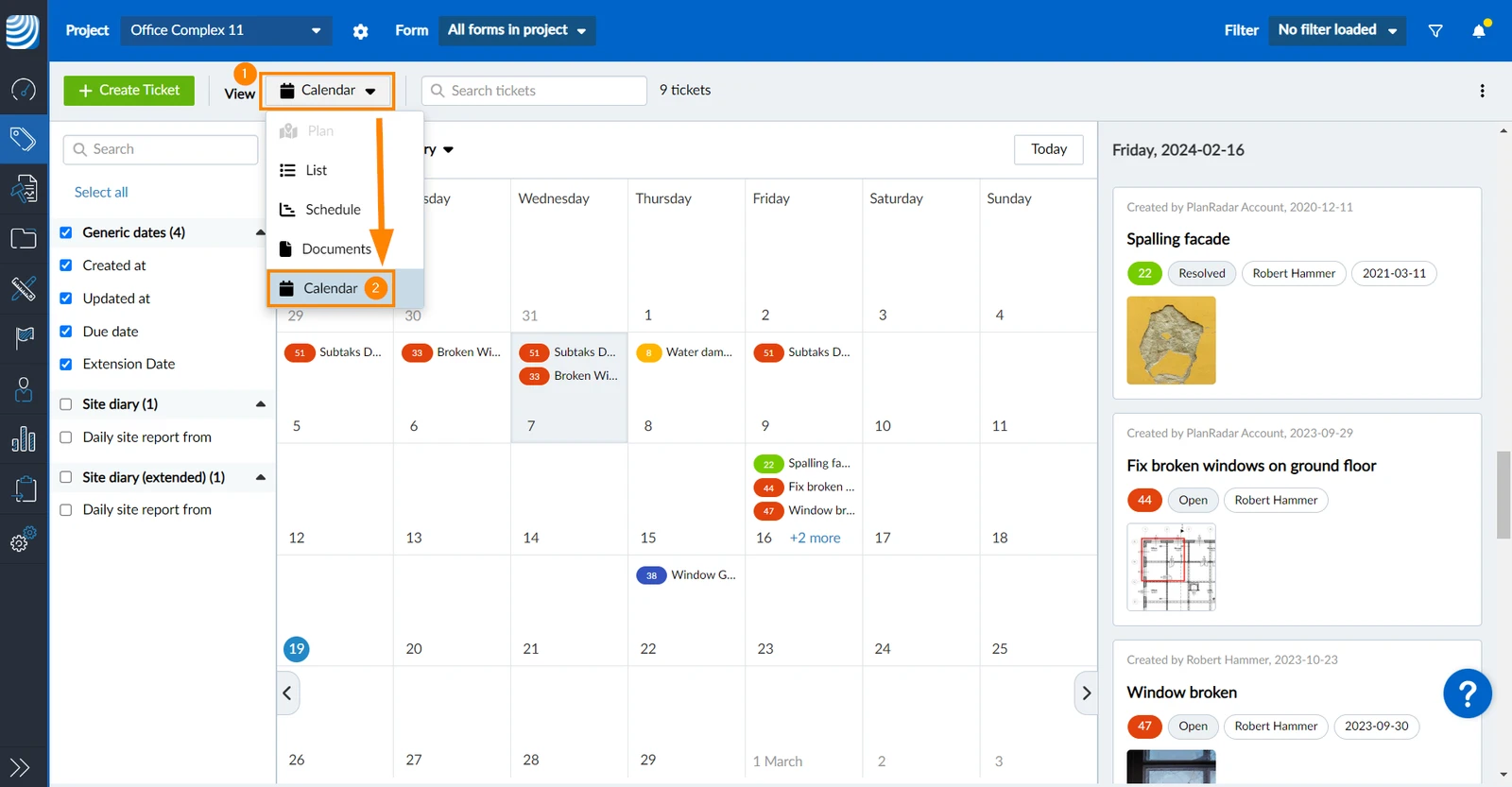
Utilizza la vista Calendario per avere una panoramica dei tuoi ticket in base ai campi di data che sono attualmente rilevanti per te. Per saperne di più, consulta il calendario dei ticket .
Per passare alla visualizzazione del calendario:
- Apri il menu a discesa Visualizza
- Clicca su Calendario
Cercare i ticket
Indipendentemente dal fatto che ti trovi nella vista lista o nella vista planimetria, puoi sempre cercare i ticket utilizzando il testo. Verranno visualizzati solo i ticket corrispondenti, fino a quando non annullerai la ricerca.

Filtrare i ticket
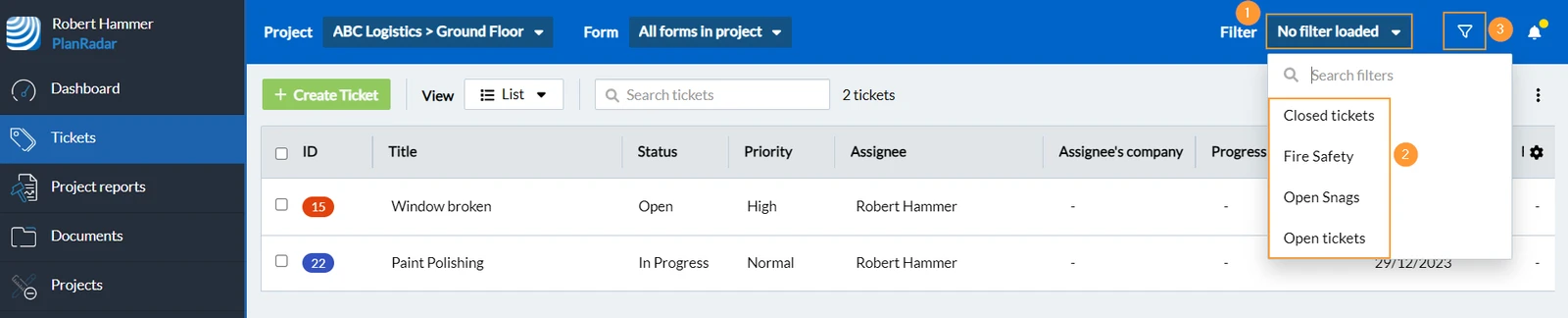
Il filtro dei ticket funziona in modo simile alla ricerca, ma può creare criteri di filtro basati su qualsiasi campo del modulo. I filtri sono disponibili nella vista lista elenco e nella vista planimetria.
Per applicare i filtri che qualcun altro ha definito e condiviso:
- Apri il menu a discesa Filtro
- Seleziona un filtro salvato, ad esempio Ticket aperti
- Oppure apri il pannello dei filtri per definire i tuoi criteri di filtraggio
Articoli correlati
Scopri altre cose che puoi fare come utente interno:
Gestione Documenti
Orari
Creare un biglietto
Creare rapporti sui biglietti
Creare e modificare i rapporti di progetto
Statistiche
Aggiornato il 3 giugno 2026