

 English (UK)
 Deutsch
 Español
 Français
 Italiano
 Polski
 Português (BR)
Ovaj članak automatski je preveden s engleskog.
Prilagođeni korisnički detalji
Pregled
Prilagodite korisničke podatke dodavanjem, uređivanjem ili uklanjanjem prilagođenih detalja kako biste prilagodili korisničke profile svojim specifičnim potrebama.
Pristup & Dozvole
Kako pristupiti Korisnicima
- Zadržite pokazivač iznad Upravljanje korisnicima
- Kliknite Korisnici
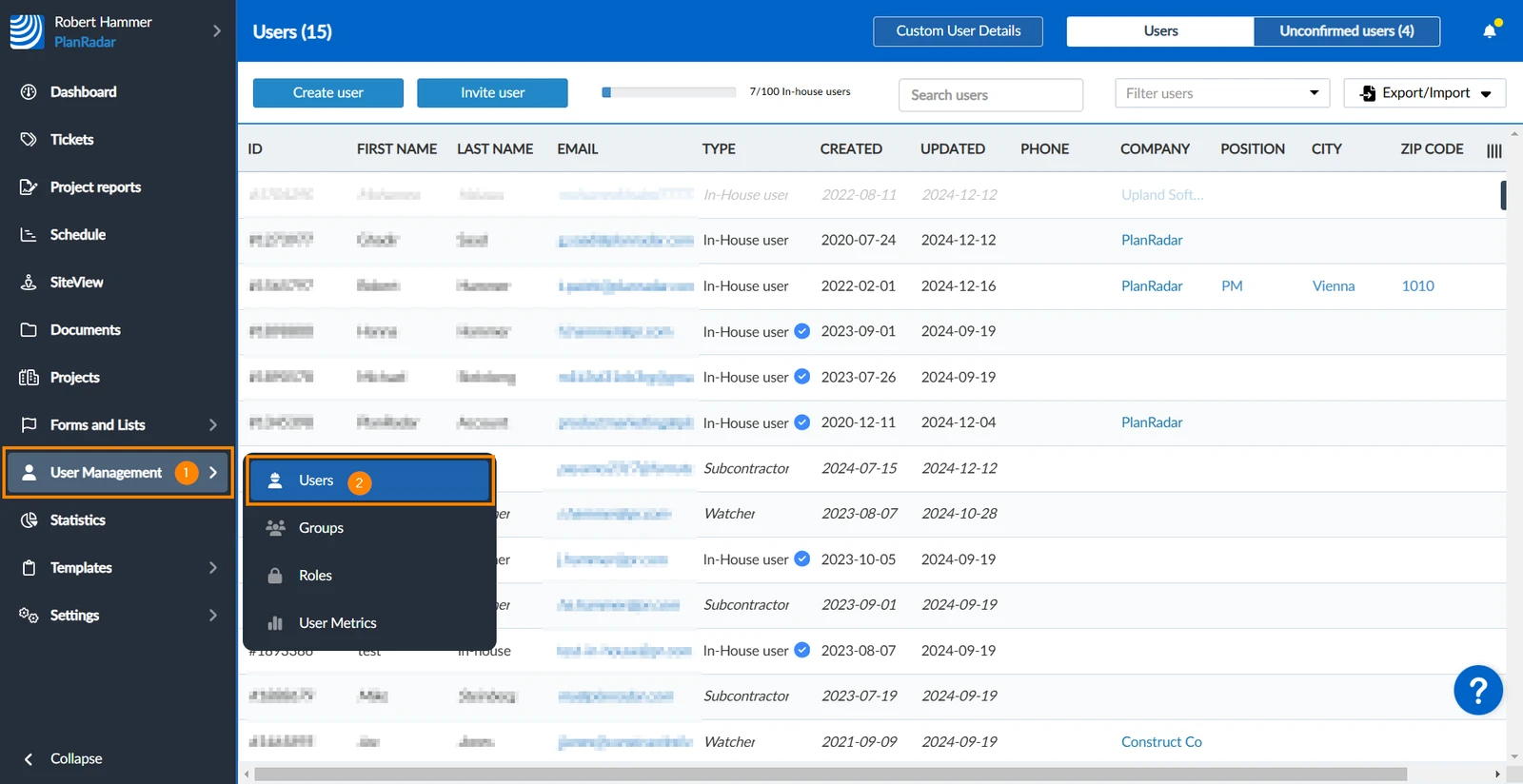
Dodajte prilagođene pojedinosti o korisniku
Dodajte dodatne podatke o korisniku:
- Kliknite Prilagođeni podaci o korisniku
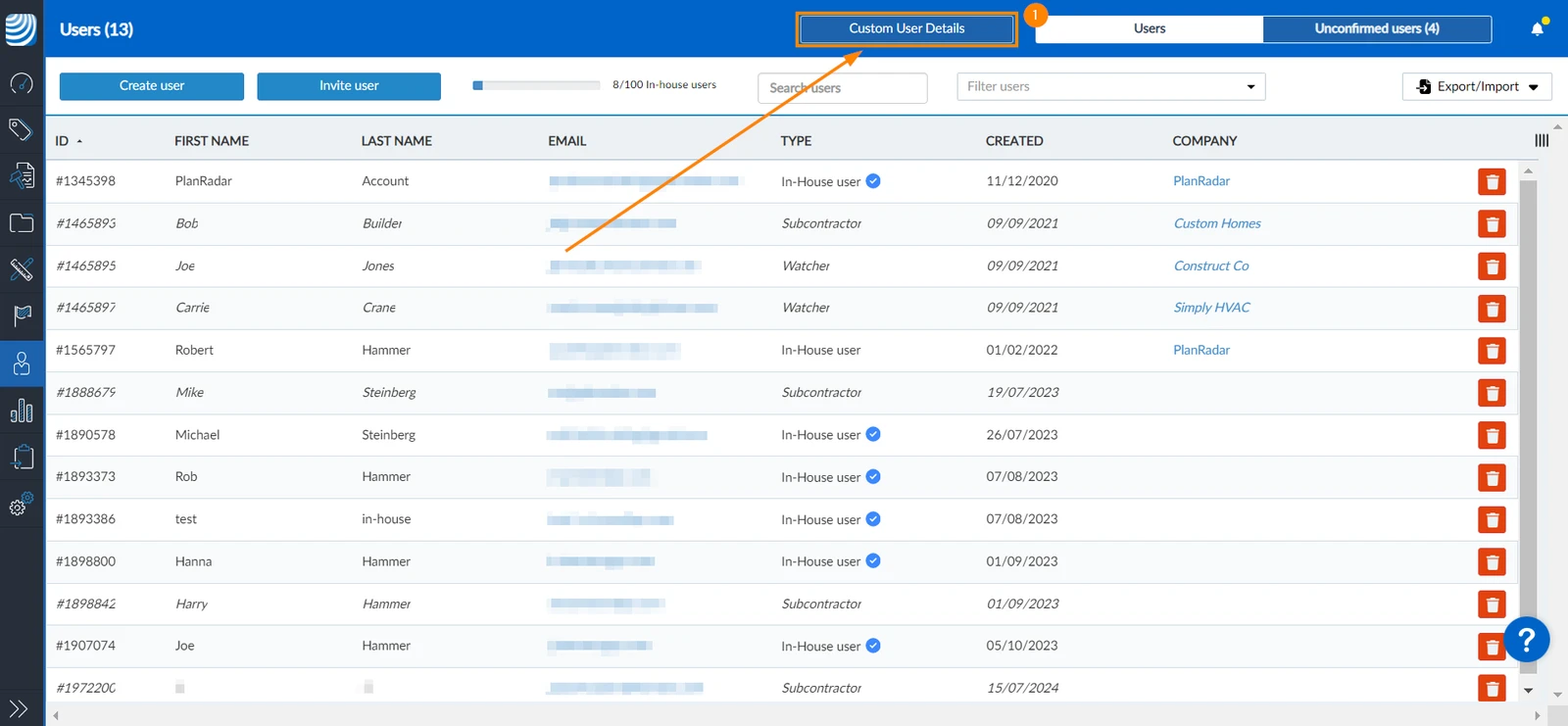
- Unesite naziv polja
- Odaberite vrstu polja (potvrdni okvir, datum, decimalno, popis, dugi tekst, kratki tekst, broj ili vrijeme)
- Izborno: Odaberite potvrdni okvir Obavezno kako biste polje učinili obaveznim prilikom dodavanja novi korisnik
- Kliknite +Dodaj polje
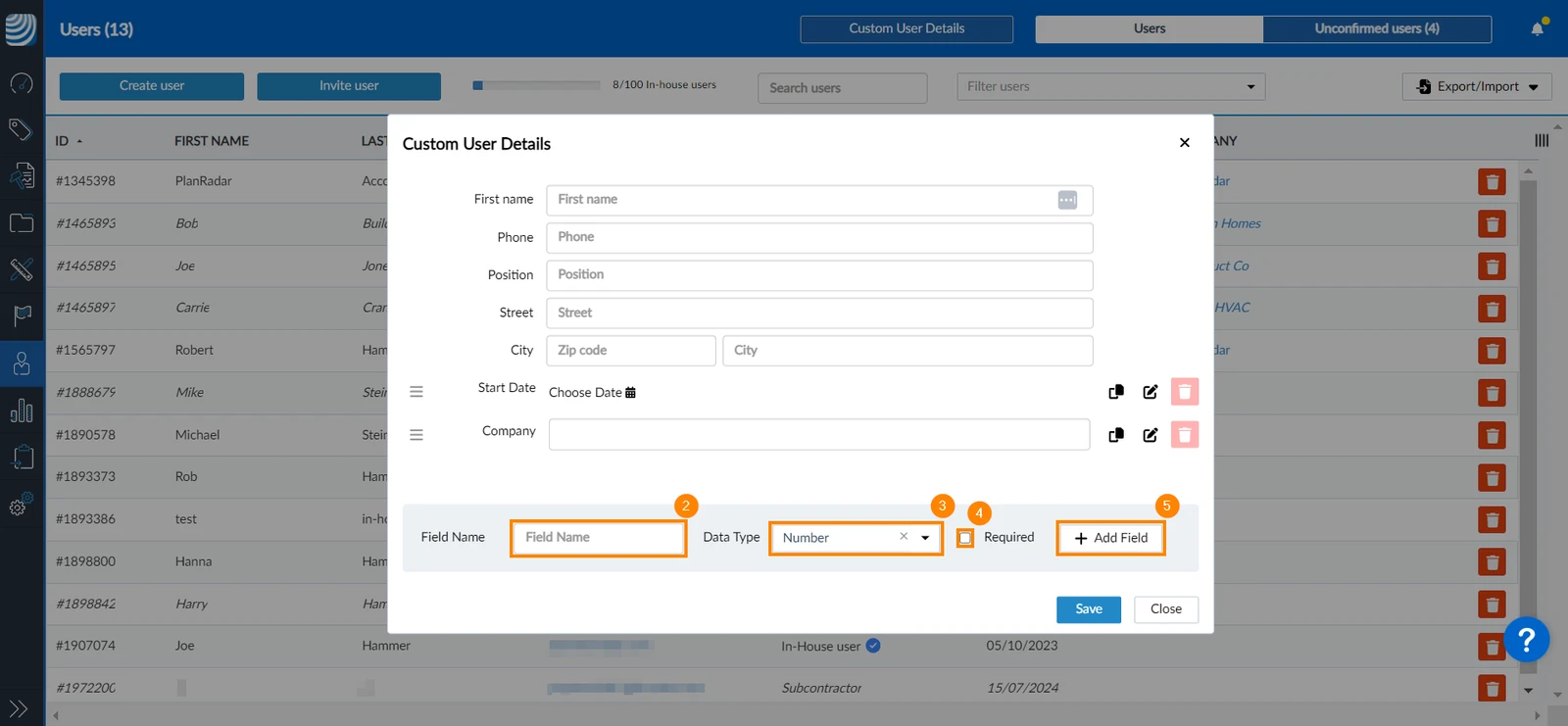
- Ponovite korake od 2 do 5 za dodavanje više polja
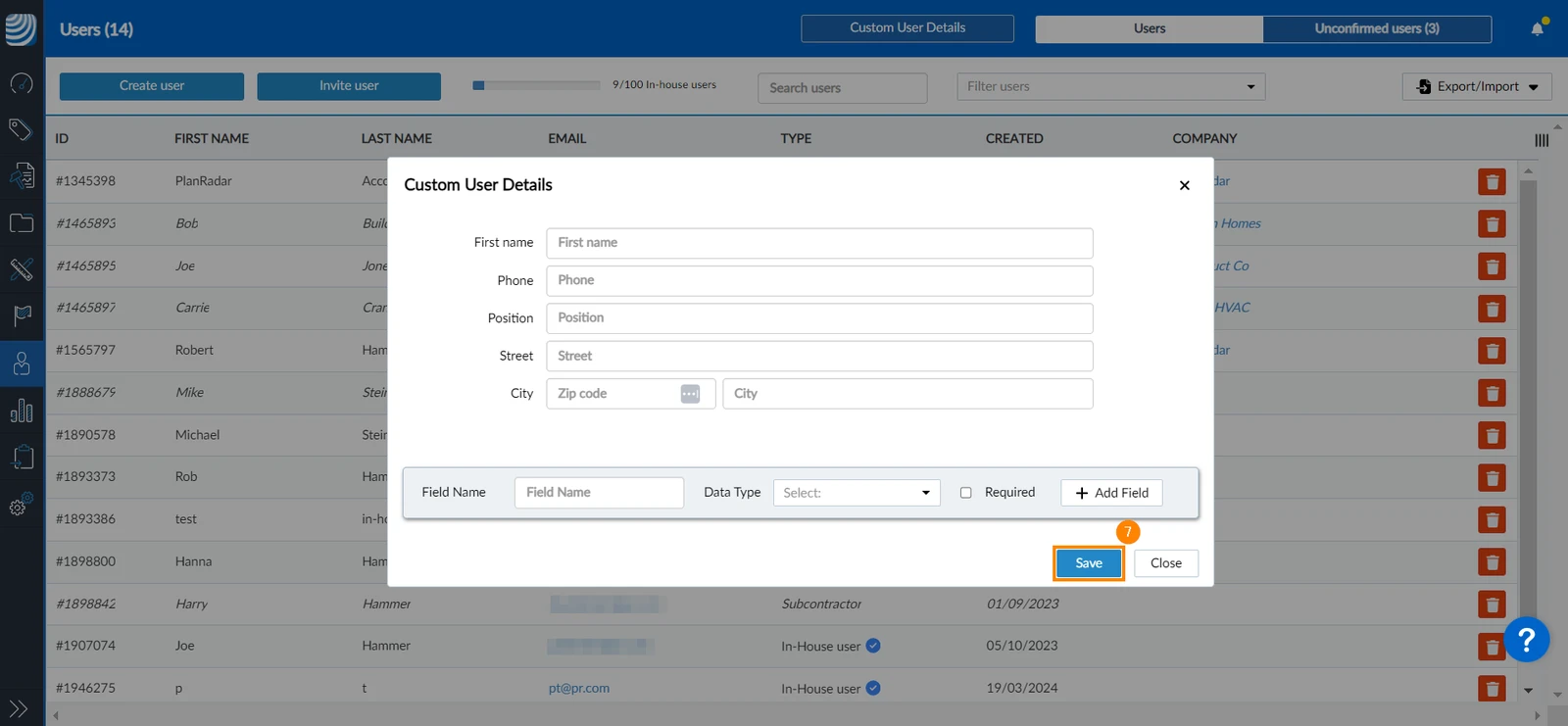
- Kliknite Spremi
Uredite prilagođene pojedinosti o korisniku
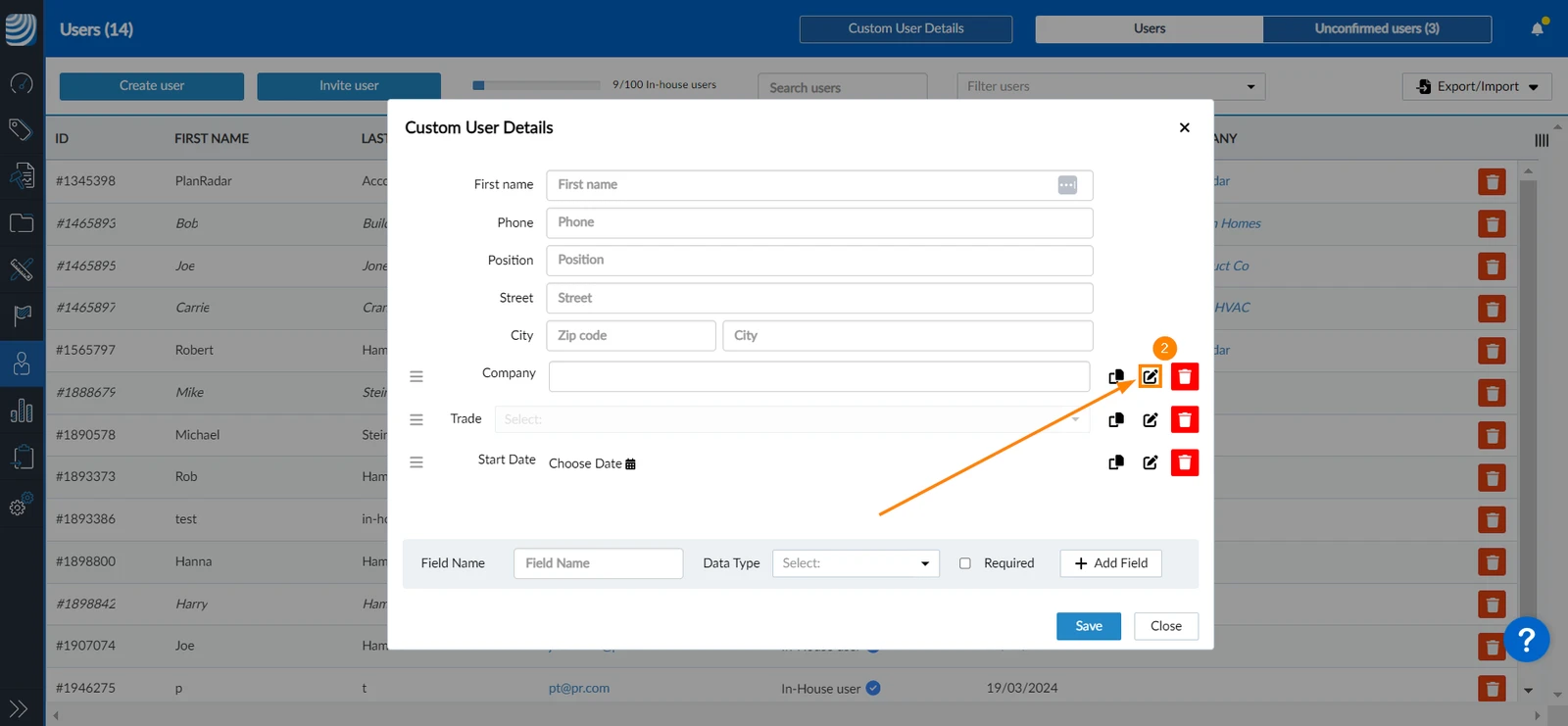
Za uređivanje prilagođenih korisničkih podataka:
- Kliknite Prilagođeni podaci o korisniku
- Kliknite ikonu za uređivanje pored prilagođenog detalja koji želite urediti.
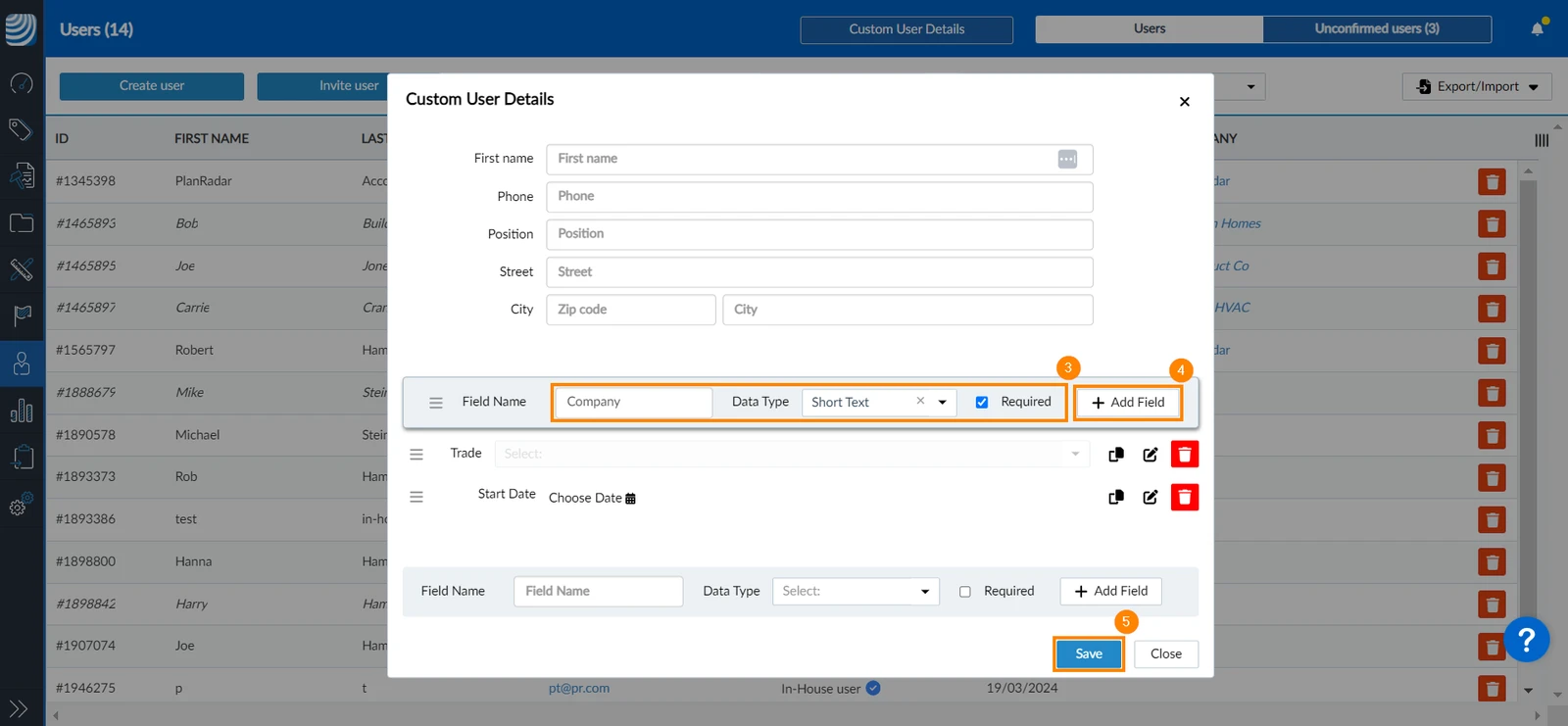
- Primijenite svoje promjene
- Kliknite Dodaj polje za potvrdu promjena.
- Kliknite Spremi
Preuredite prilagođene korisničke pojedinosti
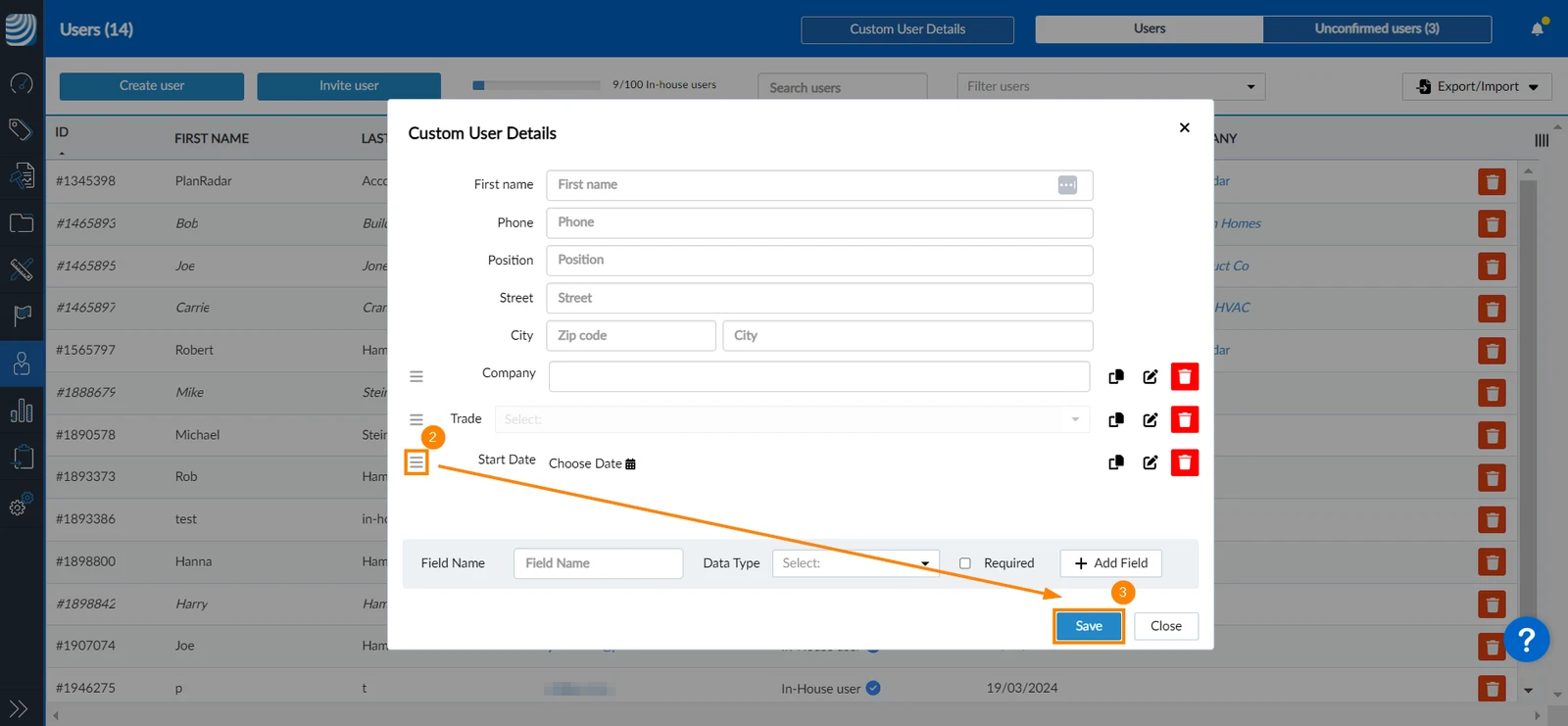
Možete definirati redoslijed kojim se pojedinosti o korisniku pojavljuju prilikom stvaranja ili uređivanja korisnika. Da biste to učinili:
- Kliknite Prilagođeni podaci o korisniku
- Kliknite i držite ikonu narudžbe pokraj polja koje želite preurediti, povucite i ispustite na željeno mjesto.
- Kliknite Spremi
Izbriši prilagođene pojedinosti o korisniku
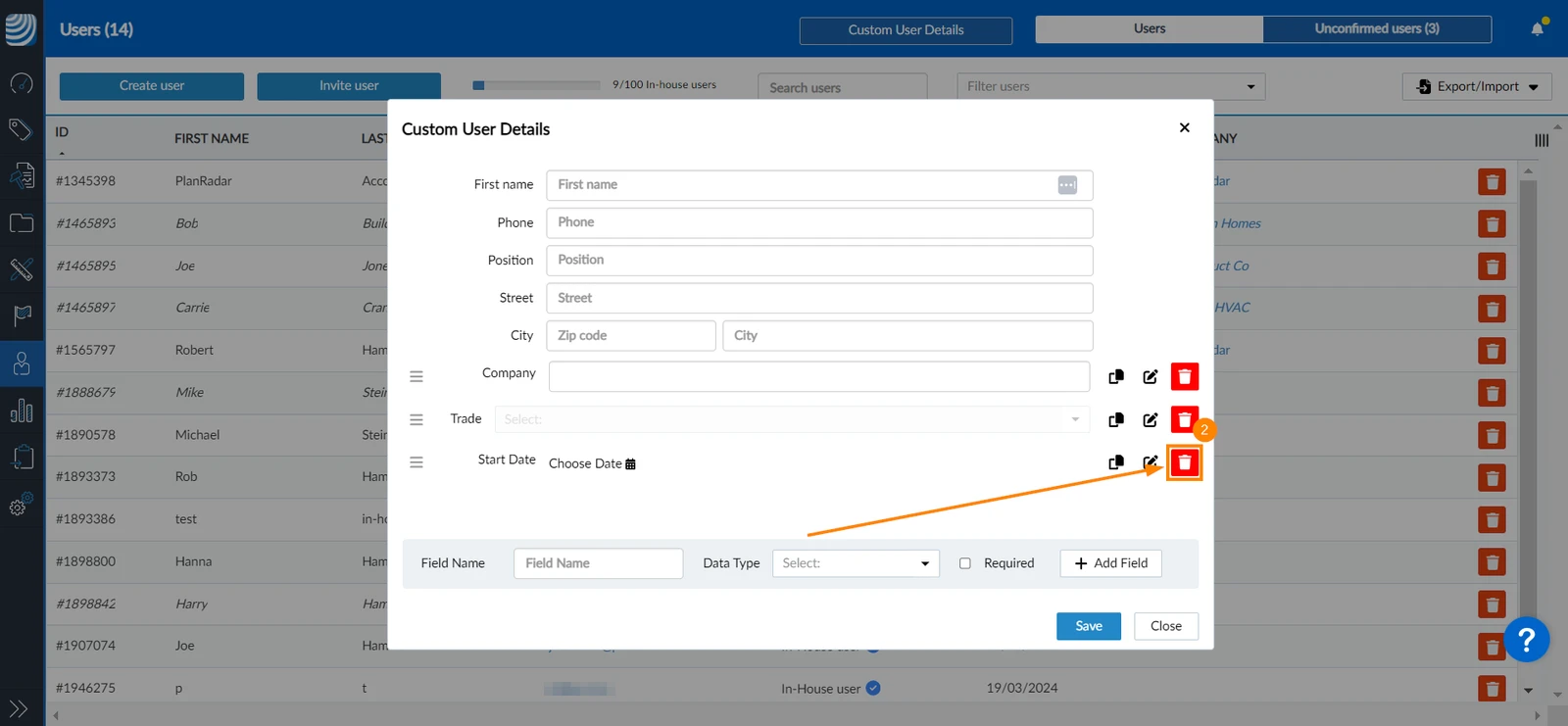
Prilagođene podatke možete izbrisati samo ako nisu korišteni. Da biste izbrisali prilagođene podatke o korisniku:
- Kliknite Prilagođeni podaci o korisniku
- Kliknite ikonu Izbriši
Ažurirano 19. prosinca 2024.