

 English (UK)
 Deutsch
 Español
 Français
 Hrvatski
 Italiano
 Polski
Este artigo foi traduzido automaticamente do inglês.
Detalhes personalizados do usuário
Visão geral
Personalize os detalhes do usuário adicionando, editando ou removendo detalhes personalizados para adaptar os perfis de usuário às suas necessidades específicas.
Acesso e permissões
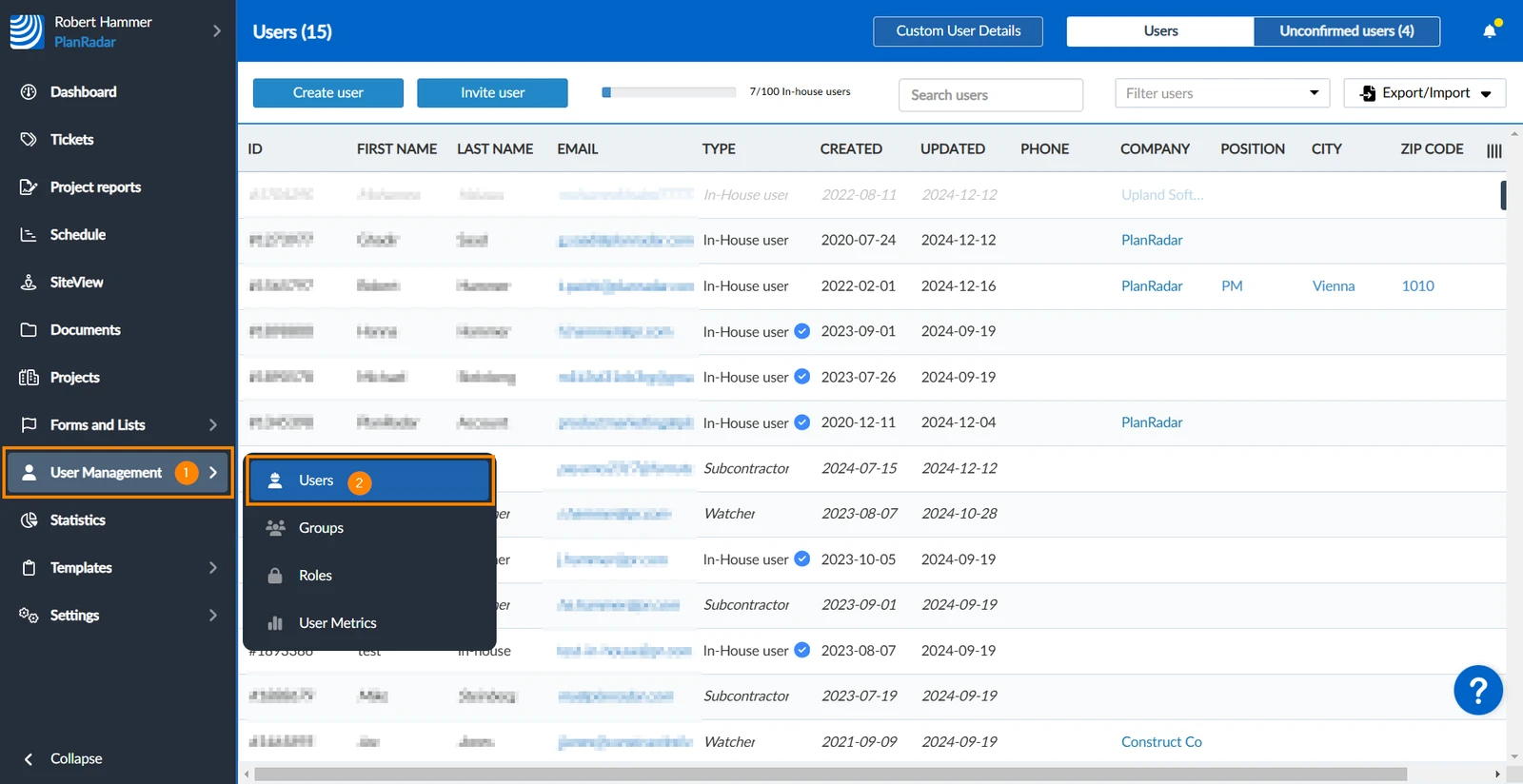
Como acessar Usuários
- Passe o mouse sobre User Management
- Clique em Users
Adicionar detalhes personalizados do usuário
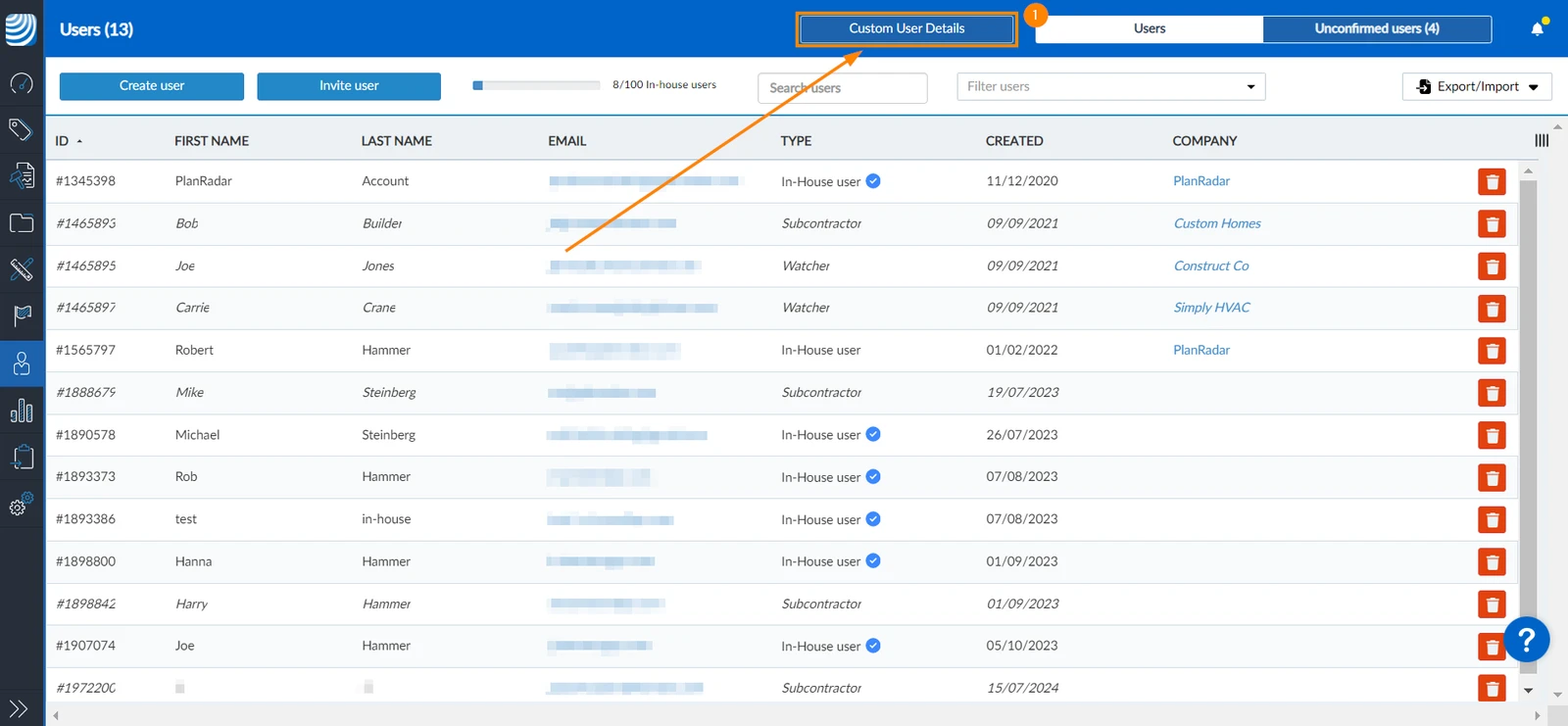
Adicione um detalhe adicional do usuário:
- Clique em Custom User Details
- Digite o nome do campo
- Escolha o tipo de campo (caixa de seleção, data, decimal, lista, texto longo, texto curto, número ou hora)
- Opcional: Marque a caixa de seleção Required para tornar o campo obrigatório ao adicionar um novo usuário
- Clique em +Add Field
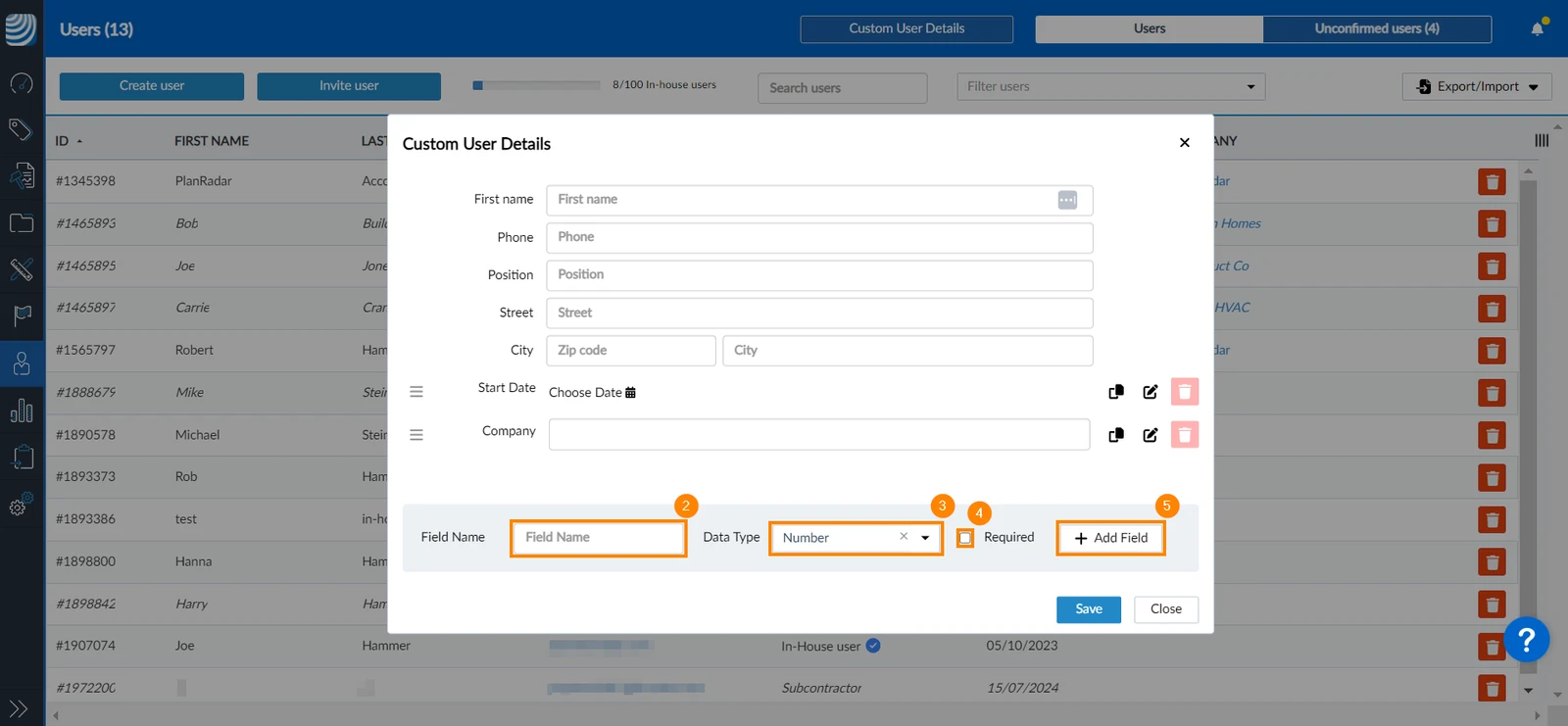
- Repita as etapas 2 a 5 para adicionar mais campos
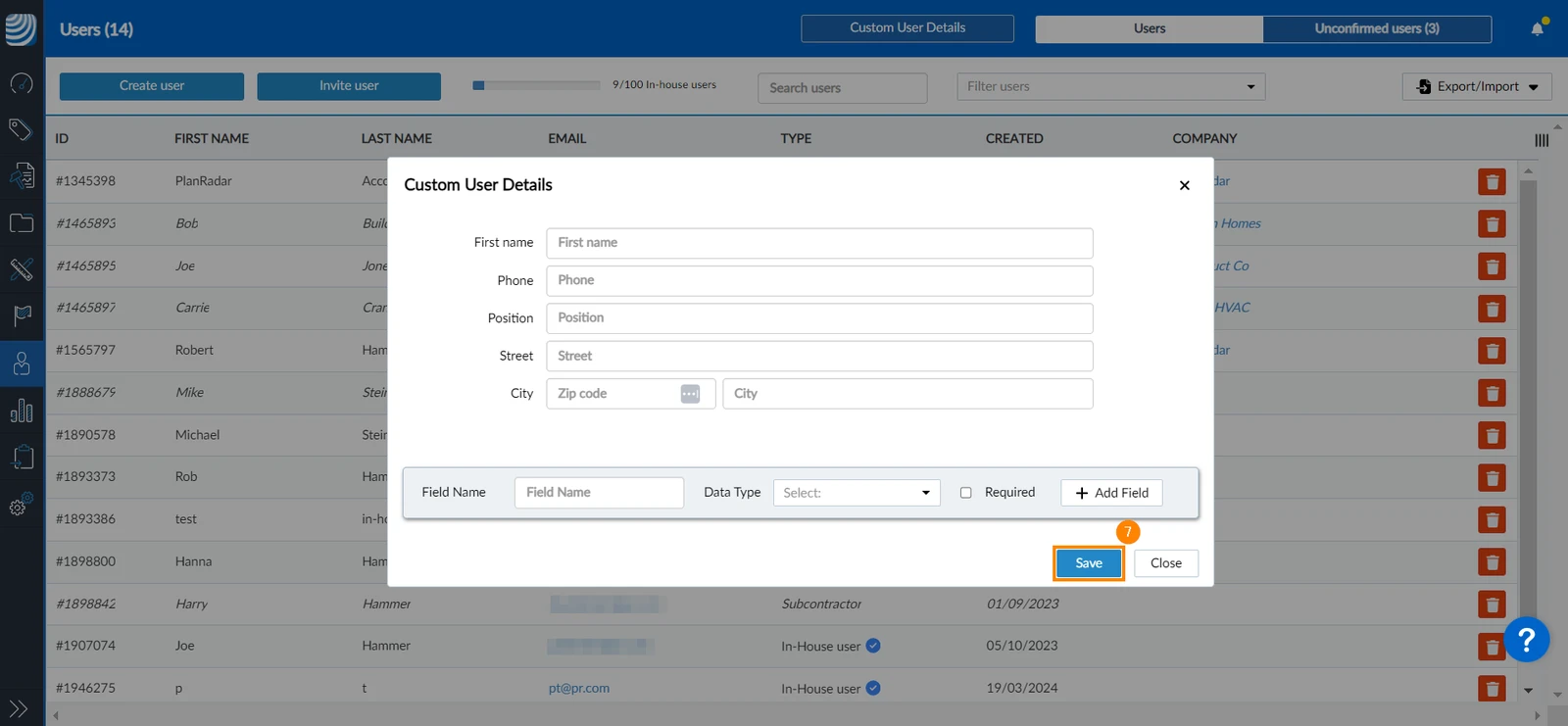
- Clique em Save
Editar detalhes personalizados do usuário
Para editar os detalhes do usuário personalizado:
- Clique em Custom User Details
- Clique no ícone de edição ao lado do detalhe personalizado que deseja editar.
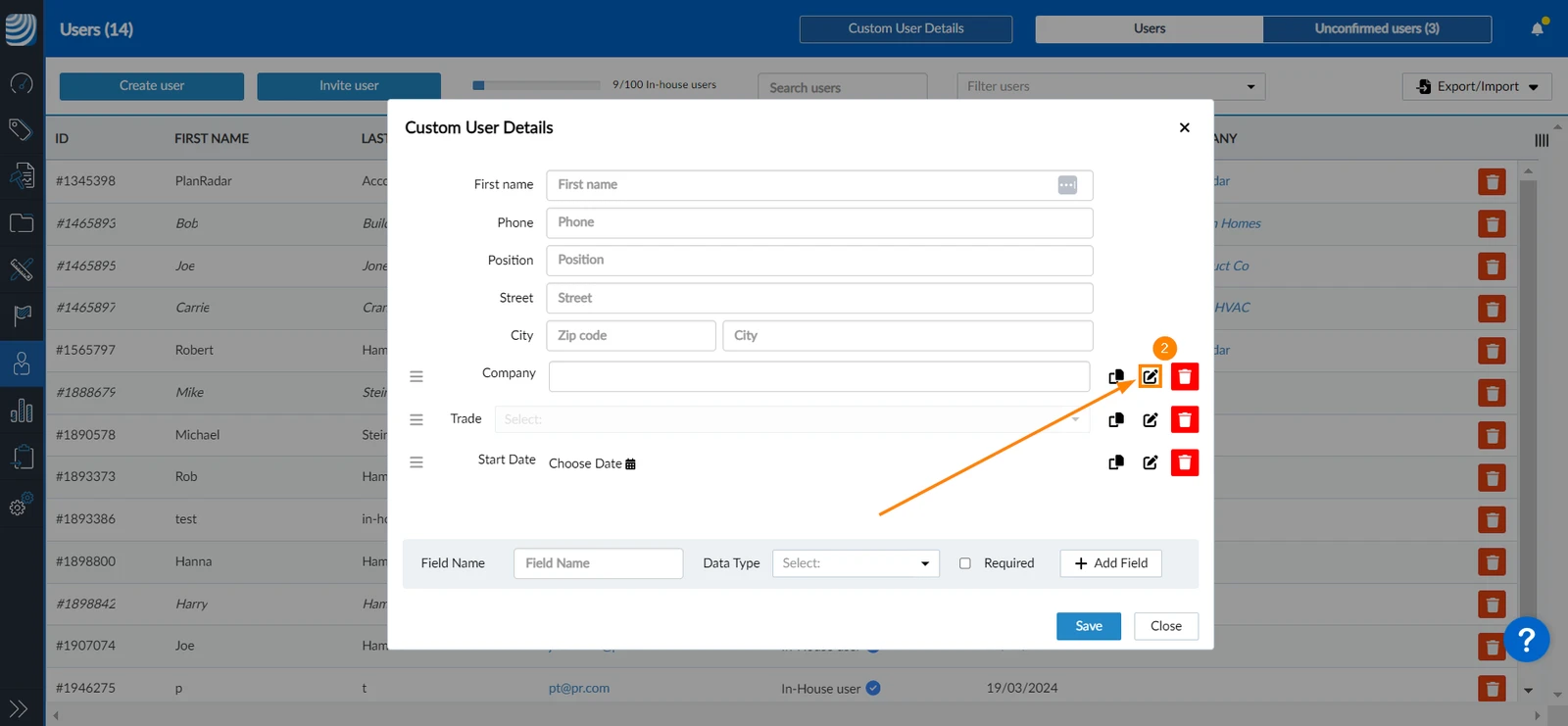
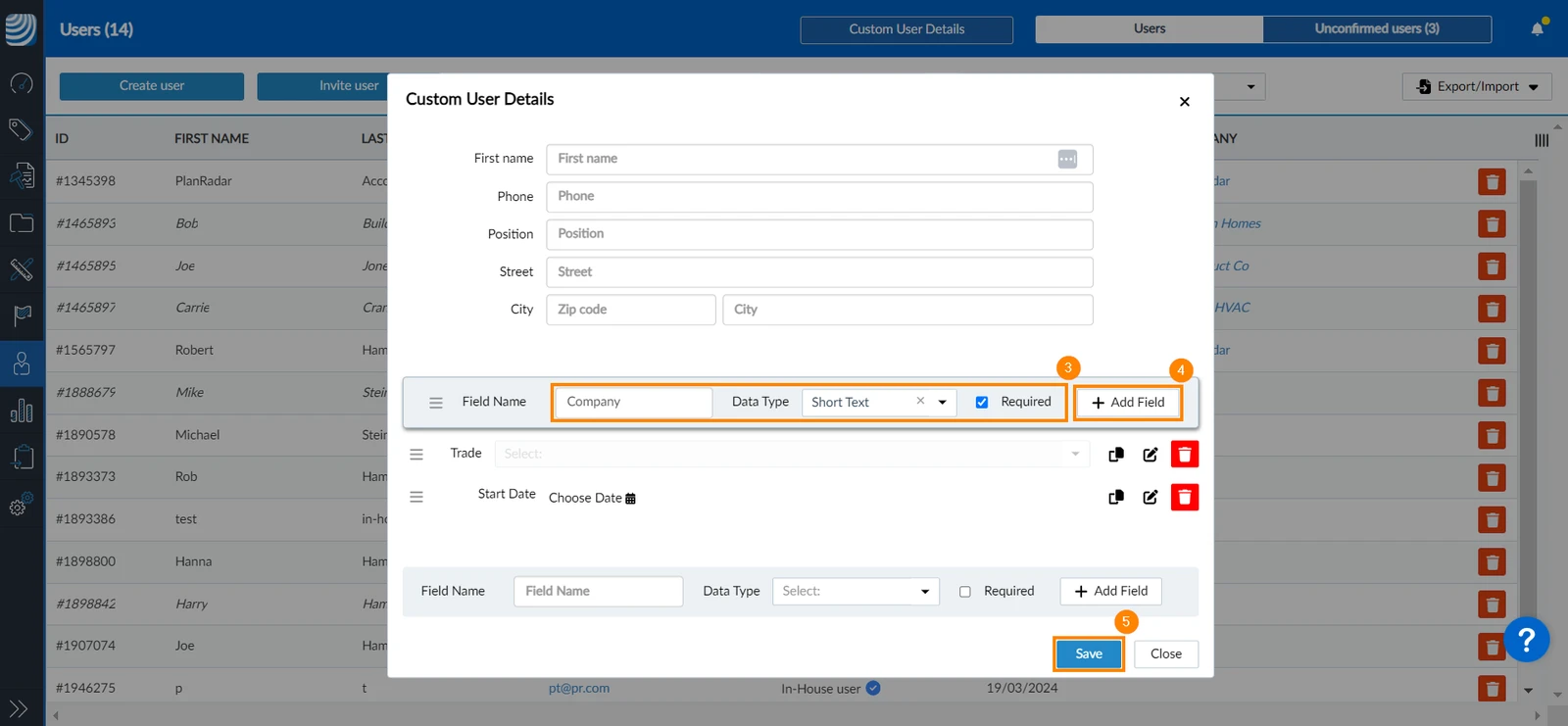
- Aplicar suas alterações
- Clique em Add Field para confirmar suas alterações.
- Clique em Save
Reorganizar detalhes personalizados do usuário
O senhor pode definir a ordem em que os detalhes do usuário aparecem ao criar ou editar um usuário. Para isso:
- Clique em Custom User Details
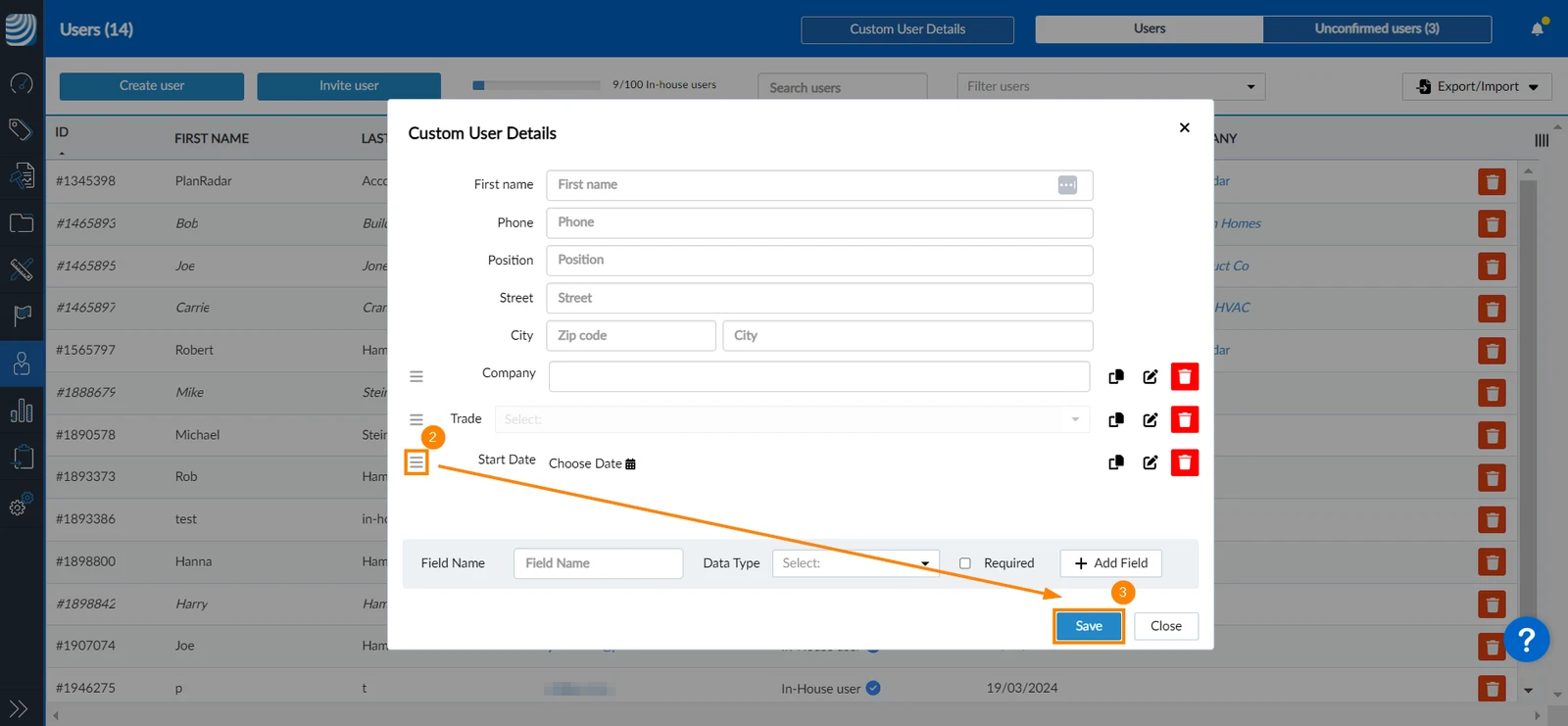
- Clique e mantenha pressionado o ícone de ordem ao lado do campo que deseja reorganizar, arraste e solte-o na posição desejada.
- Clique em Save
Excluir detalhes personalizados do usuário
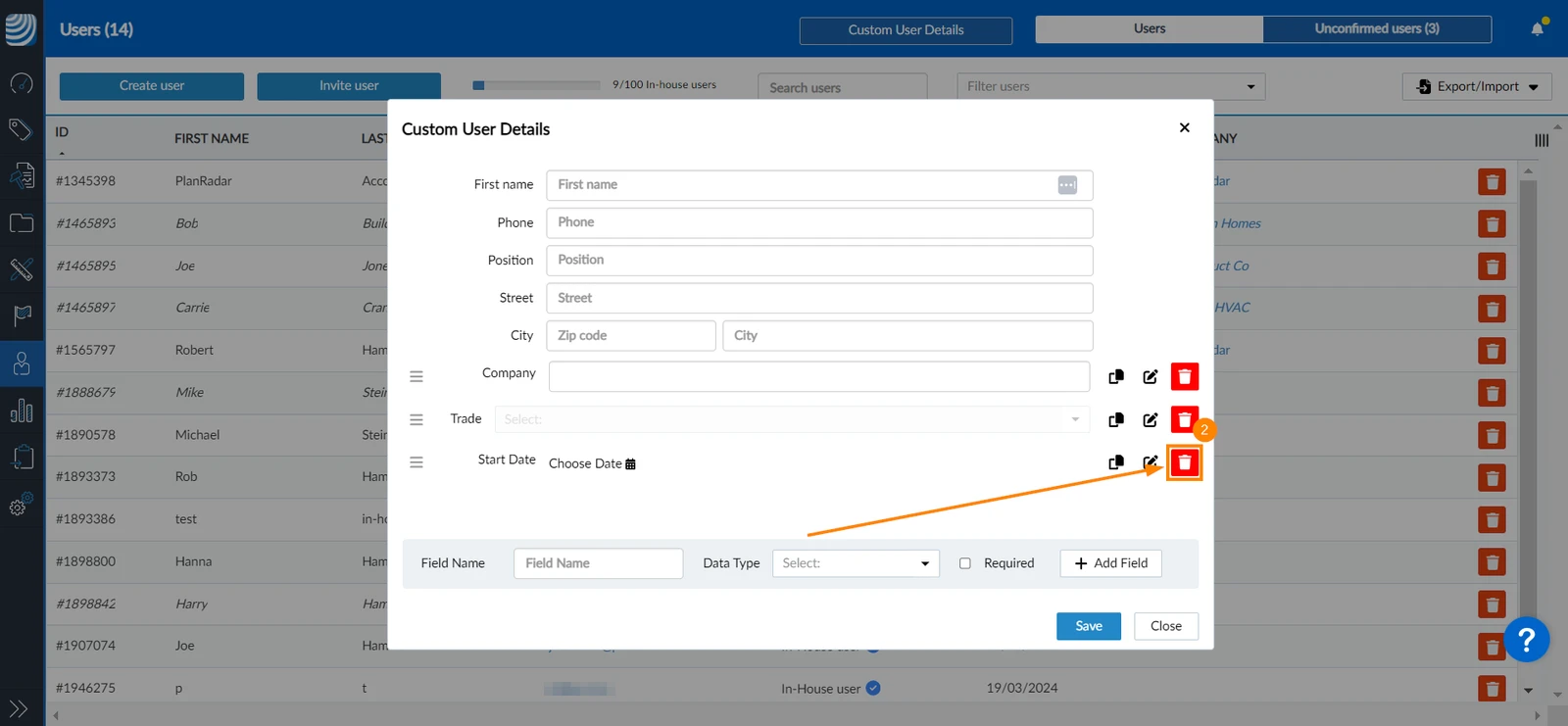
O senhor pode excluir detalhes personalizados somente se eles não tiverem sido usados. Para excluir um detalhe de usuário personalizado:
- Clique em Custom User Details
- Clique no ícone Delete
Atualizado em 19 de dezembro de 2024