

 English (UK)
 Español
 Français
 Hrvatski
 Italiano
 Polski
 Português (BR)
Benutzerdefinierte Details
Übersicht
Passen Sie die Benutzerdetails an, indem Sie benutzerdefinierte Details hinzufügen, bearbeiten oder entfernen, um die Benutzerprofile an Ihre speziellen Bedürfnisse anzupassen.
Zugang & Berechtigungen
Zugang zu Benutzern
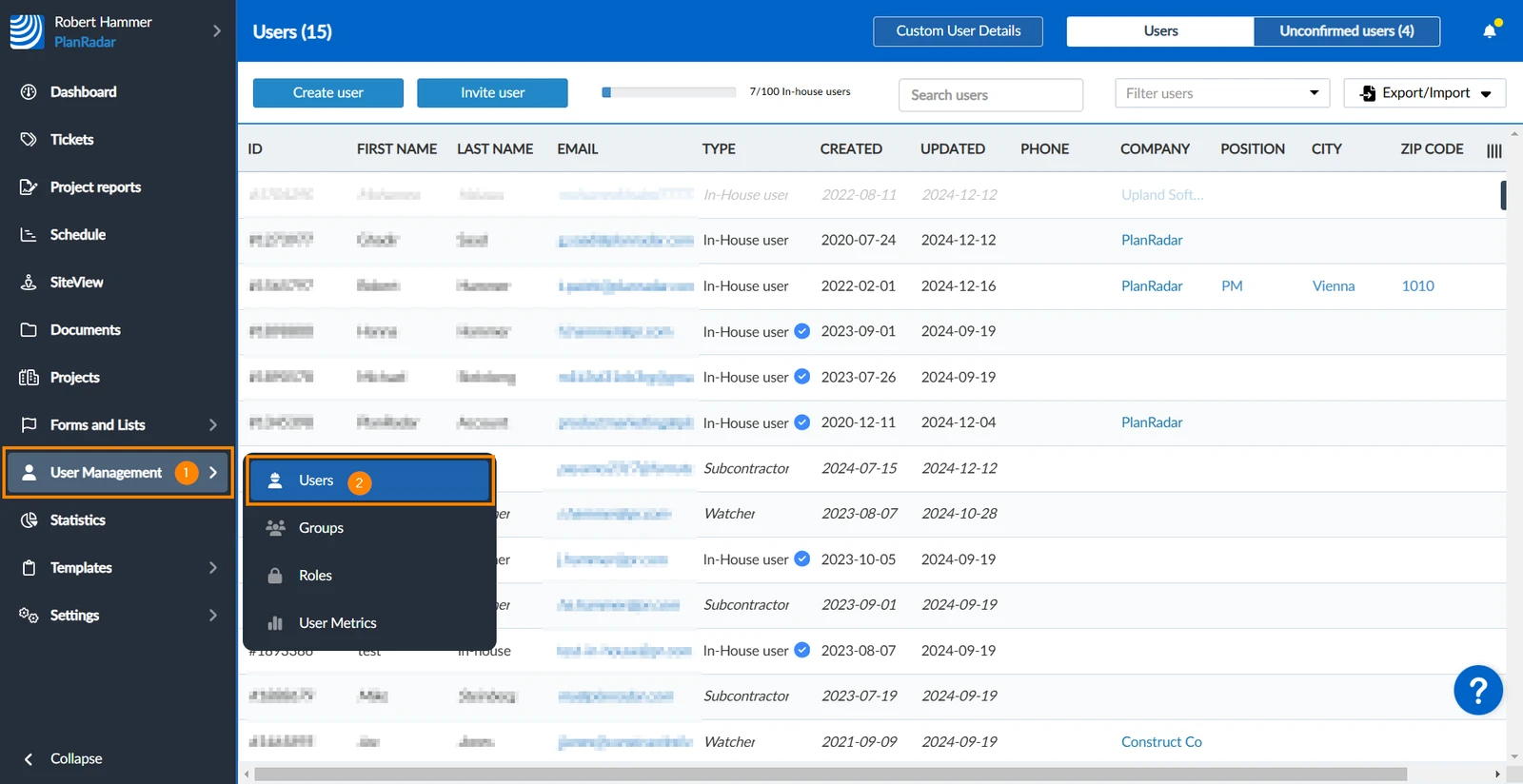
- Bewegen Sie den Mauszeiger über Benutzerverwaltung
- Klicken Sie auf Benutzer
Benutzerdefinierte Details hinzufügen
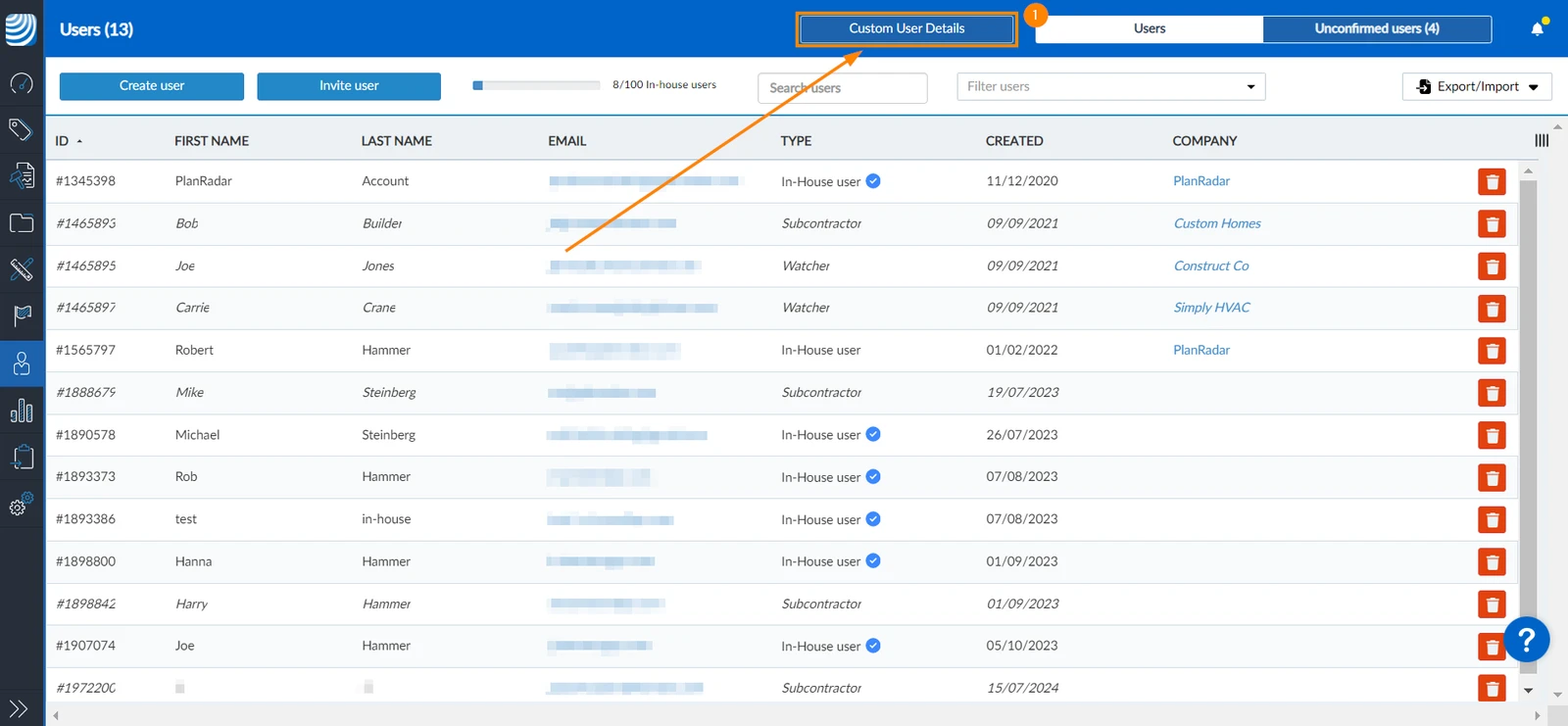
Fügen Sie ein zusätzliches Benutzerdetail hinzu:
- Klicken Sie auf Benutzerdefinierte Details
- Geben Sie den Feldnamen ein
- Wählen Sie den Feldtyp (Kontrollkästchen, Datum, Kommazahl, Liste, Langtext, Kurztext, Zahl oder Zeit)
- Optional: Aktivieren Sie dieErforderlich Checkbox, damit das Feld beim Hinzufügen eines neuen Benutzers obligatorisch ist
- Klicken Sie auf +Feld hinzufügen
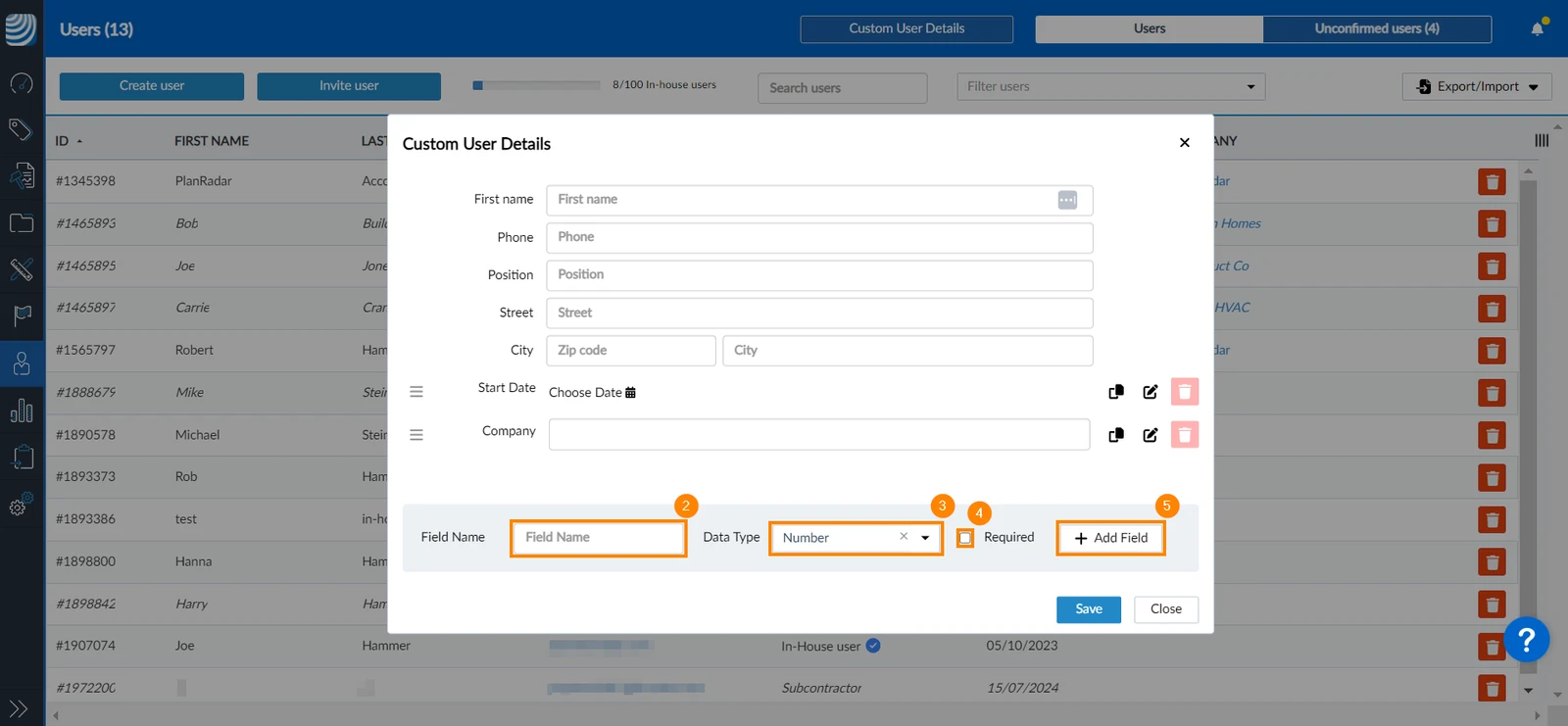
- Wiederholen Sie die Schritte 2 bis 5, um weitere Felder hinzuzufügen
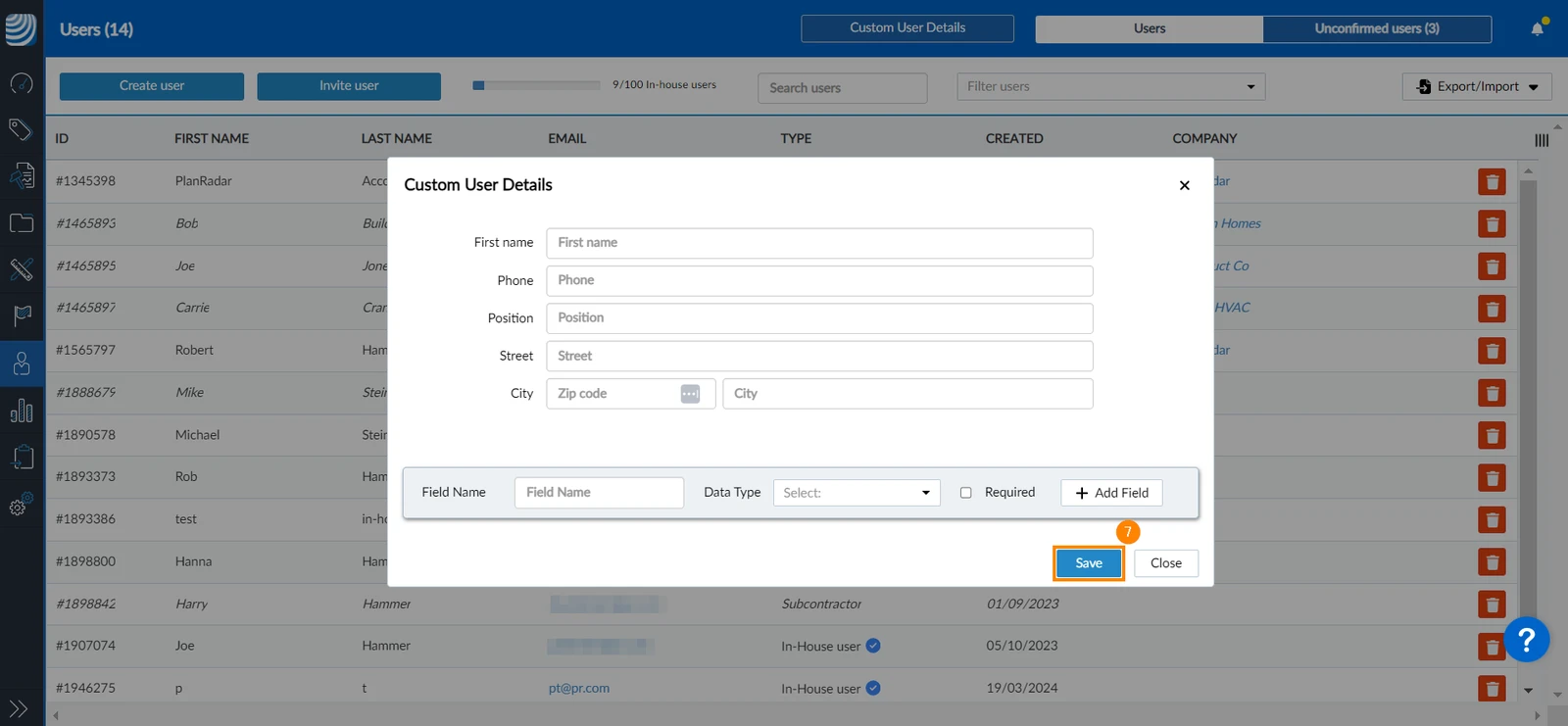
- Klicken Sie auf Speichern
Benutzerdefinierte Details bearbeiten
Um benutzerdefinierte Benutzerdetails zu bearbeiten:
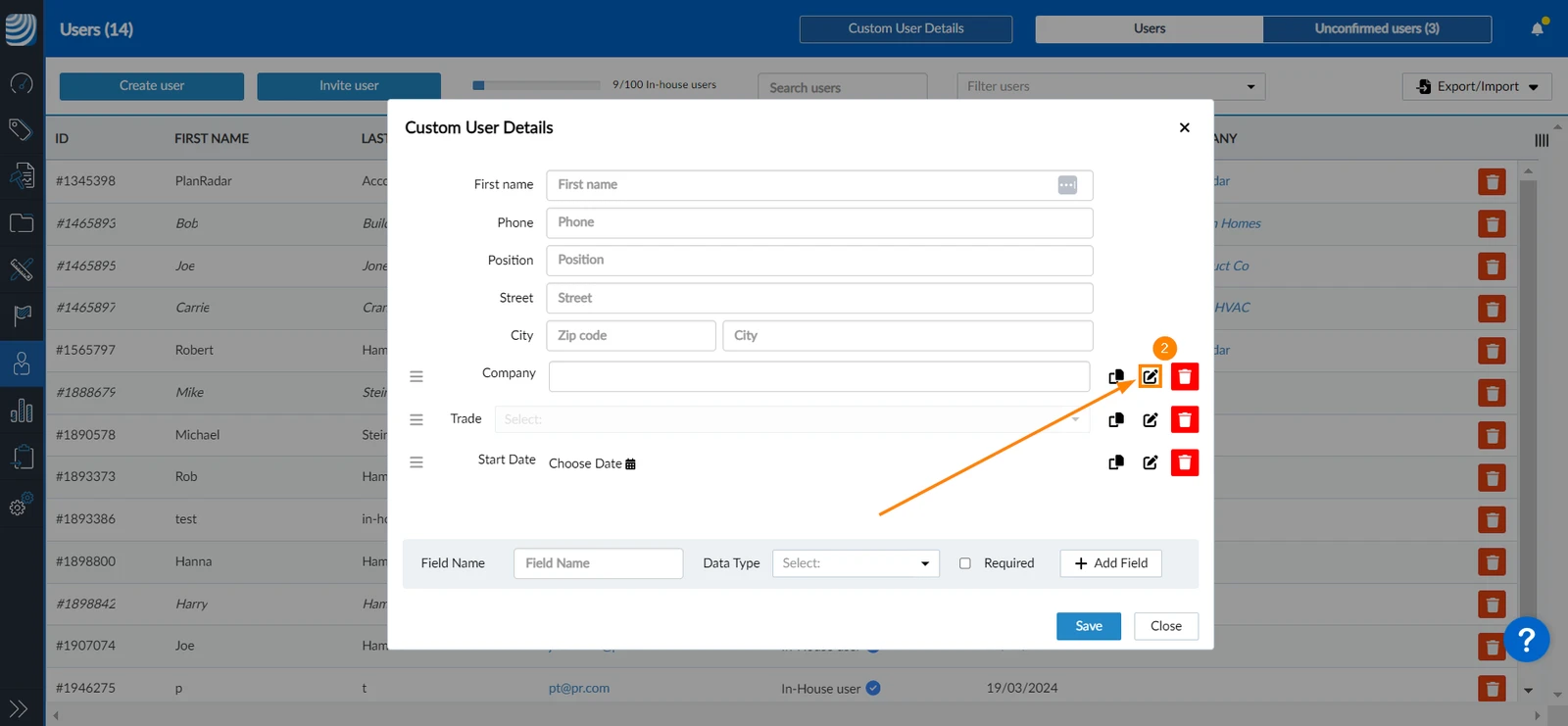
- Klicken Sie auf Benutzerdefinierte Details
- Klicken Sie auf das Bearbeitungssymbol neben dem benutzerdefinierten Detail, das Sie bearbeiten möchten.
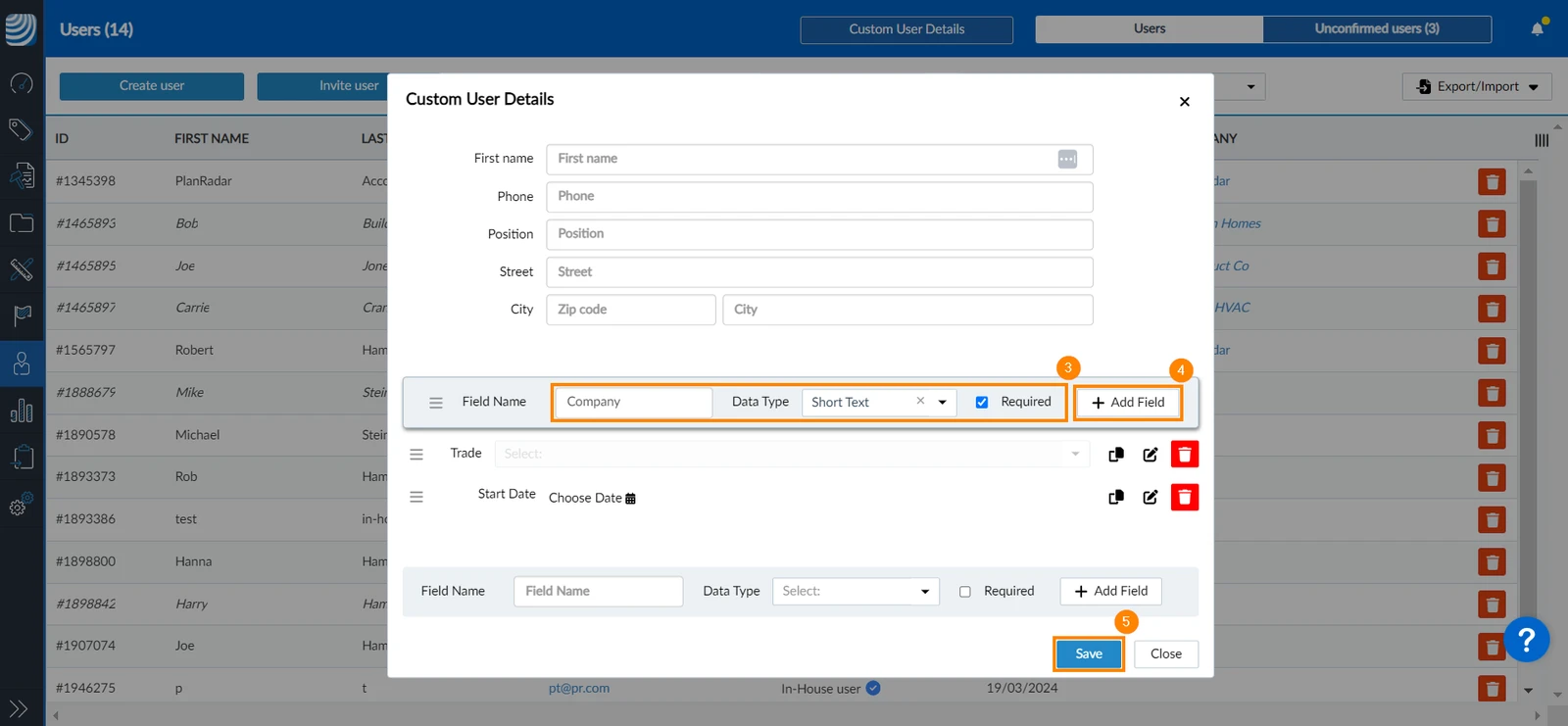
- Nehmen Sie Ihre Änderungen vor
- Klicken Sie auf Feld hinzufügen, um Ihre Änderungen zu bestätigen.
- Klicken Sie auf Speichern
Benutzerdefinierte Details neu anordnen
Sie können die Reihenfolge festlegen, in der die Benutzerdetails beim Erstellen oder Bearbeiten eines Benutzers angezeigt werden. Um dies zu tun:
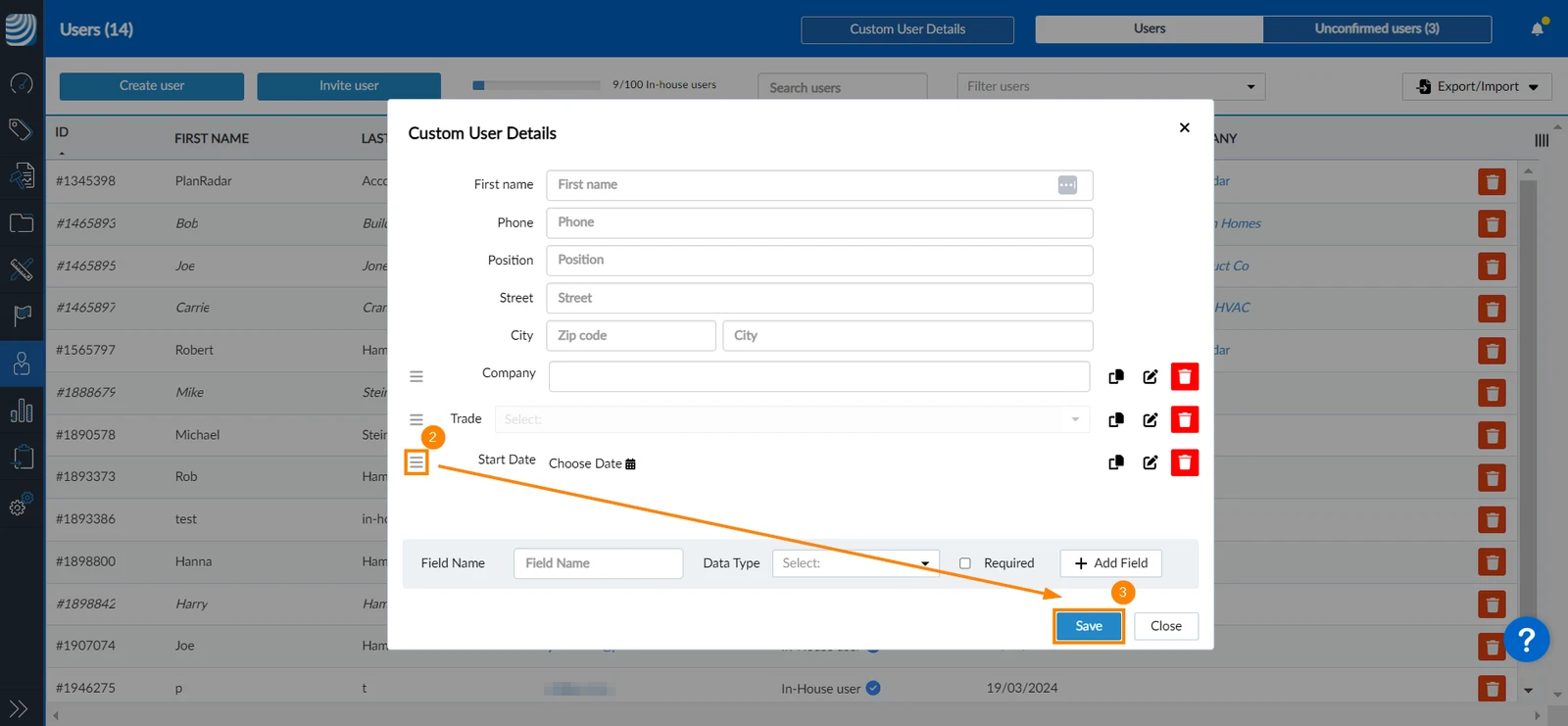
- Klicken Sie auf Benutzerdefinierte Details
- Klicken und halten Sie das Ordnungssymbol neben dem Feld, das Sie neu anordnen möchten, und ziehen Sie es an die gewünschte Position.
- Klicken Sie auf Speichern
Benutzerdefinierte Details löschen
Sie können benutzerdefinierte Details nur löschen, wenn sie nicht verwendet wurden. So löschen Sie ein benutzerdefiniertes Benutzerdetail:
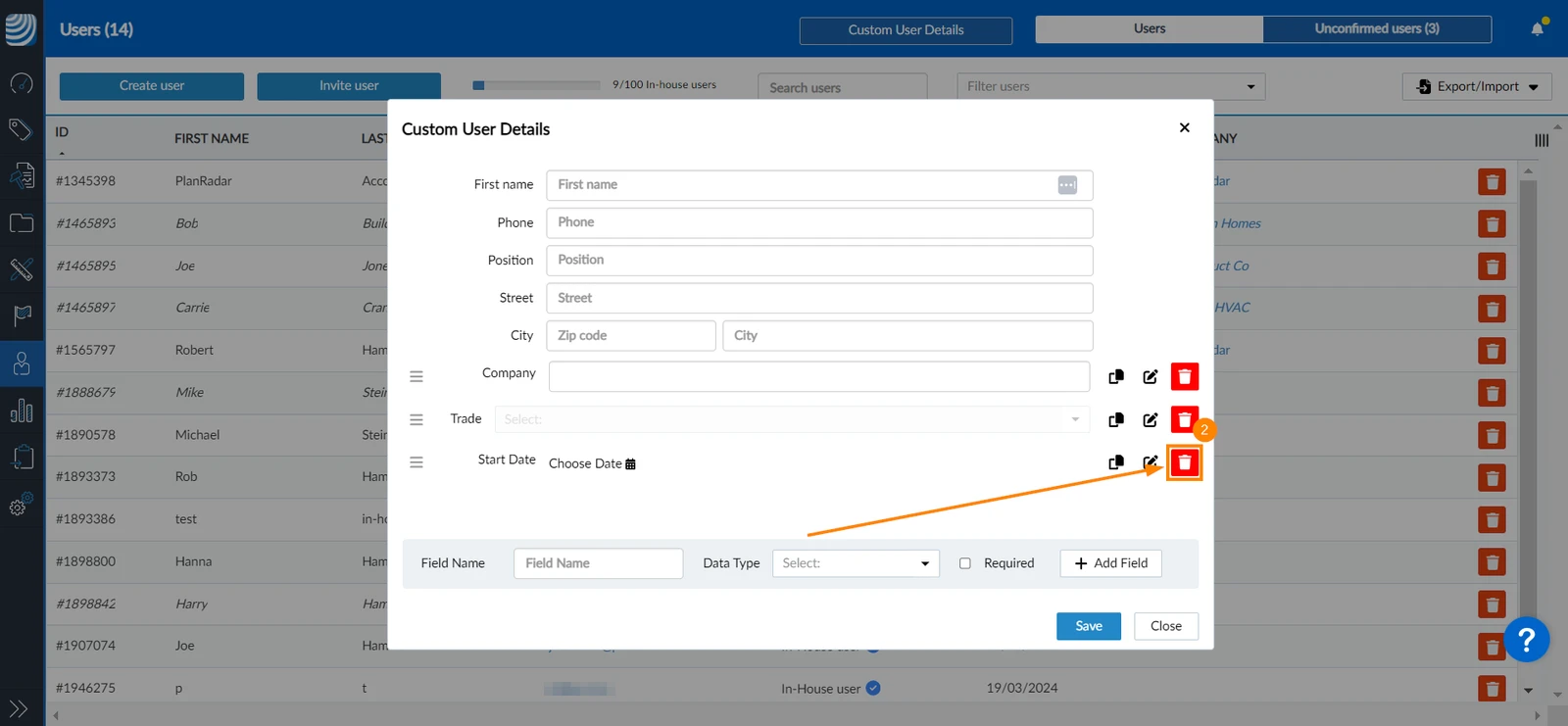
- Klicken Sie auf Benutzerdefinierte Details
- Klicken Sie auf das Symbol Löschen
Aktualisiert am 19. Dezember 2024