

 English (UK)
 Deutsch
 Español
 Français
 Italiano
 Polski
 Português (BR)
Stvorite i pozovite korisnike
Postoje nekoliko načina prikaza ticketa.
Možete stvoriti nove korisnike ili pozvati korisnike koji već postoje na drugom PlanRadar računu na svoj račun.
Pristup & Dozvole
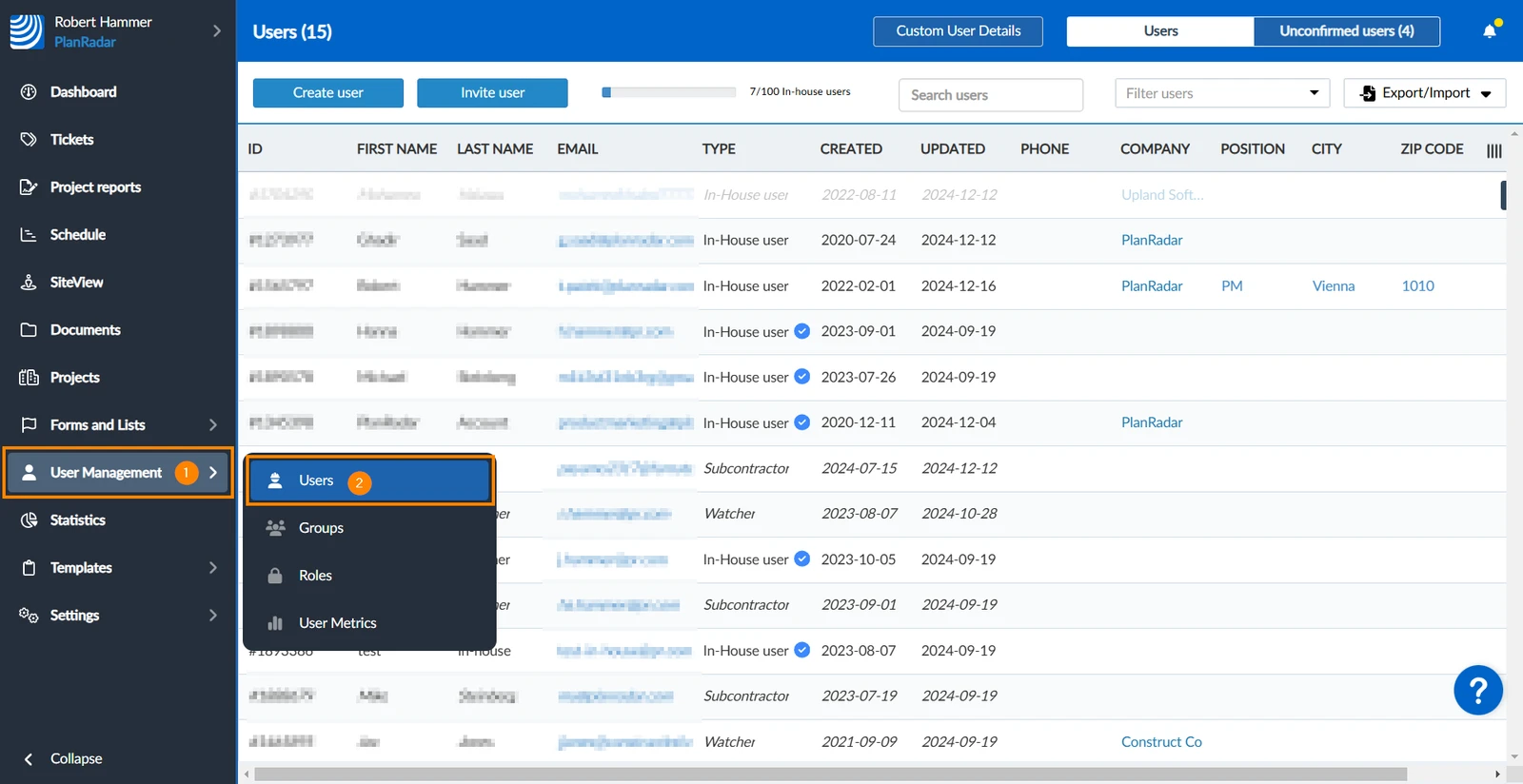
Kako pristupiti Korisnicima
- Zadržite pokazivač iznad Upravljanje korisnicima
- Kliknite Korisnici
Stvorite korisnika
Možete stvoriti novog korisnika ako se njegova adresa e-pošte još ne koristi na drugom PlanRadar računu.
Nakon "stvaranja" korisnika možete im odmah dodijeliti ulaznice jer ne postoji pozivnica koju bi morali prihvatiti prvi.
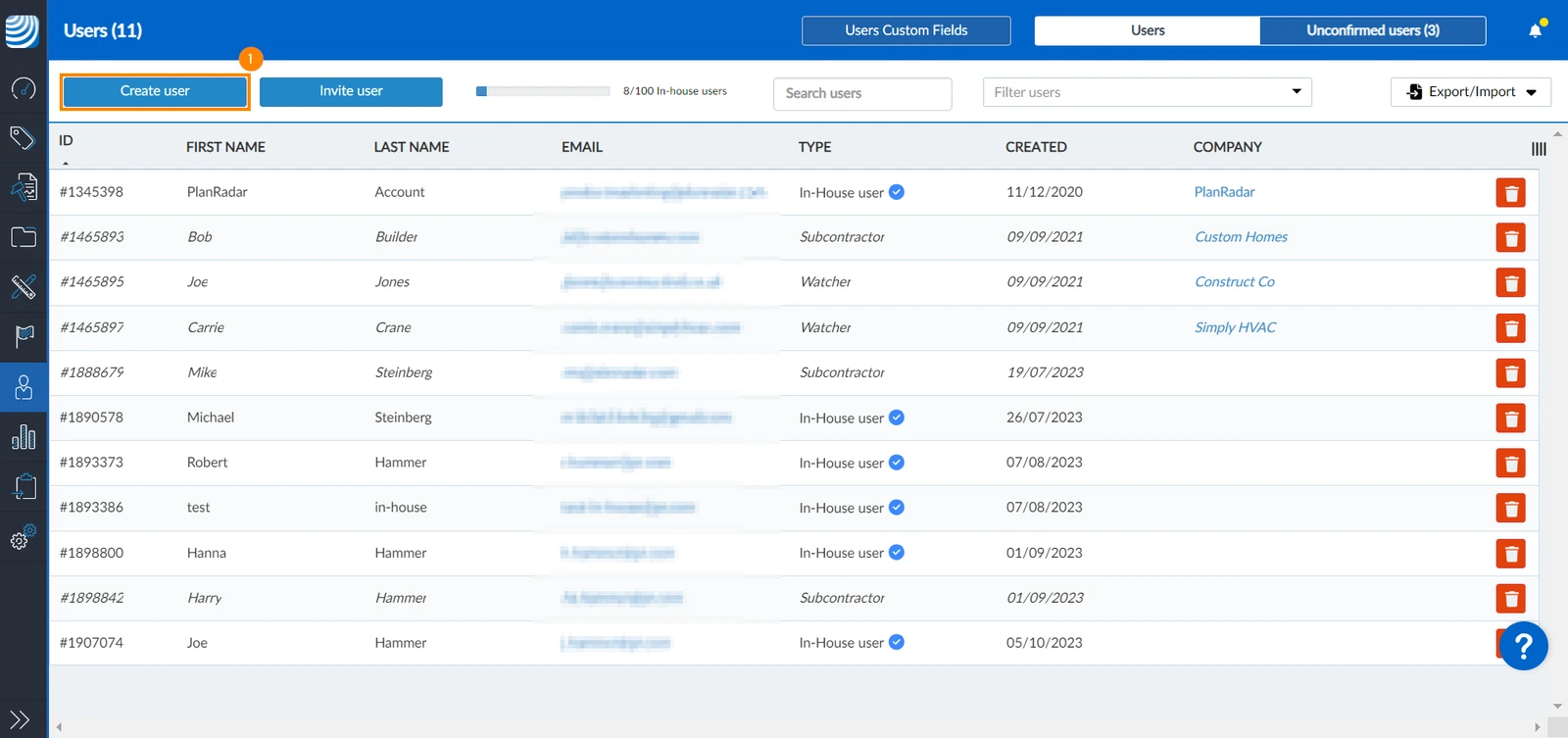
Za stvaranje novog korisnika:
- Kliknite Izradi korisnika
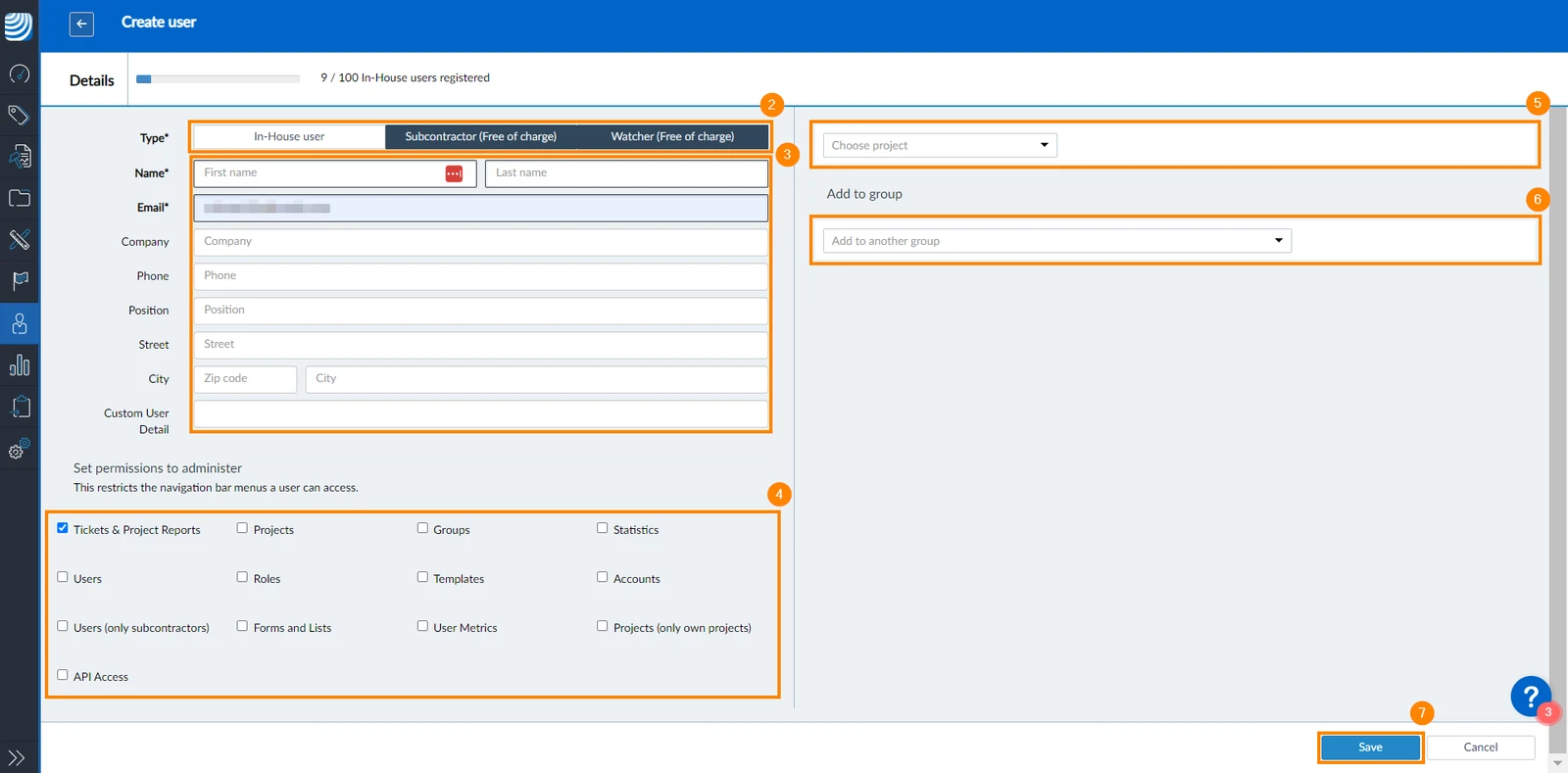
- Odaberite Vrstu korisnika
- Ispunite korisničke podatke (ime, prezime, email adresa i lozinka su obavezni)
- Odaberite korisnička dopuštenja pod Postavi dopuštenja za administraciju - ovaj je odjeljak dostupan samo ako ste odabrali internog korisnika , kao što je objašnjeno u Konfiguracija korisničkih dopuštenja.
- Odaberite projekte kojima želite dodati korisnika, kao što je objašnjeno u Dodjeljivanje korisnika projektima.
- Također možete dodati korisnika u grupu, kao što je objašnjeno u Stvori & Upravljanje grupama.
- Kliknite Spremi
Pozovite korisnika
Pozovite korisnike ako se njihova adresa e-pošte već koristi na drugom PlanRadar računu.
Da biste pozvali korisnika na svoj PlanRadar račun:
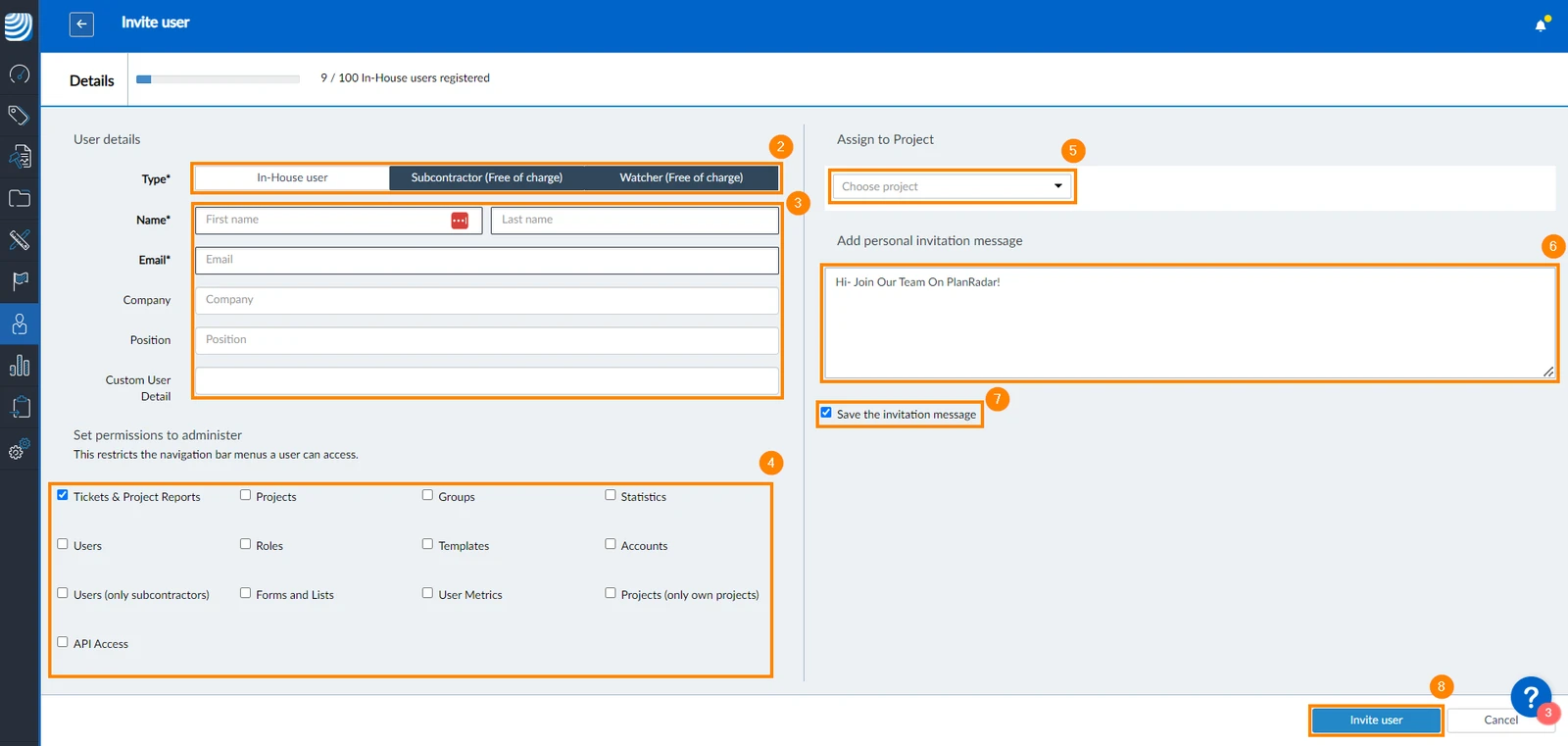
- Kliknite Pozovi korisnika
- Odaberite Vrstu korisnika
- Ispunite podatke o korisniku (ime, prezime, email adresa i lozinka su obavezni)
- Odaberite korisnička dopuštenja pod Postavi dopuštenja za administraciju - ovaj je odjeljak dostupan samo ako ste odabrali internog korisnika , kao što je objašnjeno u Konfiguracija korisničkih dopuštenja.
- Odaberite projekte kojima želite dodati korisnika, kao što je objašnjeno u Dodjeljivanje korisnika projektima.
- Izborno: Dodajte osobnu poruku koja će biti dodana u e-poruku pozivnice
- Izborno: Odaberite potvrdni okvir Spremi poruku pozivnice ako želite ponovno upotrijebiti poruka za sljedeću pozivnicu.
- Kliknite Pozovi korisnika
Nepotvrđene pozivnice
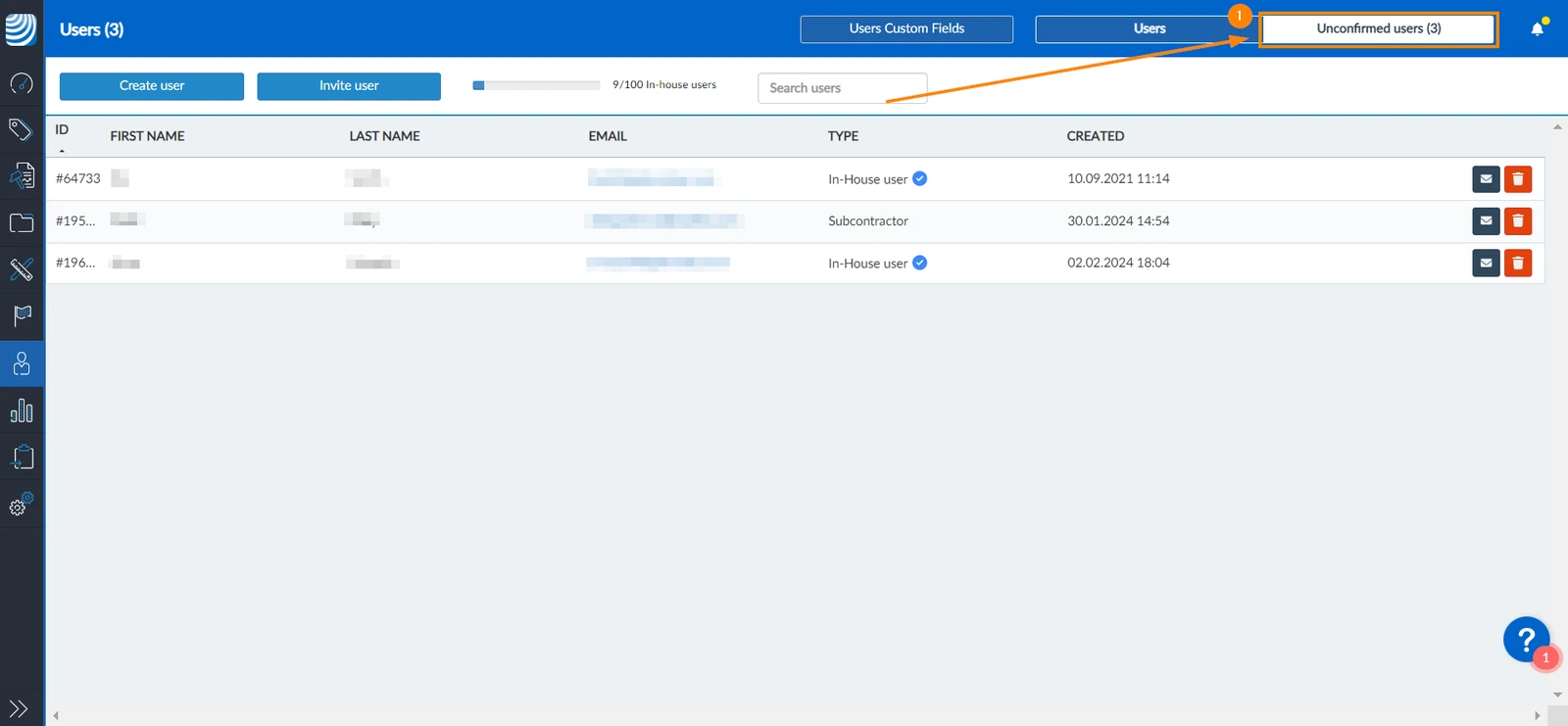
Korisnici koji nisu prihvatili svoje pozivnice bit će navedeni pod Nepotvrđeni korisnici.
Za provjeru nepotvrđenih pozivnica:
- Kliknite Nepotvrđeni korisnici
Ponovno pošalji pozivnicu
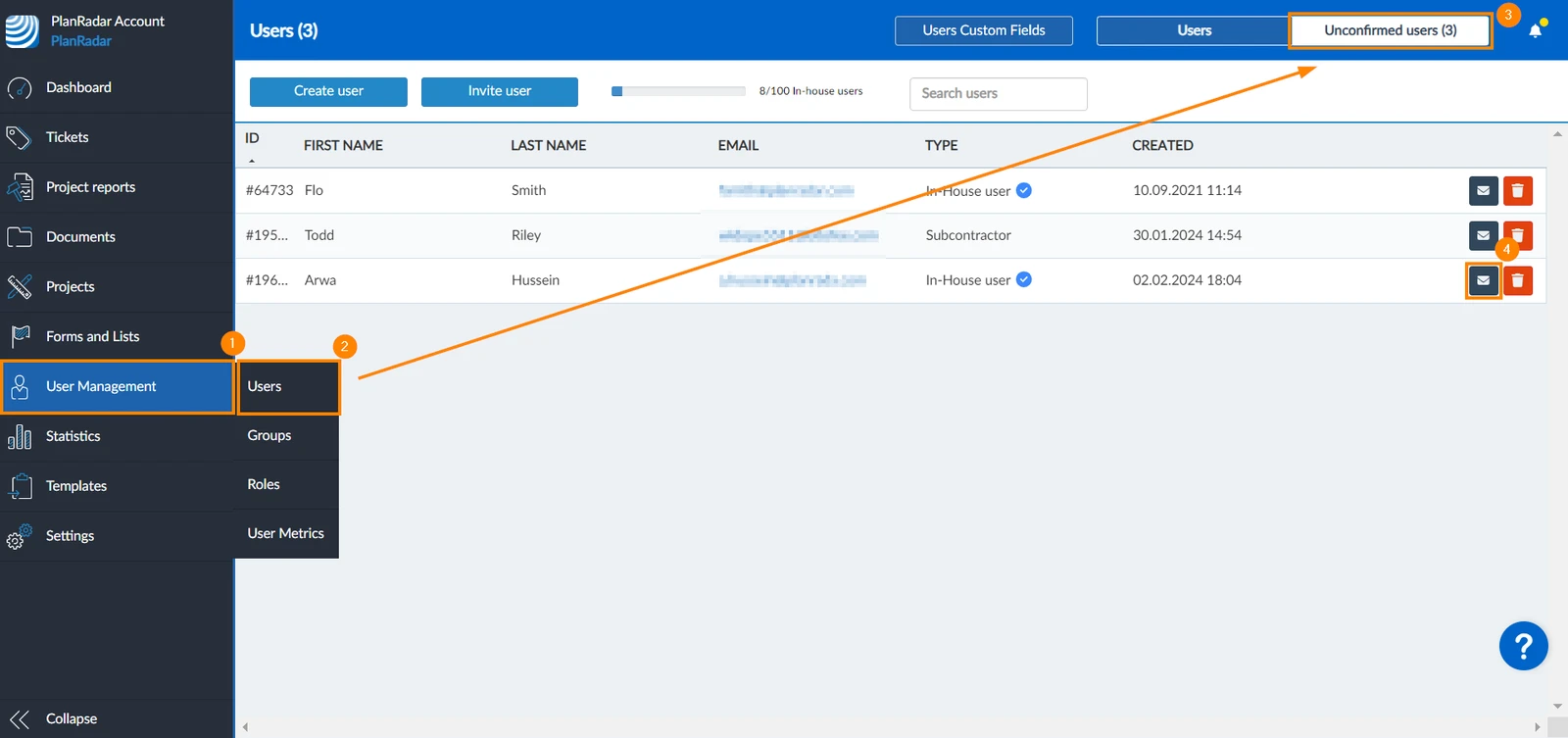
Za ponovno slanje pozivnice korisniku:
- Kliknite Upravljanje korisnicima
- Kliknite Korisnici
- Kliknite Nepotvrđeni korisnici
- Kliknite ikonu poruke
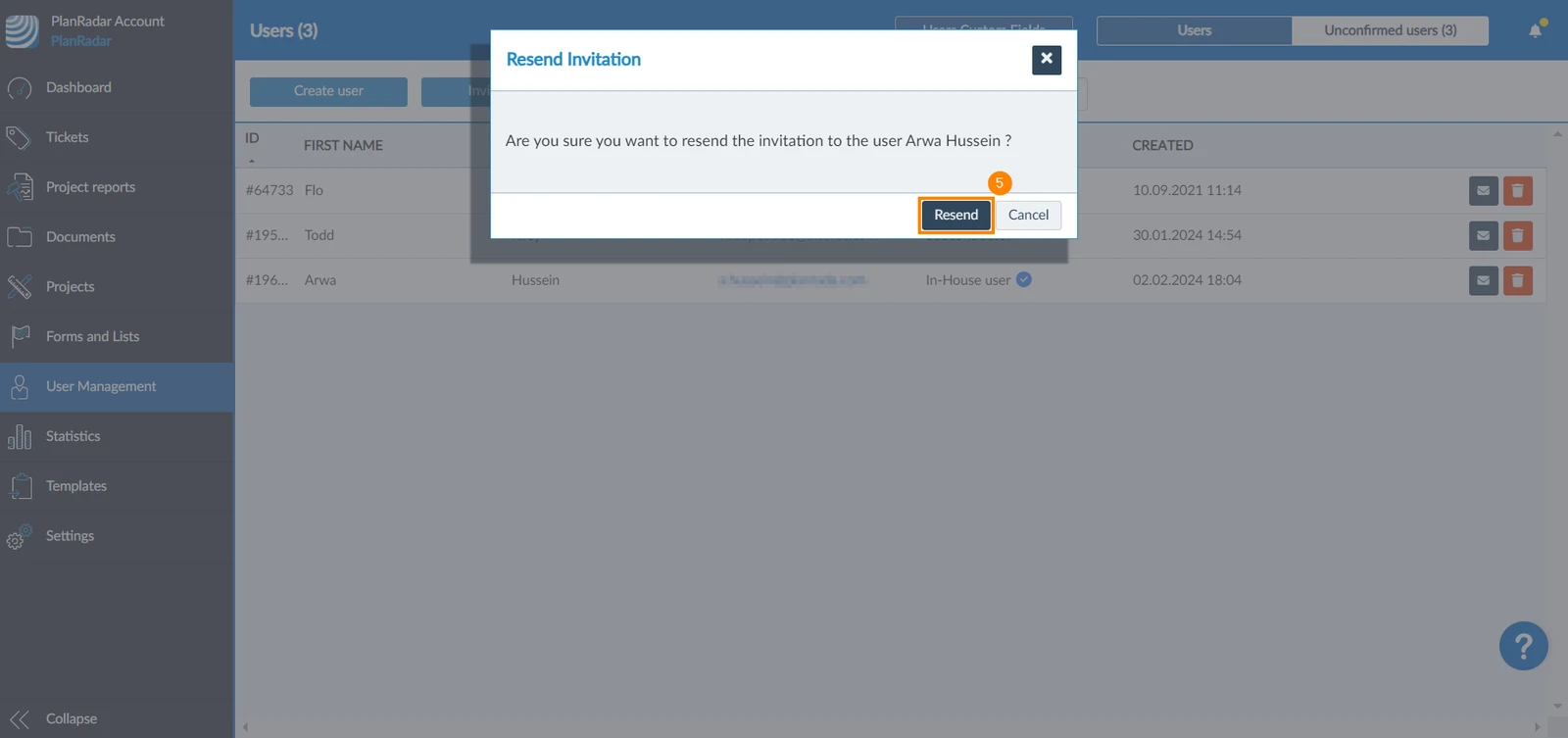
- Kliknite Ponovo pošalji za potvrdu
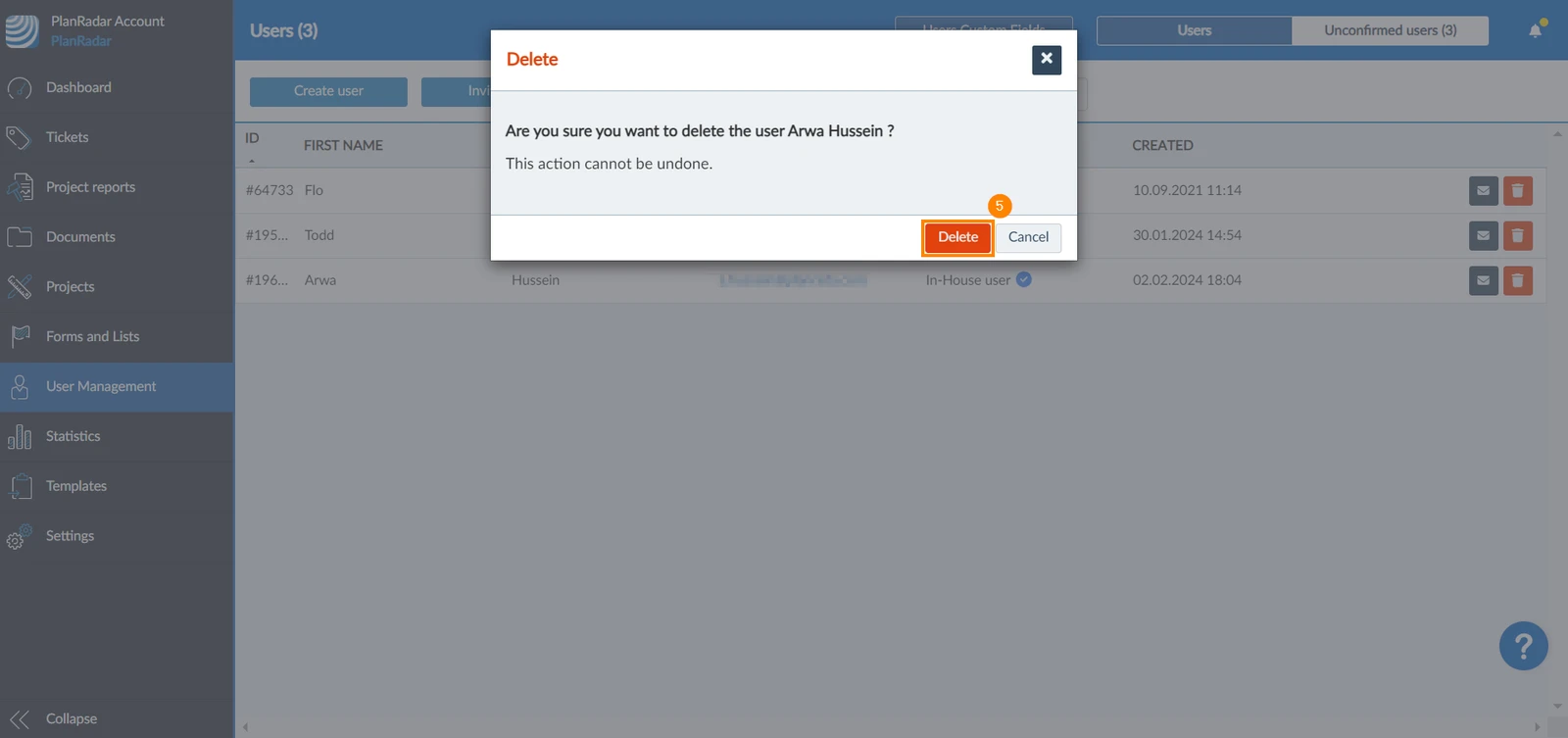
Brisanje pozivnice
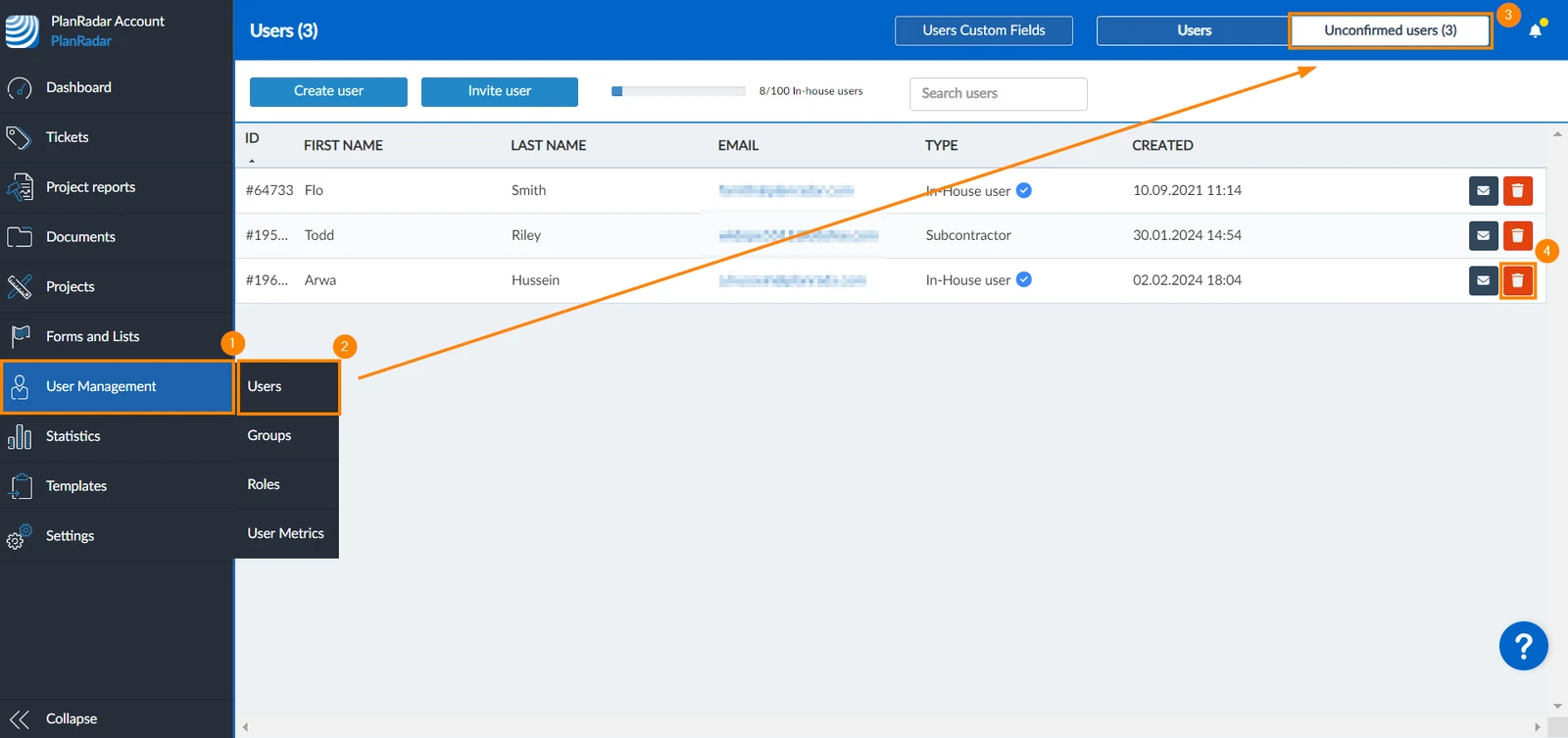
Pozivnice možete izbrisati prije nego što ih korisnici prihvate. Da biste to učinili:
- Kliknite Upravljanje korisnicima
- Kliknite Korisnici
- Kliknite Nepotvrđeni korisnici
- Kliknite ikonu Izbriši
- Kliknite Izbriši za potvrdu
Ažurirano 18. lipnja 2026.