

 English (UK)
 Deutsch
 Français
 Hrvatski
 Italiano
 Polski
 Português (BR)
Este artículo ha sido traducido automáticamente del inglés.
Detalles de usuario personalizados
Visión general
Personalice los detalles de los usuarios añadiendo, editando o eliminando detalles personalizados para adaptar los perfiles de usuario a sus necesidades específicas.
Acceso y permisos
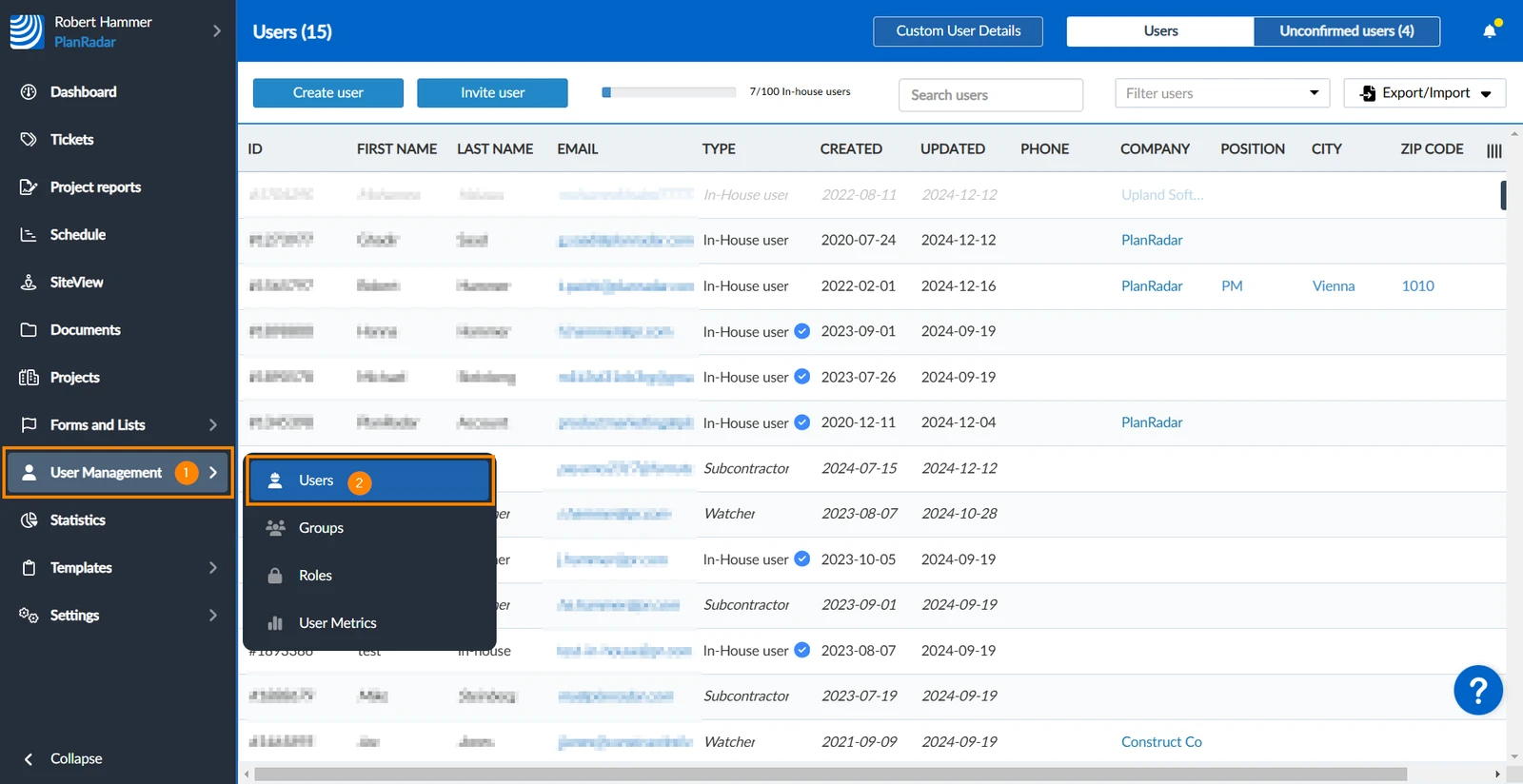
Cómo acceder a Usuarios
- Pase el cursor sobre Gestión de usuarios
- Haga clic en Usuarios
Añadir detalles de usuario personalizados
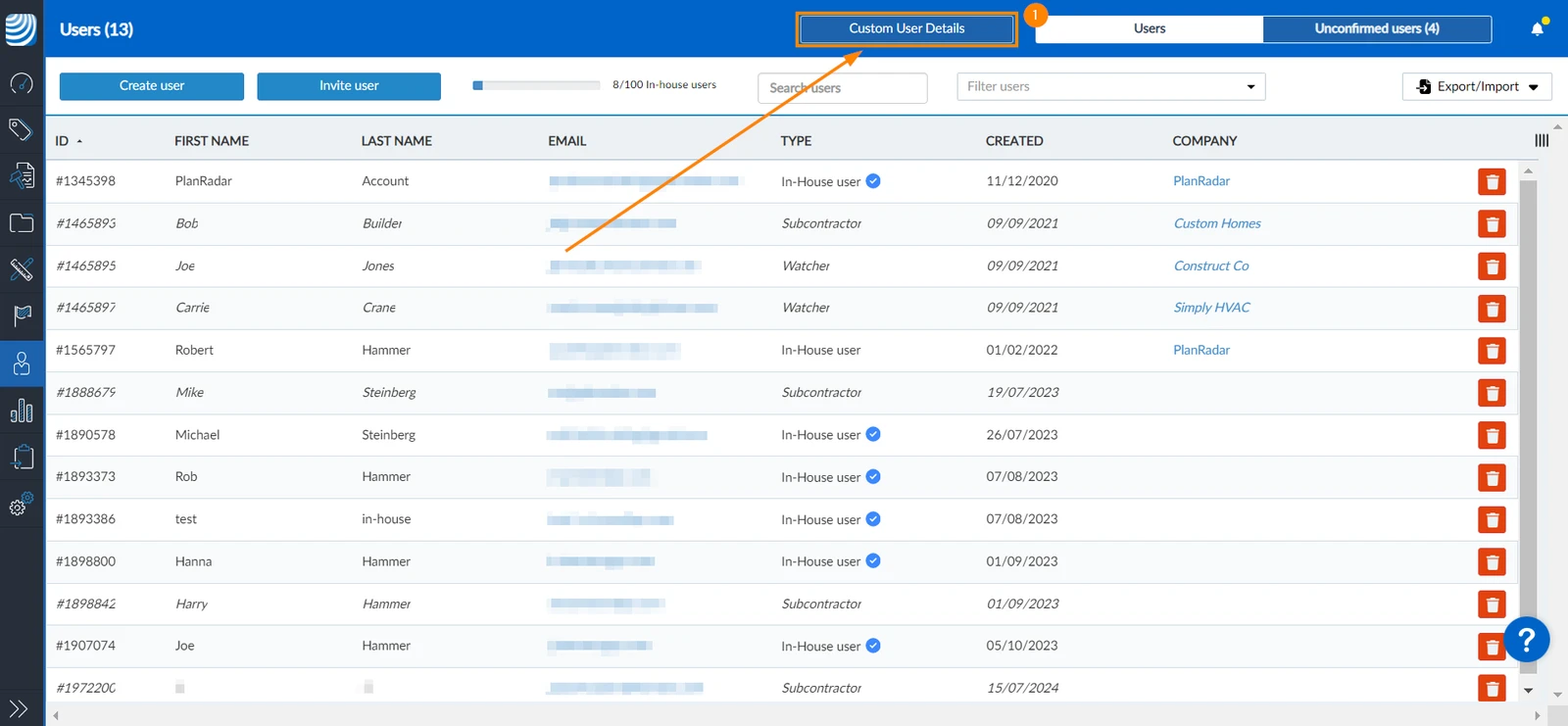
Añada un detalle de usuario adicional:
- Haga clic en Detalles de usuario personalizados
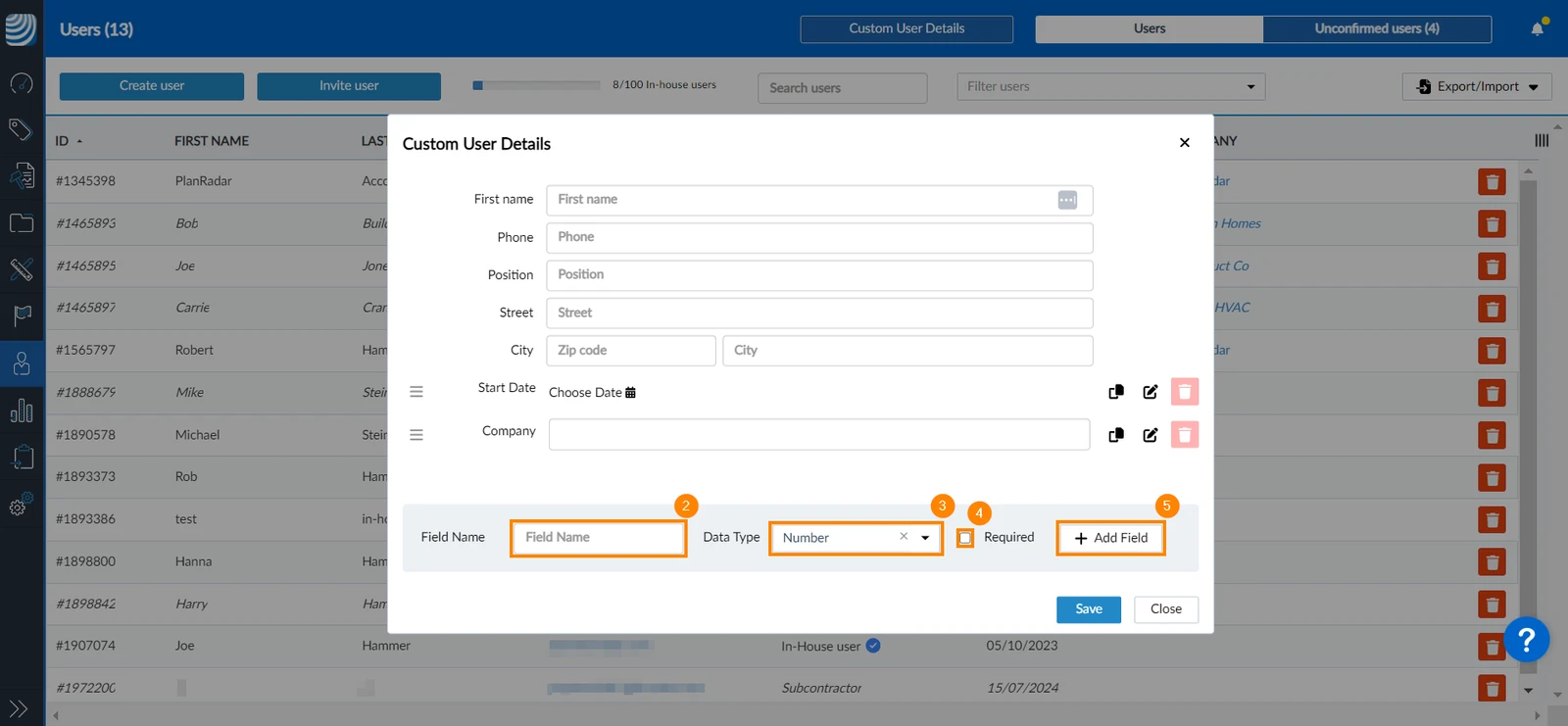
- Introduzca el nombre del campo
- Elija el tipo de campo (casilla de verificación, fecha, decimal, lista, texto largo, texto corto, número o tiempo)
- Opcional: Seleccione la casilla Required para que el campo sea obligatorio al añadir un nuevo usuario
- Haga clic en +Añadir campo
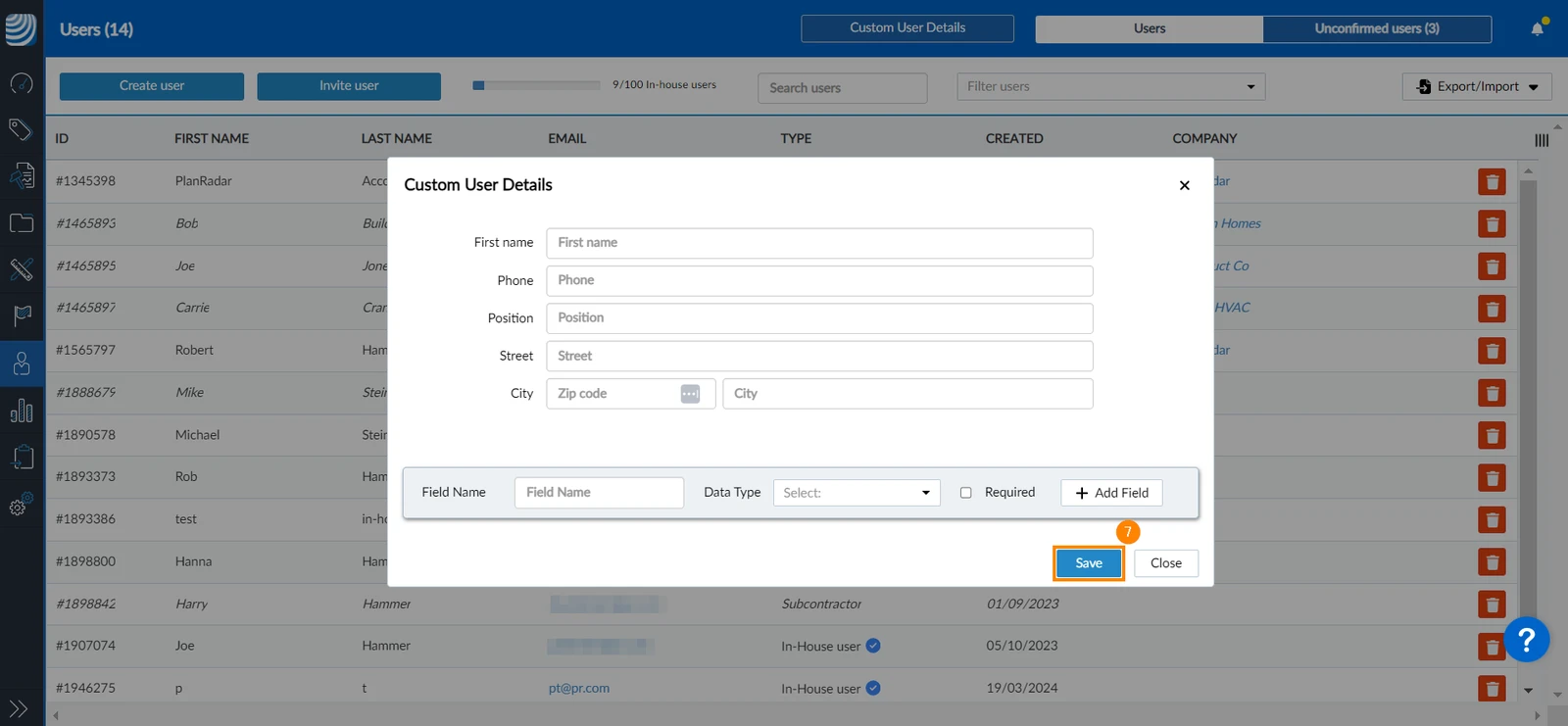
- Repita los pasos 2 a 5 para añadir más campos
- Haga clic en Guardar
Editar detalles de usuario personalizados
Para editar los detalles del usuario personalizado:
- Haga clic en Detalles de usuario personalizados
- Pulse el icono de edición situado junto al detalle personalizado que desea editar.
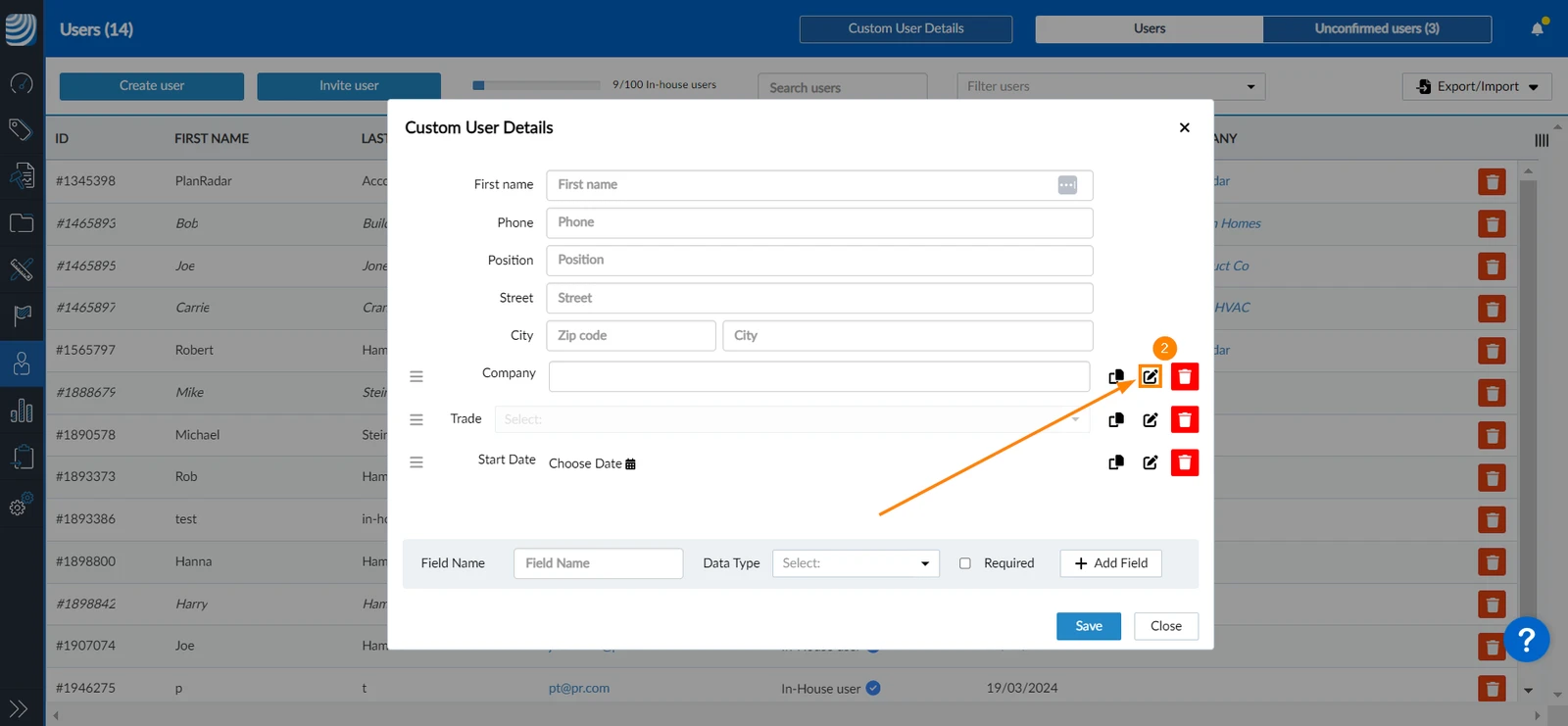
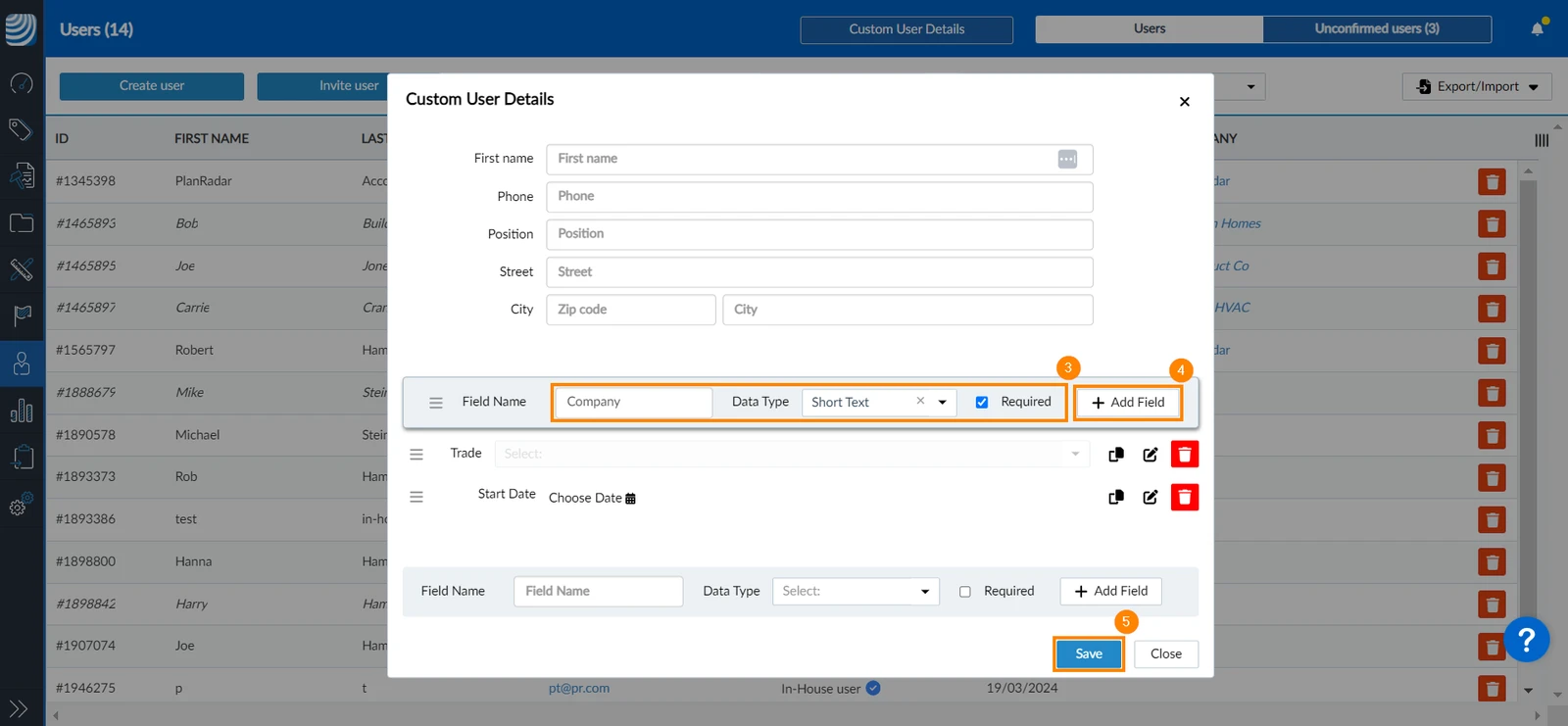
- Aplique sus cambios
- Haga clic en Añadir campo para confirmar los cambios.
- Haga clic en Guardar
Reorganizar los detalles de usuario personalizados
Puede definir el orden en que aparecen los detalles del usuario al crear o editar un usuario. Para ello
- Haga clic en Detalles de usuario personalizados
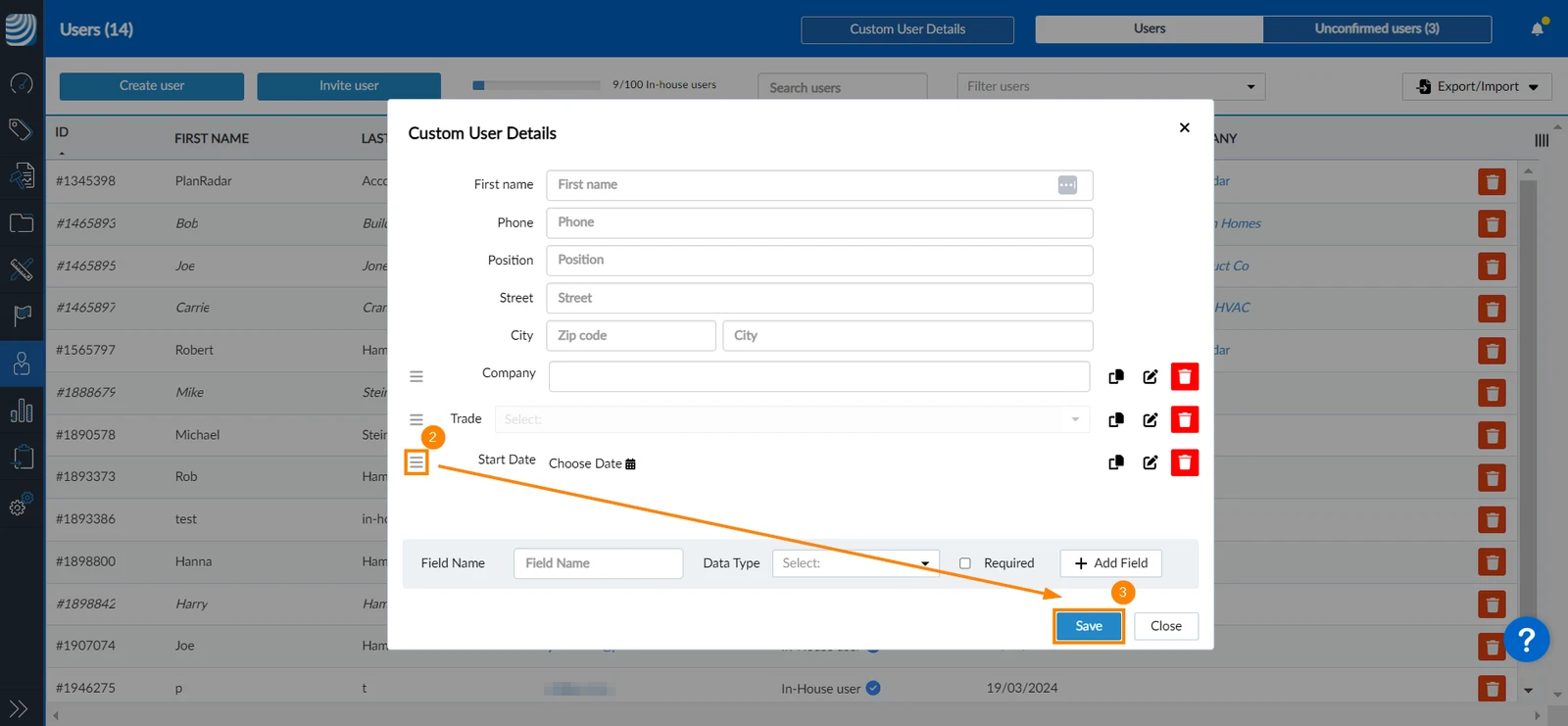
- Mantenga pulsado el icono de orden junto al campo que desea reorganizar, arrástrelo y suéltelo en la posición deseada.
- Haga clic en Guardar
Borrar datos de usuario personalizados
Puede eliminar detalles personalizados sólo si no se han utilizado. Para borrar un detalle personalizado de usuario:
- Haga clic en Detalles de usuario personalizados
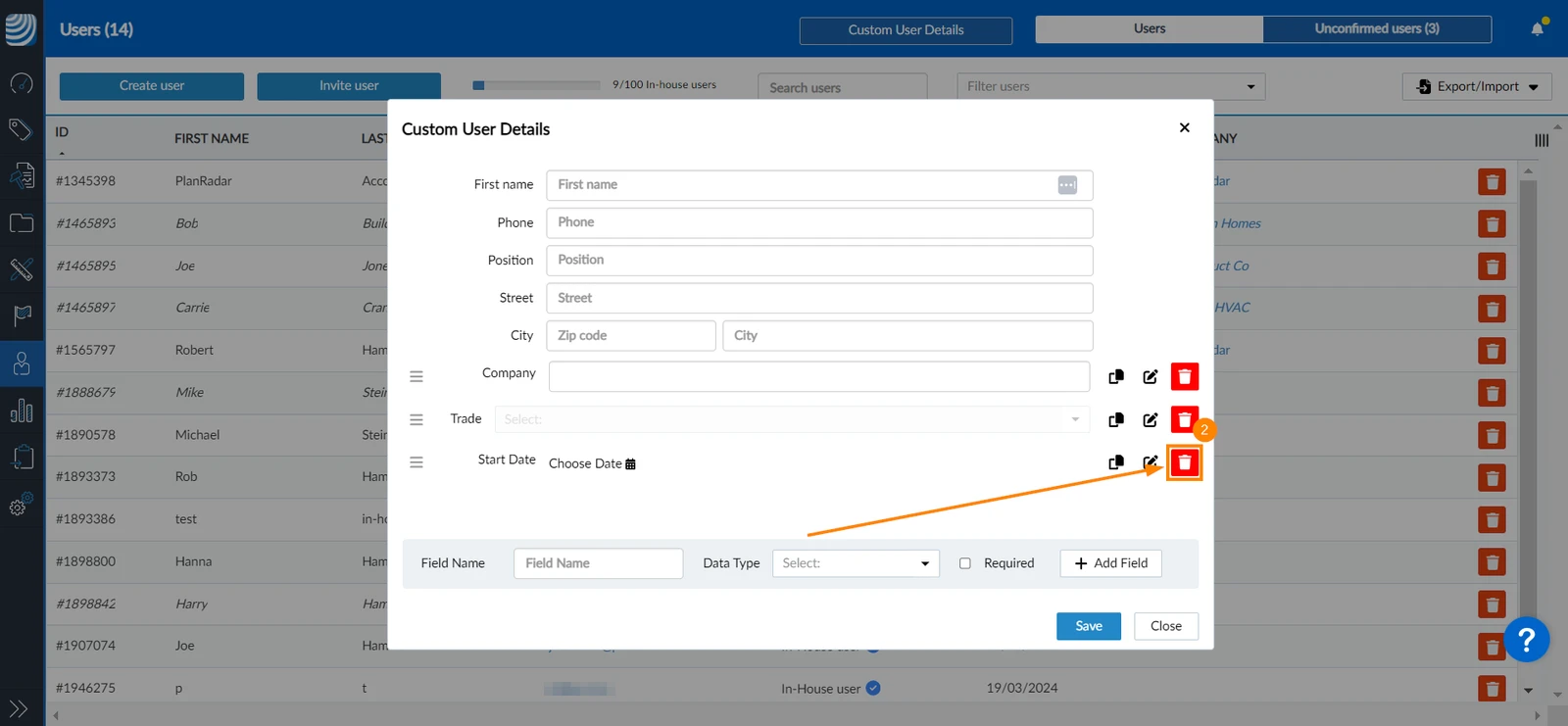
- Haga clic en el icono Borrar
Actualizado el 19 de diciembre de 2024