

 English (UK)
 Deutsch
 Español
 Français
 Hrvatski
 Polski
 Português (BR)
Questo articolo è stato tradotto automaticamente dall'inglese.
Dettagli utente personalizzati
Panoramica
Personalizza i dettagli dell'utente aggiungendo, modificando o rimuovendo i dettagli personalizzati per adattare i profili utente alle sue esigenze specifiche.
Accesso e permessi
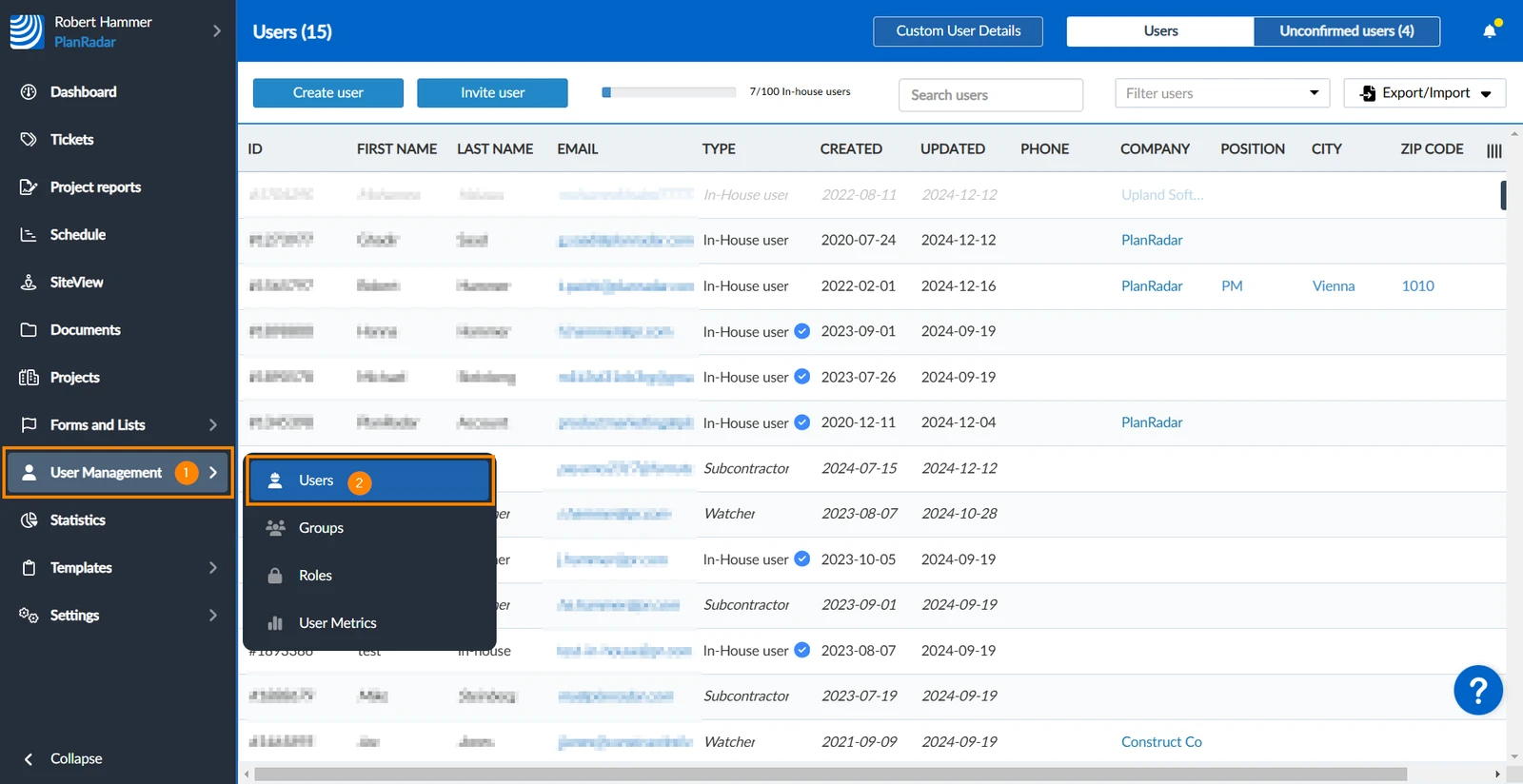
Come accedere agli Utenti
- Passare il mouse su Gestione utenti
- Clicchi su Utenti
Aggiungere dettagli utente personalizzati
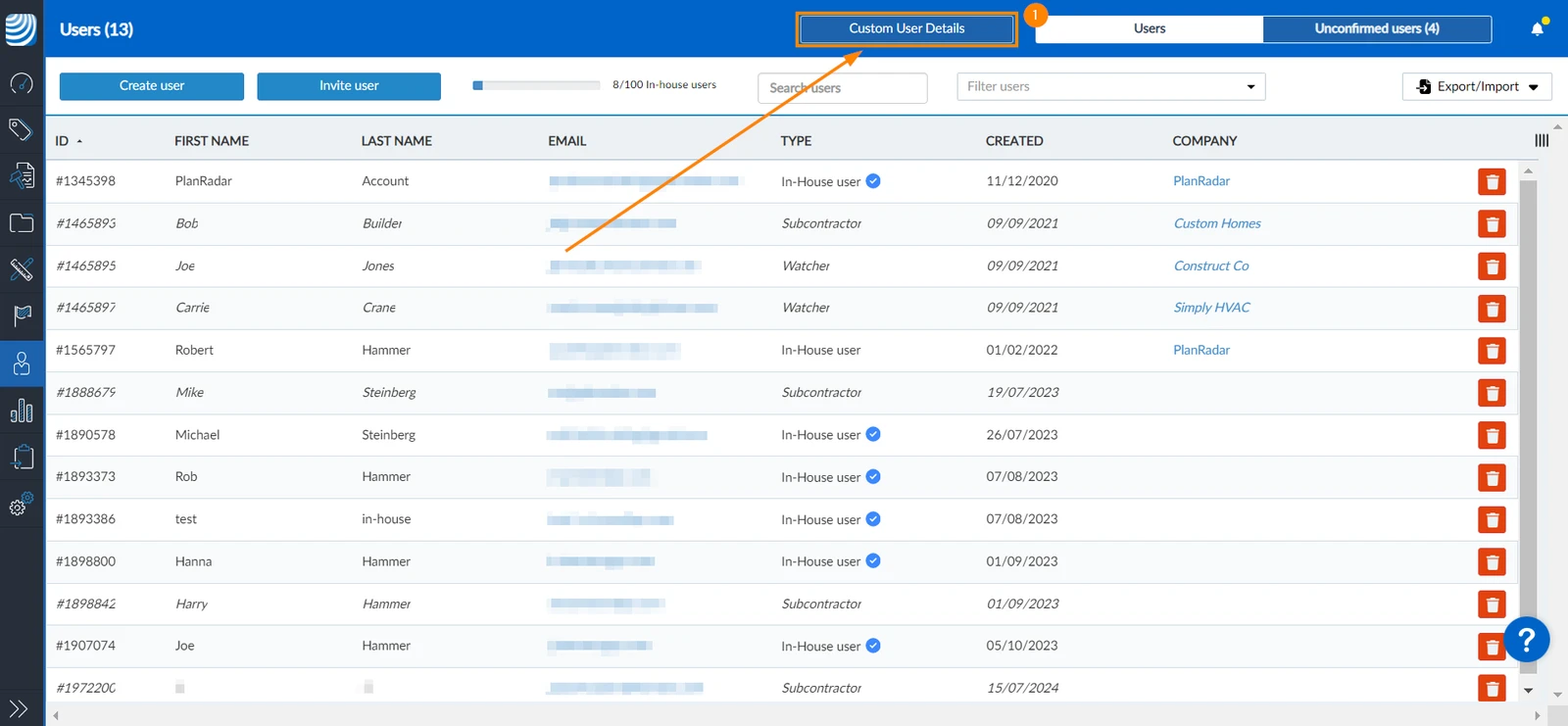
Aggiunga un dettaglio utente aggiuntivo:
- Clicchi su Dettagli utente personalizzati
- Inserisca il nome del campo
- Scelga il tipo di campo (casella di controllo, data, decimale, elenco, testo lungo, testo breve, numero o ora)
- Opzionale: Selezioni la casella di controllo Required per rendere il campo obbligatorio quando si aggiunge un nuovo utente
- Clicchi su +Aggiungi campo
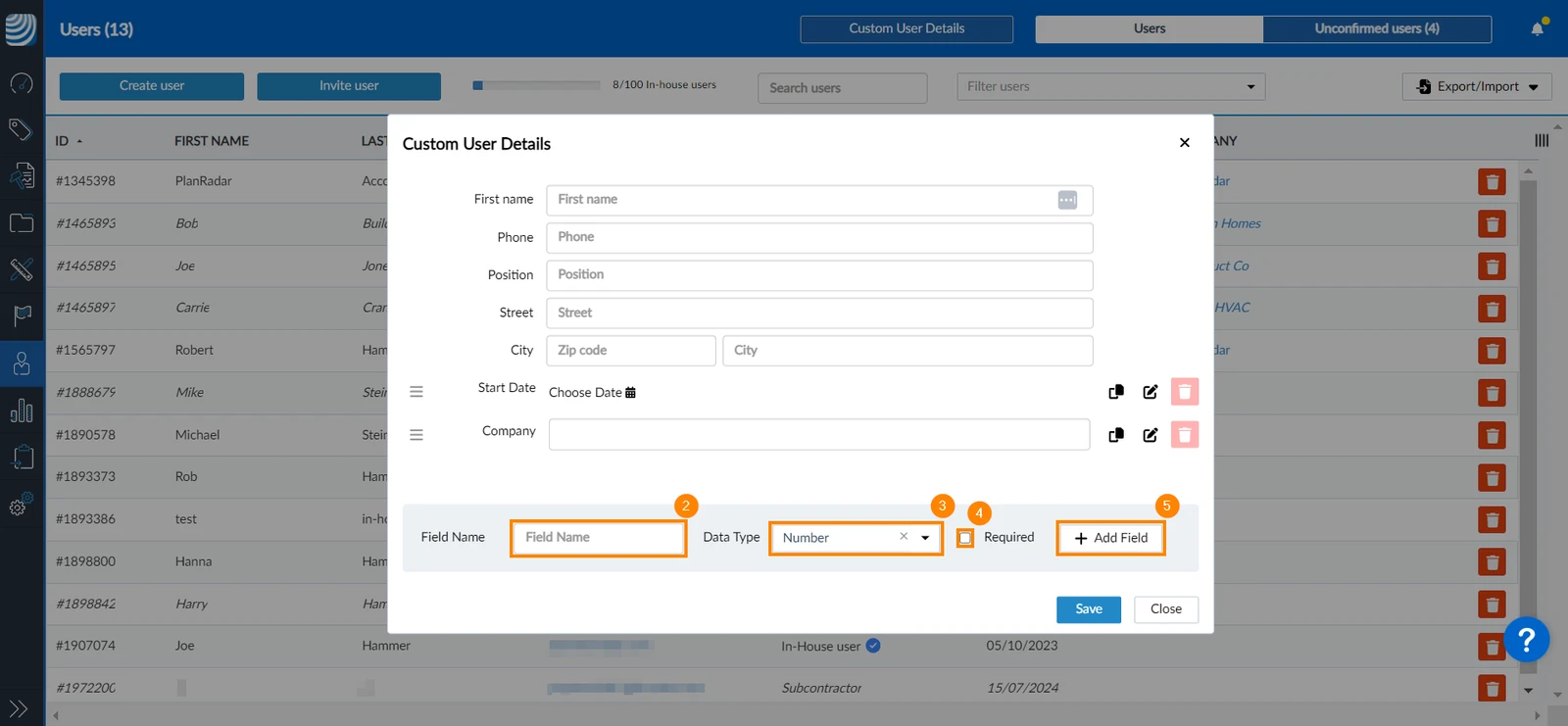
- Ripeta i passaggi da 2 a 5 per aggiungere altri campi
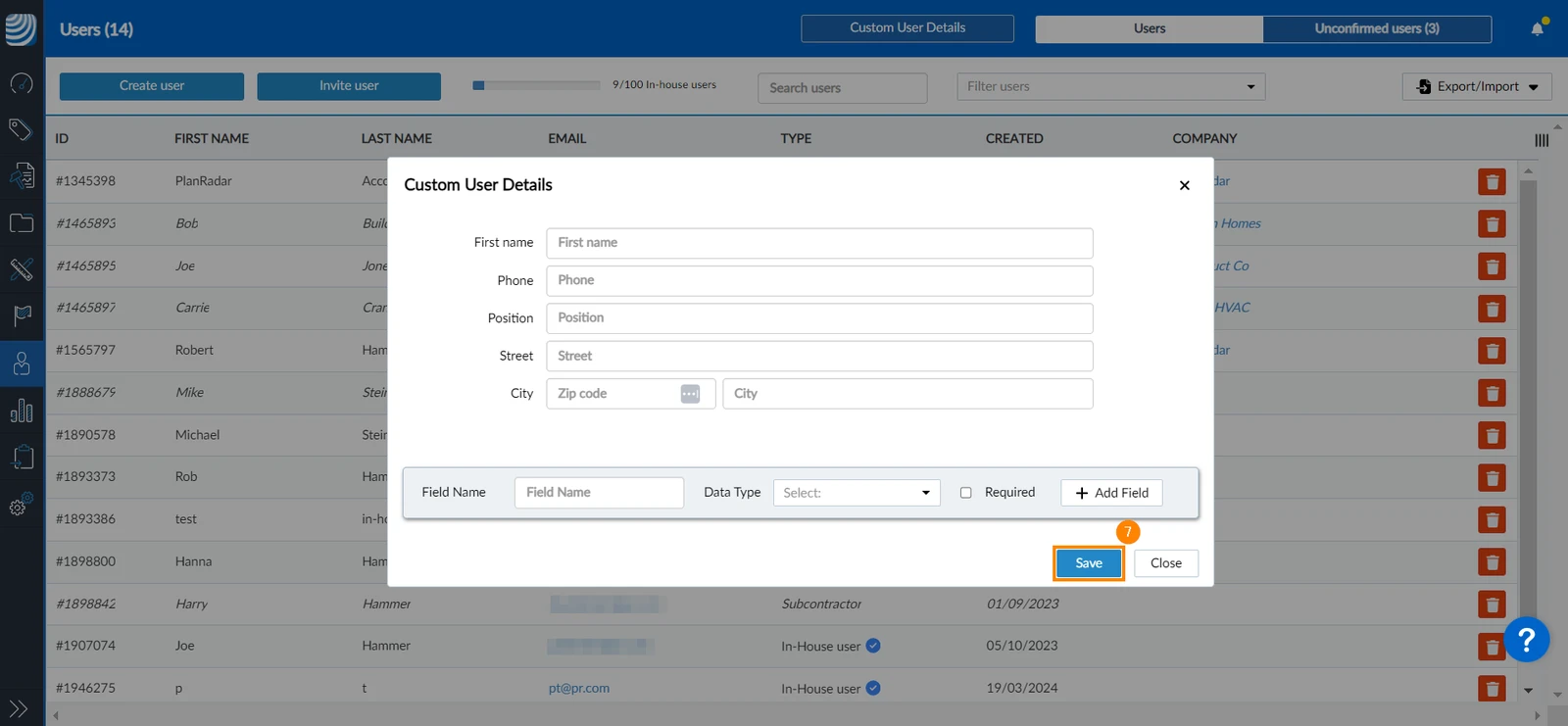
- Clicchi su Salva
Modifica dei dettagli utente personalizzati
Per modificare i dettagli dell'utente personalizzato:
- Clicchi su Dettagli utente personalizzati
- Clicchi sull'icona di modifica accanto al dettaglio personalizzato che desidera modificare.
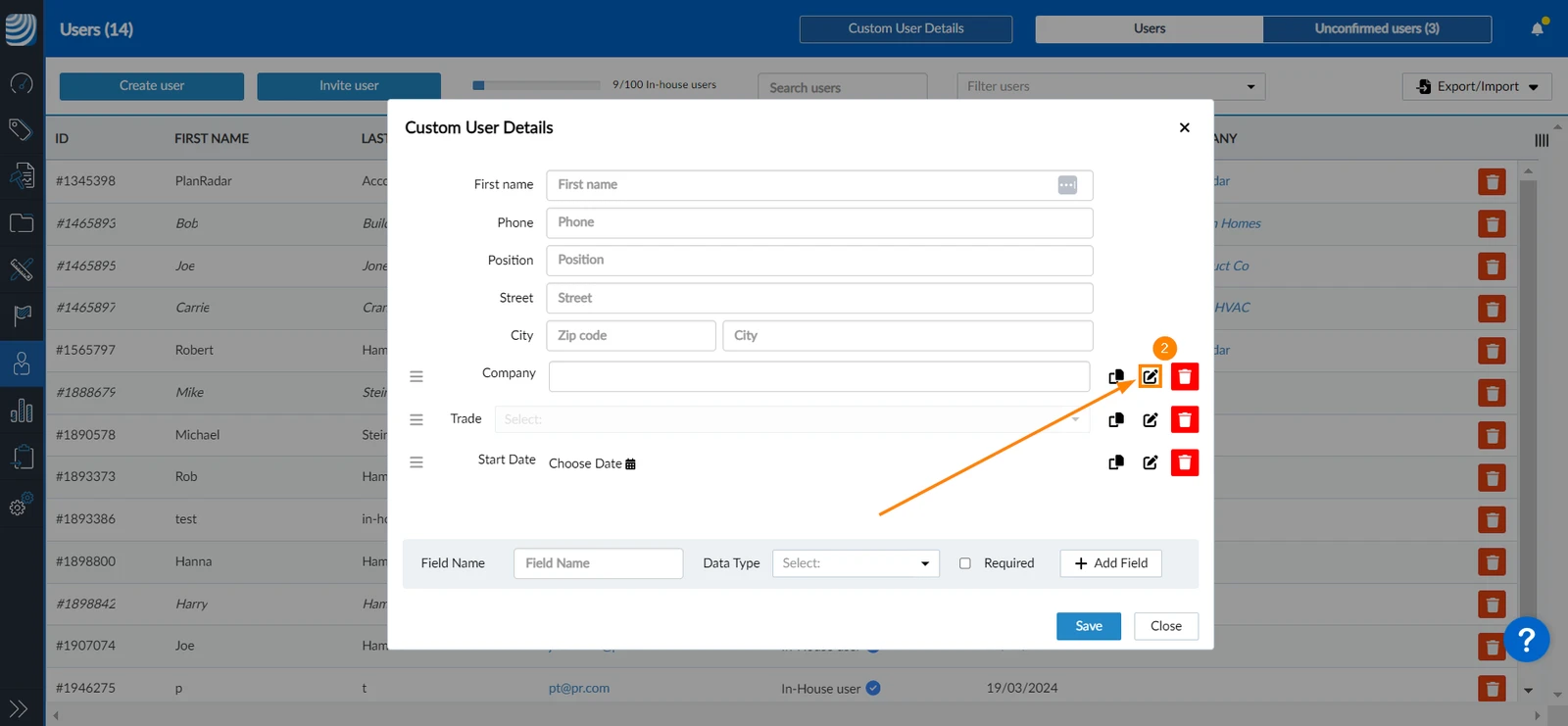
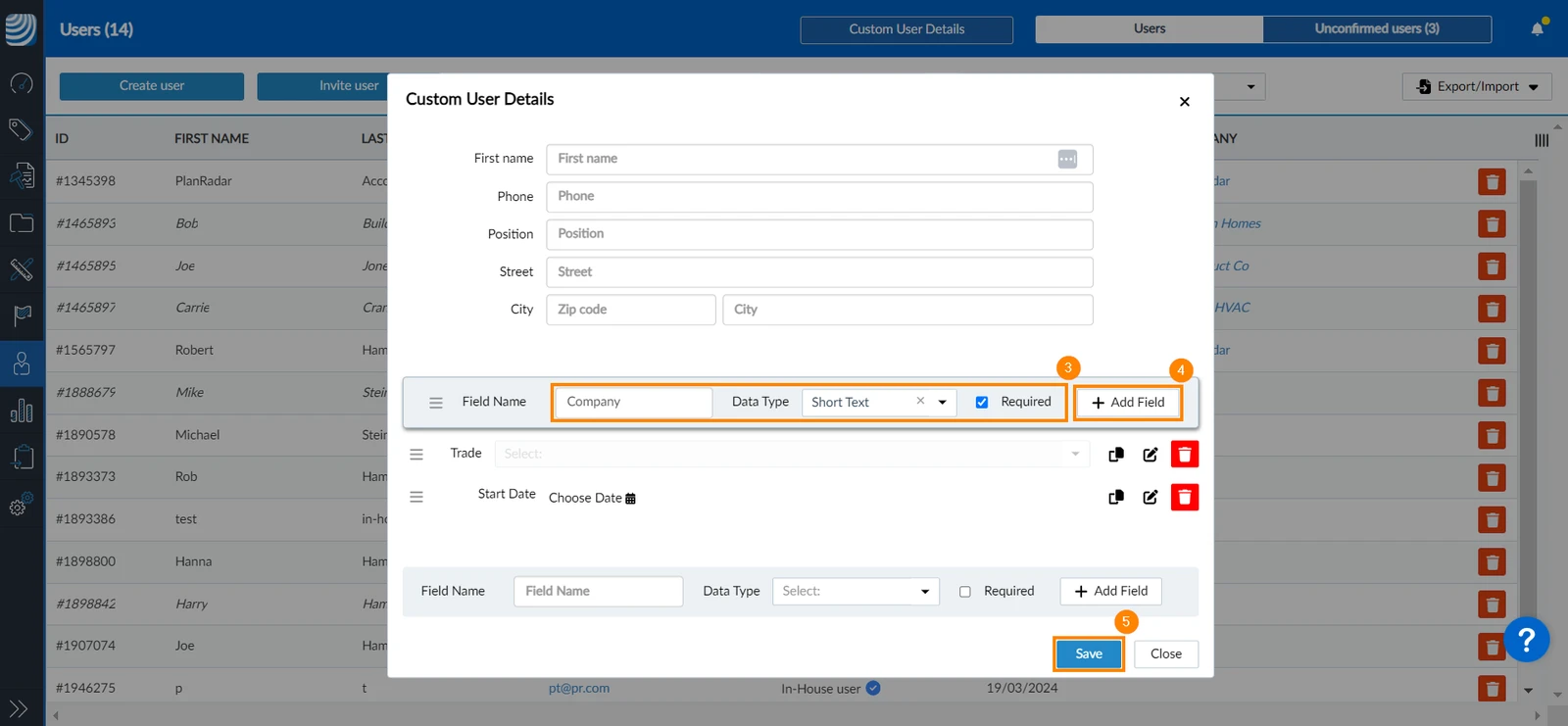
- Applichi le sue modifiche
- Clicchi su Aggiungi campo per confermare le modifiche.
- Clicchi su Salva
Riorganizzare i dettagli utente personalizzati
Può definire l'ordine in cui appaiono i dettagli dell'utente quando crea o modifica un utente. Per farlo:
- Clicchi su Dettagli utente personalizzati
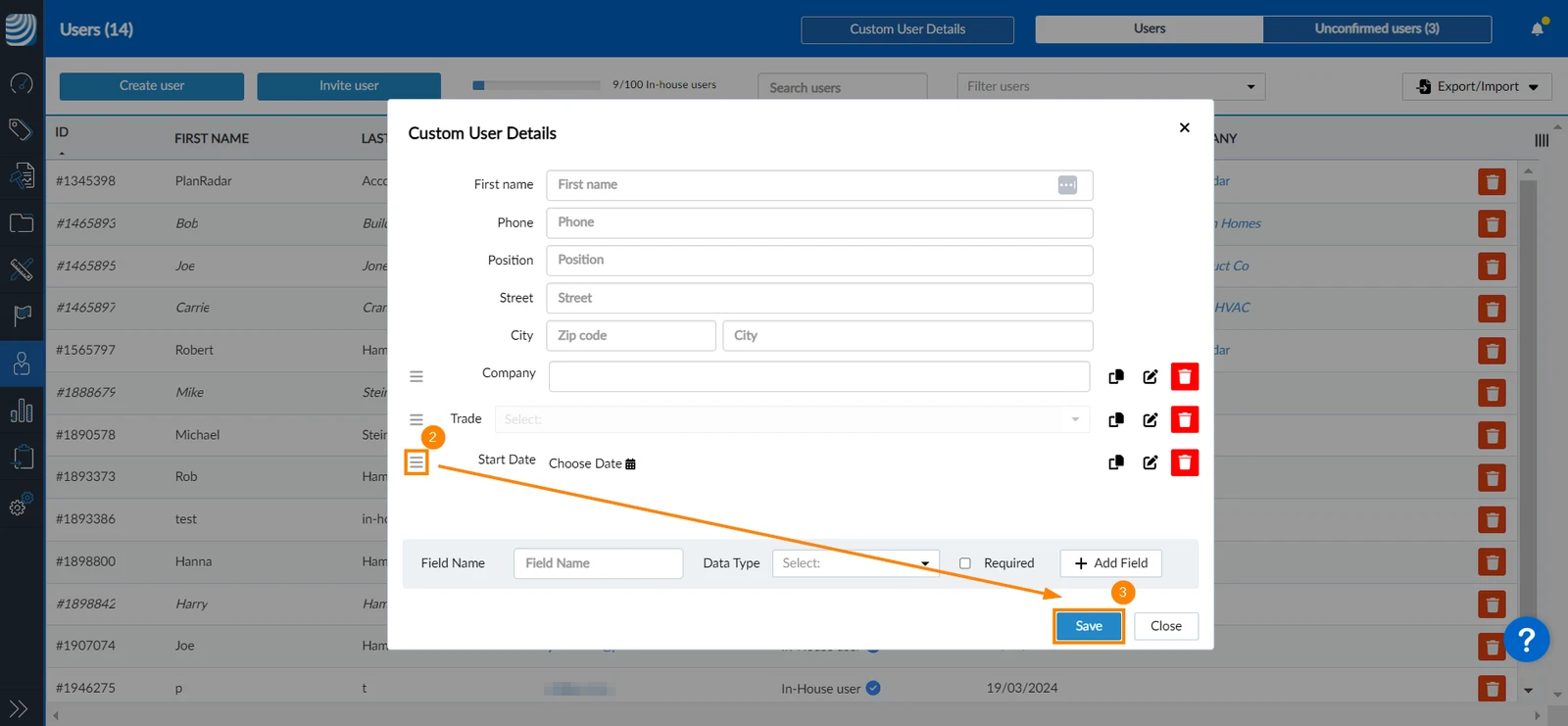
- Clicchi e tenga premuta l'icona dell'ordine accanto al campo che desidera riorganizzare, trascini e rilasci nella posizione desiderata.
- Clicchi su Salva
Cancellare i dettagli utente personalizzati
Può eliminare i dettagli personalizzati solo se non sono stati utilizzati. Per eliminare un dettaglio utente personalizzato:
- Clicchi su Dettagli utente personalizzati
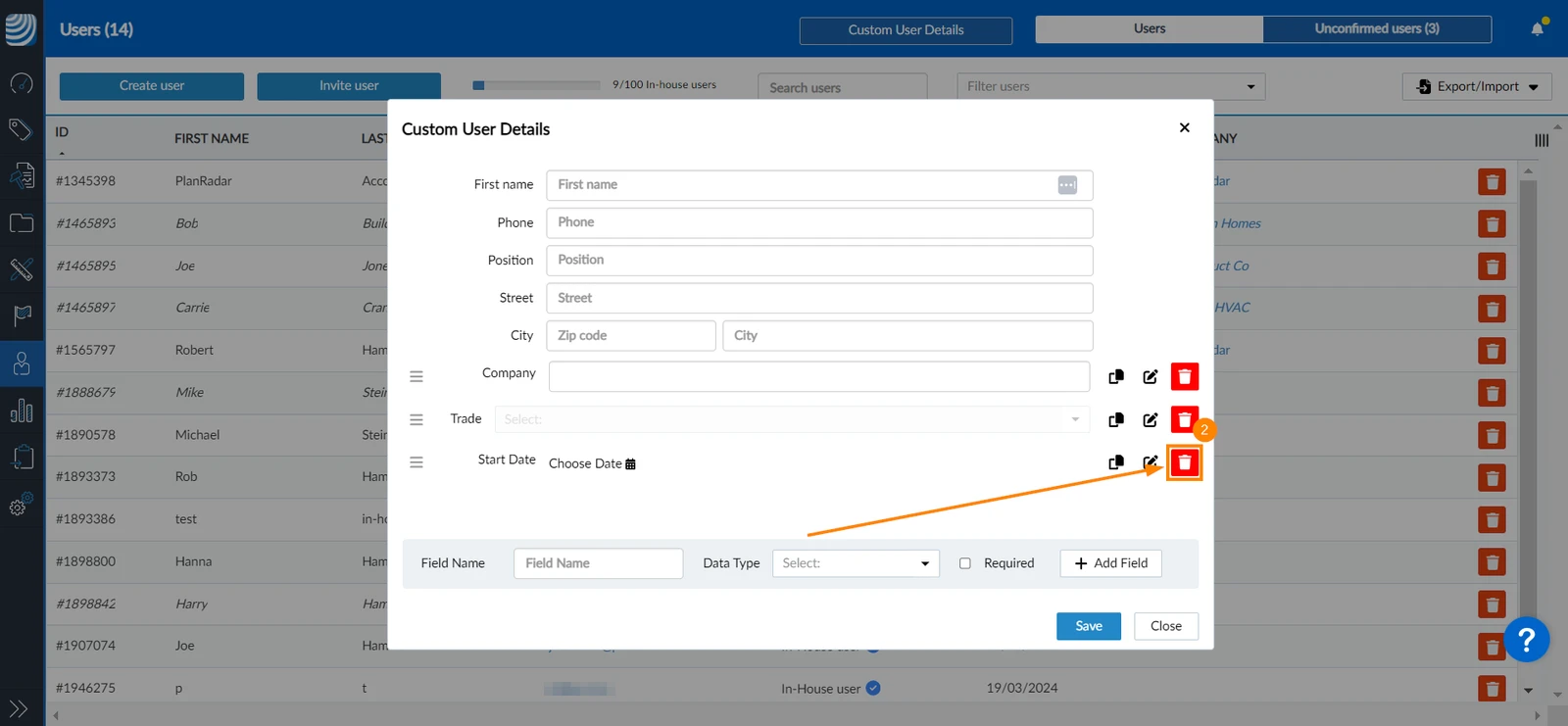
- Clicchi sull'icona Cancella
Aggiornato il 19 dicembre 2024