PlanRadar vam može uštedjeti puno vremena uvozom korisnika iz Excel ili CSV datoteke. Ovo može biti korisno ako prvi put postavljate PlanRadar za svoju tvrtku ili ako imate novi projekt koji zahtijeva puno novih korisnika.
Pristup & Dozvole
Kako pristupiti Korisnicima
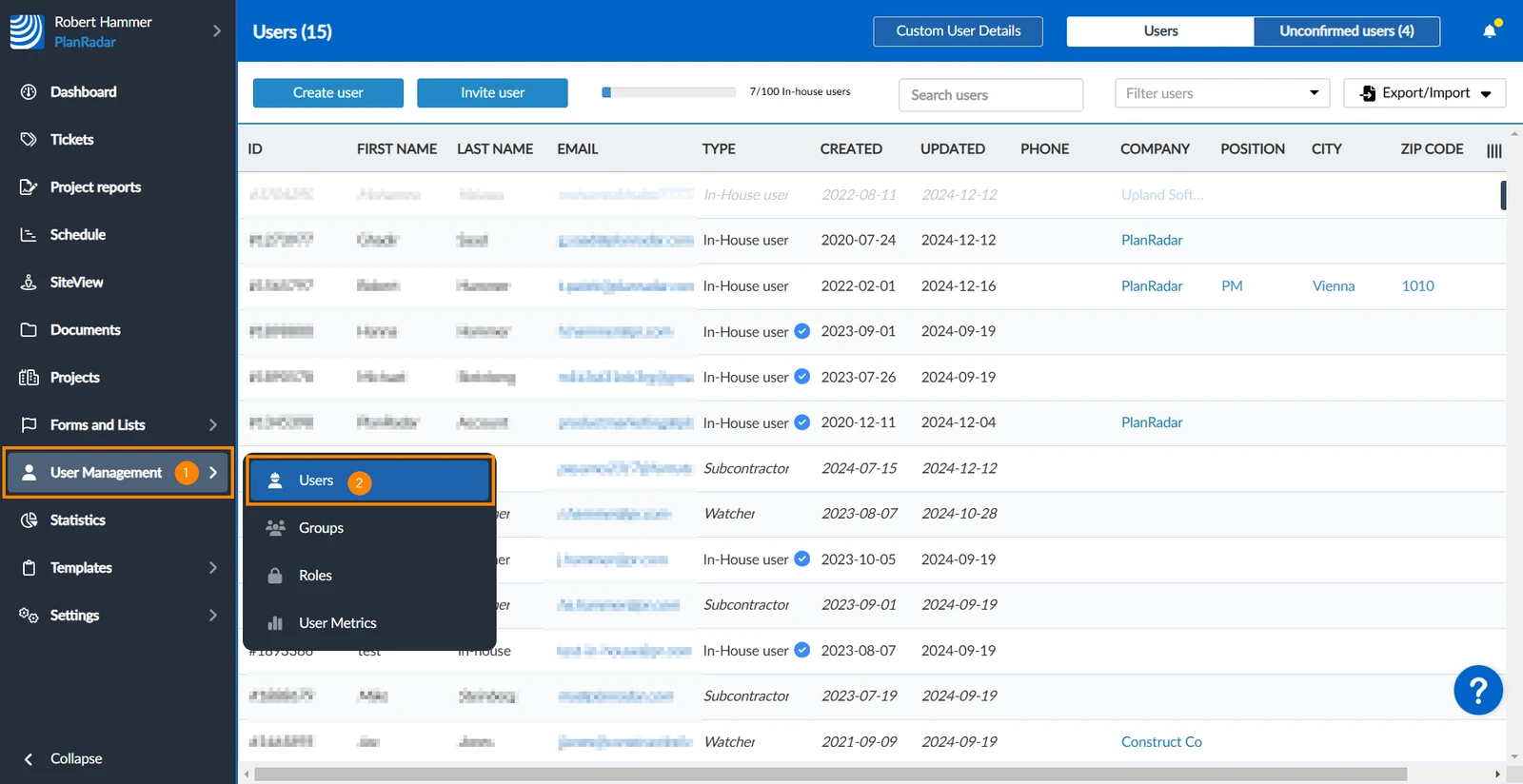
Zadržite pokazivač iznad Upravljanje korisnicima
Kliknite Korisnici
Pripremite datoteku za uvoz
Prije samog uvoza potrebno je pripremiti datoteku koja sadrži korisničke podatke. Možete prenijeti vlastitu Excel ili CSV datoteku ili preuzeti Excel predložak i popuniti ga korisničkim podacima što se toplo preporučuje.
Koristite datoteku predloška programa Excel
Da biste dobili Excel datoteku predloška:
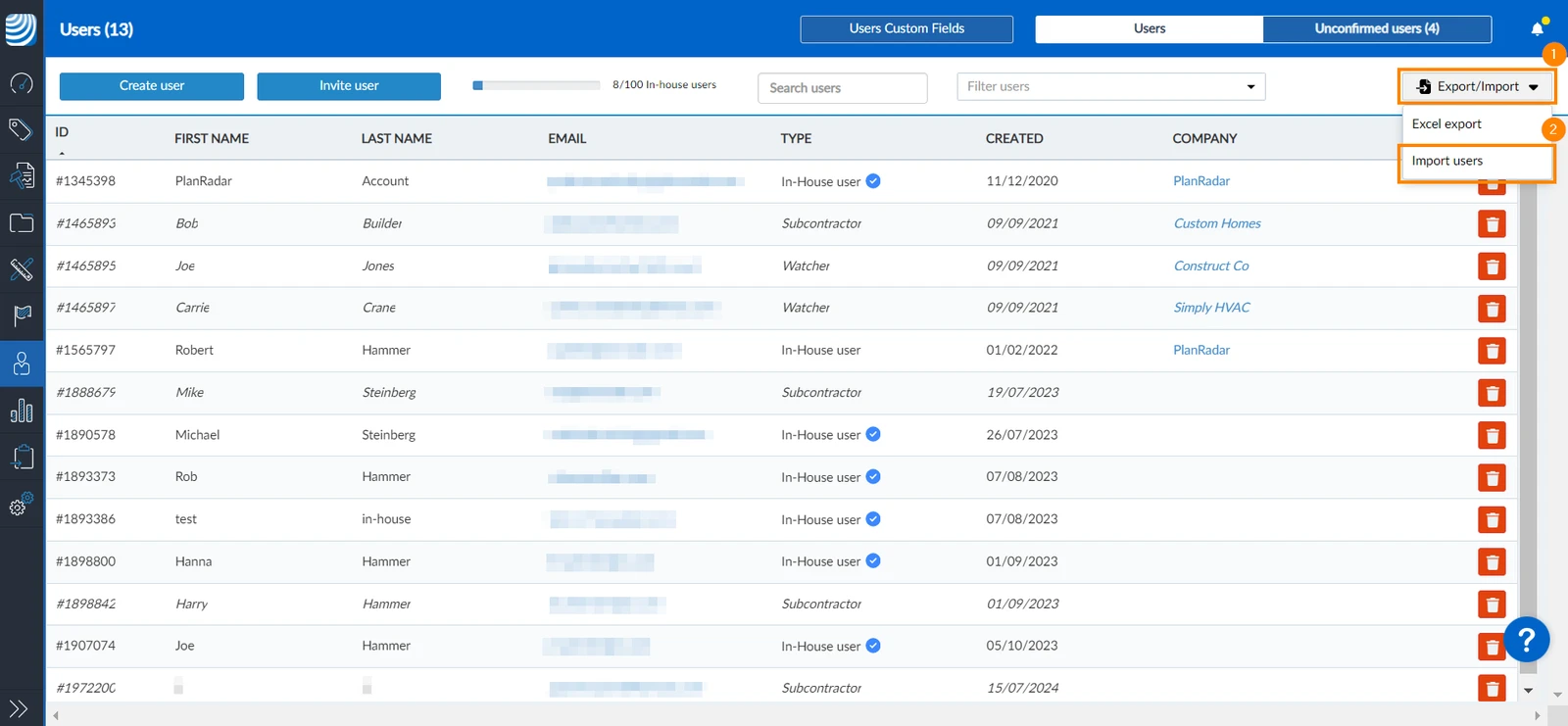
Otvorite padajući izbornik Izvoz/Uvoz
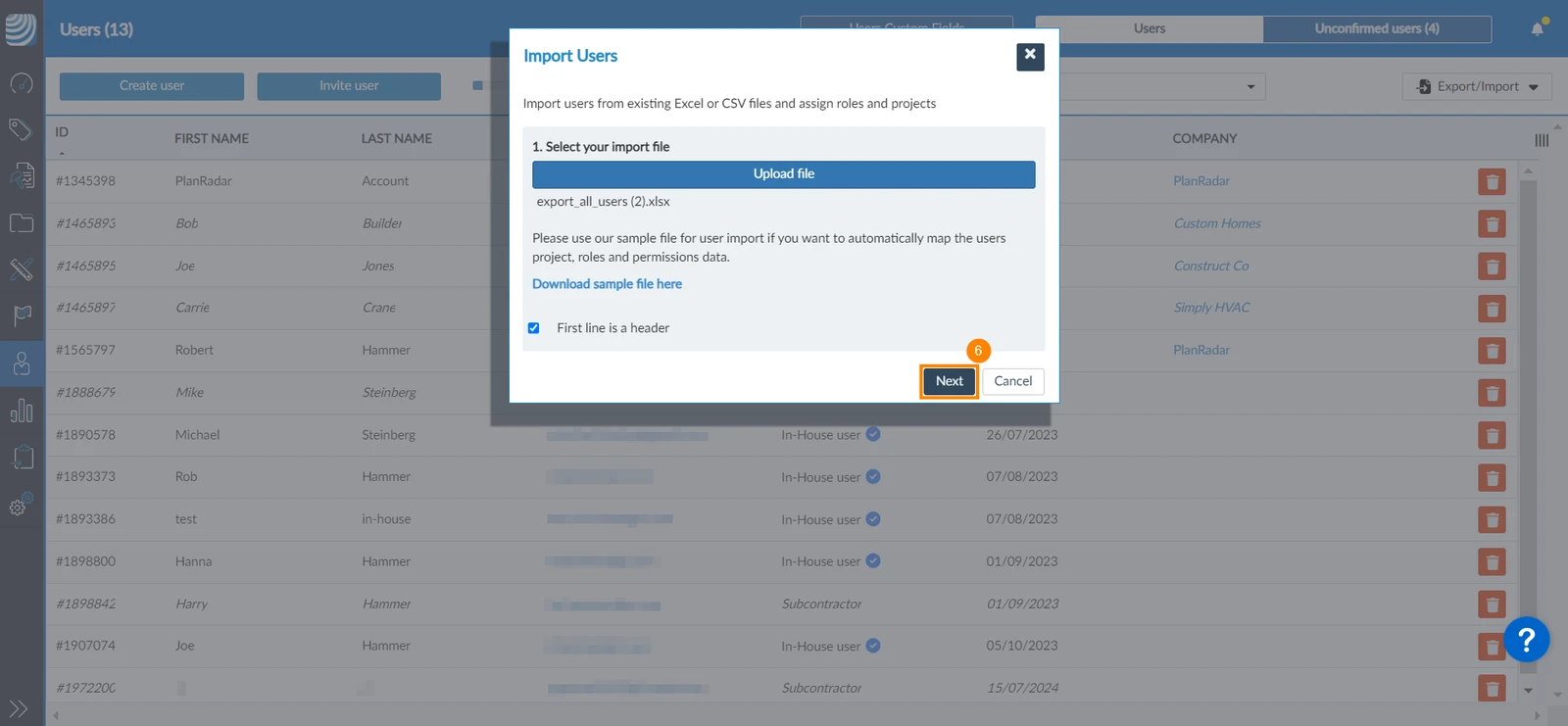
Kliknite Uvezi korisnike
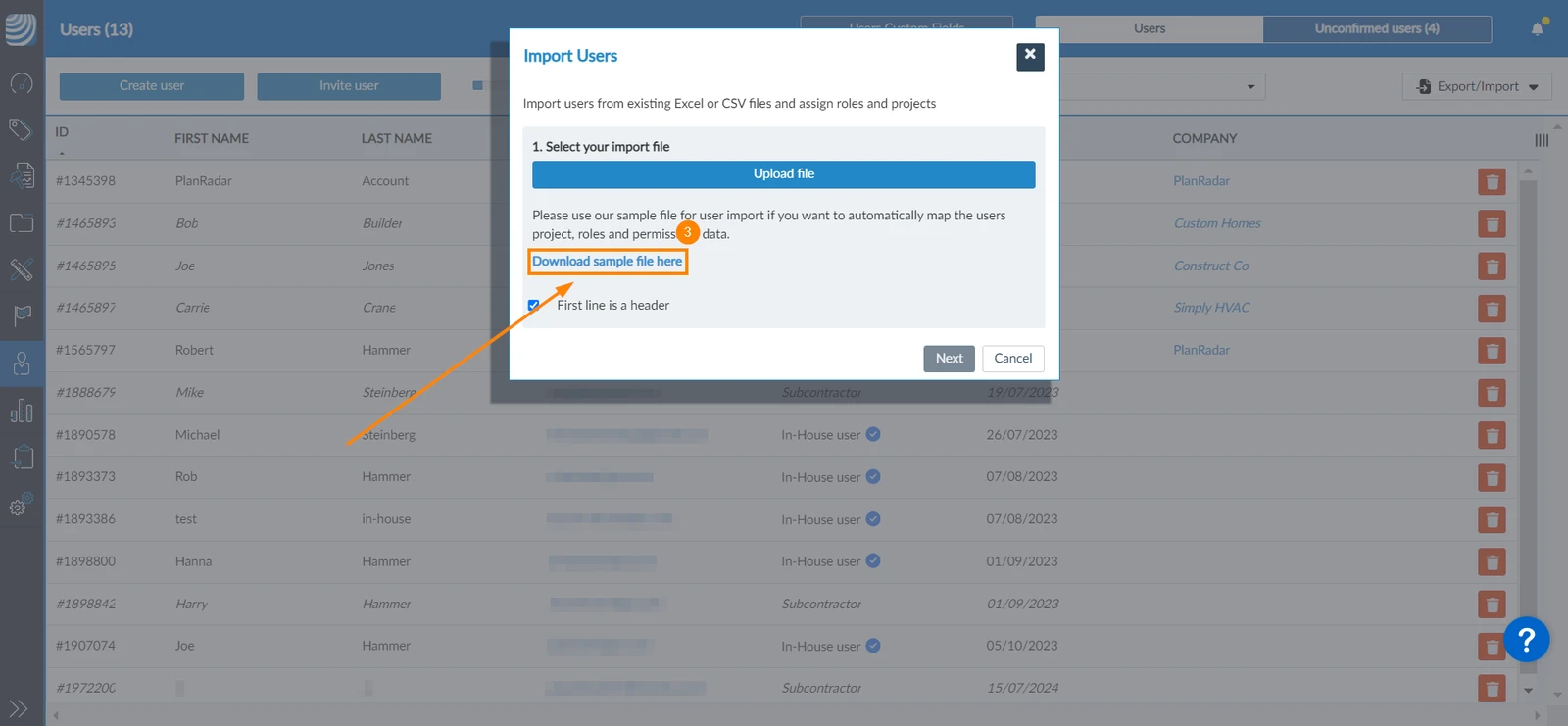
Kliknite Ovdje preuzmite oglednu datoteku
Excel datoteka preuzet će se na vaš uređaj sa stupcima za ime, prezime, adresu e-pošte, poziciju, telefonski broj, adresu, tvrtku, vrstu korisnika, projekte i uloge, dopuštenja i prilagođene podatke o korisniku.
Nakon što ispunite datoteku predloška programa Excel, nastavite kako je objašnjeno u nastavku u Uvoz korisnika.
Koristite vlastitu datoteku
Korištenje vlastite datoteke može biti korisno ako ste izvezli korisničke podatke iz drugog softvera. Datoteka mora imati sljedeće kriterije:
Podržane su samo XLSX i CSV datoteke.
Svaki redak u datoteci predstavlja korisnika, a svaki stupac predstavlja korisničko polje.
Potrebno je unijeti ime, prezime, e-mail adresu i vrstu korisnika. Svi ostali podaci o korisniku nisu obavezni i mogu se ispuniti ručno kasnije u PlanRadaru. Stupci se mogu interaktivno mapirati tijekom uvoza, tj. zaglavlje stupca nije obavezno, a nazivi stupaca mogu biti proizvoljni.
Ako na vašem računu postoje obvezna korisnička prilagođena polja, ona moraju biti definirana u datoteci.
Uvezi korisnike
Provjerite jeste li ispravno pripremili datoteku za uvoz kako je gore opisano.
Otvorite padajući izbornik Izvoz/Uvoz
Kliknite Uvezi korisnike
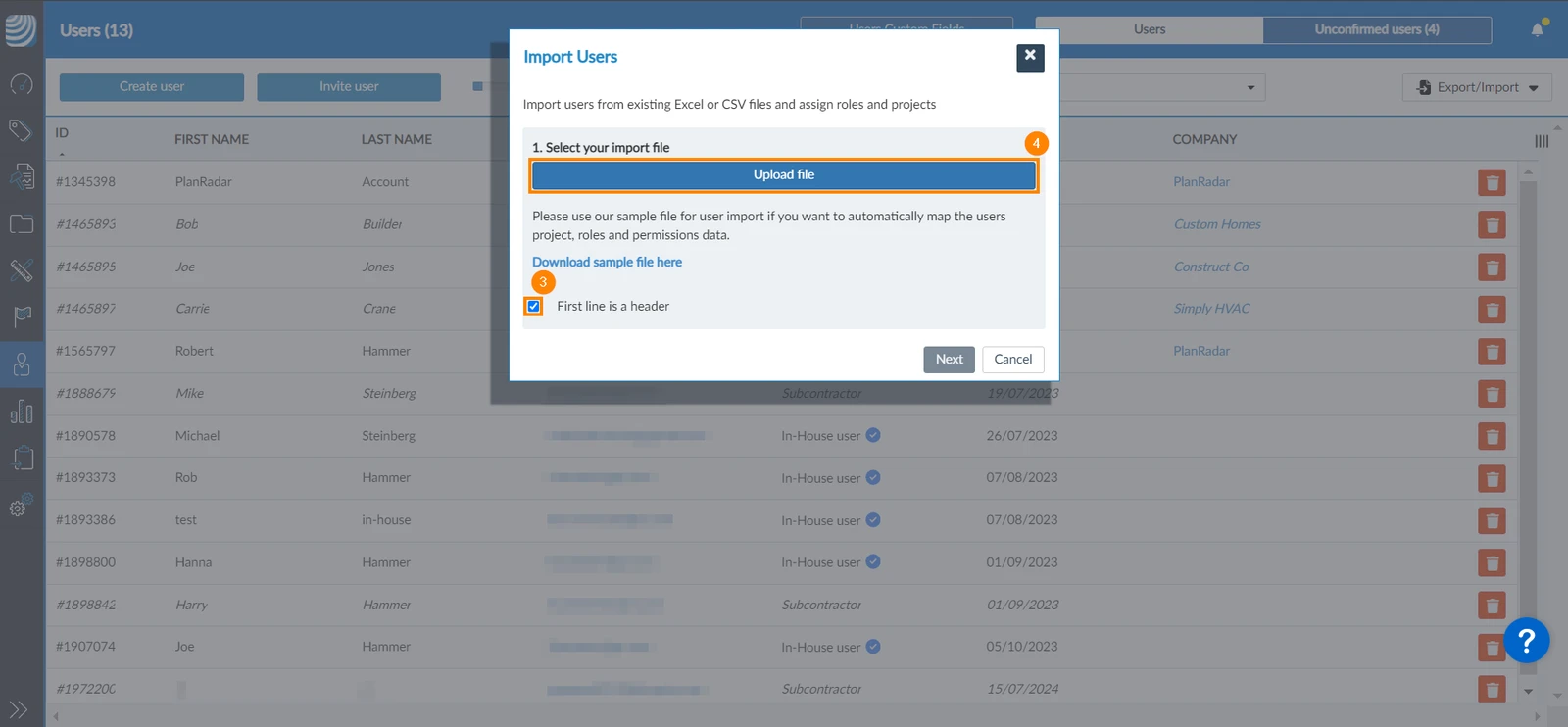
Označite potvrdni okvir Prvi redak je zaglavlje ako prvi vodoravni redak u vašoj datoteci uključuje naslove. Označite ako koristite dostavljenu datoteku Excel predloška. Ako datoteka za uvoz nema zaglavlje stupca, poništite ga (u tom slučaju kasnije ćete morati mapirati podatke prema brojevima stupaca).
Kliknite Učitaj datoteku
Odaberite datoteku sa svog uređaja
Kliknite Dalje
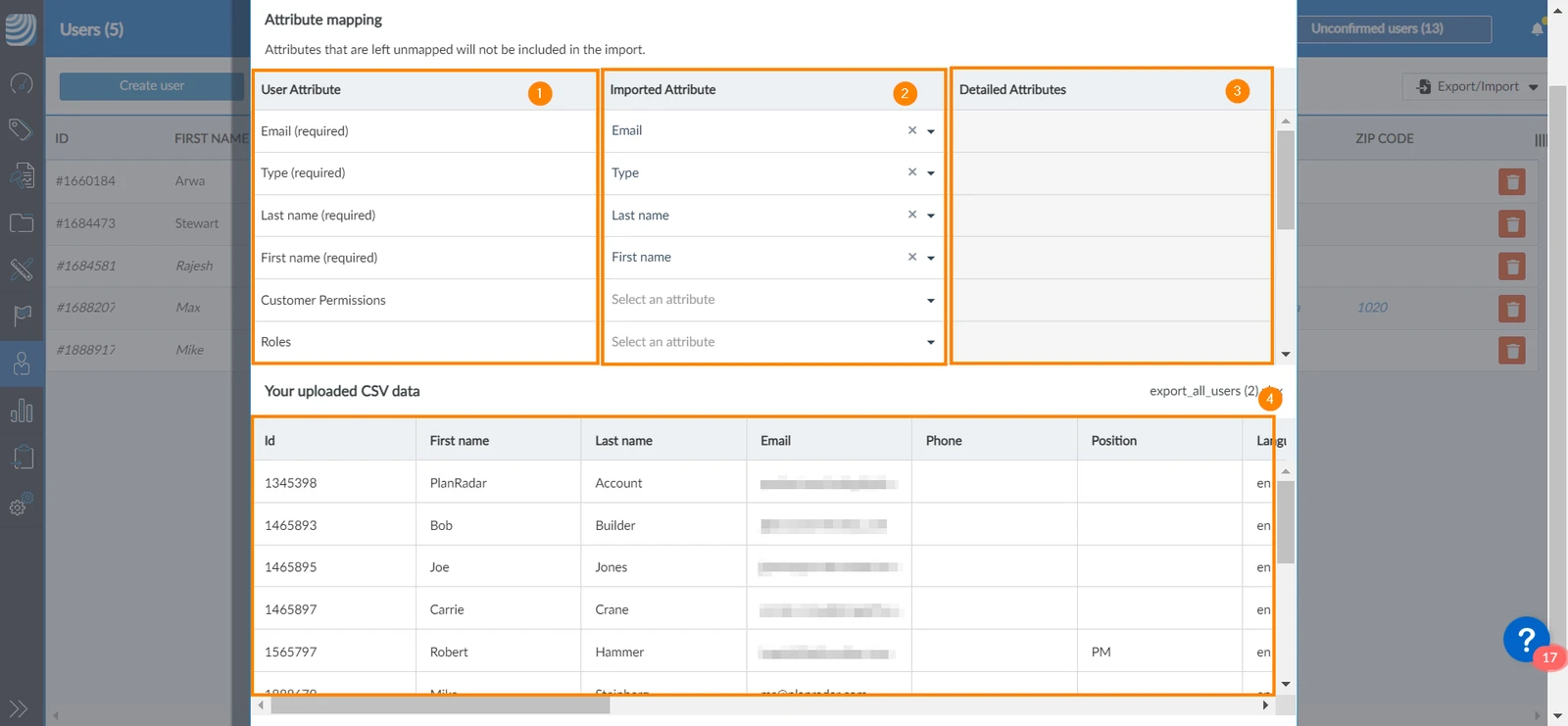
Sada trebate definirati mapiranje kako biste osigurali da su podaci za svaki stupac u vašoj datoteci ispravno uvezeni u odgovarajuće korisničko polje u PlanRadaru.
Dijaloški okvir mapiranja prikazuje tablicu mapiranja na vrhu i pregled vaše datoteke na dnu.
Stupac Korisnički atribut navodi sva korisnička polja na vašem računu.
Stupac Uvezeni atribut omogućuje vam da odaberete stupce iz svoje datoteke za uvoz i mapirate ih na odgovarajuće korisničke atribute.
Detaljni atributi potrebni su samo ako je vrsta korisničkog polja "Popis".
Pregled pomaže u razumijevanju podataka i odabiru pravih stupaca, posebno ako nema stupca zaglavlja i vidite samo brojeve stupaca.
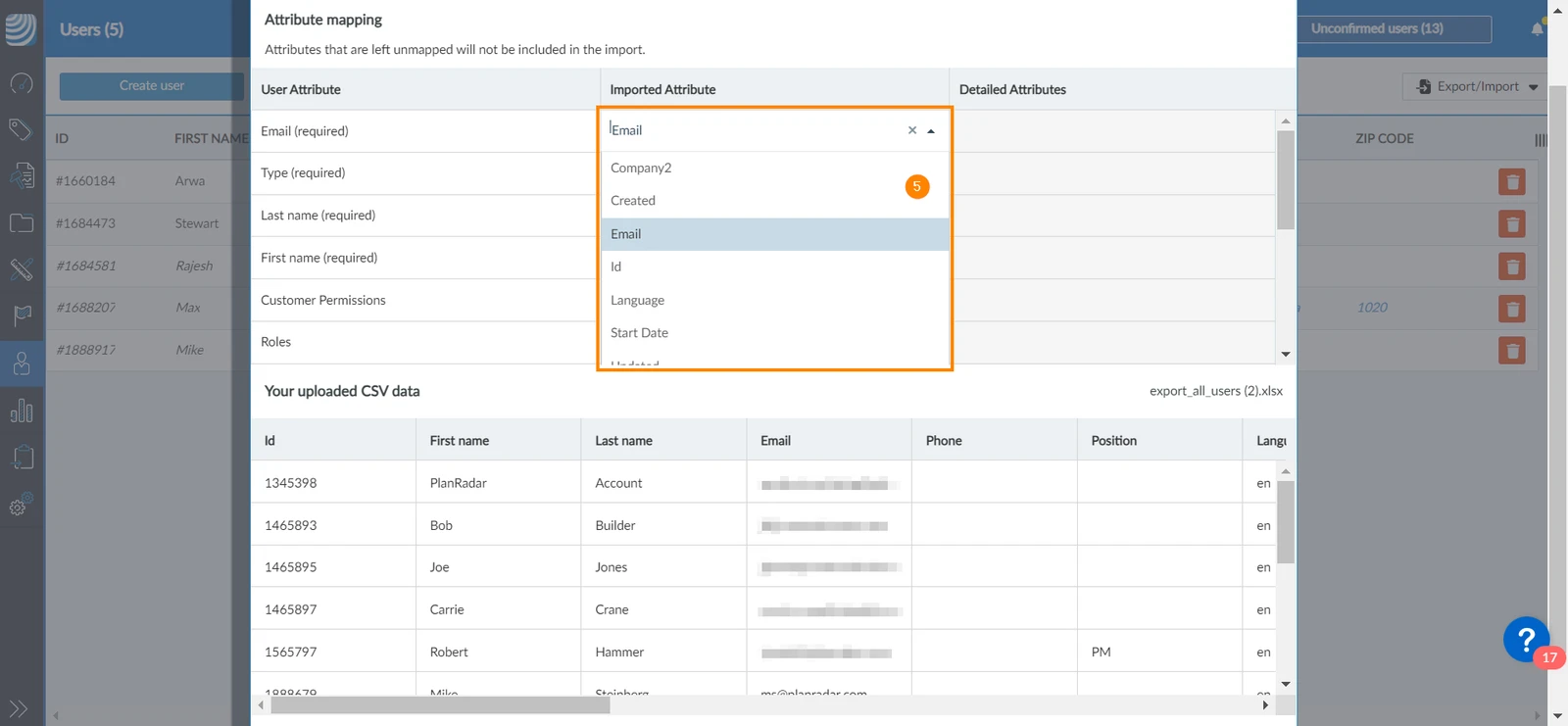
Odaberite zaglavlje stupca (ili broj) iz svoje uvezene datoteke na padajućem izborniku da biste ga preslikali na odgovarajući korisnički atribut u PlanRadar
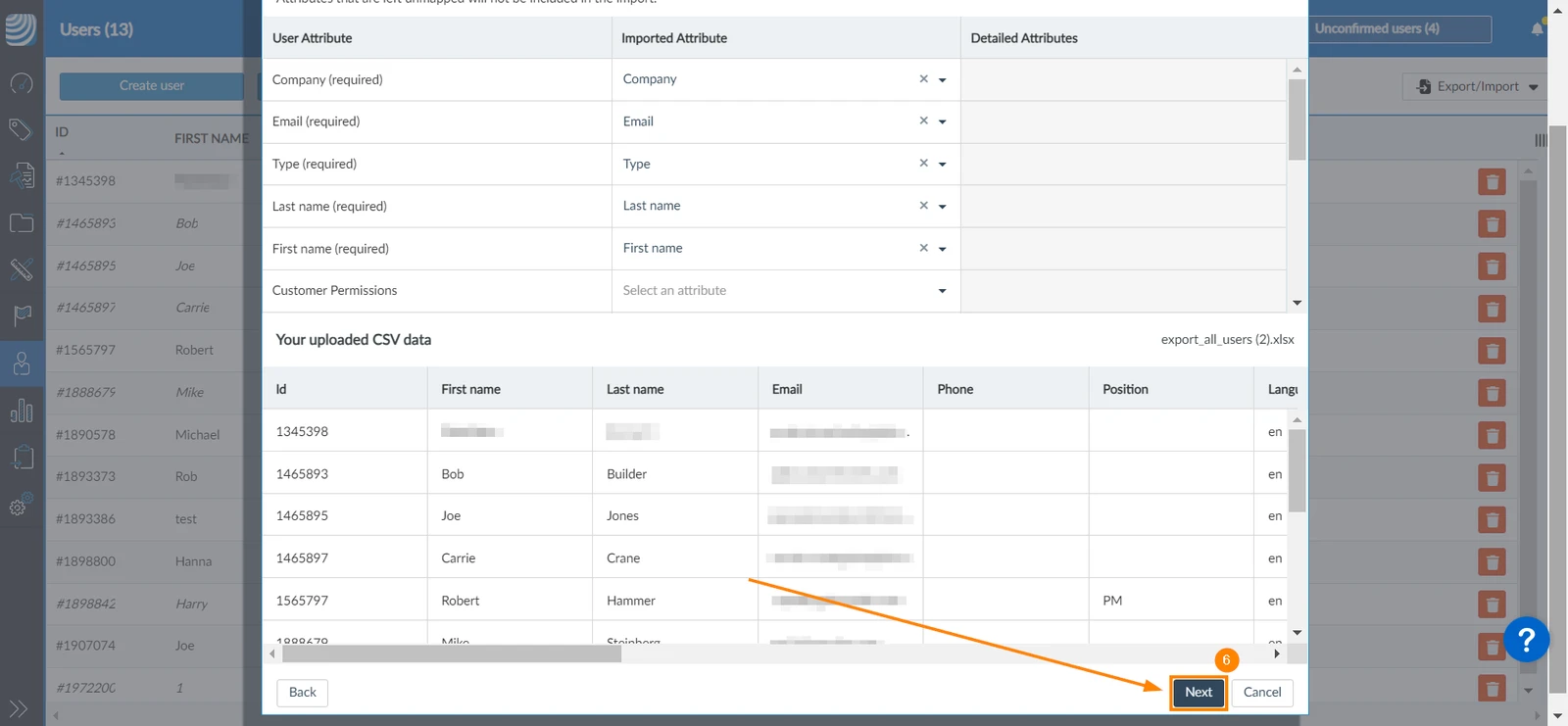
Kliknite Dalje
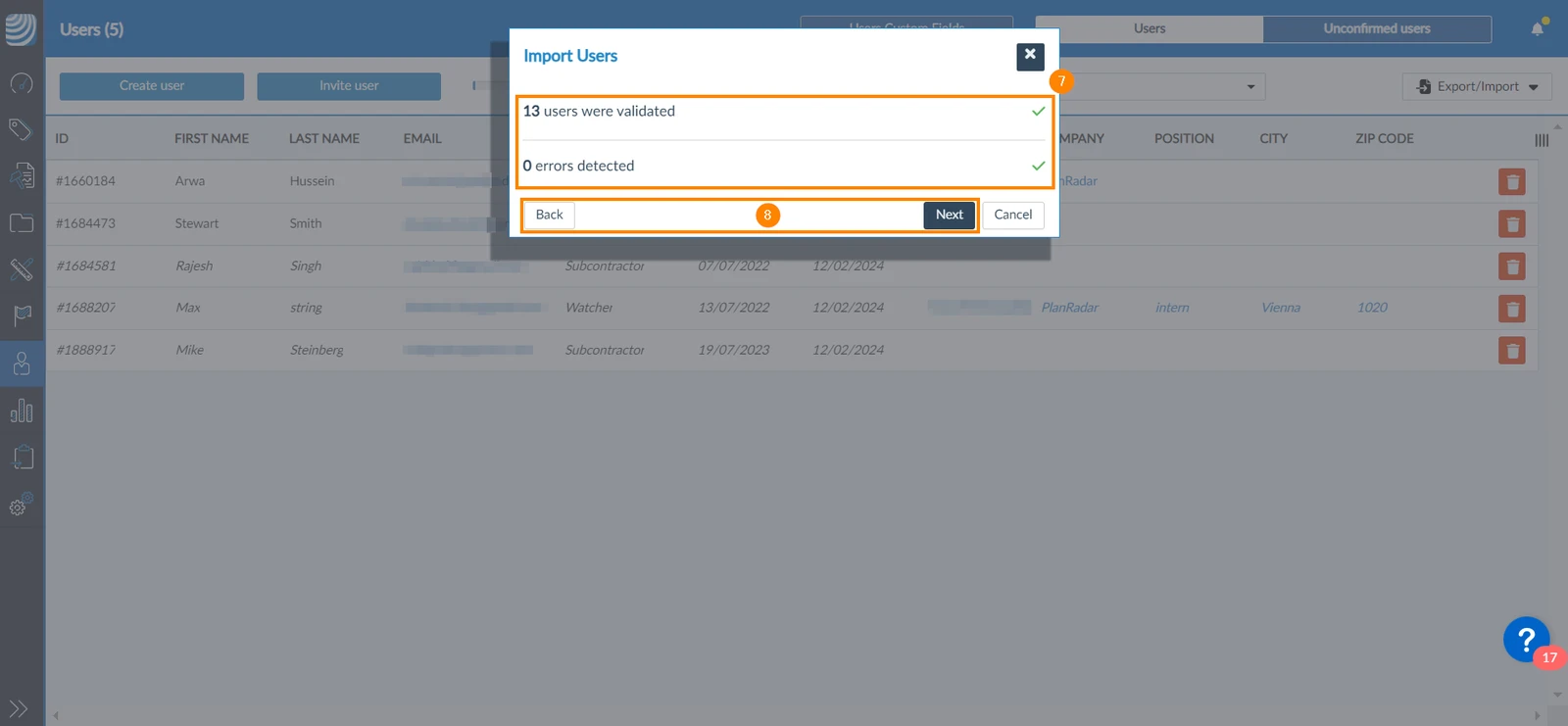
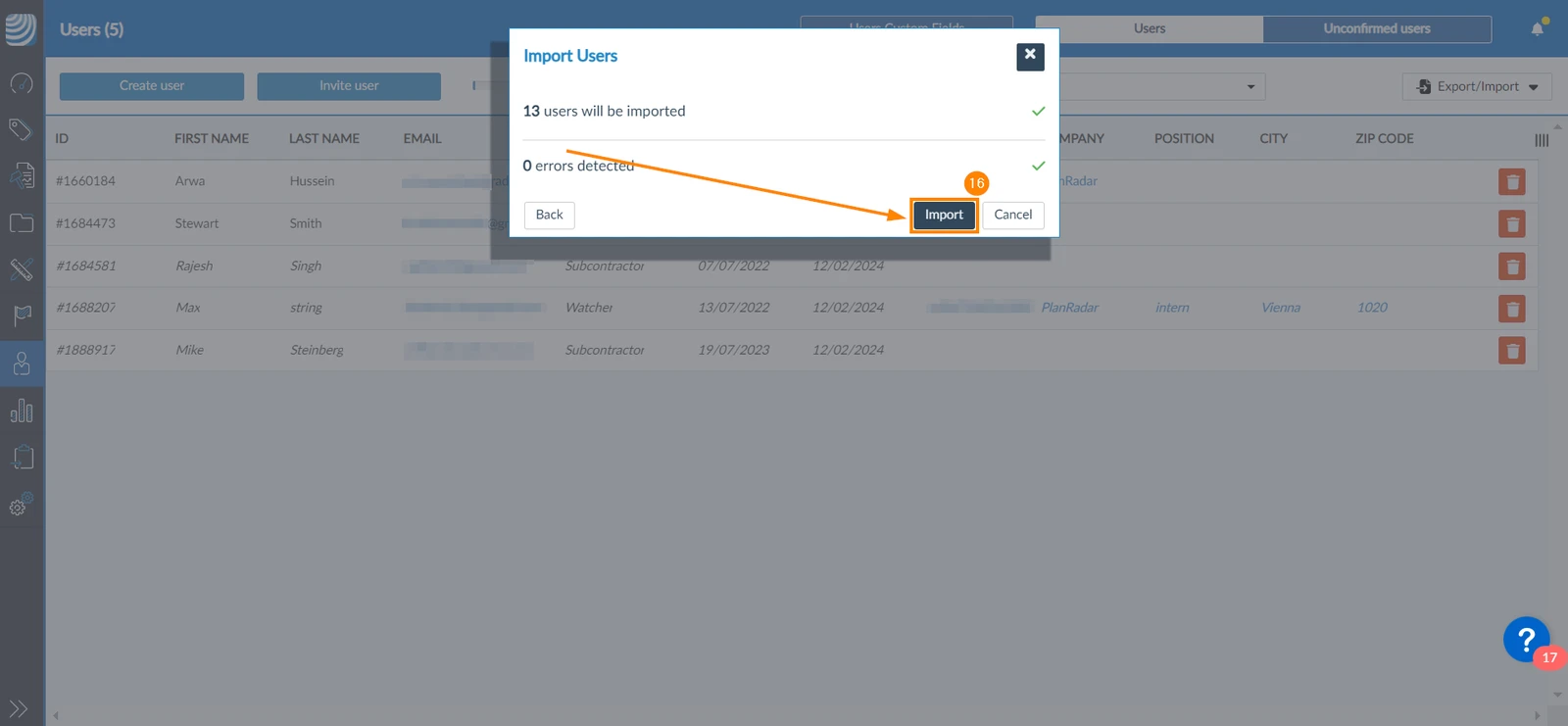
Na zaslonu će se pojaviti skočni prozor koji prikazuje broj uspješno uvezenih korisnika i broj pogrešaka mapiranja
Kliknite Natrag da biste ispravili sve pogreške mapiranja kao što je objašnjeno u nastavku ili kliknite Dalje za nastavi
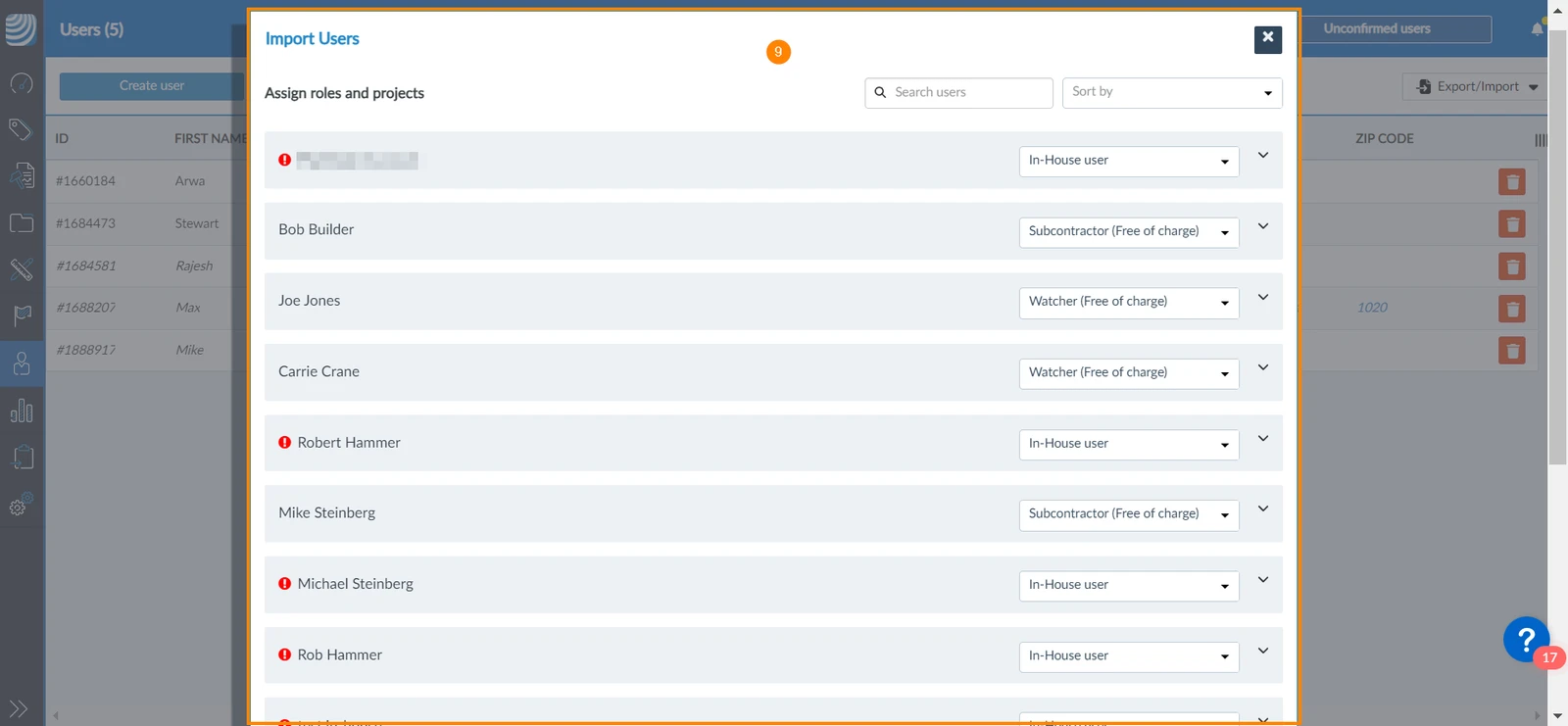
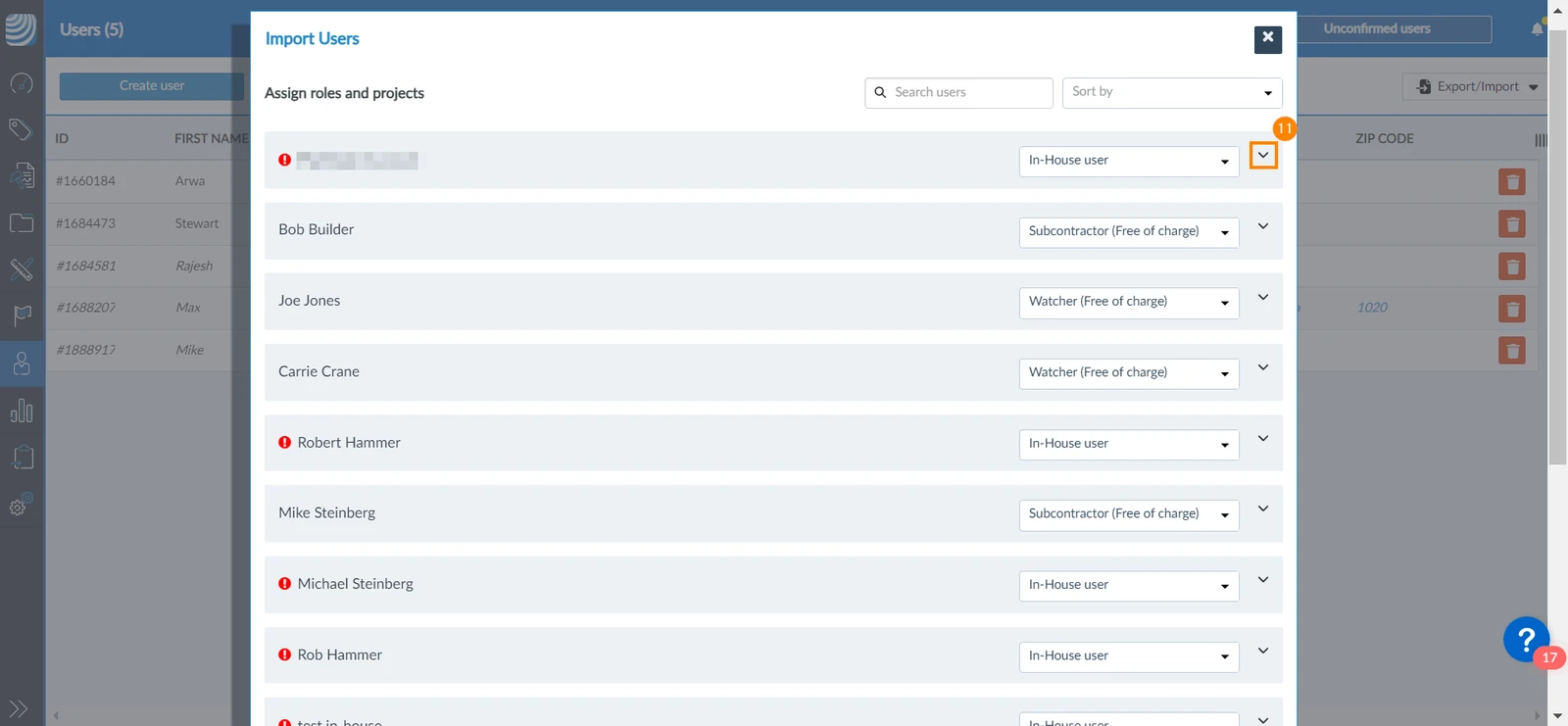
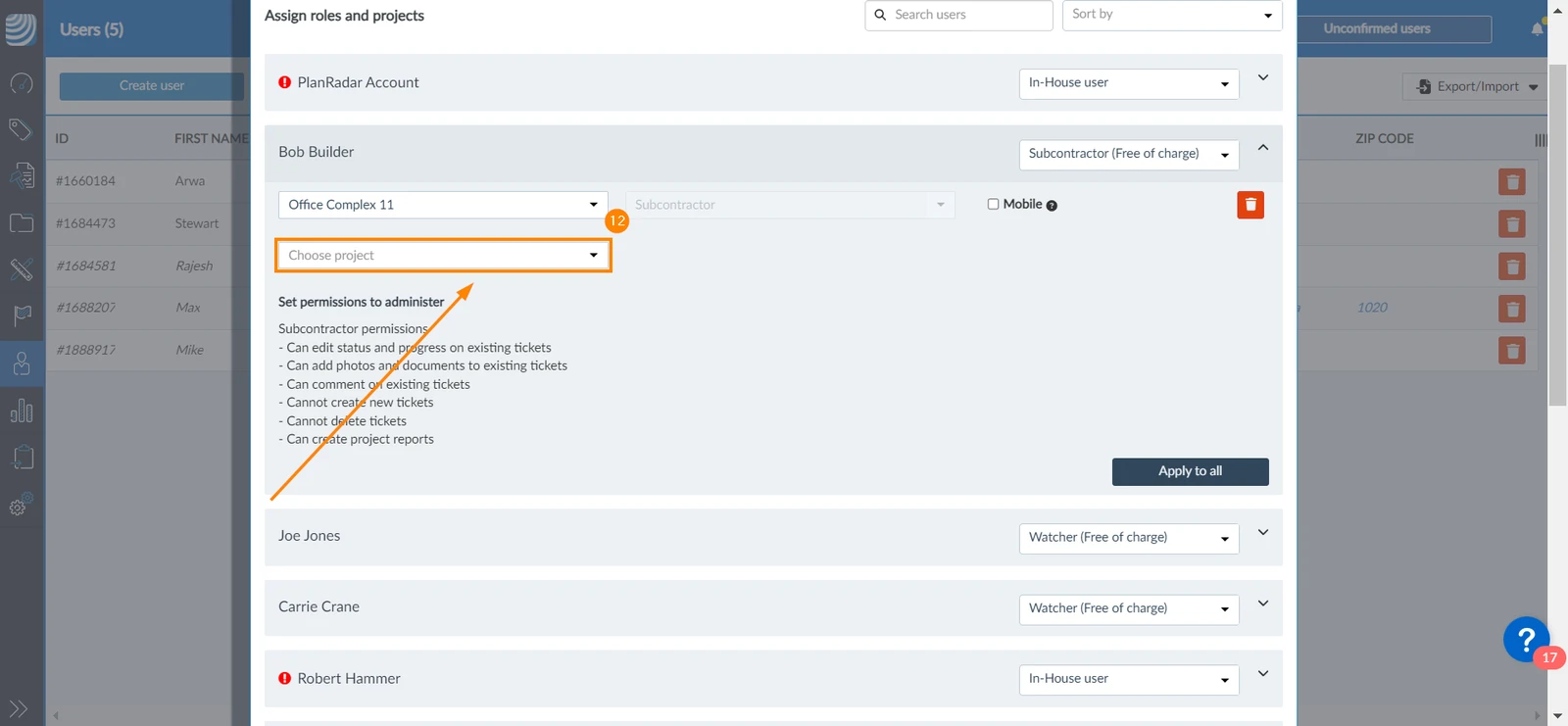
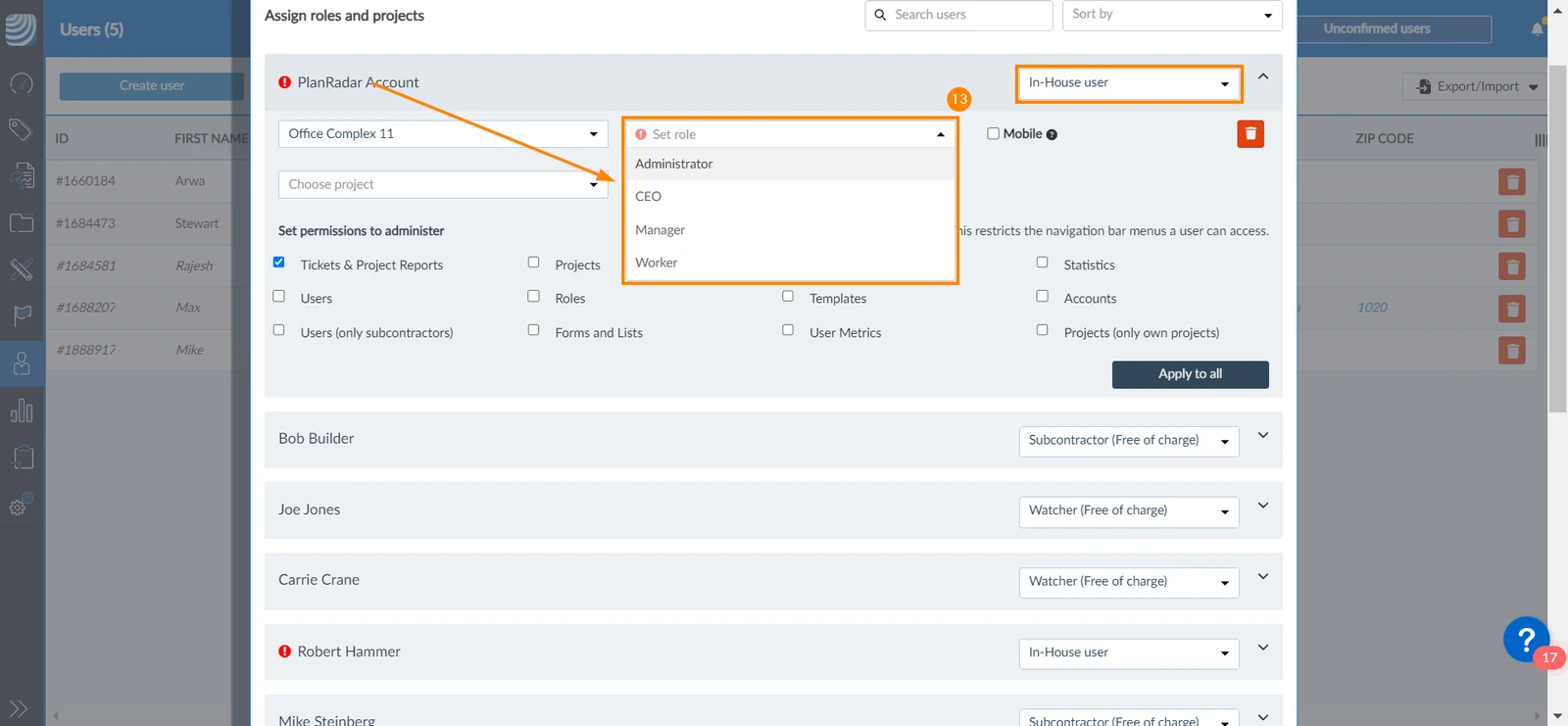
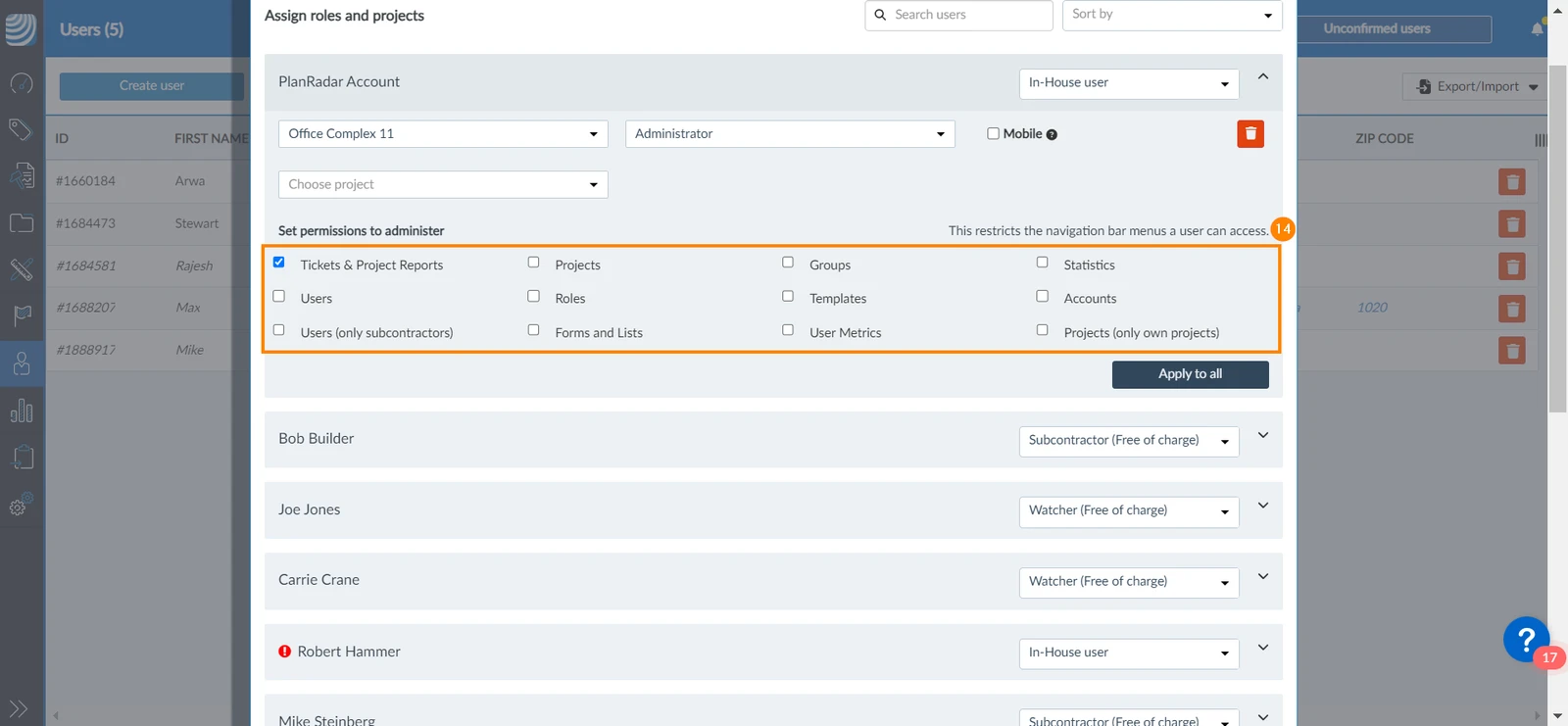
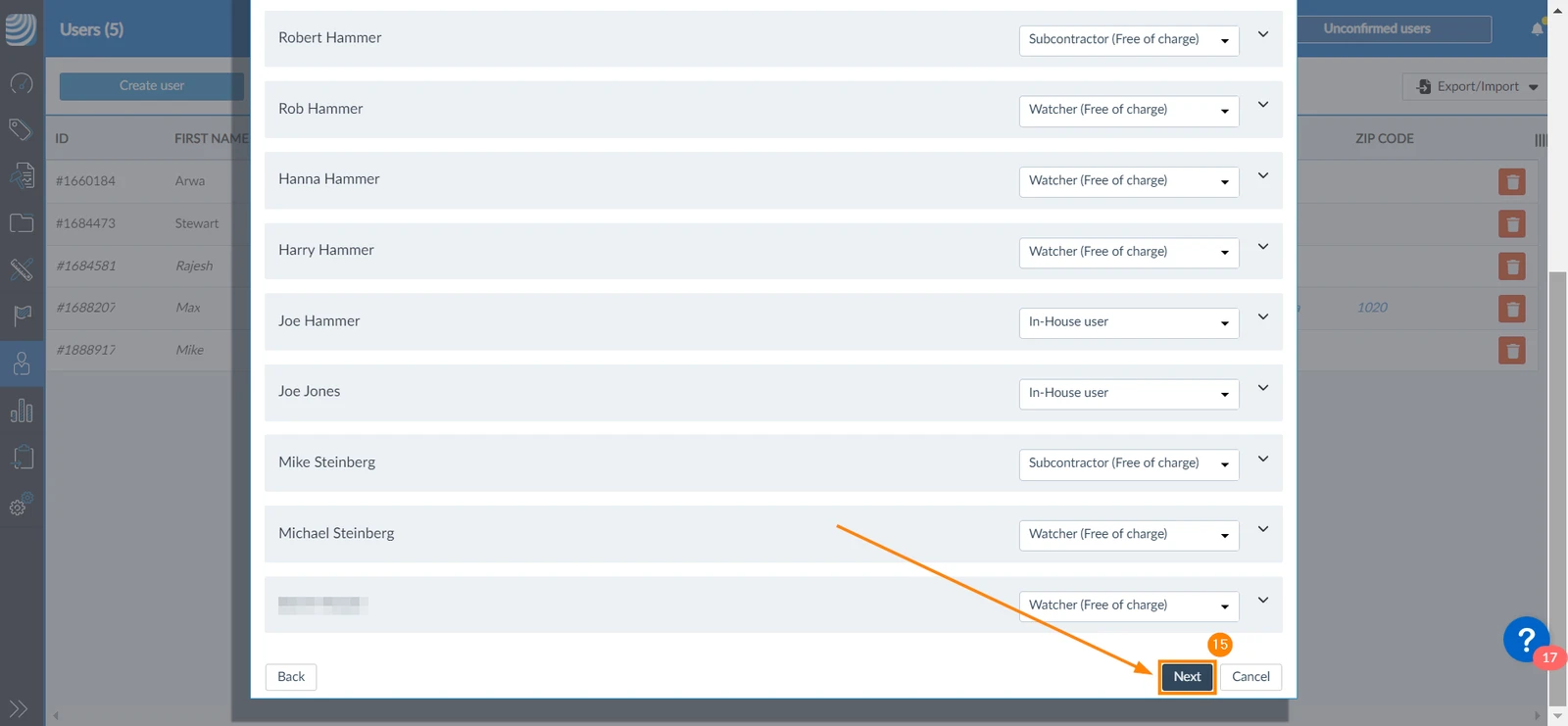
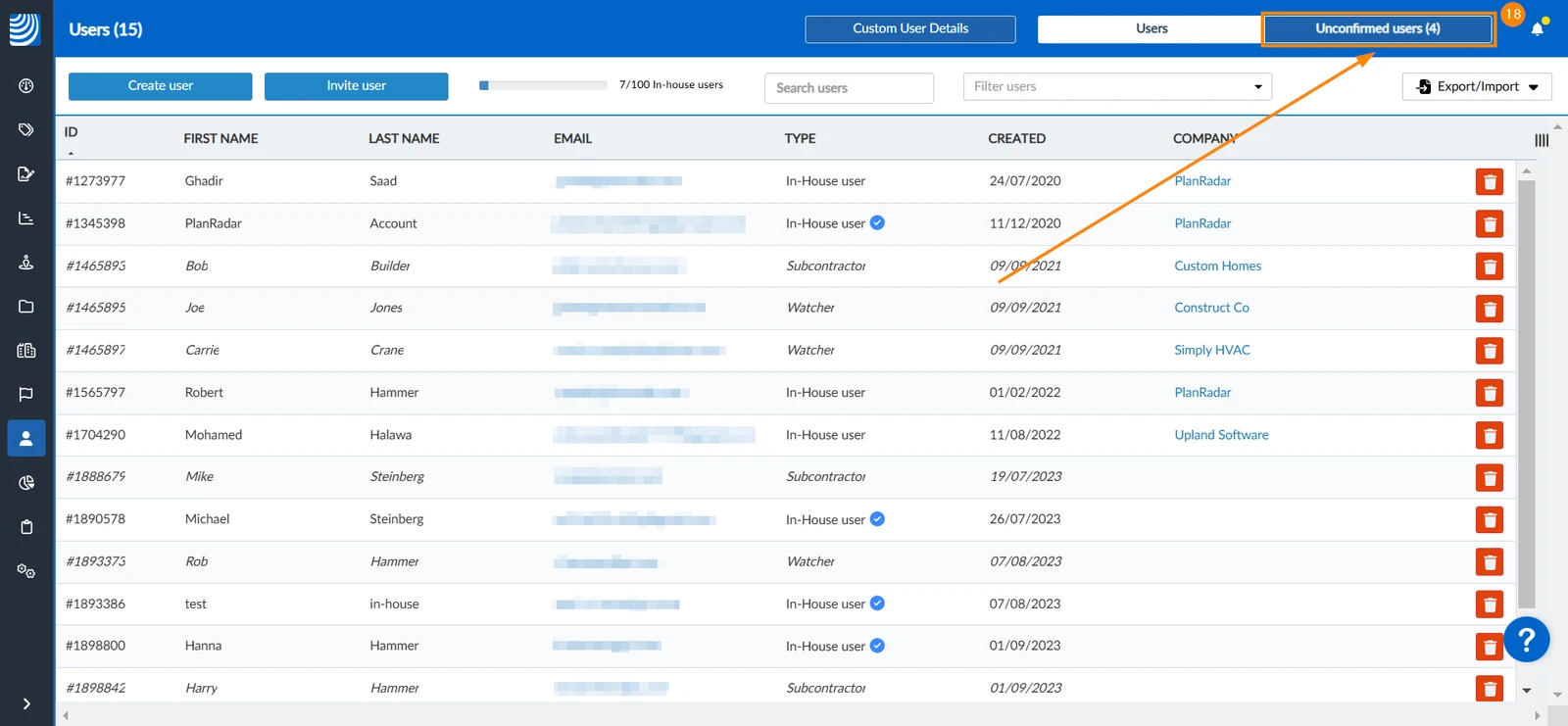
Otvorit će se novi prozor sa svim uvezenim korisnicima.
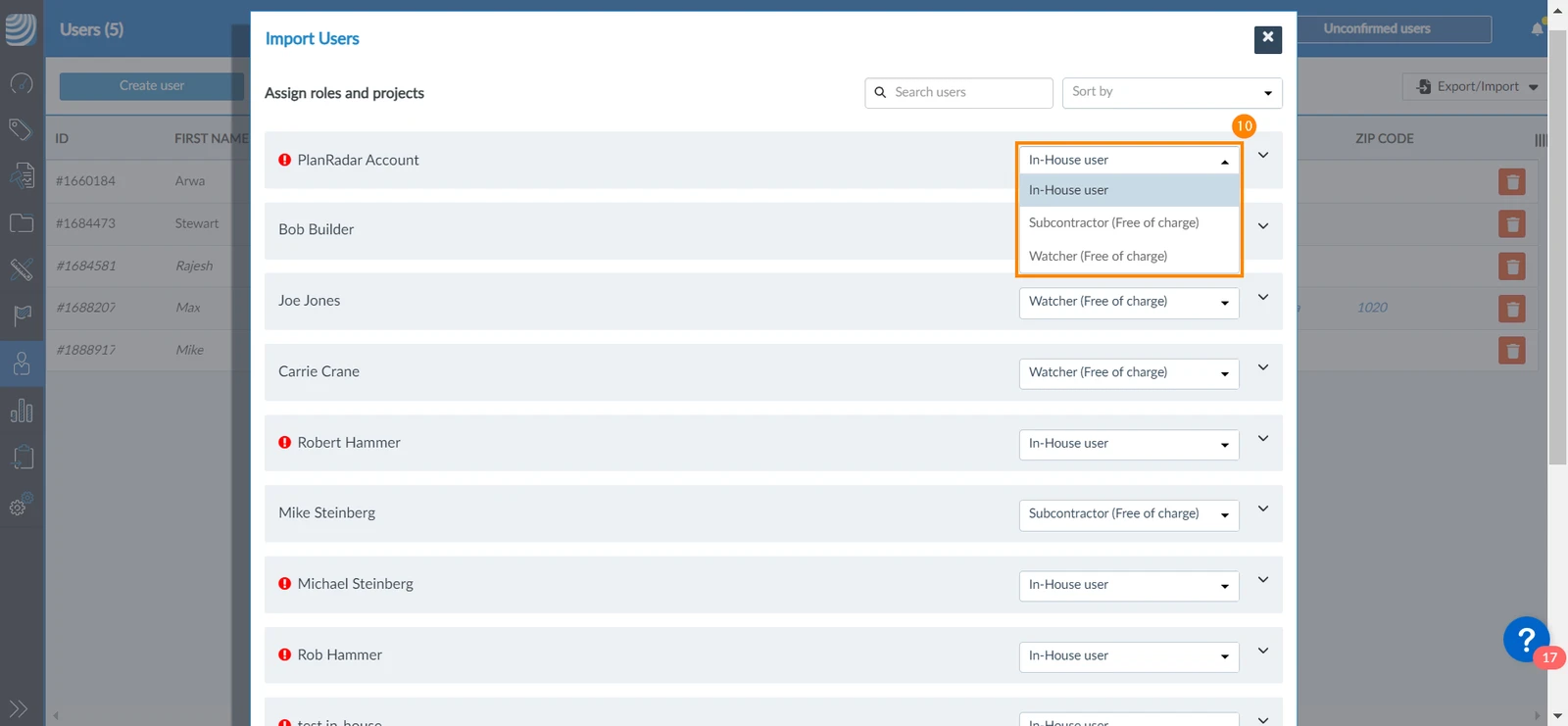
Možete upotrijebiti padajući popis pored korisnika da promijenite vrstu korisnika


 English (UK)
 Deutsch
 Español
 Français
 Italiano
 Polski
 Português (BR)