

 English (UK)
 Deutsch
 Español
 Français
 Hrvatski
 Polski
 Português (BR)
Importazione di utenti
Panoramica
PlanRadar può farle risparmiare molto tempo importando gli utenti da un file Excel o CSV. Questo può essere utile se sta impostando PlanRadar per la sua azienda per la prima volta, o se ha un nuovo progetto che richiede molti nuovi utenti.
Accesso e permessi
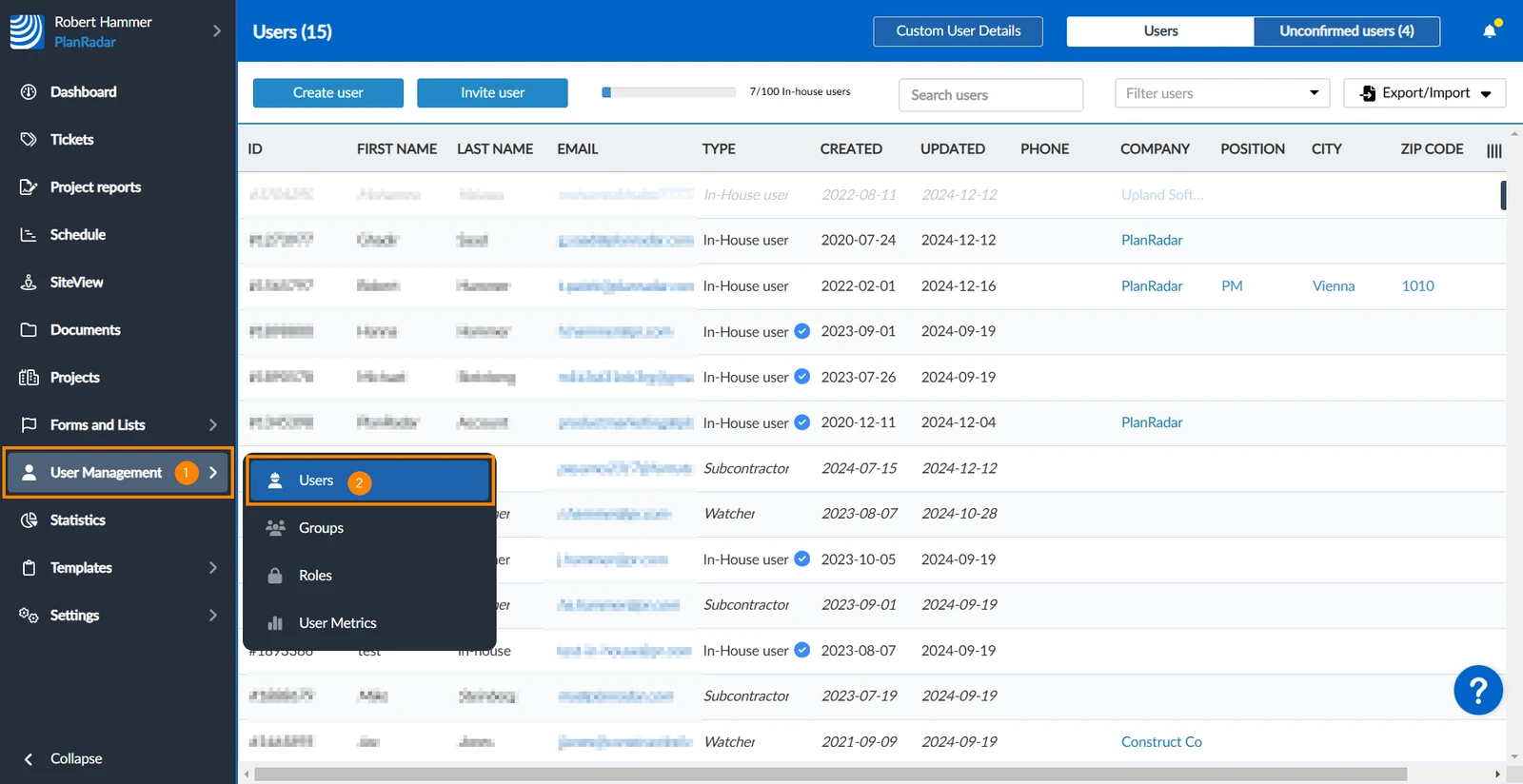
Come accedere agli Utenti
- Passare il mouse su Gestione utenti
- Clicchi su Utenti
Preparare il file di importazione
Prima dell'importazione vera e propria, deve preparare un file contenente i dati dell'utente. Può caricare il suo file Excel o CSV oppure scaricare un modello Excel e popolarlo con i dati dell'utente, il che è fortemente consigliato.
Utilizza un file modello di Excel
Per ottenere il file del modello Excel:
-
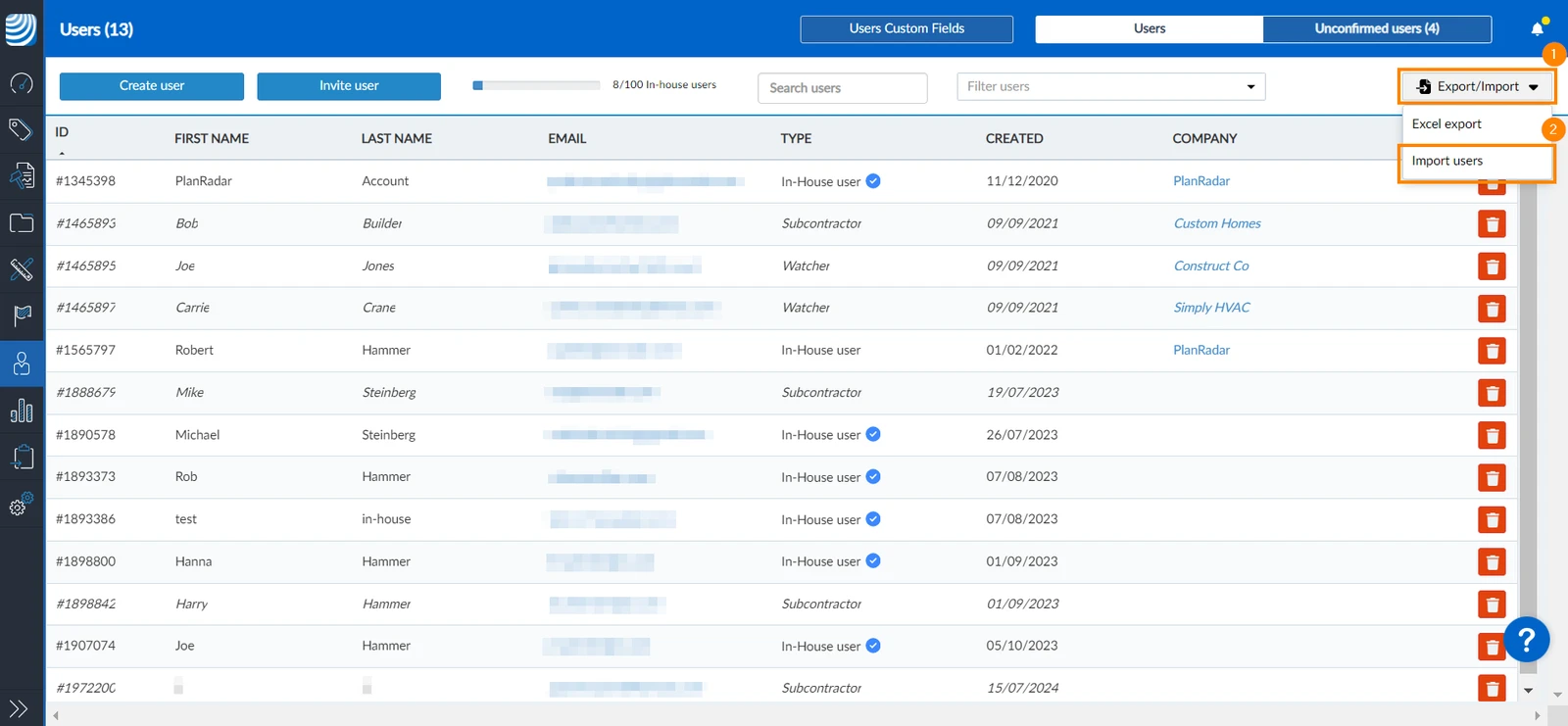
Apra il menu a tendina Esportazione/Importazione
-
Clicchi su Importazione utenti
-
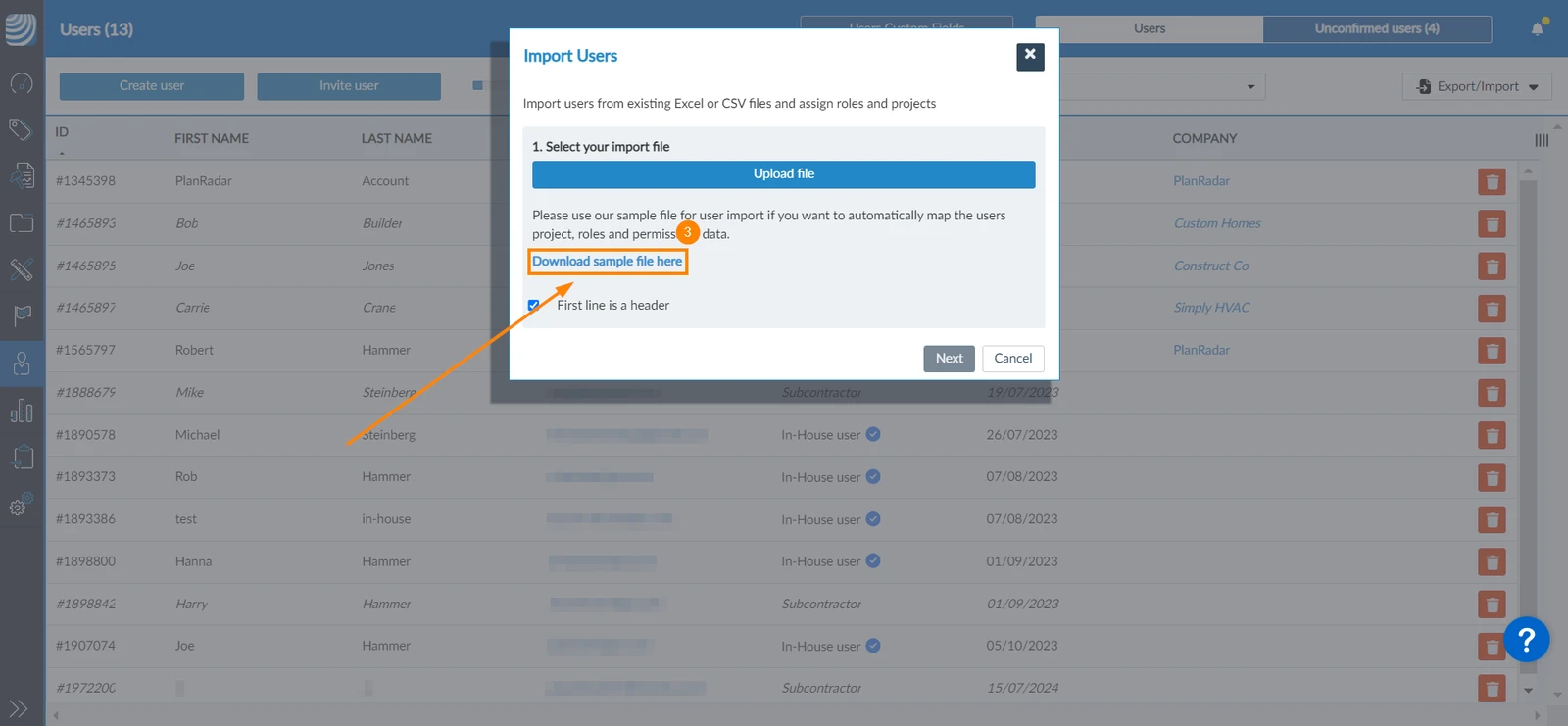
Clicchi su Scarichi il file campione qui
-
Sul suo dispositivo verrà scaricato un file Excel con colonne per nome, cognome, indirizzo e-mail, posizione, numero di telefono, indirizzo, azienda, tipo di utente, progetti e ruoli, autorizzazioni e dettagli utente personalizzati.
-
Una volta compilato il file modello Excel, continui come spiegato di seguito in Importazione di utenti.
Utilizzi il suo file personale
L'utilizzo di un proprio file può essere utile se ha esportato i dati utente da un altro software. Il file deve avere i seguenti criteri:
- Sono supportati solo i file XLSX e CSV.
- Ogni riga del file rappresenta un utente e ogni colonna rappresenta un campo utente.
- Nome, cognome, indirizzo e-mail e tipo di utente sono obbligatori. Tutti gli altri dettagli dell'utente sono opzionali e possono essere compilati manualmente in seguito in PlanRadar. Le colonne possono essere mappate in modo interattivo durante l'importazione, cioè l'intestazione della colonna è facoltativa e i nomi delle colonne possono essere arbitrari.
- Se ci sono campi personalizzati obbligatori per l'utente nel suo account, devono essere definiti nel file.
Importazione di utenti
Si assicuri di aver preparato correttamente il file di importazione come descritto sopra.
- Apra il menu a tendina Esportazione/Importazione
- Clicchi su Importazione utenti
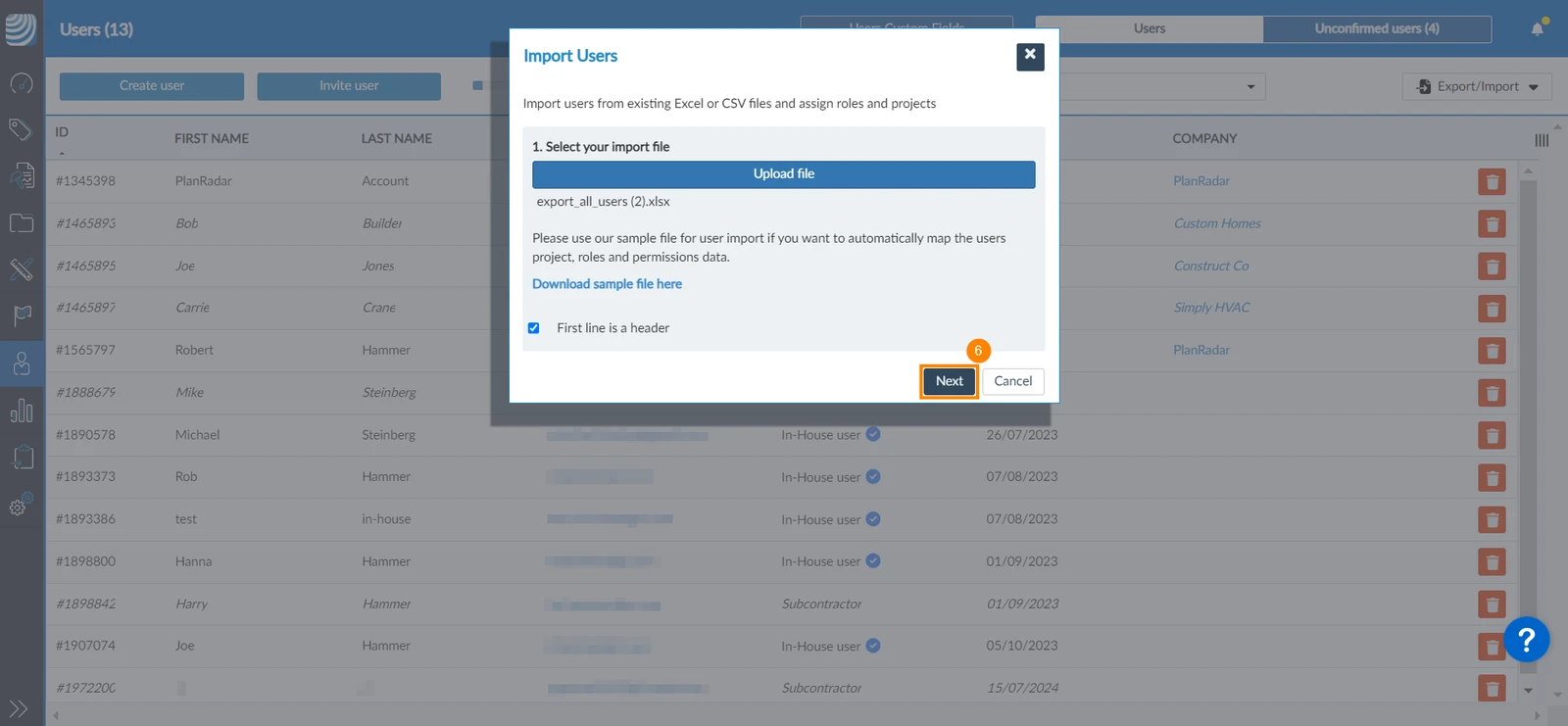
- Selezioni la casella di controllo La prima riga è un'intestazione se la prima riga orizzontale del suo file include dei titoli. La mantenga selezionata se sta utilizzando il file modello Excel fornito. Se il file di importazione non ha un'intestazione di colonna, la deselezioni (in questo caso dovrà mappare i dati in base ai numeri di colonna in seguito).
- Clicchi su Caricare il file
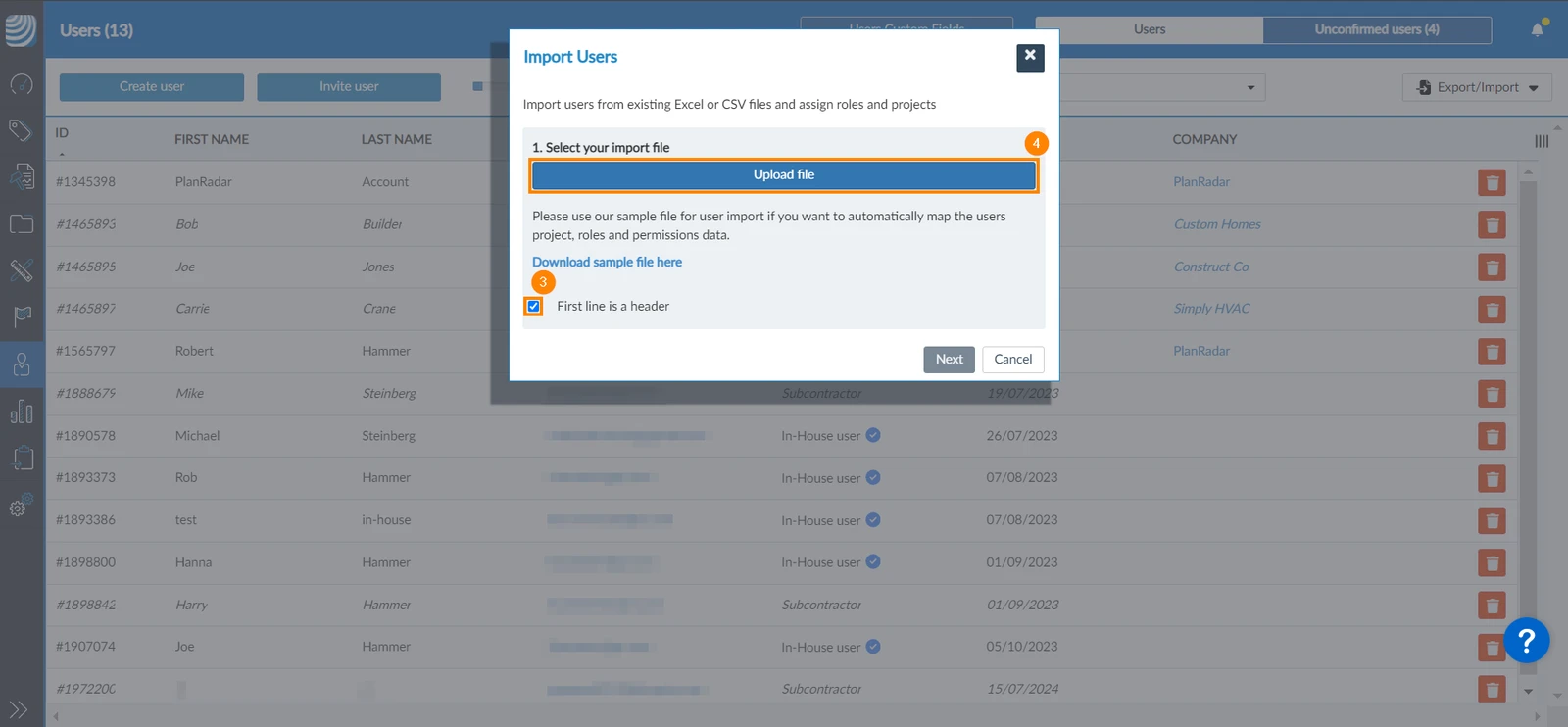
- Selezioni il file dal suo dispositivo
- Clicchi su Avanti
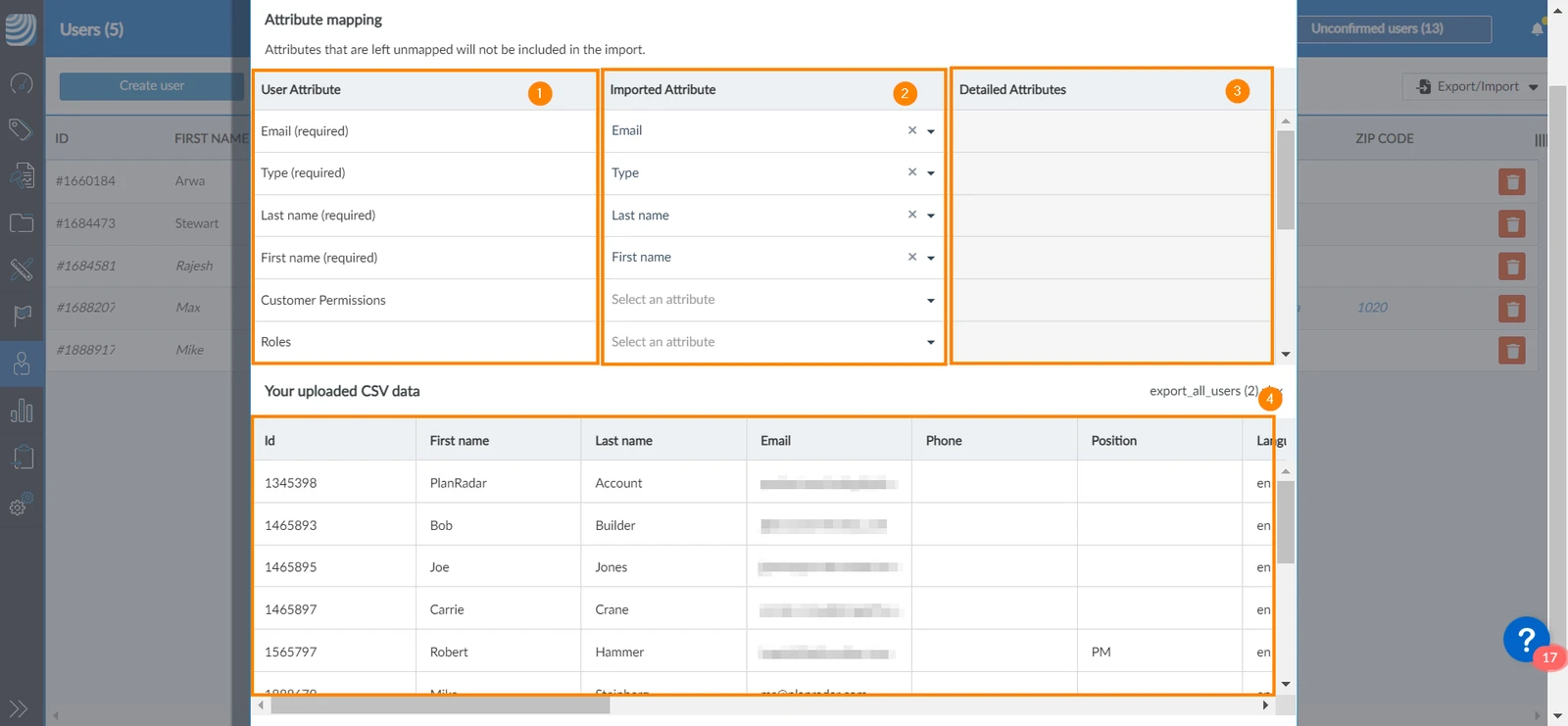
Ora deve definire una mappatura per garantire che i dati di ogni colonna del suo file siano importati correttamente nel campo utente corrispondente di PlanRadar.
La finestra di dialogo di mappatura visualizza una tabella di mappatura nella parte superiore e un'anteprima del suo file nella parte inferiore.
-
La colonna Attributo utente elenca tutti i campi utente del suo account.
-
La colonna Attributo importato le permette di selezionare le colonne dal suo file di importazione e di mapparle agli attributi utente corrispondenti.
-
Gli Attributi dettagliati ****sono necessari solo se il tipo di campo utente è 'Elenco'.
-
L'anteprima aiuta a capire i dati e a scegliere le colonne giuste, soprattutto se non c'è una colonna di intestazione e si vedono solo i numeri delle colonne.
-
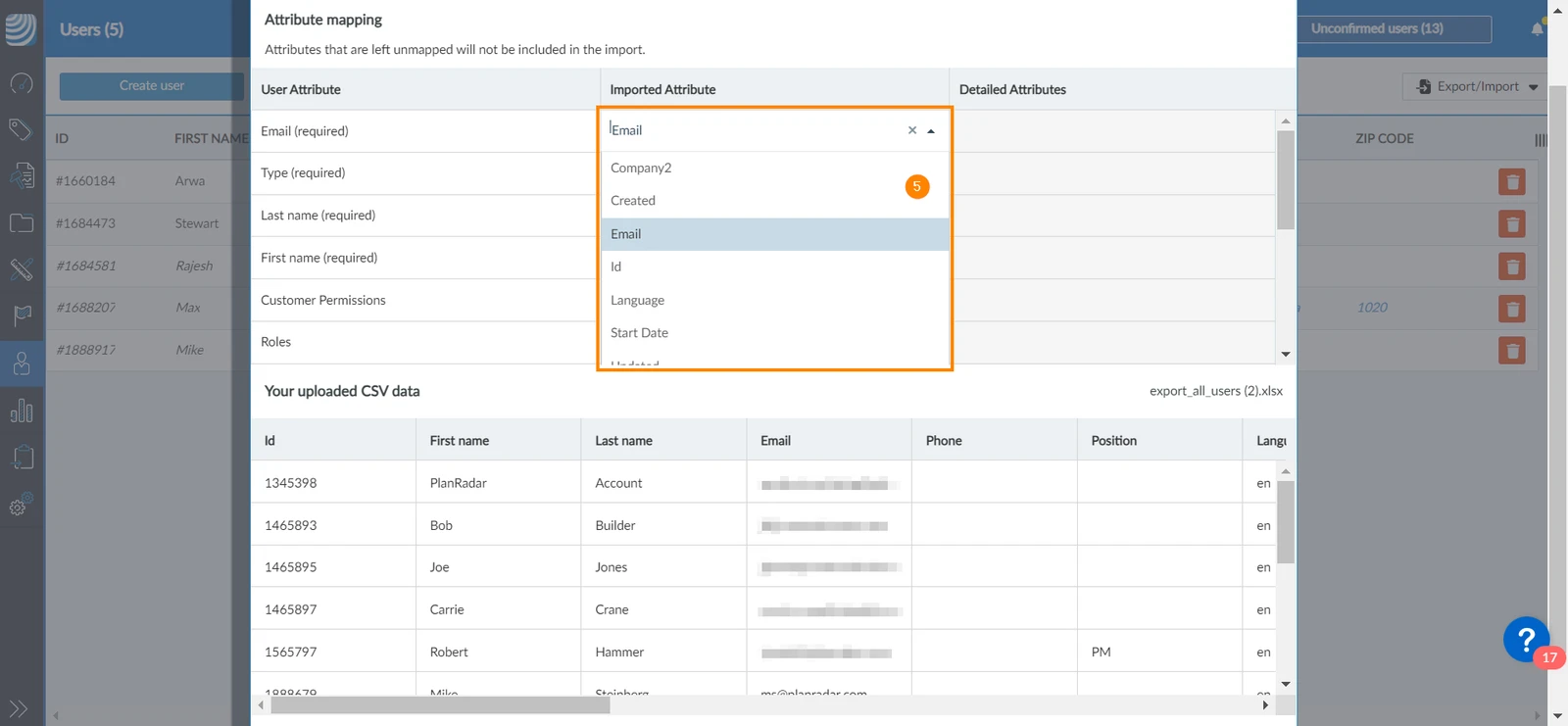
Selezioni l'intestazione della colonna (o il numero) dal file importato nel menu a tendina per mapparla all'attributo utente corrispondente in PlanRadar
-
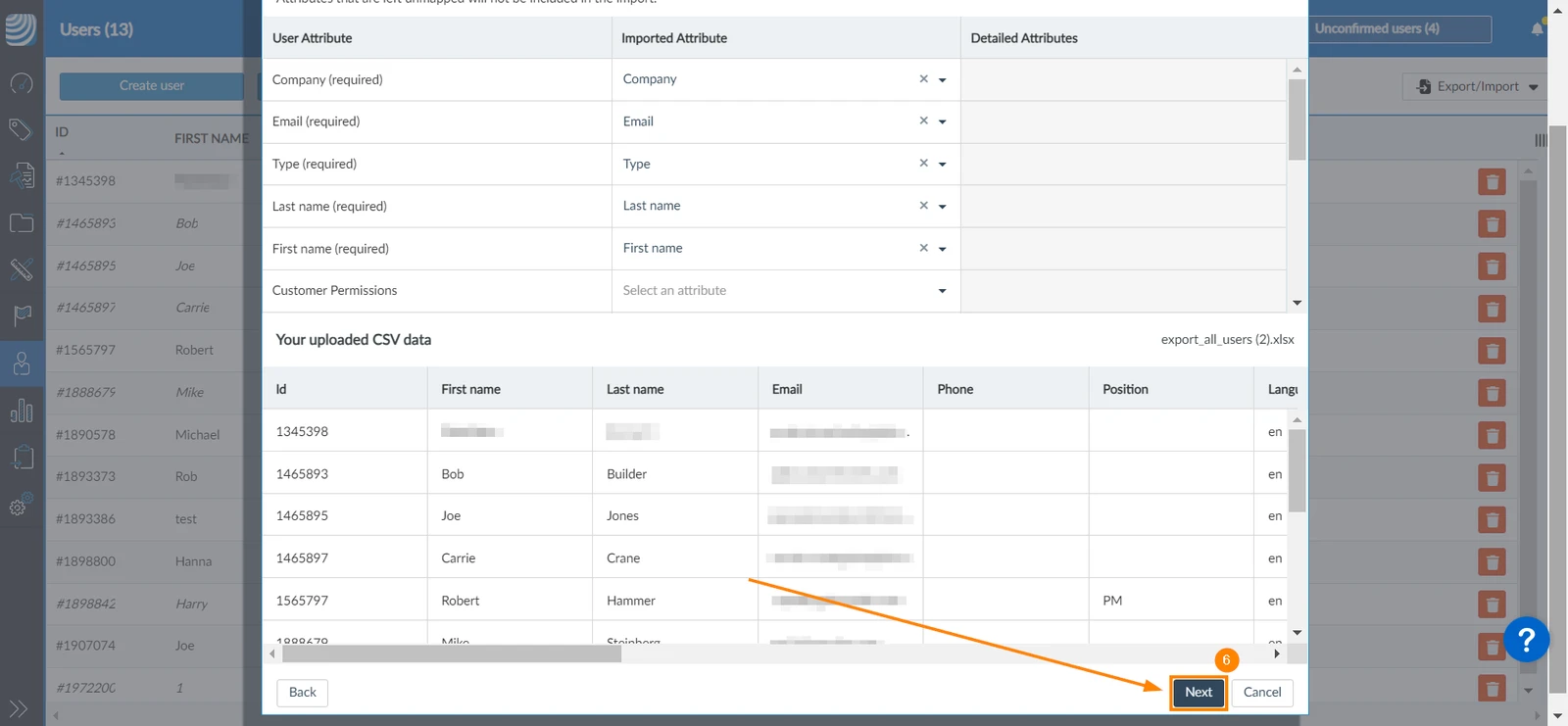
Clicchi su Avanti
-
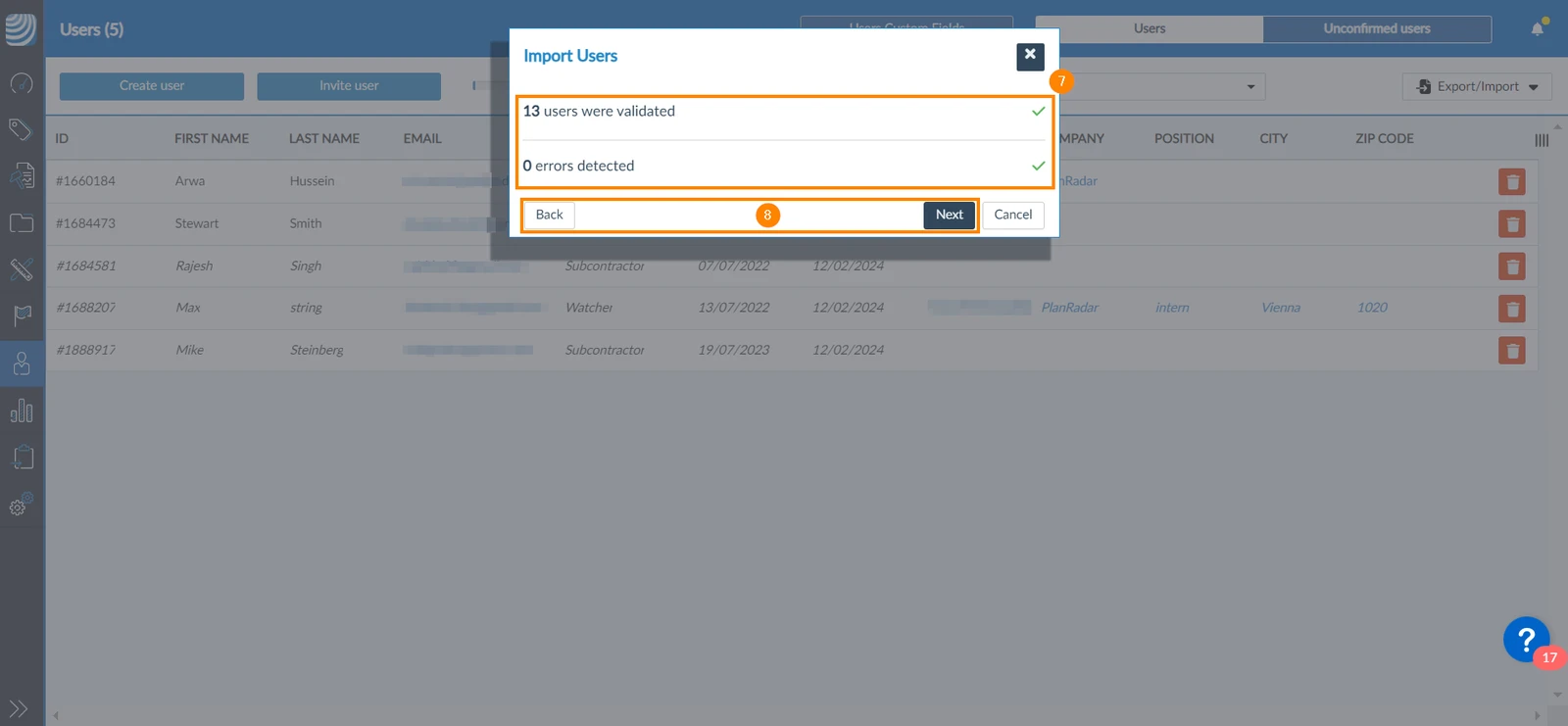
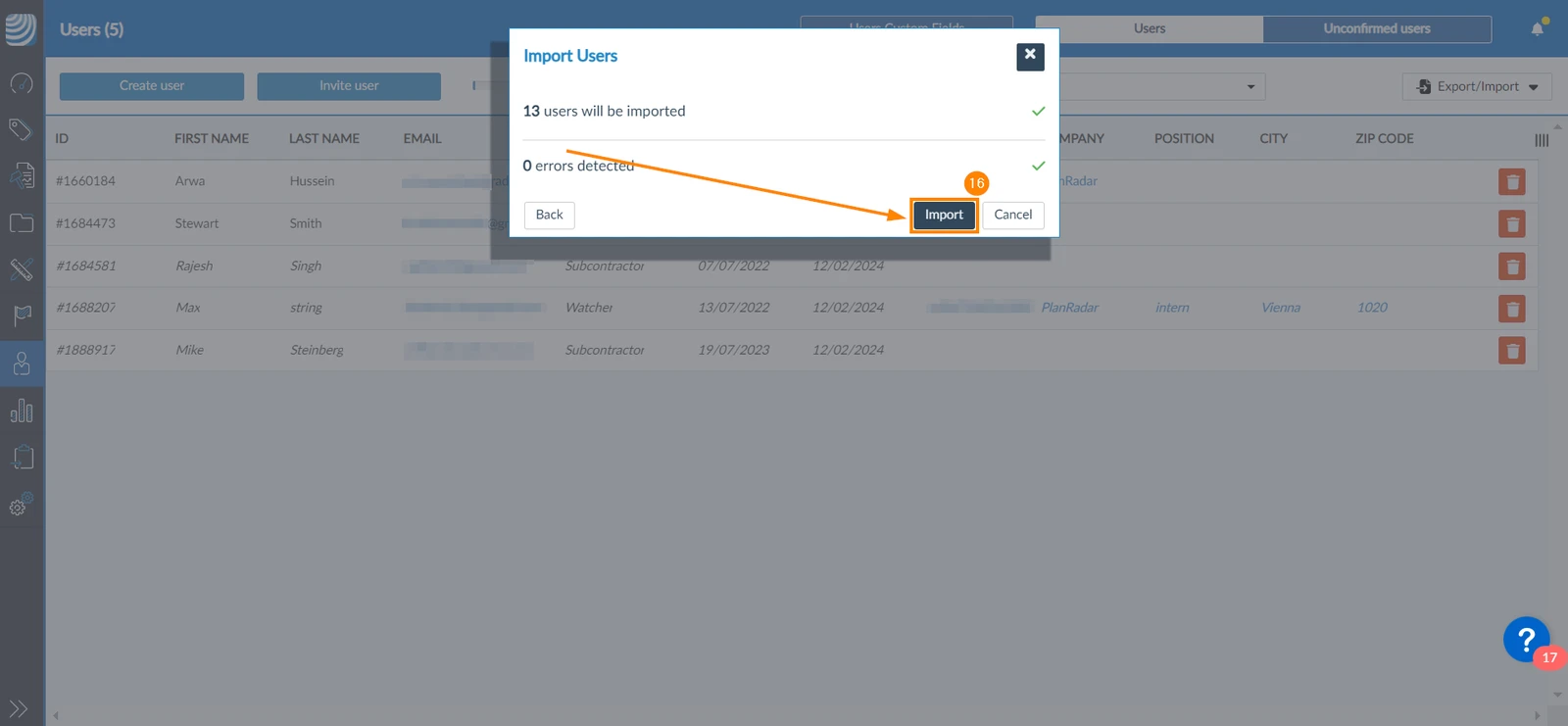
Sullo schermo apparirà una finestra pop-up che mostrerà il numero di utenti importati con successo e il numero di errori di mappatura
-
Clicchi su Indietro per correggere eventuali errori di mappatura come spiegato di seguito o clicchi su Avanti per continuare
-
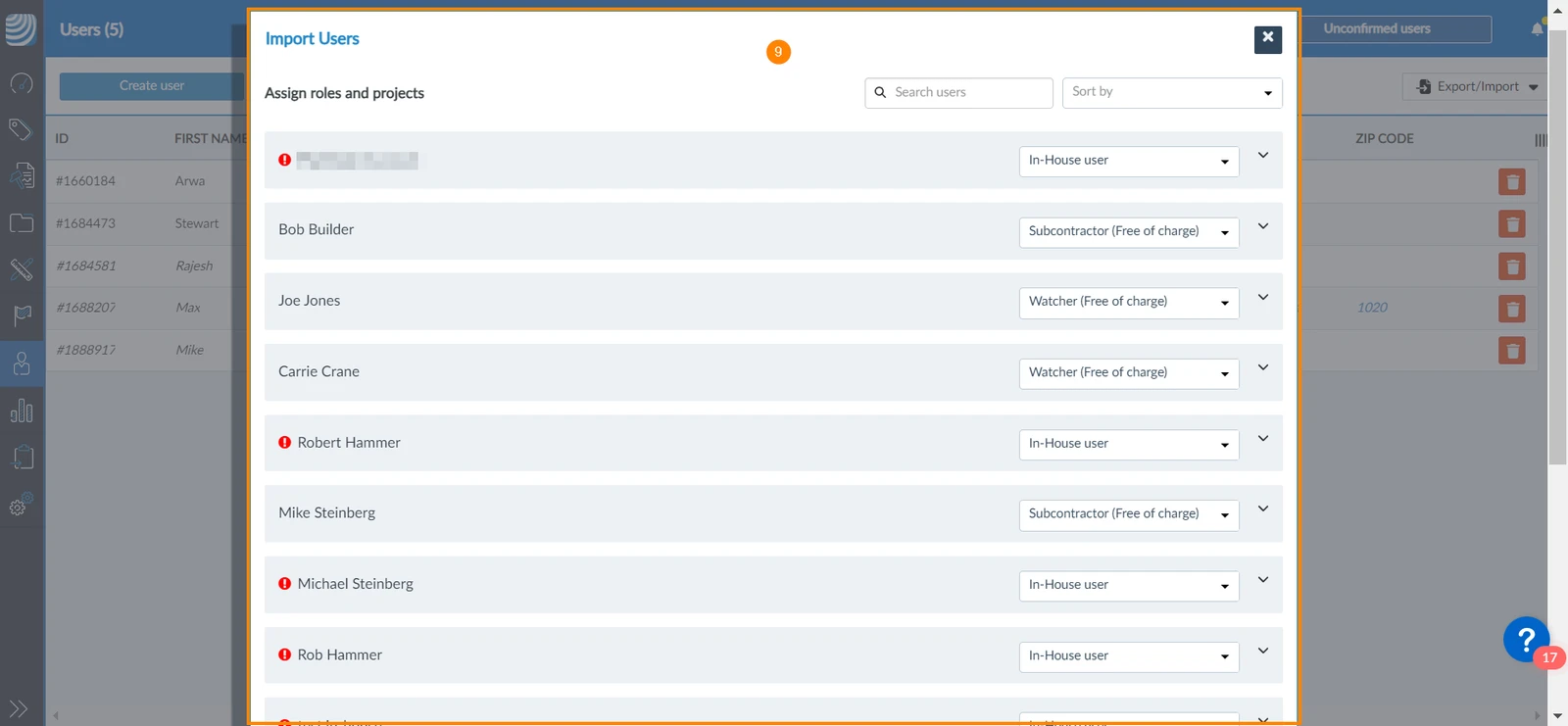
Si aprirà una nuova finestra con tutti gli utenti importati.
-
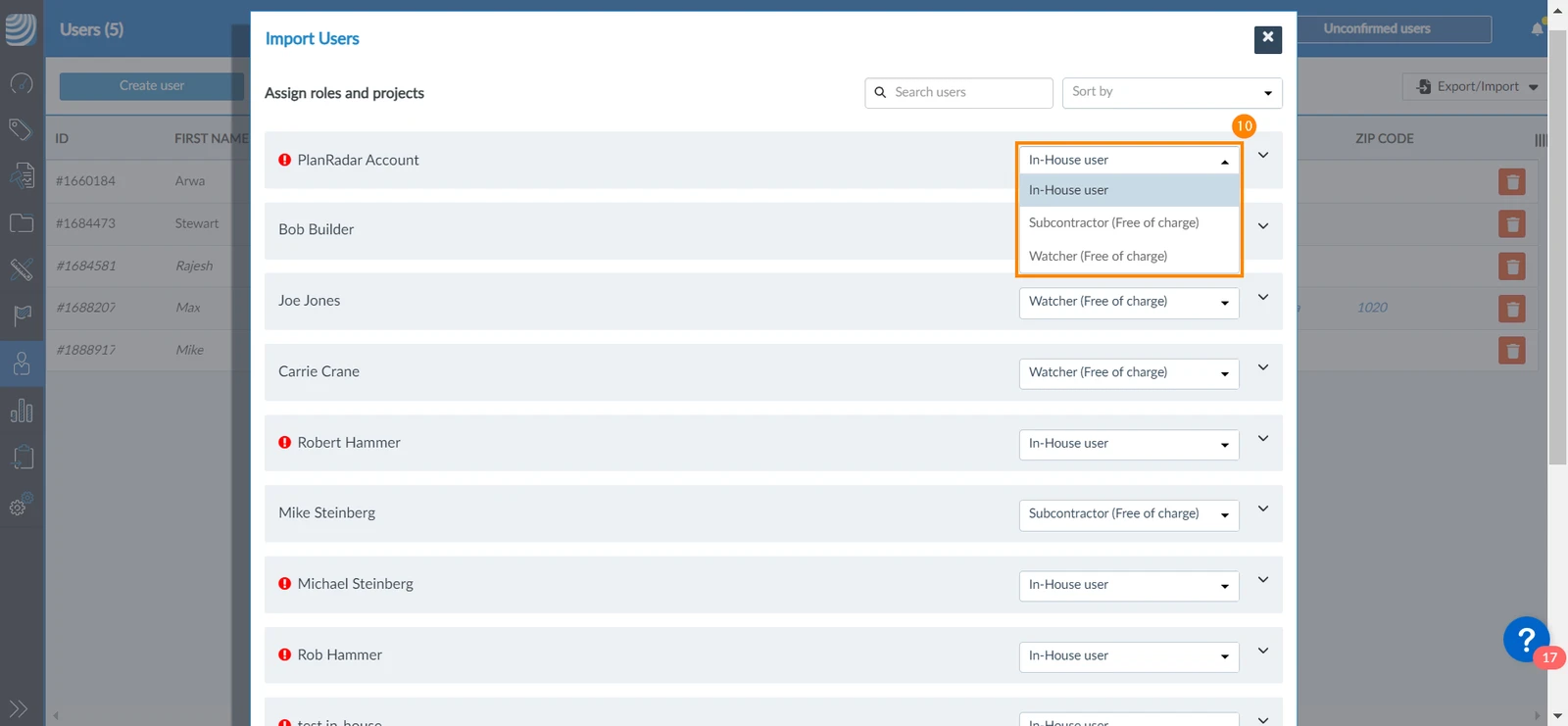
Può utilizzare il menu a tendina accanto all'utente, per cambiare il tipo di utente
-
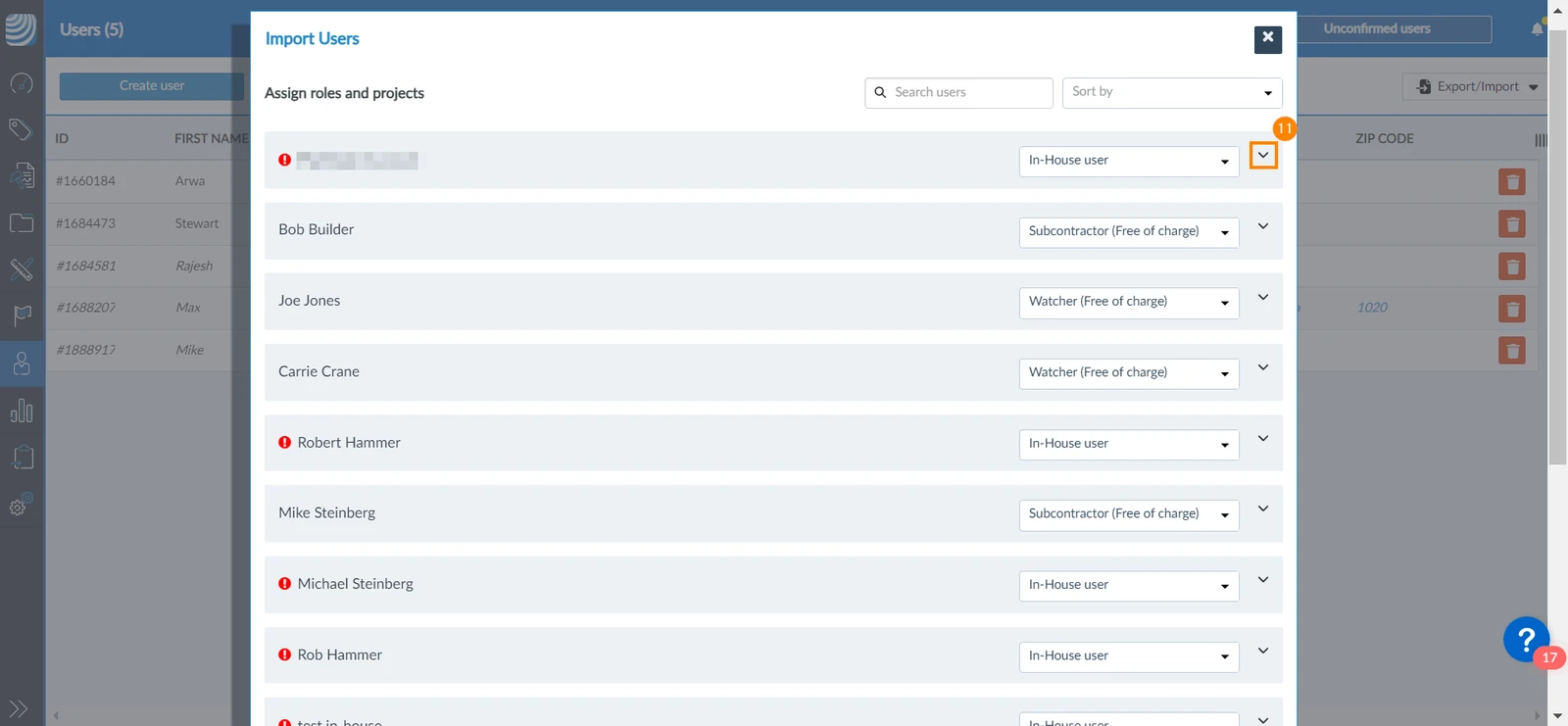
Clicchi sulla freccia di espansione accanto all'utente
-
Può assegnare agli utenti più progetti
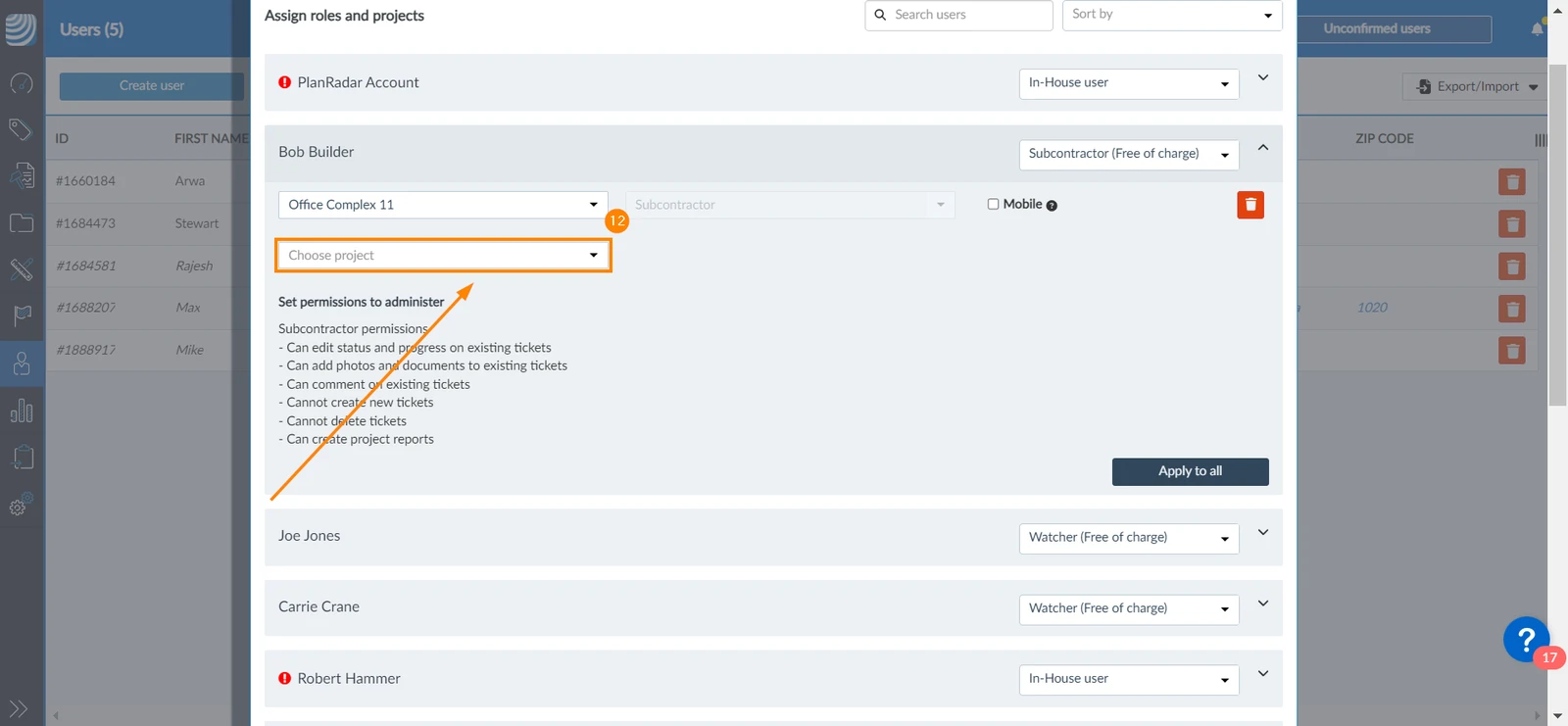
-
Per gli utenti interni, può assegnare loro dei ruoli
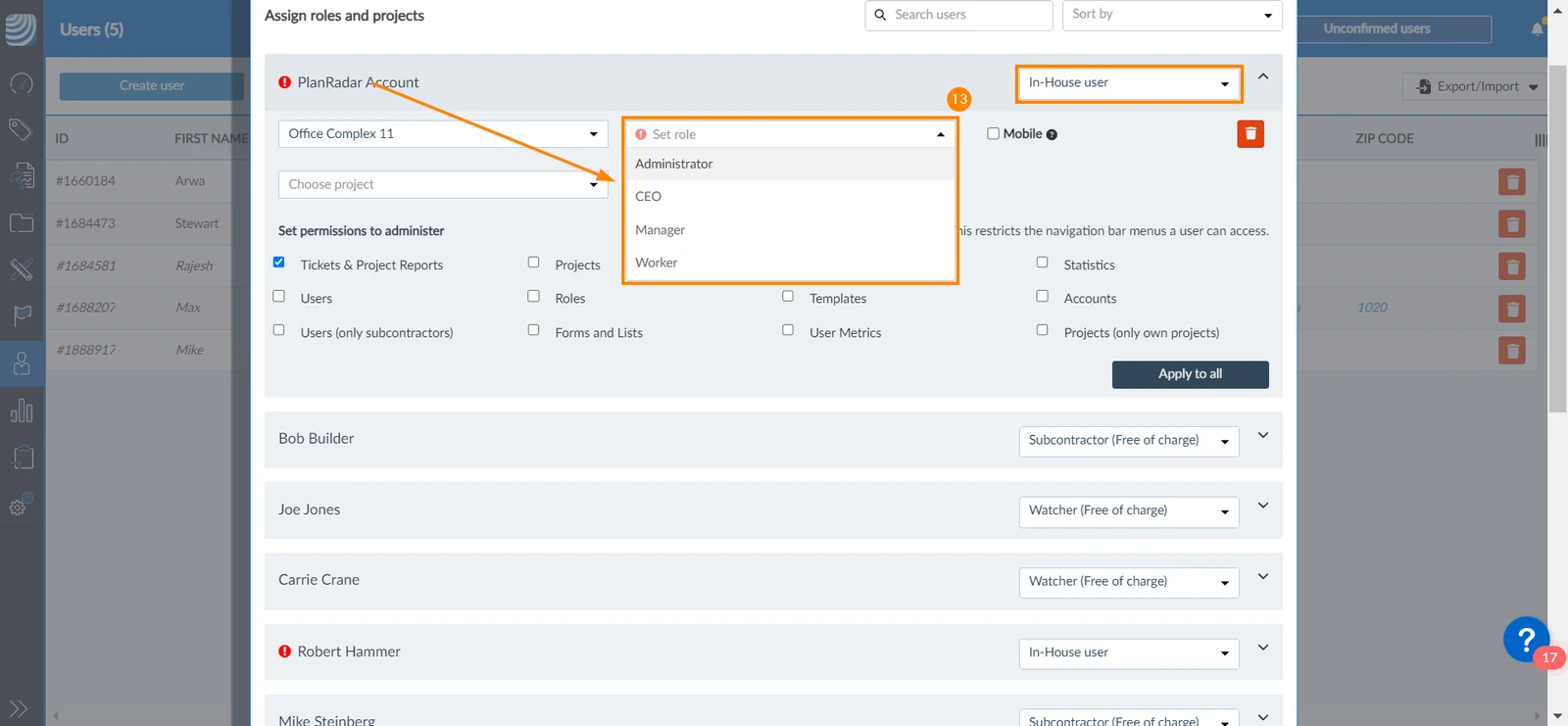
-
Può anche impostare le autorizzazioni degli utenti interni di
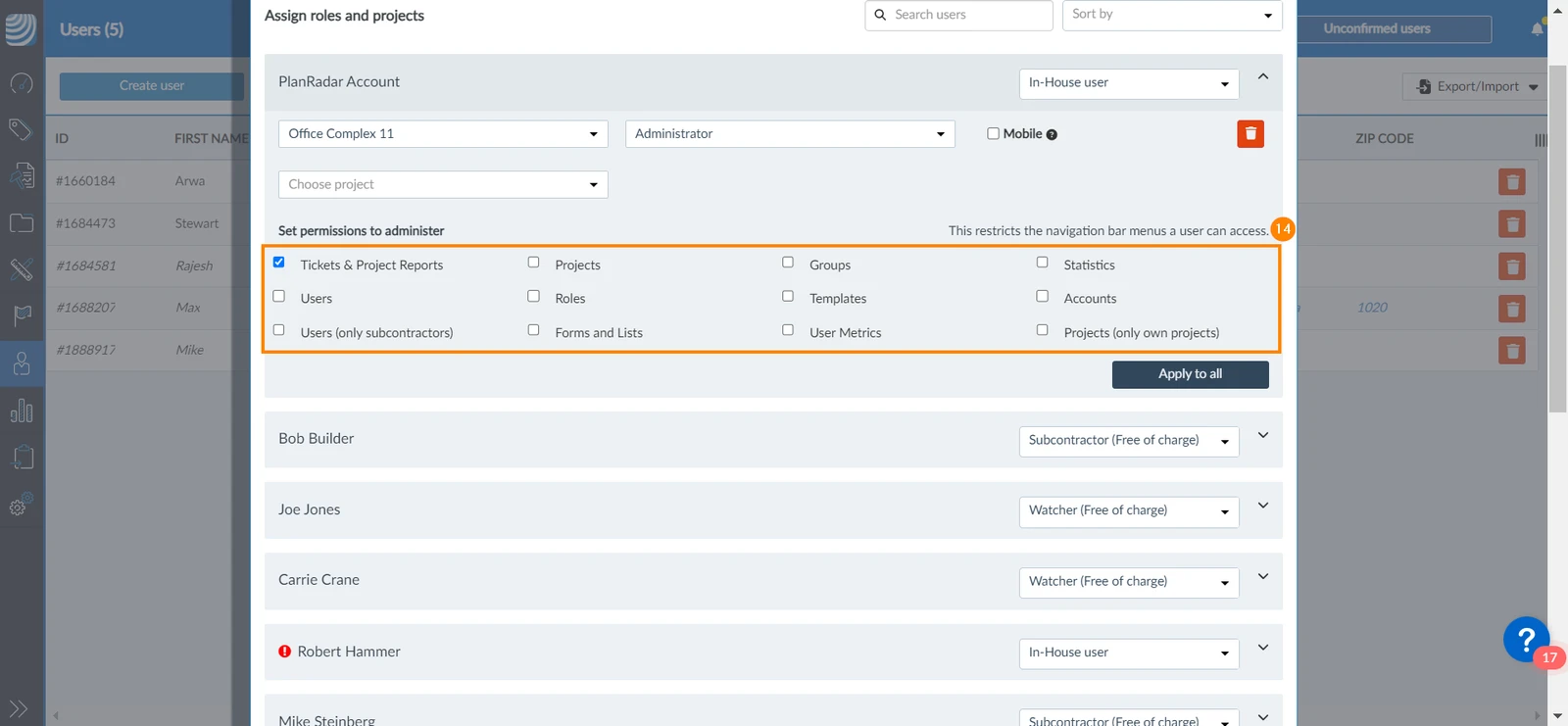
-
Clicchi su Avanti
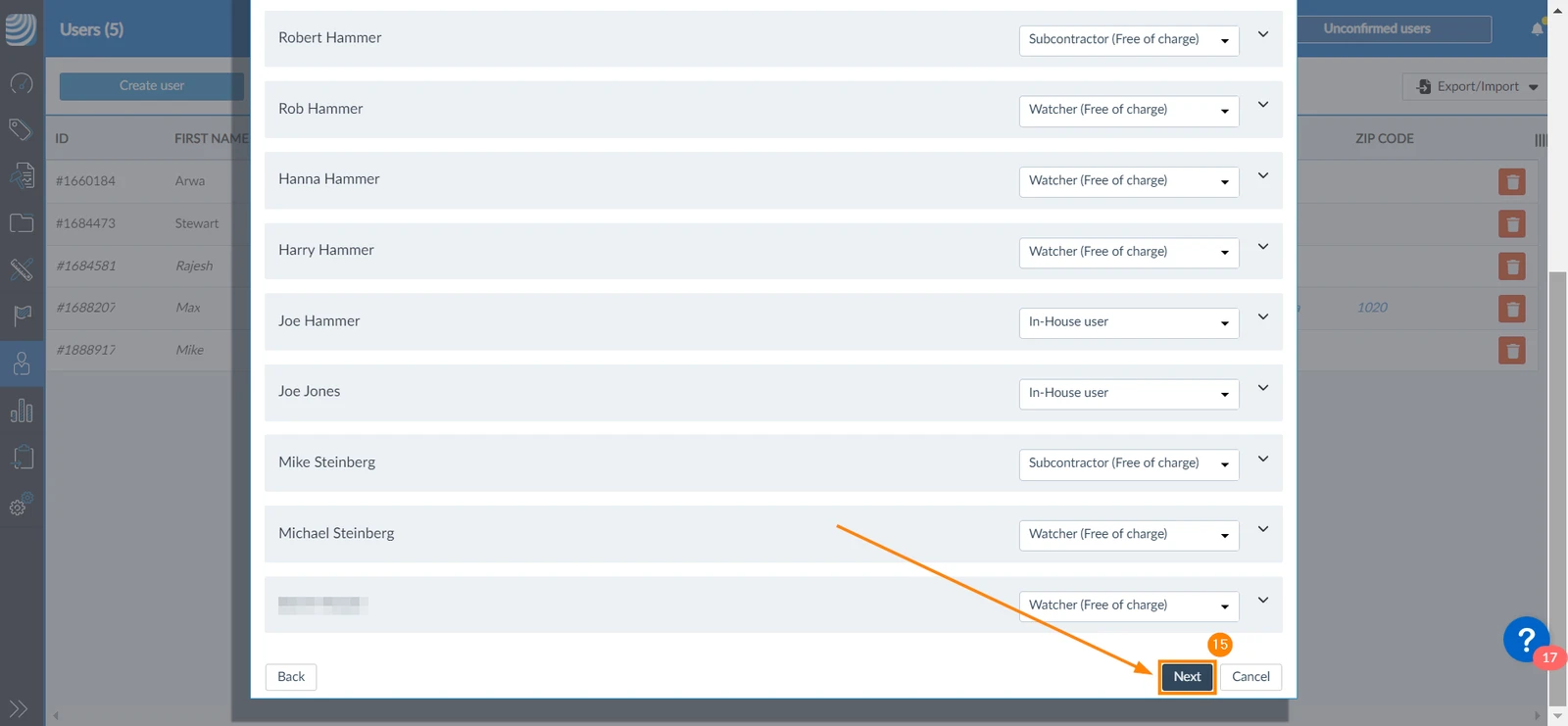
-
Clicchi su Importazione
-
A tutti gli utenti verranno inviate delle e-mail di invito
-
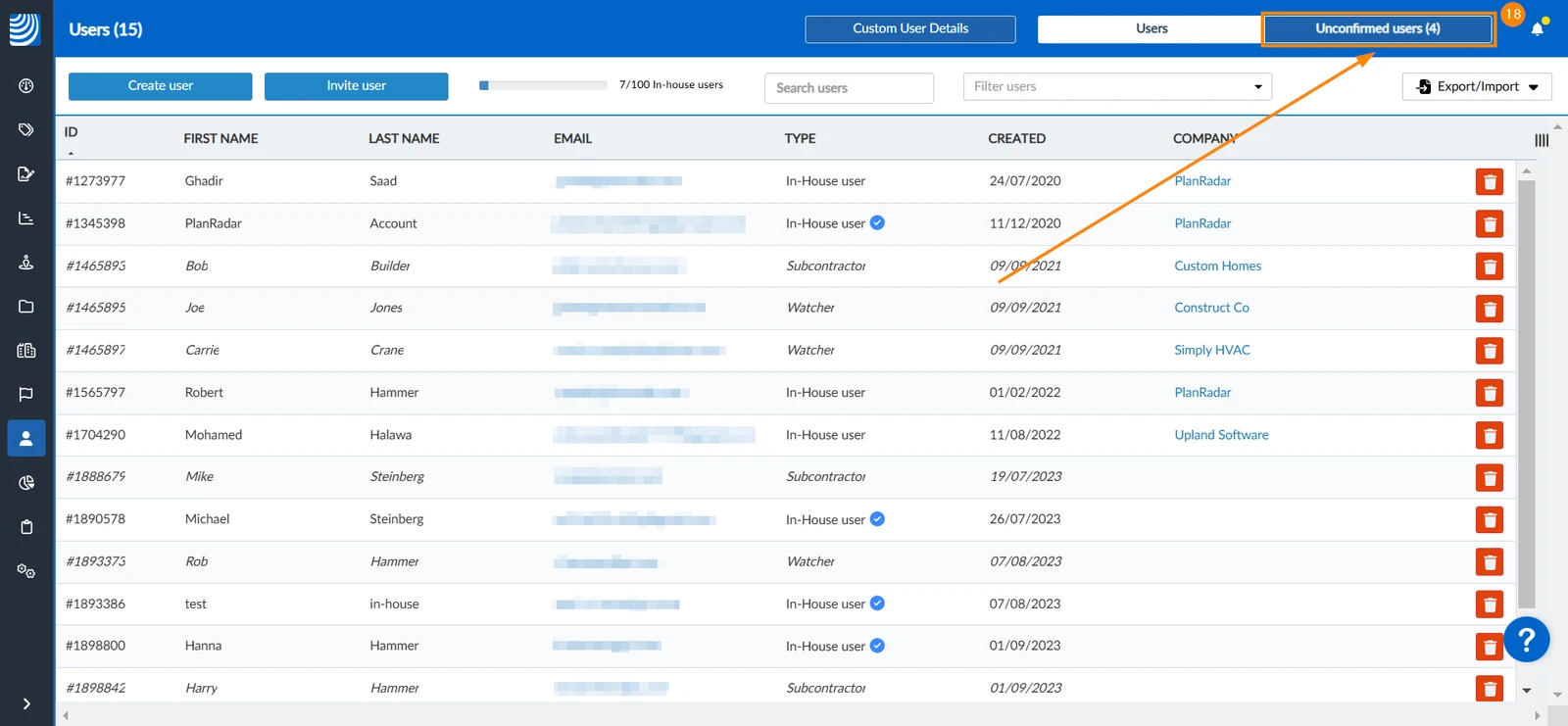
Può trovare gli utenti importati nella sezione Utenti non confermati
Aggiornato il 19 dicembre 2024