

 English (UK)
 Español
 Français
 Hrvatski
 Italiano
 Polski
 Português (BR)
Benutzer importieren
Übersicht
PlanRadar kann Ihnen viel Zeit ersparen, wenn Sie Benutzer aus einer Excel- oder CSV-Datei importieren. Dies kann nützlich sein, wenn Sie PlanRadar zum ersten Mal für Ihr Unternehmen einrichten oder wenn Sie ein neues Projekt haben, das viele neue Benutzer erfordert.
Zugang & Berechtigungen
Zugang zu Benutzern
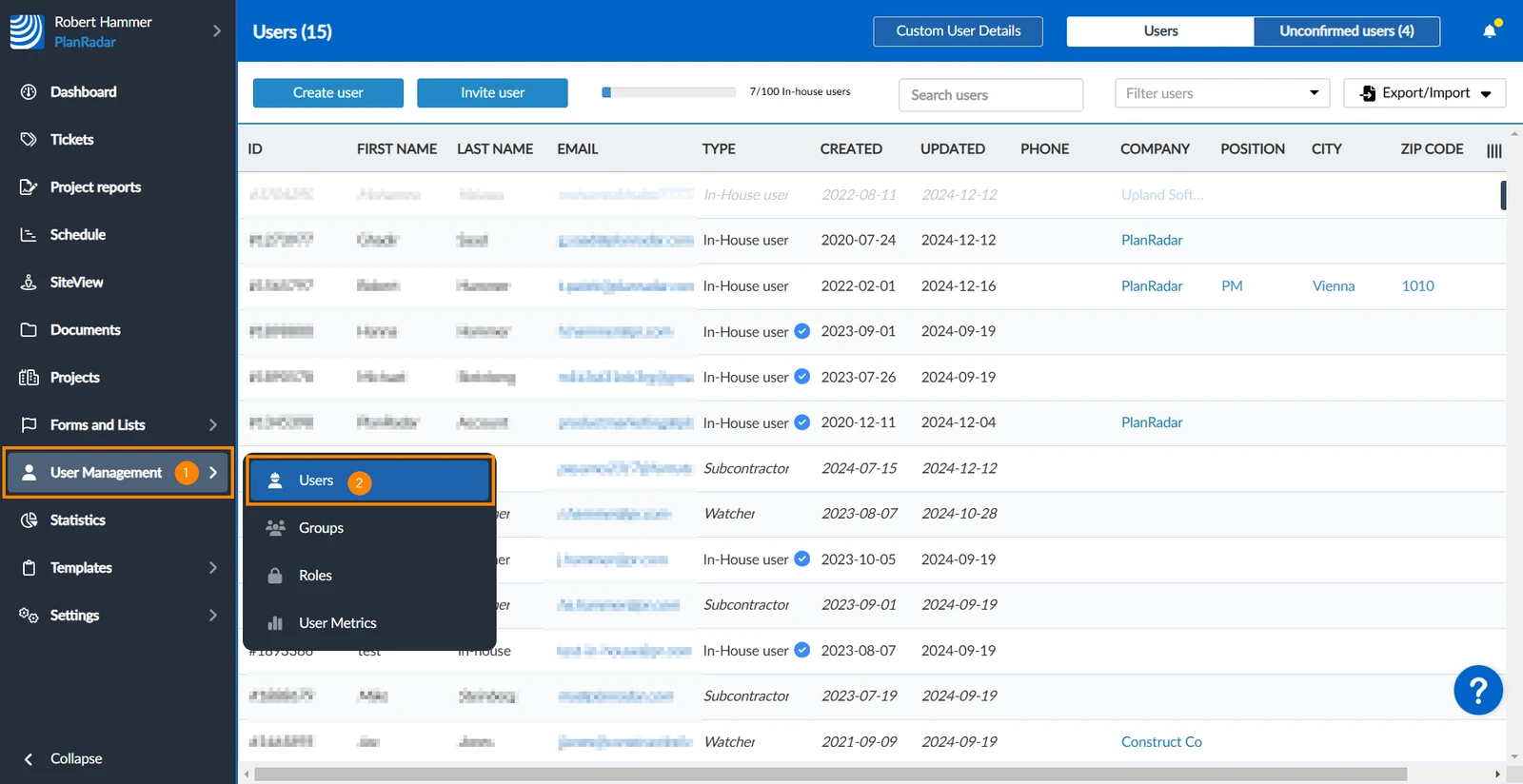
- Bewegen Sie den Mauszeiger über Benutzerverwaltung
- Klicken Sie auf Benutzer
Importdatei vorbereiten
Vor dem eigentlichen Import müssen Sie eine Datei vorbereiten, die Benutzerdaten enthält. Sie können entweder Ihre eigene Excel- oder CSV-Datei hochladen oder eine Excel-Vorlage herunterladen und diese mit Benutzerdaten füllen, was wir dringend empfehlen.
Excel-Vorlagendatei verwenden
Um die Excel-Vorlagendatei zu erhalten:
-
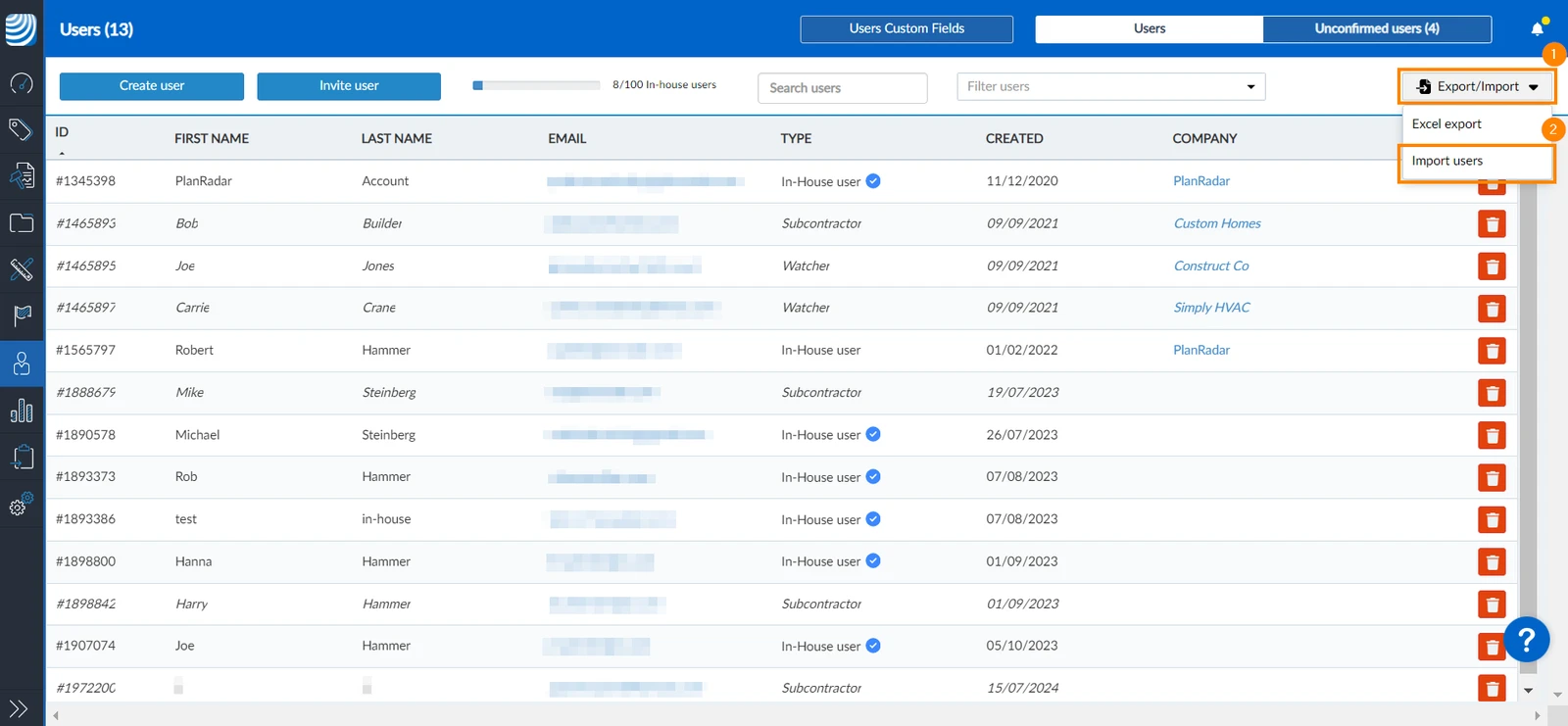
Öffnen Sie das Dropdown-Menü Exportieren/Importieren
-
Klicken Sie auf Benutzer importieren
-
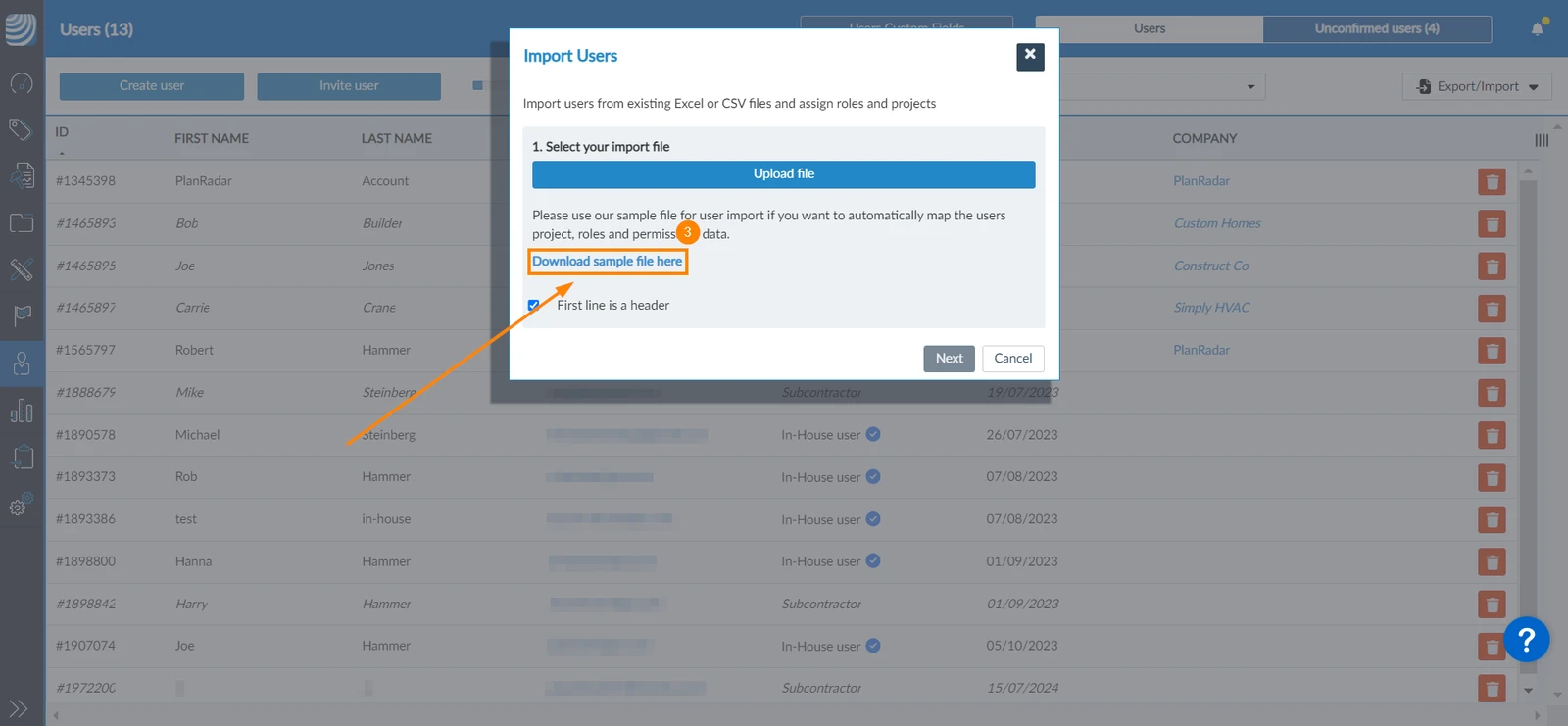
Klicken Sie auf Hier können Sie eine Beispieldatei herunterladen
-
Eine Excel-Datei mit Spalten für Vorname, Nachname, E-Mail-Adresse, Position, Telefonnummer, Adresse, Unternehmen, Benutzertyp, Projekte und Rollen, Berechtigungen und benutzerdefinierte Benutzerdetails wird auf Ihr Gerät heruntergeladen.
-
Sobald Sie die Excel-Vorlagendatei ausgefüllt haben, fahren Sie fort, wie unten unter Benutzer importieren beschrieben.
Eigene Datei verwenden
Die Verwendung Ihrer eigenen Datei kann sinnvoll sein, wenn Sie die Benutzerdaten aus einer anderen Software exportiert haben. Die Datei muss die folgenden Kriterien erfüllen:
- Es werden nur XLSX- und CSV-Dateien unterstützt.
- Jede Zeile in der Datei steht für einen Benutzer und jede Spalte für ein Benutzerfeld.
- Vorname, Nachname, E-Mail-Adresse und Benutzertyp sind erforderlich. Alle anderen Benutzerdetails sind optional und können später in PlanRadar manuell ausgefüllt werden. Spalten können während des Imports interaktiv zugeordnet werden, d.h. eine Spaltenüberschrift ist optional und die Spaltennamen können frei gewählt werden.
- Wenn es in Ihrem Account benutzerdefinierte Pflichtfelder gibt, müssen diese in der Datei definiert werden.
Benutzer importieren
Vergewissern Sie sich, dass Sie die Importdatei wie oben beschrieben korrekt vorbereitet haben.
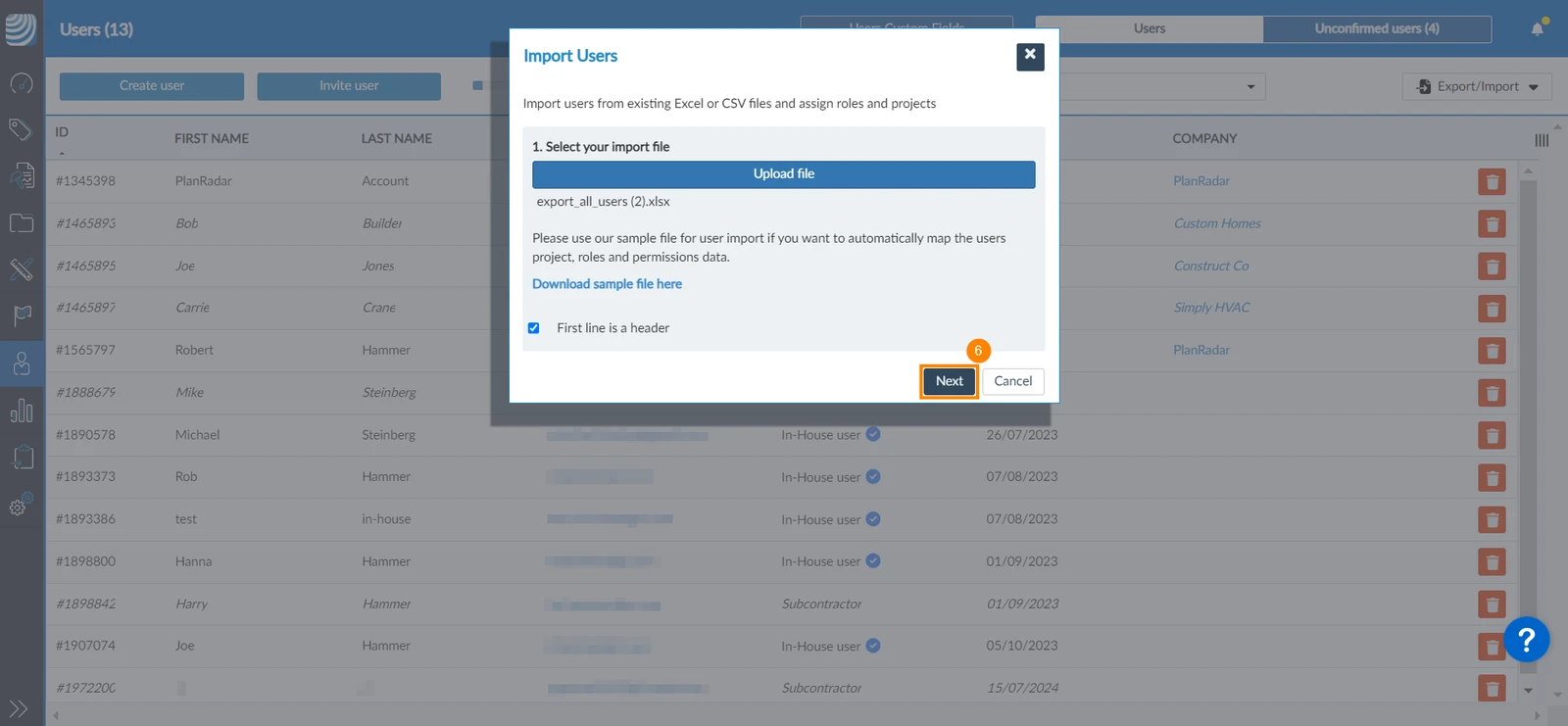
- Öffnen Sie das Dropdown-Menü Exportieren/Importieren
- Klicken Sie auf Benutzer importieren
- Aktivieren Sie Erste Zeile ist eine Kopfzeile Checkbox, wenn die erste horizontale Zeile in Ihrer Datei Titel enthält. Lassen Sie es markiert, wenn Sie die mitgelieferte Excel-Vorlagendatei verwenden. Wenn die Importdatei keine Spaltenüberschrift enthält, deaktivieren Sie die Checkbox (in diesem Fall müssen Sie die Daten später nach Spaltennummern zuordnen).
- Klicken Sie auf Datei hochladen
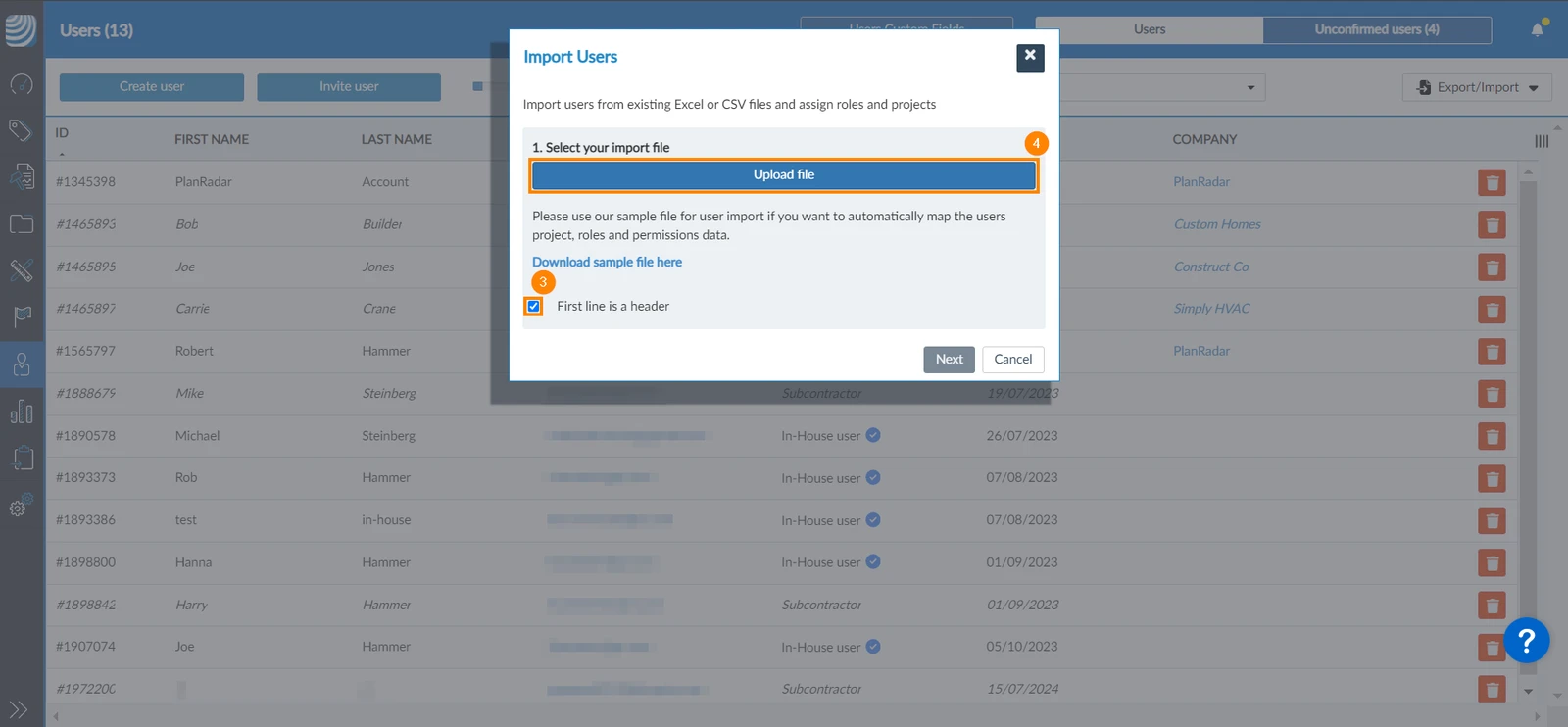
- Wählen Sie die Datei von Ihrem Gerät aus
- Klicken Sie auf Weiter
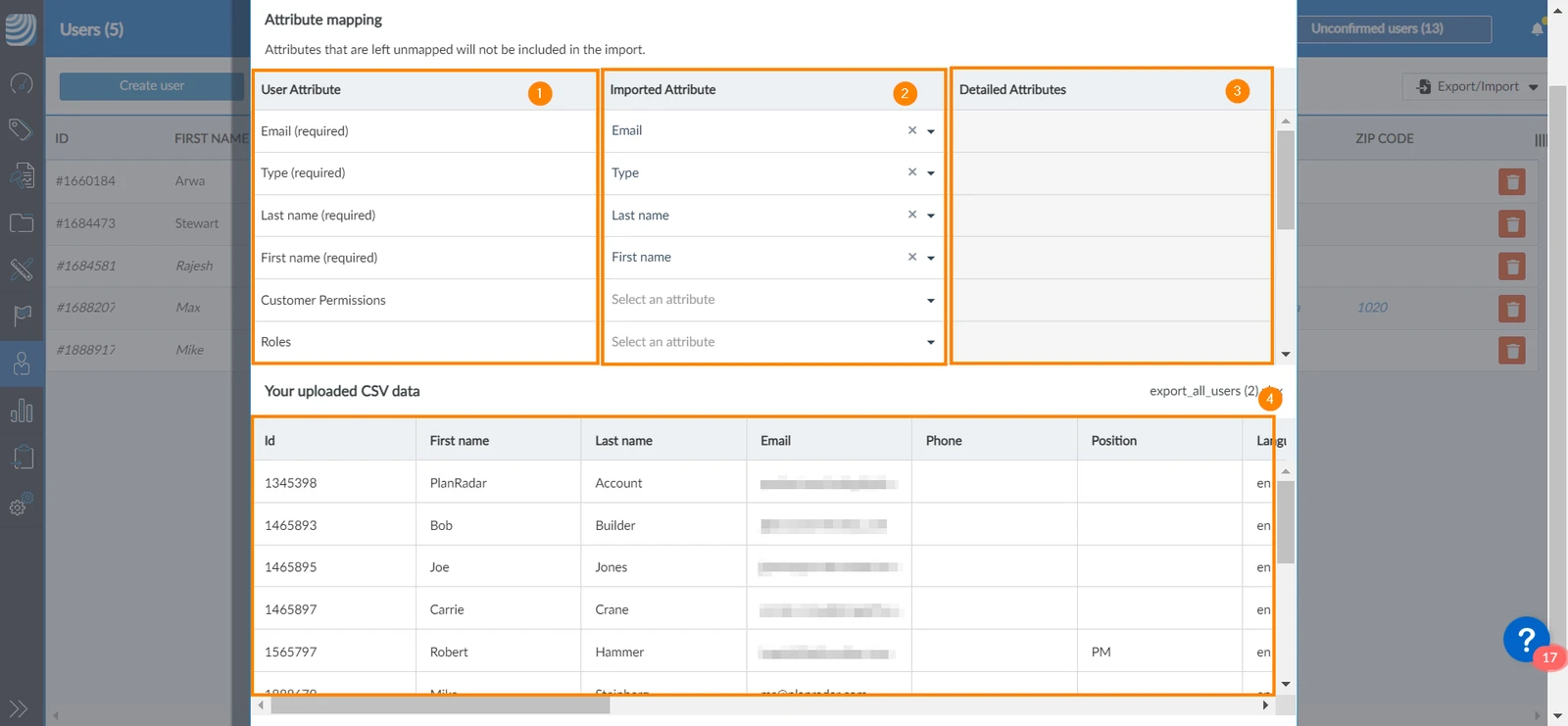
Nun müssen Sie eine Zuordnung definieren, um sicherzustellen, dass die Daten für jede Spalte in Ihrer Datei korrekt in das entsprechende Benutzerfeld in PlanRadar importiert werden.
Das Dialogfeld Attributzuordnung zeigt oben eine Zuordnungstabelle und unten eine Vorschau Ihrer Datei an.
-
Die Spalte Benutzerattribut listet alle Benutzerfelder in Ihrem Account auf.
-
In der Spalte Importiertes Attribut können Sie die Spalten aus Ihrer Importdatei auswählen und sie den entsprechenden Benutzerattributen zuordnen.
-
Die Detailierten Attribute sind nur erforderlich, wenn der Benutzerfeldtyp 'Liste' ist.
-
Die Vorschau hilft Ihnen, die Daten zu verstehen und die richtigen Spalten auszuwählen, insbesondere wenn es keine Kopfspalte gibt und Sie nur die Spaltennummern sehen.
-
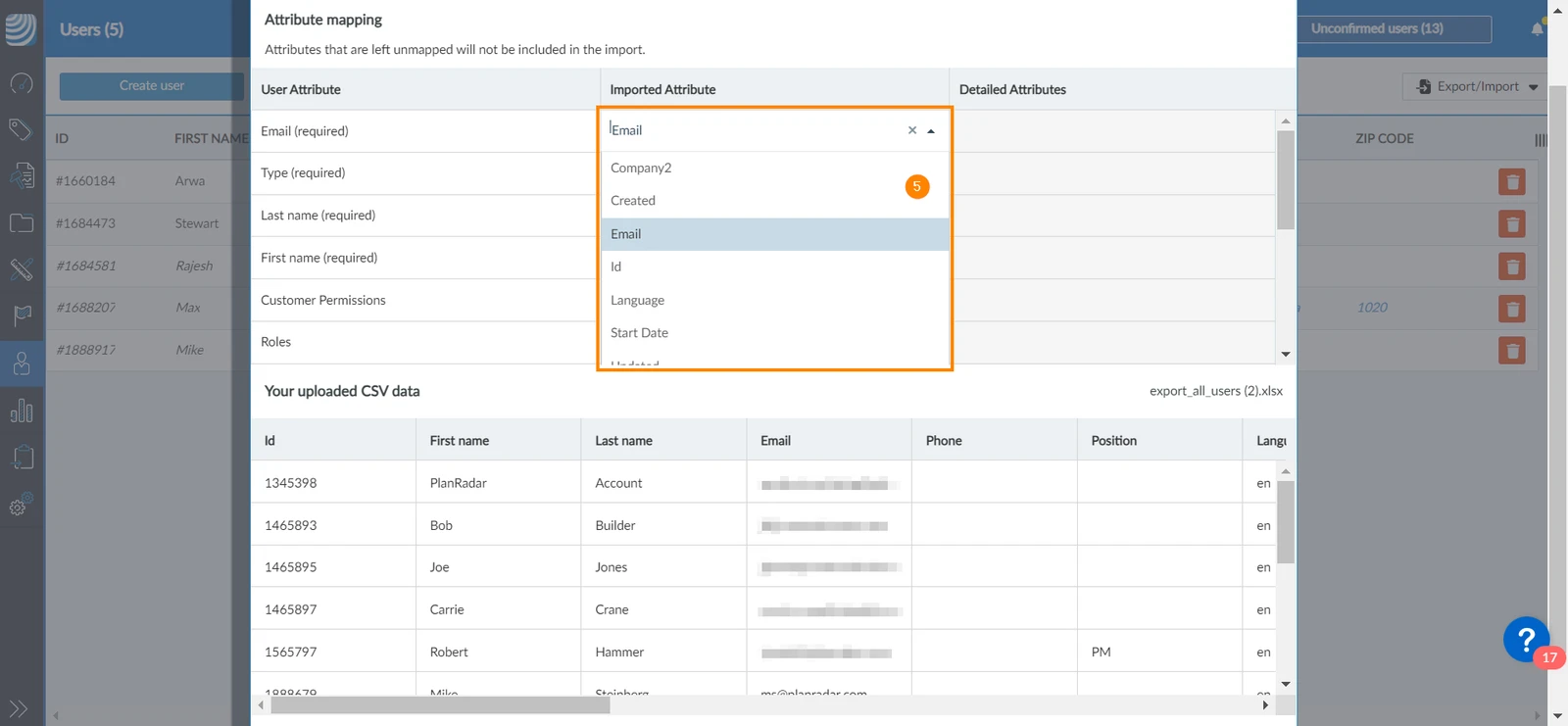
Wählen Sie die Spaltenüberschrift (oder -nummer) aus Ihrer importierten Datei im Dropdown-Menü aus, um sie dem entsprechenden Benutzerattribut in PlanRadar
-
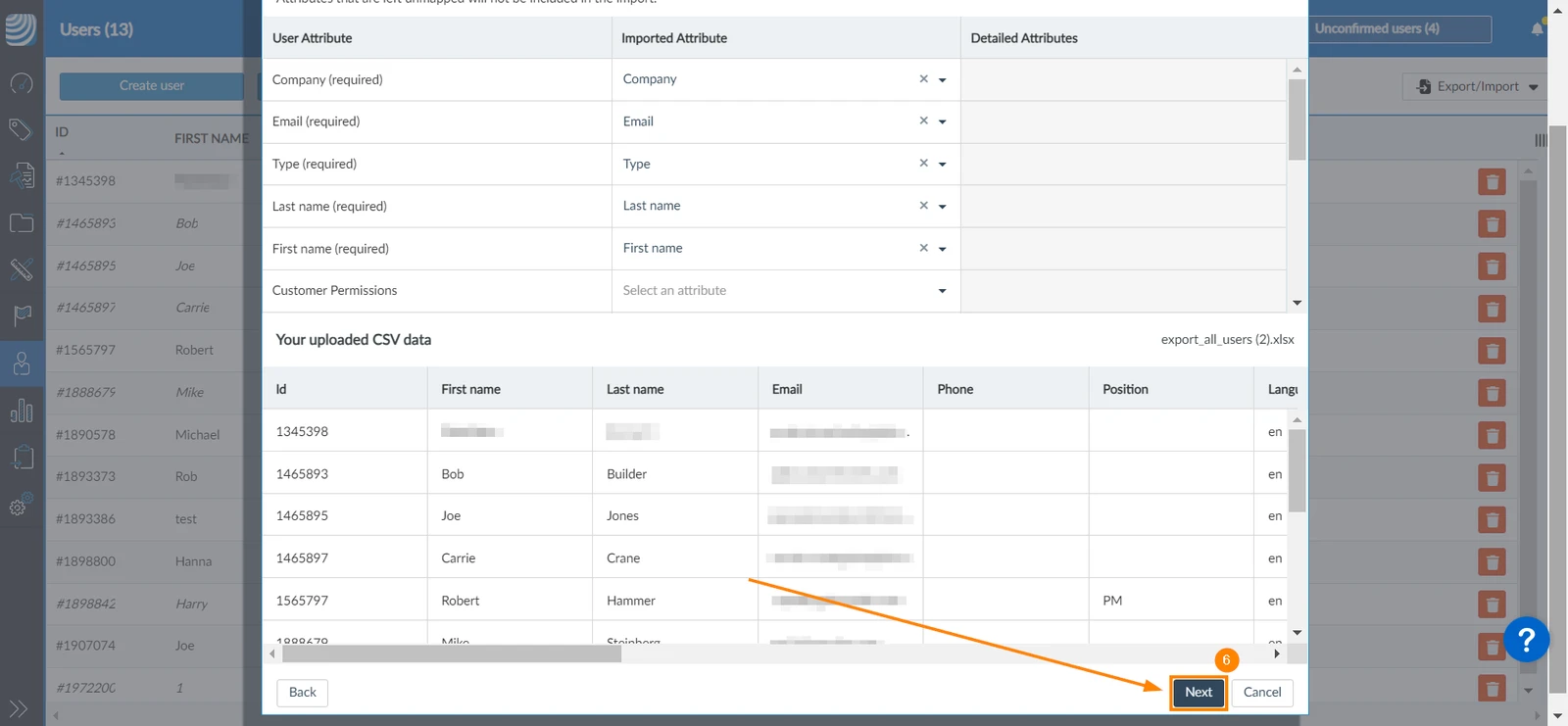
Klicken Sie auf Weiter
-
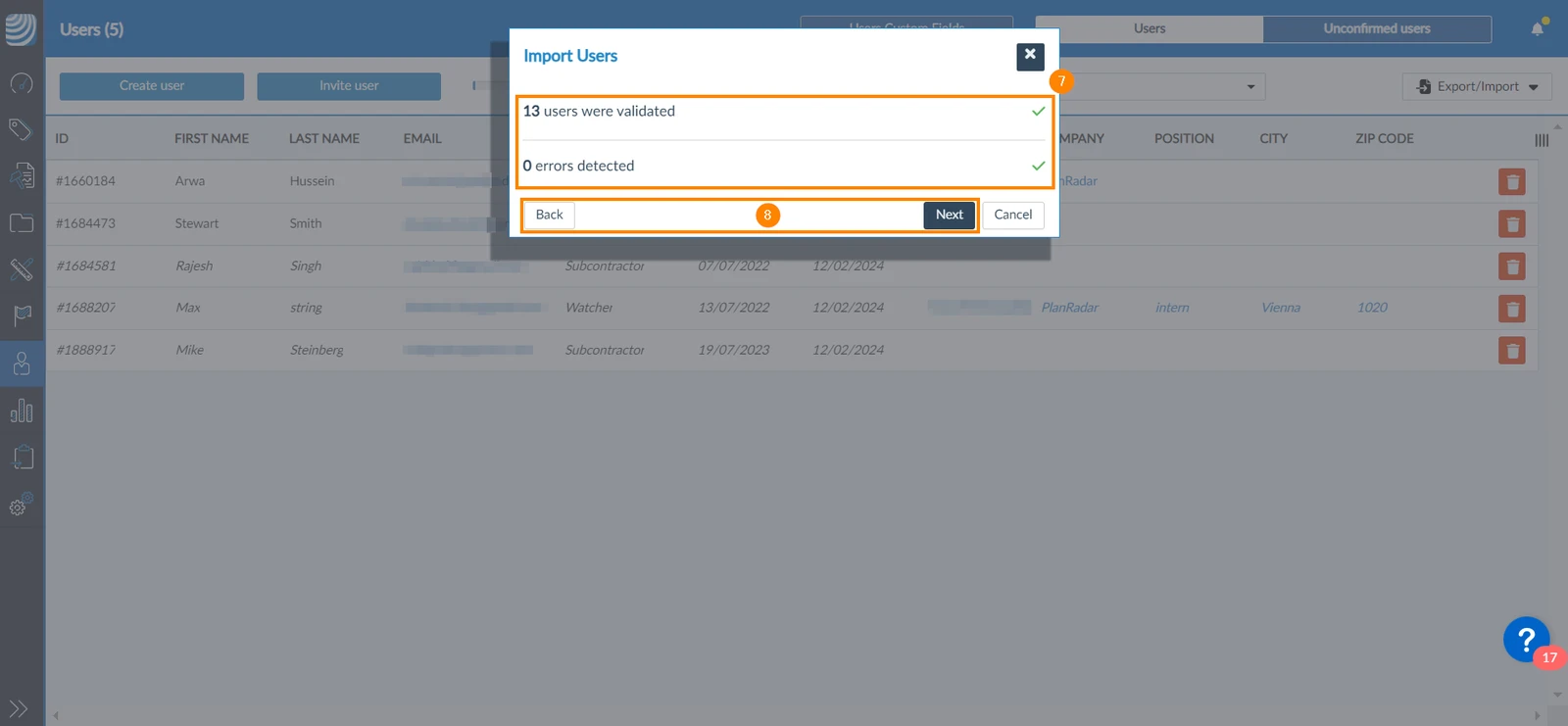
Ein Popup-Fenster erscheint auf dem Bildschirm und zeigt die Anzahl der erfolgreich importierten Benutzer und die Anzahl der Zuordnungsfehler an
-
Klicken Sie auf Zurück, um eventuelle Zuordnungsfehler zu korrigieren (siehe unten) oder klicken Sie auf Weiter, um fortzufahren
-
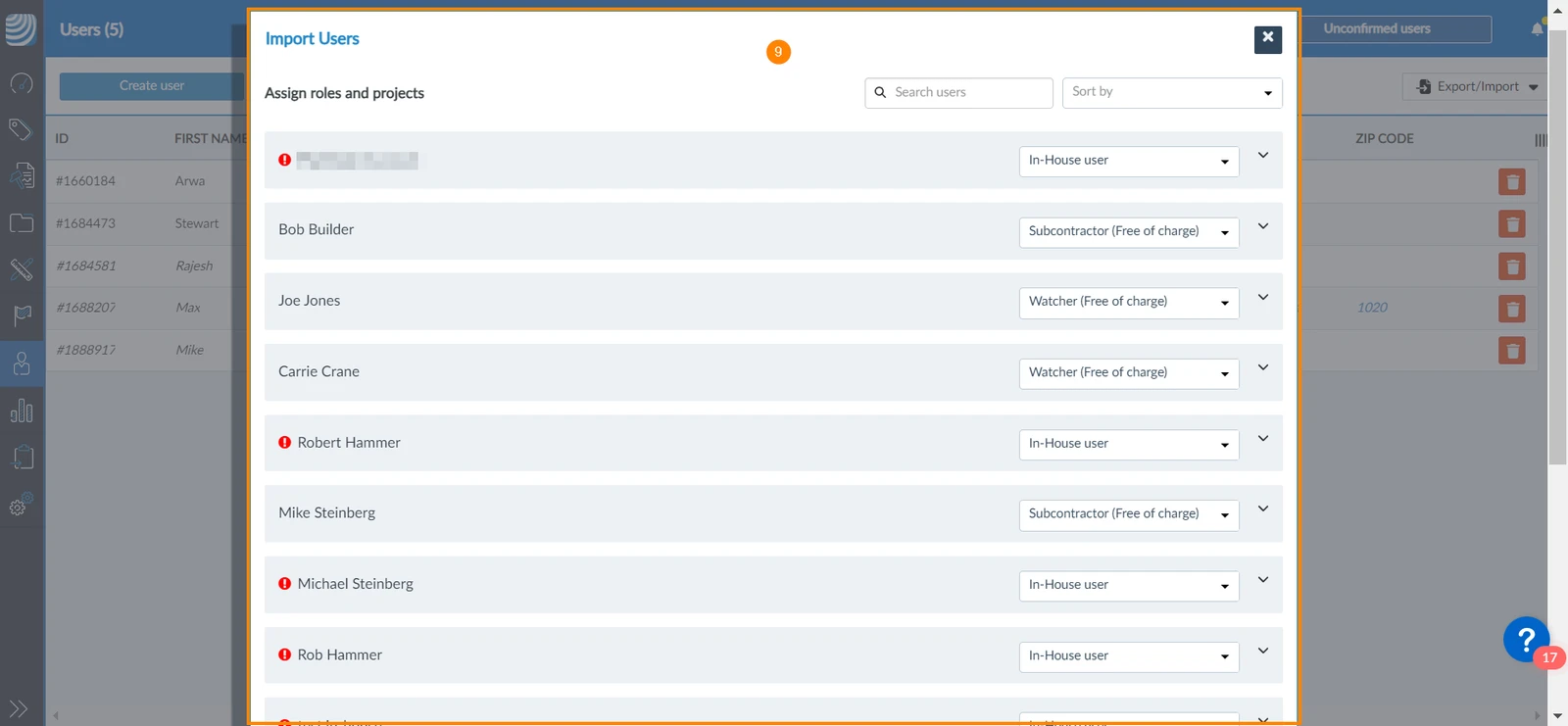
Es wird ein neues Fenster mit allen importierten Benutzern geöffnet.
-
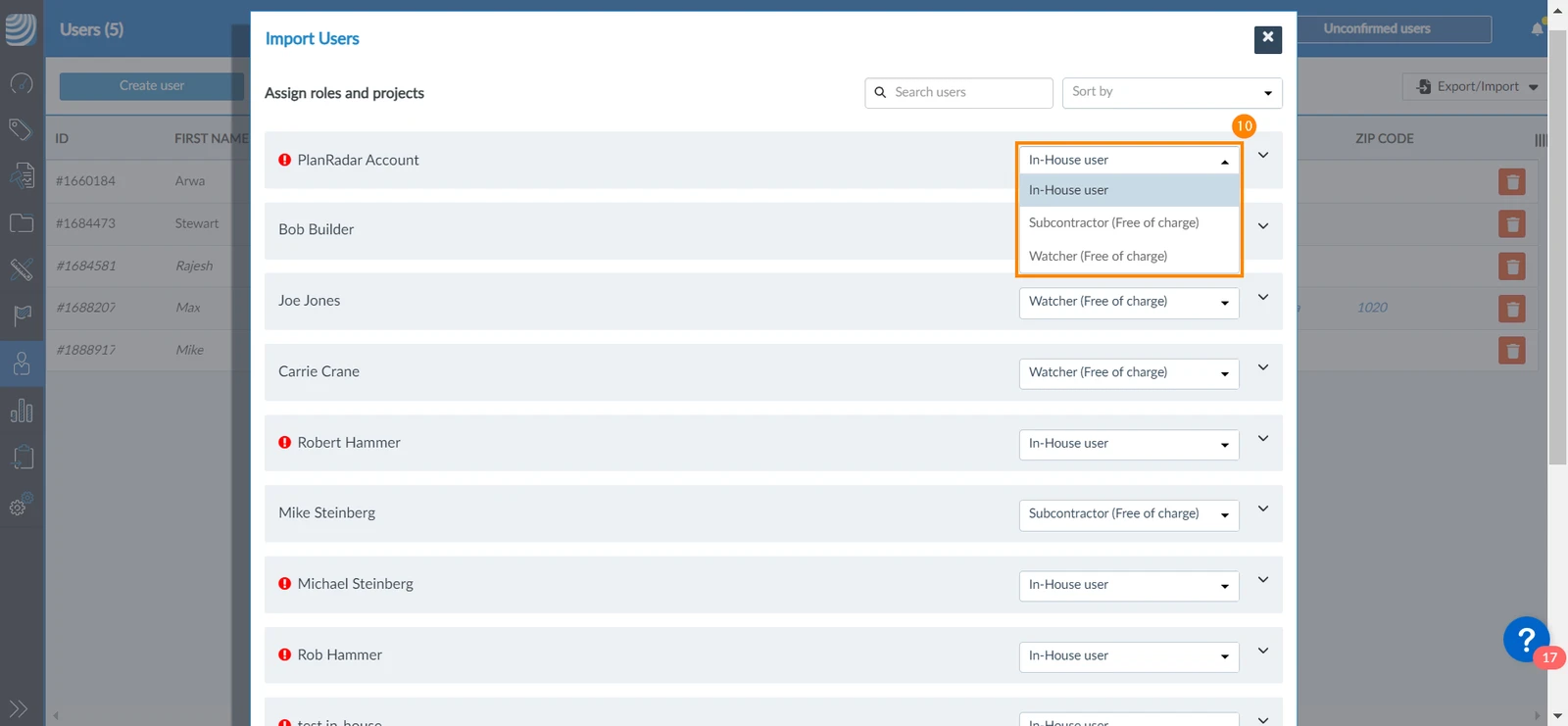
Sie können die Dropdown-Liste neben dem Benutzer verwenden, um den Benutzertyp zu ändern
-
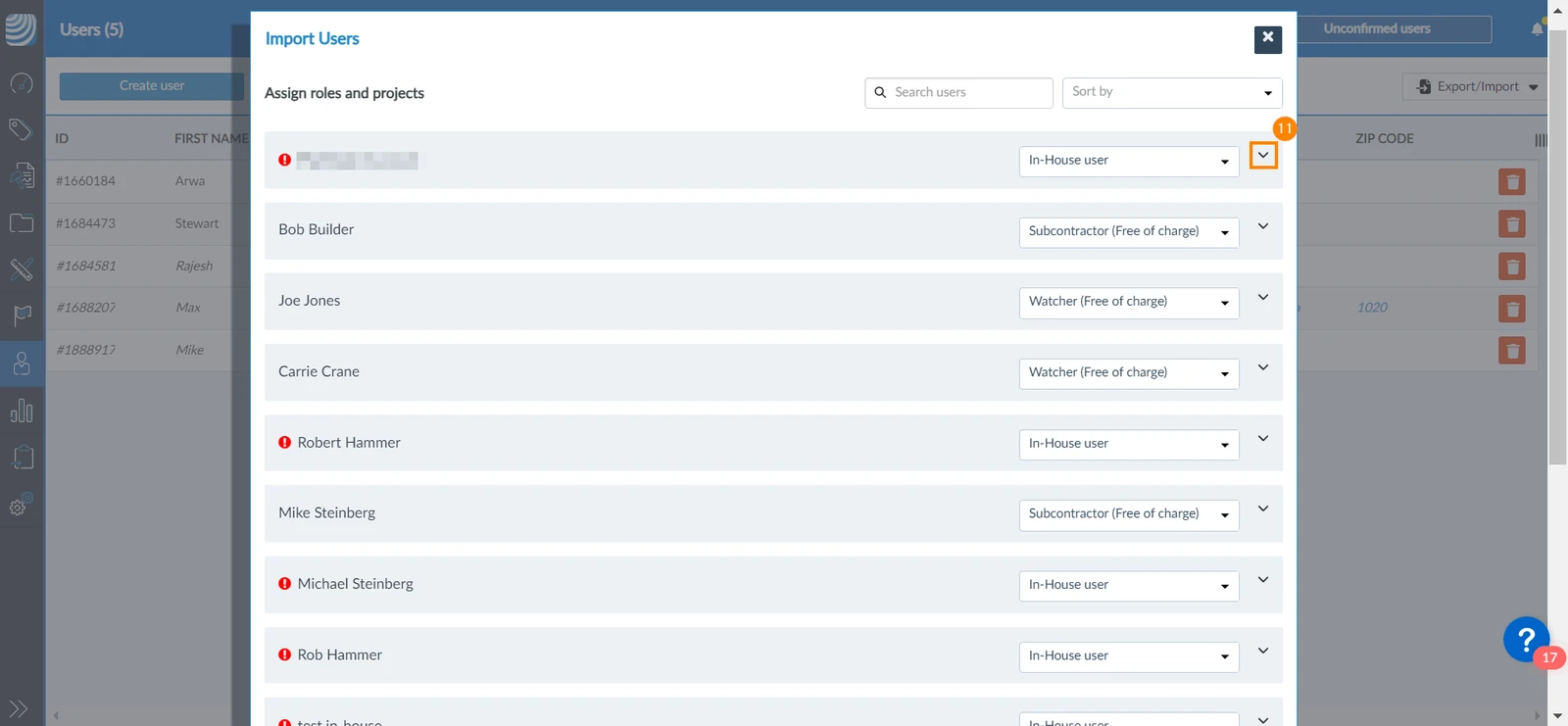
Klicken Sie auf den Erweiterungspfeil neben dem Benutzer
-
Sie können Benutzern mehrere Projekte zuweisen
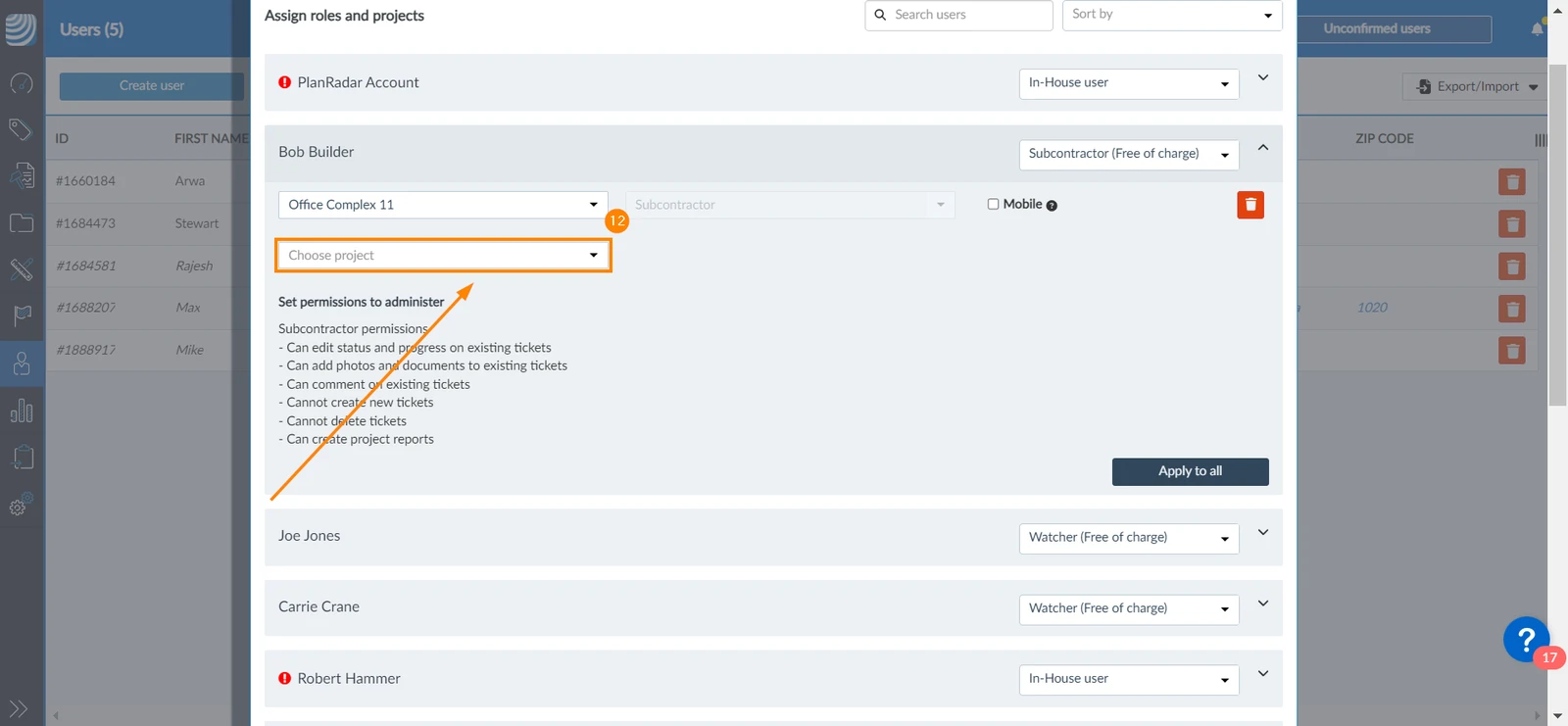
-
Für In-House Benutzer können Sie ihnen Rollen zuweisen
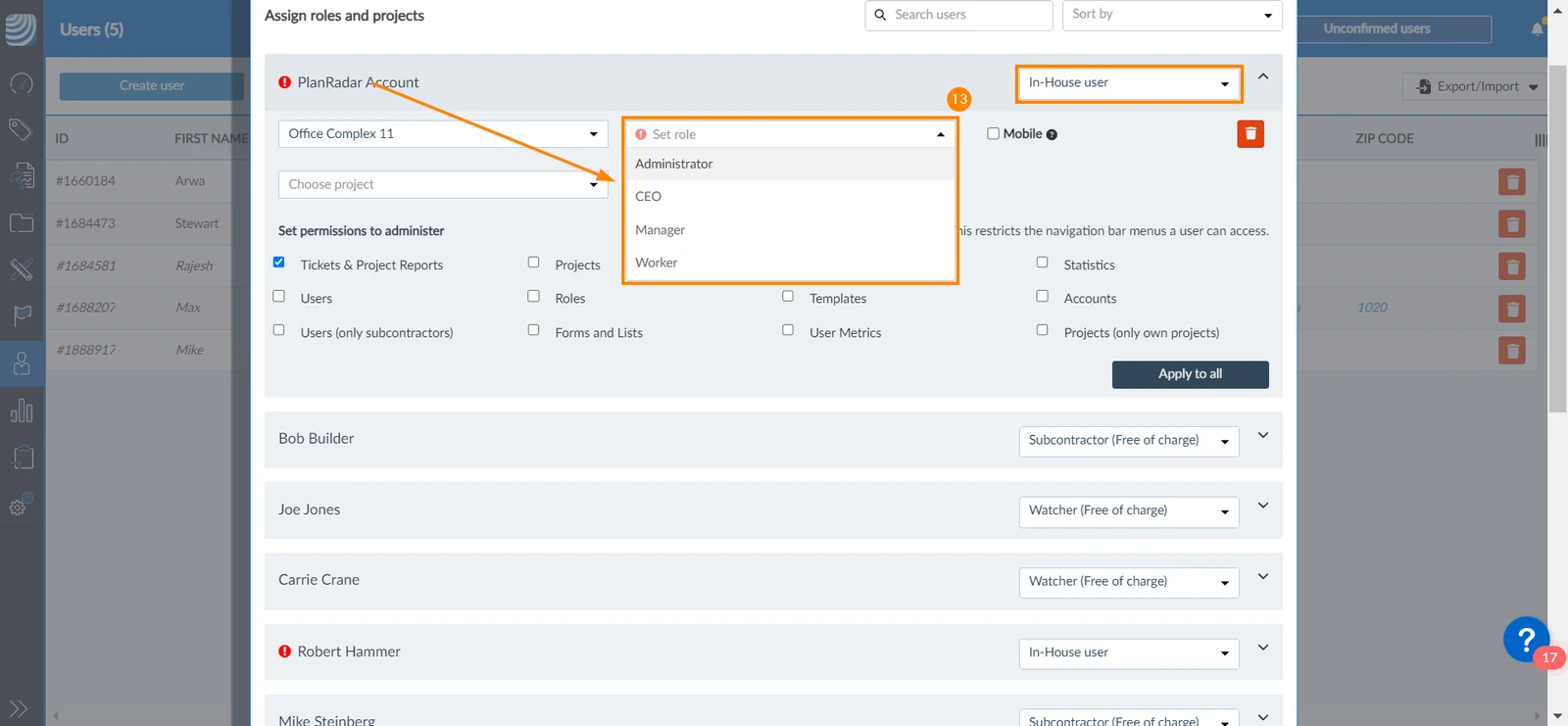
-
Sie können auch die Benutzerberechtigungen für die In-House Benutzer festlegen
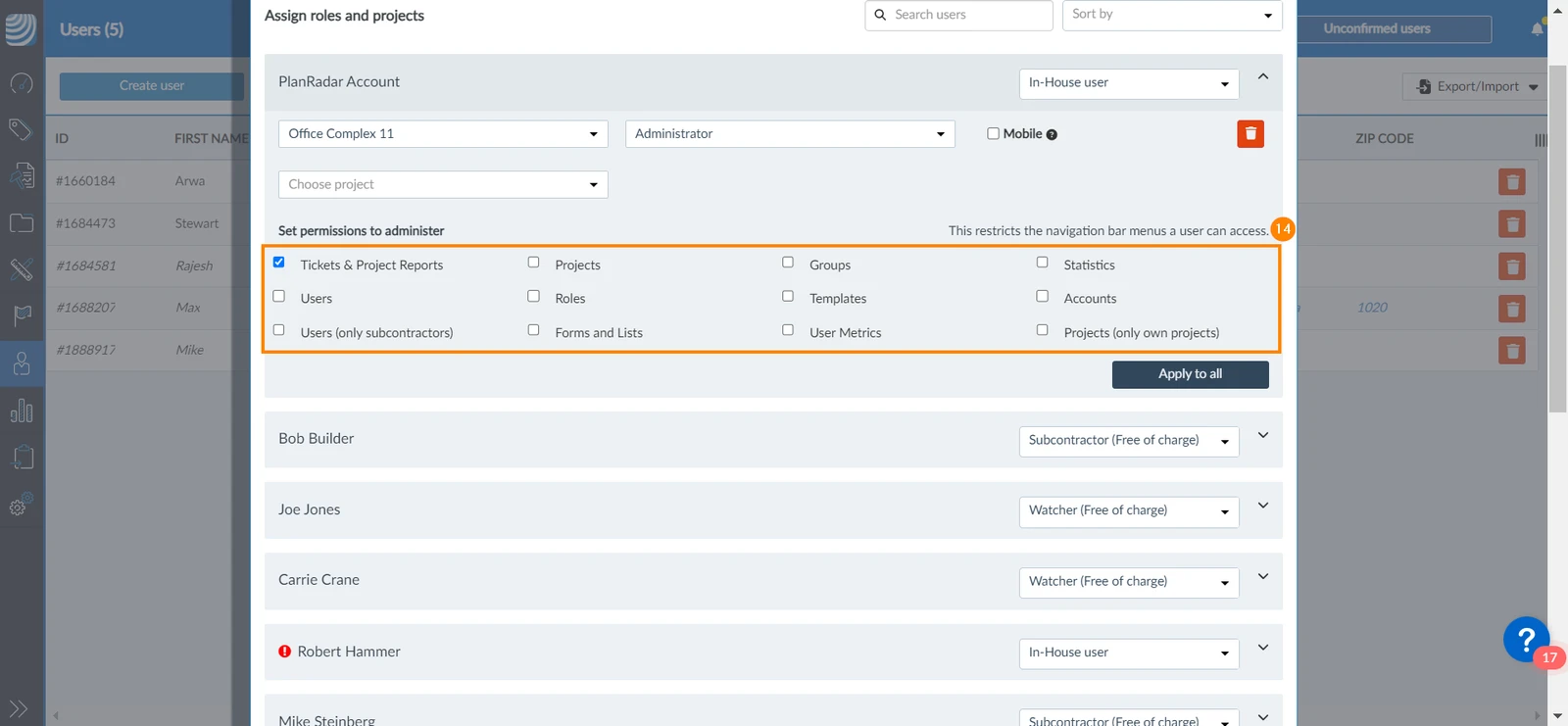
-
Klicken Sie auf Weiter
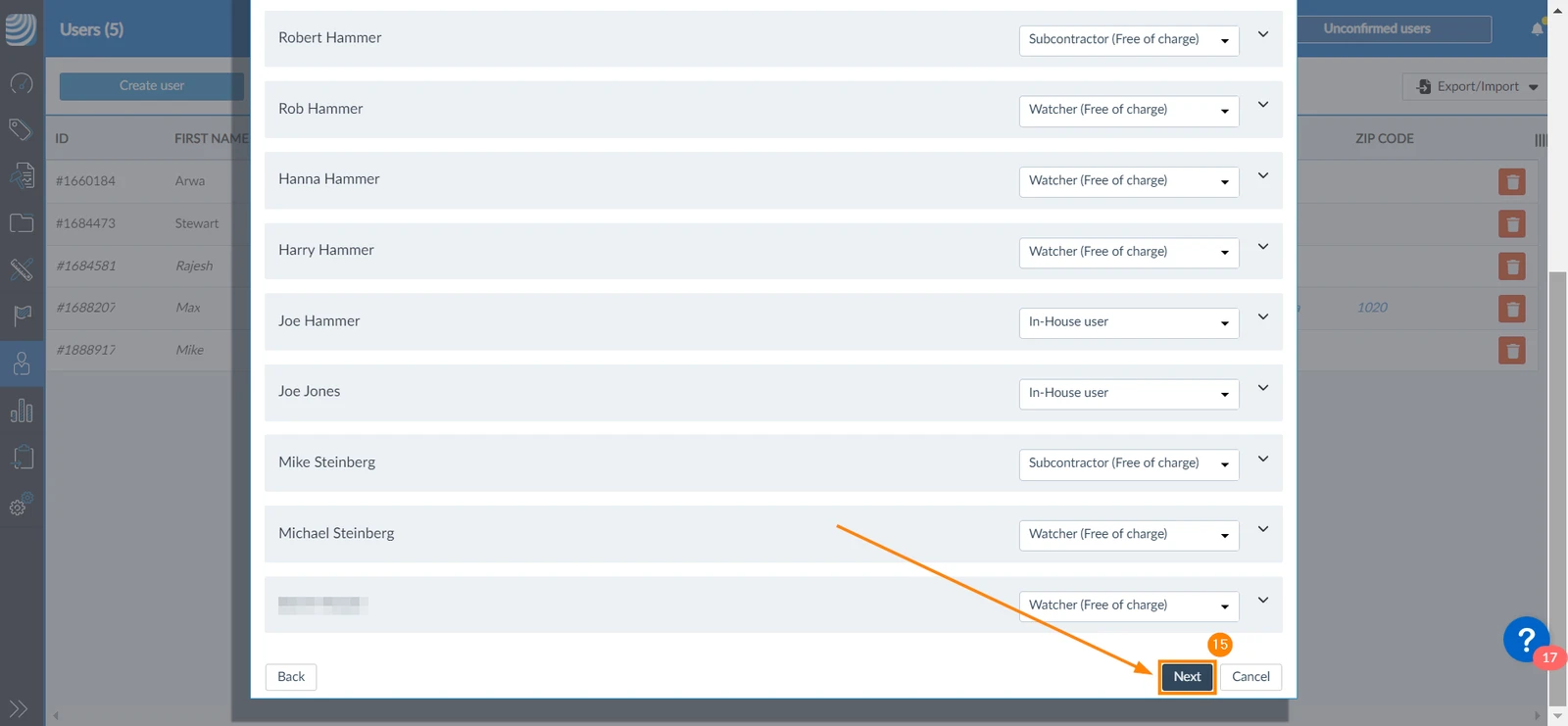
-
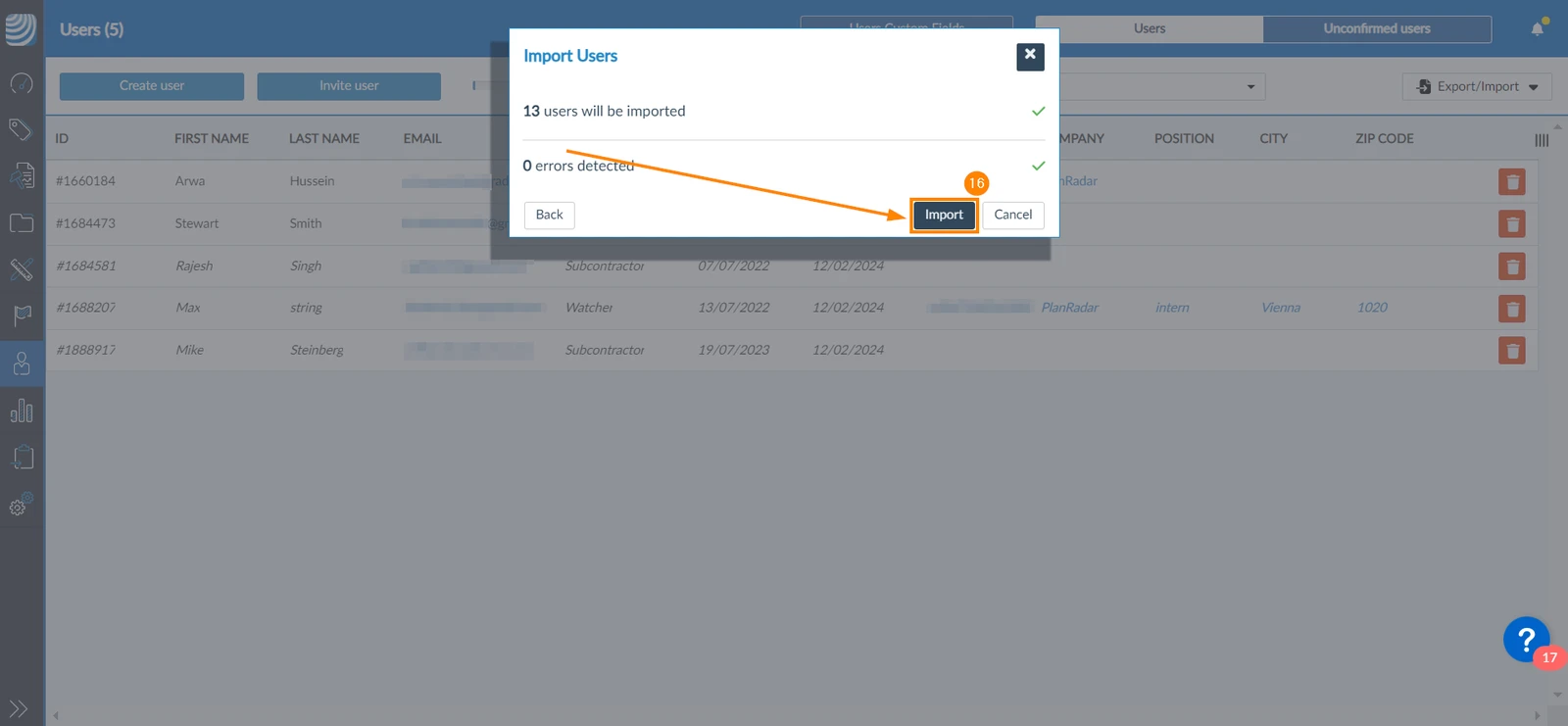
Klicken Sie auf Importieren
-
Alle Benutzer erhalten eine Einladungs-E-Mail
-
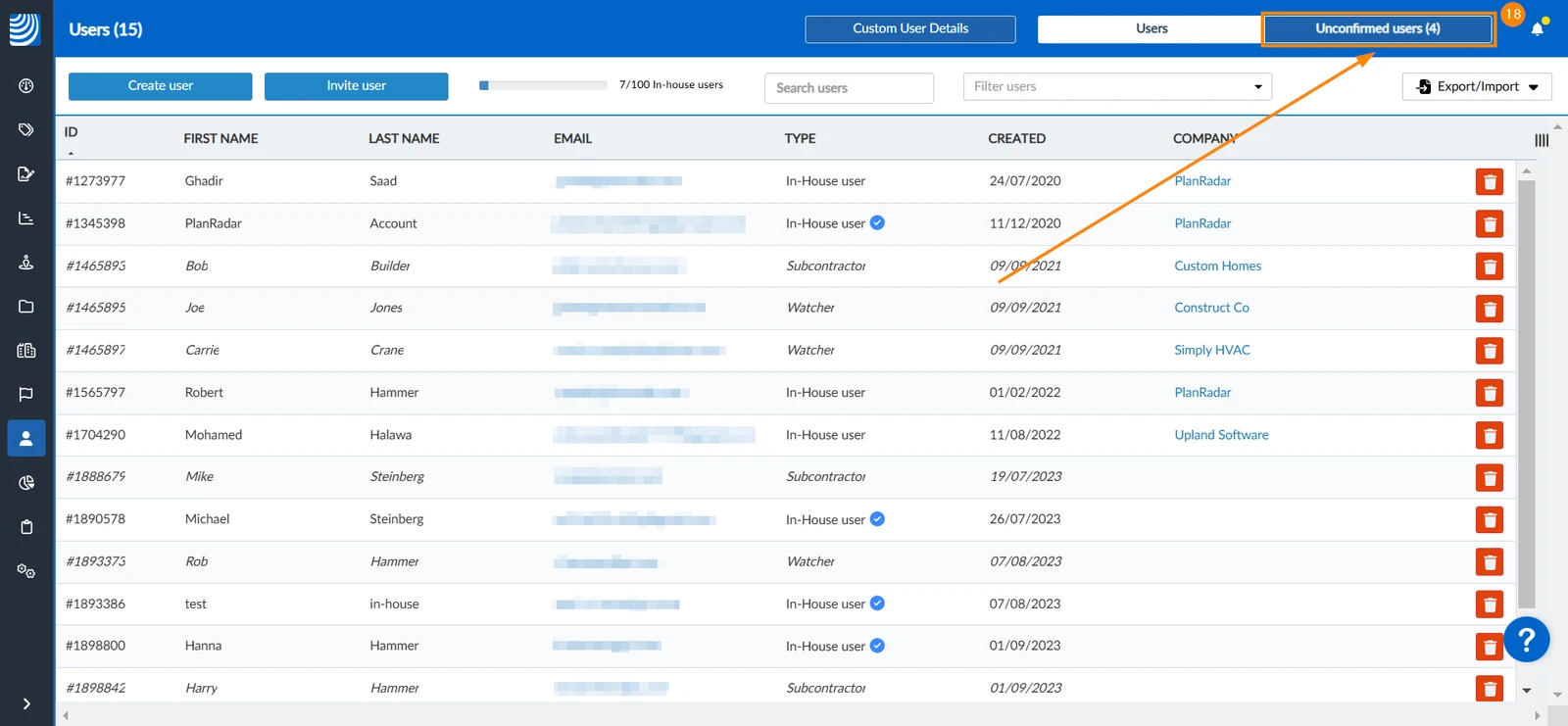
Sie finden die importierten Benutzer im Abschnitt Unbestätigte Benutzer
Aktualisiert am 19. Dezember 2024