

 English (UK)
 Deutsch
 Español
 Français
 Hrvatski
 Italiano
 Português (BR)
Importowanie użytkowników
Przegląd
PlanRadar może zaoszczędzić wiele czasu, importując użytkowników z pliku Excel lub CSV. Może to być przydatne, jeśli konfigurują Państwo PlanRadar dla swojej firmy po raz pierwszy lub jeśli mają Państwo nowy projekt, który wymaga wielu nowych użytkowników.
Dostęp i uprawnienia
Jak uzyskać dostęp do Użytkowników
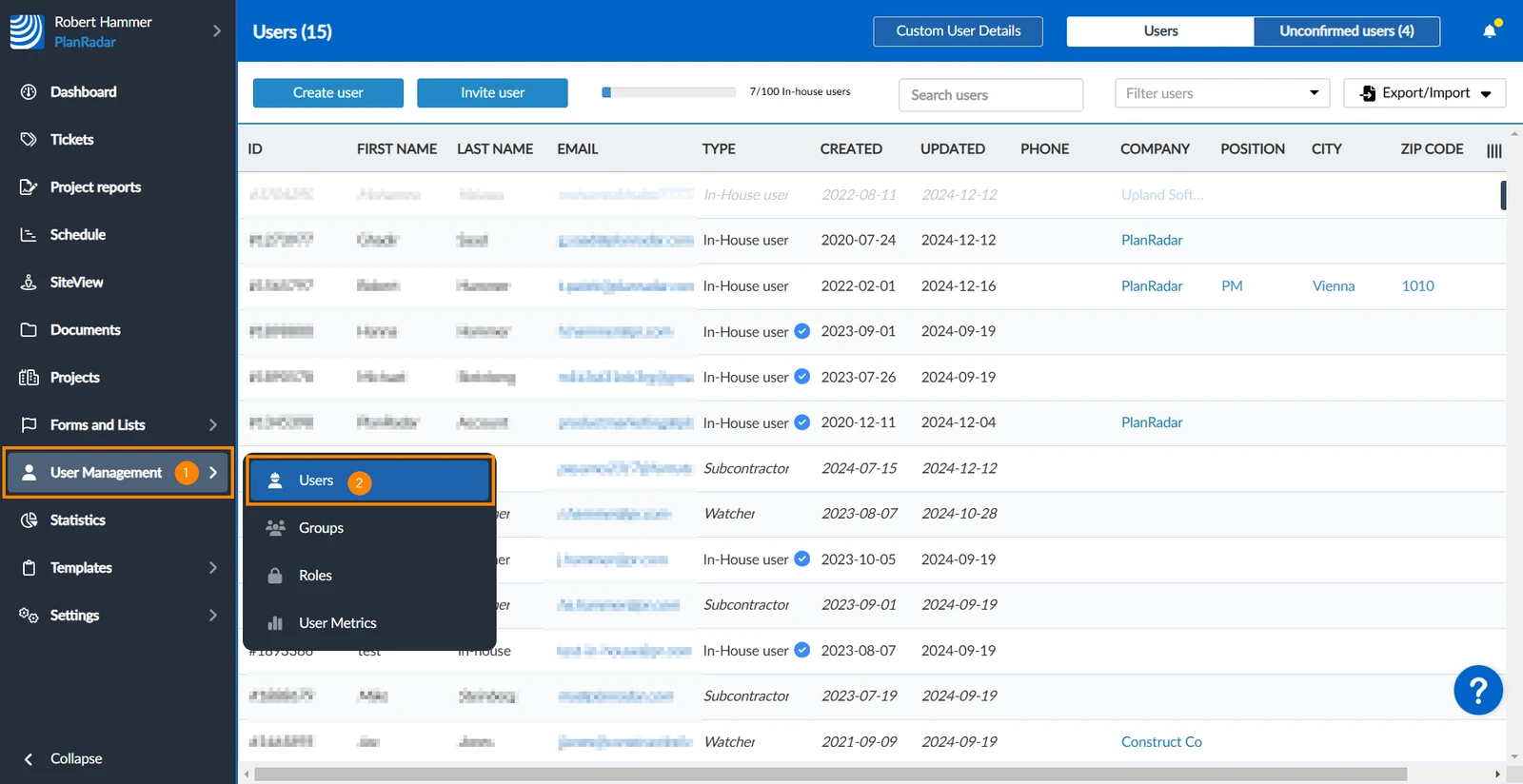
- Proszę najechać kursorem na Zarządzanie użytkownikami
- Proszę kliknąć Użytkownicy
Proszę przygotować plik importu
Przed faktycznym importem należy przygotować plik zawierający dane użytkownika. Mogą Państwo przesłać własny plik Excel lub CSV albo pobrać szablon Excel i wypełnić go danymi użytkownika, co jest zdecydowanie zalecane.
Proszę użyć pliku szablonu Excel
Aby uzyskać plik szablonu Excel:
-
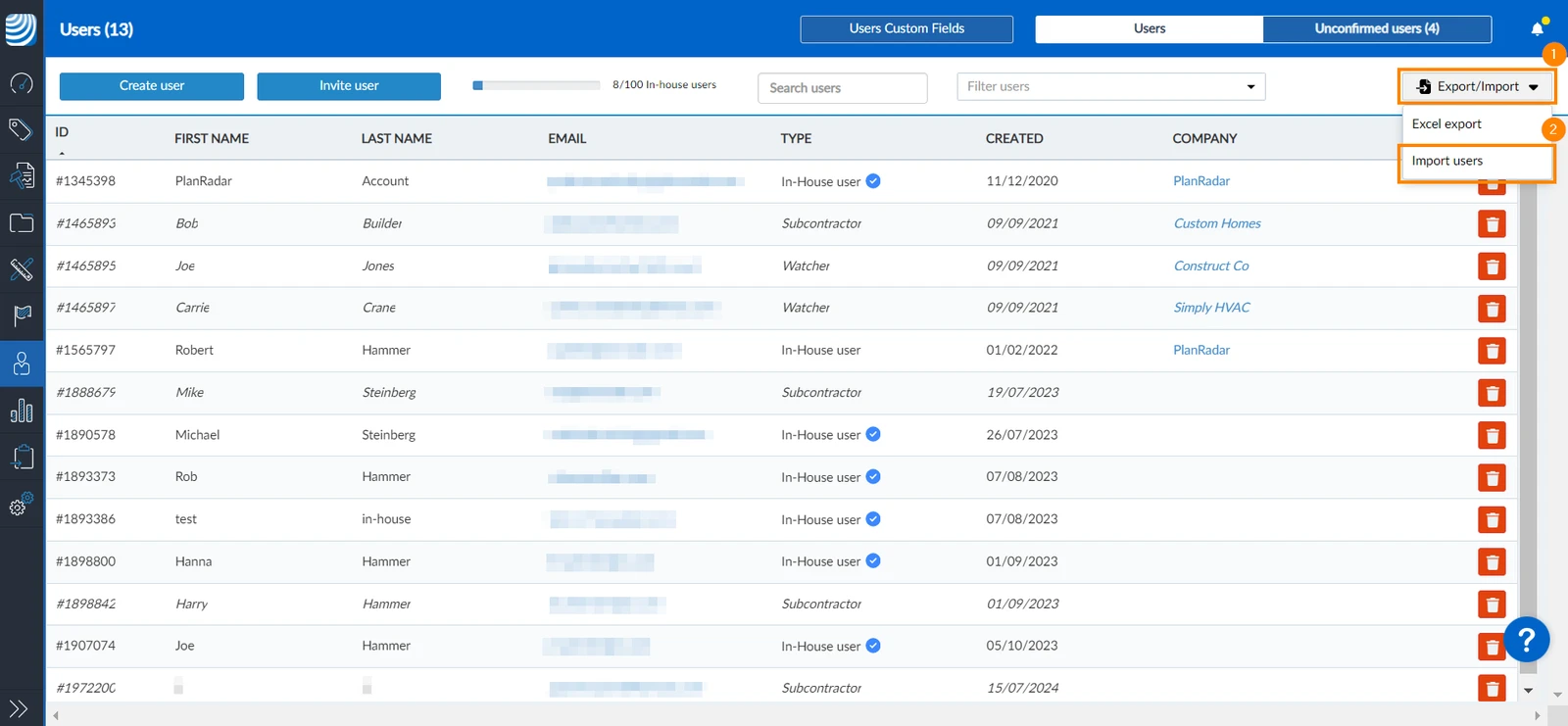
Proszę otworzyć listę rozwijaną Export/Import
-
Proszę kliknąć Importuj użytkowników
-
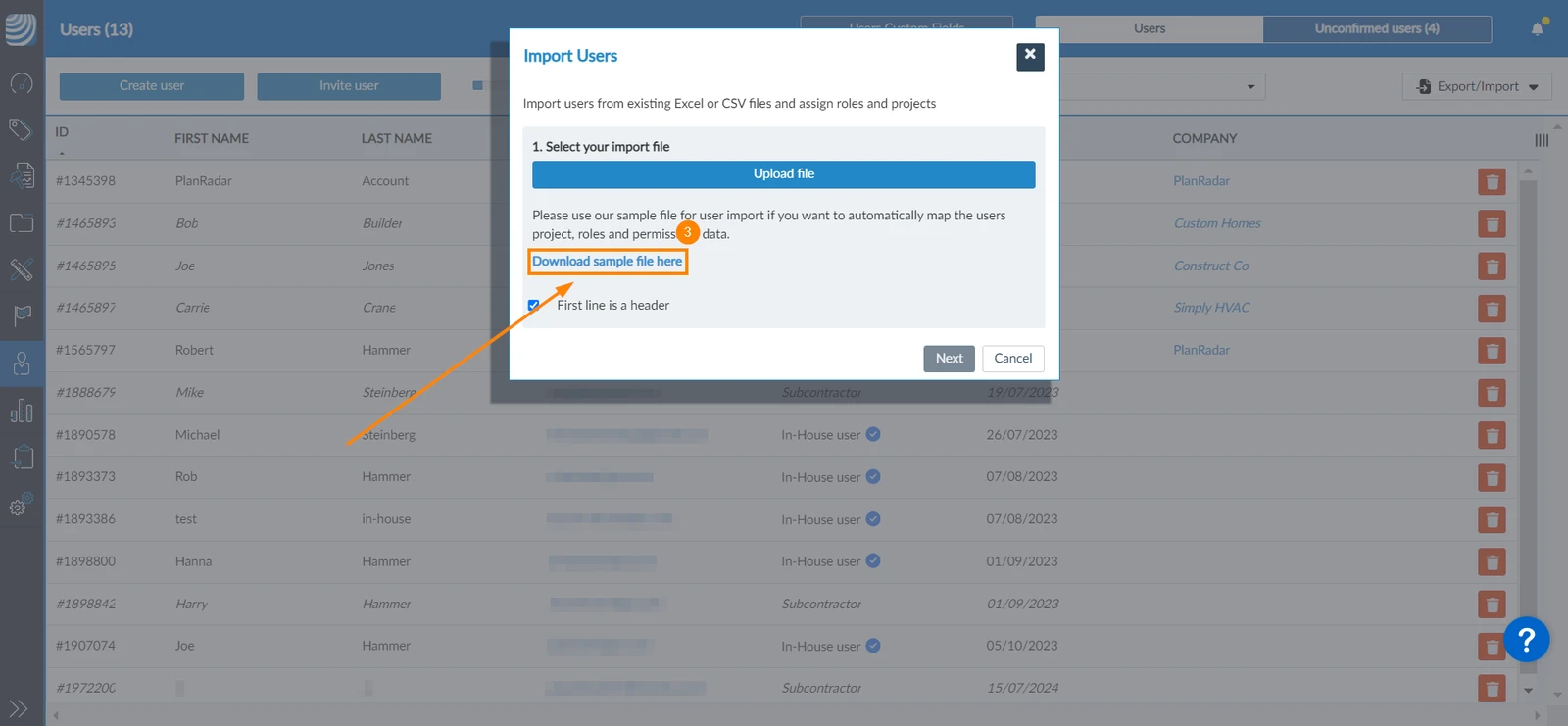
Proszę kliknąć Pobierz przykładowy plik tutaj
-
Na Państwa urządzenie zostanie pobrany plik Excel zawierający kolumny z imieniem, nazwiskiem, adresem e-mail, stanowiskiem, numerem telefonu, adresem, firmą, typem użytkownika, projektami i rolami, uprawnieniami i niestandardowymi danymi użytkownika.
-
Po wypełnieniu pliku szablonu Excel proszę postępować zgodnie z opisem poniżej Importuj użytkowników.
Proszę użyć własnego pliku
Użycie własnego pliku może być przydatne, jeśli dane użytkownika zostały wyeksportowane z innego oprogramowania. Plik musi spełniać następujące kryteria:
- Obsługiwane są tylko pliki XLSX i CSV.
- Każdy wiersz w pliku reprezentuje użytkownika, a każda kolumna reprezentuje pole użytkownika.
- Imię, nazwisko, adres e-mail i typ użytkownika są wymagane. Wszystkie pozostałe dane użytkownika są opcjonalne i mogą być wypełnione ręcznie później w PlanRadar. Kolumny mogą być interaktywnie mapowane podczas importu, tj. nagłówek kolumny jest opcjonalny, a nazwy kolumn mogą być dowolne.
- Jeśli na Państwa koncie znajdują się obowiązkowe pola niestandardowe użytkownika, należy je zdefiniować w pliku.
Importowanie użytkowników
Proszę upewnić się, że plik importu został prawidłowo przygotowany zgodnie z powyższym opisem.
- Proszę otworzyć listę rozwijaną Export/Import
- Proszę kliknąć Importuj użytkowników
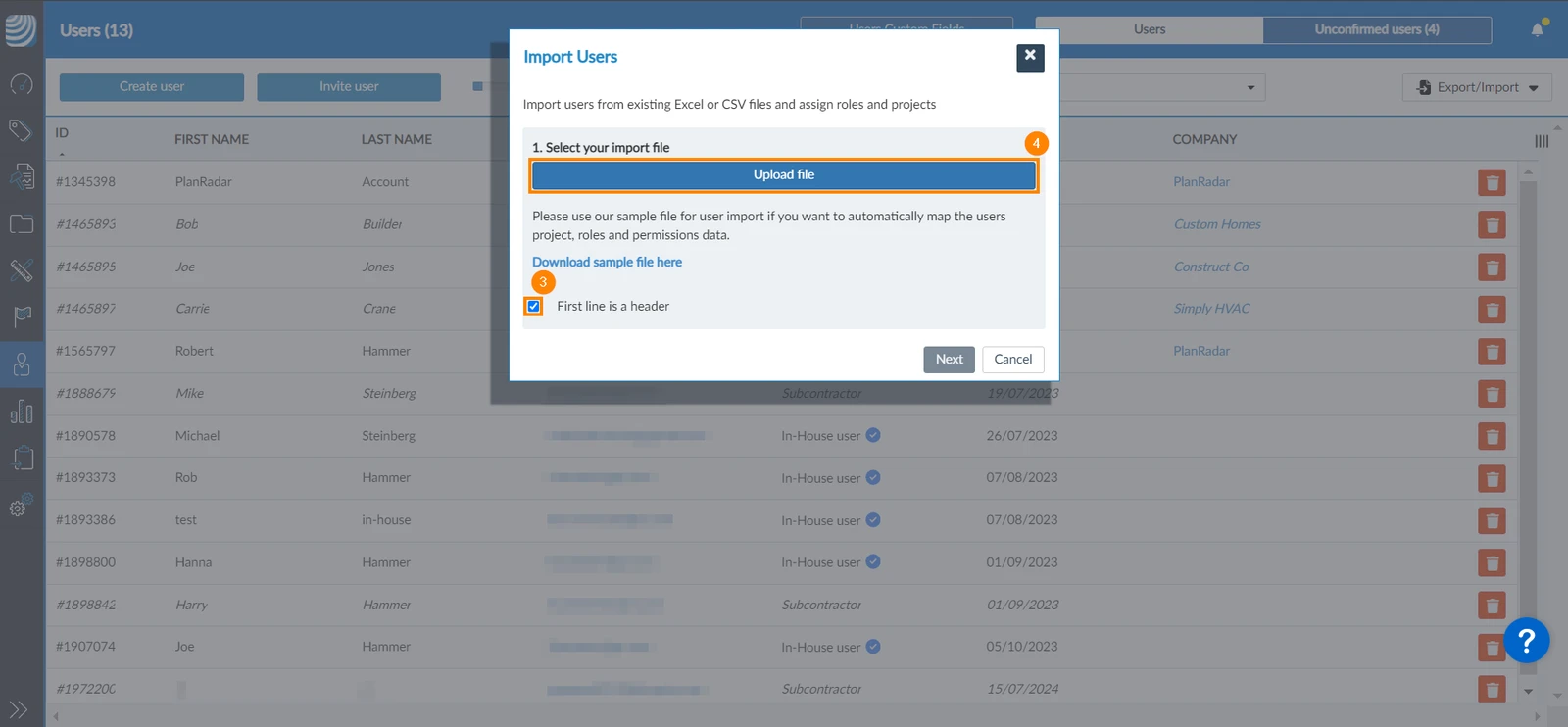
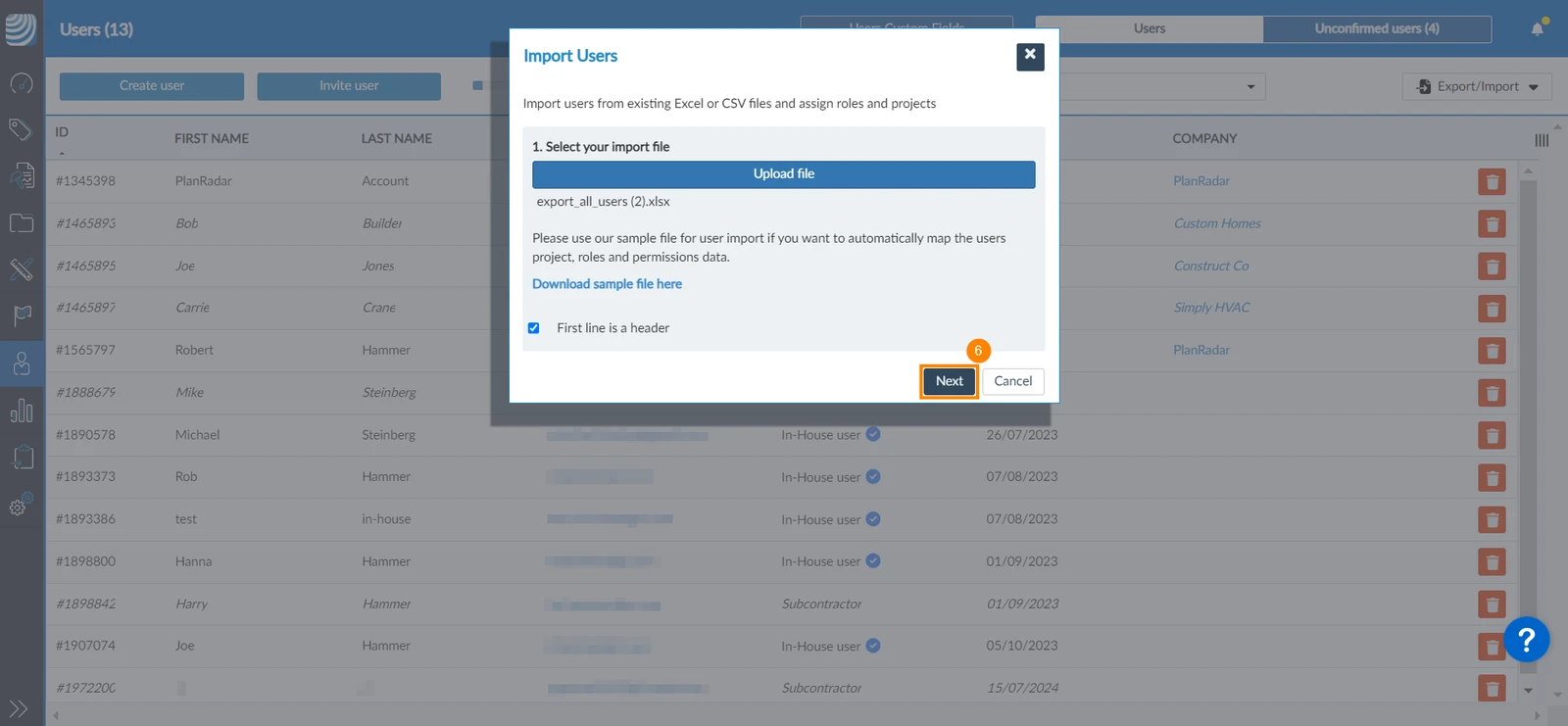
- Proszę zaznaczyć pole wyboru Pierwsza linia to nagłówek, jeśli pierwsza pozioma linia w pliku zawiera tytuły. Proszę pozostawić to pole zaznaczone, jeśli korzystają Państwo z dostarczonego pliku szablonu Excel. Jeśli plik importu nie zawiera nagłówka kolumny, proszę odznaczyć to pole (w takim przypadku konieczne będzie późniejsze mapowanie danych według numerów kolumn).
- Proszę kliknąć Prześlij plik
- Proszę wybrać plik z urządzenia
- Proszę kliknąć Next
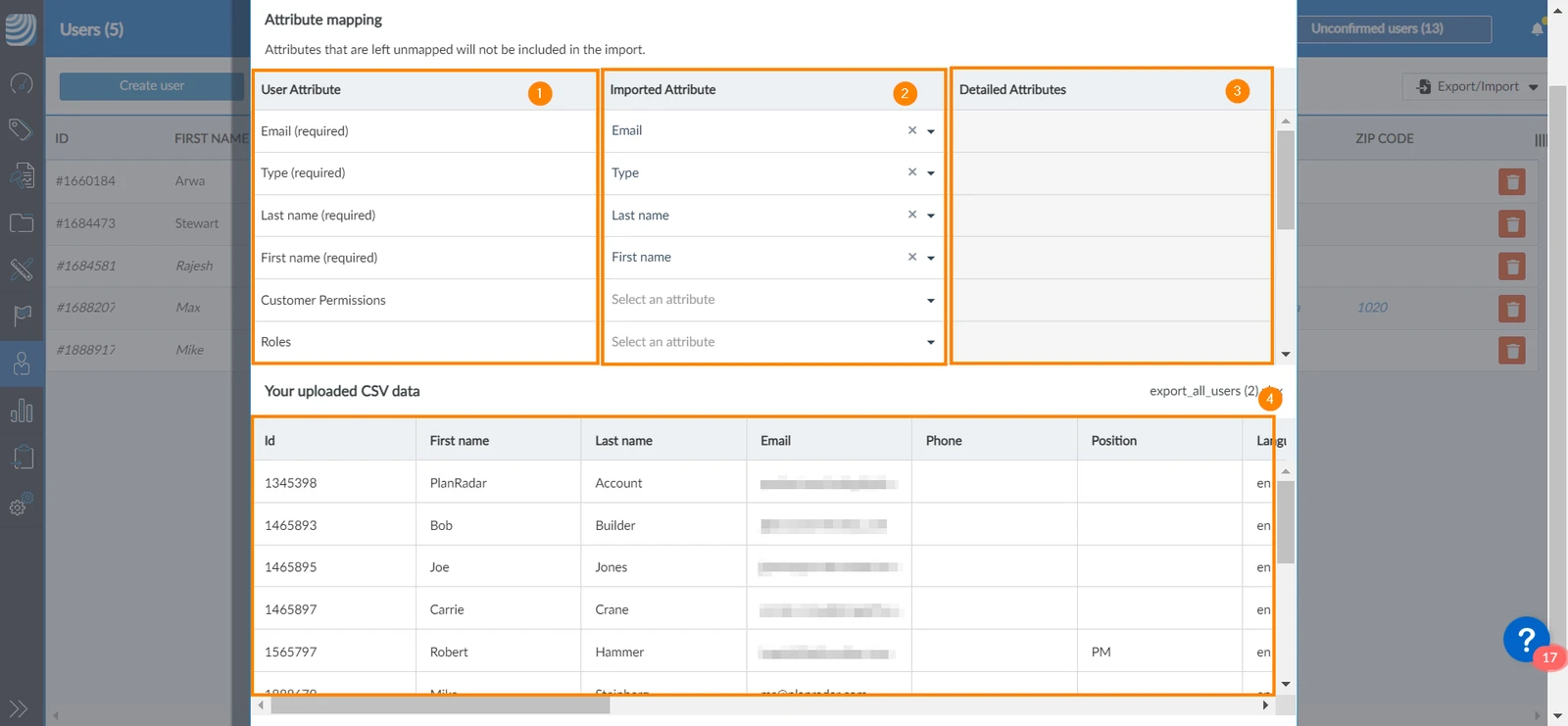
Teraz należy zdefiniować mapowanie, aby zapewnić, że dane dla każdej kolumny w pliku zostaną poprawnie zaimportowane do odpowiedniego pola użytkownika w PlanRadar.
Okno dialogowe mapowania wyświetla tabelę mapowania u góry i podgląd pliku u dołu.
-
Kolumna Atrybut użytkownika zawiera listę wszystkich pól użytkownika na Państwa koncie.
-
Kolumna Importowany atrybut umożliwia wybranie kolumn z pliku importu i zmapowanie ich do odpowiednich atrybutów użytkownika.
-
Atrybuty szczegółowe ****są wymagane tylko wtedy, gdy typ pola użytkownika to "Lista".
-
Podgląd pomaga zrozumieć dane i wybrać odpowiednie kolumny, zwłaszcza jeśli nie ma kolumny nagłówka i widać tylko numery kolumn.
-
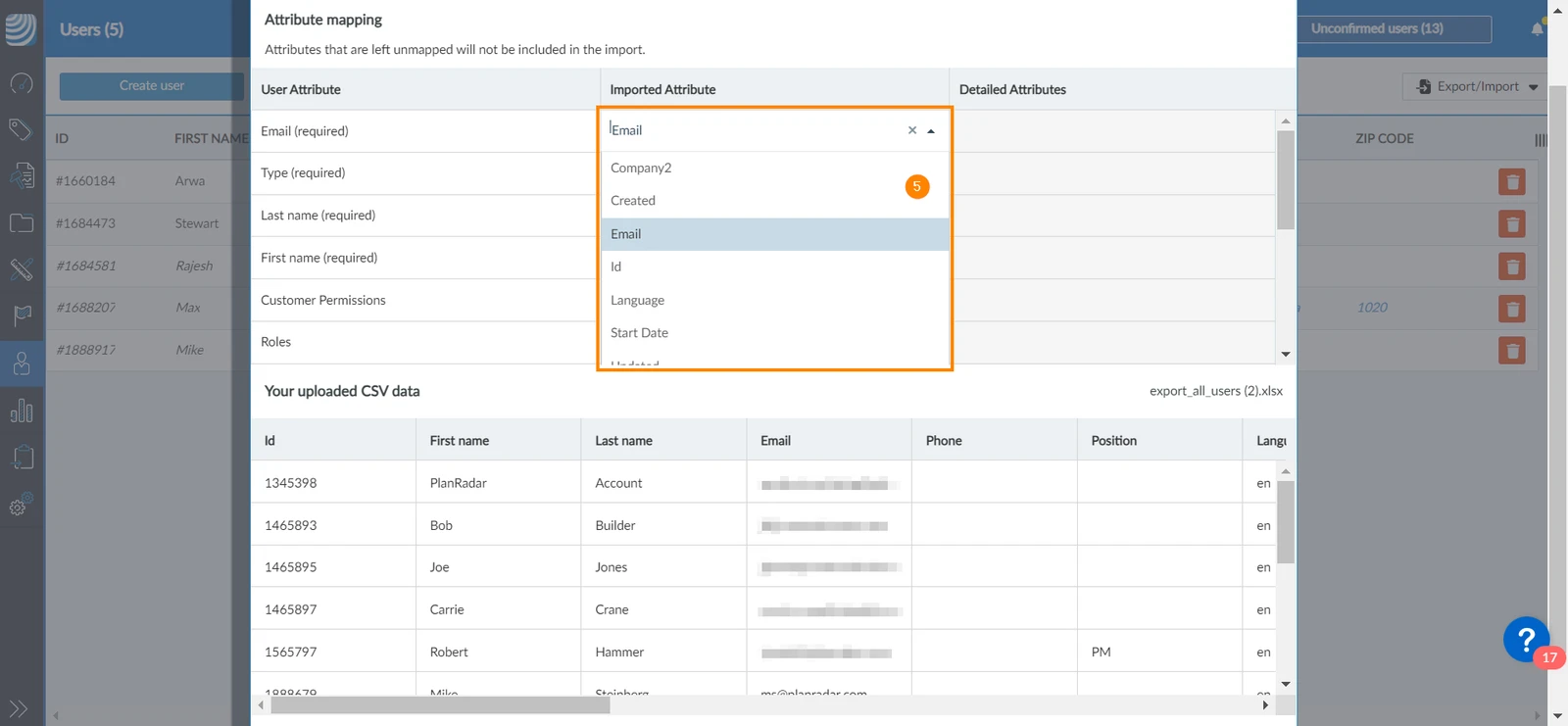
Proszę wybrać nagłówek kolumny (lub numer) z importowanego pliku w menu rozwijanym, aby zmapować go do odpowiedniego atrybutu użytkownika w PlanRadar
-
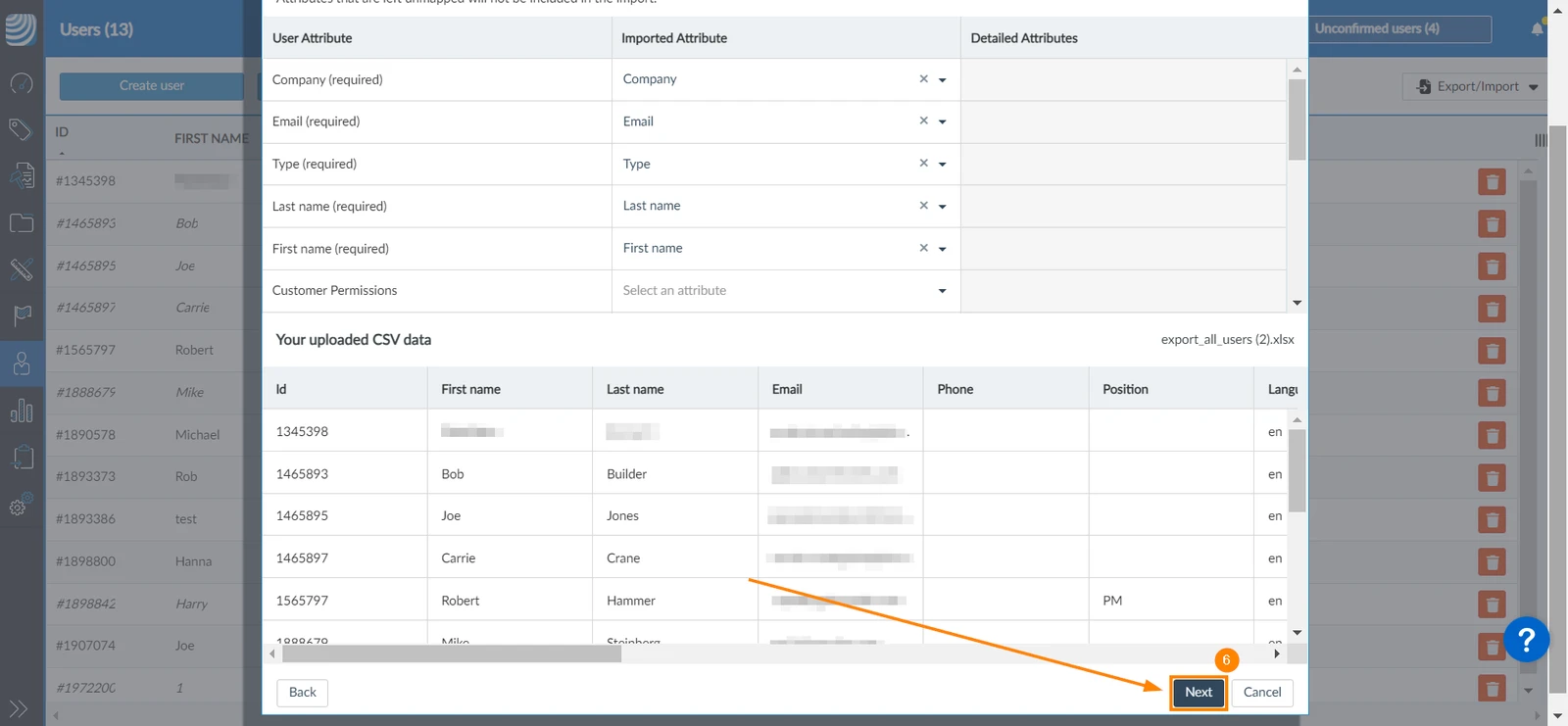
Proszę kliknąć Next
-
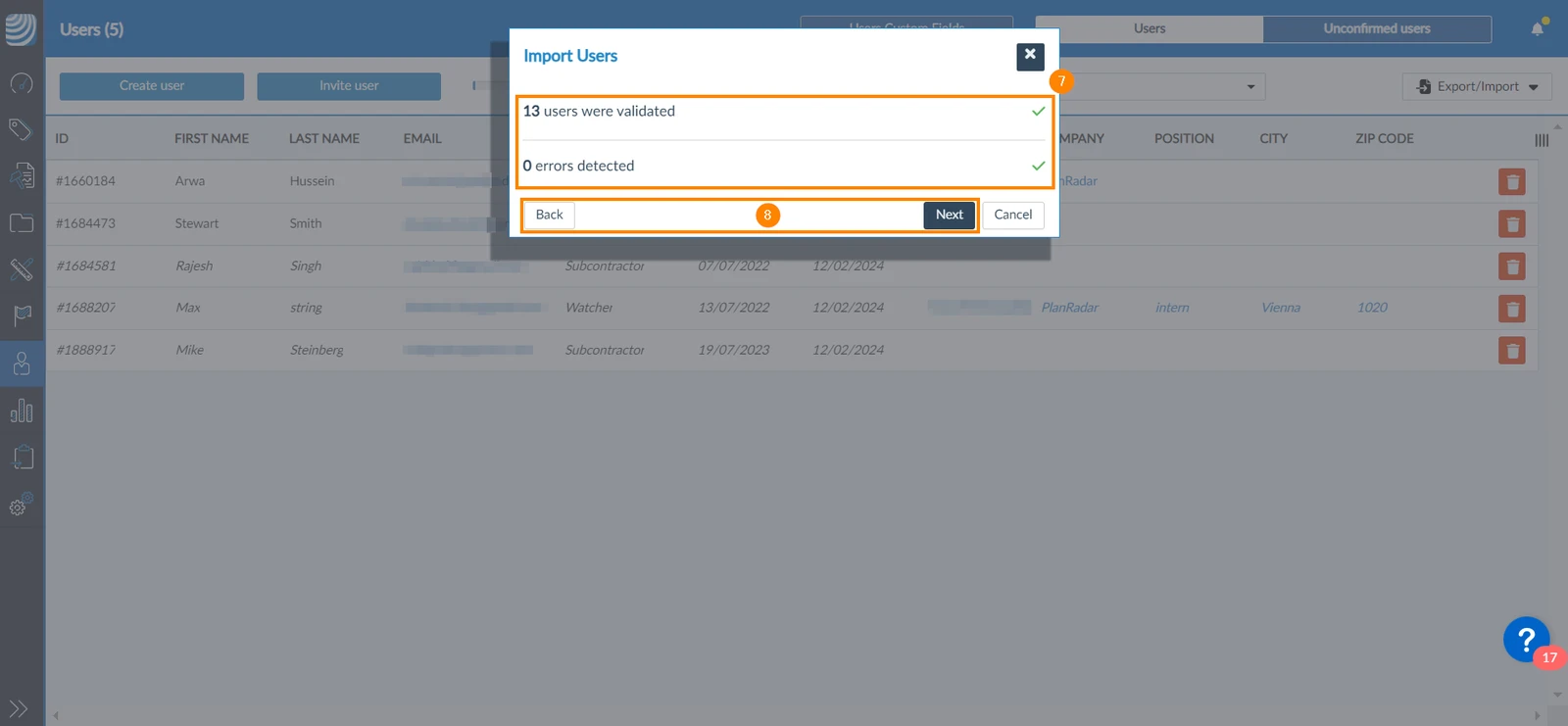
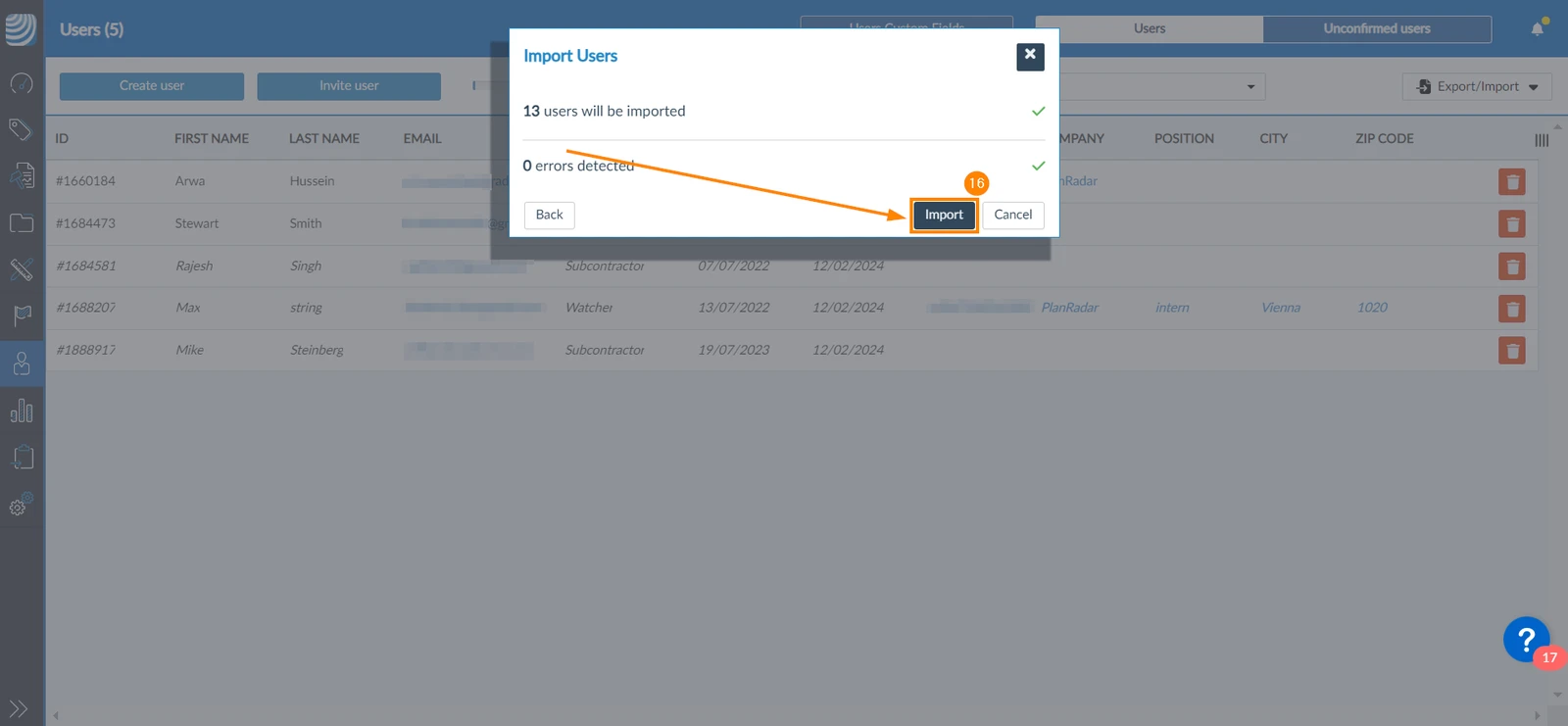
Na ekranie pojawi się wyskakujące okienko z liczbą pomyślnie zaimportowanych użytkowników i liczbą błędów mapowania
-
Proszę kliknąć Wstecz, aby poprawić ewentualne błędy mapowania, jak wyjaśniono poniżej lub proszę kliknąć Dalej, aby kontynuować
-
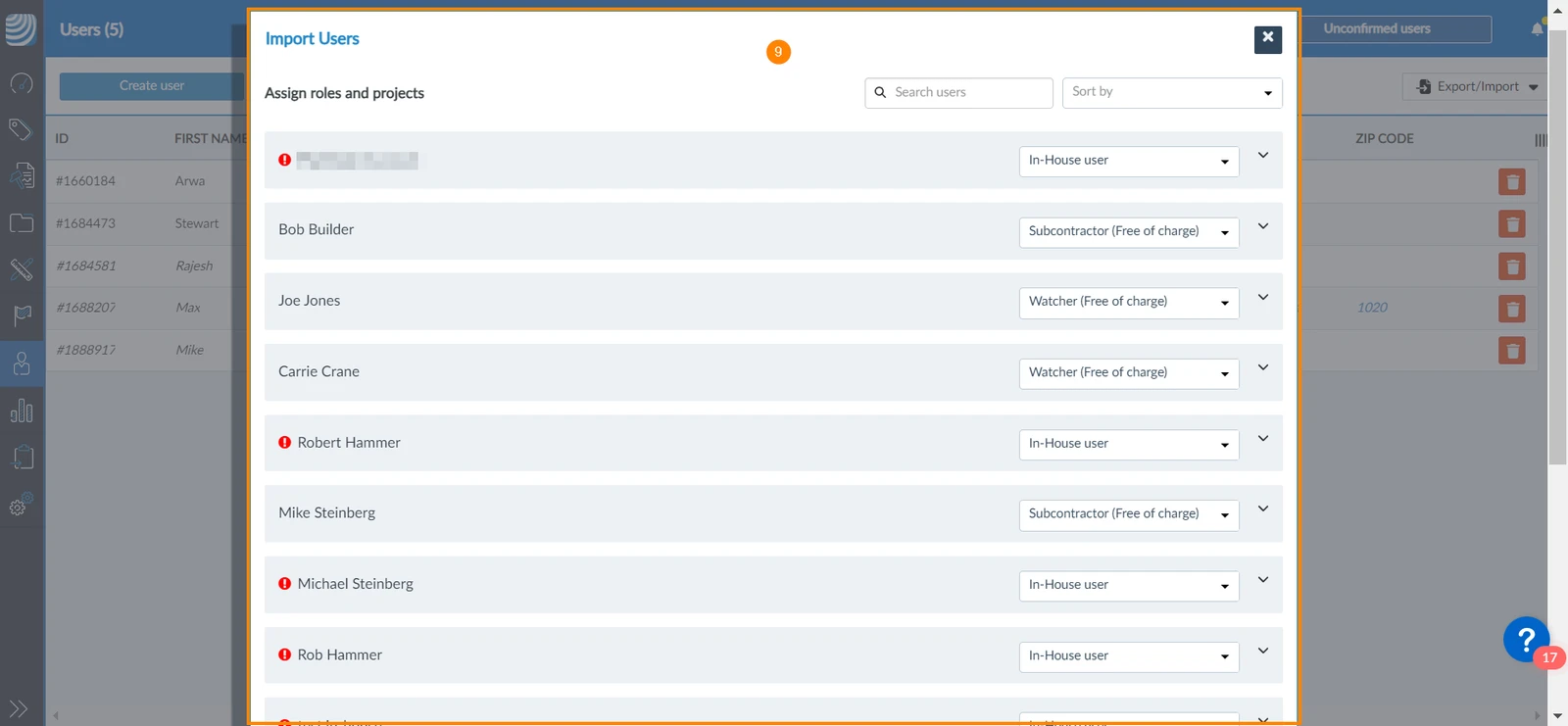
Otworzy się nowe okno ze wszystkimi zaimportowanymi użytkownikami.
-
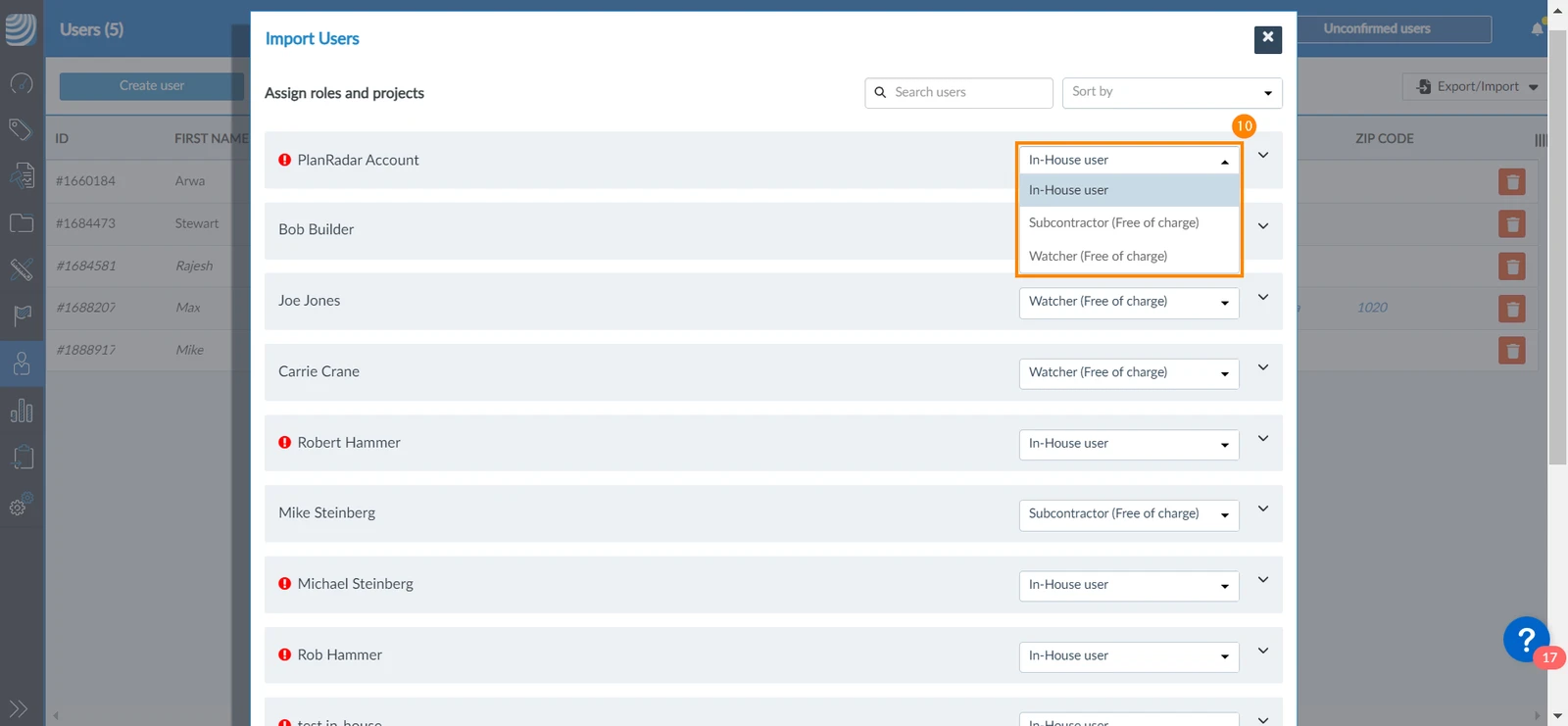
Można skorzystać z listy rozwijanej obok użytkownika, aby zmienić typ użytkownika
-
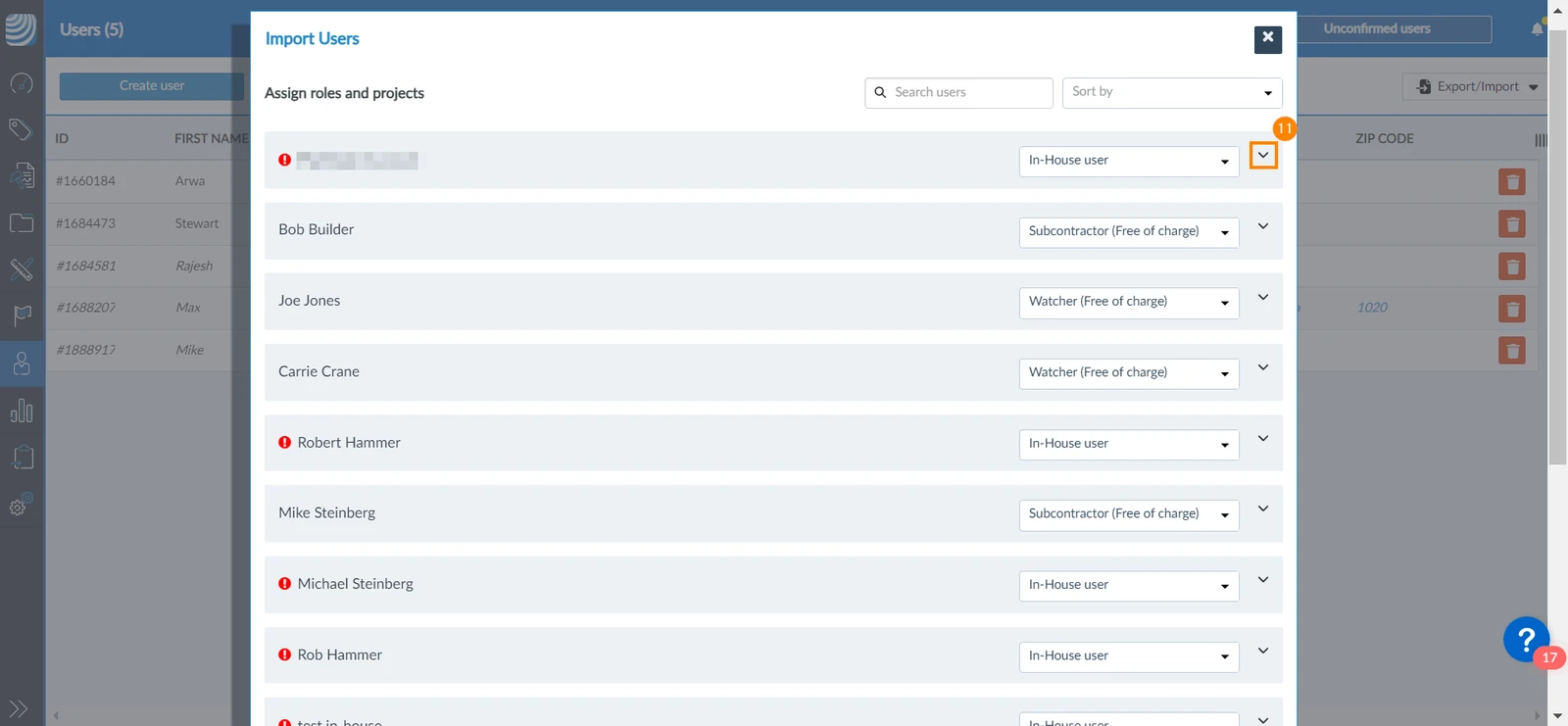
Proszę kliknąć strzałkę rozwijania obok użytkownika
-
Można przypisać użytkownikom więcej projektów
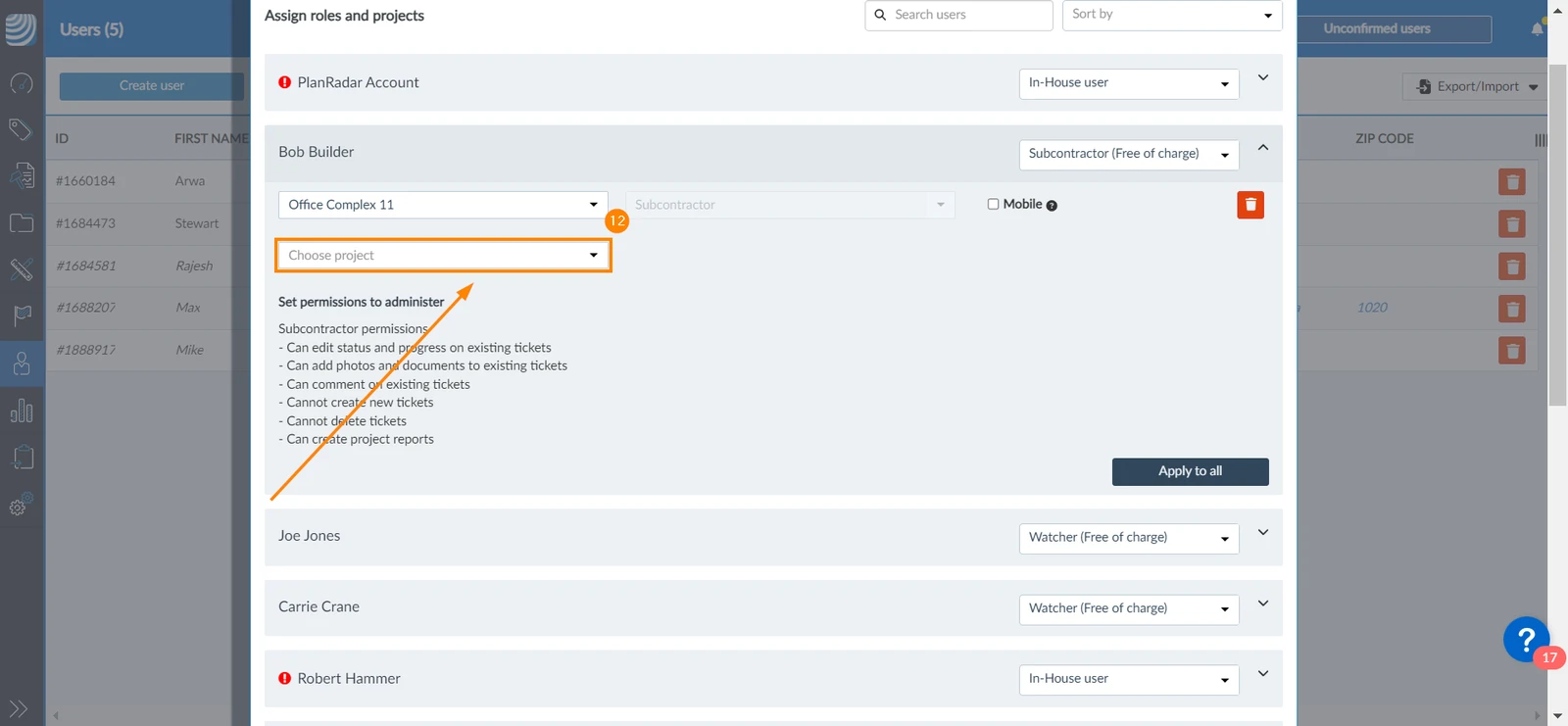
-
W przypadku użytkowników wewnętrznych można przypisać im role
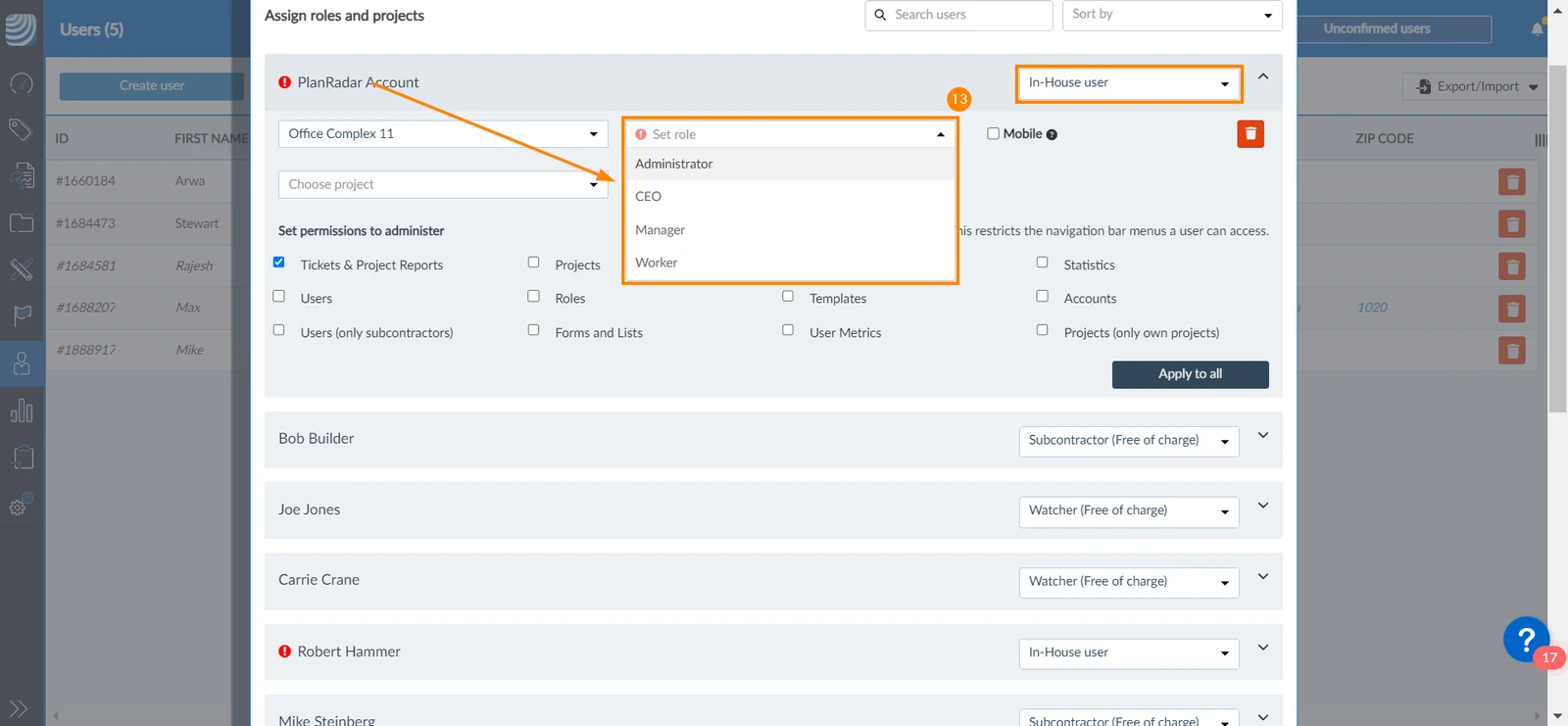
-
Można również ustawić uprawnienia użytkowników wewnętrznych
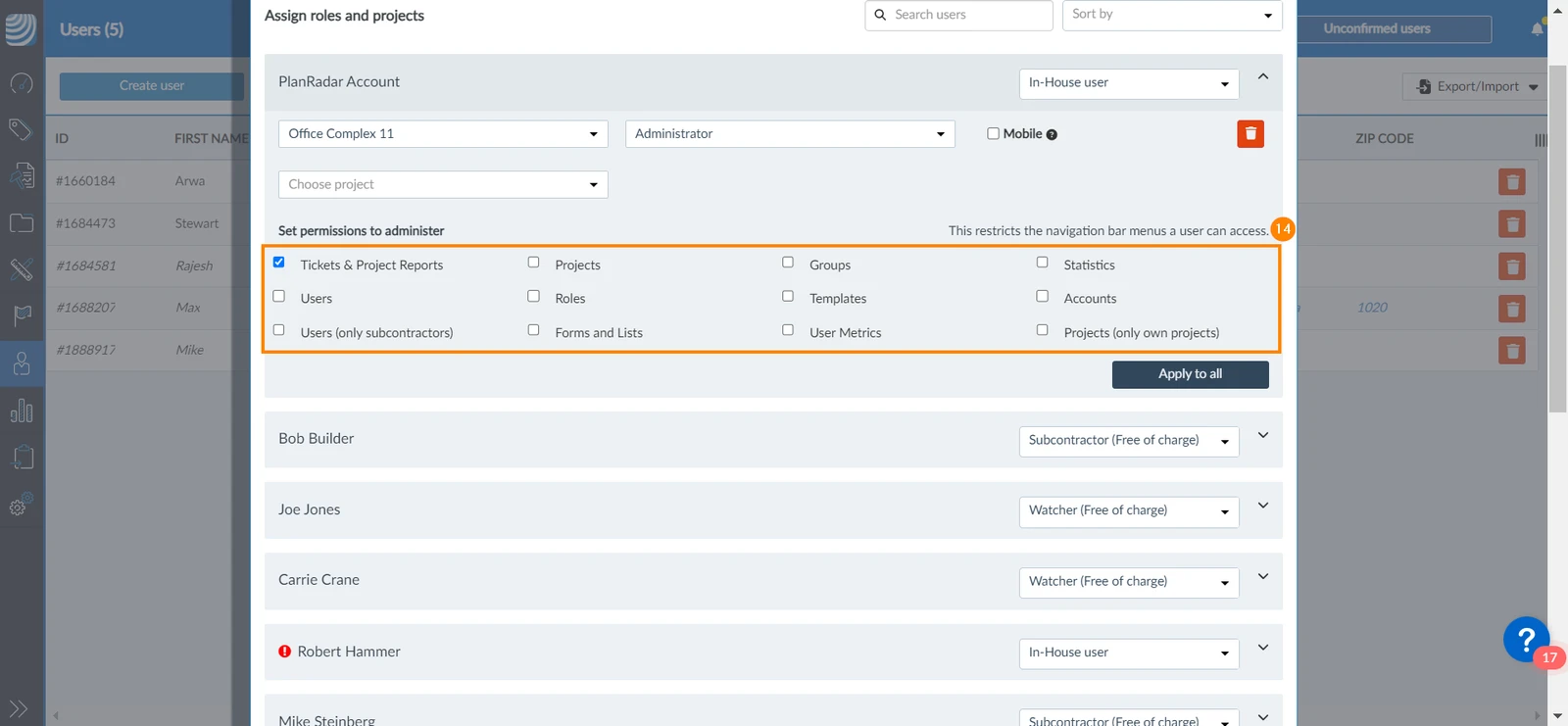
-
Proszę kliknąć Next
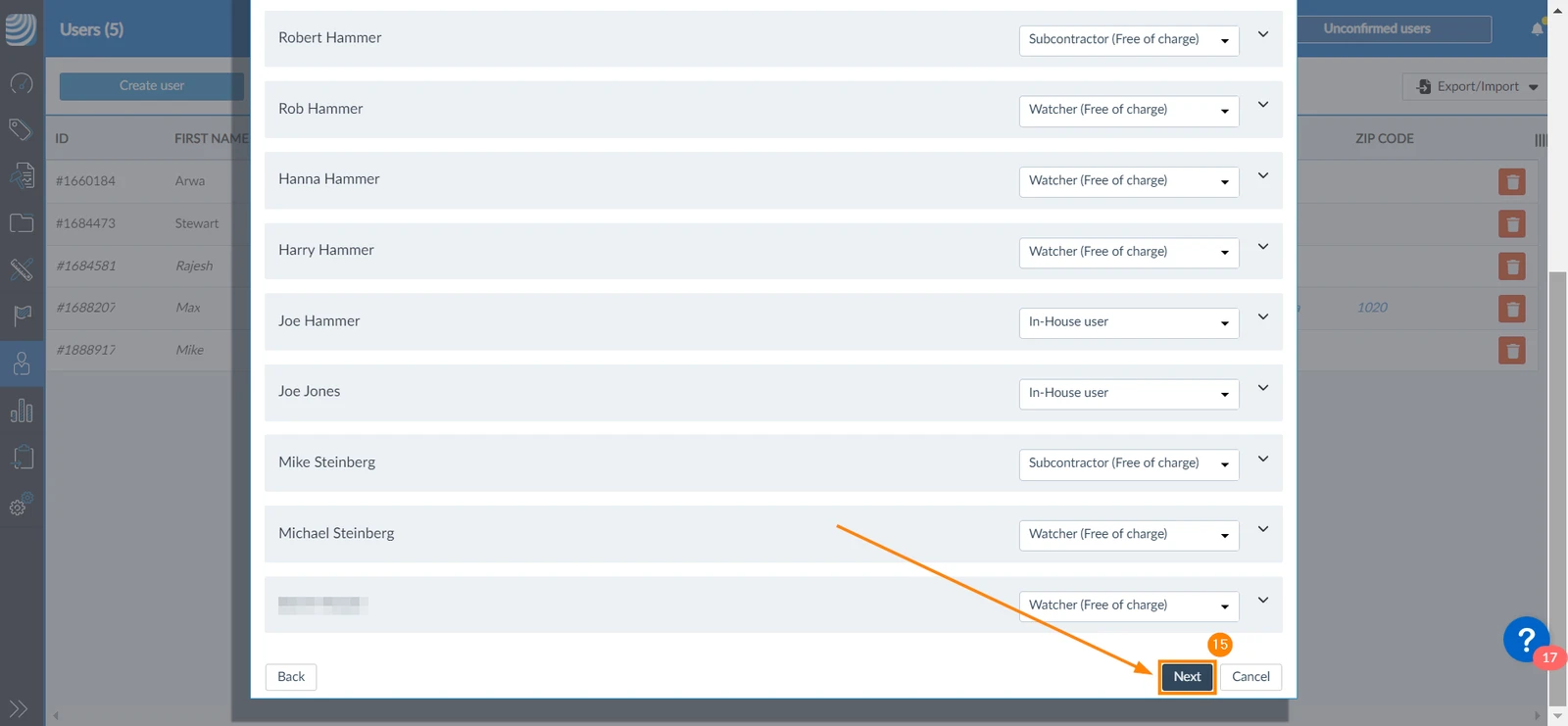
-
Proszę kliknąć Import
-
Wszyscy użytkownicy otrzymają wiadomości e-mail z zaproszeniem
-
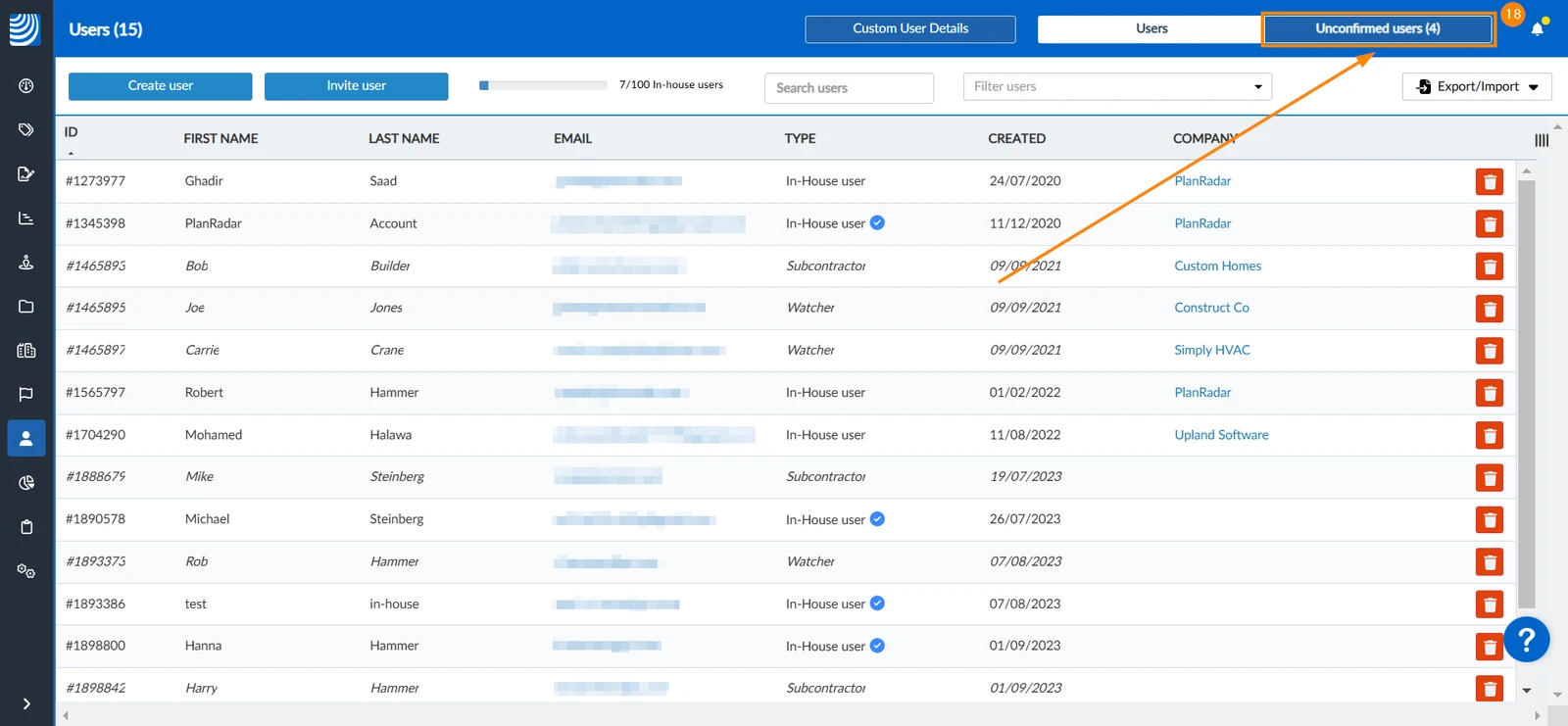
Zaimportowanych użytkowników można znaleźć w sekcji Niepotwierdzeni użytkownicy
Zaktualizowano 19 grudnia 2024