

 English (UK)
 Deutsch
 Español
 Français
 Hrvatski
 Italiano
 Polski
Importar usuários
Visão geral
O PlanRadar pode economizar muito tempo para o senhor ao importar usuários de um arquivo Excel ou CSV. Isso pode ser útil se o senhor estiver configurando o PlanRadar para a sua empresa pela primeira vez ou se tiver um novo projeto que exija muitos usuários novos.
Acesso e permissões
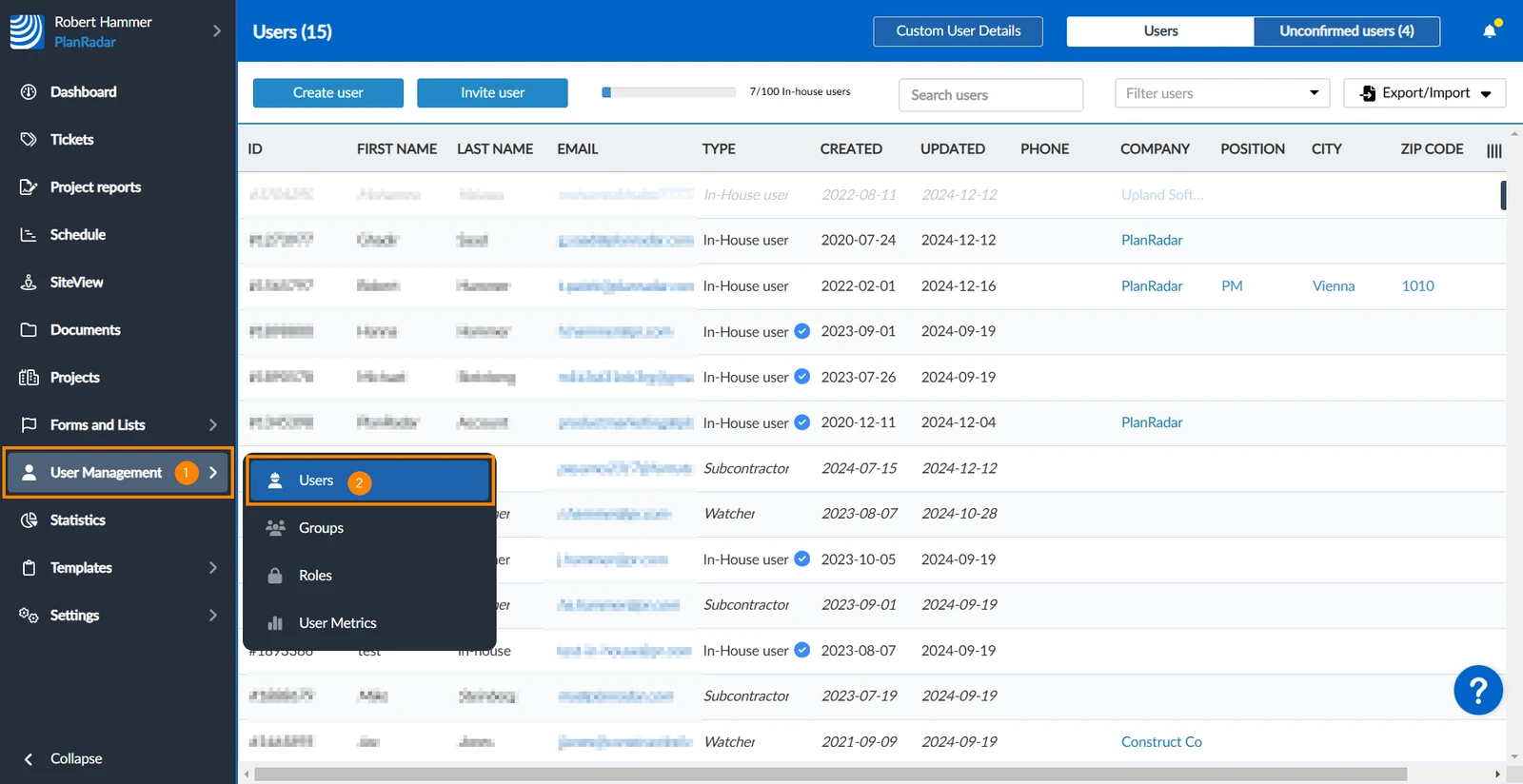
Como acessar Usuários
- Passe o mouse sobre User Management
- Clique em Users
Preparar arquivo de importação
Antes da importação propriamente dita, o senhor precisa preparar um arquivo que contenha os dados do usuário. O senhor pode carregar seu próprio arquivo Excel ou CSV ou baixar um modelo do Excel e preenchê-lo com os dados do usuário, o que é altamente recomendado.
Usar arquivo de modelo do Excel
Para obter o arquivo de modelo do Excel:
-
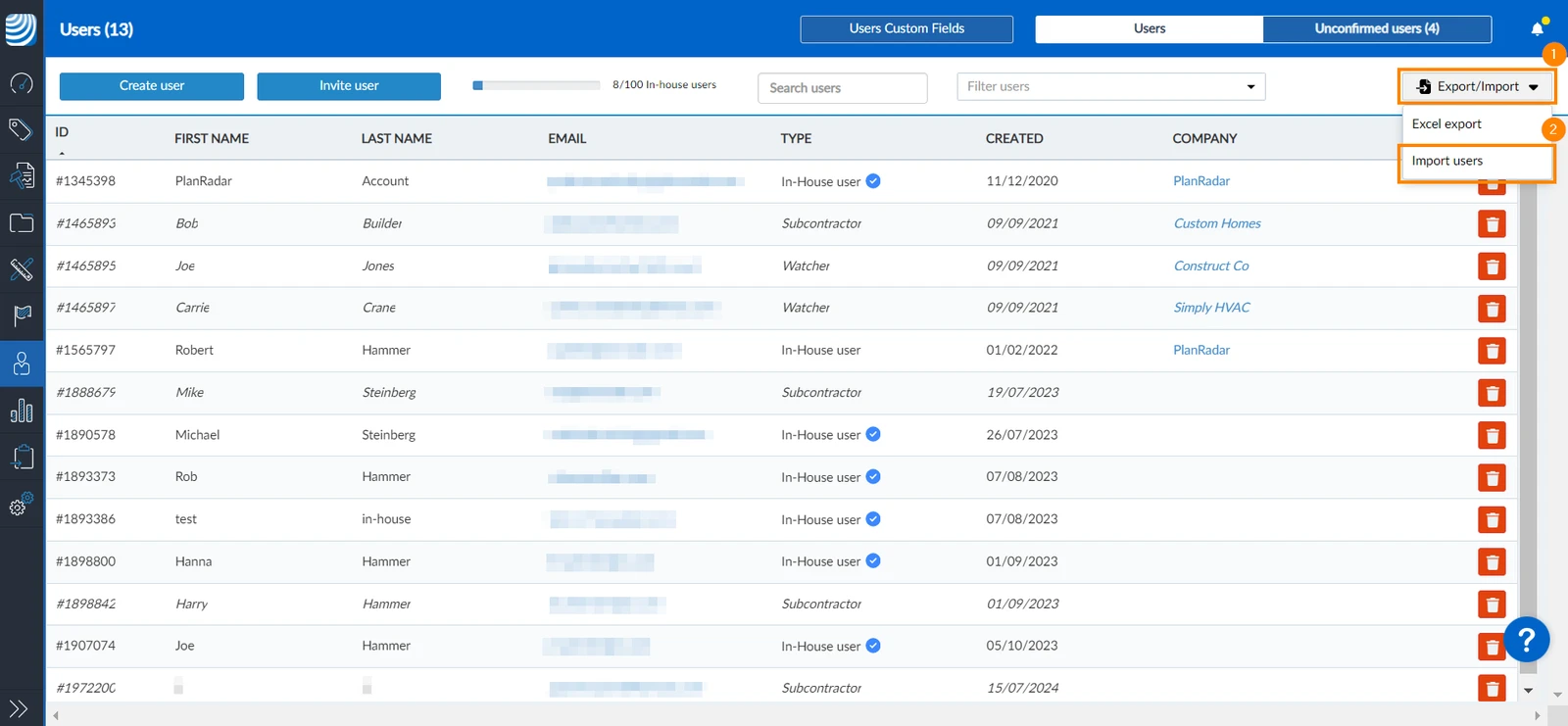
Abra o menu suspenso Export/Import
-
Clique em Import Users
-
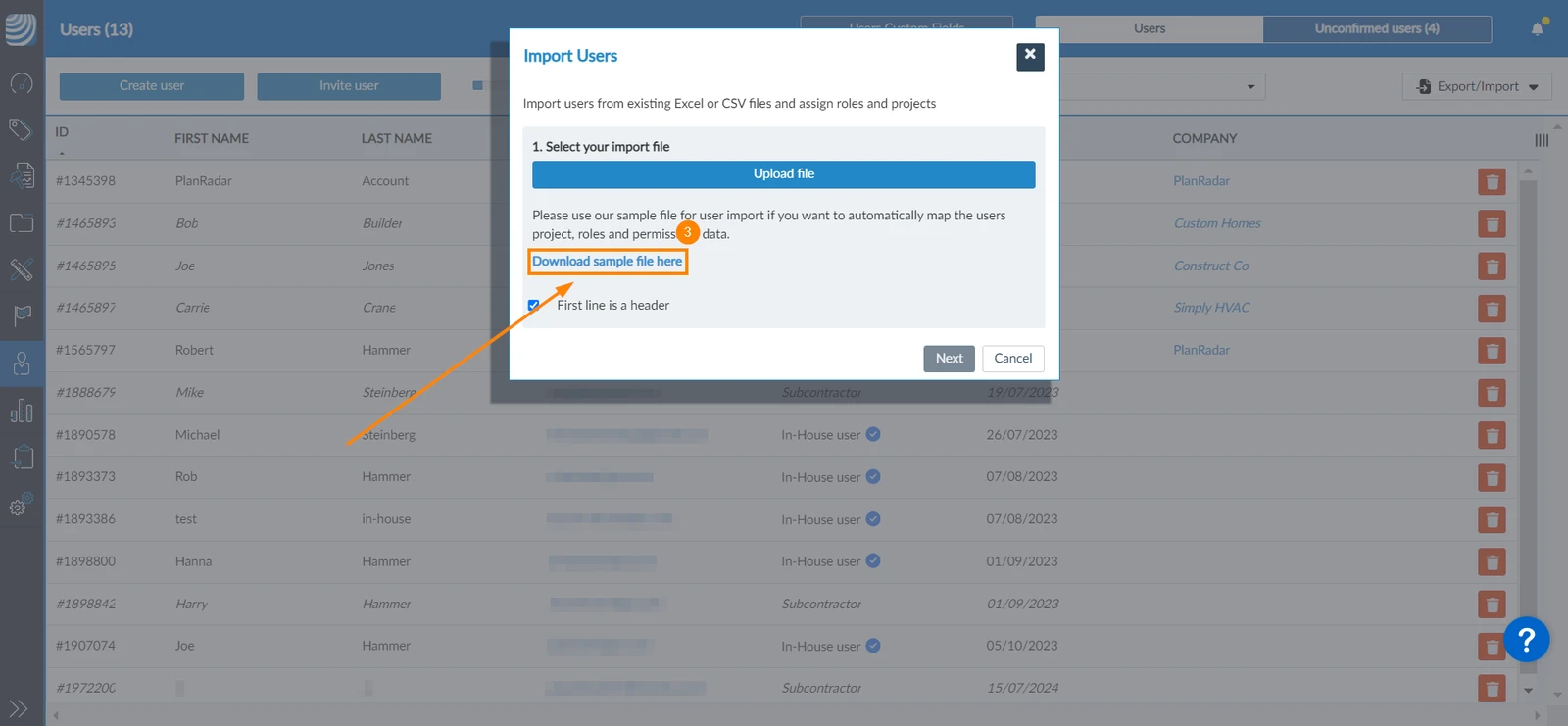
Clique em Faça o download do arquivo de amostra aqui
-
Um arquivo Excel será baixado para o seu dispositivo com colunas para nome, sobrenome, endereço de e-mail, cargo, número de telefone, endereço, empresa, tipo de usuário, projetos e funções, permissões e detalhes personalizados do usuário.
-
Depois de preencher o arquivo de modelo do Excel, continue conforme explicado abaixo em Import Users.
Use seu próprio arquivo
Usar seu próprio arquivo pode ser útil se o senhor tiver exportado os dados do usuário de outro software. O arquivo precisa ter os seguintes critérios:
- Somente arquivos XLSX e CSV são suportados.
- Cada linha do arquivo representa um usuário e cada coluna representa um campo de usuário.
- O nome, o sobrenome, o endereço de e-mail e o tipo de usuário são obrigatórios. Todos os outros detalhes do usuário são opcionais e podem ser preenchidos manualmente mais tarde no PlanRadar. As colunas podem ser mapeadas interativamente durante a importação, ou seja, um cabeçalho de coluna é opcional e os nomes das colunas podem ser arbitrários.
- Se houver campos personalizados de usuário obrigatórios em sua conta, eles deverão ser definidos no arquivo.
Importar usuários
Certifique-se de que o senhor preparou o arquivo de importação corretamente, conforme descrito acima.
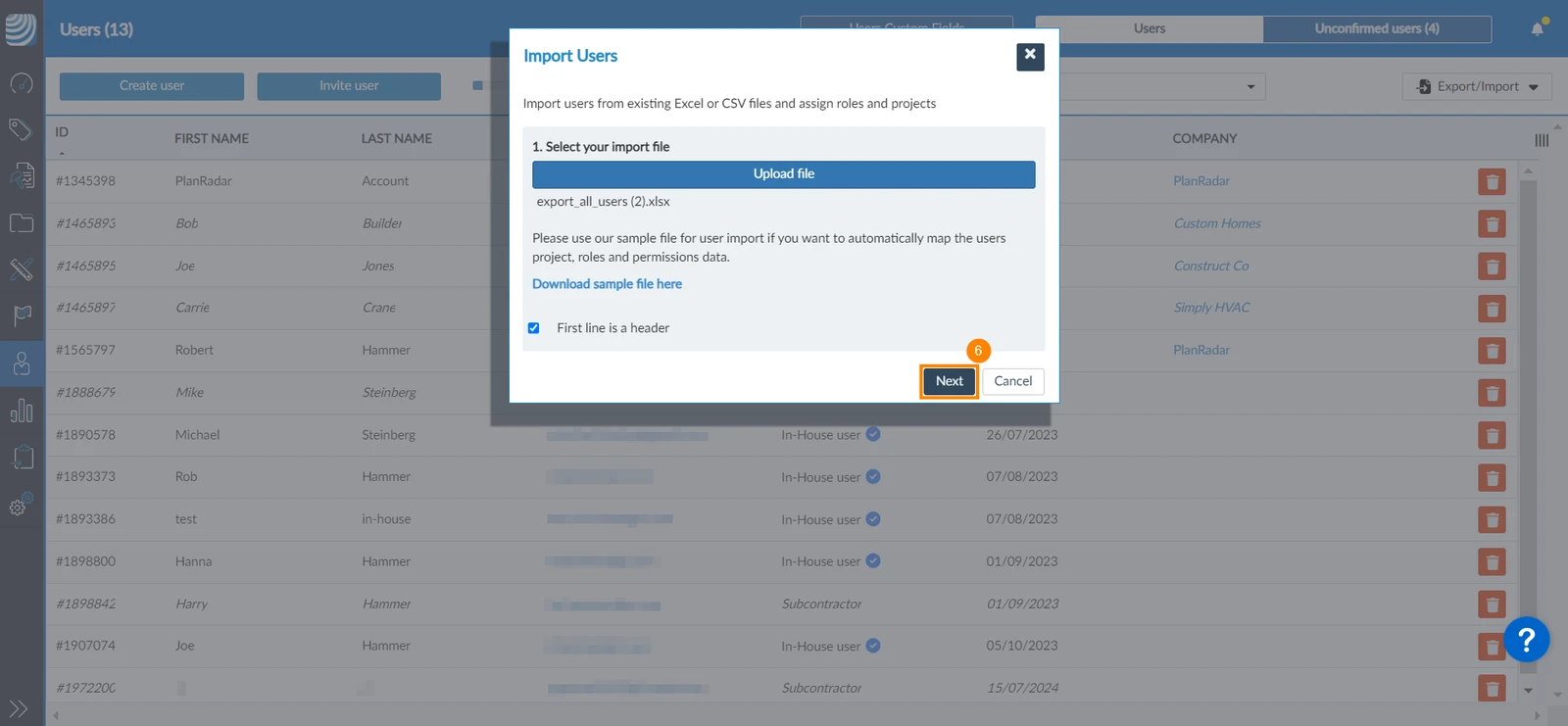
- Abra o menu suspenso Export/Import
- Clique em Import Users
- Marque a caixa de seleção First line is a header se a primeira linha horizontal do seu arquivo incluir títulos. Mantenha-a marcada se estiver usando o arquivo de modelo do Excel fornecido. Se o arquivo de importação não tiver um cabeçalho de coluna, desmarque-o (nesse caso, o senhor terá de mapear os dados por números de coluna posteriormente).
- Clique em Upload file
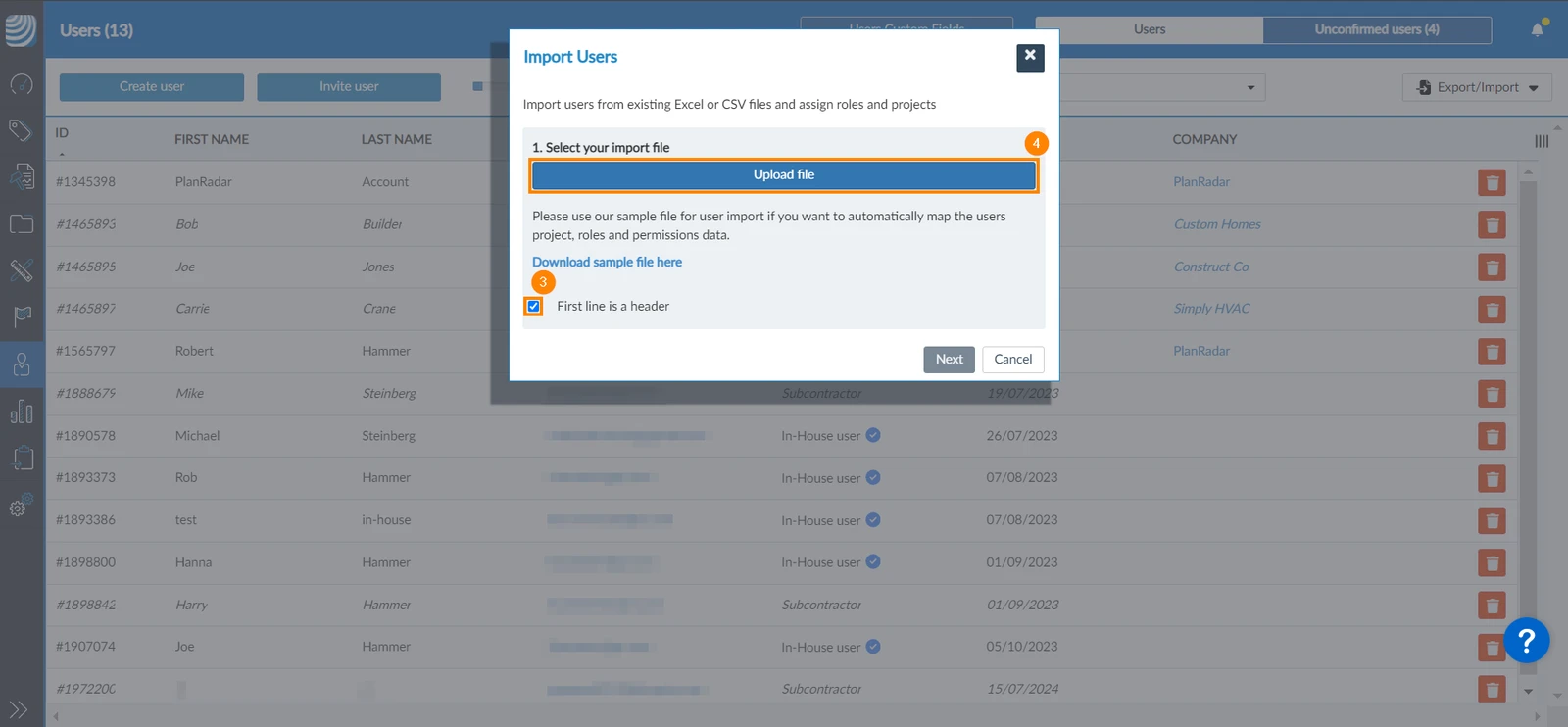
- Selecione o arquivo em seu dispositivo
- Clique em Next
Agora, o senhor precisa definir um mapeamento para garantir que os dados de cada coluna do seu arquivo sejam importados corretamente para o campo de usuário correspondente no PlanRadar.
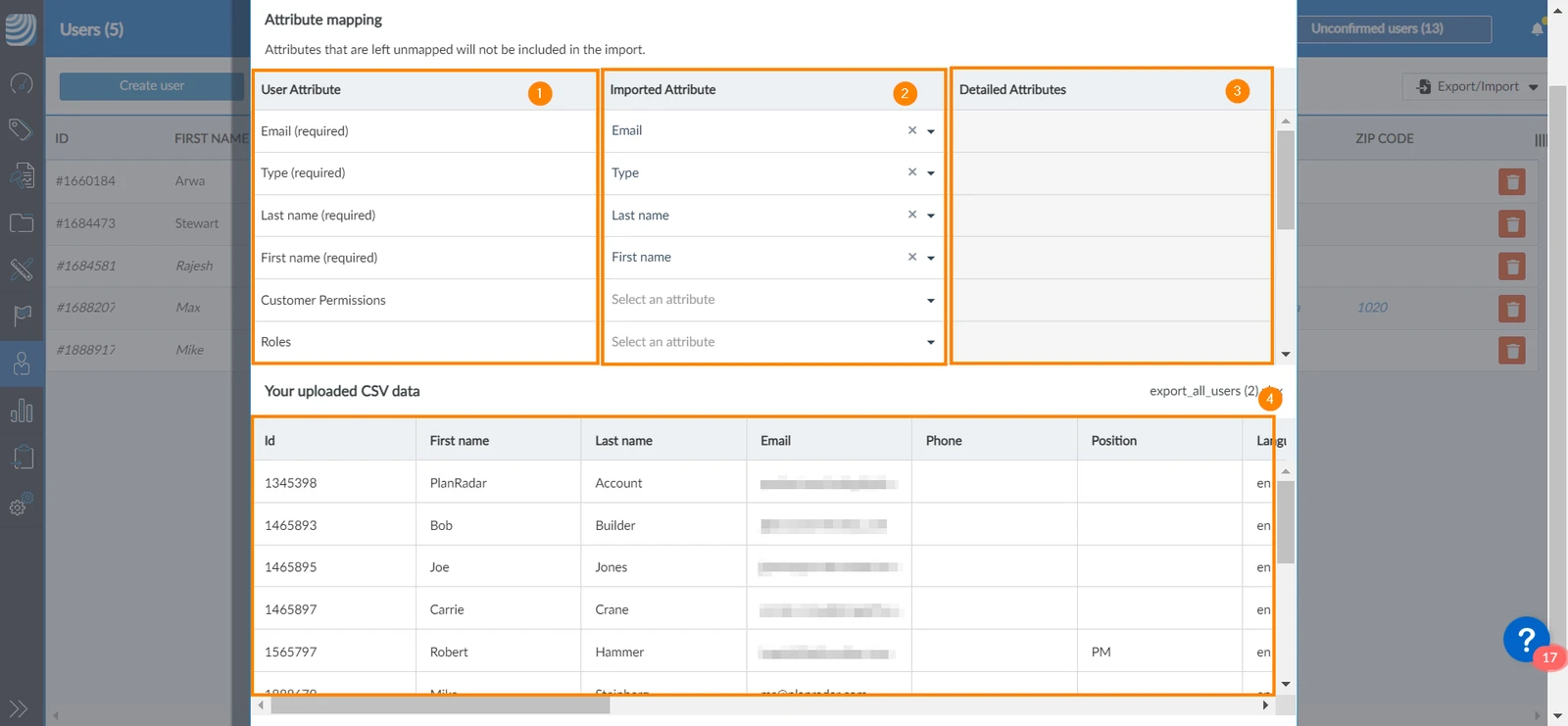
A caixa de diálogo de mapeamento exibe uma tabela de mapeamento na parte superior e uma visualização do seu arquivo na parte inferior.
-
A coluna User Attribute lista todos os campos de usuário da sua conta.
-
A coluna Imported Attribute permite selecionar as colunas do seu arquivo de importação e mapeá-las para os atributos de usuário correspondentes.
-
Os Detailed Attributes só são necessários se o tipo de campo do usuário for 'List'.
-
A visualização ajuda a entender os dados e a escolher as colunas certas, especialmente se não houver coluna de cabeçalho e o senhor vir apenas os números das colunas.
-
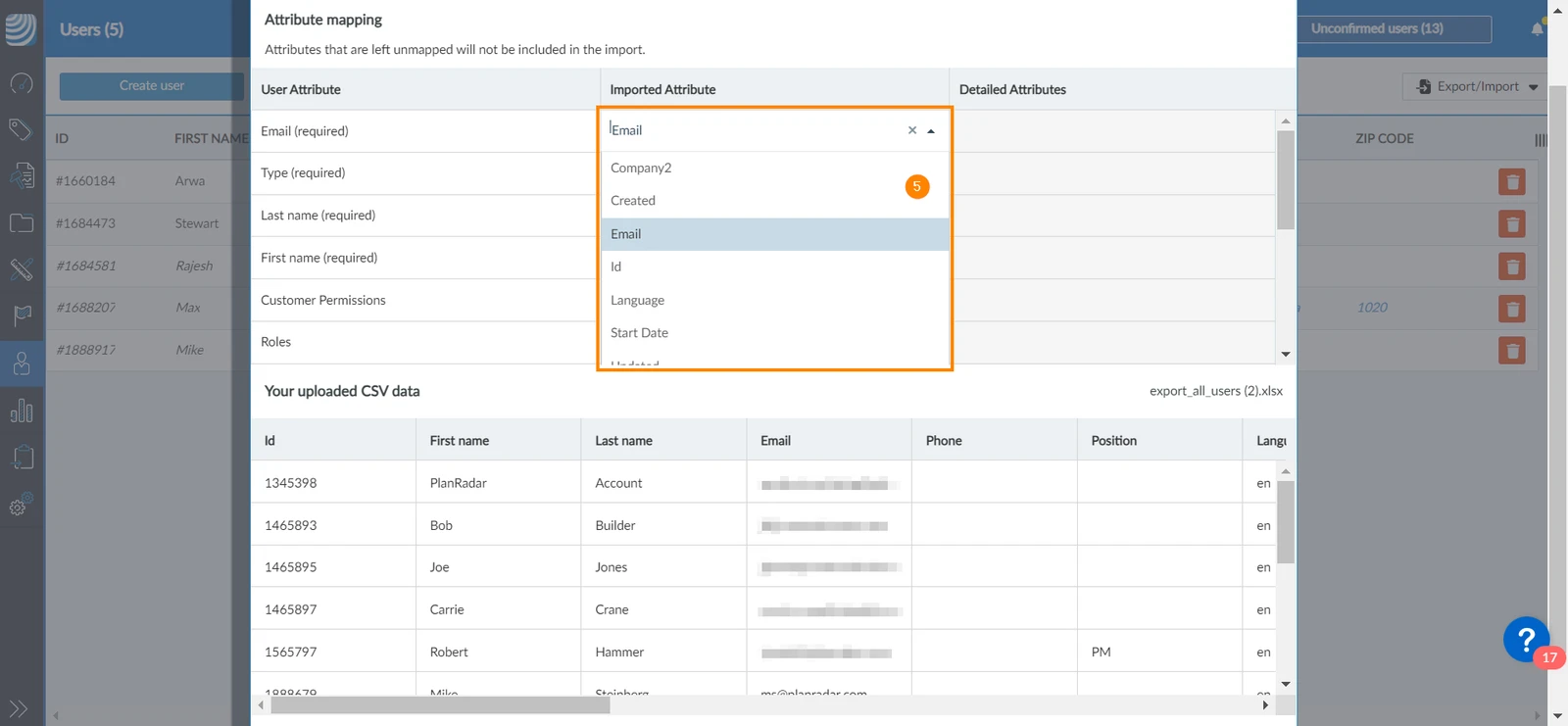
Selecione o cabeçalho da coluna (ou o número) do arquivo importado no menu suspenso para mapeá-lo para o atributo de usuário correspondente no PlanRadar
-
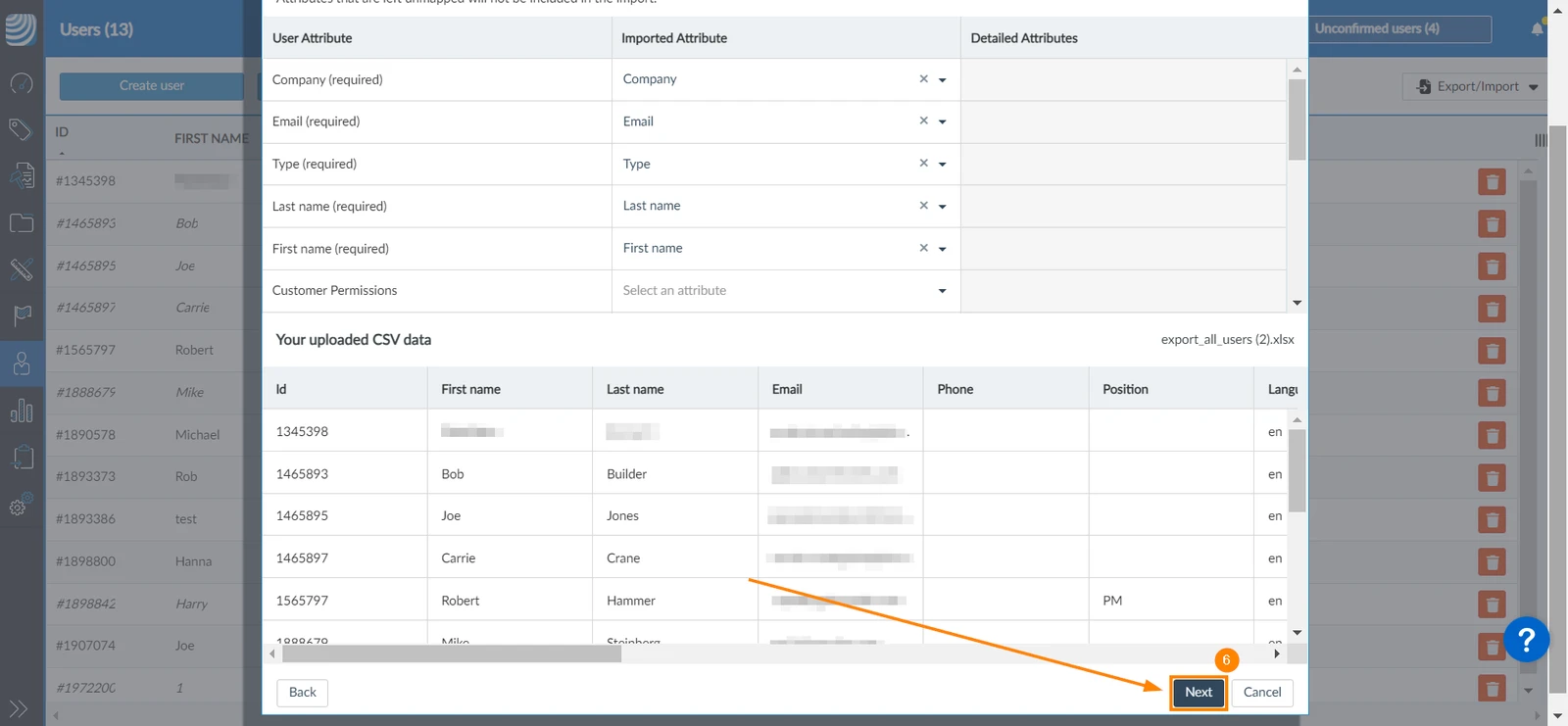
Clique em Next
-
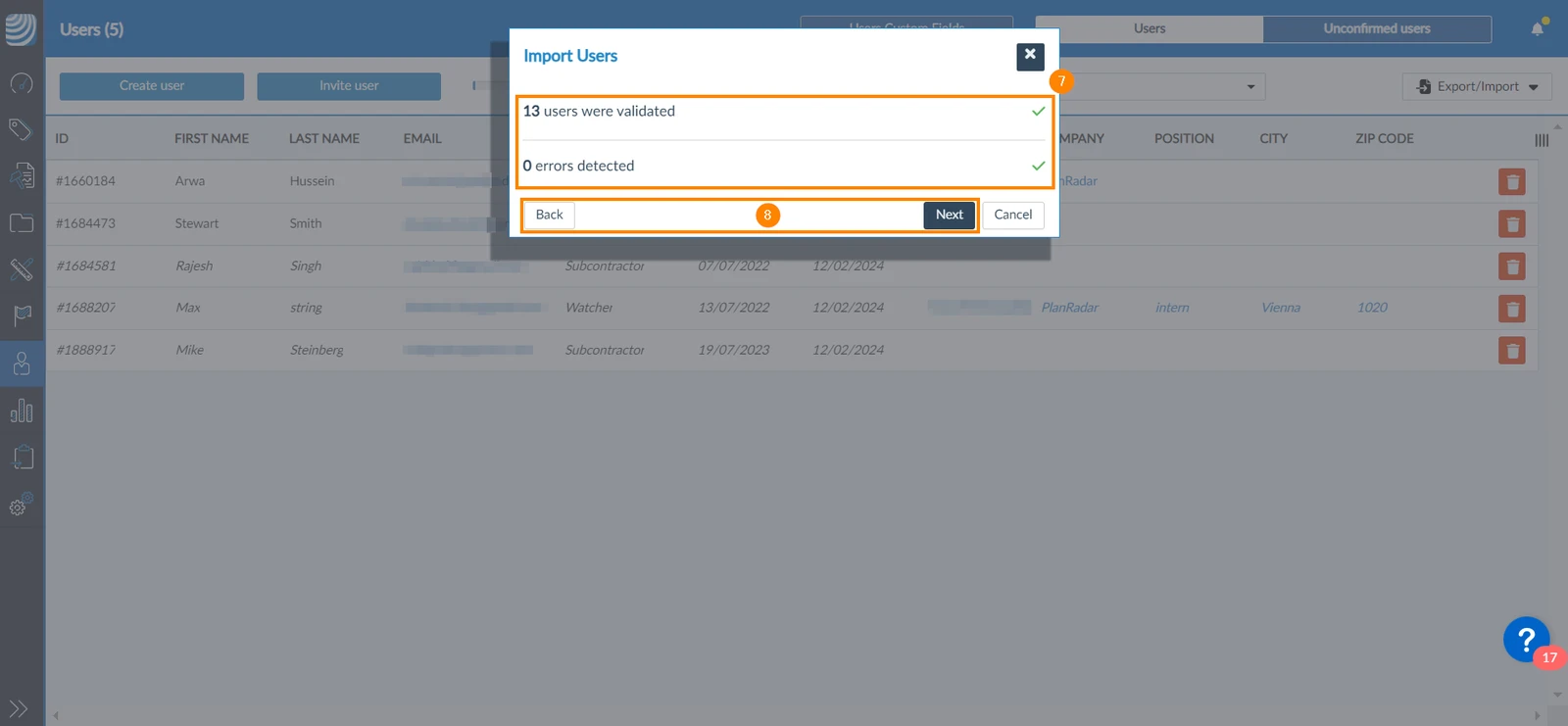
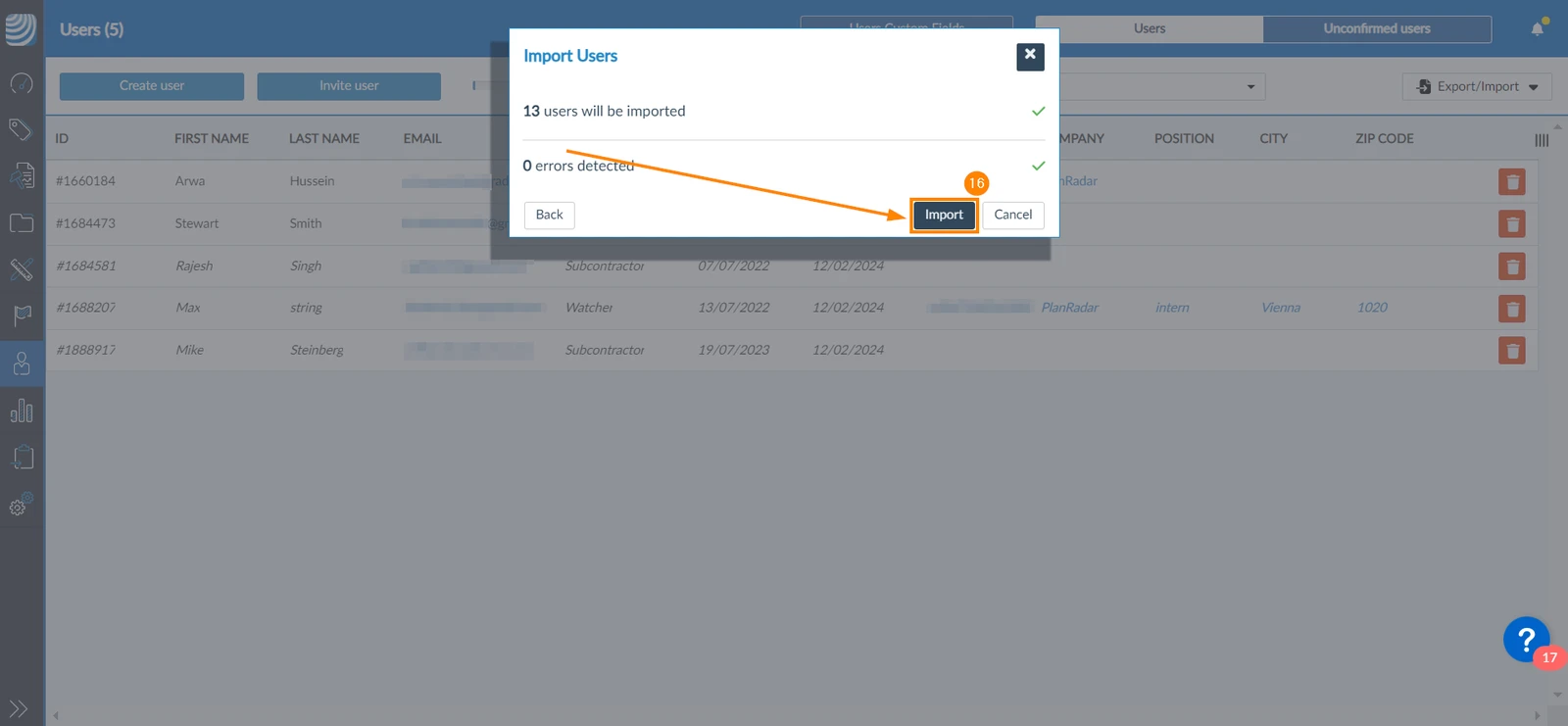
Uma janela pop-up será exibida na tela para mostrar o número de usuários importados com sucesso e o número de erros de mapeamento
-
Clique em Back para corrigir quaisquer erros de mapeamento, conforme explicado abaixo, ou clique em Next para continuar
-
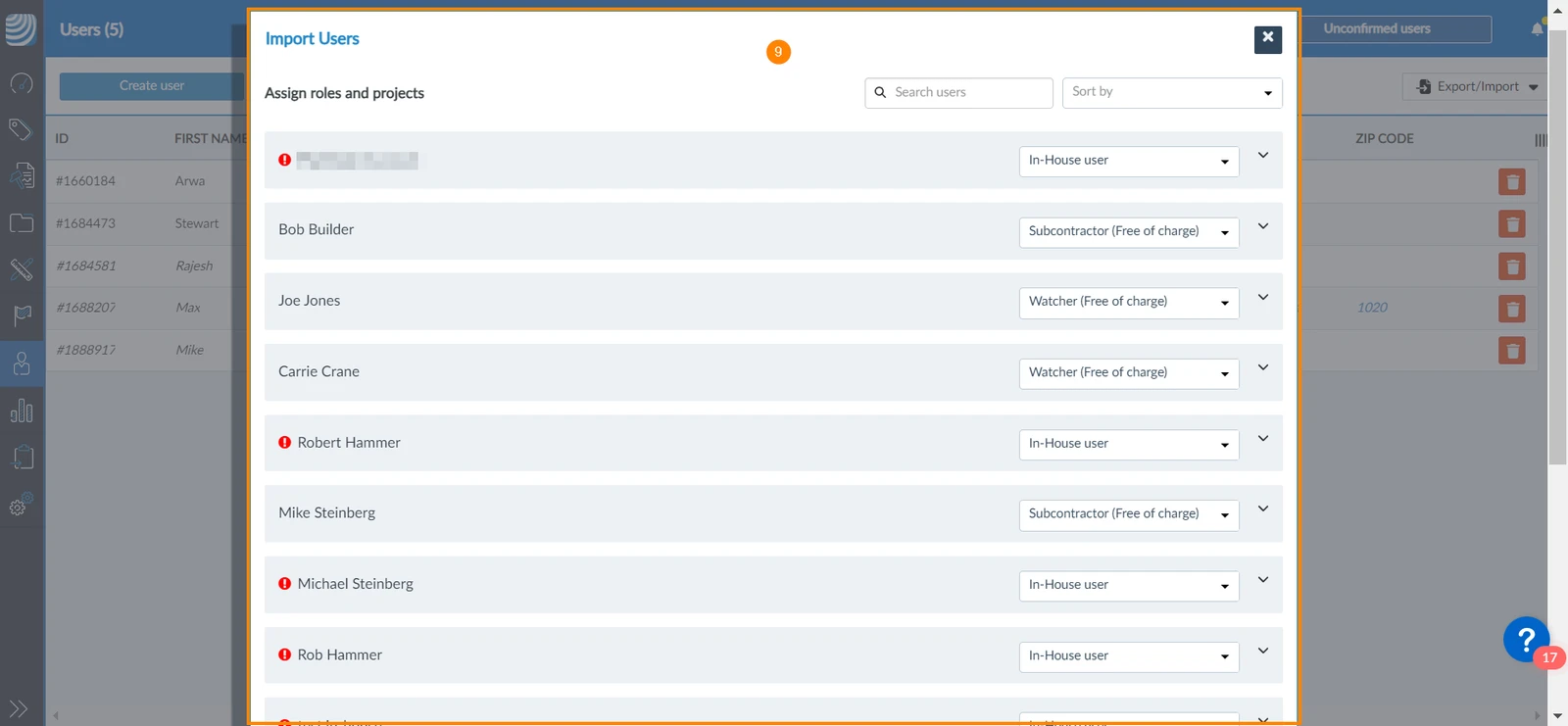
Uma nova janela será aberta com todos os usuários importados.
-
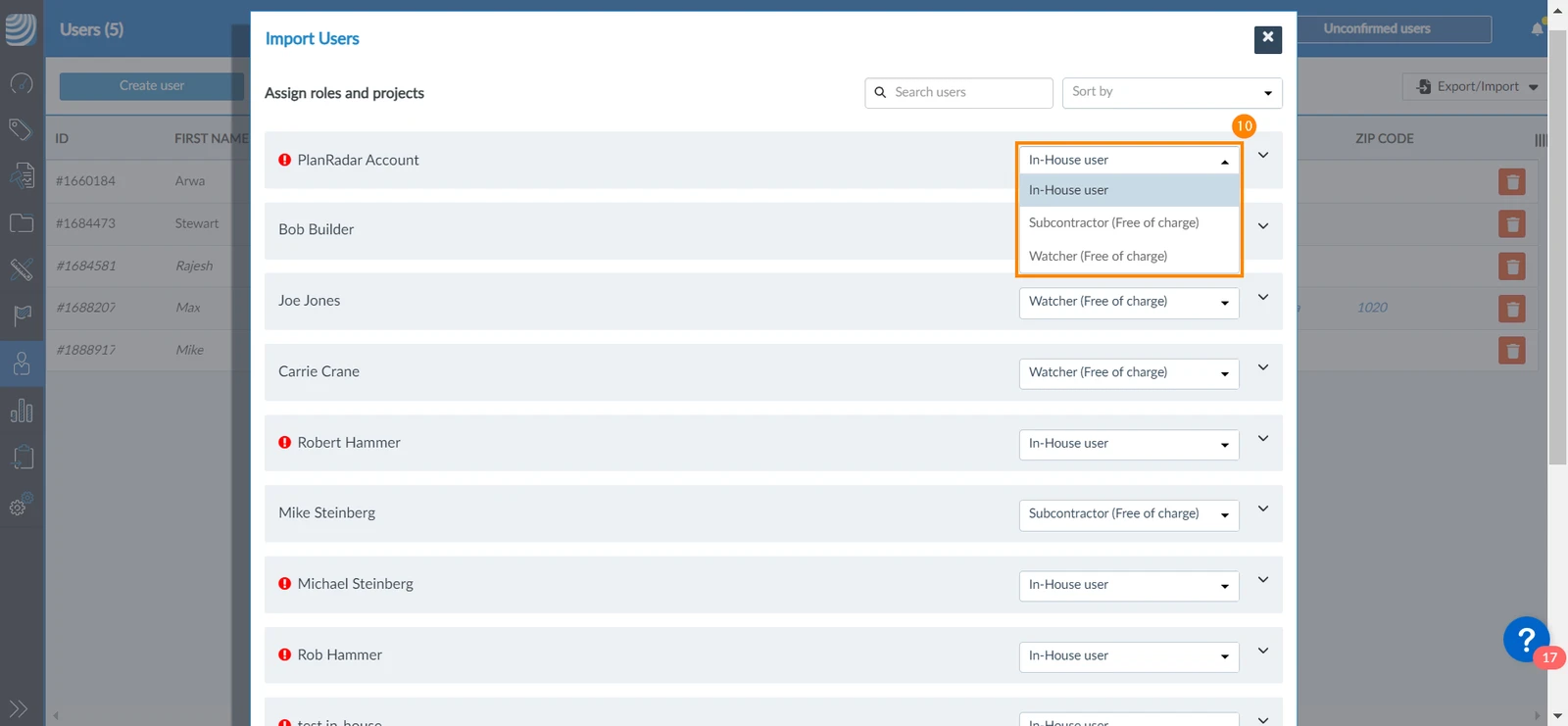
O senhor pode usar o menu suspenso ao lado do usuário para alterar o tipo de usuário
-
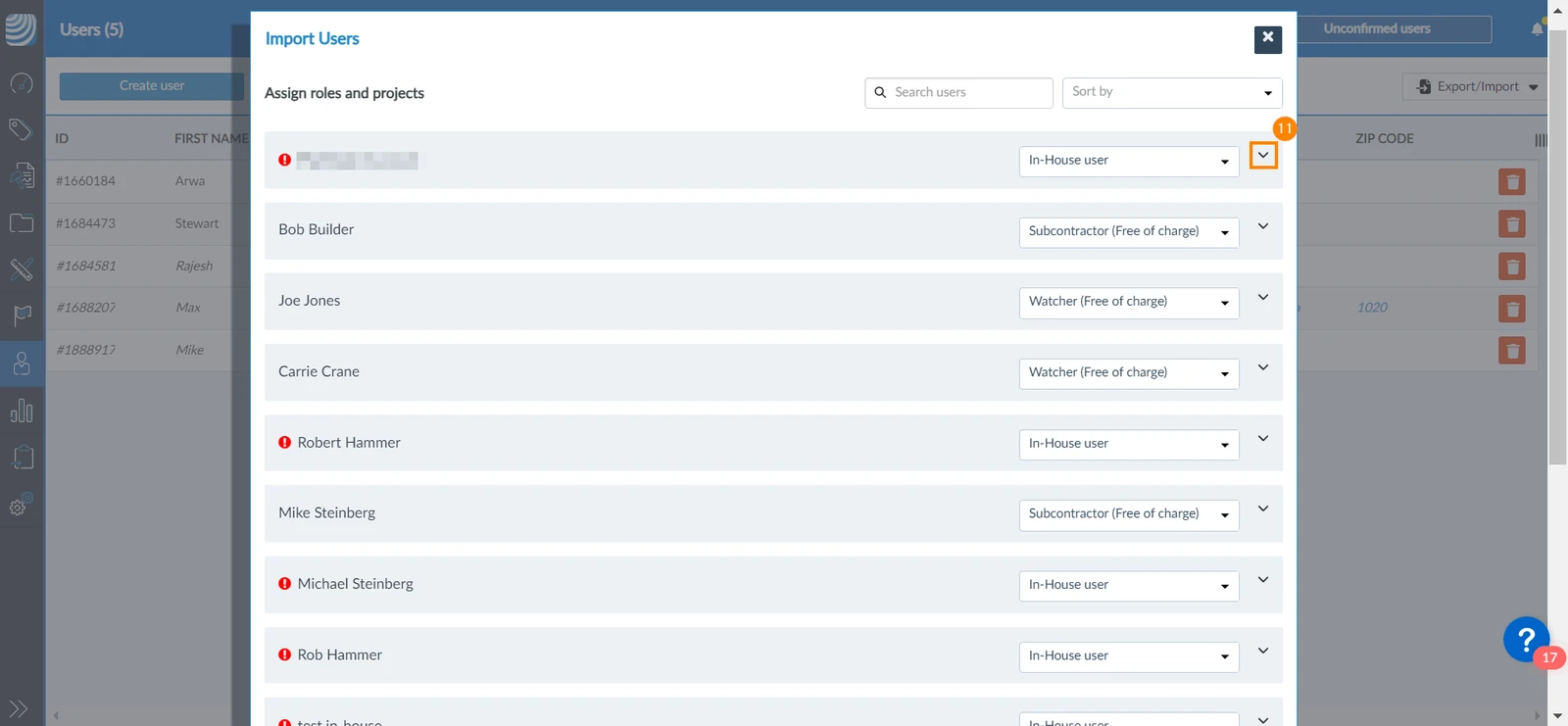
Clique na seta de expansão ao lado do usuário
-
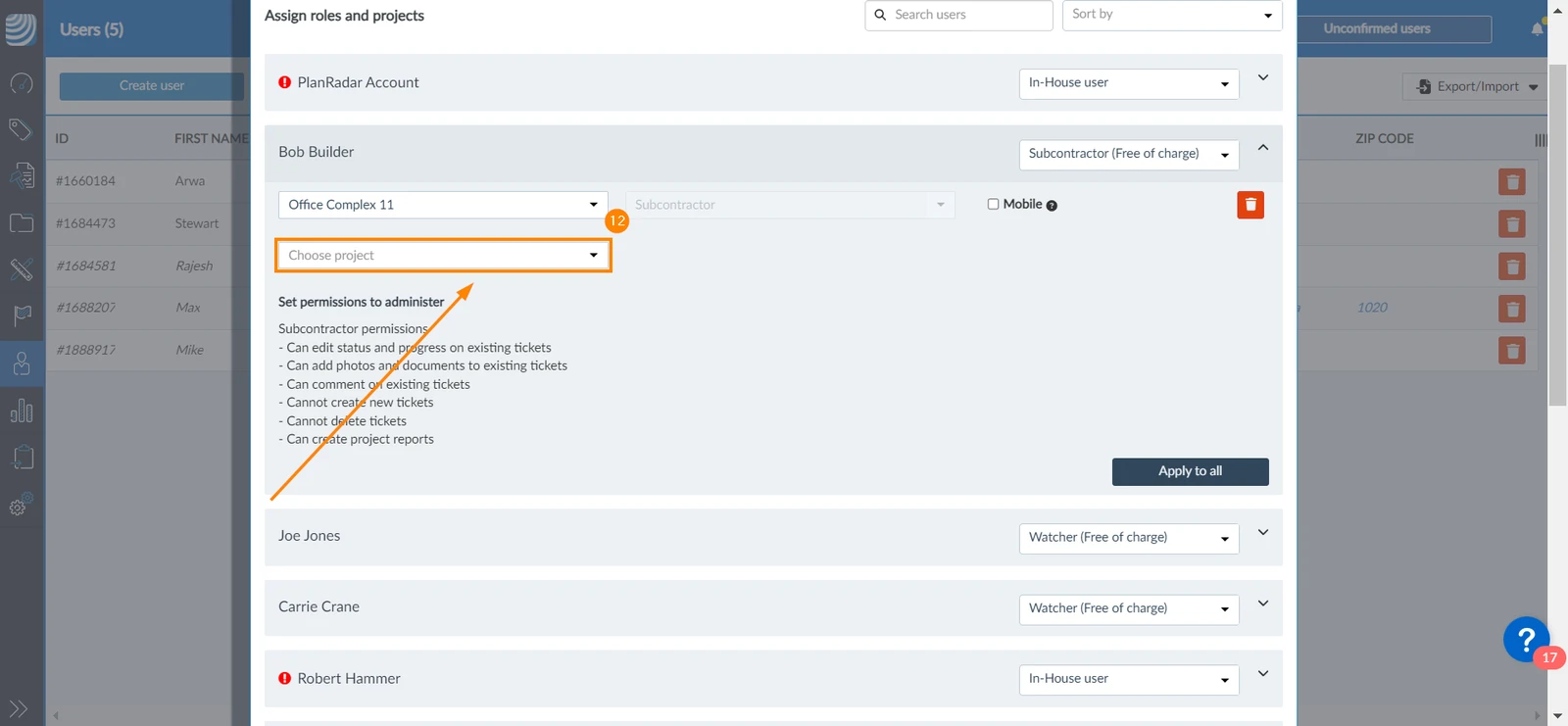
O senhor pode atribuir mais projetos aos usuários
-
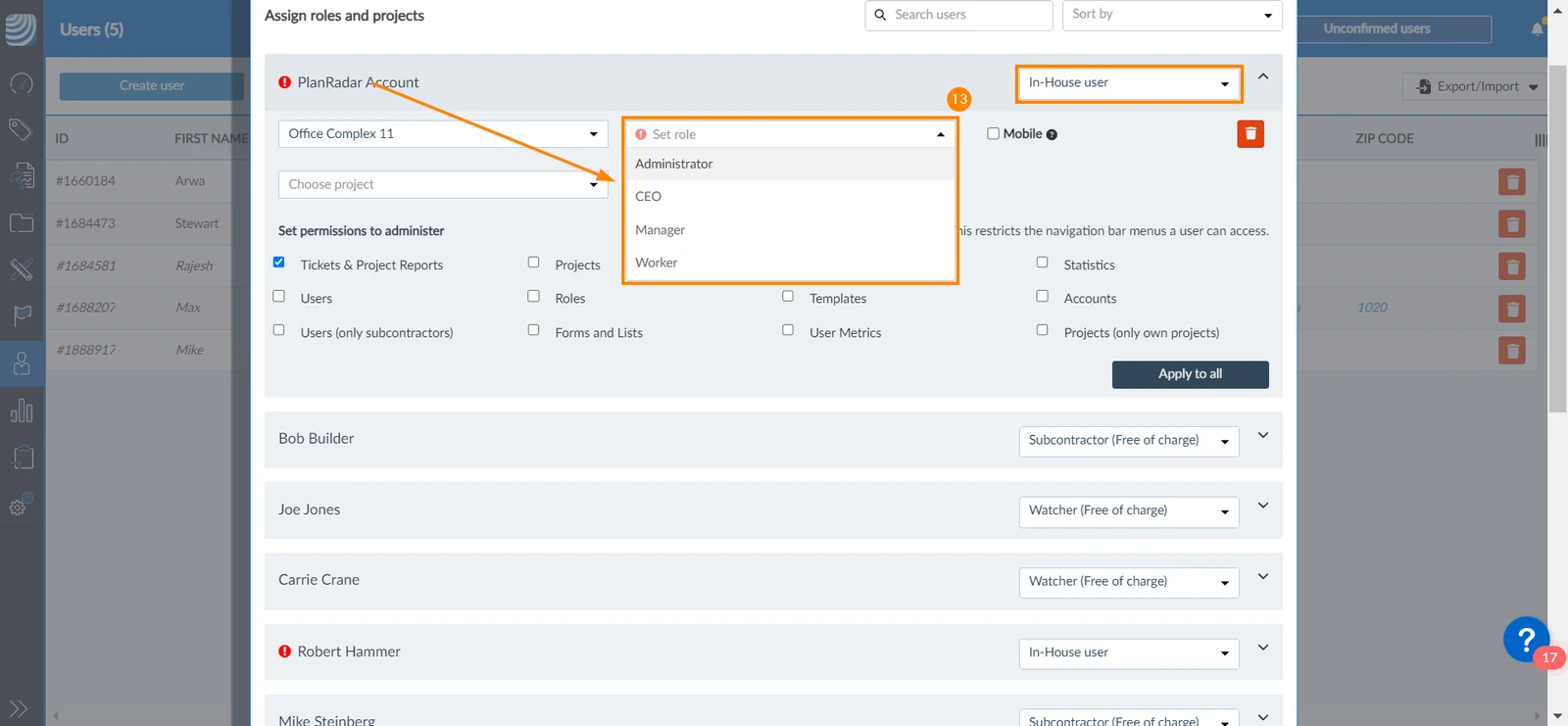
Para usuários internos, é possível atribuir-lhes funções
-
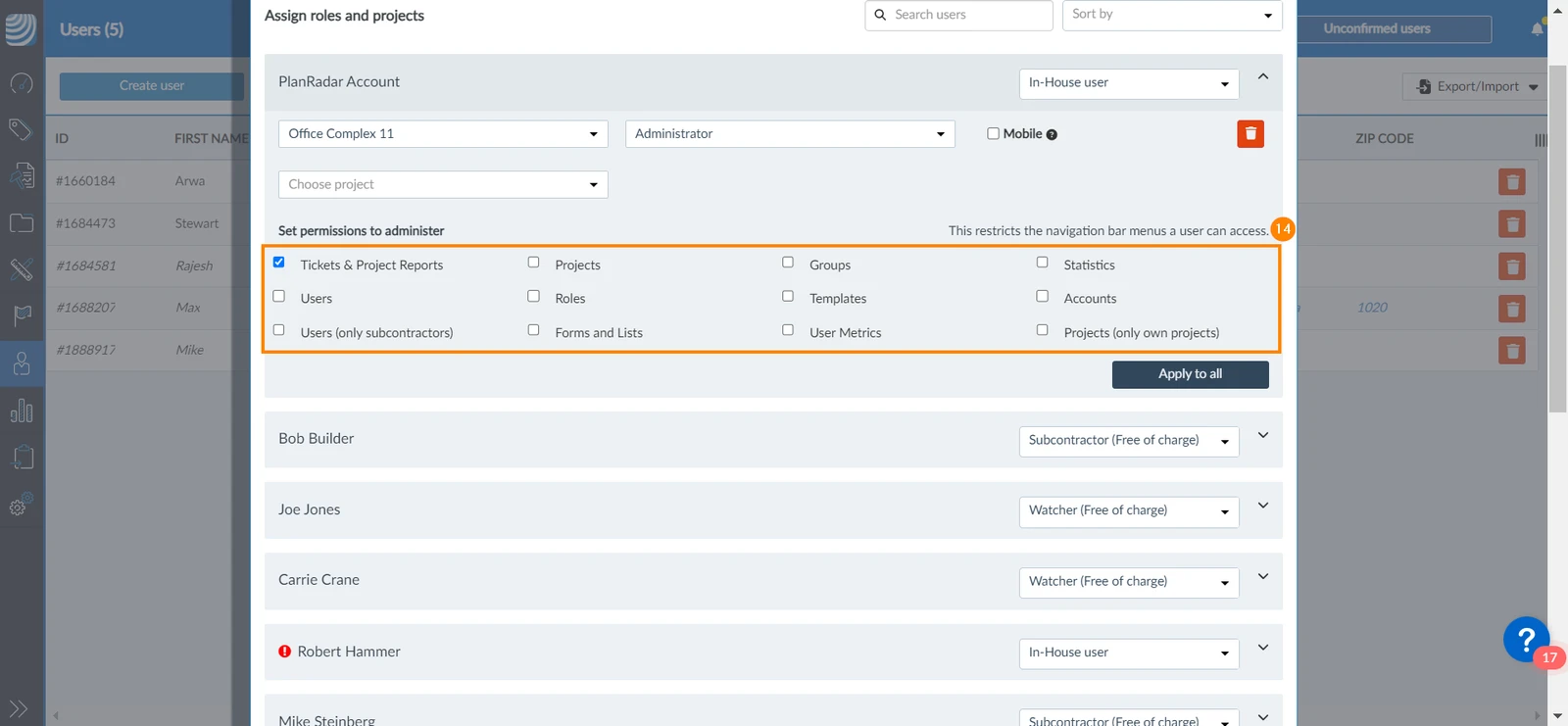
O senhor também pode definir as permissões de usuário dos usuários internos no site
-
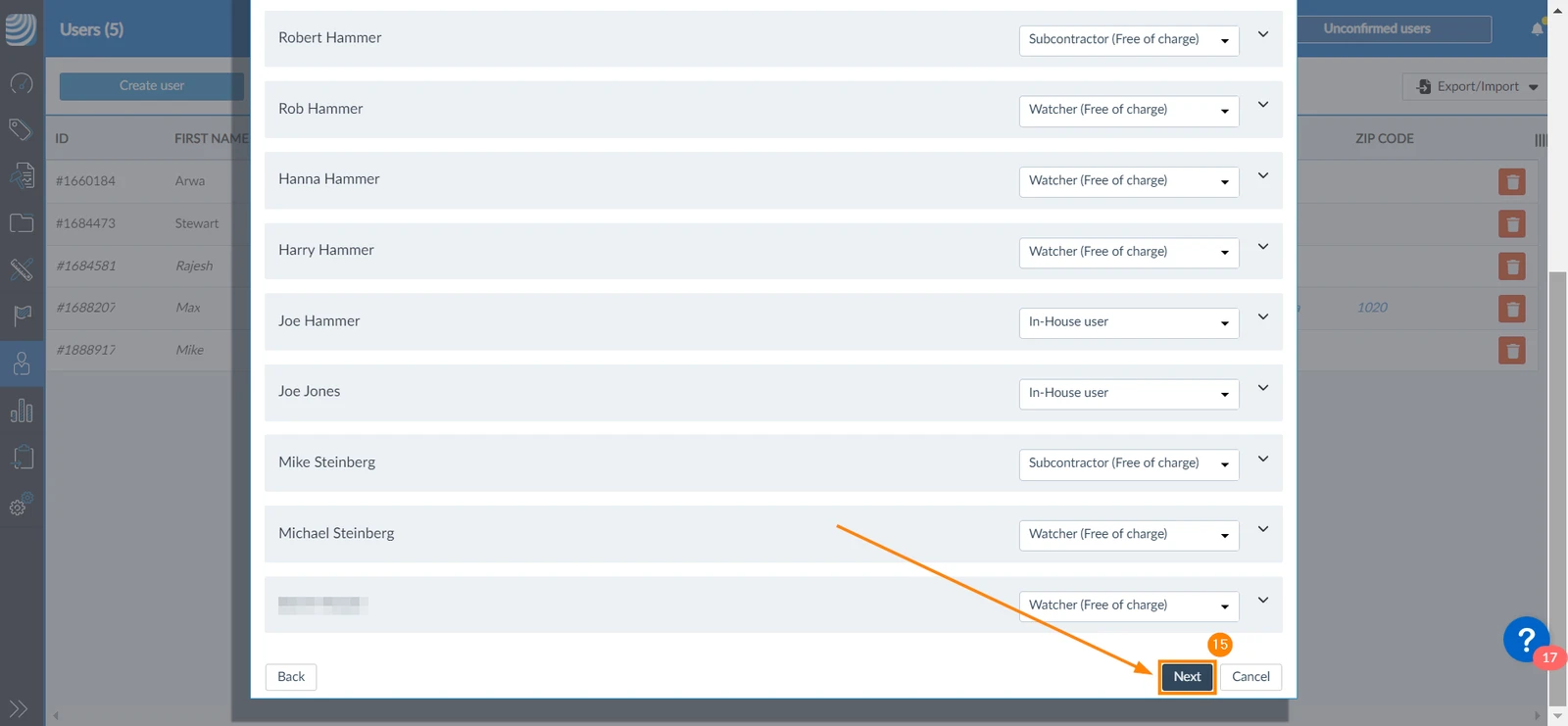
Clique em Next
-
Clique em Import
-
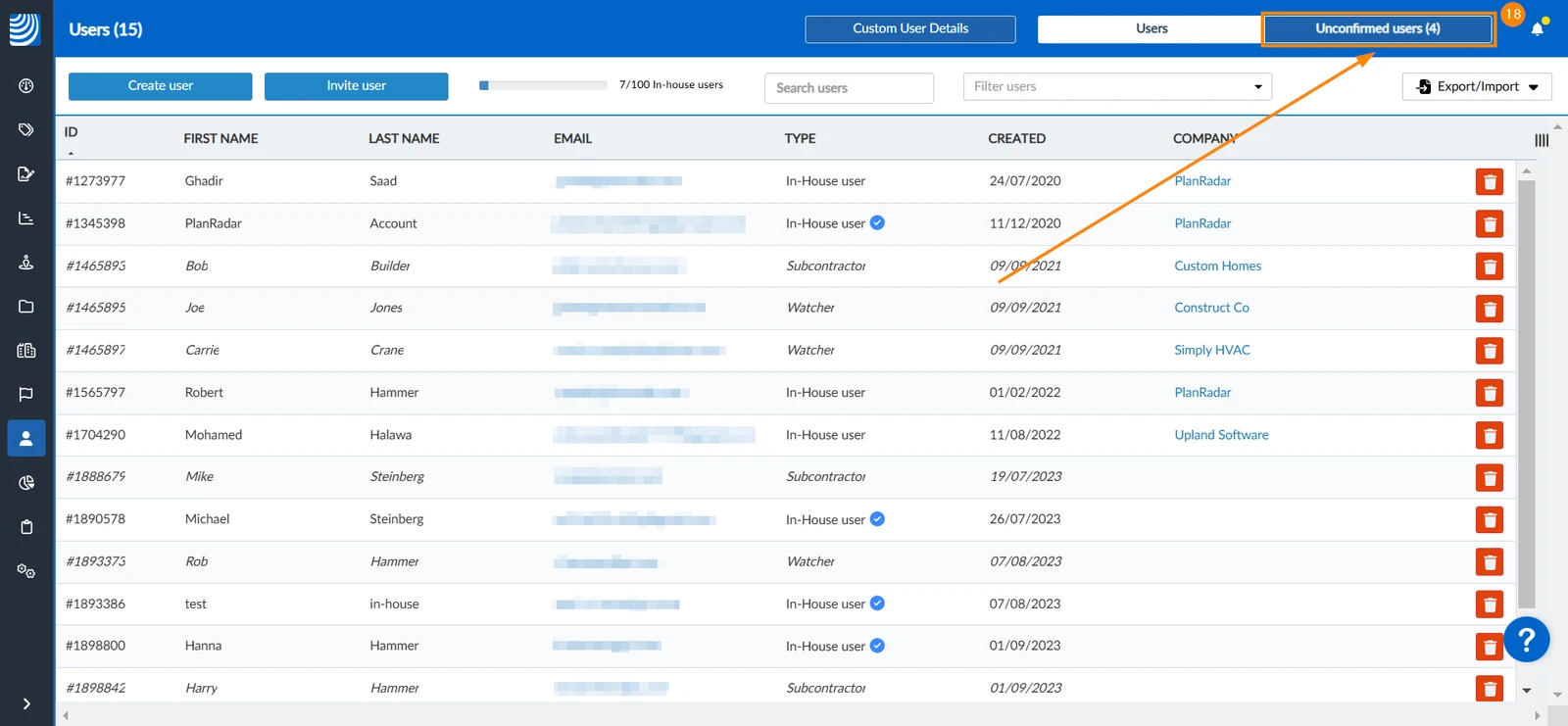
Todos os usuários receberão e-mails de convite
-
O senhor pode encontrar os usuários importados na seção Unconfirmed users
Atualizado em 19 de dezembro de 2024