

 English (UK)
 Deutsch
 Français
 Hrvatski
 Italiano
 Polski
 Português (BR)
Importar usuarios
Visión general
PlanRadar puede ahorrarle mucho tiempo importando usuarios desde un archivo Excel o CSV. Esto puede ser útil si está configurando PlanRadar para su empresa por primera vez, o si tiene un nuevo proyecto que requiere muchos usuarios nuevos.
Acceso y permisos
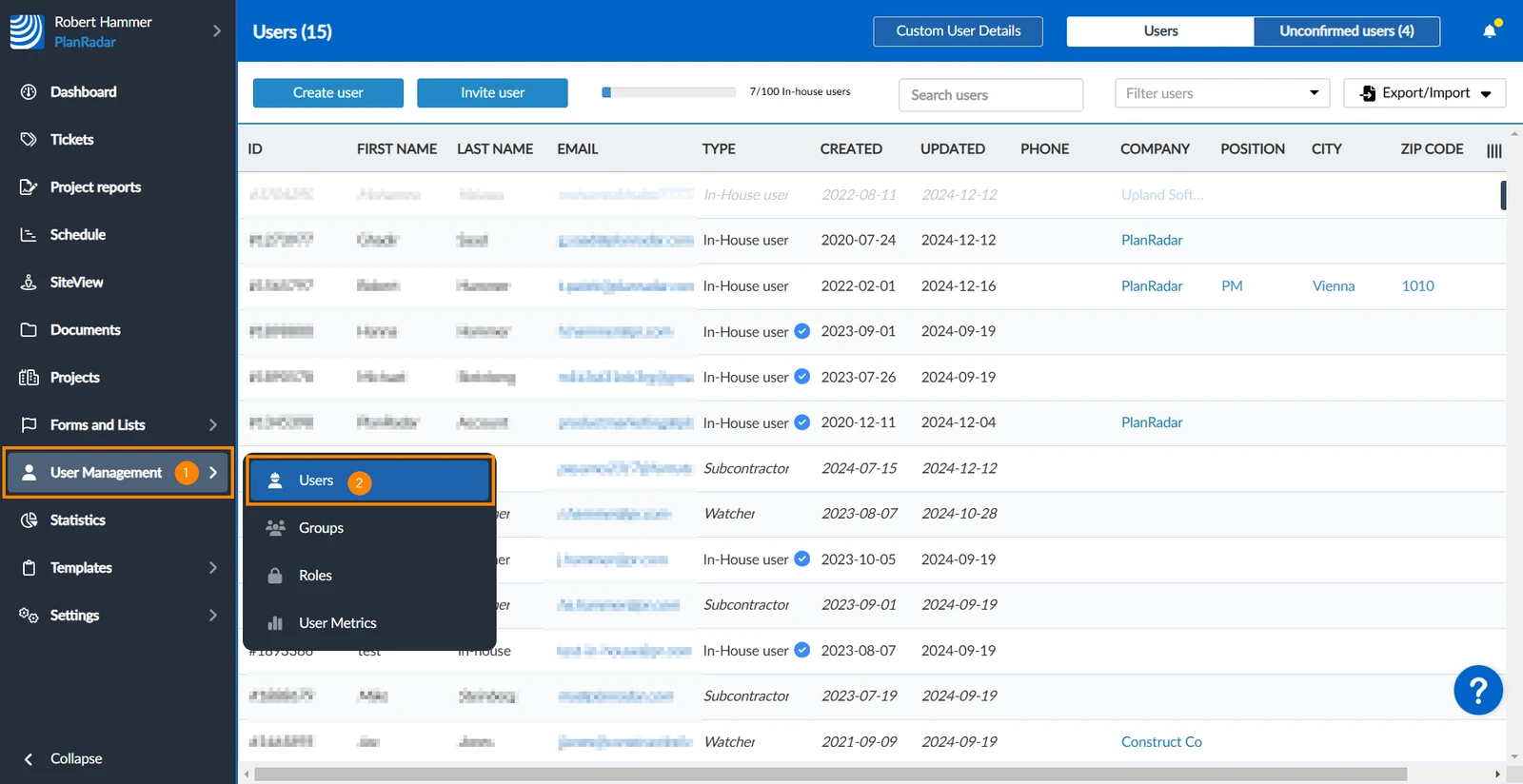
Cómo acceder a Usuarios
- Pase el cursor sobre Gestión de usuarios
- Haga clic en Usuarios
Preparar el archivo de importación
Antes de la importación propiamente dicha, debe preparar un archivo que contenga los datos del usuario. Puede cargar su propio archivo Excel o CSV o descargar una plantilla Excel y rellenarla con los datos del usuario, lo cual es muy recomendable.
Utilizar el archivo de plantillas de Excel
Para obtener el archivo de plantilla Excel:
-
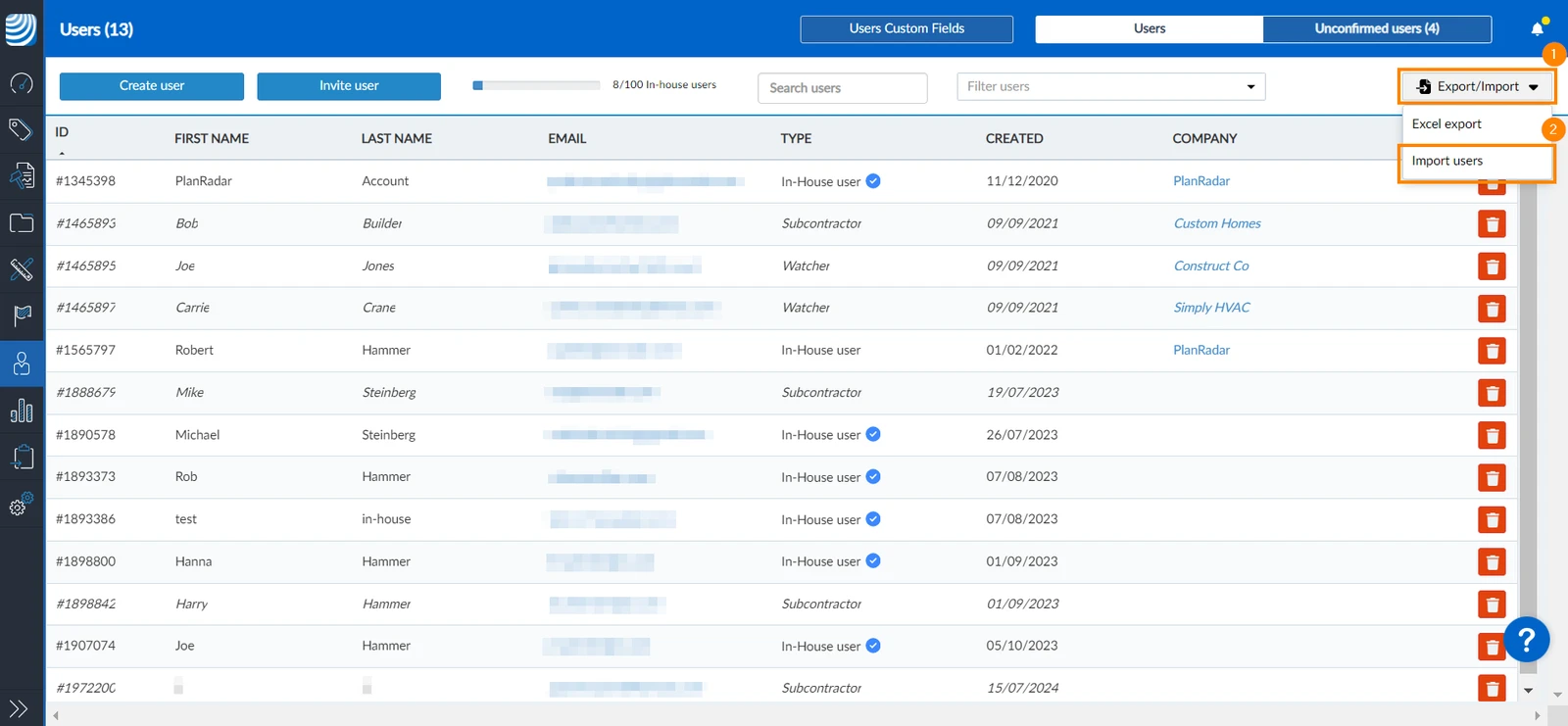
Abra el desplegable Exportar/Importar
-
Haga clic en Importar usuarios
-
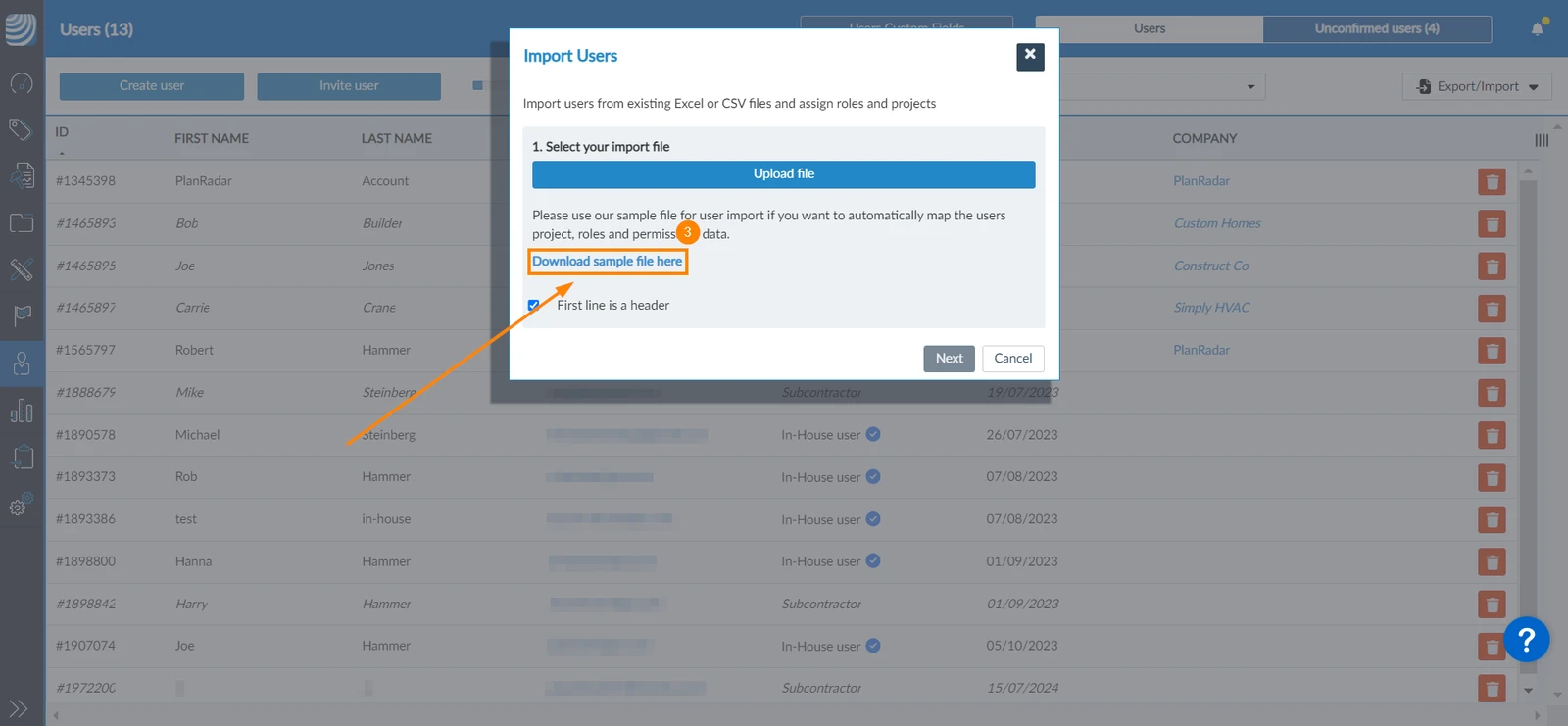
Haga clic en Descargue aquí el archivo de muestra
-
Se descargará en su dispositivo un archivo Excel con columnas para nombre, apellidos, dirección de correo electrónico, cargo, número de teléfono, dirección, empresa, tipo de usuario, proyectos y funciones, permisos y detalles personalizados del usuario.
-
Una vez que haya rellenado el archivo de plantilla Excel continúe como se explica a continuación en Importar usuarios.
Utilice su propio archivo
Utilizar su propio archivo puede ser útil si ha exportado los datos de usuario desde otro software. El archivo debe cumplir los siguientes criterios:
- Sólo se admiten archivos XLSX y CSV.
- Cada fila del fichero representa un usuario y cada columna representa un campo de usuario.
- El nombre, los apellidos, la dirección de correo electrónico y el tipo de usuario son obligatorios. Todos los demás detalles del usuario son opcionales y pueden rellenarse manualmente más tarde en PlanRadar. Las columnas pueden asignarse de forma interactiva durante la importación, es decir, la cabecera de una columna es opcional y los nombres de las columnas pueden ser arbitrarios.
- Si hay campos personalizados de usuario obligatorios en su cuenta, deben definirse en el archivo.
Importar usuarios
Asegúrese de haber preparado correctamente el archivo de importación como se ha descrito anteriormente.
- Abra el desplegable Exportar/Importar
- Haga clic en Importar usuarios
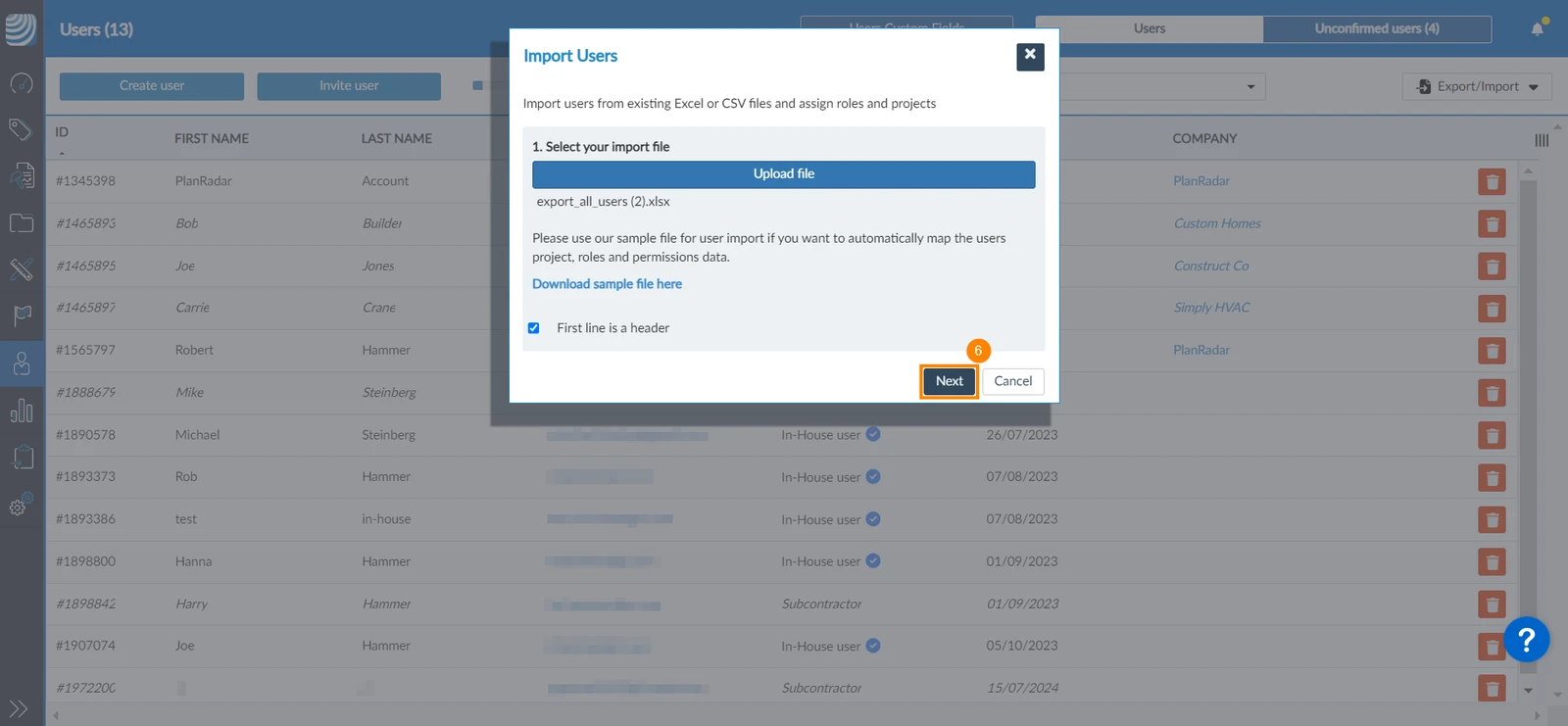
- Marque la casilla La primera línea es un encabezado si la primera línea horizontal de su archivo incluye títulos. Manténgala marcada si está utilizando el archivo de plantilla Excel proporcionado. Si el archivo de importación no tiene cabecera de columna, desactívela (en este caso tendrá que asignar los datos por números de columna más adelante).
- Haga clic en Cargar archivo
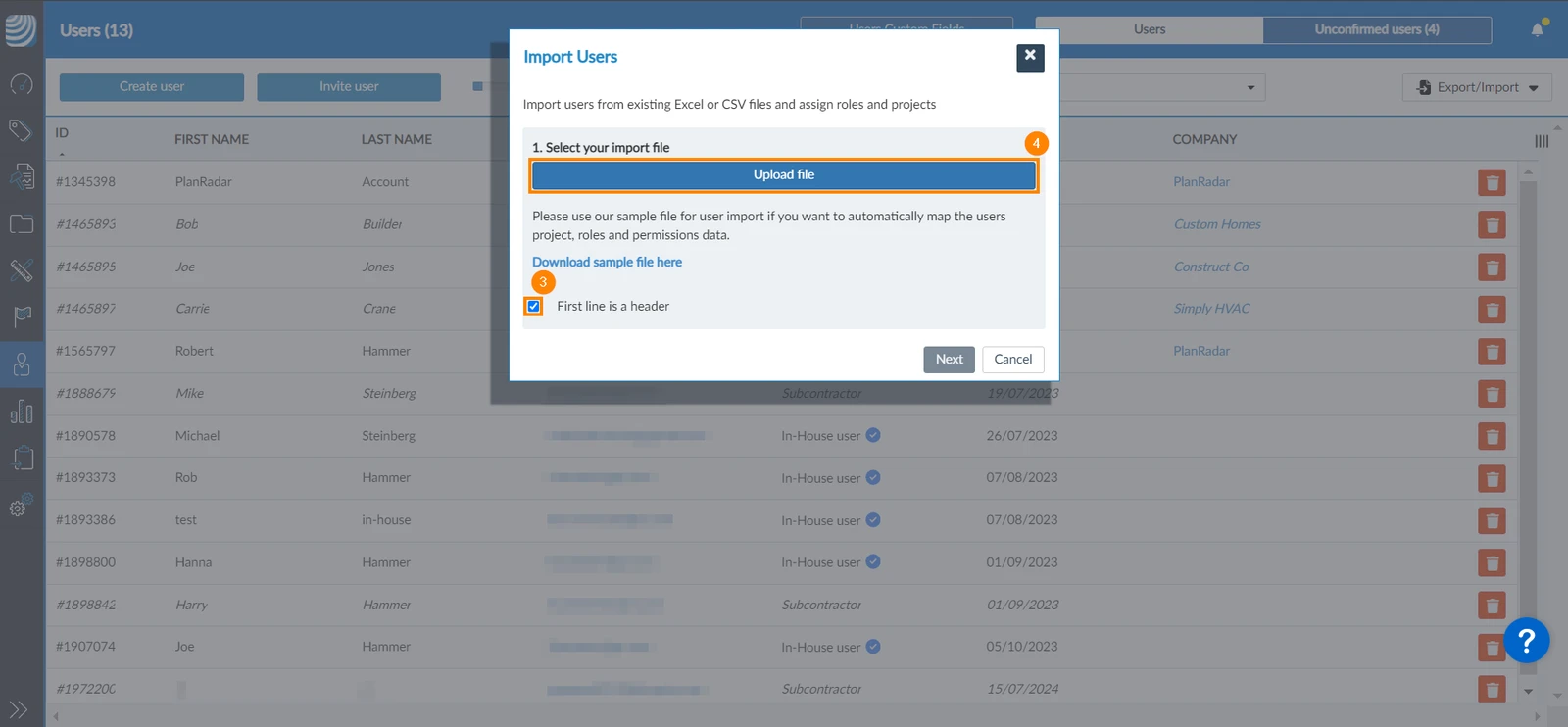
- Seleccione el archivo de su dispositivo
- Haga clic en Siguiente
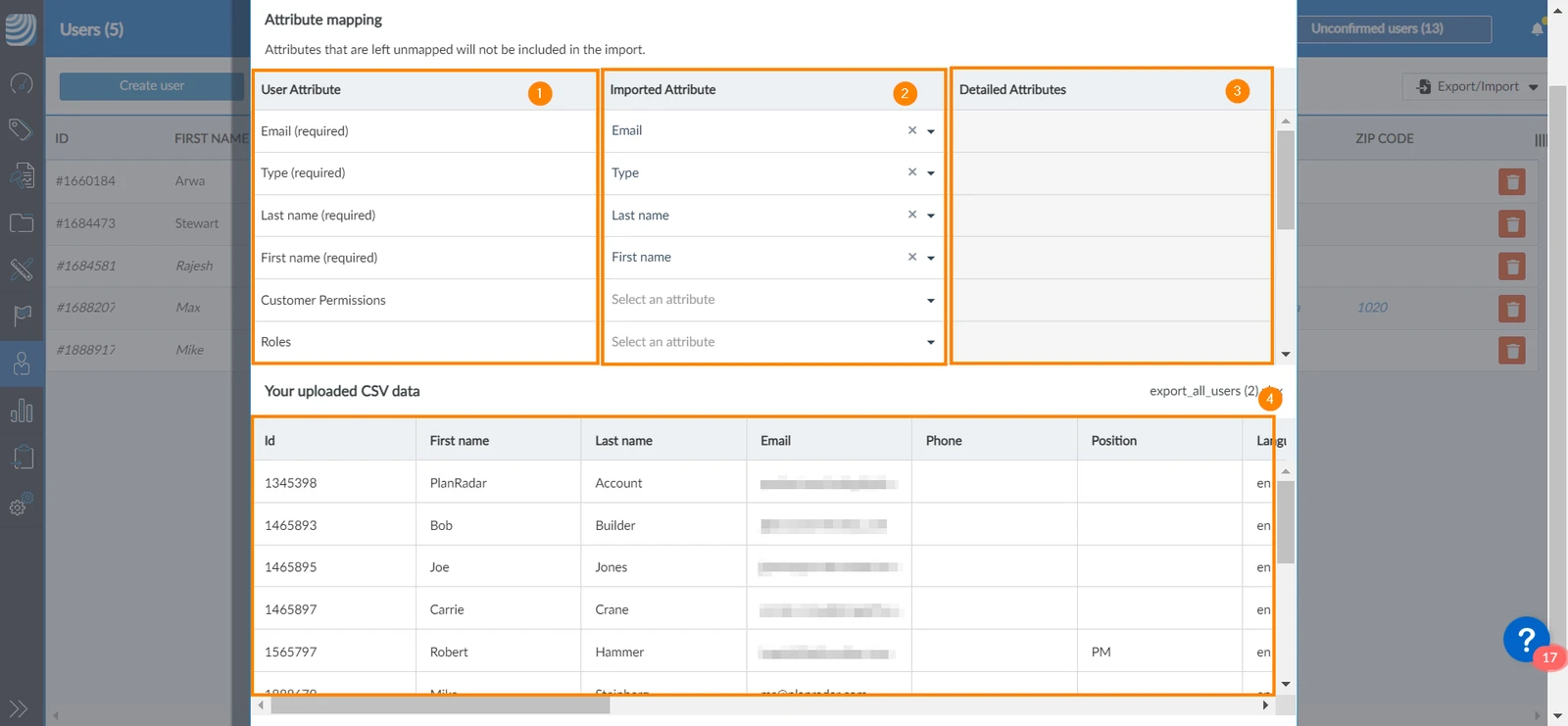
Ahora necesita definir un mapeo para asegurarse de que los datos de cada columna de su archivo se importan correctamente al campo de usuario correspondiente en PlanRadar.
El cuadro de diálogo de asignación muestra una tabla de asignación en la parte superior y una vista previa de su archivo en la parte inferior.
-
La columna User Attribute enumera todos los campos de usuario de su cuenta.
-
La columna Imported Attribute le permite seleccionar las columnas de su archivo de importación y asignarlas a los atributos de usuario correspondientes.
-
Los Atributos detallados sólo son necesarios si el tipo de campo de usuario es 'Lista'.
-
La vista previa ayuda a comprender los datos y a elegir las columnas adecuadas, sobre todo si no hay columna de cabecera y sólo se ven los números de las columnas.
-
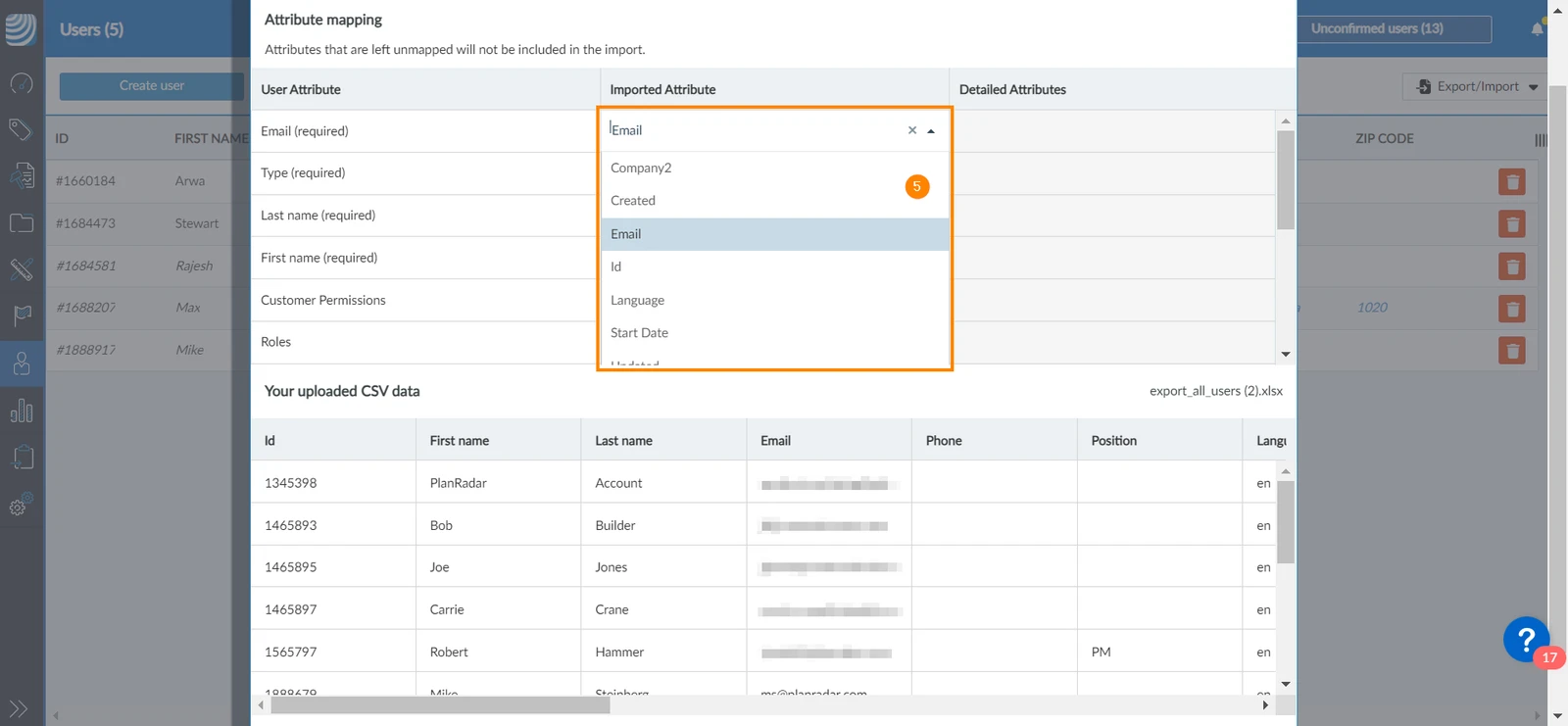
Seleccione el encabezado (o número) de columna de su archivo importado en el menú desplegable para asignarlo al atributo de usuario correspondiente en PlanRadar
-
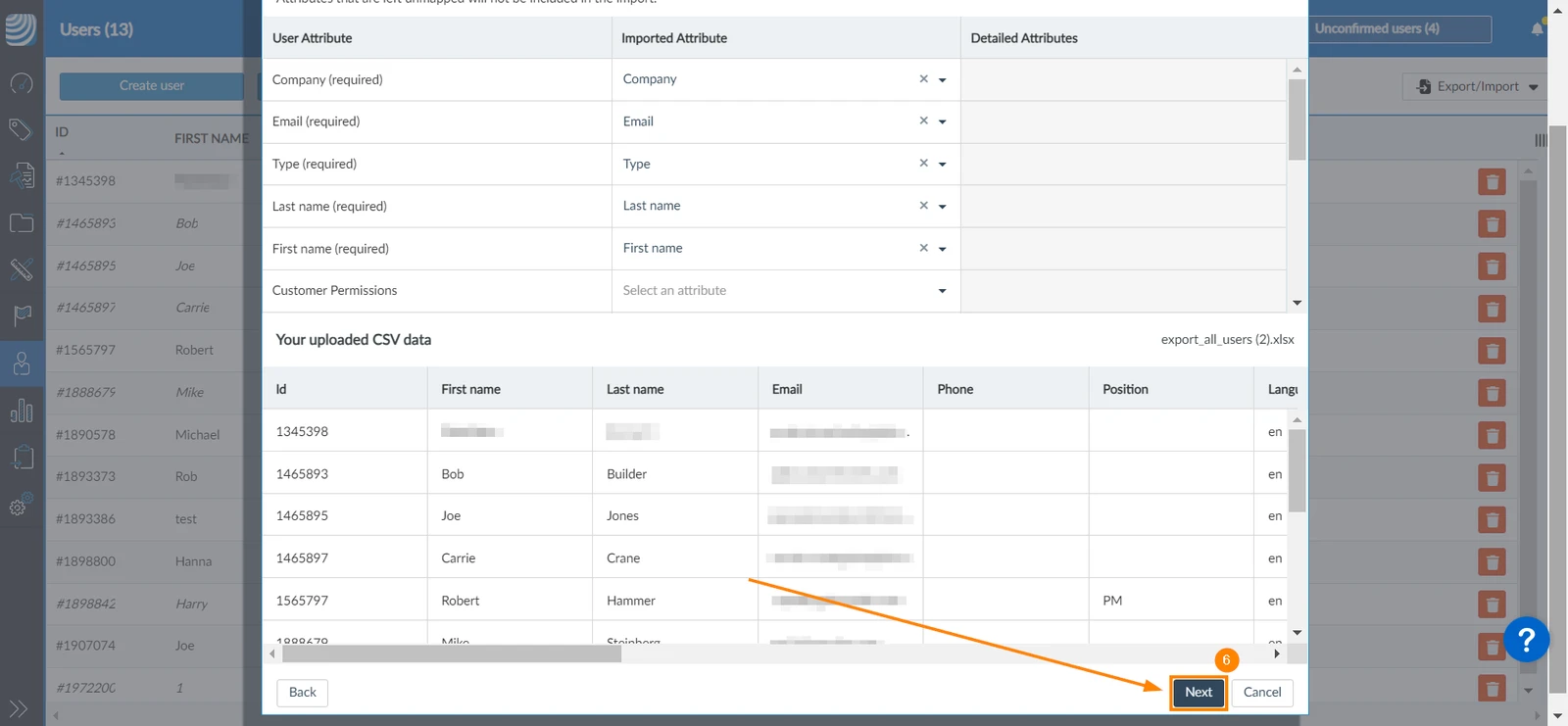
Haga clic en Siguiente
-
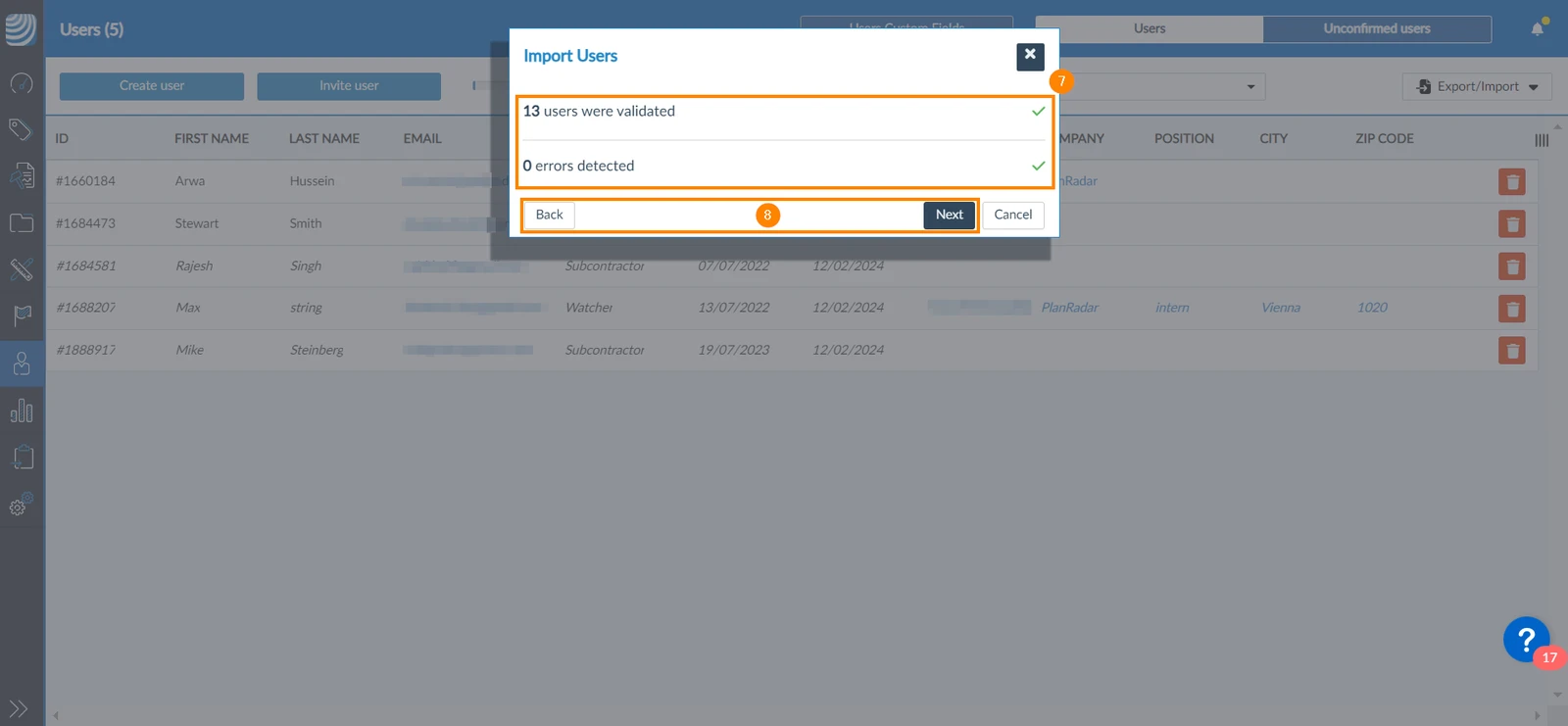
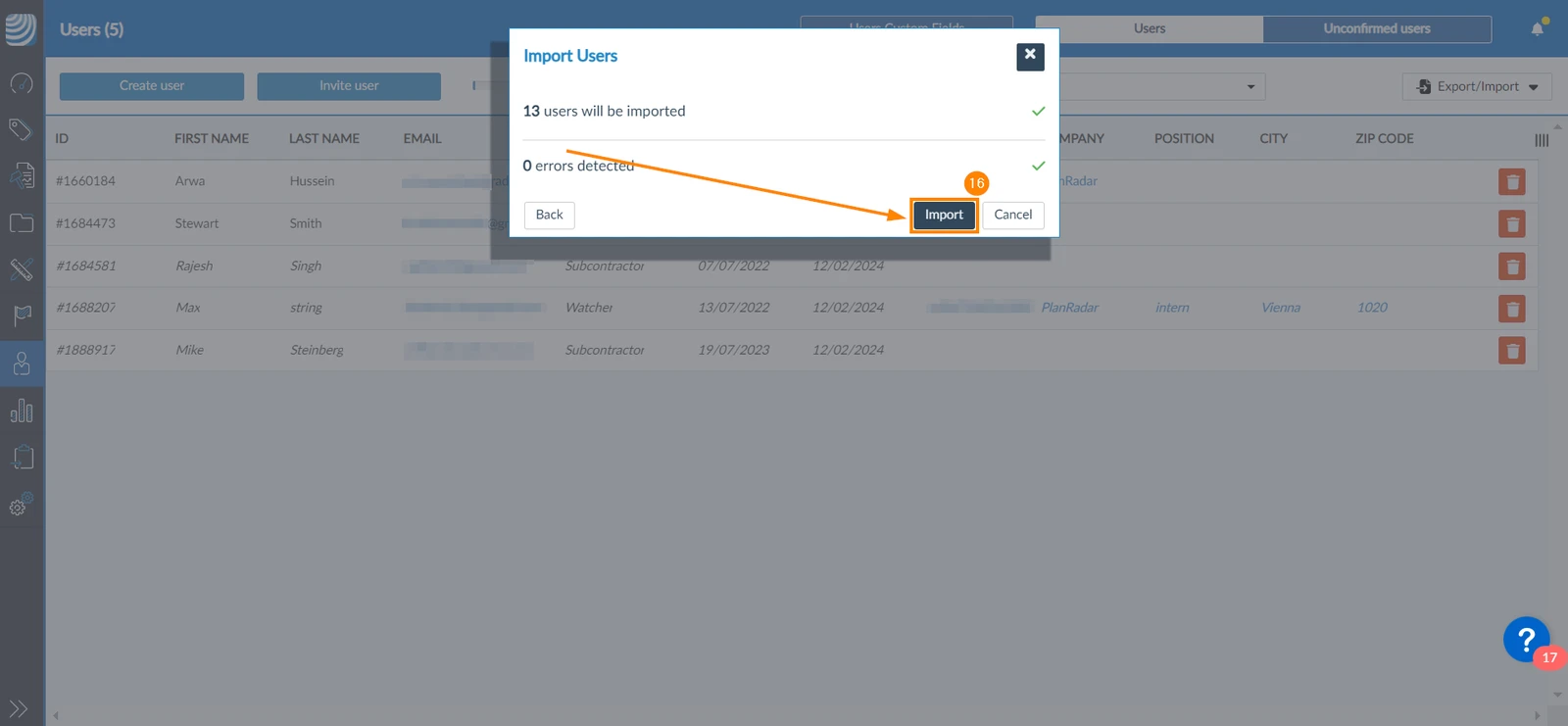
Aparecerá una ventana emergente en la pantalla para mostrar el número de usuarios importados con éxito y el número de errores de asignación
-
Haga clic en Atrás para corregir cualquier error de mapeo como se explica a continuación o haga clic en Siguiente para continuar
-
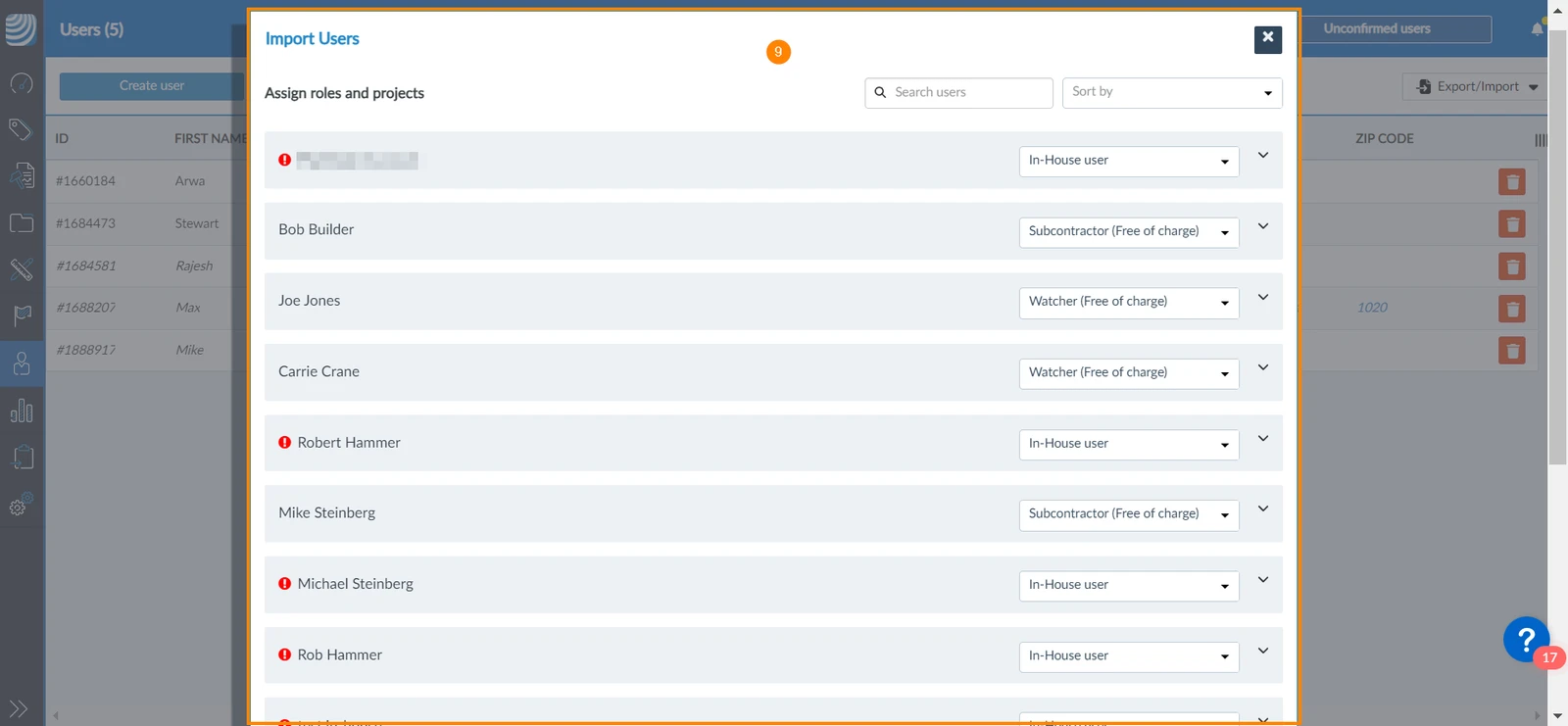
Se abrirá una nueva ventana con todos los usuarios importados.
-
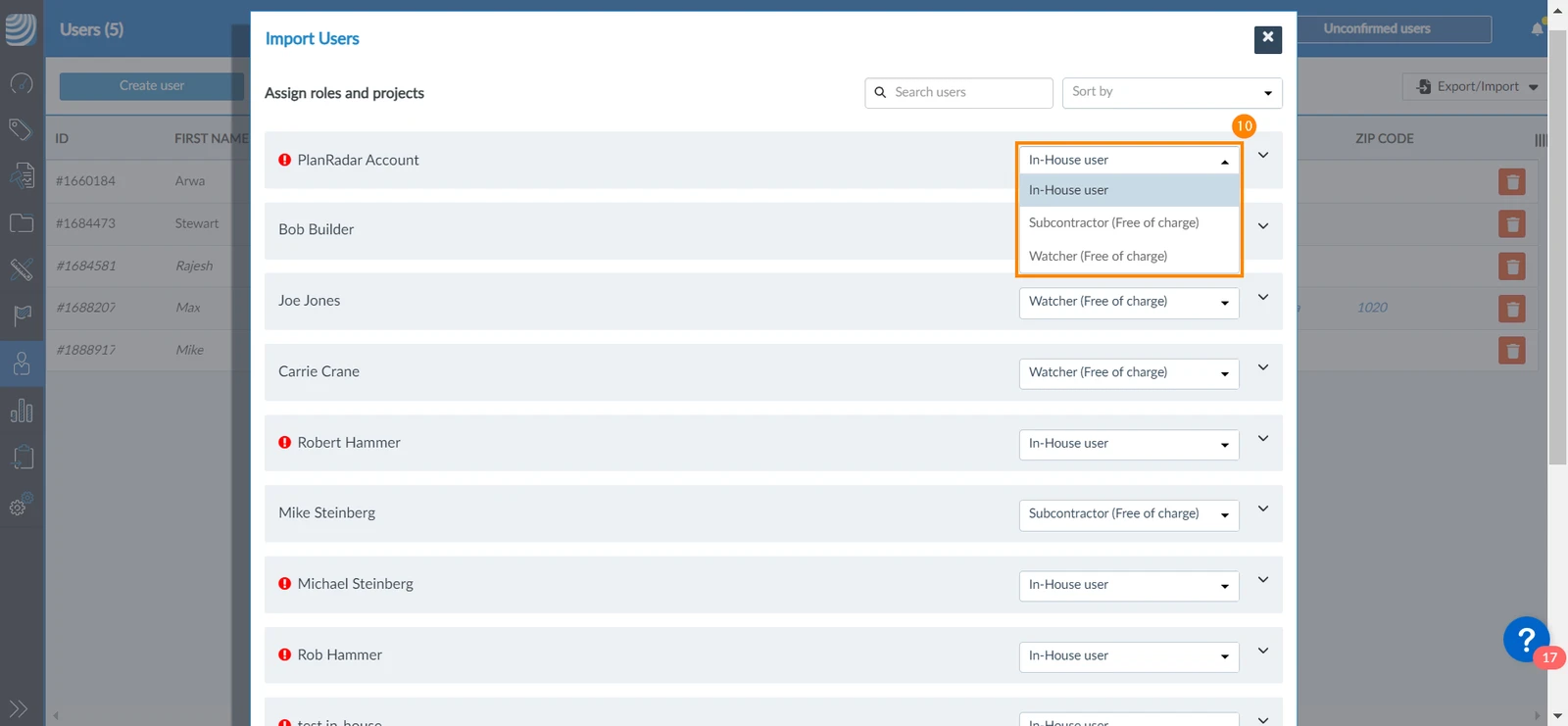
Puede utilizar el desplegable situado junto al usuario, para cambiar el tipo de usuario
-
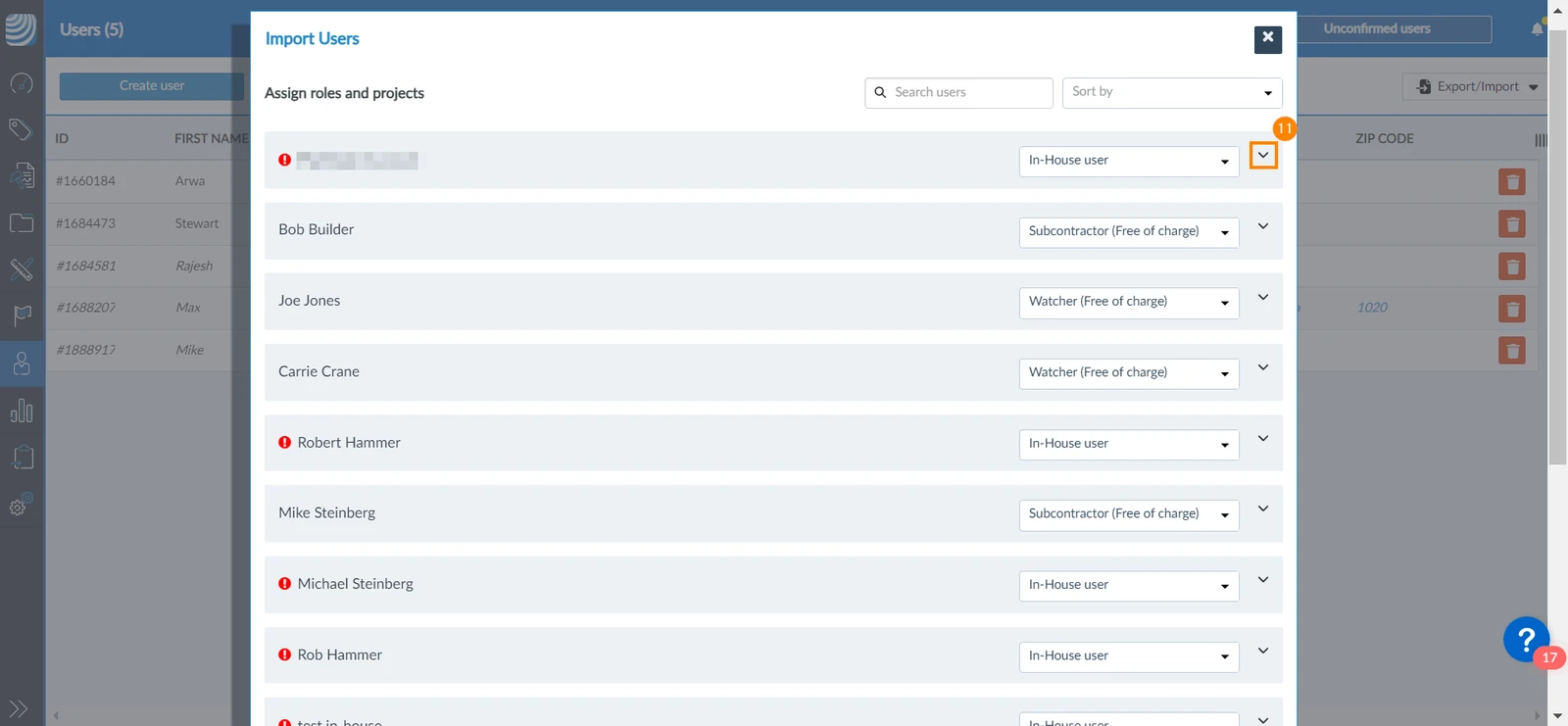
Haga clic en la flecha de expansión situada junto al usuario
-
Puede asignar a los usuarios más proyectos
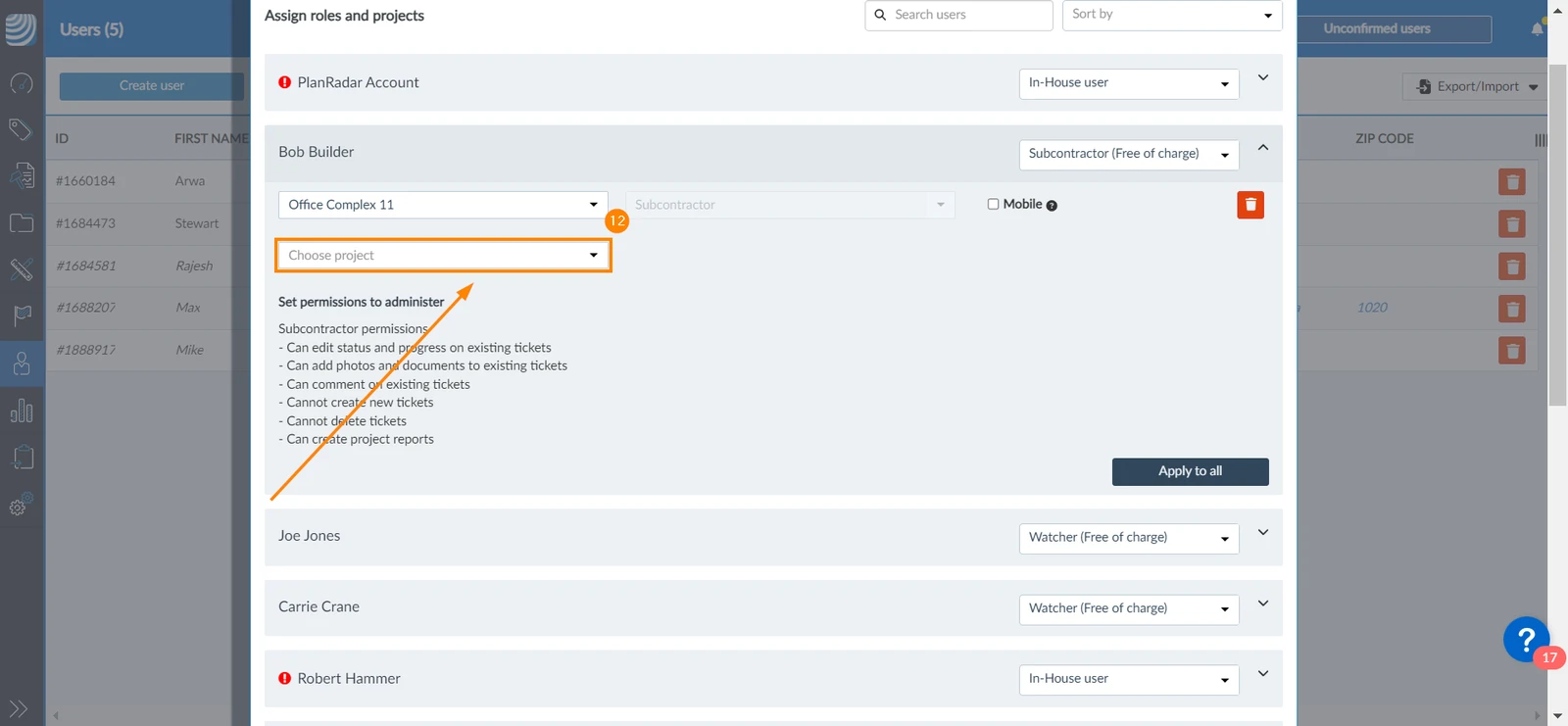
-
Para los usuarios internos, puede asignarles funciones
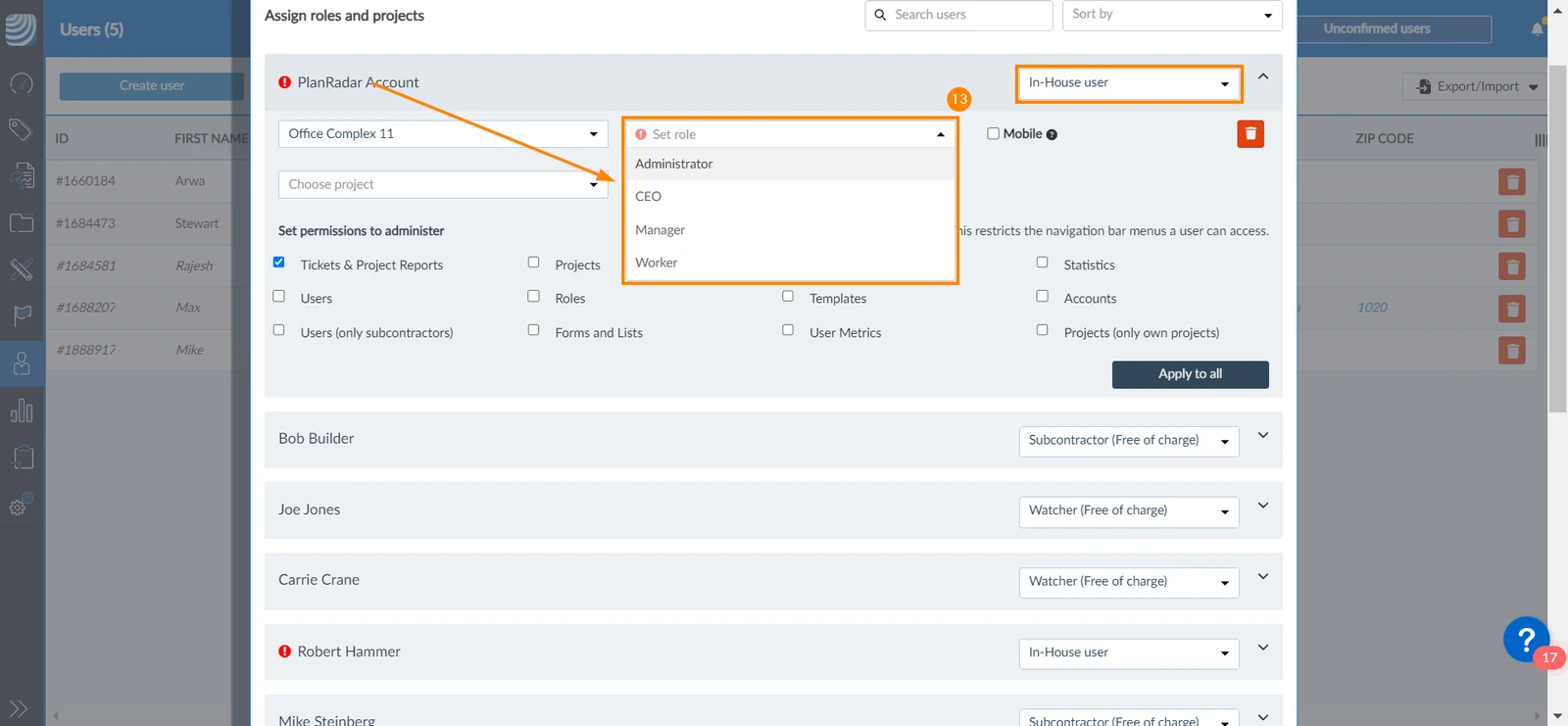
-
También puede establecer los permisos de usuario de los usuarios internos
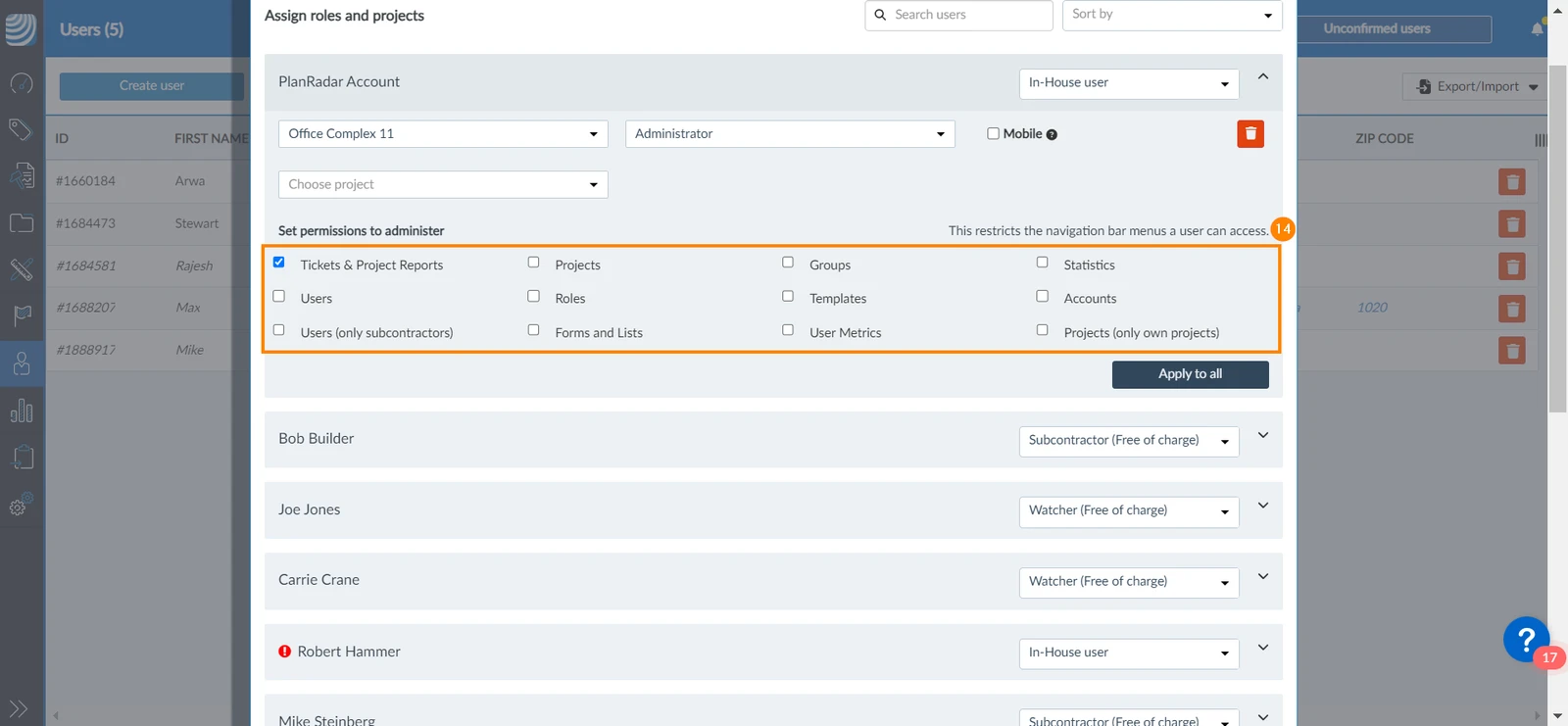
-
Haga clic en Siguiente
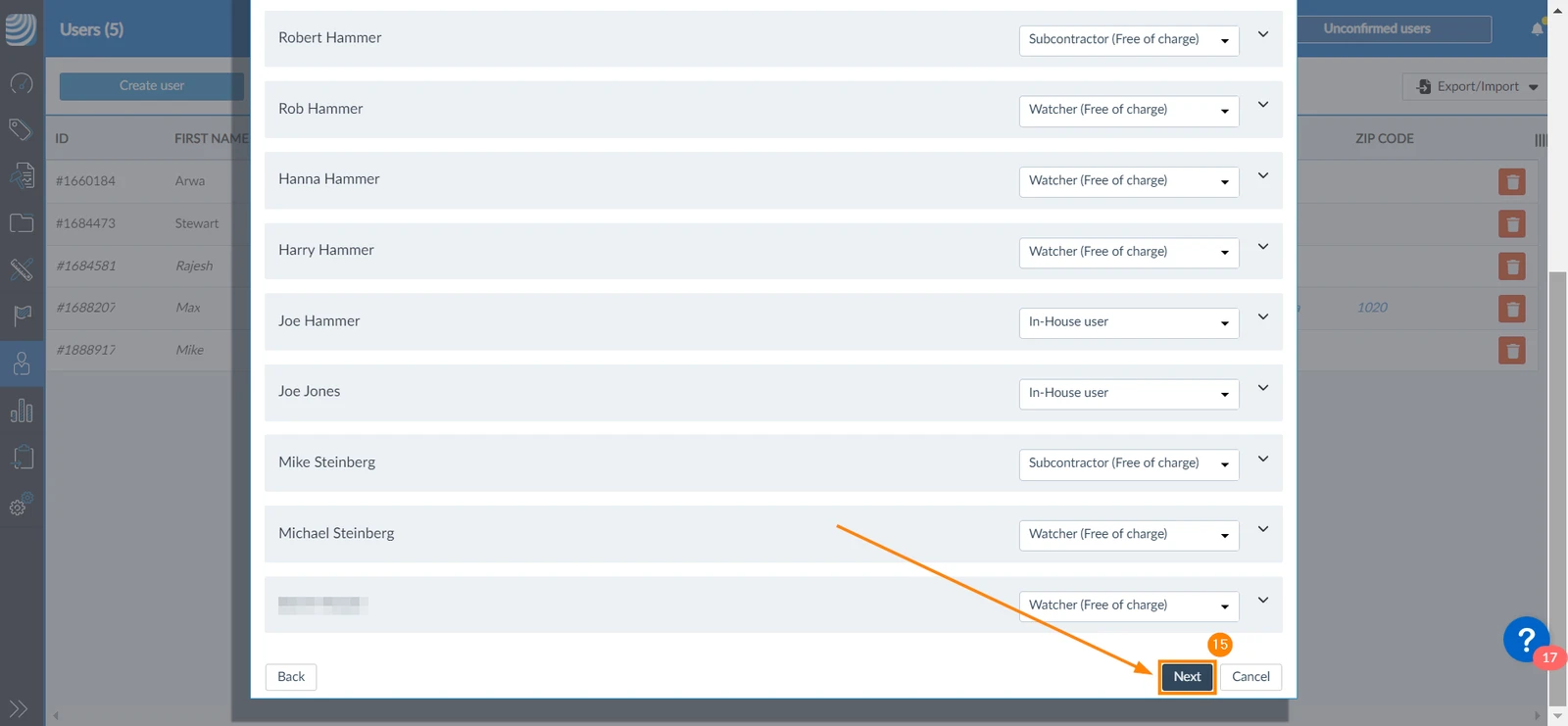
-
Haga clic en Importar
-
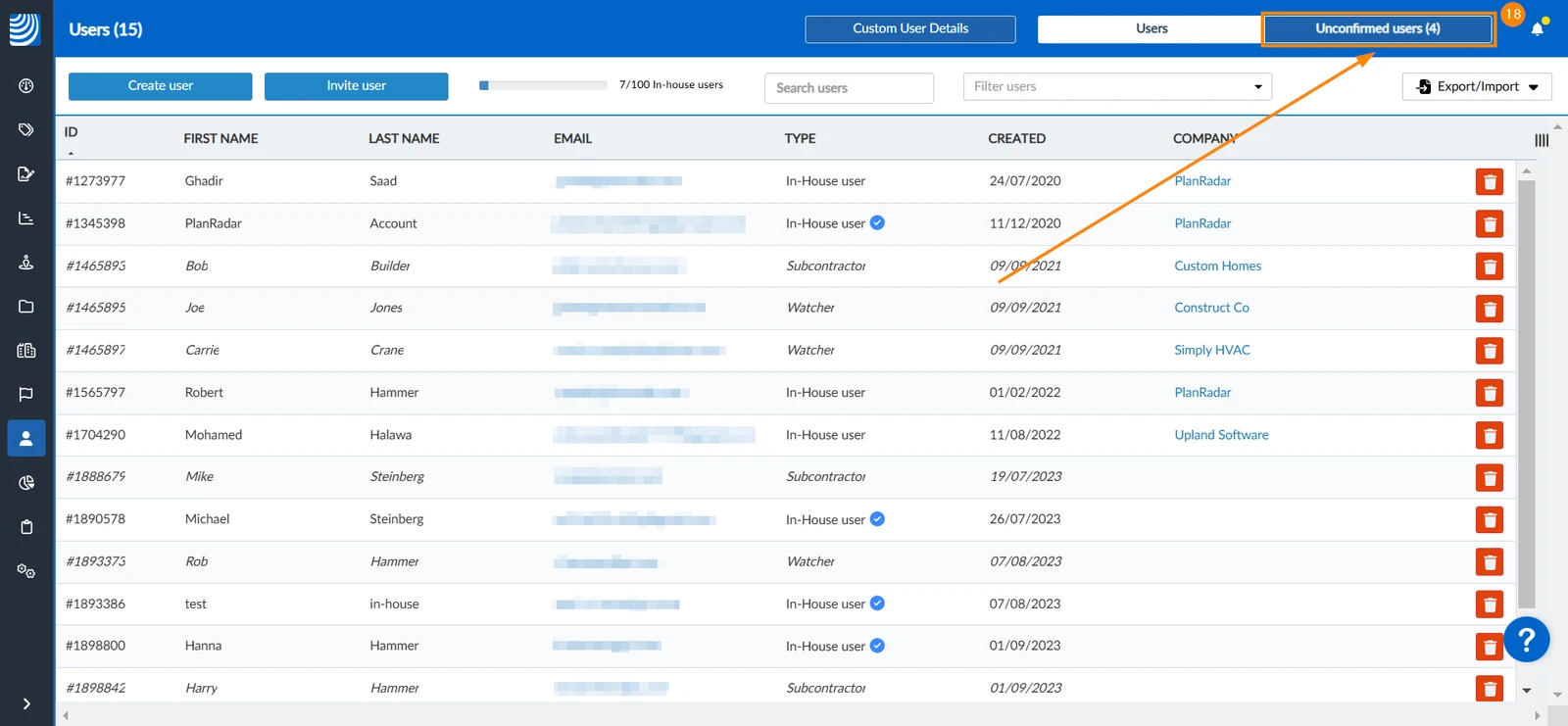
Todos los usuarios recibirán correos electrónicos de invitación
-
Puede encontrar los usuarios importados en la sección Usuarios no confirmados
Actualizado el 19 de diciembre de 2024