Questo articolo è stato tradotto automaticamente dall'inglese.
Gestire i livelli di un progetto
Panoramica
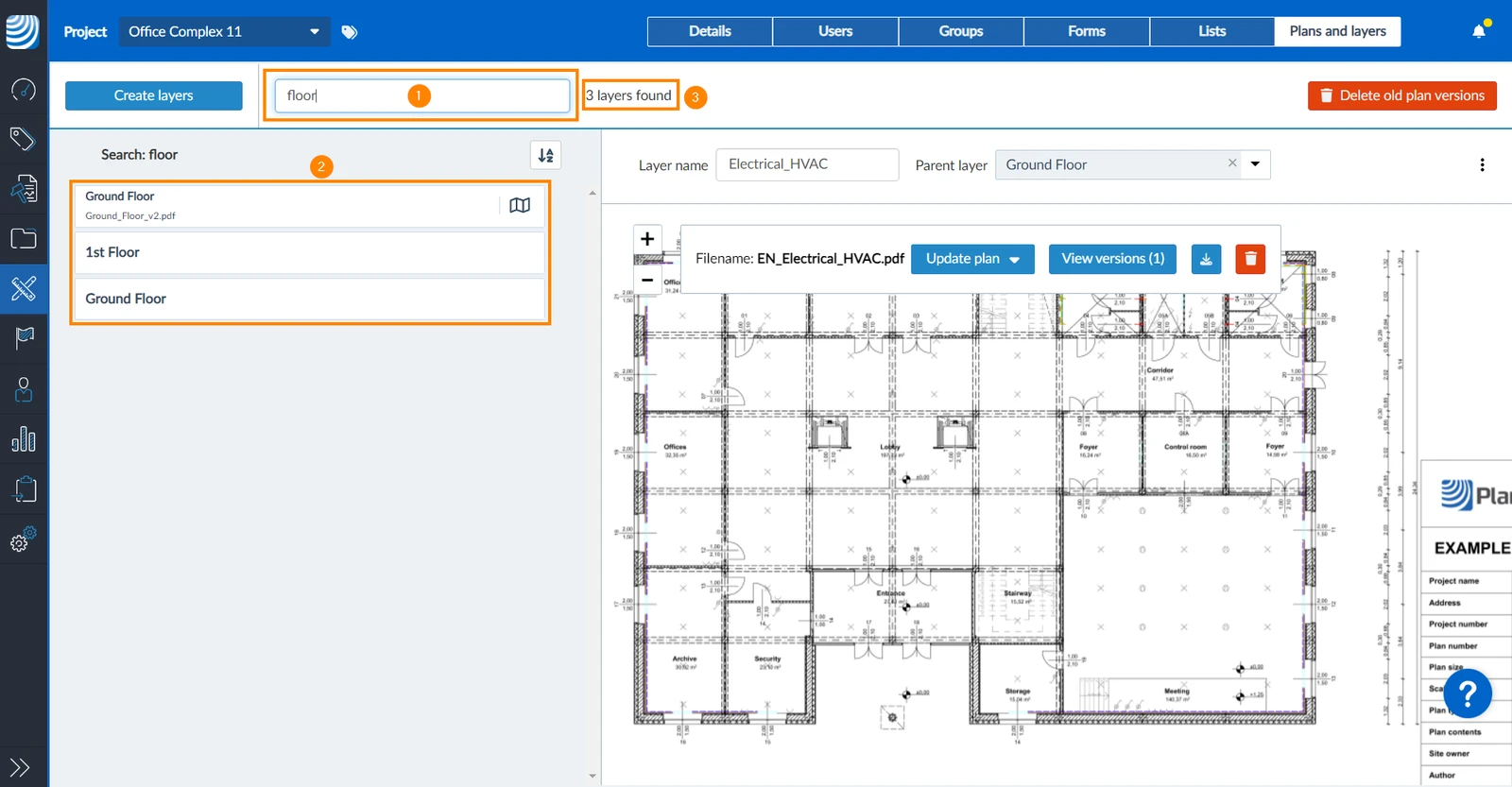
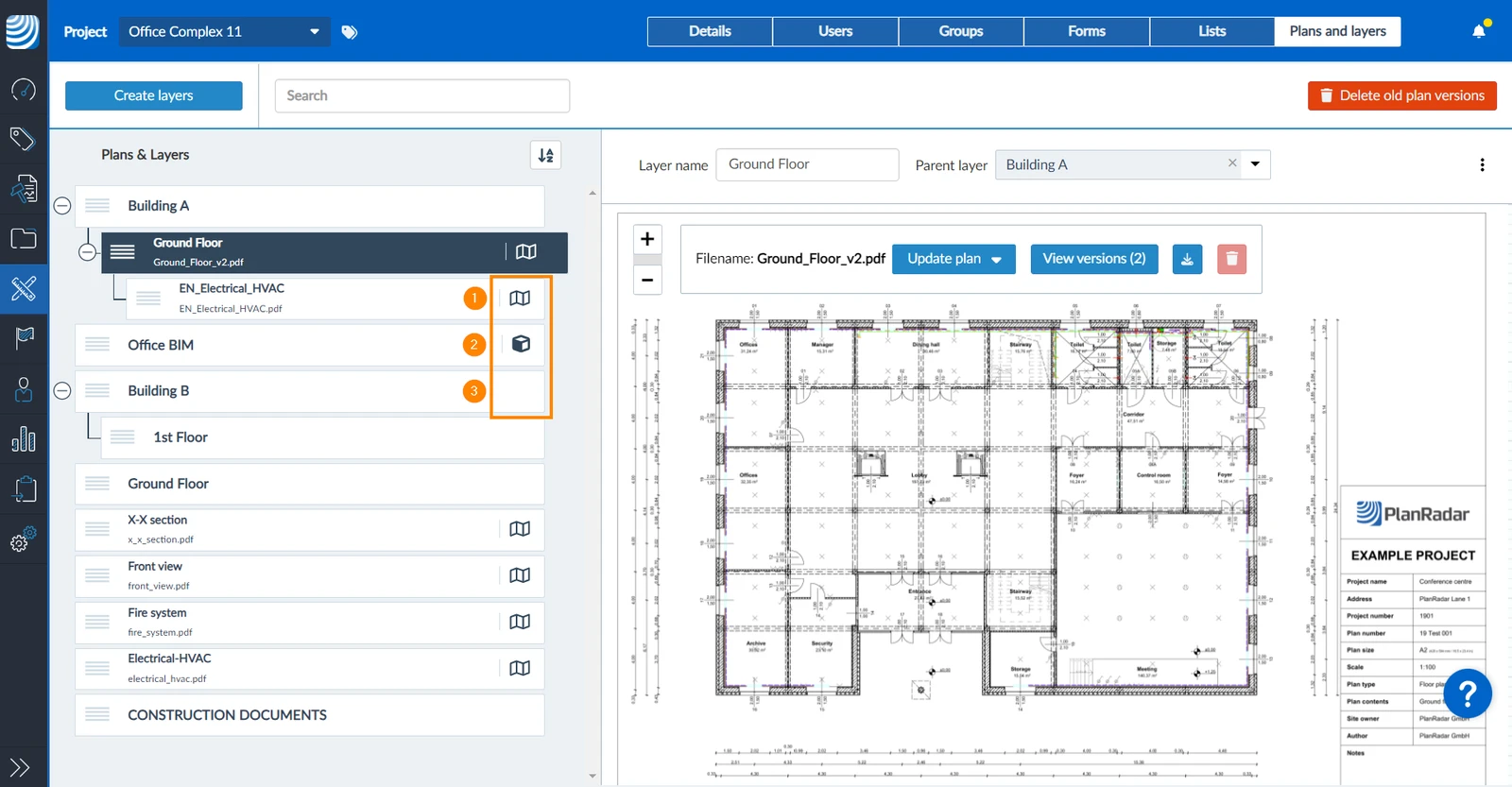
Ogni progetto richiede almeno un livello per organizzare tutti i biglietti in PlanRadar. Può creare una gerarchia di livelli per organizzare il suo progetto in edifici, piani, tipo di lavoro e altri aspetti.
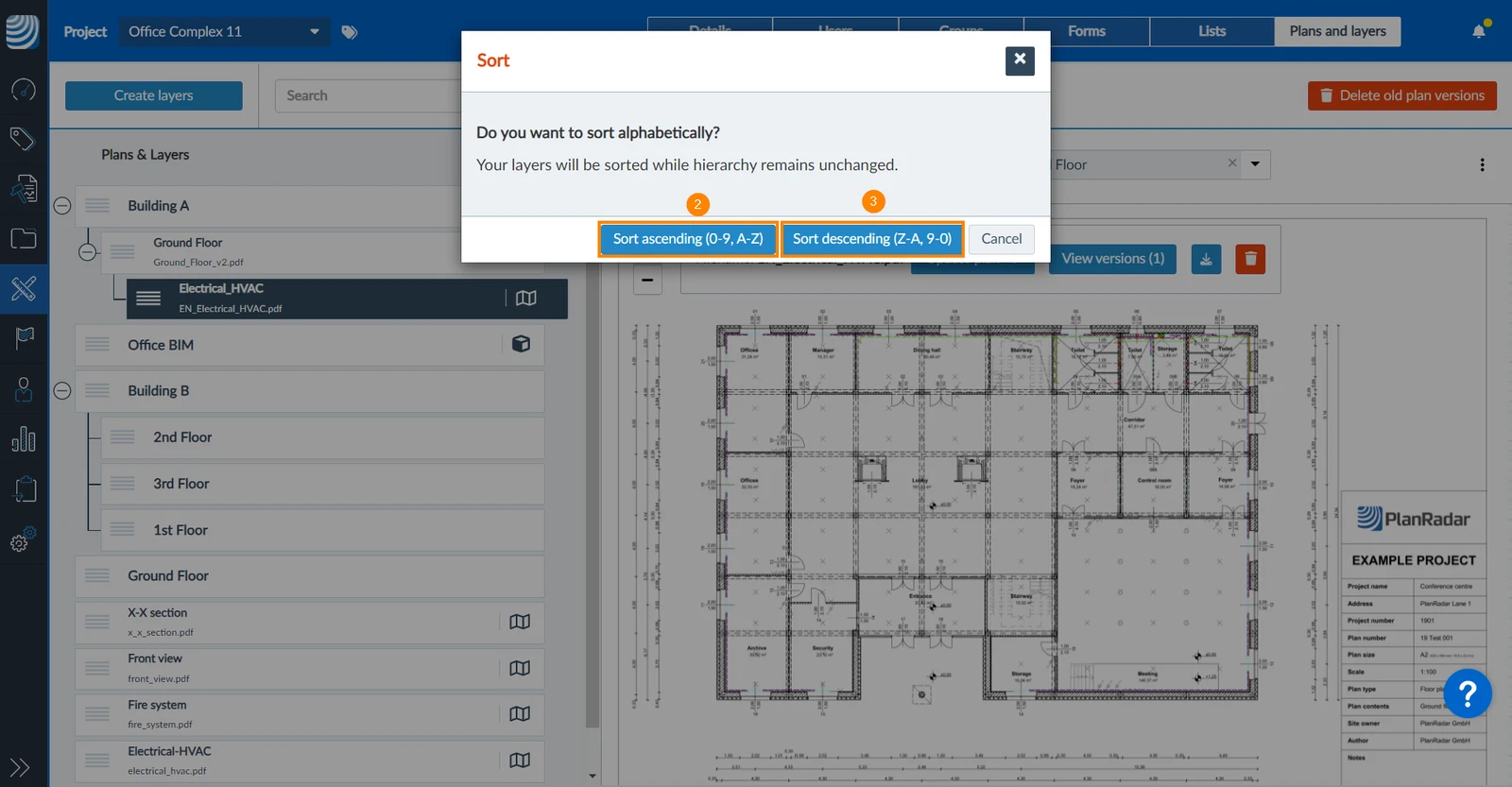
Può creare, eliminare, rinominare e riorganizzare i livelli sia nella webapp che nelle applicazioni mobili. Nella webapp può anche ordinarli in ordine alfabetico come operazione unica.
Accesso e permessi
Come accedere
Per gestire i livelli di un progetto:
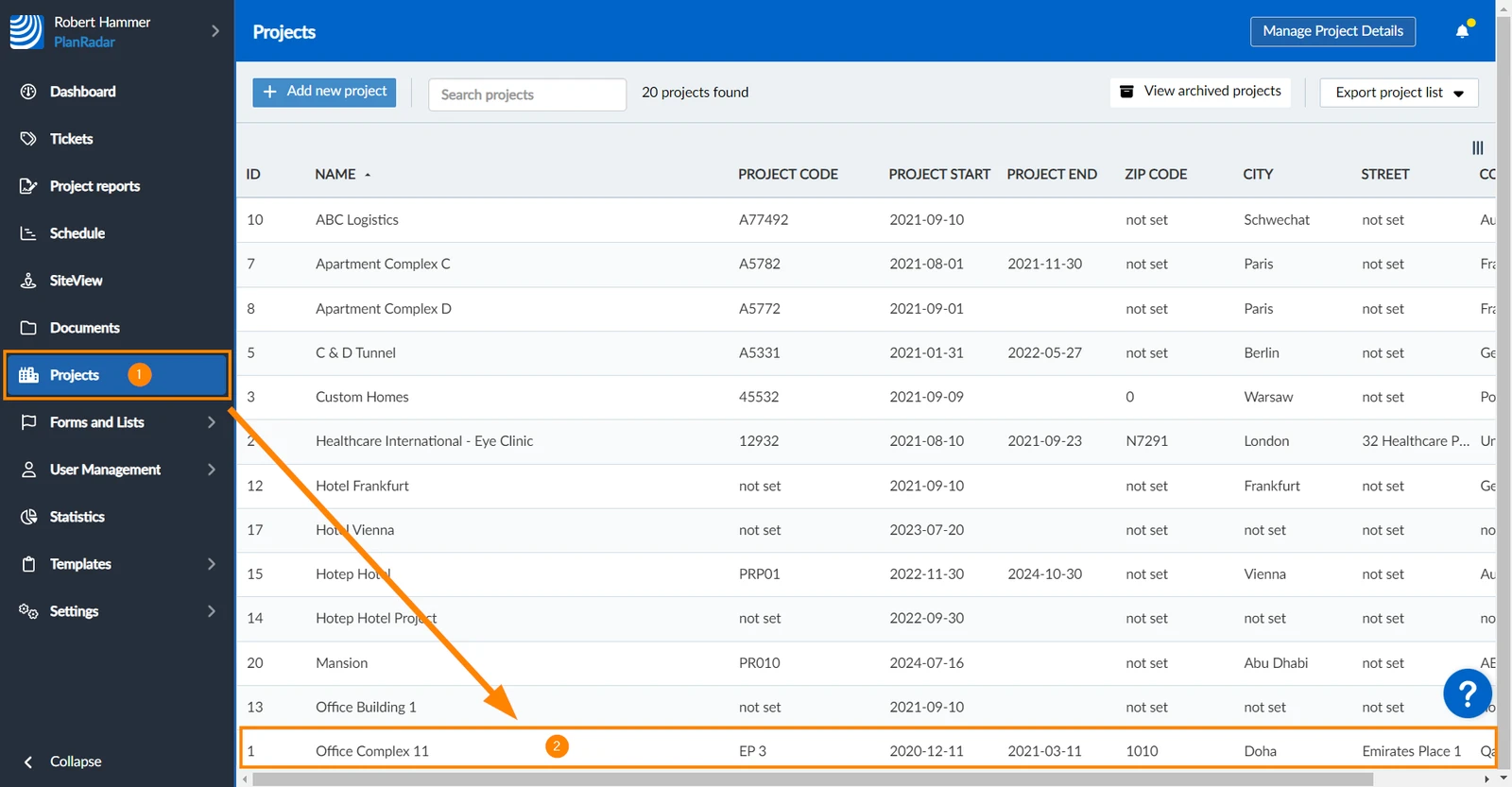
Clicchi su Progetti
Clicchi sul progetto per aprirlo
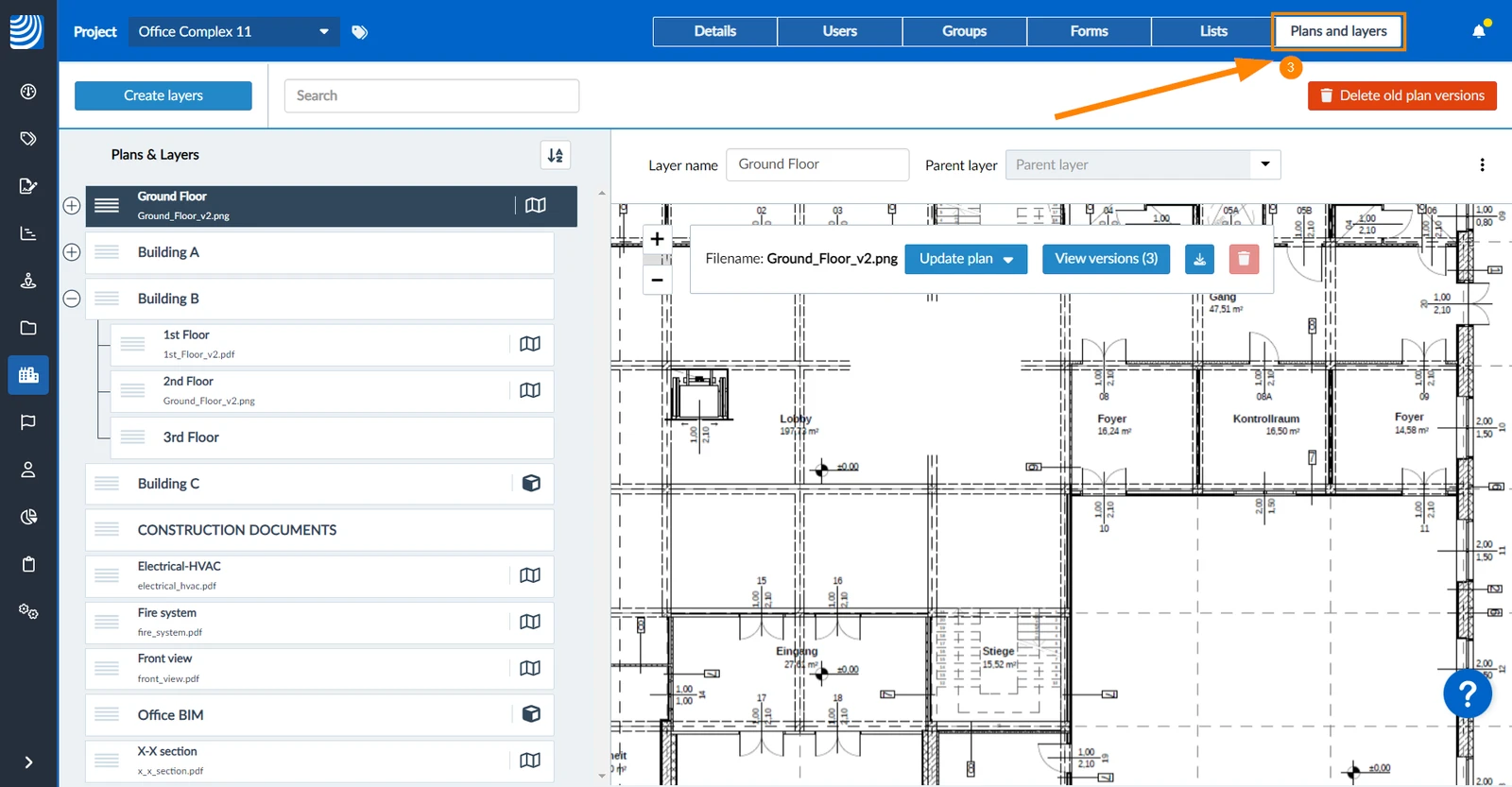
Clicchi su Piani e livelli
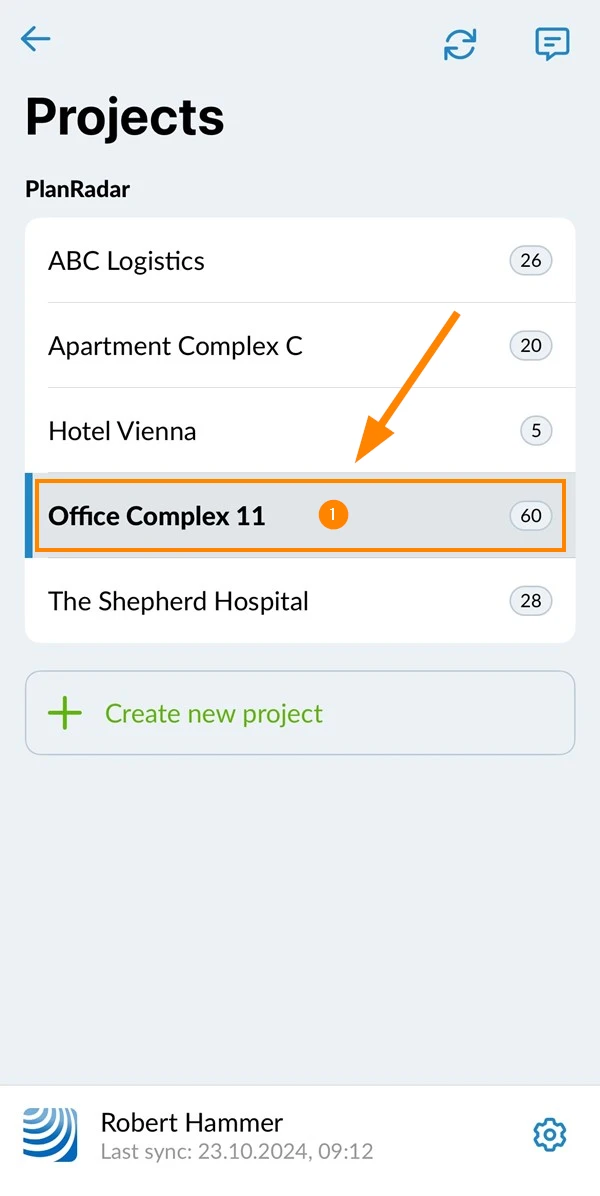
Selezioni il progetto, ad esempio Complesso di uffici 11
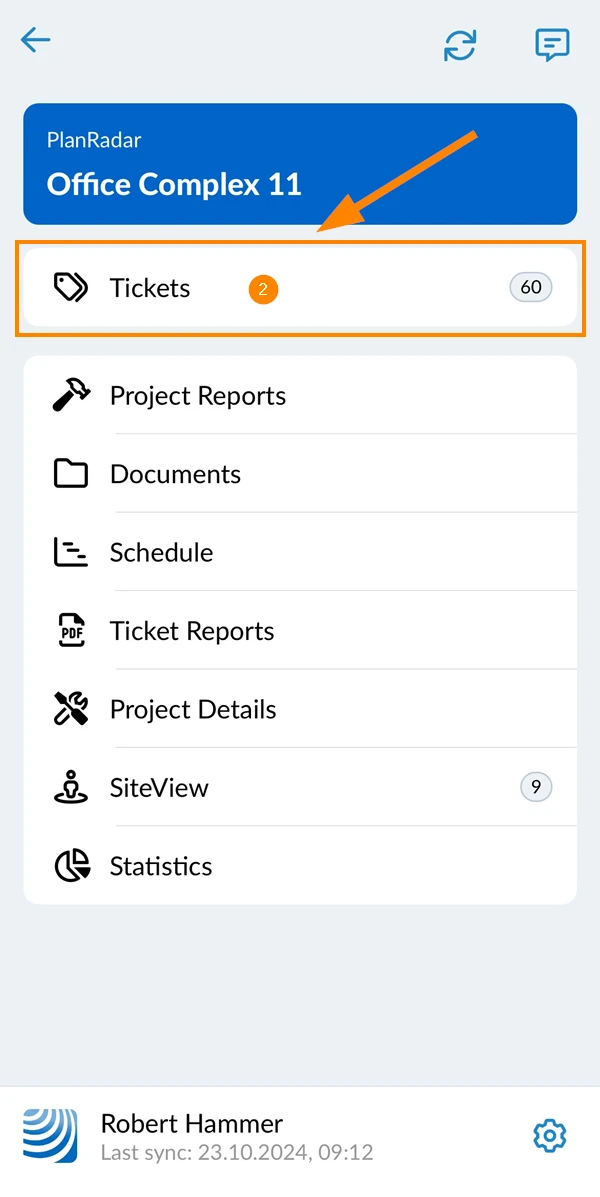
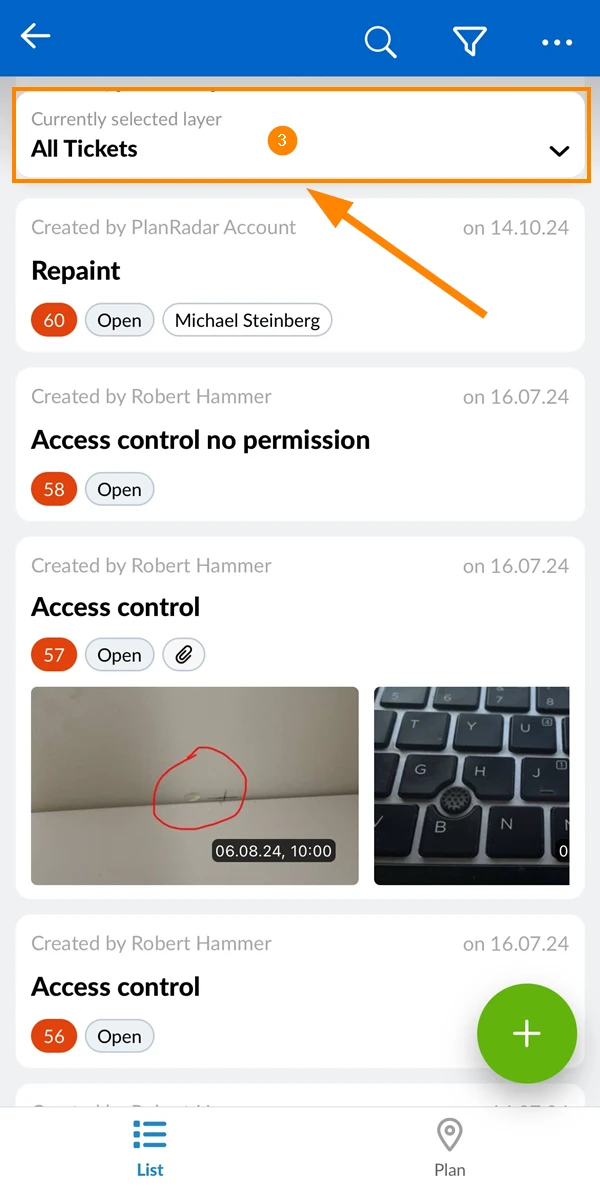
Biglietti Tap****
Apra il selettore di livelli
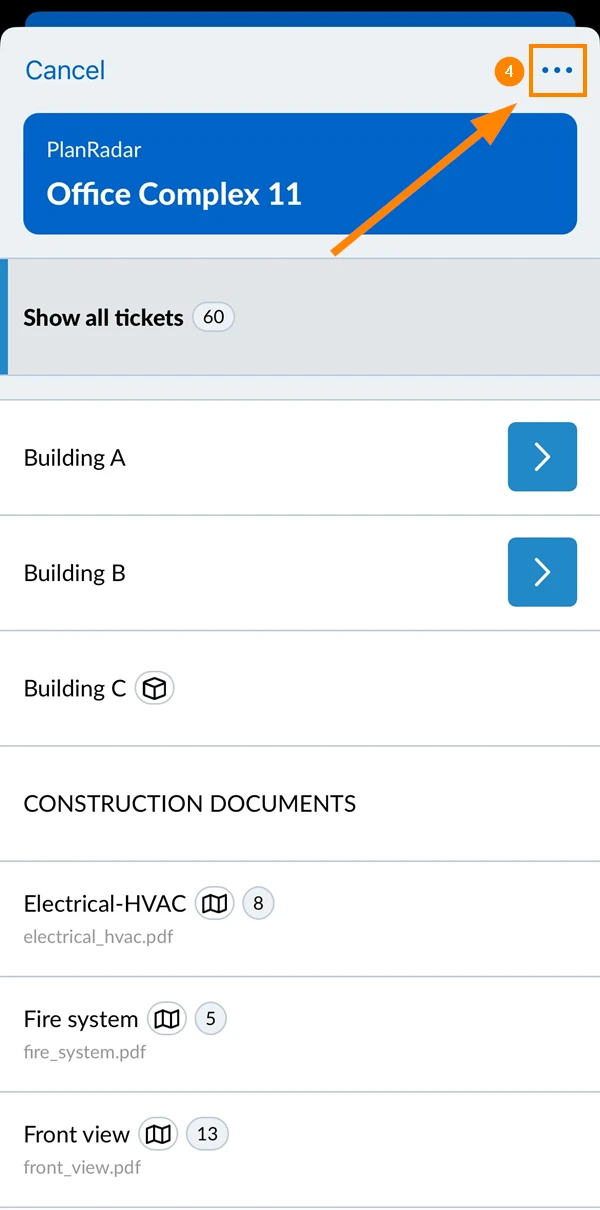
Apra il menu More
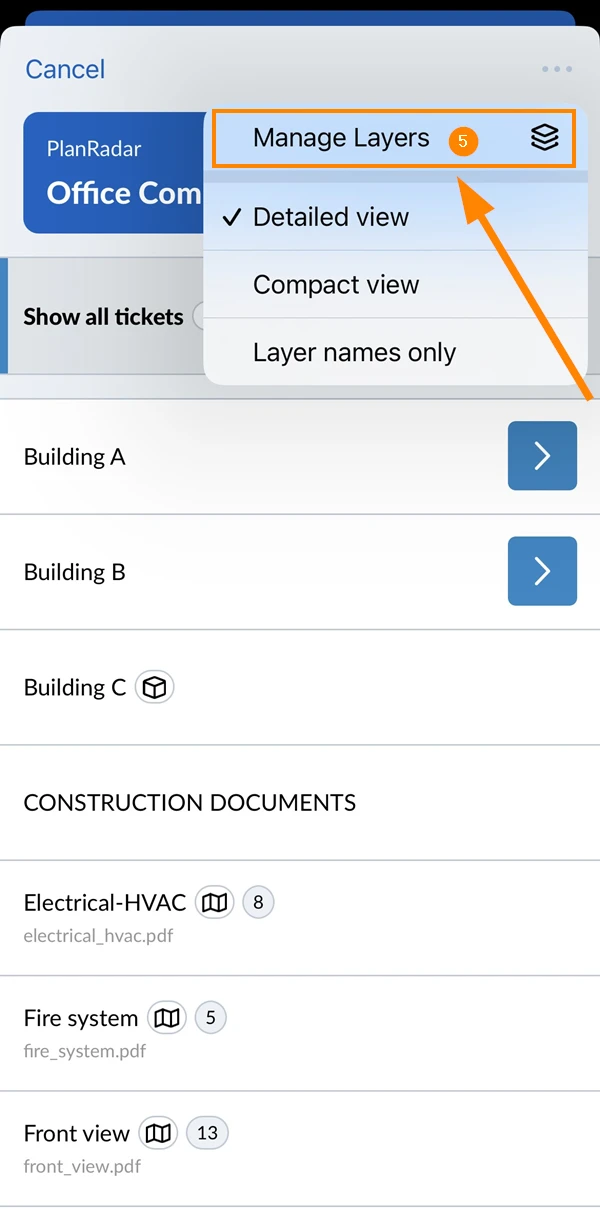
Toccare Gestione livelli
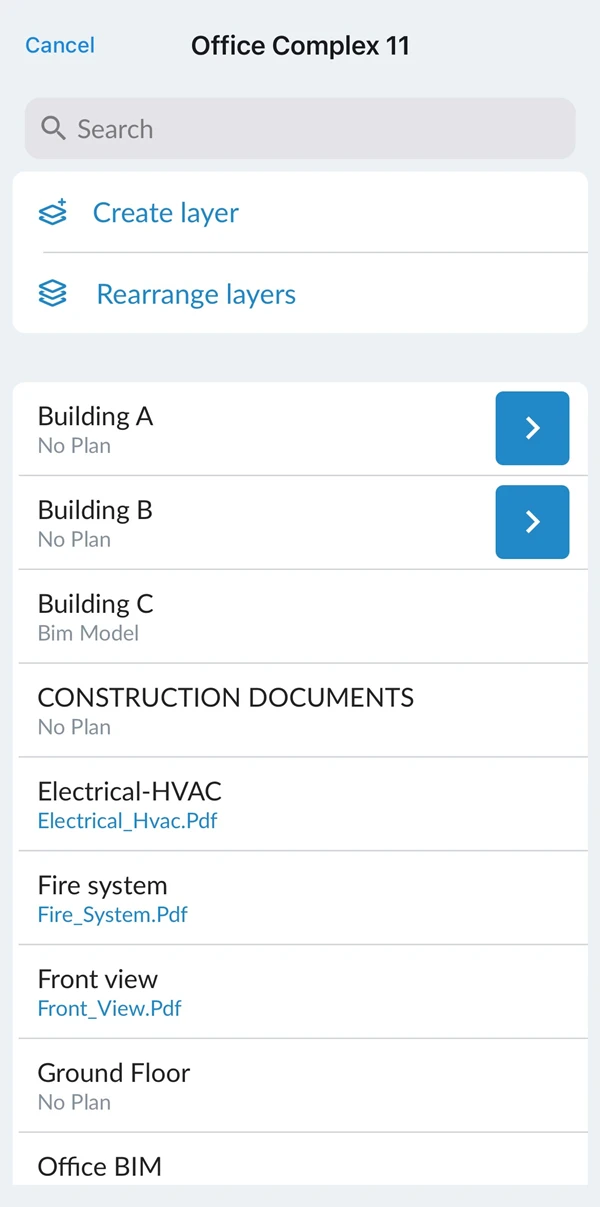
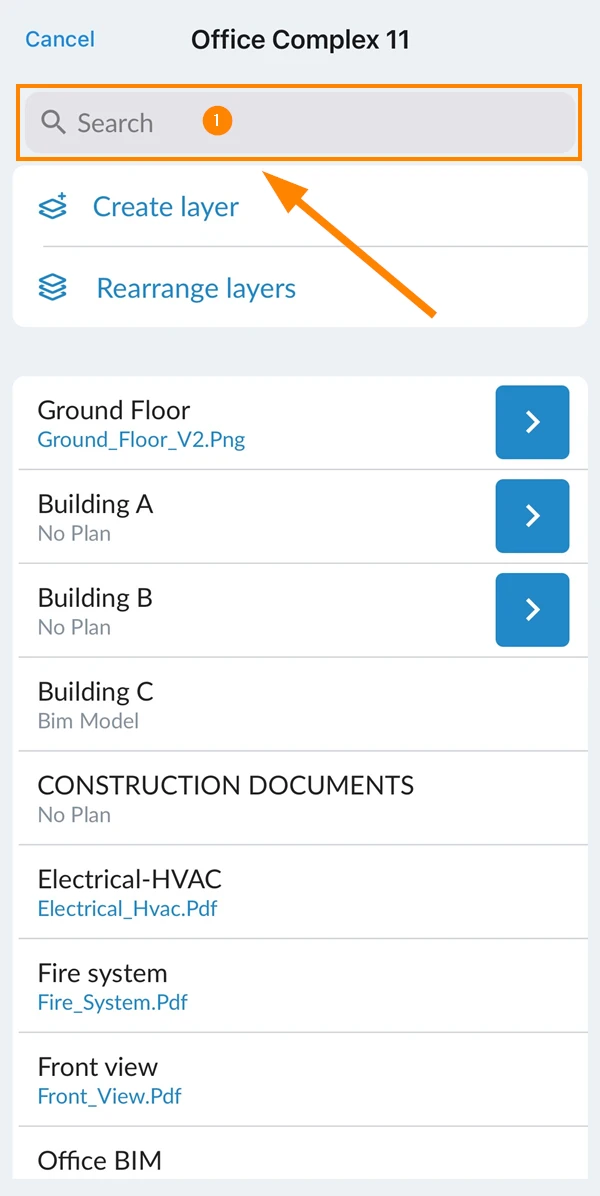
Vedere la schermata gestire i livelli
Creare un livello
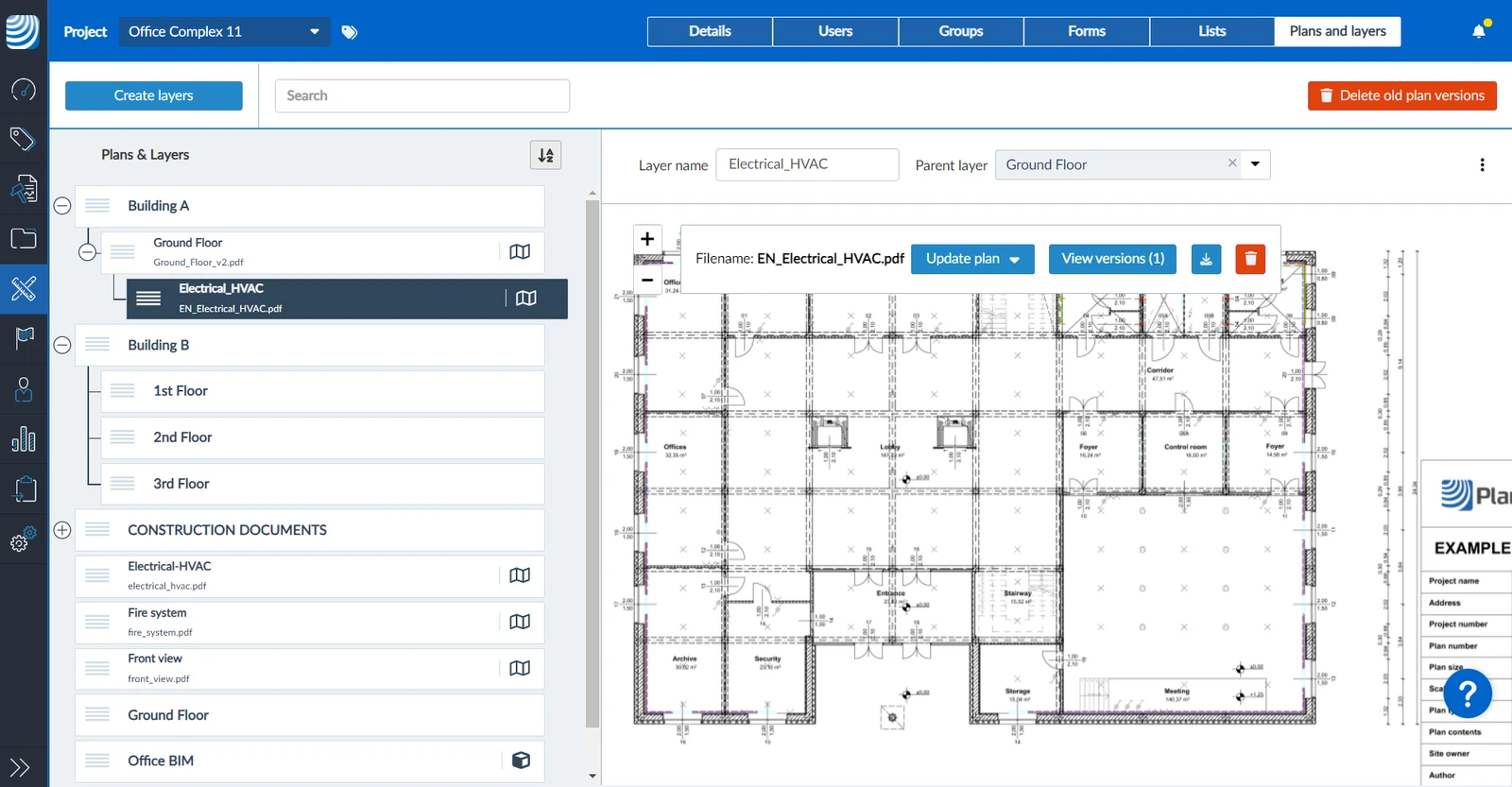
Può strutturare i suoi livelli in una gerarchia di livelli e sottolivelli.
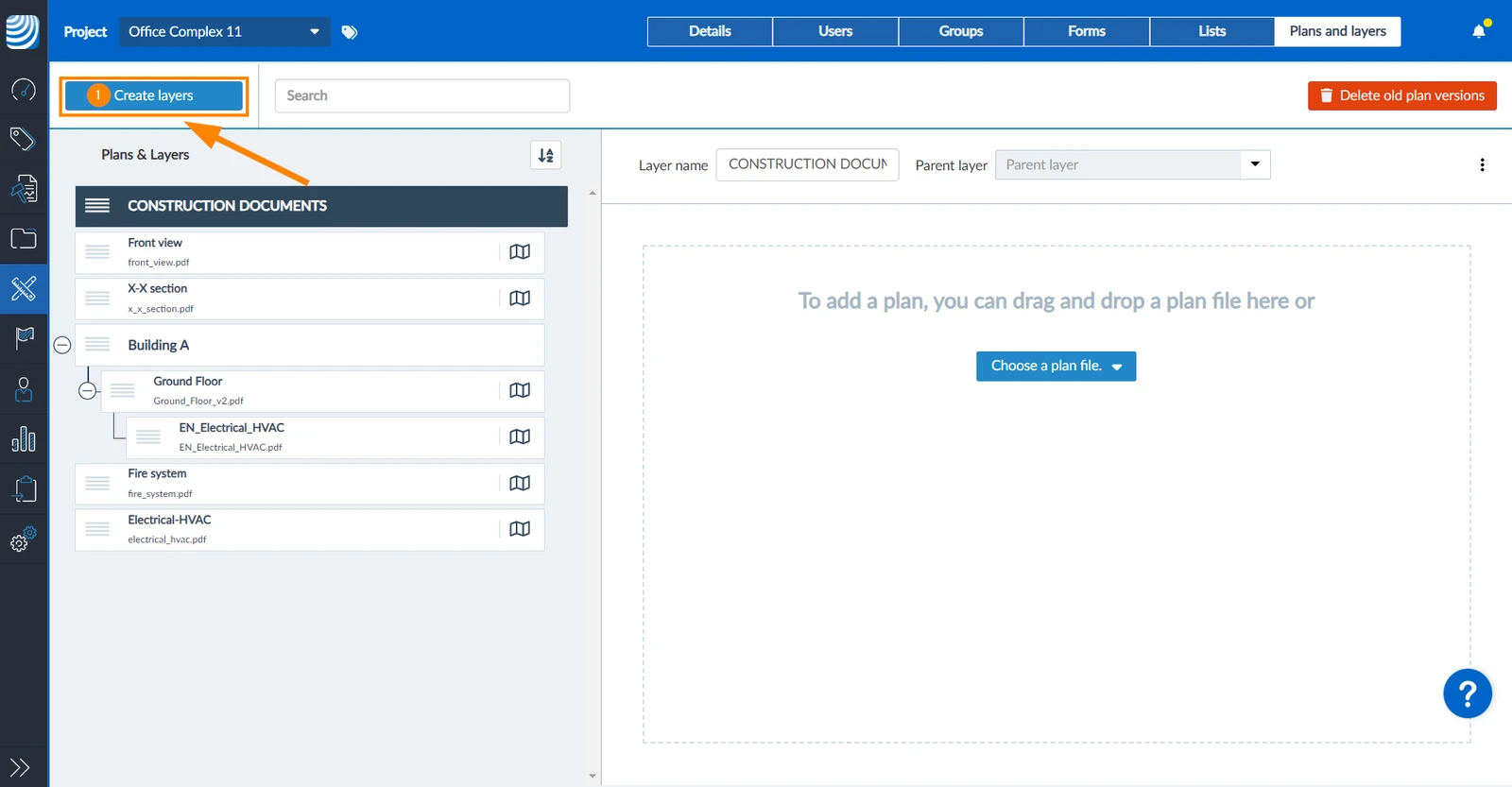
Per creare un livello sul primo livello della sua struttura:
Clicchi su Crea livello
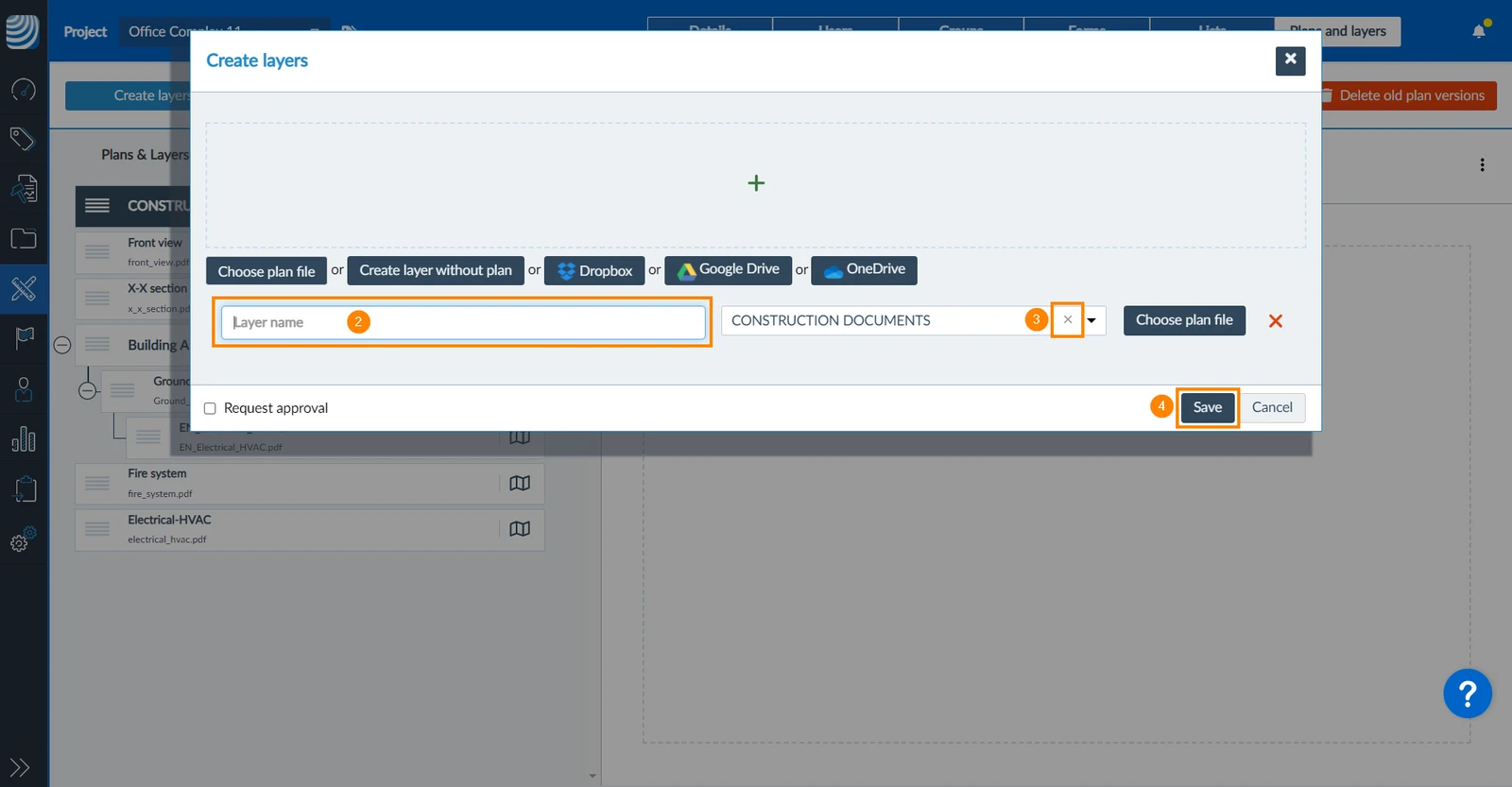
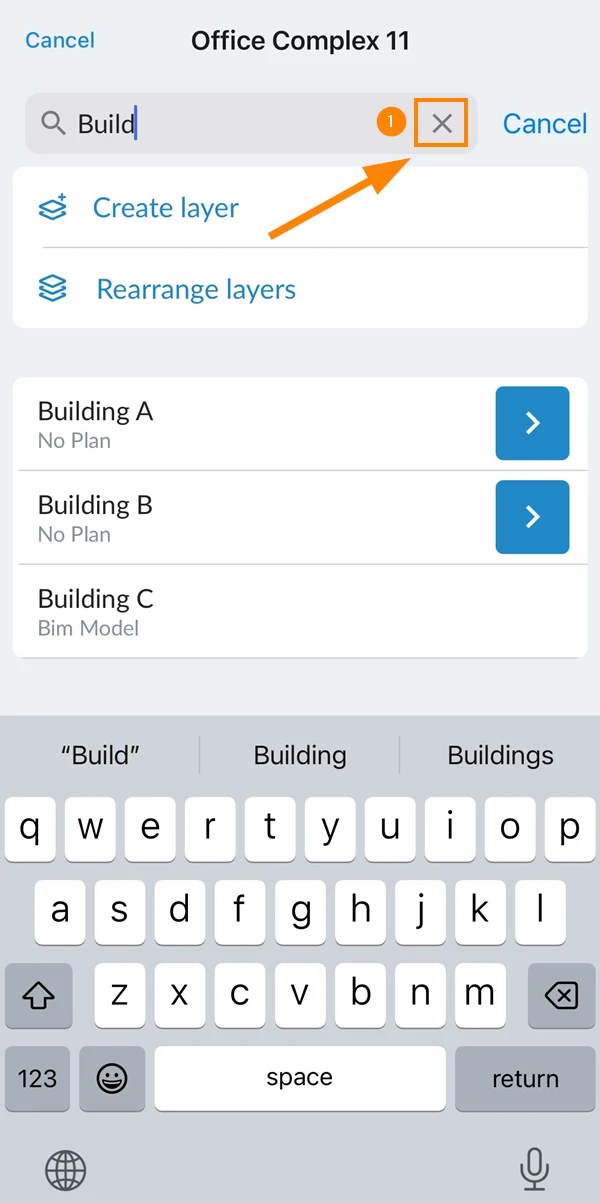
Inserire il nome del livello****
Clicchi su X per rimuovere il livello genitore (necessario solo se un livello è attualmente selezionato nella struttura)
Clicchi su Salva
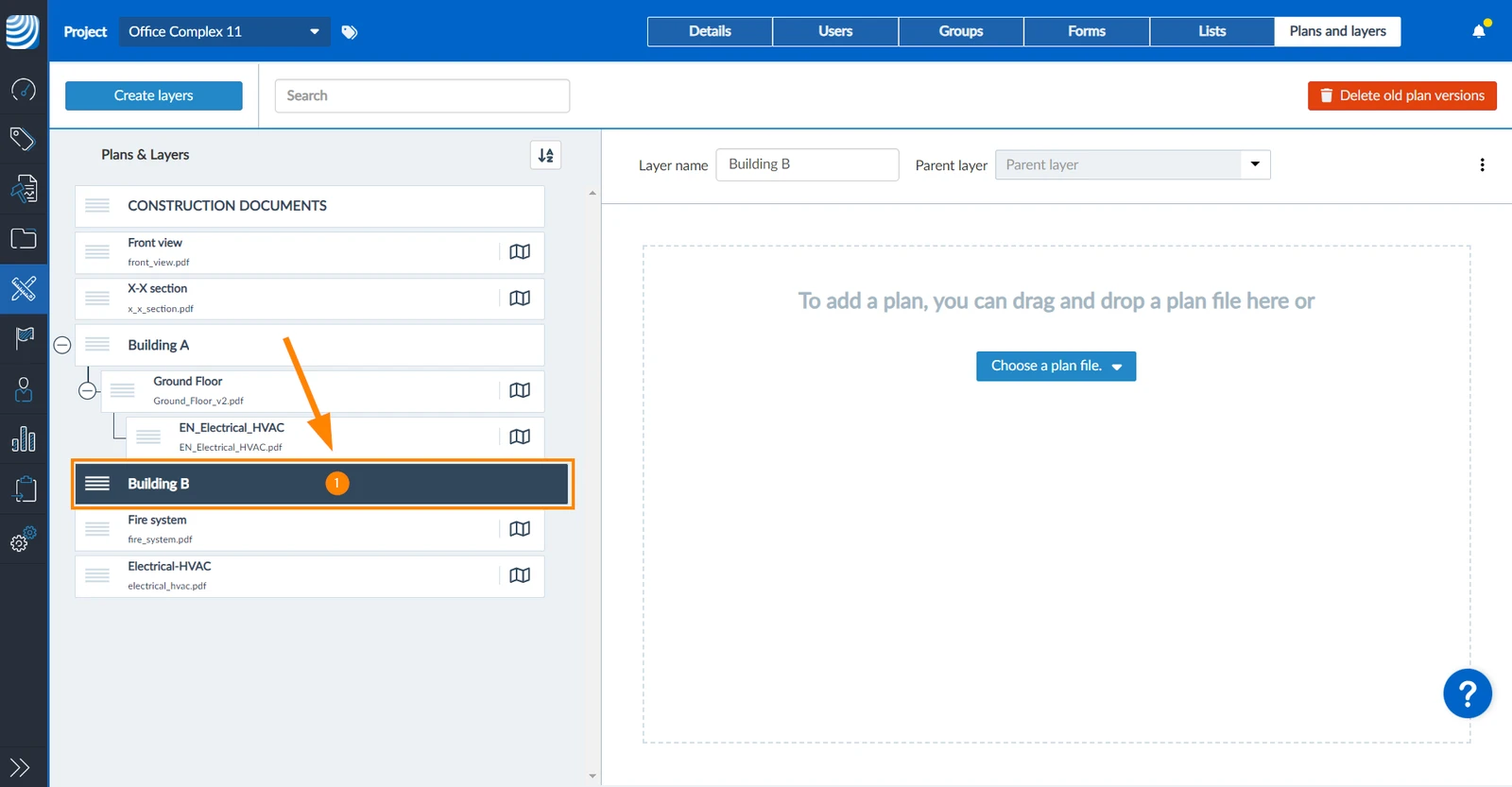
Per creare un sottolivello:
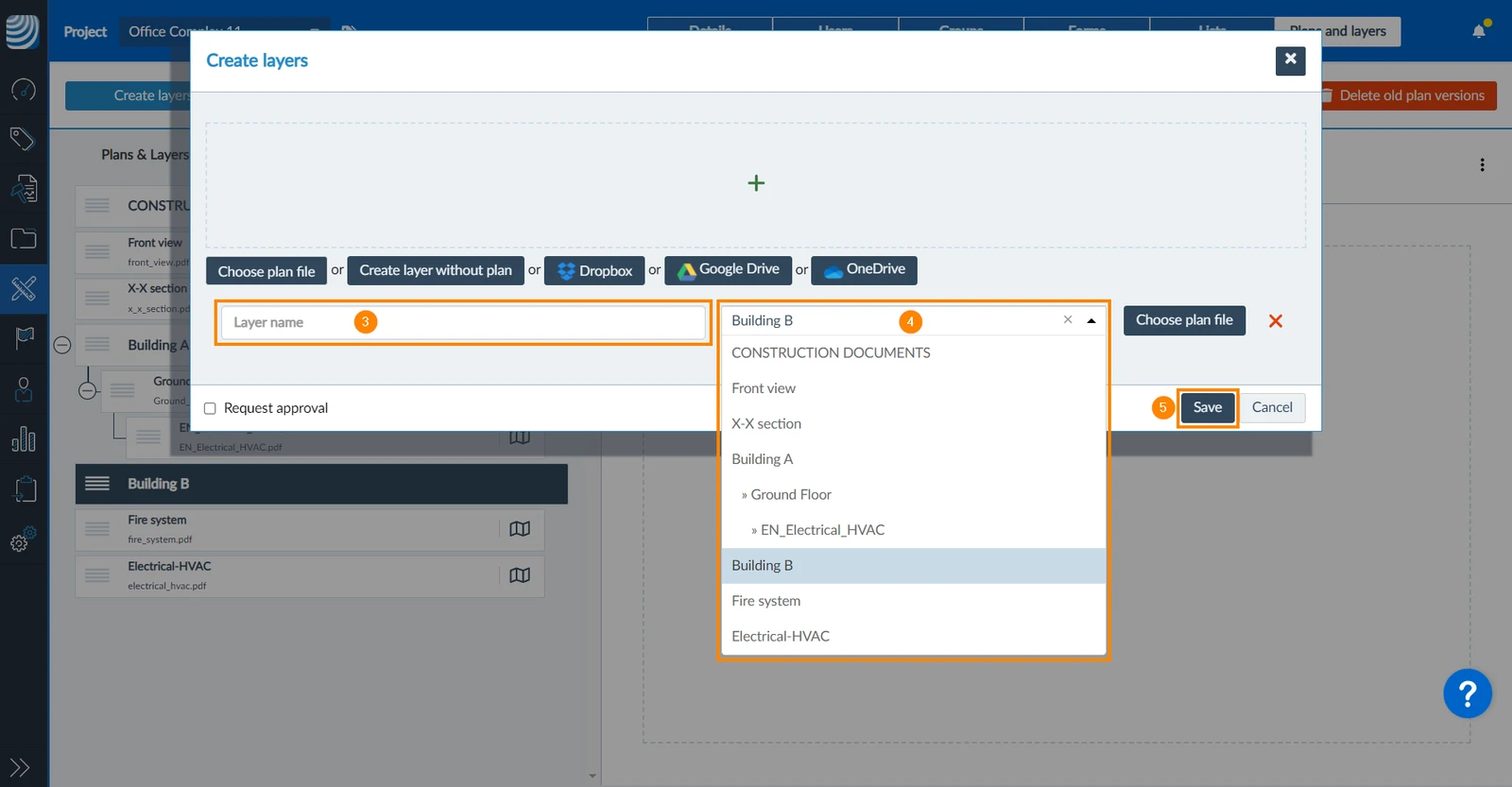
Opzionale: Selezioni un livello padre sotto il quale vuole creare un sottolivello, ad esempio l'Edificio B
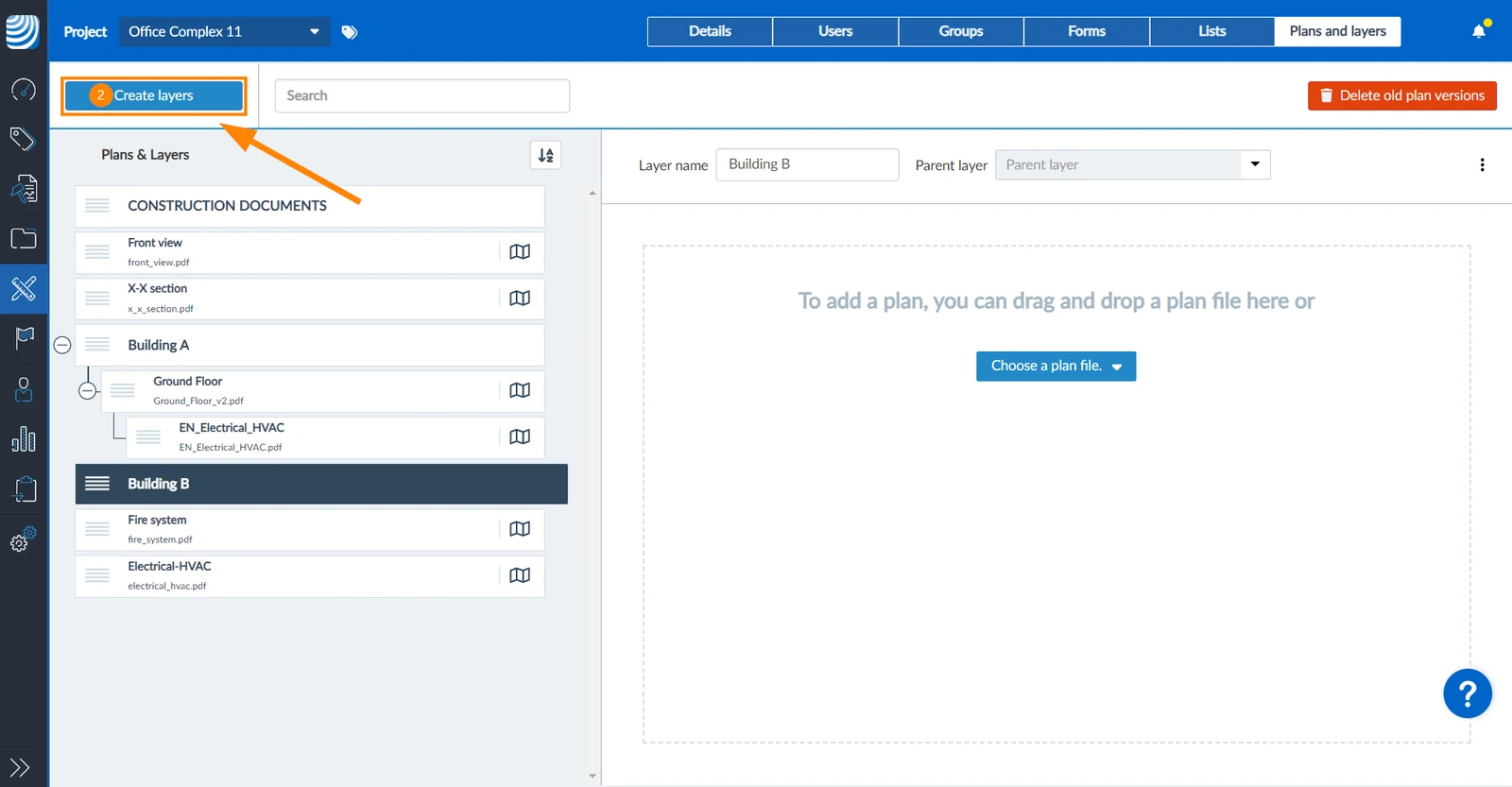
Clicchi su Crea livello 

Inserire il nome del livello****
Opzionale: Selezioni un altro strato genitore nel menu a tendina
Clicchi su Salva
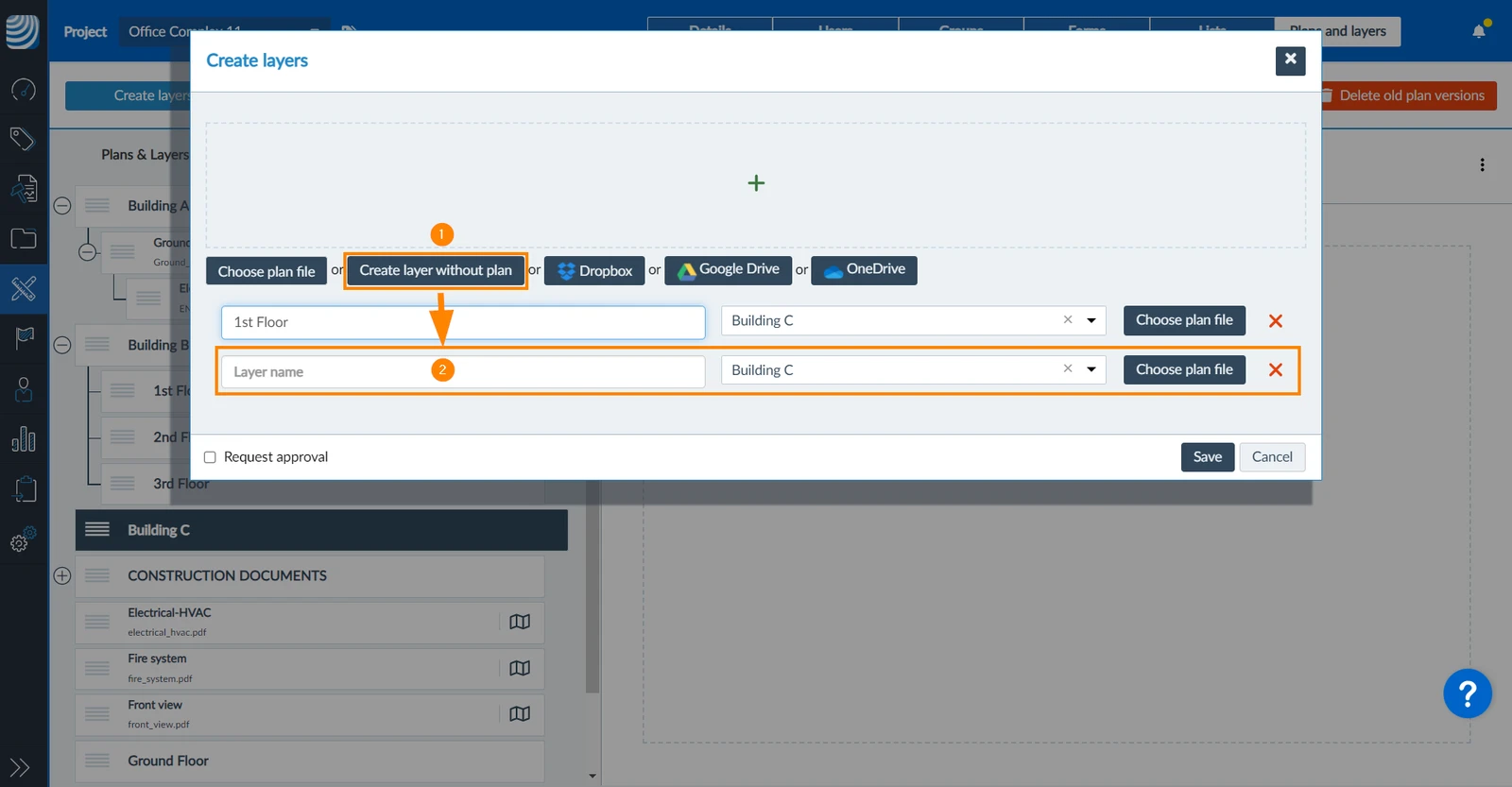
Per creare livelli aggiuntivi senza un piano:
Clicchi su Crea livello senza piano
Ogni volta viene aggiunta una riga supplementare in cui può inserire il nome di un livello e cambiare il livello padre come descritto sopra.
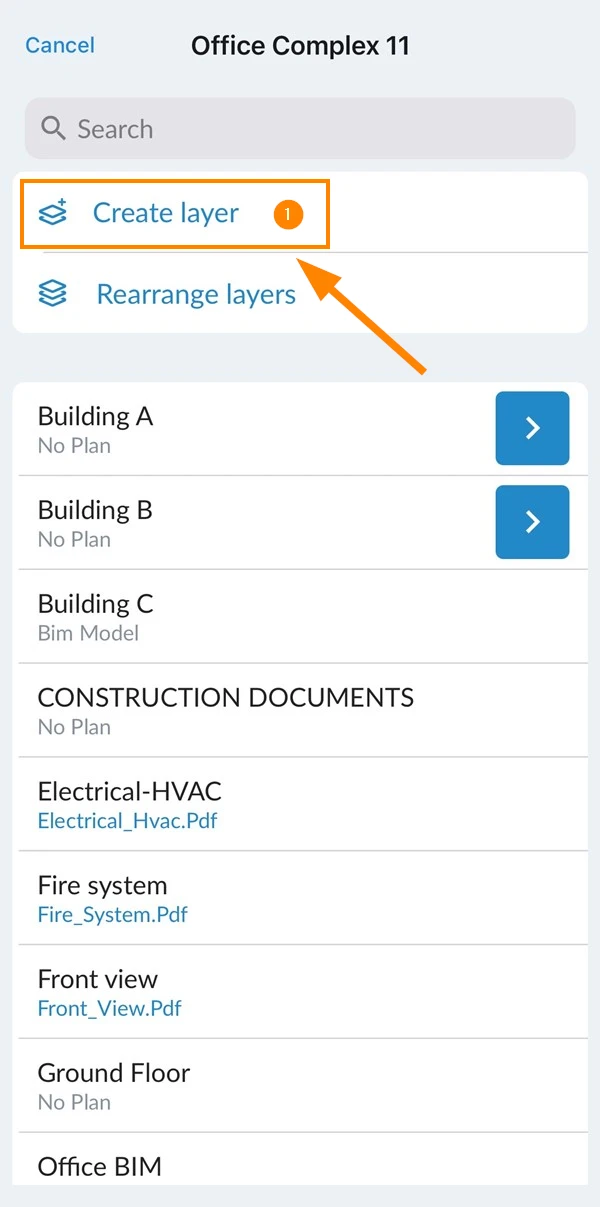
Per creare un livello o un sottolivello senza un piano:
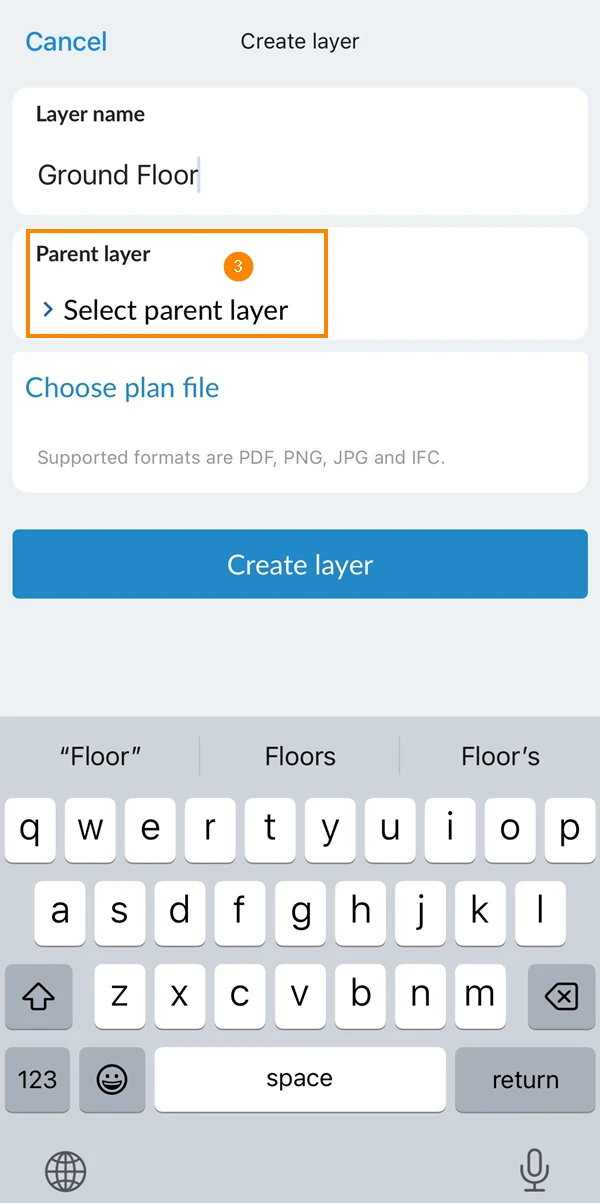
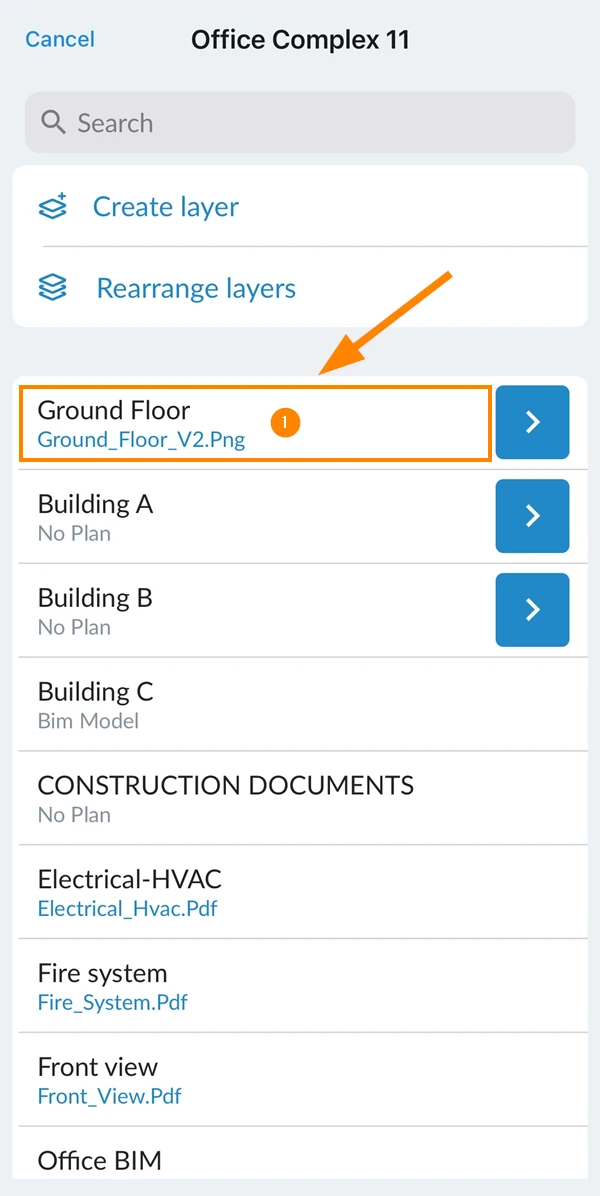
Toccare Crea livello
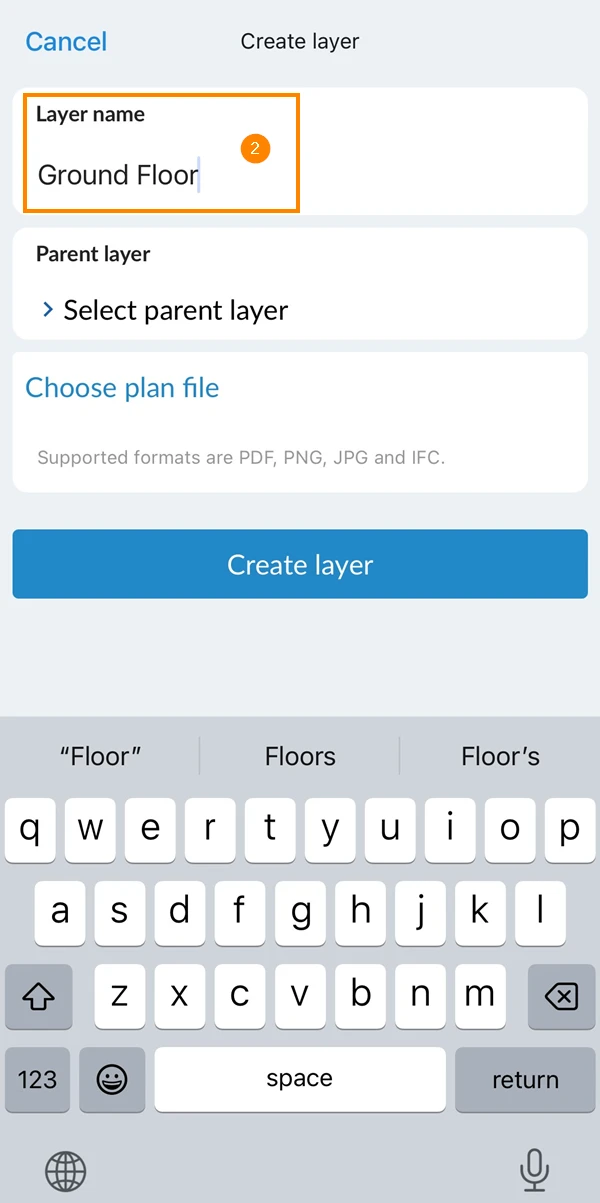
Inserisca il nome del livello ****, ad esempio Piano terra
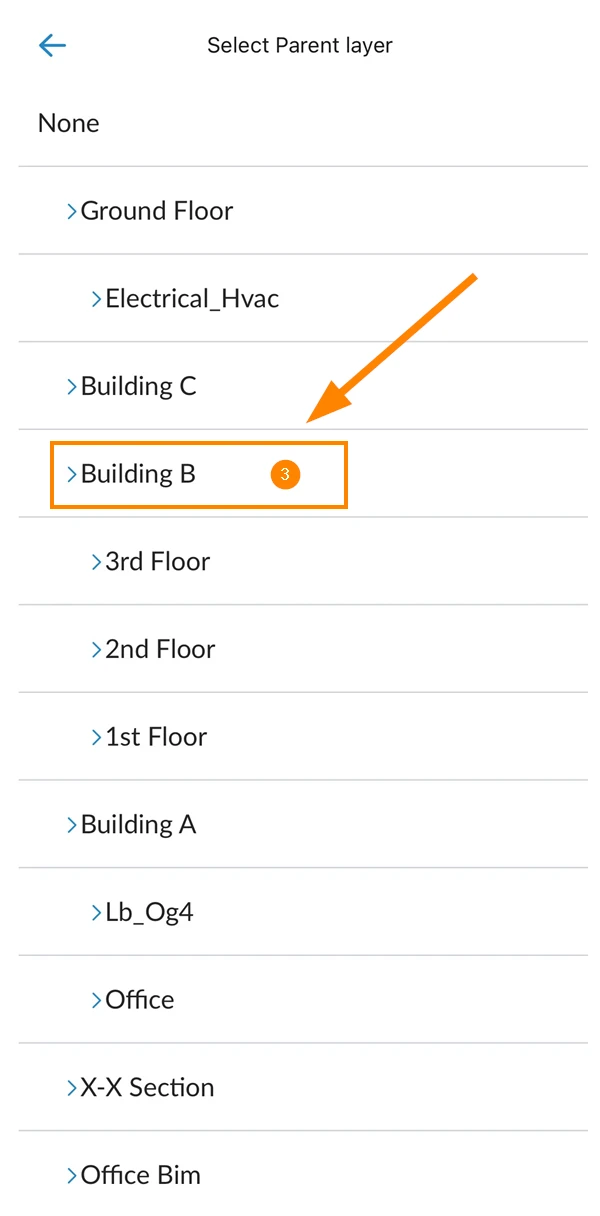
Opzionale: Toccare Selezionare il livello padre
Opzionale: Selezioni un livello padre**** , ad esempio Edificio B
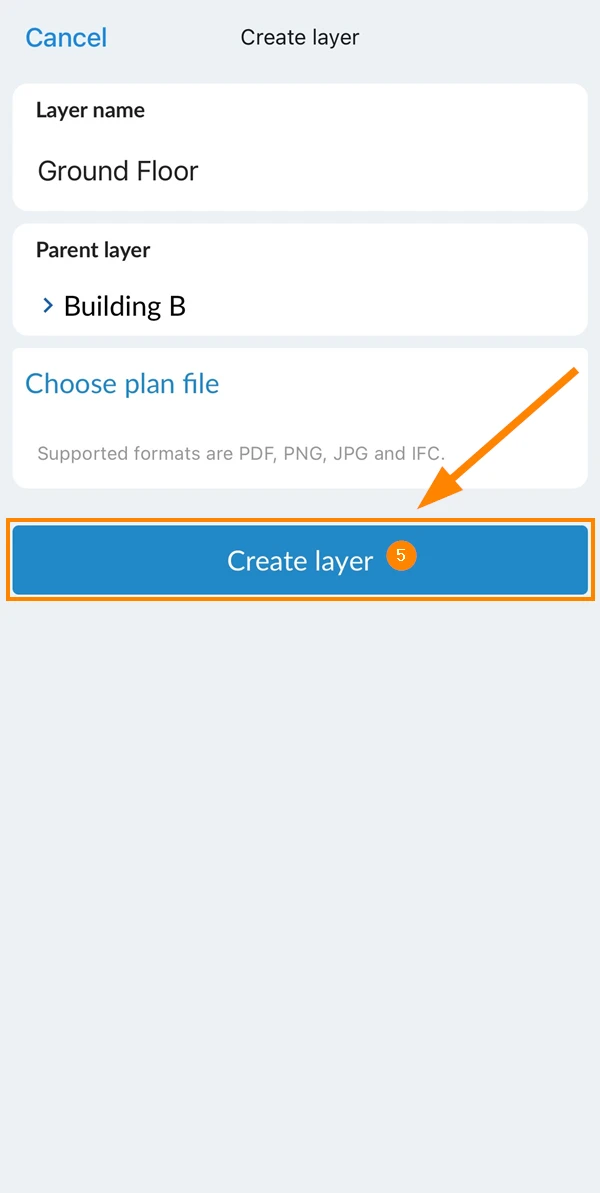
Toccare Crea livello
Navigare nella gerarchia dei livelli
Abbassare/Espandere i sottolivelli
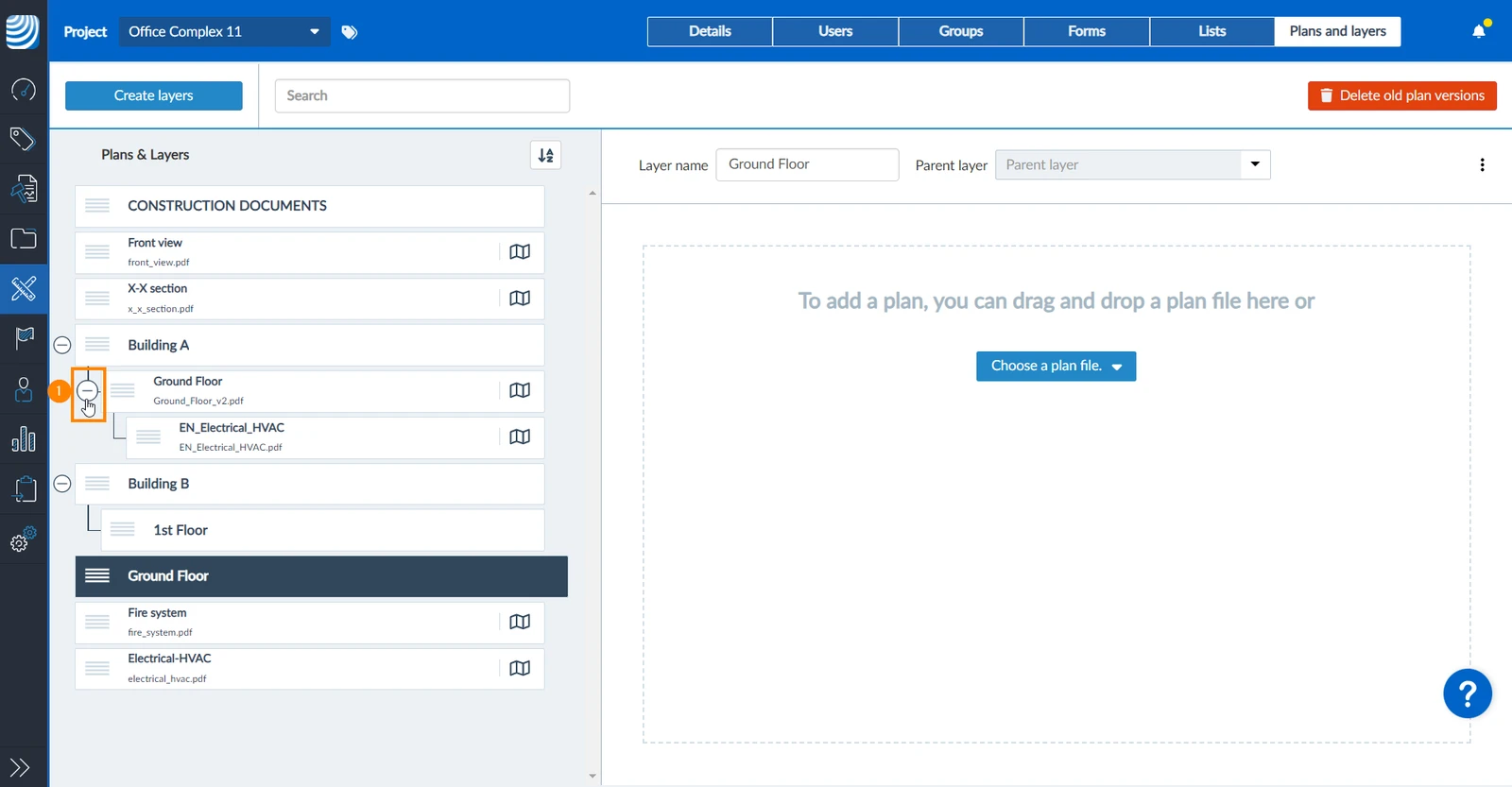
Per collassare e nascondere i sottolivelli di un livello padre:
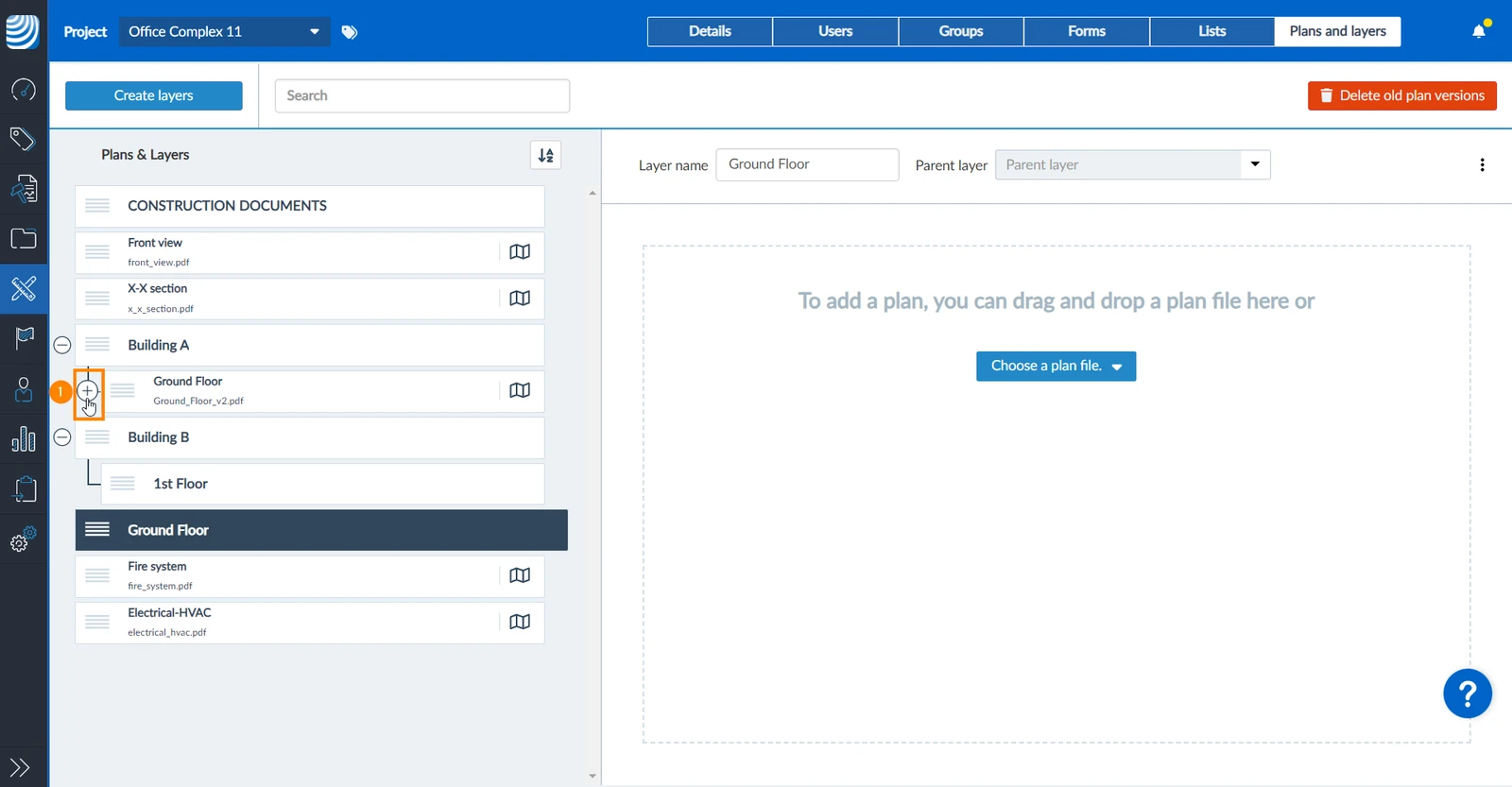
Clicchi sull'icona -
Per espandere e mostrare i sottolivelli di un livello padre:
Clicchi sull'icona +
Naviga verso i sottolivelli e torna indietro
Per visualizzare i sottolivelli di un livello padre:
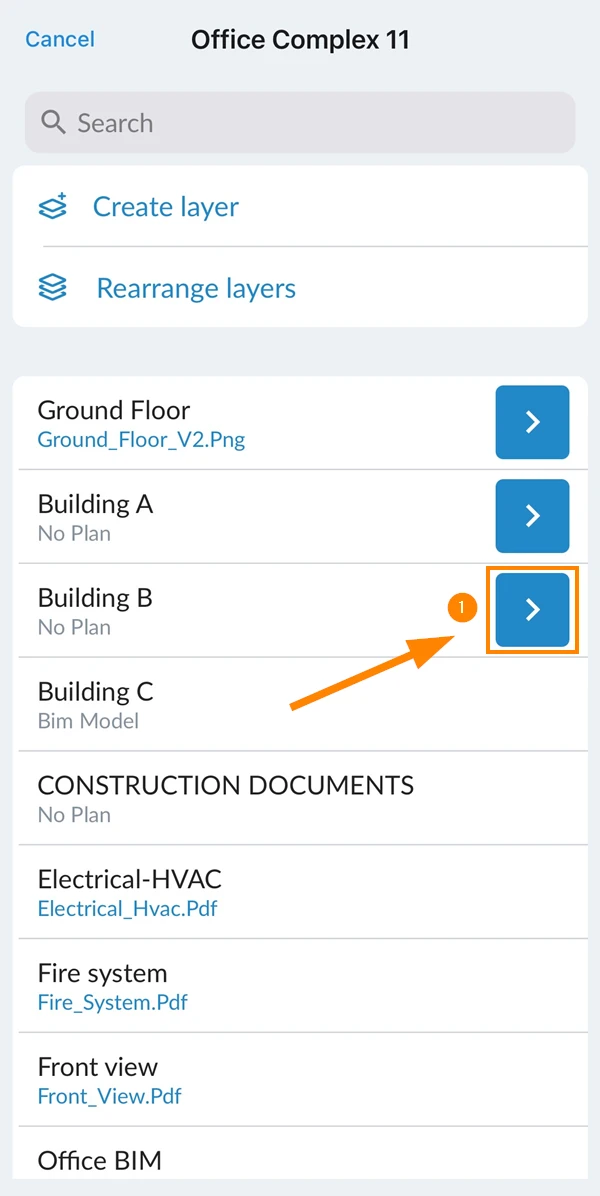
Tocca il pulsante freccia accanto al livello padre
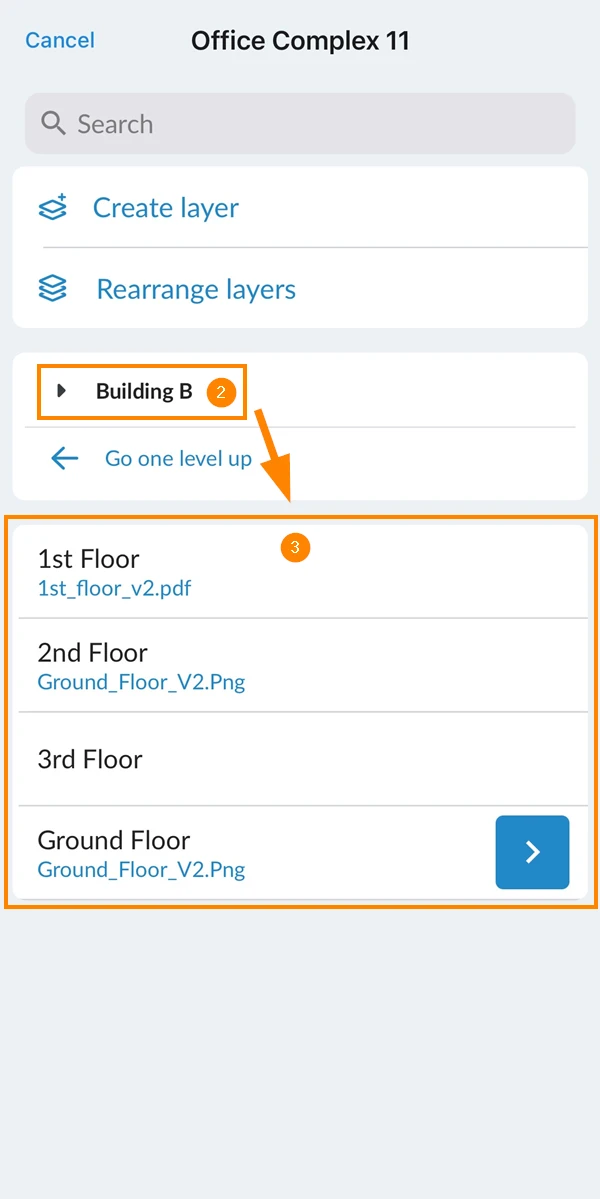
Vede il nome del livello corrente
Veda l'elenco dei sottolivelli
Per salire di un livello nella gerarchia:
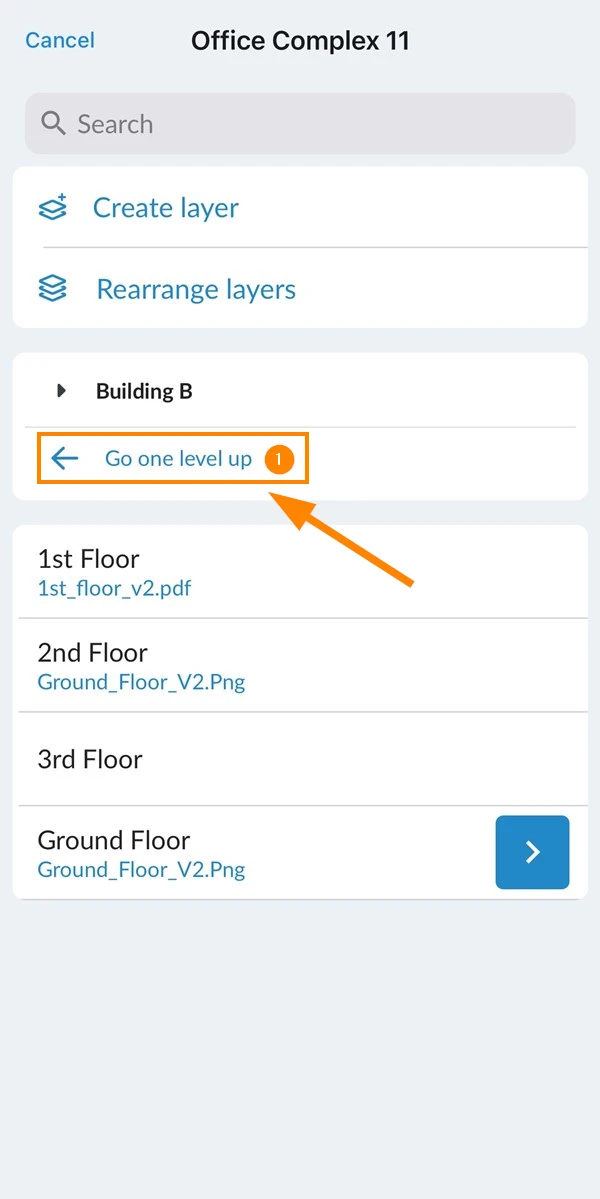
Toccare Per salire di un livello
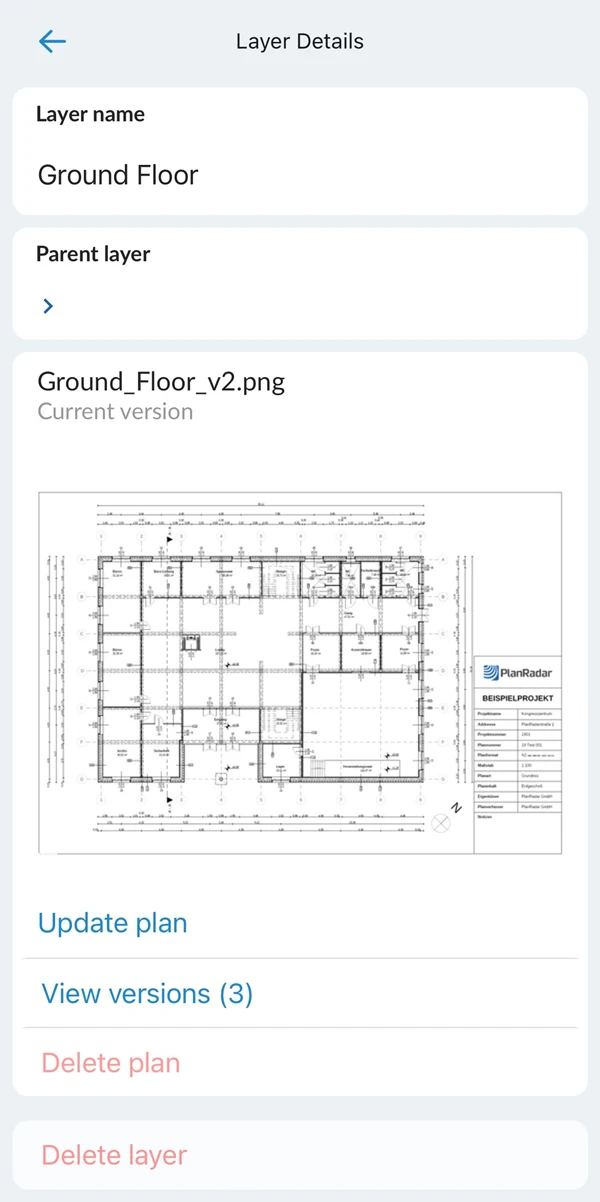
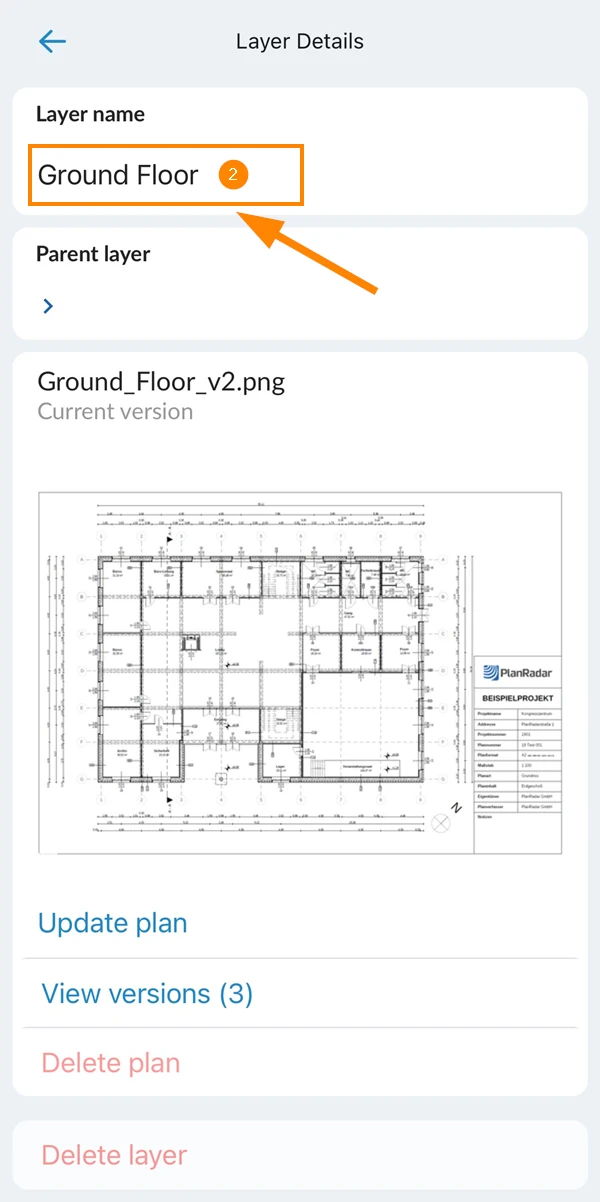
Visualizza i dettagli del livello
Per visualizzare i dettagli di un livello:
Toccare il livello
Veda i dettagli del livello****
Riorganizzare gli strati
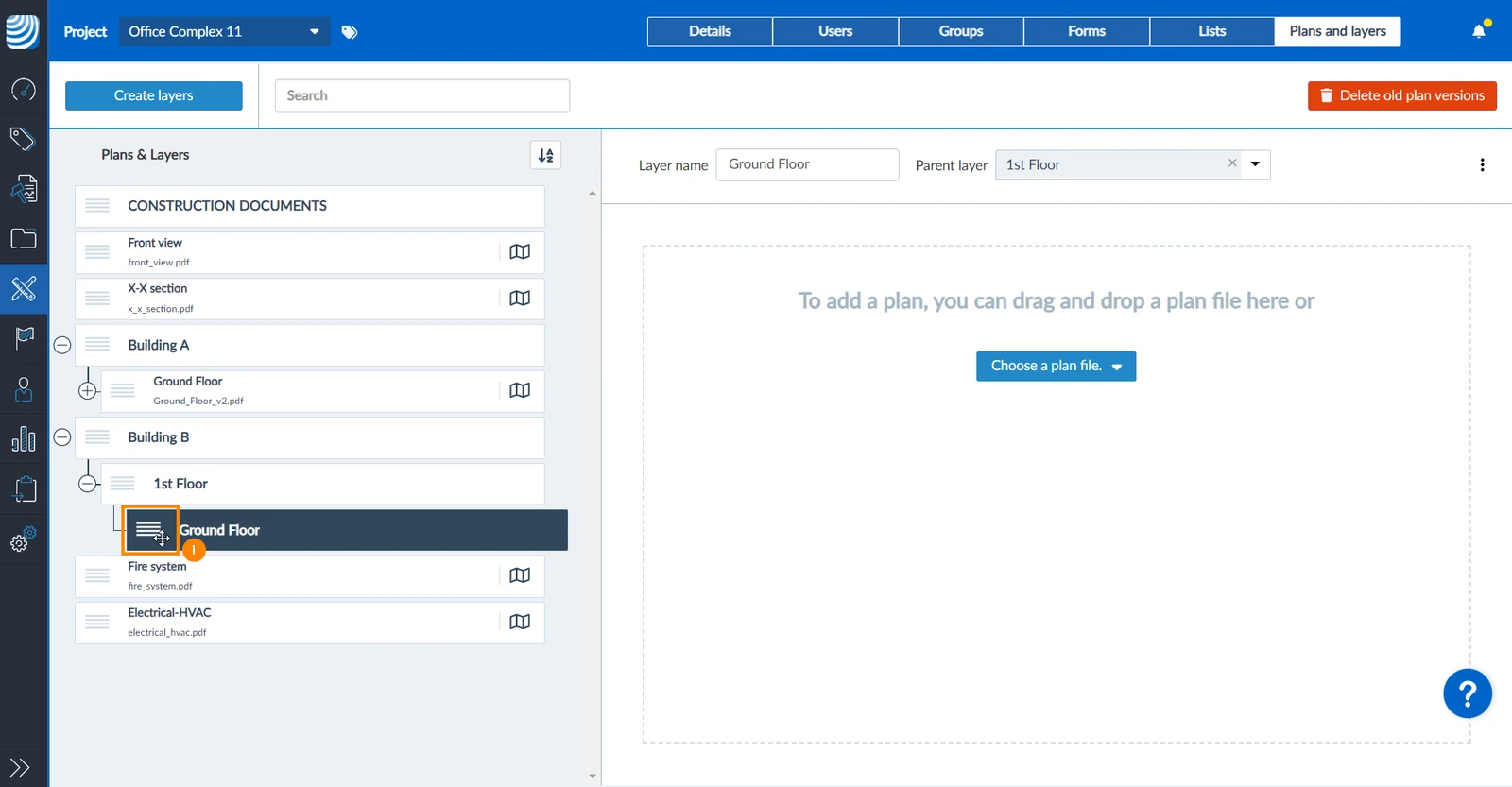
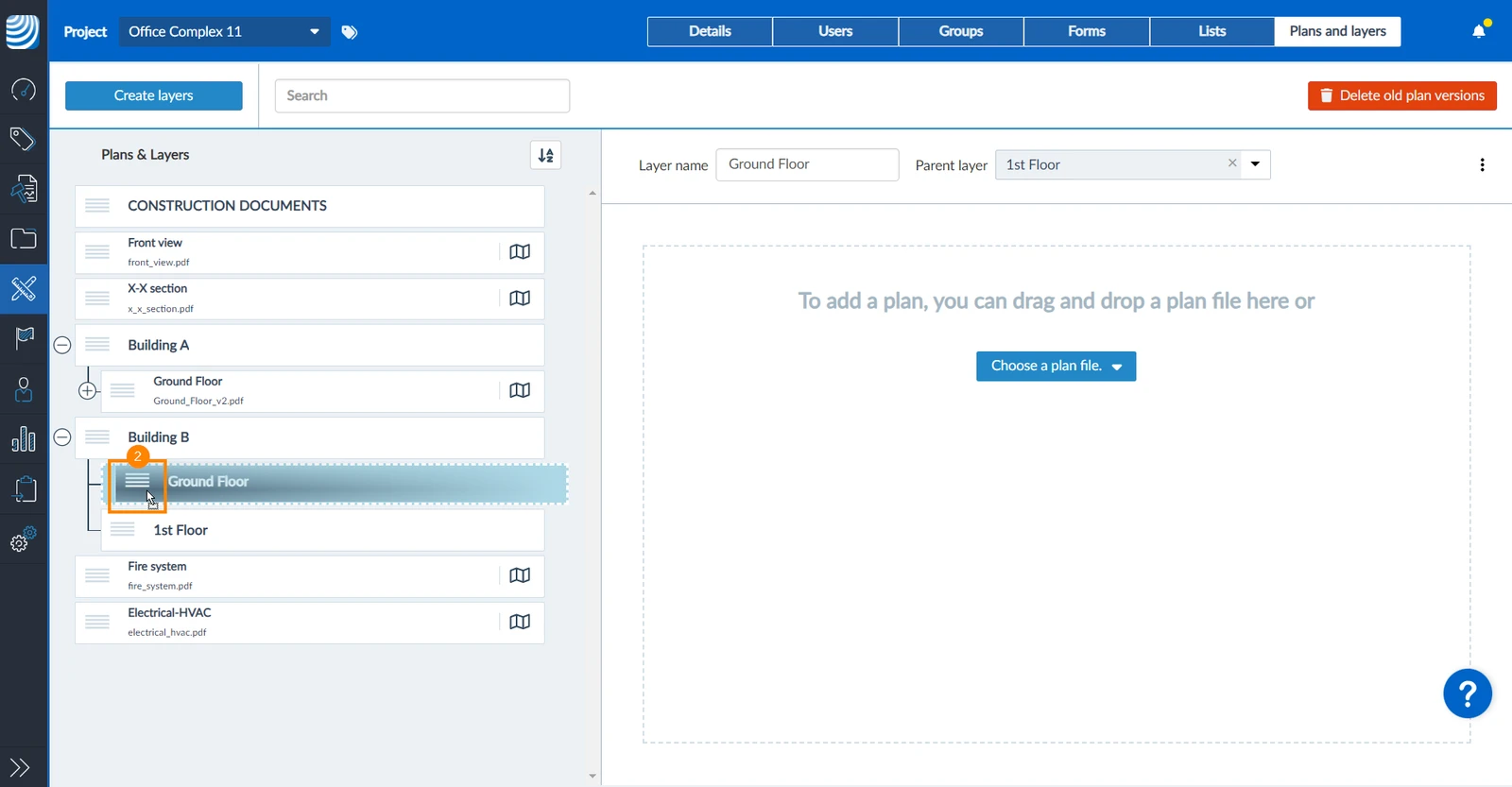
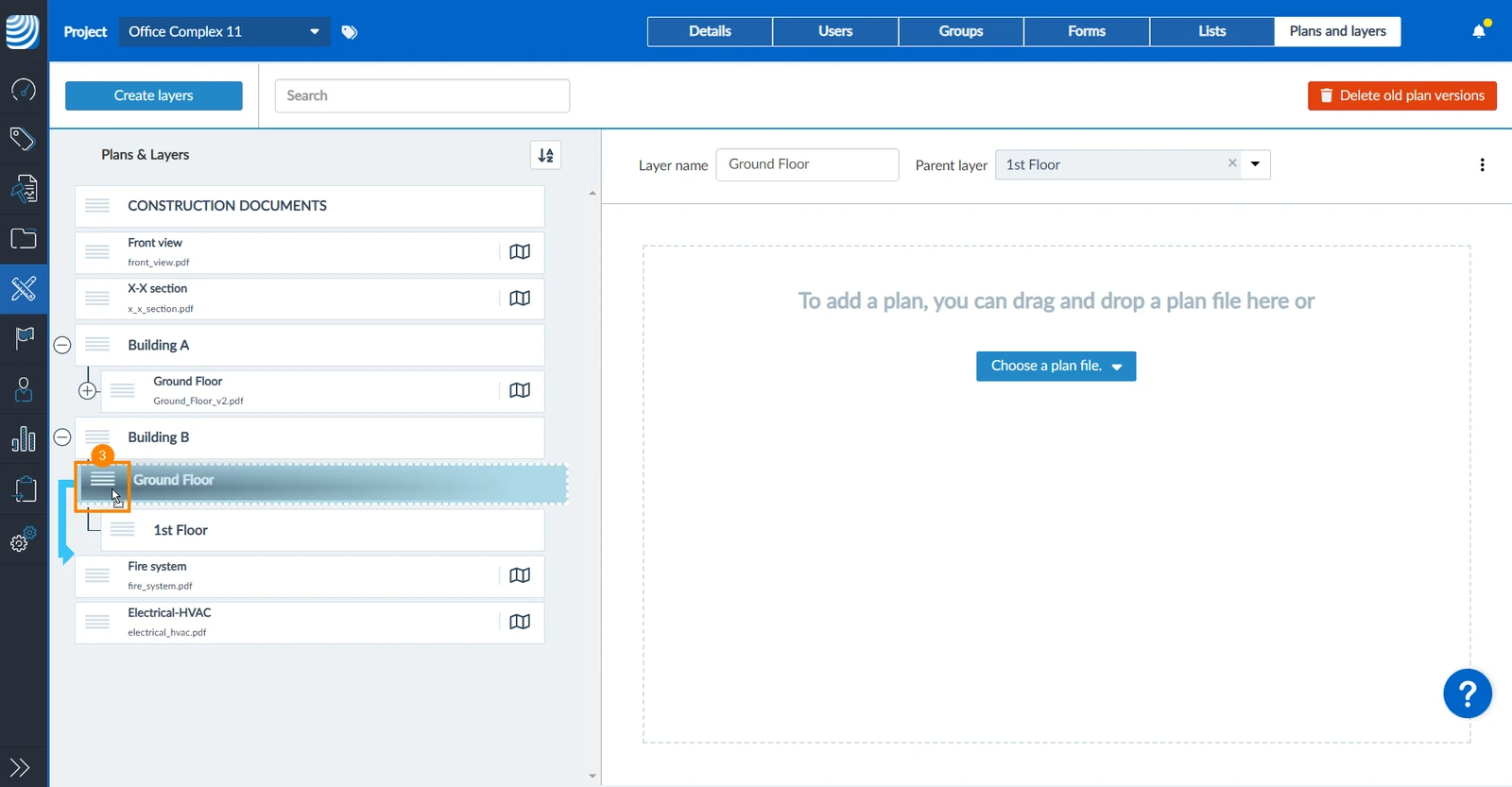
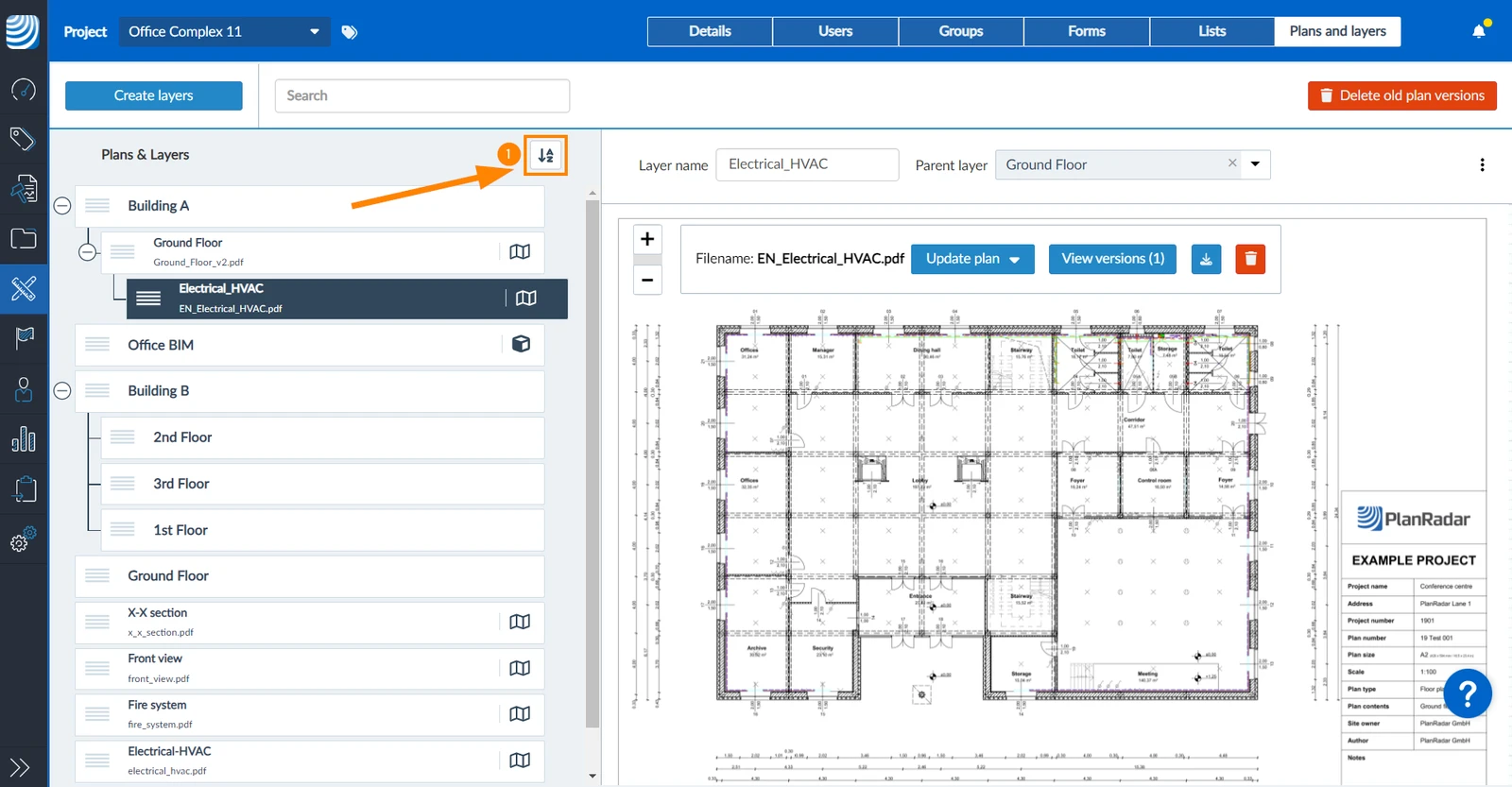
Per cambiare la gerarchia o l'ordine di un livello con il drag and drop:
Trascinare l'icona dell'ordine del livello che desidera spostare.
Lo trascini verso l'alto o verso il basso per cambiare l'ordine.
Lo trascini a sinistra o a destra per cambiare il livello gerarchico.
Se lo sposta ulteriormente a sinistra, vedrà la freccia blu che indica che sarà posizionato sullo stesso livello del livello sovrastante, invece che come sottolivello come nel passaggio due.
Lo lasci cadere nella posizione desiderata rilasciando il pulsante del mouse.
Modificare o rimuovere il livello genitore
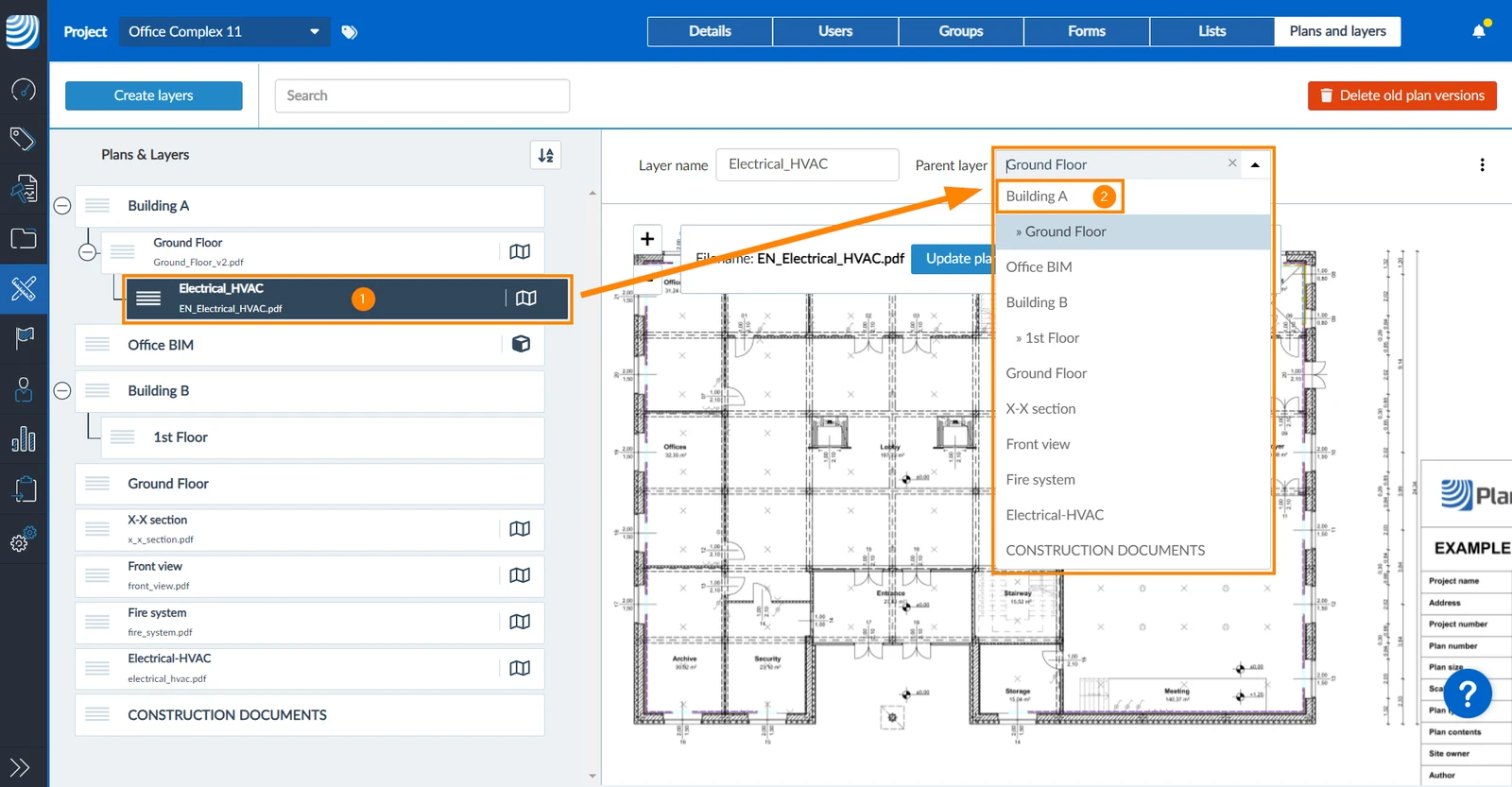
Oltre a utilizzare il drag & drop, può impostare il livello genitore tramite il menu a tendina del livello genitore:
Selezionare il livello
Selezioni un nuovo livello genitore ****nel menu a discesa
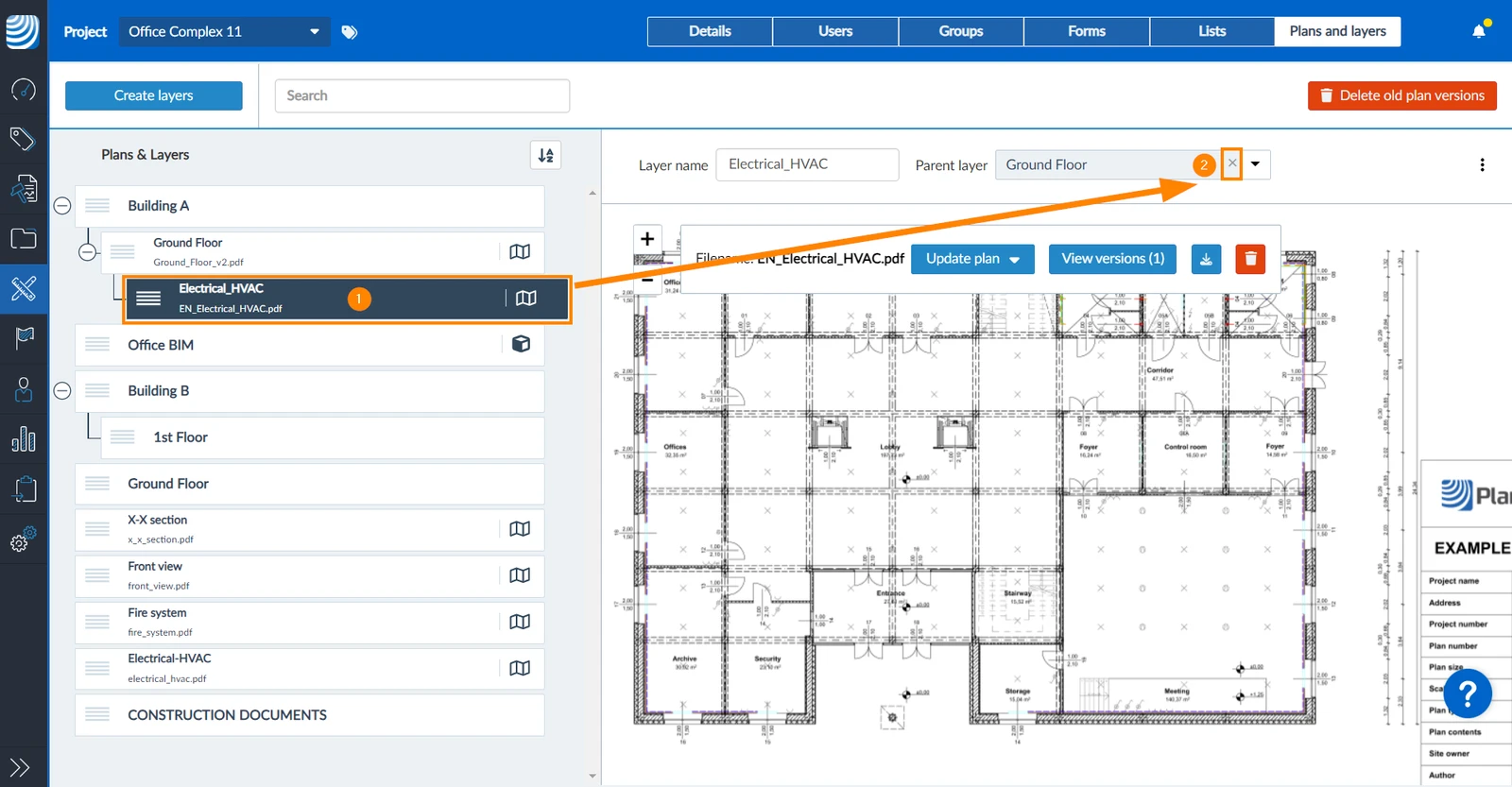
Per rimuovere il livello padre e spostare il livello al primo livello della gerarchia:
Selezionare il livello
Clicchi su X nel menu a tendina Livello genitore
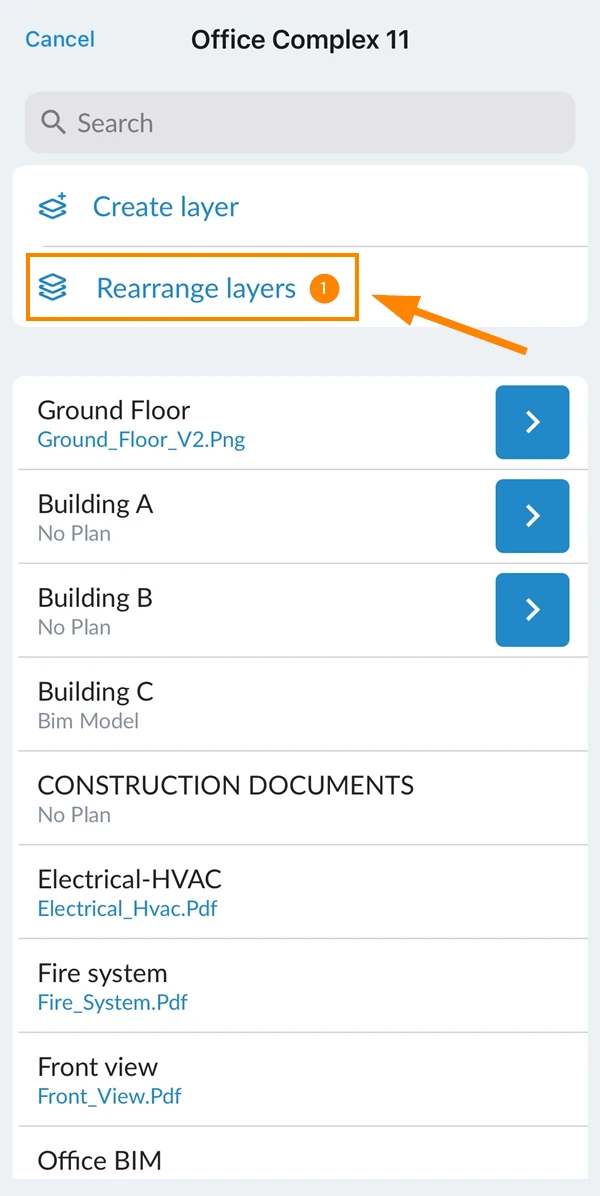
Per cambiare l'ordine dei livelli al primo livello della gerarchia:
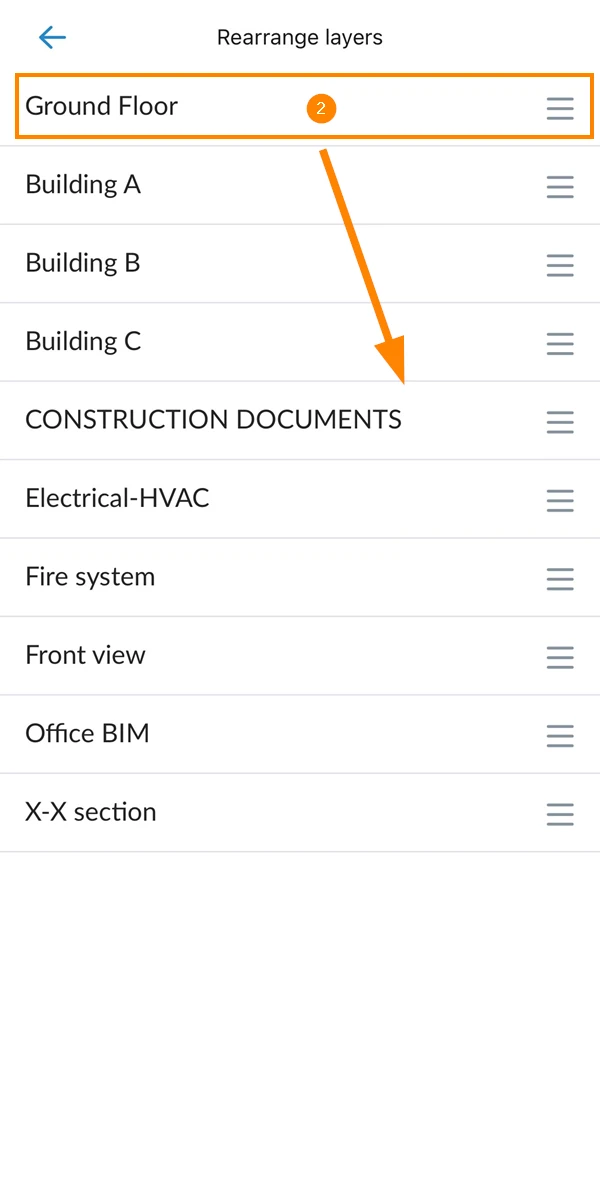
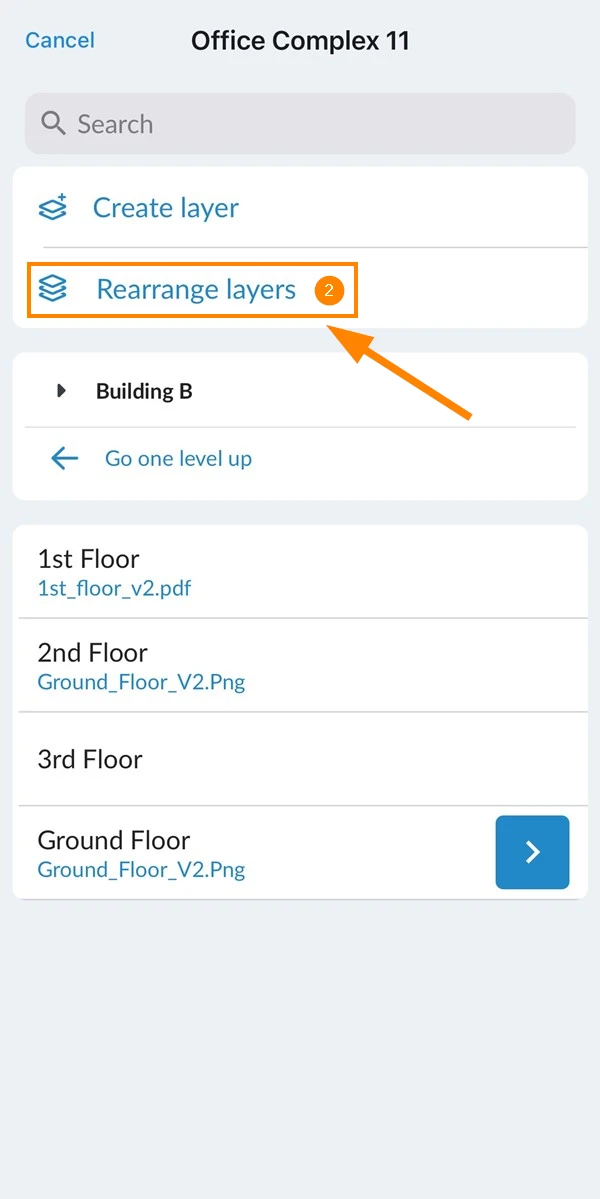
Toccare Riorganizzare i livelli
Trascinare e rilasciare i livelli nella posizione desiderata
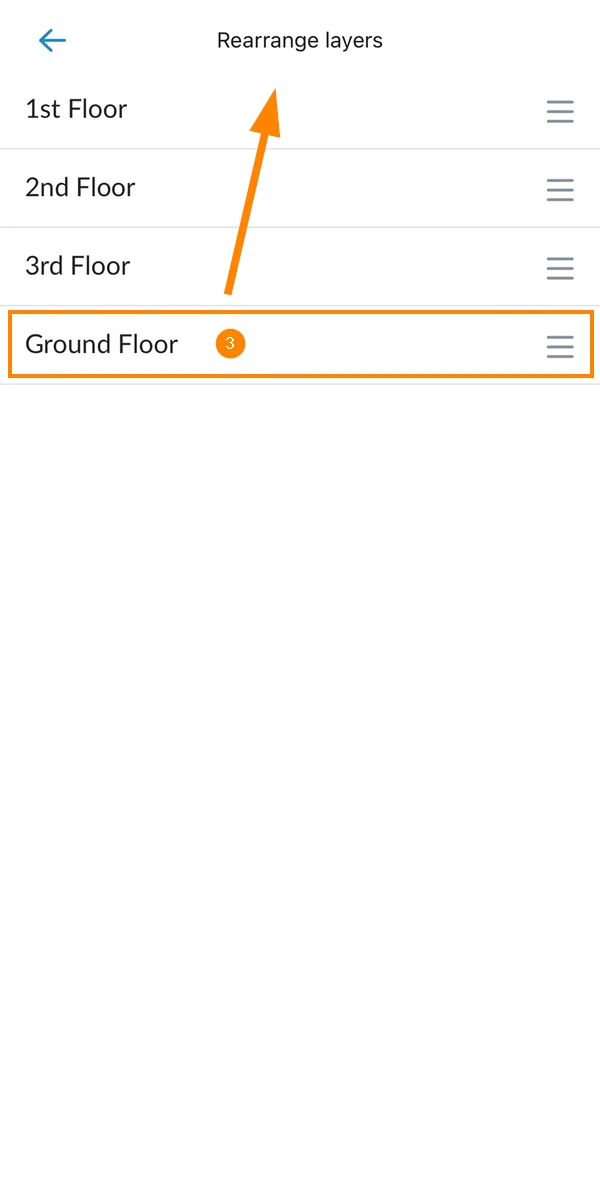
Per cambiare l'ordine dei sottolivelli di uno specifico livello padre:
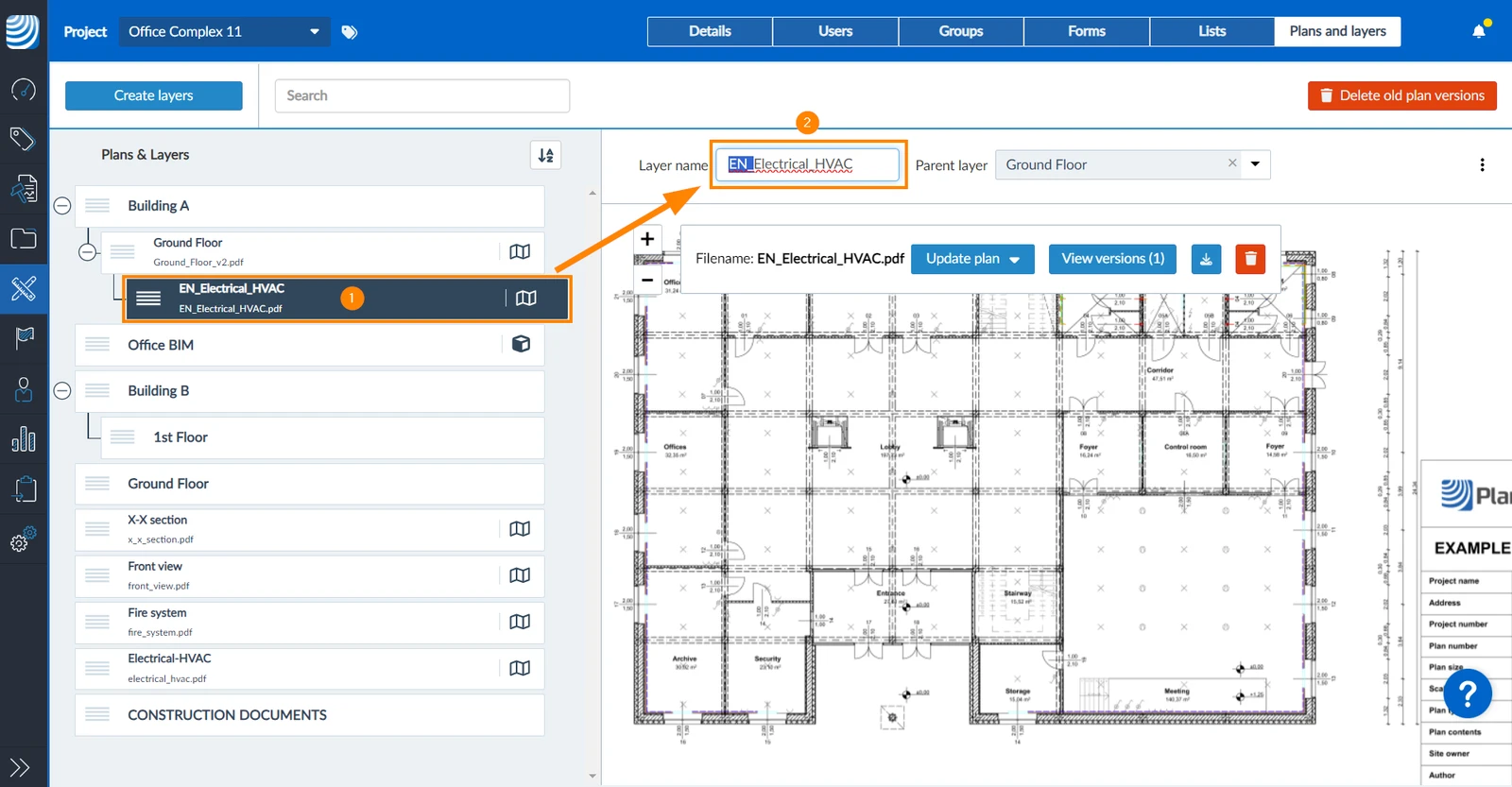
Toccare il nome del livello per inserire un nuovo nome.
Cancellare un livello
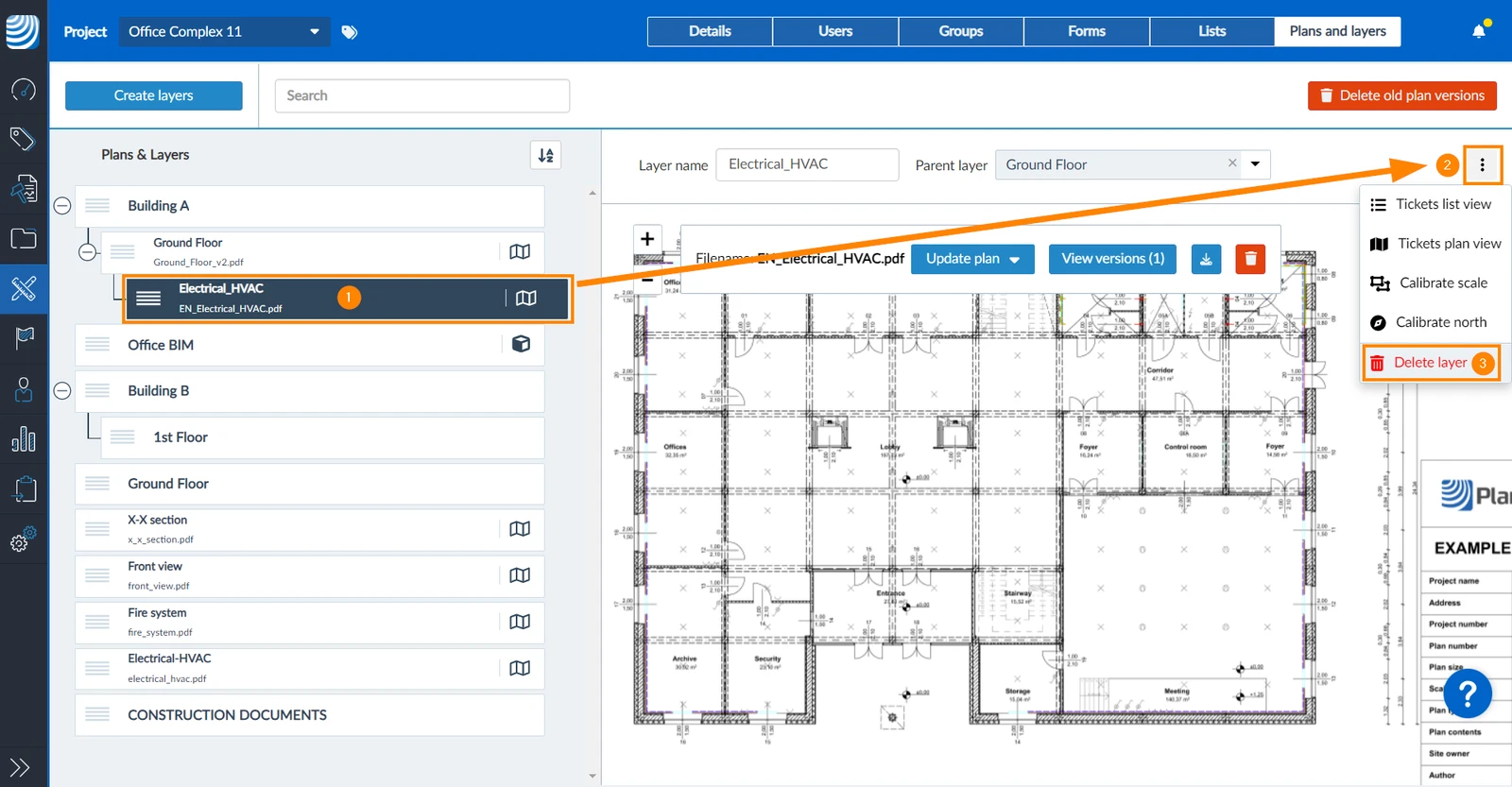
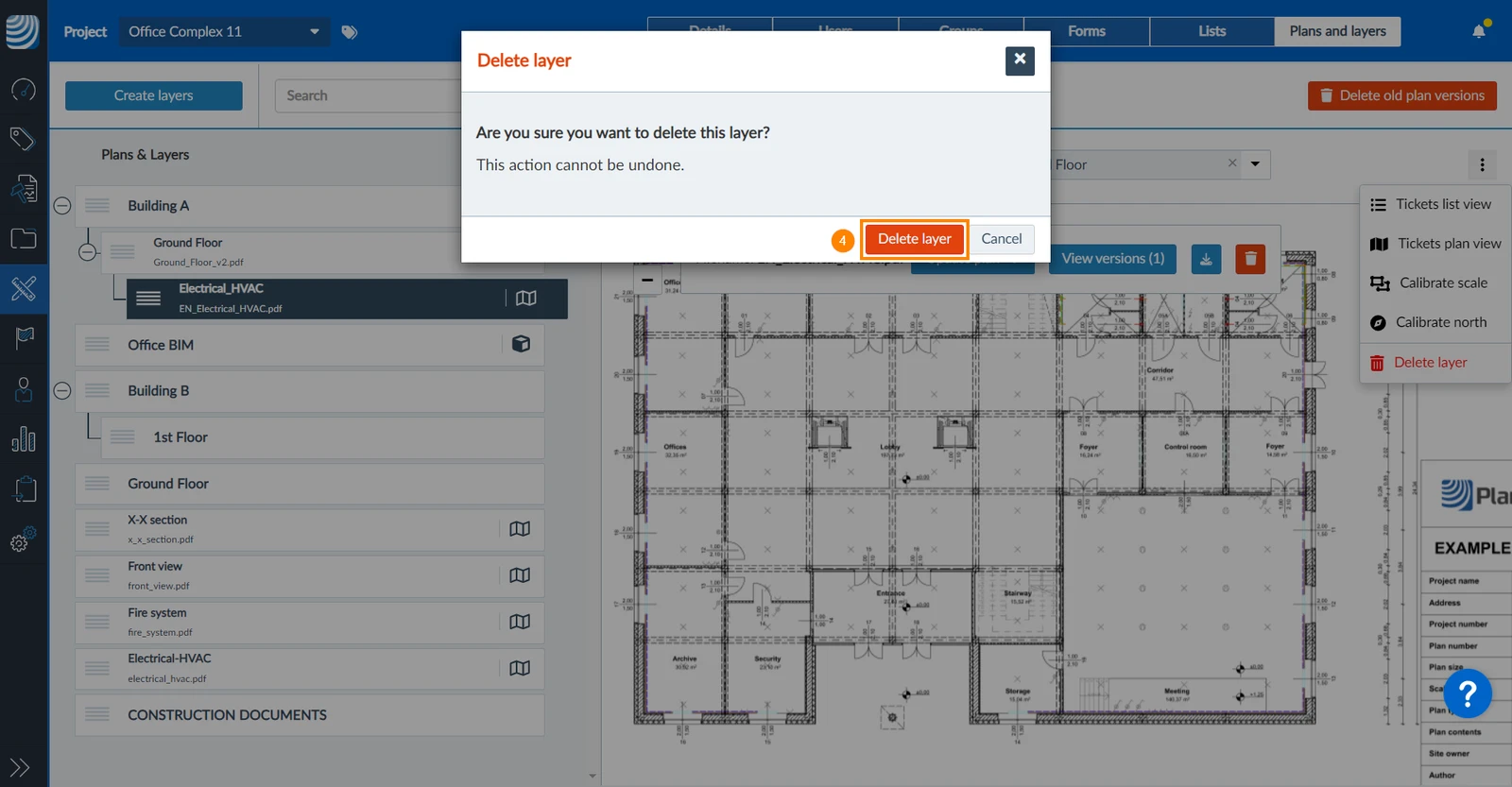
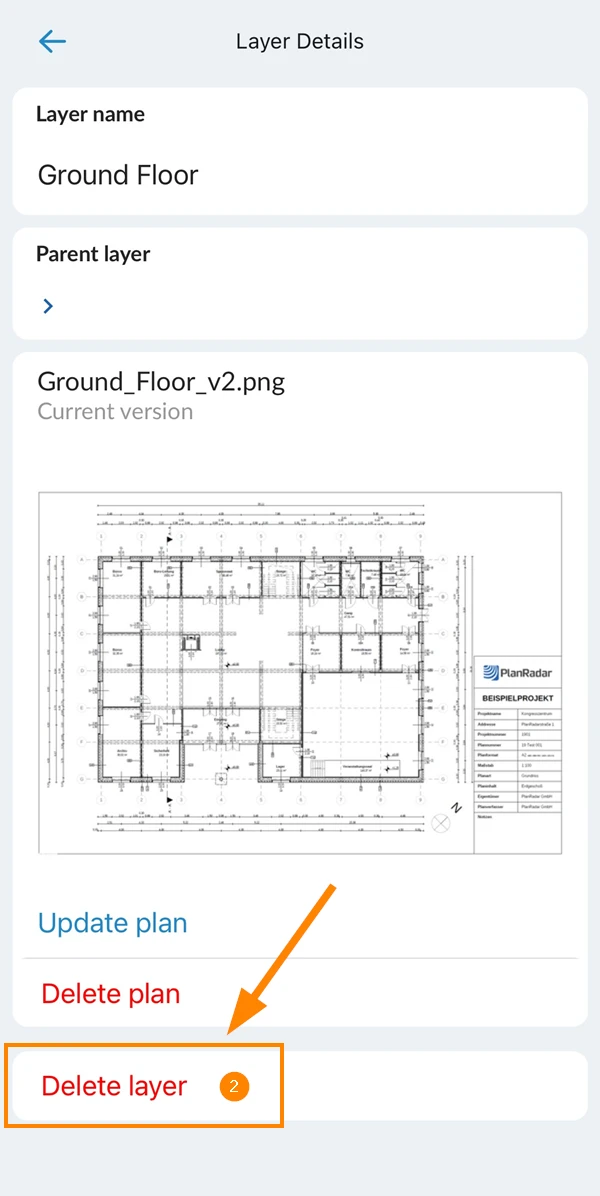
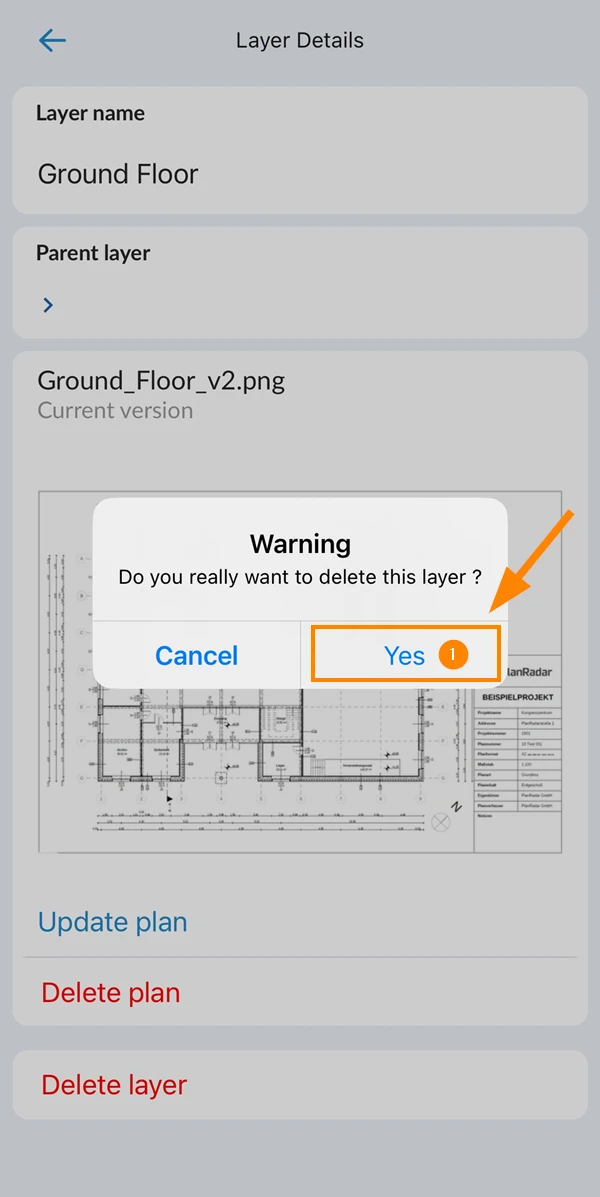
Non è possibile eliminare un livello che contiene biglietti. Se utilizza Documenti per livelli, non è nemmeno possibile eliminare un livello che contiene documenti.
Per eliminare un livello, comprese tutte le sue versioni di piano:


 English (UK)
 Deutsch
 Español
 Français
 Hrvatski
 Polski
 Português (BR)