

 English (UK)
 Deutsch
 Español
 Français
 Hrvatski
 Polski
 Português (BR)
Gestire gli utenti di un progetto
Panoramica
Prima che gli utenti possano iniziare a lavorare su un progetto, devono essere aggiunti al progetto stesso. Per gli utenti interni, le autorizzazioni in un progetto possono essere controllate in modo flessibile assegnando ruoli personalizzabili. Maggiori informazioni in Creare e gestire i ruoli.
Accesso e permessi
Come accedere al Progetto Utenti
- Clicchi su Progetti
- Selezioni il progetto di cui vuole gestire gli utenti
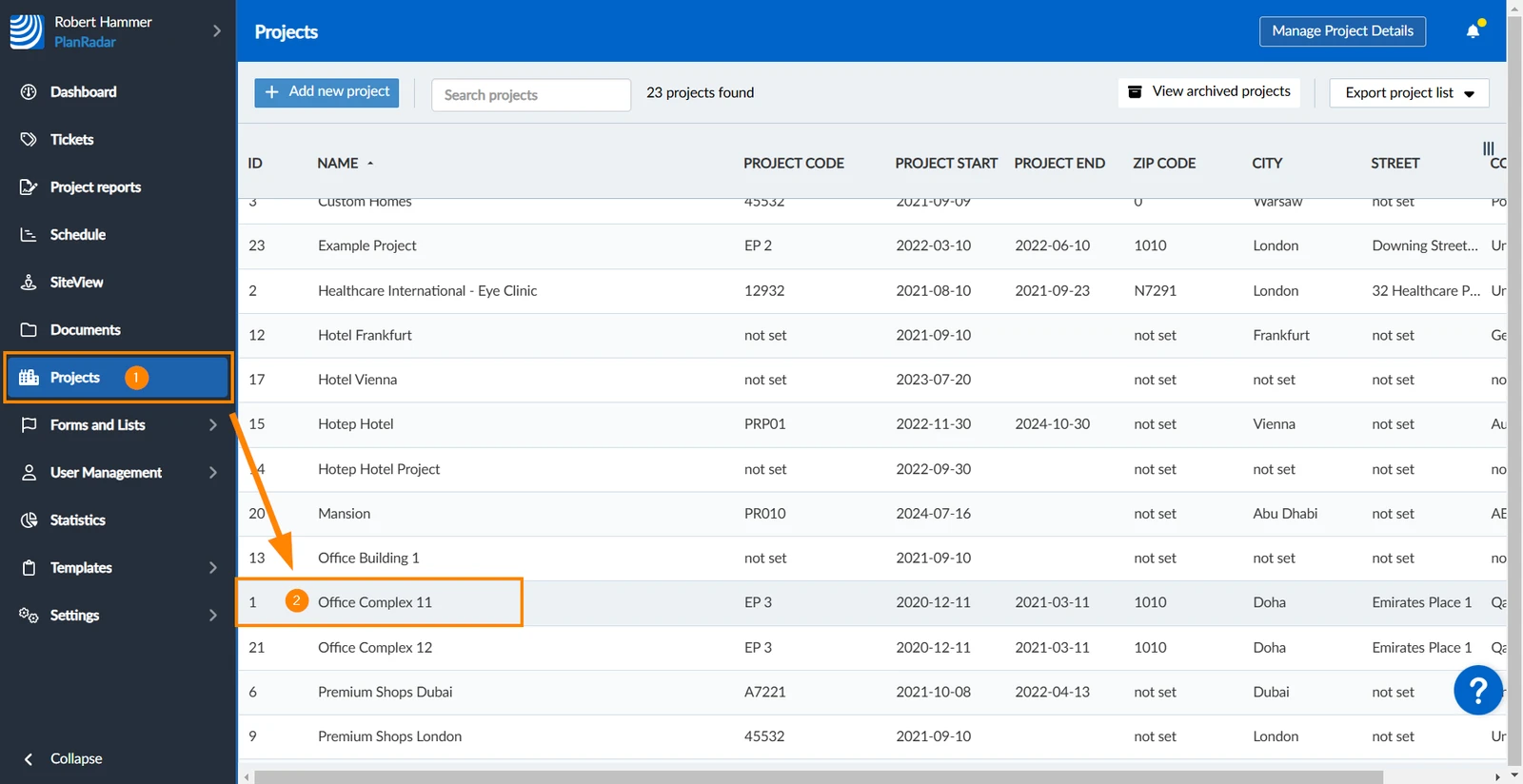
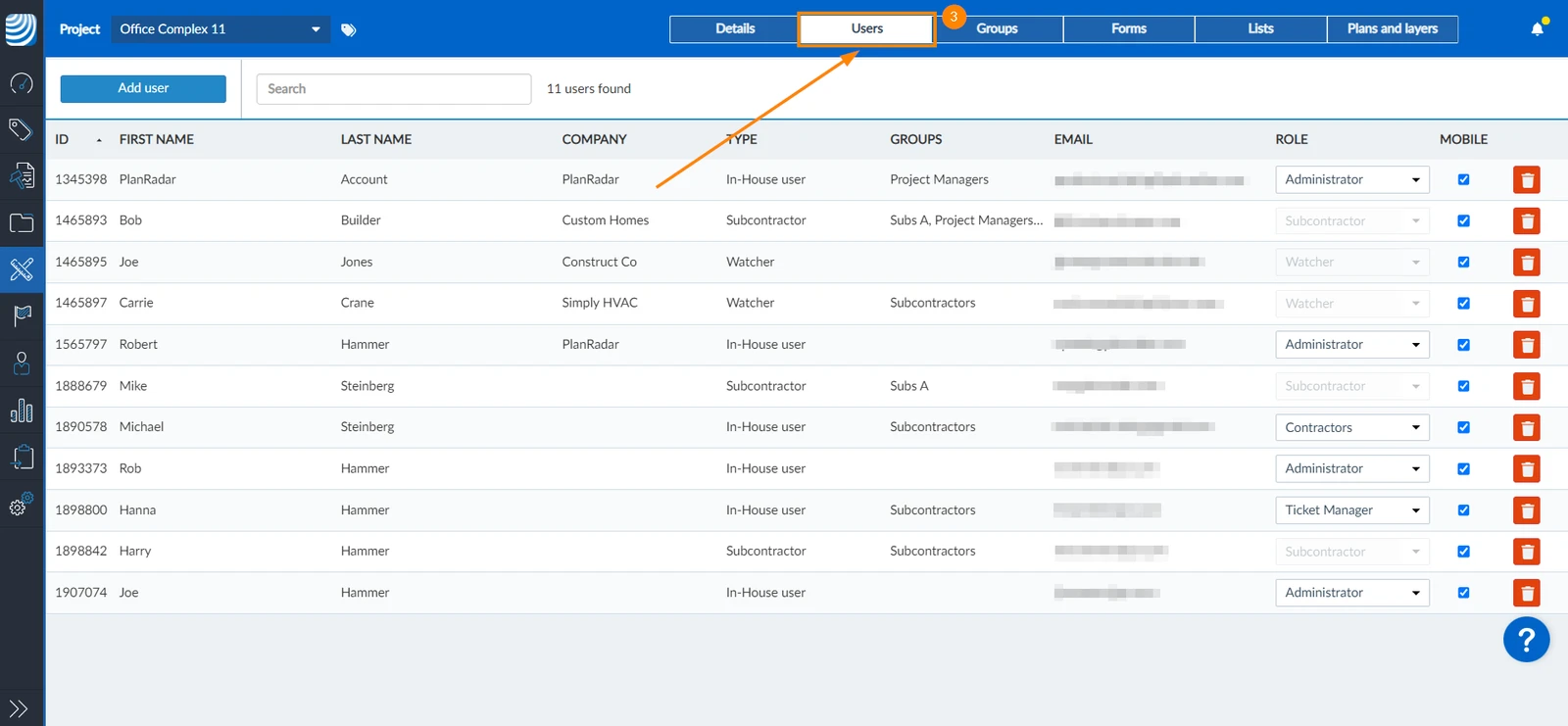
- Clicchi su Utenti
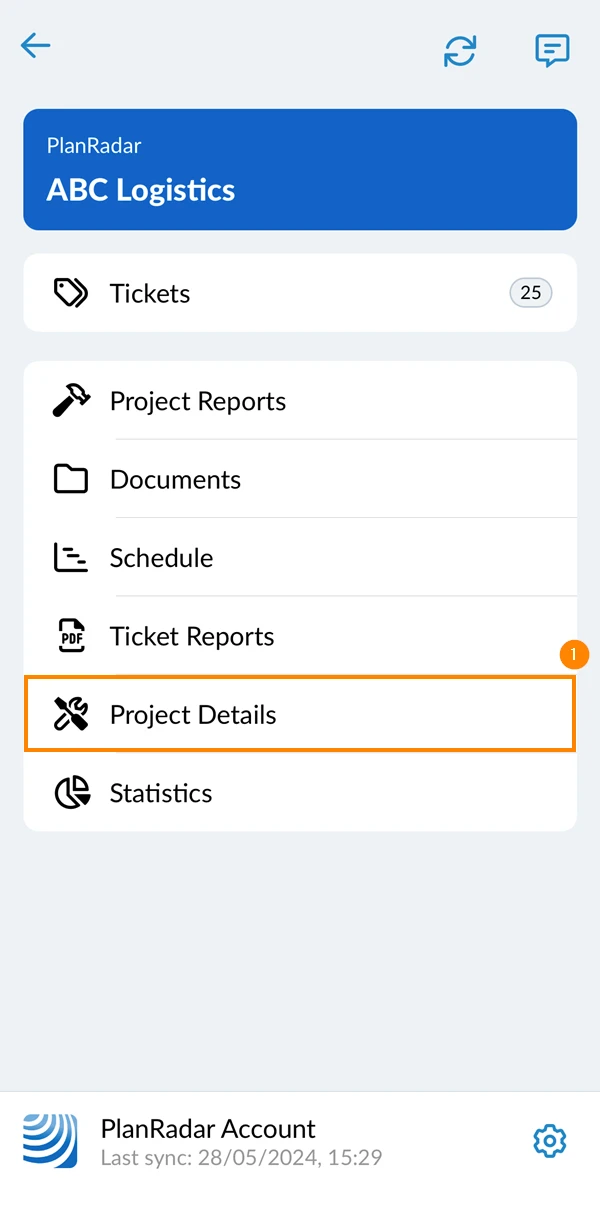
- Vada al progetto e tocchi Dettagli del progetto
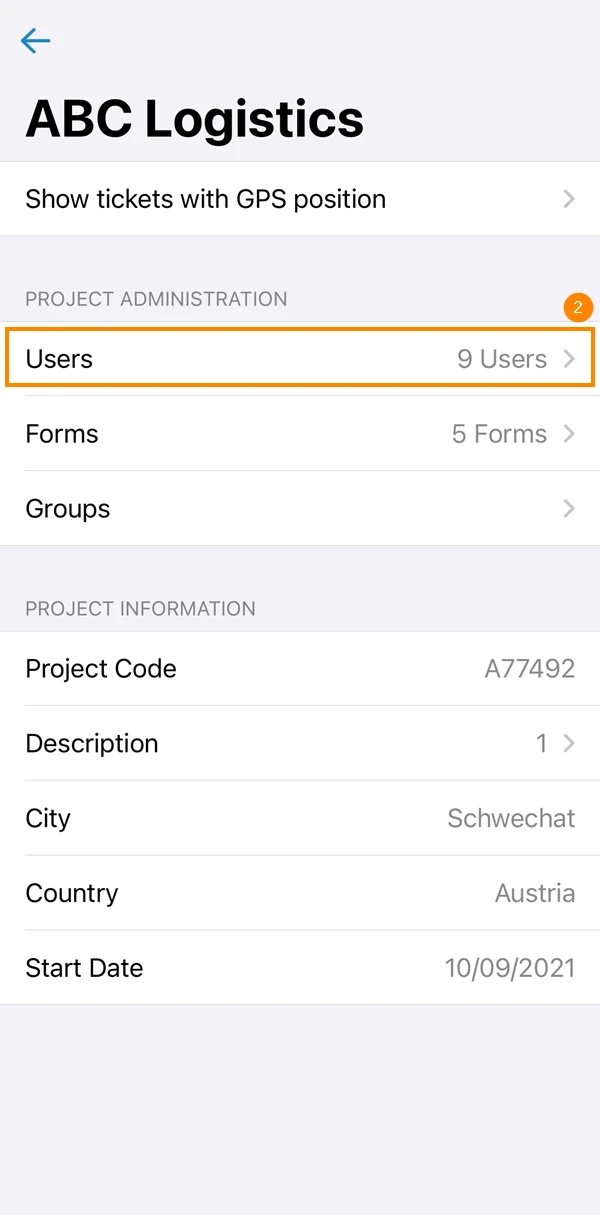
- Toccare gli utenti di****
Aggiungere utenti a un progetto
Per aggiungere utenti a un progetto:
- Clicchi su Aggiungi utente
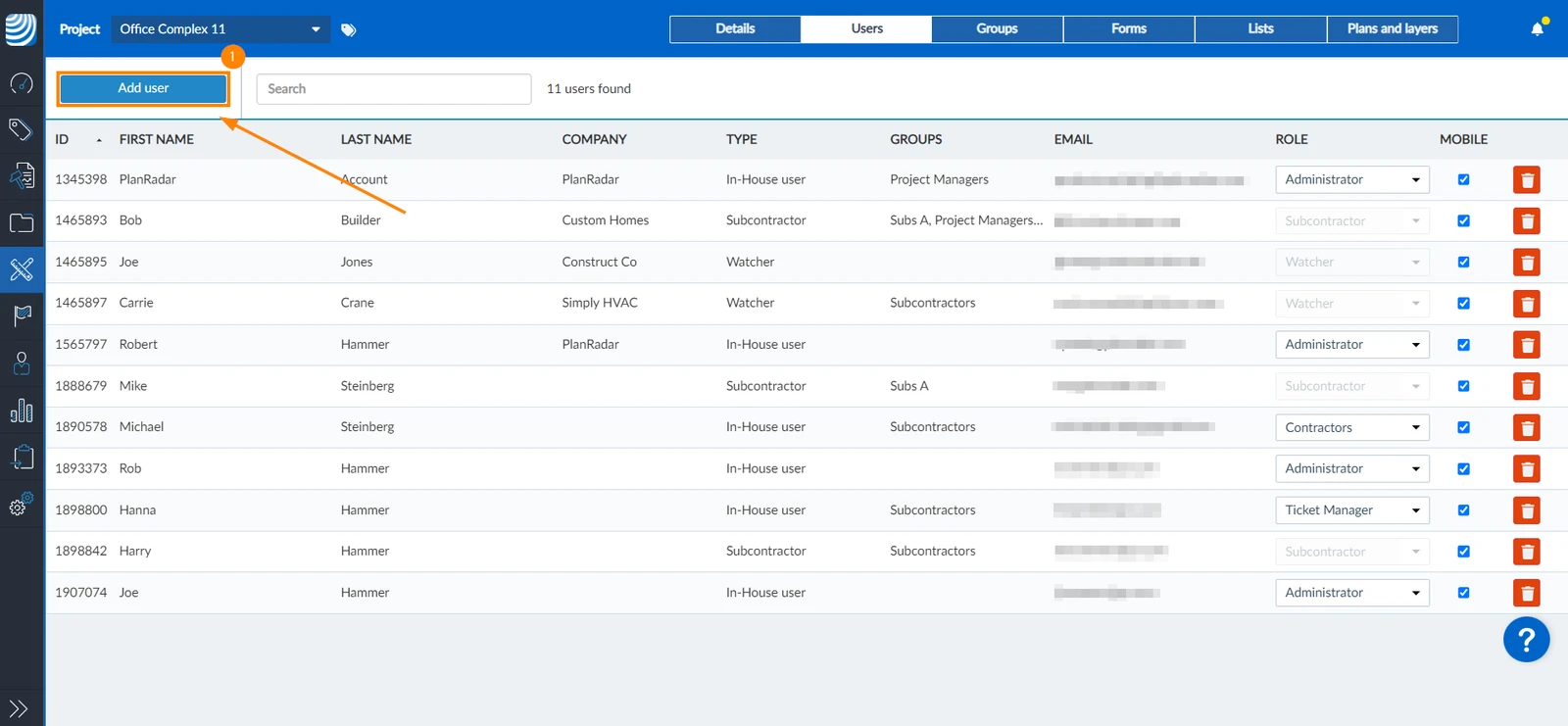
- Selezioni la casella di controllo dell'utente o degli utenti che desidera aggiungere al progetto
- Clicchi su Avanti
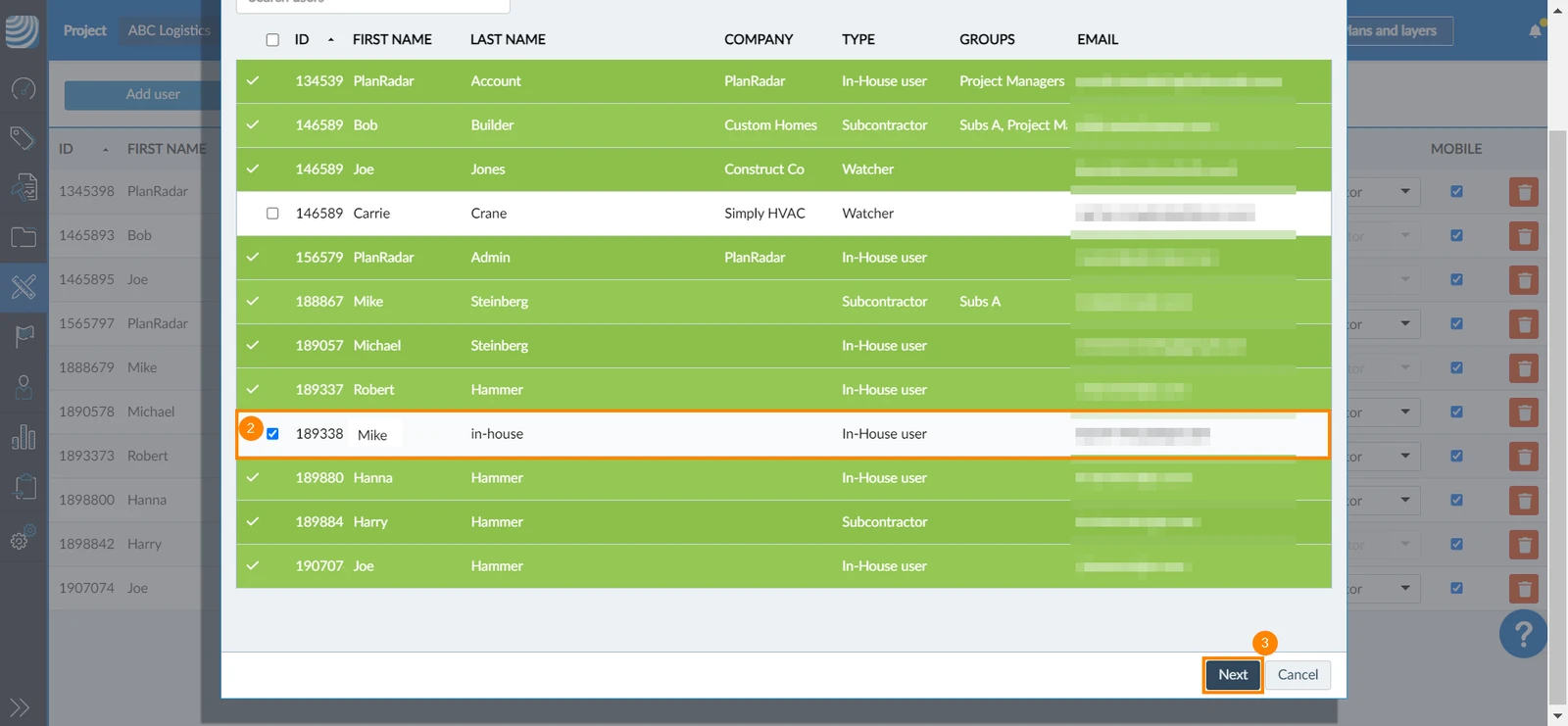
- Se l'utente è un utente interno, selezioni un ruolo
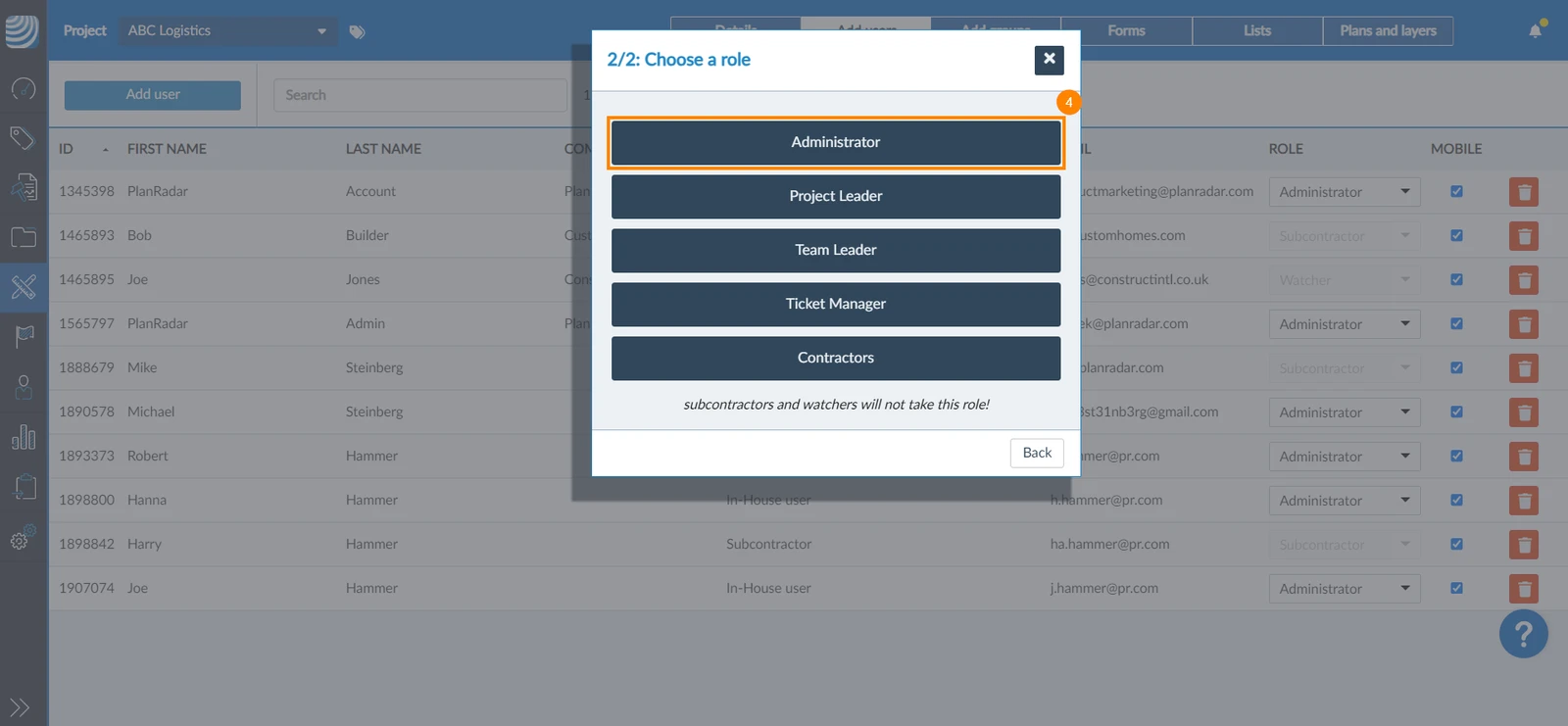
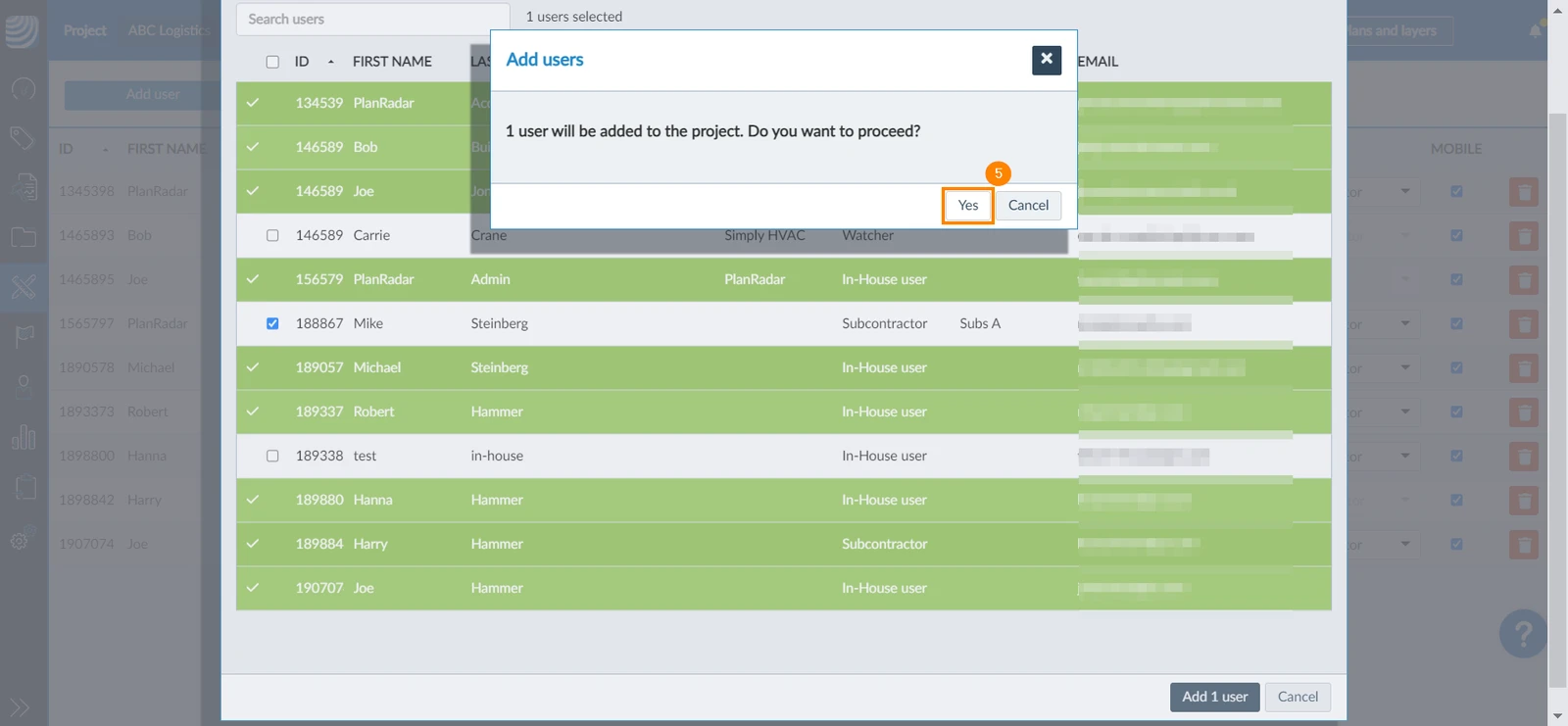
Quando aggiunge utenti interni ad un progetto, deve assegnare un ruolo per il progetto. I subappaltatori e gli osservatori hanno permessi integrati e, pertanto, non possono avere ruoli. Se aggiunge contemporaneamente utenti interni e subappaltatori o osservatori, il ruolo selezionato viene applicato solo agli utenti interni selezionati. Maggiori informazioni in Creare e gestire i ruoli. - Clicchi su Sì per confermare
- Tocca il segno + nell'angolo in alto a destra
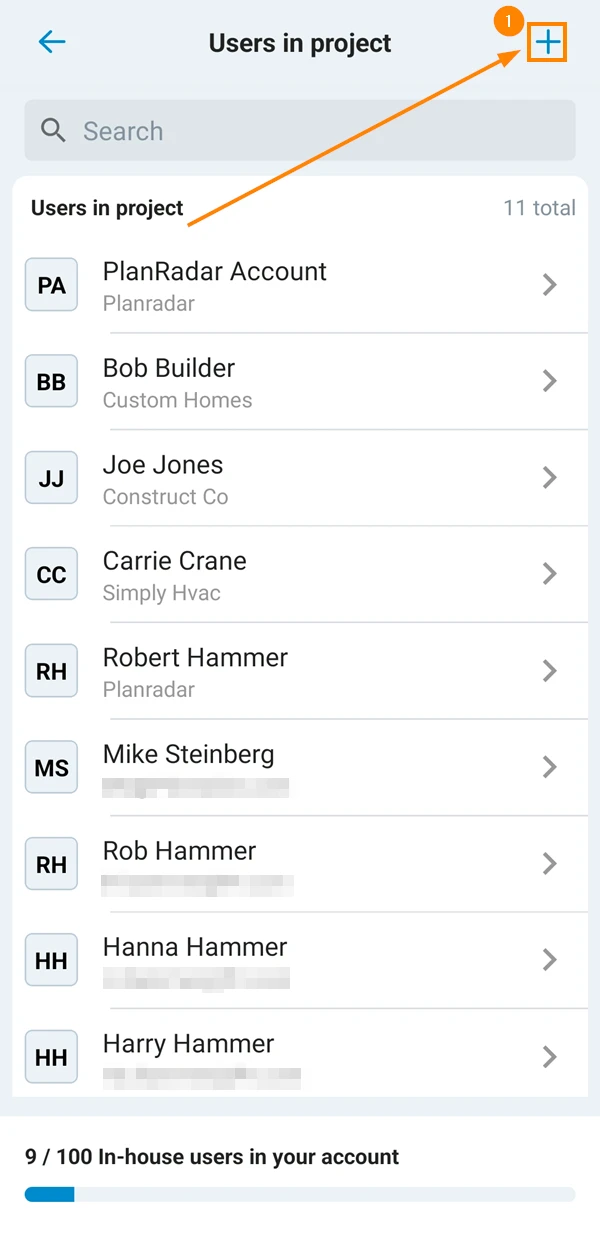
- Toccare l'utente che desidera aggiungere
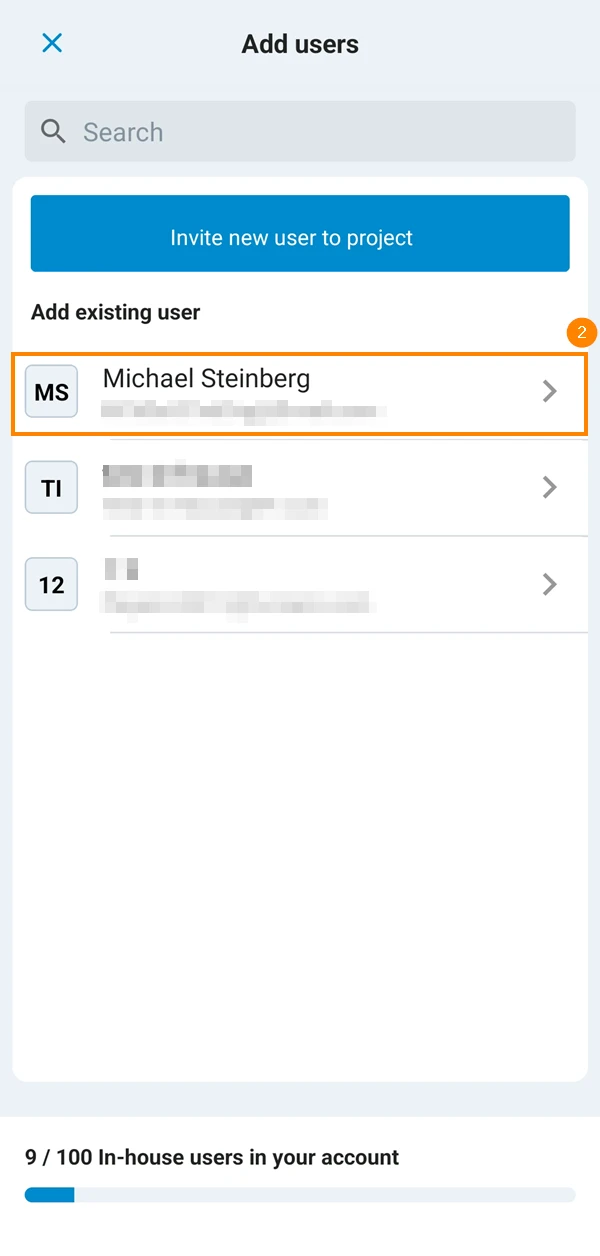
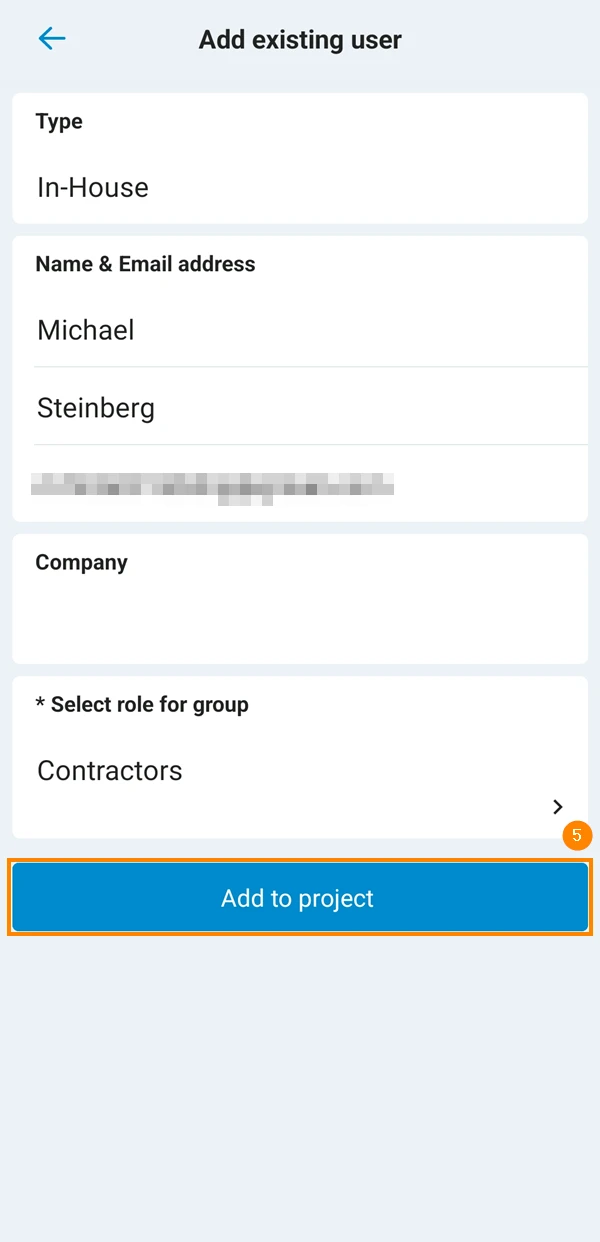
- Se l'utente è un utente interno, selezioni un ruolo utente.
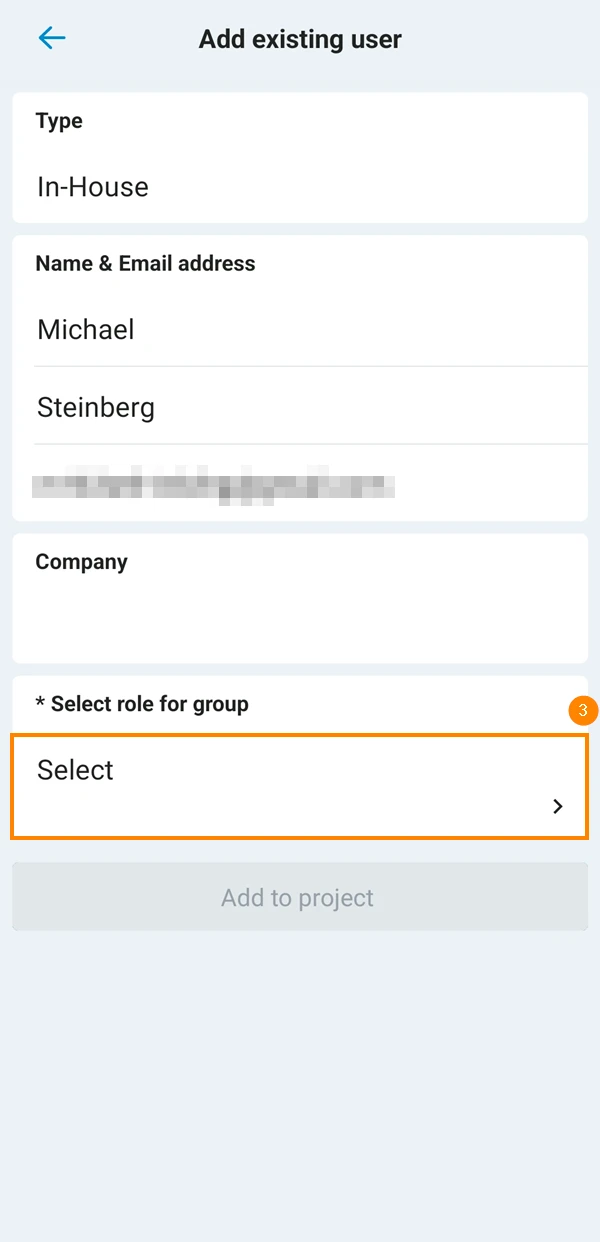
Quando aggiunge utenti interni ad un progetto, deve assegnare un ruolo per il progetto. I subappaltatori e gli osservatori hanno permessi integrati e, pertanto, non possono avere ruoli. Se aggiunge contemporaneamente utenti interni e subappaltatori o osservatori, il ruolo selezionato viene applicato solo agli utenti interni. Maggiori informazioni in Creare e gestire i ruoli. - Selezioni il ruolo dell'utente nel progetto
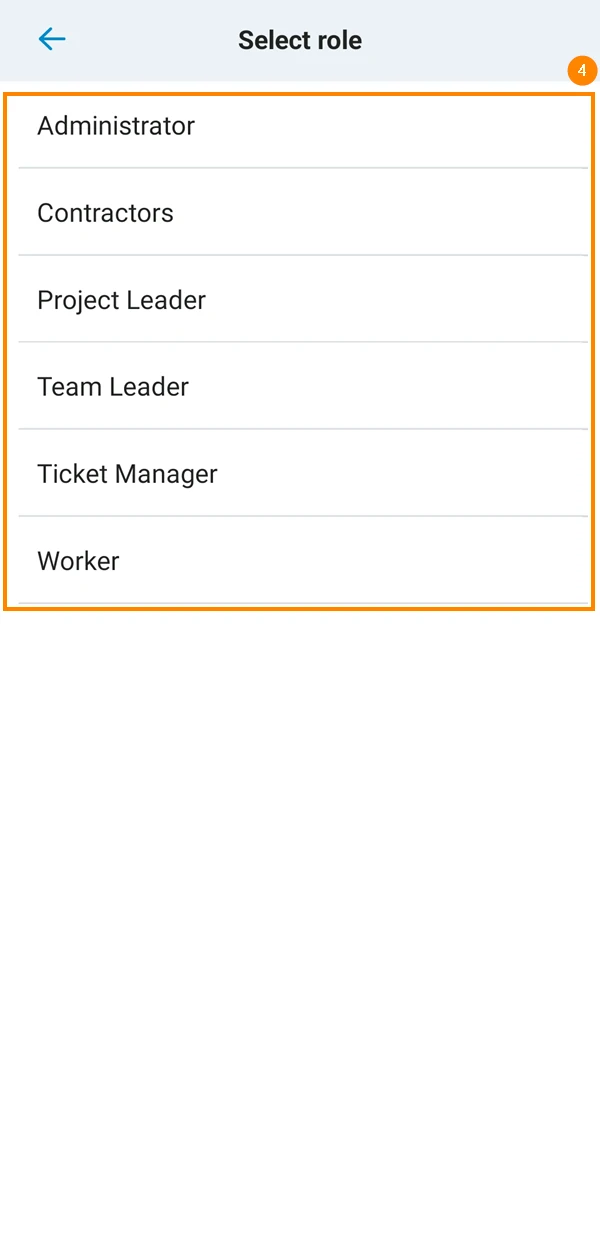
- Toccare Aggiungi al progetto
Nell'app mobile, può anche invitare nuovi utenti direttamente al progetto.
Per farlo:
- Tocca il segno + nell'angolo in alto a destra
- Toccare Invitare un nuovo utente al progetto
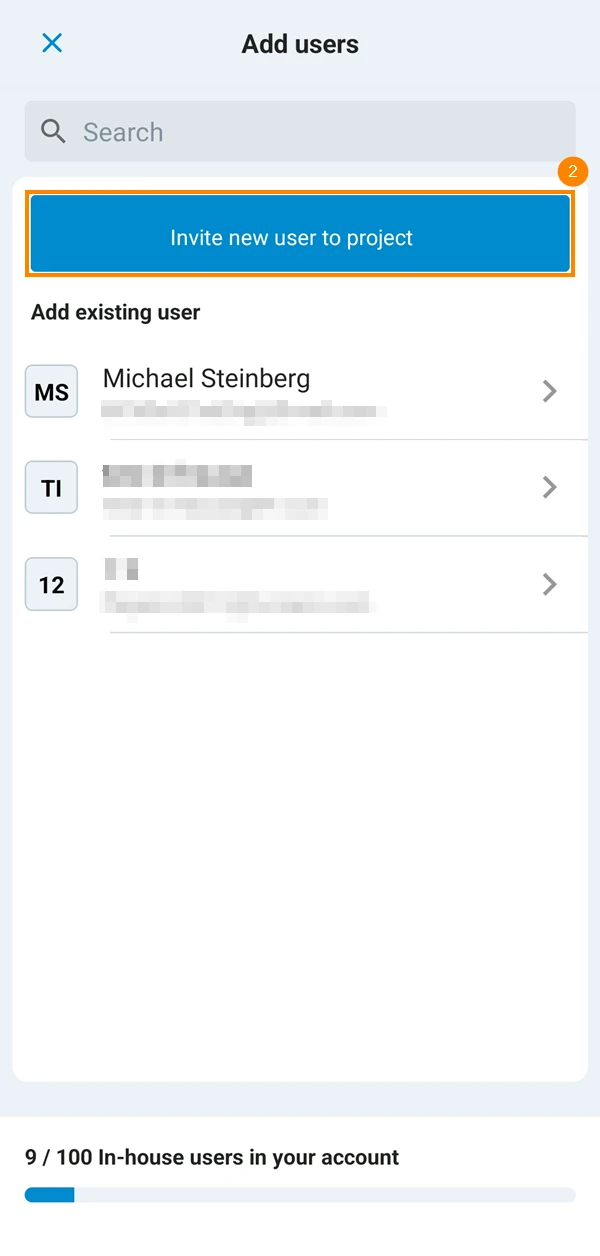
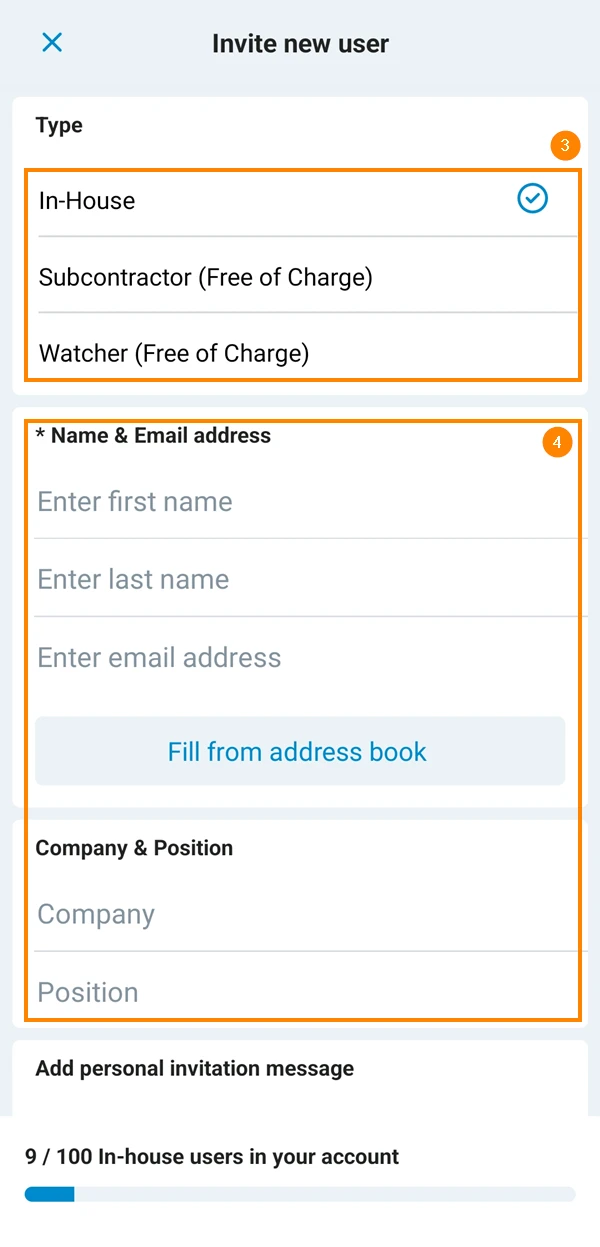
- Selezioni il tipo di utente
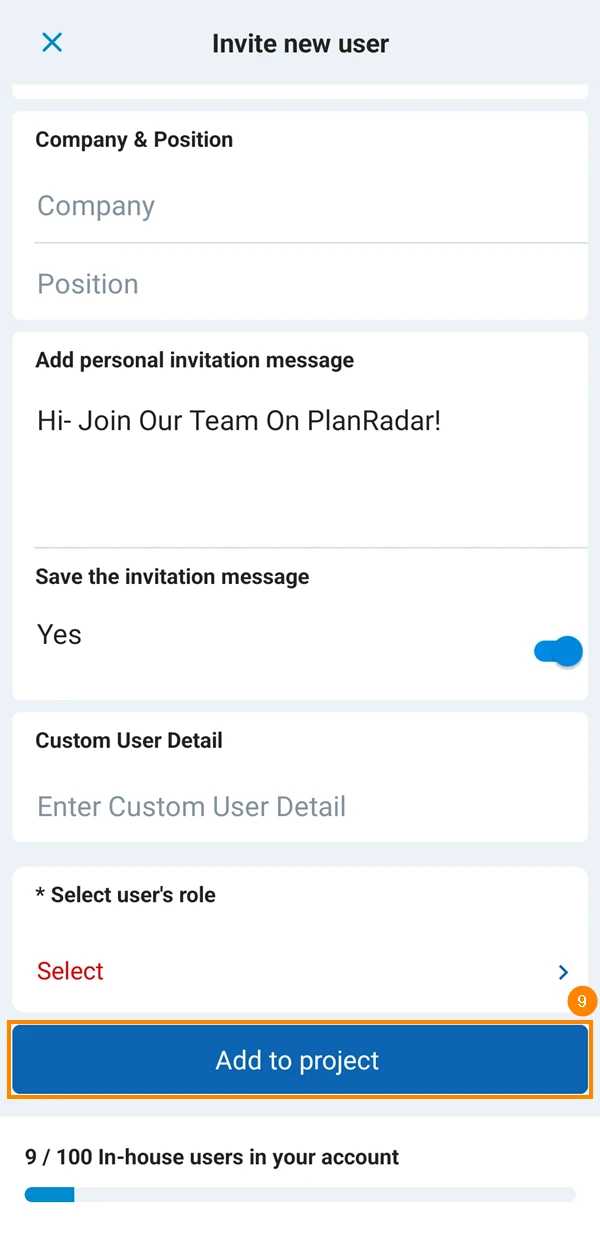
- Compila i dettagli dell'utente
- Opzionale: Aggiunga un messaggio personale da aggiungere all'e-mail di invito
- Opzionale: Attivi il toggle Salva il messaggio di invito se desidera riutilizzare il messaggio per il prossimo invito.
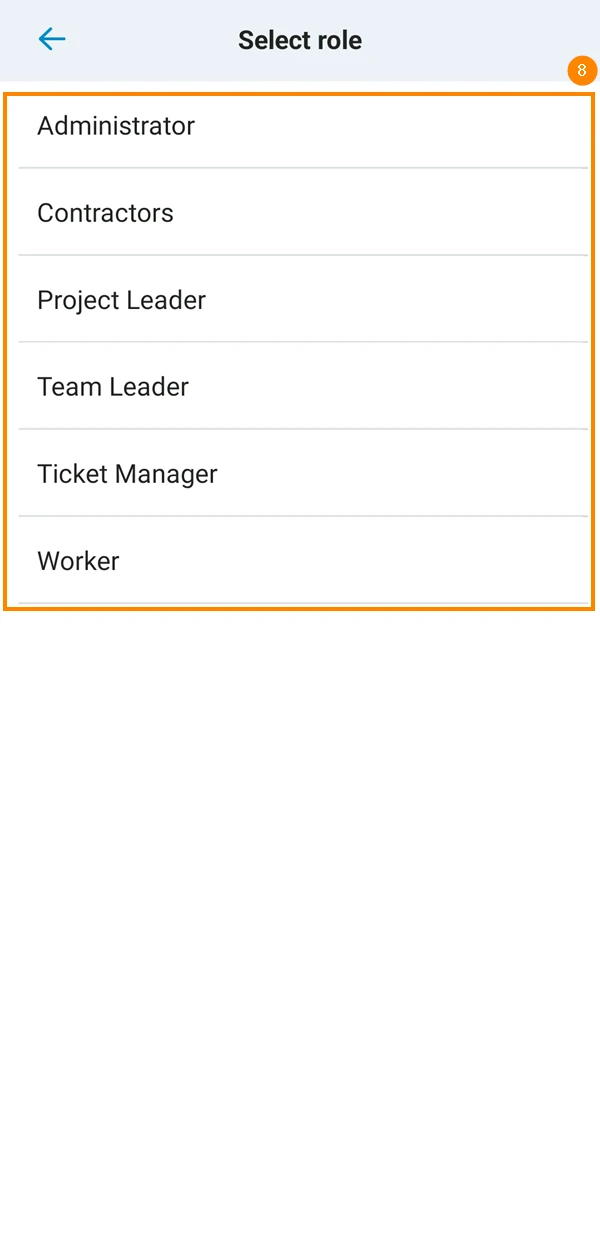
- Se l'utente è un utente interno, selezioni un ruolo
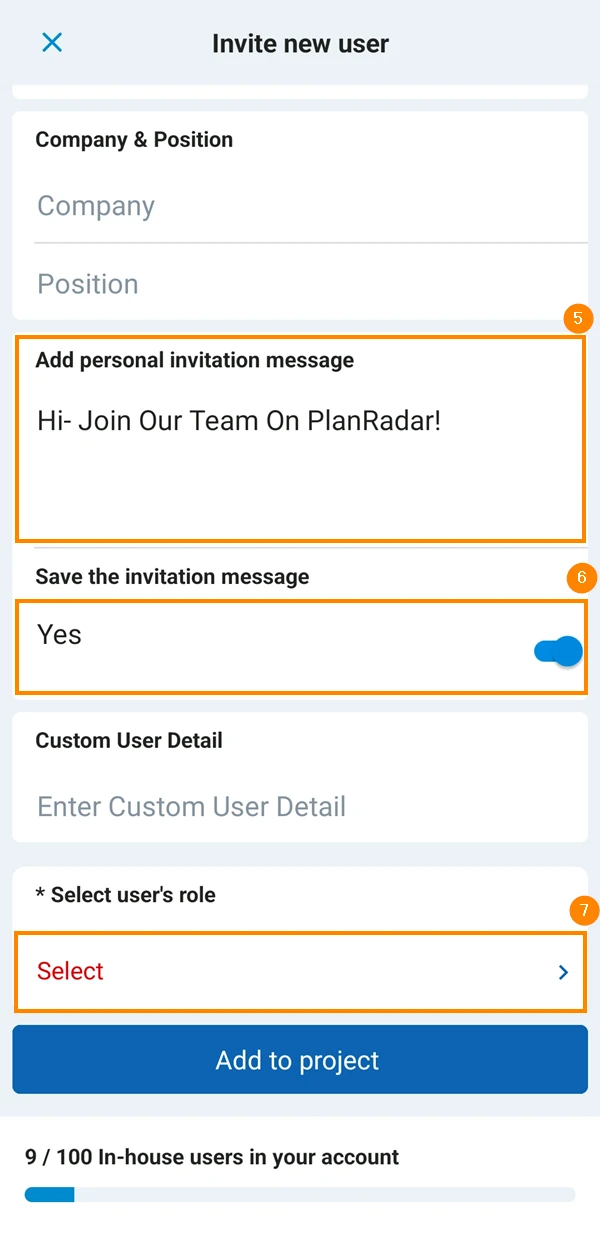
Quando aggiunge utenti interni ad un progetto, deve assegnare un ruolo per il progetto. I subappaltatori e gli osservatori hanno permessi integrati e, pertanto, non possono avere ruoli. Se aggiunge contemporaneamente utenti interni e subappaltatori o osservatori, il ruolo selezionato viene applicato solo agli utenti interni. Maggiori informazioni in Creare e gestire i ruoli. - Selezioni il ruolo dell'utente nel progetto
- Toccare Aggiungi al progetto
Cambiare il ruolo di un utente
Per cambiare il ruolo di un utente per il progetto corrente:
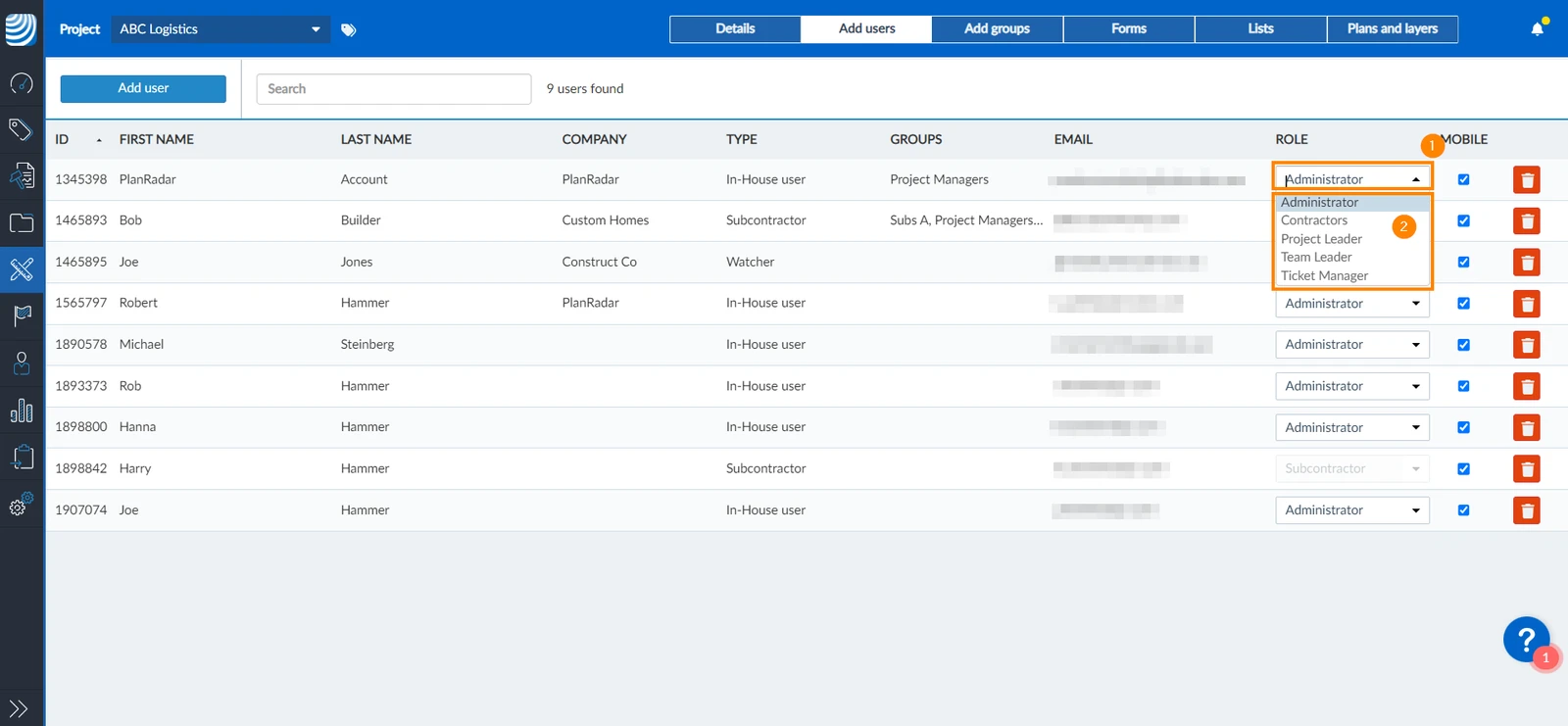
- Apra il menu a discesa accanto all'utente
- Selezioni il nuovo ruolo che desidera assegnare all'utente
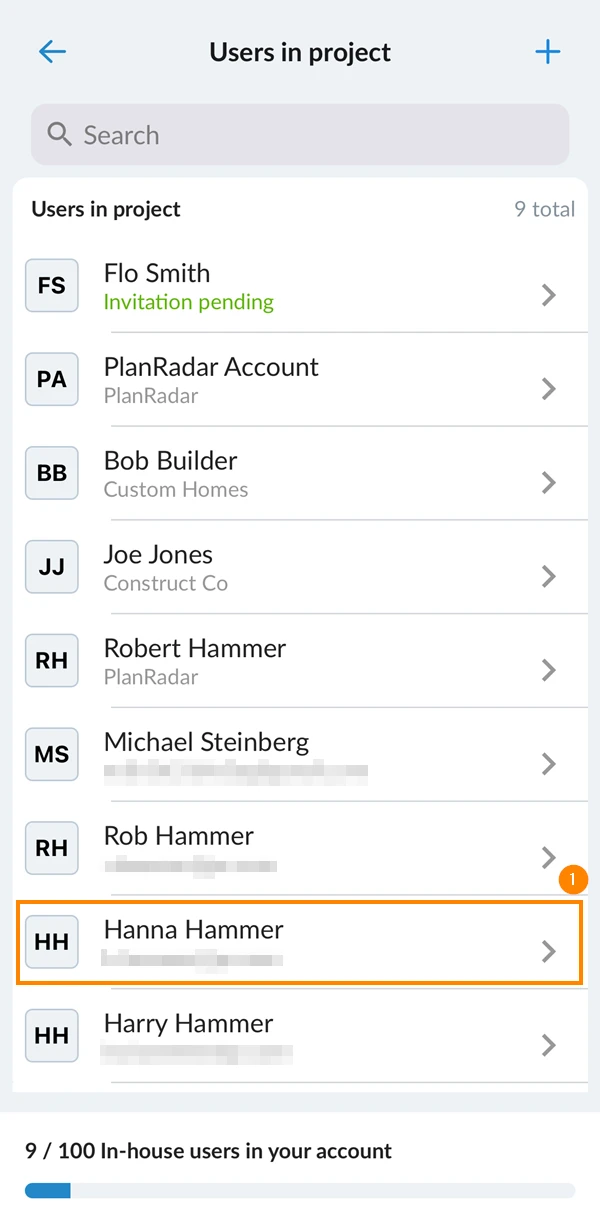
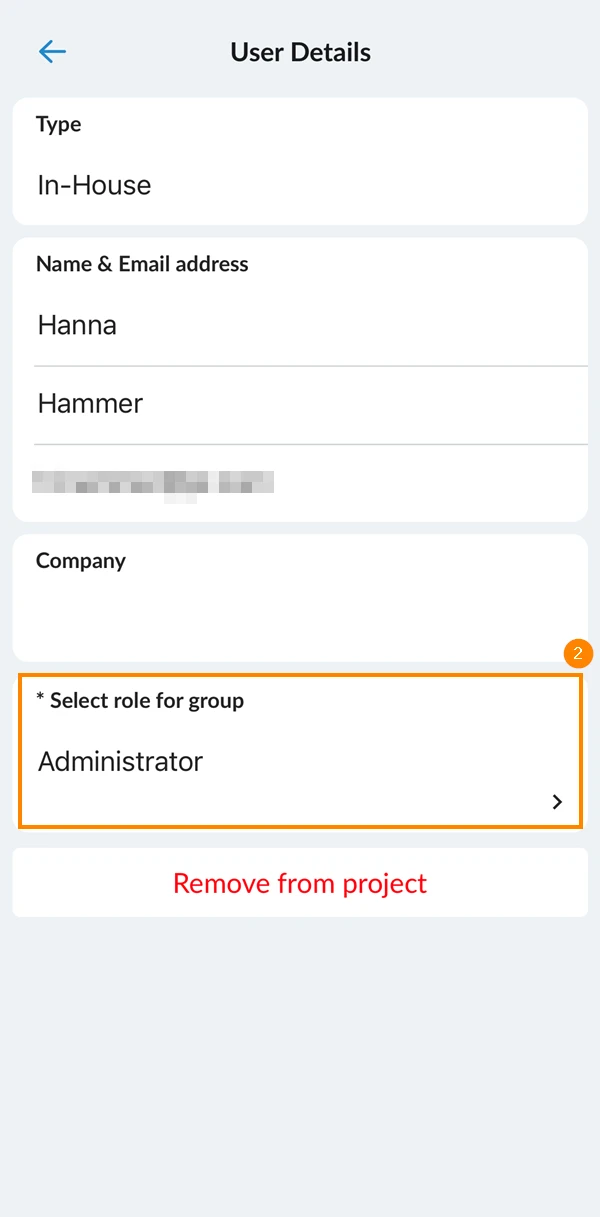
- Tocca l'utente di cui vuole cambiare il ruolo
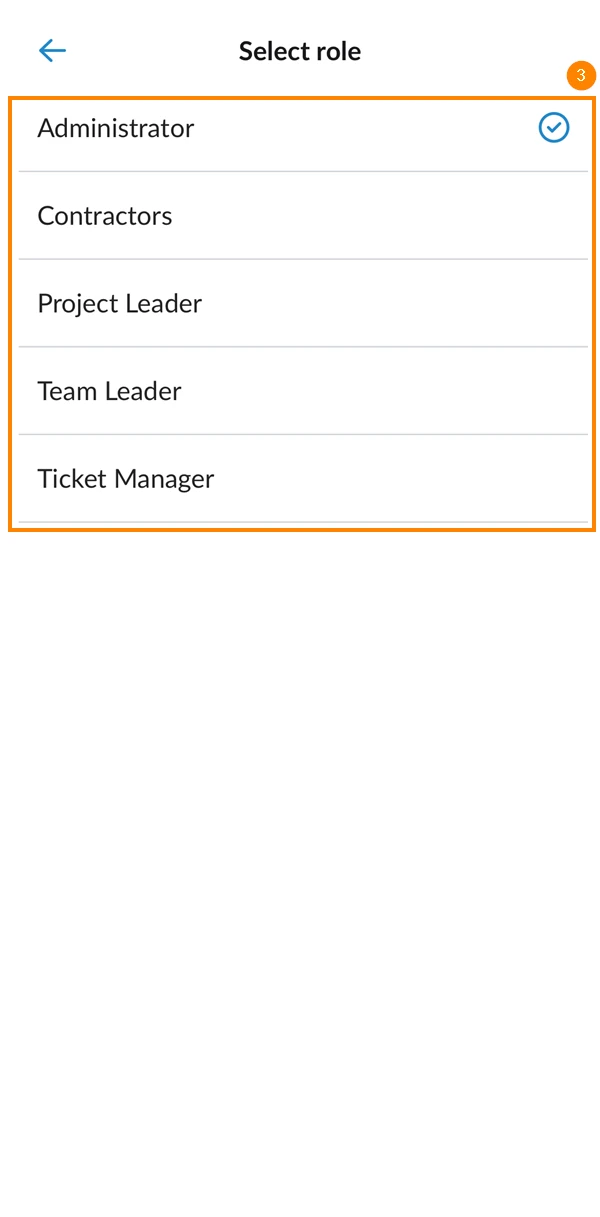
- Tocca il ruolo
- Selezioni il nuovo ruolo
Rendere il progetto disponibile all'utente sui dispositivi mobili
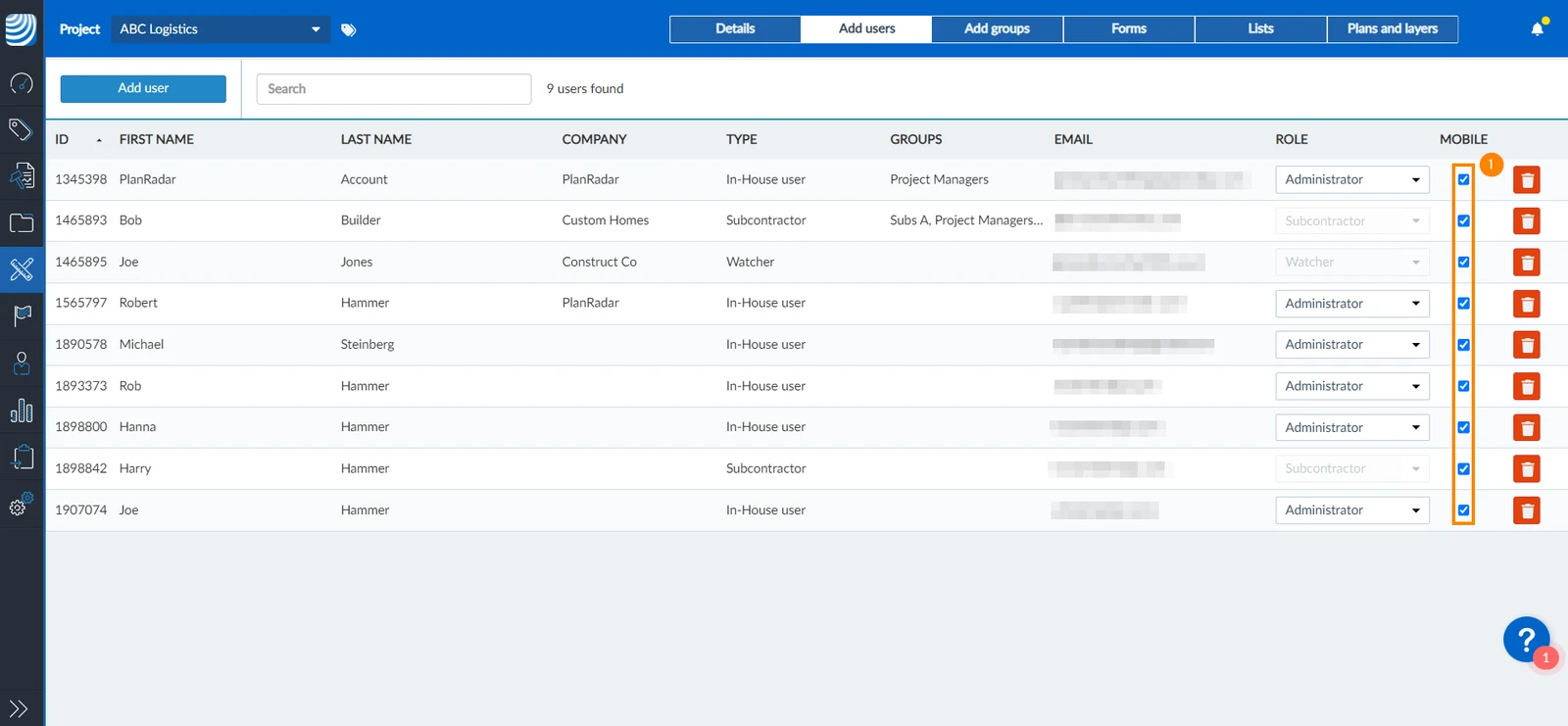
Per rendere il progetto disponibile per l'utente nelle app mobili:
- Selezioni la casella di controllo mobile accanto al nome dell'utente per rendere disponibile il progetto. Deselezioni per revocare l'accesso mobile all'utente.
Rimuovere gli utenti dai progetti
Per rimuovere un utente da un progetto:
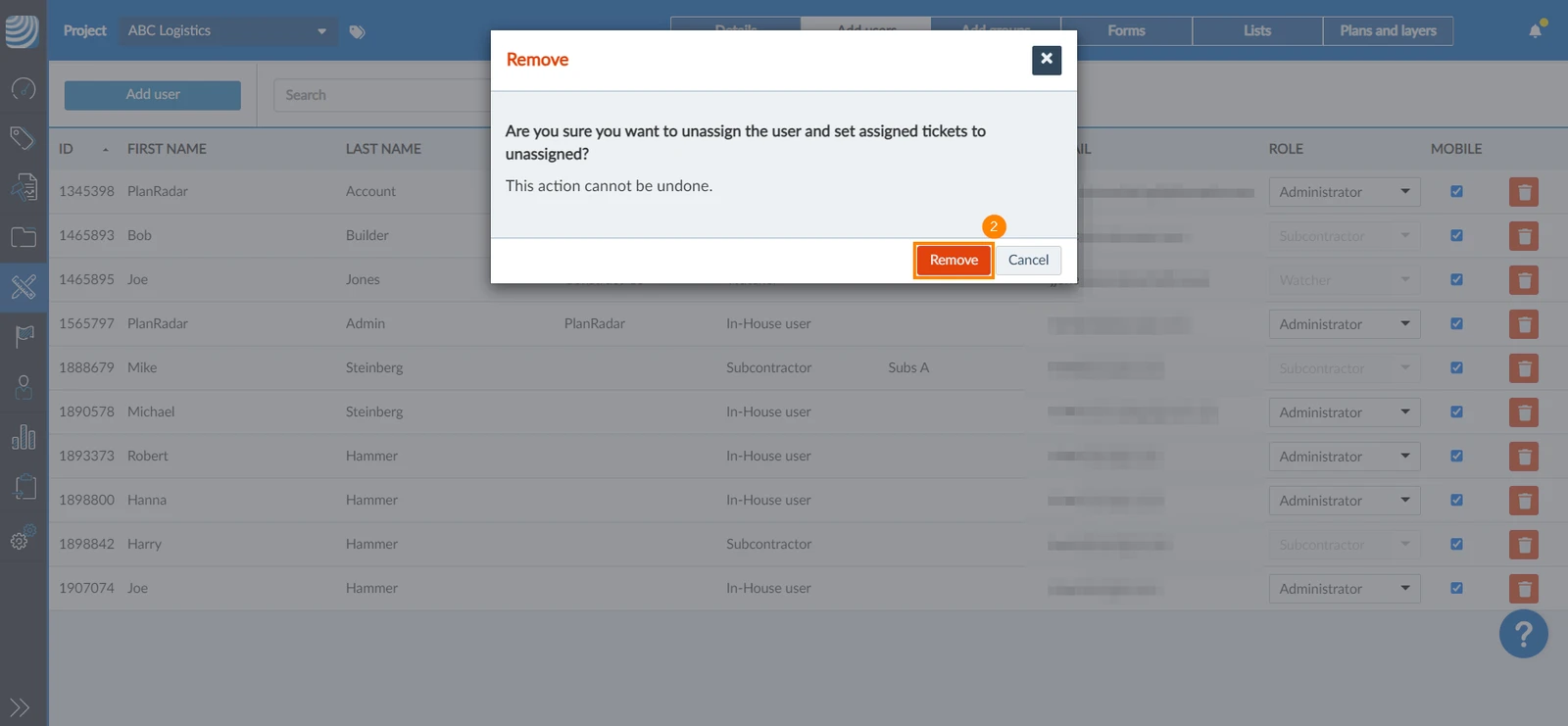
- Clicchi sull'icona cestino
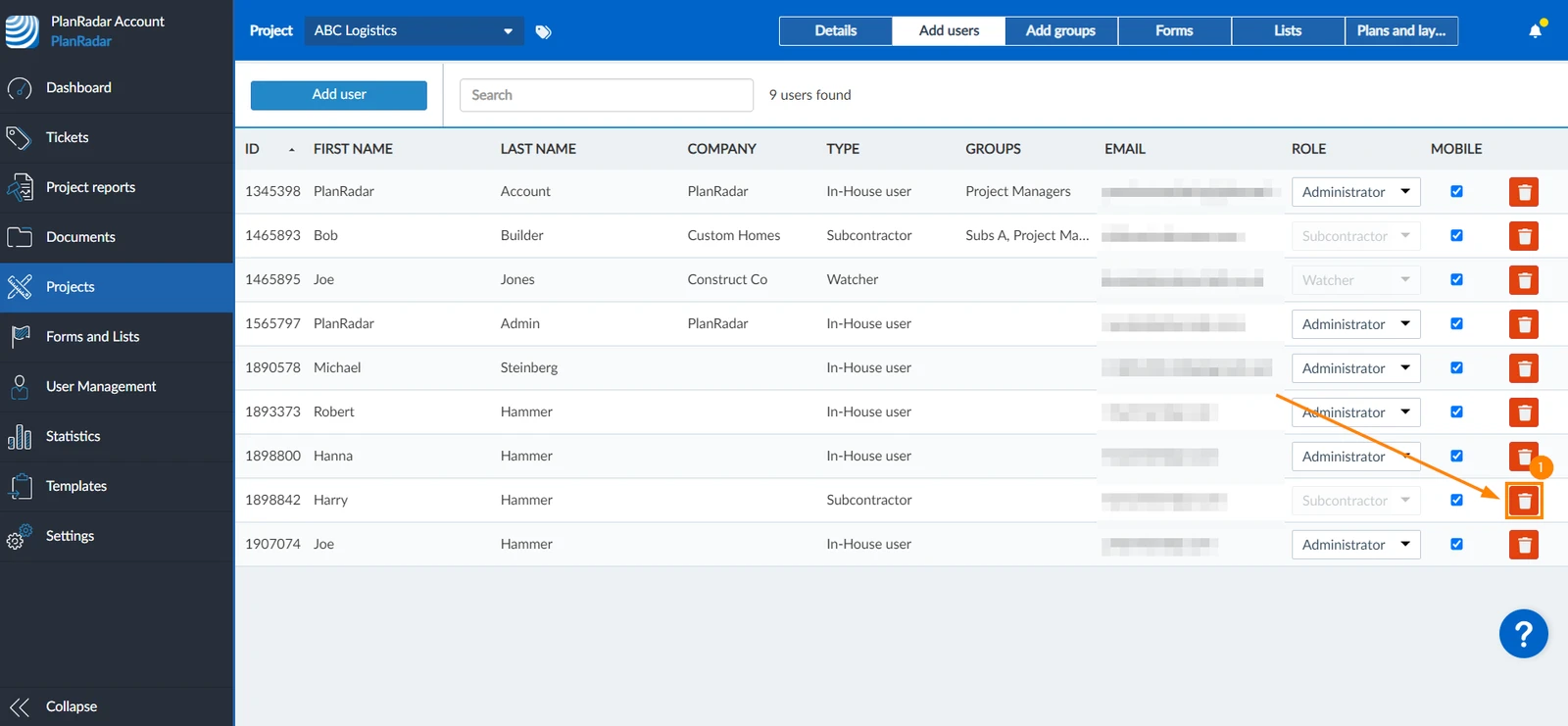
- Clicchi su Rimuovi per confermare
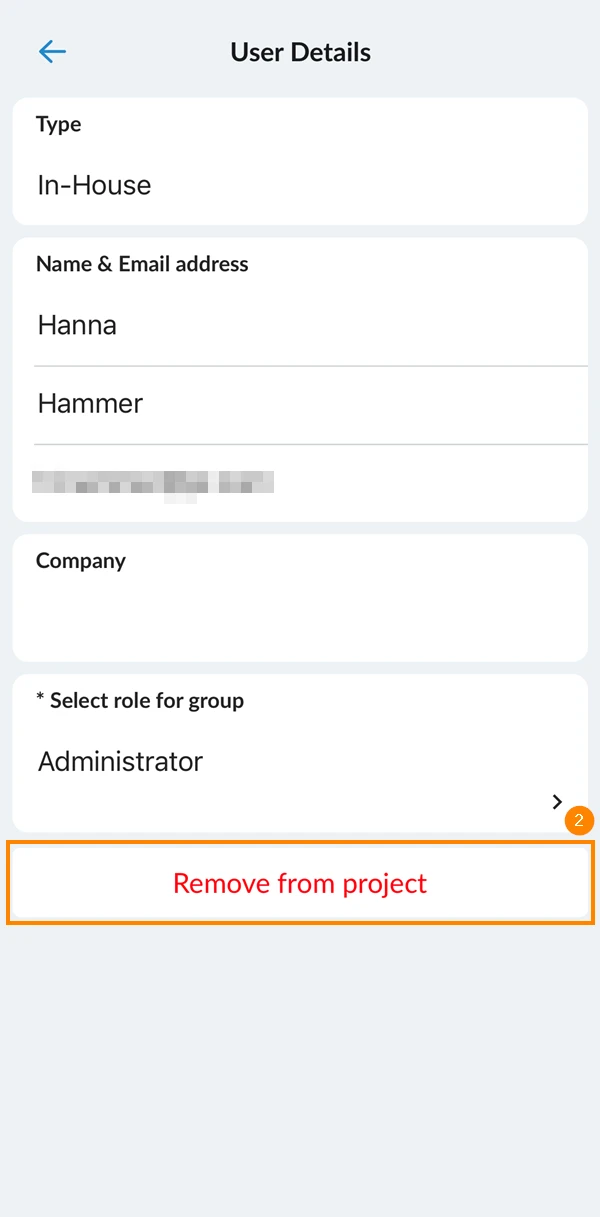
- Tocca l'utente che desidera rimuovere dal progetto
- Toccare Rimuovi dal progetto
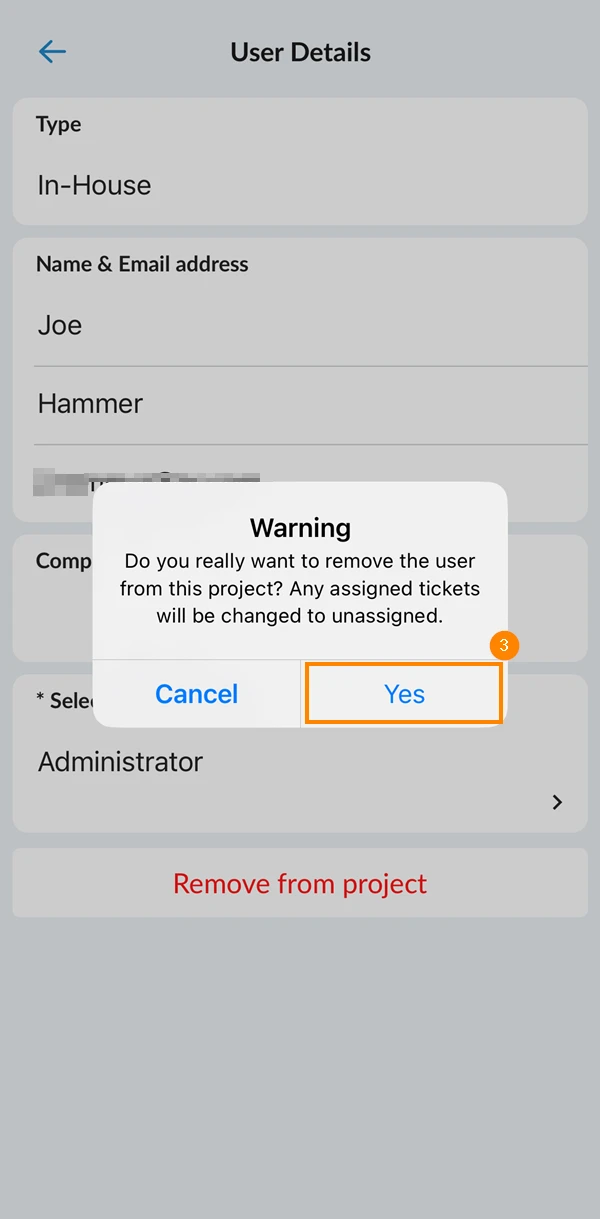
- Toccare Sì per confermare la rimozione dell'utente dal progetto
Utenti gestiti per gruppo
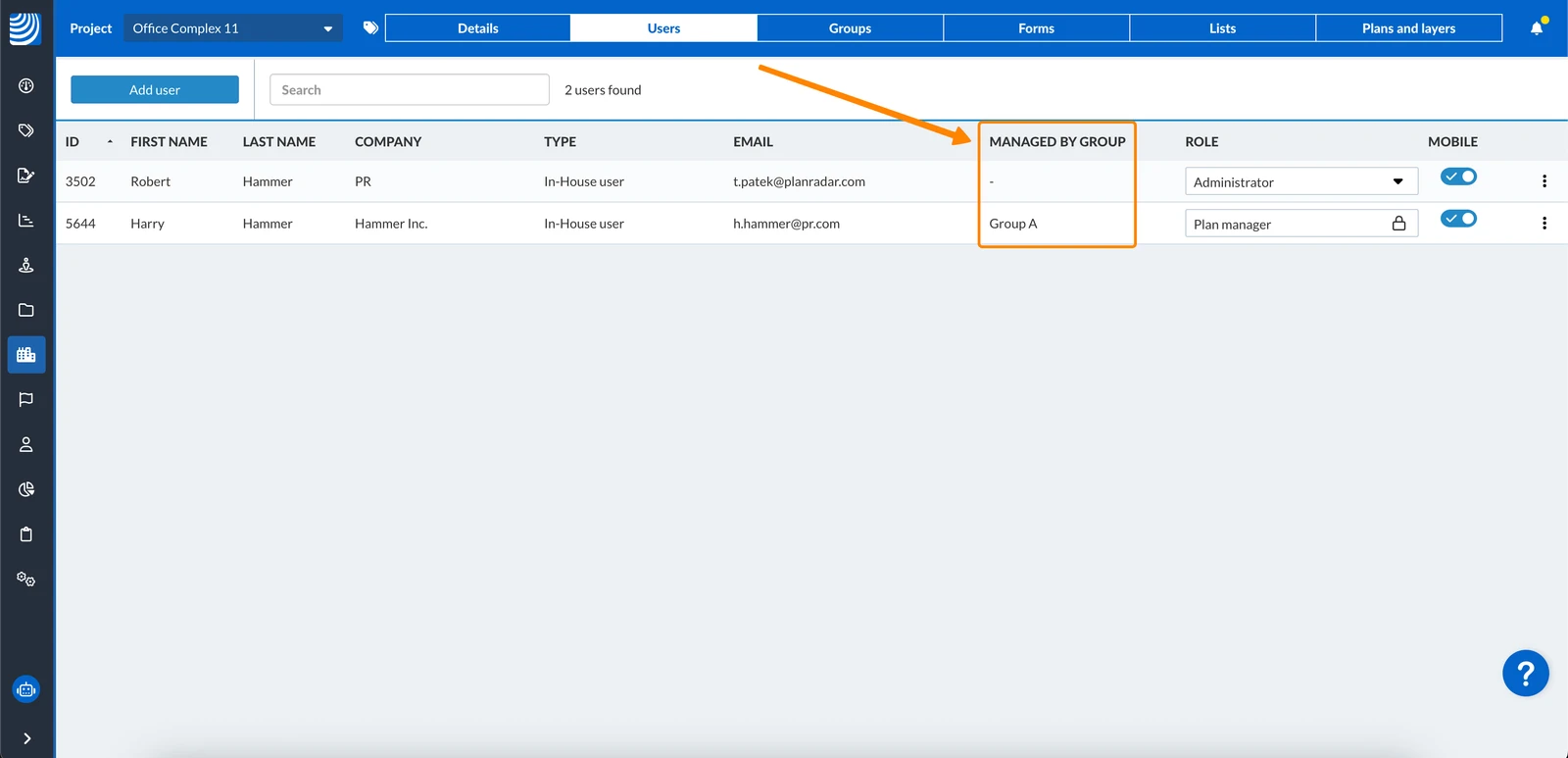
Tutti gli utenti aggiunti a un progetto da un gruppo, sono gestiti da quel gruppo. Gli utenti non sono gestiti da quel gruppo, se sono già gestiti da un altro gruppo all'interno dello stesso progetto, o se sono già membri di un progetto individuale.
Gli utenti interni gestiti da un gruppo ereditano anche il ruolo del gruppo. Può ancora assegnare loro un ruolo diverso, ma non saranno più gestiti da quel gruppo per quel particolare progetto.
La colonna Gestito dal gruppo mostra da quale gruppo sono gestiti gli utenti o se non sono gestiti da un gruppo.
Aggiornato il 11 maggio 2026