

 English (UK)
 Deutsch
 Español
 Français
 Hrvatski
 Polski
 Português (BR)
Caricare i piani nei livelli
Panoramica
I piani sono gestiti in livelli. I livelli sono simili a cartelle per aiutarla a organizzare i piani e i ticket.
Ogni piano deve essere assegnato a un livello. Ogni livello non può avere più di un piano, sebbene siano supportate le versioni dei piani.
Accesso e permessi
Come accedere a Piani e Livelli
Per gestire i livelli di un progetto:
- Clicchi su Progetti
- Clicchi sul progetto per aprirlo
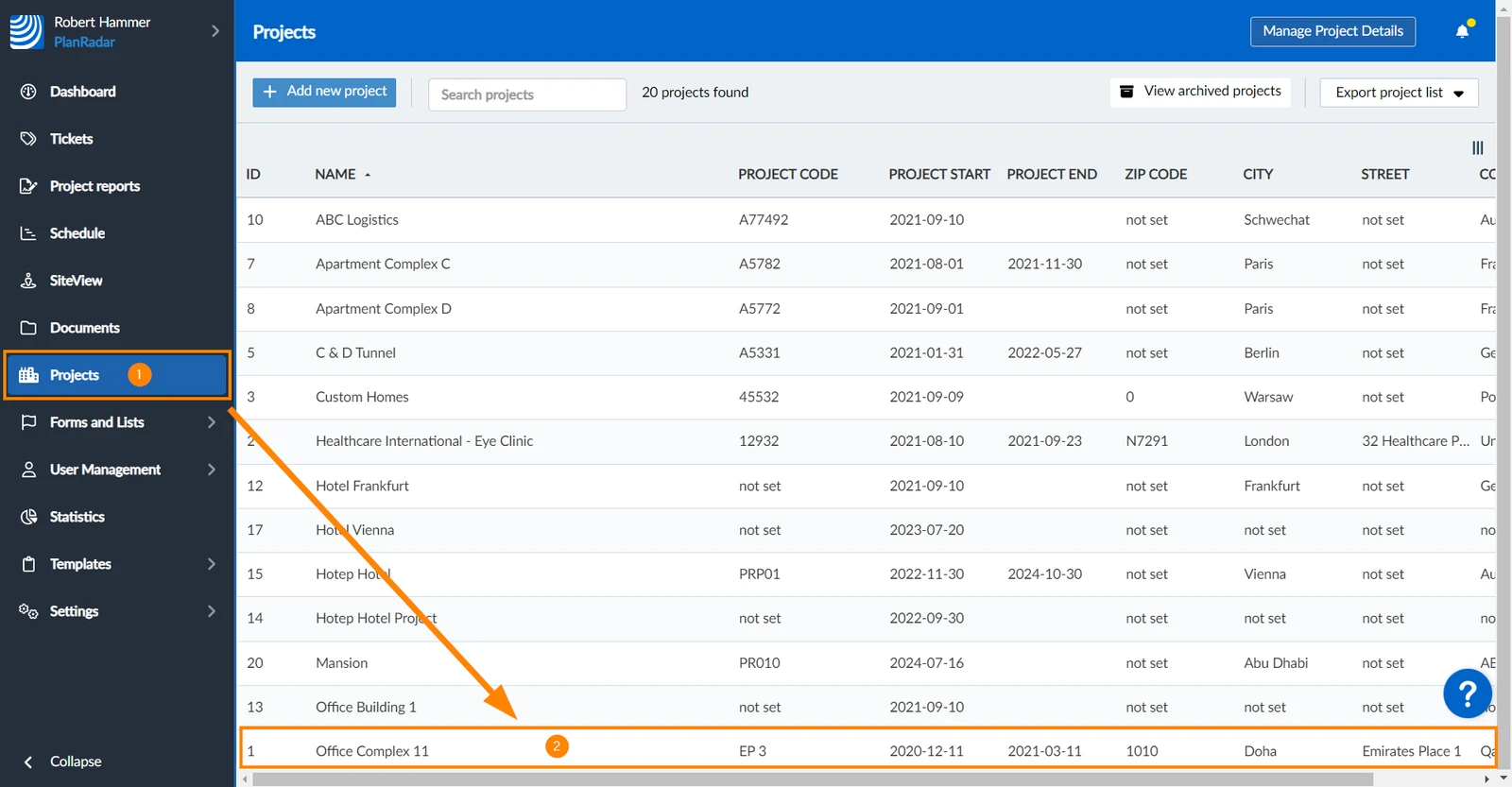
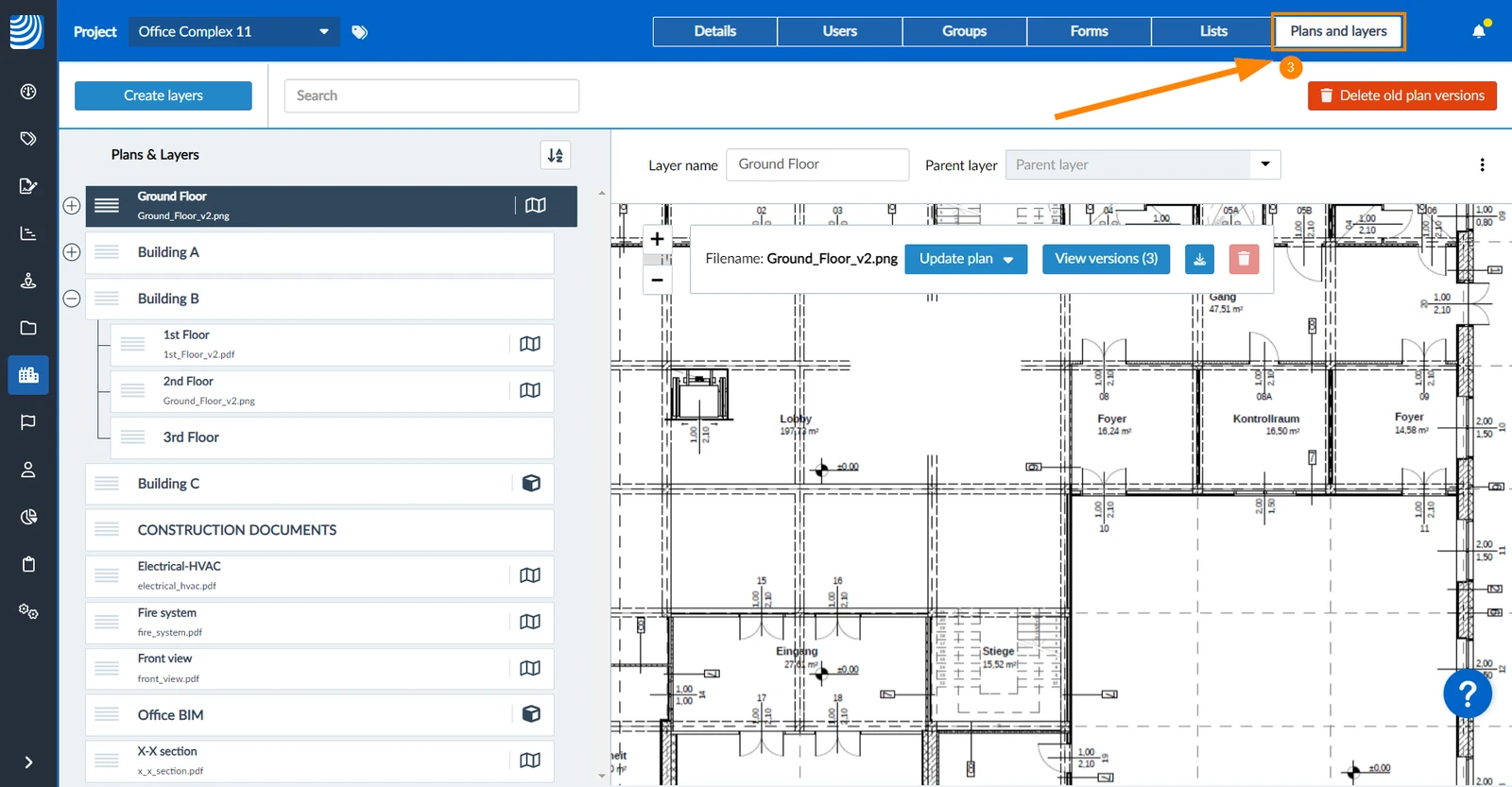
- Clicchi su Piani e livelli
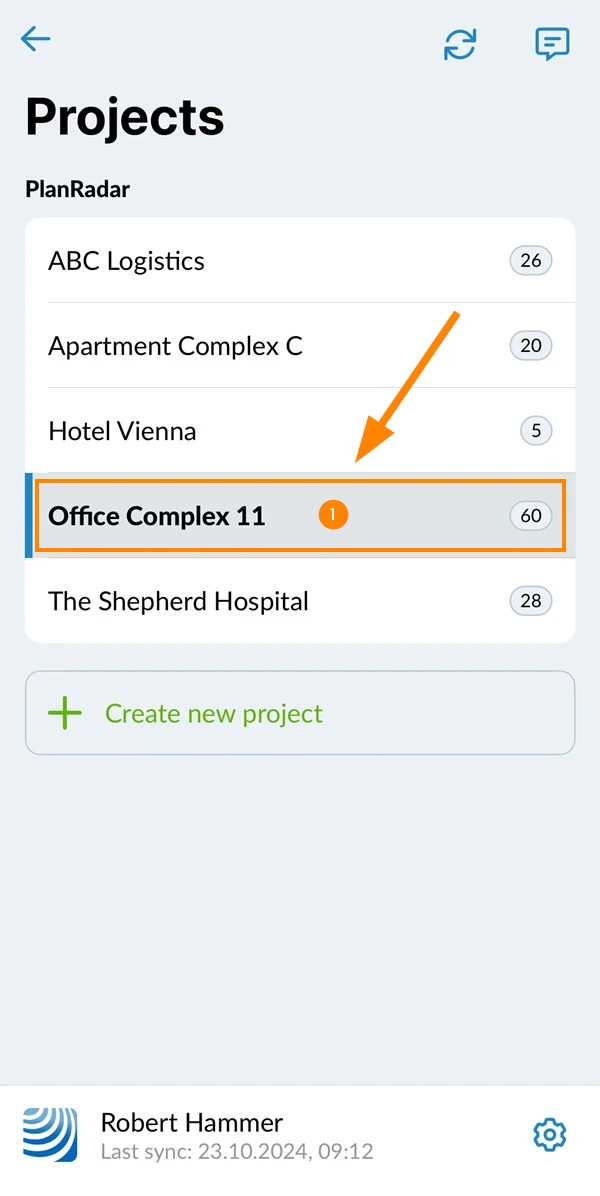
- Selezioni il progetto, ad esempio Complesso di uffici 11
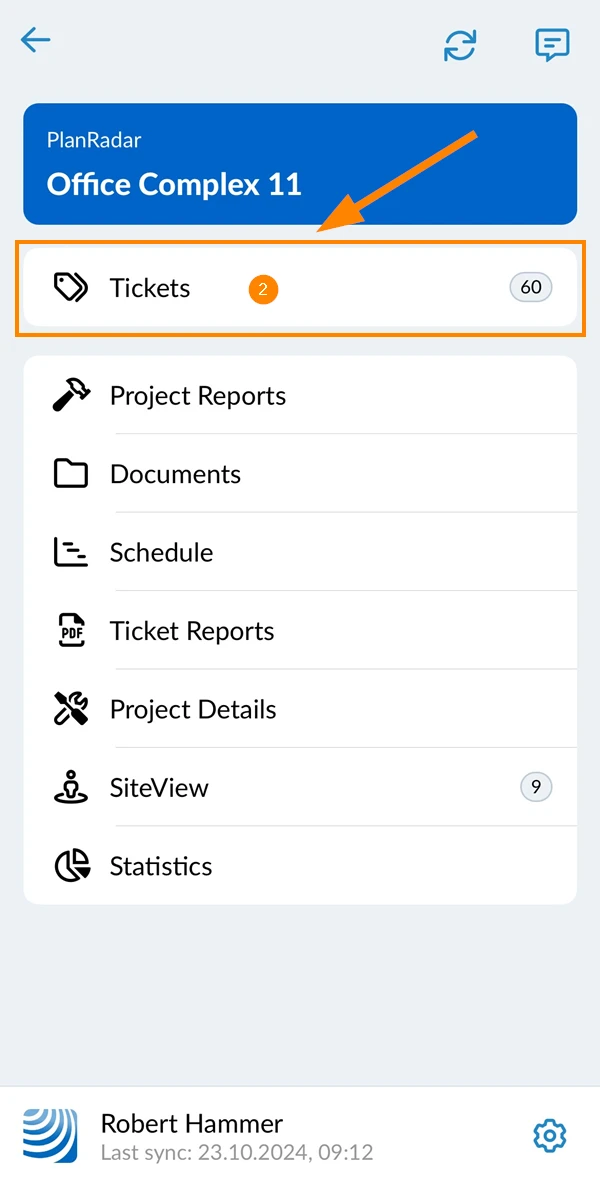
- Biglietti Tap****
- Apra il selettore di livelli
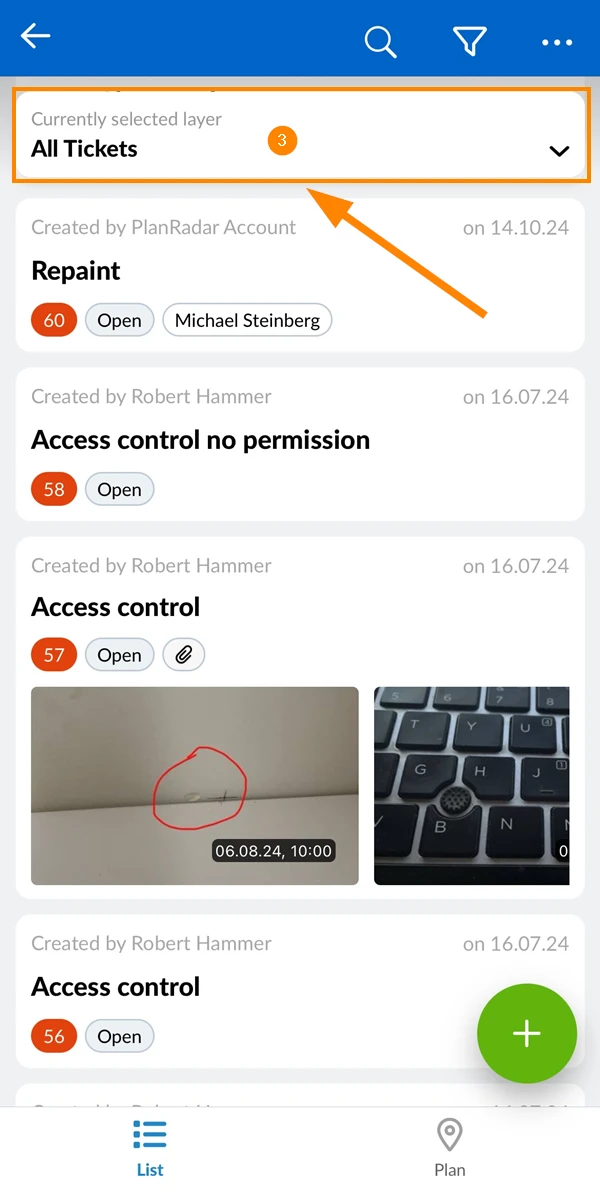
- Apra il menu More
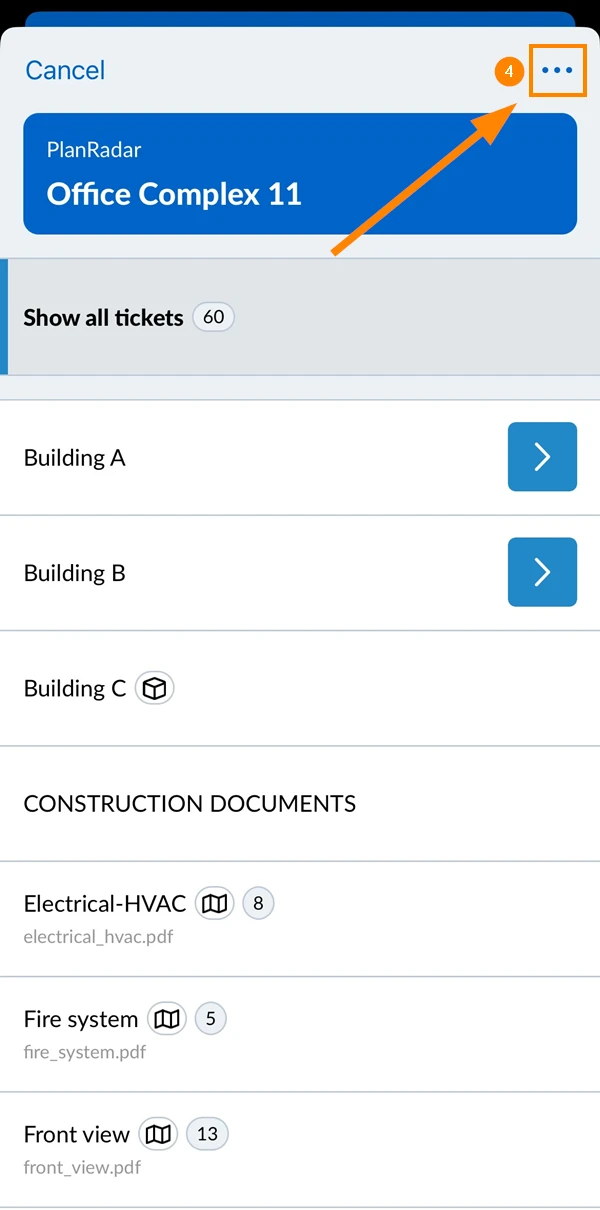
- Toccare Gestione livelli
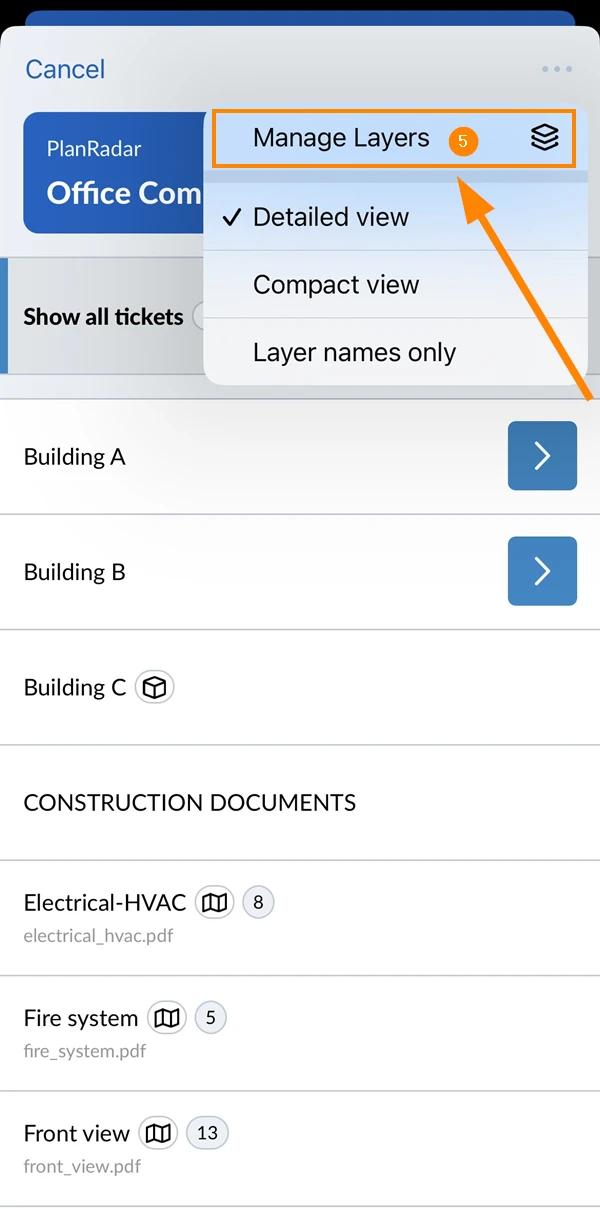
- Vedere la schermata gestire i livelli
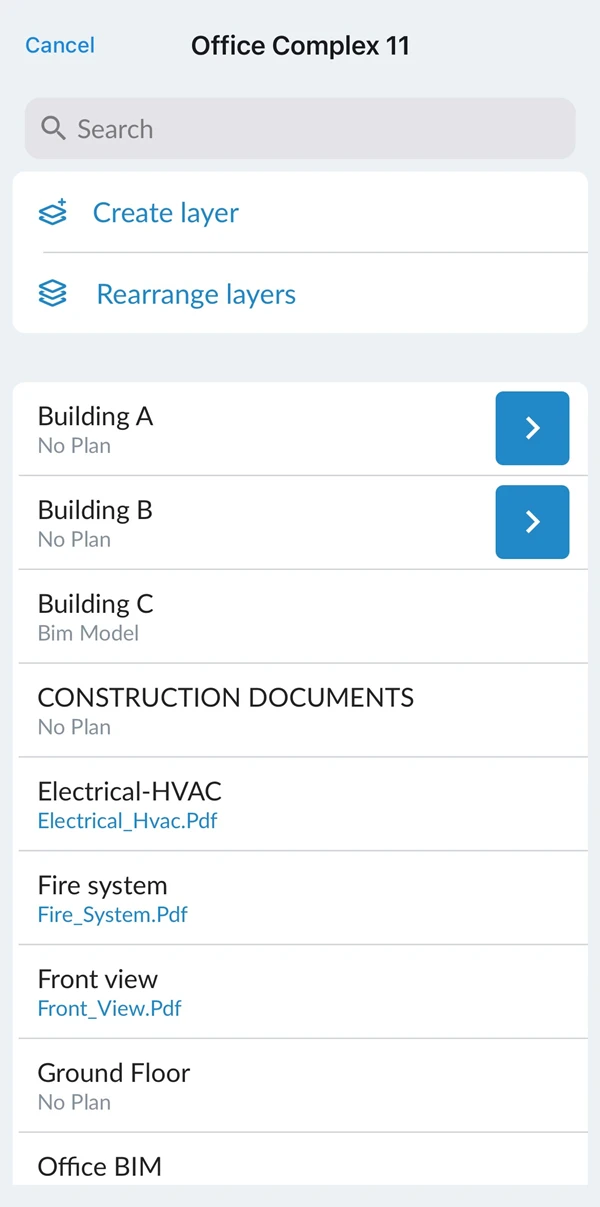
Caricare un piano su un livello esistente
I livelli possono essere creati e utilizzati senza piani come descritto in Gestire i livelli di un progetto > Creare un livello.
Se il livello di destinazione per il suo piano esiste già e non contiene ancora un piano o un modello BIM, può caricare un piano come questo:
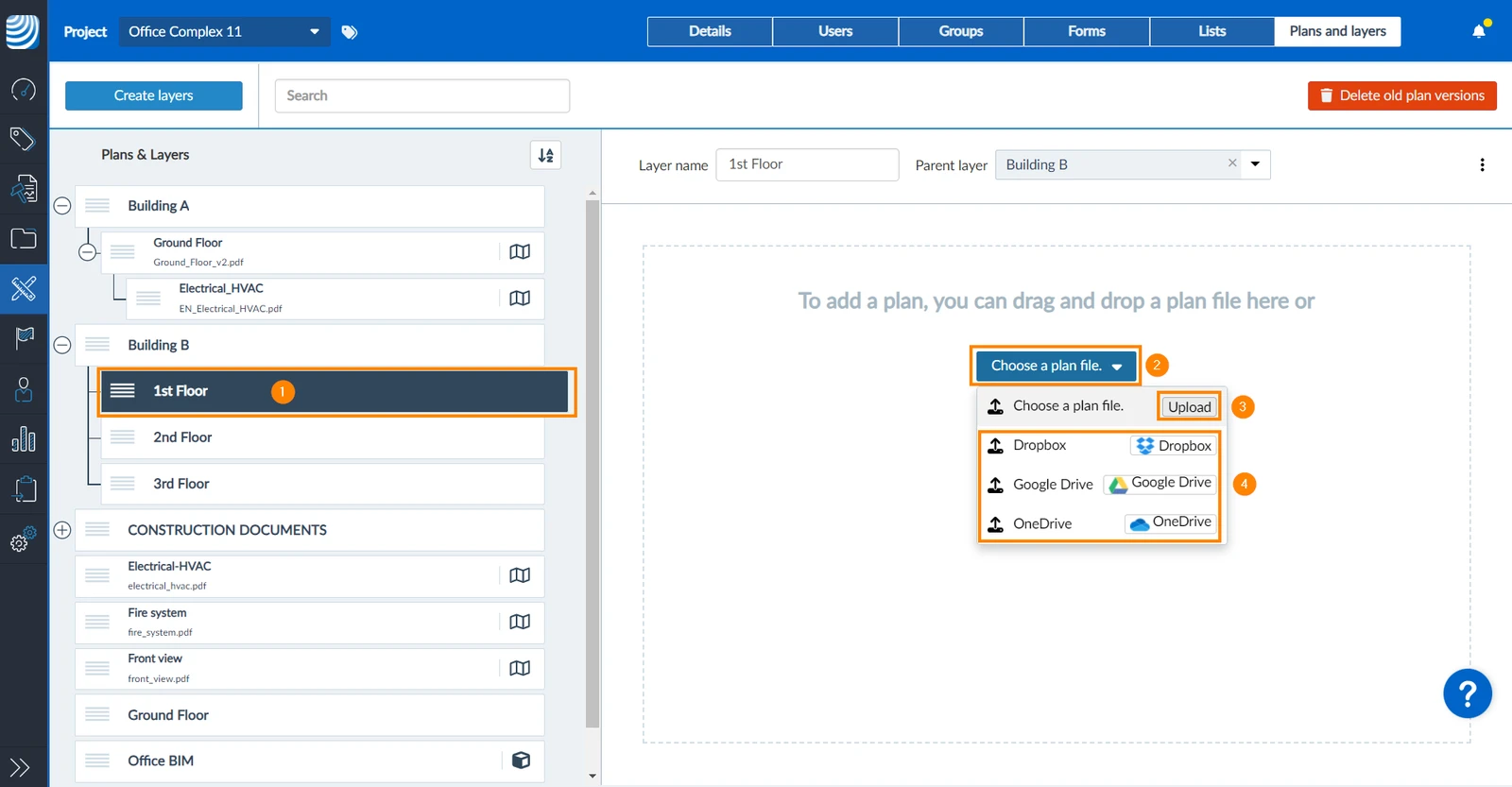
- Selezionare il livello di destinazione
- Clicchi su Scegliere un file di piano
- Clicchi su Carica e selezioni il file del piano dal suo computer.
- OPPURE caricare il file del piano da un servizio di cloud storage.
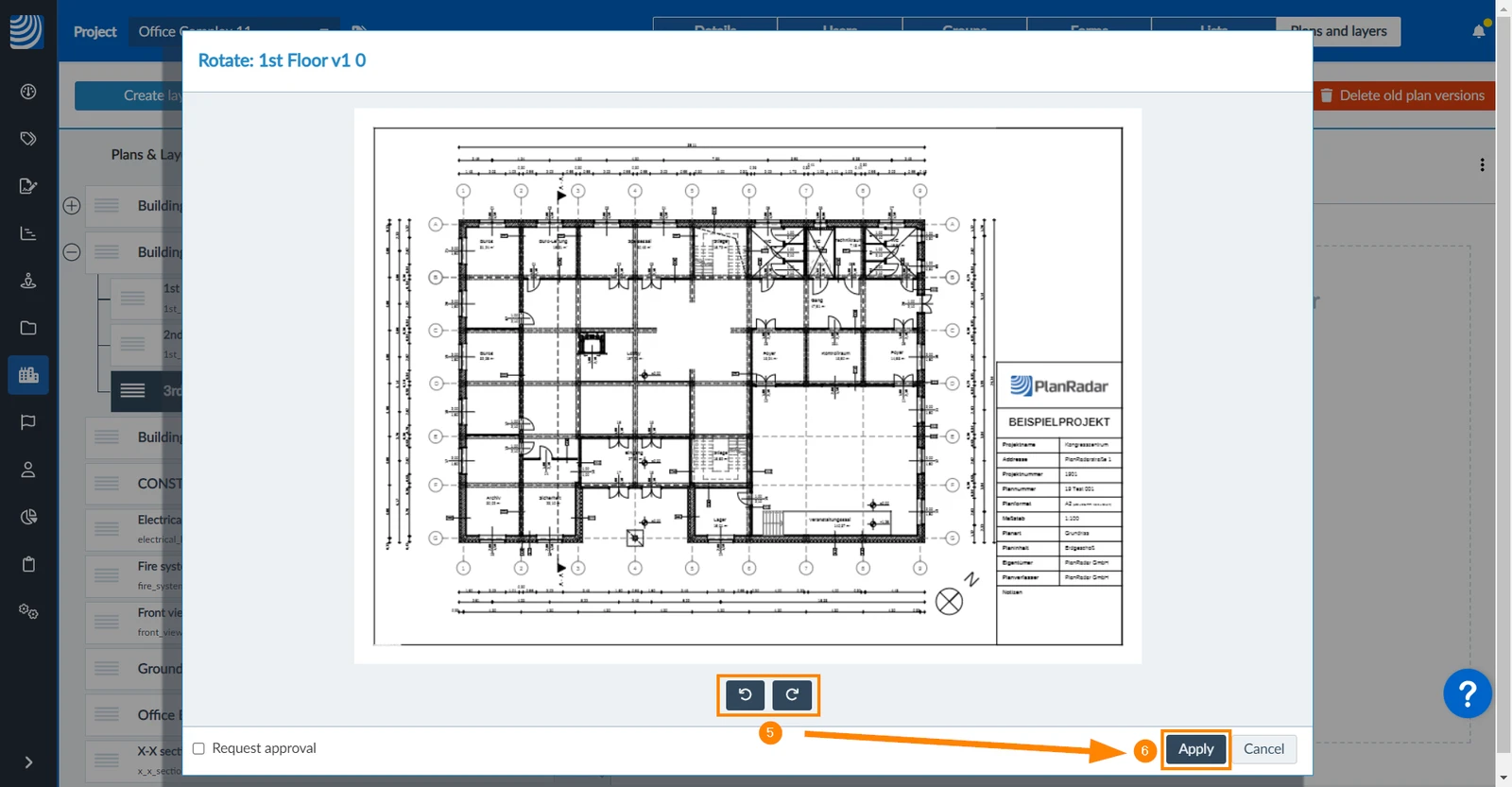
- Opzionale: Clicchi sui pulsanti rotation per ruotare di 90° in senso orario o antiorario.
- Clicchi su Applica
- Si sposti sul livello e visualizzi i dettagli del livello come descritto in Gestire i livelli di un progetto > Navigare nella gerarchia dei livelli.
- Toccare Scegliere il file del piano
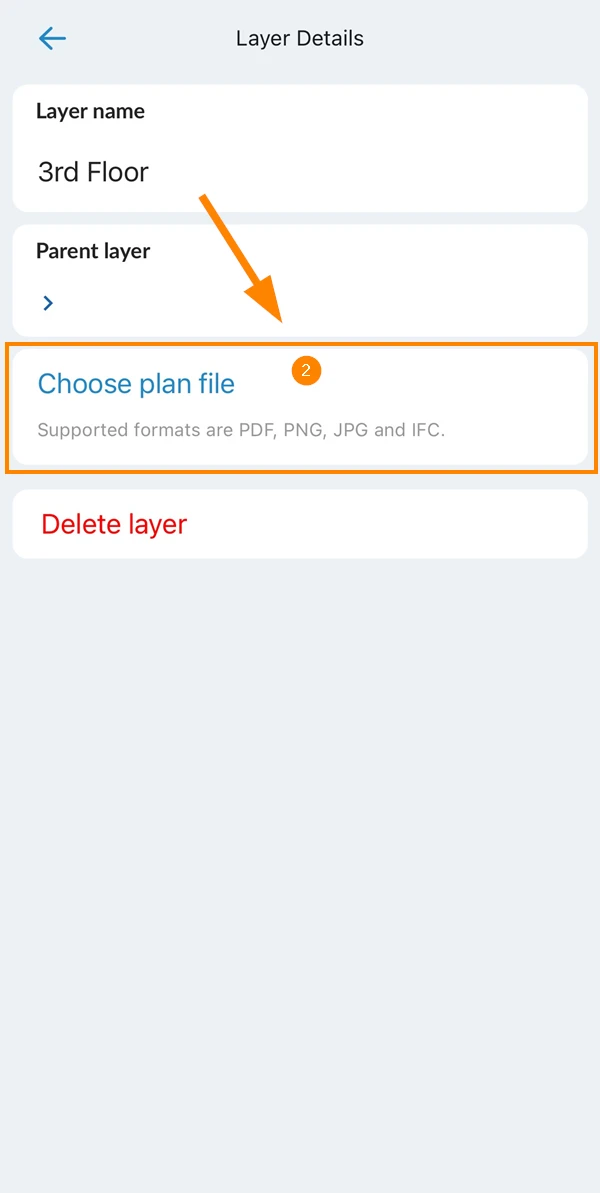
- Selezionare il file del piano
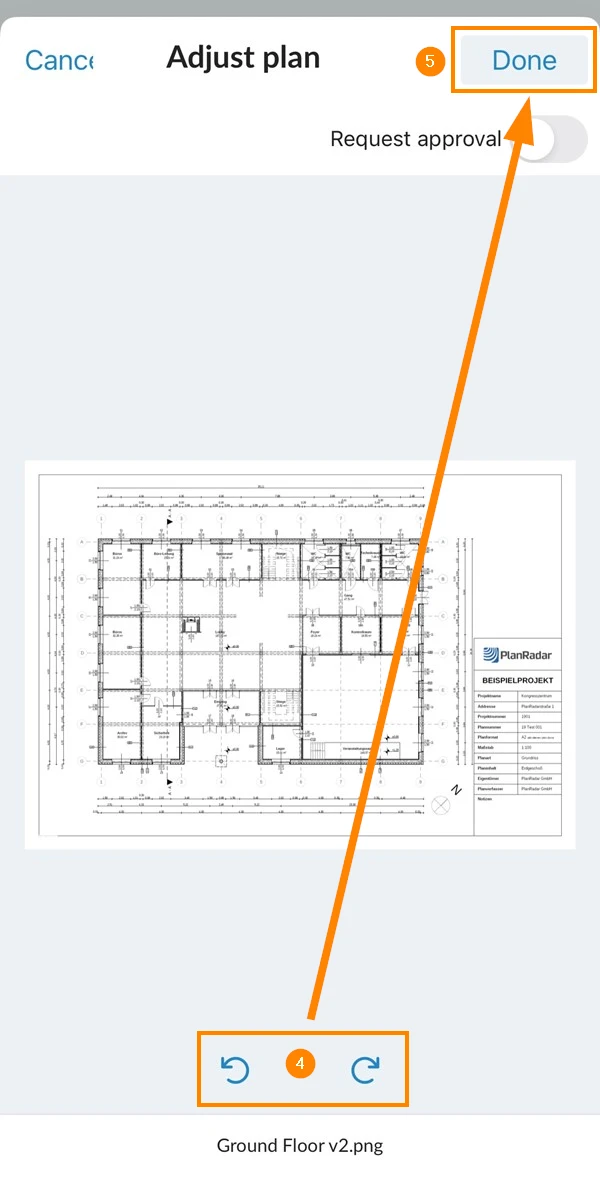
- Opzionale: Toccare i pulsanti rotation per ruotare di 90° in senso orario o antiorario.
- Toccare Fatto
Creare livelli e caricare piani
Può creare più livelli e caricare i loro piani in modo efficiente in un solo passaggio. È persino possibile caricare file PDF con più pagine e dividerli in più livelli creati automaticamente.
Per creare livelli e caricare piani:
- Seleziona il livello genitore di destinazione
- Clicchi su Crea livelli
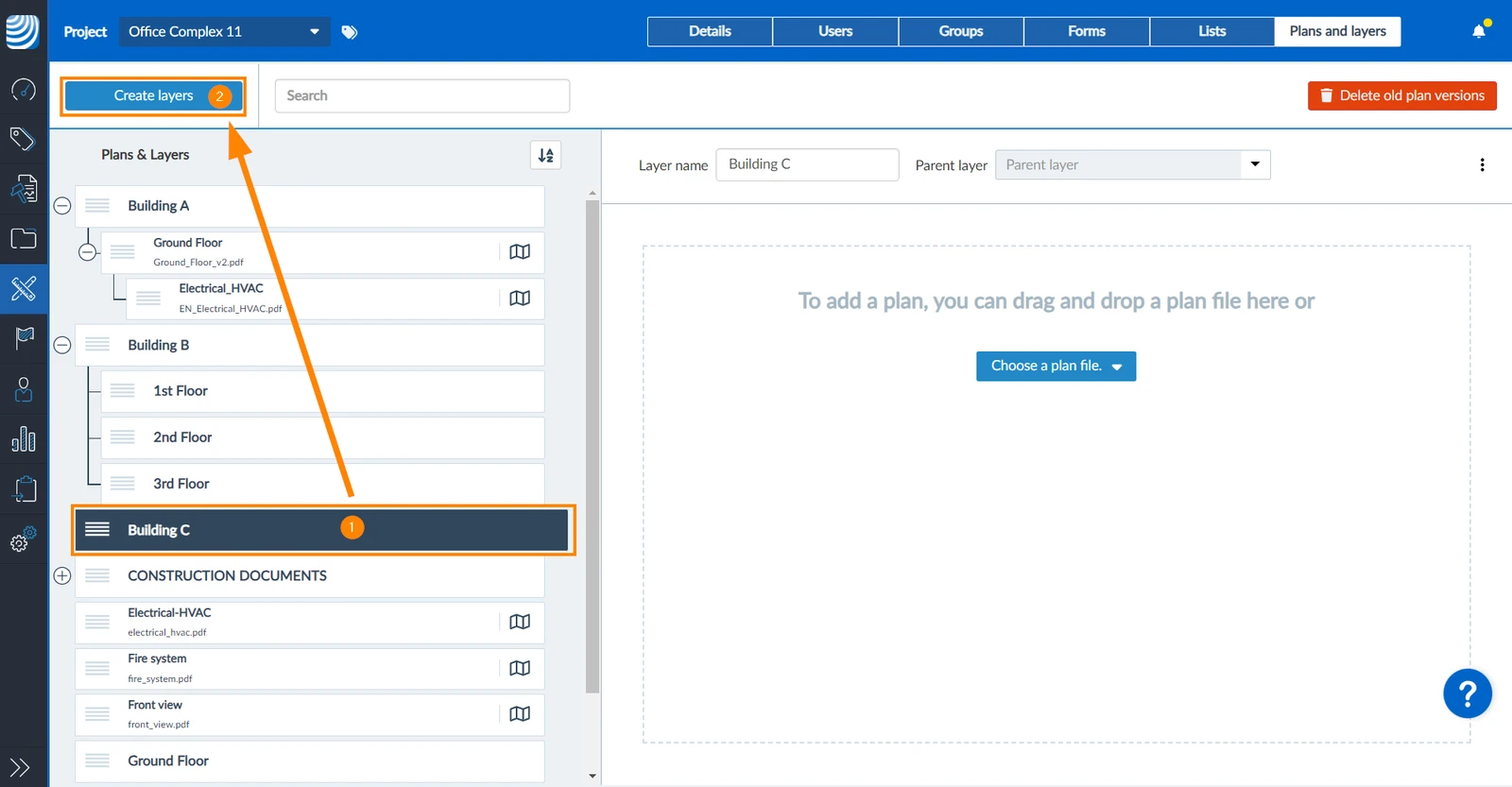
- Clicchi su Scegliere il file del piano e selezioni il file nel browser dei file.
- OPPURE utilizzi il drag and drop per caricare il file da un browser di file aperto sul suo computer.
- OPPURE caricare il file da un servizio di cloud storage ****.
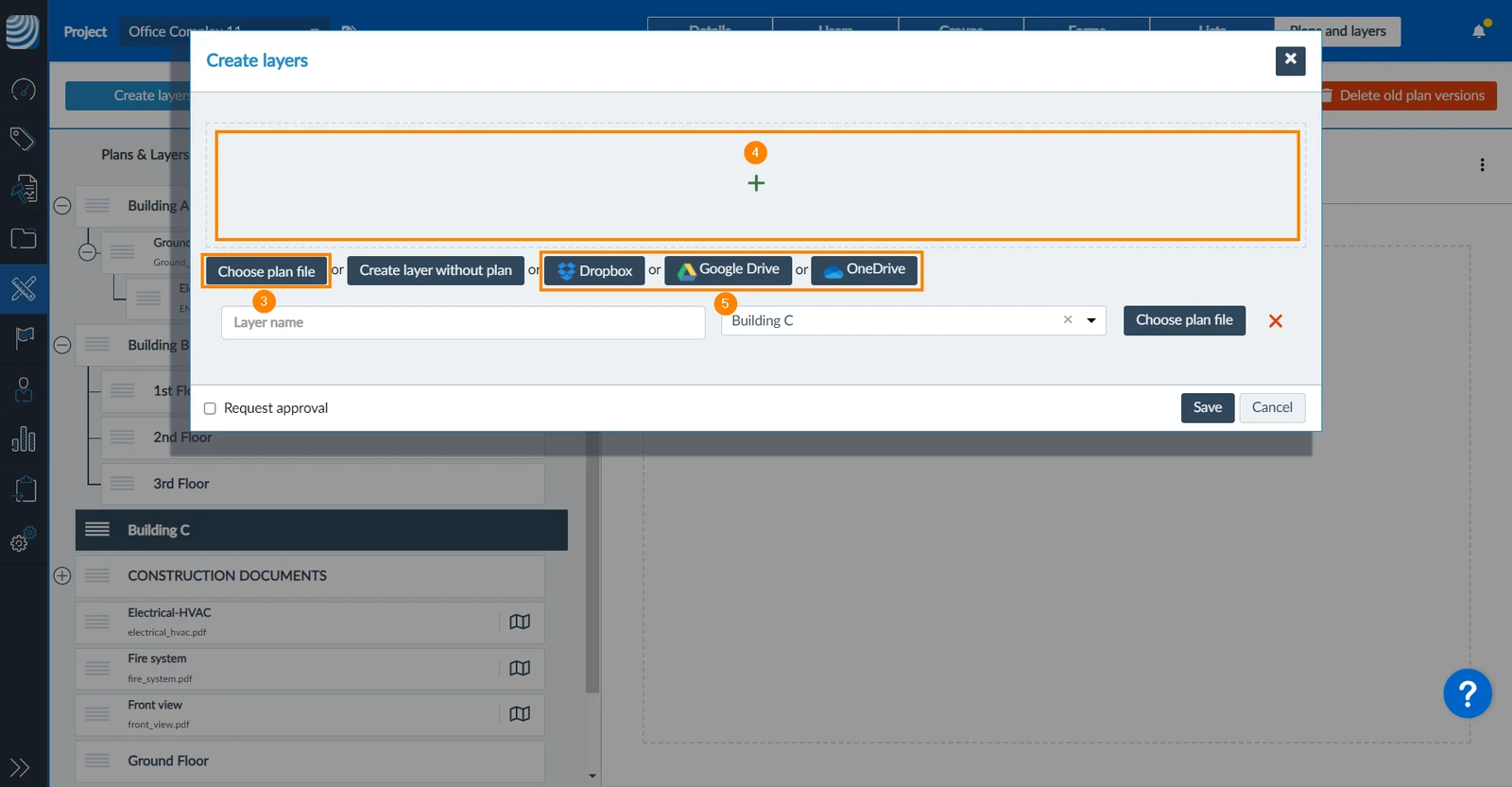
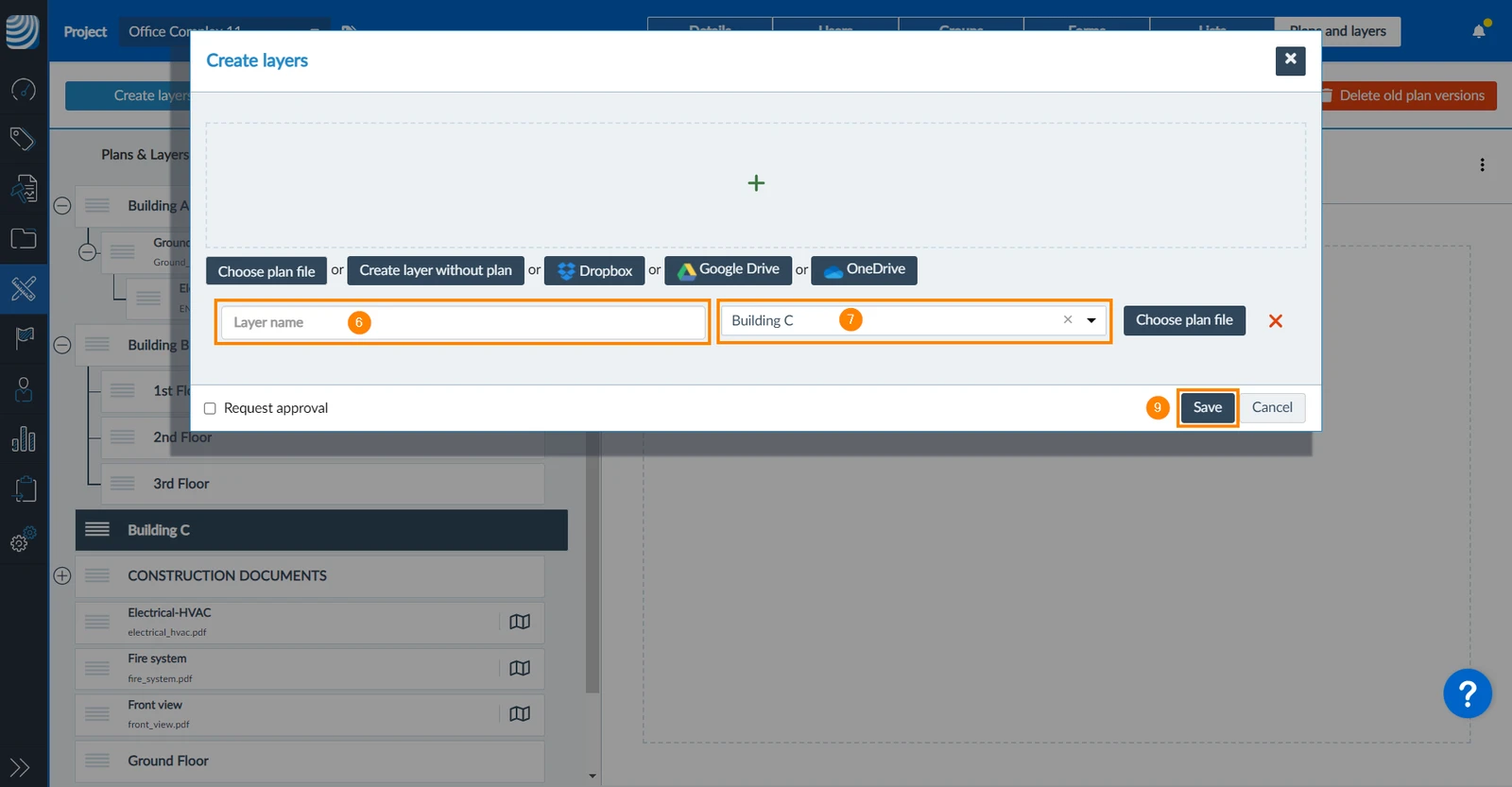
- Inserire il nome del livello****
- Opzionale: Modifichi o rimuova il livello genitore
- Ripetere i passaggi 3-7 per creare altri livelli e selezionare i file di piano.
- Clicchi su Salva per confermare la creazione dei nuovi livelli e piani.
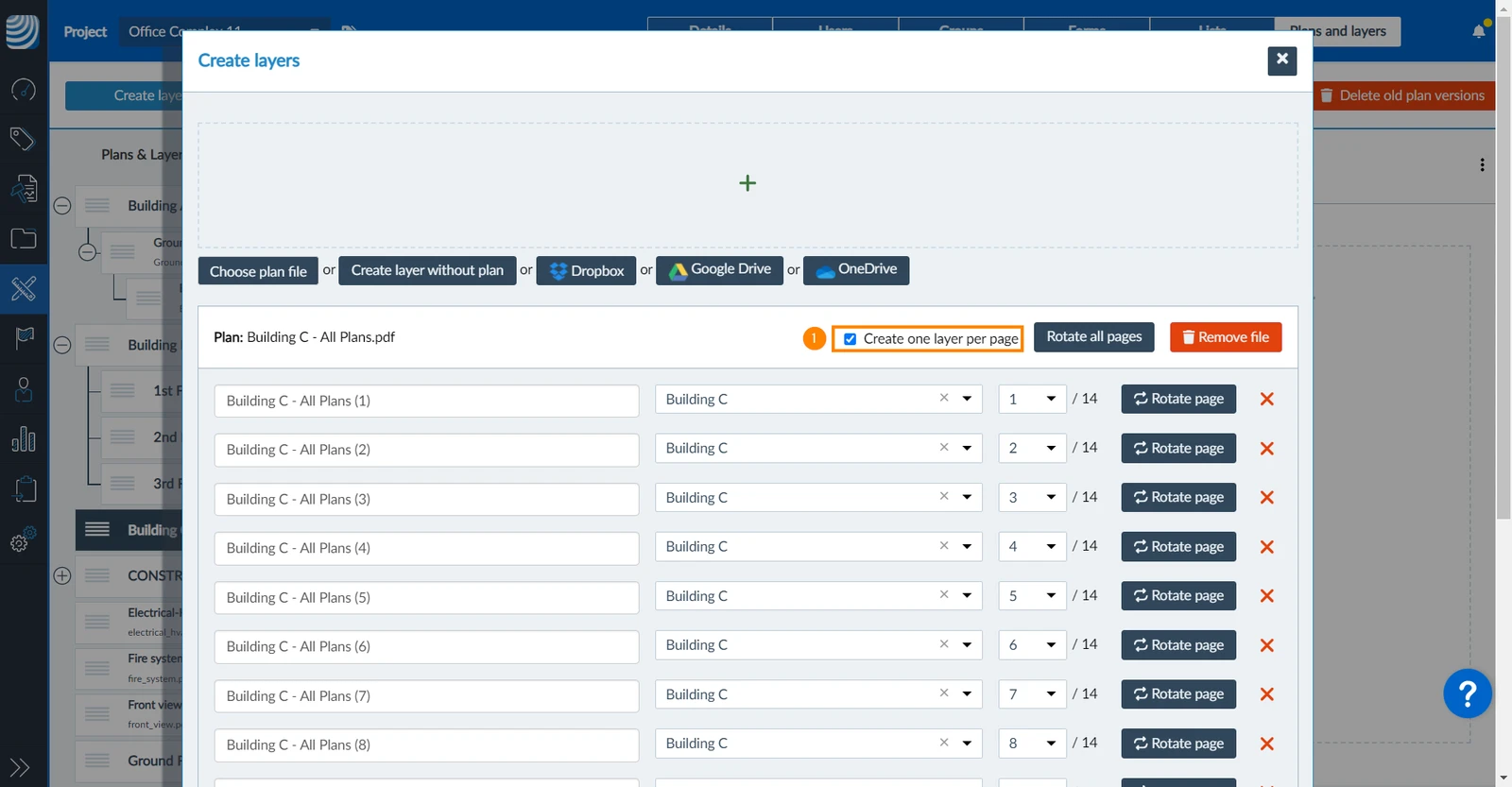
Per creare livelli e piani per ogni pagina di un file PDF, selezioni un file PDF multipagina:
- Selezionare la casella di controllo Crea un livello per pagina
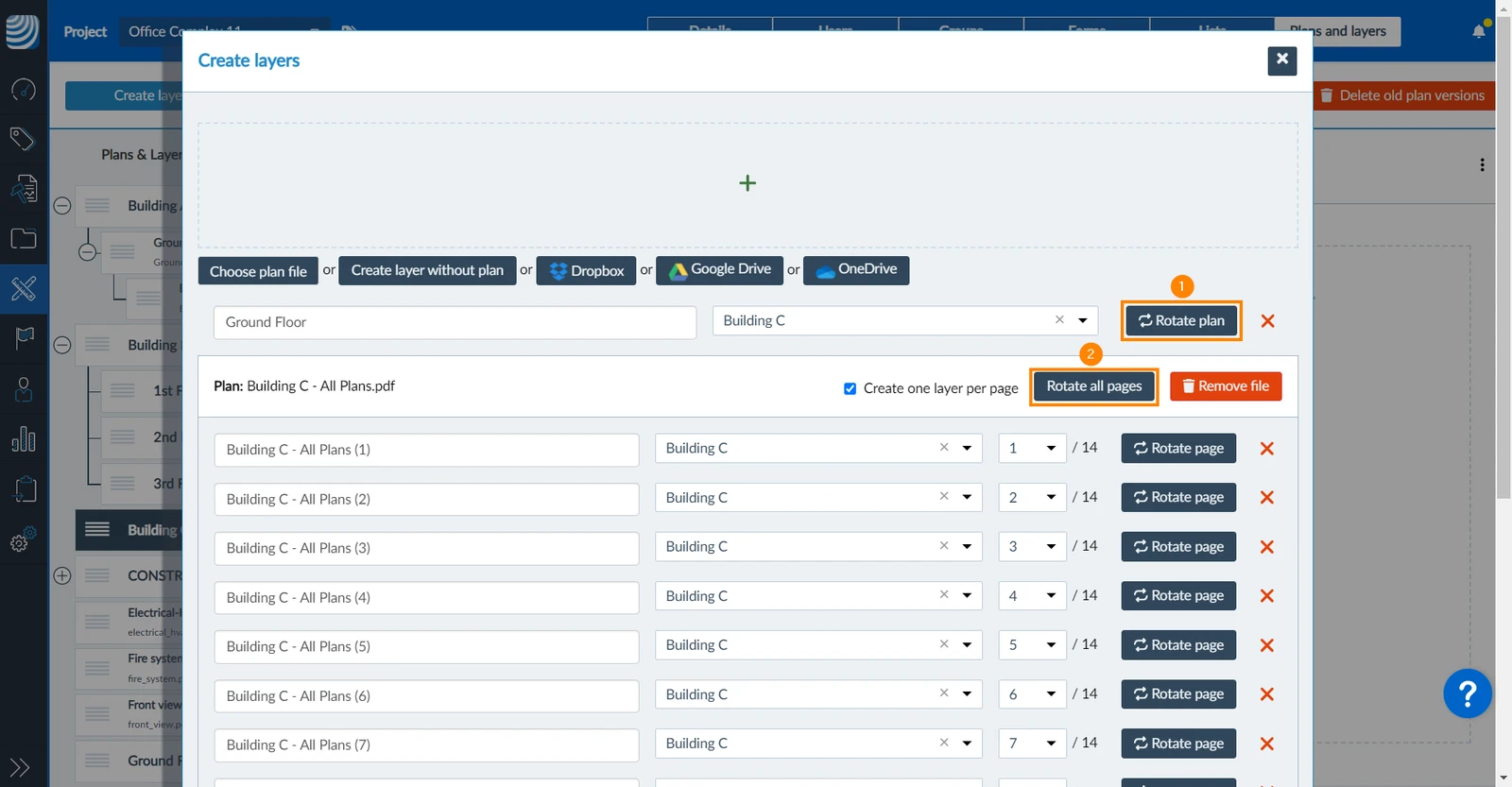
Per ruotare un piano (o tutte le pagine nel caso di un PDF a più pagine):
- Clicchi su Ruota piano
- OPPURE clicchi su Ruota tutte le pagine
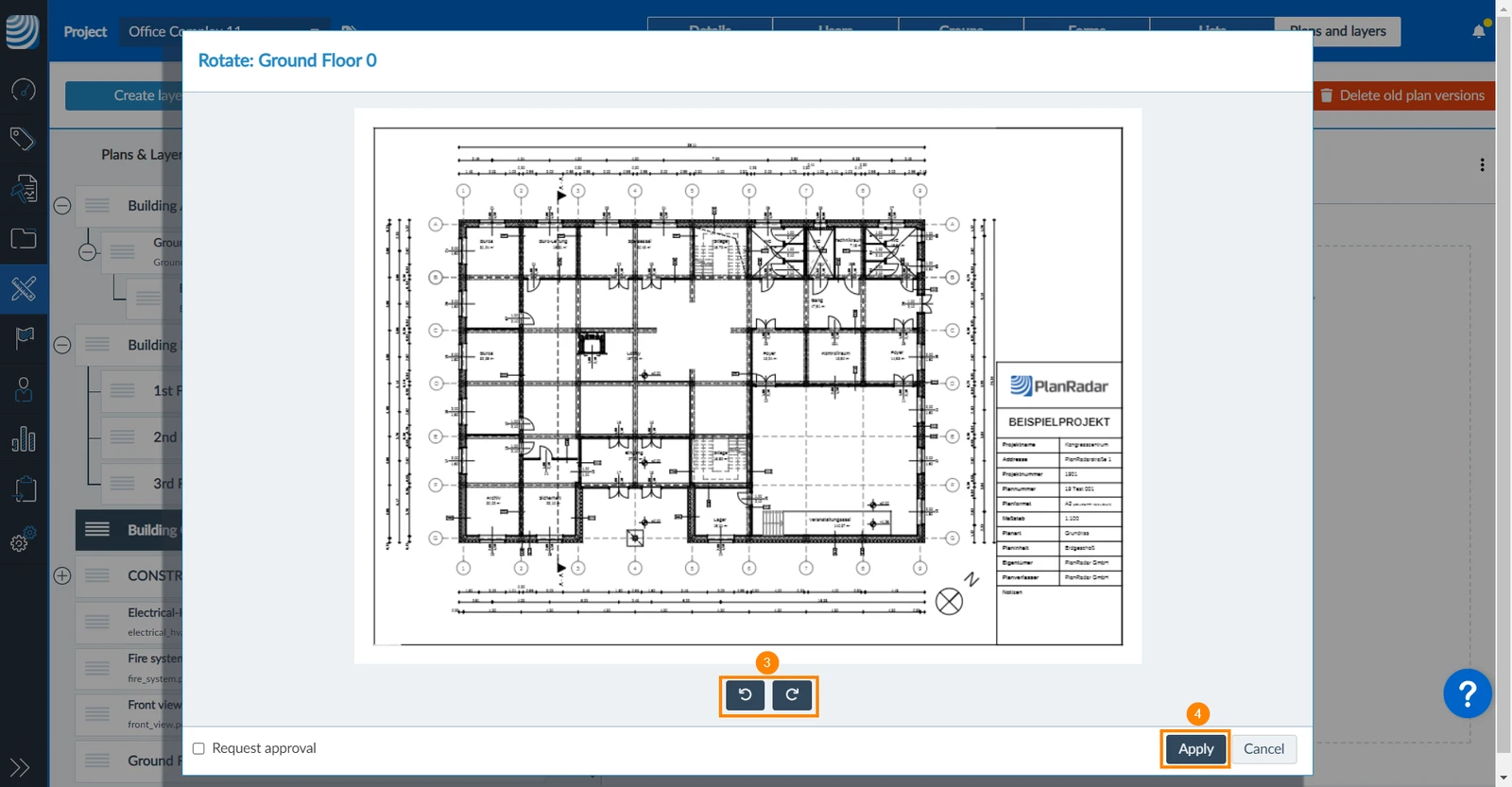
- Clicchi sui pulsanti rotation per ruotare di 90° in senso orario o antiorario
- Clicchi su Applica
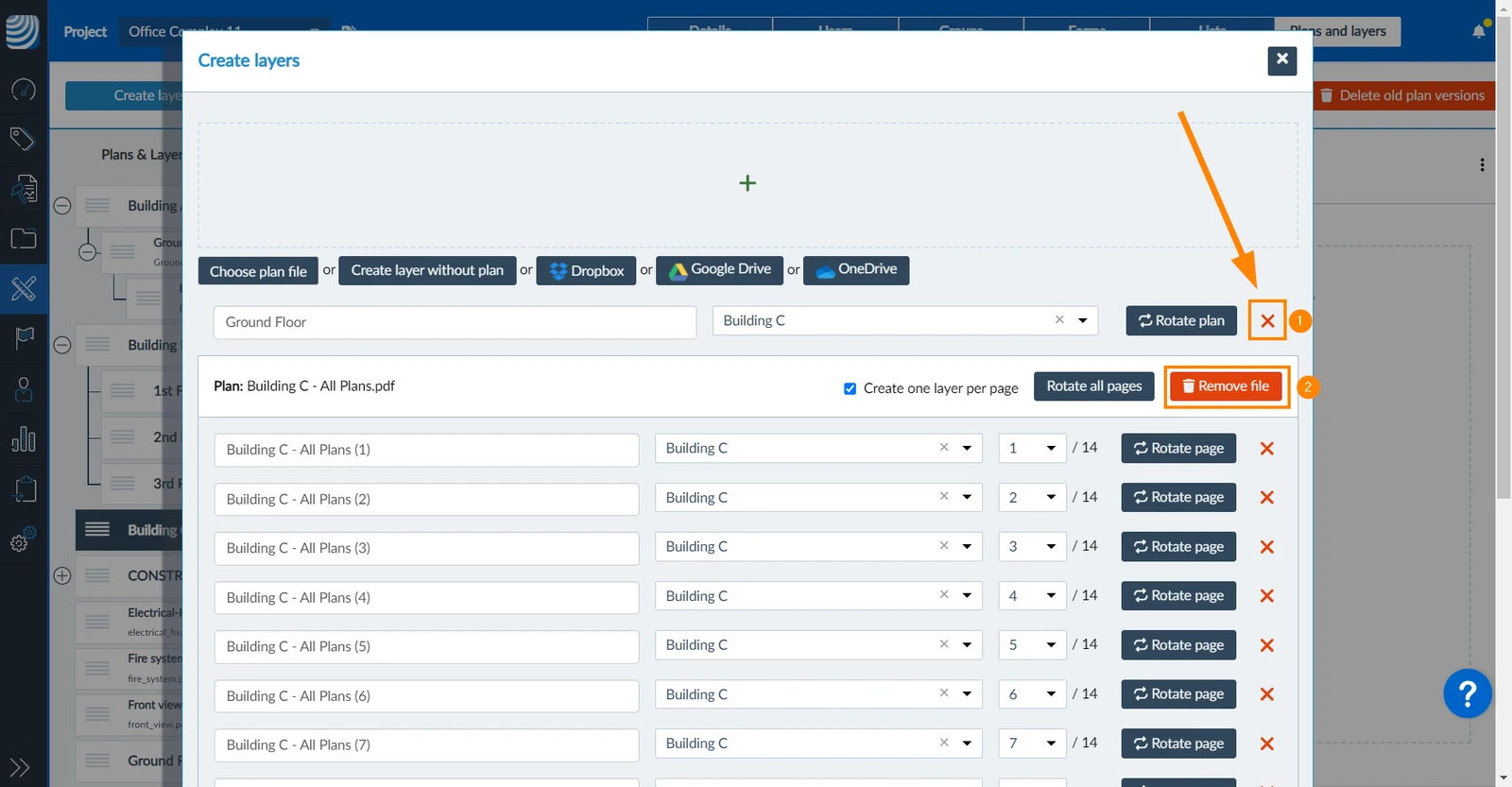
Per rimuovere un livello e un piano dall'elenco dei piani da aggiungere e salvare:
- Clicchi su X
- OPPURE clicchi su Rimuovi file (in caso di PDF a più pagine)
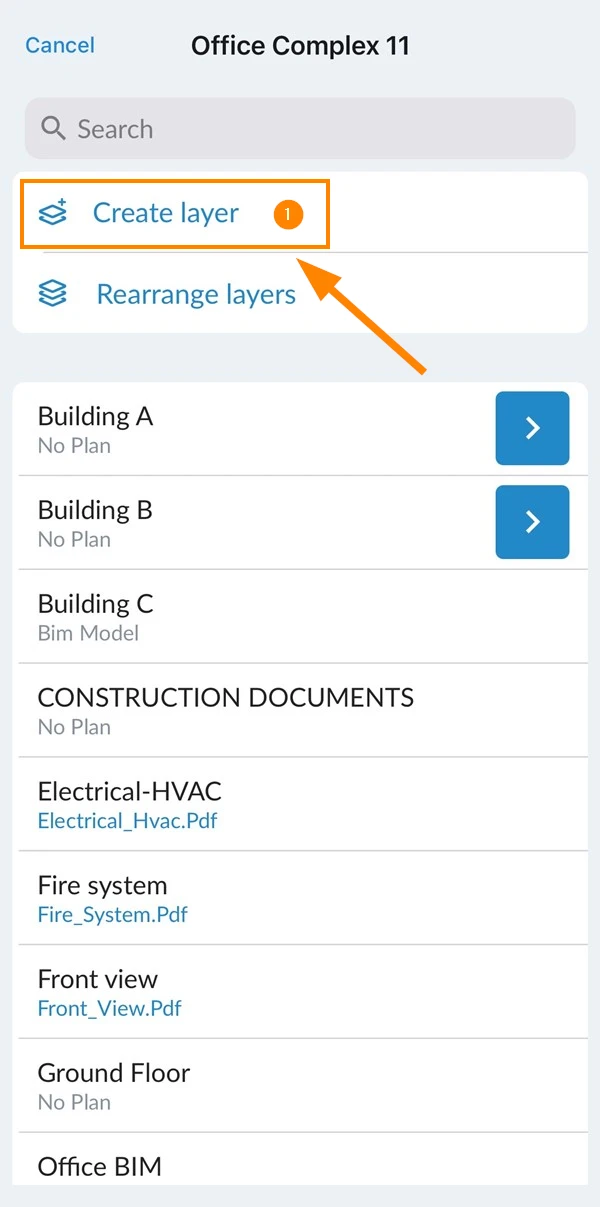
Per creare un livello o un sottolivello con un piano:
- Toccare Crea livello
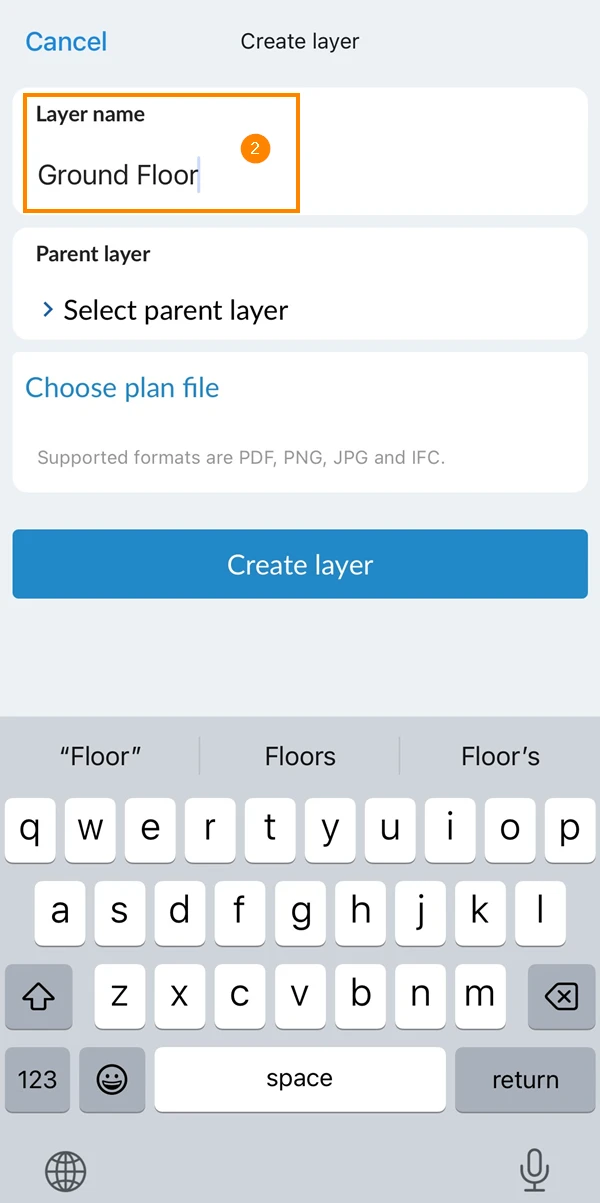
- Inserisca il nome del livello ****, ad esempio Piano terra
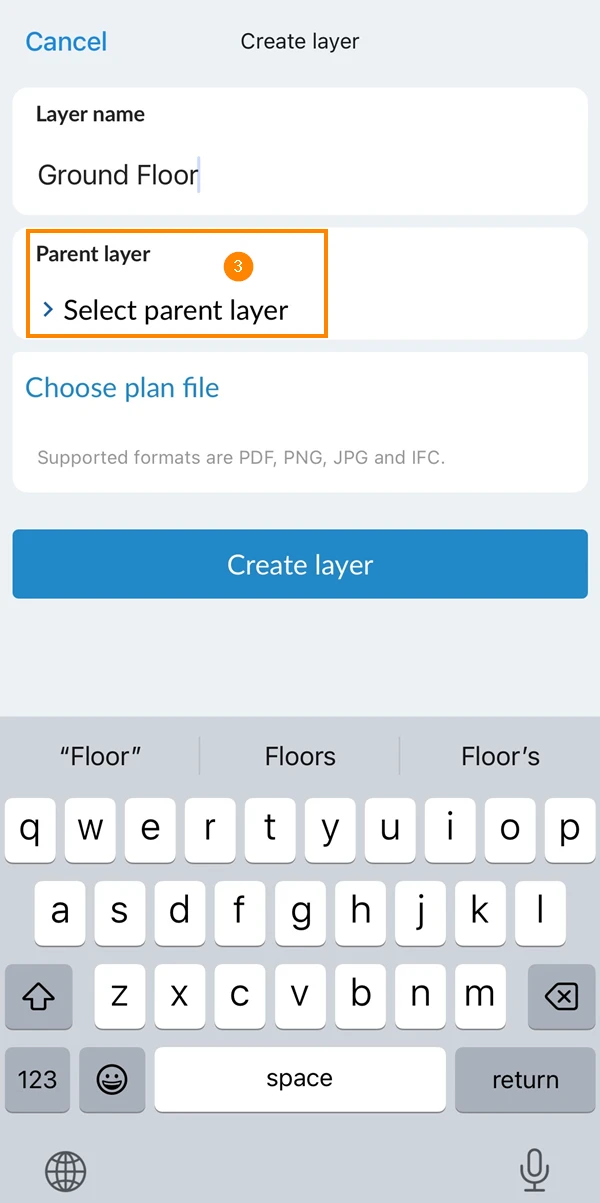
- Opzionale: Toccare Selezionare il livello padre
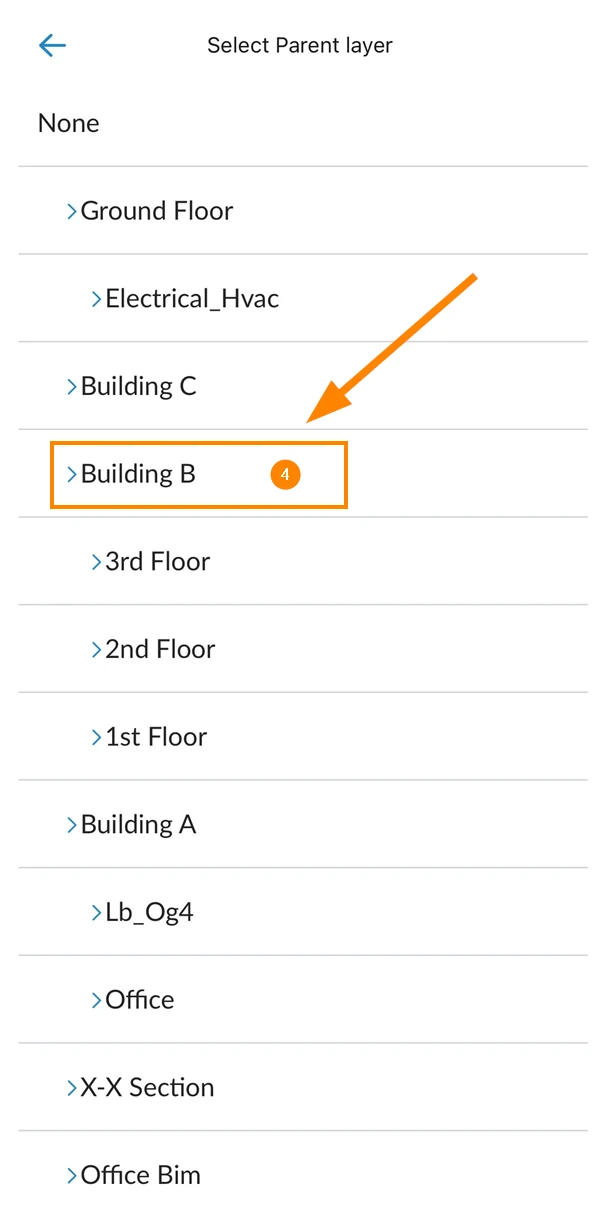
- Opzionale: Selezioni un livello padre**** , ad esempio Edificio B
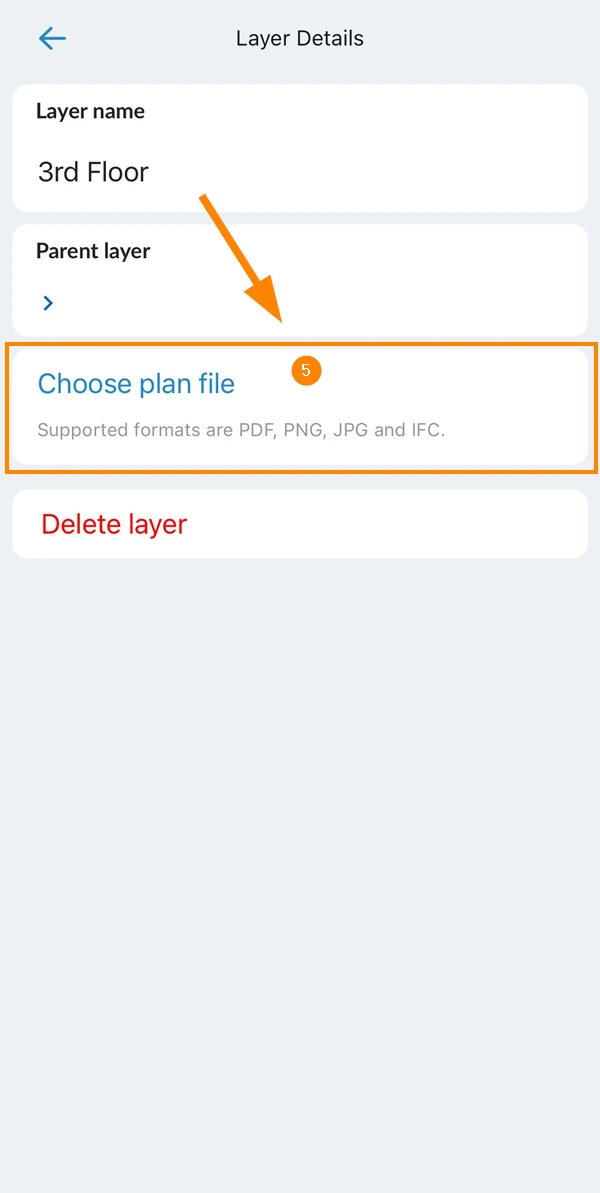
- Toccare Scegliere il file del piano
- Selezionare il file del piano
- Opzionale: Toccare i pulsanti rotation per ruotare di 90° in senso orario o antiorario.
- Toccare Fatto
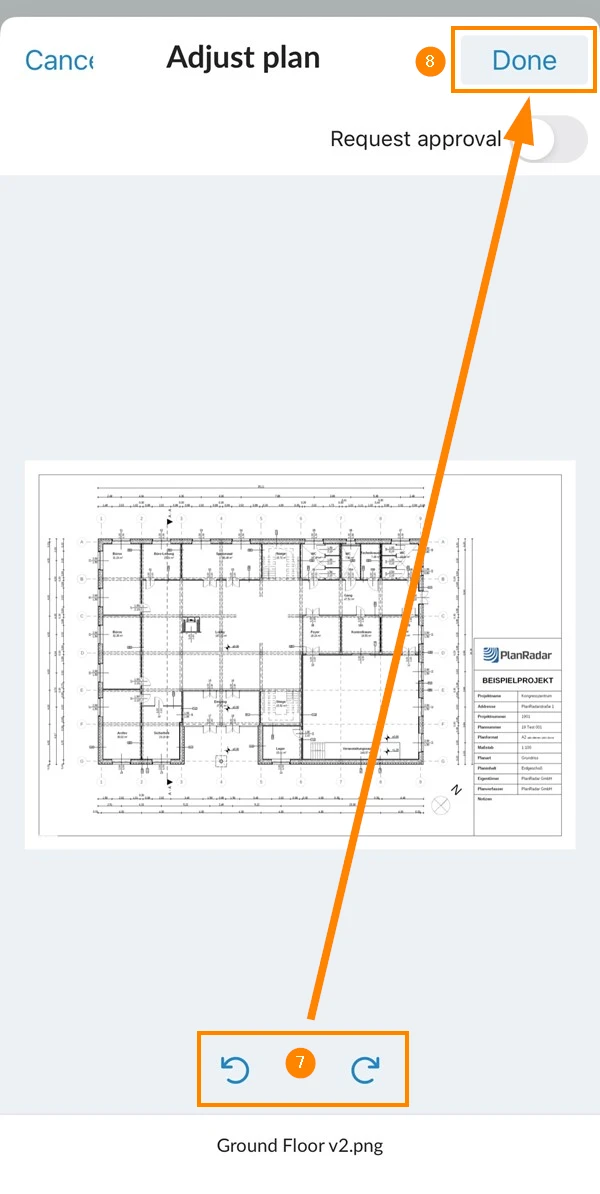
- Toccare Crea livello
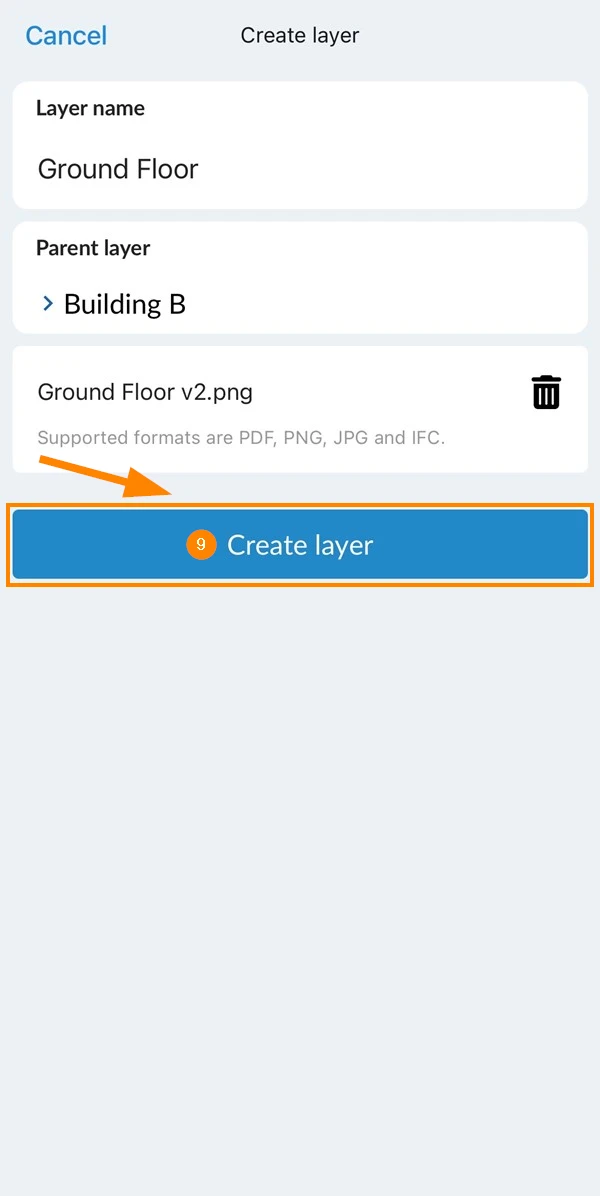
Per creare livelli e piani per più pagine di un file PDF, inizi come descritto sopra, selezioni un file PDF multipagina e continui come segue:
- Toccare selezionare tutti se desidera caricare tutte le pagine
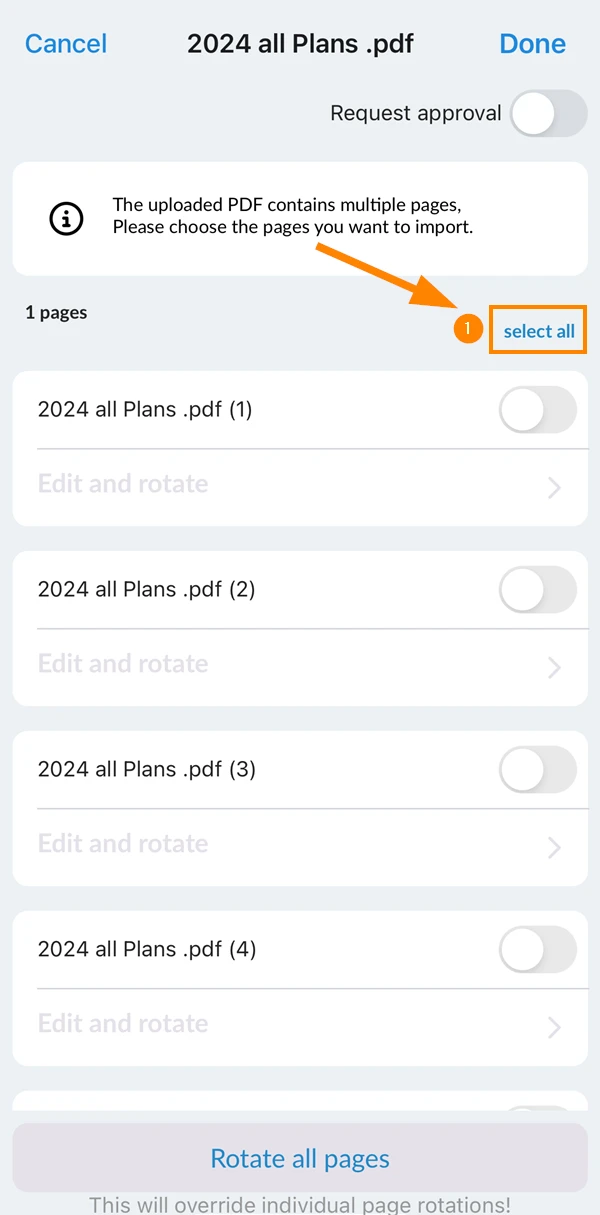
- Opzionale: Attivi/disattivi i toggle accanto a ciascuna pagina per includerla o escluderla
- Opzionale: Toccare Modifica e rotazione per rinominare o ruotare singole pagine
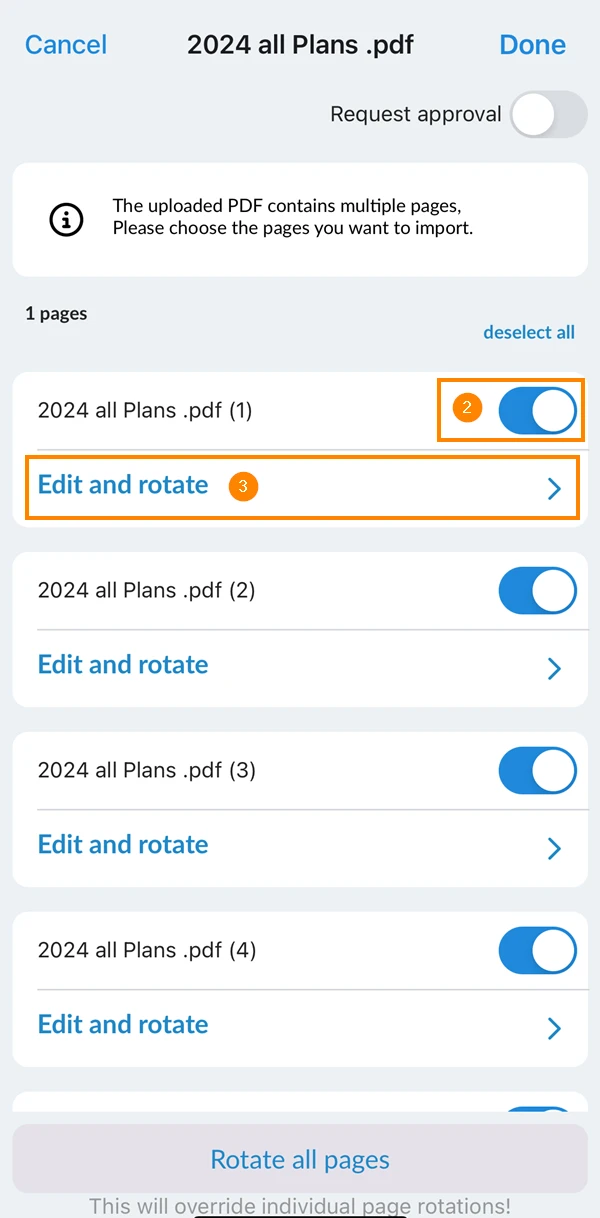
- Opzionale: Toccare il nome per rinominare il livello
- Opzionale: Toccare i pulsanti di rotazione per ruotare la pagina
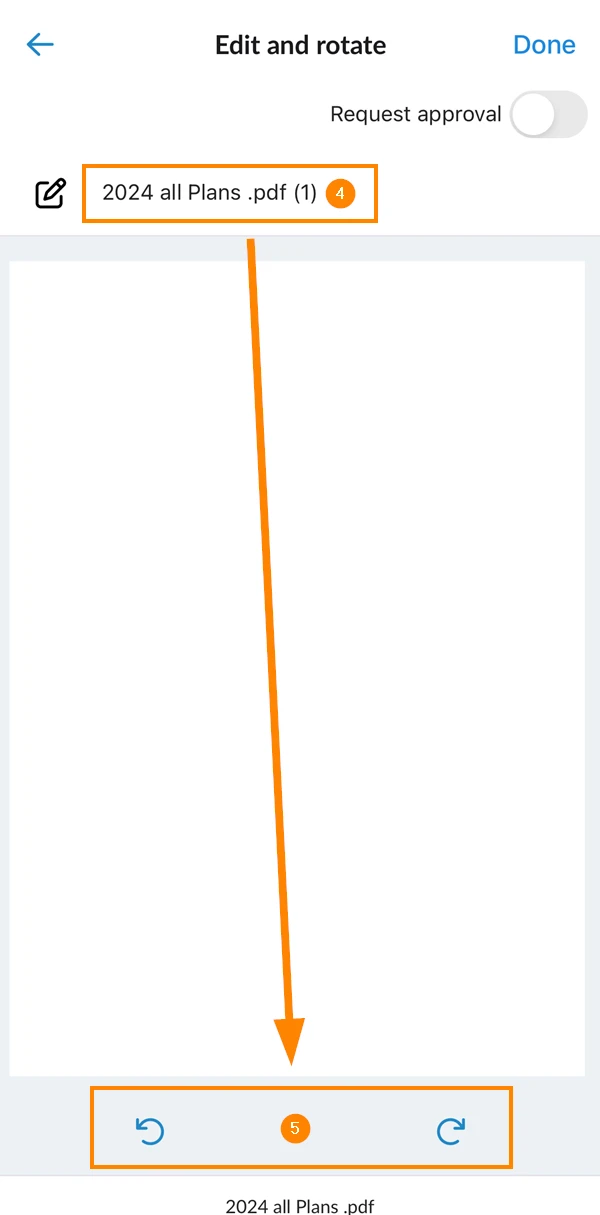
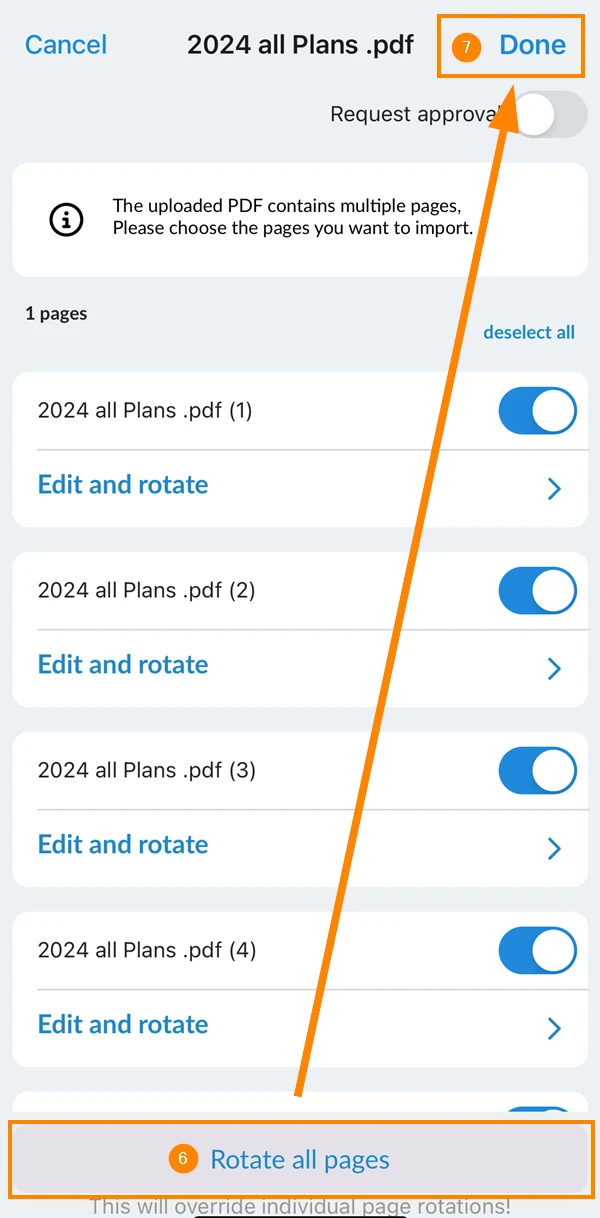
- Facoltativamente, tocchi : Toccare Ruota tutte le pagine (questo annullerà le rotazioni delle singole pagine!)
- Toccare Fatto quando tutti i nomi dei livelli e le rotazioni sono definitivi
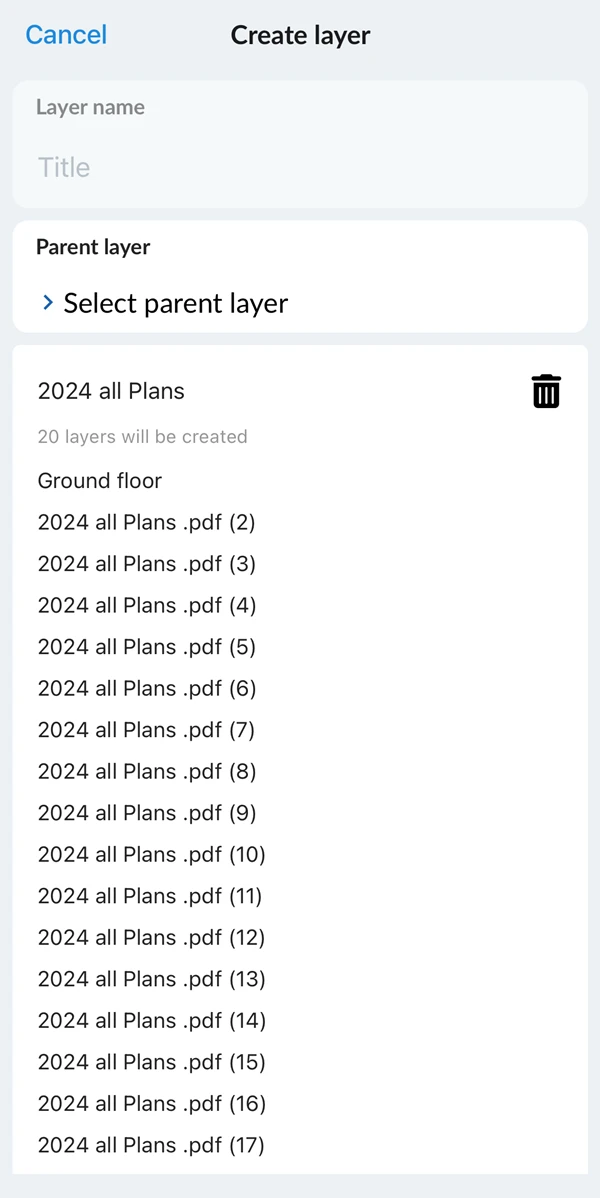
- Controlli il riepilogo di tutti i livelli che verranno creati
- Scorri verso il basso e tocca Crea livelli
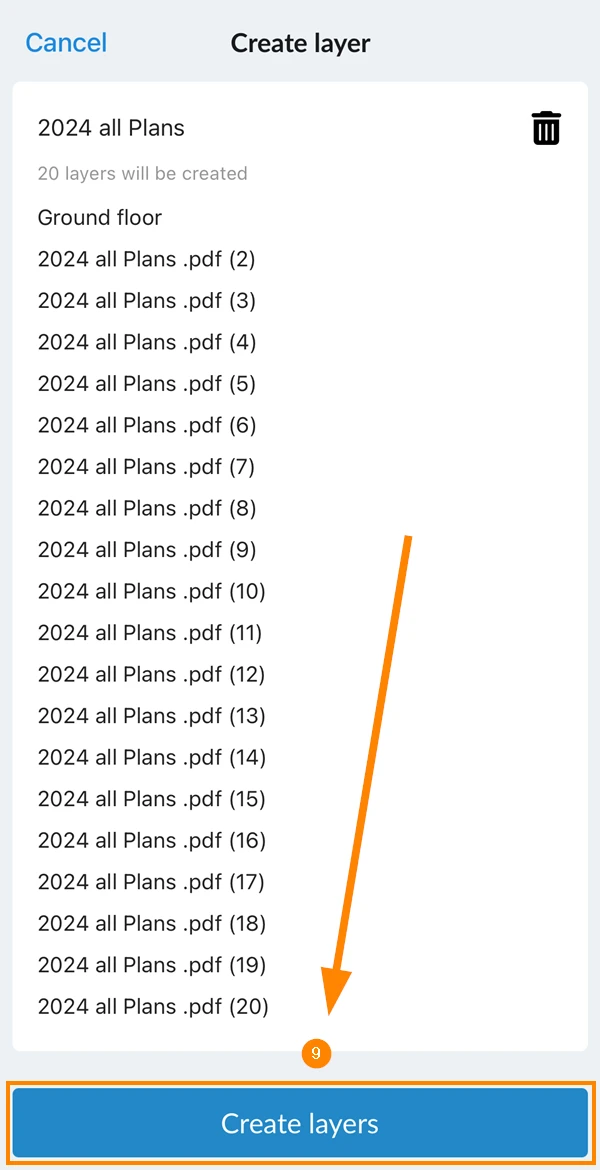
Una volta completato il caricamento e l'elaborazione, tutti i livelli e i piani saranno accessibili.
Aggiornato il 16 giugno 2026