

 English (UK)
 Deutsch
 Español
 Français
 Hrvatski
 Polski
 Português (BR)
Questo articolo è stato tradotto automaticamente dall'inglese.
Impostare lo stato e l'avanzamento di un biglietto
Panoramica
L'uso del campo stato è consigliato ogni volta che ha un flusso di lavoro in cui i compiti o i problemi vengono assegnati per essere lavorati e risolti. Mentre il campo stato consente di far passare i ticket attraverso le fasi del flusso di lavoro, il campo avanzamento traccia l'avanzamento di un ticket dallo 0% al 100%.
Impostare lo stato del biglietto
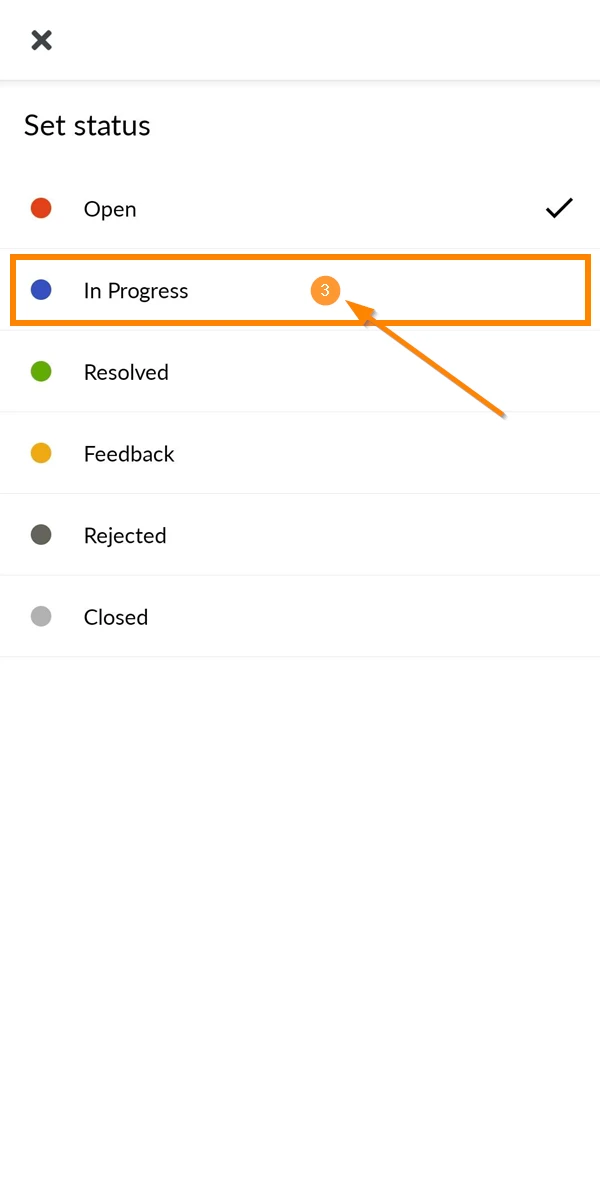
Valori disponibili per il campo status:
- Aprire: Predefinito quando vengono creati i biglietti.
- In corso: In genere viene impostato dall'assegnatario una volta iniziato il lavoro.
- Risolto: Il problema è stato risolto da un subappaltatore e deve essere rivisto e chiuso da un utente interno.
- Feedback: L'assegnatario richiede un feedback per continuare.
- Rifiutato: Utilizzato quando c'è un motivo per cui il ticket non può essere risolto.
- Chiuso: Il lavoro è terminato.
Per impostare lo stato di un ticket:
- Apra un biglietto o Creare un biglietto
- Trovi il campo Stato e selezioni uno Stato, ad esempio In corso
- Clicchi su Salva o Salva e chiudi
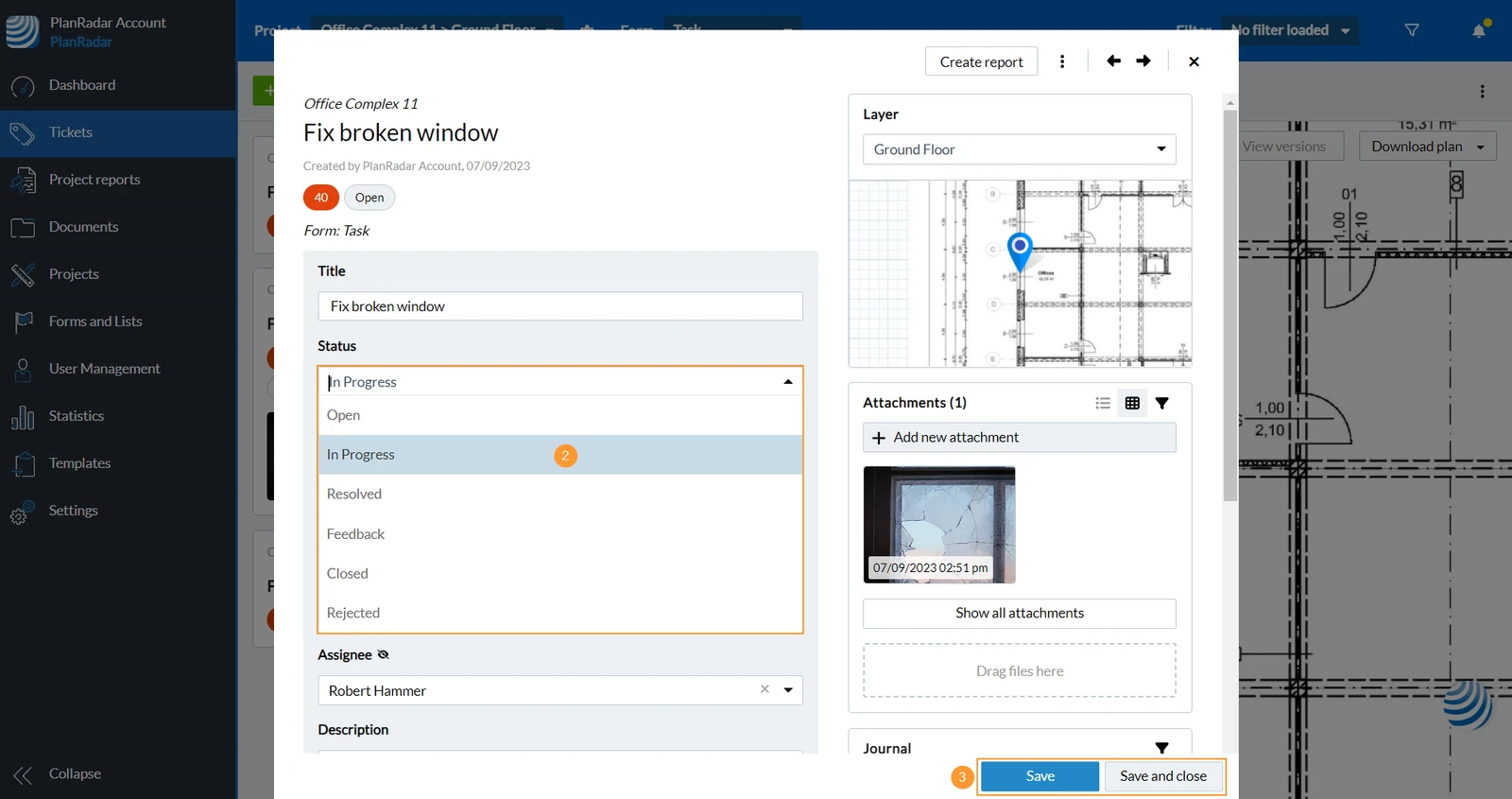
- Apra un biglietto o Creare un biglietto
- Trovare e toccare il campo Stato
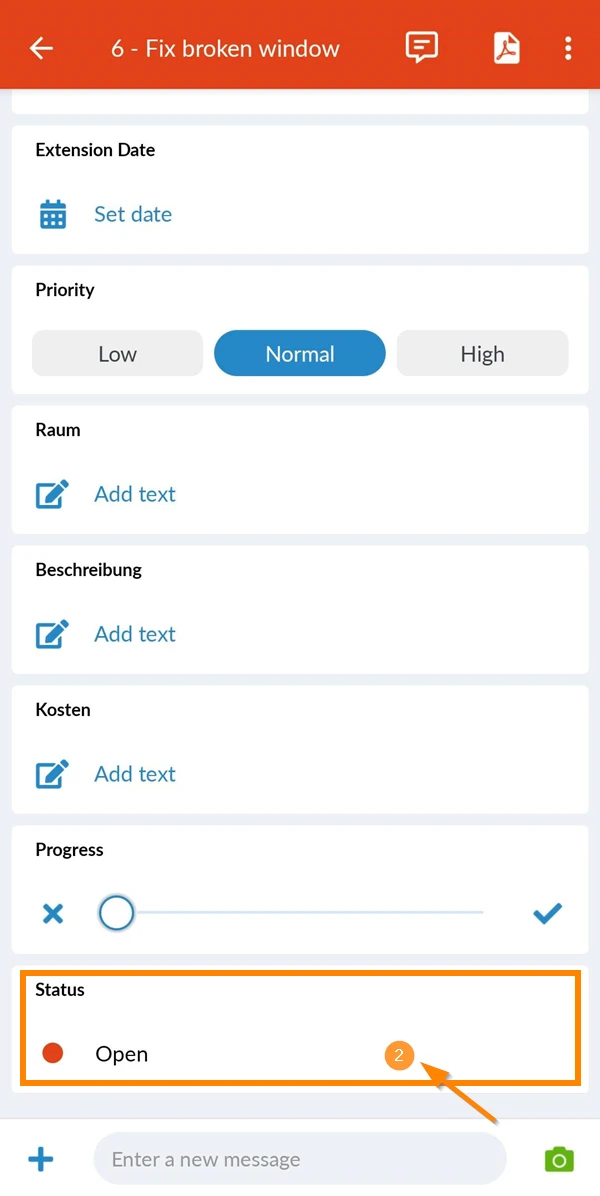
- Selezioni uno stato dall'elenco (ad esempio In corso)
- Lo stato del ticket viene modificato e può essere visualizzato nel biglietto
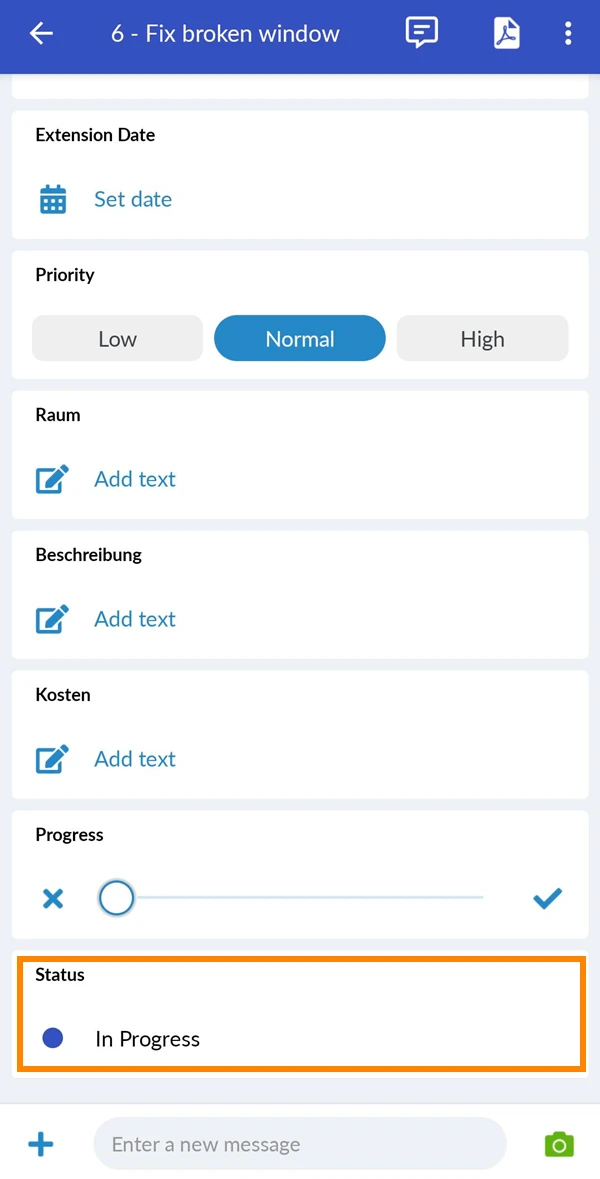
Impostare l'avanzamento del biglietto
L'avanzamento predefinito è dello 0%. I campi di stato e di avanzamento non sono collegati e devono essere aggiornati manualmente.
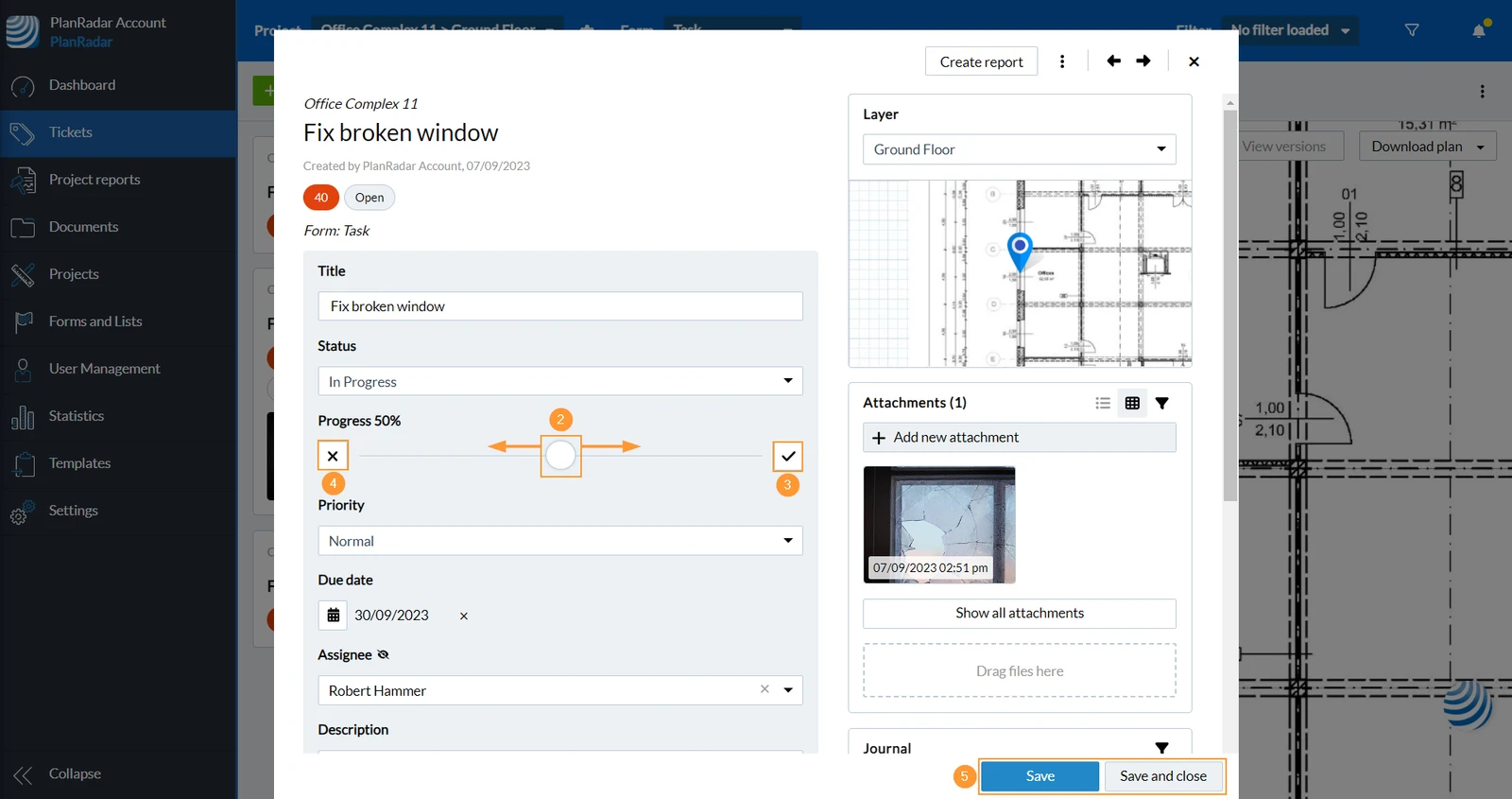
Per impostare l'avanzamento di un ticket:
- Apra un biglietto o Creare un biglietto
- Trovi il campo Progress e clicchi all'interno della barra per impostare il cursore
OPPURE trascini il cursore alla % desiderata - Opzionale: Clicchi su ✔ per impostare il 100%
- Opzionale: Clicchi su X per impostare lo 0%.
- Clicchi su Salva o Salva e chiudi
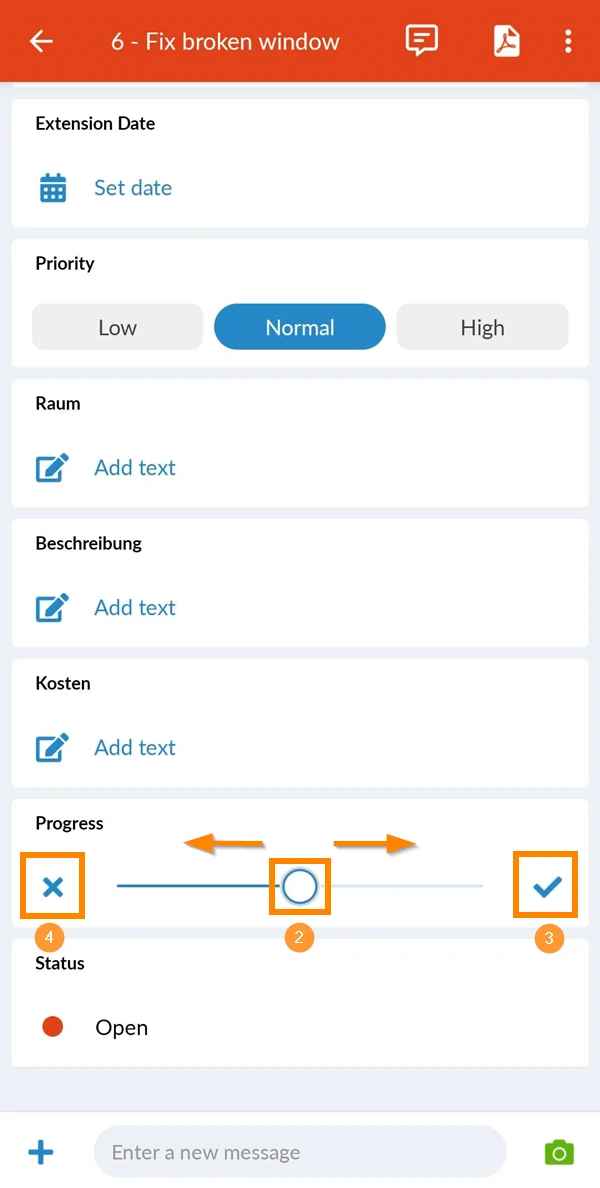
- Apra un biglietto o Creare un biglietto
- Trovi il campo Progress e tocchi all'interno della barra per impostare il cursore
OPPURE trascini il cursore alla % desiderata - Opzionale: Toccare ✔ per impostare il 100%
- Opzionale: Toccare X per impostare lo 0%.
Aggiornato il 17 febbraio 2025