

 English (UK)
 Deutsch
 Español
 Français
 Hrvatski
 Italiano
 Português (BR)
Proszę utworzyć Zadania
Przegląd
Zadania służą do tworzenia zadań z instrukcjami rozwiązywania problemów i nie tylko.
Dostęp i uprawnienia
Proszę wybrać Projekt i Warstwę
Wszystkie Zadania są tworzone w określonym projekcie i warstwie. Możliwe jest przeniesienie Zadania do innej warstwy po utworzeniu Zadania. Nie jest jednak możliwe przeniesienie strony Zadania do innego projektu.
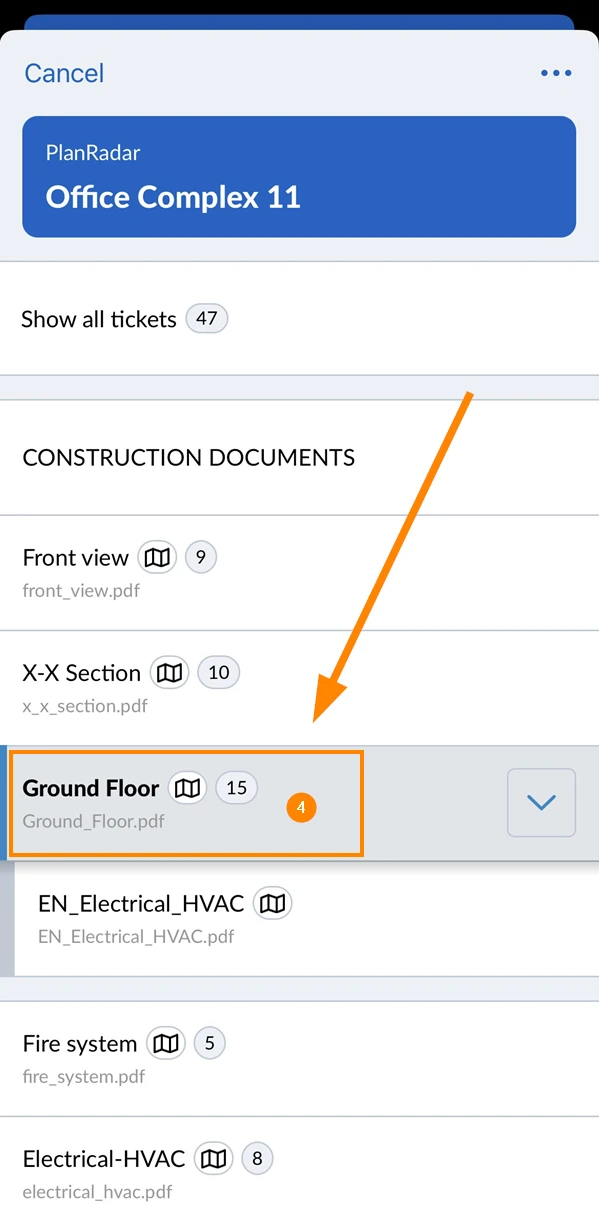
Proszę wybrać projekt i warstwę przed utworzeniem strony Zadania:
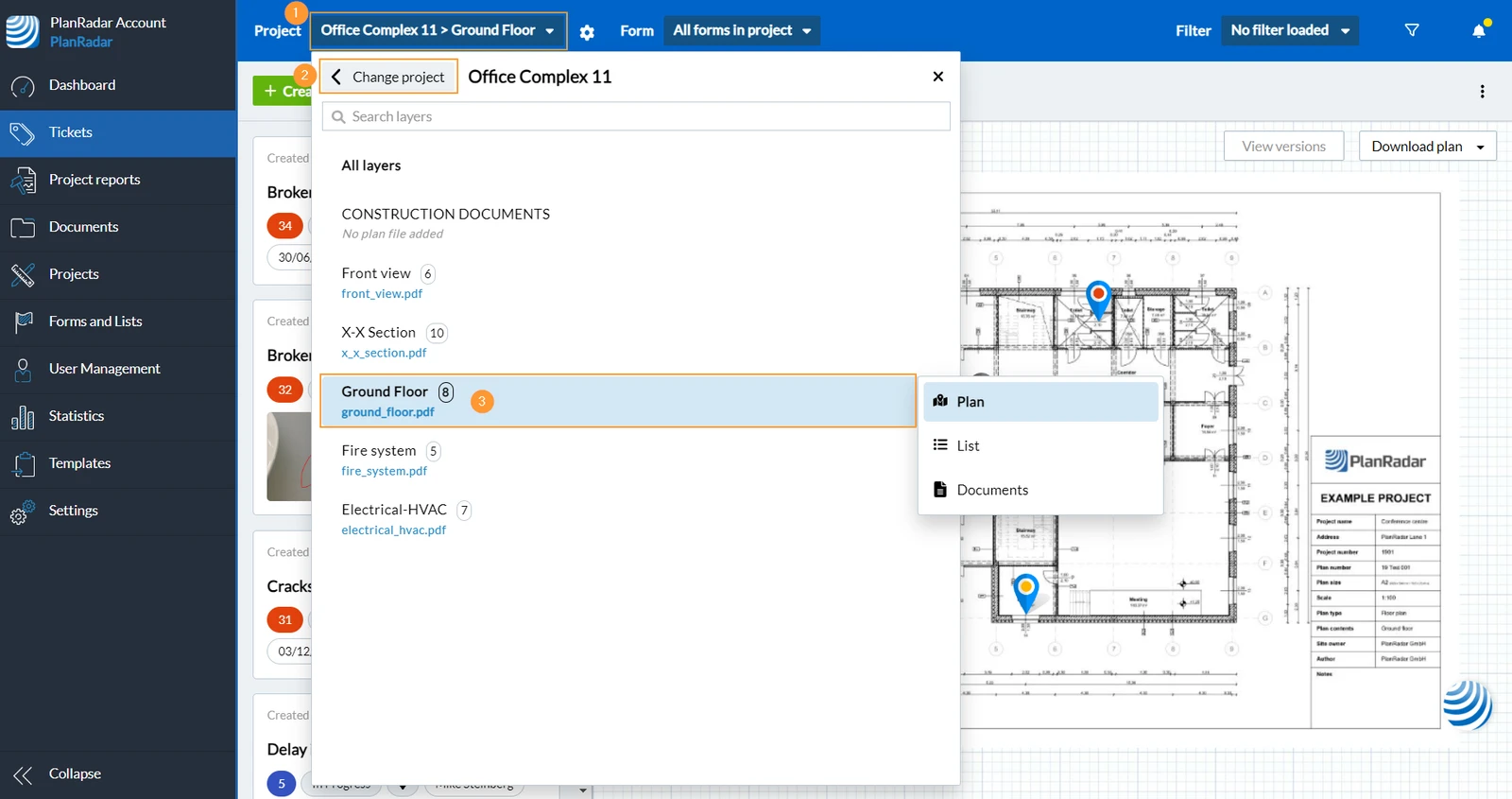
- Proszę otworzyć stronę Project i menu wyboru warstw
- Proszę kliknąć Zmień projekt i wybrać inny projekt
- Proszę kliknąć Ground Floor np. aby wybrać warstwę
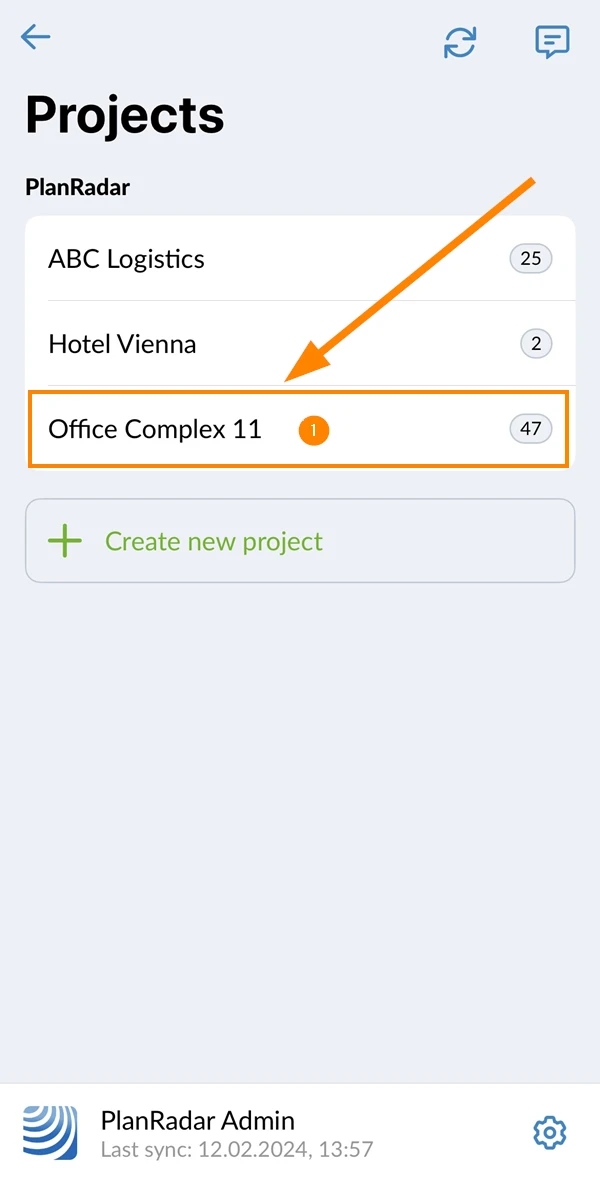
- Proszę wybrać nazwę projektu, np. Office Complex 11
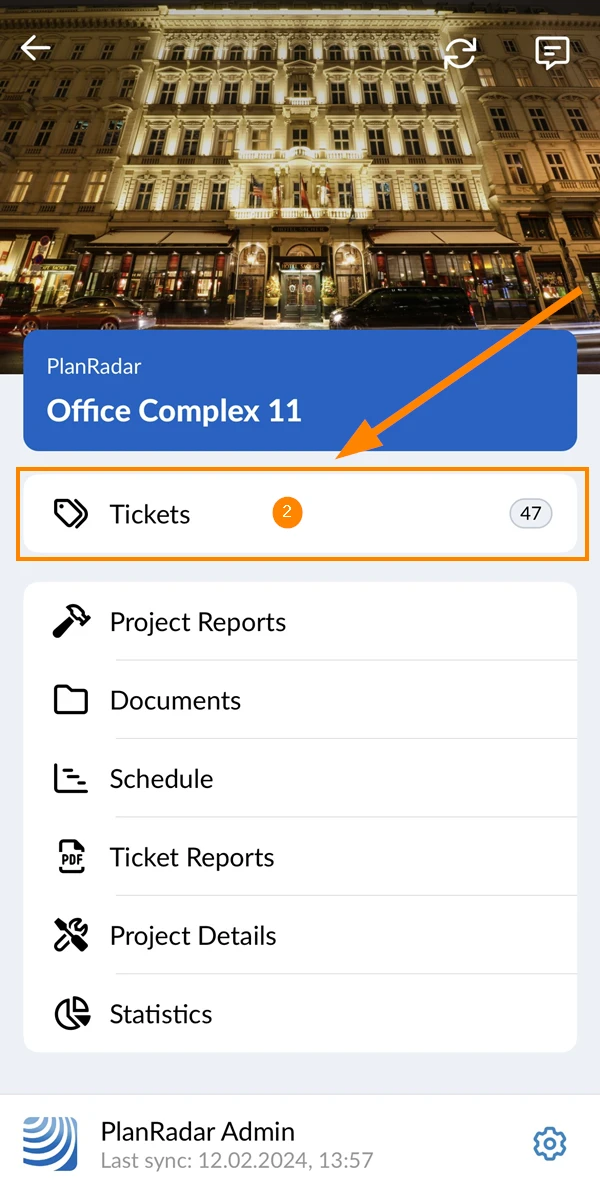
- Kran Zadania
- Proszę dotknąć selektora warstw
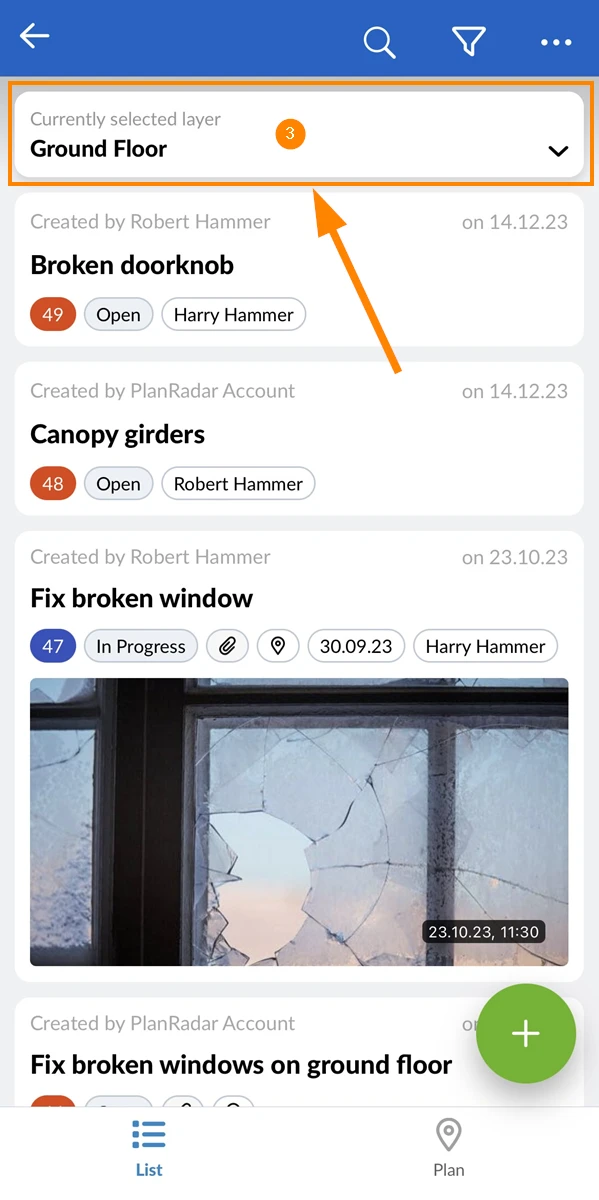
- Proszę wybrać warstwę, np. Ground Floor
Proszę utworzyć stronę Zadania z pozycją planu
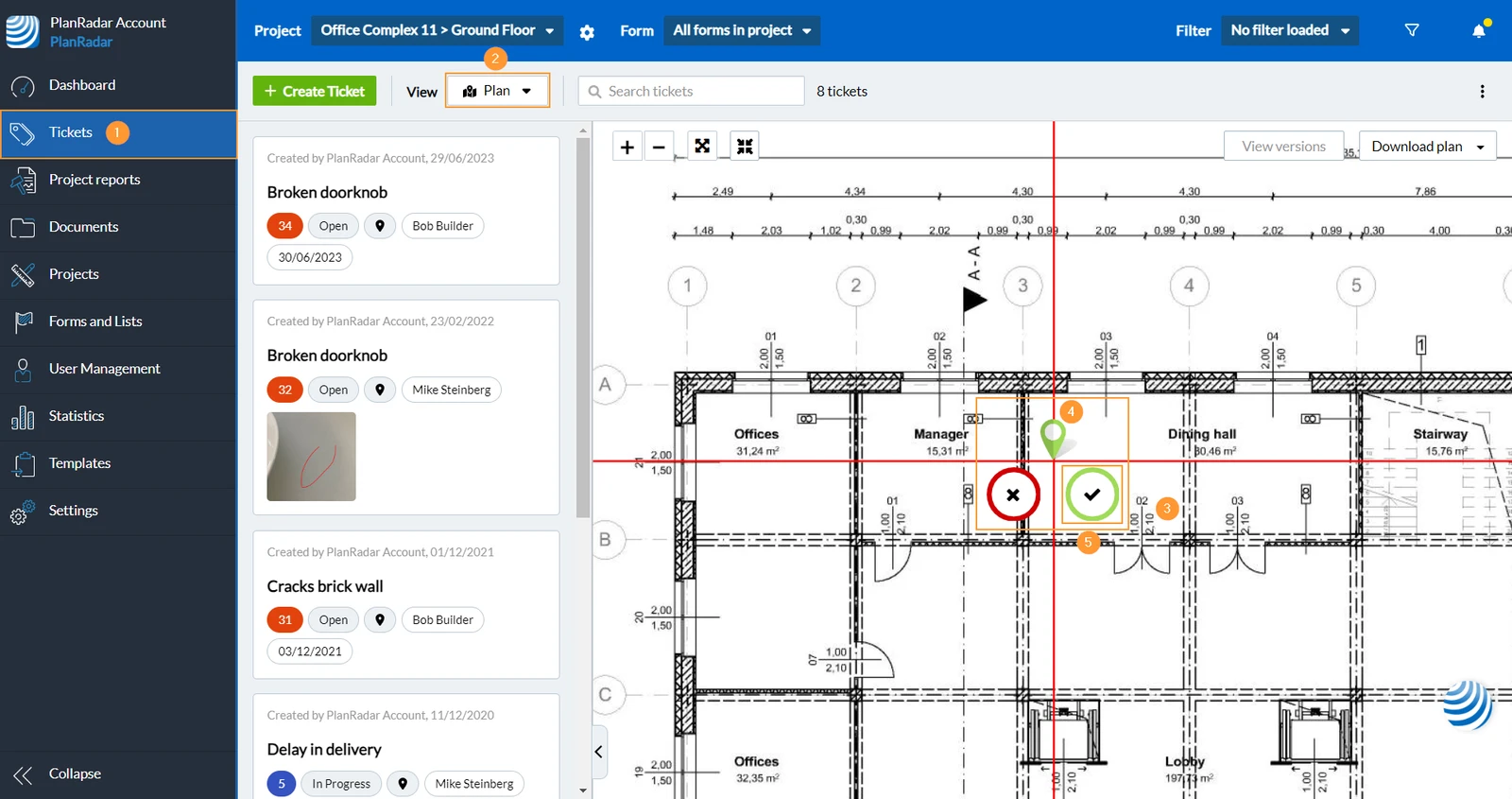
Aby utworzyć stronę Zadania z pozycją planu:
- Proszę kliknąć Zadania
- W menu rozwijanym Widok proszę kliknąć Plan.
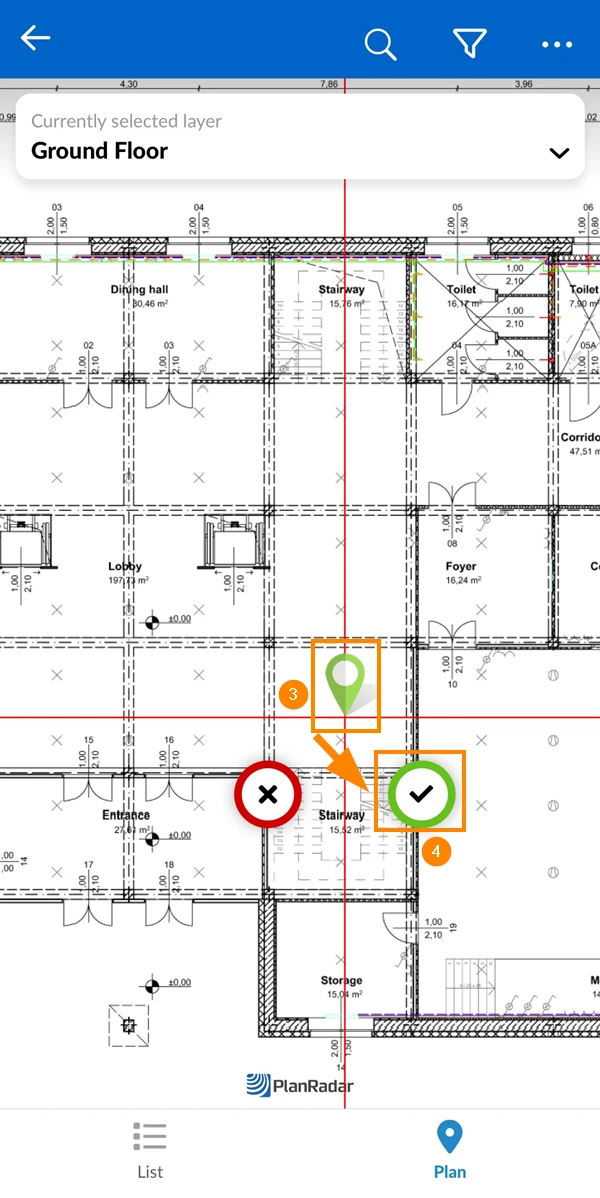
- Proszę kliknąć prawym przyciskiem myszy na plan, aby umieścić pin Zadania.
- Proszę przeciągnąć i upuścić pinezkę Zadania, aby w razie potrzeby dostosować pozycję planu.
- Proszę kliknąć przycisk z zielonym znacznikiem wyboru, aby potwierdzić pozycję planu i kontynuować w formularzu tworzenia Zadania.
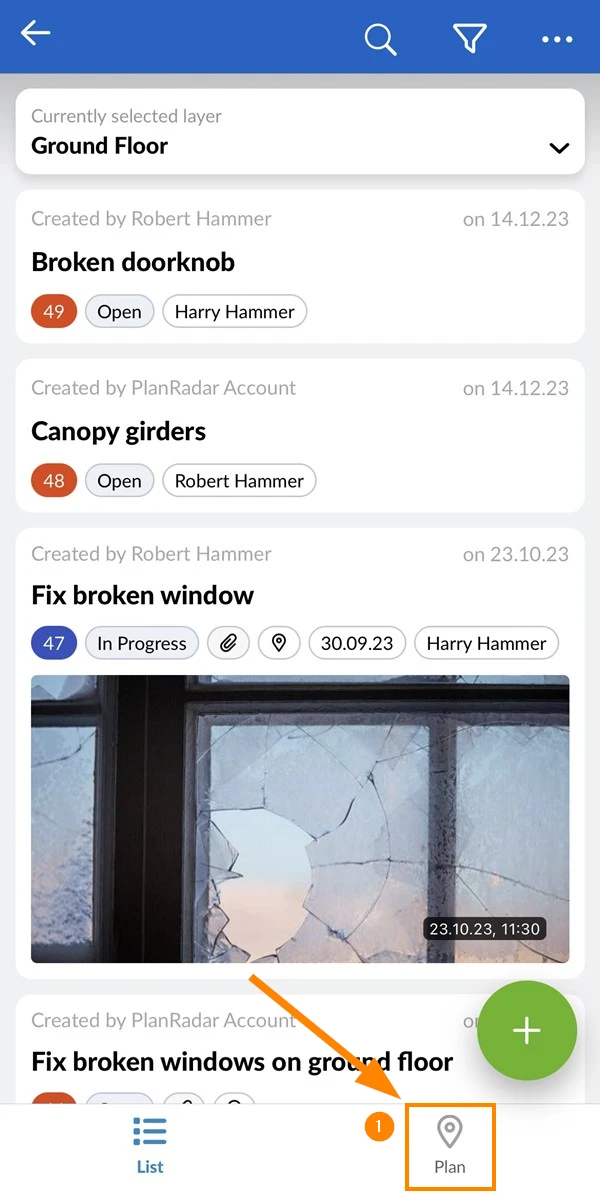
- Tap Plan
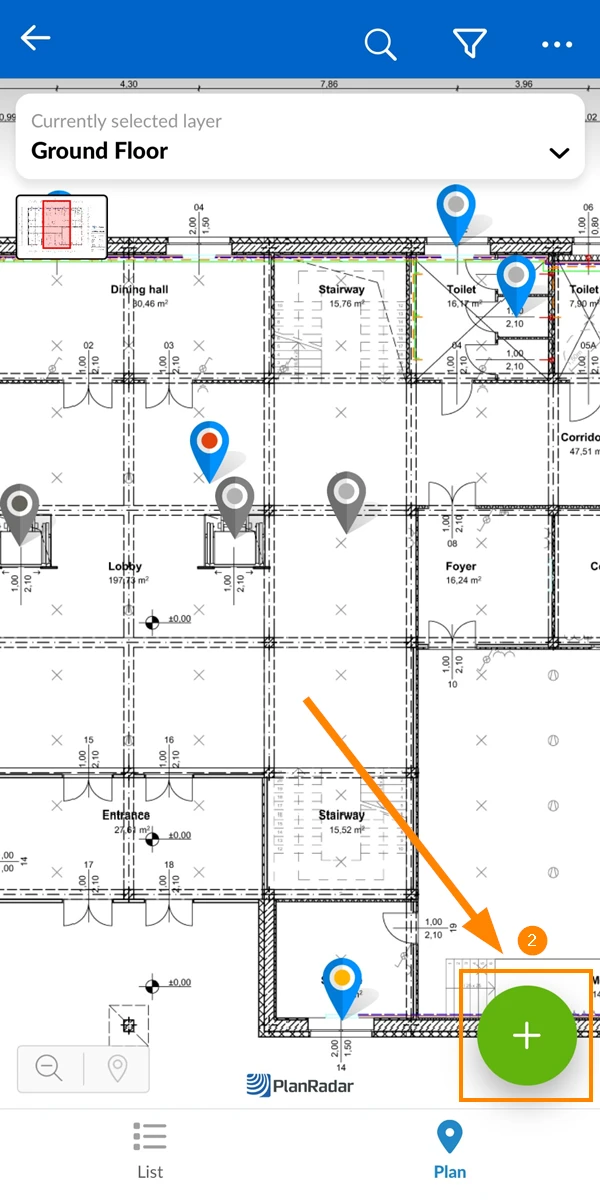
- Proszę nacisnąć + LUB i przytrzymać na planie, aby umieścić pinezkę Zadania
- Proszę przeciągnąć i upuścić pinezkę Zadania, aby w razie potrzeby dostosować pozycję planu.
- Proszę kliknąć przycisk z zielonym znacznikiem wyboru, aby potwierdzić pozycję planu i kontynuować w formularzu tworzenia Zadania.
Proszę utworzyć stronę Zadania bez pozycji planu
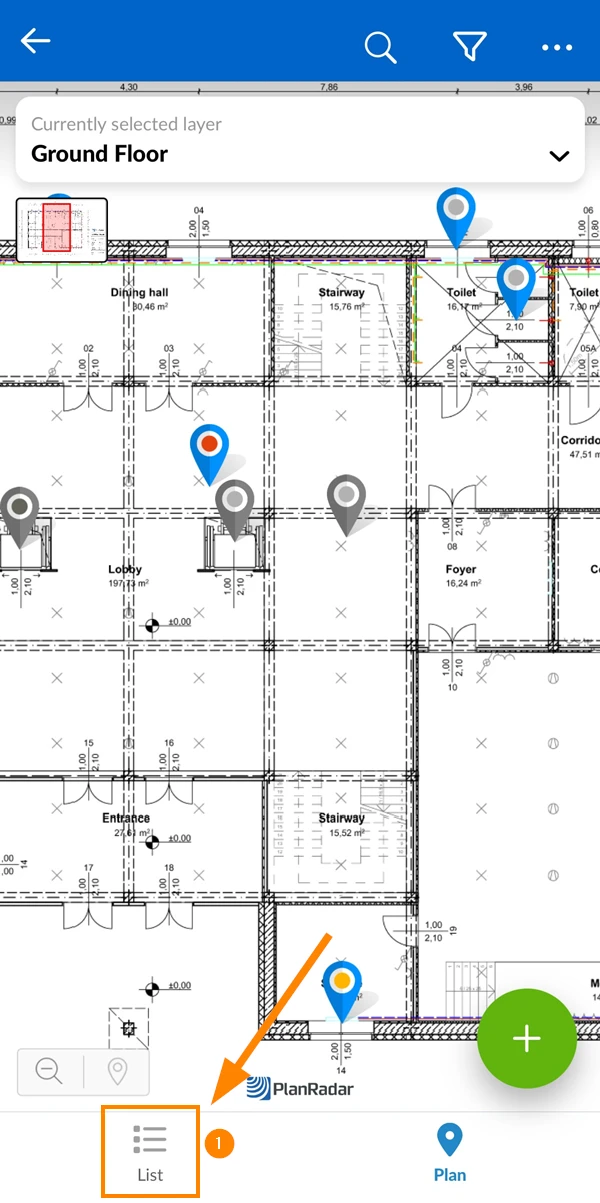
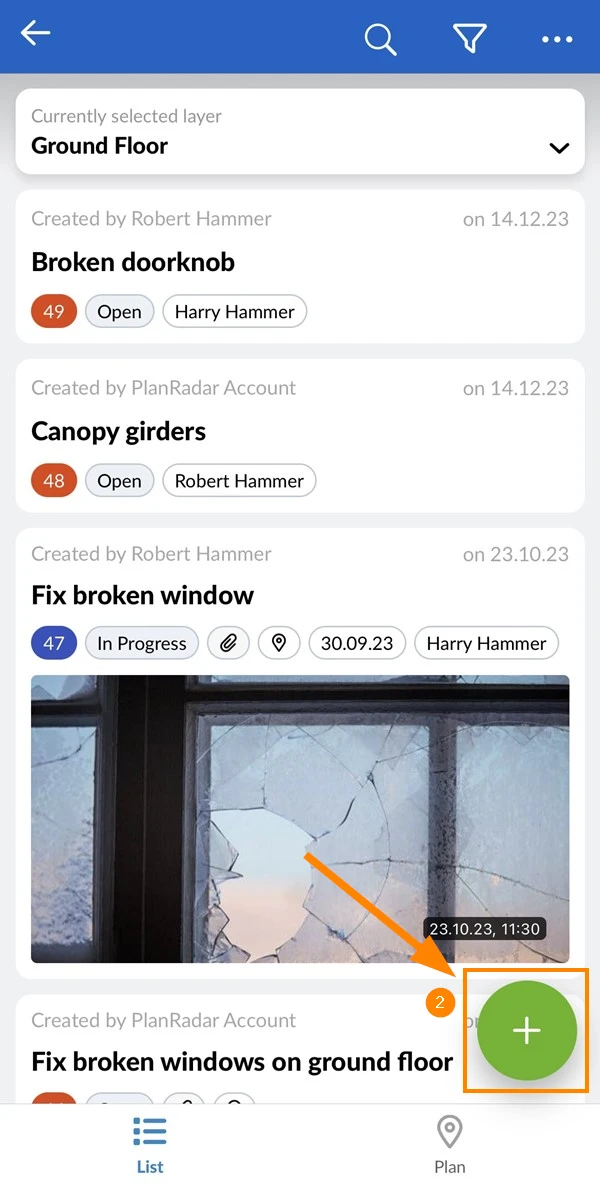
Jeśli nie ma planu, można zamiast tego użyć przycisku + Create Zadania:

- Proszę dotknąć Lista
- Proszę dotknąć +
Proszę wybrać formularz
Zadania są oparte na formularzu. W zależności od formularza strona Zadania może mieć różne pola wprowadzania danych i funkcje.
Aby wybrać formularz:
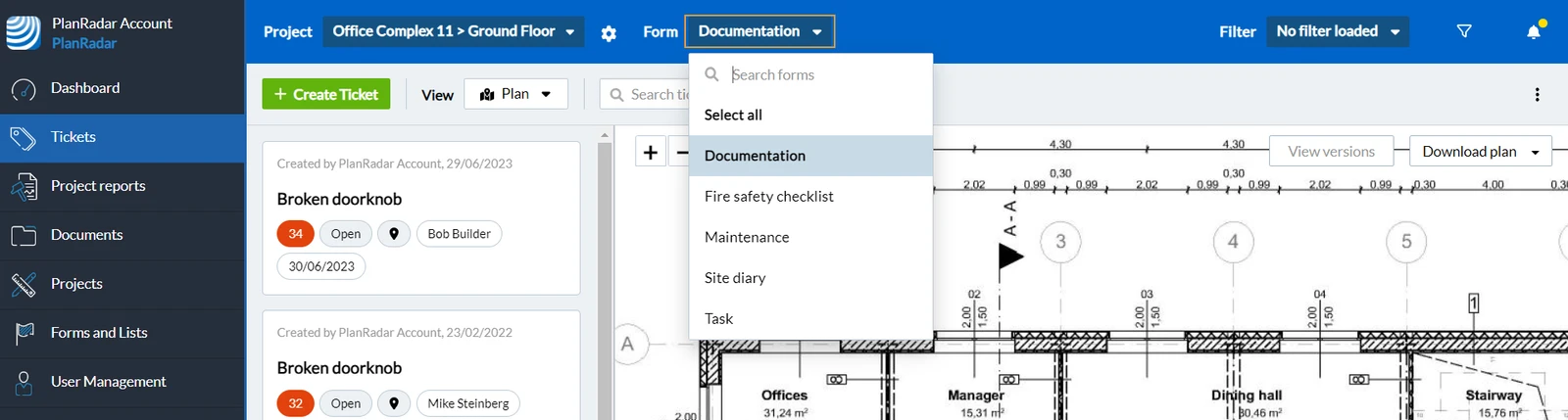
Na liście rozwijanej Formularz proszę kliknąć formularz.
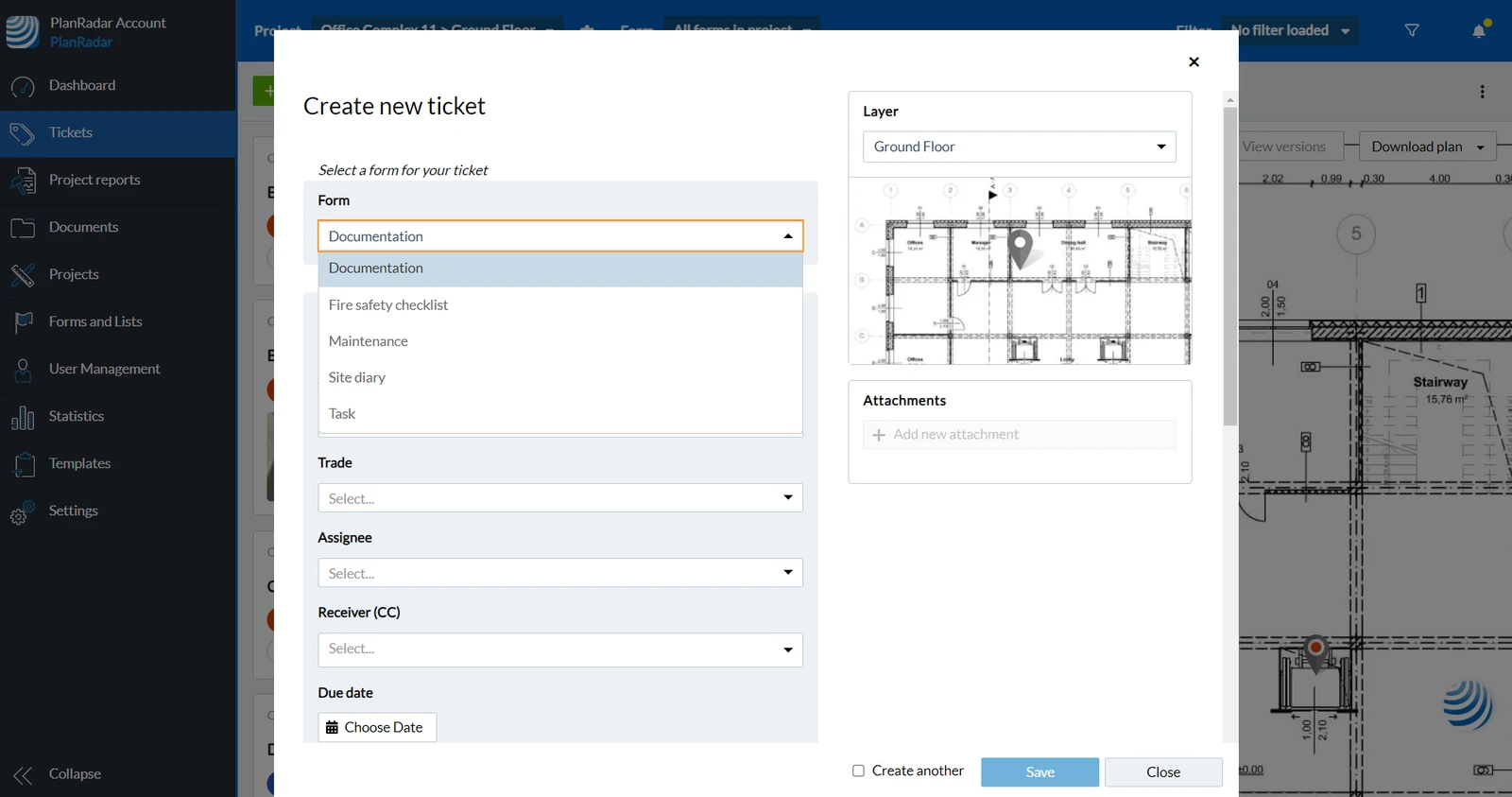
Formularz, który wybrał(a) Pan(i) podczas poprzedniego tworzenia strony Zadania zostanie wstępnie wybrany.
Jeśli użyją Państwo rozwijanego filtra Form, zawsze będzie on definiował wstępnie wybrany formularz w kreacji Zadania.
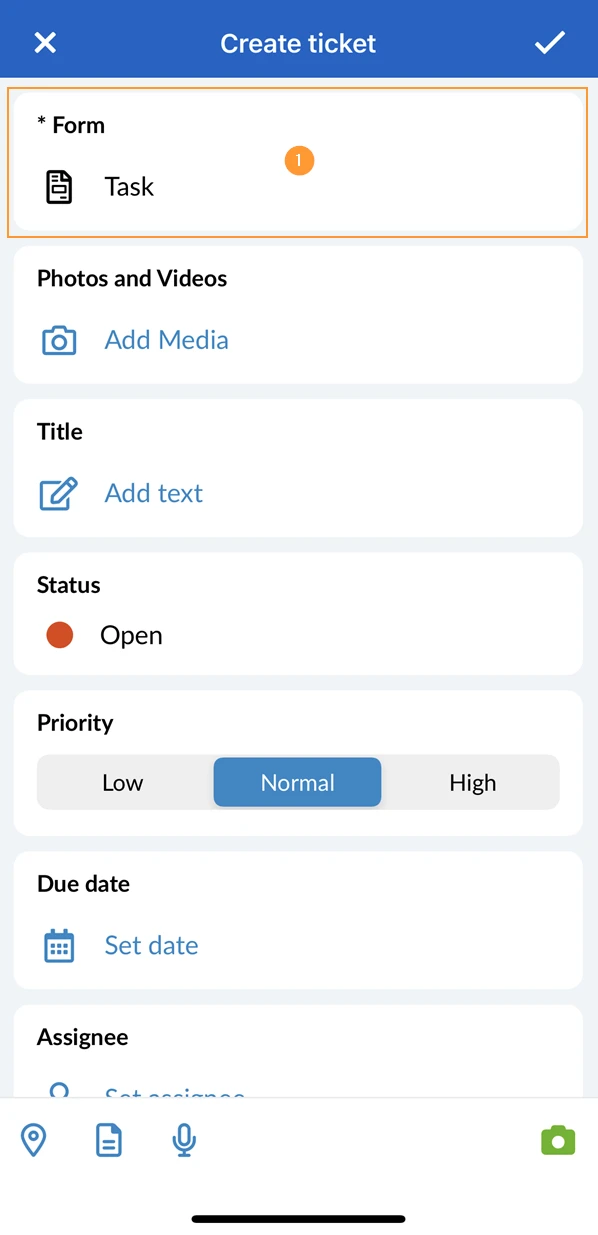
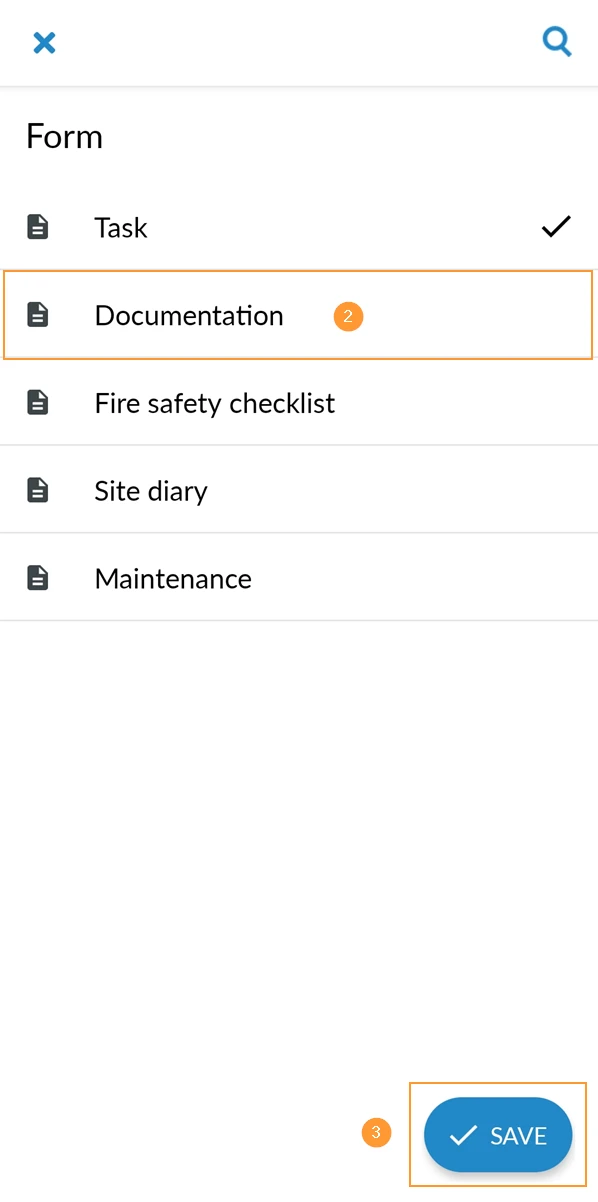
- Proszę dotknąć pola Formularz
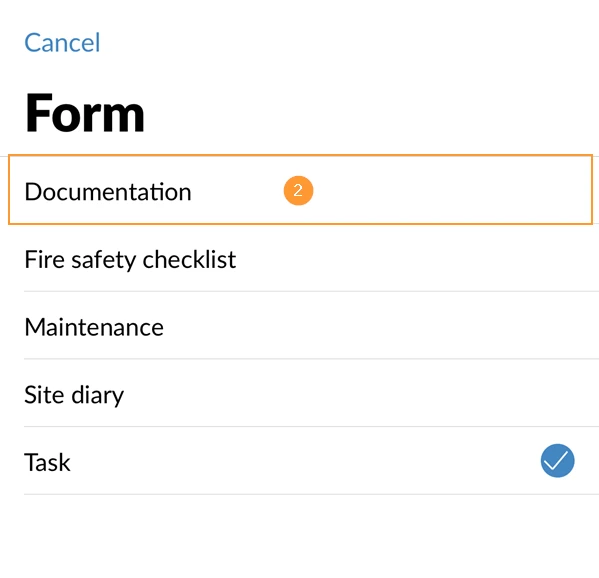
- Proszę dotknąć Documentation np. aby wybrać formularz
- Proszę dotknąć pola Formularz
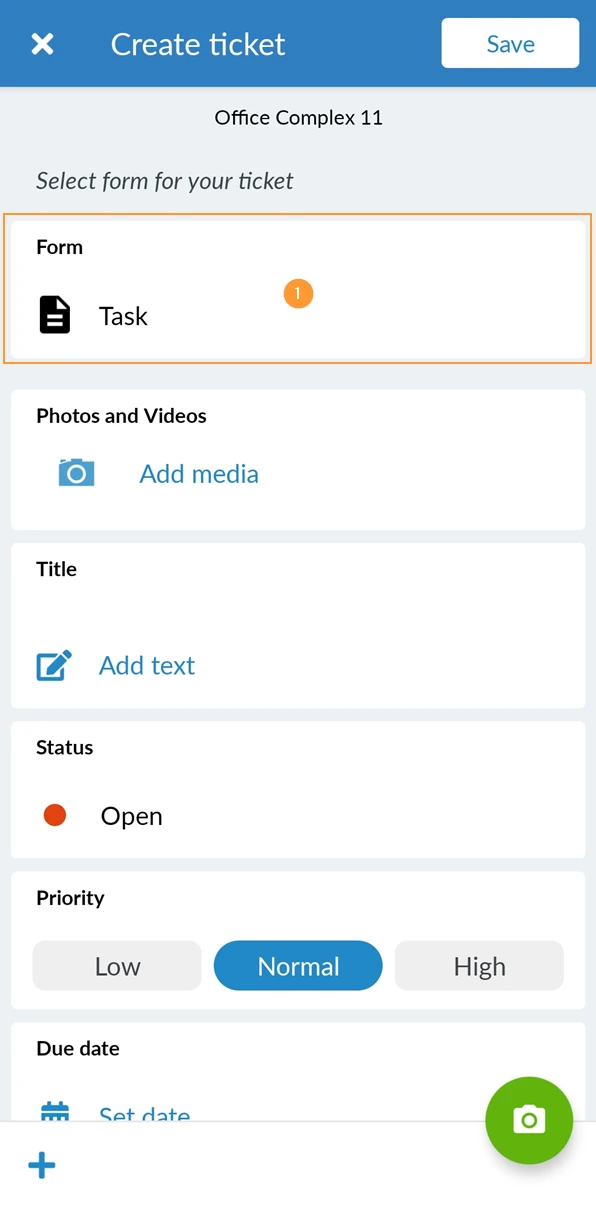
- Proszę dotknąć Documentation np. aby wybrać formularz
- Proszę dotknąć Zapisz
Proszę wypełnić pola Zadania
Proszę wypełnić pola Zadania zgodnie z ich definicją w wybranym formularzu. Może to obejmować tytuł, cesjonariusza, termin płatności i inne.
Możliwości dla Zadania
Dodawanie załączników i innych elementów do strony Zadania jest opcjonalne. Można to zrobić podczas tworzenia strony Zadania lub po zapisaniu nowej strony Zadania.
Dodawanie zdjęć, filmów i audio
Pliki multimedialne można dodawać do strony Zadania jako dodatek do tekstu i opisów lub w celach dokumentacyjnych.
Możliwa jest również edycja zdjęć i dodawanie adnotacji.
Dodawanie dokumentów
Dodawanie plików PDF, dokumentów MS Word i Excel, wiadomości e-mail i plików CAD.
Dodawanie adnotacji do planu
Proszę zrobić zrzut ekranu planu, dodać adnotacje i dołączyć obraz do strony Zadania.
Dodawanie pozycji GPS
Jeśli opcja ta jest włączona w formularzu Zadania, możliwe jest dodanie pozycji GPS do strony Zadania.
Proszę dodać Sub-Zadania
Proszę skorzystać z podstronyZadania, aby utworzyć mniejsze zadania i połączyć je z nadrzędnymZadania.
Tworzenie Zadania w harmonogramach
Podczas zarządzania harmonogramem projektu możliwe jest tworzenie nowych Zadania bezpośrednio w funkcji harmonogramów.
Proszę ustawić datę powtórzenia
W przypadku Zadania, które muszą być wykonywane regularnie, na przykład co tydzień lub co miesiąc, możliwe jest zaplanowanie daty powtórzenia, aby automatycznie ponownie otworzyć te Zadania.
Proszę zapisać nowy Zadania
Strona Zadania może zostać zapisana w dowolnym momencie, jeśli wypełnione zostaną wszystkie obowiązkowe pola. Dodatkowo może być wymagane dołączenie zdjęcia lub filmu.
Aby zapisać nową stronę Zadania:
- Proszę wypełnić wszystkie obowiązkowe pola
- Proszę kliknąć Save, aby zapisać Zadania i zachować ją otwartą
- Opcjonalnie: Proszę kliknąć Zapisz i zamknij, aby zapisać Zadania i zamknąć go
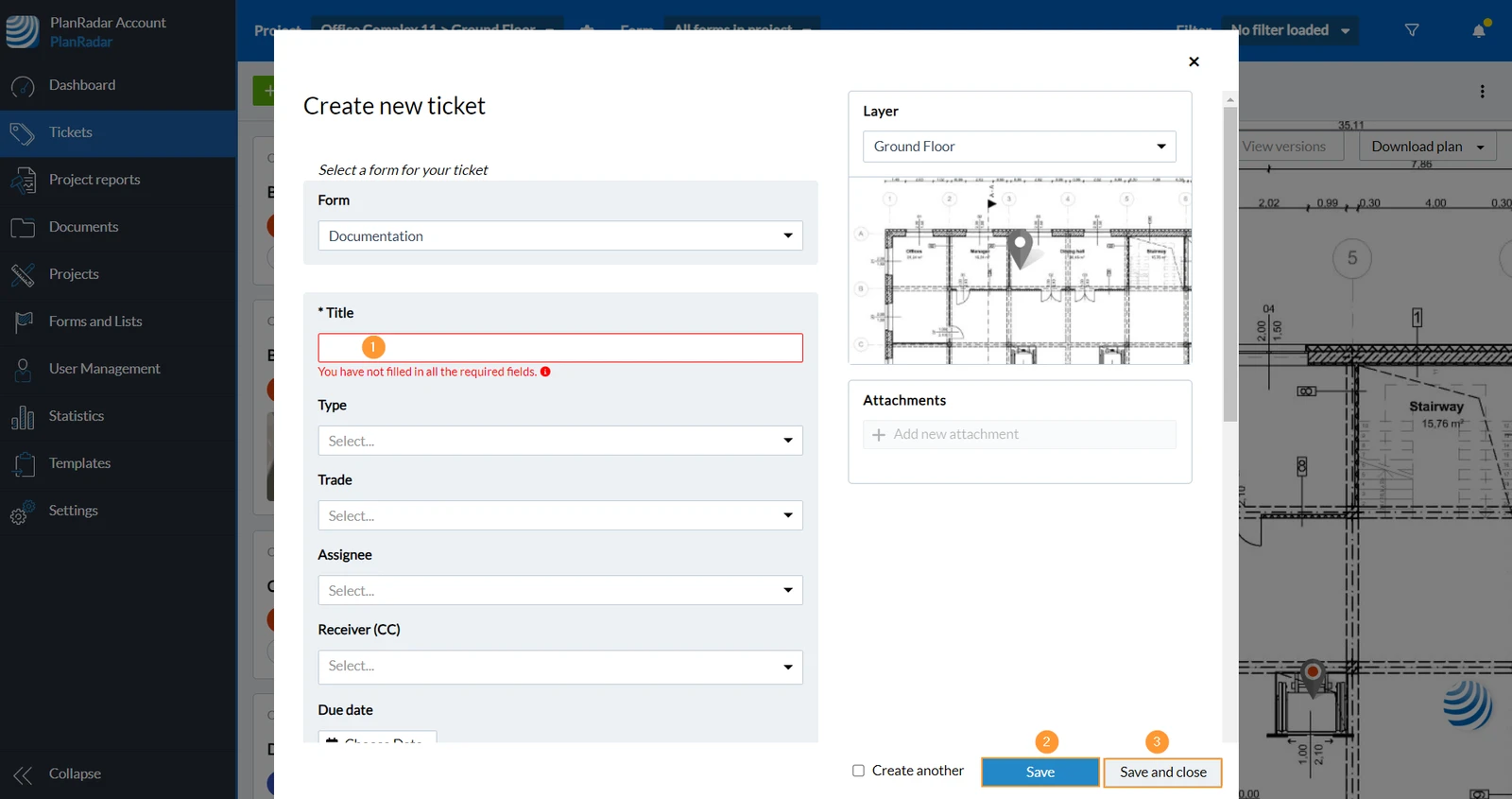
- Proszę wypełnić wszystkie obowiązkowe pola
- Proszę kliknąć przycisk Zaznacz, aby zapisać Zadania i zamknąć go
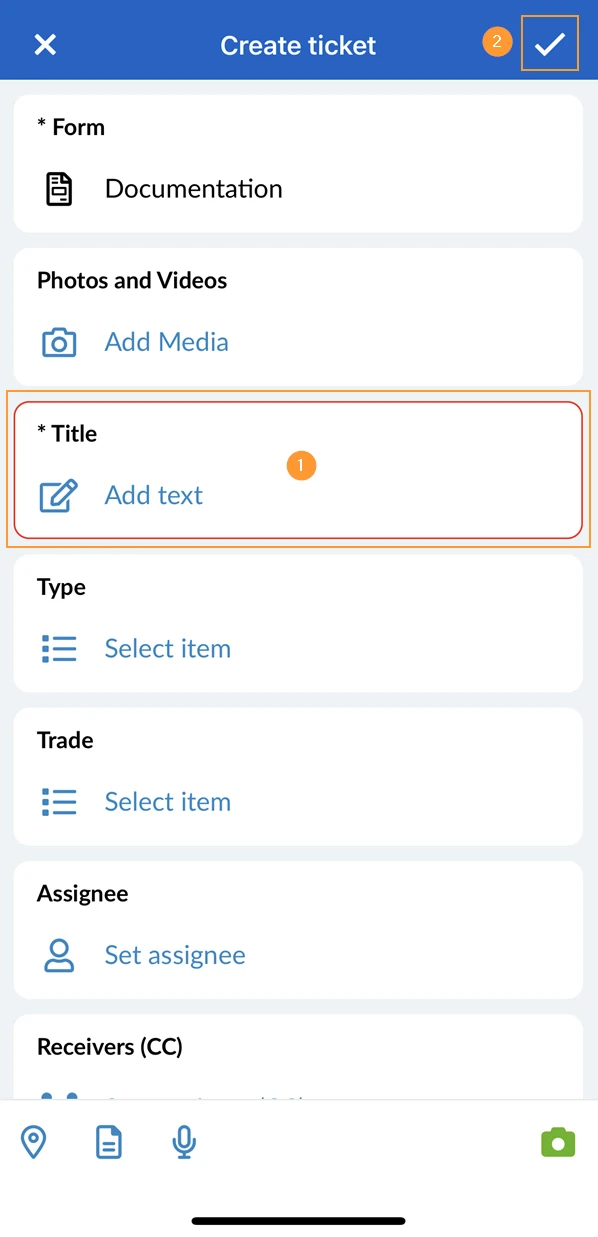
- Proszę wypełnić wszystkie obowiązkowe pola
- Proszę kliknąć Save, aby zapisać Zadania i zamknąć go
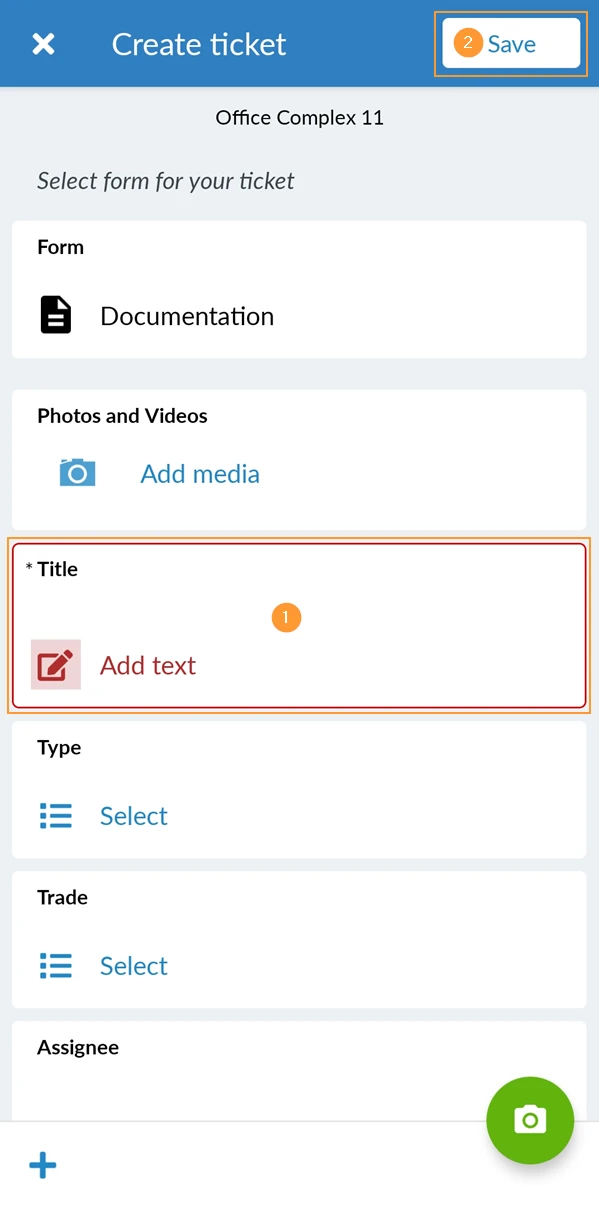
Po zapisaniu, strona Zadania jest natychmiast synchronizowana między urządzeniami, jeśli są Państwo online.
Proszę utworzyć kolejną stronę Zadania w aplikacji internetowej
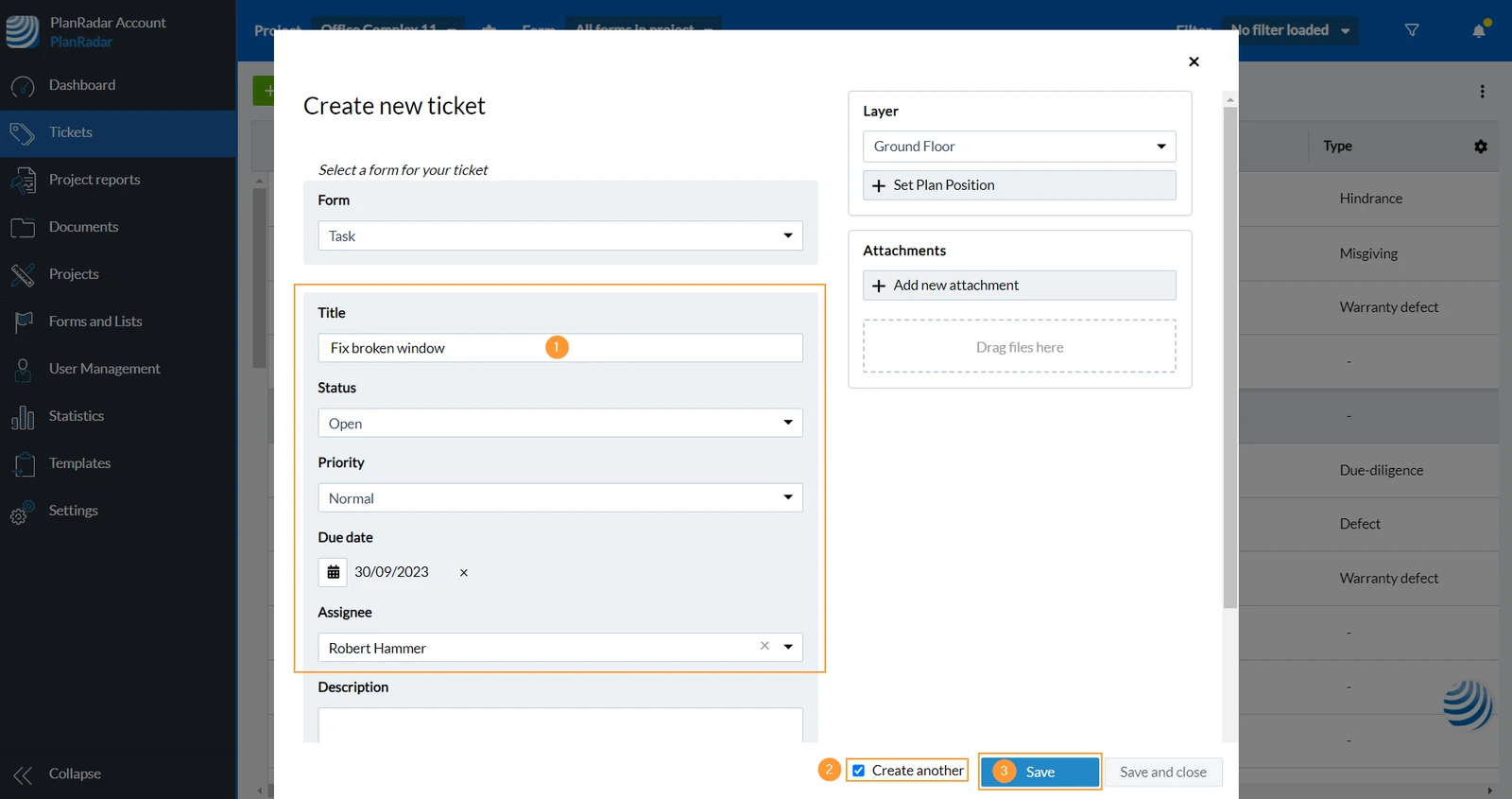
Proszę użyć opcji "Create Another", aby ponownie wykorzystać pola Zadania z wcześniej utworzonego Zadania w aplikacji internetowej.
Załączniki, komentarze, pozycja planu, pozycja GPS i sub-Zadania NIE są uwzględnione.
-
Najpierw proszę wypełnić formularz Zadania.
-
Proszę zaznaczyć pole wyboru Create another.
-
Proszę kliknąć Zapisz , a otworzy się nowe zgłoszenie z wypełnionymi tymi samymi polami.
-
Proszę wypełnić formularz Zadania i kliknąć przycisk Zapisz.
Zaktualizowano 19 marca 2026