

 English (UK)
 Deutsch
 Español
 Français
 Hrvatski
 Italiano
 Português (BR)
Ten artykuł został automatycznie przetłumaczony z języka angielskiego.
Wyświetlanie i edycja biletu
Przegląd
Proszę otworzyć zgłoszenie, aby wyświetlić szczegóły lub wprowadzić zmiany.
Dostęp i uprawnienia
Proszę otworzyć zgłoszenie
Proszę otworzyć zgłoszenie na stronie w widoku planu zgłoszeń, w widoku listy zgłoszeń lub w widoku kalendarza zgłoszeń.
Proszę wyświetlić bilet
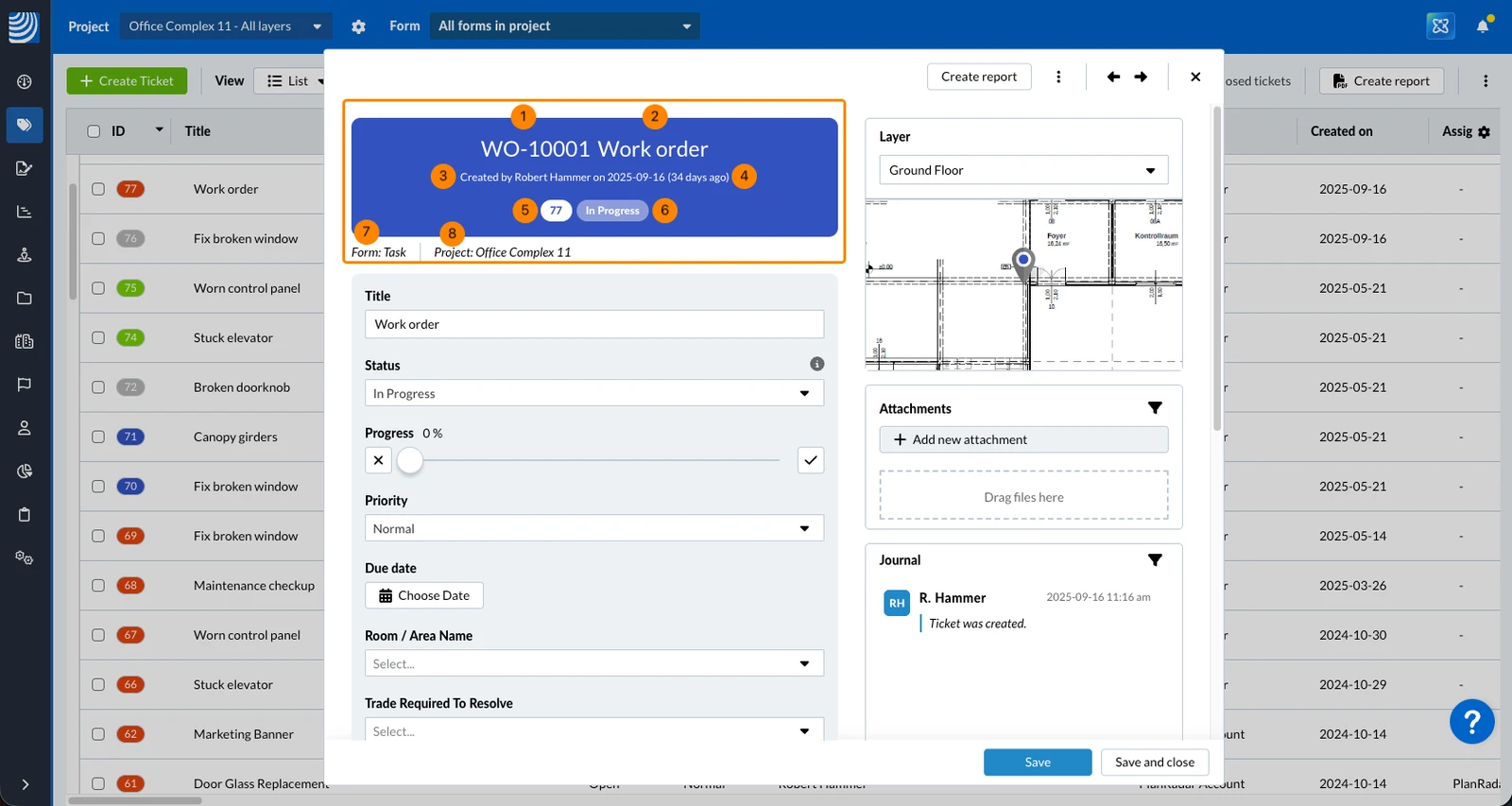
Nagłówek biletu zawiera kilka kluczowych informacji:
- Sekwencja numeracji - proszę przeczytać więcej na stronie Opcje formularza > Sekwencja numeracji
- Tytuł biletu
- Użytkownik, który go utworzył i data utworzenia
- Zamknięta strona Zadania pokazuje, ile dni zajęło jej zamknięcie (od utworzenia do statusu zamknięcia).
Otwarta strona Zadania pokazuje, ile dni temu została utworzona. - Identyfikator biletu
- Status (kolor tła również pasuje do statusu) - proszę przeczytać więcej na Status Colours & Zadania Pins
- Nazwa formularza (wybrana podczas tworzenia biletu)
- Nazwa projektu
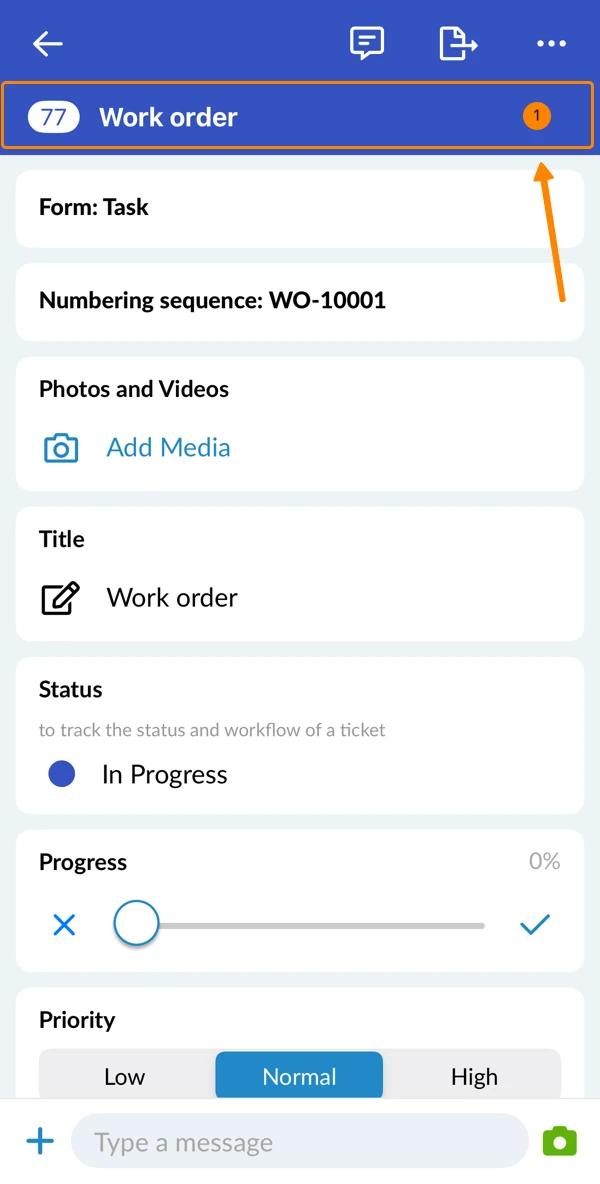
- Początkowo po otwarciu zgłoszenia nagłówek zgłoszenia jest wąski i pokazuje tylko identyfikator i tytuł zgłoszenia.
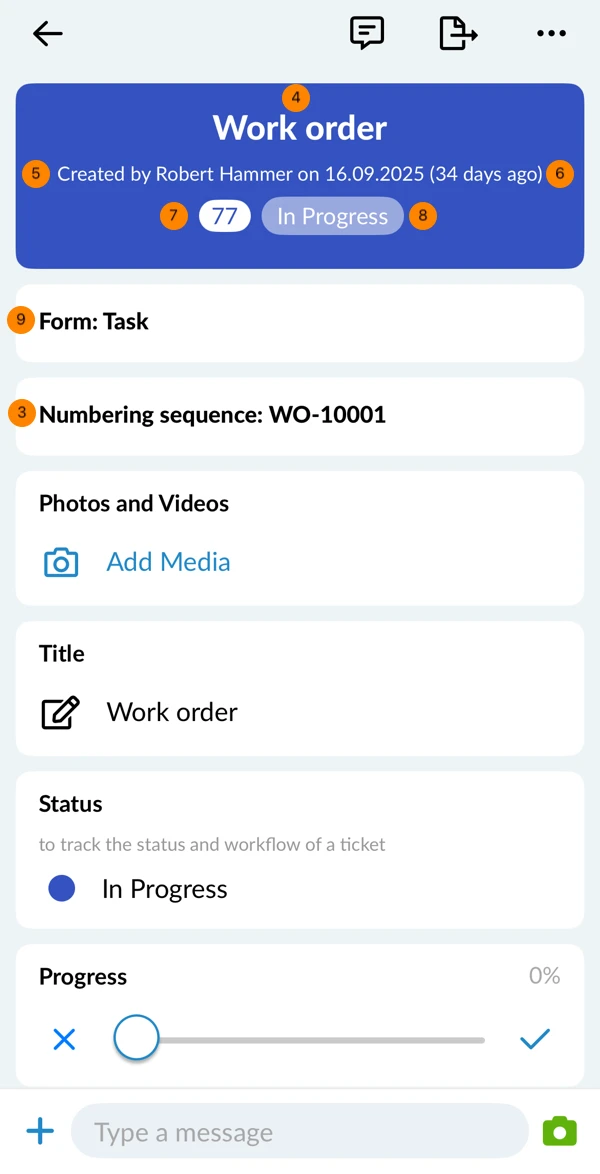
- Proszę przewinąć w górę, aby wyświetlić pełny nagłówek z następującymi kluczowymi informacjami:
- Sekwencja numeracji - proszę przeczytać więcej na stronie Opcje formularza > Sekwencja numeracji
- Tytuł biletu
- Użytkownik, który go utworzył i data utworzenia
- Zamknięta strona Zadania pokazuje, ile dni zajęło jej zamknięcie (od utworzenia do statusu zamknięcia).
Otwarta strona Zadania pokazuje, ile dni temu została utworzona. - Zadania ID
- Status (kolor tła również odpowiada statusowi) - proszę przeczytać więcej w Kolory statusu & Zadania Pins.
- Nazwa formularza (wybrana podczas tworzenia strony Zadania )
Proszę wypełnić pola biletu
Proszę wypełnić pola zgłoszenia zgodnie z ich definicją w wybranym formularzu. Może to obejmować tytuł, cesjonariusza, termin płatności i inne.
Zapisz bilet
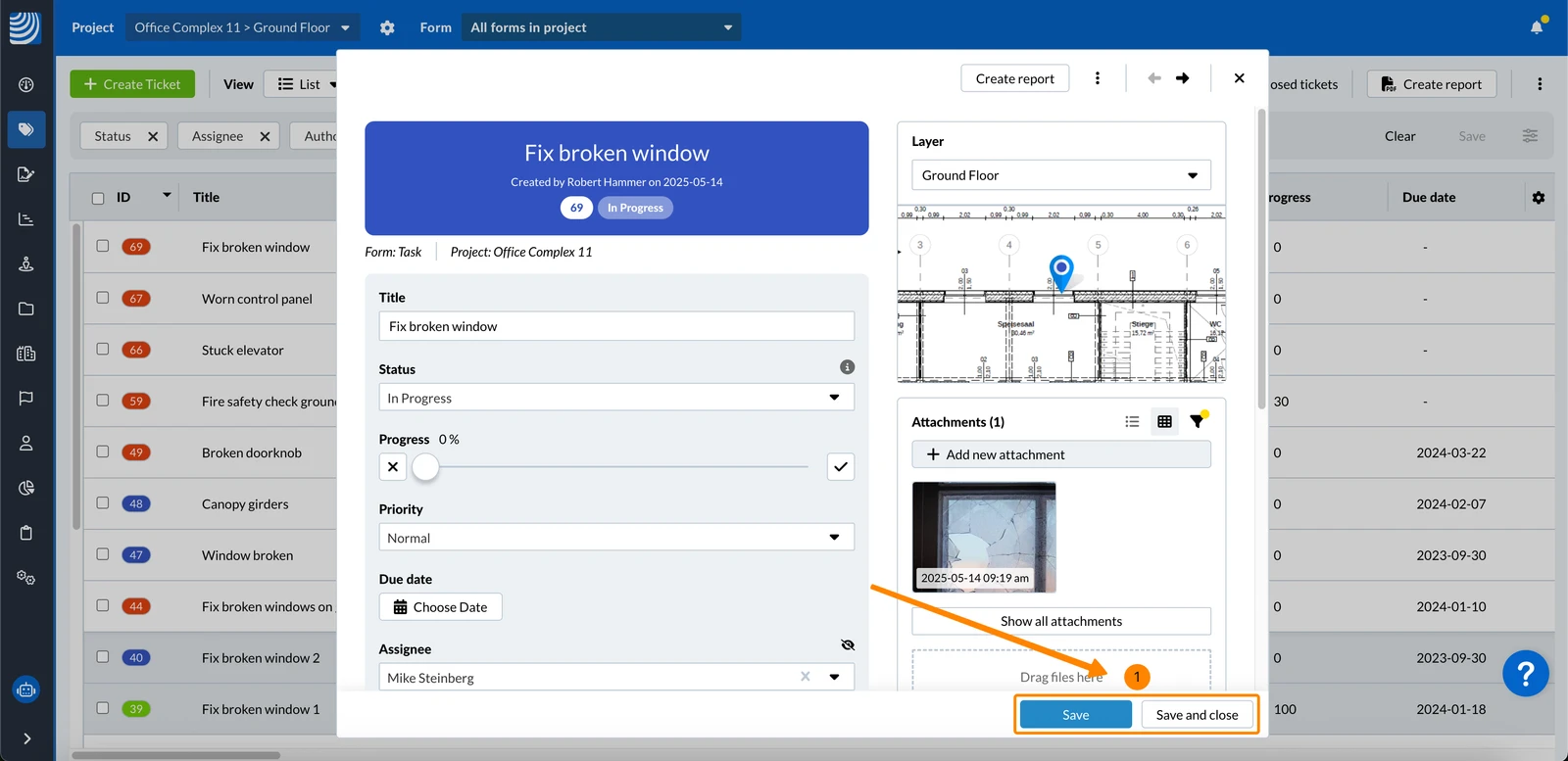
Po zakończeniu edycji zgłoszenia (np. ustawieniu statusu na "W toku") należy zapisać zmiany w polach zgłoszenia:
- Proszę kliknąć Zapisz lub Zapisz i zamknij
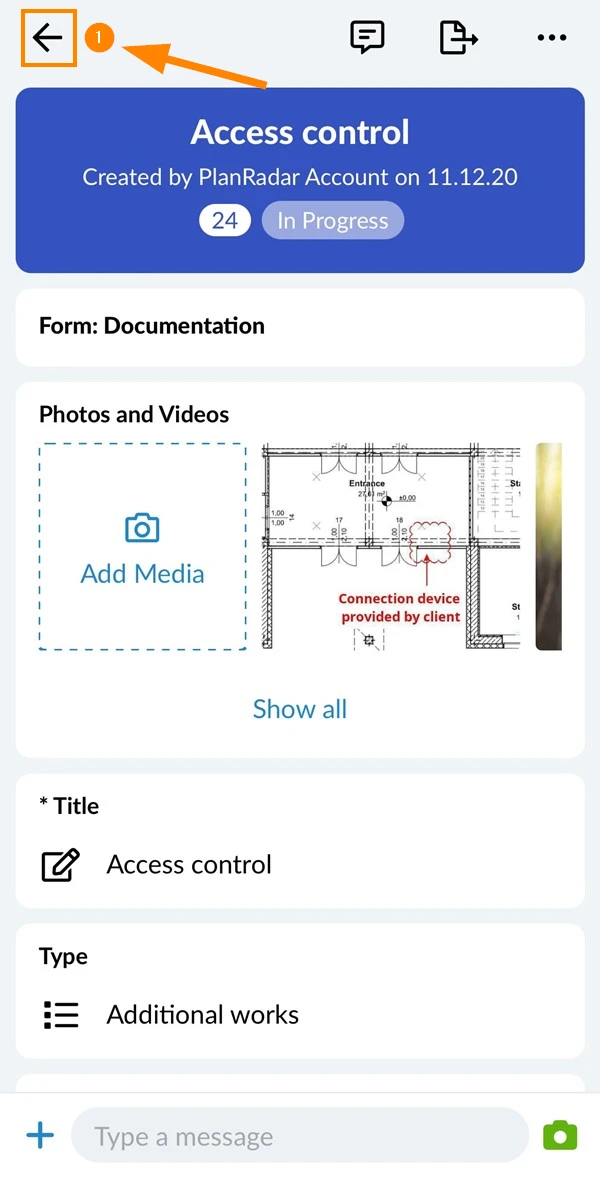
- Proszę dotknąć z powrotem aby zapisać zmiany
Załączniki i więcej
W ramach biletu można zrobić więcej, co opisano w poniższych artykułach:
- Ustawianie, zmienianie lub usuwanie pozycji biletu w planie
- Dodawanie załączników do biletów
- Dodawanie nagrań głosowych do biletów w aplikacji mobilnej
- Dodawanie adnotacji o planie do zgłoszeń w aplikacji mobilnej
- Dodawanie pozycji GPS do biletów w aplikacji mobilnej
- Proszę używać biletów cząstkowych
- Proszę ustawić datę powtórzenia dla biletów
Zaktualizowano 8 czerwca 2026