

 English (UK)
 Deutsch
 Español
 Français
 Hrvatski
 Italiano
 Português (BR)
Proszę wypełnić formularz biletu
Przegląd
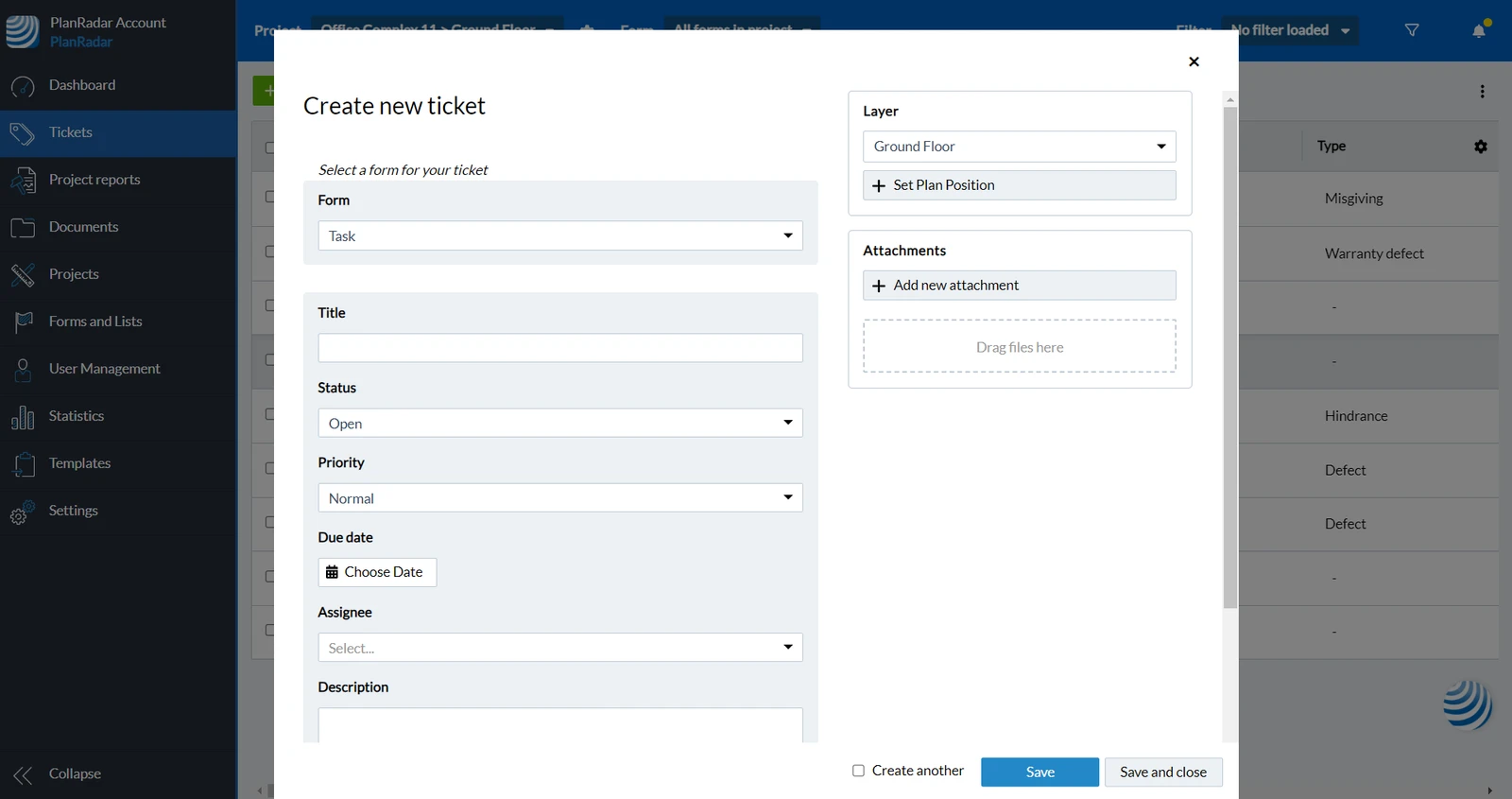
Być może zaczęli Państwo od Create a Ticket i przeszli do Select a Form, lub edytują Państwo istniejące zgłoszenie. Tutaj dowiedzą się Państwo, jak wypełnić formularz zgłoszenia oraz o polach predefiniowanych i niestandardowych.
Dostęp i uprawnienia
Predefiniowane pola
Predefiniowane pola mają specjalne funkcje, np. miejsce wyświetlania tytułu, sposób wizualizacji statusu lub to, co dzieje się z cesjonariuszem, odbiorcami i terminami.
Dostępne są następujące predefiniowane pola:
Tytuł
Każde zgłoszenie powinno mieć tytuł. Pomaga on zidentyfikować zgłoszenie, oprócz identyfikatora zgłoszenia, który jest automatycznie przypisywanym numerem sekwencyjnym. Tytuł powinien krótko podsumowywać cel zgłoszenia, ale nie powinien być zbyt długi.
Status
Korzystanie z pola statusu jest zalecane zawsze, gdy mają Państwo przepływ pracy, w którym zadania lub sprawy są przypisywane do pracy i rozwiązania.
Każdy status ma przypisany kolor.
Postęp
Proszę śledzić postęp realizacji zgłoszenia w procentach.
Odbiorca
Cesjonariusz to osoba, która pracuje nad zgłoszeniem w celu jego rozwiązania.
Odbiornik (CC)
Dodaj użytkowników jako odbiorców, aby informować ich o działaniach związanych ze zgłoszeniem - podobnie jak w przypadku pola CC w wiadomościach e-mail. Otrzymają oni powiadomienia tak, jakby zgłoszenie było do nich przypisane.
Termin płatności i data przedłużenia
Proszę ustawić termin płatności, aby automatycznie wysyłać przypomnienia przed jego upływem. Proszę używać dat przedłużenia, jeśli terminy nie zostały lub nie zostaną dotrzymane.
Priorytet
Pole priorytetu jest domyślnie ustawione na Normalny. Można je zmienić na Niski lub Wysoki, aby pokazać, które zgłoszenia powinny zostać rozwiązane w pierwszej kolejności.
Bilet rodzica
Wybierając bilet nadrzędny, Państwa aktualny bilet stanie się biletem podrzędnym wybranego biletu nadrzędnego.
Pola niestandardowe
Pola niestandardowe mają niestandardową nazwę i przypisany jeden z następujących typów pól.
Data
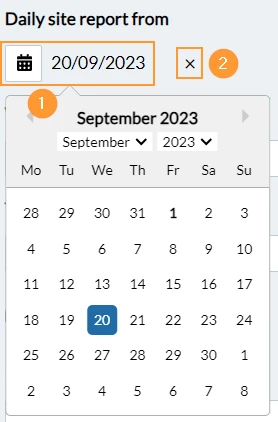
Aby ustawić datę:
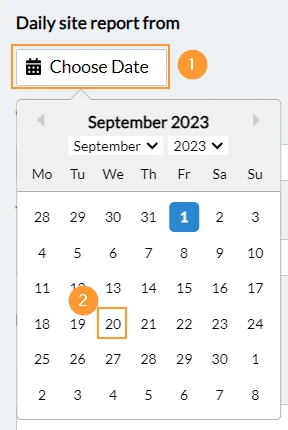
- Proszę kliknąć Choose Date, aby otworzyć selektor dat
- Proszę kliknąć na dzień, aby go wybrać
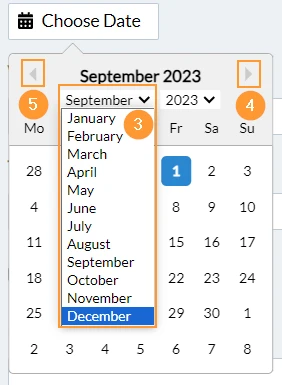
- Proszę wybrać miesiąc z menu rozwijanego przed wybraniem dnia
- LUB proszę kliknąć następny miesiąc
- LUB proszę kliknąć poprzedni miesiąc
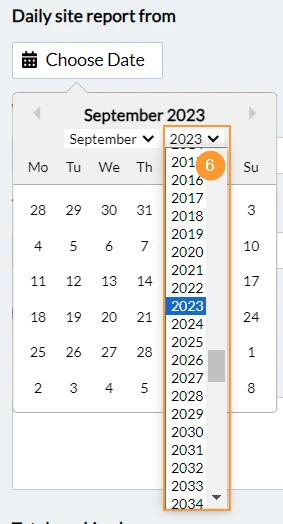
- Proszę wybrać rok z menu rozwijanego przed wybraniem miesiąca
Aby zmienić/usunąć datę:
- Proszę kliknąć na datę, aby otworzyć selektor dat i wybrać nową datę
- LUB proszę kliknąć X, aby usunąć datę.
Czas
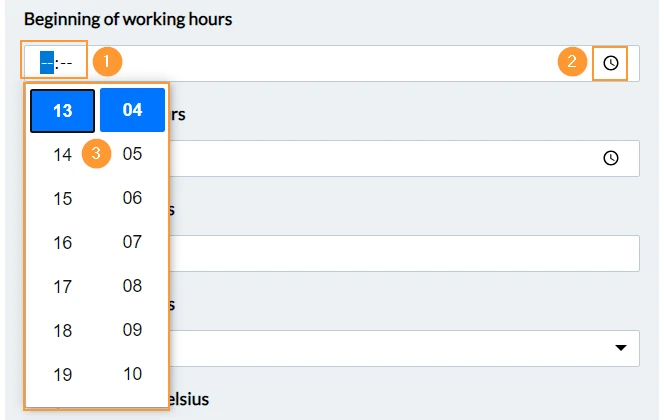
Aby ustawić czas:
- Proszę wprowadzić godziny i minuty na klawiaturze
- LUB proszę kliknąć ikonę godziny
- Następnie proszę kliknąć na godziny i minuty
Lista
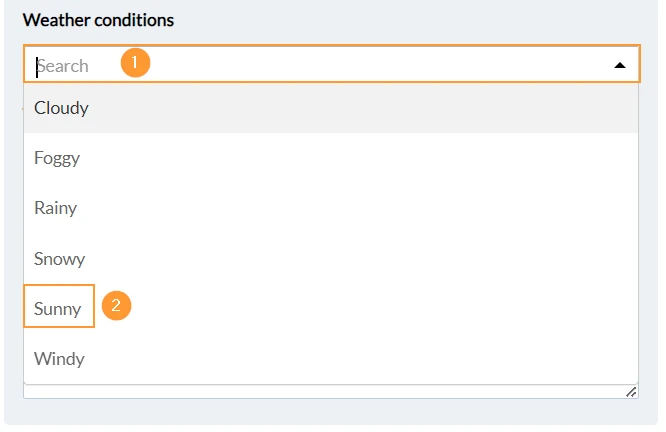
Aby wybrać jedną z podanych wartości pola listy:
- Proszę kliknąć przycisk Wybierz..., aby otworzyć menu rozwijane
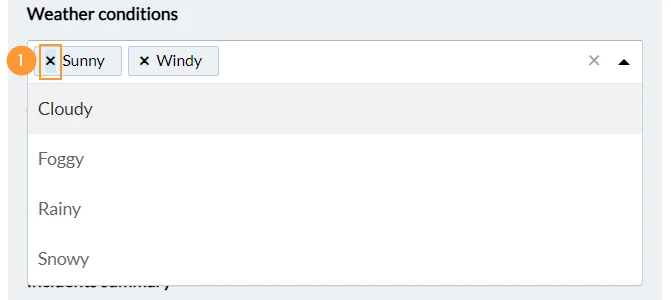
. Aby wyszukać wartości, proszę rozpocząć wpisywanie, gdy menu rozwijane jest otwarte. - Proszę kliknąć wartość, np. Sunny, aby ją wybrać
Aby wyczyścić wybrane wartości z pola listy:
- Proszę kliknąć X

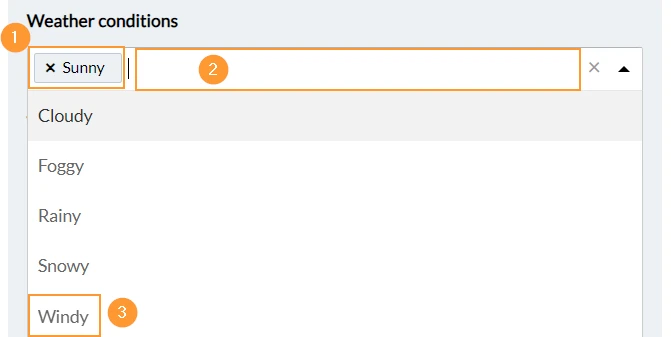
Aby wybrać dodatkową wartość:
- Wybrane wartości są wyświetlane na szarym tle
- Proszę ponownie otworzyć menu rozwijane, aby wybrać inną wartość
- Proszę kliknąć wartość, np. Windy , aby ją wybrać
Aby wyczyścić pojedynczą wartość z pola listy:
- Proszę kliknąć X obok wartości
Krótki i długi tekst
Krótkie pola tekstowe są ograniczone do jednego wiersza.
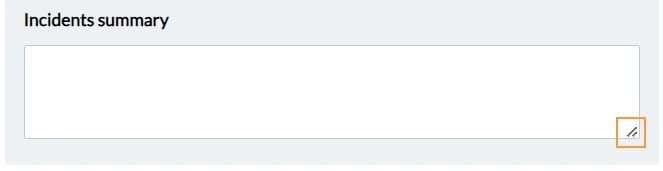
Długie pola tekstowe mogą mieć wiele wierszy. Domyślnie wyświetlane są 3 wiersze, ale można przeciągnąć i upuścić ramkę, aby tymczasowo wyświetlić więcej wierszy.
Liczba i ułamek dziesiętny
Pola liczbowe dopuszczają tylko liczby całkowite, np. "25", natomiast pola dziesiętne dopuszczają liczby dziesiętne. Separator dziesiętny jest zawsze reprezentowany przez kropkę ('.'), niezależnie od ustawień językowych.
Aby wprowadzić liczbę lub liczbę dziesiętną:
- Proszę kliknąć na pole i zacząć pisać na klawiaturze
- Lub proszę użyć przycisków strzałek, aby zwiększyć lub zmniejszyć liczbę

Proszę zaznaczyć pole wyboru
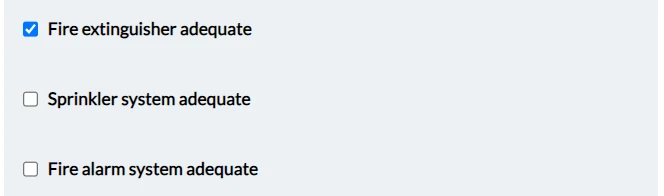
Pole wyboru jest domyślnie wyczyszczone. Proszę zaznaczyć pole wyboru, aby wyświetlić znacznik wyboru.
Użytkownik
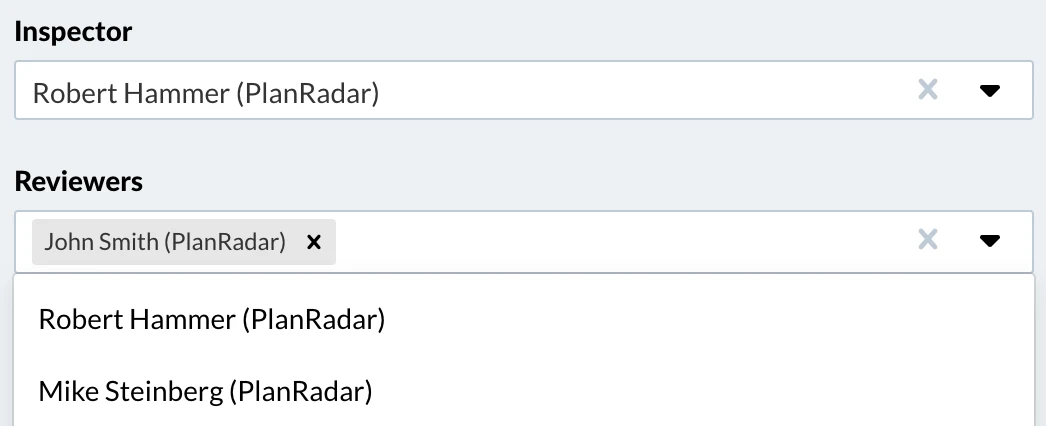
Formularz może mieć niestandardowe pola użytkownika, które działają podobnie do pola cesjonariusza i odbiorcy.
Załącznik
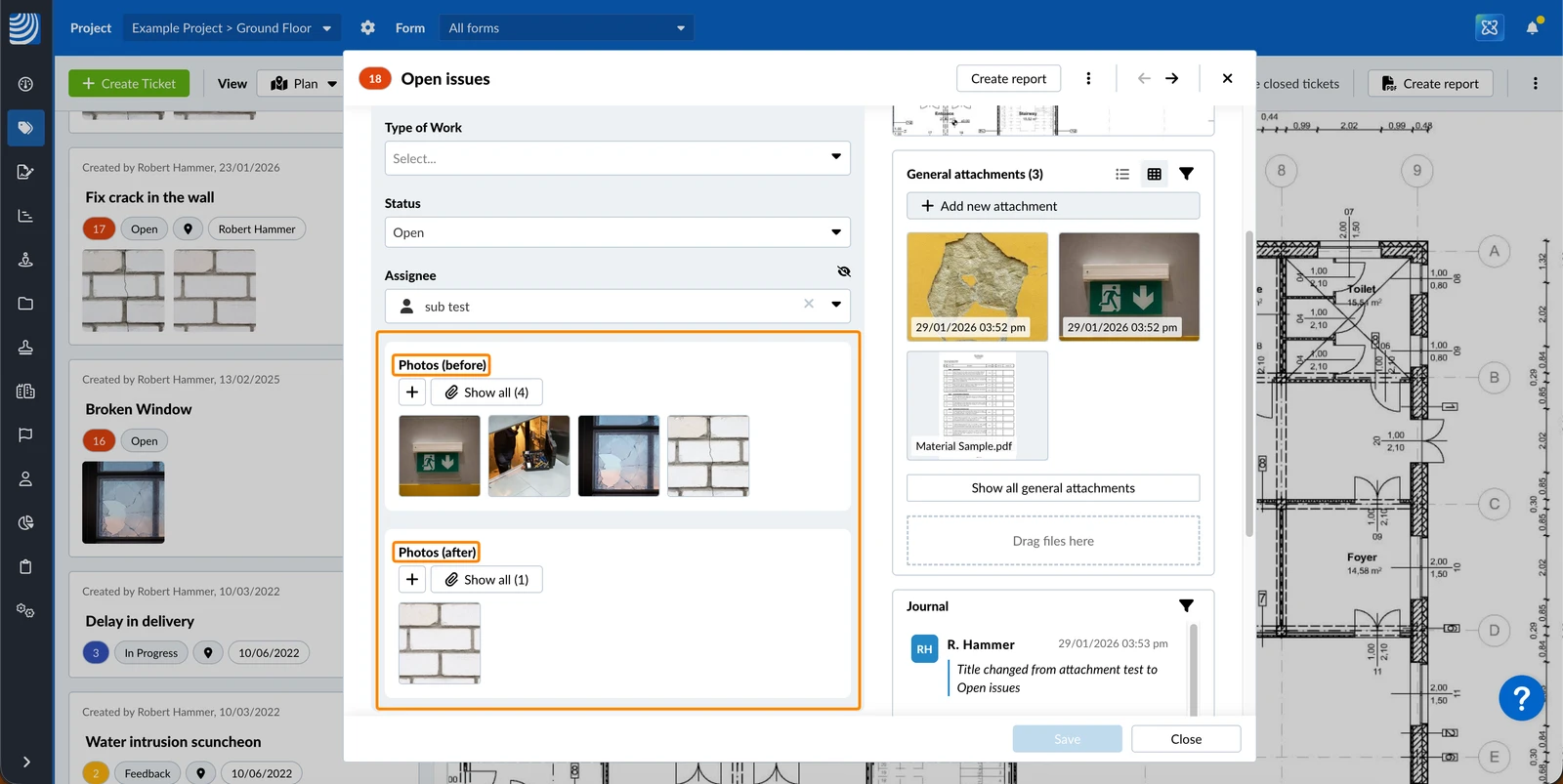
Formularz może mieć niestandardowe pola załączników. Działają one podobnie do ogólnych załączników do biletów, ale pomagają oddzielić załączniki według celu. Na przykład, można przechwytywać zdjęcia przed i po w osobnym polu.
Lista kontrolna
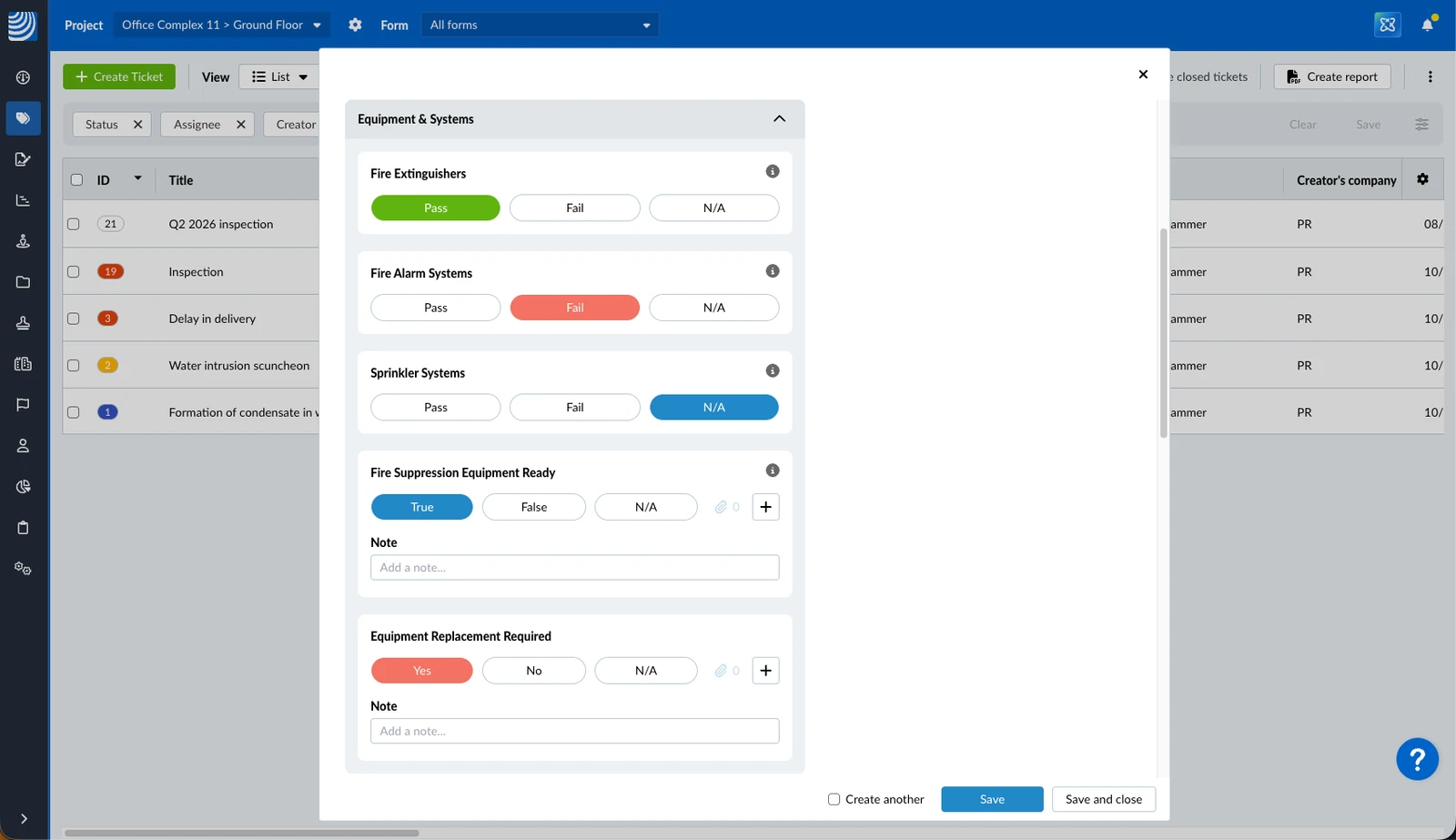
Formularz może mieć niestandardowe pola listy kontrolnej. Umożliwiają one wybór jednej z trzech opcji odpowiedzi oraz opcjonalnych/obowiązkowych notatek lub załączników. Opcje odpowiedzi i kolory można skonfigurować dla każdego pola listy kontrolnej z predefiniowanych zestawów opcji, np. tak (zielony), nie (czerwony) i nie dotyczy (niebieski).
Przykład różnych opcji odpowiedzi i kolorów:
Lista kontrolna: Proszę wybrać odpowiedzi
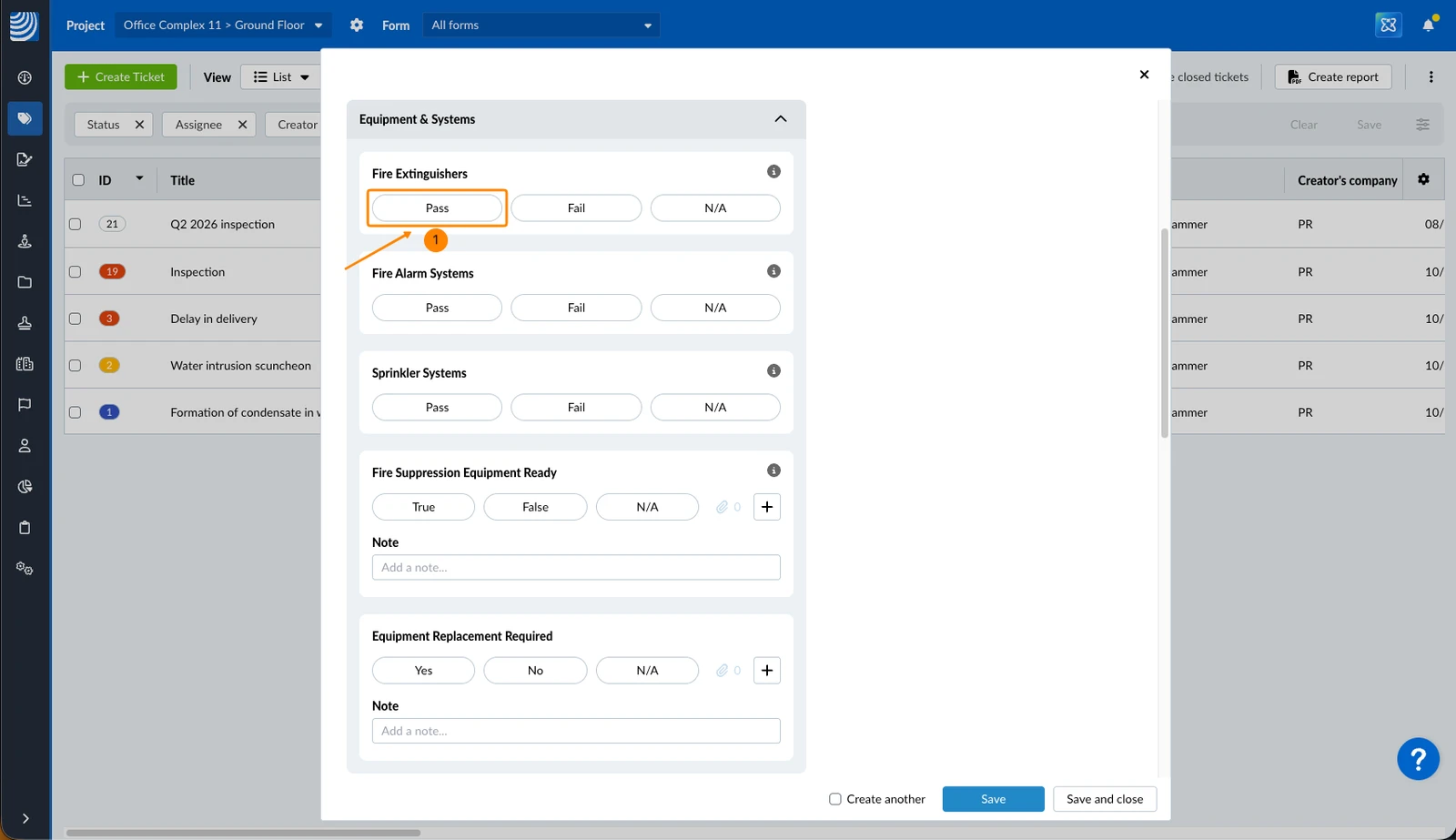
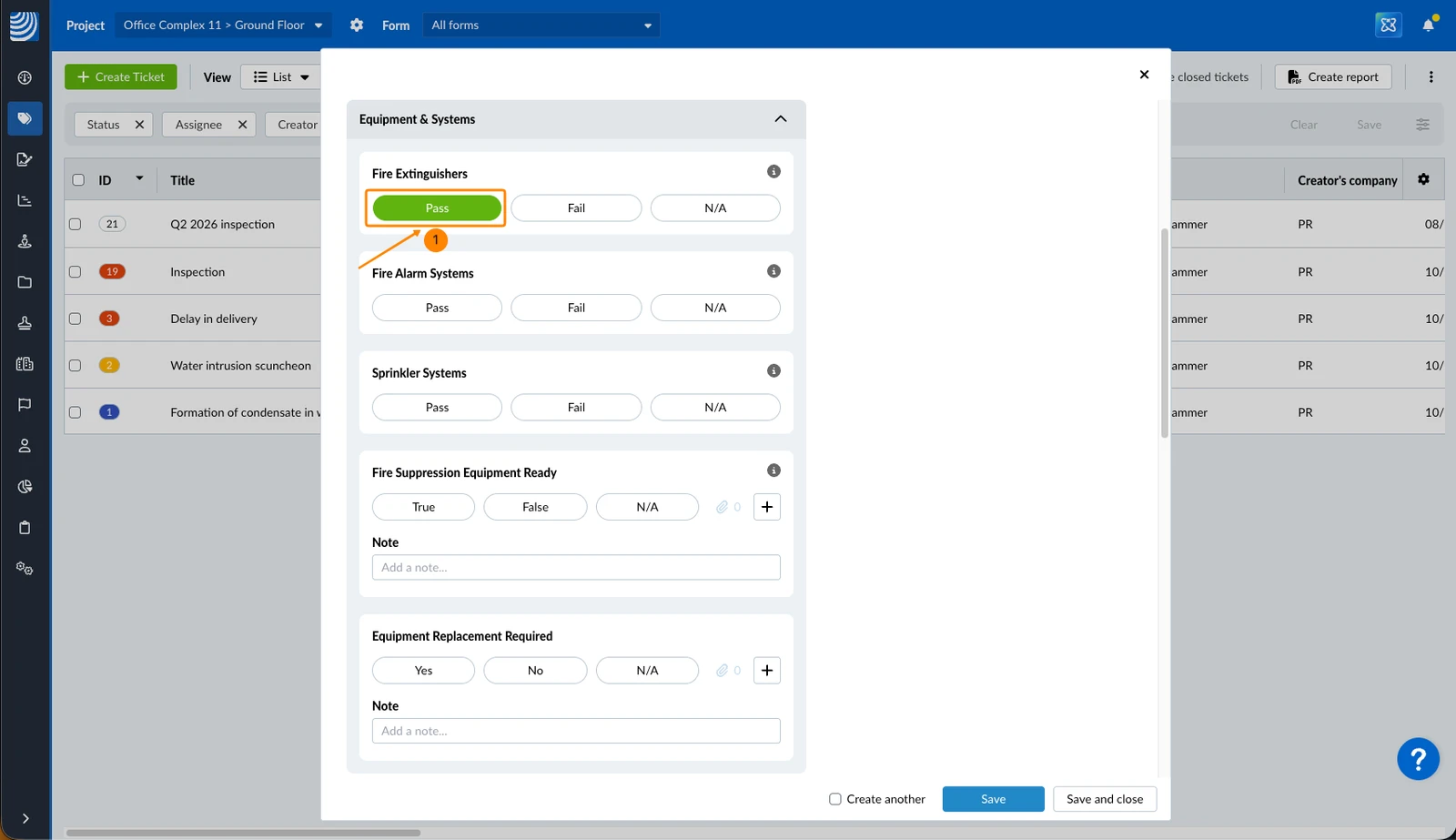
Aby wybrać odpowiedź:
- Proszę kliknąć odpowiedź, np. Pass
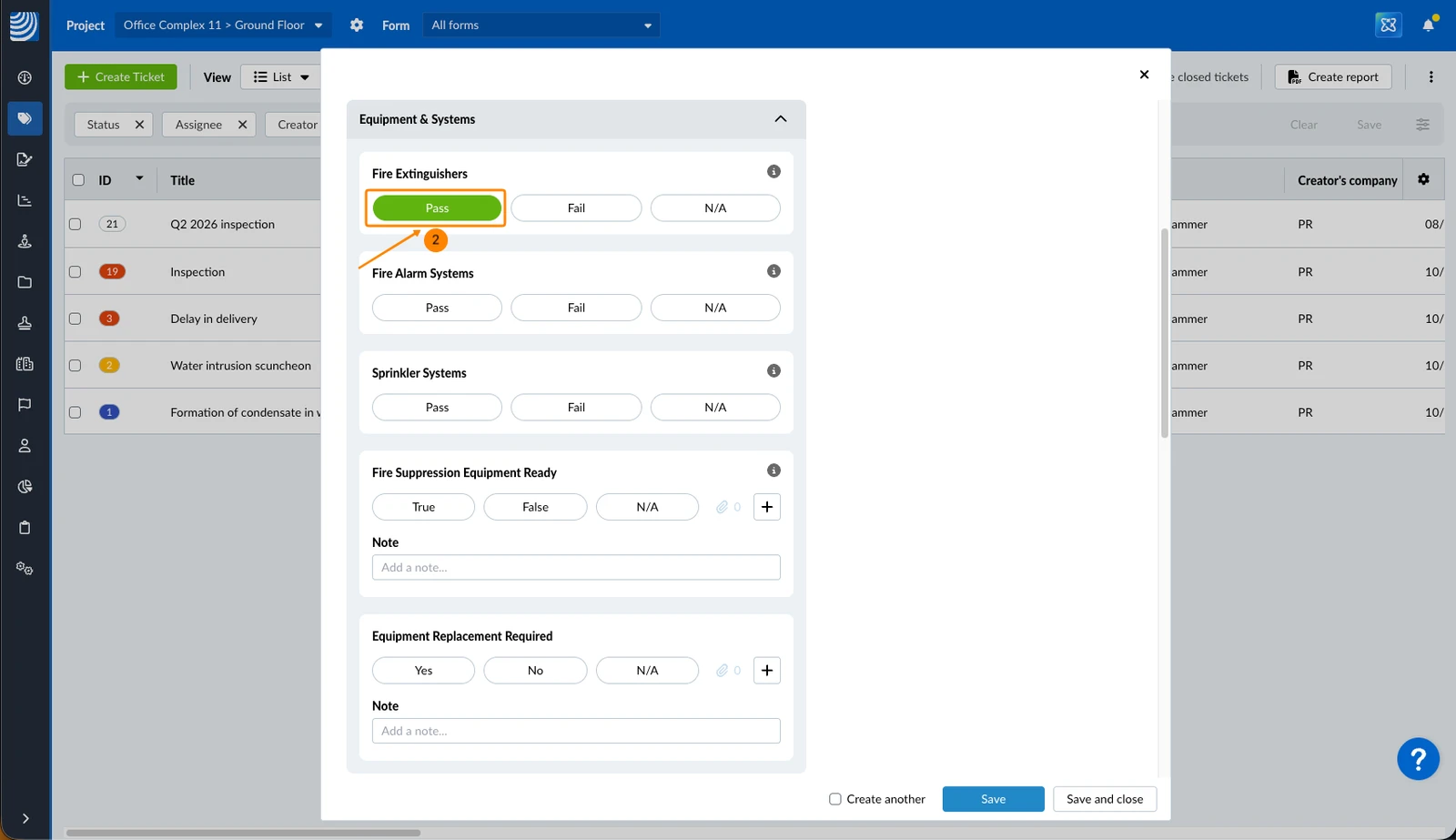
- Wybrane odpowiedzi są wyświetlane z kolorem tła zdefiniowanym dla każdego pola listy kontrolnej, np. zielonym
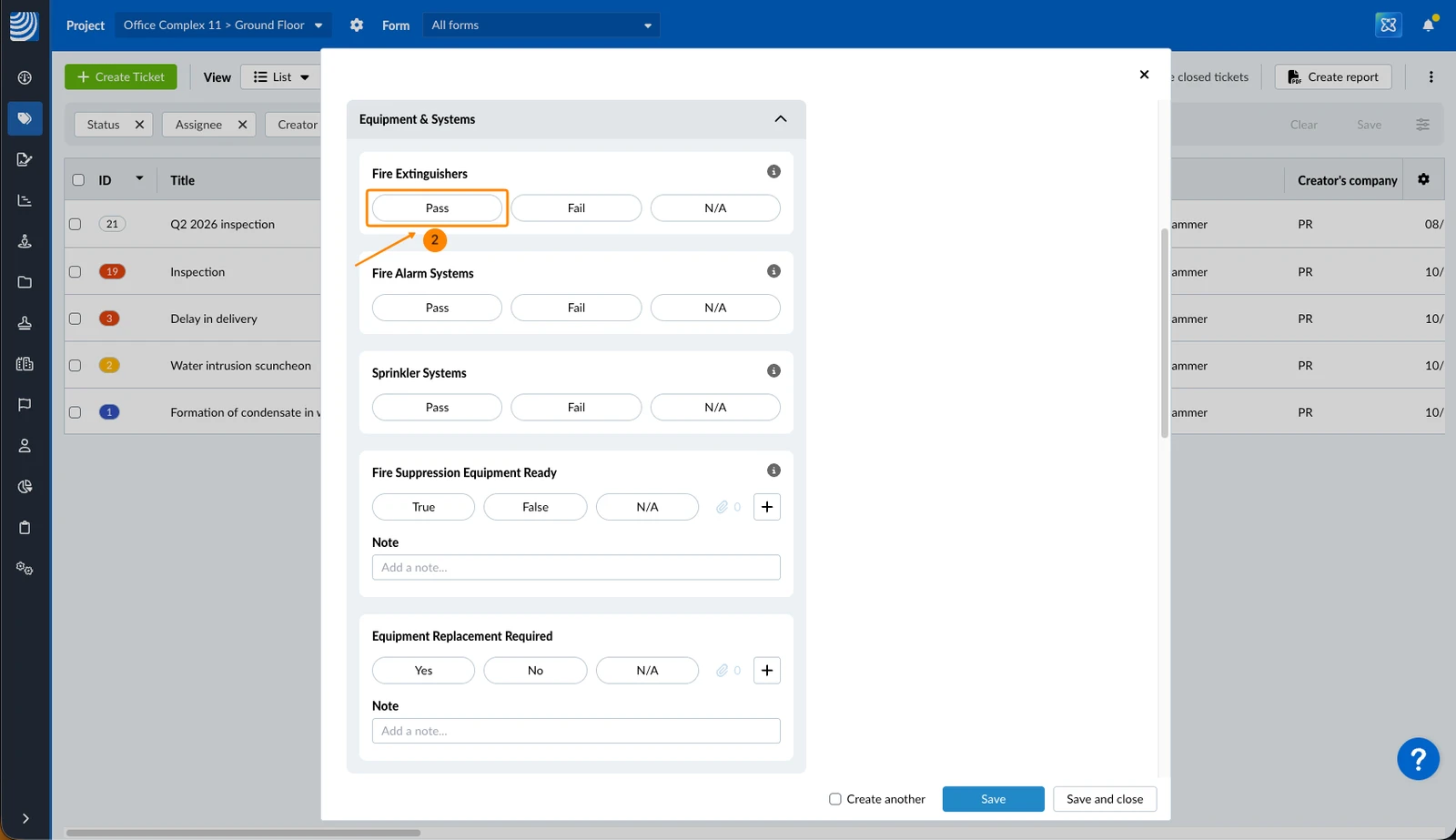
Aby odznaczyć odpowiedź:
- Proszę kliknąć odpowiedź, np. Pass (z kolorem tła, np. zielonym)
- Widzą Państwo odznaczone odpowiedzi bez koloru tła
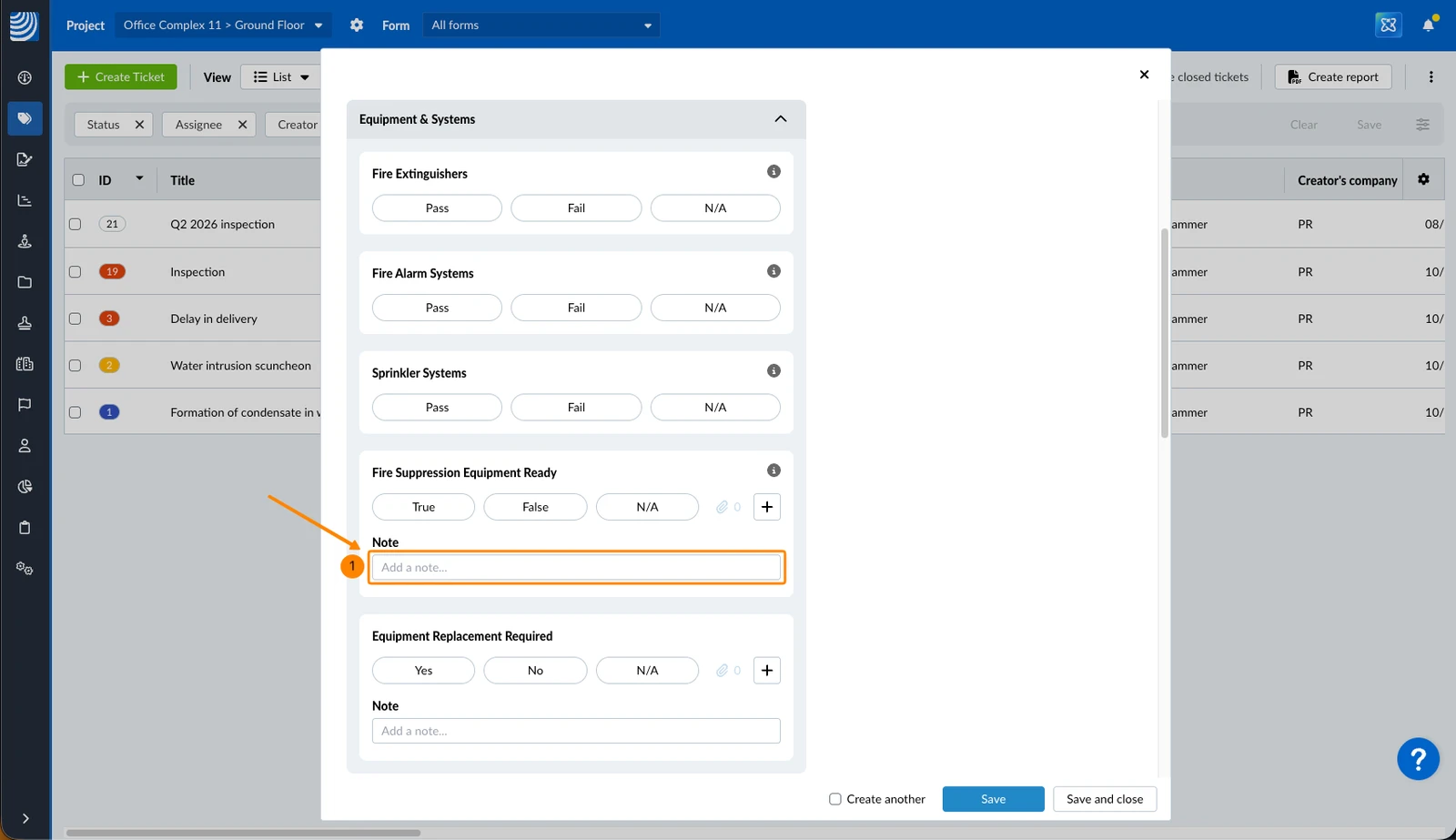
Lista kontrolna: Uwagi
Aby dodać notatkę (w przypadku, gdy pole listy kontrolnej ma włączoną tę właściwość):
- Proszę wprowadzić notatkę****
Lista kontrolna: Załączniki
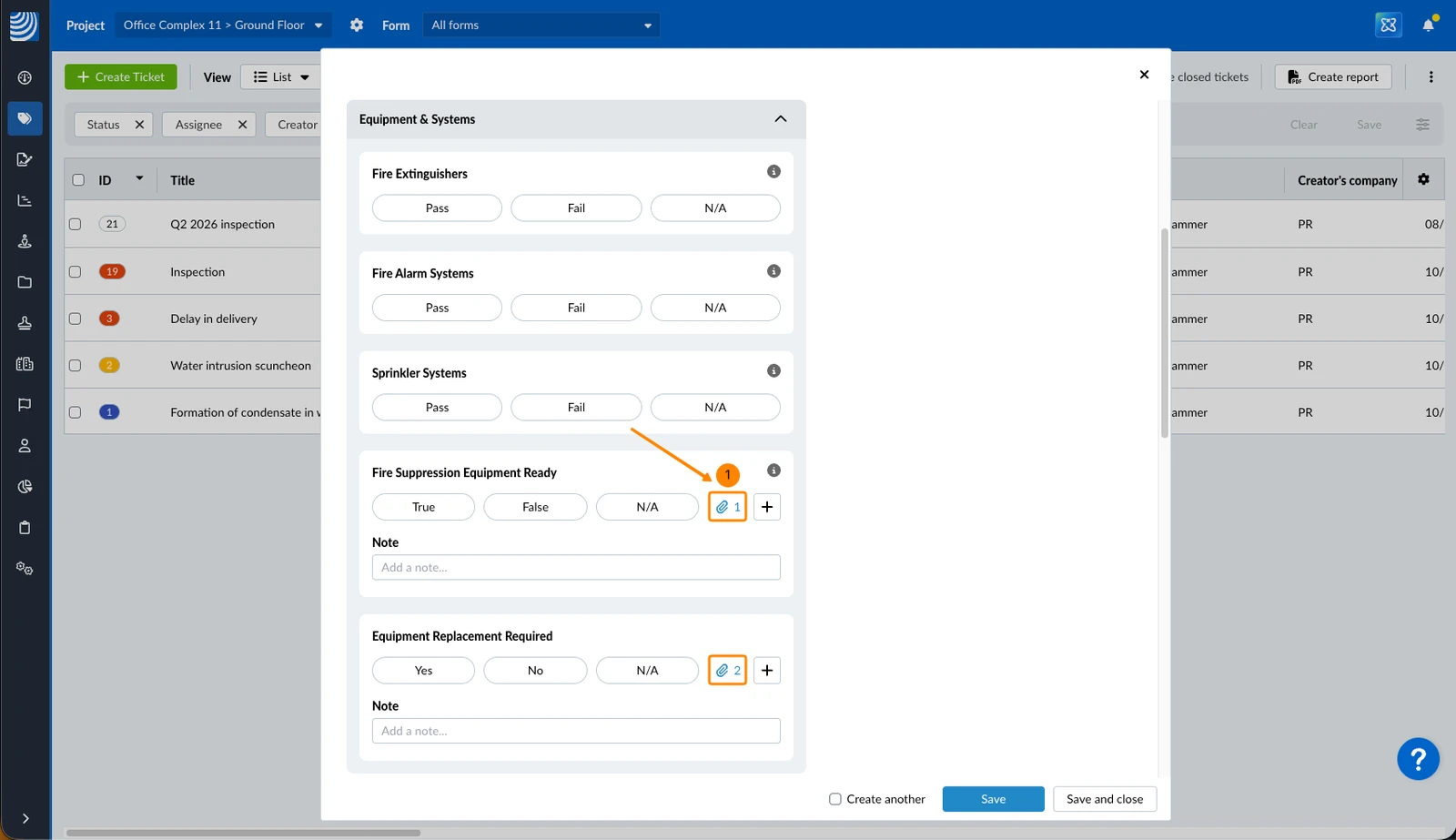
Aby dodać jeden lub więcej załączników do pola listy kontrolnej:
- Proszę kliknąć ikonę +
- Proszę kliknąć Dodaj z mojego komputera
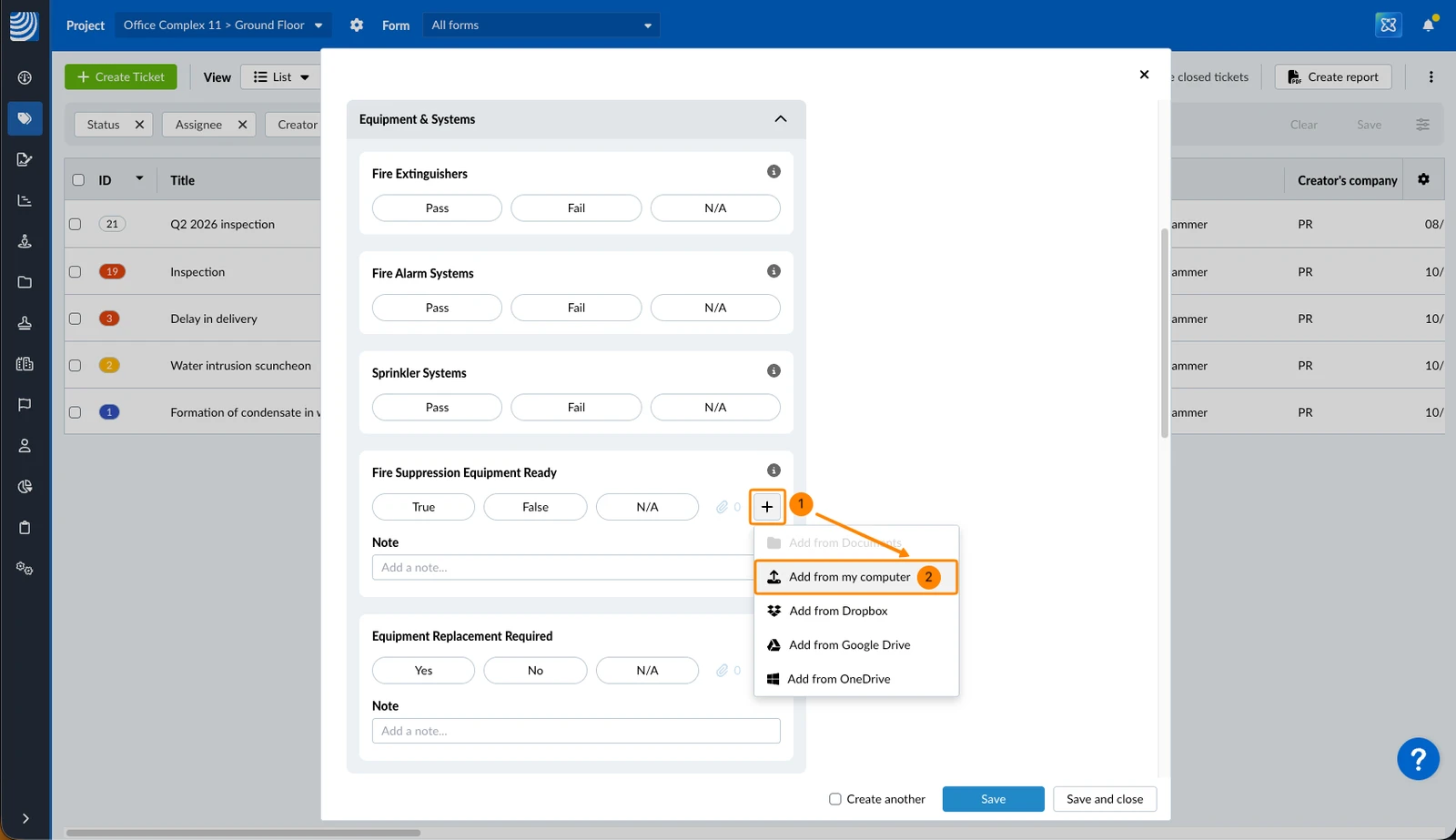
- Proszę wybrać pliki w przeglądarce plików komputera
Aby wyświetlić załączniki pola listy kontrolnej:
- Proszę kliknąć liczbę załączników
Pola obowiązkowe
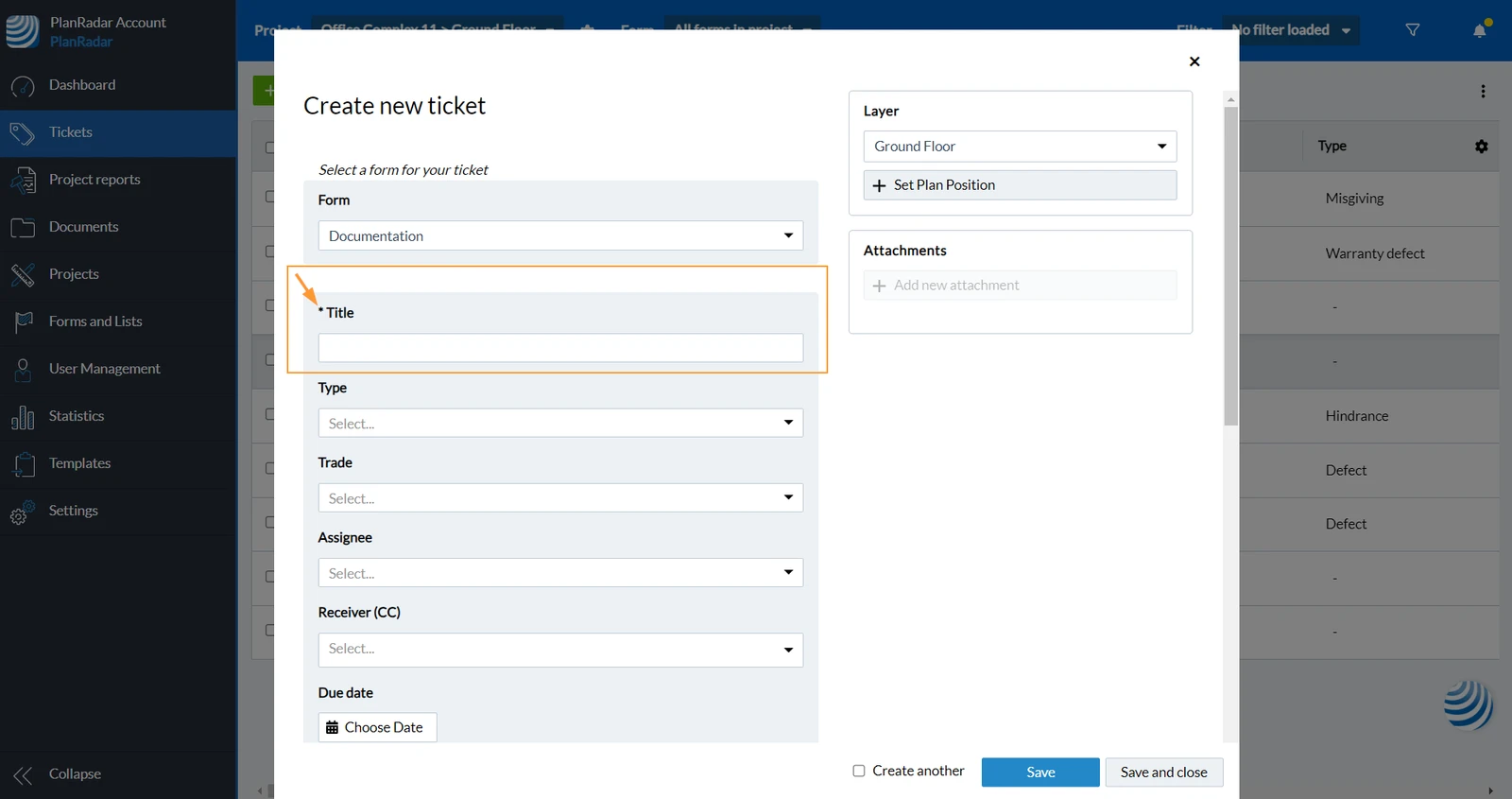
Każde pole można zdefiniować jako obowiązkowe, co oznacza, że należy je wypełnić przed zapisaniem zgłoszenia.
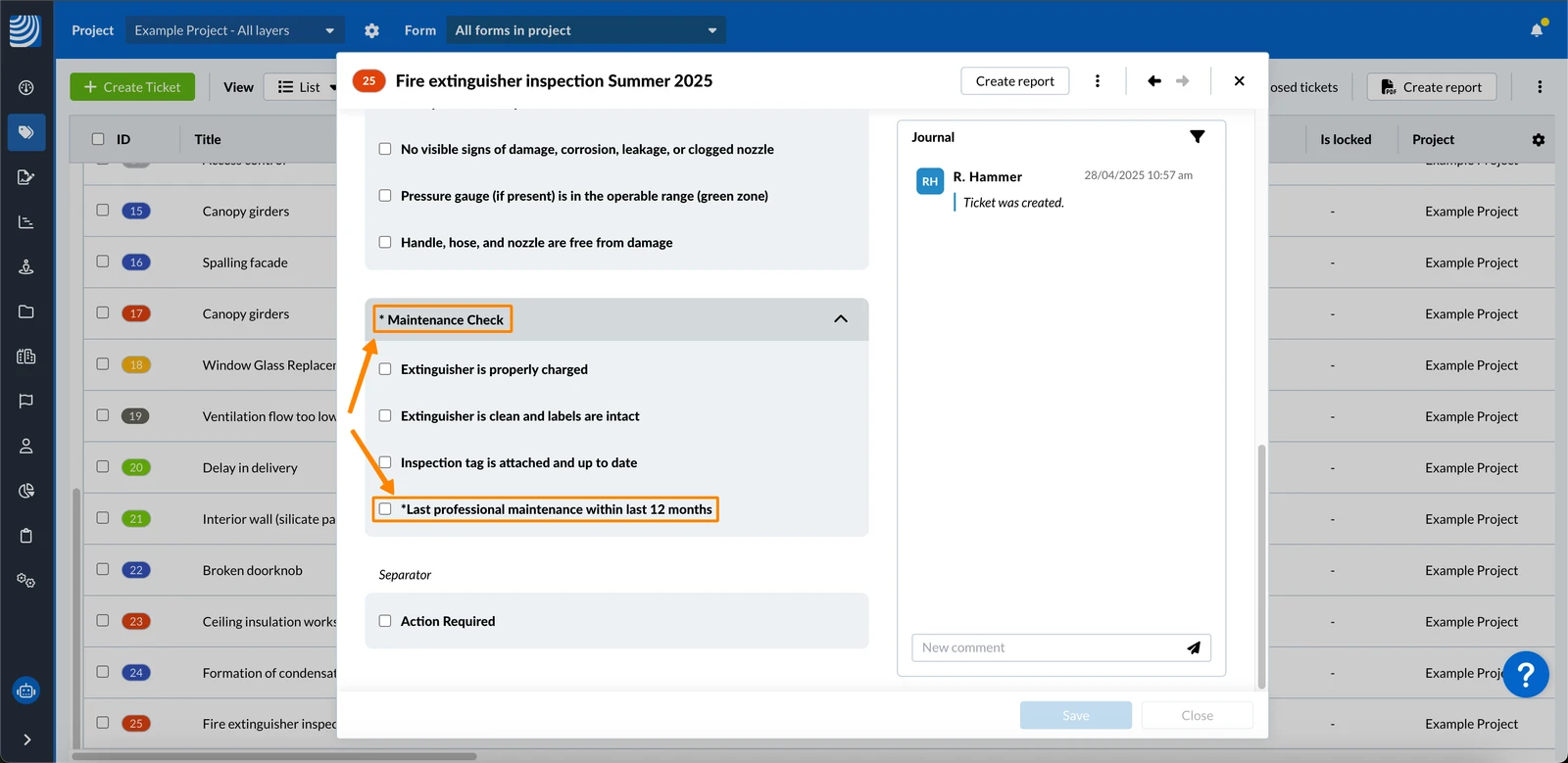
Pola obowiązkowe są wyróżnione znakiem "*" przed nazwą pola:
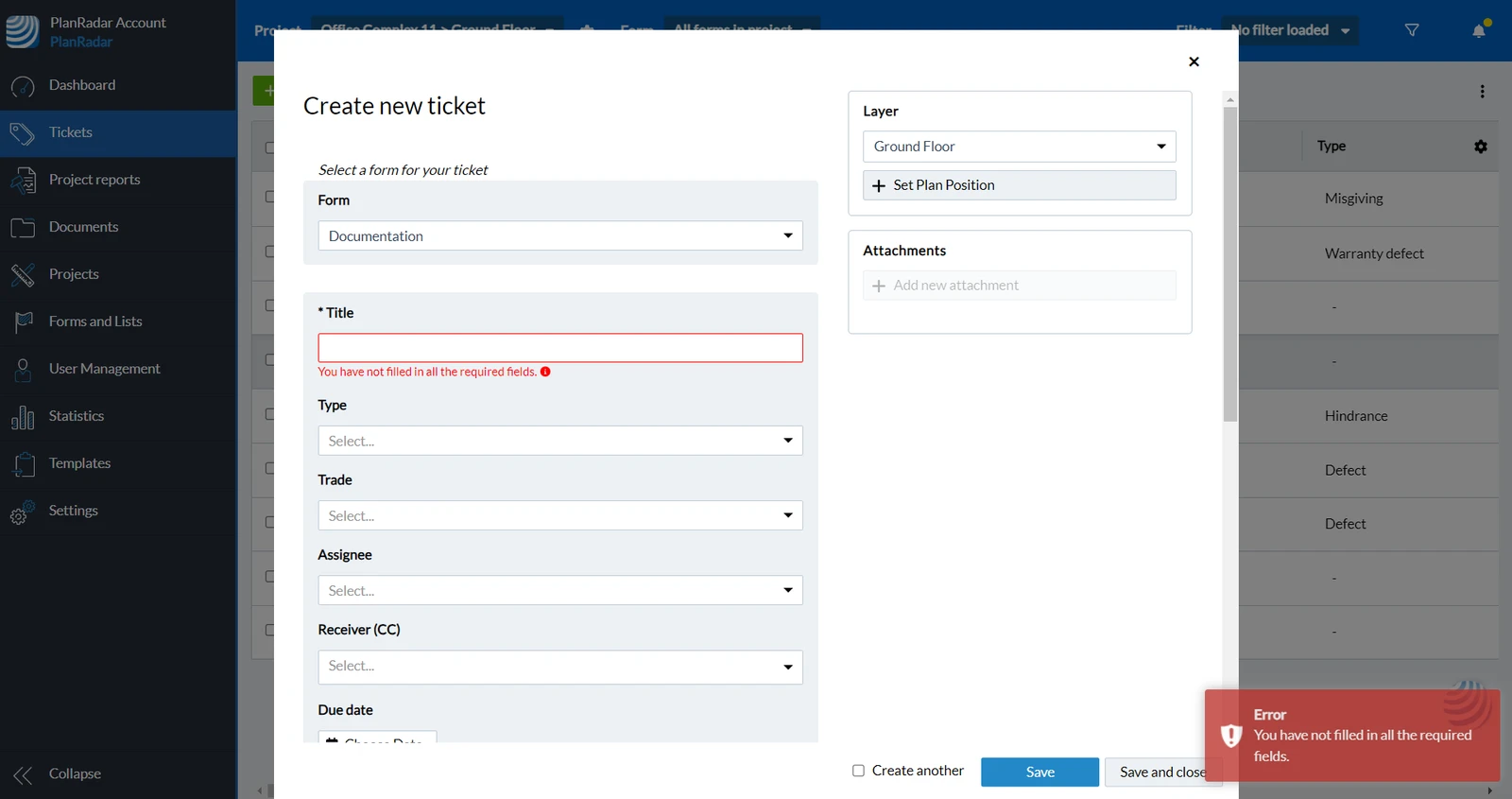
Jeśli zapomną Państwo wypełnić obowiązkowe pola przed zapisaniem zgłoszenia, pojawi się błąd, a wymagane pola zostaną podświetlone:
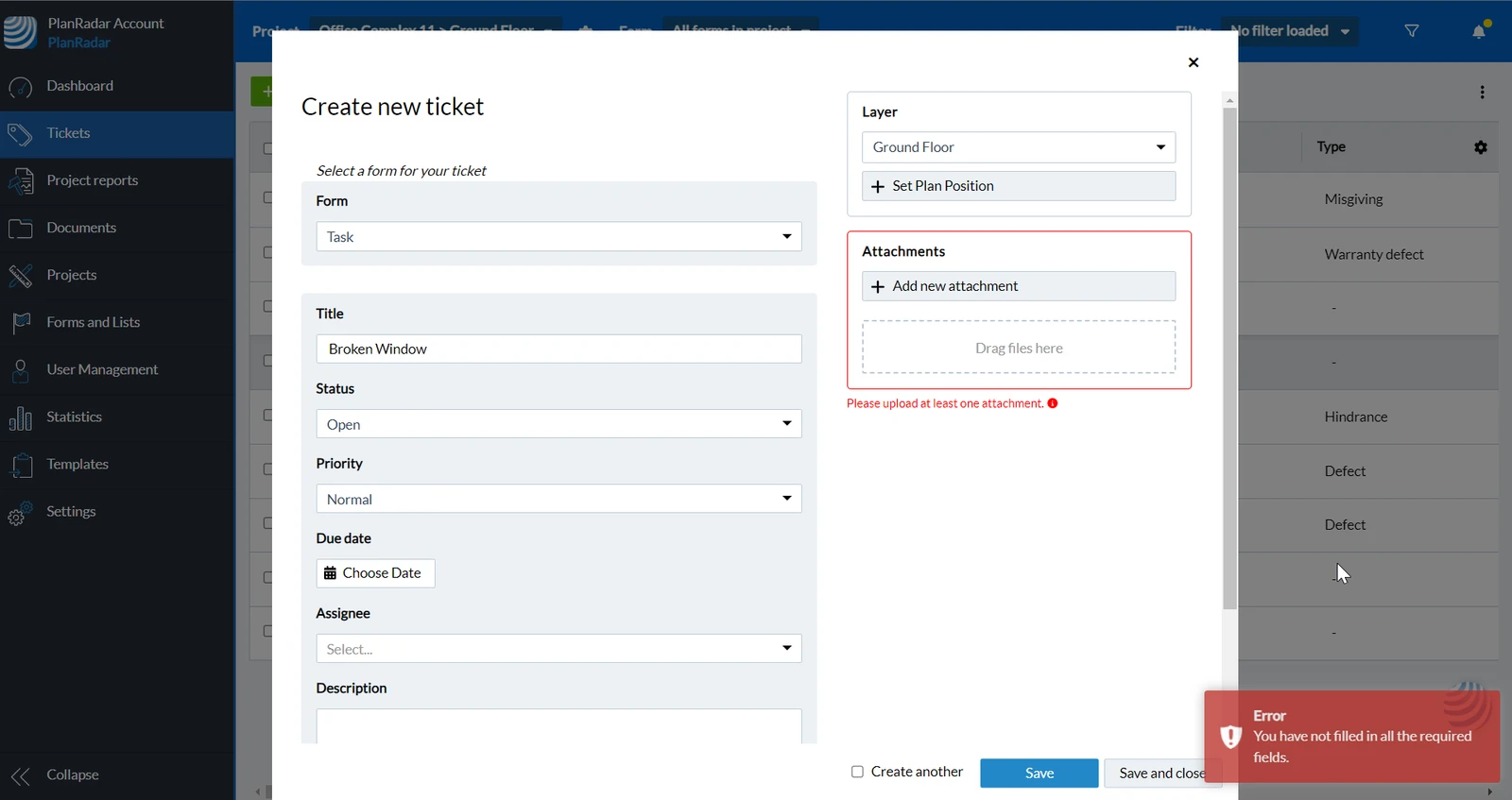
Możliwe jest również, że załączenie zdjęcia lub filmu jest obowiązkowe. Jeśli nie zostanie to zrobione, również otrzymają Państwo ostrzeżenie:
Grupy pól biletowych
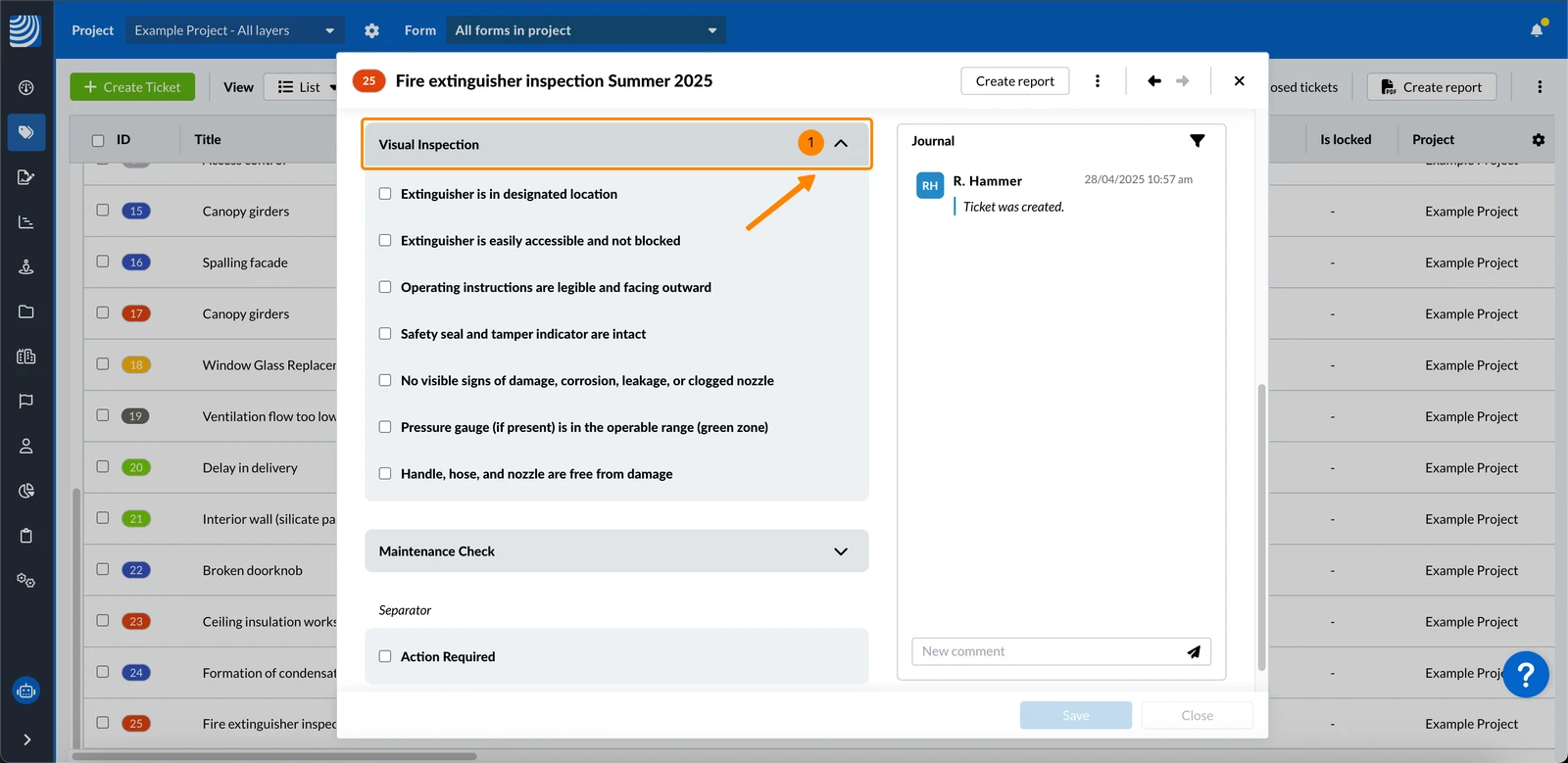
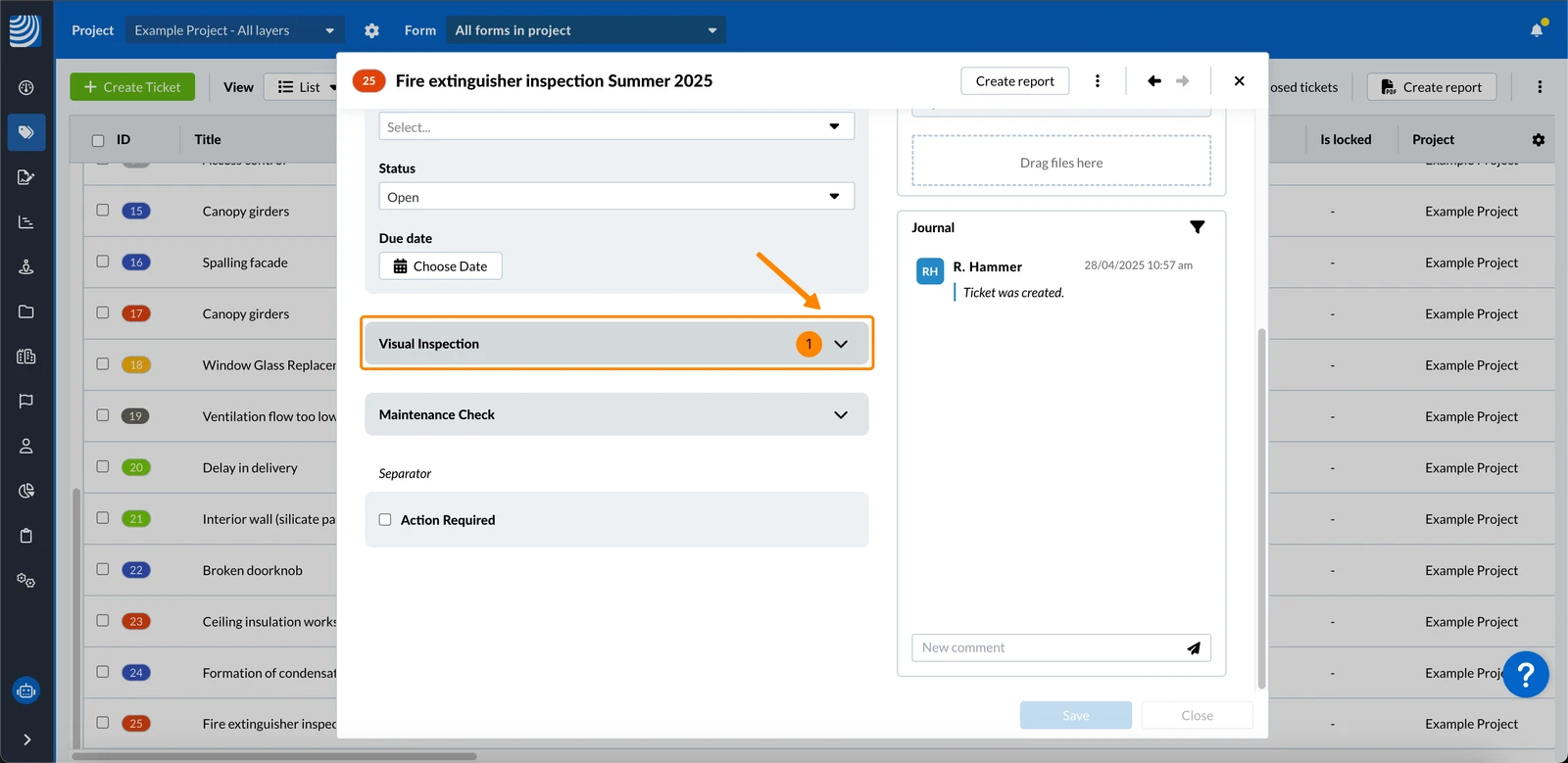
Pola biletów można grupować, umożliwiając zwijanie i rozwijanie pól w grupie.
Aby zwinąć pola w grupie:
- Proszę kliknąć nagłówek grupy ze strzałką w górę****
Aby rozwinąć pola w grupie:
- Proszę kliknąć nagłówek grupy ze strzałką w dół****
Jeśli grupa zawiera pola obowiązkowe, grupa wyświetli również *.
Uprawnienia do pól
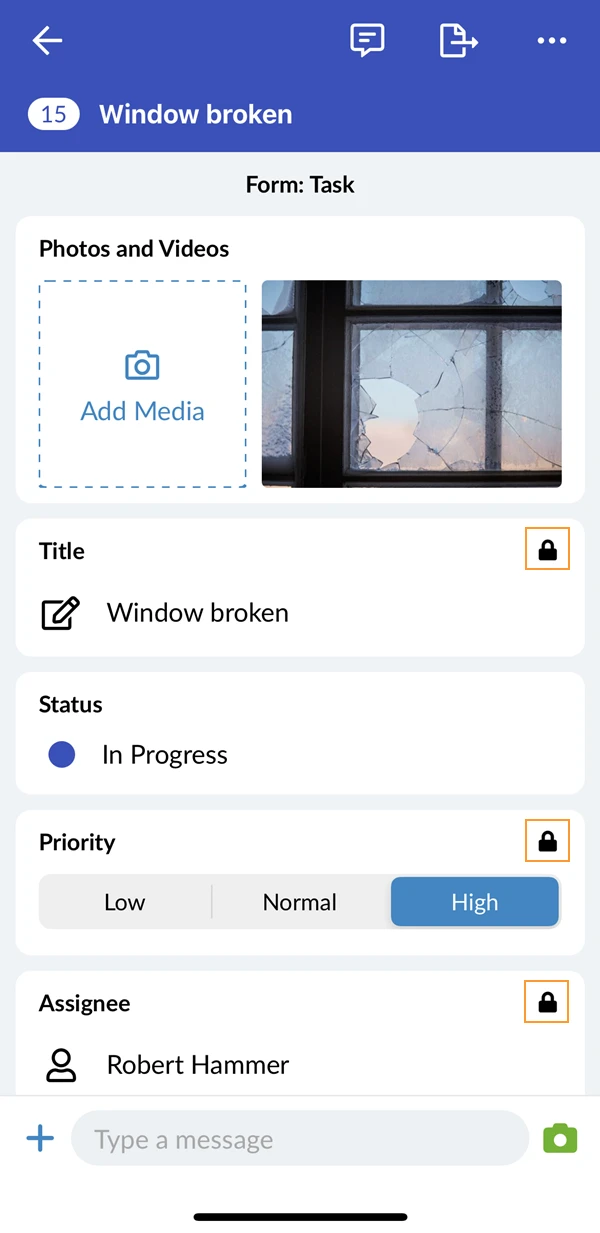
Pola biletów, do których edycji nie mają Państwo uprawnień, mają szare tło:
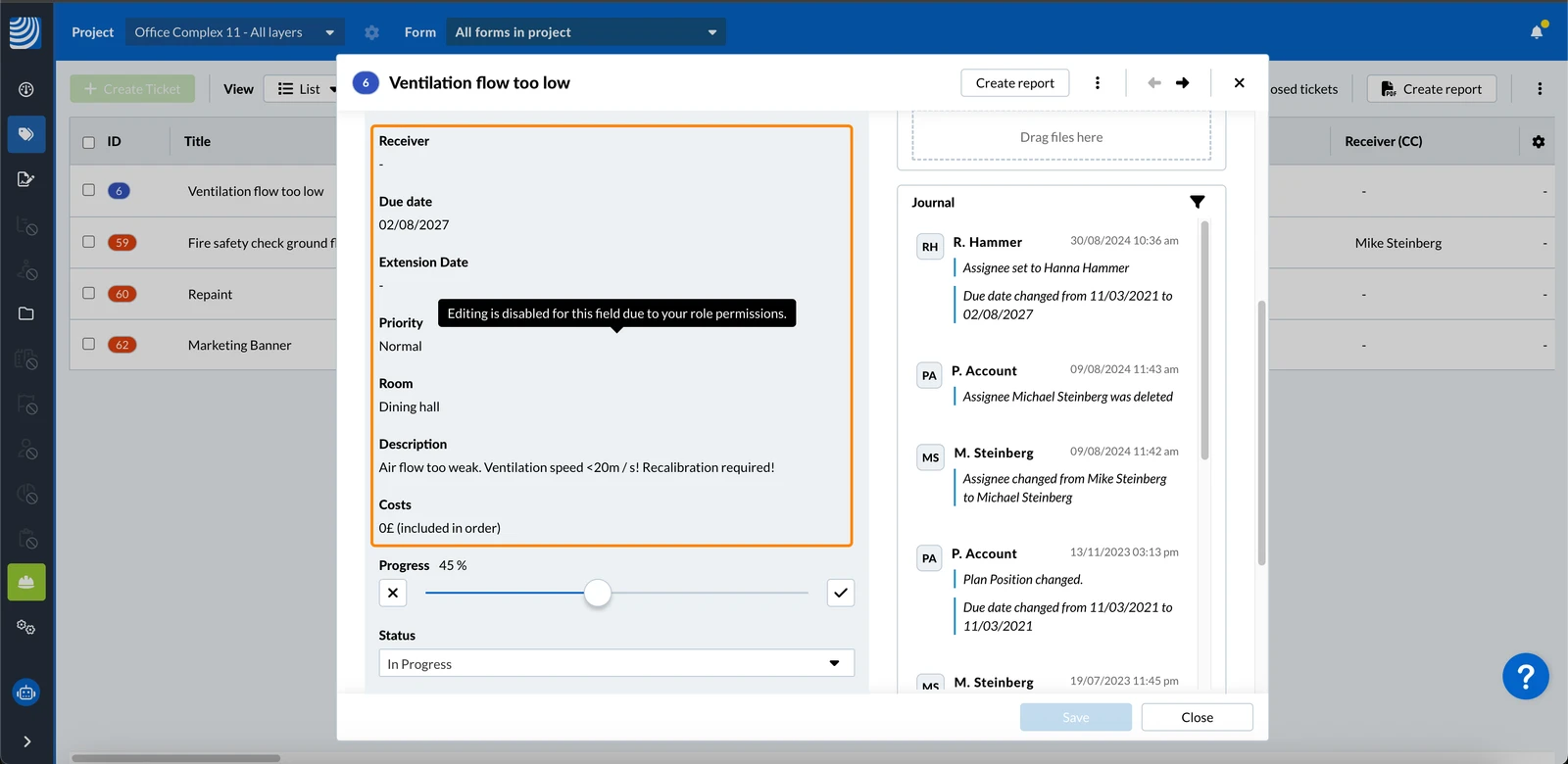
Pola biletów, dla których nie mają Państwo uprawnień do edycji, są oznaczone ikoną kłódki:
Widoczność warunkowa
Niektóre pola w formularzu mogą być wyświetlane tylko po spełnieniu określonych warunków. Na przykład wybranie określonej pozycji na liście może spowodować wyświetlenie dodatkowego pola tekstowego w celu uzyskania dodatkowych informacji.
Zapisz bilet
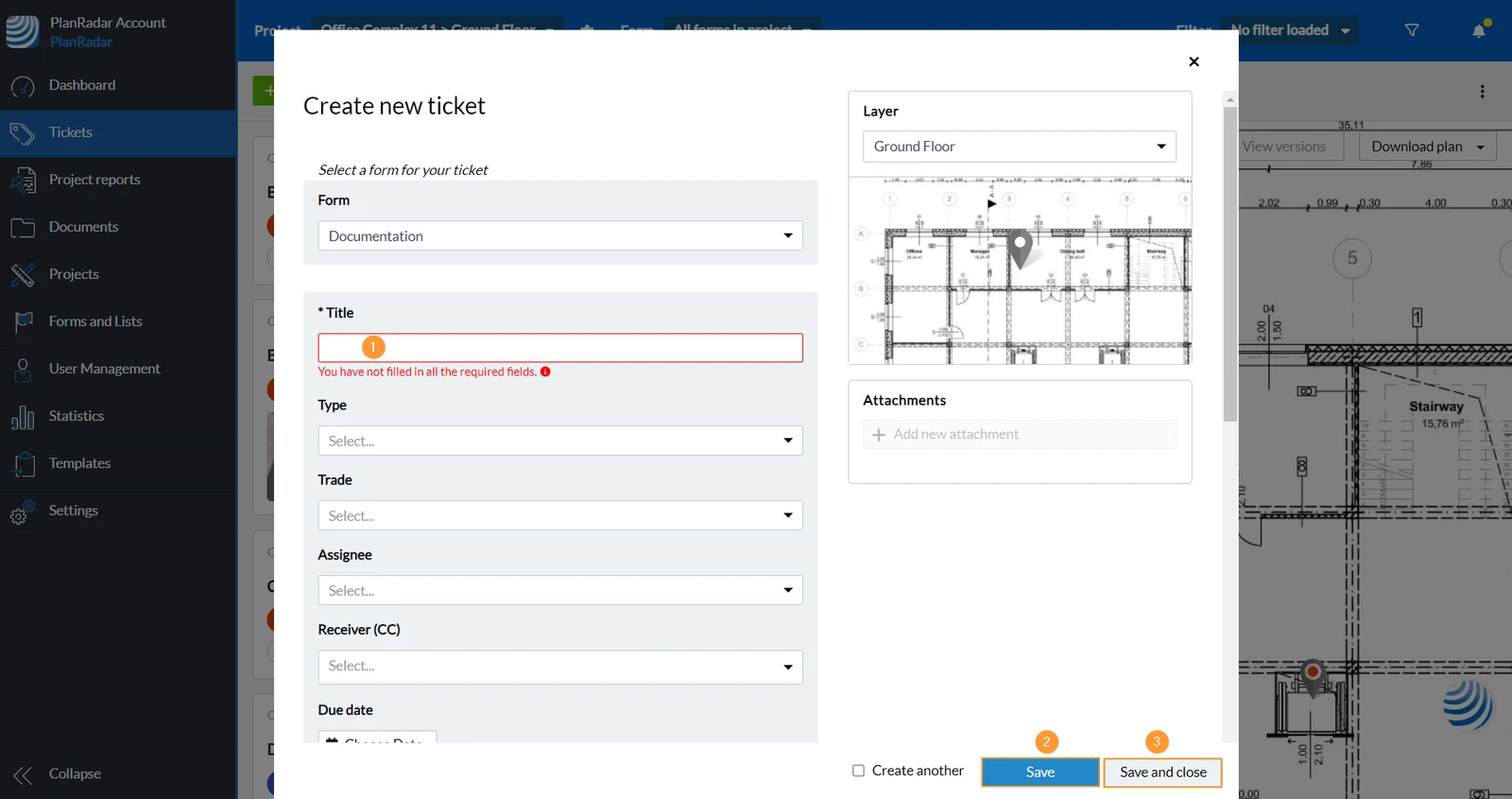
Zgłoszenie można zapisać w dowolnym momencie, jeśli wypełnione są wszystkie obowiązkowe pola.
Aby zapisać nowe zgłoszenie:
- Proszę wypełnić wszystkie obowiązkowe pola
- Proszę kliknąć Zapisz, aby zapisać zgłoszenie i zachować je otwarte
- Opcjonalnie: Proszę kliknąć Zapisz i zamknij, aby zapisać zgłoszenie i zamknąć je
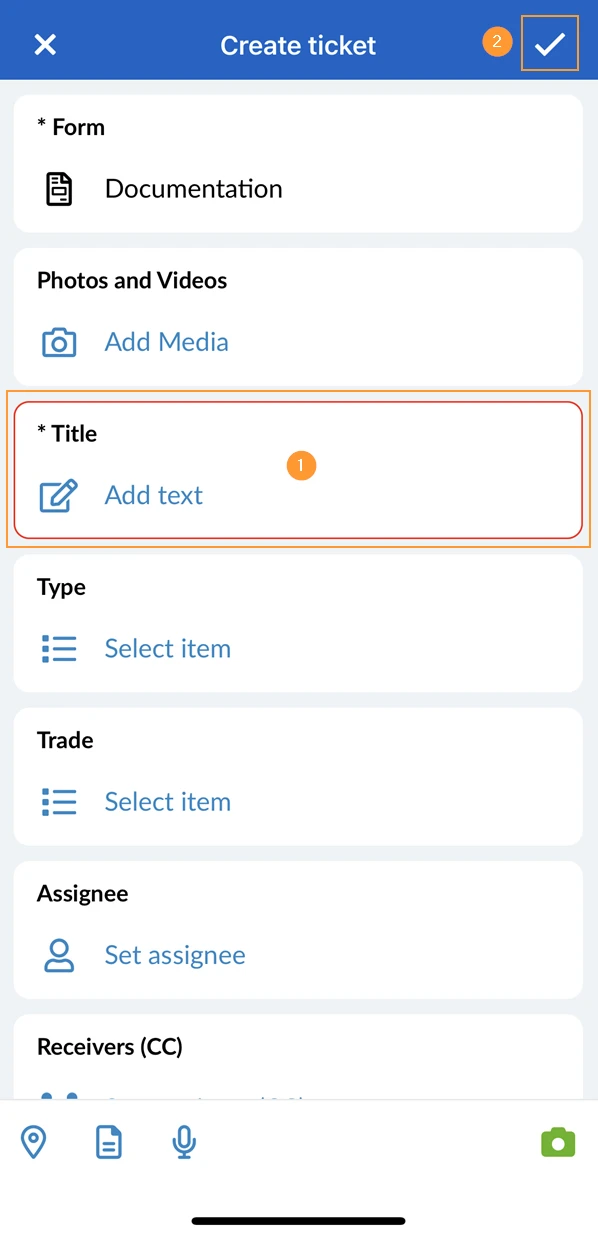
- Proszę wypełnić wszystkie obowiązkowe pola
- Proszę kliknąć znacznik wyboru ****, aby zapisać zgłoszenie i je zamknąć
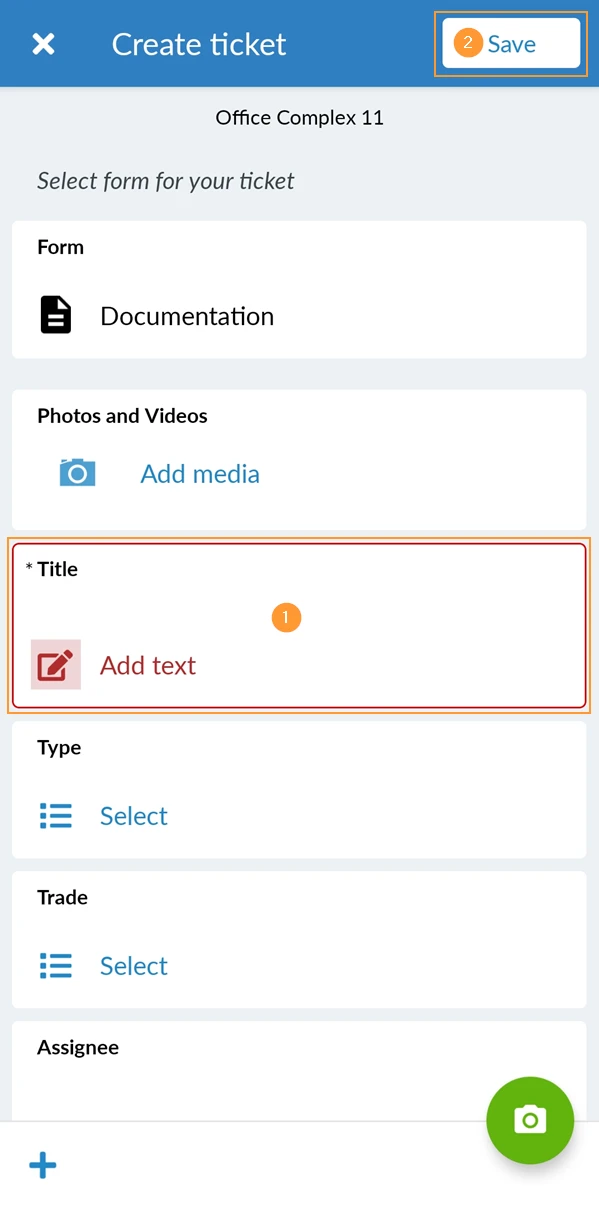
- Proszę wypełnić wszystkie obowiązkowe pola
- Proszę kliknąć Save, aby zapisać zgłoszenie i zamknąć je
Po zapisaniu bilety są natychmiast synchronizowane między urządzeniami, jeśli są Państwo online.
Zaktualizowano 10 kwietnia 2026