

 English (UK)
 Deutsch
 Español
 Français
 Hrvatski
 Italiano
 Português (BR)
Edytor zdjęć
Przegląd
Proszę edytować zdjęcia podczas dołączania ich do zgłoszeń, aby lepiej podkreślić istotne kwestie.
Dostęp i uprawnienia
Włączanie/wyłączanie edytora zdjęć
Po zrobieniu lub przesłaniu zdjęcia edytor zdjęć otwiera się automatycznie. Aby temu zapobiec, można wyłączyć edytor zdjęć w aplikacji internetowej lub aplikacji na Androida.
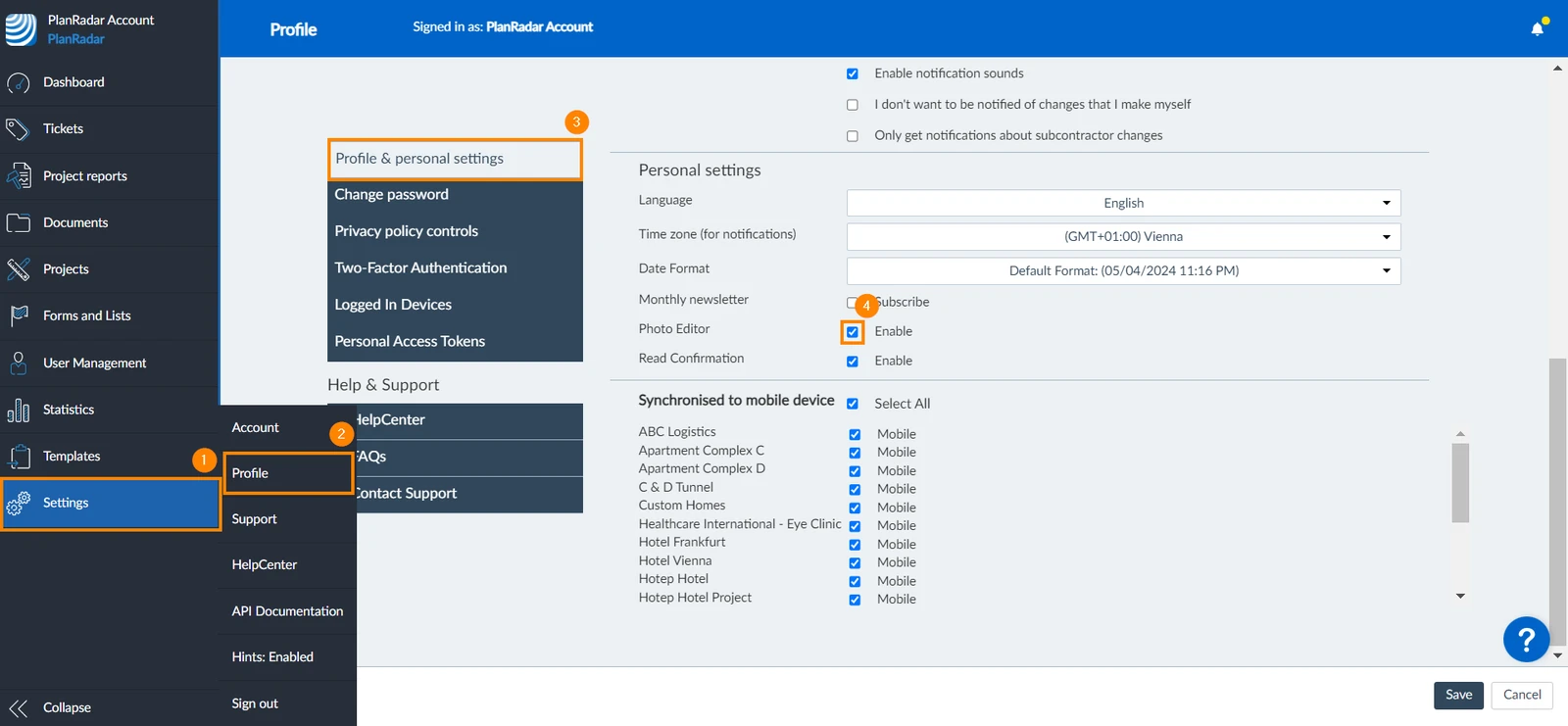
Aby włączyć/wyłączyć edytor zdjęć:
- Proszę kliknąć Ustawienia
- Proszę kliknąć Profil
- Proszę kliknąć Profil i ustawienia osobiste
- Proszę zaznaczyć/usunąć zaznaczenie pola wyboru Photo Editor
- Proszę przejść do menu głównego****
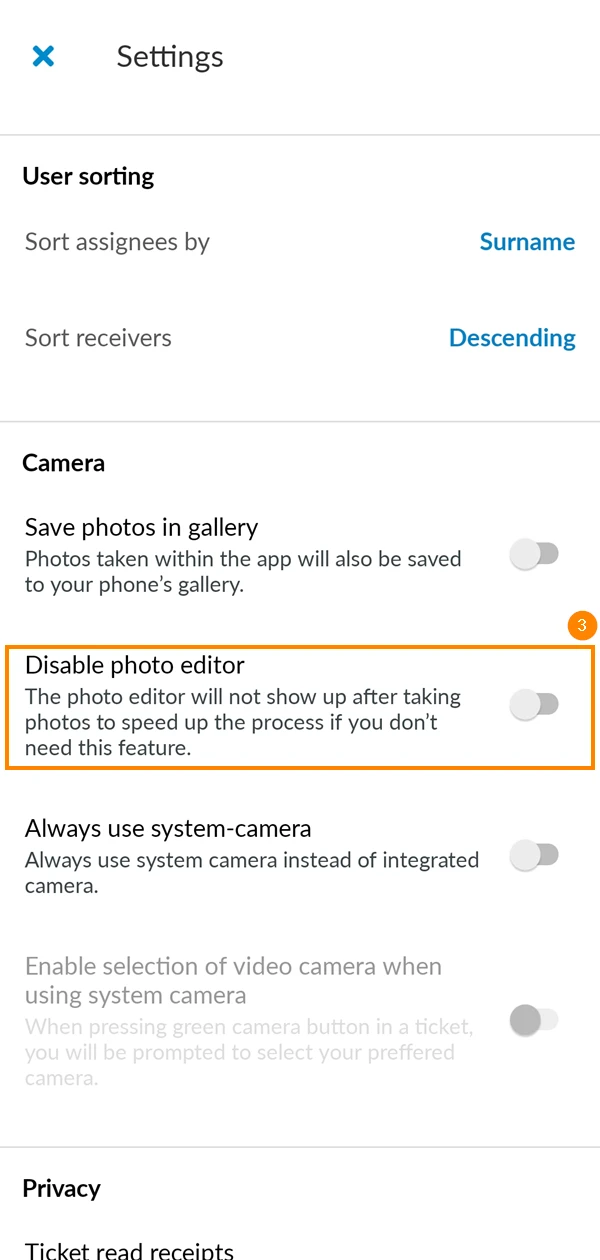
- Proszę dotknąć Ustawienia
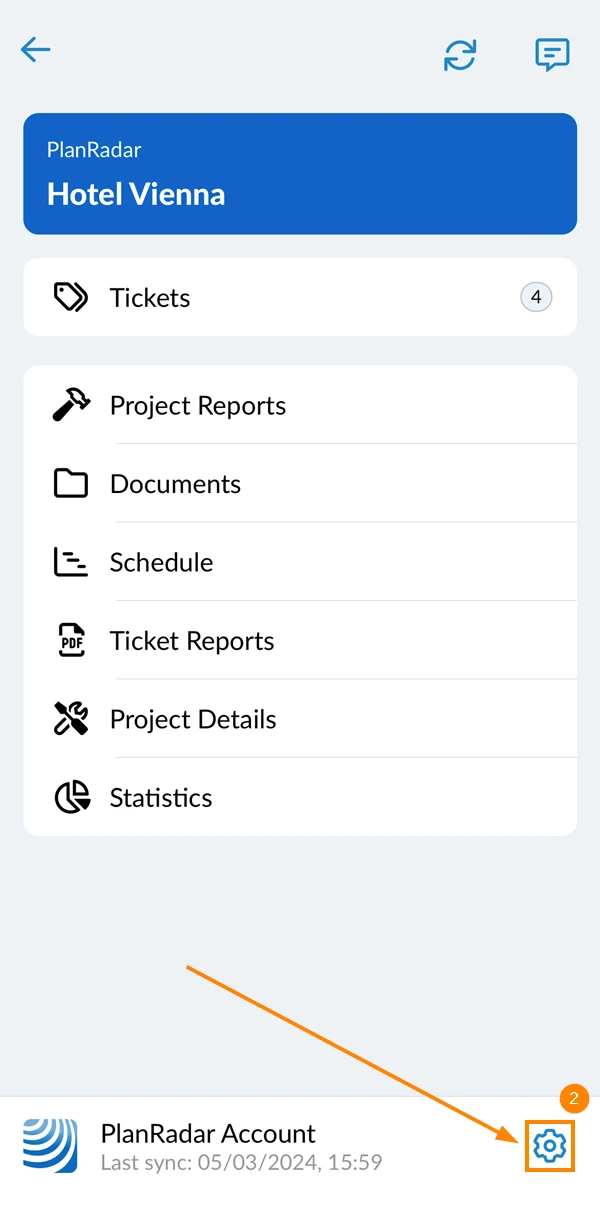
- Włączanie/wyłączanie edytora zdjęć Wyłączanie edytora zdjęć przełączanie
Narzędzia edytora zdjęć
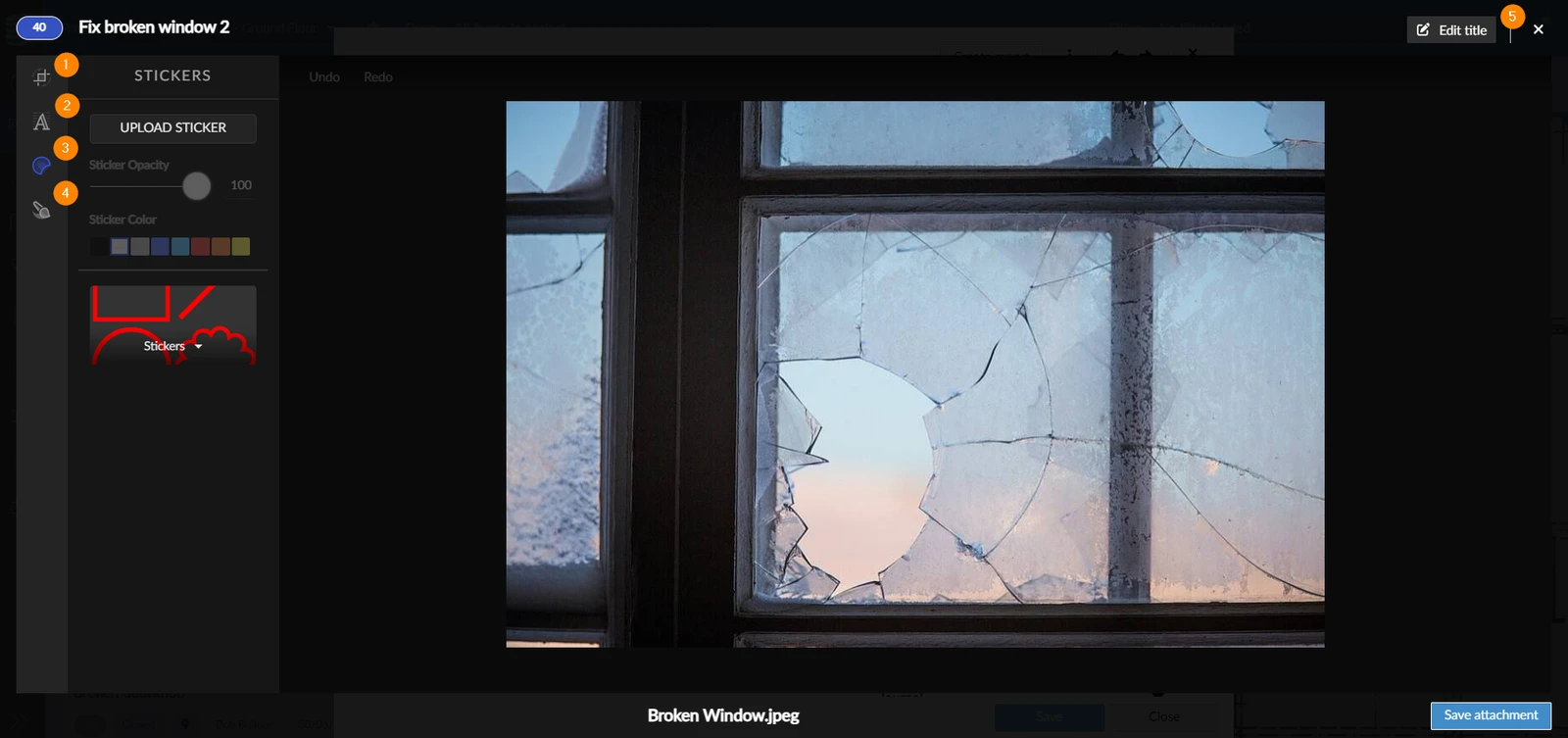
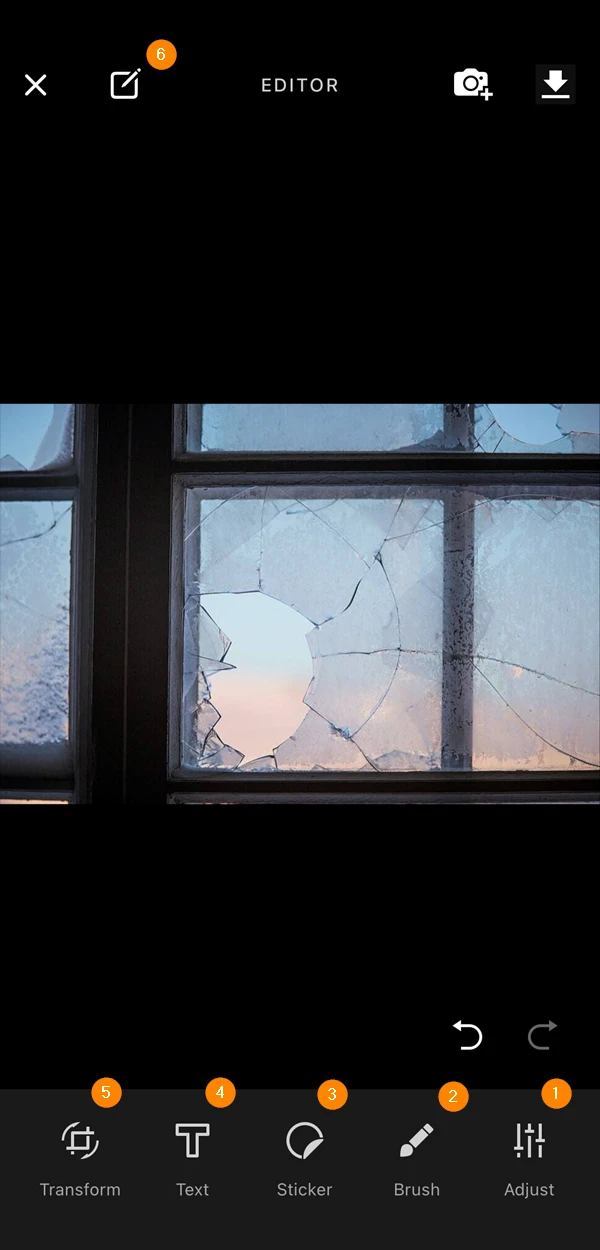
Edytor zdjęć oferuje następujące narzędzia:
- Przekształcenie
- Proszę dodać tekst
- Proszę dodać naklejki
- Pędzel
- Edycja tytułu zdjęcia
- Dostosować
- Pędzel
- Naklejka
- Tekst
- Przekształcenie
- Proszę edytować tytuł
- Pędzel
- Naklejka
- Tekst
- Przekształcenie
- Proszę edytować tytuł
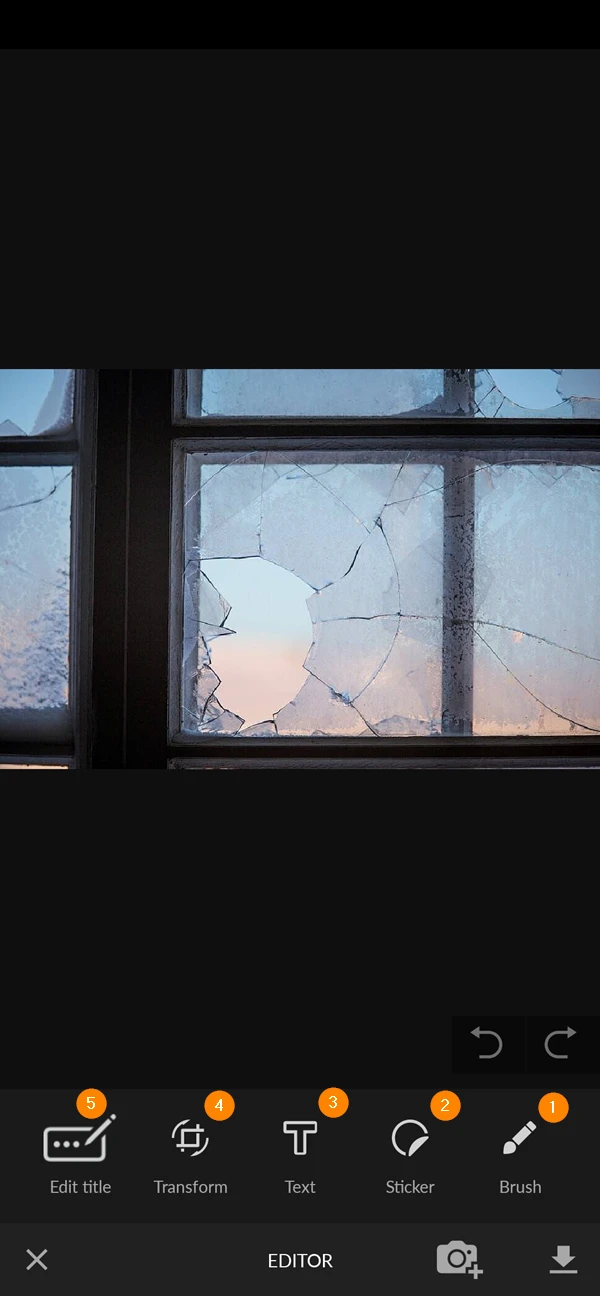
Edytor zdjęć ****oferuje te same możliwości w aplikacji internetowej i mobilnej. Dlatego dodamy przykłady tylko z aplikacji internetowej.
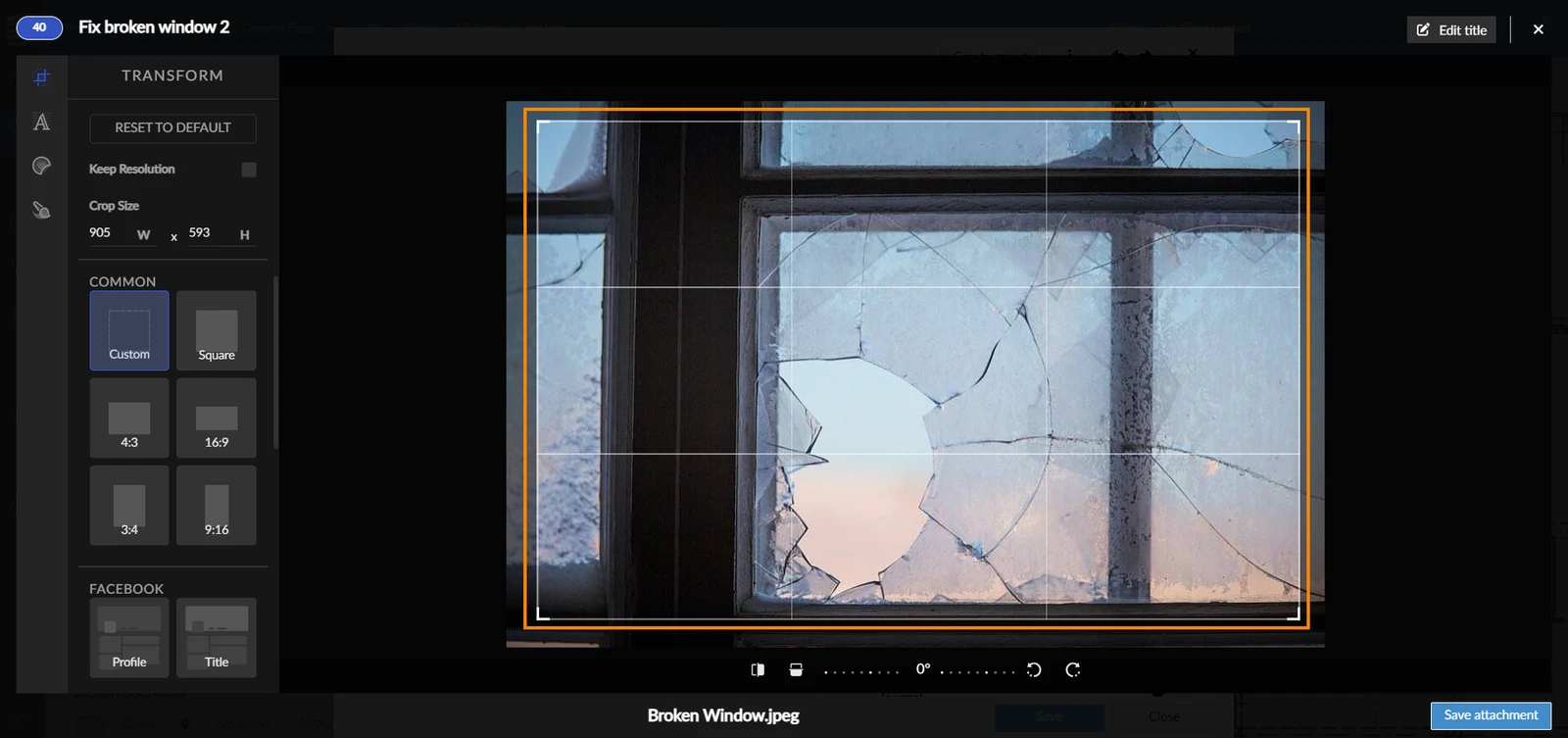
Przekształcenie
Edycja transformacji umożliwia przycinanie zdjęć. Wystarczy przeciągnąć rogi kwadratu kadrowania, aby zmienić jego rozmiar:
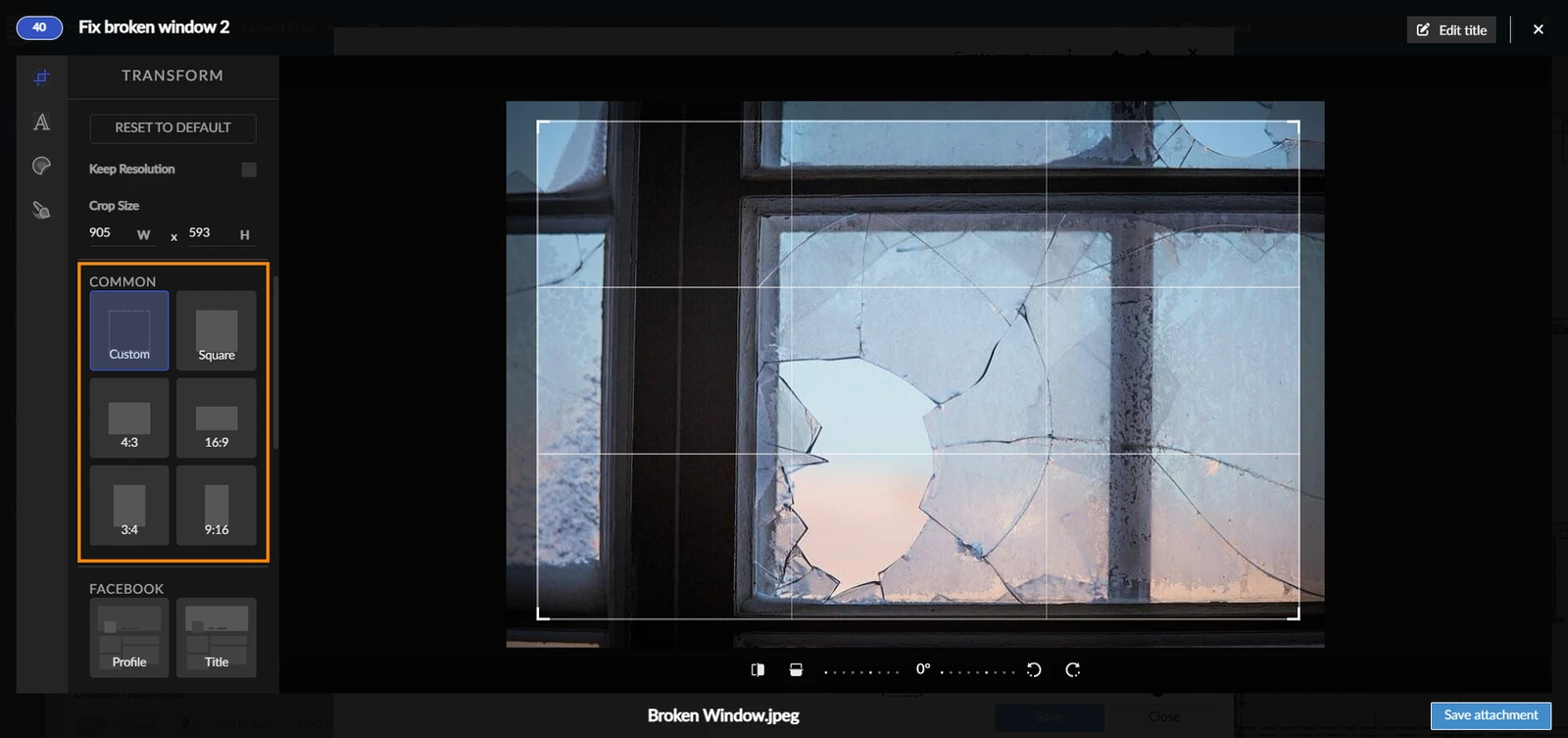
Można również wybrać popularne proporcje obrazu:
Tekst
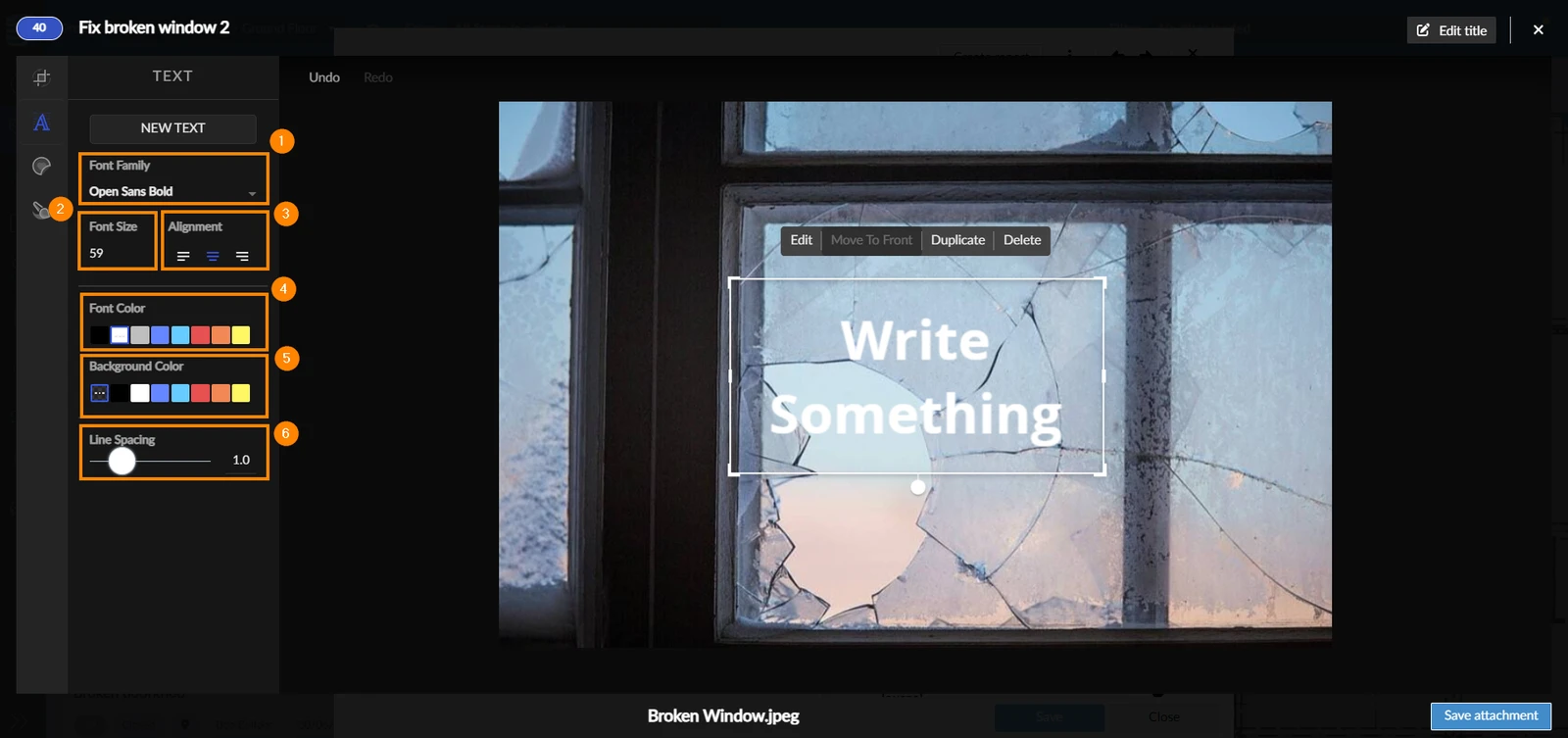
Umożliwia to dodanie tekstu do zdjęcia. Można dostosować:
- Czcionka tekstu
- Rozmiar czcionki
- Wyrównanie tekstu
- Kolor czcionki
- Kolor tła pola tekstowego
- Odstępy między wierszami
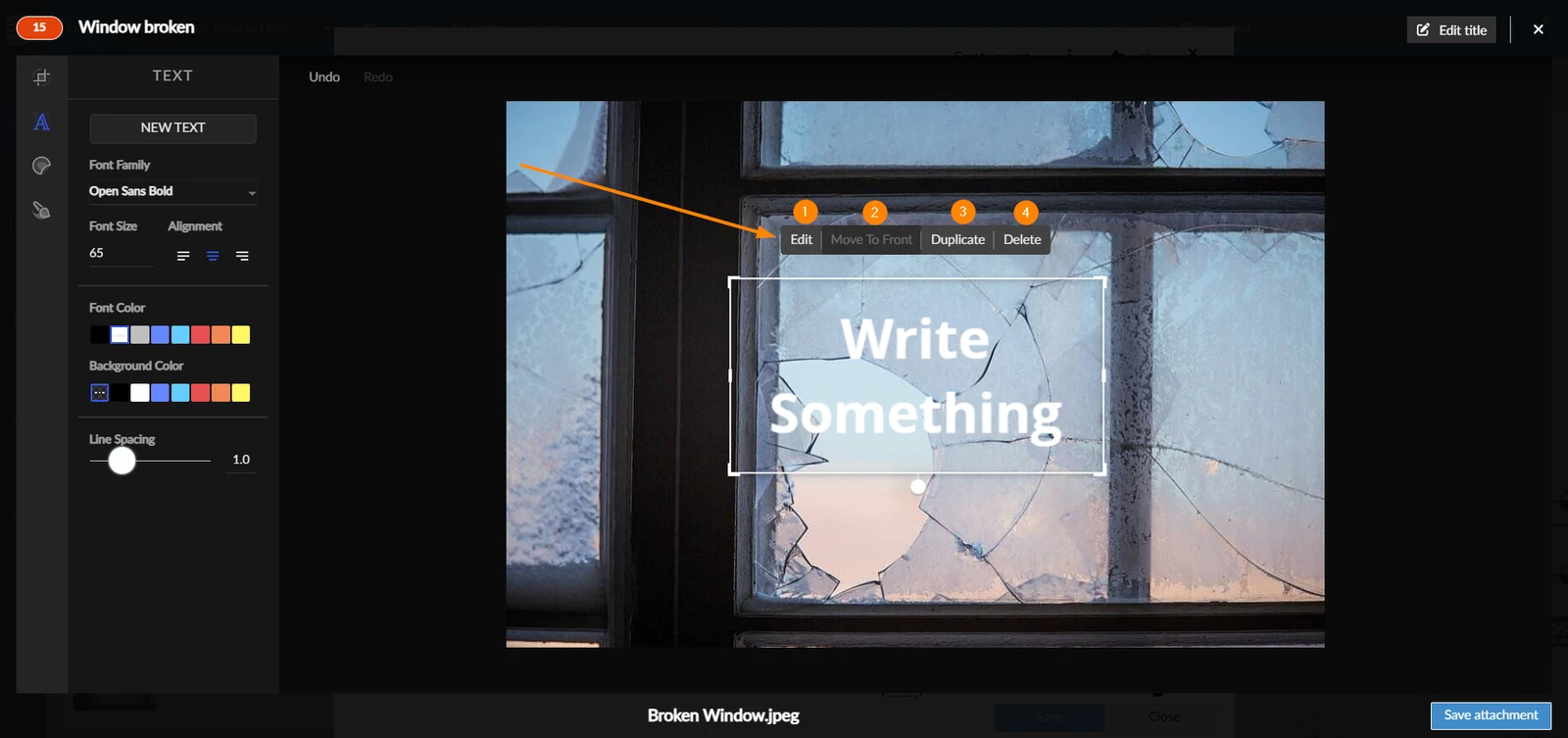
Podczas pisania tekstu mają Państwo możliwość:
- Proszę edytować tekst
- Przesunąć na przód obrazu
- Proszę powielić
- Proszę usunąć
Dodaj naklejki
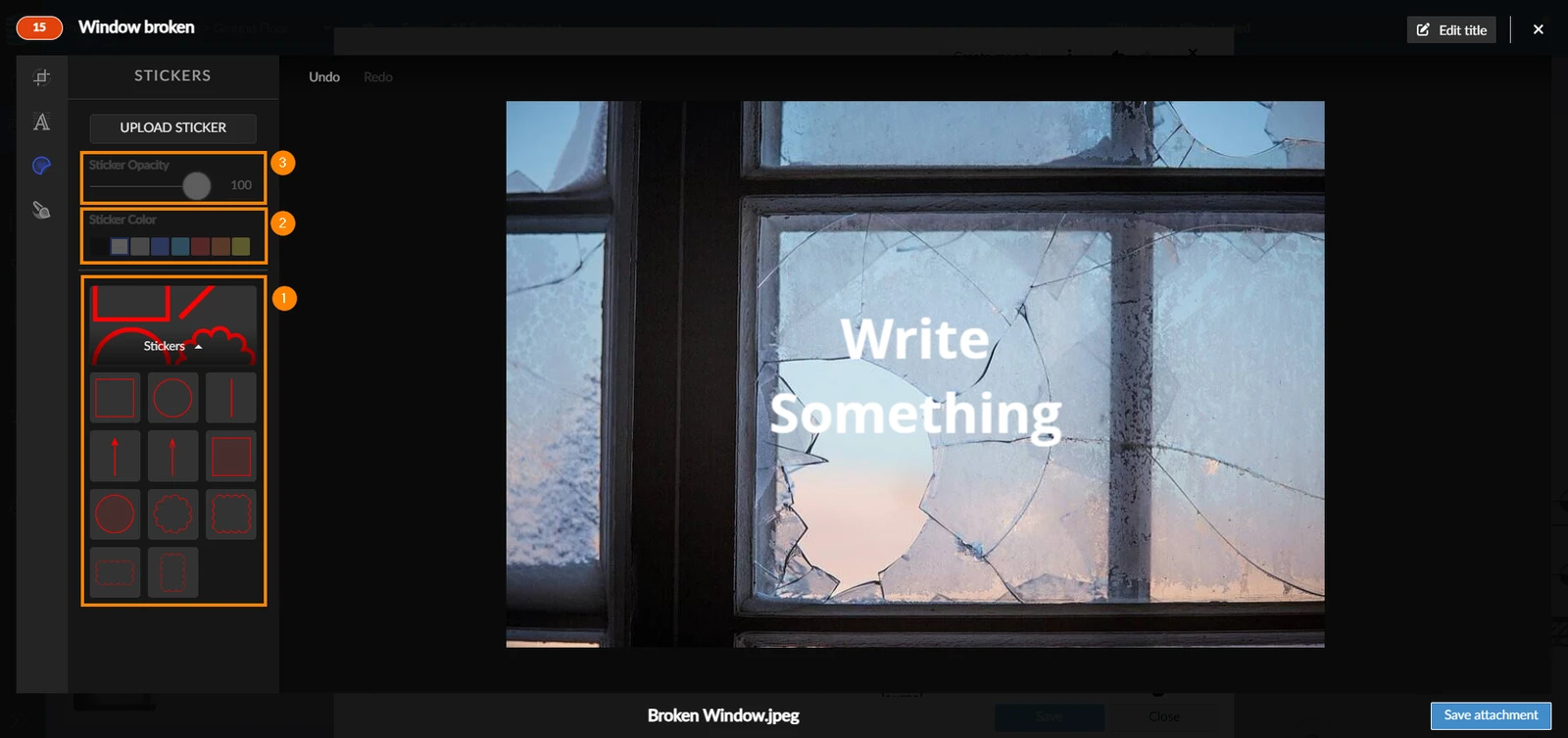
PlanRadar oferuje szereg naklejek, których można użyć do wyróżnienia części przesłanego zdjęcia. Mogą Państwo:
- Proszę wybrać naklejkę do dodania
- Zmiana koloru naklejki
- Proszę wybrać krycie naklejki
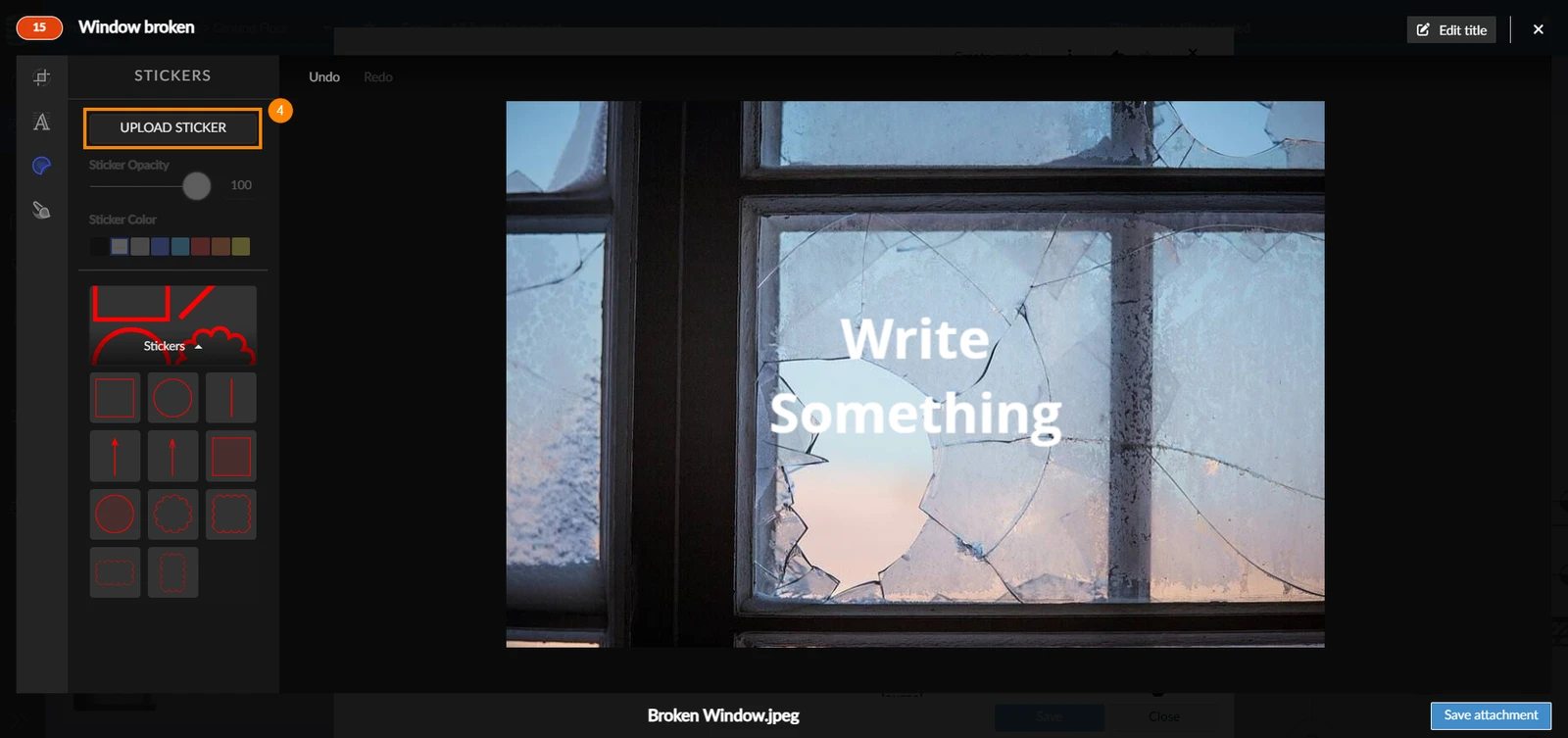
- Proszę również przesłać własne naklejki, klikając Prześlij naklejkę
Pędzel
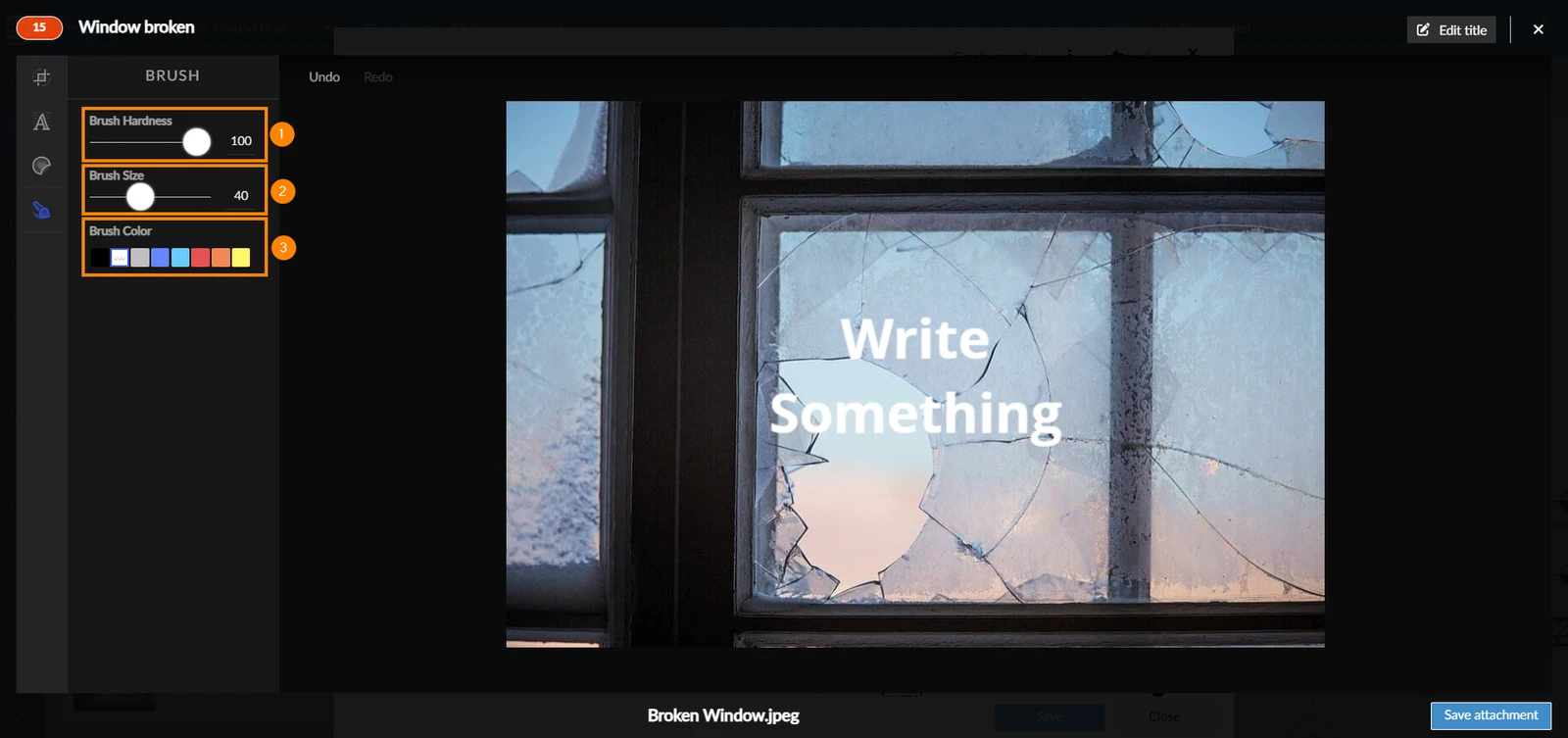
Innym sposobem na wyróżnienie części zdjęcia jest użycie narzędzia Brush. Umożliwia ono rysowanie z wolnej ręki. Za pomocą pędzla można
- Zmiana twardości (krycia) pędzla
- Zmiana rozmiaru pędzla
- Proszę wybrać kolor pędzla
Edycja tytułu zdjęcia
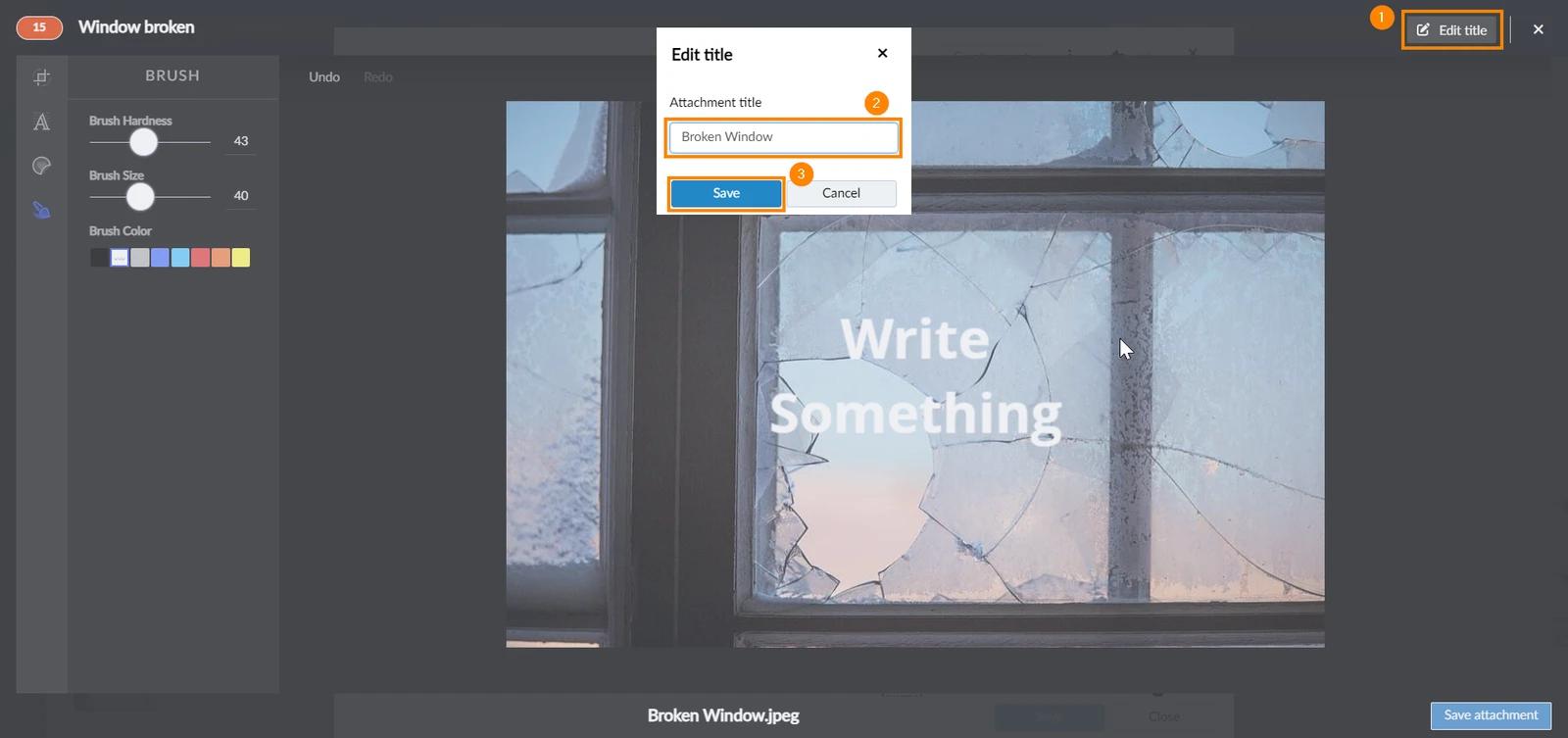
Po przesłaniu zdjęcia można również edytować jego tytuł:
- Proszę kliknąć Edytuj tytuł
- Proszę wpisać nowy tytuł
- Proszę kliknąć Zapisz
Zaktualizowano 2 czerwca 2026