

 English (UK)
 Deutsch
 Español
 Français
 Hrvatski
 Italiano
 Português (BR)
Tworzenie i zarządzanie znacznikami w plikach PDF w aplikacji internetowej
Przegląd
Znaczniki PDF umożliwiają dodawanie podpisów, rysunków, kształtów i komentarzy bezpośrednio do plików PDF. W edytowalnych plikach PDF można również wypełniać pola formularzy.
Poprawia to przejrzystość recenzji, przyspiesza zatwierdzanie i wspiera współpracę w czasie rzeczywistym.
Więcej informacji można znaleźć w Przeglądanie i zatwierdzanie dokumentów oraz w Przeglądanie i zatwierdzanie zgłoszeń.
Obecnie znaczniki PDF są dostępne dla:
- Pliki PDF zapisane w Dokumenty > Wszystkie pliki w tym Zatwierdzanie plików, Ulubione, i Elementy udostępnione. Więcej informacji można znaleźć na stronie Wyświetlanie i znajdowanie plików/folderów.
- Pliki PDF dołączone do zgłoszeń. Więcej informacji można znaleźć na stronie Wyświetlanie załączników do biletów.
Znaczniki PDF nie są jeszcze dostępne dla raportów projektu __. Tam nadal nie można bezpośrednio zapisywać znaczników. Więcej informacji można znaleźć na stronie PDF Viewer > Sign Document / Add Annotations.
Dostęp i uprawnienia
Współpraca i widoczność
-
Znaczniki pojawiają się natychmiast dla wszystkich użytkowników, umożliwiając współpracę w czasie rzeczywistym.
-
Znaczniki mogą być edytowane lub usuwane przez każdego użytkownika z uprawnieniami do edycji, nawet jeśli zostały utworzone przez kogoś innego.
-
W przypadku plików PDF zapisanych w Documents:
- Znaczniki są zapisywane automatycznie w bieżącej wersji pliku PDF.
- Zmiany znaczników są rejestrowane w dzienniku aktywności pliku.
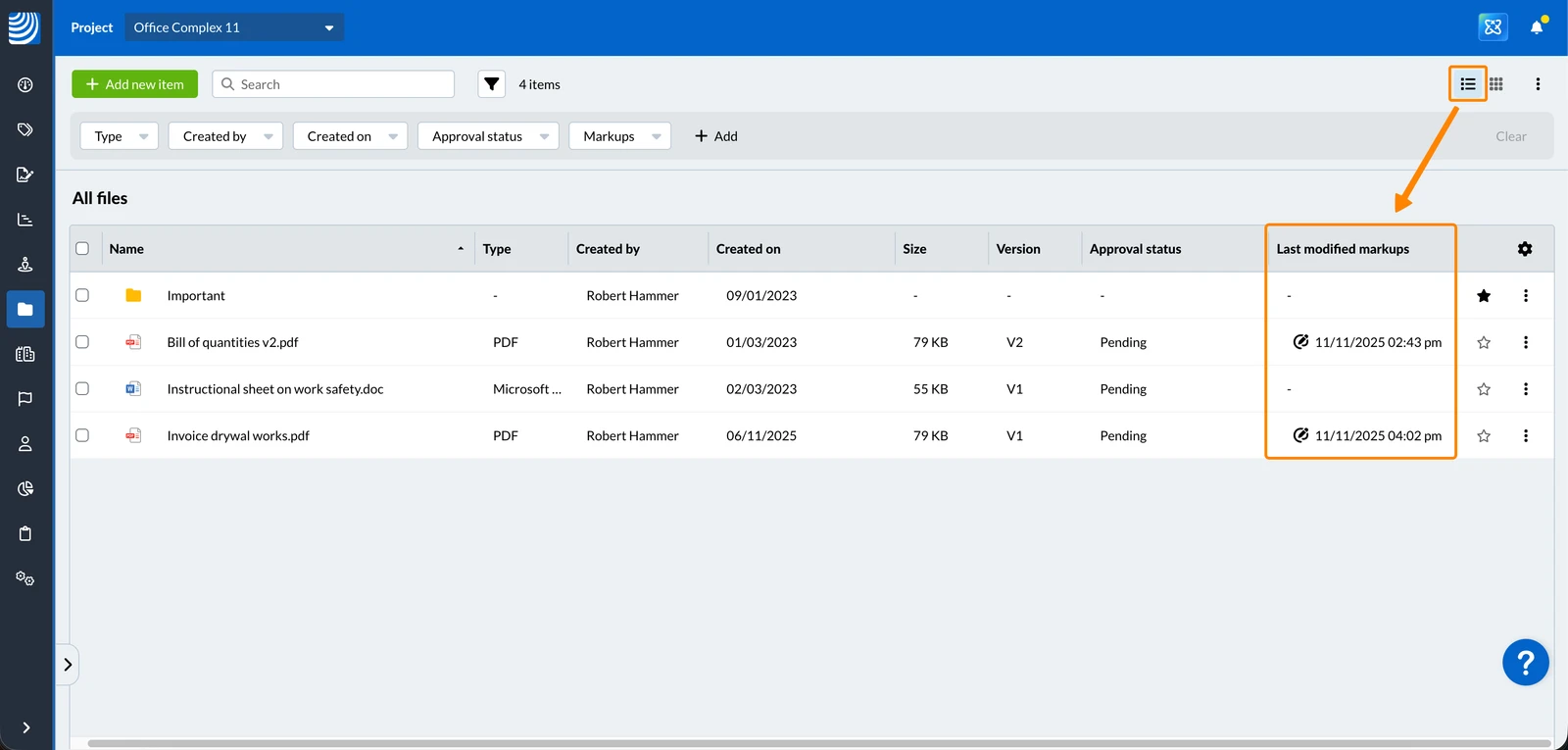
Więcej informacji w Wyświetlanie dziennika aktywności dla plików i folderów w aplikacji internetowej. - Na liście plików znajduje się kolumna o nazwie Ostatnio zmodyfikowane znaczniki i można filtrować pliki ze znacznikami.
Więcej informacji w Wyświetlanie i znajdowanie plików/folderów > Filtr. - Podczas i po zatwierdzeniu dokumentu znaczniki mogą być tworzone i edytowane tylko przez recenzentów aktywnego etapu zatwierdzania. Więcej informacji w Przeglądanie i zatwierdzanie dokumentów.
-
W przypadku plików PDF dołączonych do zgłoszeń:
-
Zmiany znaczników są rejestrowane w dzienniku zgłoszeń.
Przeczytaj więcej w Śledzenie aktywności na zgłoszeniu w dzienniku. -
Istnieje kolumna o nazwie Ostatnio zmodyfikowane znaczniki w:
- Widok listy galerii załączników do zgłoszeń.
Przeczytaj więcej w Widok Załączniki do zgłoszeń > Galerie załączników > Opcje widoku. - Widok listy załączników do zgłoszeń w Dokumenty i można filtrować zgłoszenia ze znacznikami.
Więcej informacji w Wyświetlanie i filtrowanie załączników do wszystkich zgłoszeń w aplikacji internetowej.
- Widok listy galerii załączników do zgłoszeń.
-
Podczas i po zatwierdzeniu zgłoszenia znaczniki mogą być tworzone i edytowane tylko przez recenzentów aktywnego etapu zatwierdzania. Zablokowane zgłoszenia uniemożliwiają innym użytkownikom tworzenie lub edytowanie znaczników.
Więcej informacji w Przeglądanie i zatwierdzanie zgłoszeń oraz w Blokowanie zgłoszeń.
-
Jak uzyskać dostęp
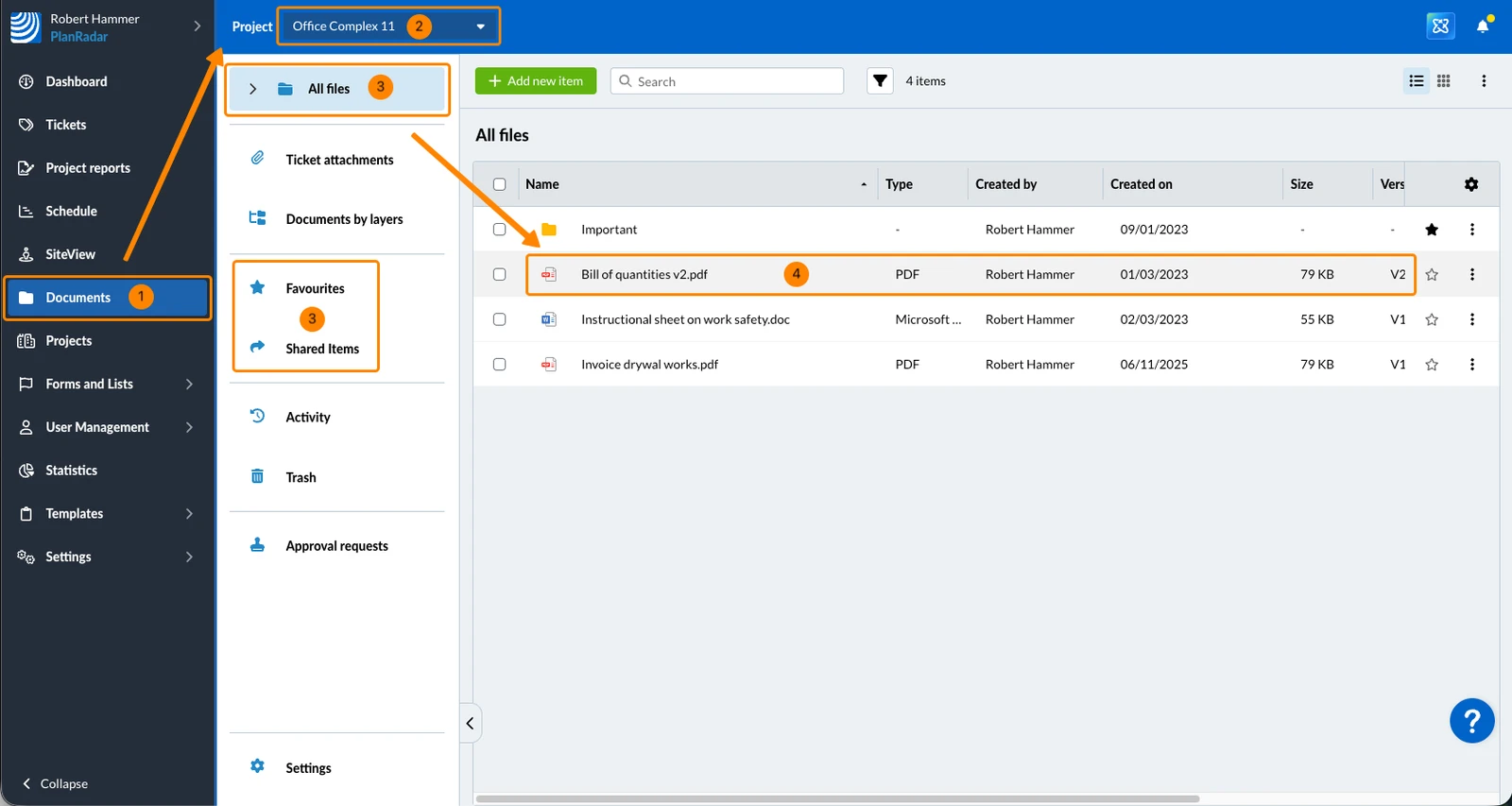
Aby wyświetlić plik PDF w Documents:
- Proszę kliknąć Dokumenty
- Proszę wybrać projekt****
- Proszę kliknąć Wszystkie pliki lub Ulubione lub Elementy udostępnione
- Proszę kliknąć PDF
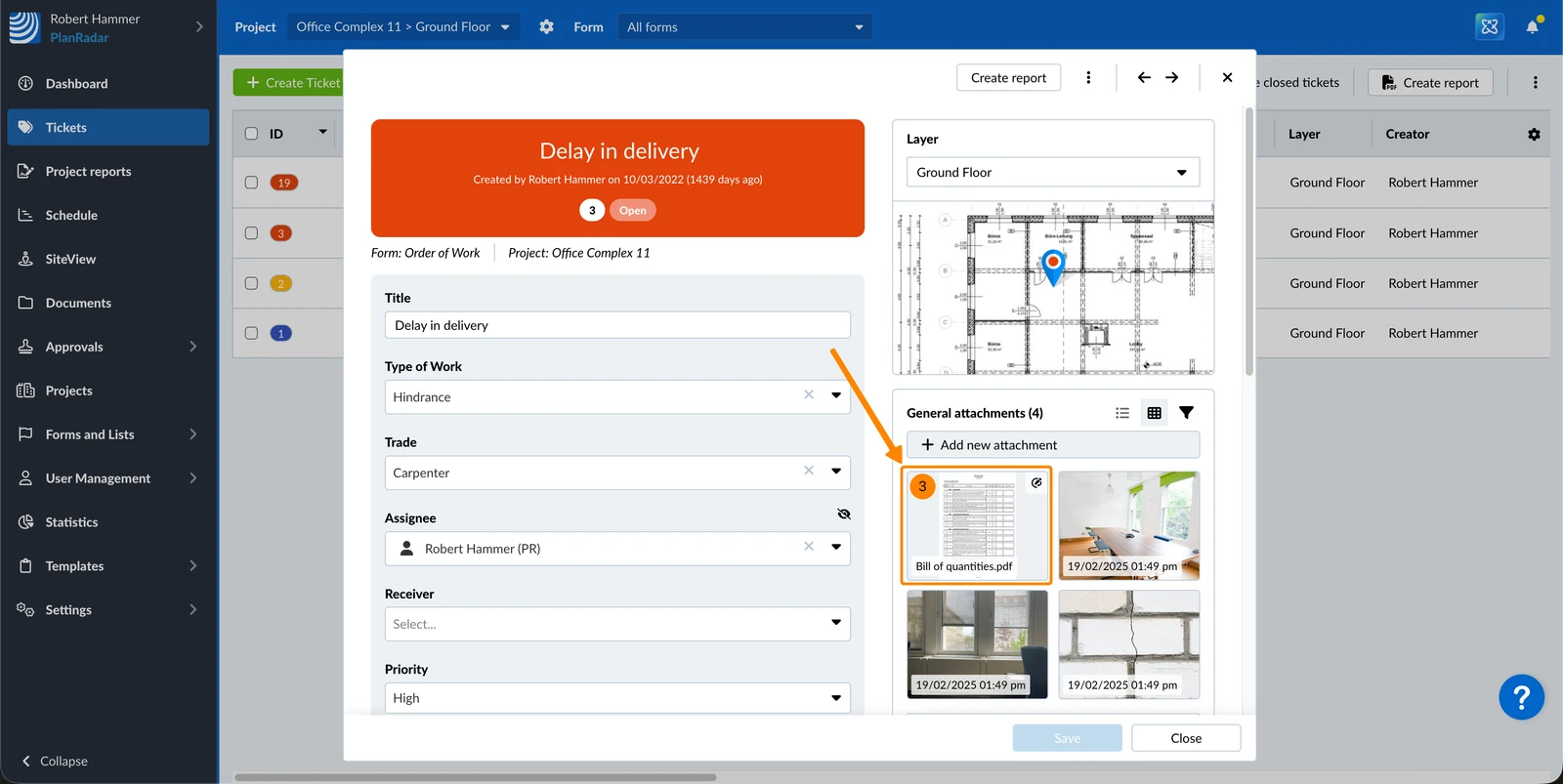
Aby wyświetlić plik PDF dołączony do zgłoszenia:
- Proszę kliknąć Bilety
- Proszę kliknąć bilet
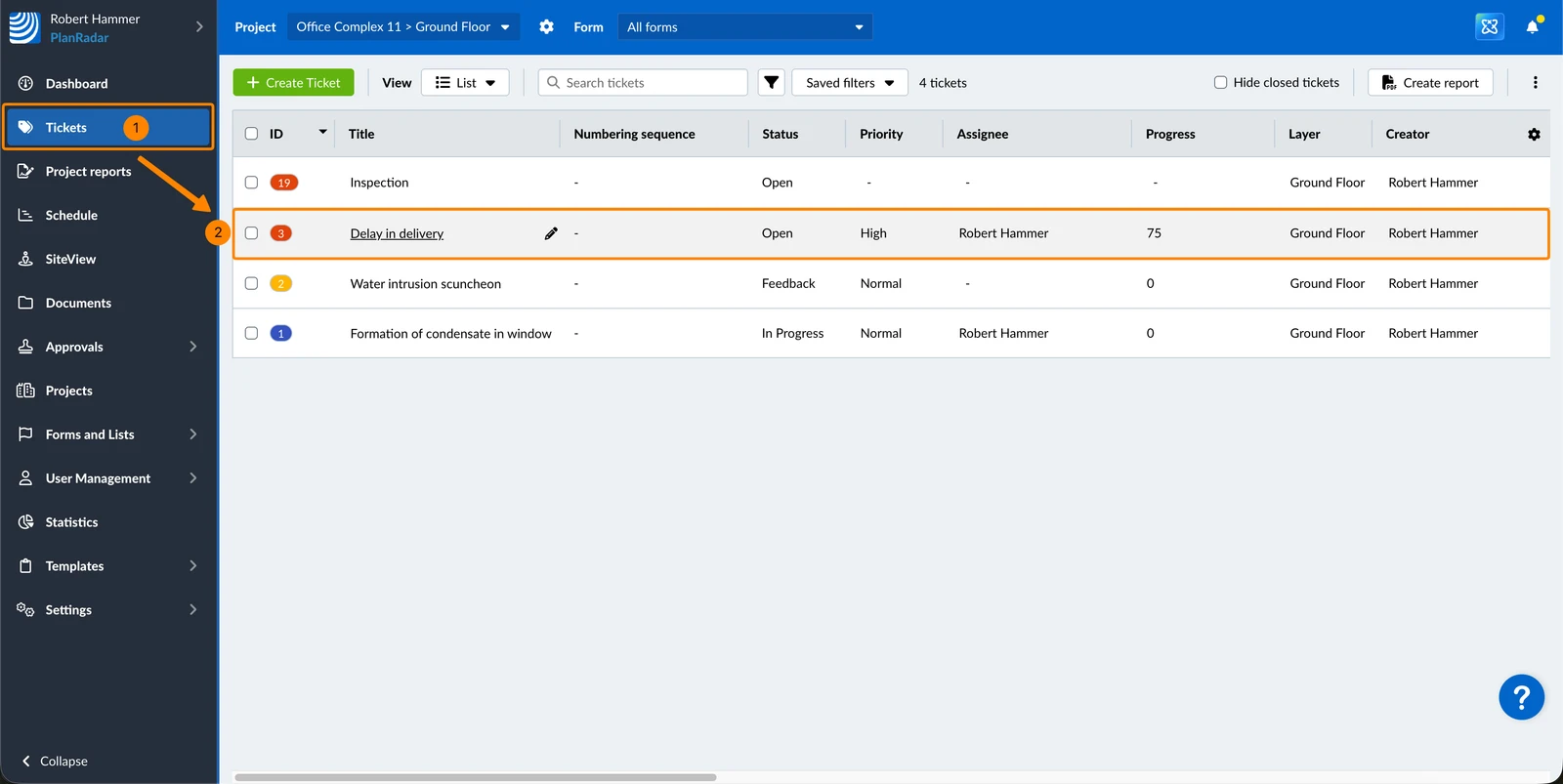
- Proszę kliknąć PDF
Tworzenie znaczników
Obowiązuje limit 500 znaczników na plik PDF.
Aby dodać znaczniki w pliku PDF:
- Proszę włączyć przełącznik Edytuj znaczniki
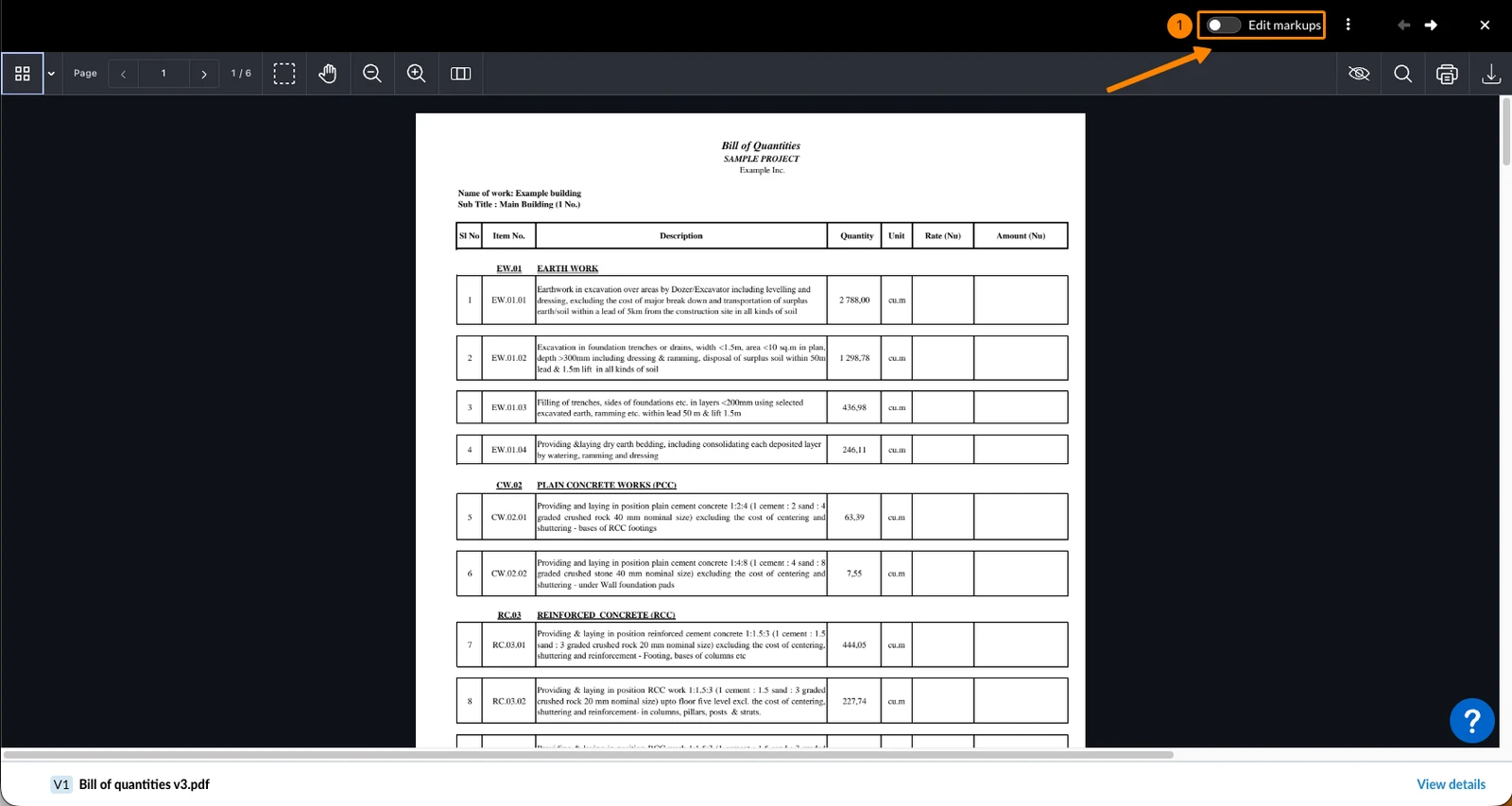
- Proszę kliknąć na jedno z narzędzi znaczników. Więcej informacji znajdą Państwo na stronie Narzędzia i opcje znaczników.
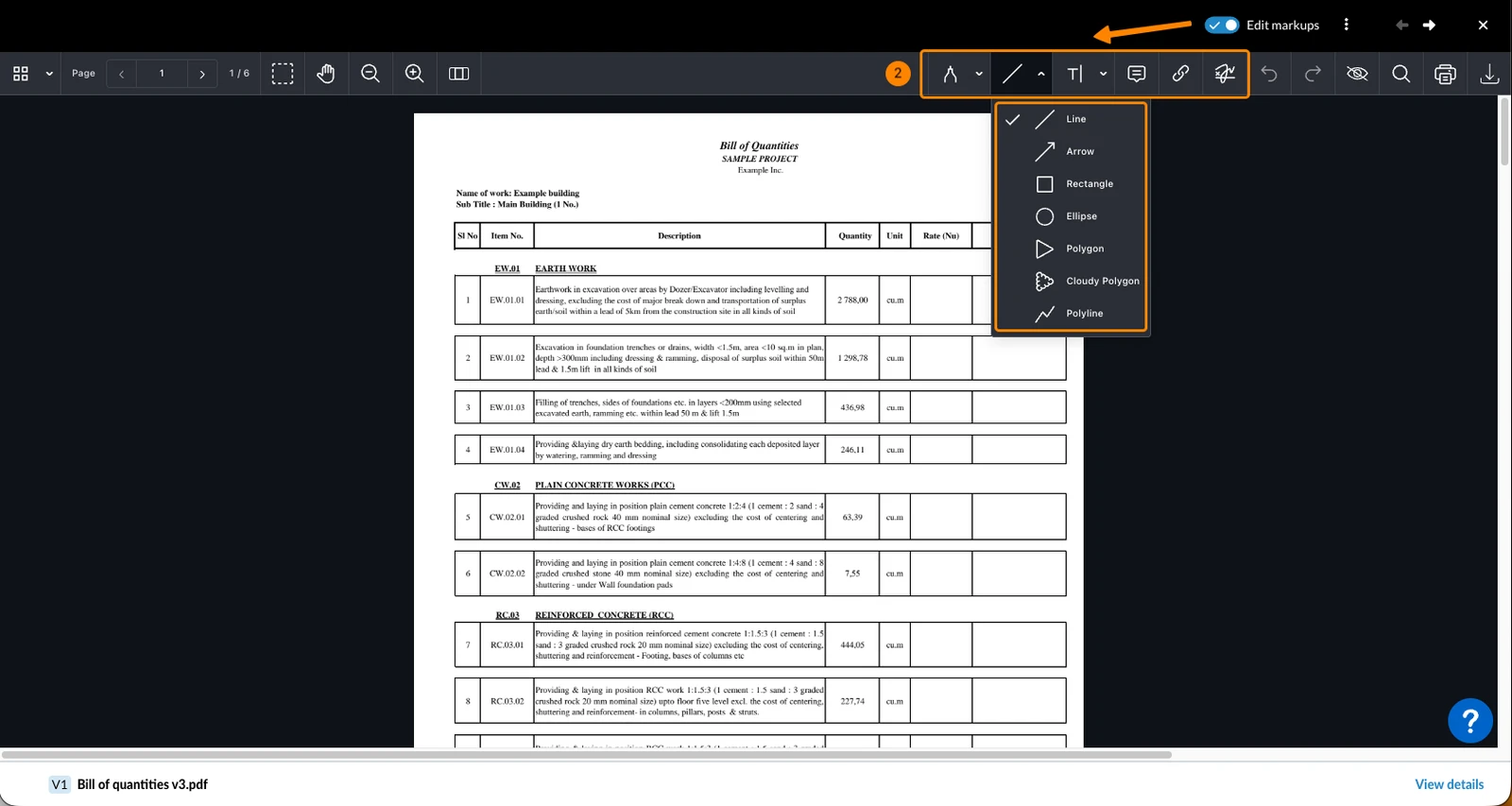
- Proszę kliknąć lub narysować dowolne miejsce w pliku PDF, aby dodać tam znaczniki
- Opcjonalnie: Proszę dostosować opcje znaczników
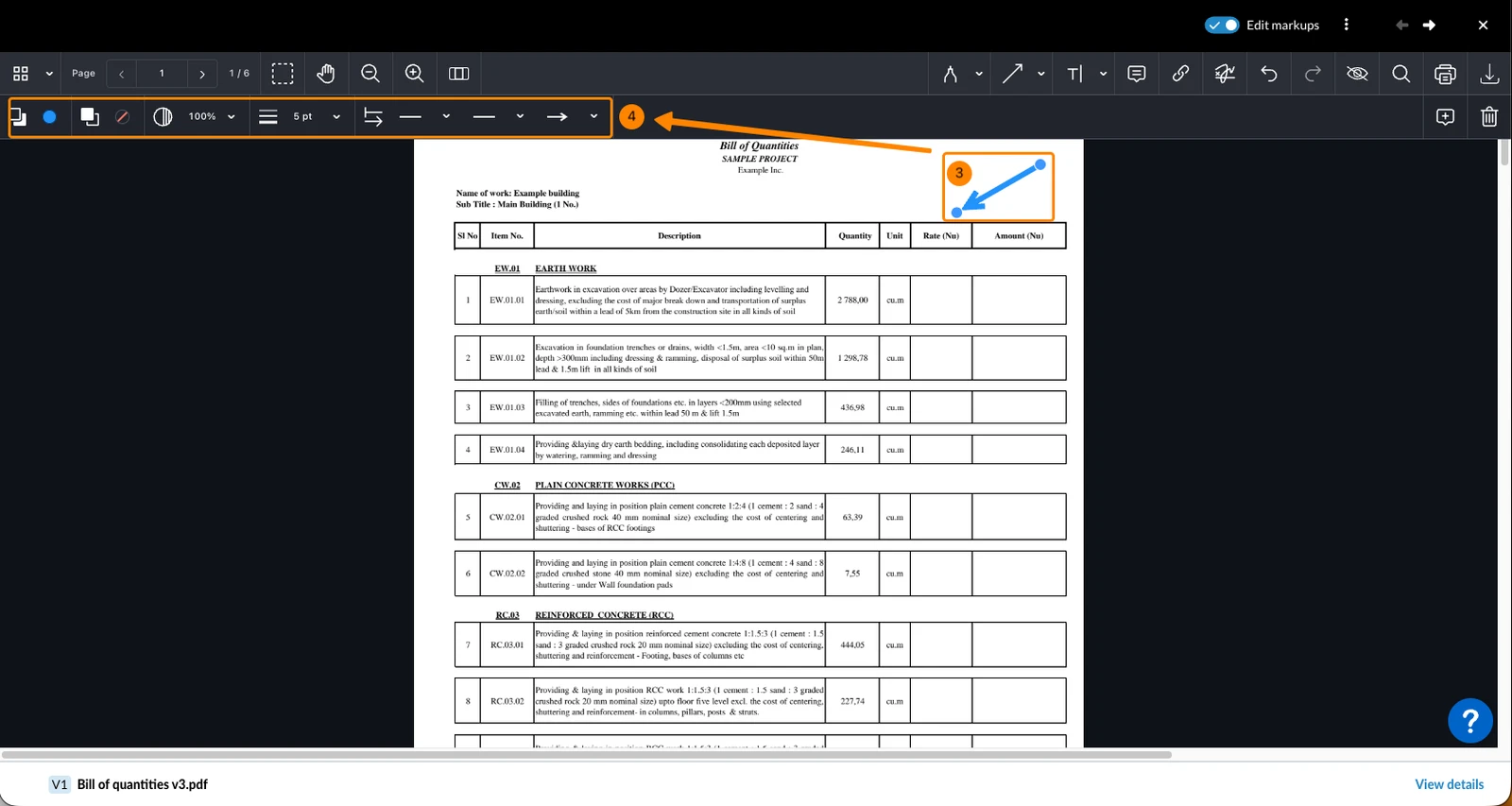
Narzędzia i opcje znaczników
Istnieje kilka narzędzi do oznaczania, które umożliwiają dodawanie i dostosowywanie adnotacji.
Niektóre narzędzia znaczników oferują dodatkowe narzędzia w rozwijanych menu. Wszystkie narzędzia oferują opcje formatowania w zależności od wybranego narzędzia, np. w celu zmiany grubości lub koloru linii.
- Proszę wybrać narzędzie, np. Drawing
- Proszę wybrać narzędzie z listy rozwijanej, np. Freeform Highlighter
- Proszę dostosować opcje formatowania w lewym panelu

Dostępne są następujące narzędzia znaczników:
Rysunek
Proszę narysować linię o dowolnym kształcie.

Rozświetlacz Freeform
Proszę narysować grubą przezroczystą linię, aby podświetlić obszary.

Gumka
Gumka usuwa części rysunków odręcznych.

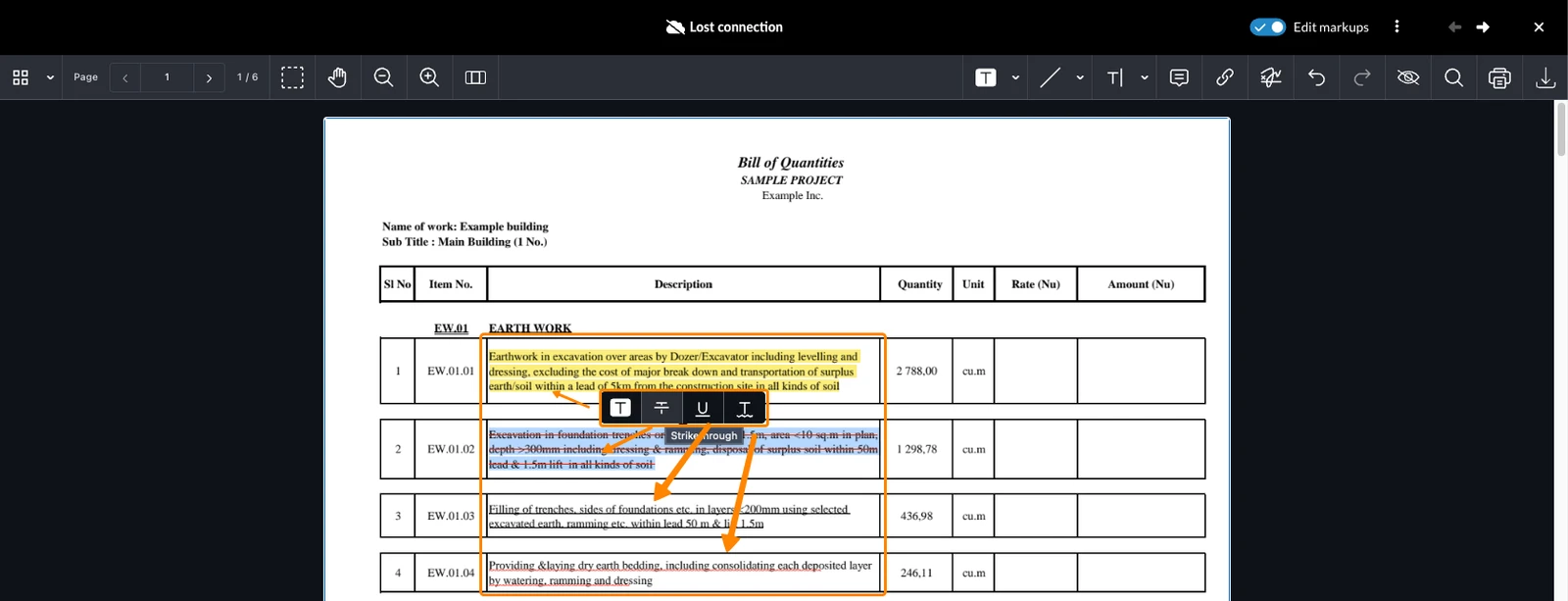
Zakreślacz tekstu
Proszę zaznaczyć tekst i podświetlić go.

Dostępne są również opcje formatowania w tekście podczas zaznaczania tekstu dla przekreślenia, podkreślenia i czerwonego falistego podkreślenia:
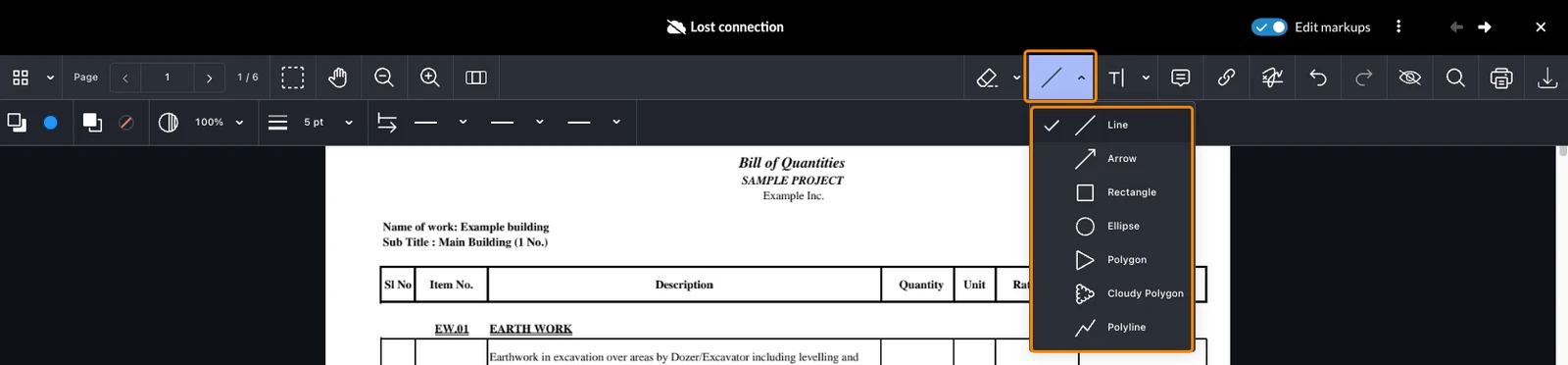
Linie i kształty
Proszę dodać linię lub kształt:
- Linia
- Strzałka
- Prostokąt
- Elipsa
- Wielokąt
- Pochmurny wielokąt
- Polilinia
Tekst i objaśnienie
Proszę dodać tekst lub objaśnienie. Objaśnienie to pole tekstowe z elastyczną strzałką.

Proszę zauważyć
Proszę dodać notatkę, aby umieścić ikonę, która wyświetli Państwa tekst po kliknięciu.

Link
Dodać łącze do strony w pliku PDF lub do adresu URL zewnętrznej witryny internetowej.
Łącza są przezroczyste, więc można je umieszczać nad innymi znacznikami.
Aby zaznaczyć lub edytować łącze, należy użyć narzędzia zaznaczania - patrz Zaznaczanie znaczników poniżej.
Linki zachowują się podobnie do znaczników, ale nie są klasyfikowane jako znaczniki.

W rezultacie nie są one uwzględniane podczas wskazywania, czy plik PDF zawiera znaczniki lub podczas stosowania filtrów znaczników.

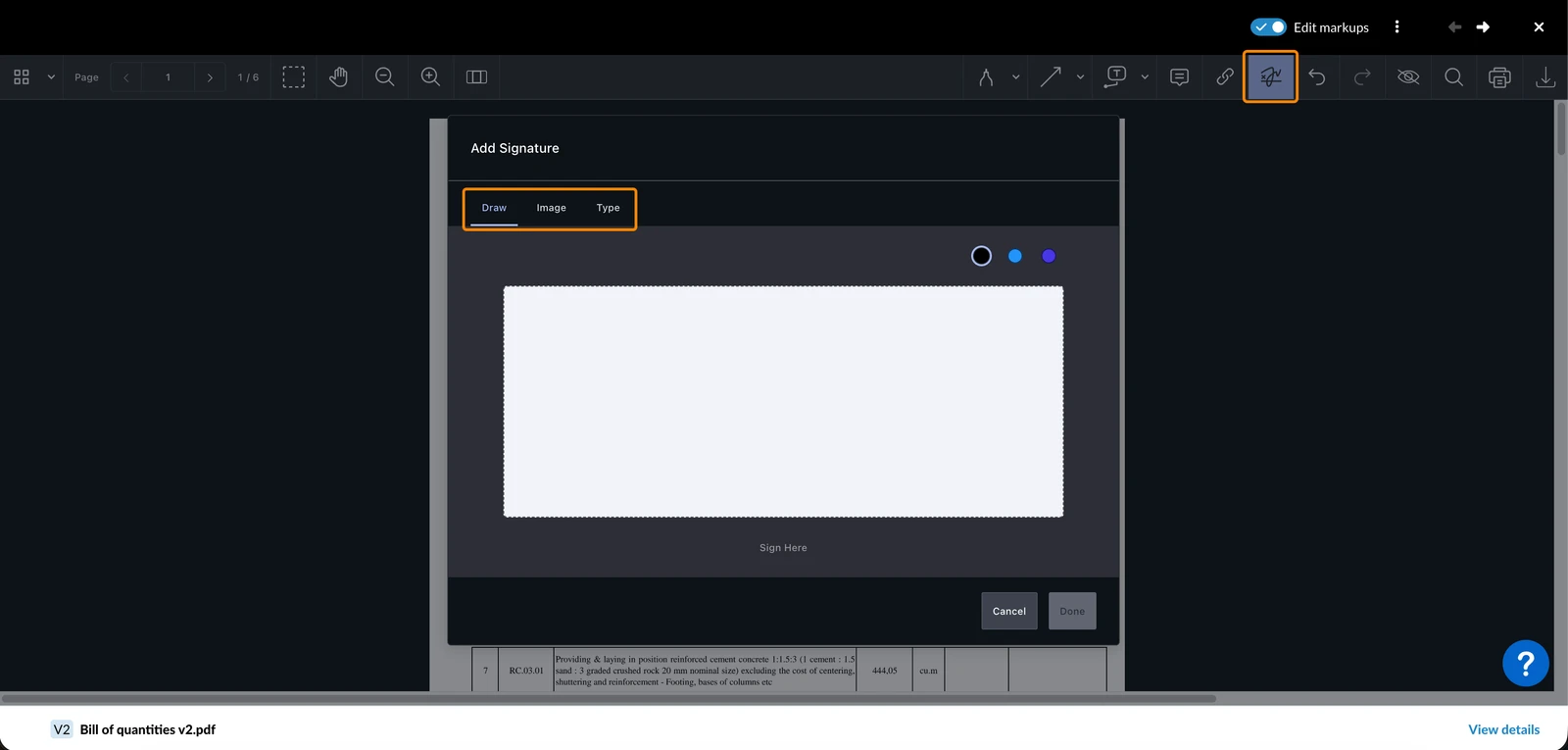
Podpis
Podpis można dodać, rysując odręcznie, przesyłając obraz lub wpisując swoje imię i nazwisko.
Pola formularza
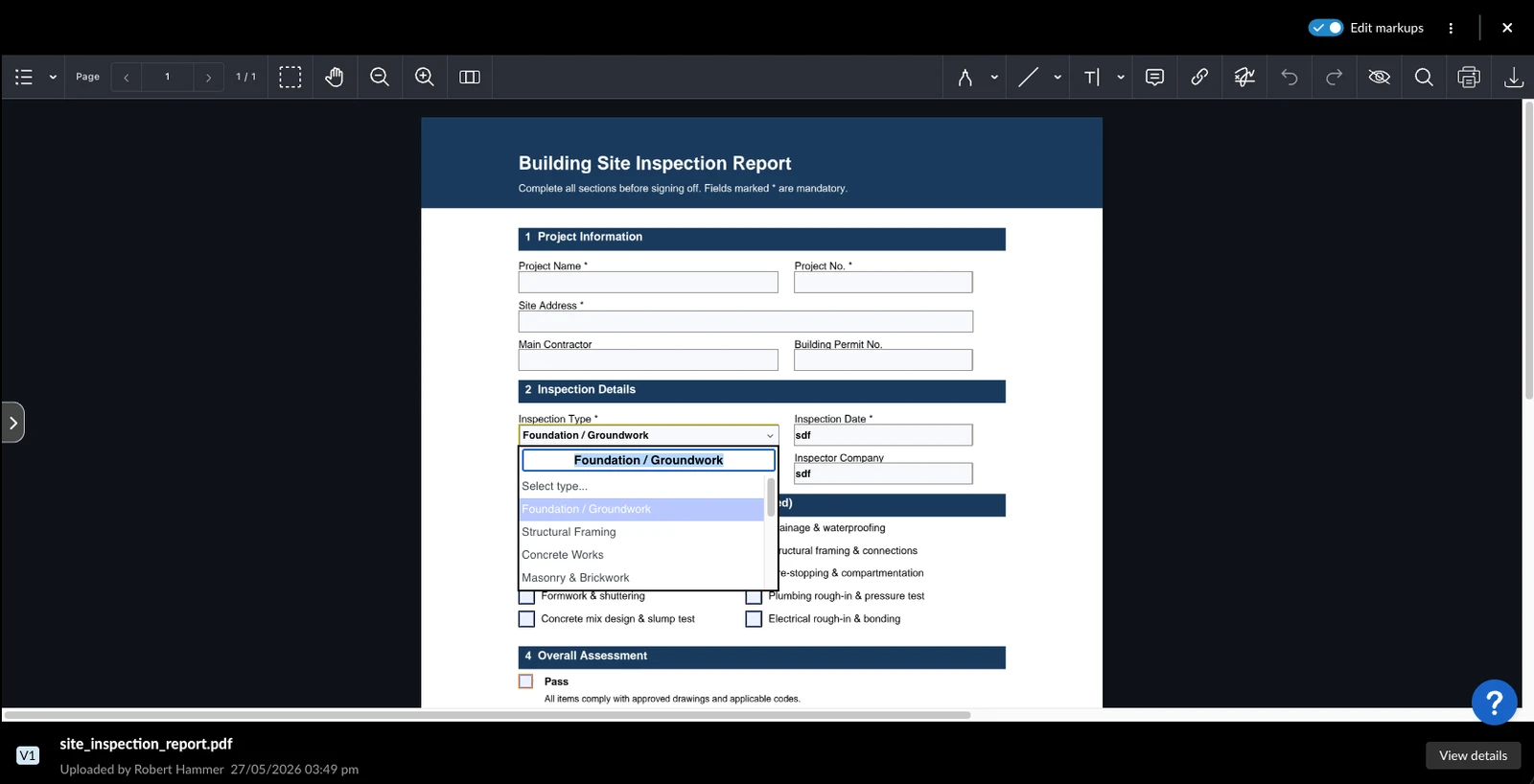
Wypełnianie interaktywnych pól formularzy w edytowalnych plikach PDF. Obsługiwane typy pól obejmują:
- Pole tekstowe
- Pole wyboru
- Przycisk radiowy
- Dropdown
Gdy tryb edycji jest aktywny, proszę kliknąć pole formularza, aby wejść z nim w interakcję - wpisać tekst, zaznaczyć pole, wybrać przycisk opcji lub wybrać wartość z listy rozwijanej.
Edycja znaczników
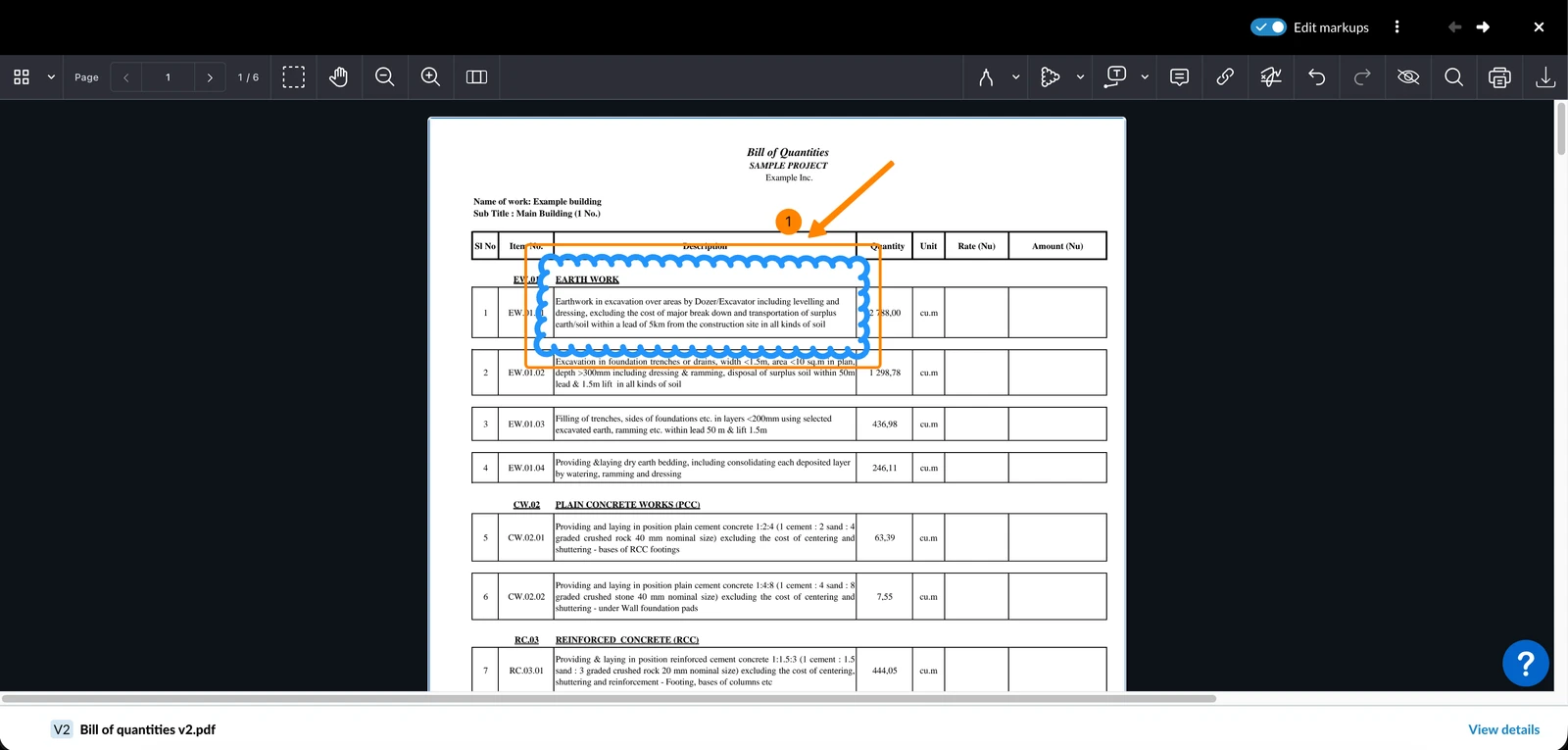
Aby edytować znacznik:
- Proszę kliknąć na znacznik
- Proszę zastosować zmiany, korzystając z dostępnych opcji formatowania opisanych powyżej
- LUB Przenieść lub usunąć znacznik w sposób opisany poniżej
Proszę wybrać znaczniki
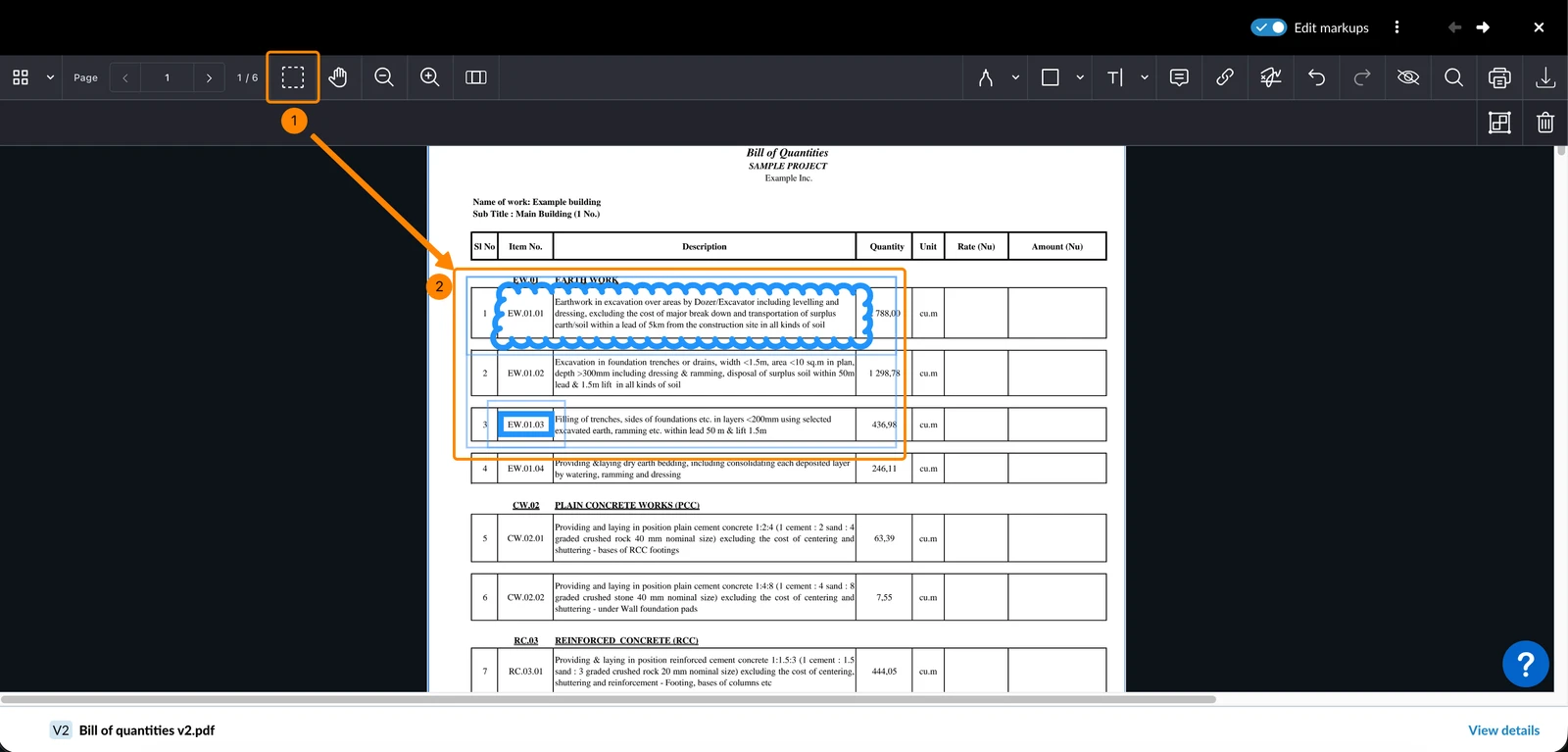
Aby wybrać jeden lub wiele znaczników:
- Proszę kliknąć ikonę Wybierz wiele adnotacji
- Proszę wybrać obszar przytrzymując przycisk myszy
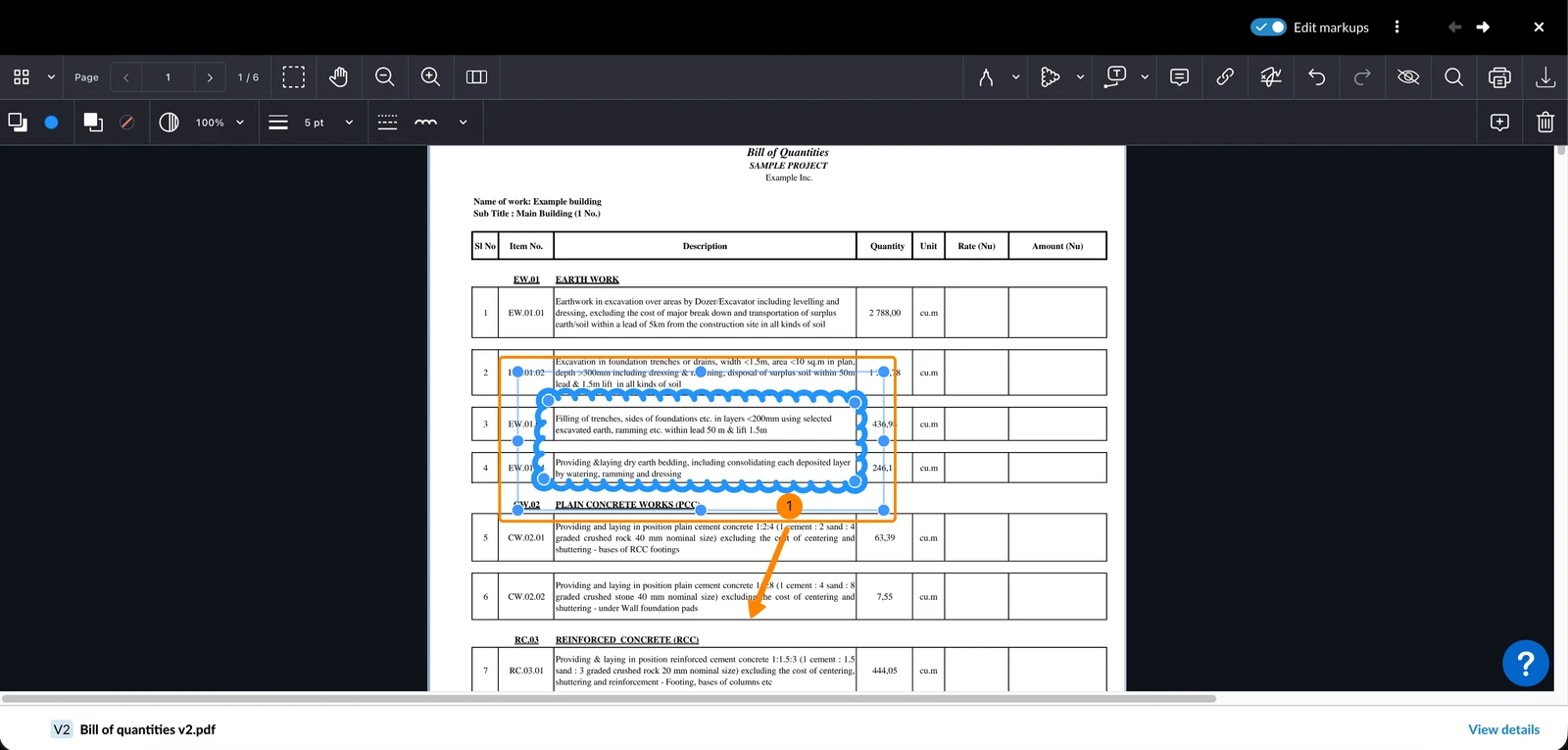
Przenoszenie znaczników
Aby przenieść znacznik:
- Przeciągnąć znacznik do żądanej pozycji
Usuwanie znaczników
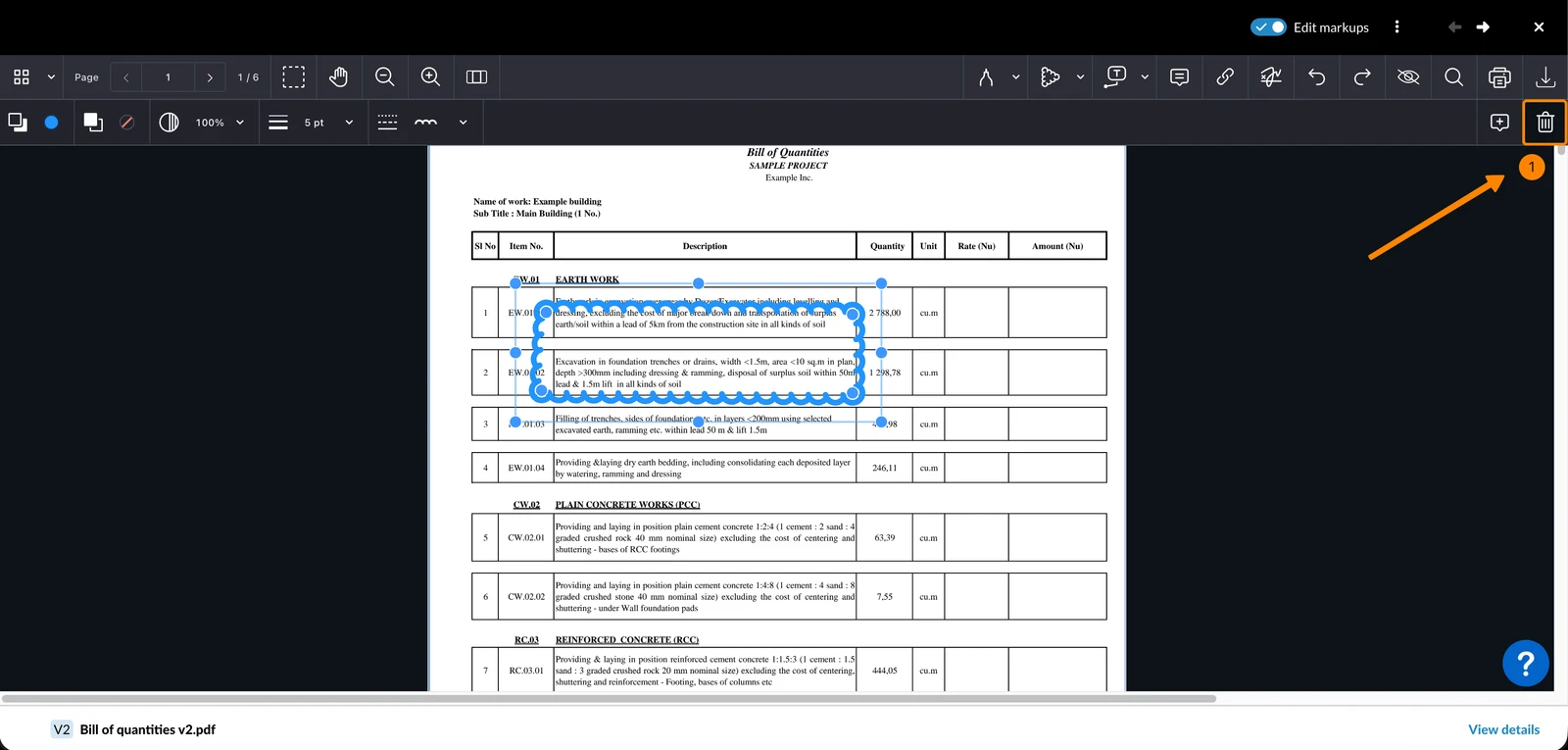
Aby usunąć znacznik:
- Proszę kliknąć ikonę Trash
- Lub proszę nacisnąć na klawiaturze Del lub Backspace
Cofnij i Ponów
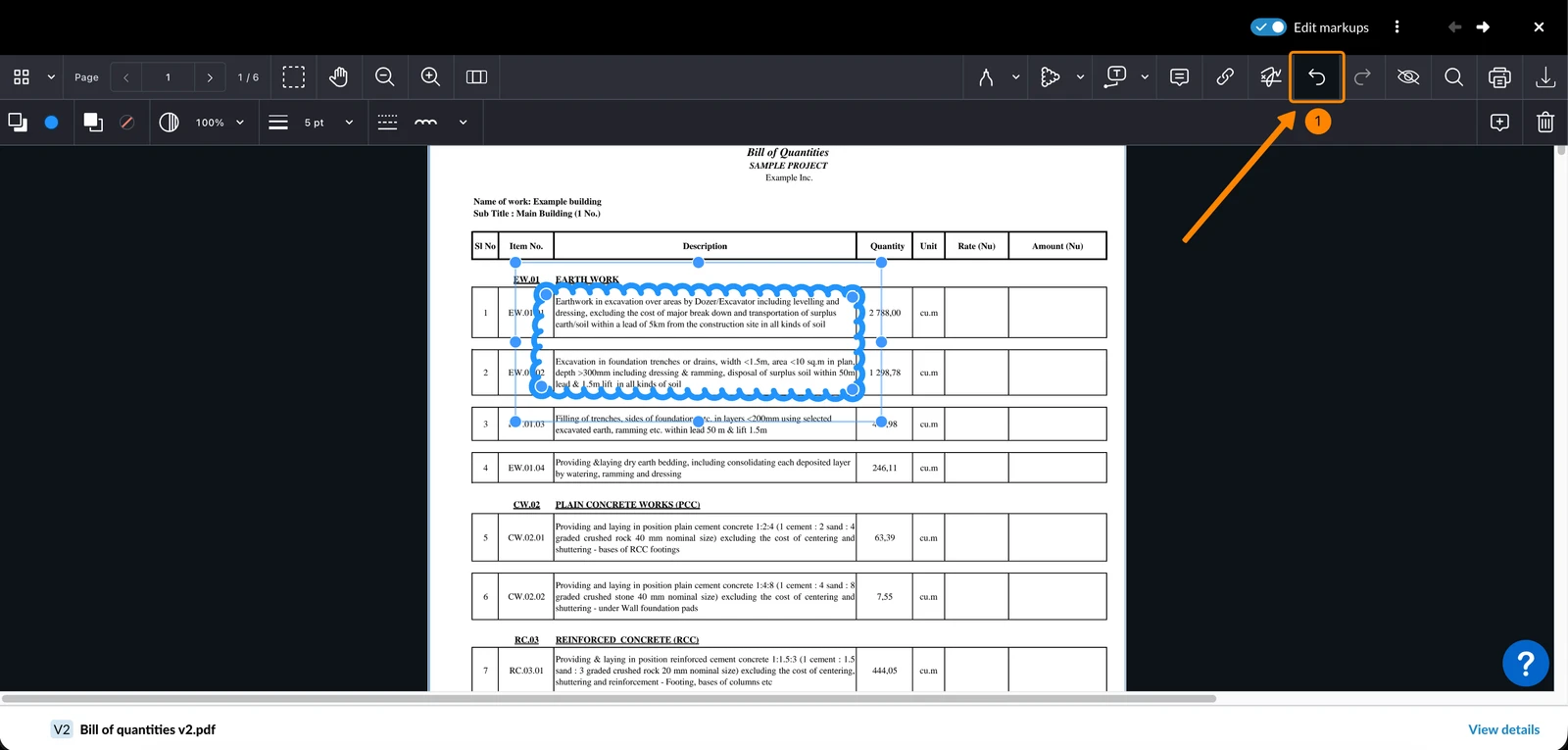
Podczas sesji edycji znaczników można cofnąć lub ponowić zmiany.
Aby cofnąć działanie:
- Proszę kliknąć ikonę Cofnij
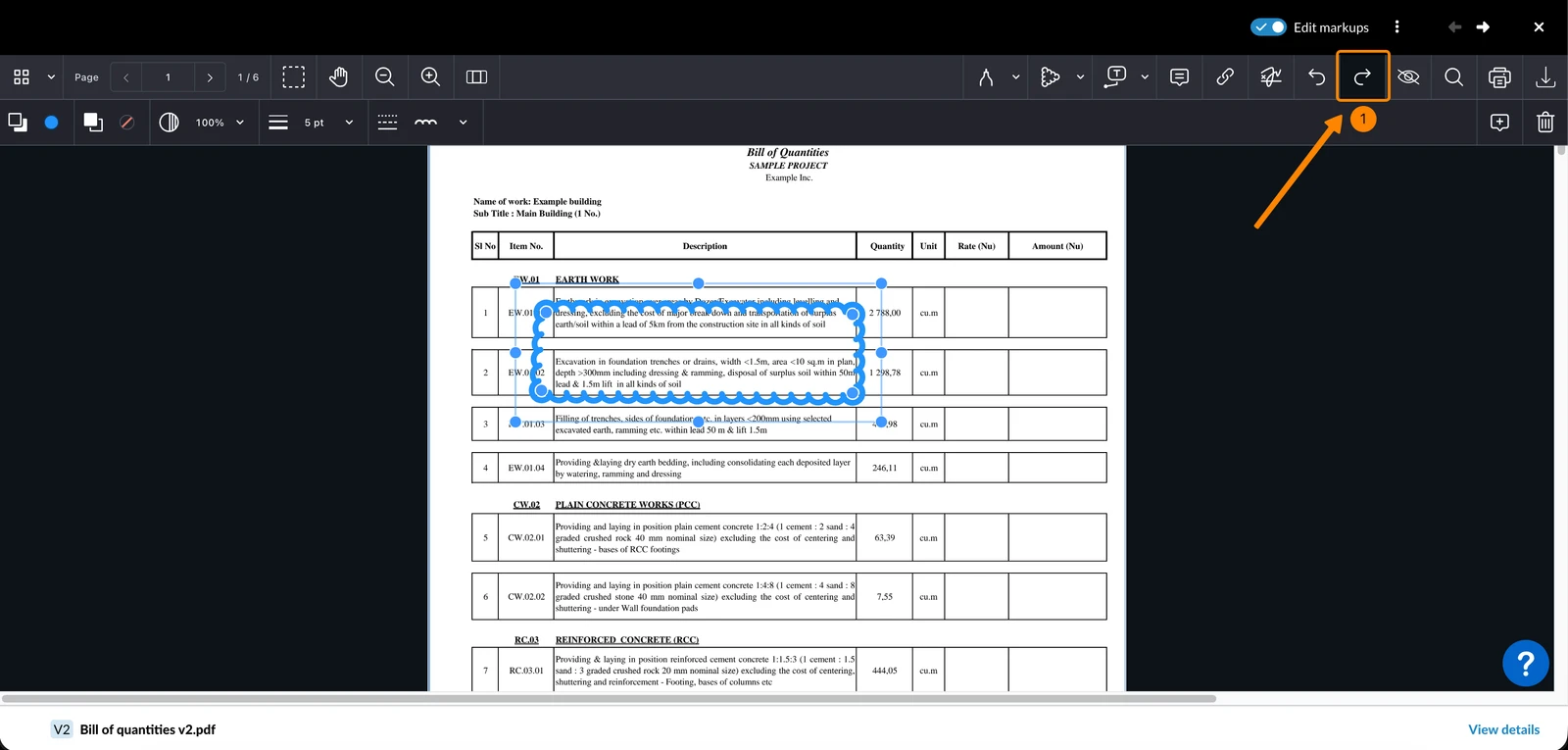
Aby powtórzyć czynność (po cofnięciu):
- Proszę kliknąć ikonę Redo
Pokaż/ukryj znaczniki
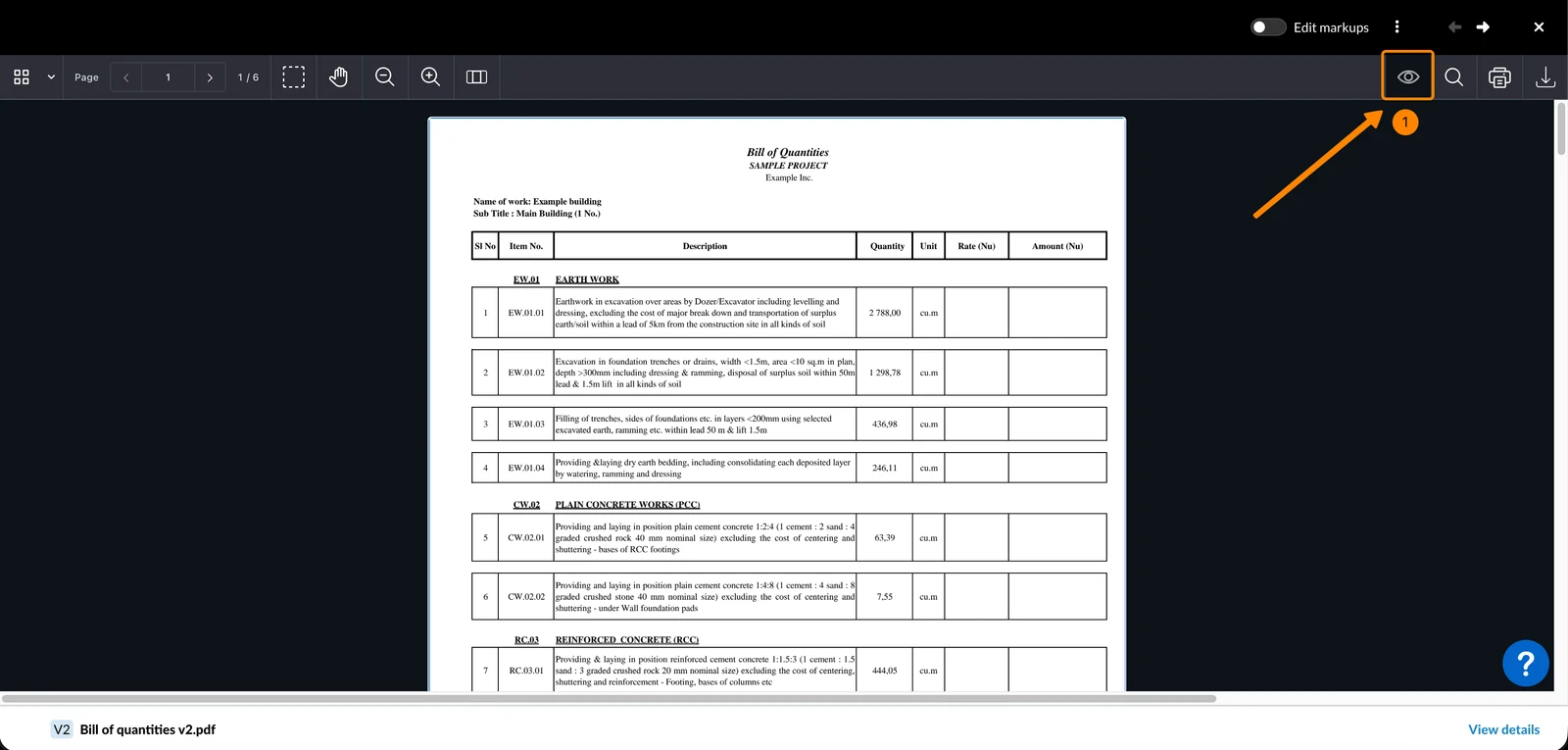
Pokazywanie lub ukrywanie znaczników dotyczy tylko bieżącej sesji przeglądarki. To ustawienie nie jest zapisywane i nie ma wpływu na to, co widzą inni użytkownicy. Po otwarciu pliku PDF znaczniki są wyświetlane domyślnie.
Aby ukryć wszystkie znaczniki:
- Proszę kliknąć ikonę Ukryj znaczniki
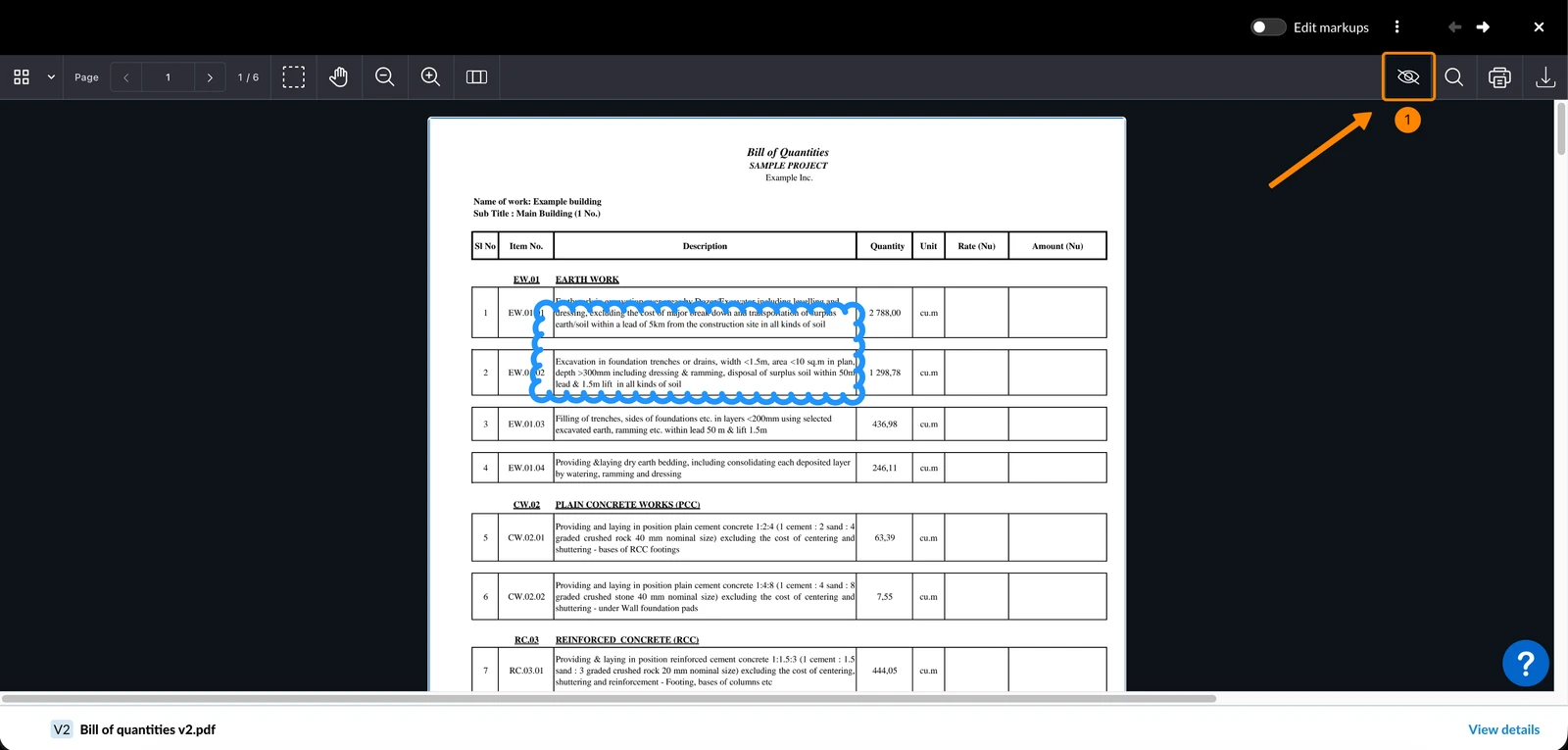
Aby wyświetlić wszystkie ukryte znaczniki:
- Proszę kliknąć ikonę Pokaż znaczniki
Proszę wydrukować i pobrać
Znaczniki są uwzględniane w drukowanym pliku PDF tylko wtedy, gdy są widoczne. Podczas zapisywania pliku PDF na komputerze proszę go wyeksportować, aby uwzględnić znaczniki lub pobrać, aby je wykluczyć.
Aby wydrukować plik PDF zawierający znaczniki:
- Proszę kliknąć ikonę Pokaż znaczniki
- Proszę kliknąć ikonę Drukuj
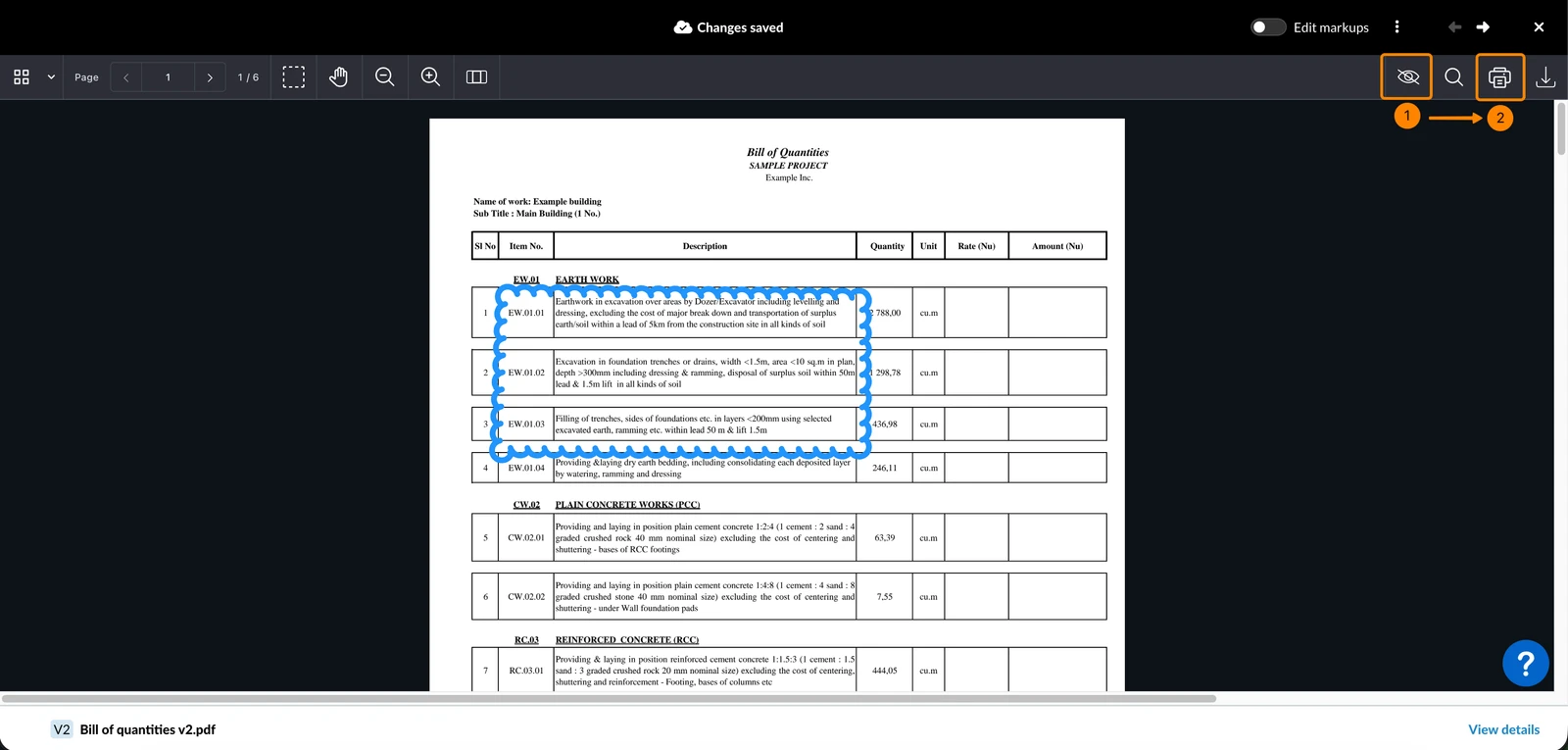
Aby wydrukować plik PDF z wyłączeniem znaczników:
- Proszę kliknąć ikonę Ukryj znaczniki
- Proszę kliknąć ikonę Drukuj
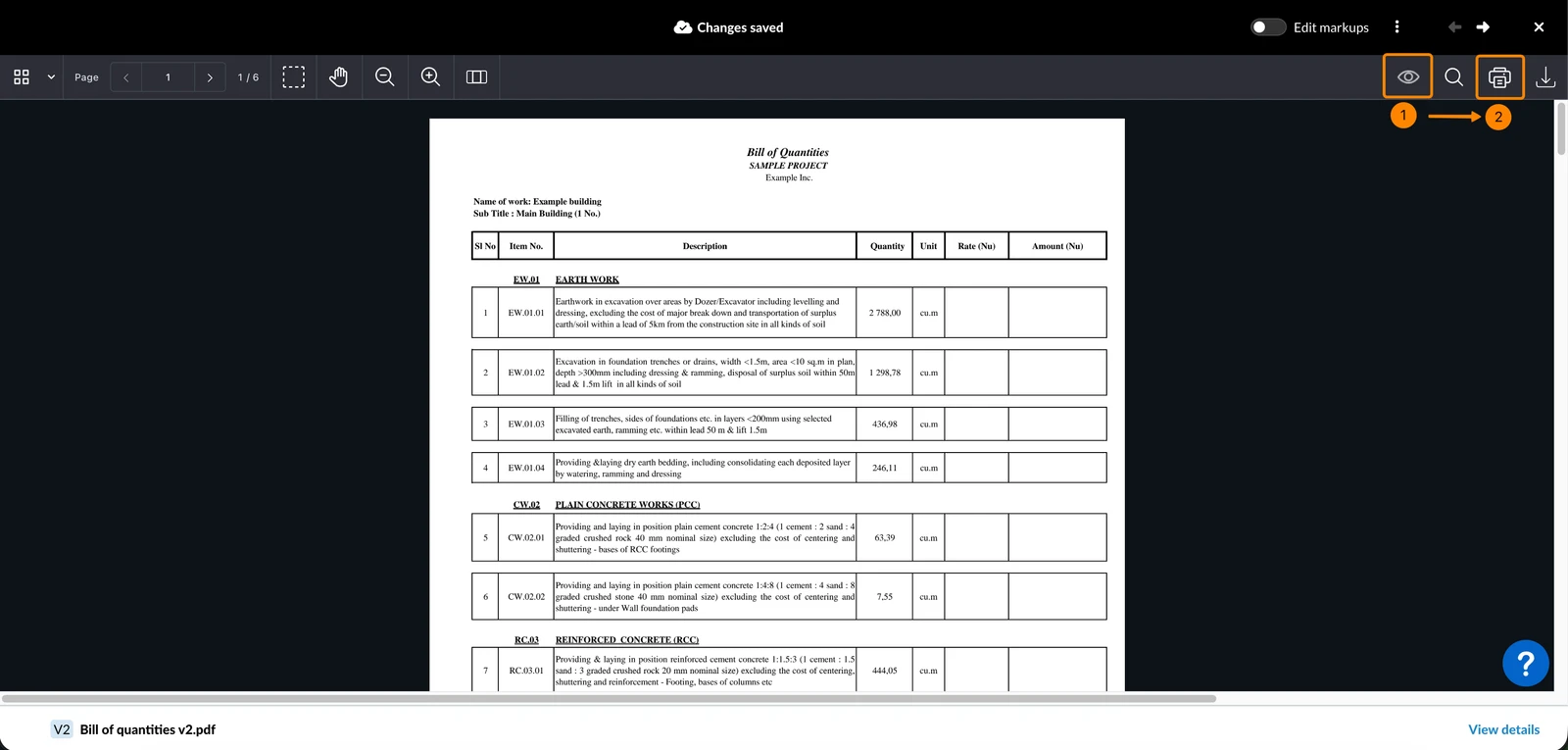
Aby wyeksportować plik PDF zawierający znaczniki:
- Proszę kliknąć ikonę Export PDF
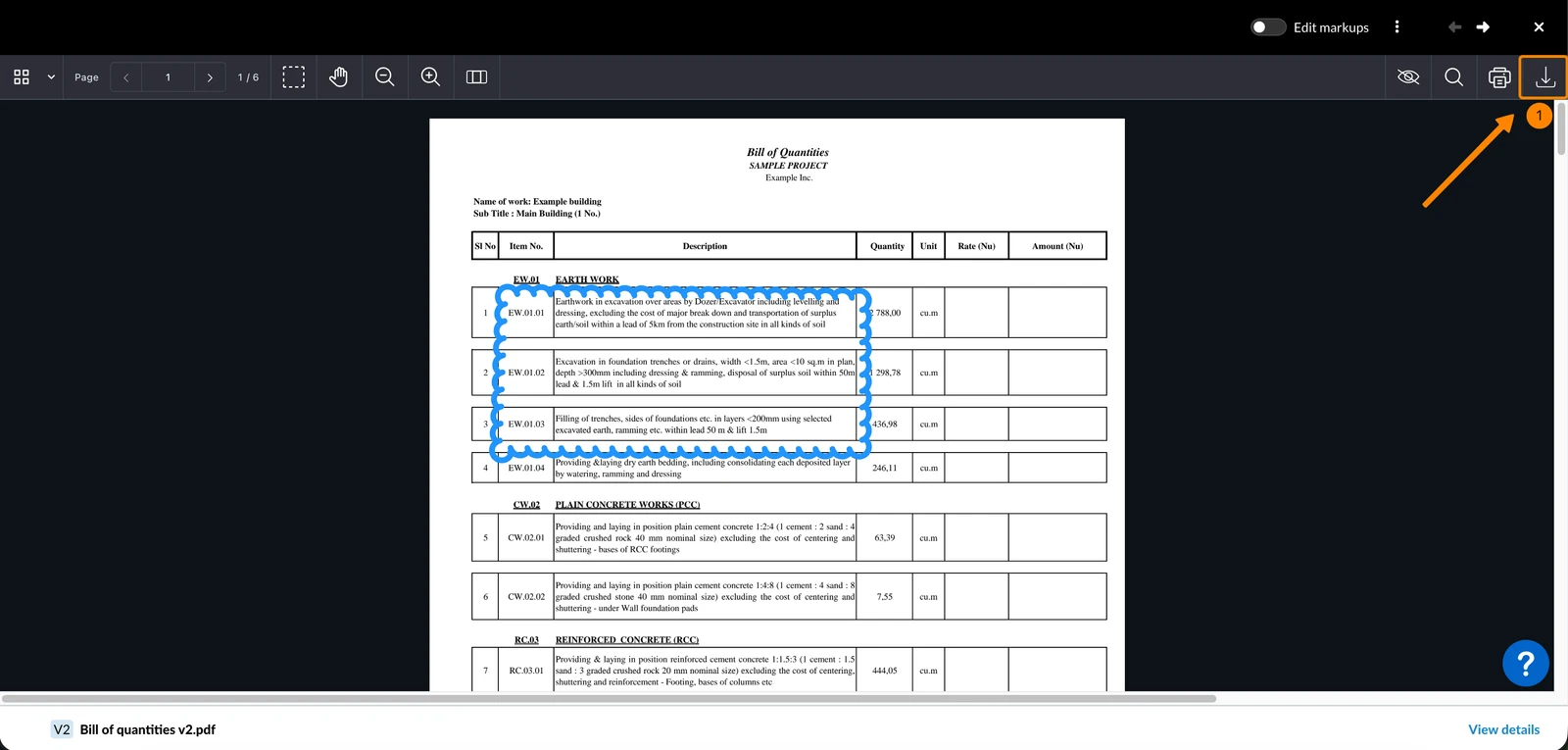
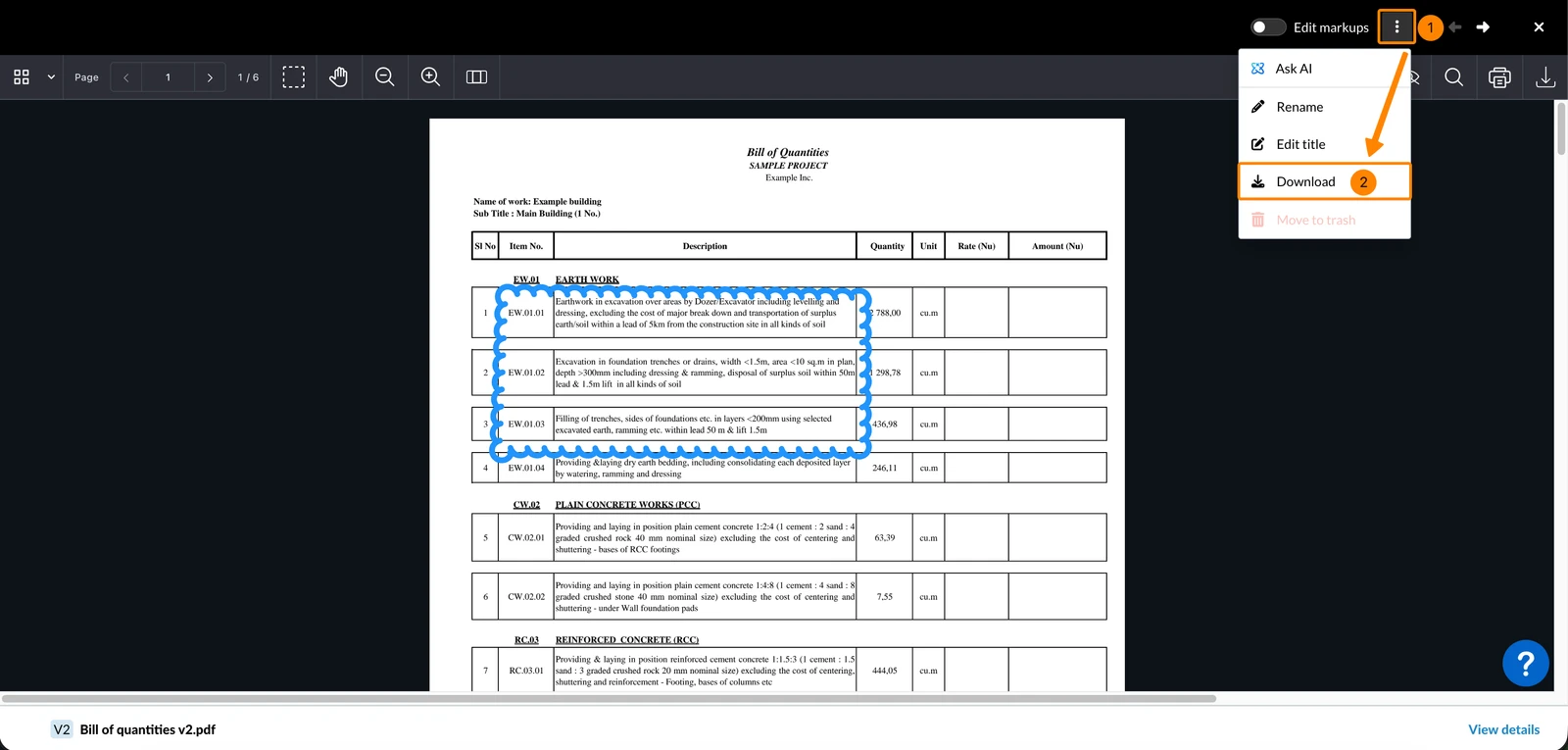
Aby pobrać plik PDF bez znaczników:
- Proszę otworzyć menu More
- Proszę kliknąć Pobierz
Znajdowanie plików PDF ze znacznikami
Znajdowanie plików PDF ze znacznikami poprzez filtrowanie. Więcej informacji można znaleźć na stronie Wyświetlanie i znajdowanie plików/folderów > Filtrowanie.
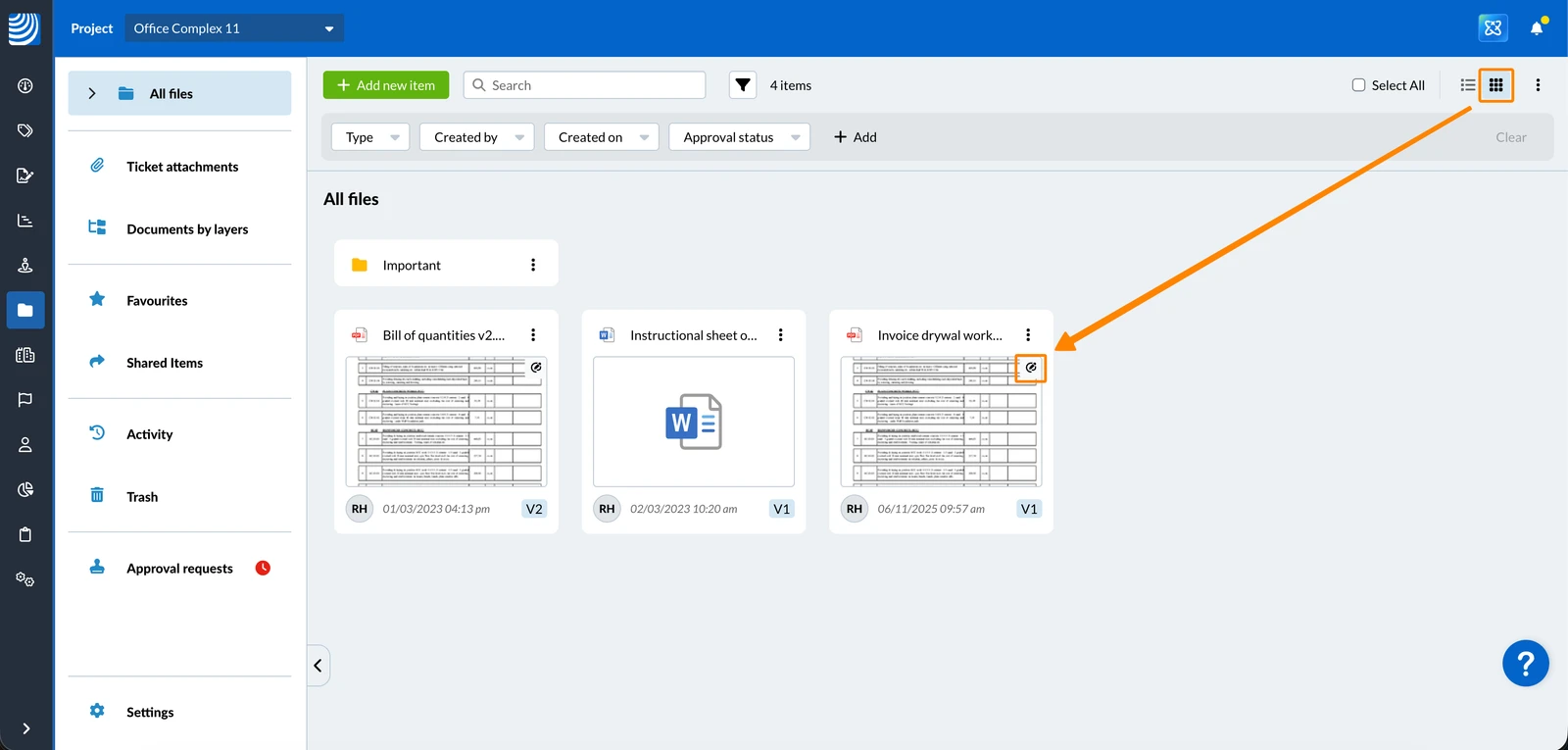
Można rozpoznać, czy plik PDF zawiera znaczniki bez otwierania go:
- Poprzez ikonę i znacznik czasu w kolumnie Ostatnio zmodyfikowane znaczniki w widoku listy plików
- Za pomocą ikony na miniaturze w widoku siatki pliku
- Za pomocą ikony na miniaturze w widoku siatki załączników do zgłoszeń
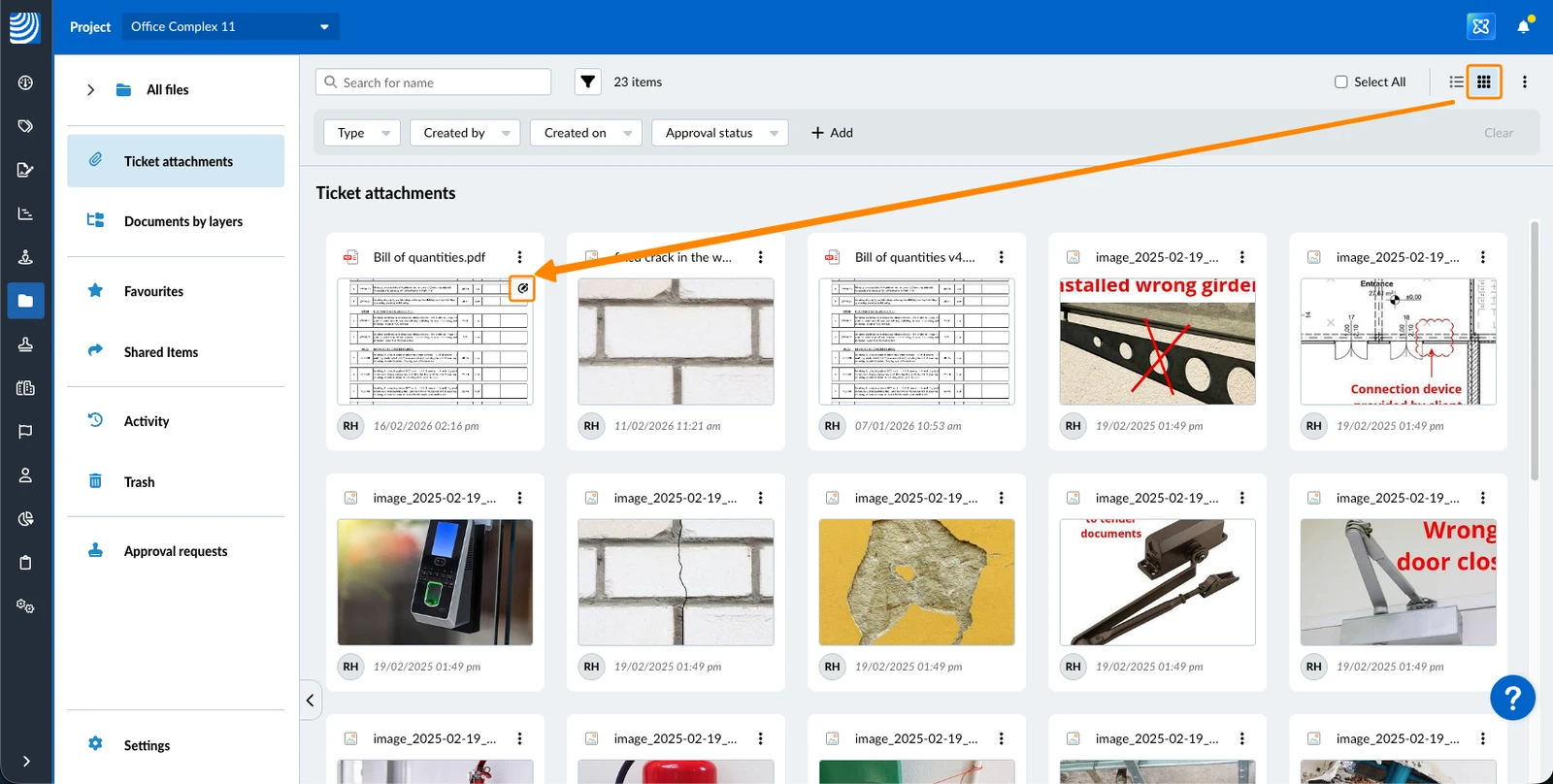
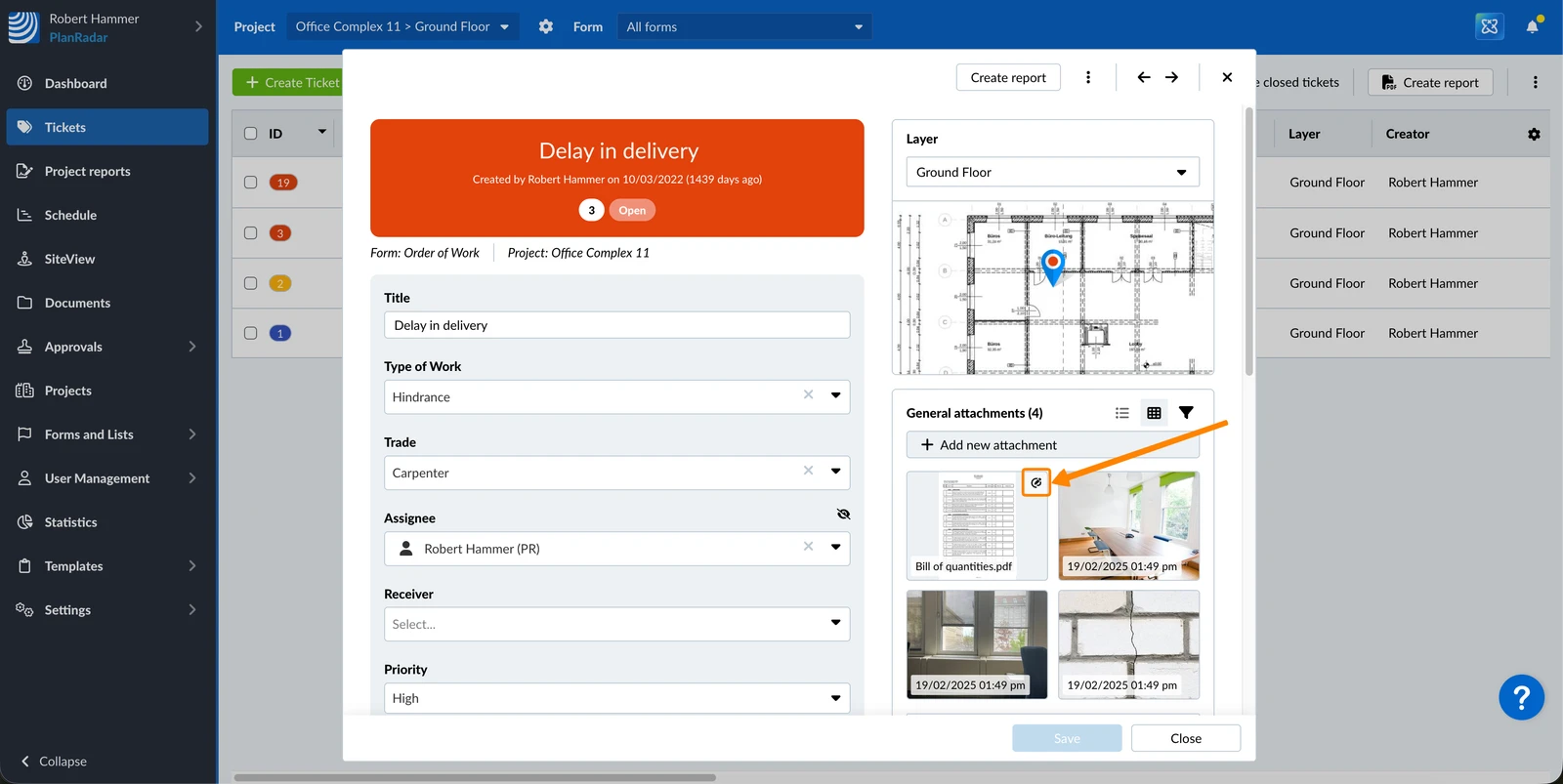
- Za pomocą ikony na miniaturze w dowolnej galerii załączników do biletów
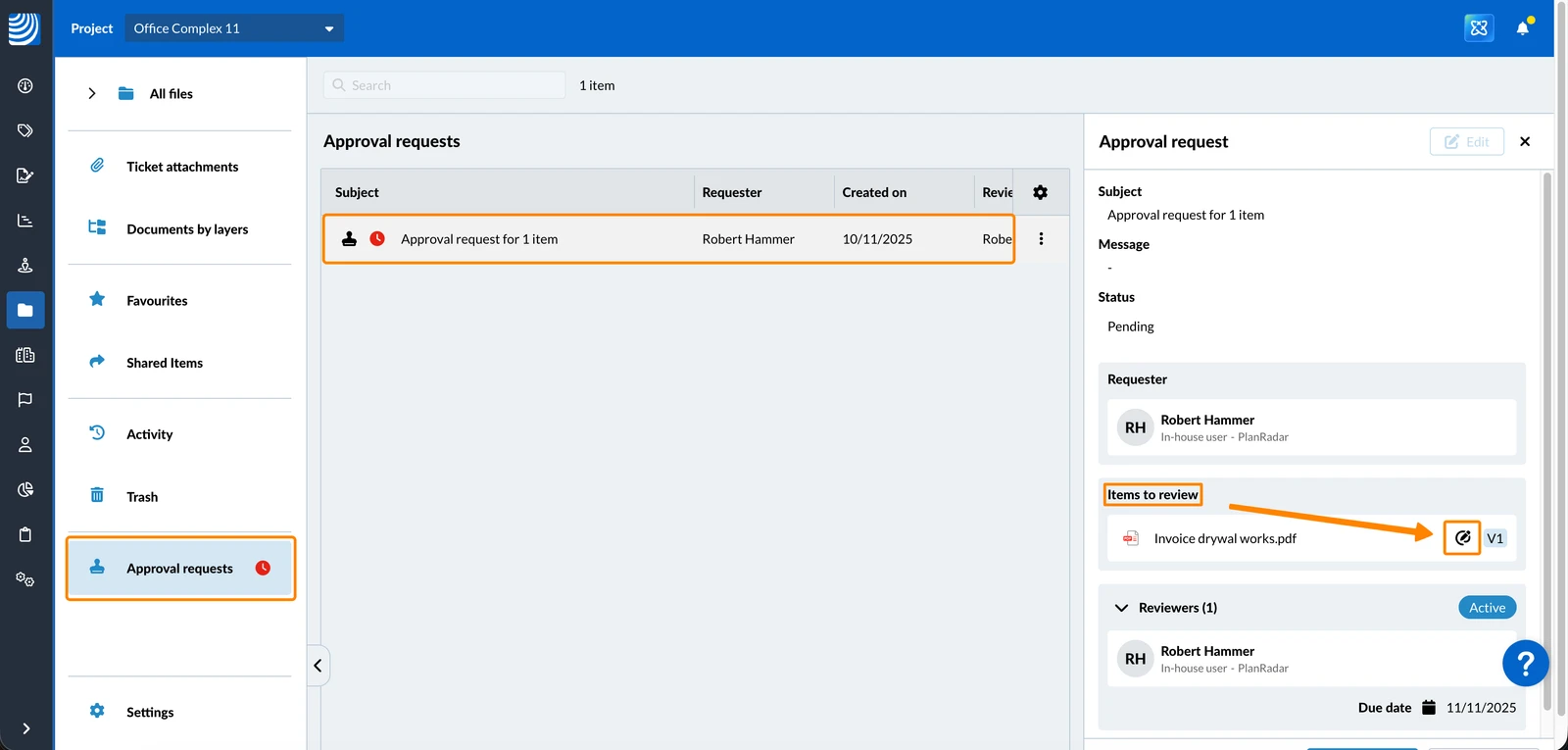
- Proszę kliknąć ikonę w szczegółach wniosku o zatwierdzenie pliku pod Elementy do przejrzenia:
Zachowanie informacji o modyfikacji znaczników (znacznik czasu ostatnio zmodyfikowanych znaczników, ikona, filtr i dziennik aktywności)
- System celowo czeka do kilku minut przed aktualizacją informacji o modyfikacji, aby uniknąć niepotrzebnych wielokrotnych aktualizacji, gdy wiele znaczników jest tworzonych w krótkiej sesji edycji. Jeśli przeglądarka PDF zostanie zamknięta za pomocą przycisku zamykania, aktualizacja nastąpi natychmiast. To zachowanie nie ma wpływu na współpracę na żywo podczas pracy nad znacznikami PDF.
- Pliki PDF ze znacznikami, które zostały przesłane przed wydaniem tej funkcji w grudniu 2025 r., zostaną rozpoznane jako zawierające znaczniki (np. w filtrach) dopiero po ich otwarciu co najmniej raz po wydaniu.
Zaktualizowano 3 czerwca 2026