

 English (UK)
 Deutsch
 Español
 Français
 Hrvatski
 Italiano
 Português (BR)
Wyświetlanie i wyszukiwanie plików/folderów
Przegląd
Zarządzanie dokumentami pozwala na zarządzanie wszystkimi planami i dokumentami, które są istotne dla Państwa projektów w PlanRadar. Proszę również zobaczyć Zarządzanie dokumentami.
Dostęp i uprawnienia
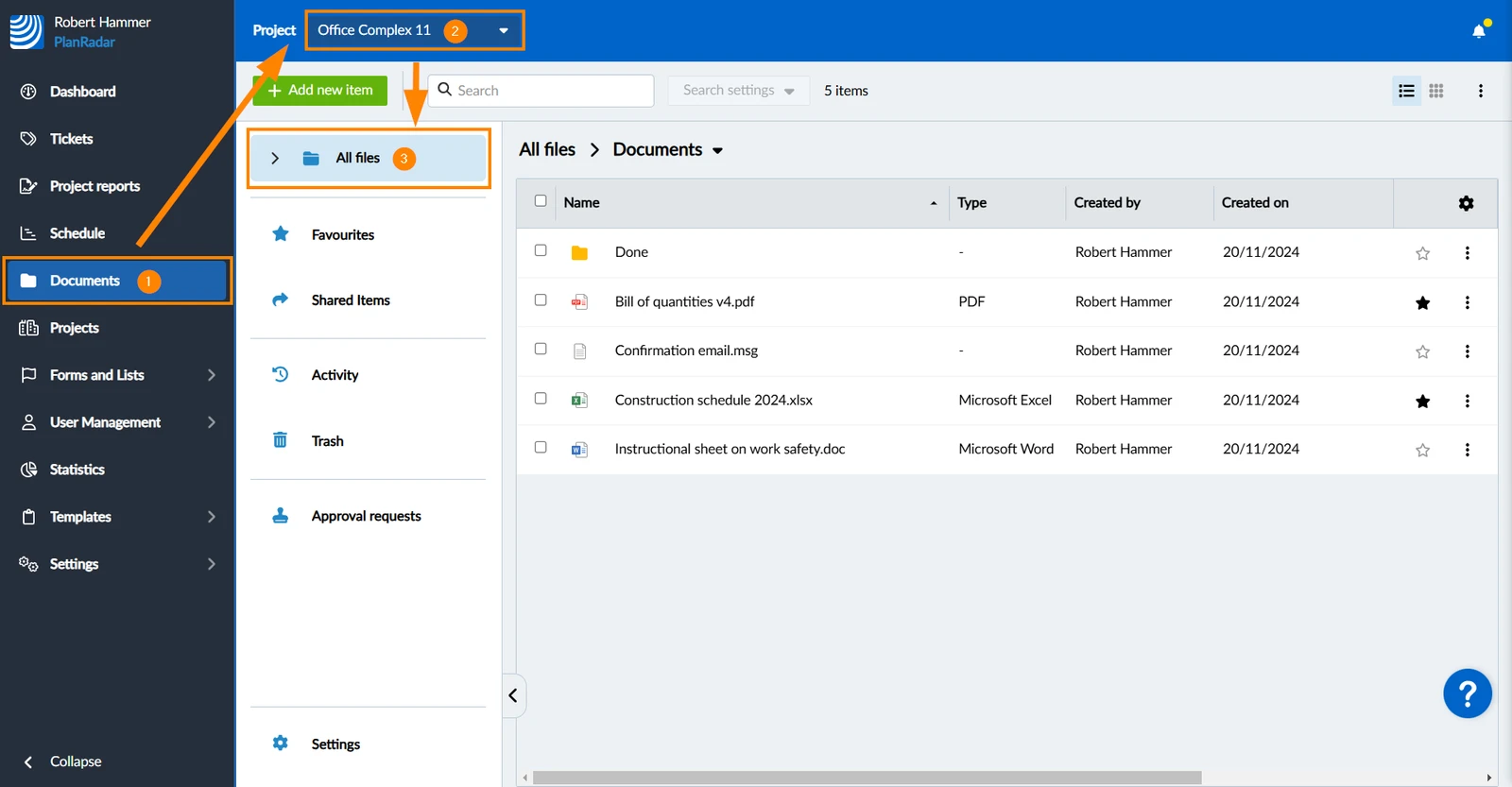
Jak uzyskać dostęp do Documents - All Files
- Proszę kliknąć Dokumenty
- Proszę wybrać projekt****
- Proszę kliknąć Wszystkie pliki
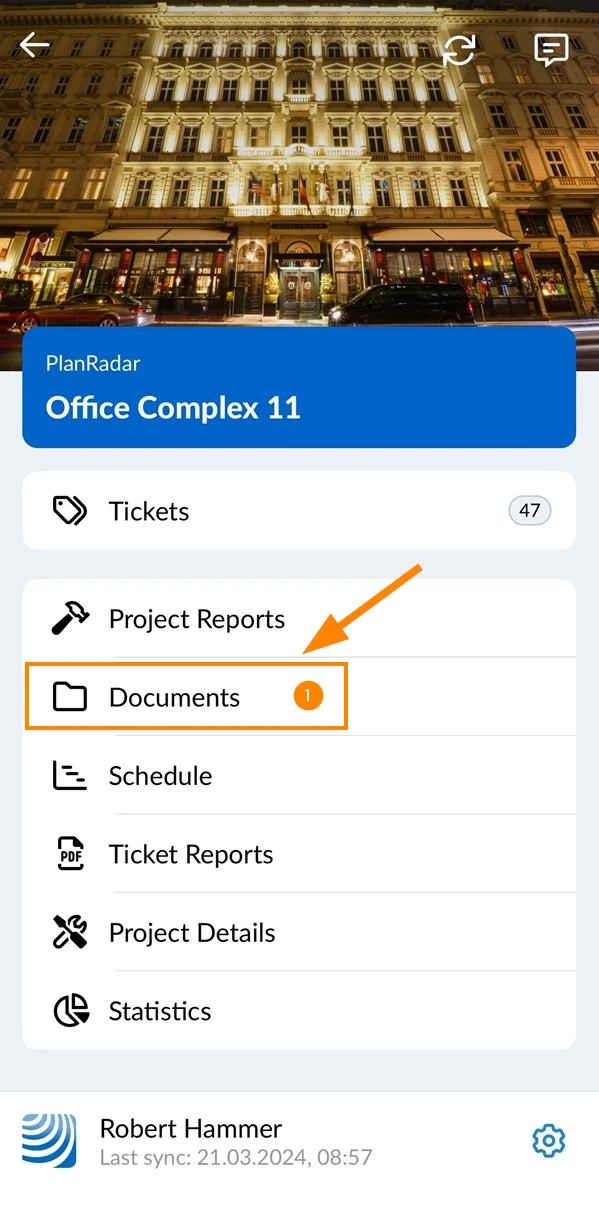
- Proszę dotknąć Documents w menu głównym
Drzewo folderów (aplikacja internetowa)
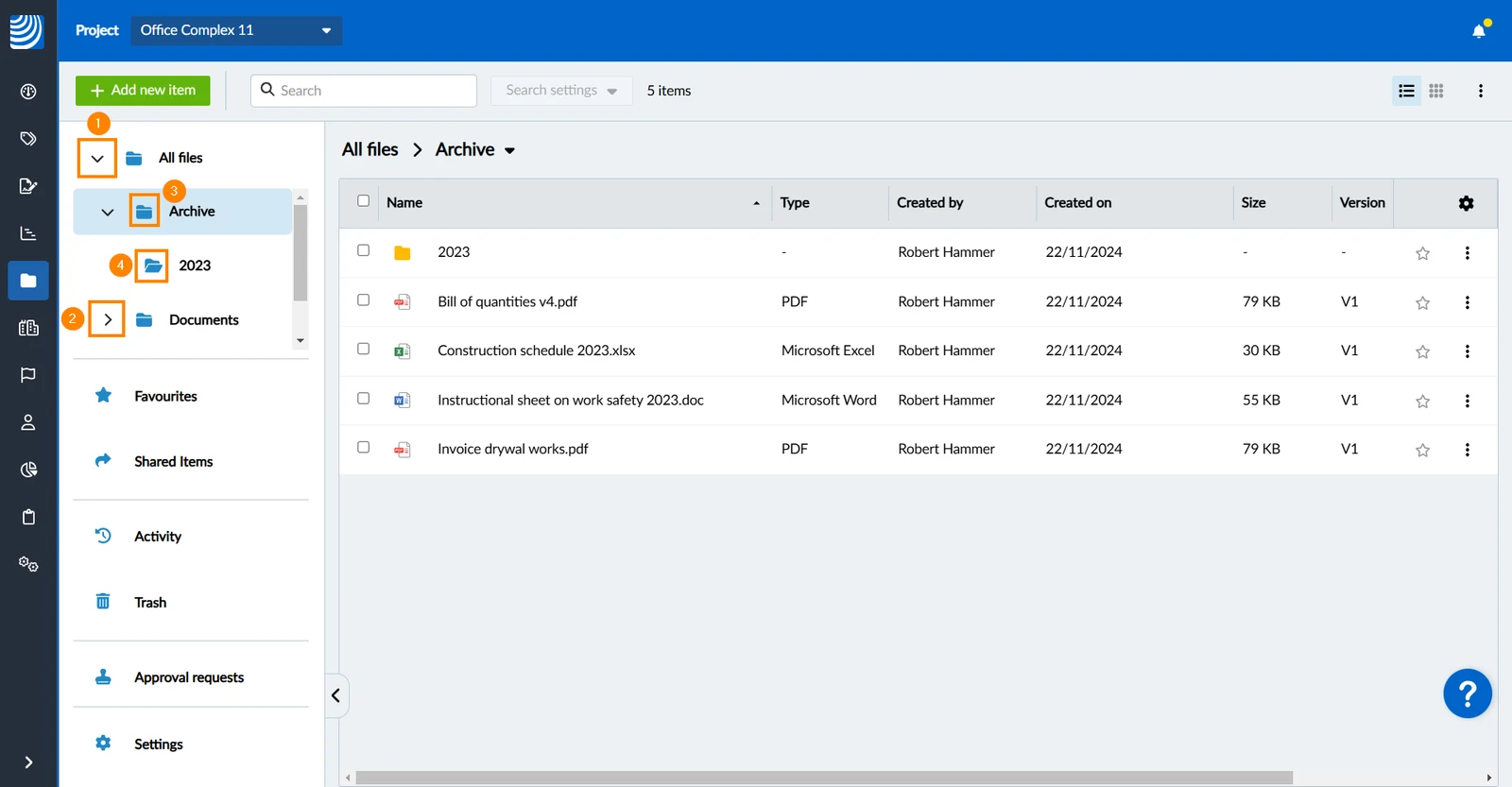
Drzewo folderów umożliwia szybką nawigację między podfolderami i przeglądanie struktury folderów w aplikacji internetowej.
Ikony drzewa folderów
Ikony w drzewie folderów mają następujące znaczenie:
- Rozszerzony folder (podfoldery są wyświetlane poniżej)
- Folder zwinięty (podfoldery nie są wyświetlane)
- Folder zawiera pliki lub podfoldery
- Folder jest pusty
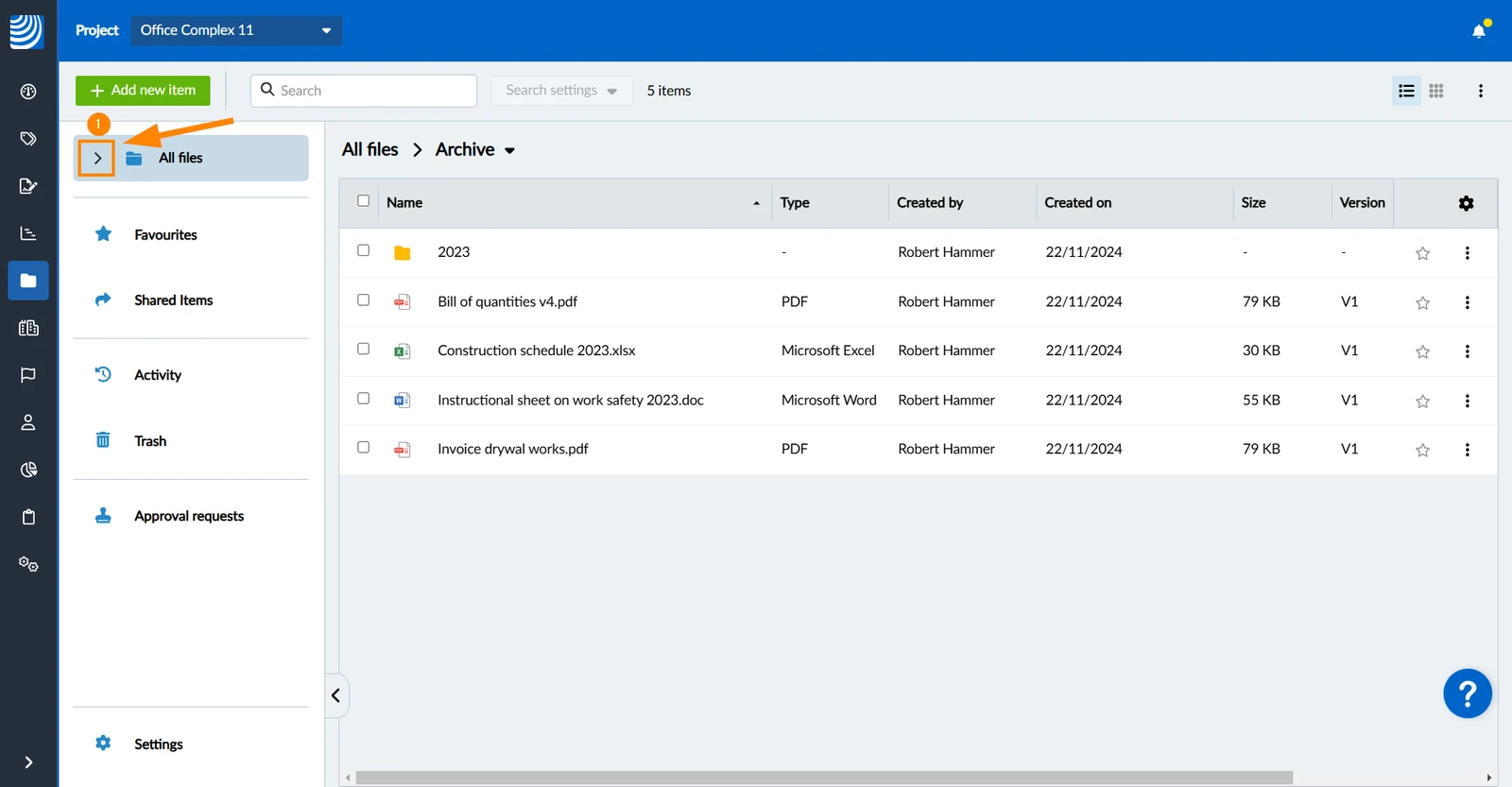
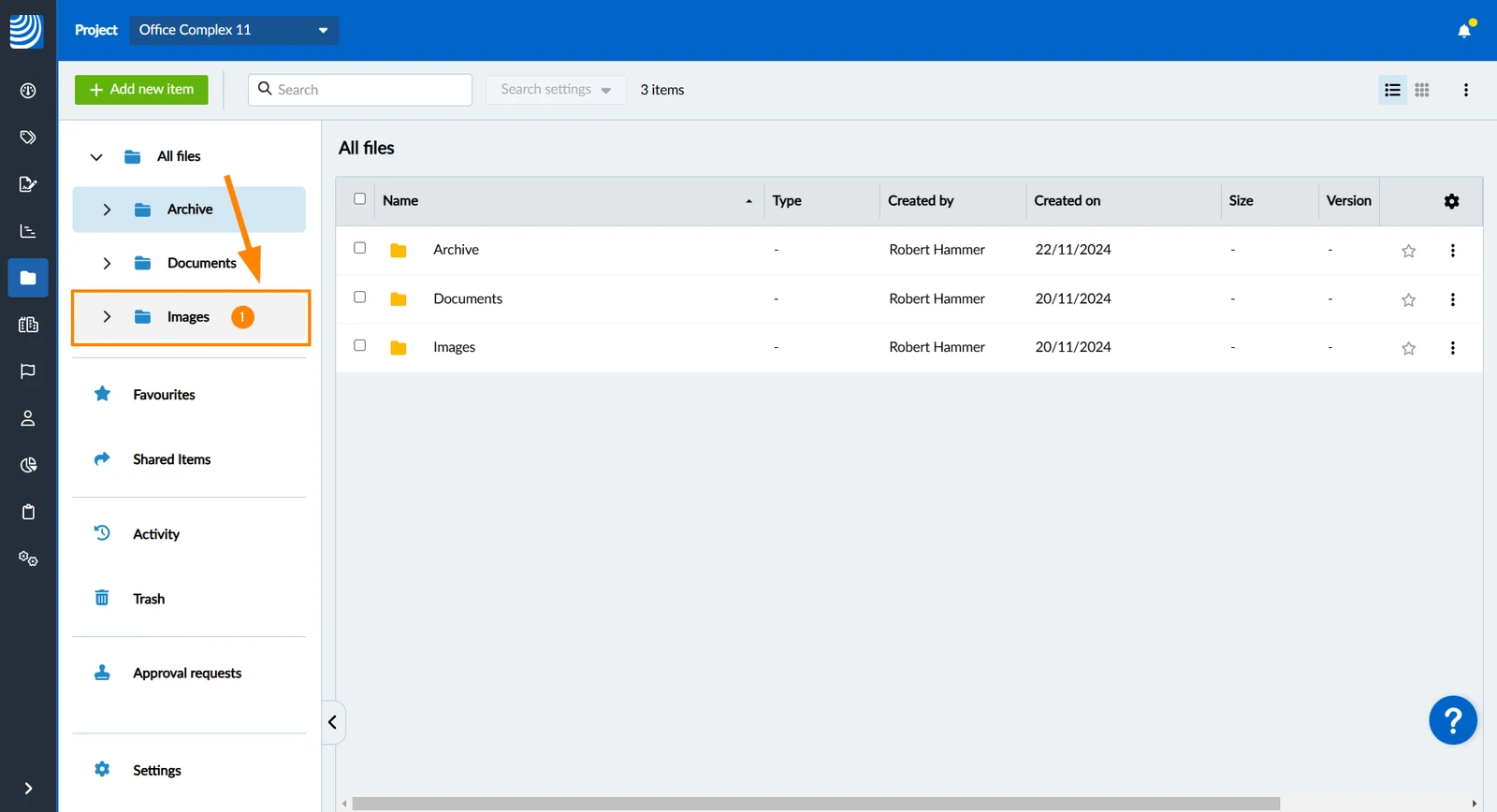
Rozwijanie folderu
Aby rozwinąć folder (lub Wszystkie pliki) i wyświetlić jego podfolder w drzewie:
- Proszę kliknąć ikonę strzałki****
Otwórz folder
Aby otworzyć folder i wyświetlić jego pliki i podfoldery:
- Proszę kliknąć folder
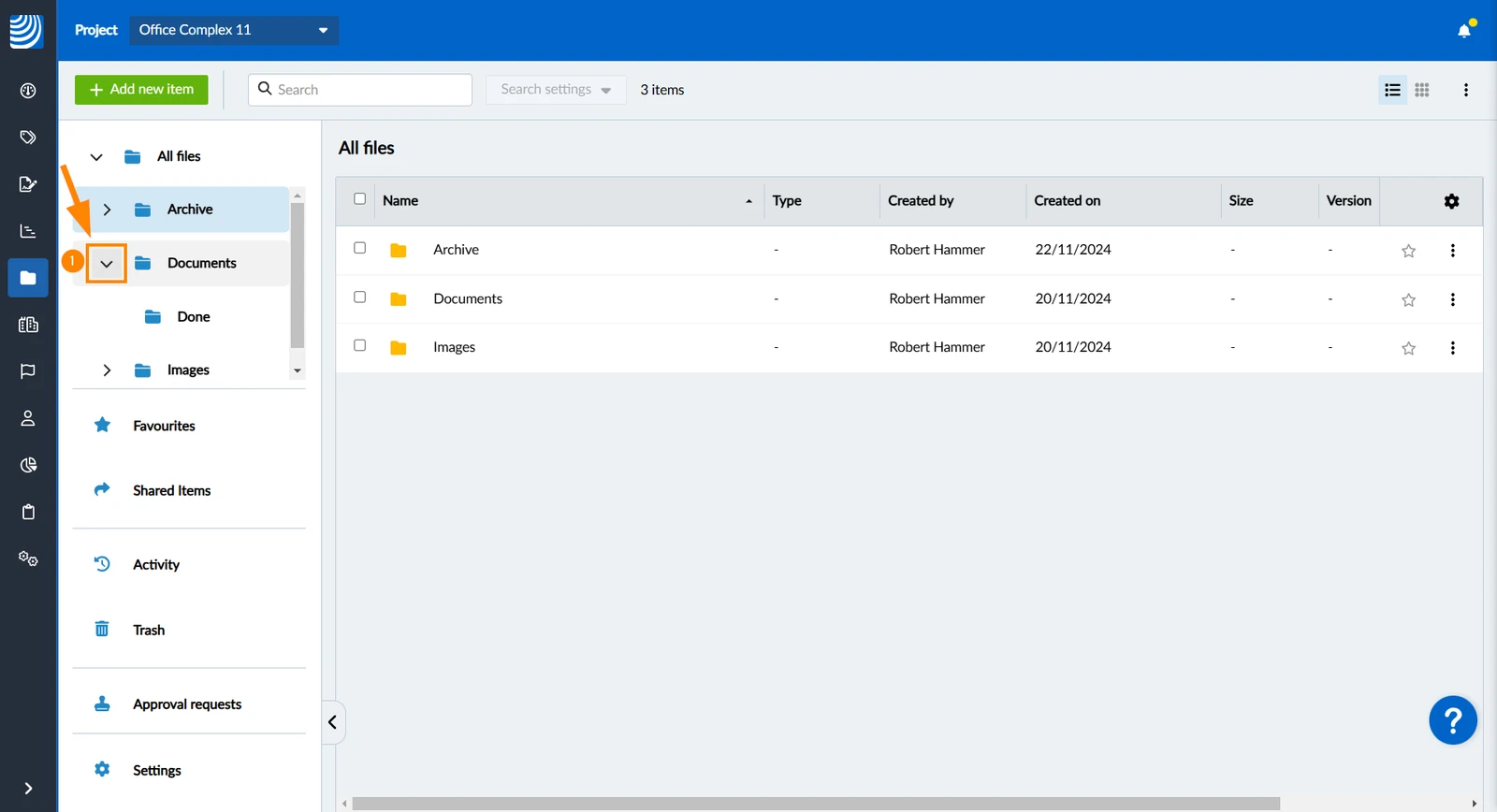
Zwijanie folderu
Aby zwinąć folder i nie wyświetlać już jego podfolderów w drzewie:
- Proszę kliknąć ikonę strzałki****
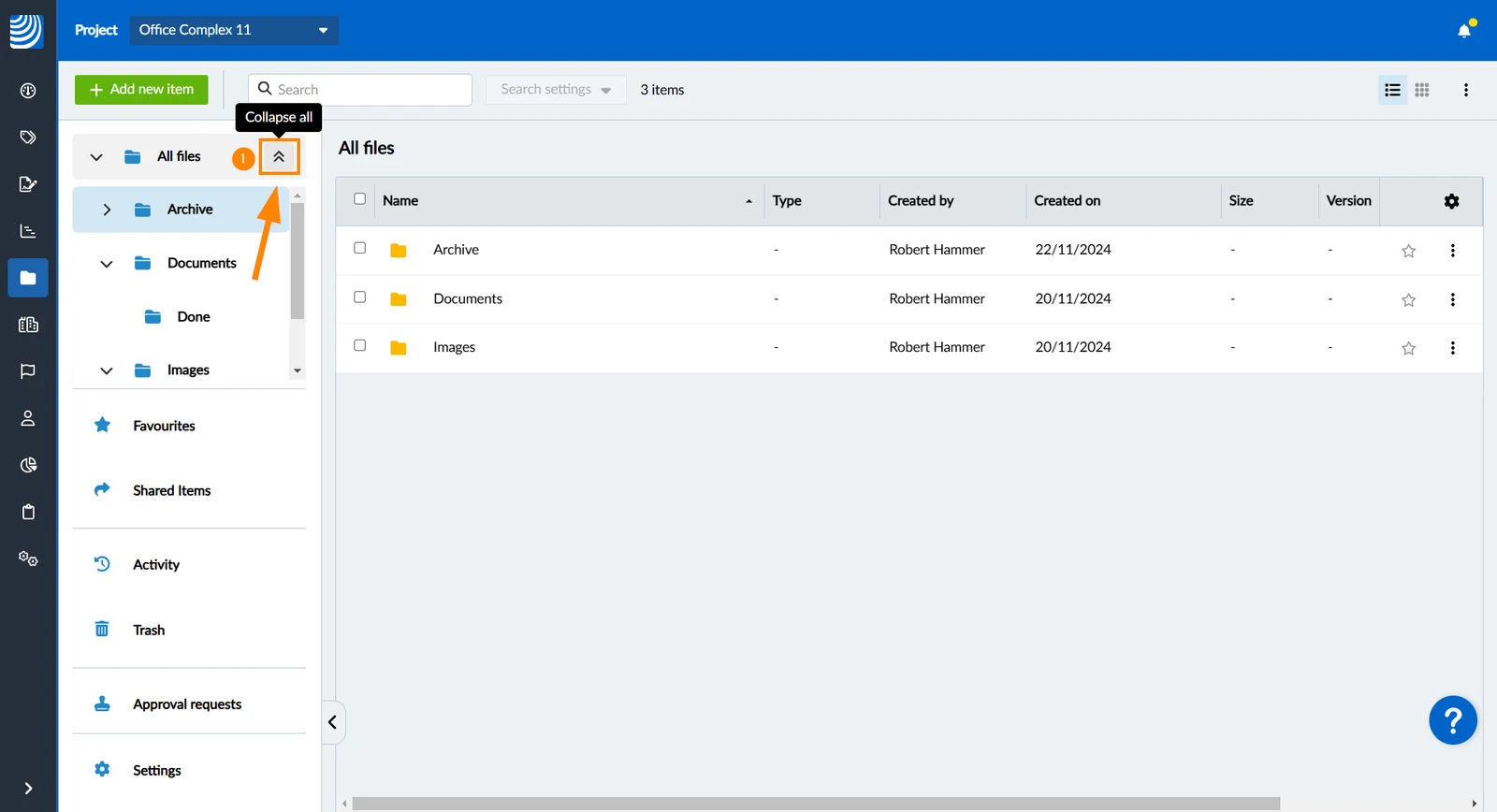
Zwiń wszystko
Stan zwijania/rozwijania podfolderów jest zapisywany, jeśli na przykład zwiną Państwo i rozwiną wszystkie pliki.
Aby zwinąć wszystkie foldery w drzewie:
- Proszę najechać kursorem na Wszystkie pliki
- Proszę kliknąć ikonę Zwiń wszystko
Widok siatki
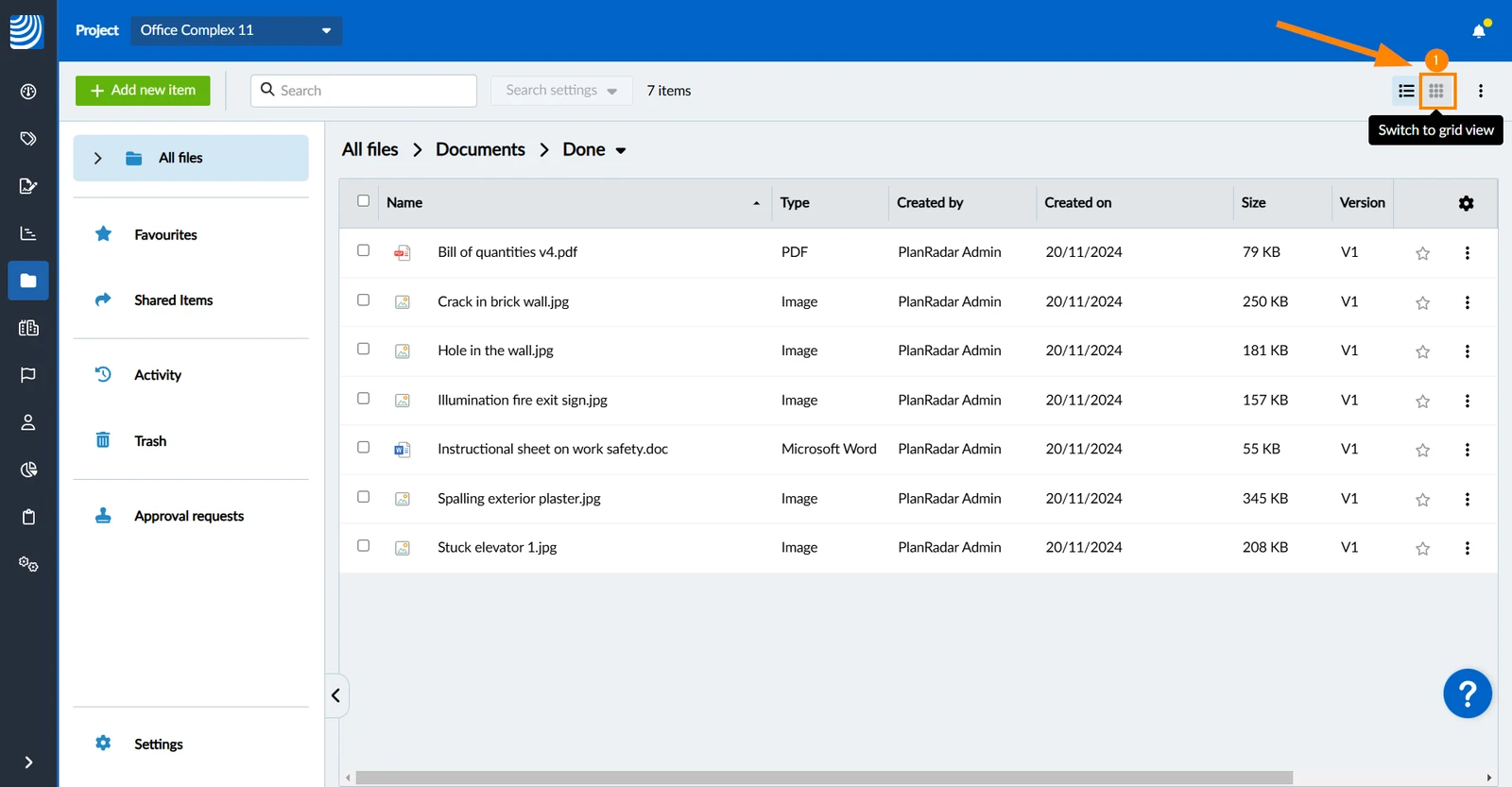
Domyślnie pliki i foldery wyświetlane są w widoku listy (tabeli).
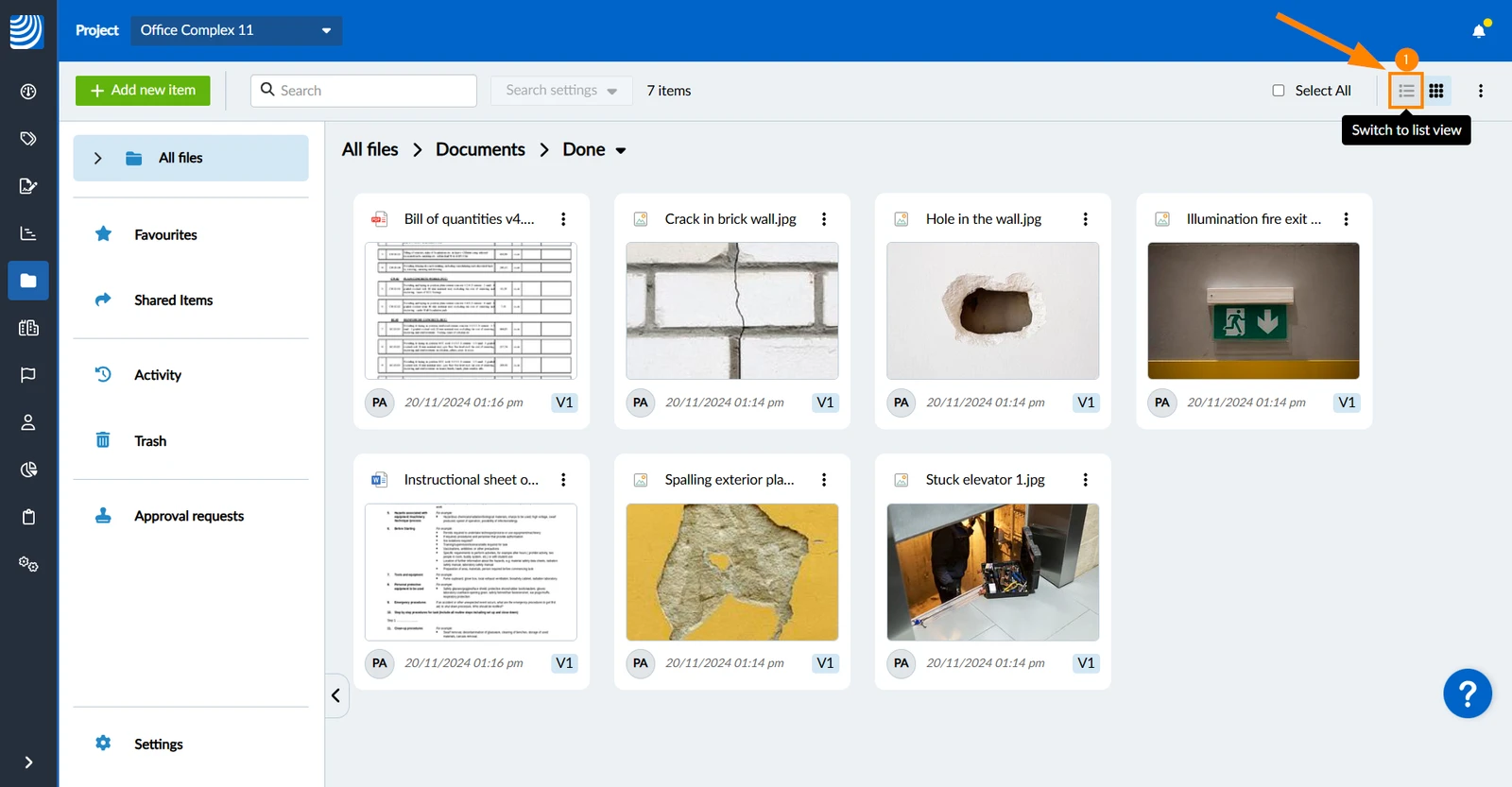
W widoku siatki wyświetlane są miniatury zdjęć, plików PDF i dokumentów pakietu Microsoft Office.
Każdy plik jest wyświetlany jako kafelek z następującymi informacjami:
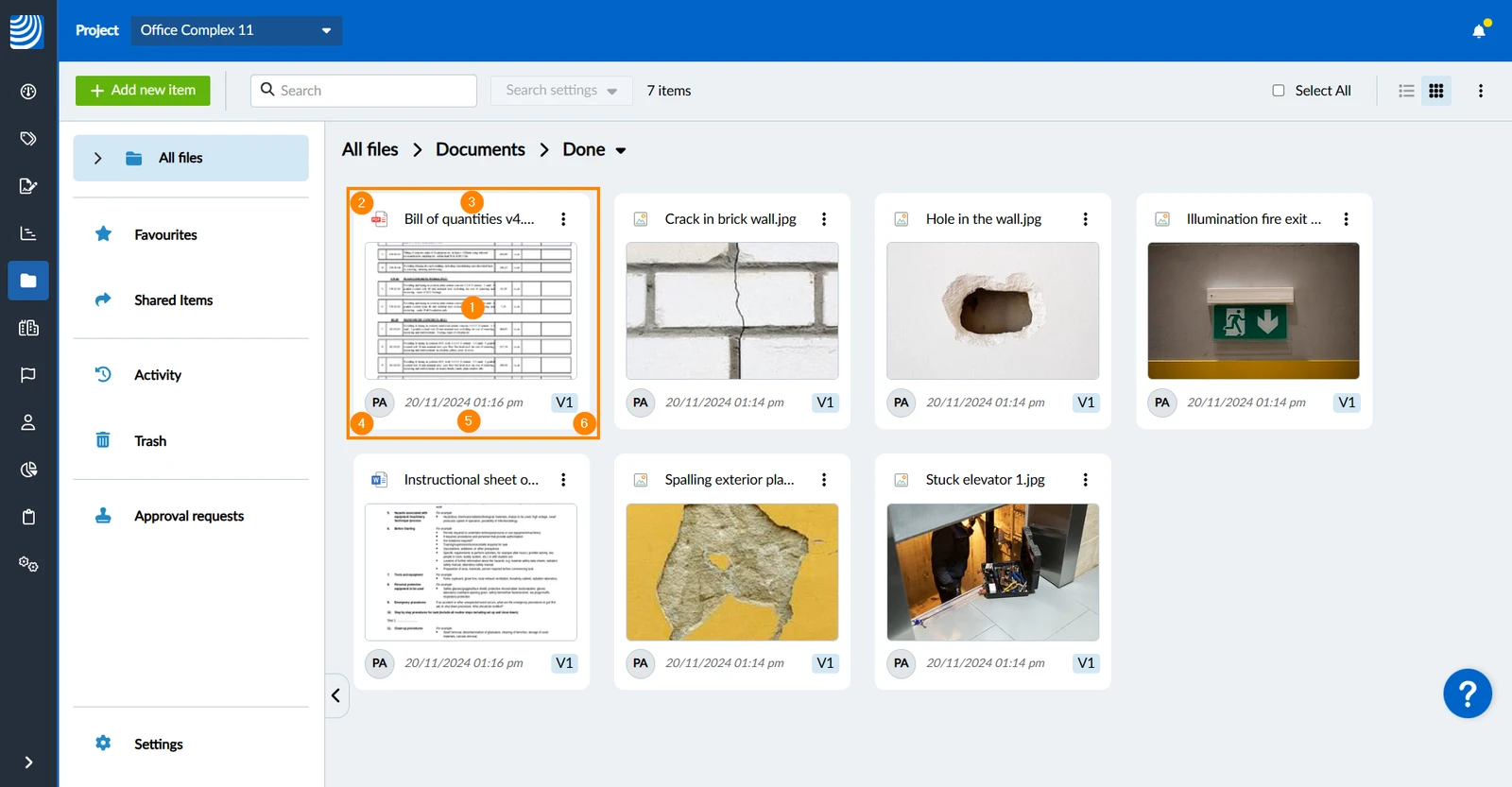
- Podgląd miniatur
- Ikona typu pliku
- Nazwa pliku - długie nazwy plików są wyświetlane w całości po najechaniu kursorem
- Kreator - proszę najechać kursorem na inicjały nazwy użytkownika, aby zobaczyć pełną nazwę użytkownika, typ użytkownika i firmę (tylko w aplikacji internetowej)
- Data i godzina utworzenia bieżącej wersji
- Bieżący numer wersji
Przełączanie między widokiem siatki i widokiem listy
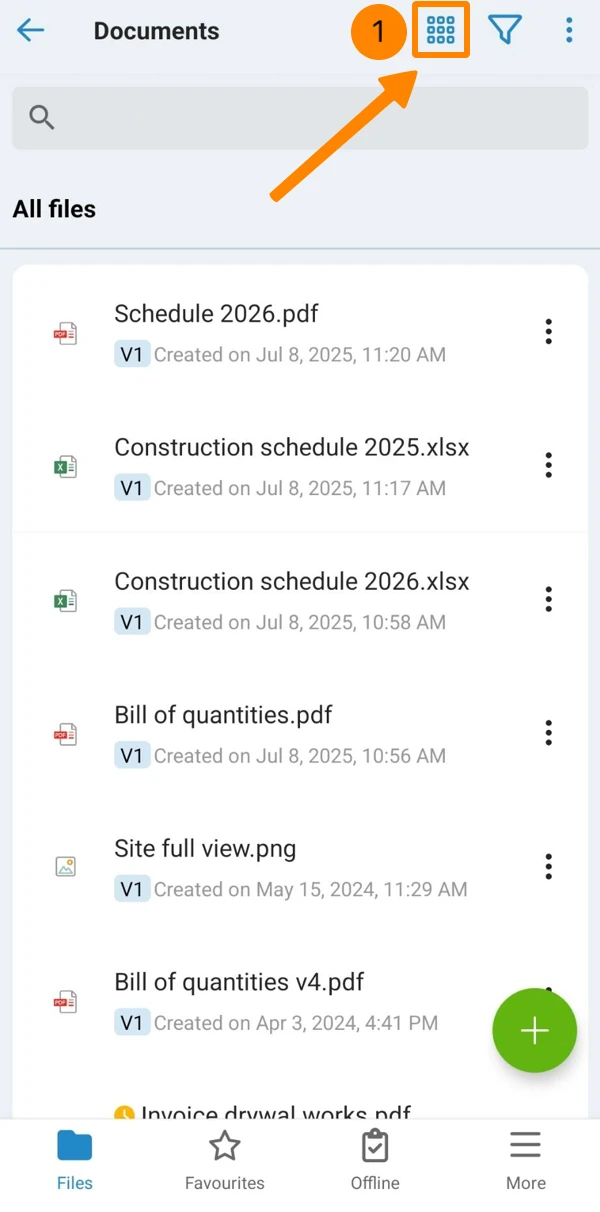
Aby przełączyć na widok siatki:
- Proszę kliknąć ikonę widoku siatki****
- Proszę dotknąć ikony widoku siatki****
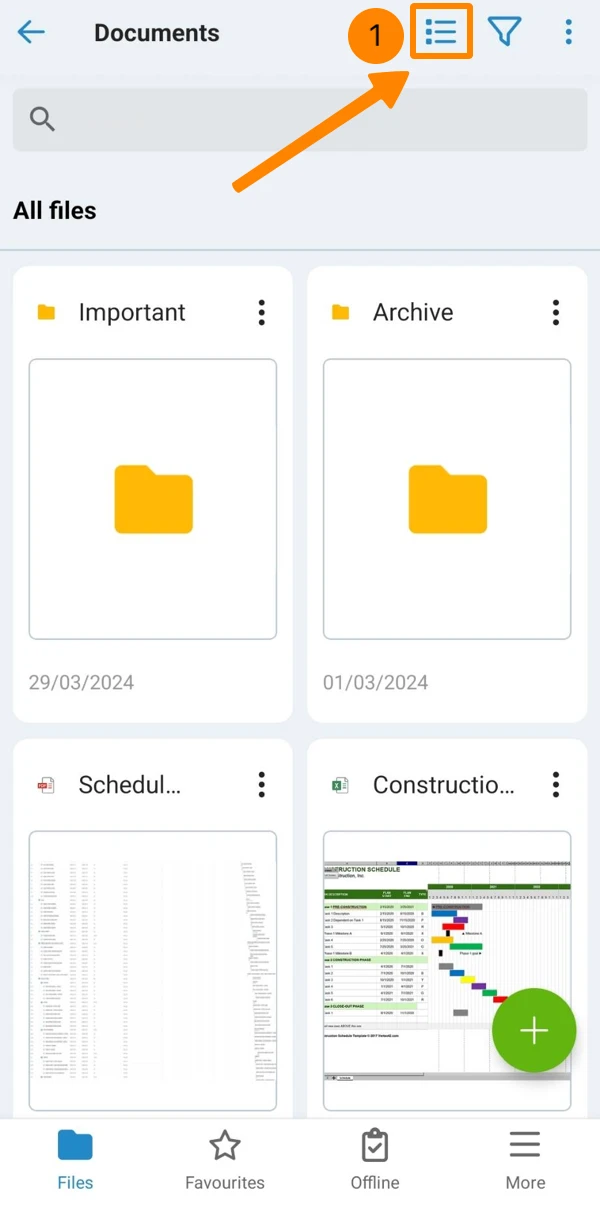
Aby przejść do widoku listy:
- Proszę kliknąć ikonę widoku listy****
- Proszę dotknąć ikony widoku listy****
Małe lub duże miniatury (urządzenia mobilne)
Domyślnie wyświetlane są małe miniatury, które mieszczą się dwie obok siebie.
Duże miniatury zajmują całą szerokość ekranu telefonu.
Aby przełączyć na duże miniatury:
- Proszę otworzyć menu More
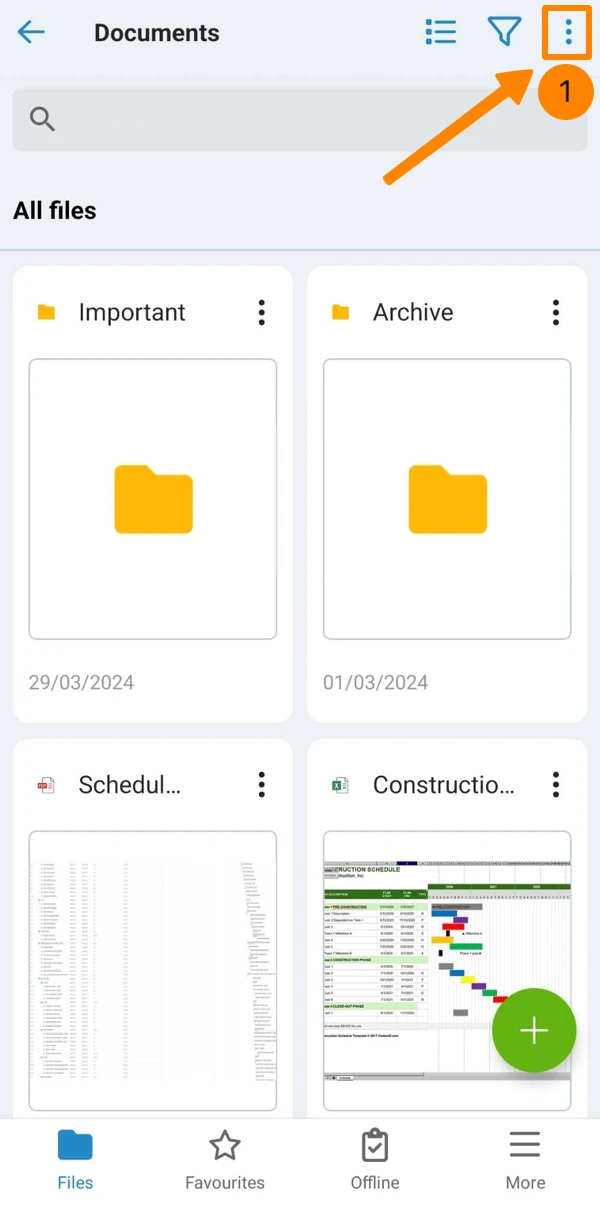
- Kran Duży
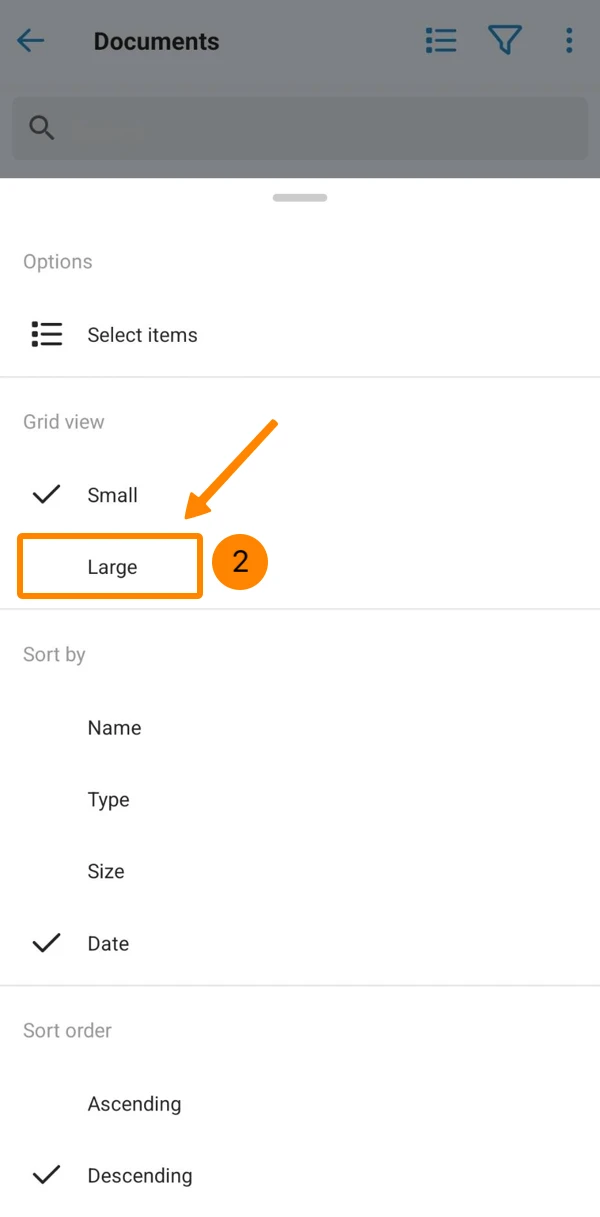
Aby przełączyć na małe miniatury:
- Proszę otworzyć menu More
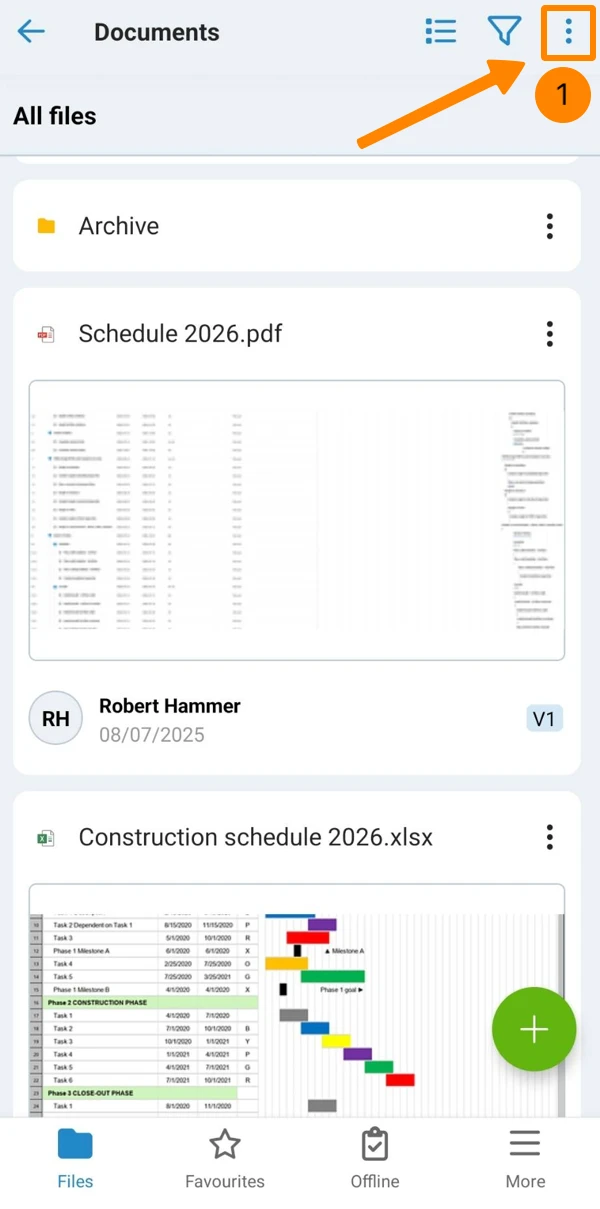
- Kran Mały
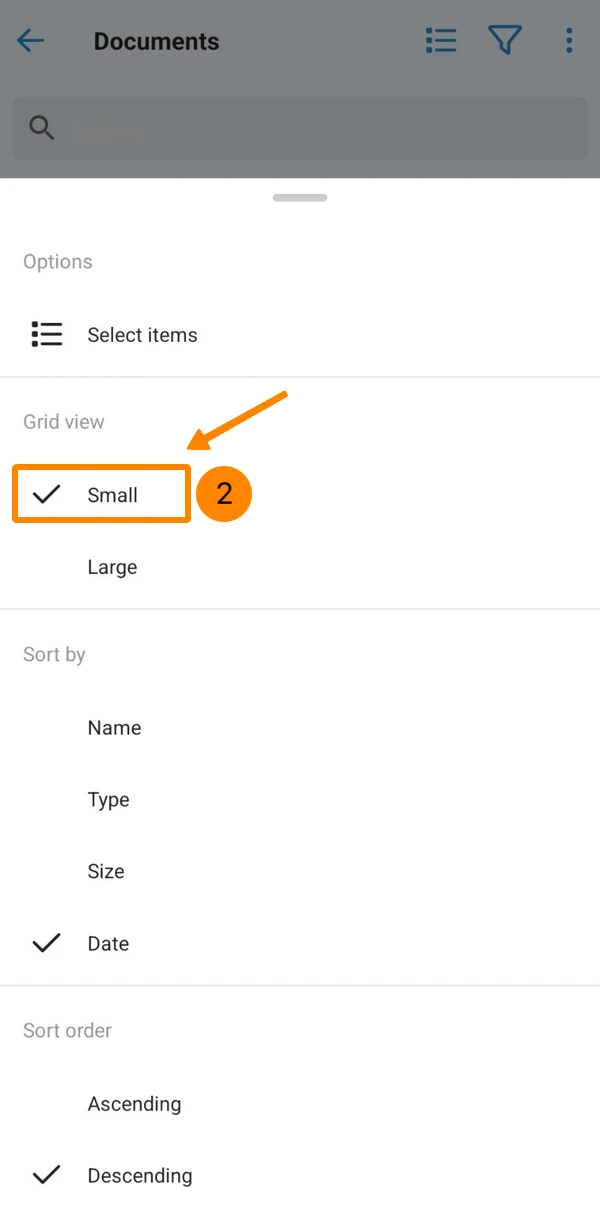
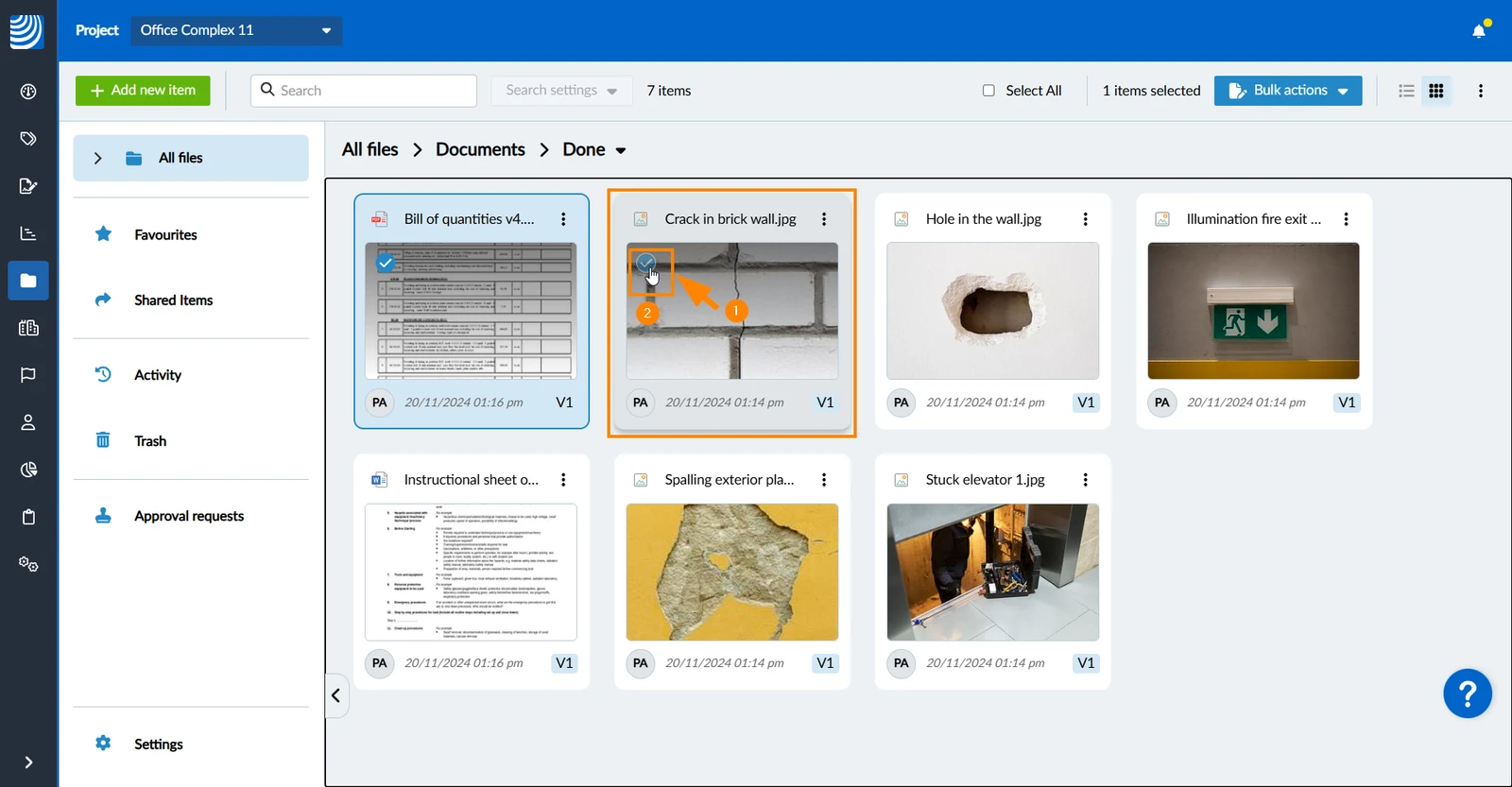
Wybieranie elementów w widoku siatki
Aby wybrać jeden lub więcej elementów (plików lub folderów) do akcji zbiorczych w widoku siatki:
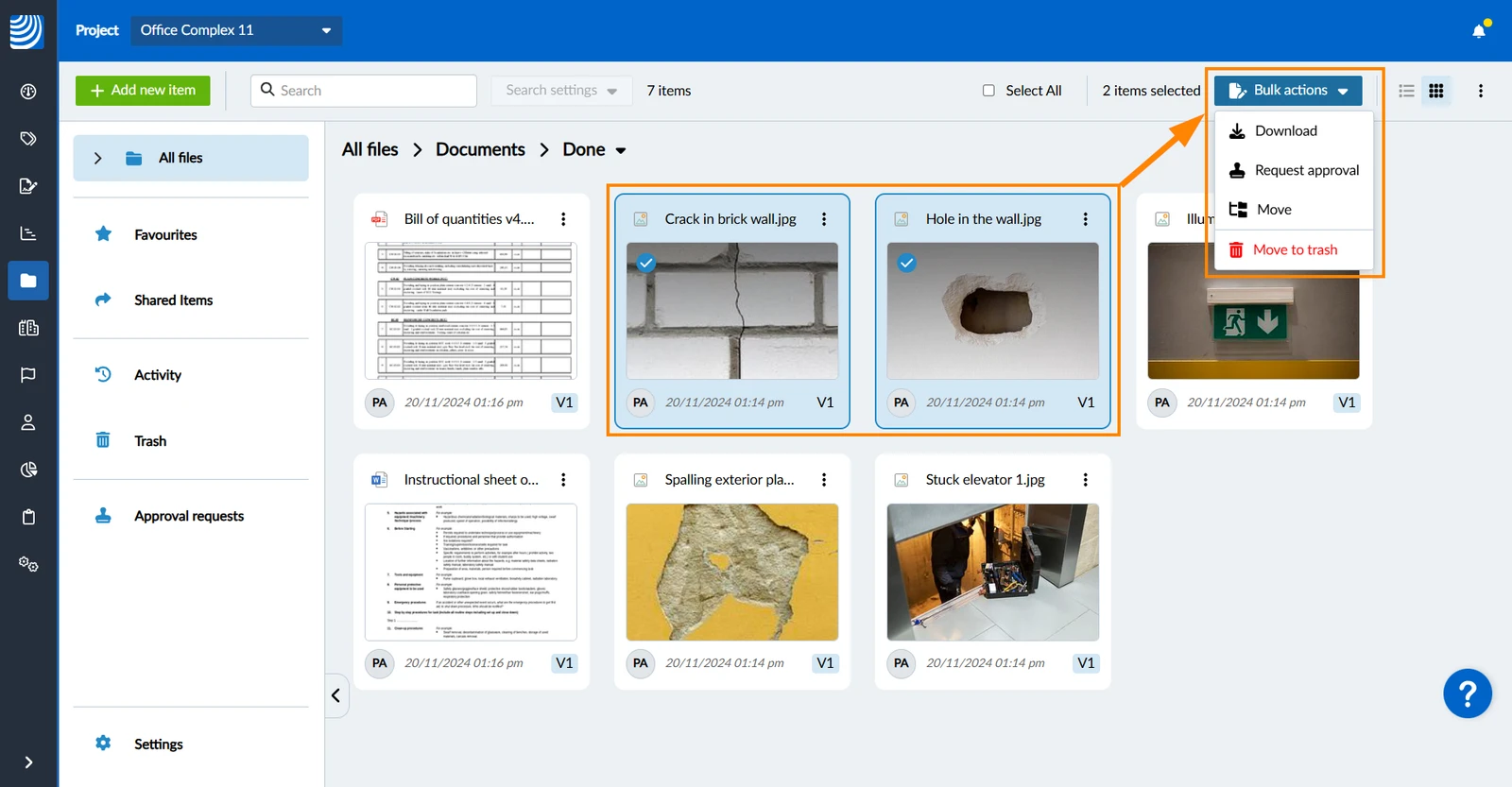
- Najechanie kursorem na element spowoduje wyświetlenie pola wyboru wyboru
- Proszę zaznaczyć/usunąć zaznaczenie pola wyboru
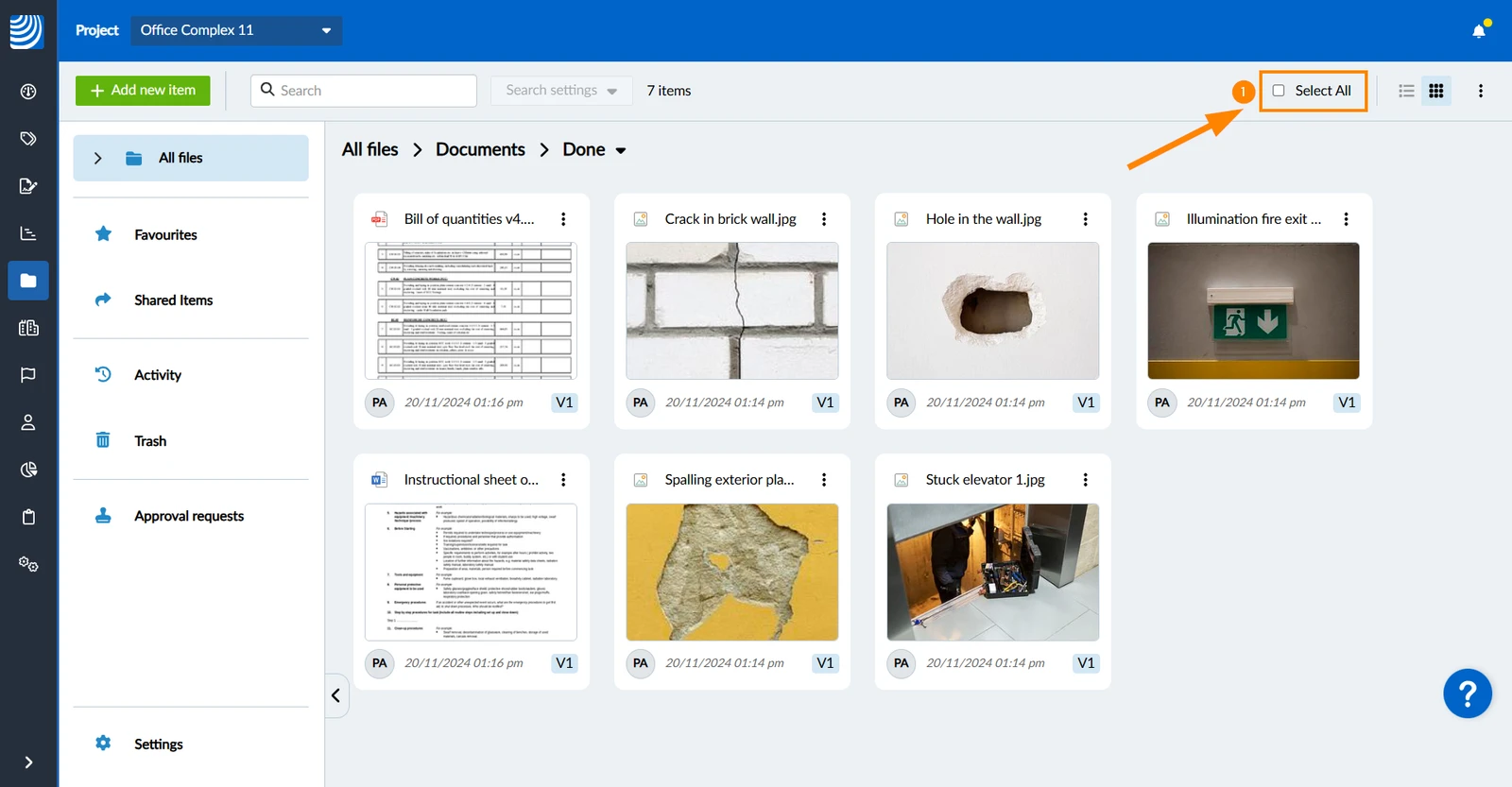
Aby zaznaczyć/odznaczyć wszystkie elementy w bieżącym folderze:
- Proszę zaznaczyć/usunąć zaznaczenie pola wyboru Select All
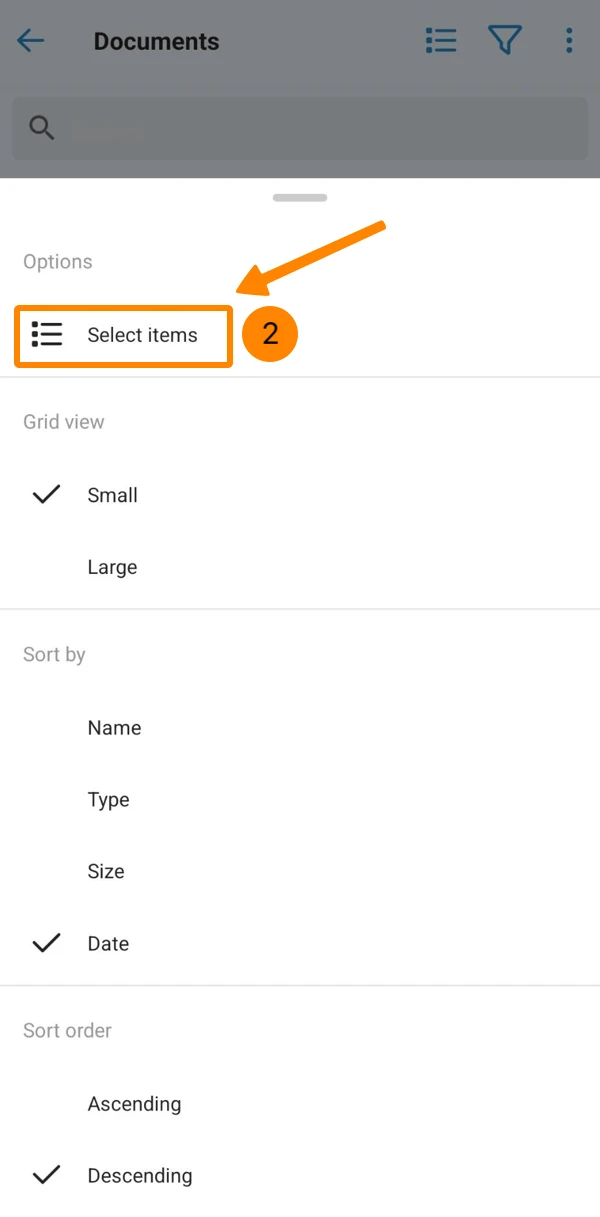
- Proszę otworzyć menu More
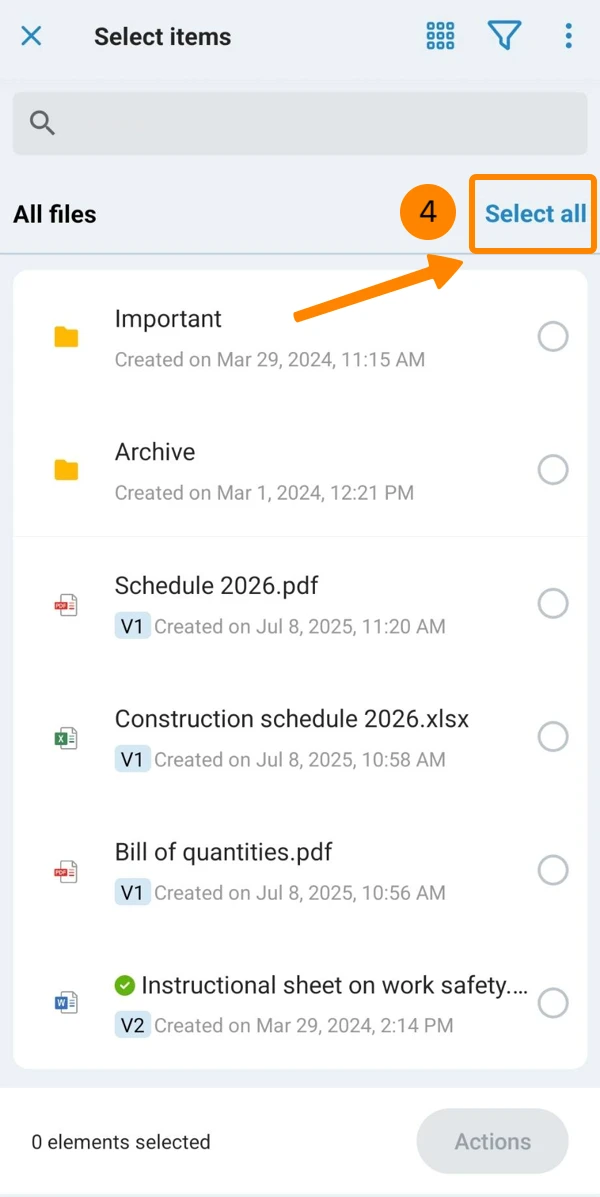
- Proszę dotknąć Wybierz elementy
- Proszę dotknąć elementów, aby je wybrać
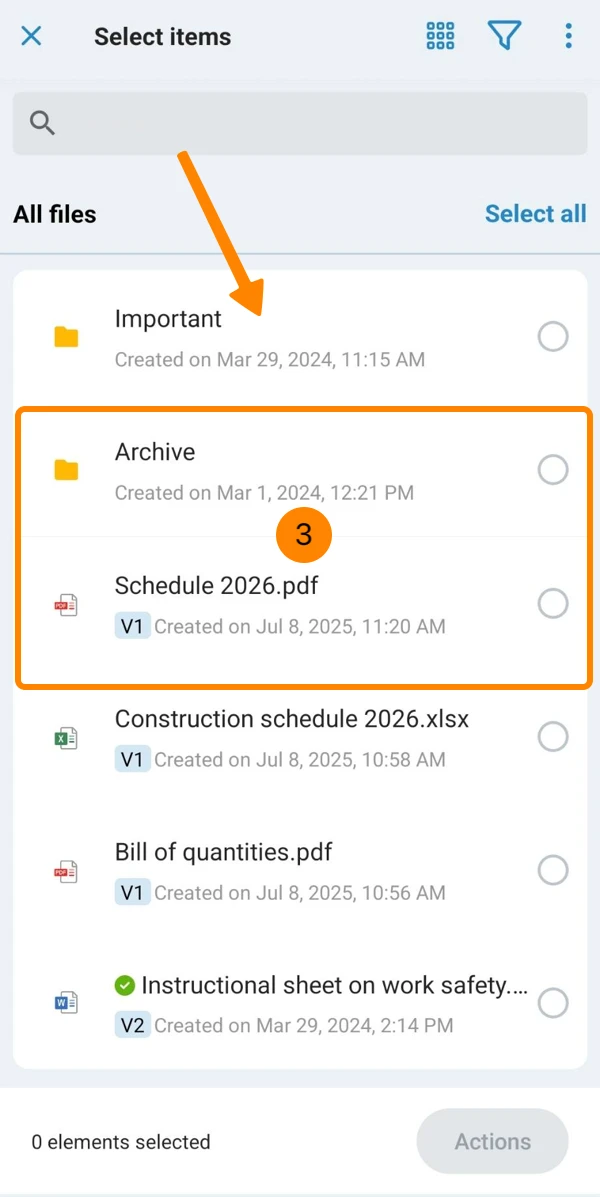
- Opcjonalnie: Proszę dotknąć Proszę wybrać wszystkie
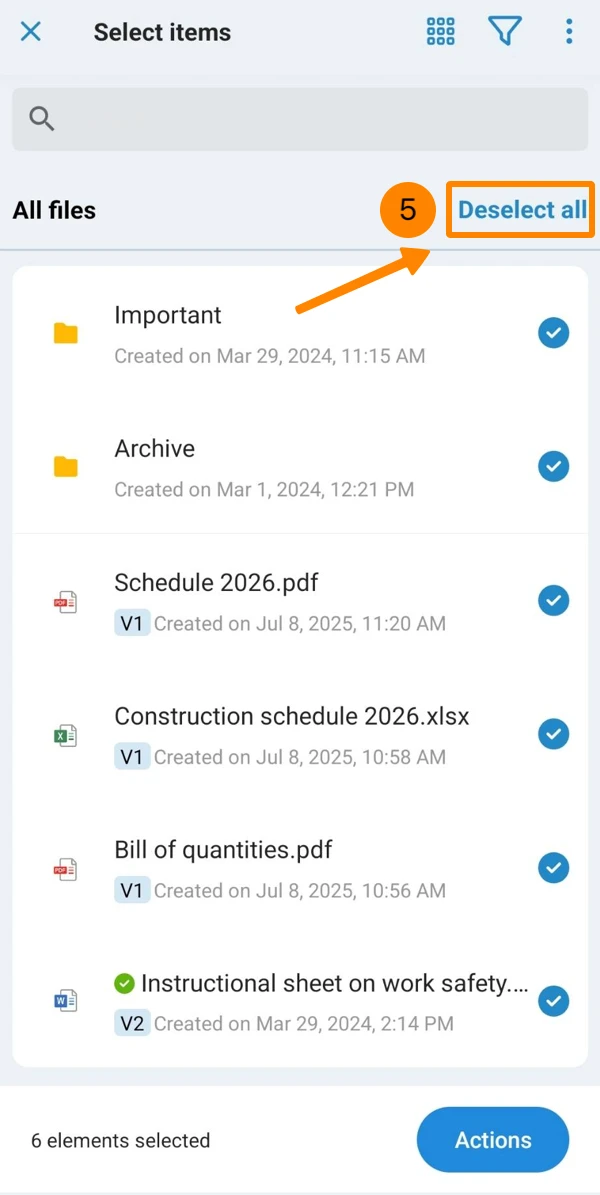
- Opcjonalnie: Proszę dotknąć . Proszę odznaczyć wszystkie (jeśli wszystkie elementy są zaznaczone)
Działania zbiorcze
- Proszę dotknąć Działania
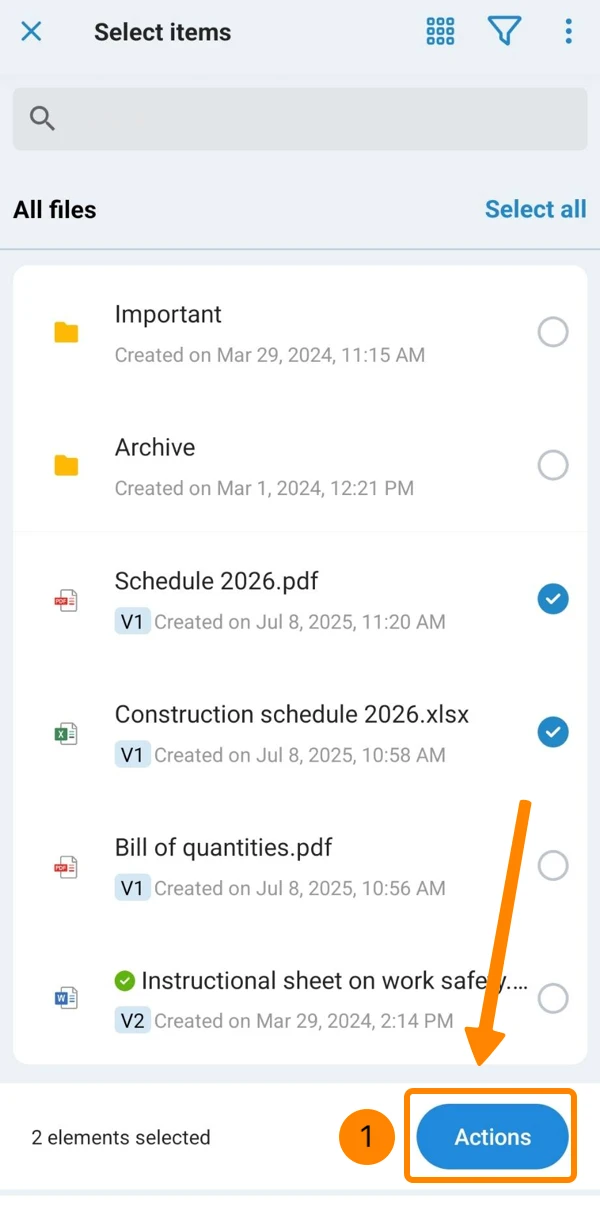
- Proszę dotknąć Pobierz, Udostępnij offline, Przenieś, Przenieś do kosza lub Poproś o zatwierdzenie.
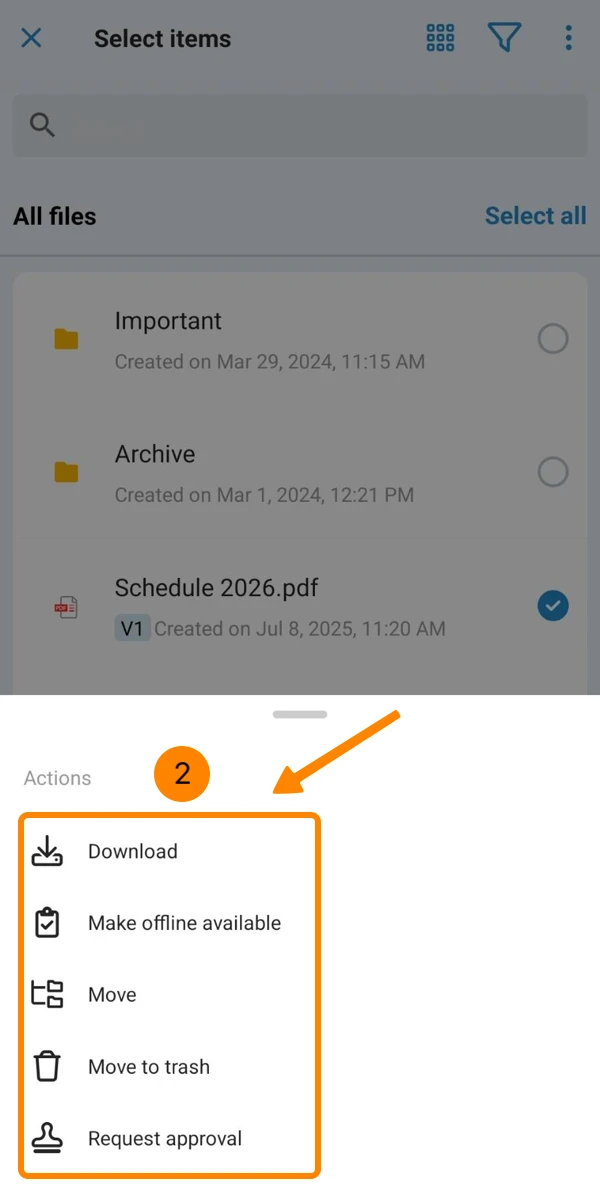
Proszę zobaczyć opcje
Wyświetlanie według folderów vs. Wyświetlanie wszystkich plików
Pliki można przeglądać na dwa sposoby:
- Tryb "Widok według folderów" wyświetla tylko pliki i podfoldery w aktualnie wybranym folderze. Ten tryb jest domyślnie aktywny, ponieważ odzwierciedla to, co już Państwo znają z Eksploratora Windows i podobnych aplikacji.
- Tryb "Wyświetl wszystkie pliki" wyświetla wszystkie pliki ze wszystkich folderów na jednej długiej liście bez żadnej struktury folderów. Proszę użyć tego trybu, aby uzyskać skonsolidowany przegląd wszystkich plików, podobnie jak w systemie baz danych.
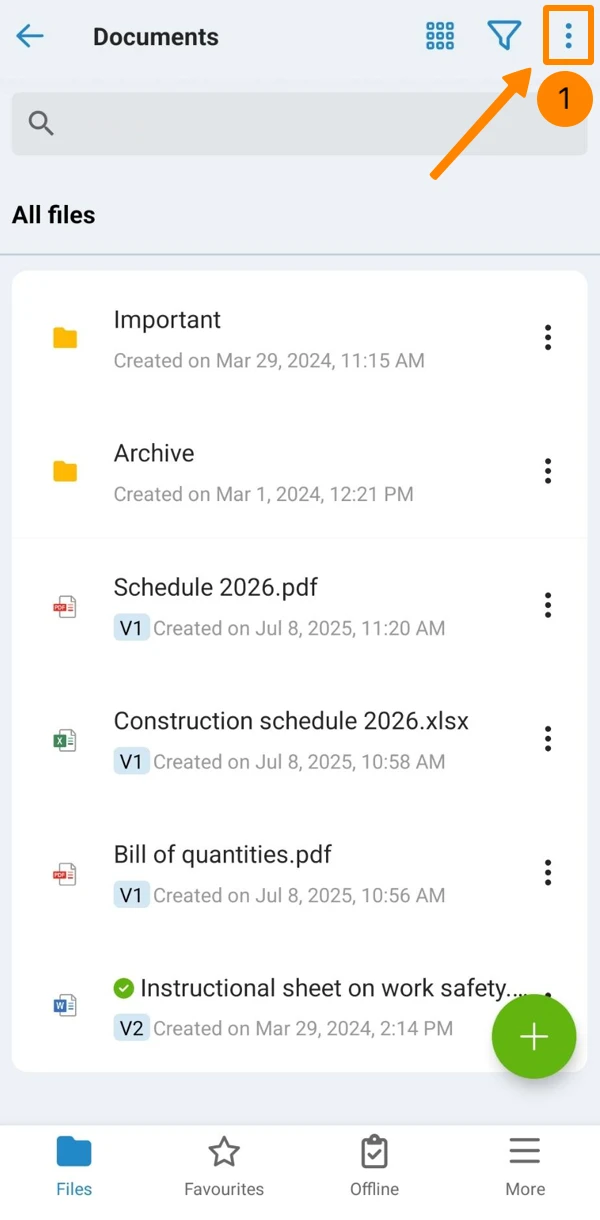
Aby przełączyć na "Wyświetl wszystkie pliki" (bez folderów):
- Proszę otworzyć menu More
- Proszę kliknąć Wyświetl wszystkie pliki
- Proszę otworzyć menu More
- Proszę przewinąć w dół
- Proszę dotknąć Wyświetl wszystkie pliki
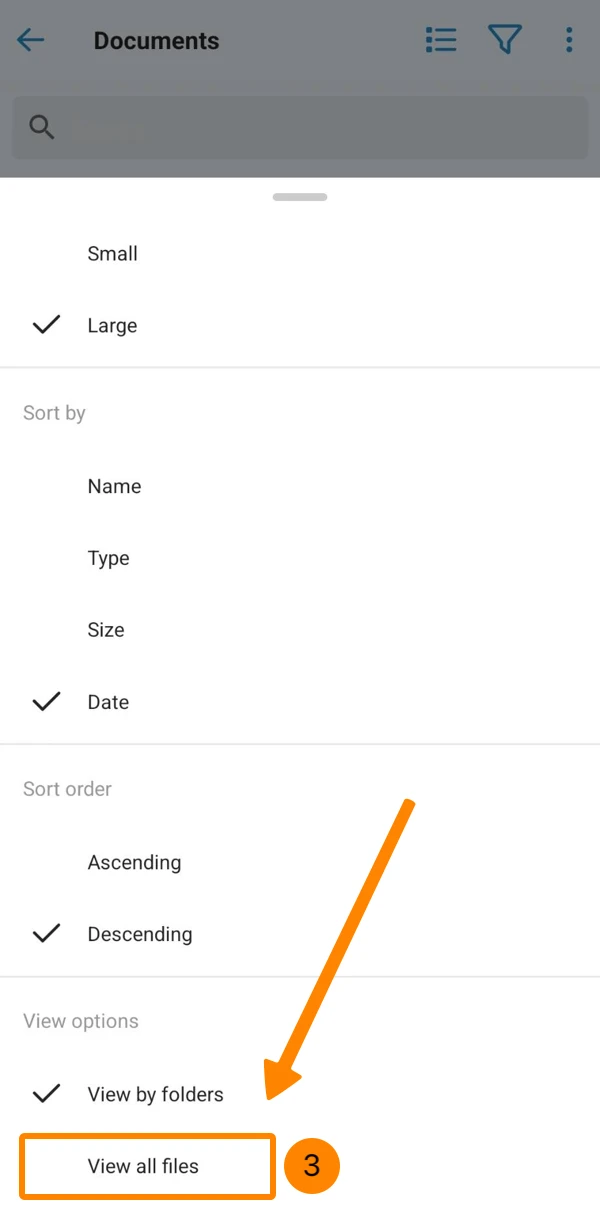
Aby powrócić do klasycznego "Widoku według folderów":
- Proszę otworzyć menu More
- Proszę kliknąć Wyświetl według folderów
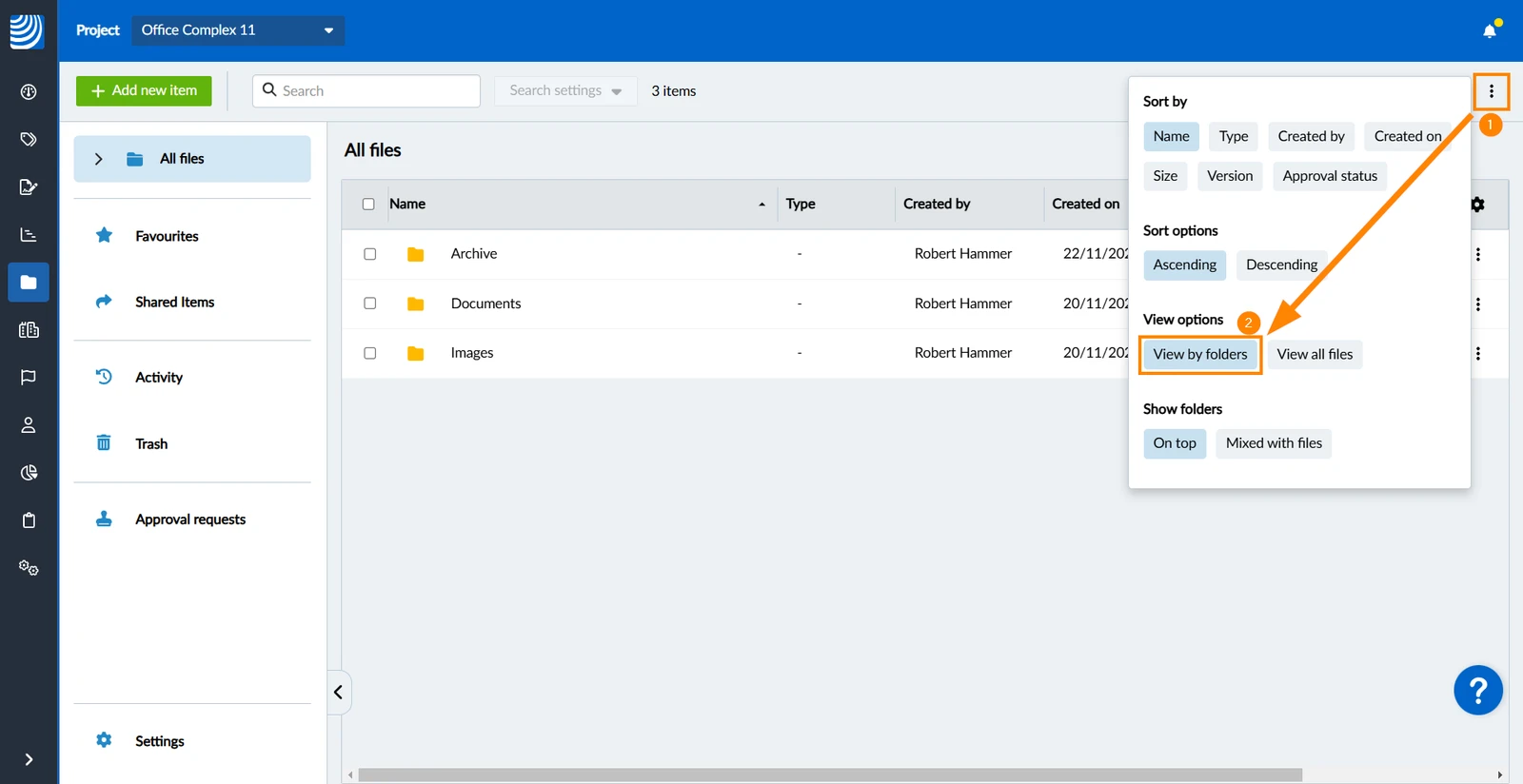
- Proszę otworzyć menu More
- Proszę przewinąć w dół
- Proszę dotknąć Wyświetl wszystkie pliki
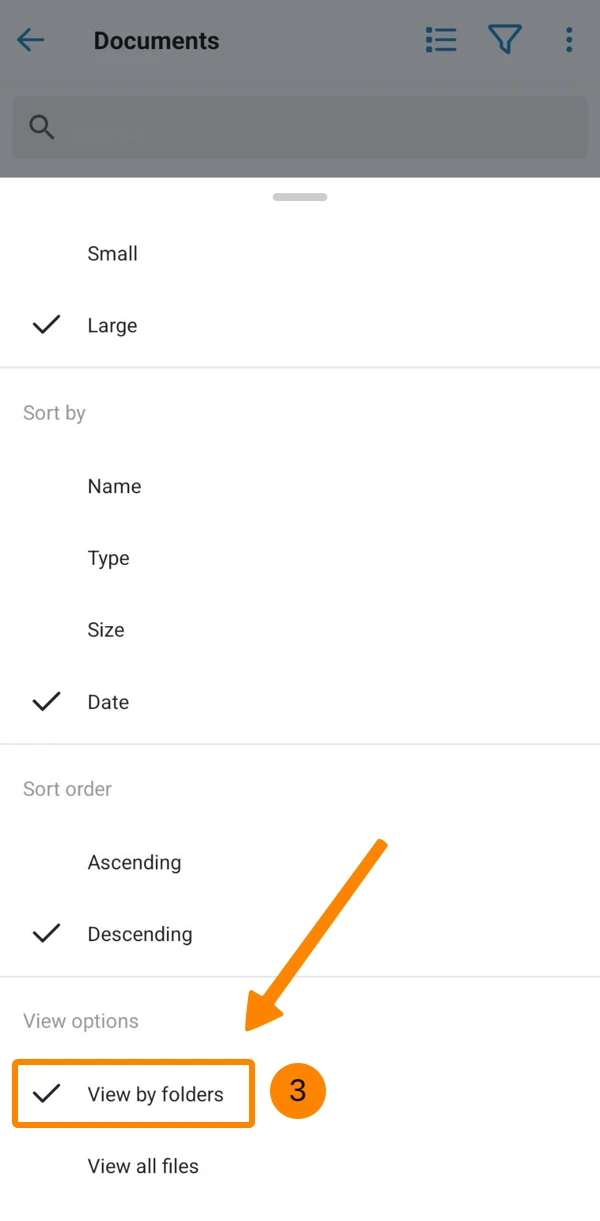
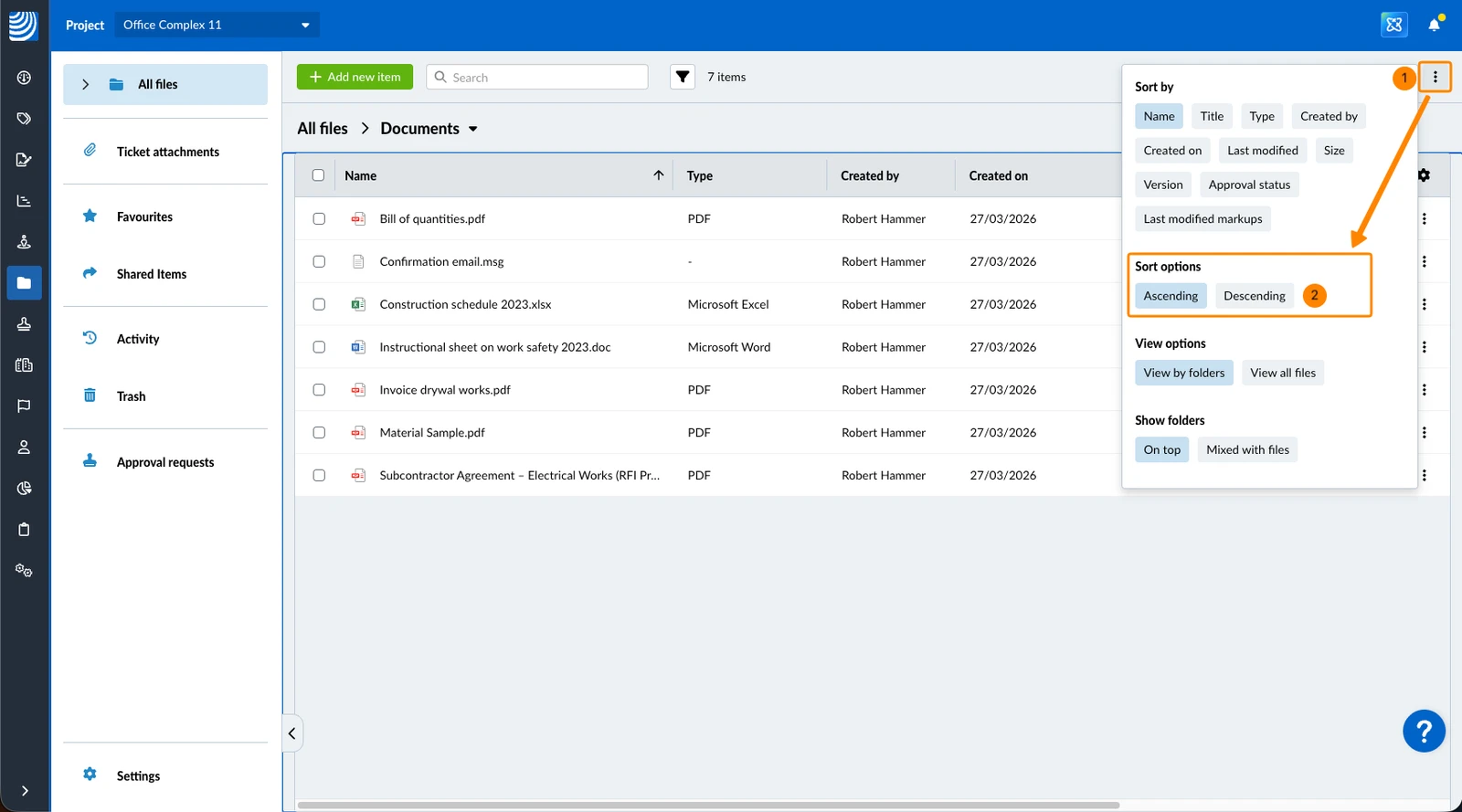
Sortuj przedmioty
Domyślnie elementy są sortowane rosnąco według nazwy.
Aby sortować elementy według innych atrybutów:
- Proszę otworzyć menu More
- Proszę kliknąć na atrybut, np. Created on under Sort by
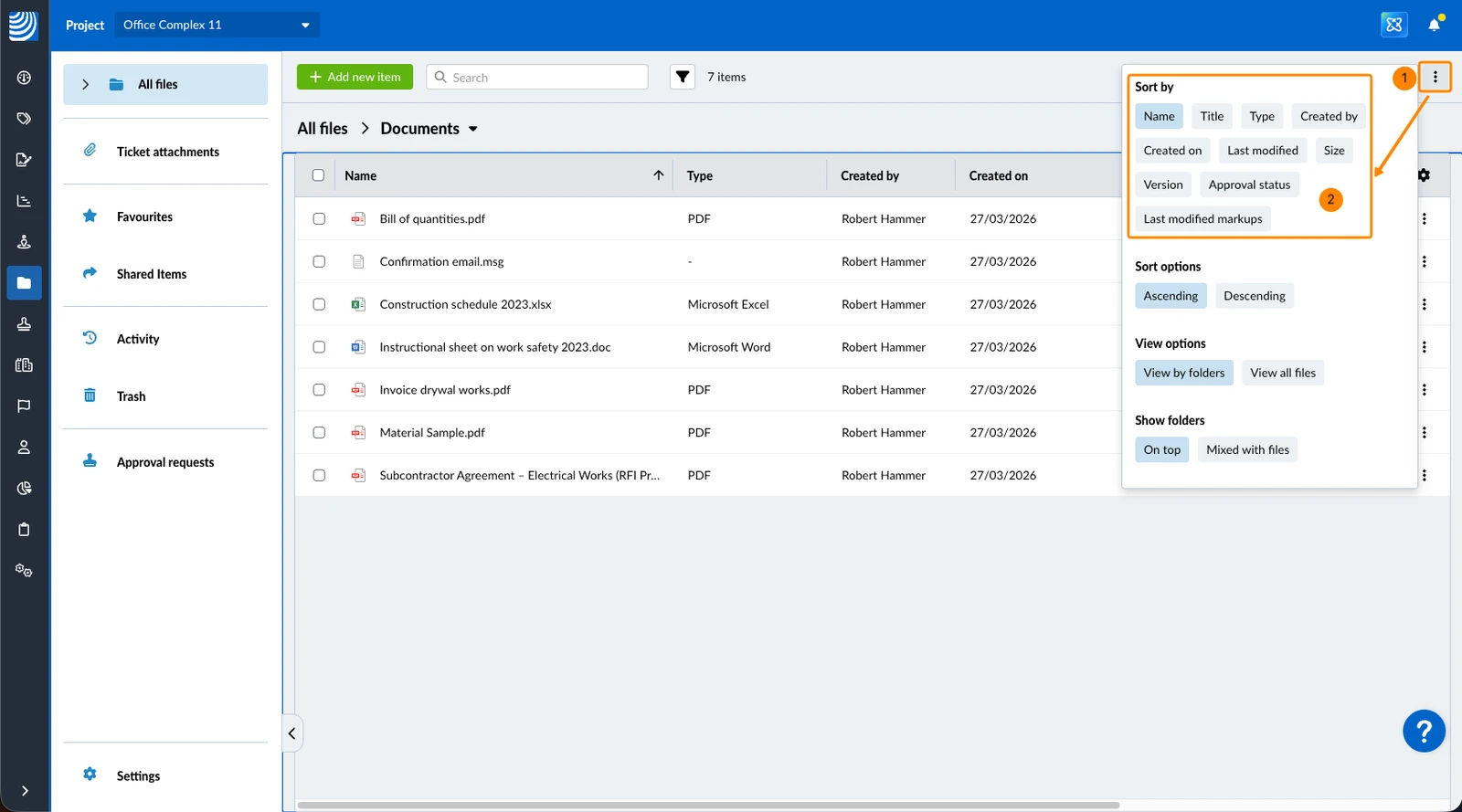
- Proszę otworzyć menu More
- Proszę dotknąć Nazwa, Typ, Rozmiar lub Data
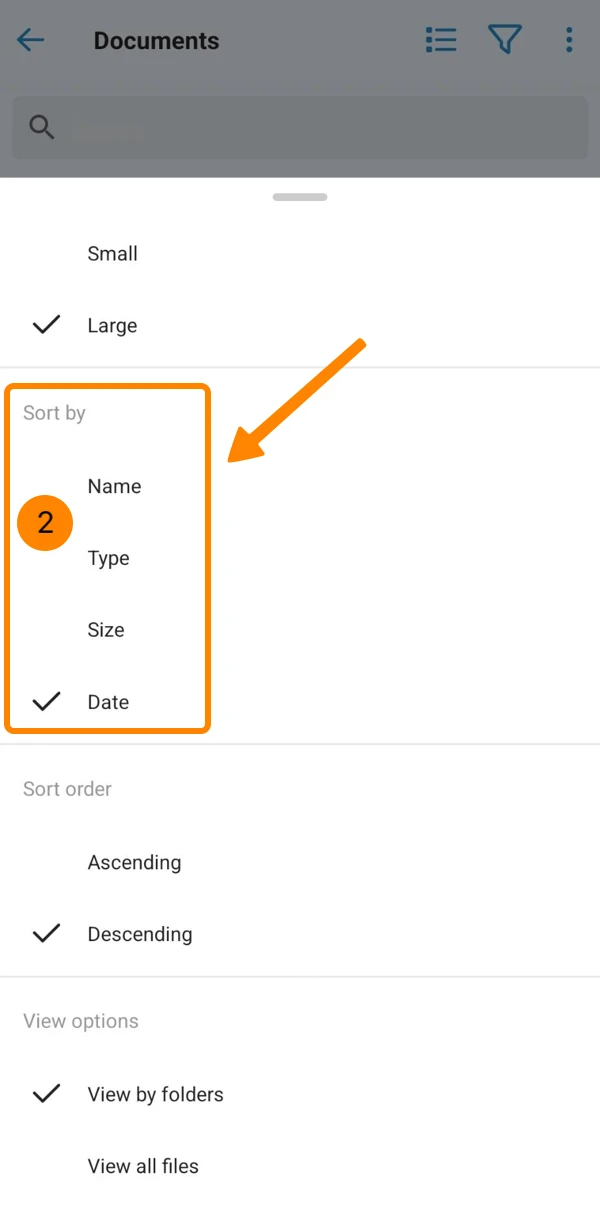
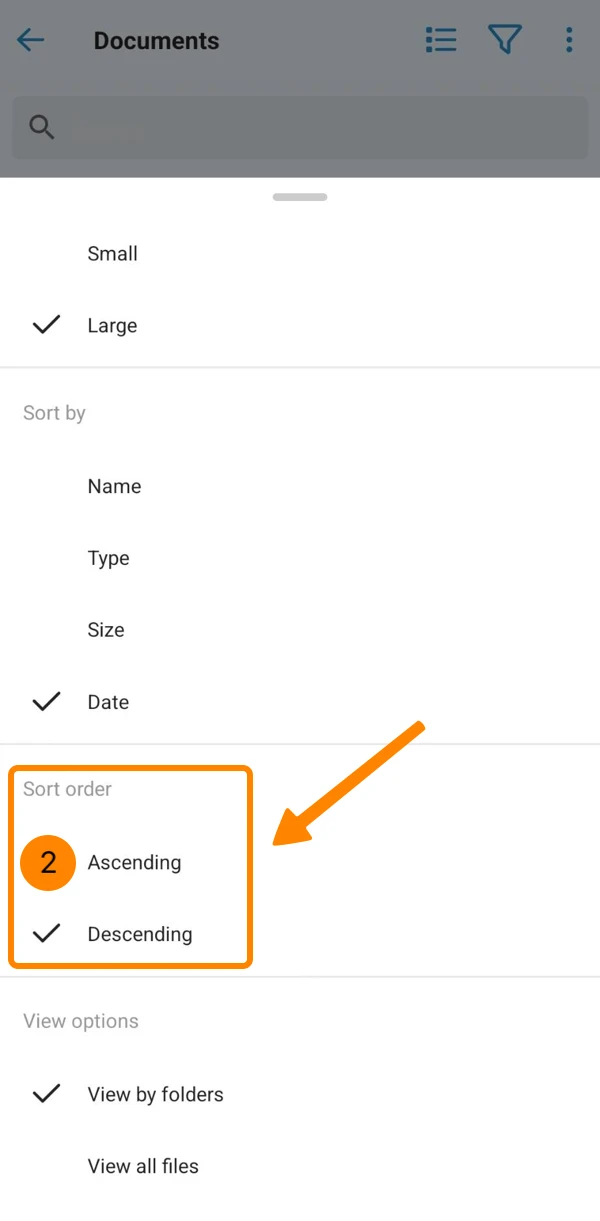
Sortowanie w porządku rosnącym lub malejącym:
- Proszę otworzyć menu More
- Proszę kliknąć Rosnąco lub Malejąco pod Opcje sortowania
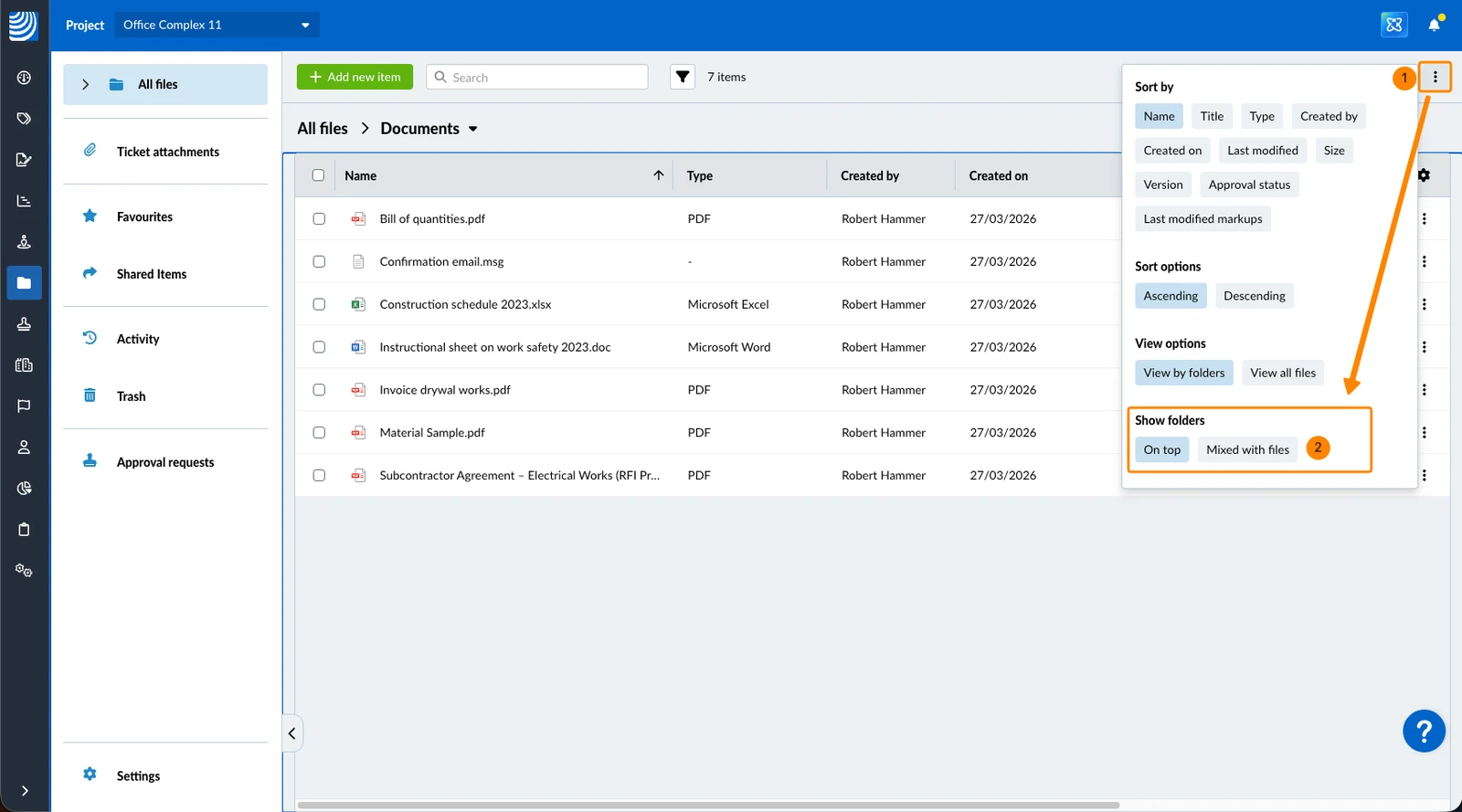
Pokaż folder na górze (aplikacja internetowa)
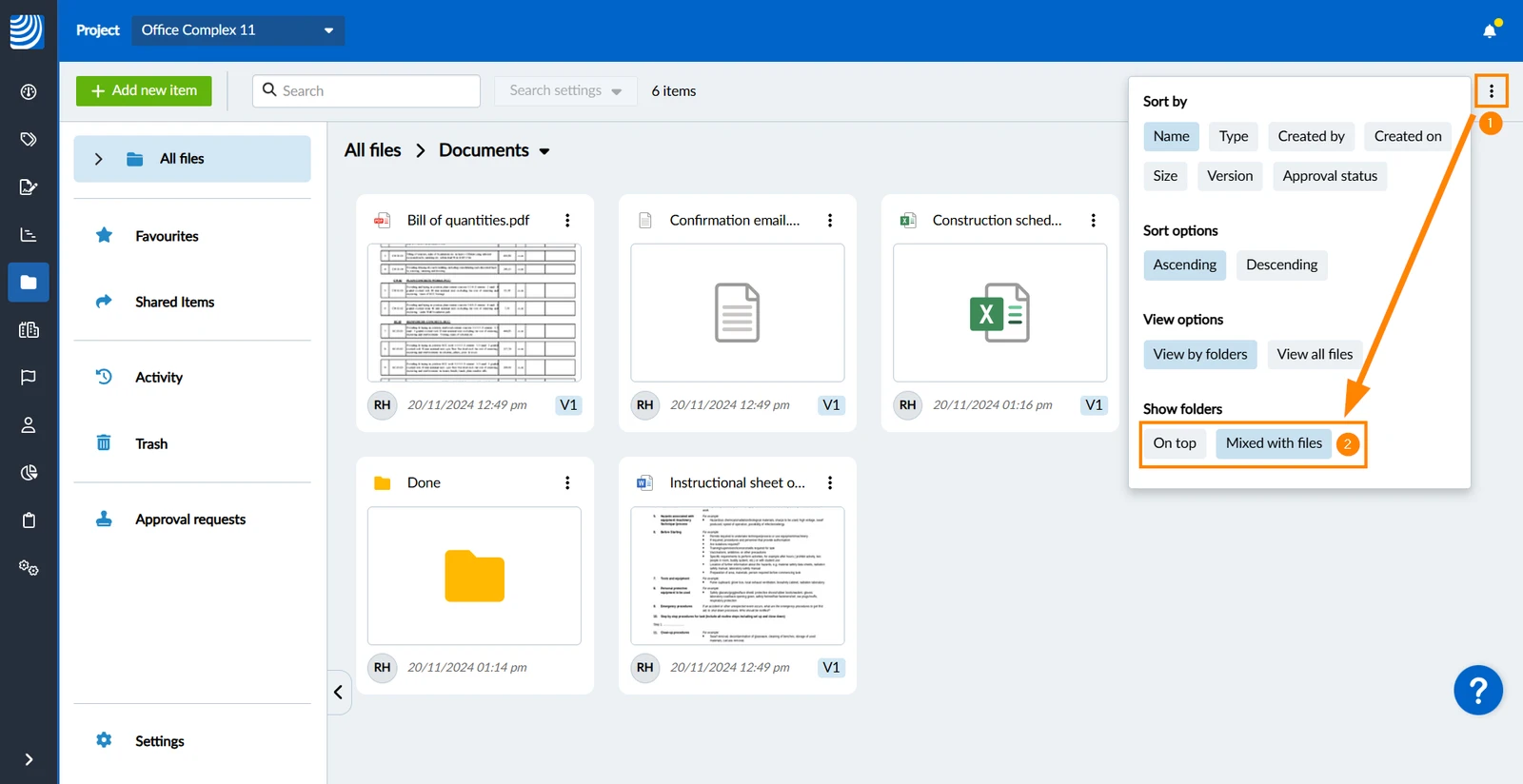
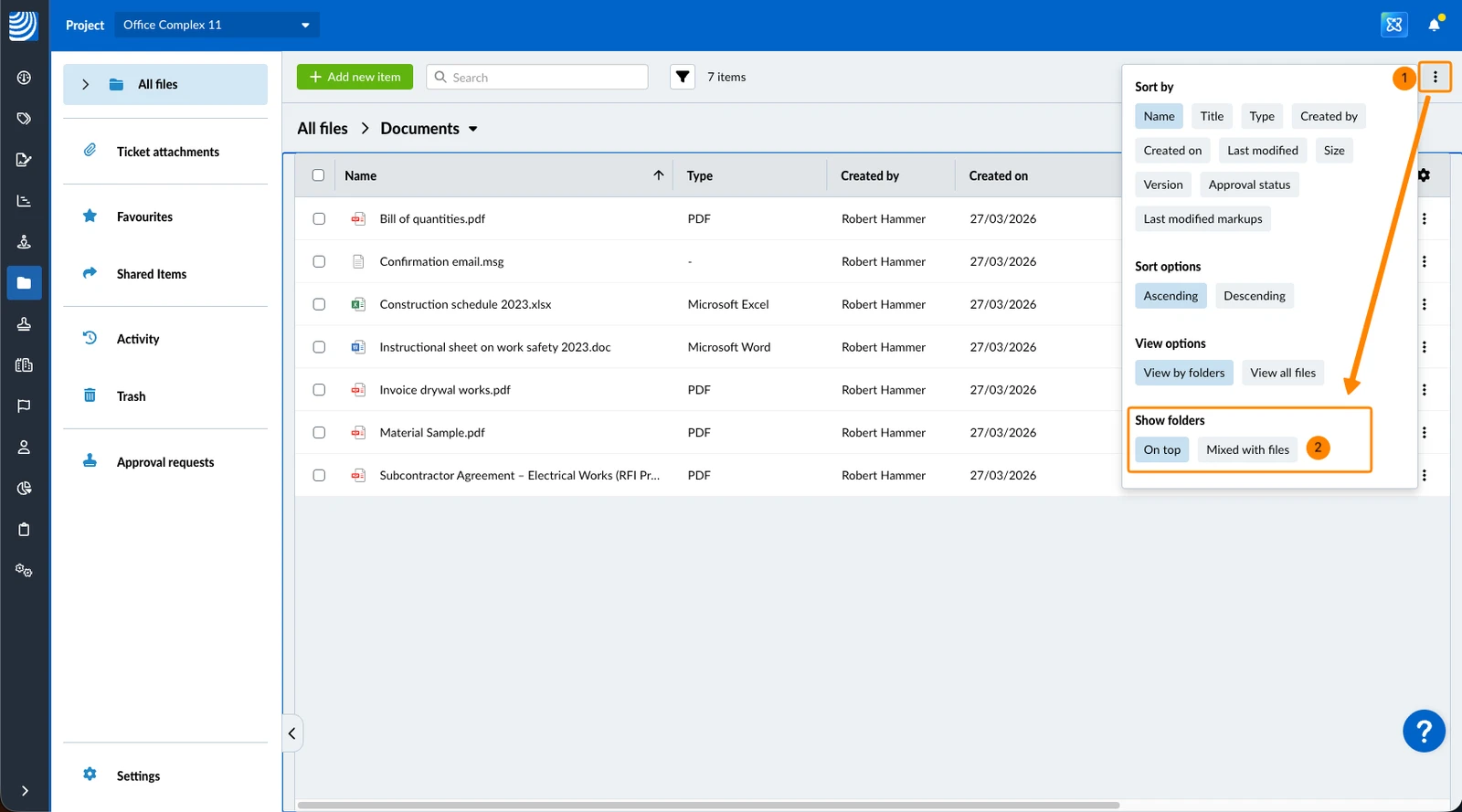
Ta funkcja jest dostępna dla widoków siatki i listy w aplikacji internetowej, ale tylko dla trybu "Widok według folderów" opisanego powyżej. Mogą Państwo wybrać wyświetlanie folderów na górze listy plików. To ustawienie jest domyślnie włączone.
Aby nie wyświetlać folderów na górze, ale zmieszane z plikami:
- Proszę otworzyć menu More
- Proszę kliknąć Mieszane z plikami pod Pokaż foldery
Aby wyświetlać foldery na górze:
- Proszę otworzyć menu More
- Proszę kliknąć na górze pod Pokaż foldery
- Proszę otworzyć menu More
- Proszę dotknąć Rosnąco lub Malejąco
Wyszukiwanie i filtrowanie plików
Znajdowanie plików za pomocą filtrów i/lub wyszukiwania.
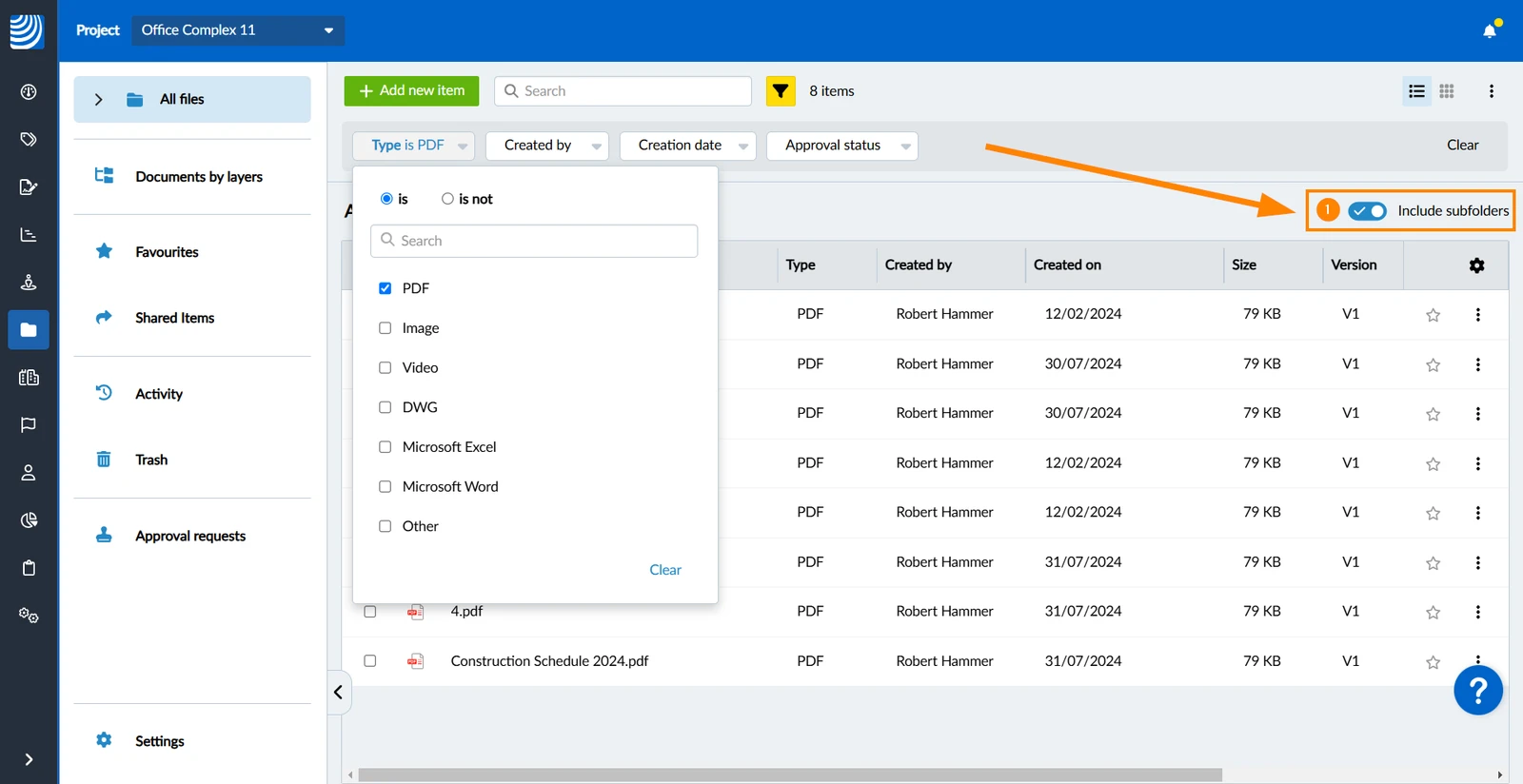
Filtry i wyniki wyszukiwania domyślnie zawierają podfoldery.
Aby filtrować/wyszukiwać tylko w bieżącym folderze w aplikacji internetowej:
- Dezaktywacja przełącznika Include subfolders
Filtr
Filtry działają w taki sam sposób, jak opisano w Filter Tickets.
Następujące kryteria filtrowania są dostępne w 'Dokumenty > Wszystkie pliki':
- Typ
- Stworzony przez
- Data utworzenia
- Status zatwierdzenia
- Posiada znaczniki (domyślnie nie dodane)
Aby aktywować filtr:
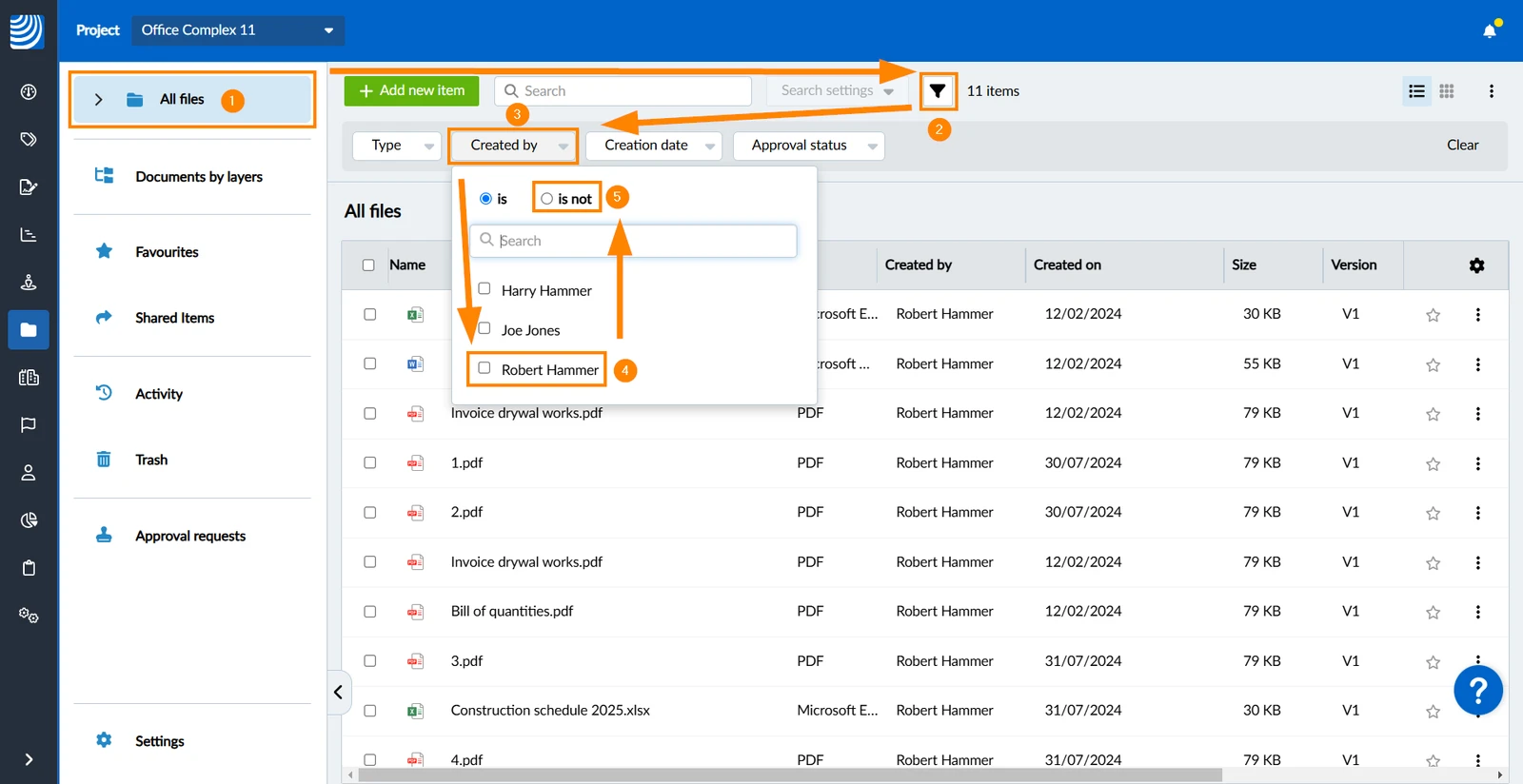
- Proszę kliknąć Wszystkie pliki
Opcjonalnie: Proszę przejść do folderu, jeśli nie chcą Państwo filtrować wszystkich plików. - Proszę kliknąć ikonę filtra ****(zmienia kolor na żółty, gdy filtr jest aktywny)
- Proszę kliknąć kryteria, np. Utworzone przez
- Proszę wybrać jedną lub wiele wartości, np. Robert Hammer
- Opcjonalnie: Proszę zmienić operator, np. na is not
- Opcjonalnie: Aby dodać dodatkowe kryteria filtrowania, proszę powtórzyć kroki 3-5
Aby dodać kryteria filtrowania (Ma znaczniki):
- Proszę kliknąć + Dodaj
- Proszę kliknąć kryteria filtrowania (Ma znaczniki)
Aby usunąć kryteria filtrowania:
- Proszę kliknąć X na kryteriach
- Proszę dotknąć ikony filtra ****(pokazuje żółtą kropkę, gdy filtr jest aktywny)
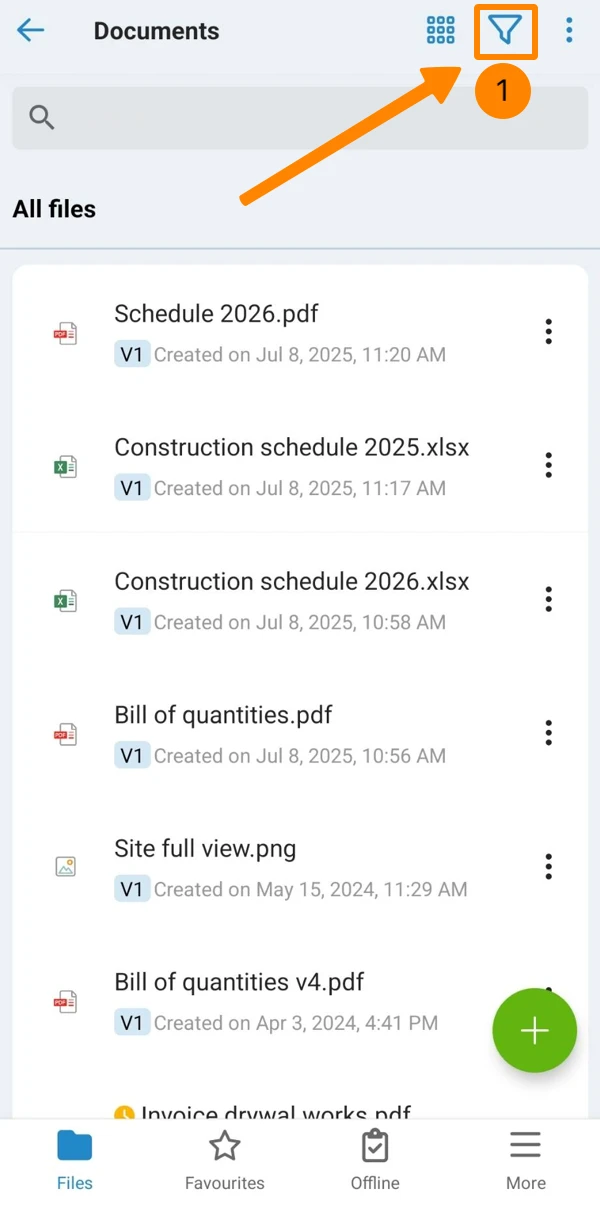
- Proszę wybrać kryteria, np. Typ
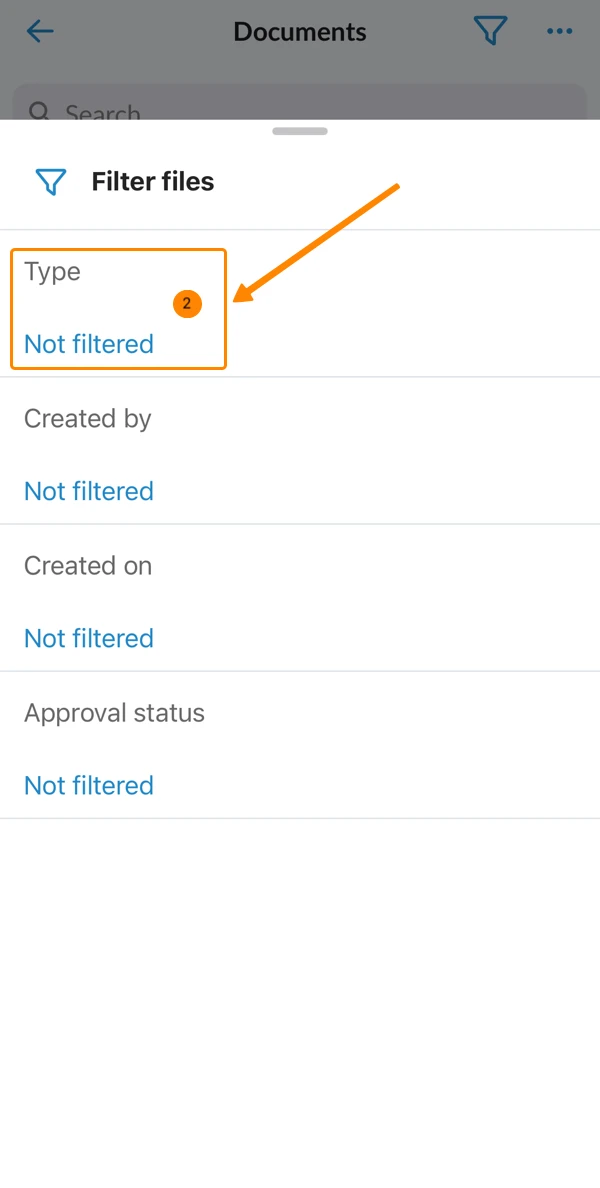
- Opcjonalnie: Proszę zmienić operator, np. na is not
- Proszę wybrać jedną lub wiele wartości, np. PDF
- Proszę dotknąć Gotowe
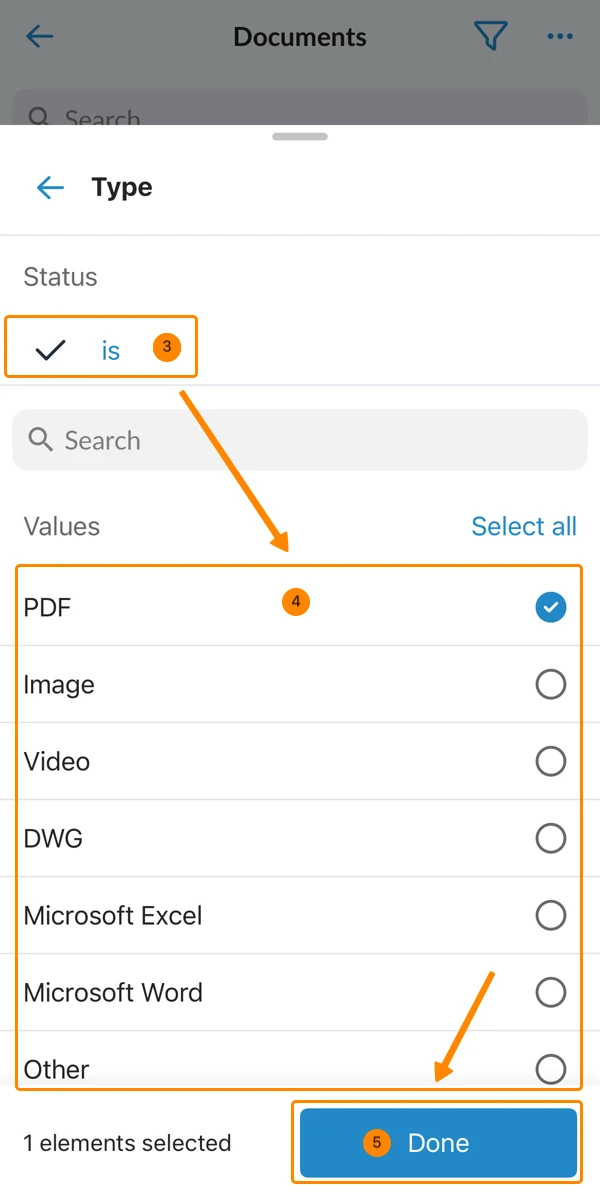
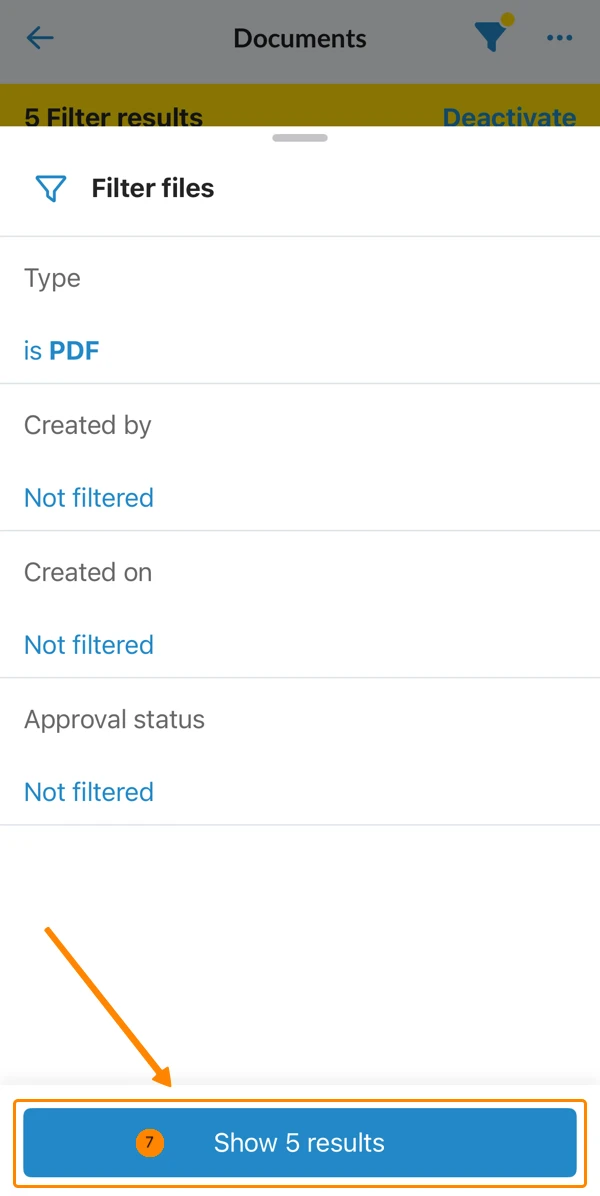
- Opcjonalnie: Aby dodać dodatkowe kryteria filtrowania, proszę powtórzyć kroki 2-5
- Proszę dotknąć Pokaż 5 wyników (przycisk pokazuje liczbę wyników)
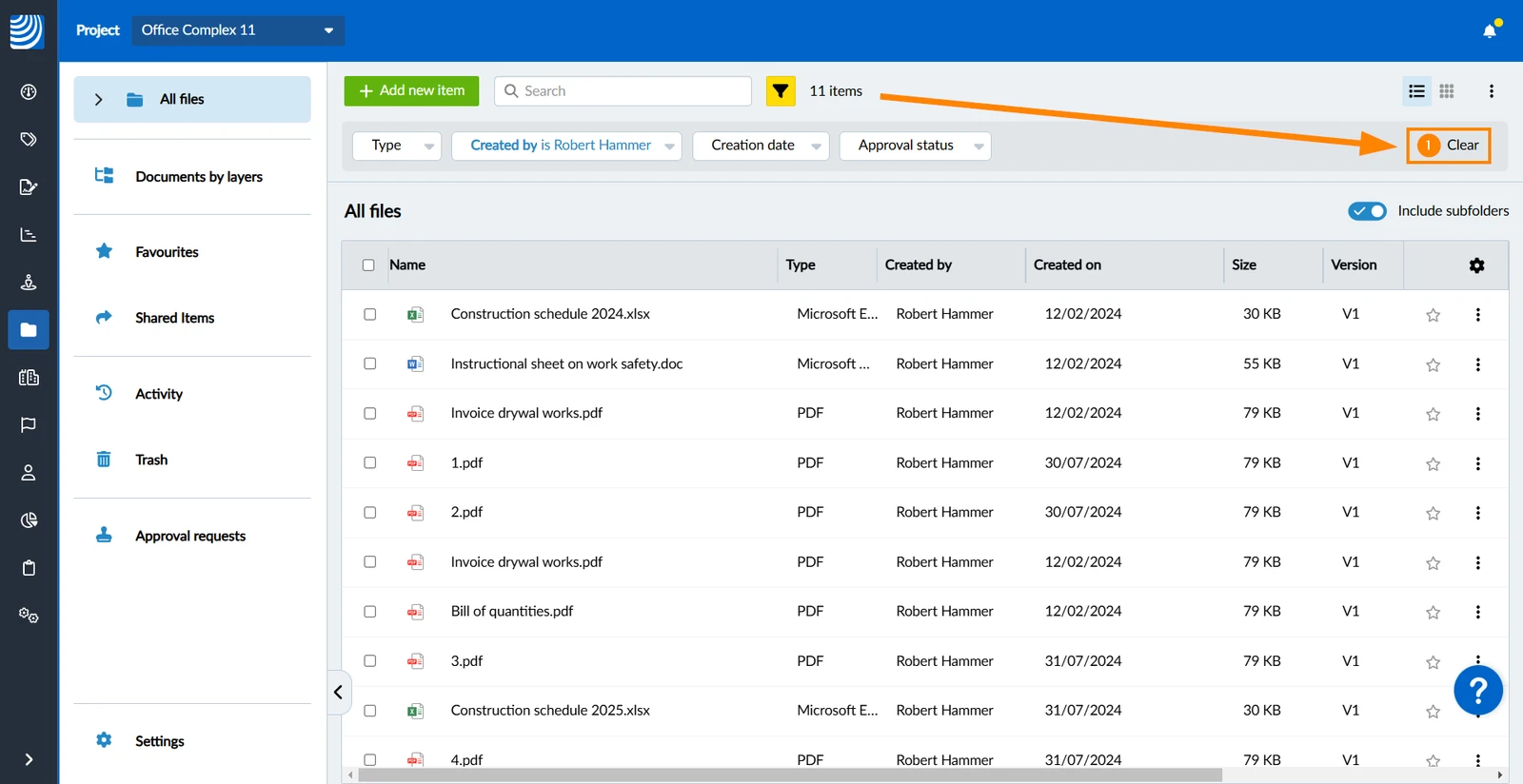
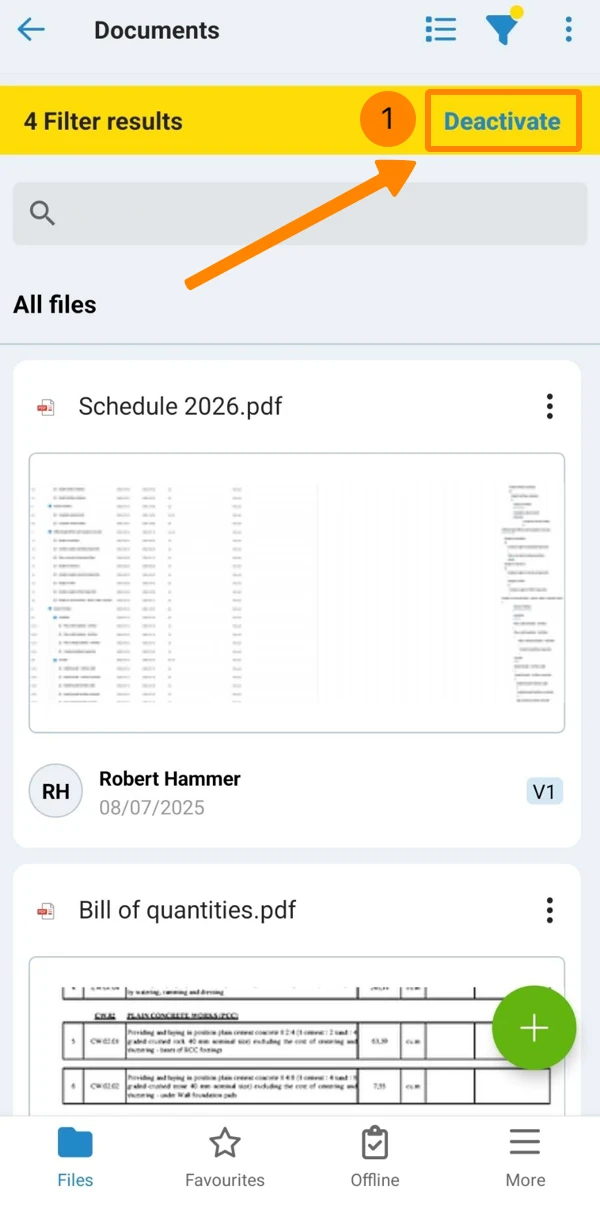
Aby dezaktywować wszystkie aktywne filtry i usunąć wartości z kryteriów:
- Proszę kliknąć Clear
- Proszę dotknąć Dezaktywuj
Wyszukiwanie
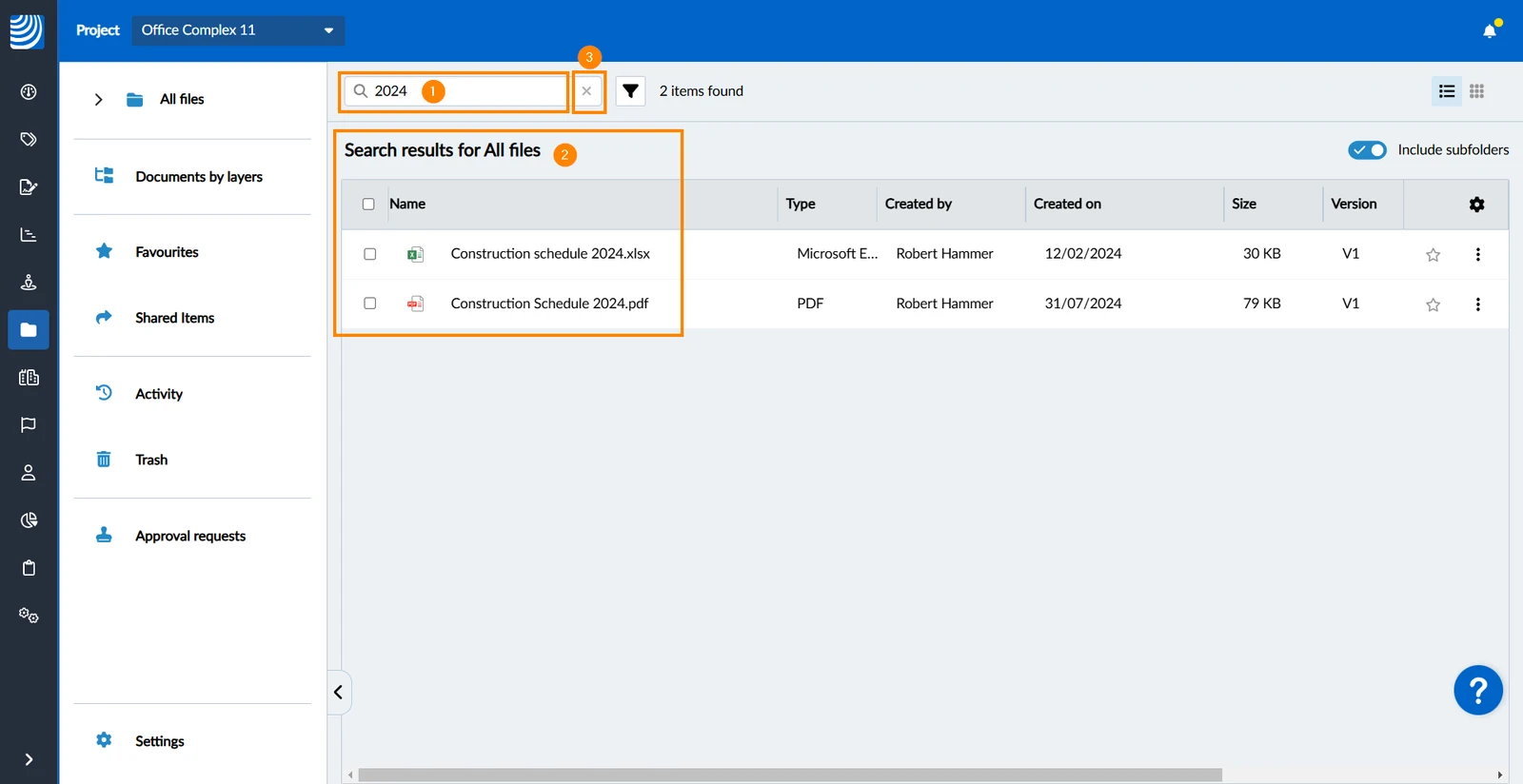
Aby wyszukać pliki i foldery według ich nazwy:
- Proszę kliknąć w pole wyszukiwania i wprowadzić szukany termin
- Proszę zobaczyć wyniki wyszukiwania na stronie****
- Opcjonalnie: Proszę kliknąć przycisk X, aby usunąć wyszukiwane hasło
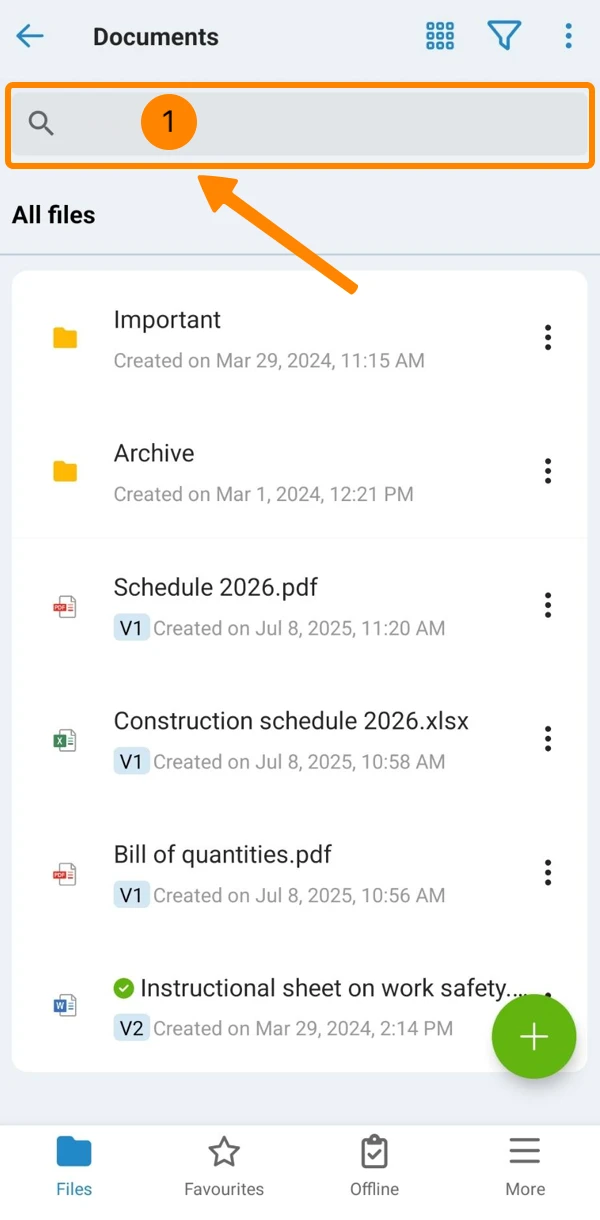
W aplikacji mobilnej wyszukiwanie w Dokumentach obsługuje obecnie tylko wyszukiwanie w bieżącym folderze bez podfolderów.
Aby wyszukać plik lub folder:
- Proszę dotknąć pola wyszukiwania
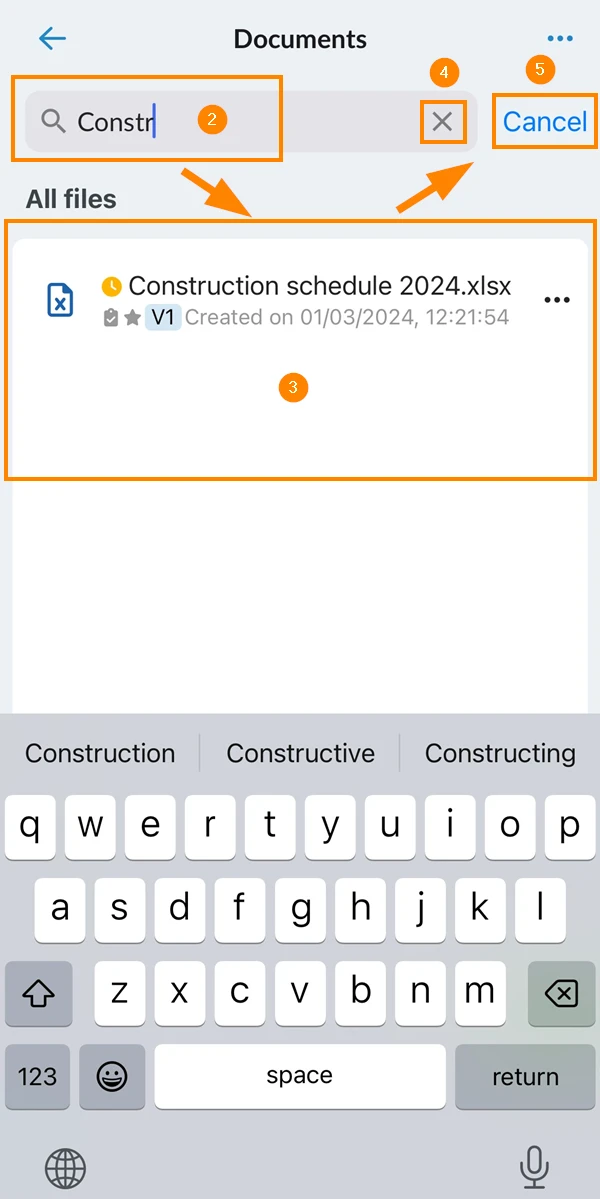
- Proszę wprowadzić wyszukiwane hasło
- Proszę zobaczyć wyniki
- Opcjonalnie: Proszę dotknąć X, aby usunąć wyszukiwane hasło.
- Opcjonalnie: Proszę dotknąć Anuluj, aby zamknąć wyszukiwanie.
Pobieranie plików i folderów
Pobranie pliku powoduje zapisanie go poza stroną PlanRadar w pamięci urządzenia lokalnego.
Pobieranie plików PDF nie obejmuje znaczników. Aby dołączyć znaczniki, należy otworzyć plik PDF i wyeksportować go.
Więcej informacji można znaleźć na stronie Tworzenie znaczników i zarządzanie nimi w plikach PDF w obszarze Dokumenty > Drukowanie i pobieranie.
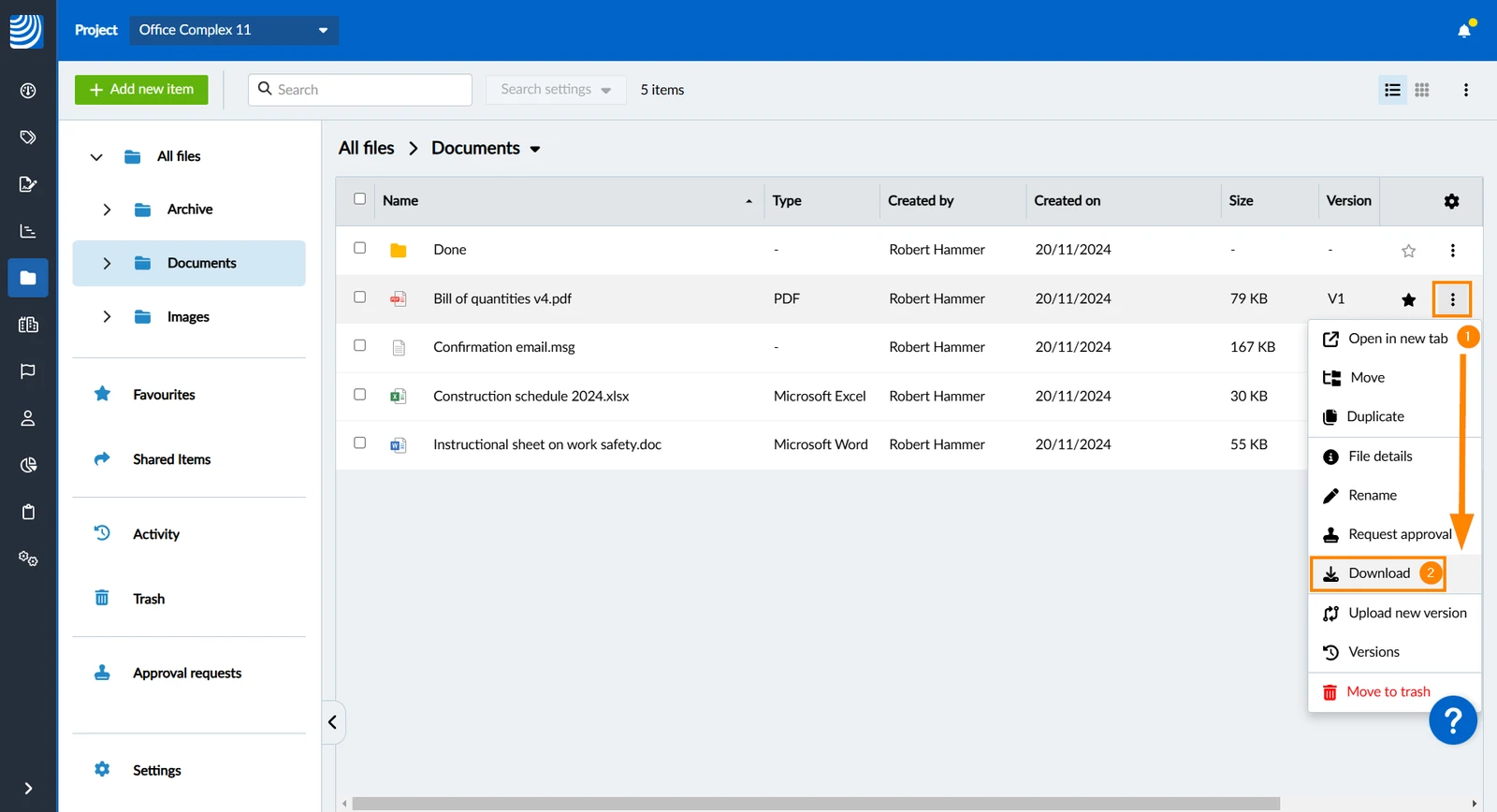
Aby pobrać pojedynczy plik lub folder:
- Proszę kliknąć Więcej
- Proszę kliknąć Pobierz
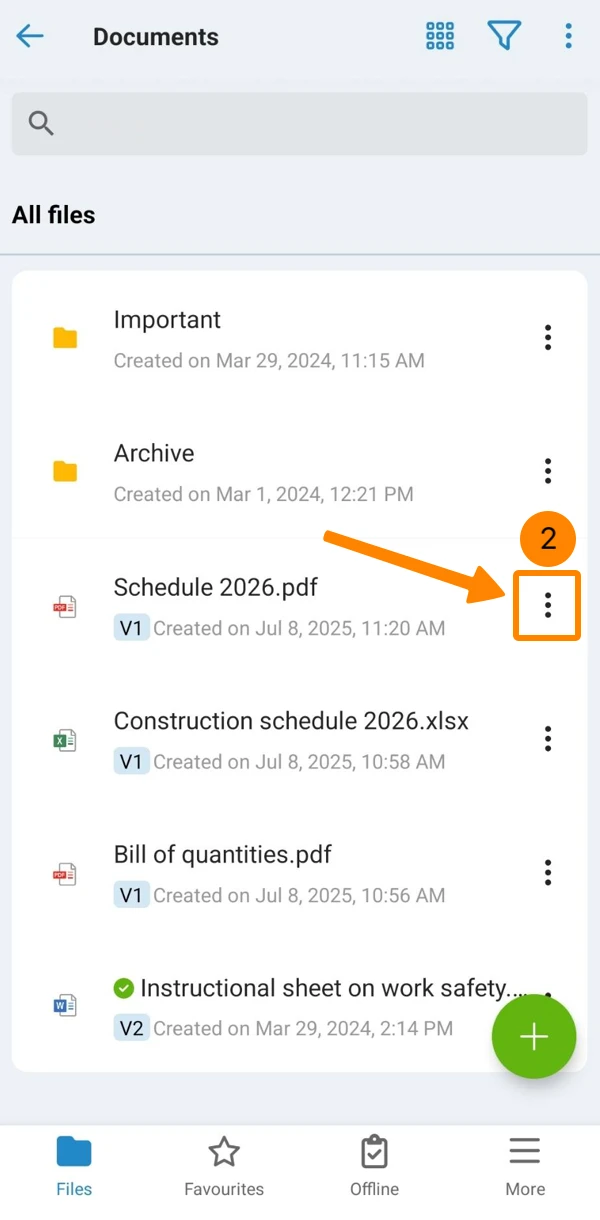
- Proszę przejść do pliku, który ma zostać pobrany
- Proszę otworzyć menu Więcej
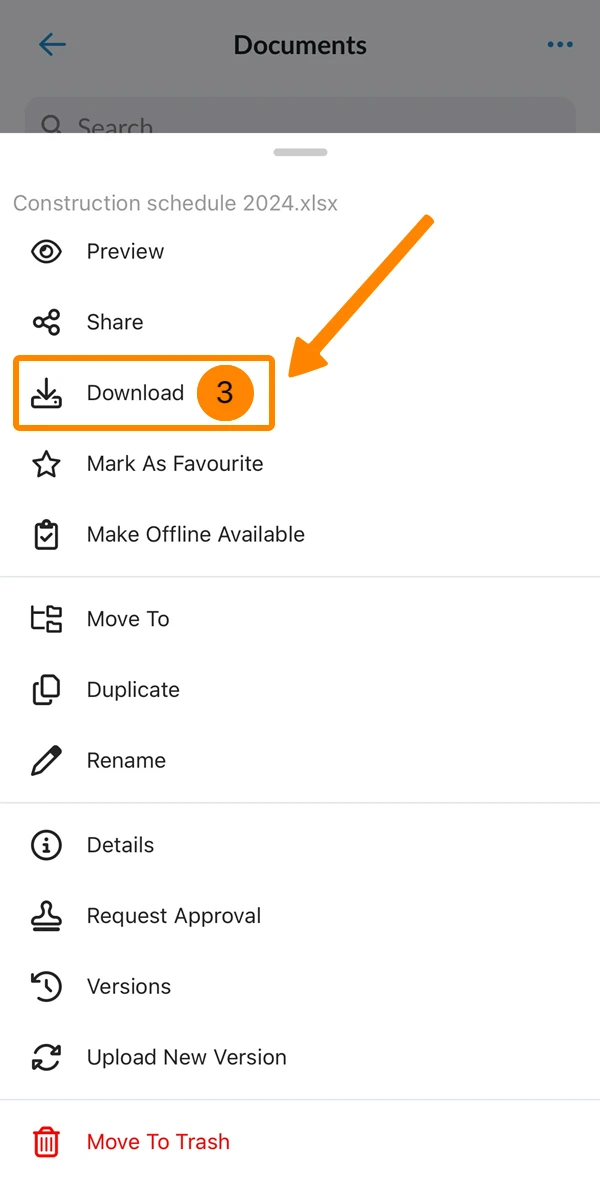
- Proszę dotknąć Pobierz
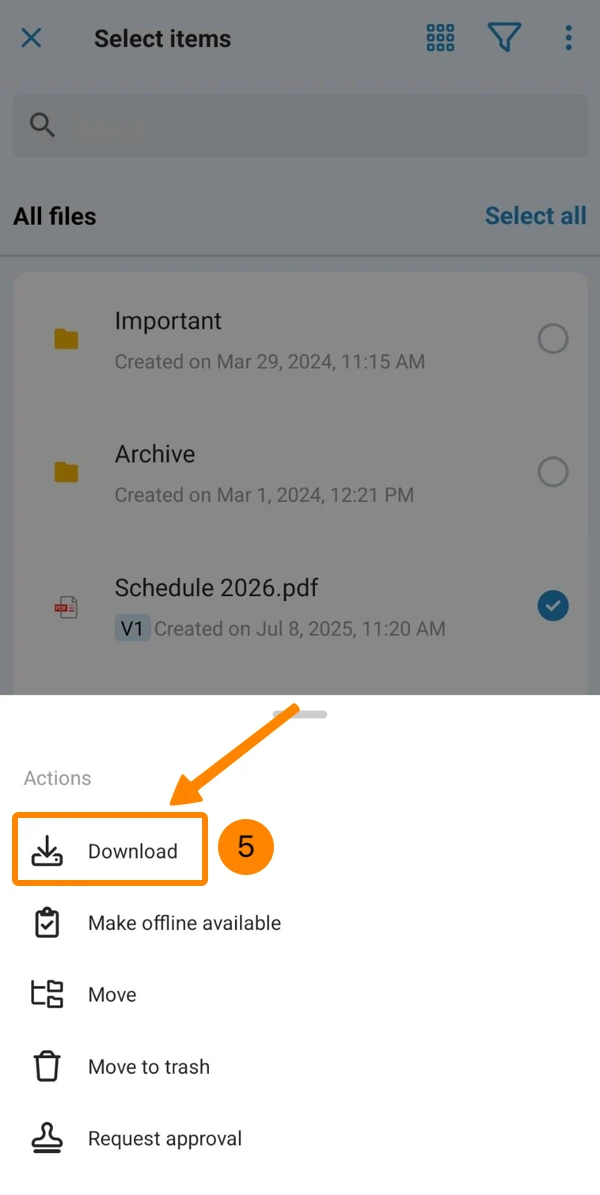
Aby pobrać wiele plików lub folderów:
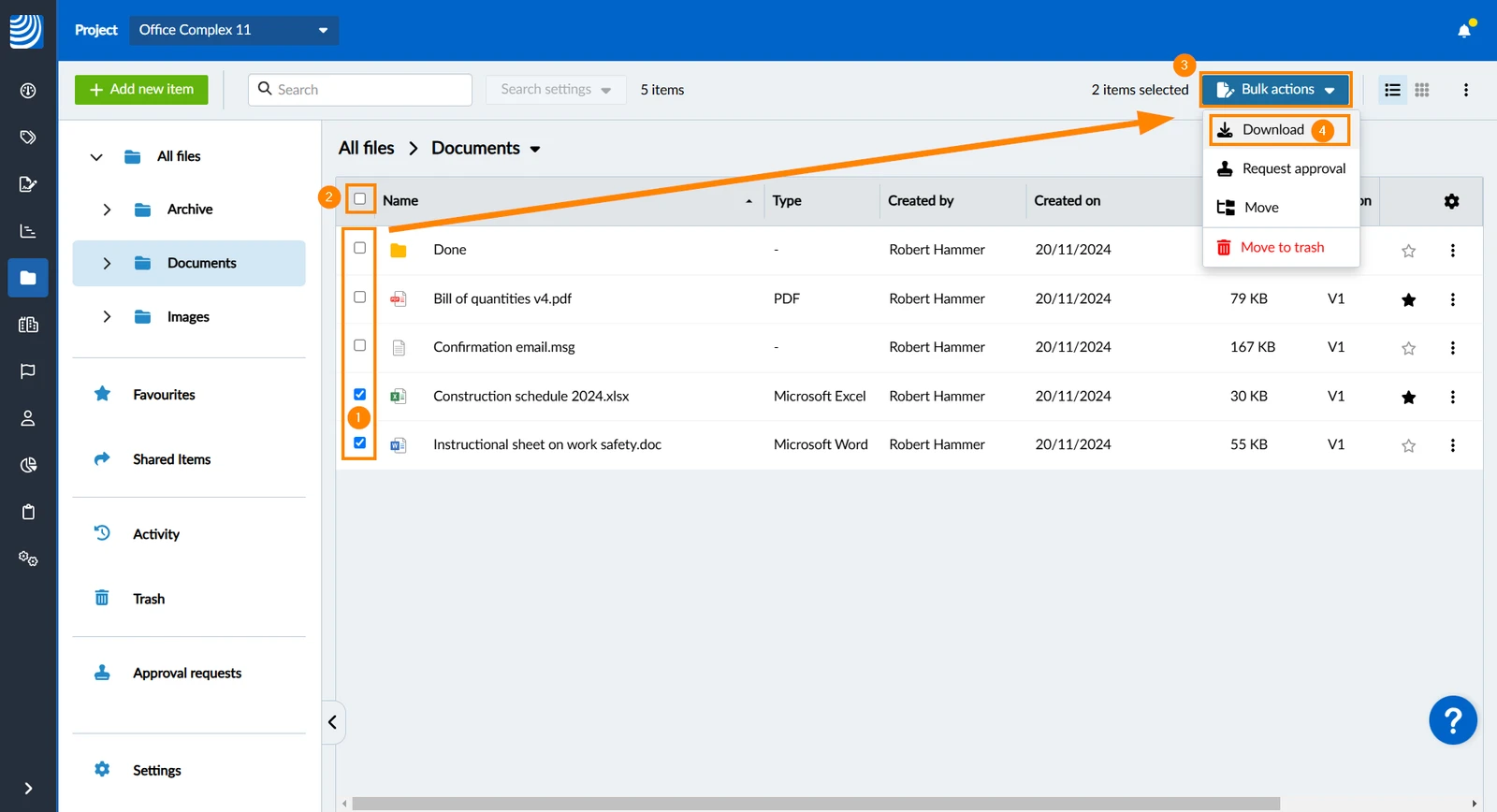
- Proszę zaznaczyć pole wyboru ****dla każdego pliku lub folderu
- Opcjonalnie: Proszę zaznaczyć pole wyboru select all
- Proszę kliknąć Działania zbiorcze
- Proszę kliknąć Pobierz
- Proszę otworzyć menu More
- Proszę dotknąć Wybierz elementy
- Proszę dotknąć elementów, aby je wybrać
- Proszę dotknąć Działania
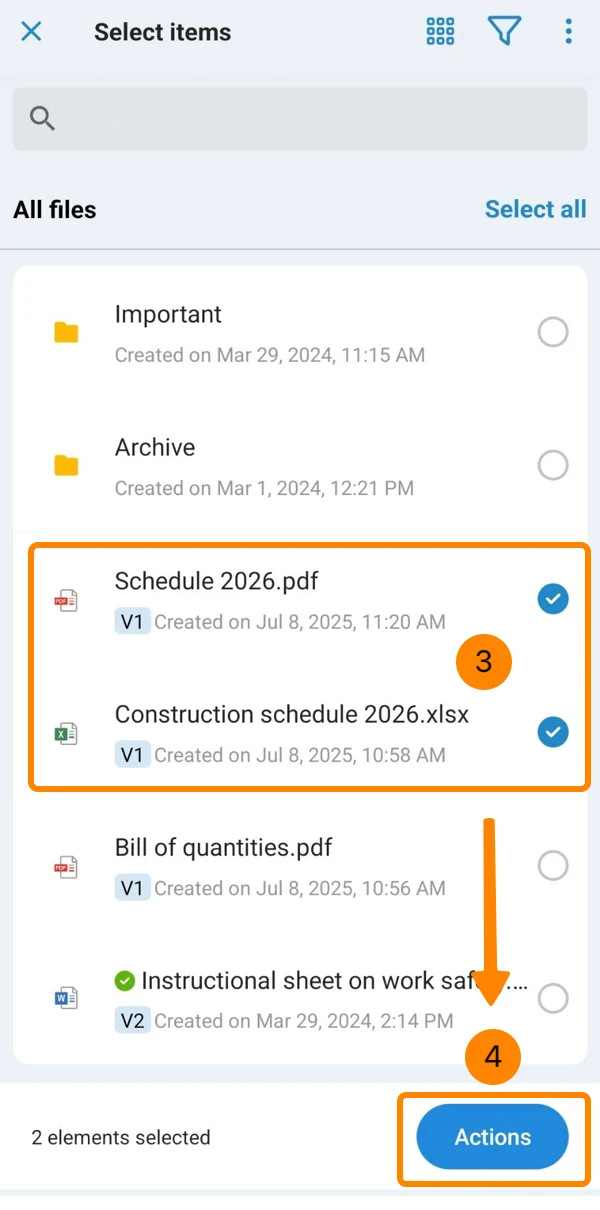
- Tap Download
Proszę wyświetlić szczegóły pliku
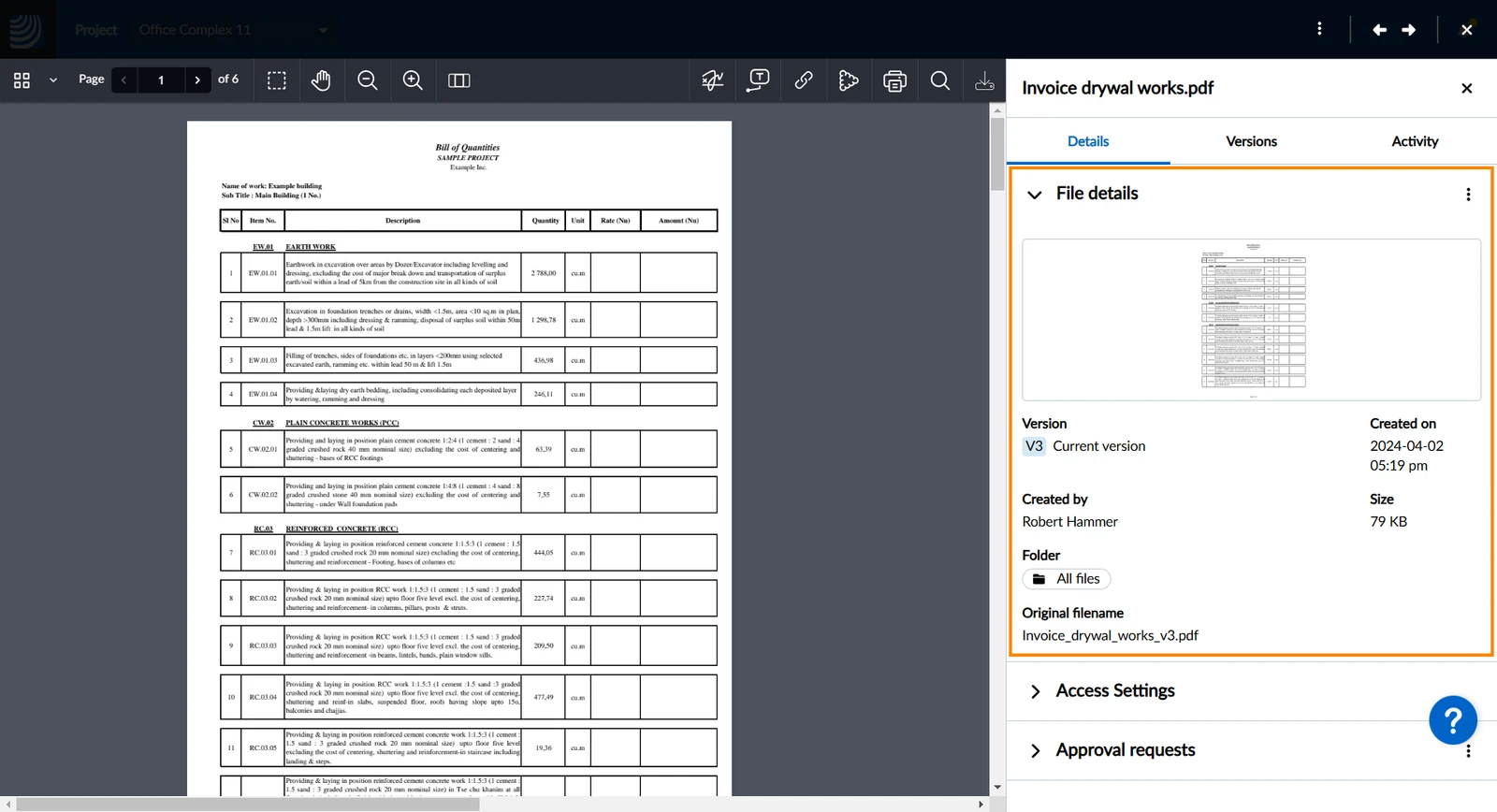
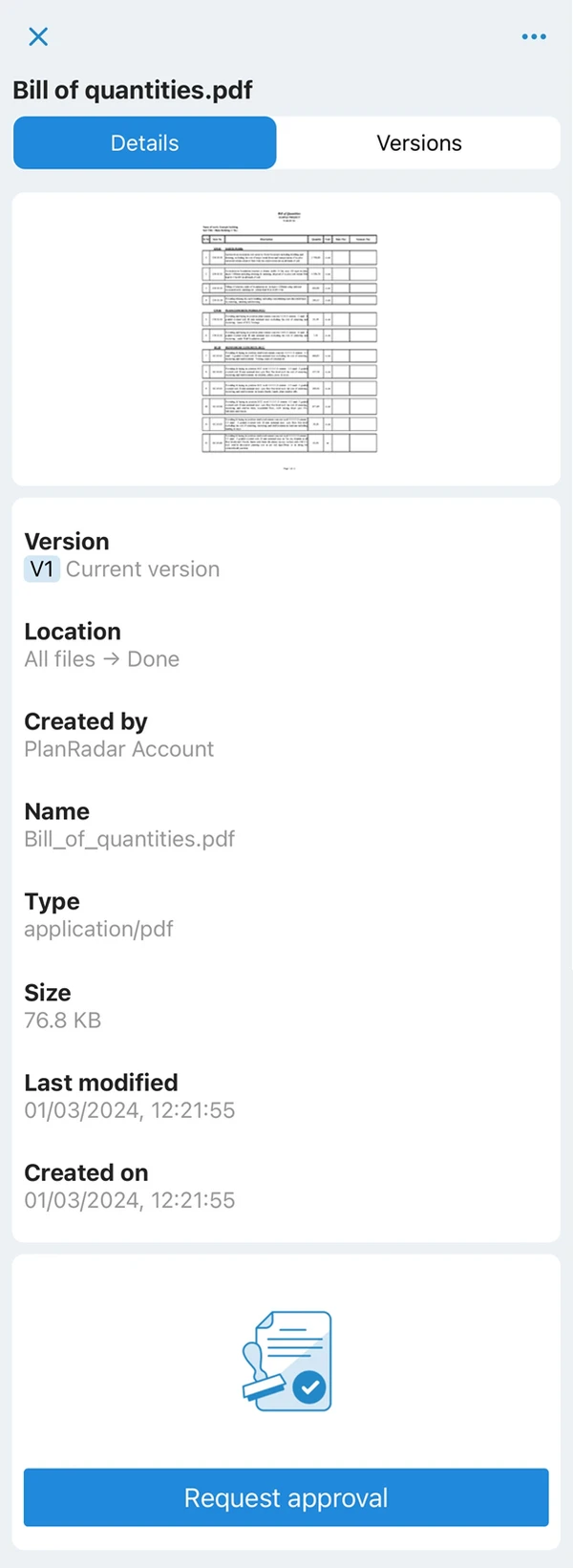
Proszę otworzyć szczegóły pliku, aby uzyskać więcej informacji o pliku, w tym:
- Mały podgląd dla określonych typów plików - proszę zobaczyć: Obsługiwane typy plików
- Aktualna wersja pliku
- Utworzony w dniu: kiedy plik został przesłany
- Utworzony przez: użytkownik, który przesłał plik
- Rozmiar: rozmiar pliku
- Folder: nazwa folderu nadrzędnego
- Oryginalna nazwa pliku: nazwa pliku przed przesłaniem (nie można jej zmienić)
W przypadku folderów w aplikacji internetowej dostępne są następujące informacje:
- Utworzony przez: użytkownik, który utworzył folder
- Created on: kiedy folder został utworzony
- Folder: nazwa folderu nadrzędnego
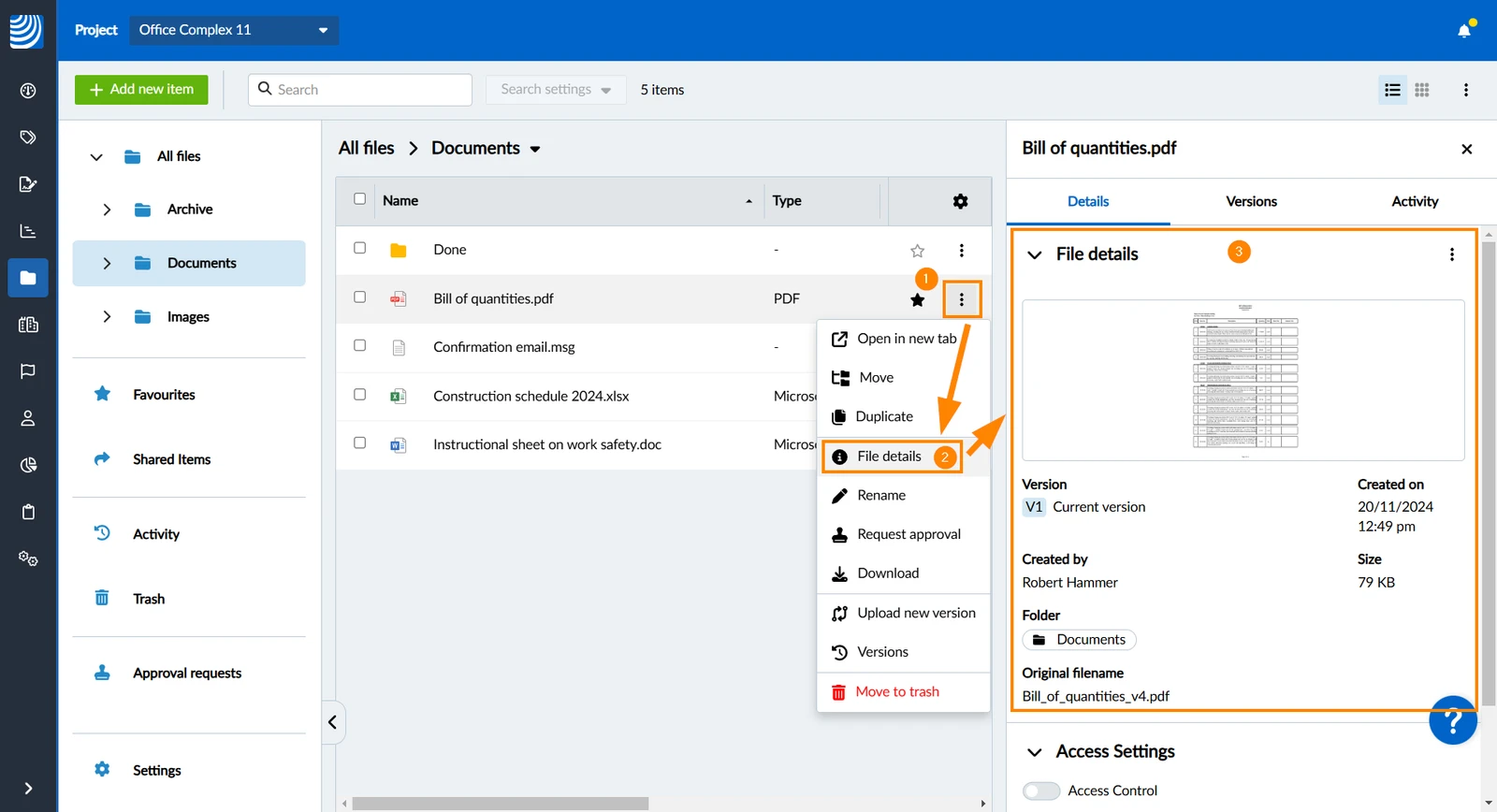
Aby wyświetlić szczegóły pliku na liście plików:
- Proszę kliknąć Więcej
- Proszę kliknąć Szczegóły pliku
- Proszę zobaczyć szczegóły
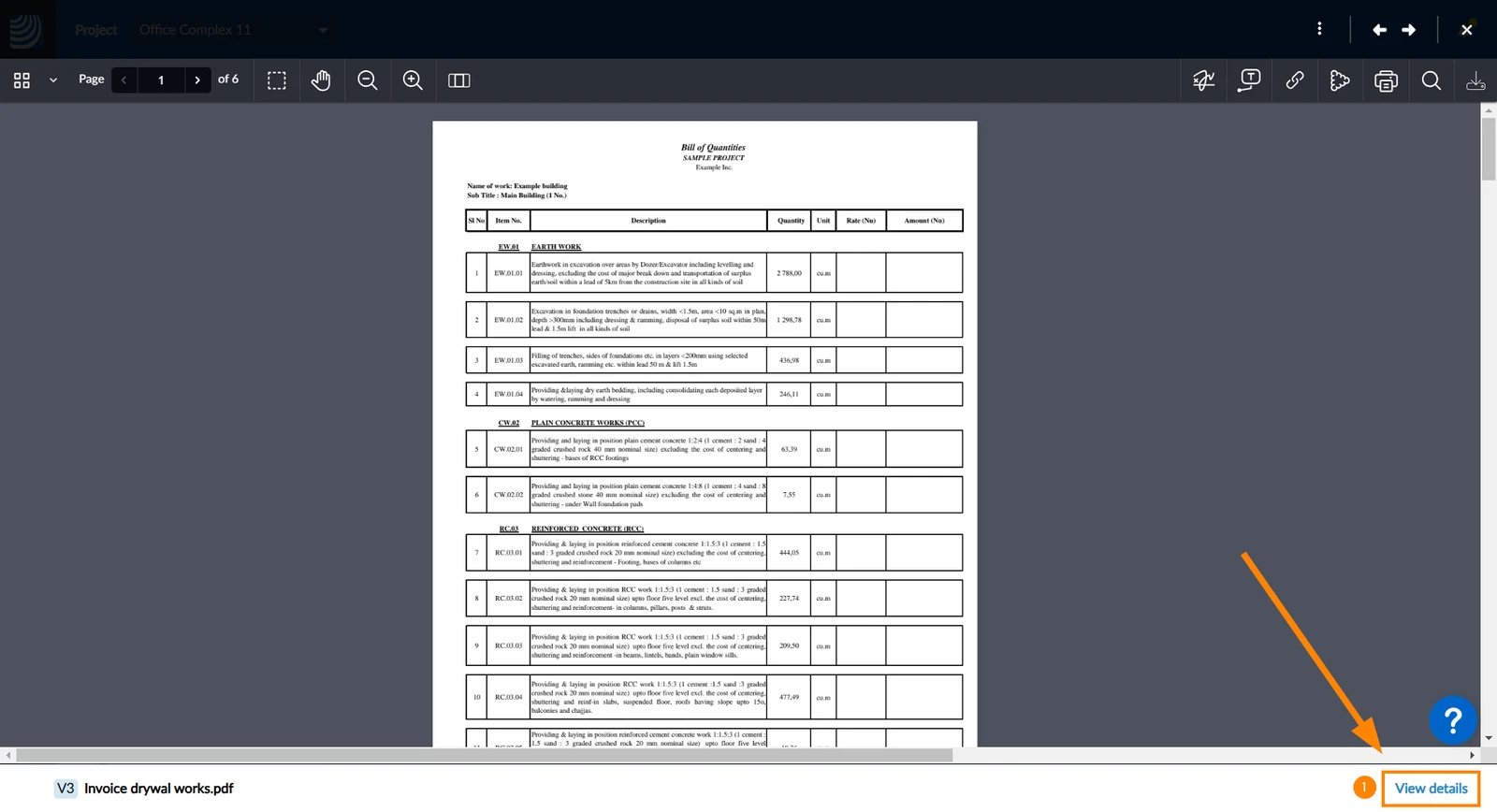
Aby wyświetlić szczegóły pliku podczas przeglądania pliku w aplikacji internetowej:
- Proszę kliknąć , aby zobaczyć szczegóły
- Proszę zobaczyć szczegóły
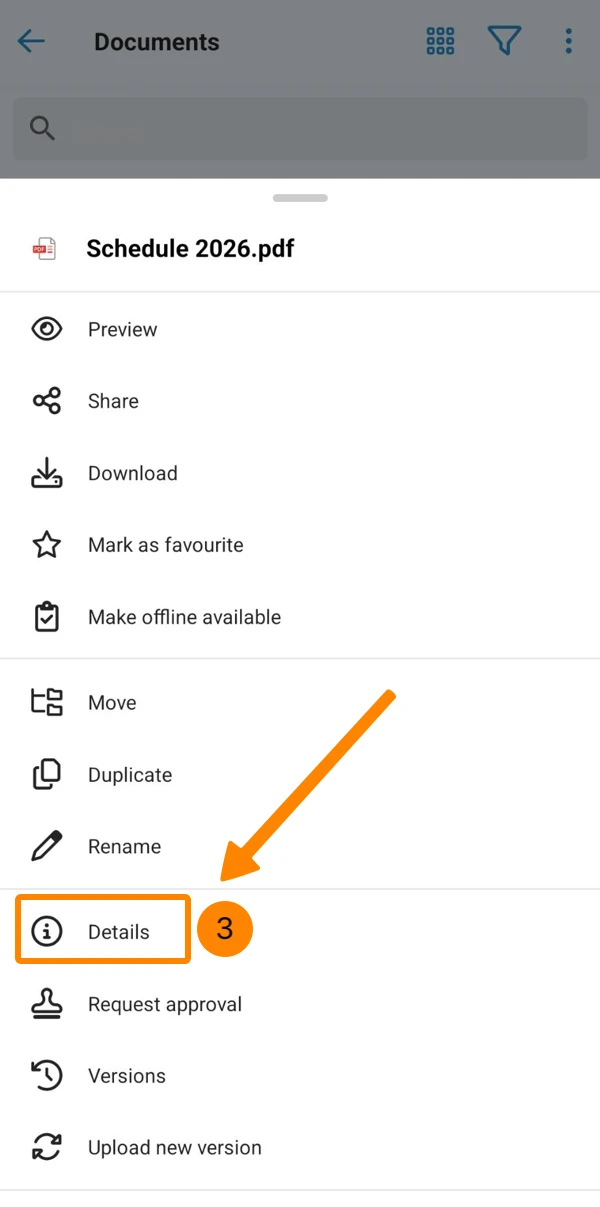
- Proszę przejść do pliku, którego szczegóły chcą Państwo wyświetlić
- Proszę otworzyć menu Więcej
- Dotknij Szczegóły
- Proszę zobaczyć szczegóły
Zaktualizowano 27 kwietnia 2026