Este artigo foi traduzido automaticamente do inglês.
Visualização da lista de ingressos
Visão geral
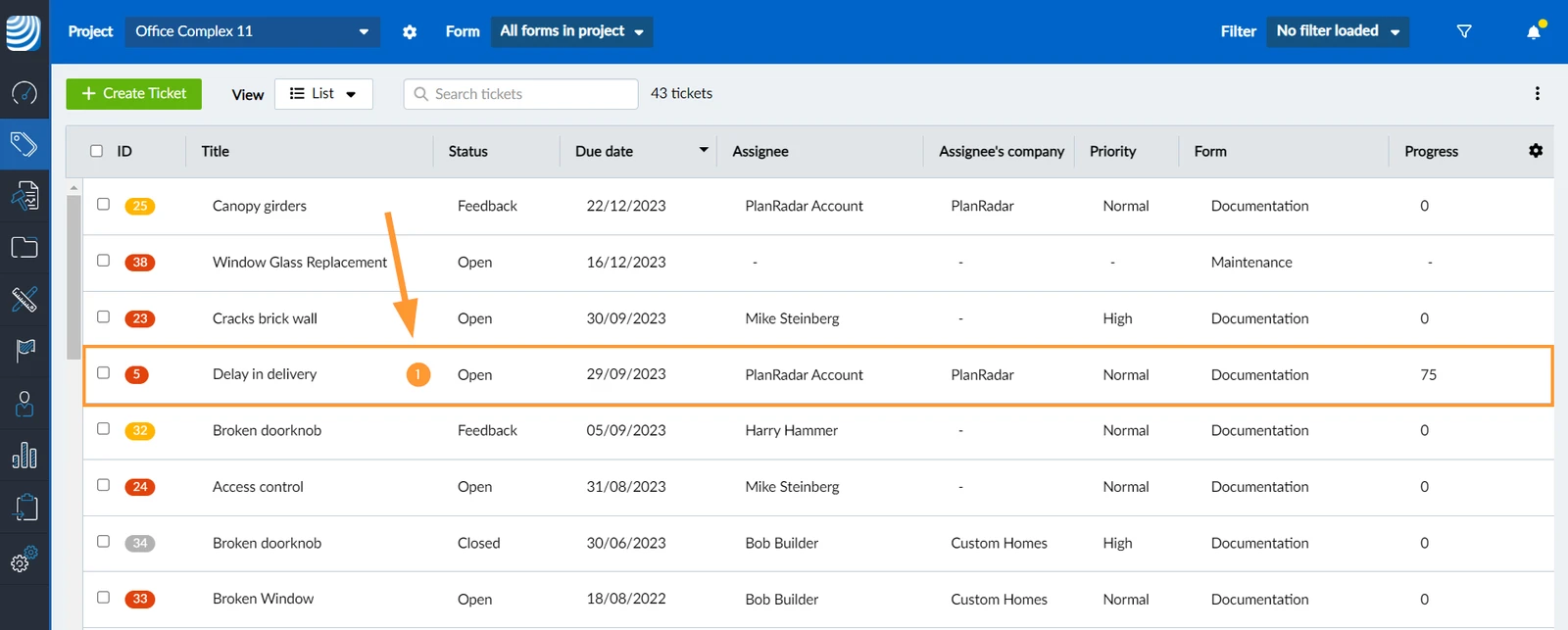
Use a visualização de lista de tíquetes para obter uma visão geral de seus tíquetes com todas as informações exibidas em uma tabela totalmente configurável no aplicativo Web.
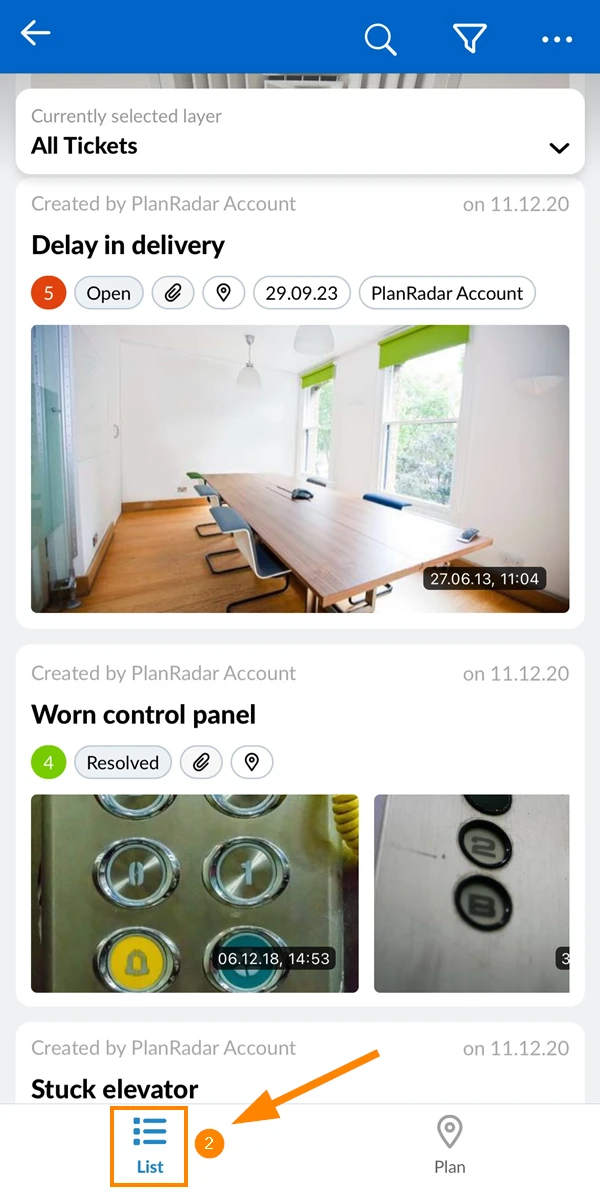
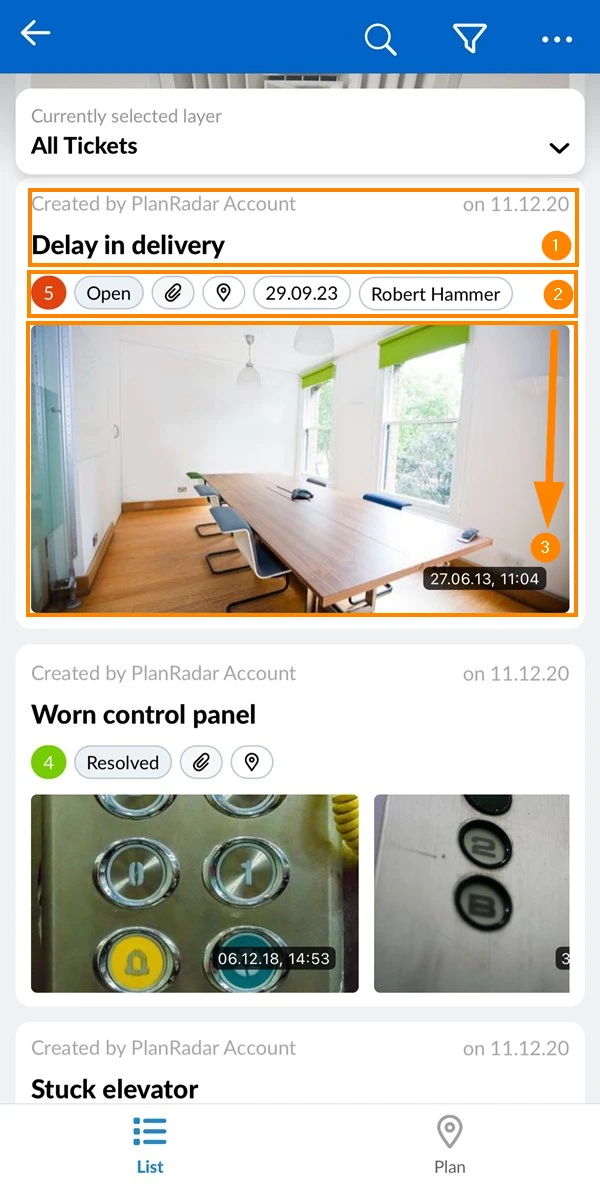
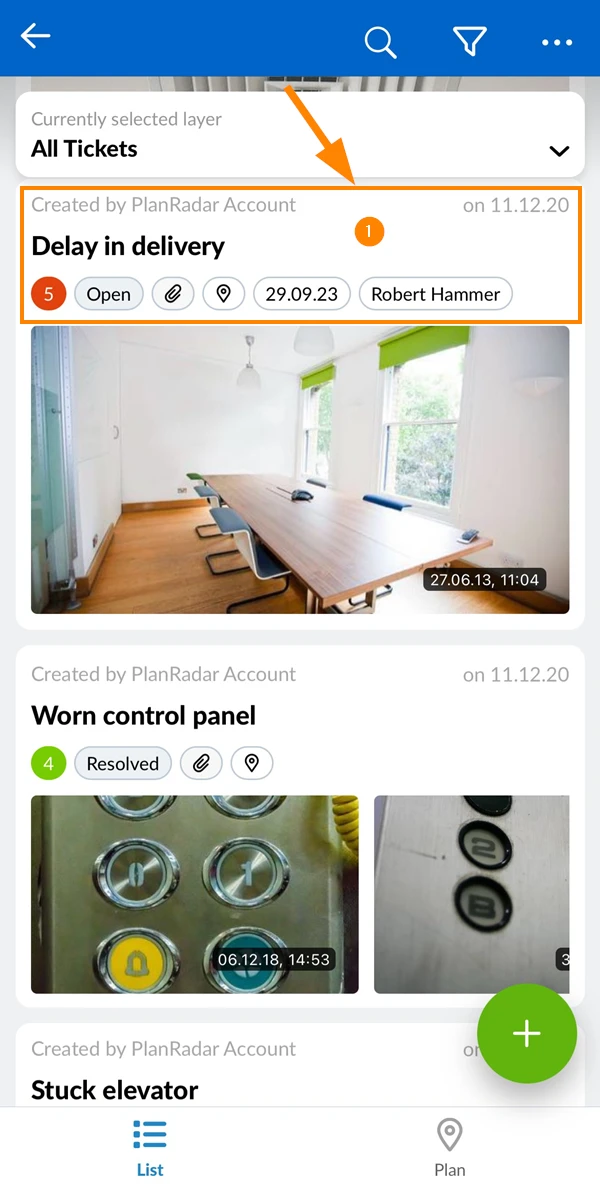
No aplicativo móvel, a visualização da lista não é exibida como uma tabela, mas é semelhante à lista de tíquetes na visualização do plano de tíquetes no aplicativo Web.
Acesso e permissões
Como acessar a visualização da lista de tickets
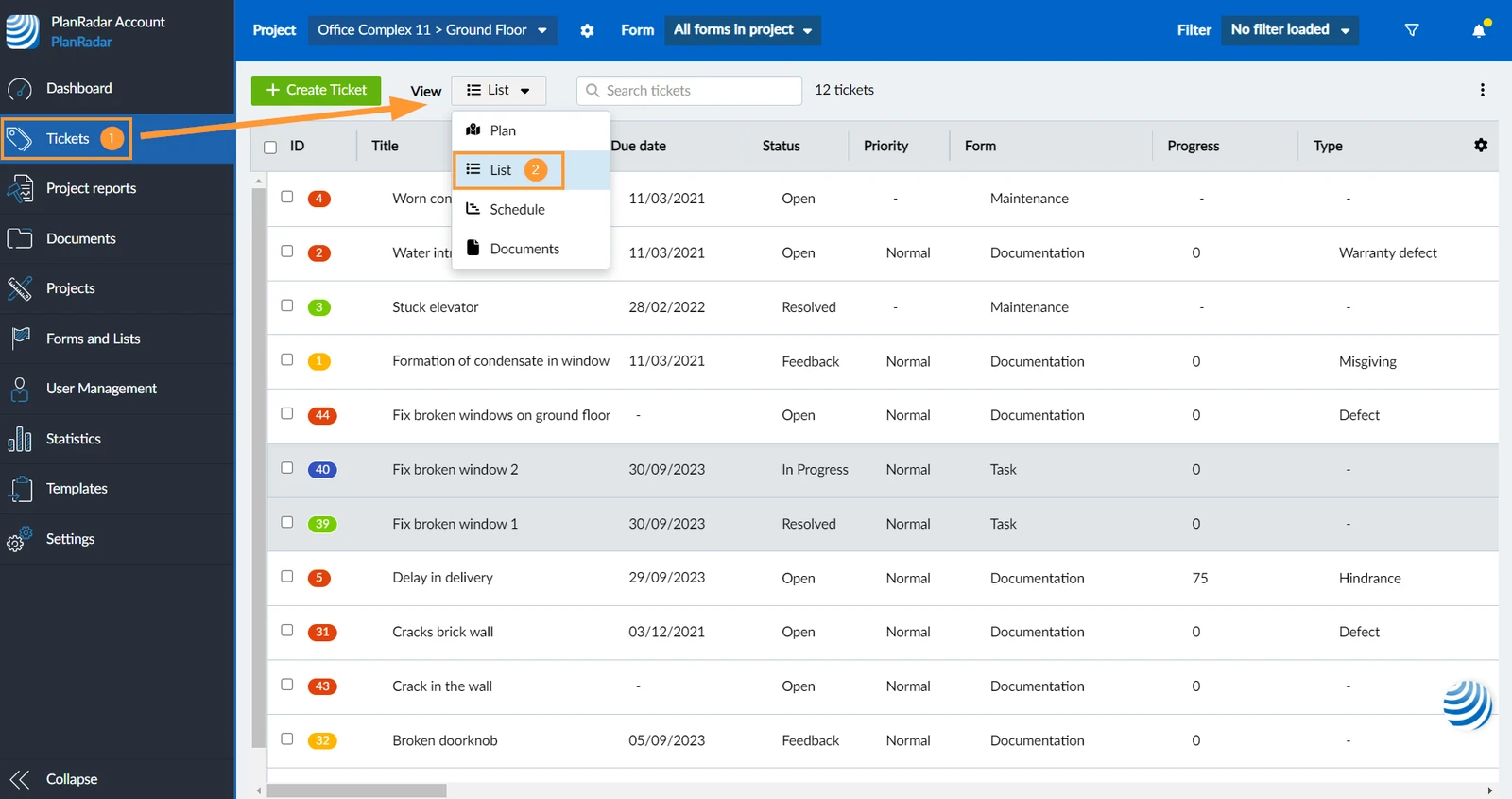
Clique em Tickets
No menu suspenso View, selecione List
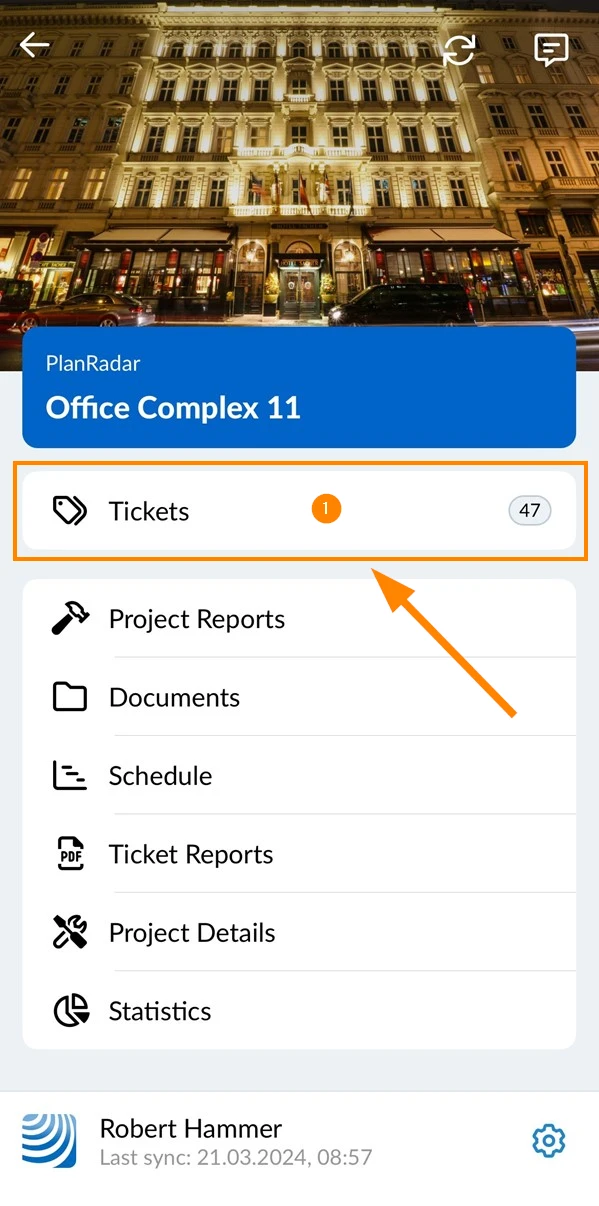
Toque em Tickets no menu principal
O senhor sempre começa na visualização de lista.
Toque em List se tiver trabalhado na visualização de plano anteriormente.
Visualização da lista de ingressos
Na barra de ferramentas, o usuário seleciona o projeto, a camada, o formulário e o filtro para definir quais tíquetes são exibidos na tabela de visualização da lista de tíquetes.
A tabela mostra uma linha para cada tíquete e uma coluna para cada campo do tíquete. As colunas são agrupadas por formulário, começando com os campos predefinidos/padrão que podem ser usados em todos os formulários.
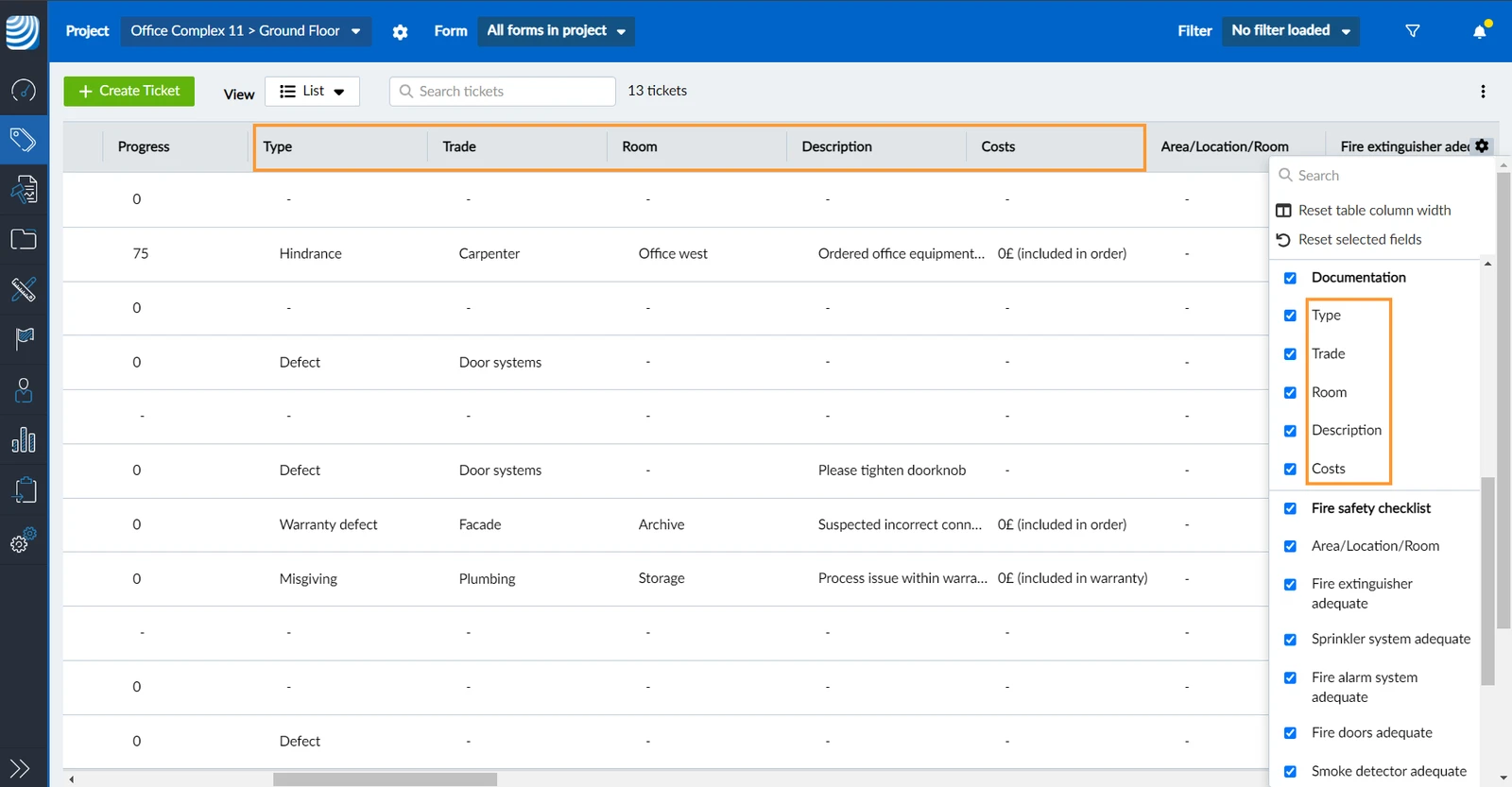
Dependendo dos formulários dos tíquetes exibidos no momento, as colunas da tabela se adaptarão automaticamente para mostrar todos os campos relevantes do tíquete.
Personalizar a tabela
Personalize a tabela da lista de tíquetes com as seguintes opções:
Ordenar por coluna
Alterar a ordem das colunas
Alterar a largura da coluna
Mostrar/ocultar colunas
Inicialmente, o senhor vê tíquetes de todas as camadas. A seleção de uma camada funciona da mesma forma na visualização de plano e na visualização de lista.
Para abrir um tíquete e visualizar seus detalhes ou editá-lo:
Clique no tíquete na tabela
O senhor também pode editar rapidamente os campos de um único tíquete sem abrir o tíquete.
Toque no tíquete na lista
Selecionar e editar vários tickets no aplicativo da Web
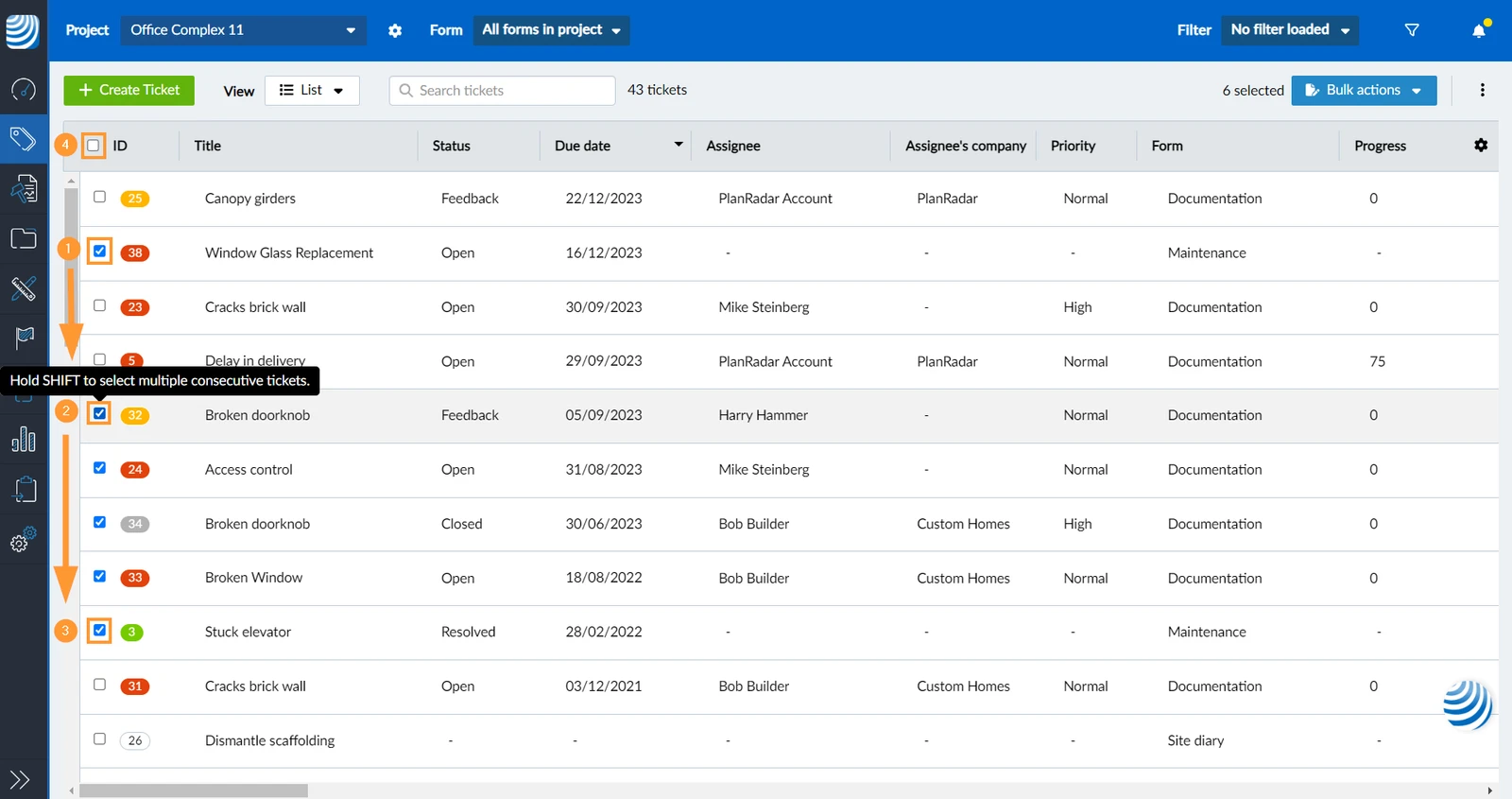
Na visualização da lista de tíquetes, o senhor pode selecionar vários tíquetes. Isso permite que o senhor os edite ou exclua, crie um relatório de tíquetes ou os adicione à sua agenda.
Selecione
Marque a caixa de seleção ao lado do ID do tíquete para selecionar um único tíquete. (repetir)
Marcar outra caixa de seleção de tíquete.
Mantenha pressionado o botão Shift em seu teclado e selecione outra caixa de seleção de tíquete.
→ Todos os tíquetes entre são selecionados dessa forma.
Use a caixa de seleção na linha do cabeçalho para selecionar/desmarcar todos os tíquetes.
Editar
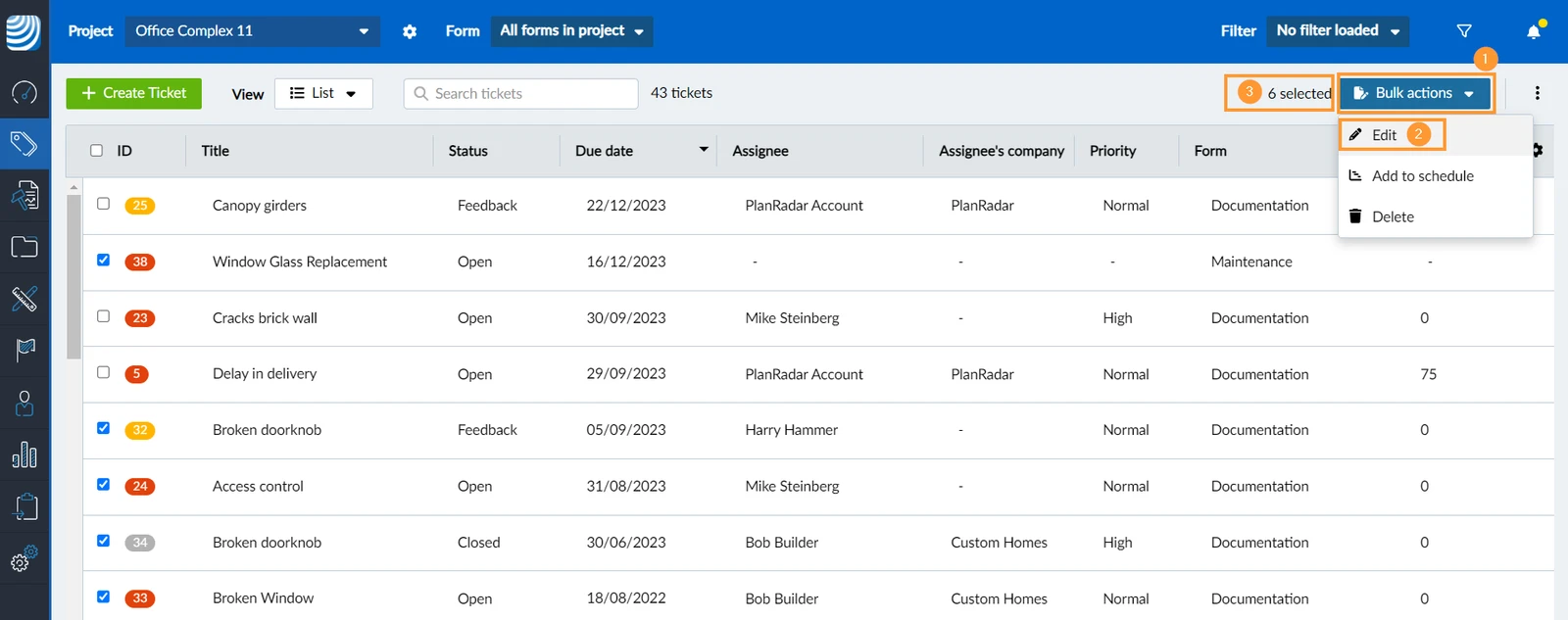
Para editar um ou vários campos de tíquete dos tíquetes selecionados:
Clique em Bulk actions (oculto se nenhum ticket estiver selecionado)
Clique em Edit
Informações: Veja o número de ingressos selecionados para.
Excluir
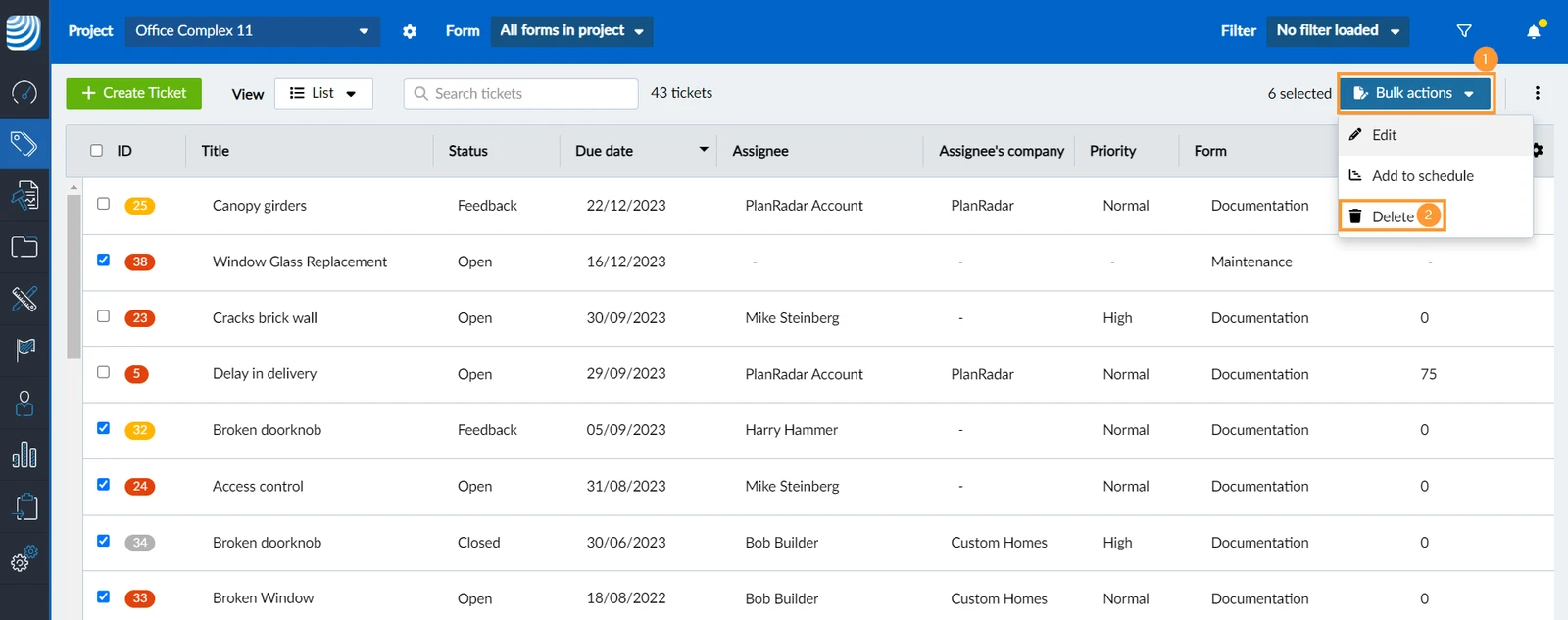
Para excluir um ou vários tíquetes na visualização de lista:
Clique em Bulk actions (oculto se nenhum ticket estiver selecionado)
Clique em Delete
Clique em Delete para confirmar
Criar relatório de tickets
O senhor pode criar relatórios de tíquetes selecionando vários tíquetes ou usando filtros.
Adicionar ao cronograma
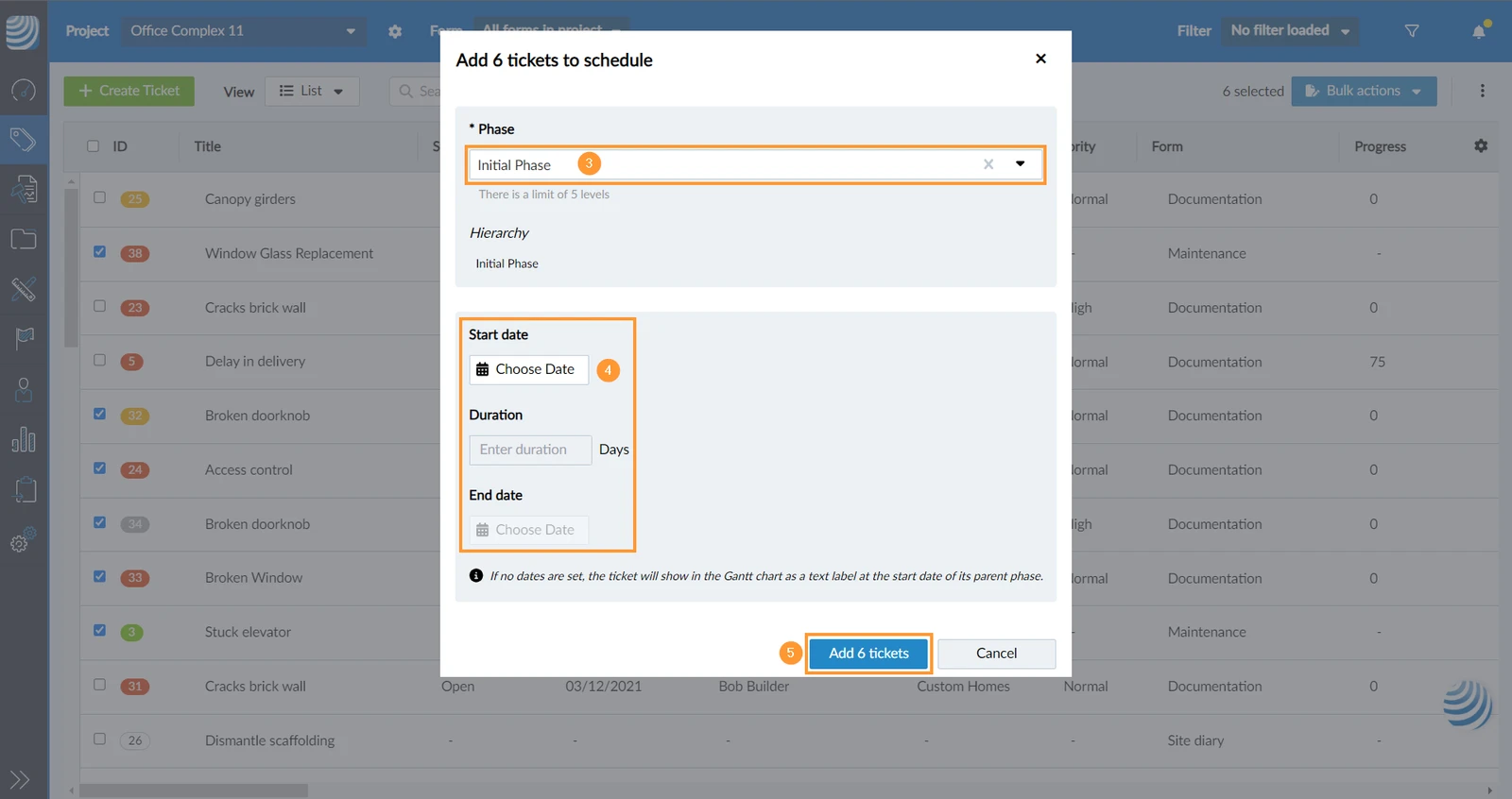
Todos os tíquetes selecionados serão adicionados à mesma fase dos pais em sua programação.
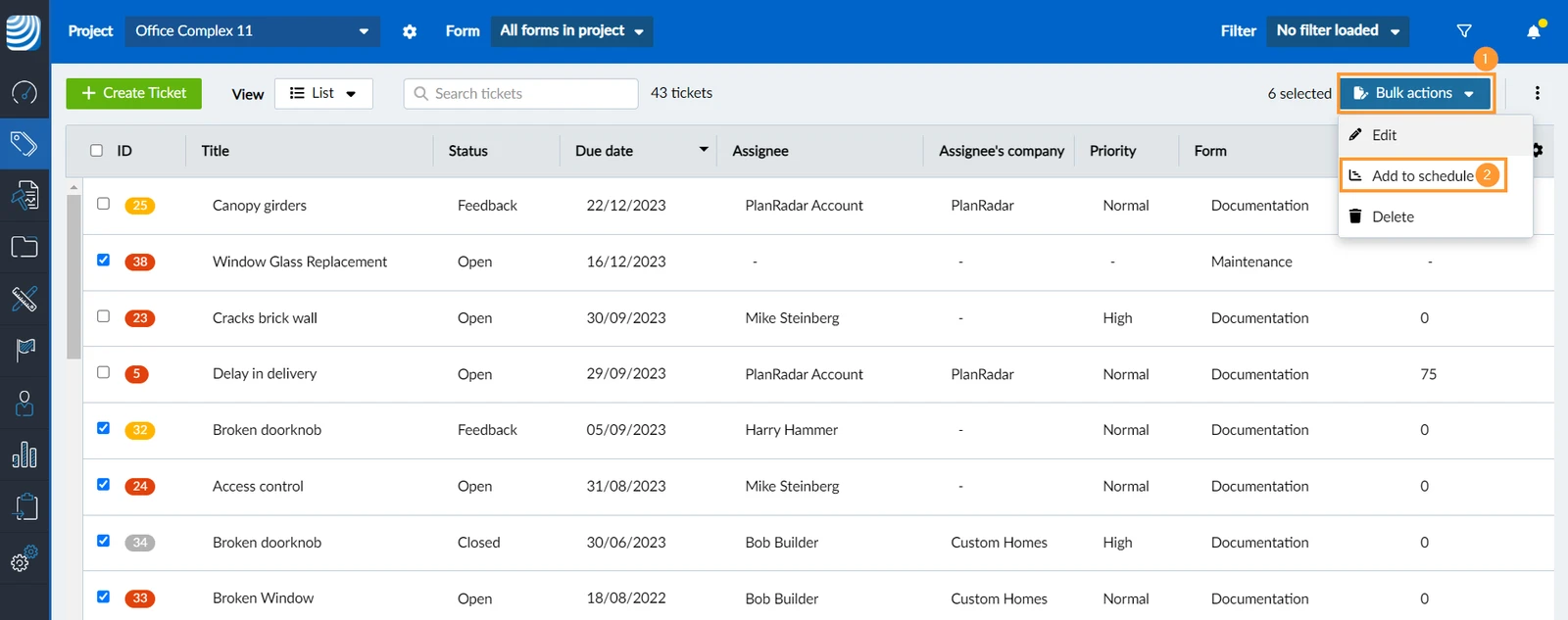
Clique em Bulk actions (oculto se nenhum ticket estiver selecionado)
Clique em Add to schedule 

No menu suspenso Phase, selecione uma fase, por exemplo, Initial Phase.
Opcional: Defina uma data de início e duração ou data de término.
Clique em Add 6 tickets para confirmar. (o botão sempre mostra o número de ingressos) 



 English (UK)
 Deutsch
 Español
 Français
 Hrvatski
 Italiano
 Polski