Este artigo foi traduzido automaticamente do inglês.
Visualização do plano de ingressos
Visão geral
Use a visualização do plano de tíquetes para ver onde os tíquetes estão localizados no plano.
Acesso e permissões
Como acessar a visualização do plano de ingressos
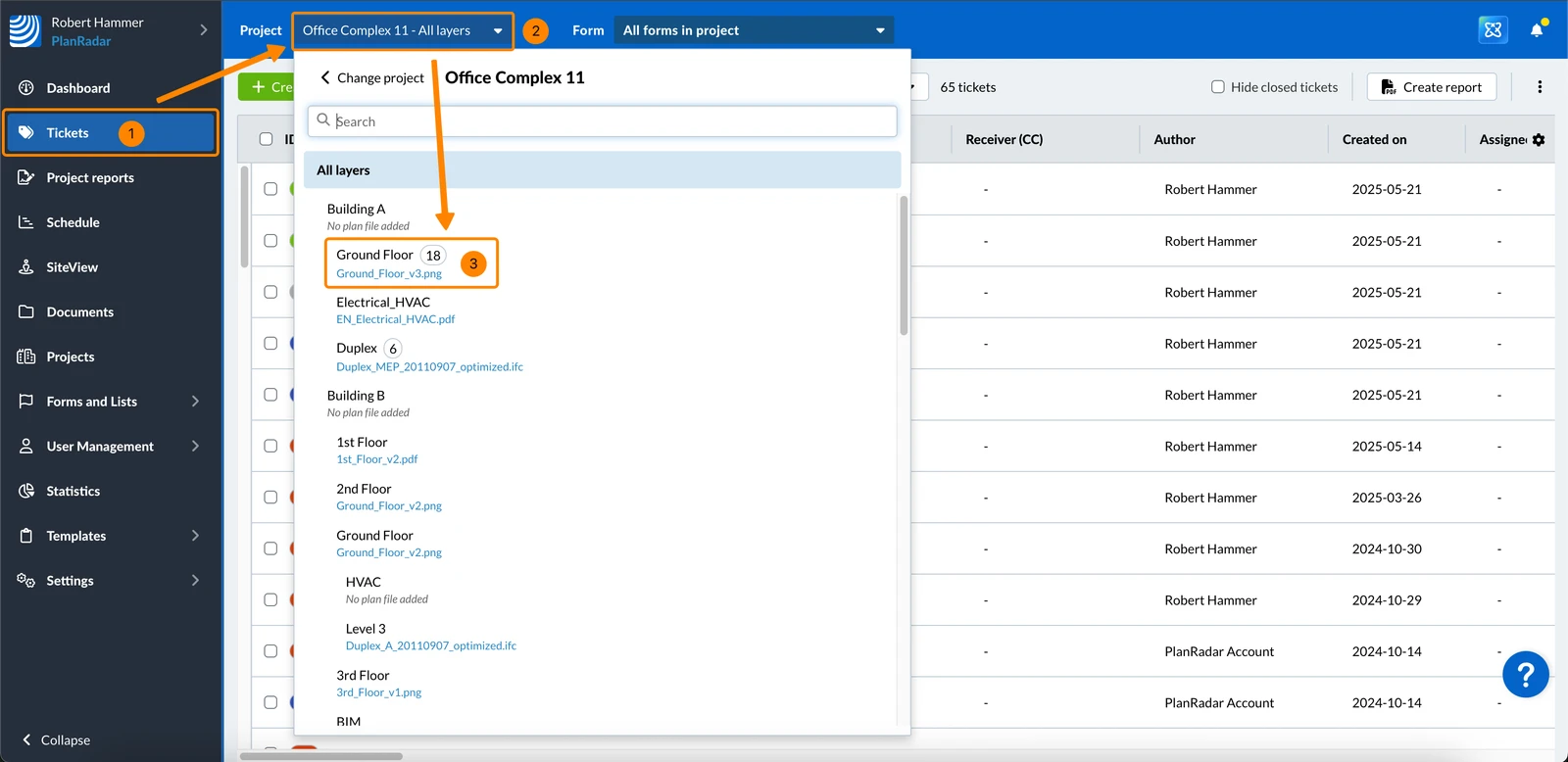
Clique em Tickets
Abra o menu Project
Clique em uma camada, por exemplo, Ground Floor
\
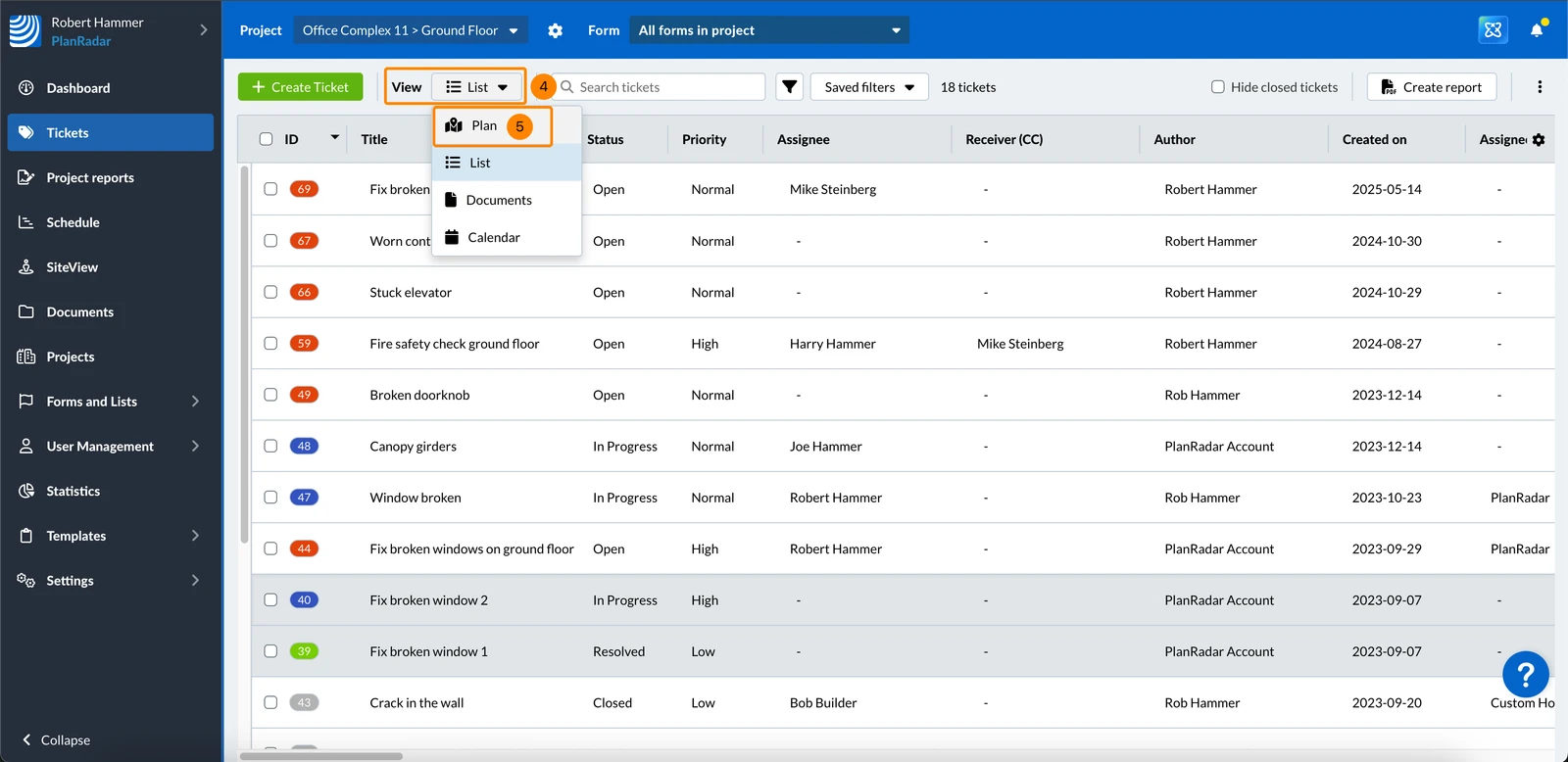
Abra o menu suspenso View
Clique em Plan
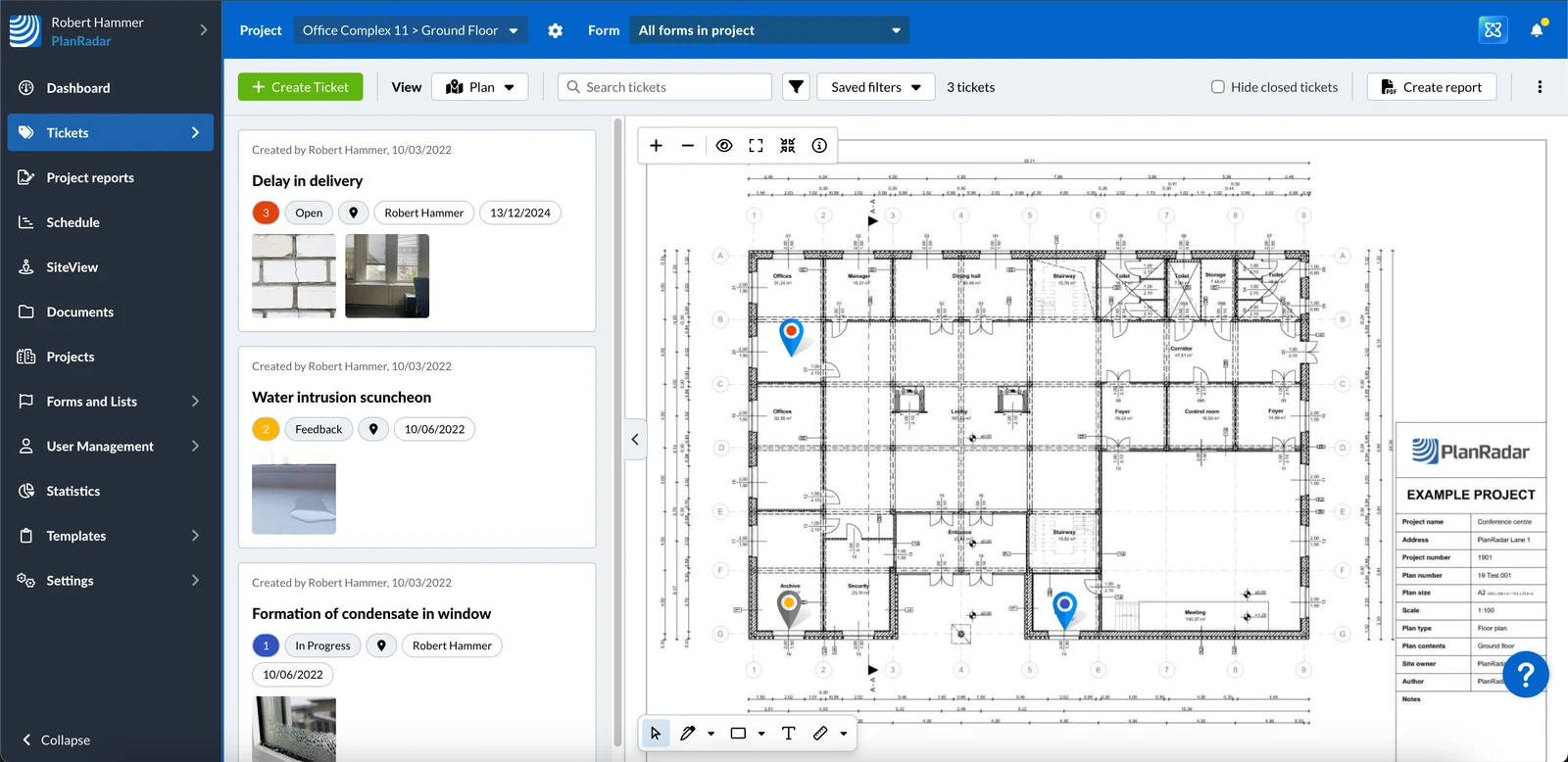
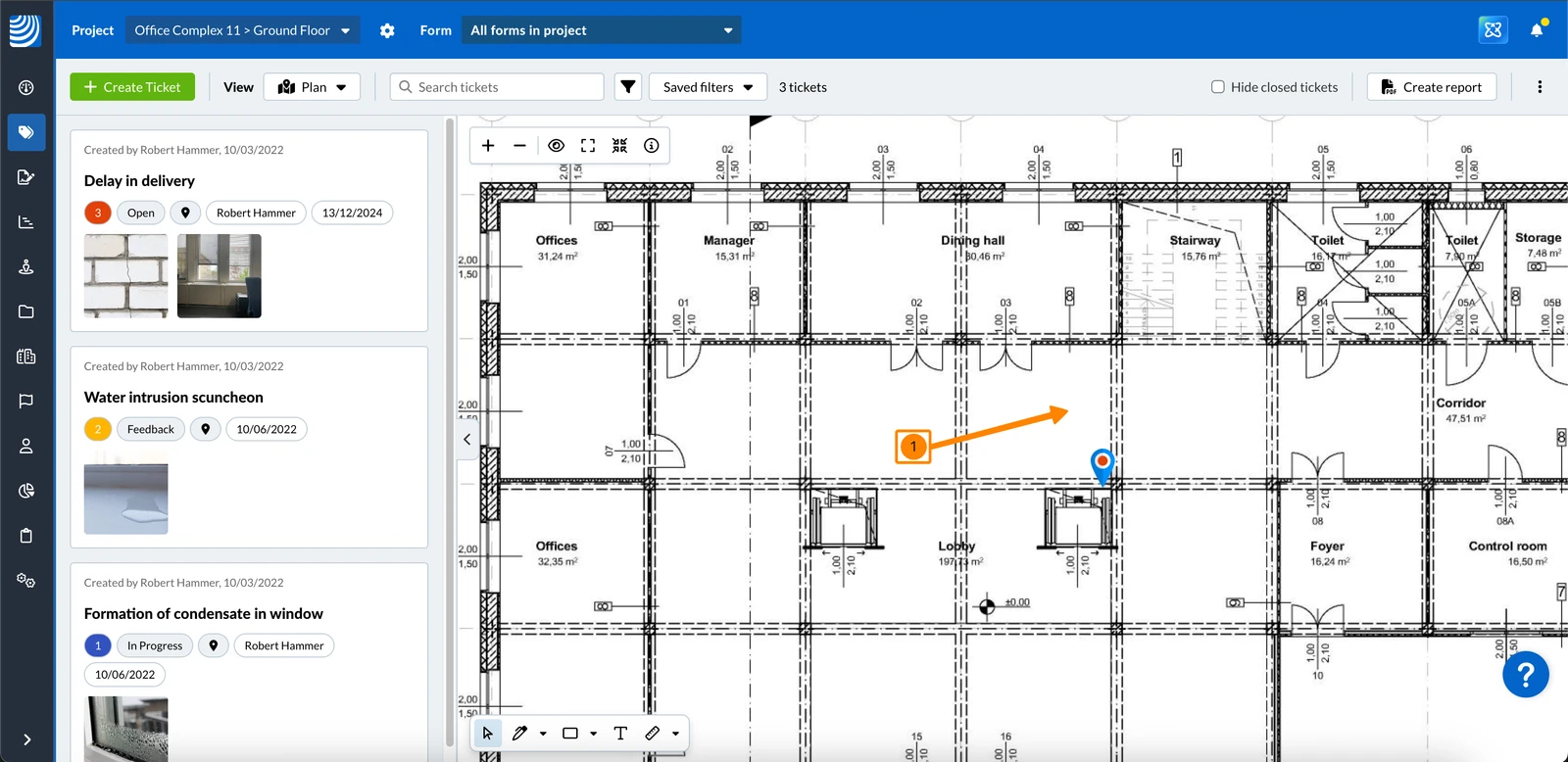
O senhor vê a visualização do plano Tickets
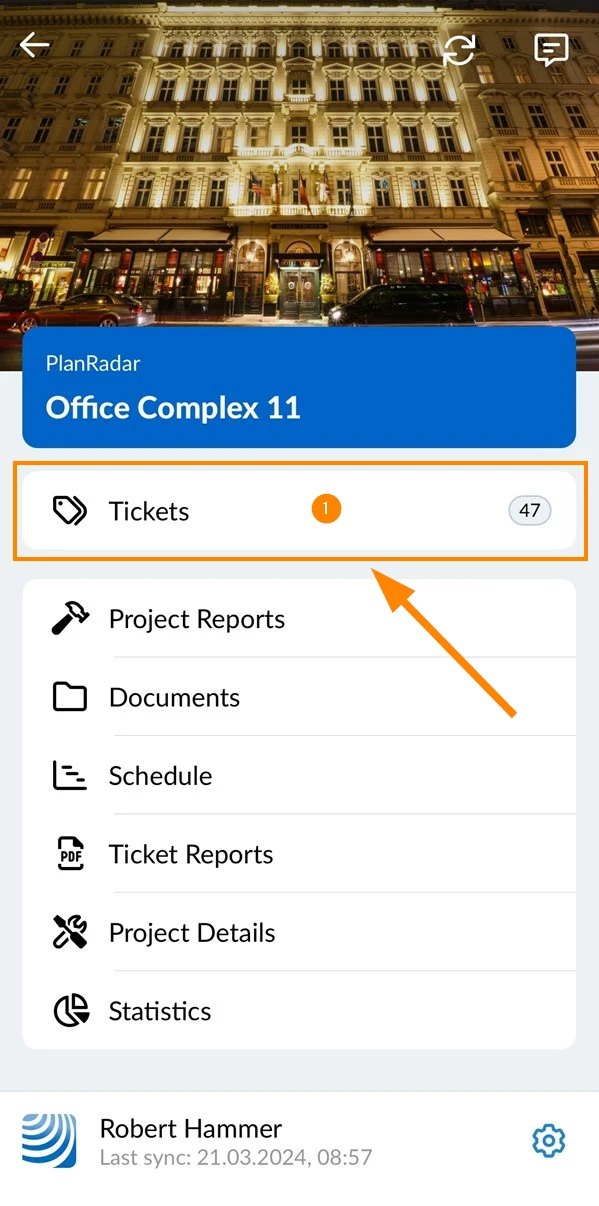
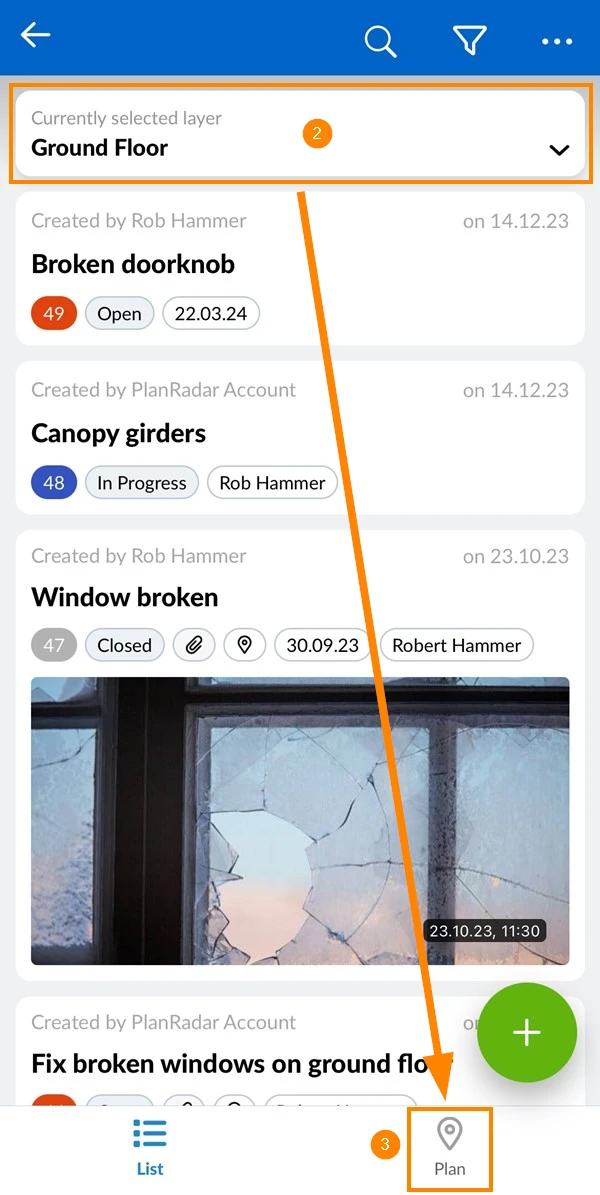
Toque em Tickets no menu principal
Selecione uma camada, por exemplo, Ground Floor
A visualização do plano não está disponível enquanto All layers estiver selecionado.
Tap Plan
Visualização do plano de ingressos
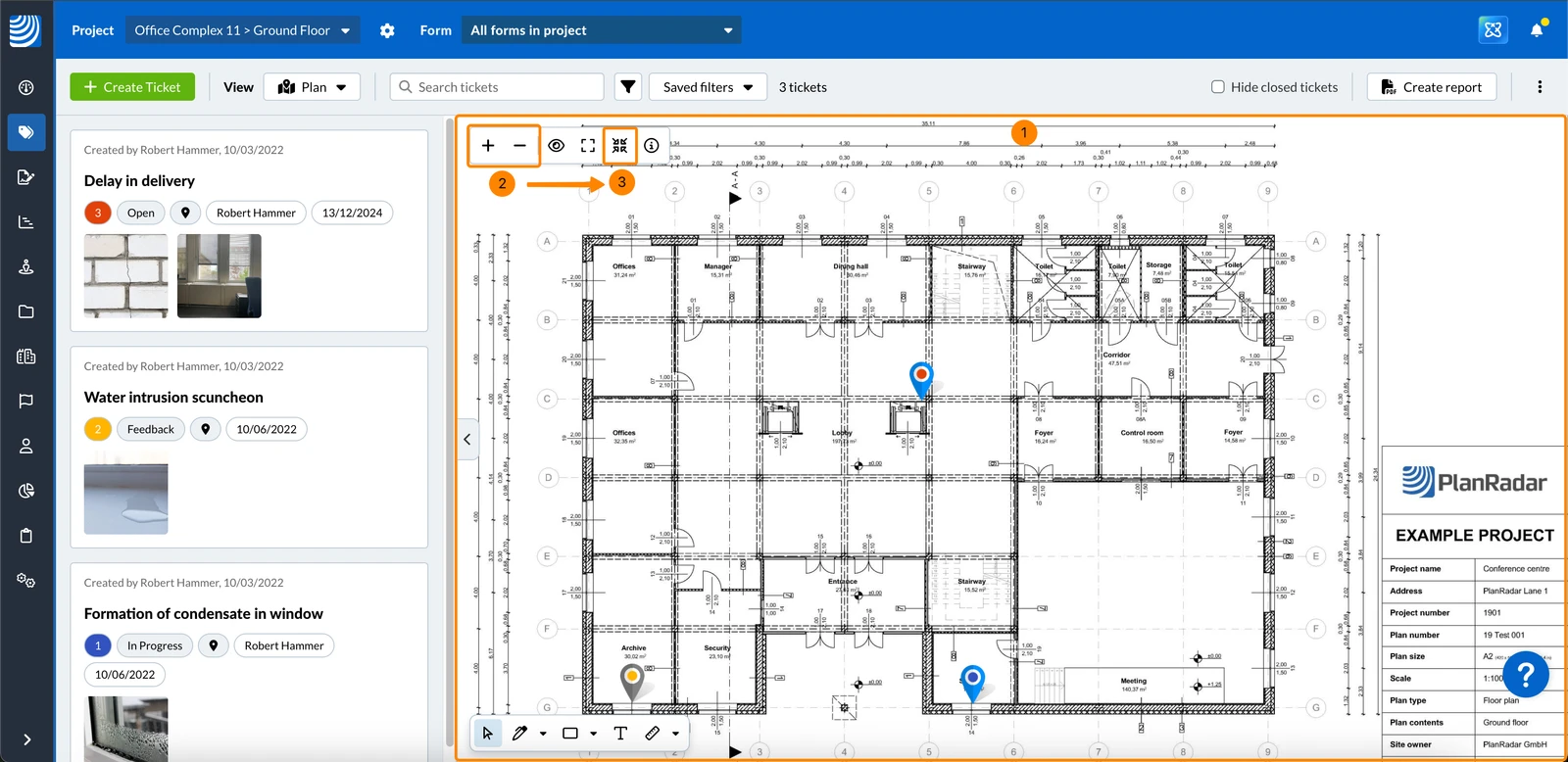
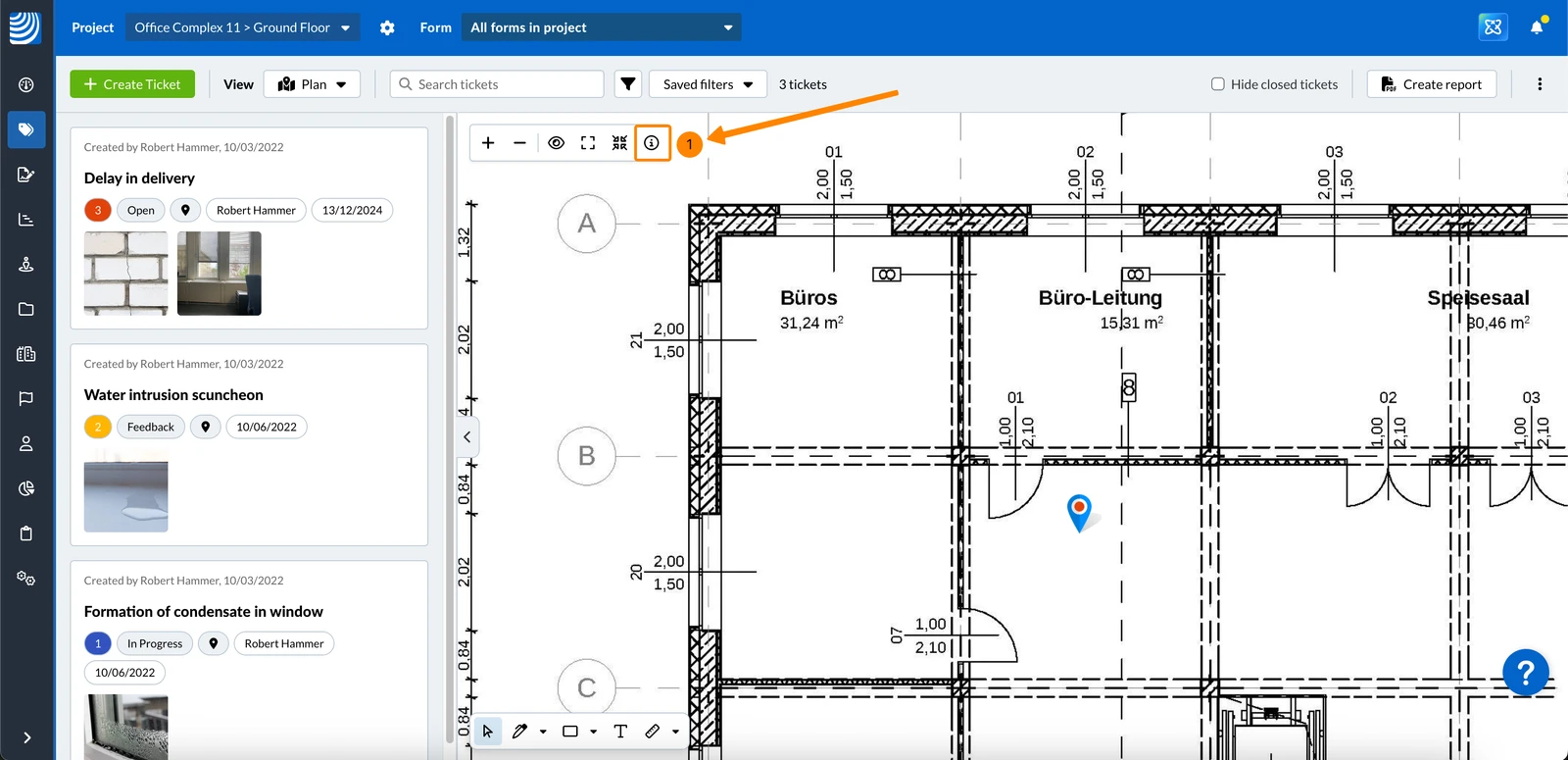
Na barra de ferramentas, o usuário seleciona o projeto, a camada, o formulário e o filtro para definir quais tíquetes são exibidos na visualização do plano de tíquetes.
Se a camada ativa tiver um modelo BIM em vez de uma planta 2D, a visualização da planta será substituída pelo visualizador BIM.
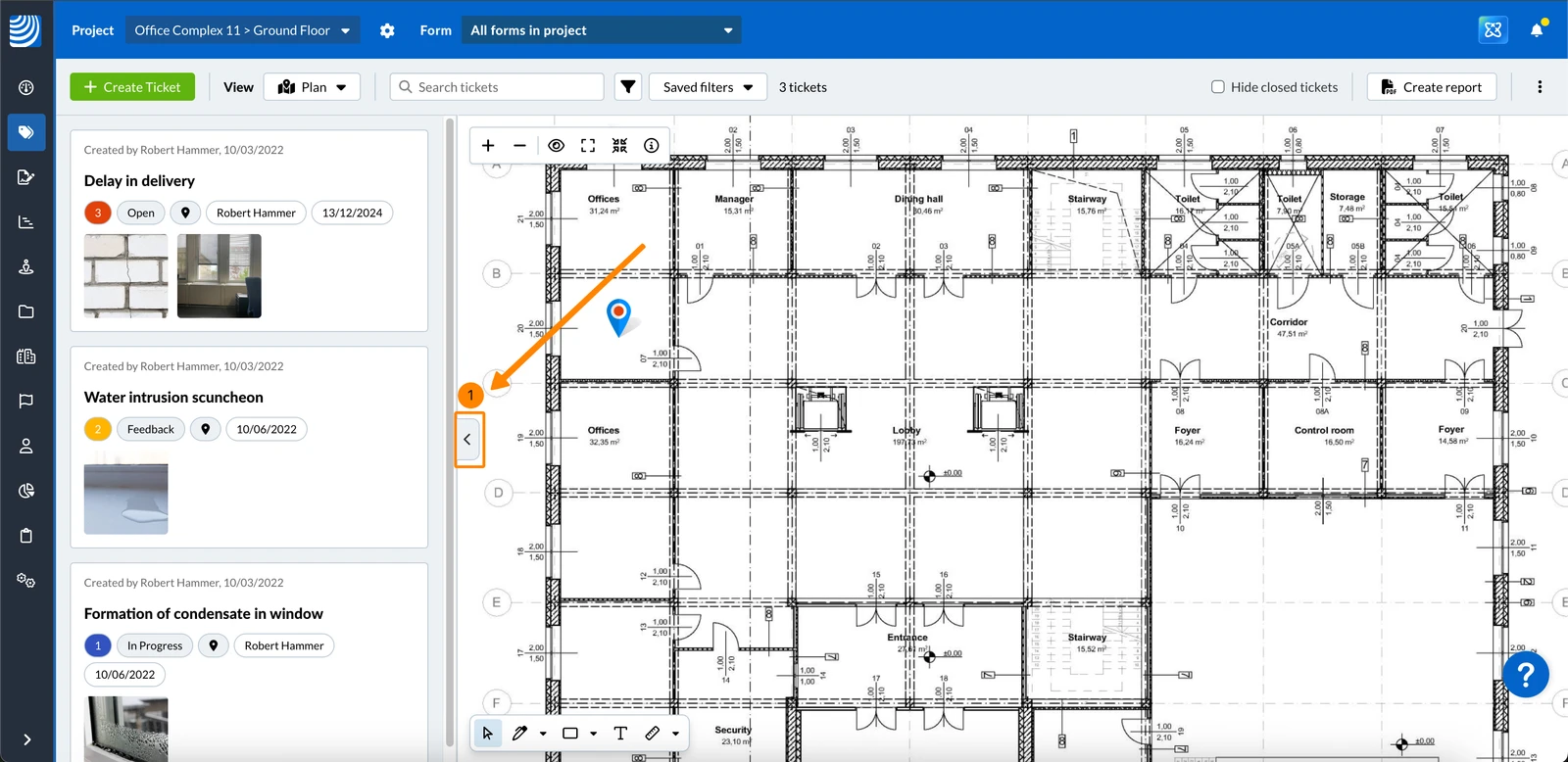
Exibir/ocultar lista de tíquetes
A lista de tíquetes é exibida por padrão. Para ocultá-la:
Clique no botão Arrow
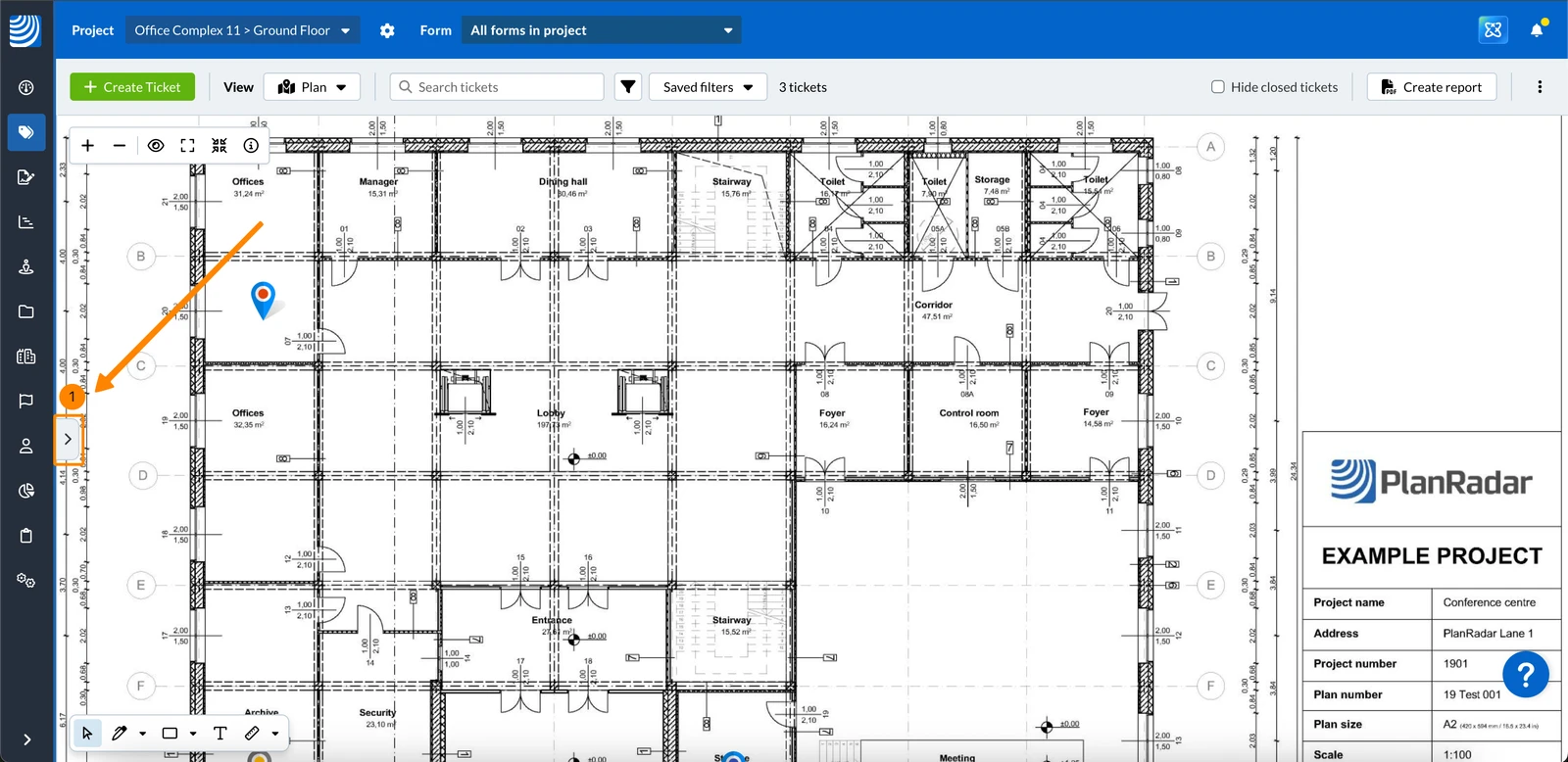
Para mostrar a lista de tíquetes:
Clique no botão Arrow
A seleção de uma camada funciona da mesma forma na visualização de plano e na visualização de lista.
Se a camada ativa tiver um modelo BIM em vez de uma planta 2D, a visualização da planta será substituída pelo visualizador BIM.
Abrir um ticket
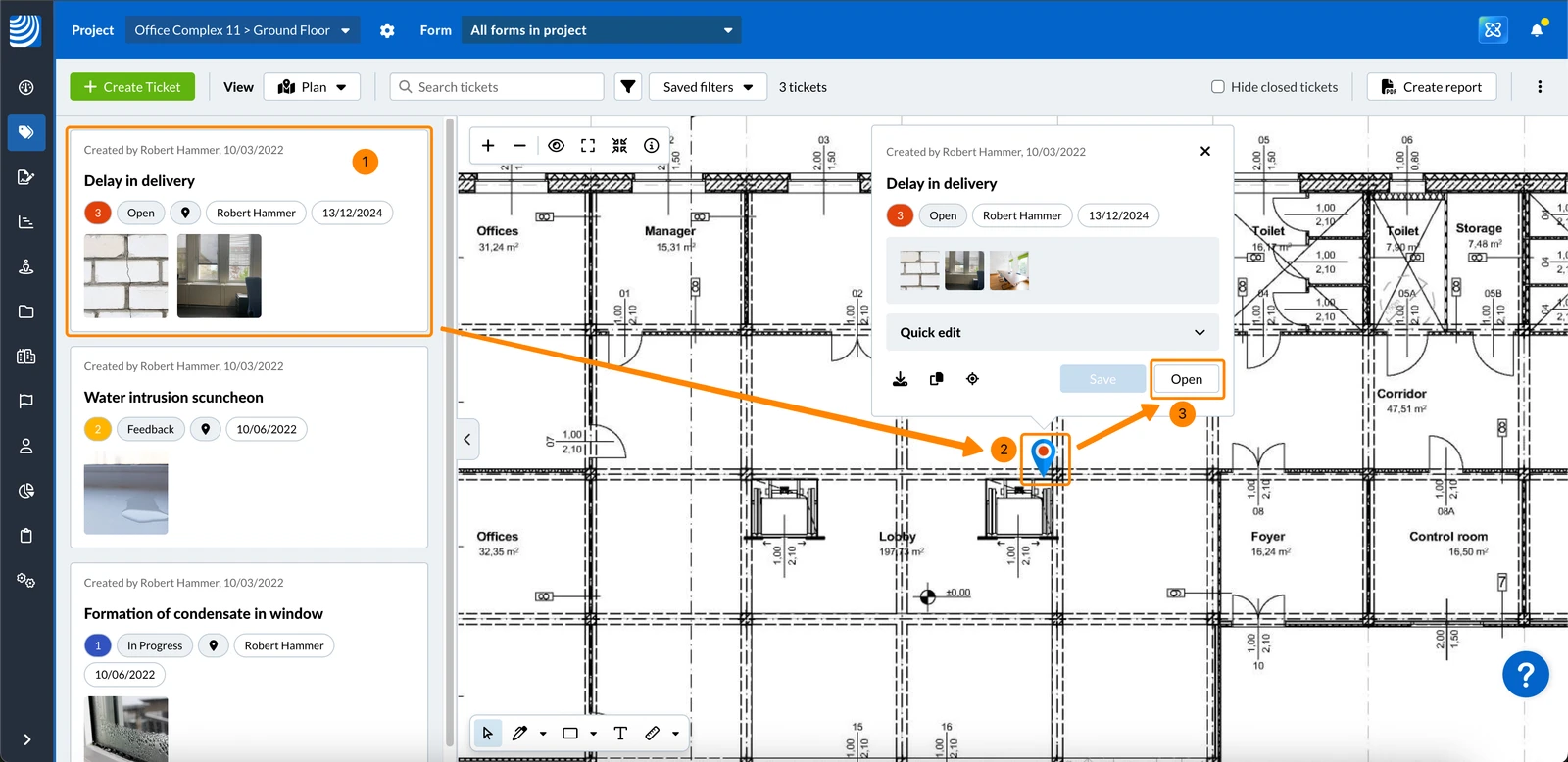
Abra um tíquete para visualizar seus detalhes ou editá-lo:
Clique no tíquete ****na lista de tíquetes para mostrar automaticamente o pino do tíquete no plano e abrir a visualização do tíquete.
OU clique no pino do tíquete ****no plano para abrir a visualização do tíquete.
Clique em Open para visualizar todos os detalhes do tíquete.
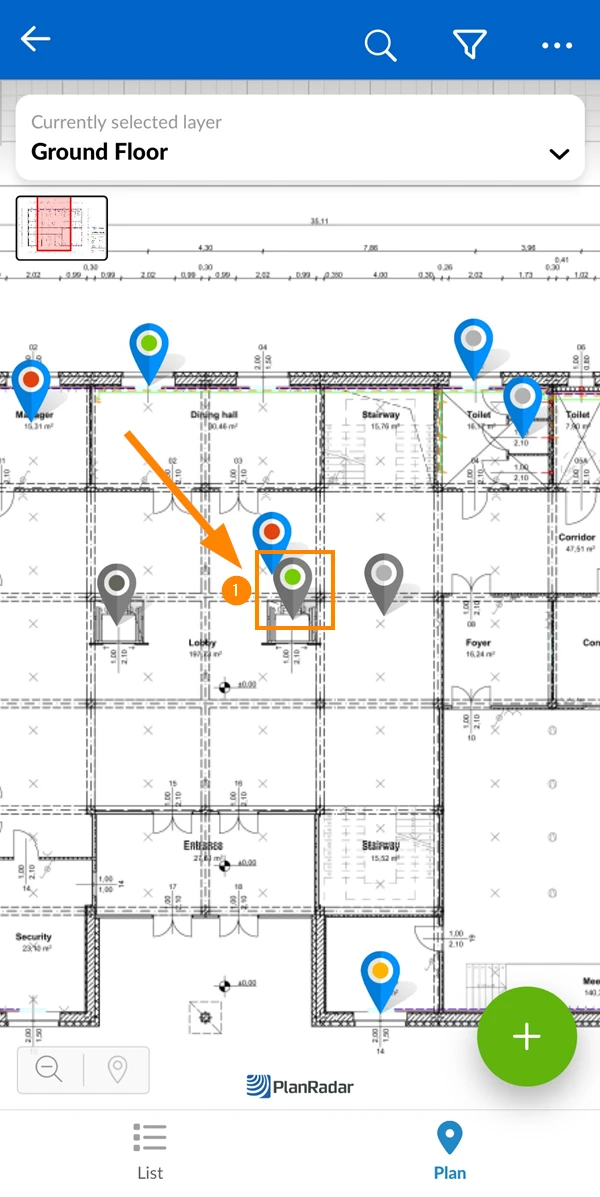
Toque em um pino do bilhete****
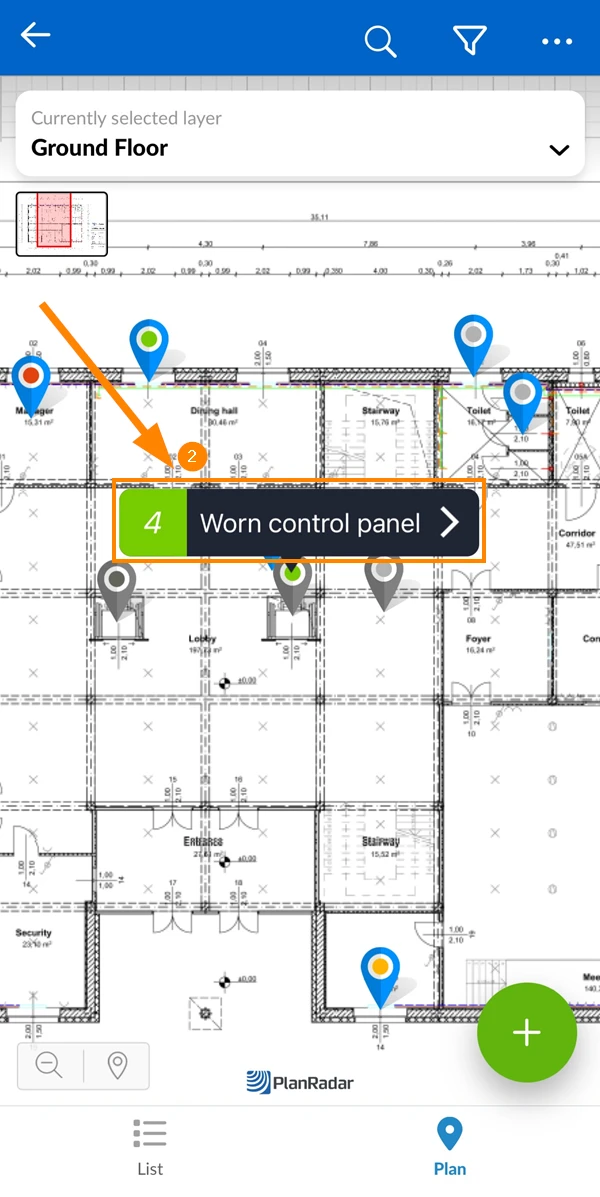
Toque no ID / título do tíquete****
Navegar pelo plano
Panorâmica
Para mover a parte exibida do plano:
Usar arrastar e soltar
Arrastar com um dedo
Zoom
Há diferentes maneiras de aumentar e diminuir o zoom no plano:
Use a roda do mouse ****em qualquer lugar do plano
OU Clique nos botões + ou -
OU Clique no botão Zoom plan to fit screen para visualizar o plano inteiro de uma só vez:
Modo de tela cheia
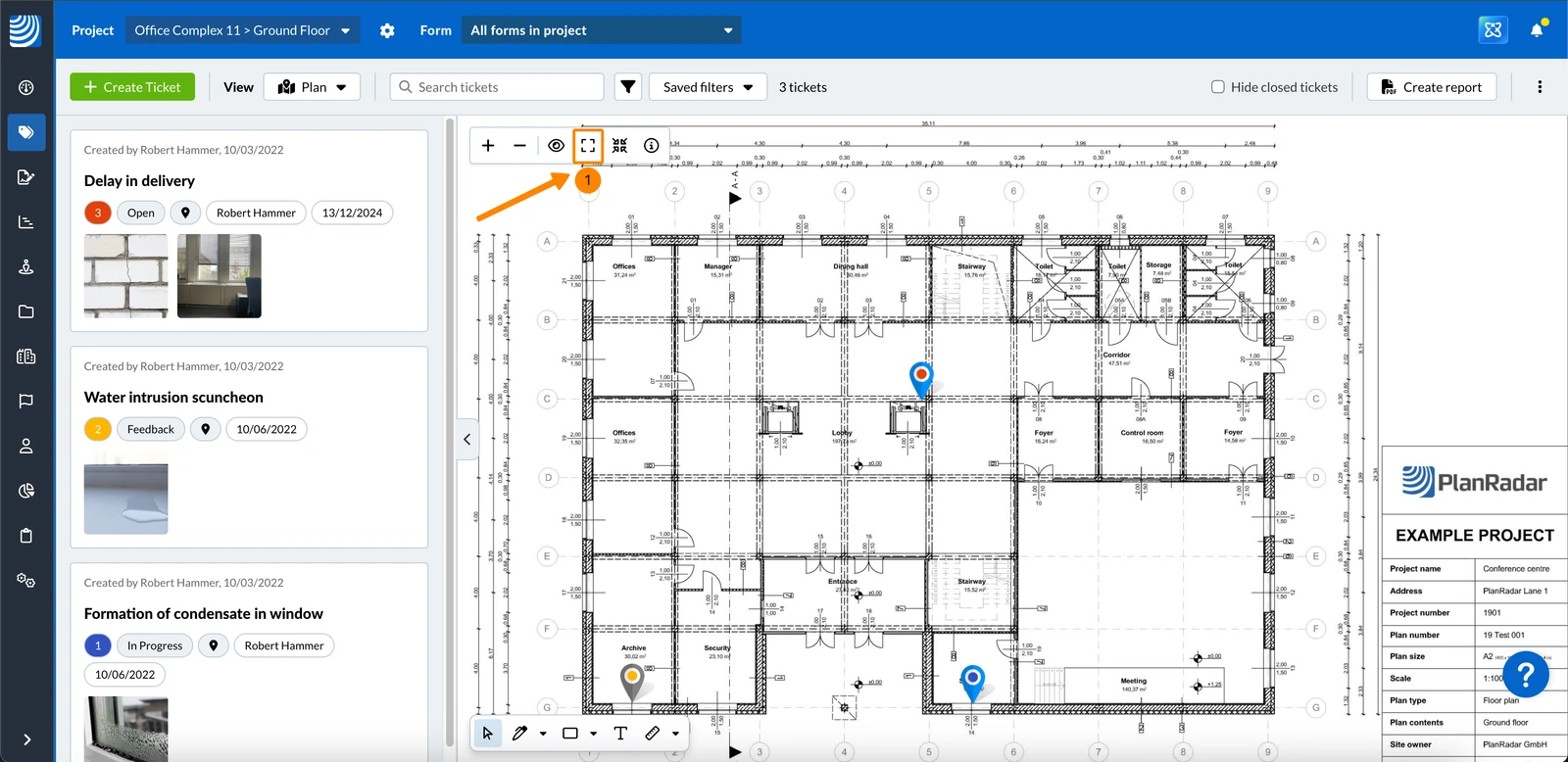
Para abrir o plano em tela cheia no Webapp:
Clique no botão Fullscreen
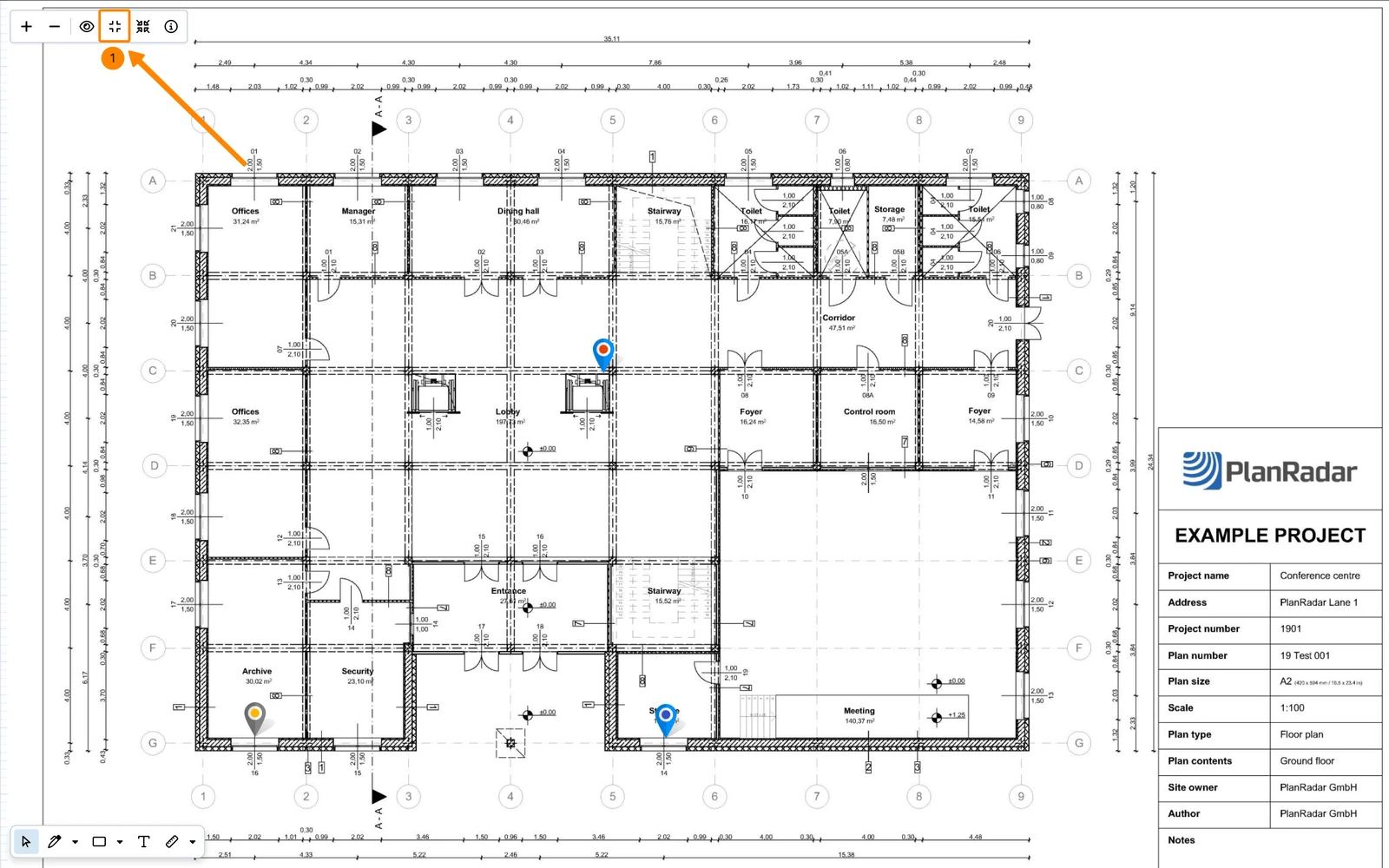
Para sair da tela inteira:
Clique em Alternar o modo de tela cheia botão
OU pressione Esc em seu teclado
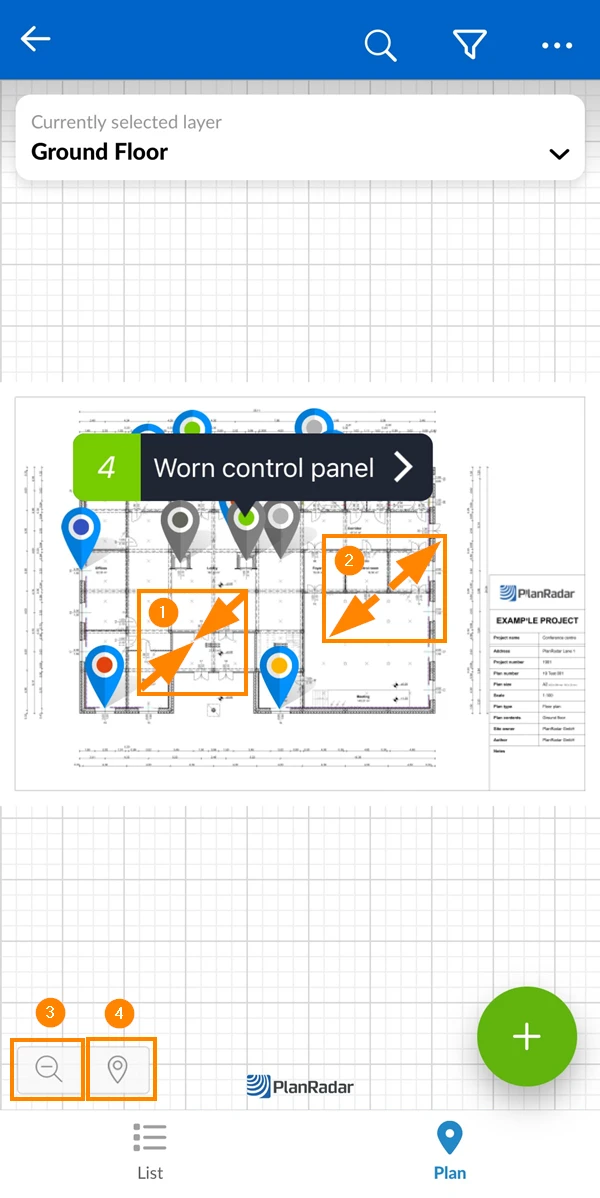
Aperte dois dedos para aumentar o zoom
Abra dois dedos para diminuir o zoom
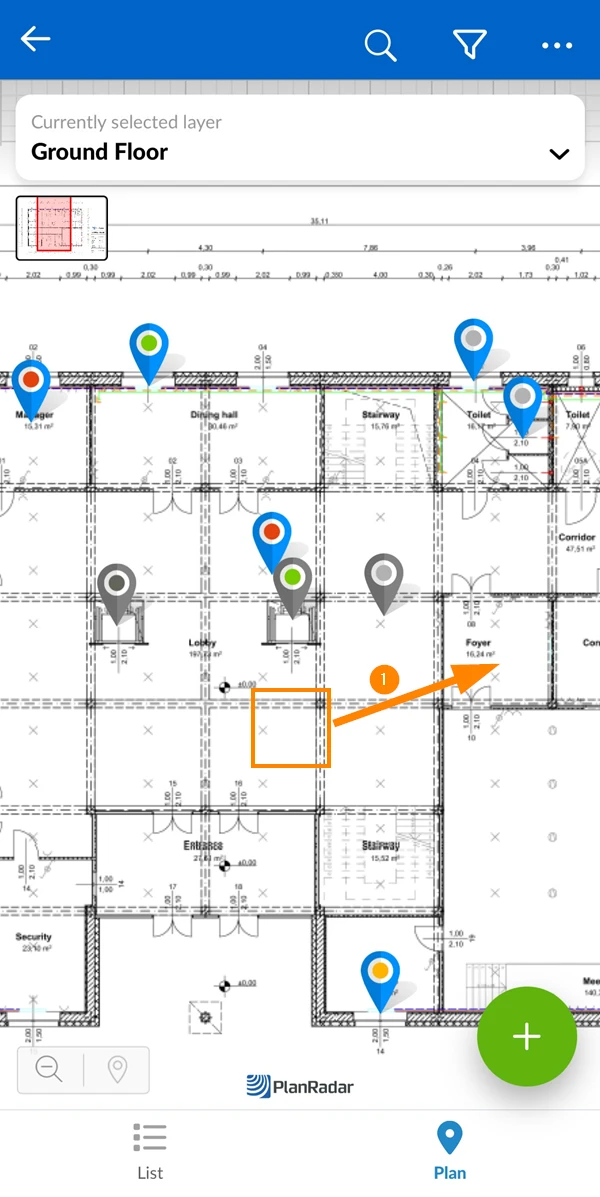
Toque na lupa ****para diminuir o zoom até que todo o plano esteja visível
No iOS: Toque no botão pin para ampliar o pin do tíquete selecionado
Versões do plano
É possível fazer upload de novas versões de um plano. A versão mais recente é sempre exibida como a versão atual __.
Se uma camada tiver apenas uma versão do plano, o botão de versão do plano será desativado.
Para visualizar todas as versões de um plano:
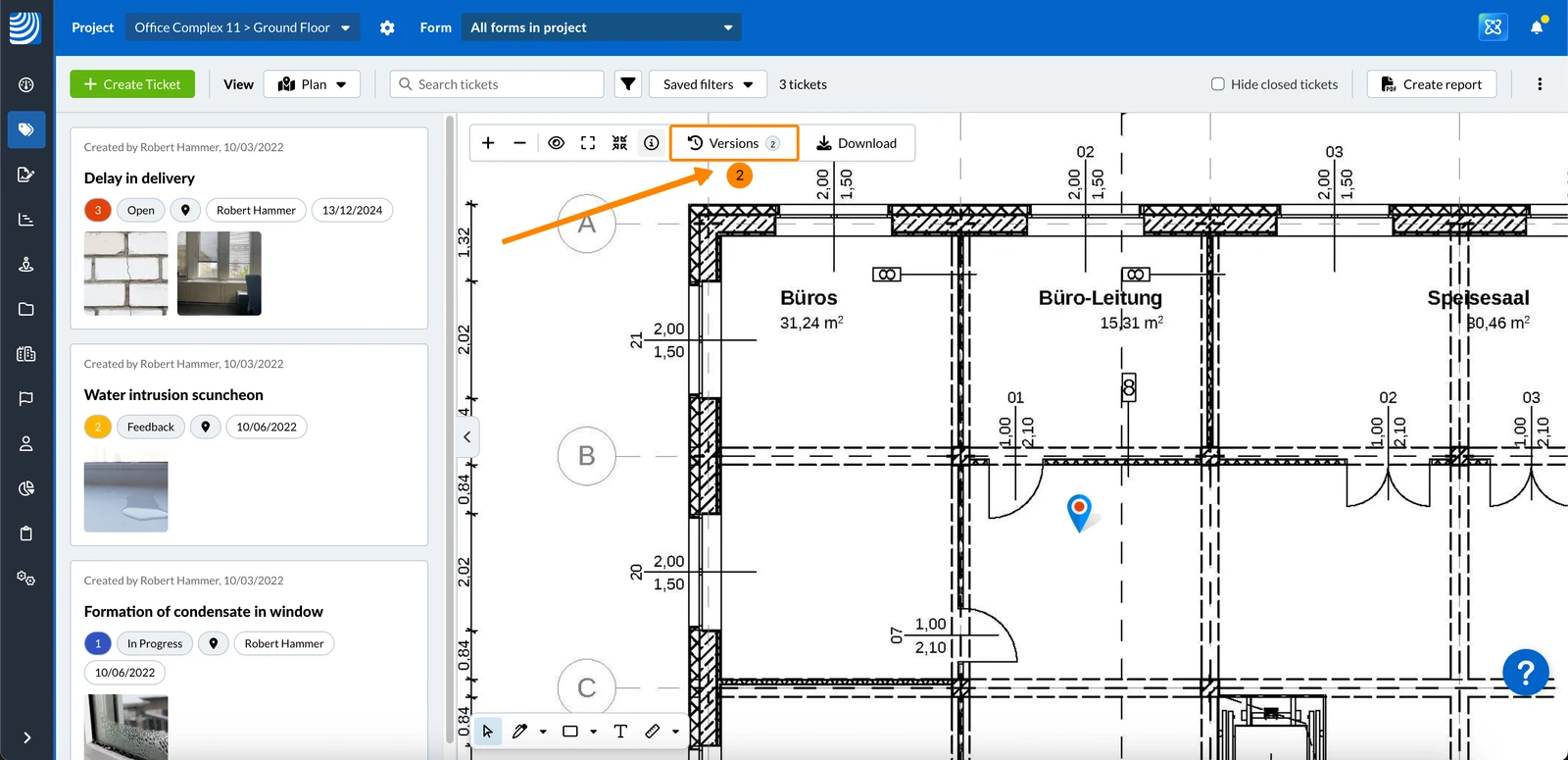
Clique no botão Show details and options
Clique em Exibir versões
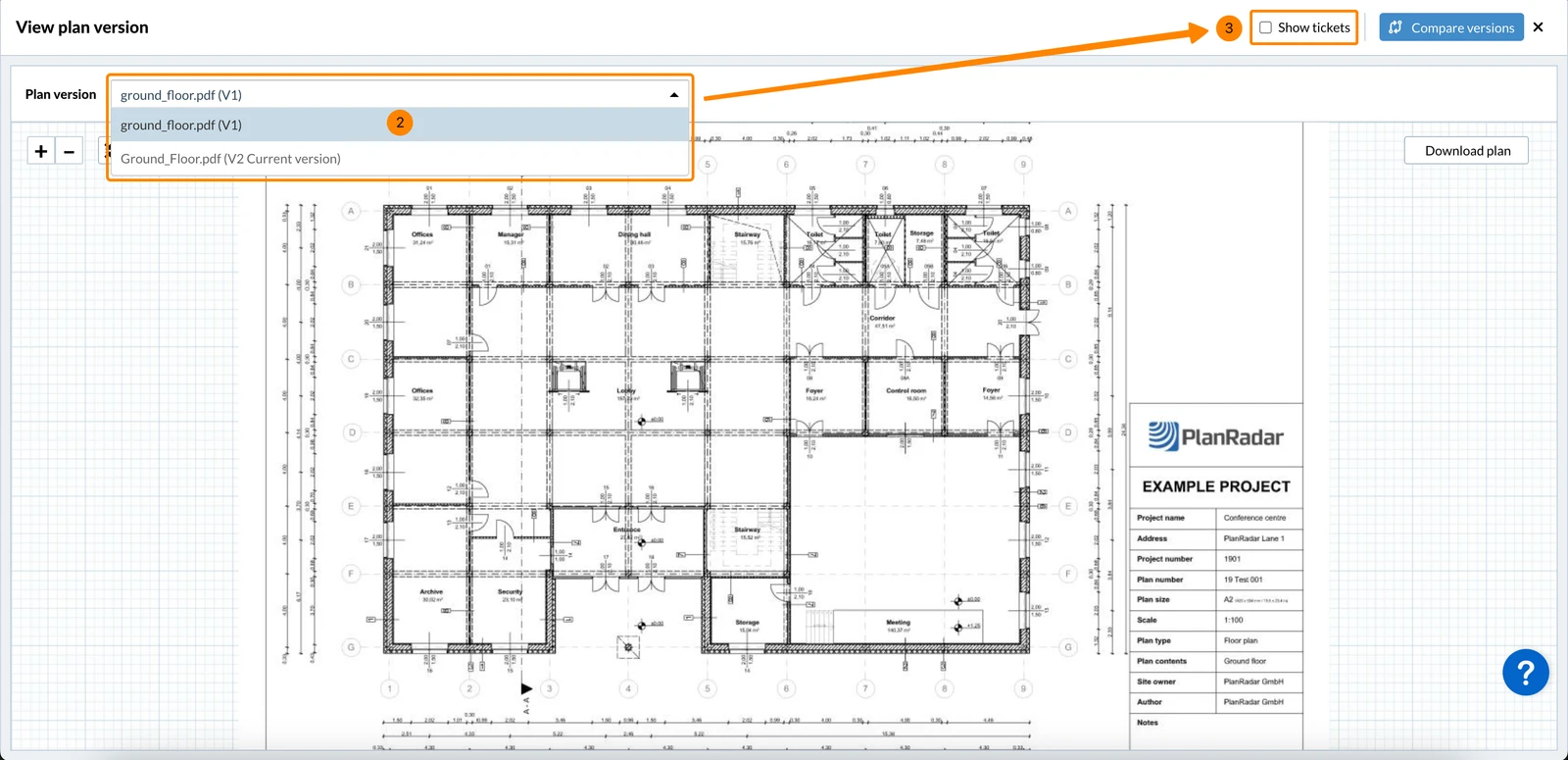
Selecione uma versão do plano ****no menu suspenso.
Opcional: Marque a caixa de seleção Show Tickets para mostrar os pinos Tickets no plano.
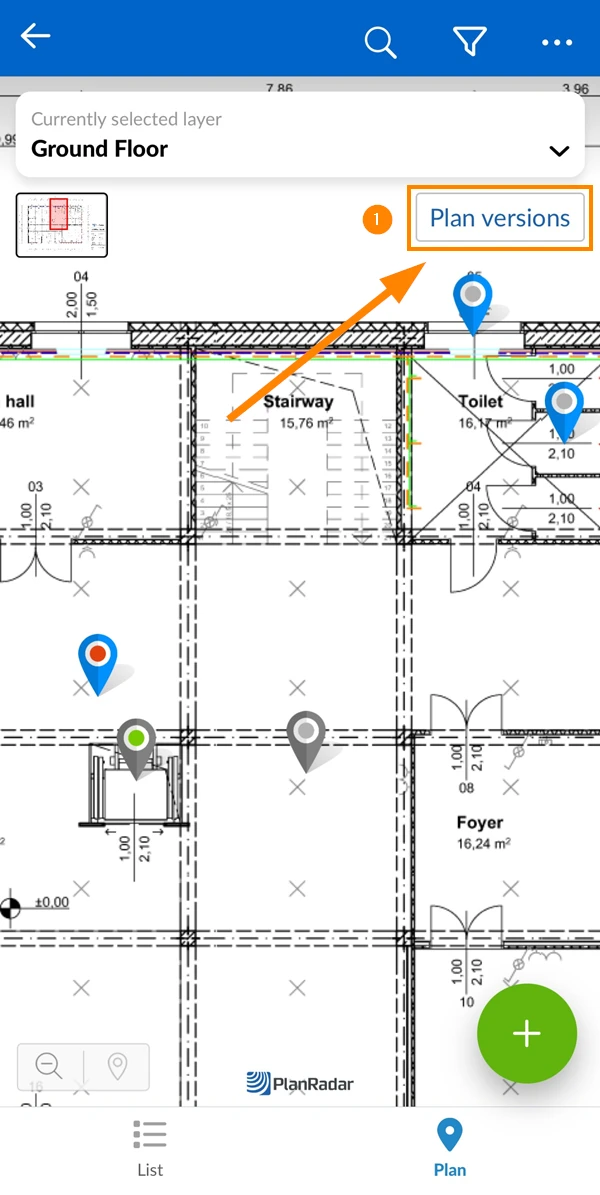
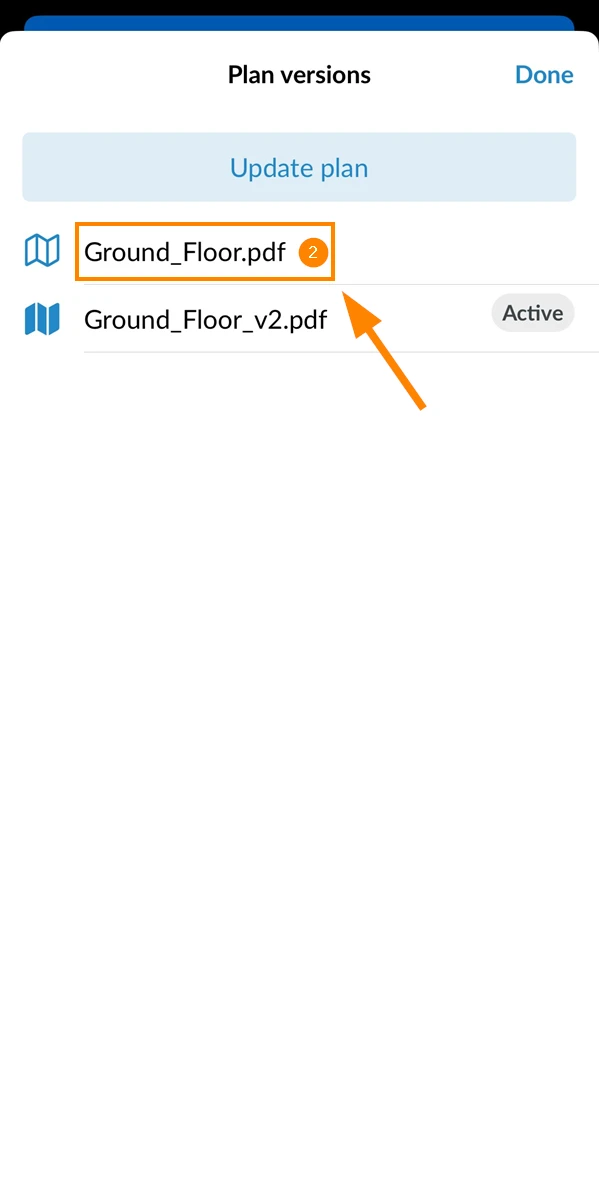
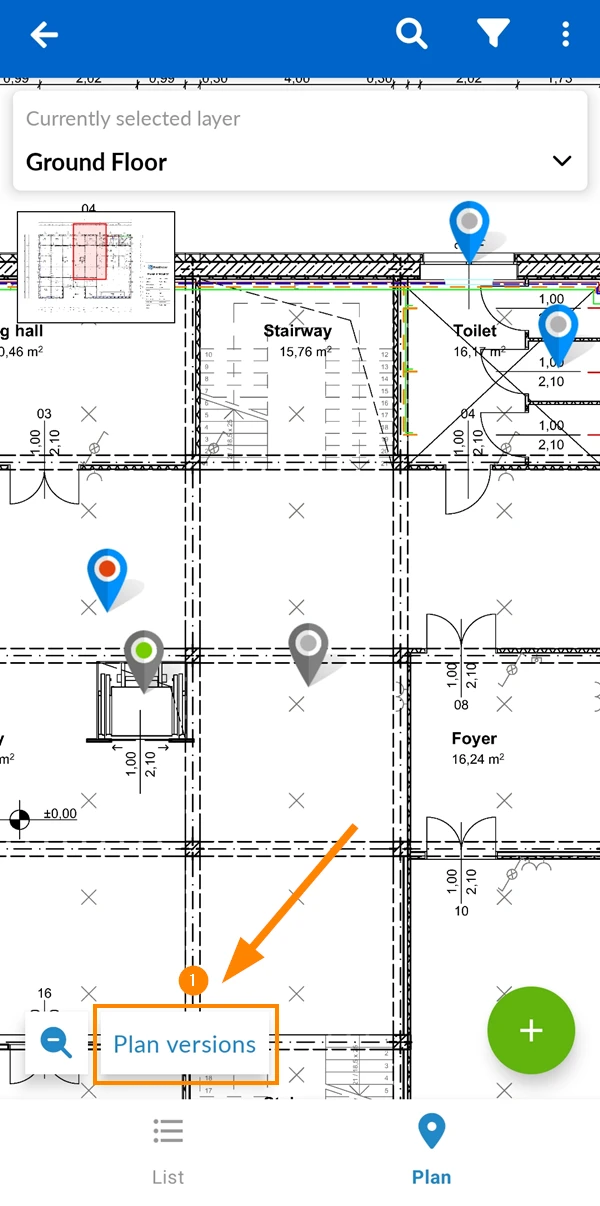
Toque em Versões do plano
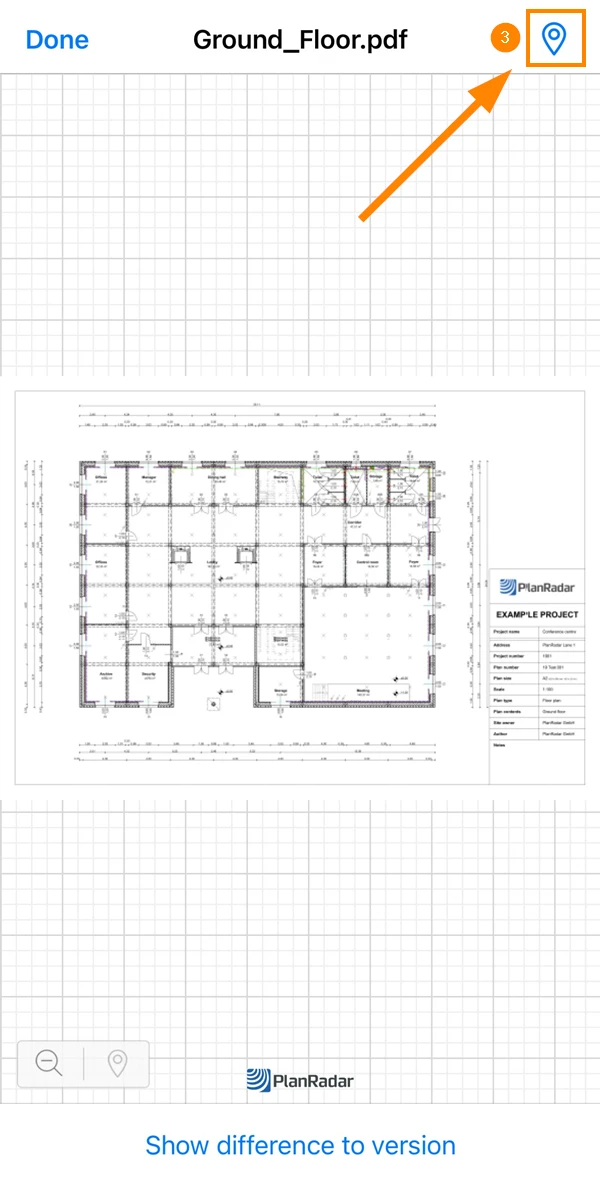
Toque na versão do plano, por exemplo, Ground_Floor.pdf
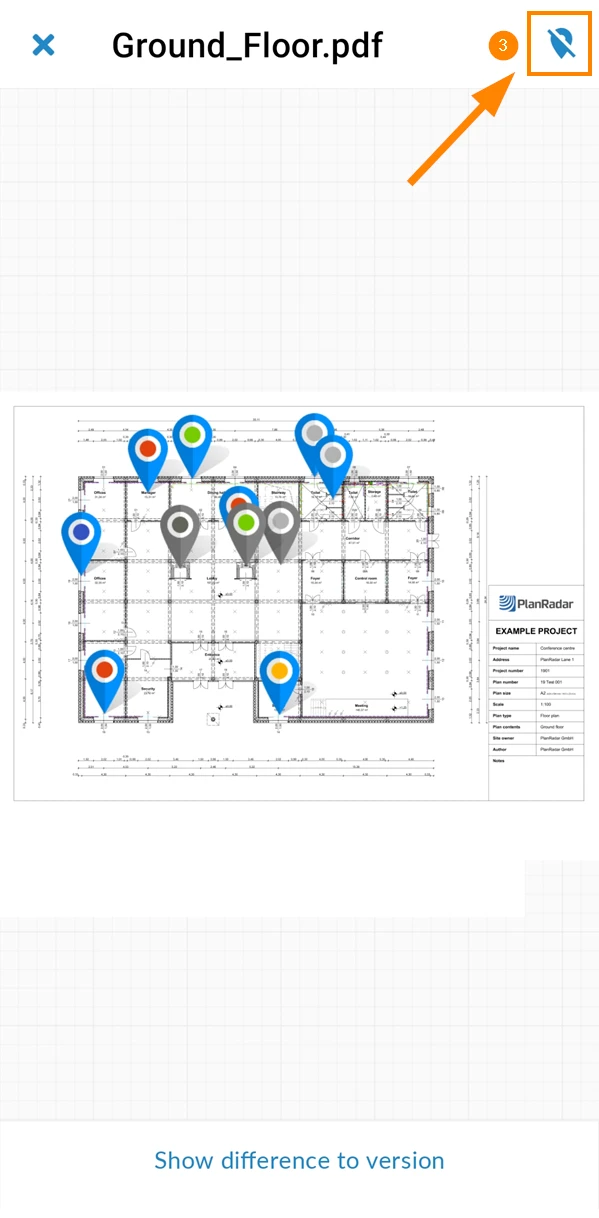
Opcional: Toque no botão pin para exibir/ocultar os pinos dos tíquetes
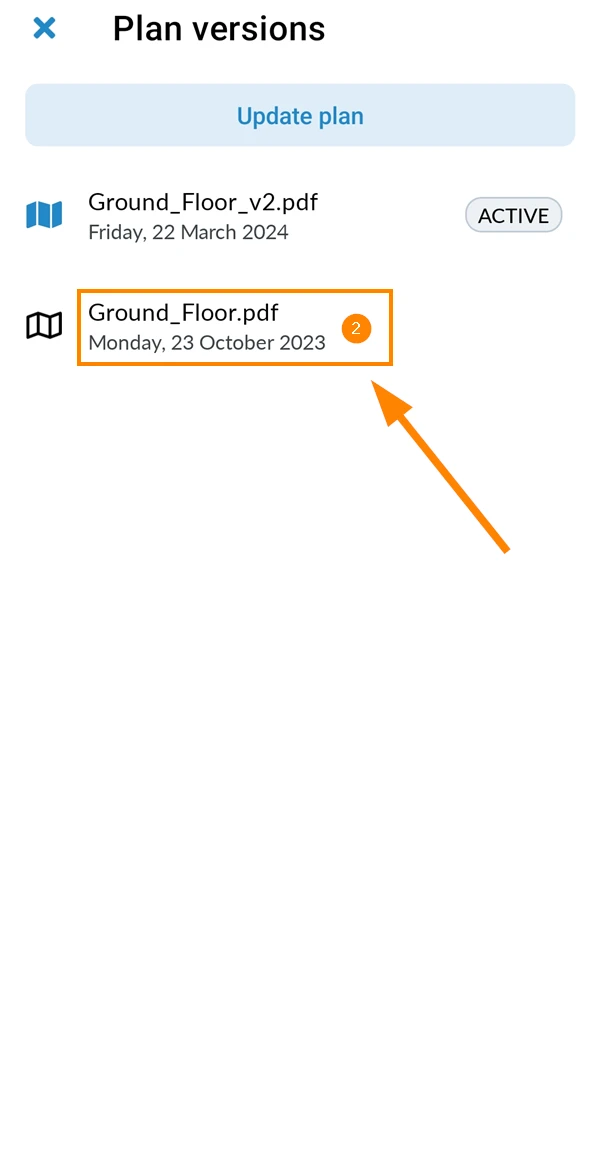
Toque em Versões do plano
Toque na versão da planta, por exemplo, Ground_Floor.pdf
Opcional: Toque no botão pin para ocultar/mostrar Tickets pins
Comparar versões de planos
Compare as versões do plano para destacar as diferenças entre as versões.
Baixar o plano
Faça o download de um plano como arquivo PDF, com ou sem pinos de tíquete.


 English (UK)
 Deutsch
 Español
 Français
 Hrvatski
 Italiano
 Polski