

 English (UK)
 Deutsch
 Français
 Hrvatski
 Italiano
 Polski
 Português (BR)
Gestionar los grupos de un proyecto
Visión general
Añada grupos a sus proyectos, elimínelos o cambie su función en el proyecto.
Acceso y permisos
Cómo acceder a los Grupos
- Haga clic en Proyectos
- Seleccione el proyecto cuyos grupos desea gestionar
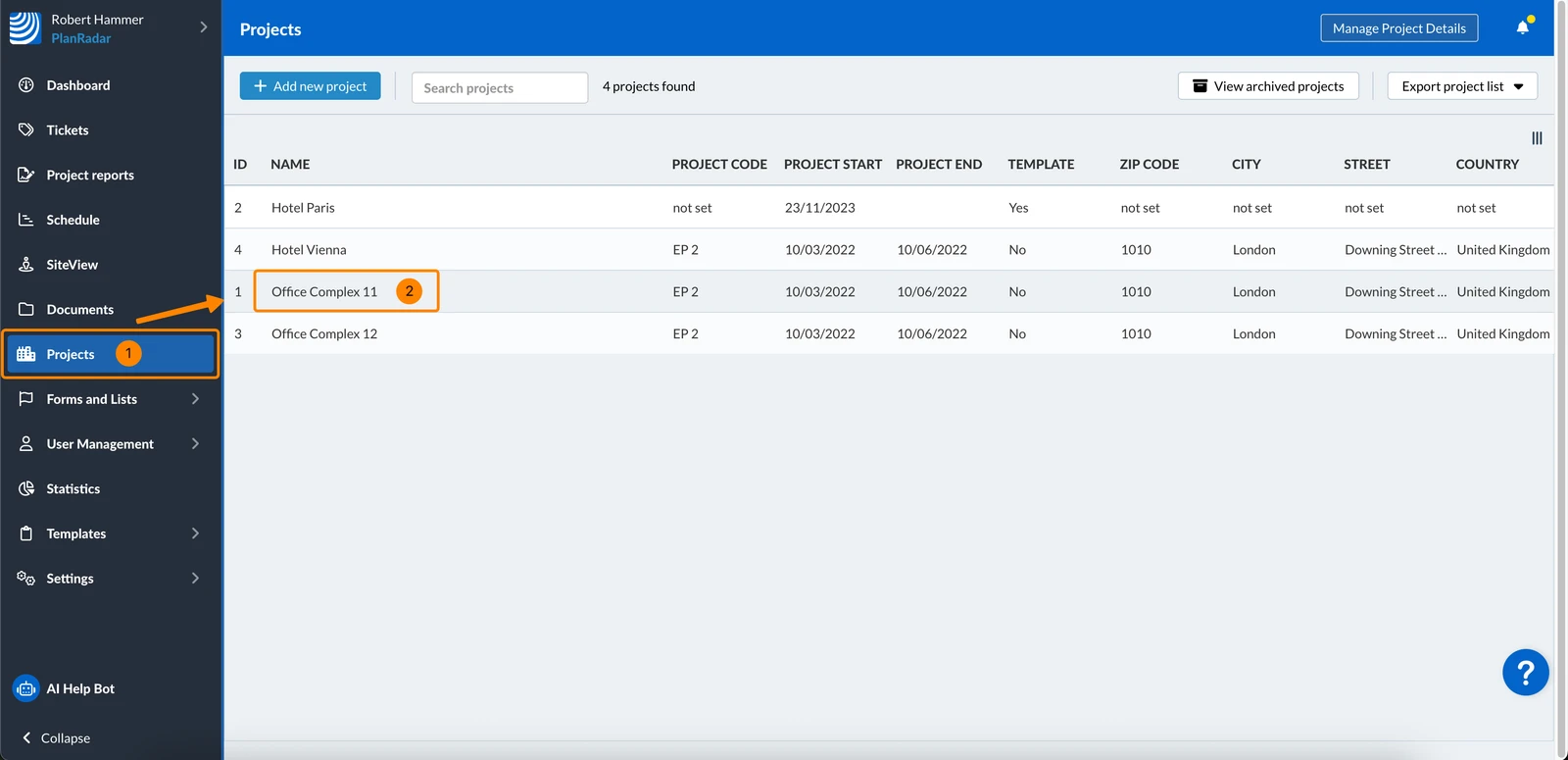
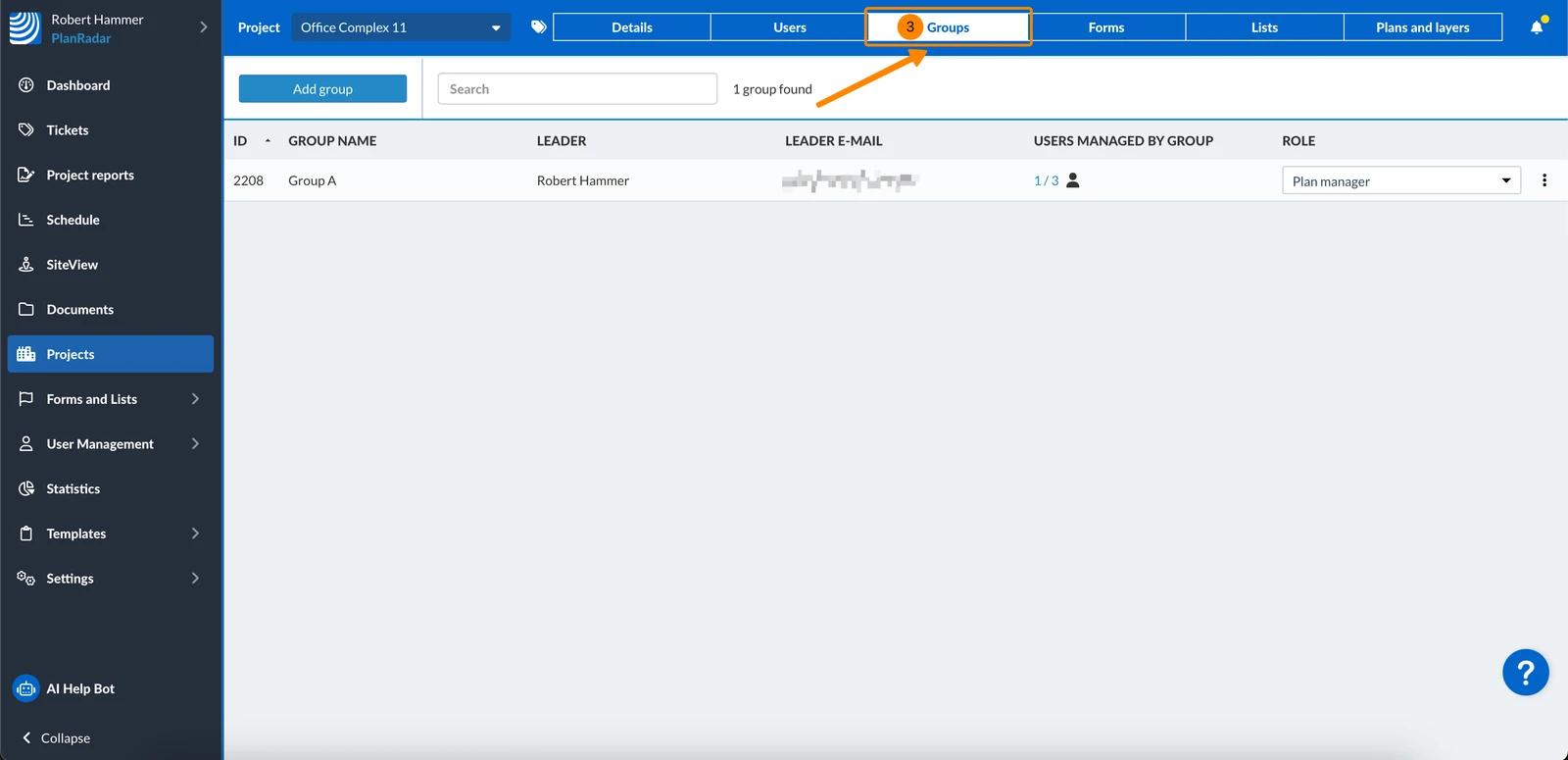
- Haga clic en Grupos
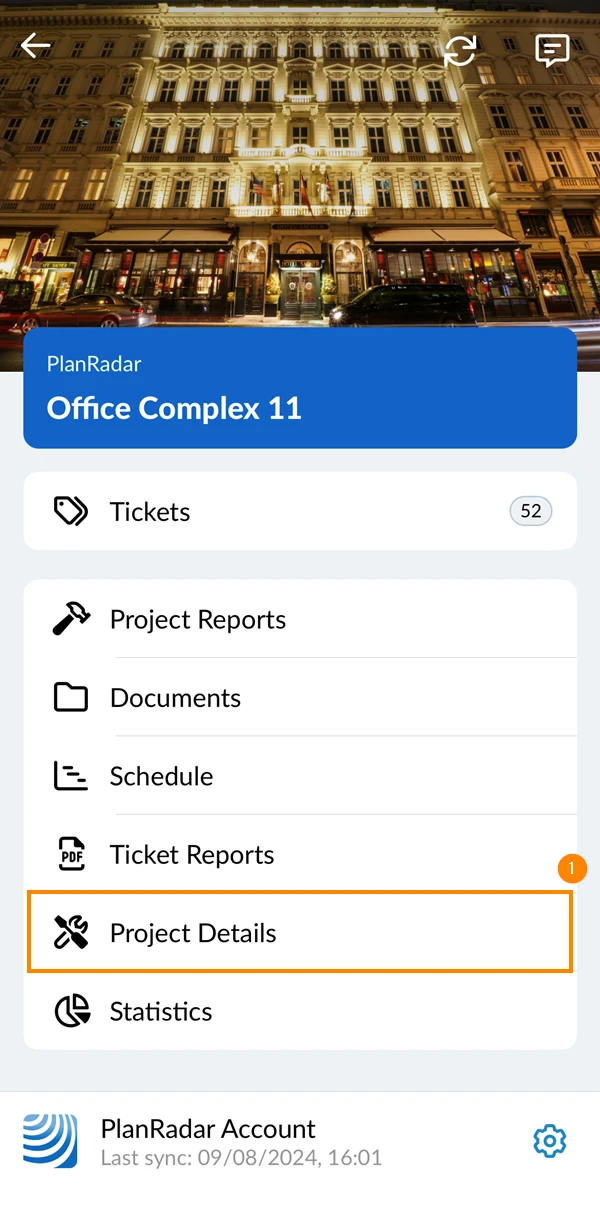
- Pulse Detalles del proyecto
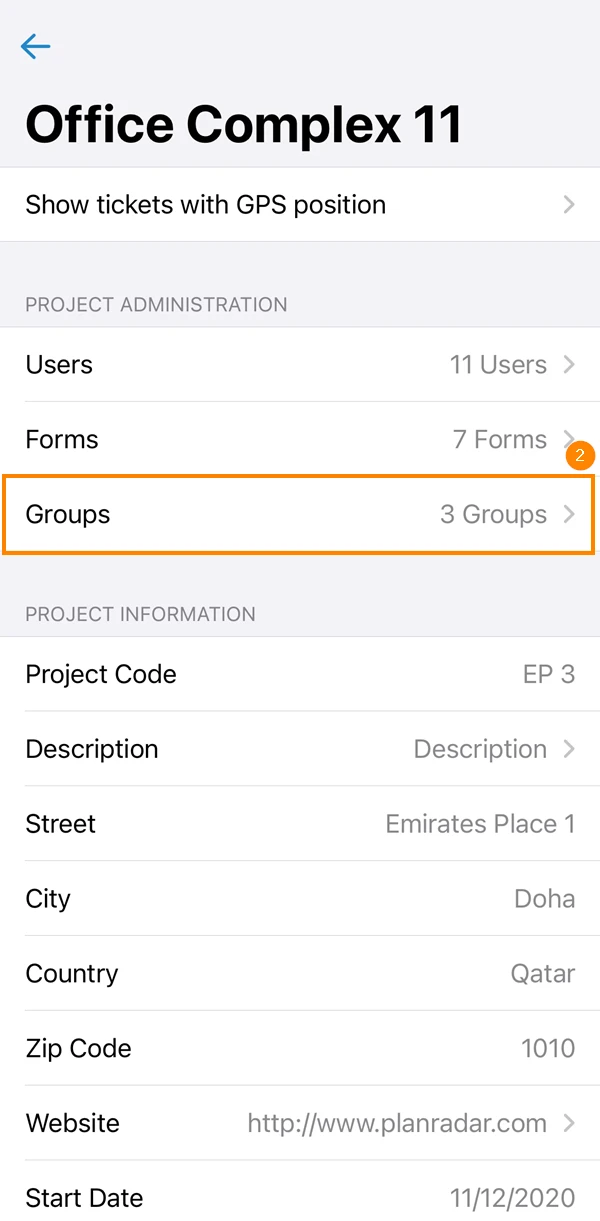
- Pulse Grupos
Añadir grupo al proyecto
Para que los grupos puedan añadirse a los proyectos, deben estar ya creados en su cuenta como se explica en Crear y gestionar grupos.
Cuando se asigna un grupo a un proyecto, cualquier miembro del grupo que aún no esté en el proyecto se añade automáticamente.
Para añadir un grupo a un proyecto:
-
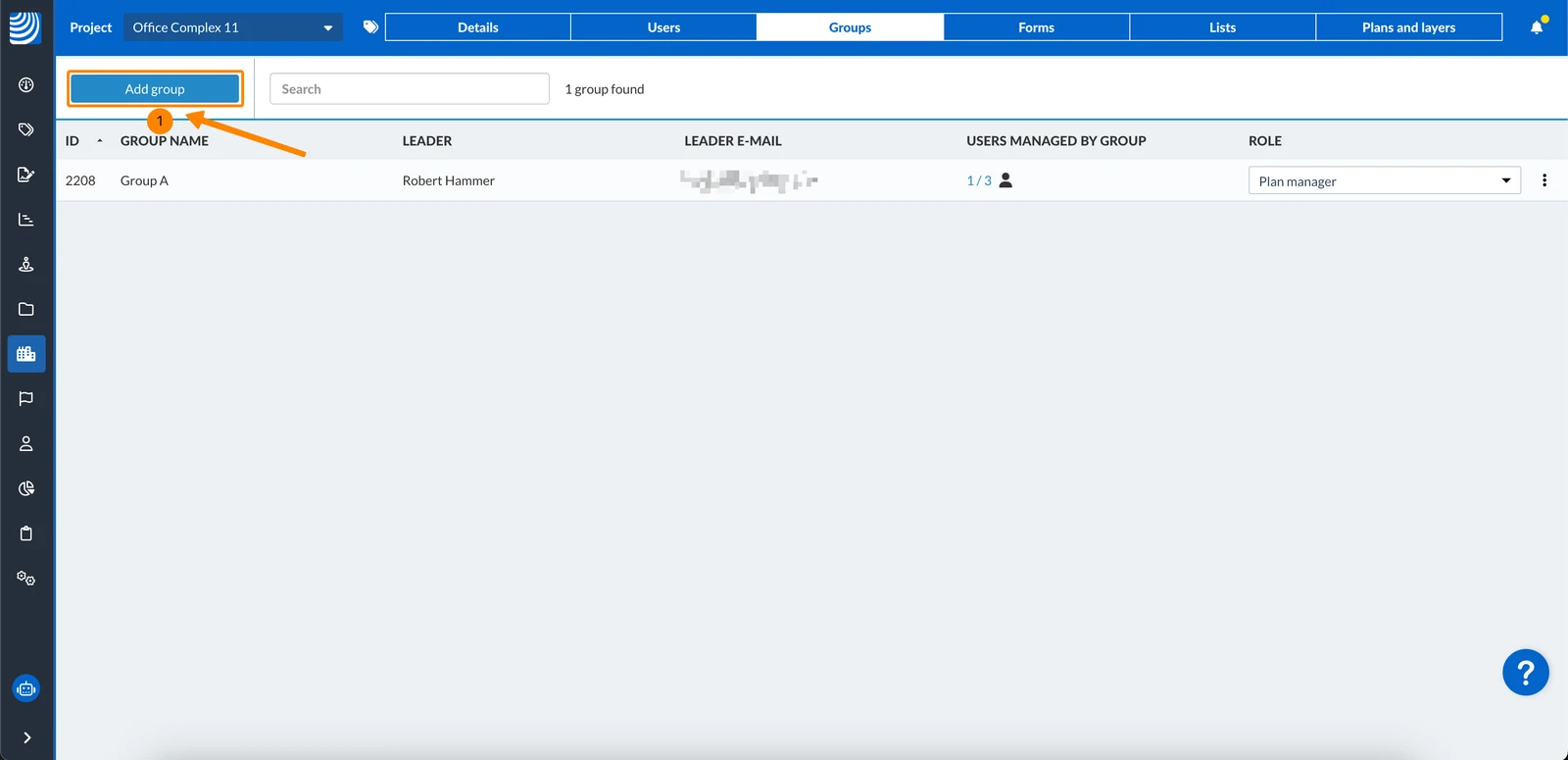
Haga clic en Añadir grupo
-
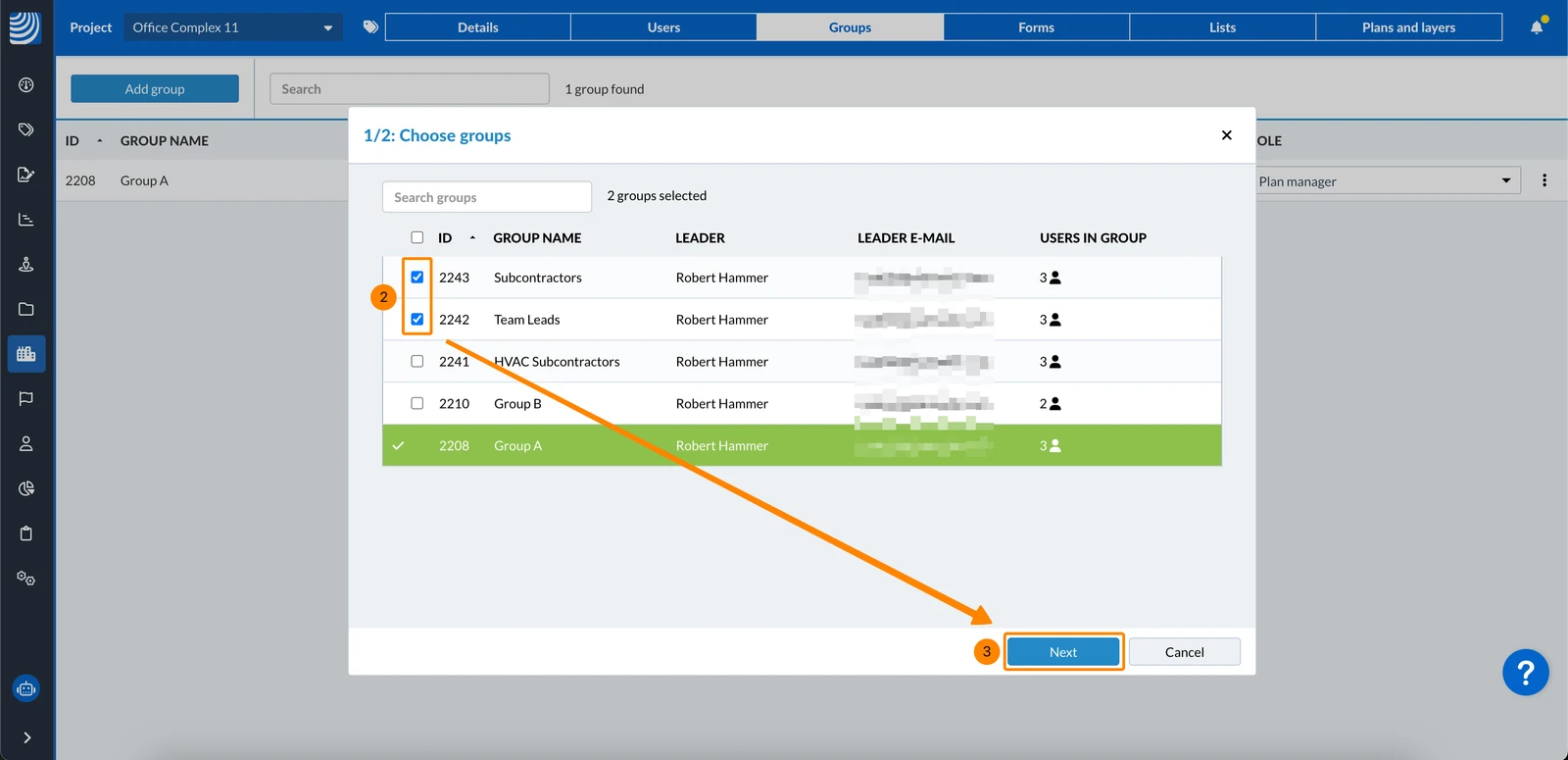
Seleccione la(s) casilla(s) del grupo o grupos que desee añadir al proyecto
-
Haga clic en Siguiente
-
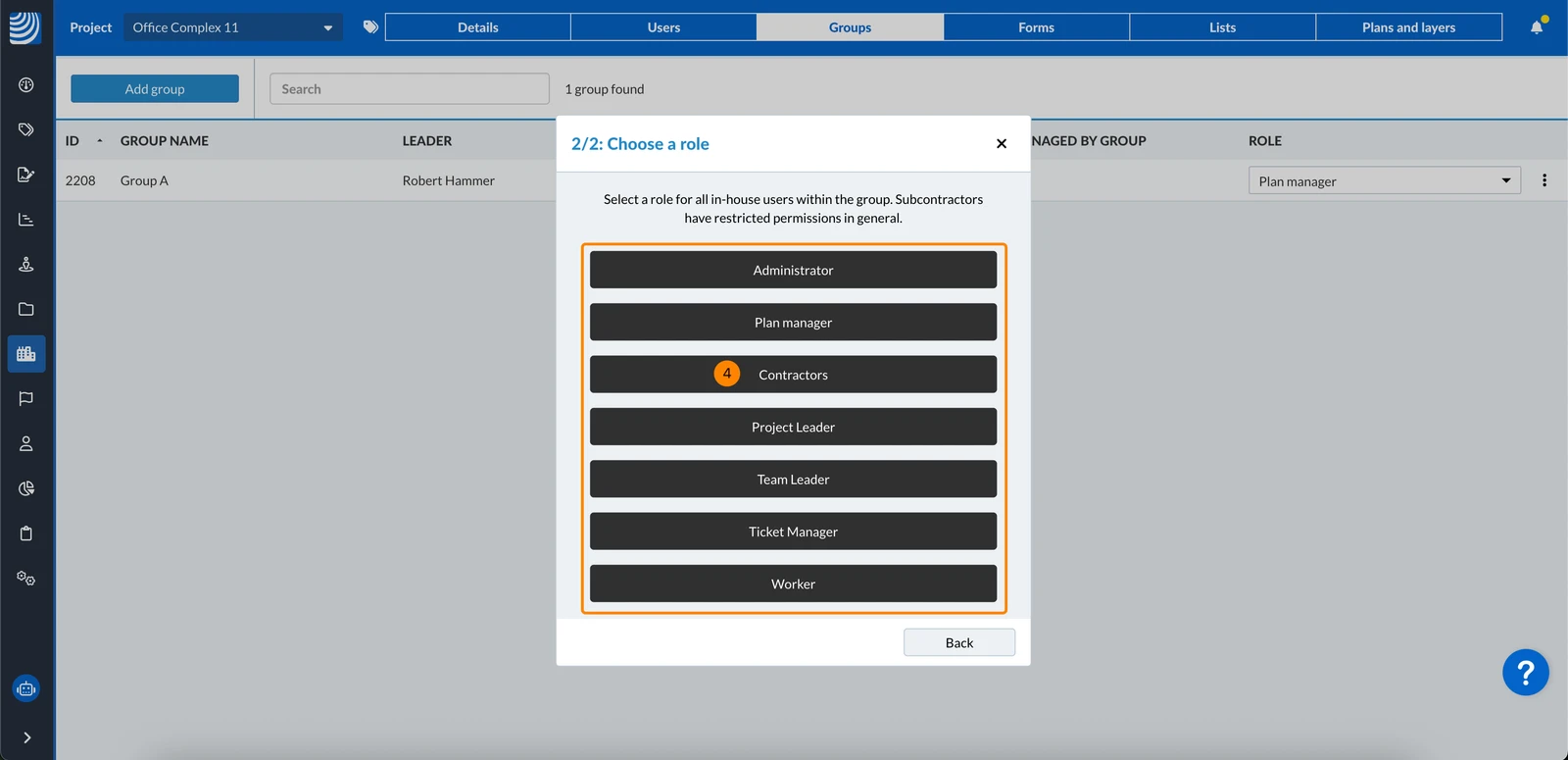
Seleccione un rol para el grupo o grupos. Consulte también Crear y gestionar roles.
-
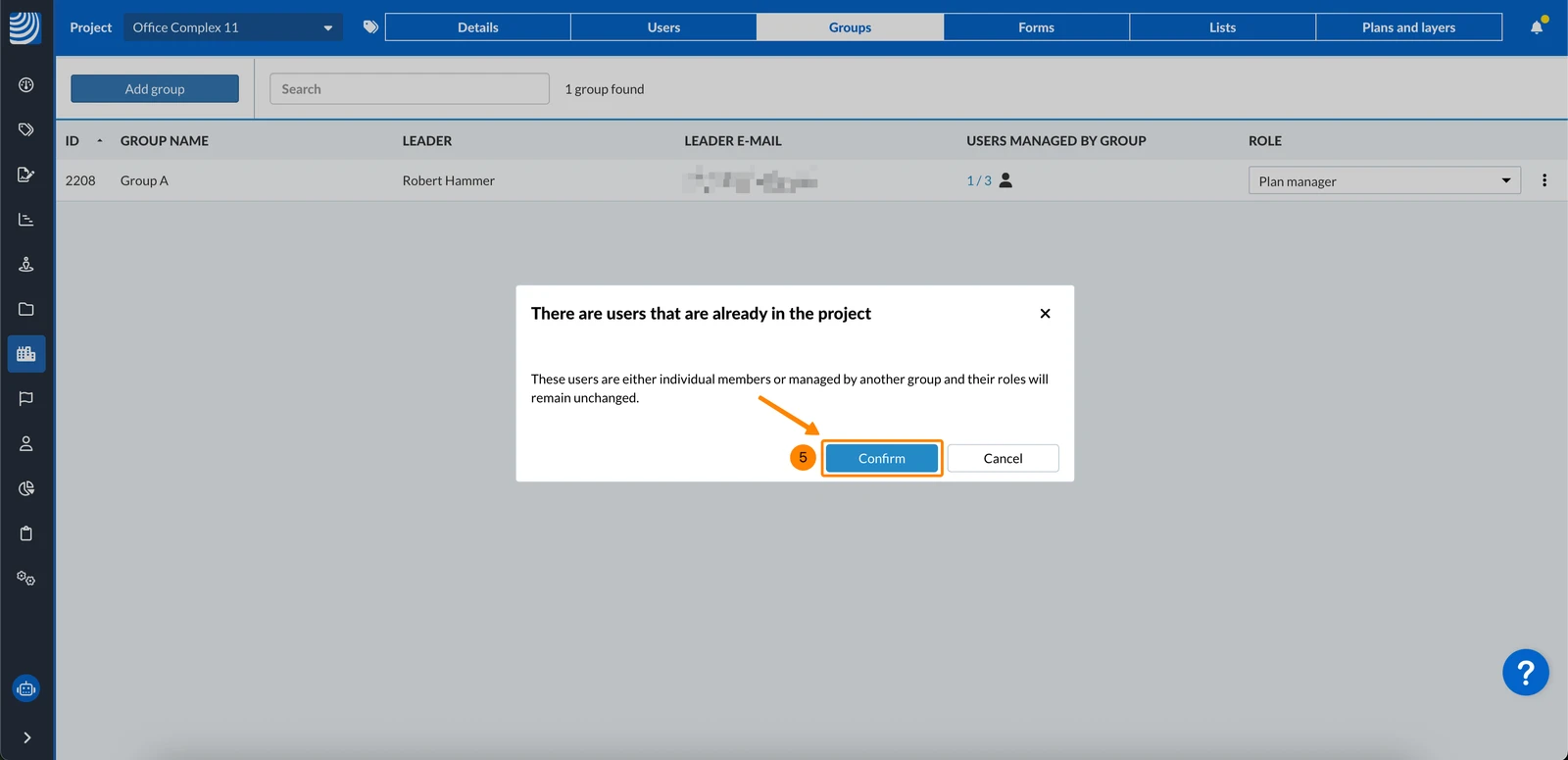
Haga clic en Confirme si hay usuarios en el grupo o grupos que ya están en el proyecto.
- Pulse el signo + en la esquina superior derecha
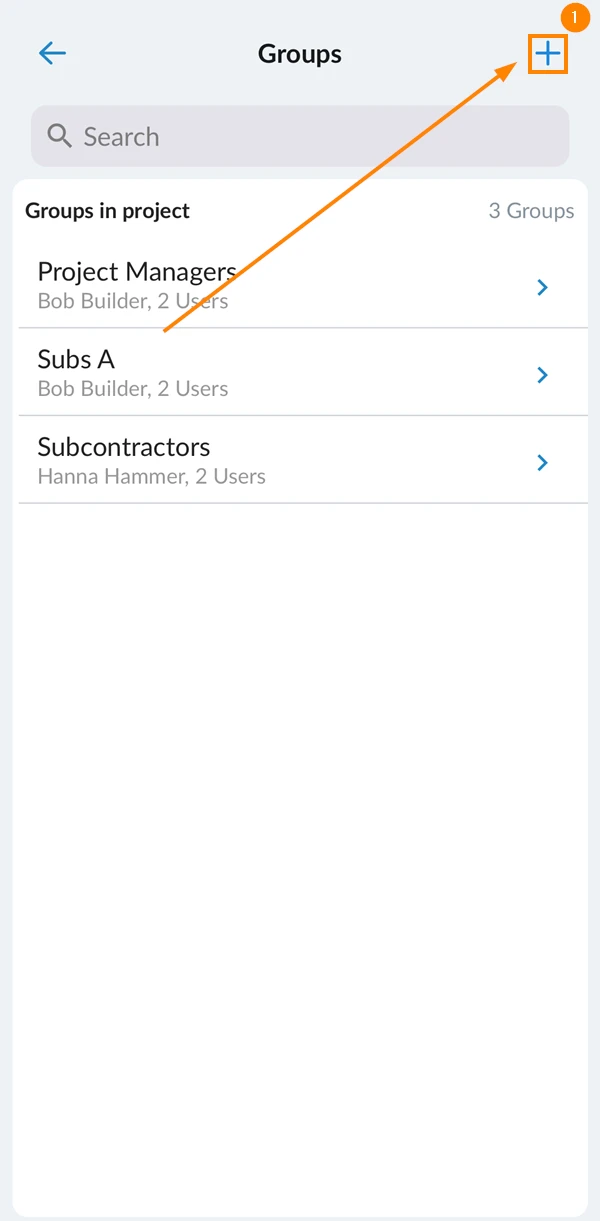
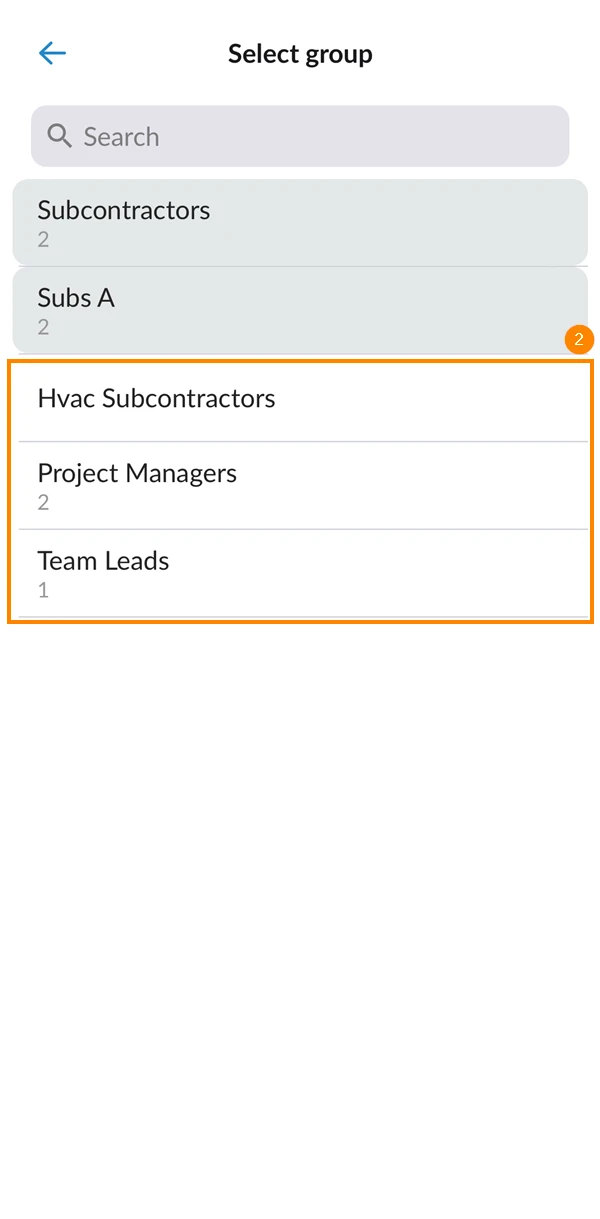
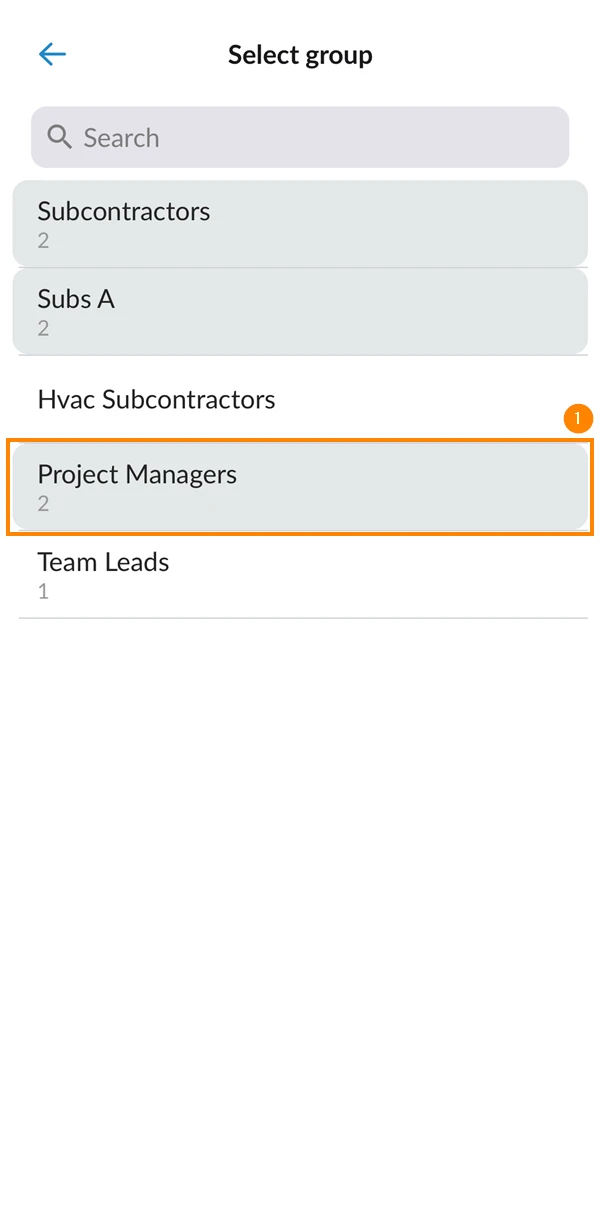
- Seleccione el grupo que desea añadir al proyecto
Sólo puede añadir un grupo cada vez.
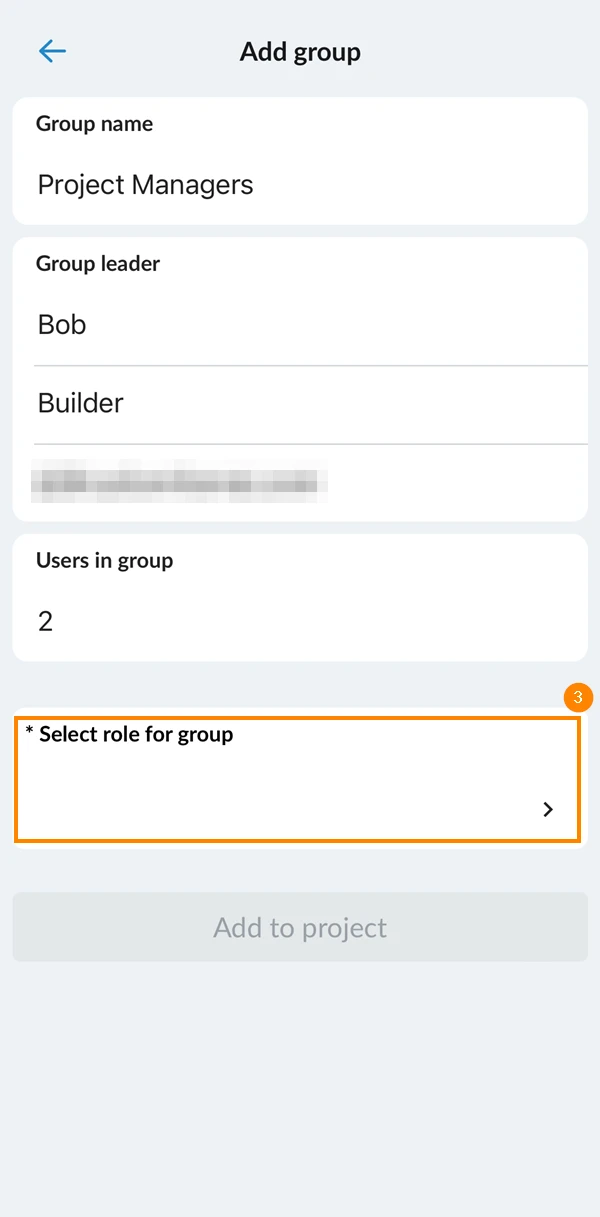
- Pulse Seleccione el rol para el grupo
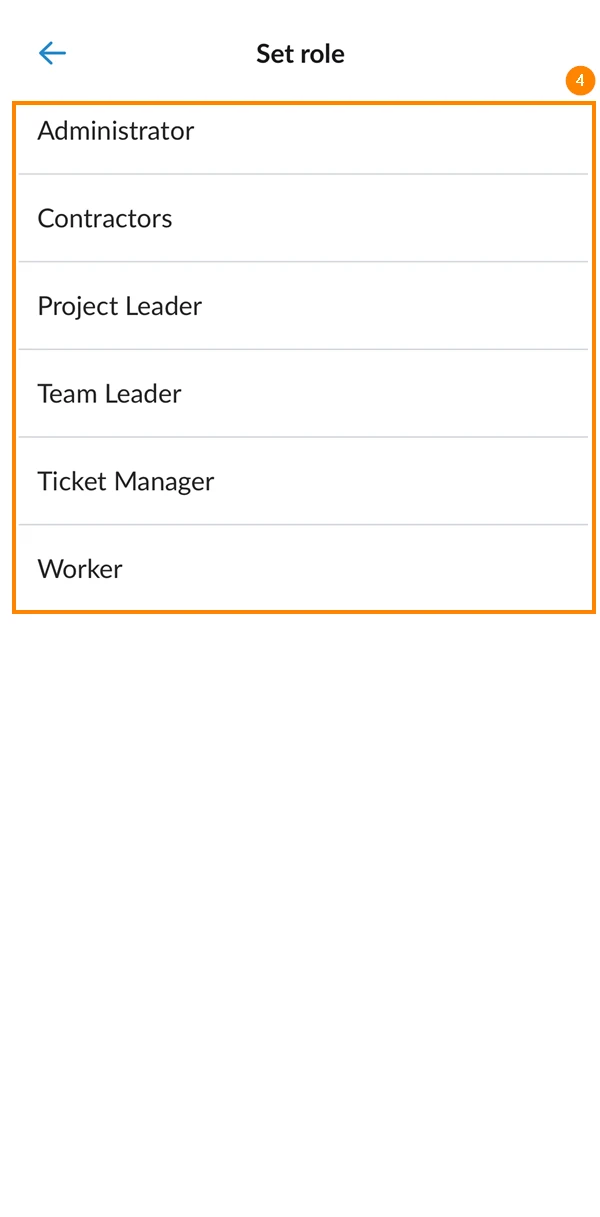
- Seleccione un rol para el grupo
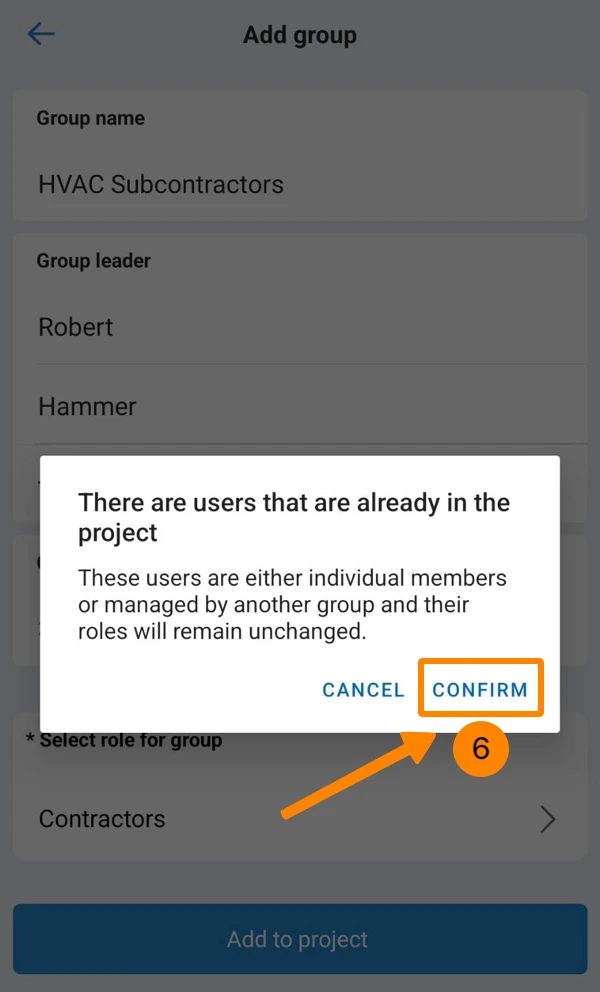
- Pulse Añadir al proyecto
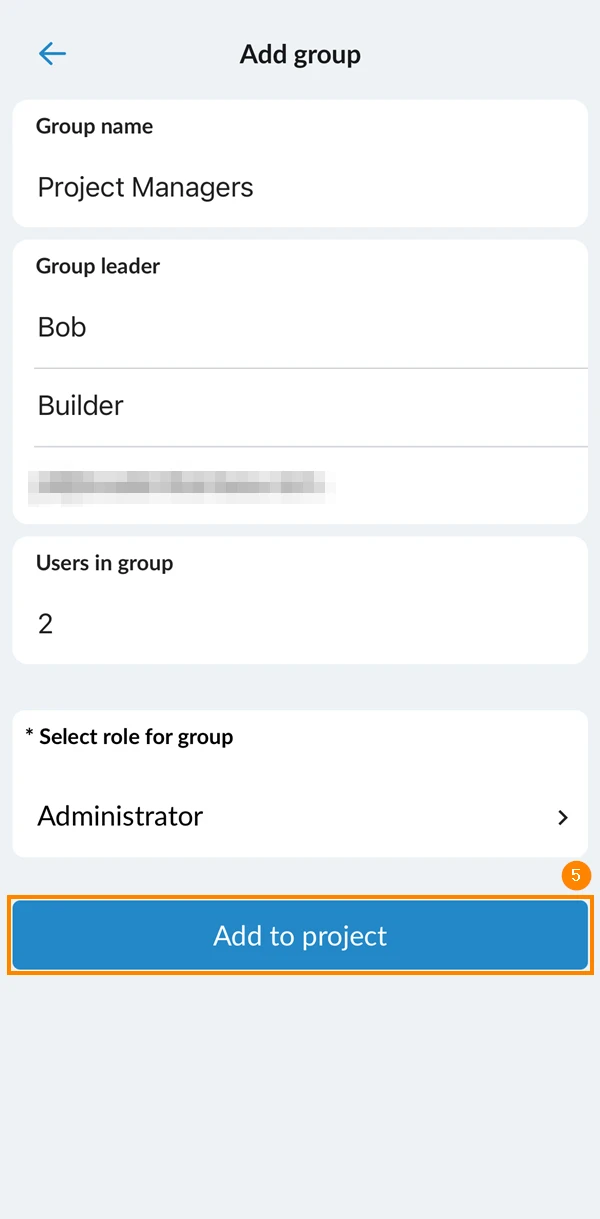
- Opcional: Pulse Confirme si hay usuarios que ya están en el proyecto y que sus funciones permanecerán inalteradas.
Cambiar el papel del grupo en el proyecto
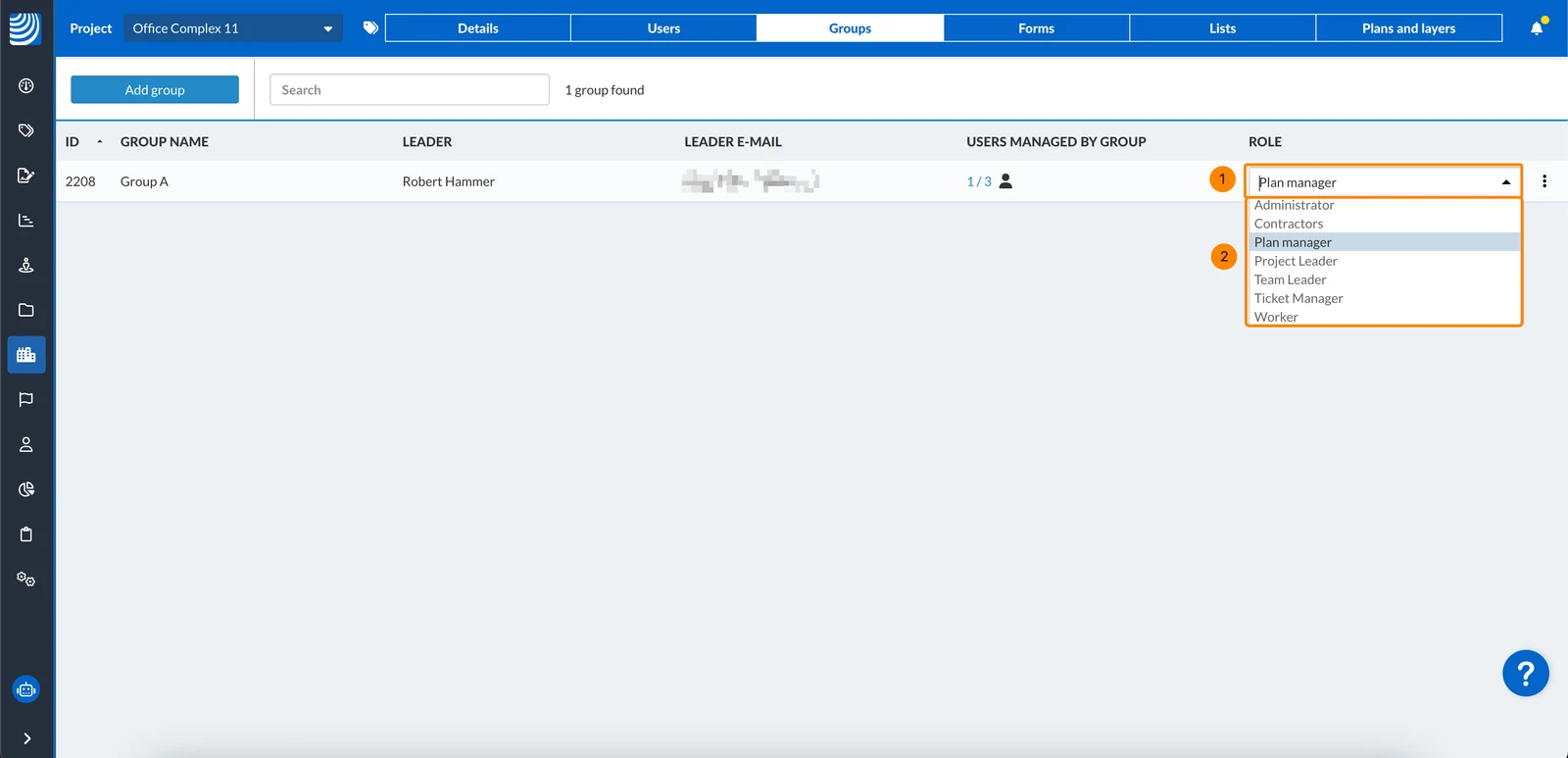
Puede editar el papel de un grupo en el proyecto. Para ello
- Haga clic en el menú desplegable Role junto al grupo
- Seleccione el nuevo rol
- Pulse el grupo que desea editar
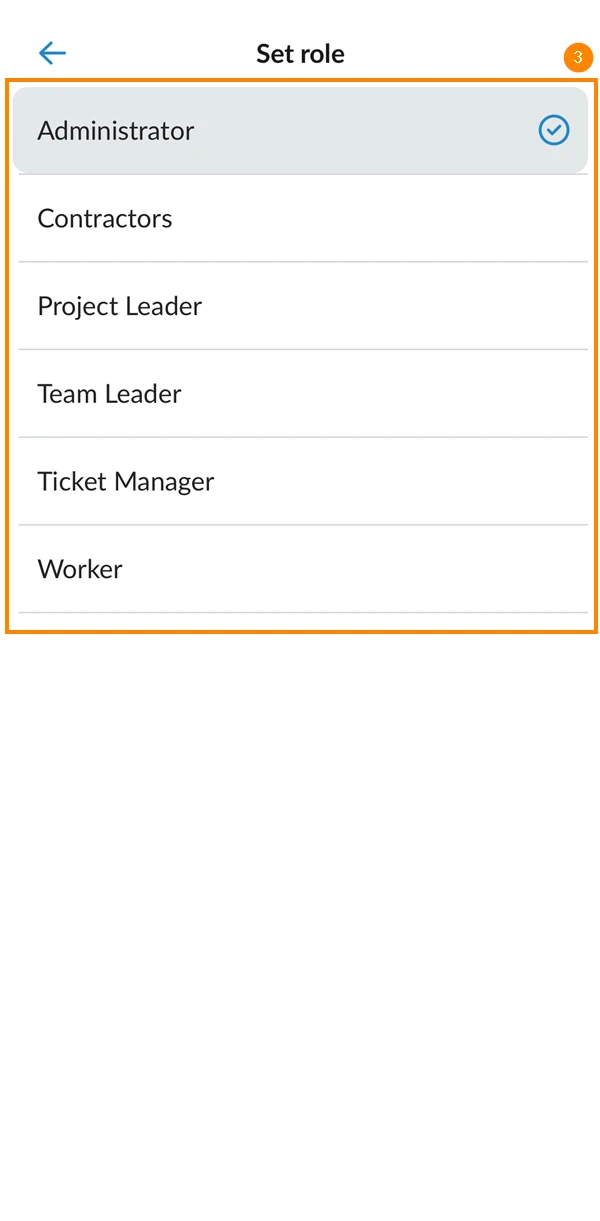
- Toque el rol de grupo
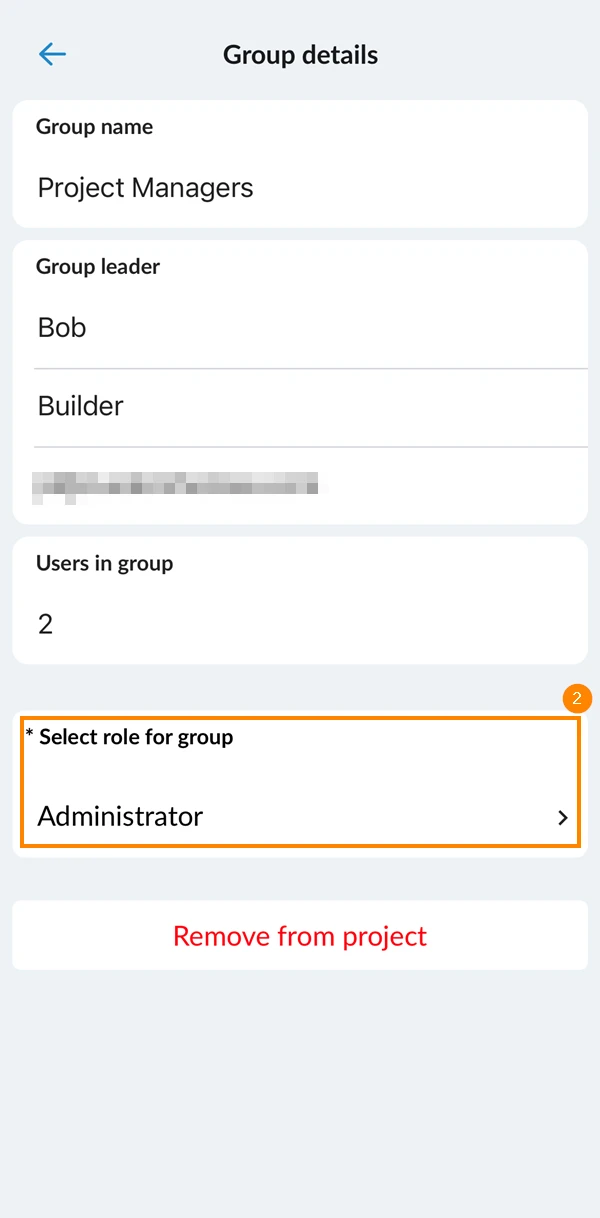
- Seleccione un nuevo rol
Eliminar grupo del proyecto
Para eliminar un grupo de un proyecto:
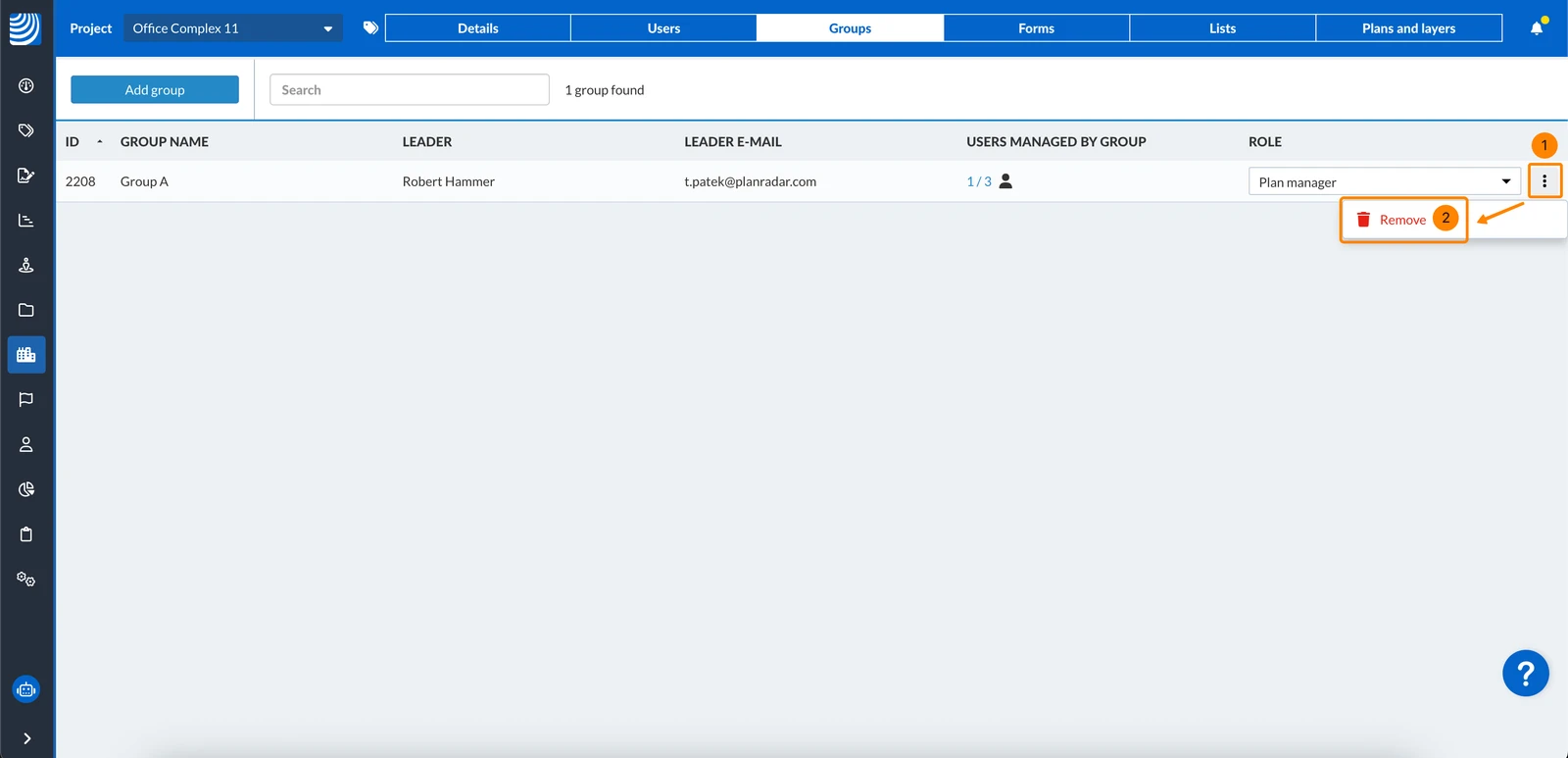
- Abra el menú Más
- Haga clic en Eliminar
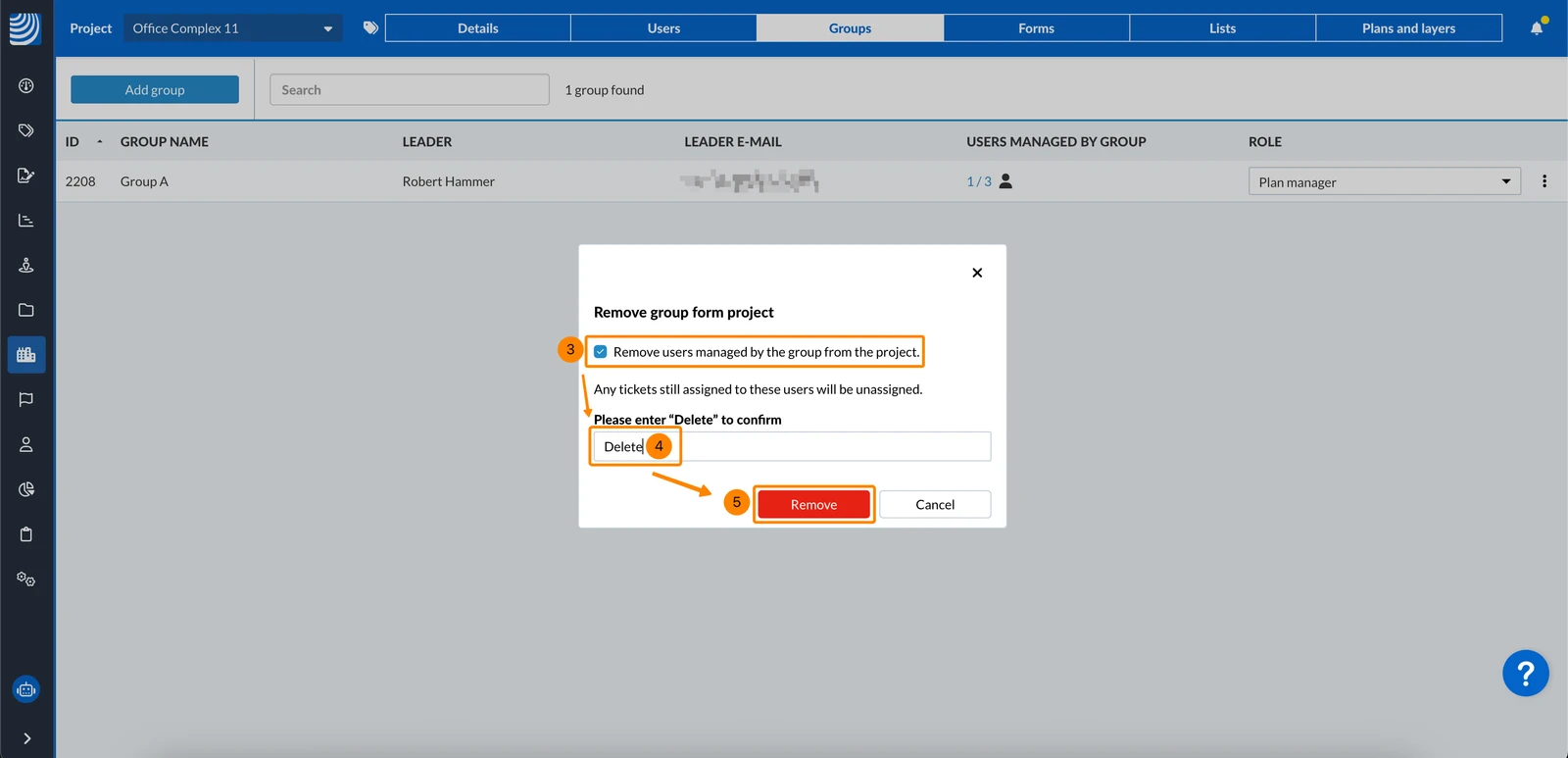
- Opcional: Mantenga/desactive la casilla Eliminar usuarios gestionados por el grupo del proyecto.
- Escriba 'Borrar'
- Haga clic en Eliminar
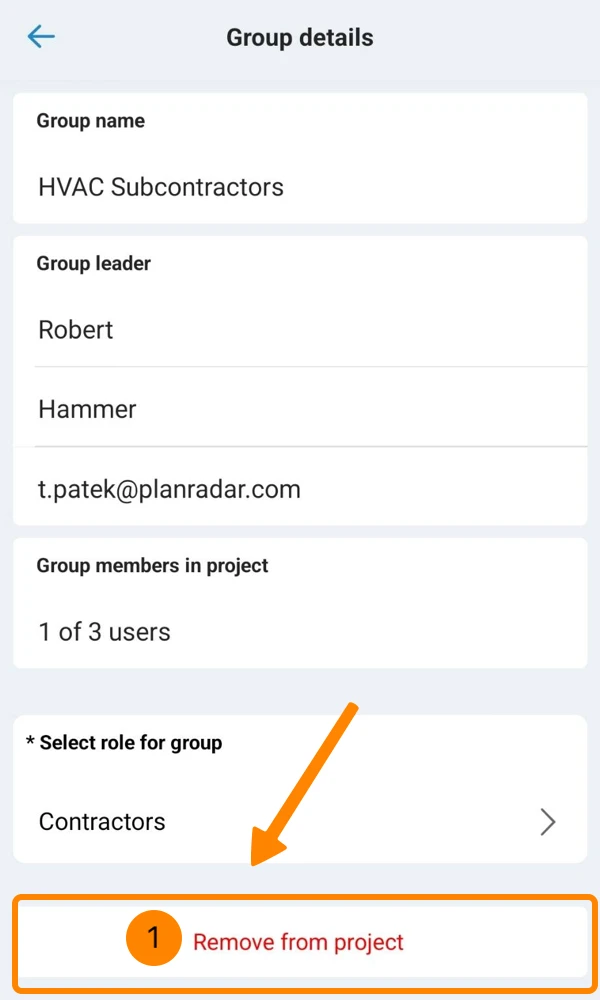
- Pulse Eliminar del proyecto
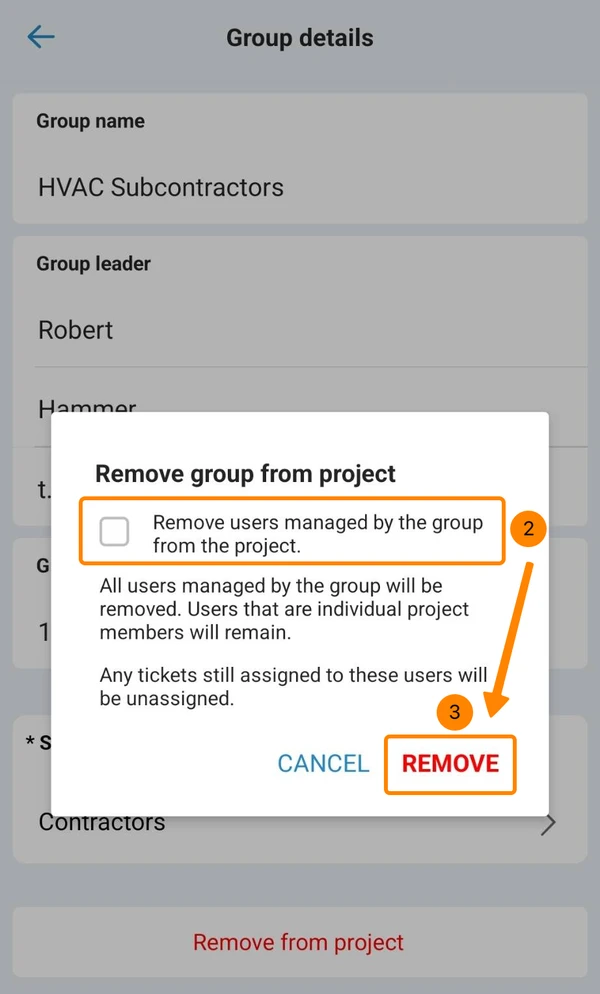
- Opcional: Mantenga/desactive la casilla Eliminar del proyecto a los usuarios gestionados por el grupo
- Pulse Eliminar para confirmar
Usuarios gestionados por grupo
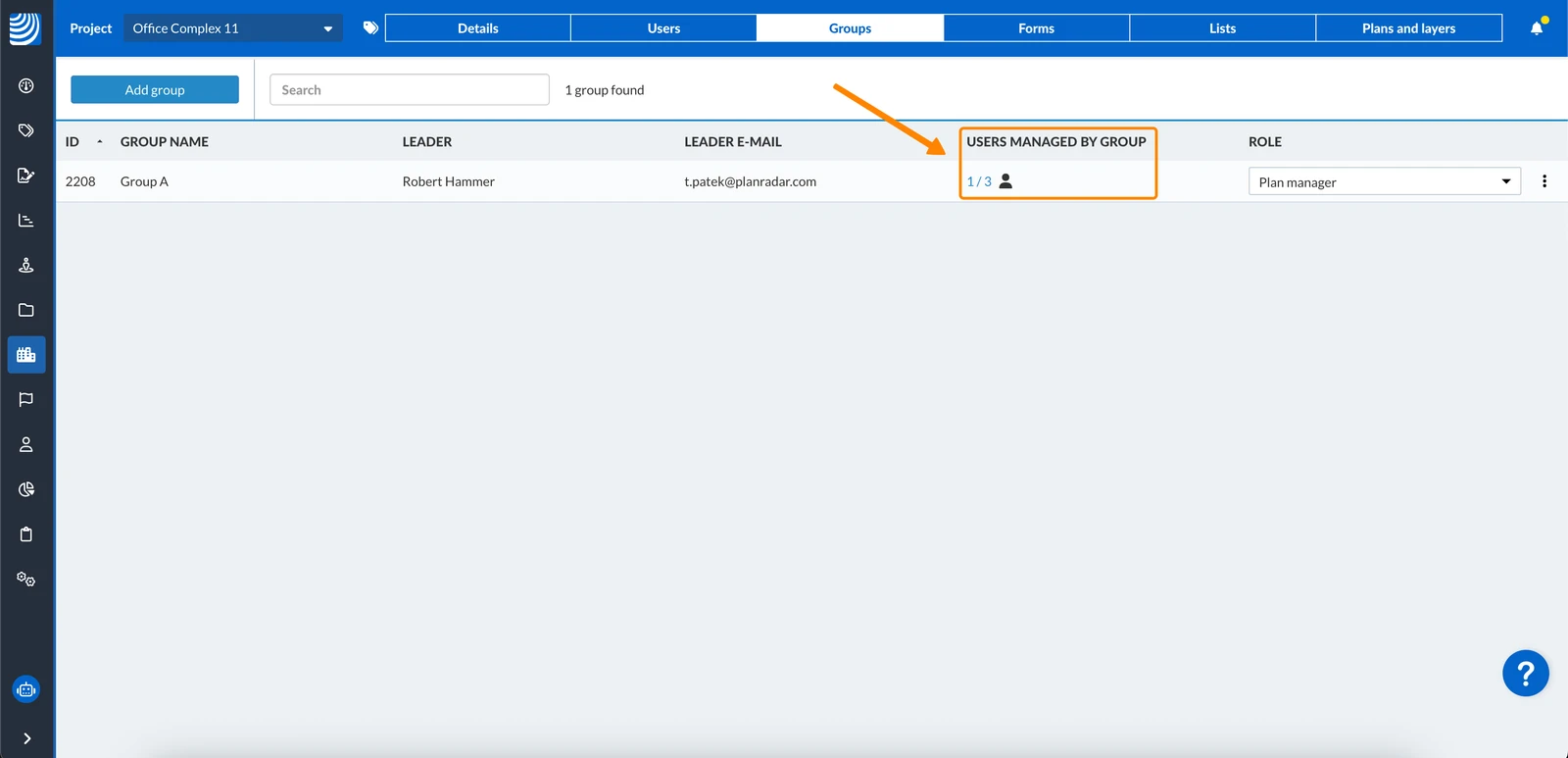
Todos los usuarios que son añadidos a un proyecto por un grupo, son gestionados por ese grupo. Los usuarios no son gestionados por ese grupo, si ya están siendo gestionados por un grupo diferente dentro del mismo proyecto, o si ya son miembros individuales del proyecto.
Los usuarios internos gestionados por un grupo también heredan el rol del grupo. Puede seguir asignándoles un rol diferente, pero entonces dejarán de estar gestionados por ese grupo para ese proyecto concreto.
La columna Usuarios gestionados por el grupo muestra cuántos del total de usuarios de este grupo en este proyecto son gestionados por este grupo.
Actualizado el 11 de mayo de 2026