

 English (UK)
 Deutsch
 Français
 Hrvatski
 Italiano
 Polski
 Português (BR)
Personalizar los campos detallados del proyecto
Visión general
Los campos de detalle del proyecto por defecto están definidos por PlanRadar y no pueden personalizarse.
Añada campos de detalles de proyecto personalizados globales para todos los proyectos o añada campos de proyecto personalizados para proyectos específicos. Puede editarlos, eliminarlos y reorganizarlos, así como hacer que los campos globales sean obligatorios de rellenar al crear un nuevo proyecto.
Acceso y permisos
Cómo acceder a Proyectos
- Haga clic en Proyectos
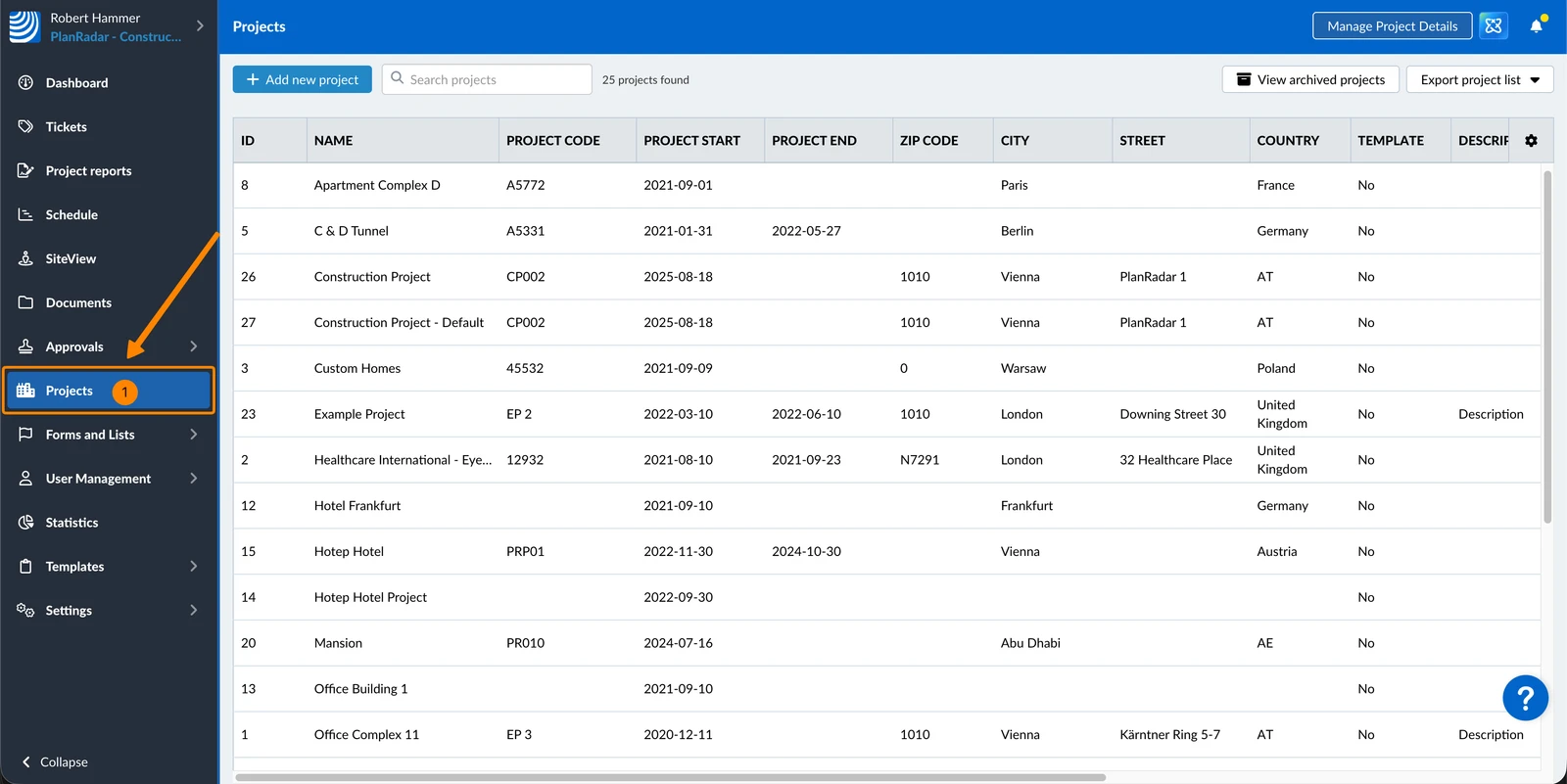
Personalizar los campos detallados de todos los proyectos
Los campos detallados personalizados globales para todos los proyectos sólo pueden personalizarse en la Webapp.
Añadir campos globales de detalle personalizados
Para añadir campos detallados personalizados para todos los proyectos:
- Haga clic en Gestionar detalles del proyecto
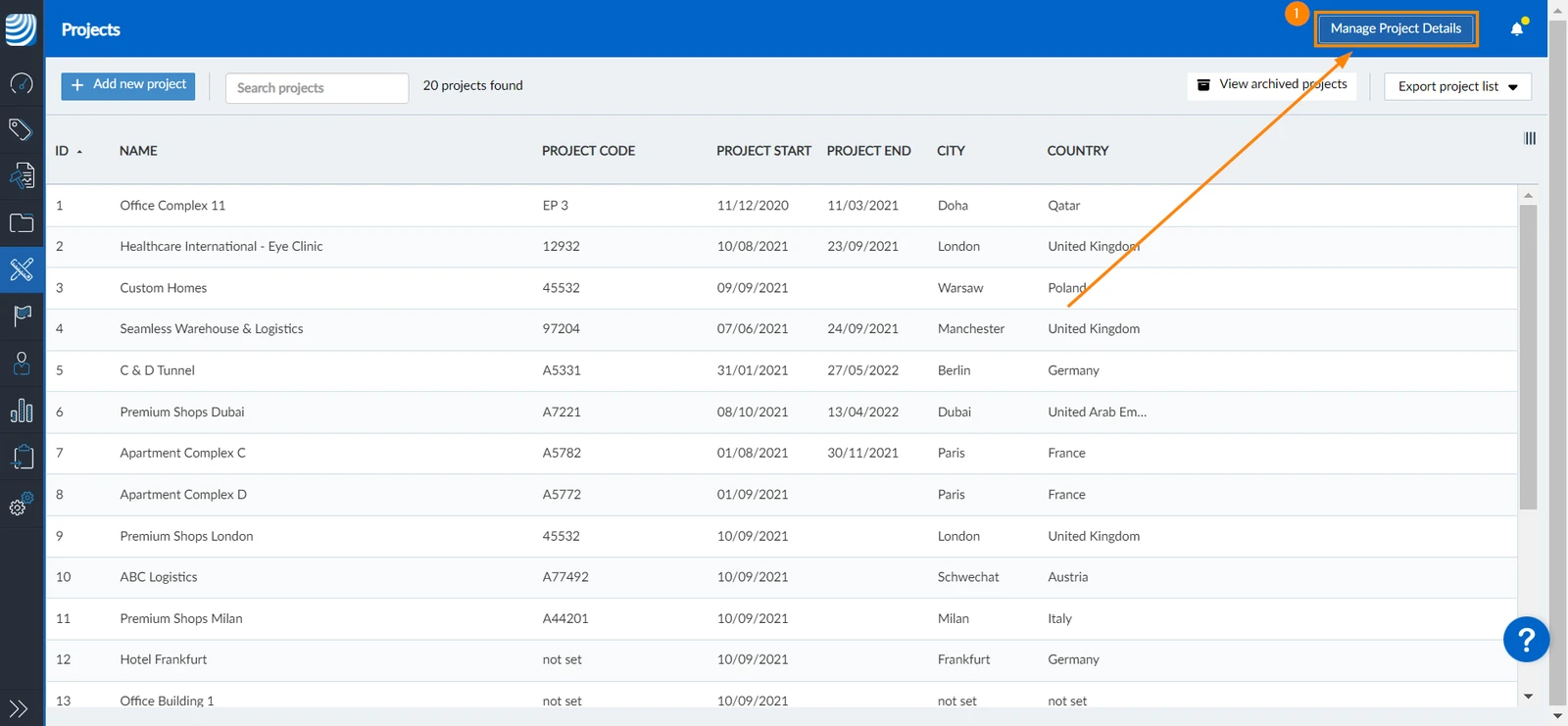
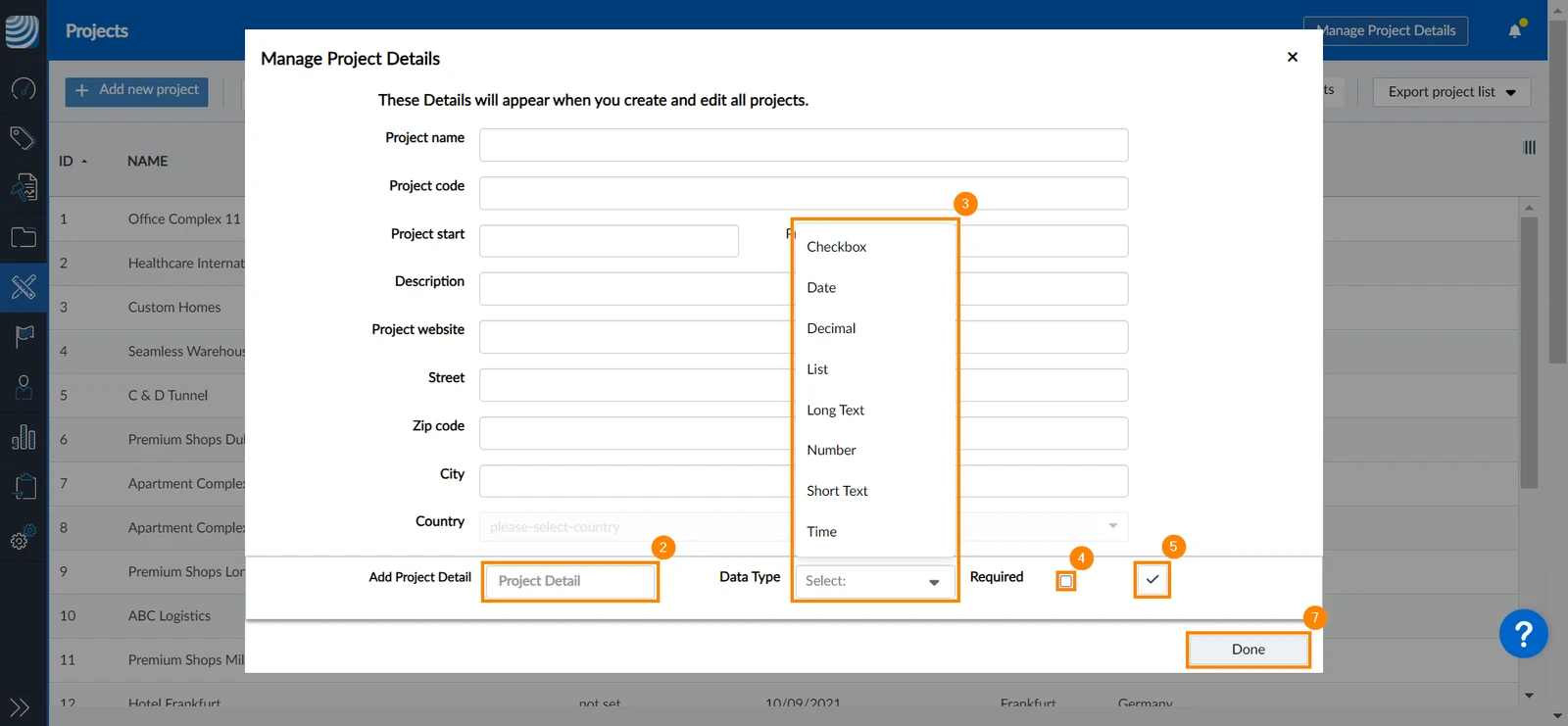
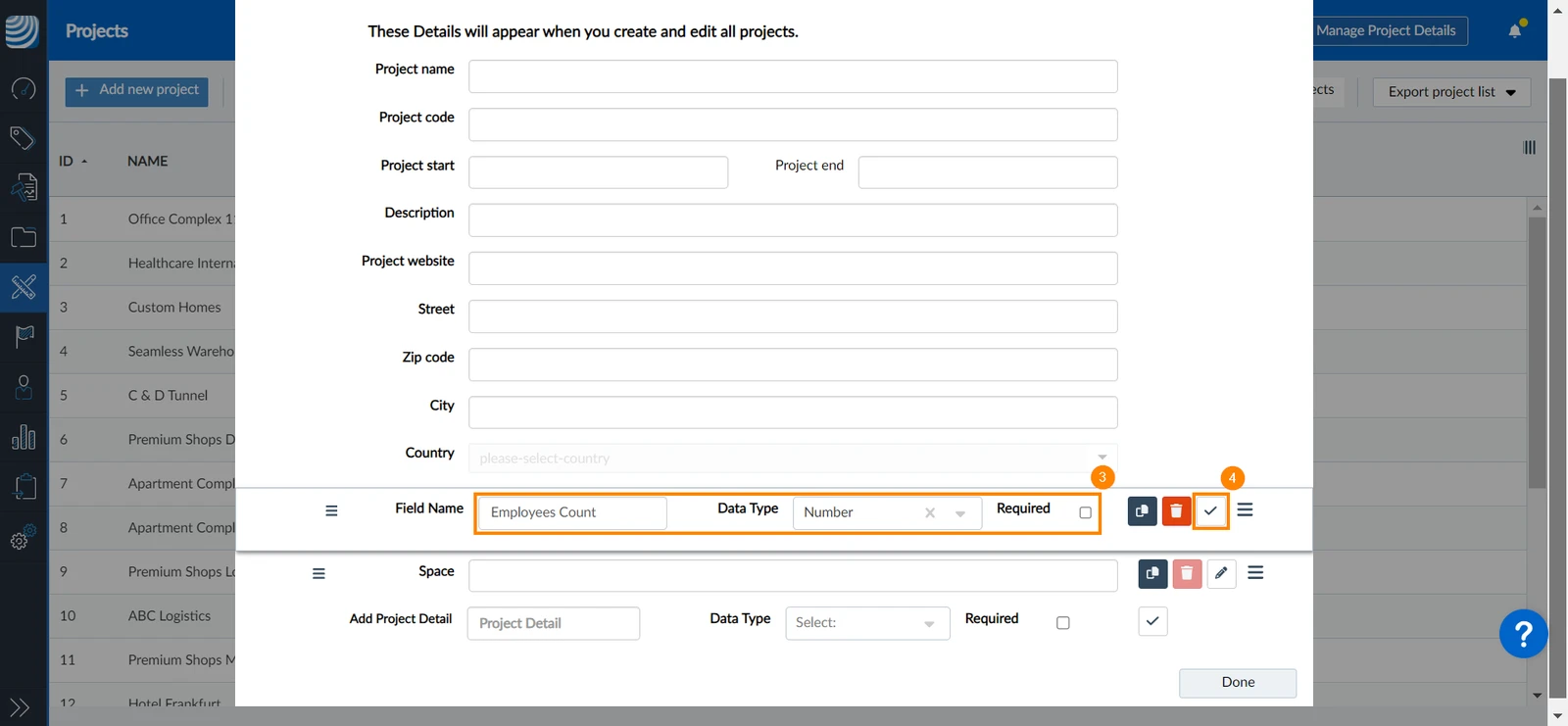
- Introduzca el nombre del campo para el nuevo detalle del proyecto
- Seleccione el tipo de datos en el desplegable para definir qué datos se pueden introducir
- Opcional: seleccione la casilla Required para que sea obligatorio rellenar el campo
- Haga clic en ✔ para añadir el campo
- Repita los pasos 2, 3, 4, 5 para añadir tantos campos como desee
- Haga clic en Hecho
Editar campos detallados personalizados globales
Para editar los campos detallados personalizados de todos los proyectos:
- Haga clic en Gestionar detalles del proyecto
- Pulse el icono de edición
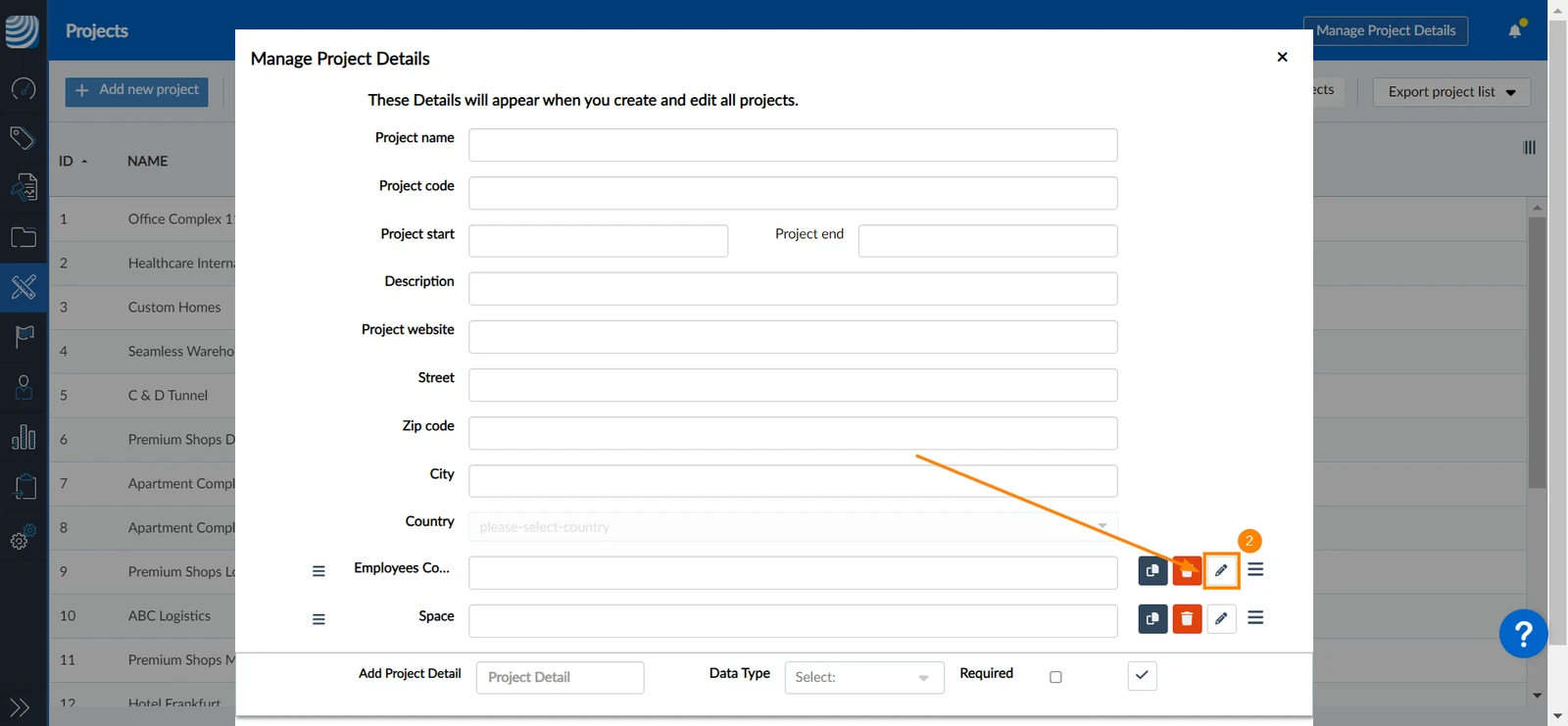
- Puede modificar el nombre, el tipo de datos y establecer el detalle como obligatorio u opcional
- Haga clic en ✔
Reorganizar campos globales de detalles personalizados
Los campos detallados por defecto del proyecto aparecen siempre en primer lugar y no pueden reordenarse.
Para cambiar el orden de los campos detallados personalizados de todos los proyectos:
- Haga clic en Gestionar detalles del proyecto
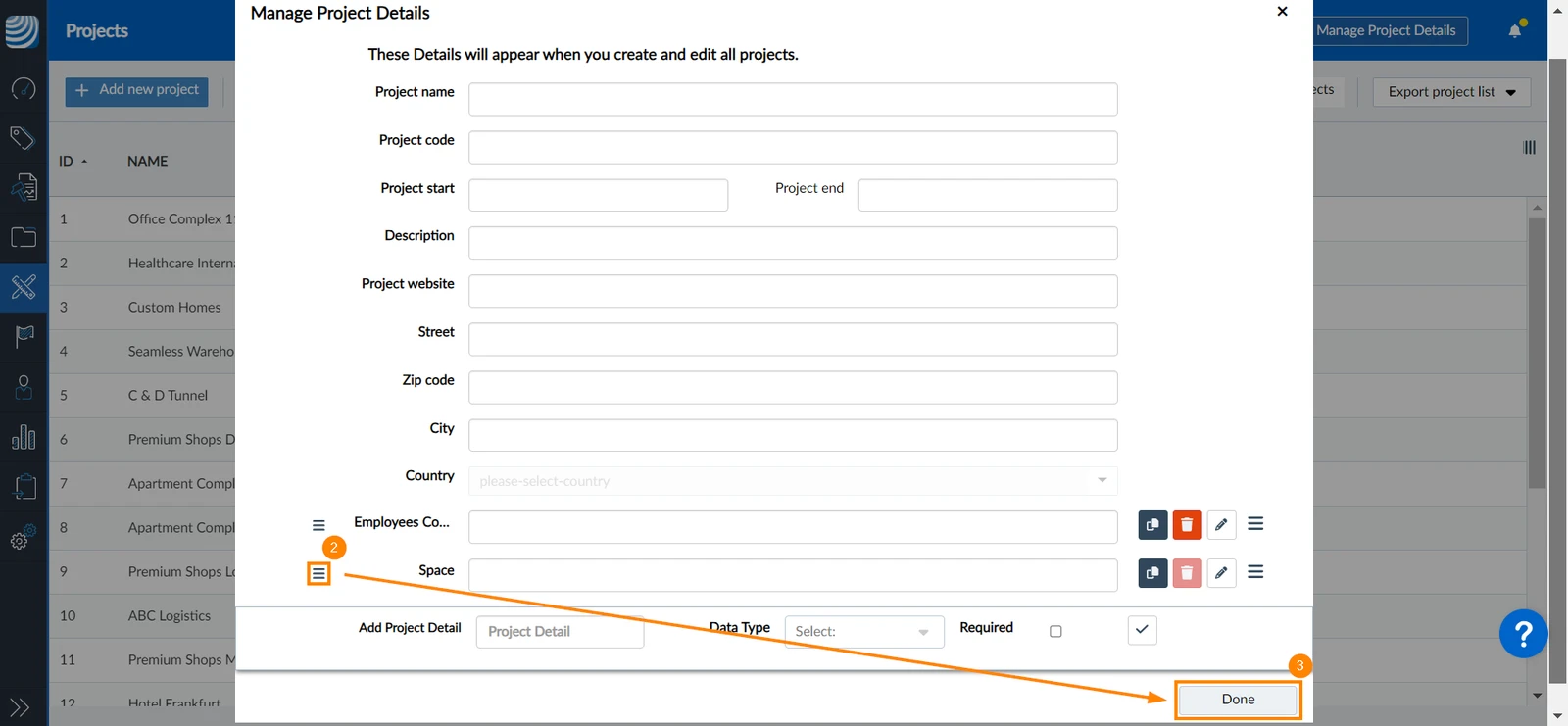
- Mantenga pulsado el icono de orden junto al campo para moverlo mediante arrastrar y soltar
- Haga clic en Hecho
Borrar campos detallados personalizados globales
Puede eliminar los campos detallados personalizados de todos los proyectos sólo si no se han utilizado. Para ello
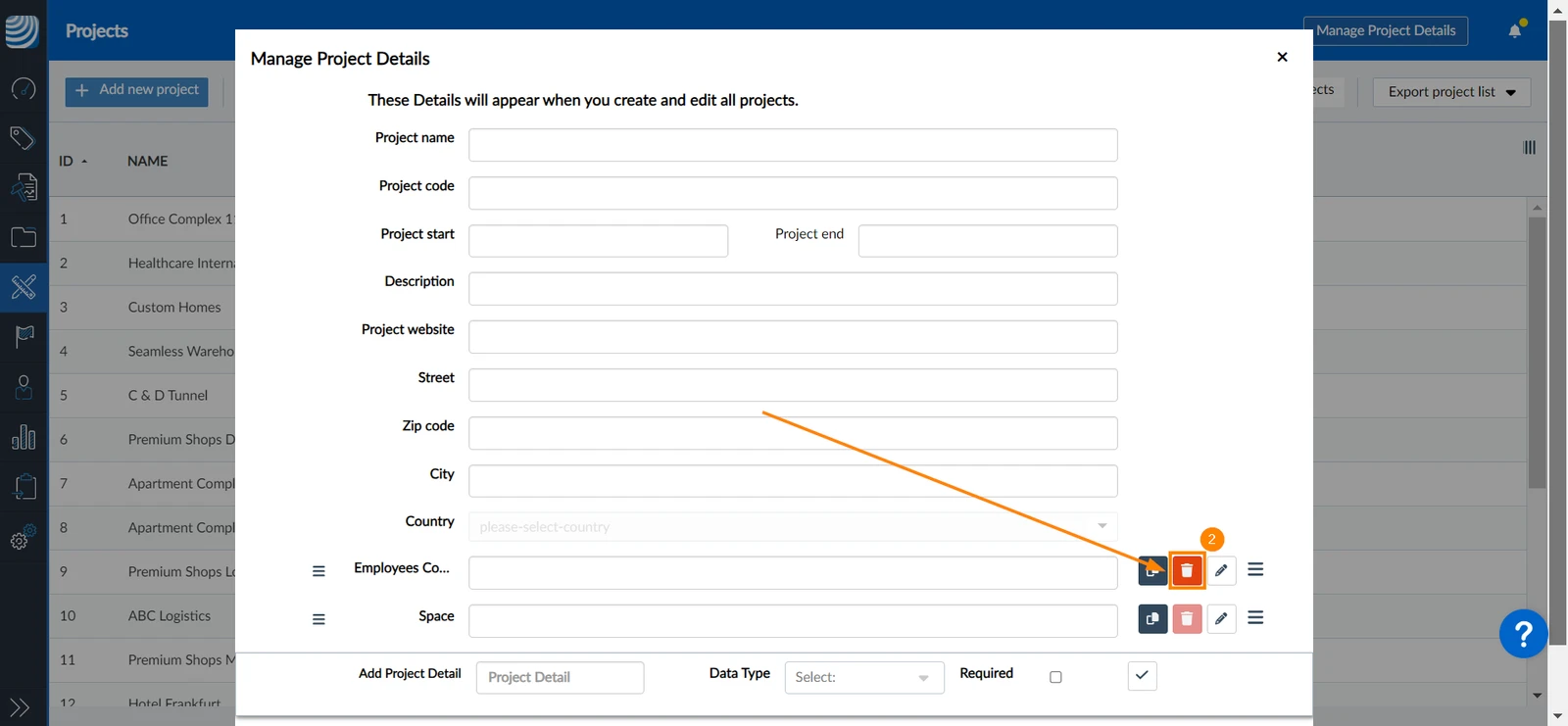
- Haga clic en Gestionar detalles del proyecto
- Haga clic en el icono Borrar
Personalizar los campos detallados de un proyecto específico
Añadir campos detallados personalizados a un proyecto
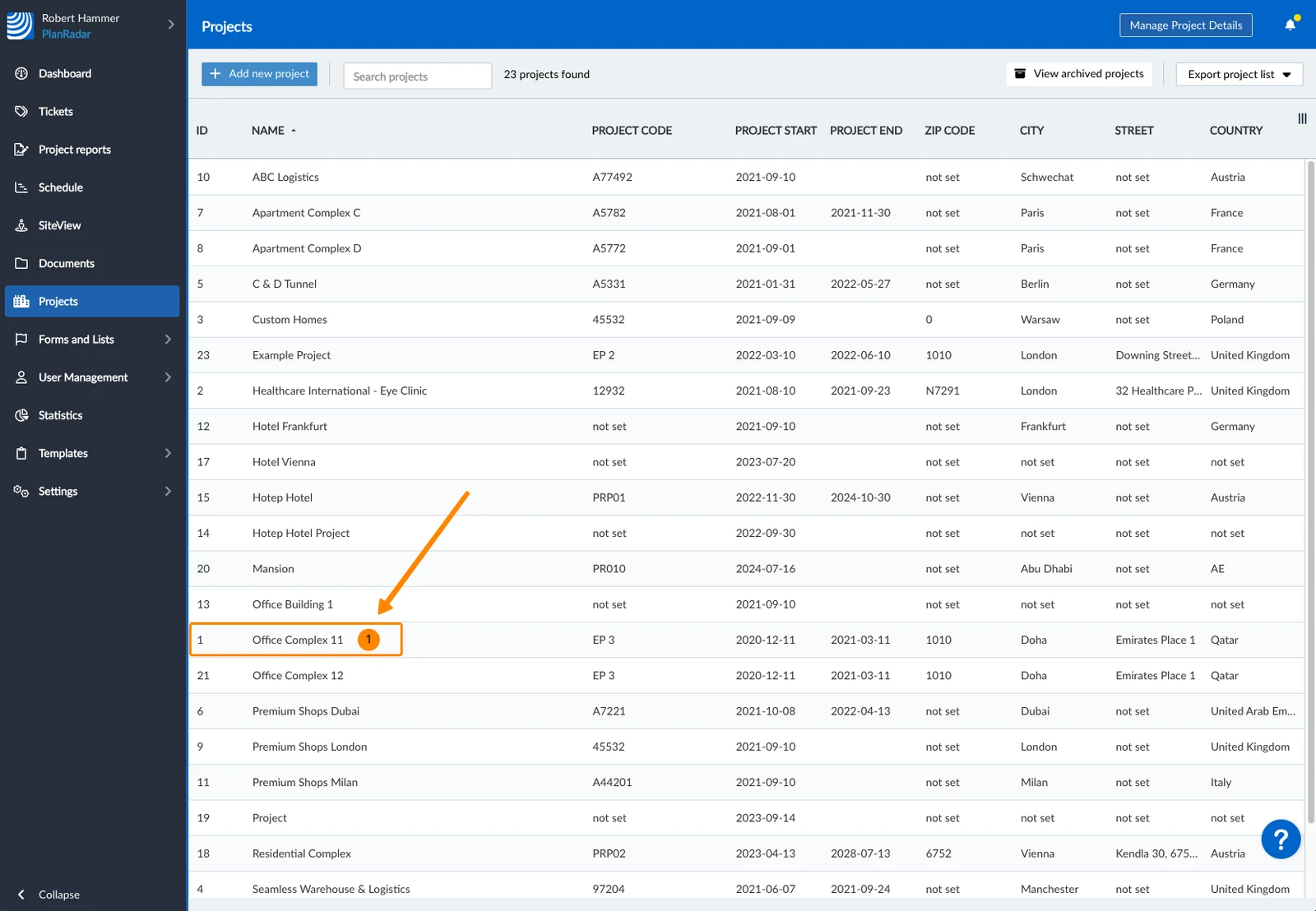
- Seleccione el proyecto
- Haga clic en + Añadir nuevo campo
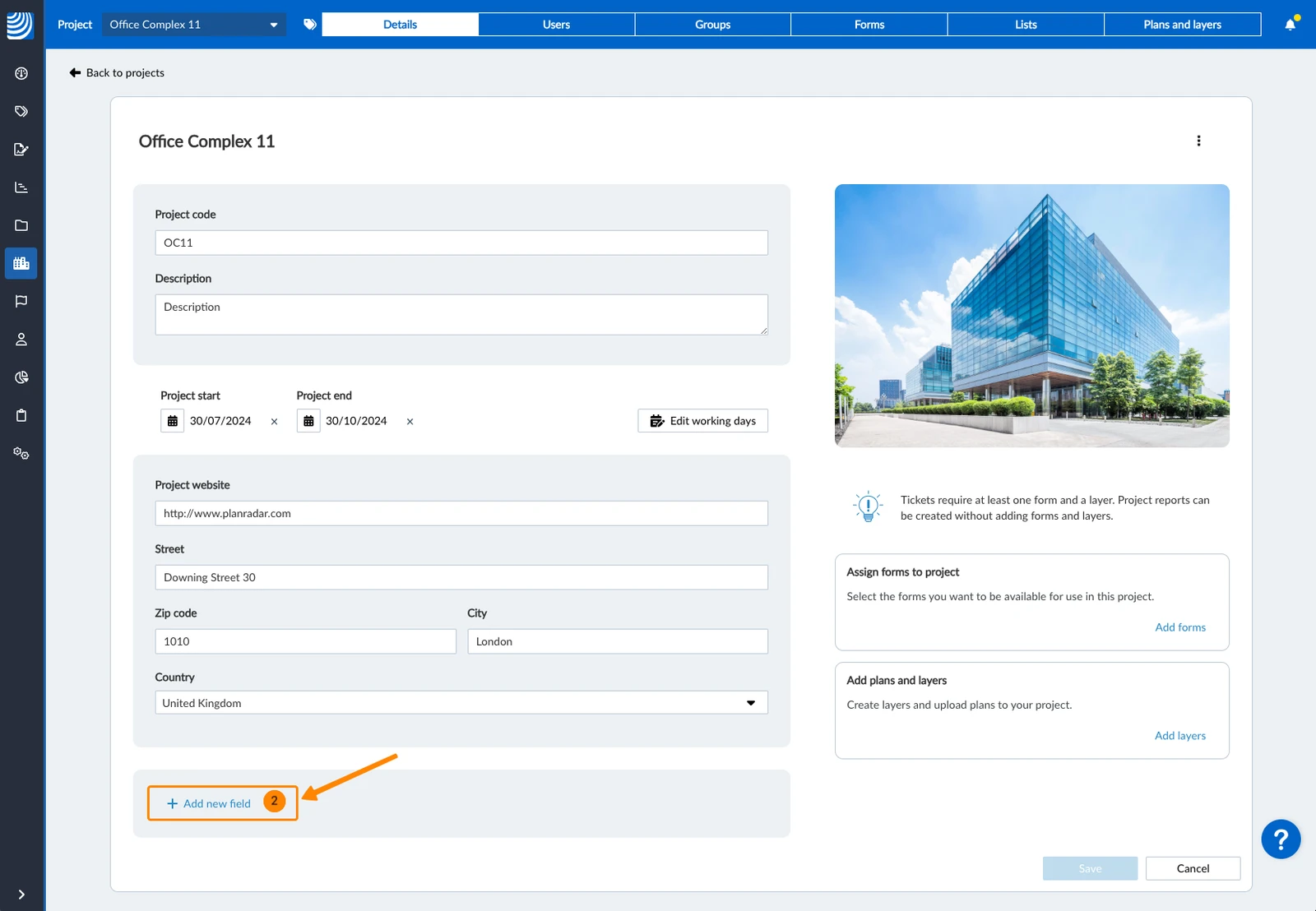
- Introduzca un nombre de campo****
- Seleccione un tipo de datos****
- Haga clic en Crear campo
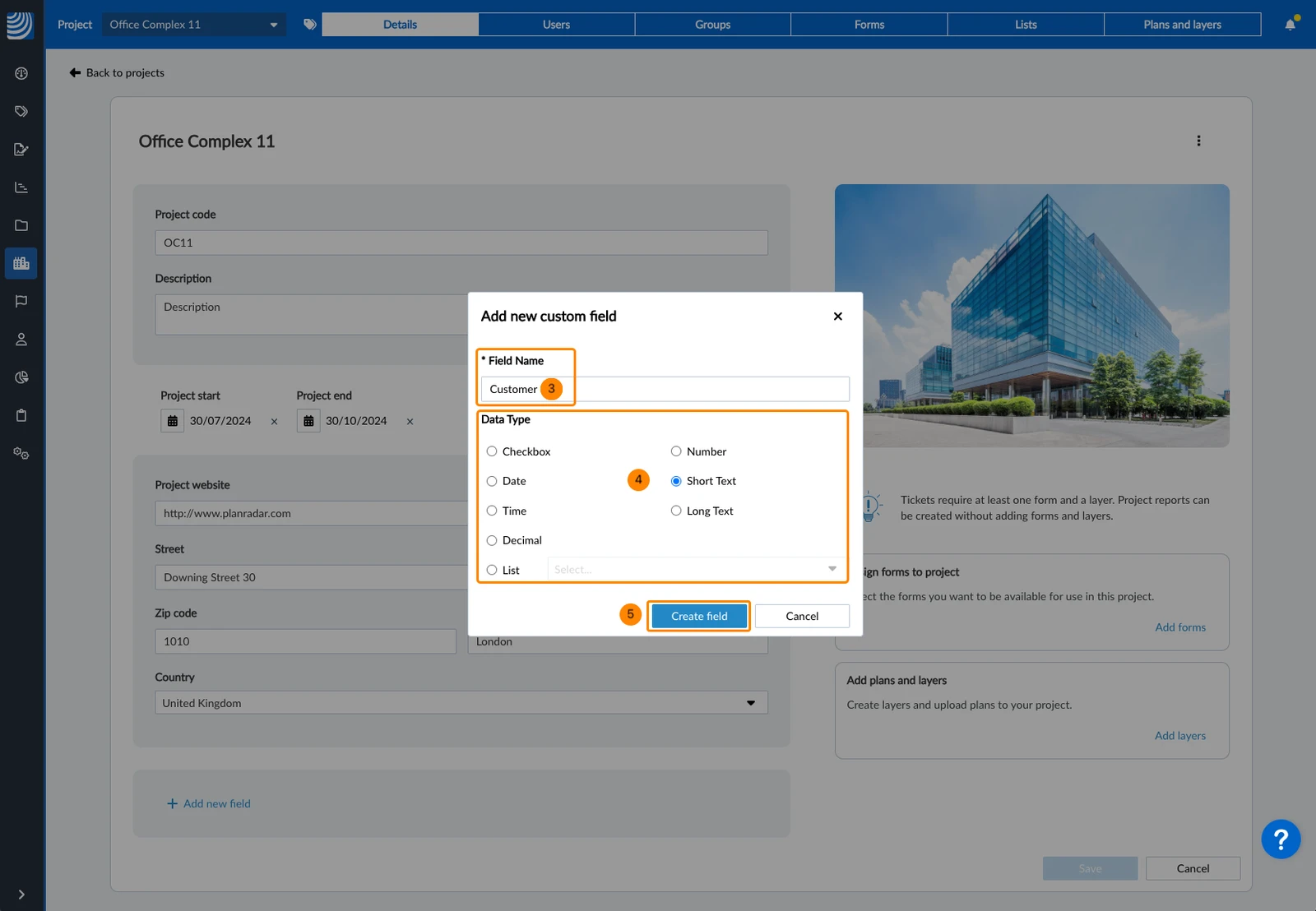
- Repita los pasos 2, 3, 4 y 5 para añadir más campos
- Seleccione el proyecto
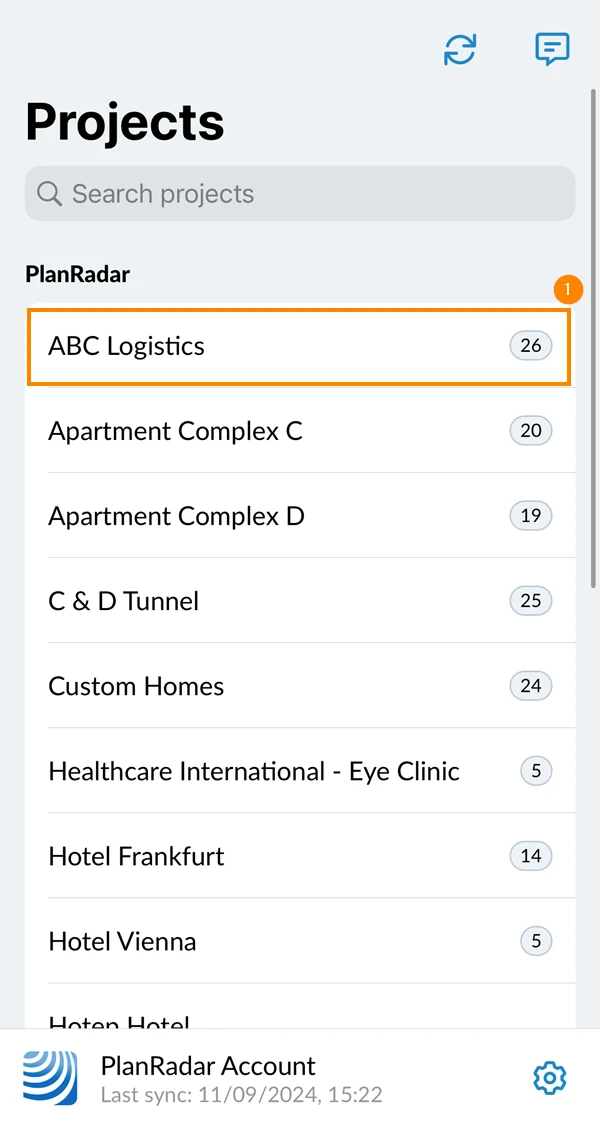
- Grifo Detalles del proyecto
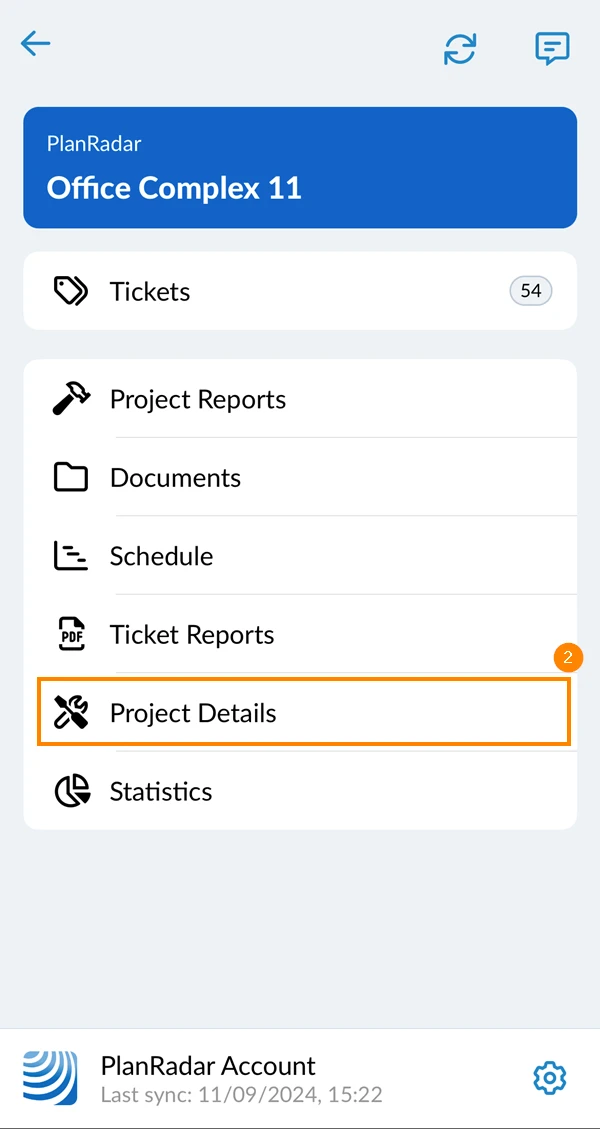
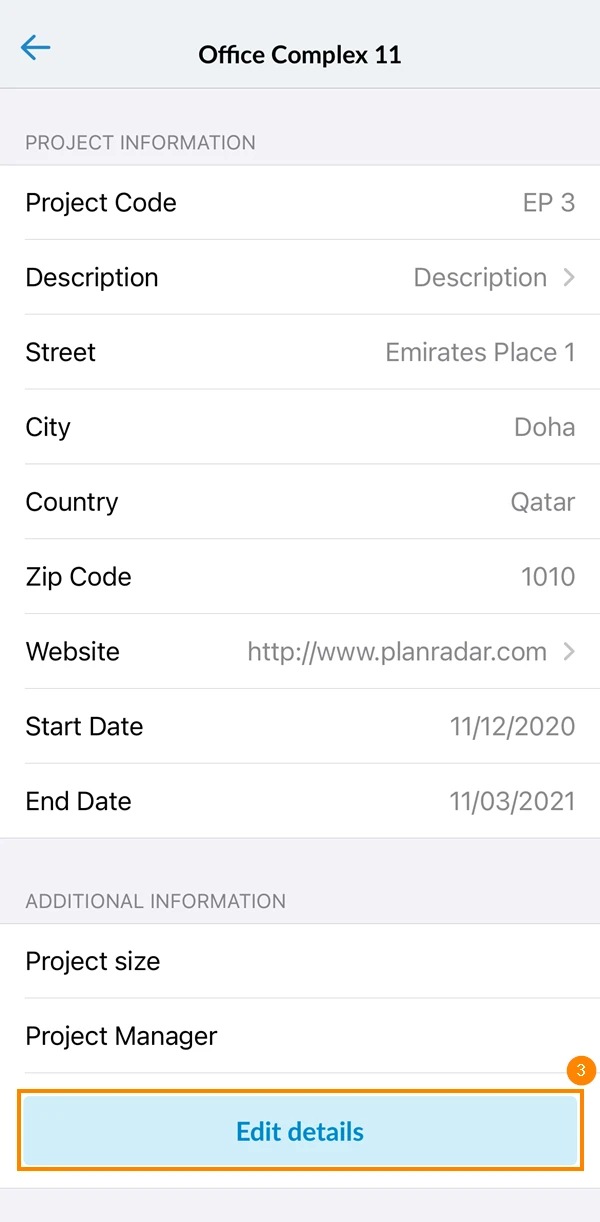
- Desplácese hacia abajo y pulse Editar detalles
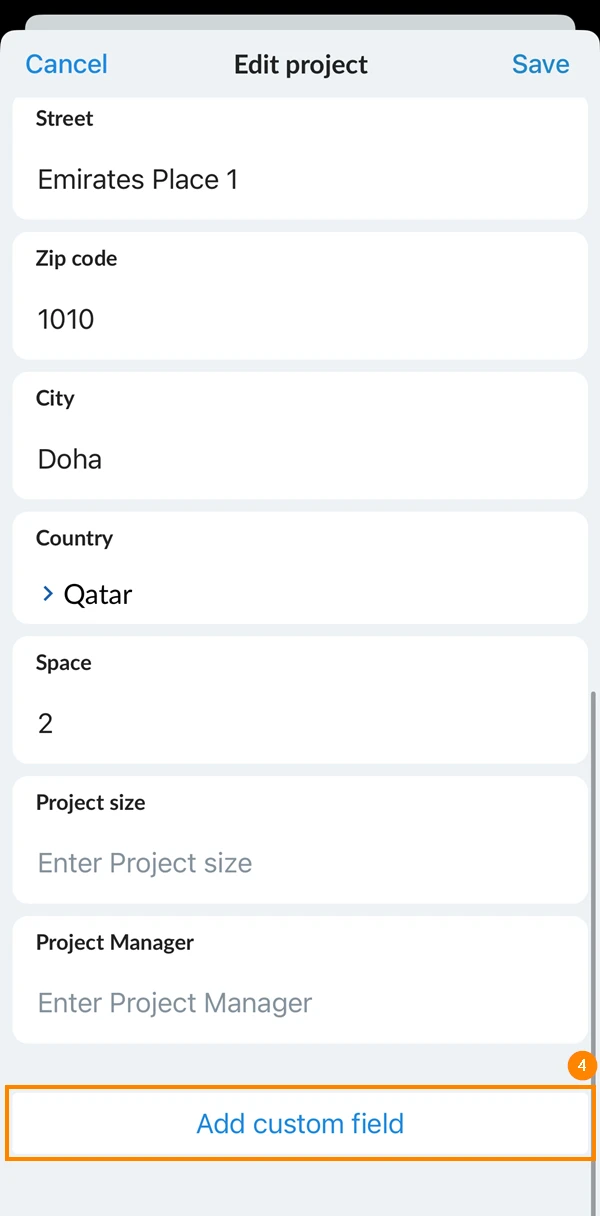
- Desplácese hacia abajo y pulse Añadir campo personalizado
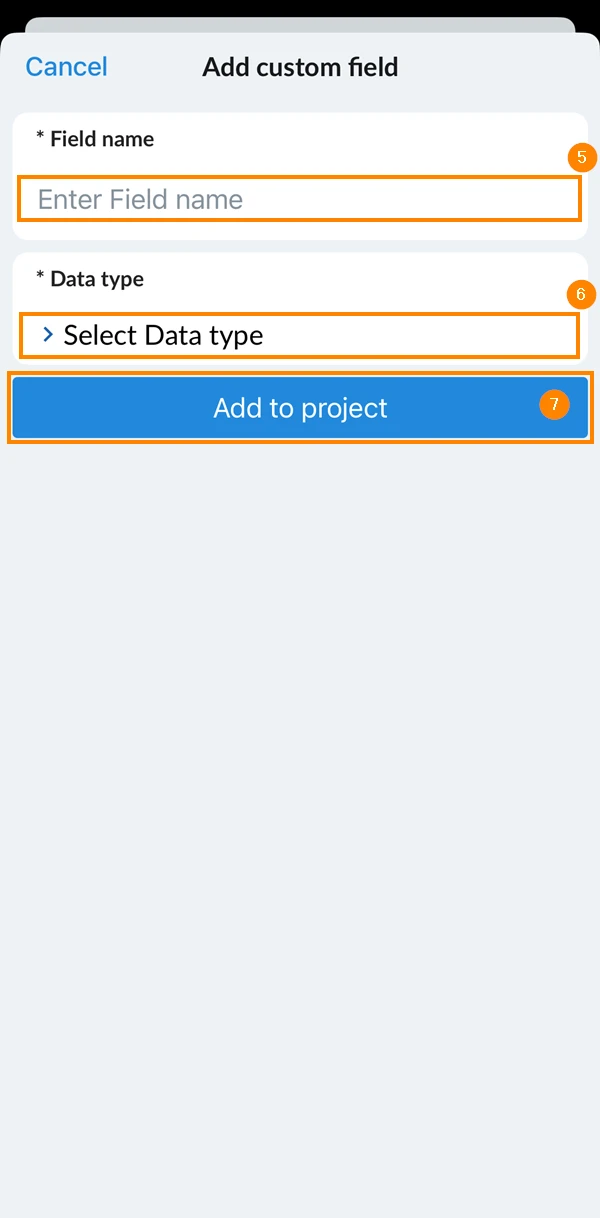
- Introduzca el nombre del detalle
- Seleccione el tipo de datos del detalle (texto corto, texto largo, número, lista, etc.)
- Pulse Añadir al proyecto
- Repita los pasos 4, 5, 6 y 7 para añadir más detalles personalizados a su proyecto
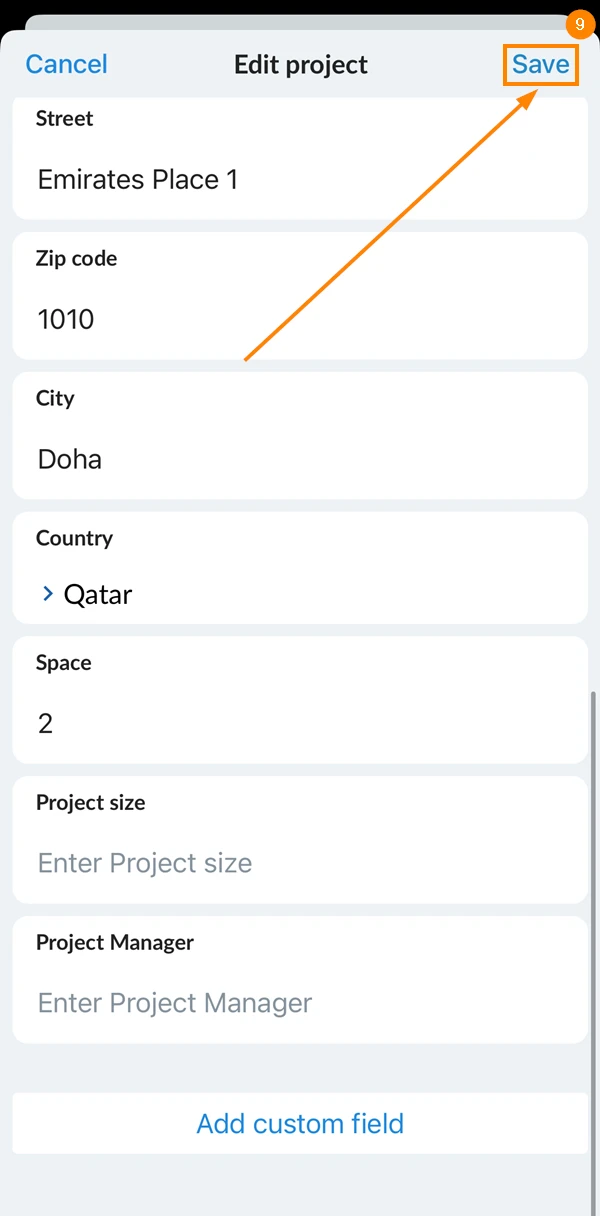
- Pulse Guardar
Editar campos detallados personalizados de un proyecto
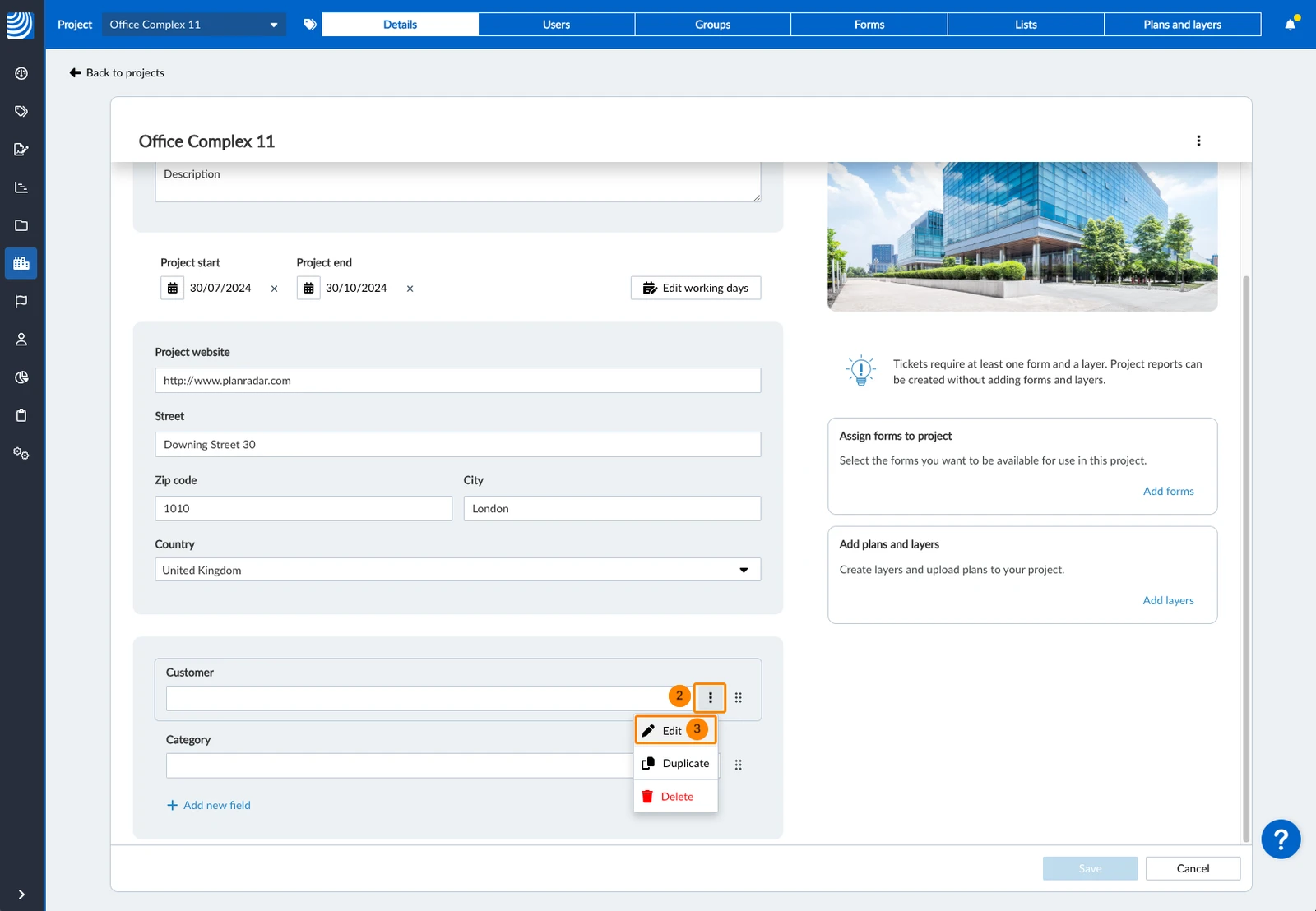
- Seleccione el proyecto
- Pase el ratón sobre el campo personalizado y abra el menú más
- Haga clic en Editar
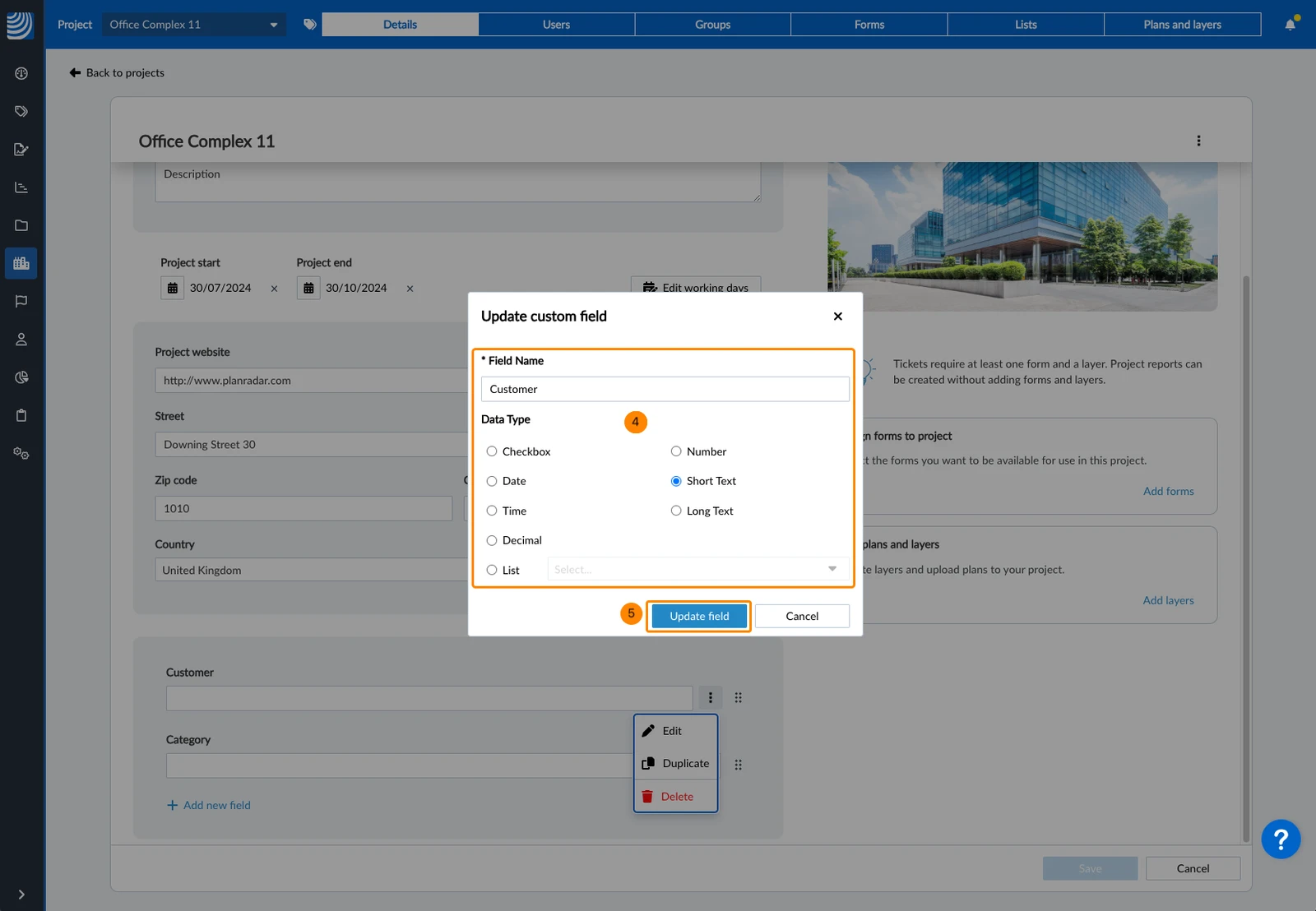
- Haga sus cambios
- Haga clic en Campo de actualización
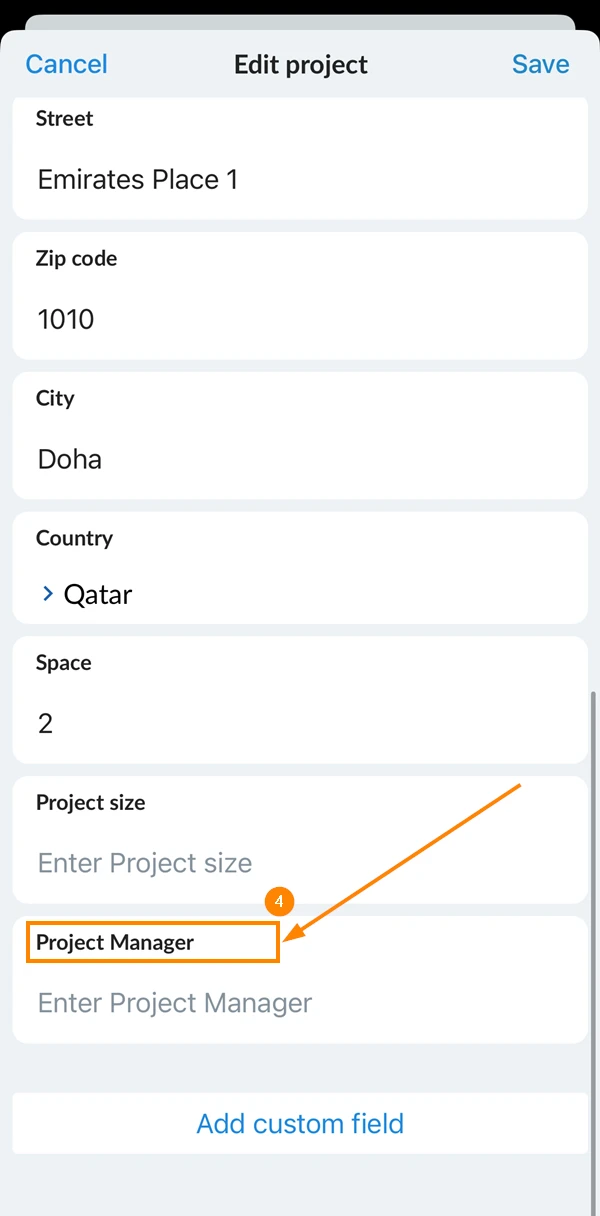
- Seleccione el proyecto
- Grifo Detalles del proyecto
- Desplácese hacia abajo y pulse Editar detalles
- Desplácese hacia abajo y pulse el nombre del detalle personalizado que desea editar
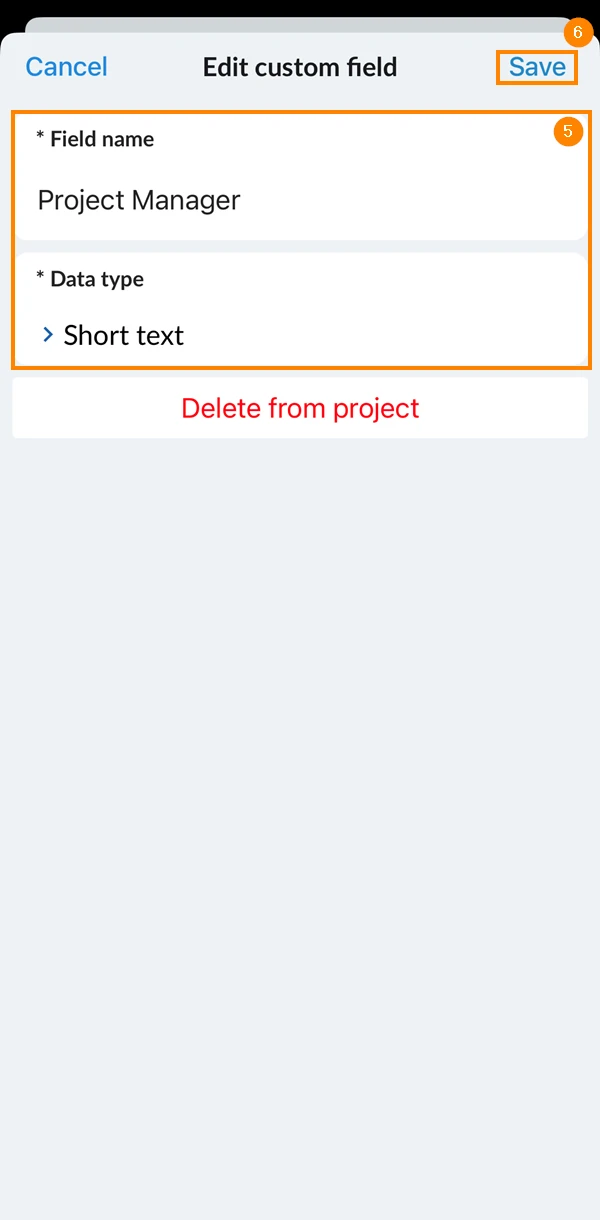
- Puede modificar el nombre y el tipo de datos del detalle
- Pulse Guardar
- Pulse Guardar
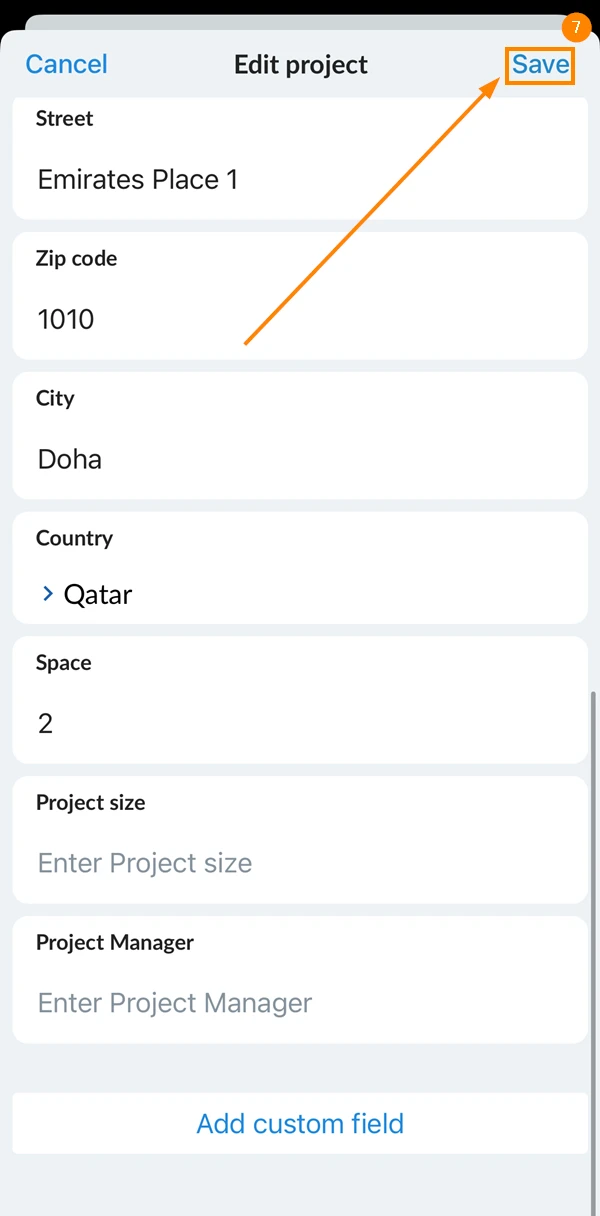
Borrar detalles personalizados de un proyecto específico
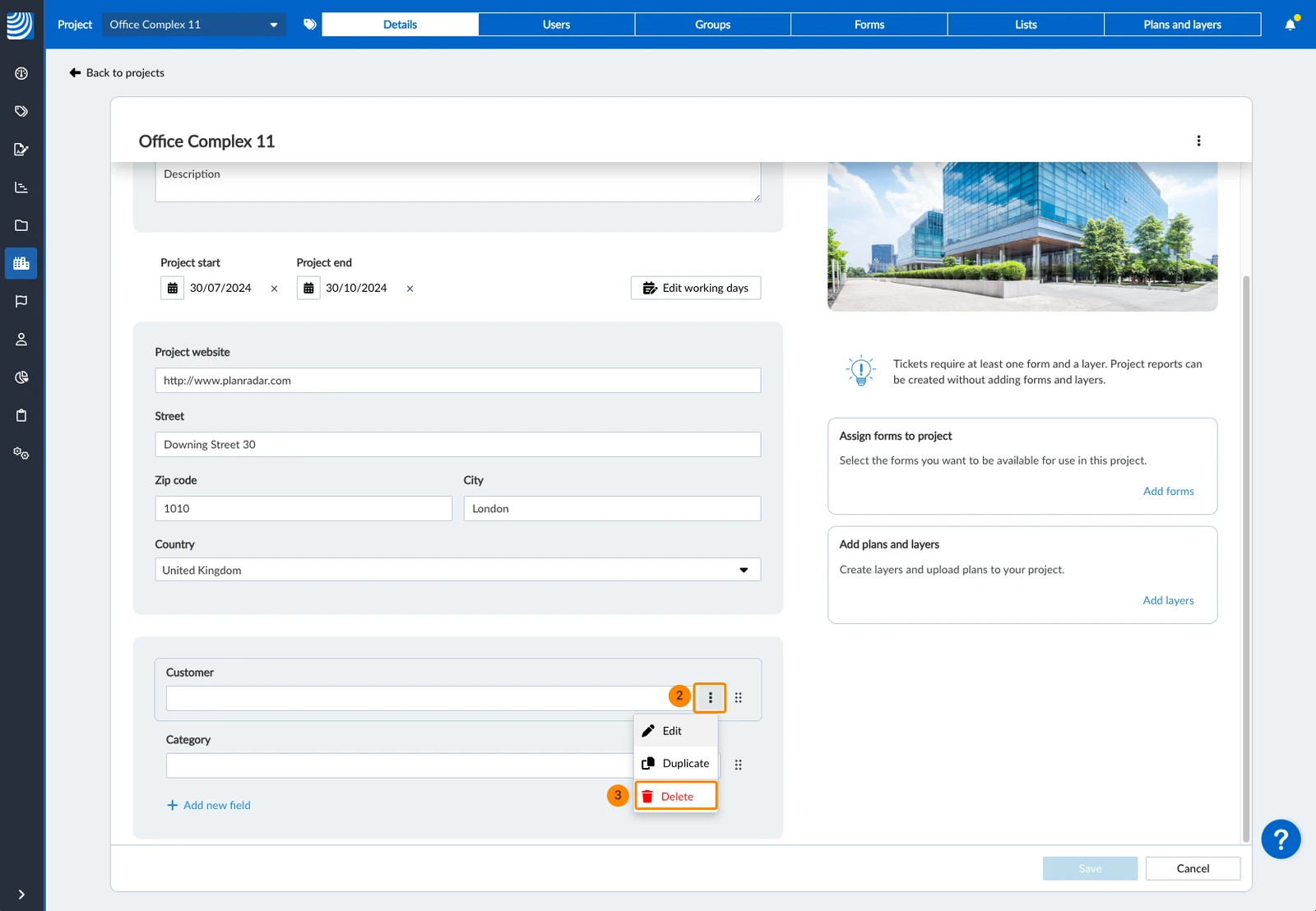
- Seleccione el proyecto
- Pase el ratón sobre el campo personalizado y abra el menú más
- Haga clic en el icono Borrar
- Seleccione el proyecto
- Grifo Detalles del proyecto
- Desplácese hacia abajo y pulse Editar detalles
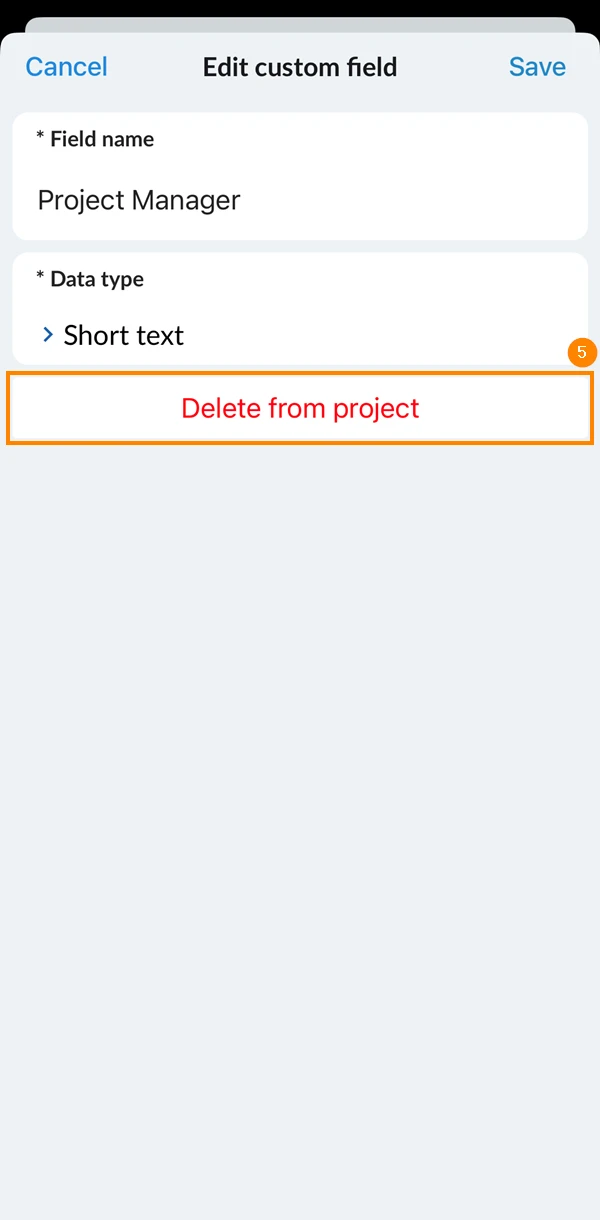
- Desplácese hacia abajo y pulse el nombre del detalle personalizado que desea eliminar
- Pulse Eliminar del proyecto
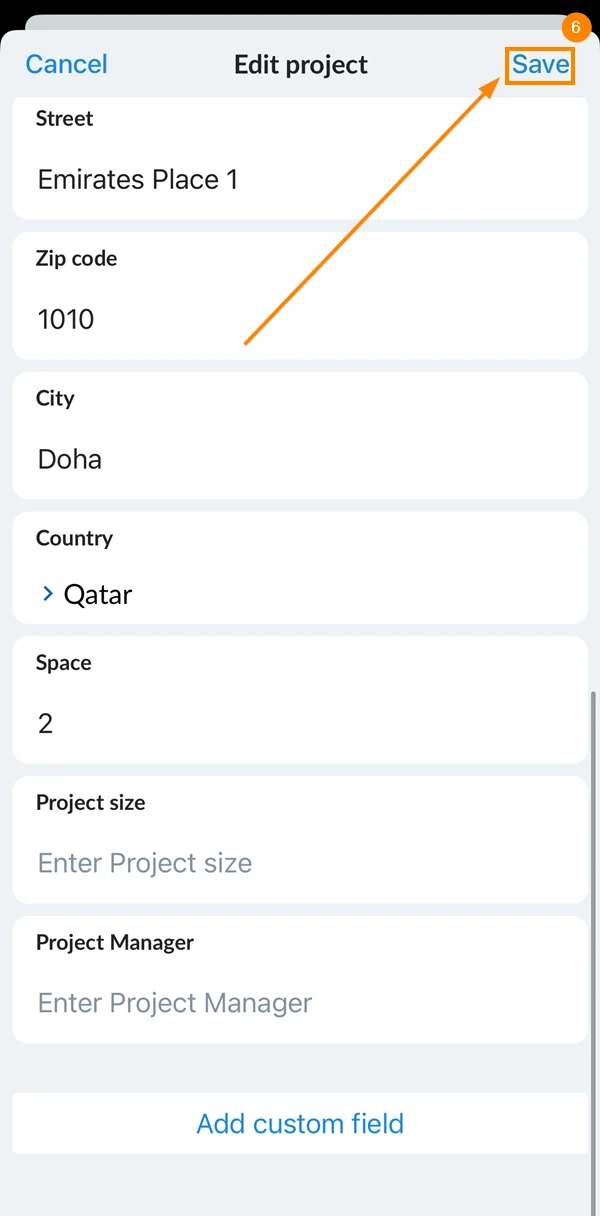
- Pulse Guardar
Duplicar campos detallados personalizados de un proyecto
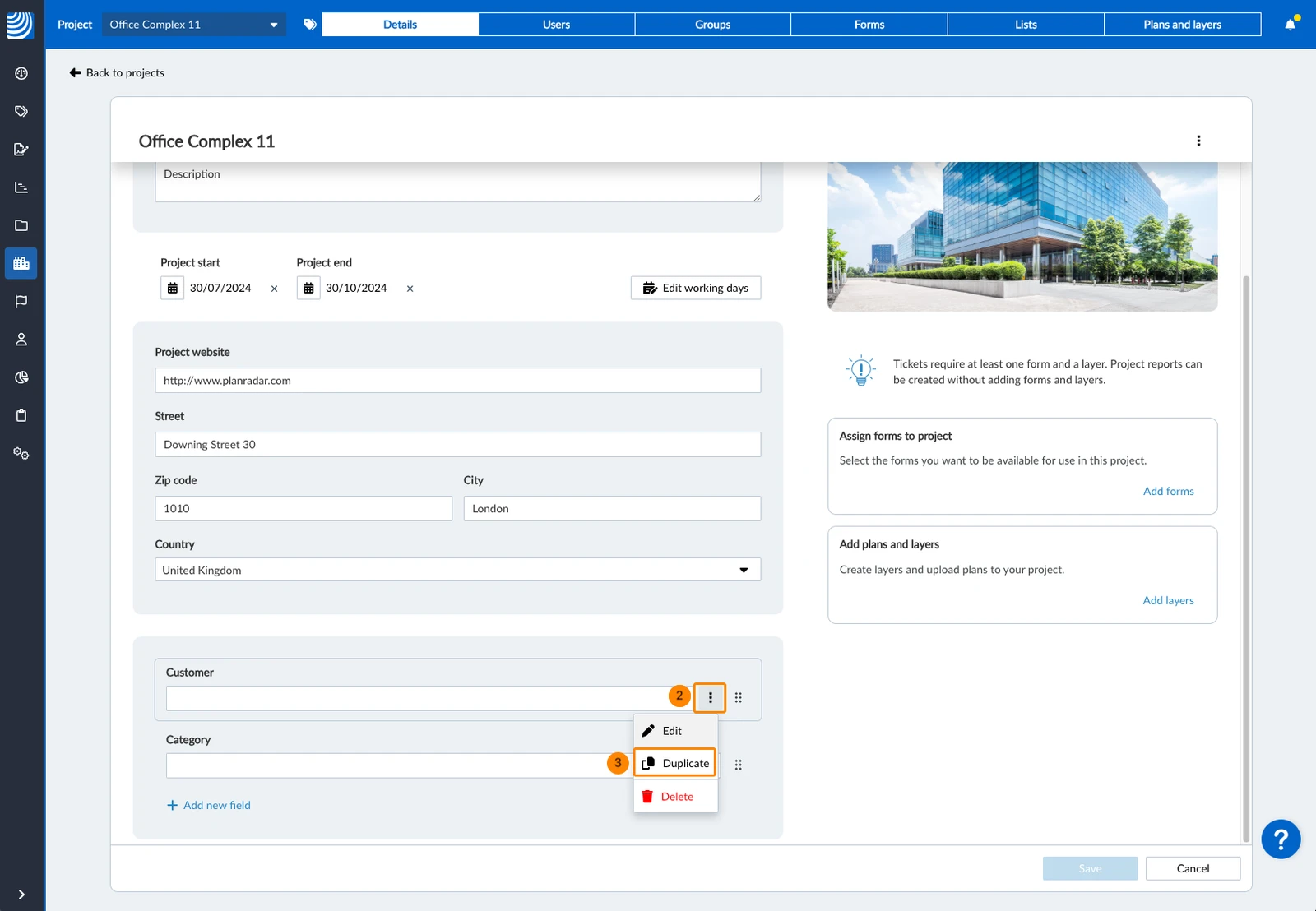
Para duplicar un campo de detalle personalizado de un proyecto (sólo disponible en la Webapp):
- Seleccione el proyecto
- Pase el ratón sobre el campo personalizado y abra el menú más
- Haga clic en Duplicar

Reorganizar los detalles personalizados de un proyecto
Los campos detallados del proyecto por defecto aparecen siempre en primer lugar y no pueden reordenarse. Los campos de detalles globales personalizados del proyecto son los siguientes en orden.
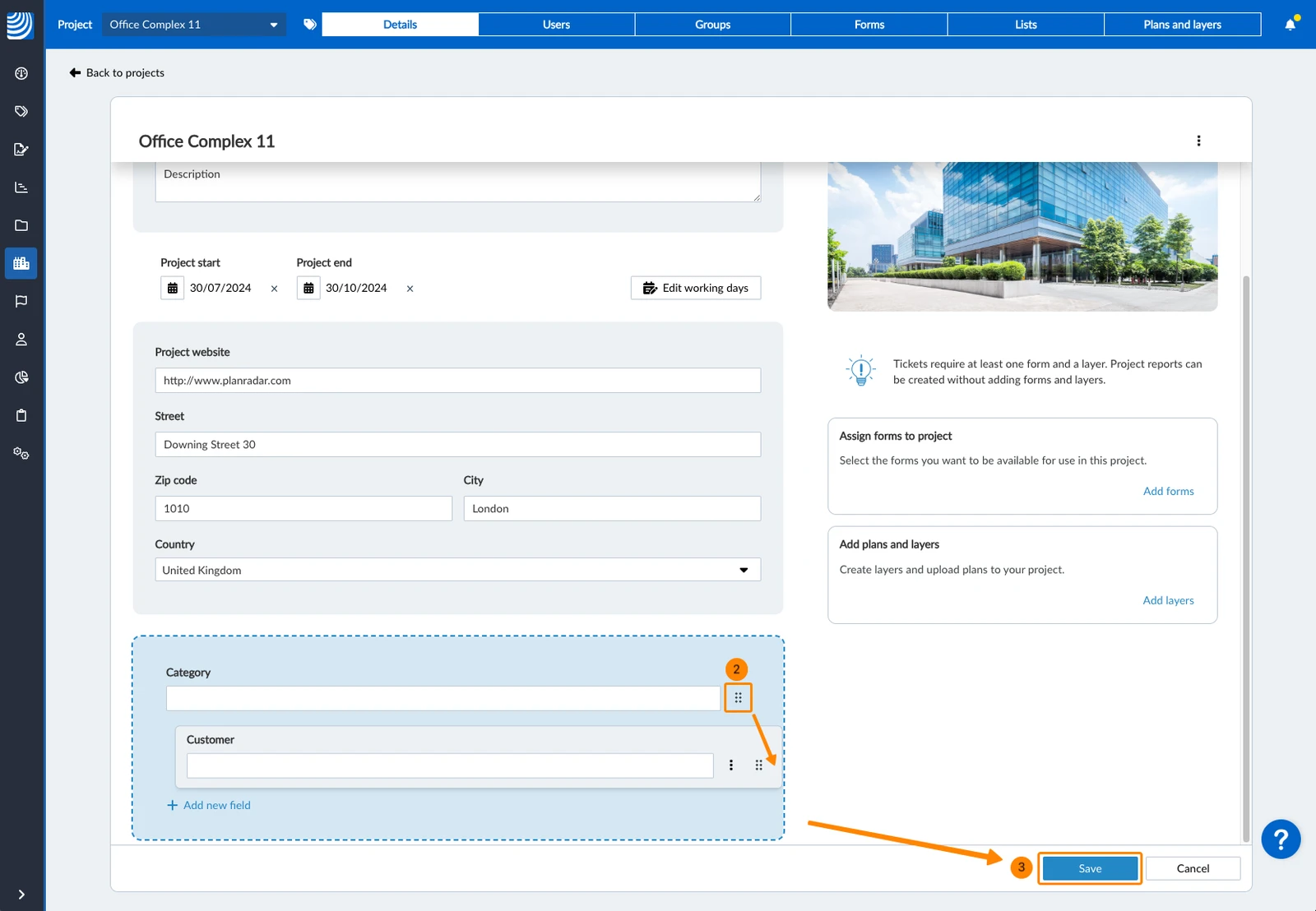
Para cambiar el orden de los campos detallados personalizados de un proyecto específico (sólo disponible en la Webapp):
- Seleccione el proyecto
- Mantenga pulsado el icono de orden junto al campo que desea reorganizar, arrástrelo y suéltelo donde desee moverlo
- Haga clic en Guardar
Actualizado el 11 de mayo de 2026