

 English (UK)
 Deutsch
 Español
 Hrvatski
 Italiano
 Polski
 Português (BR)
Remplir la forme d'un billet
Vue d'ensemble
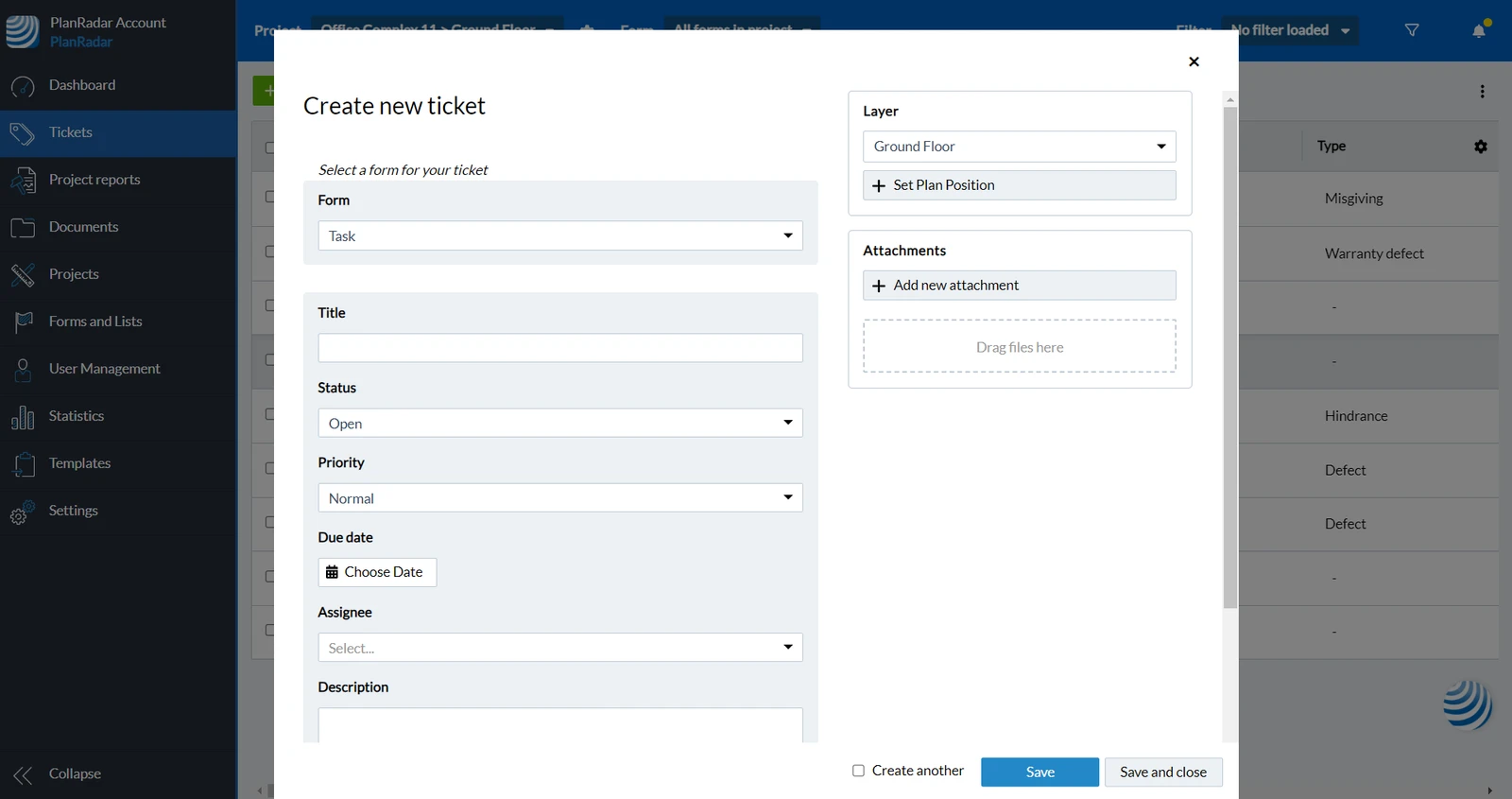
Vous avez peut-être commencé par Créer un ticket et progressé jusqu'à Sélectionner un formulaire, ou vous êtes peut-être en train d'éditer un ticket existant. Vous apprendrez ici à remplir le formulaire d'un ticket et à connaître les champs prédéfinis et personnalisés.
Accès et autorisations
Champs prédéfinis
Les champs prédéfinis sont assortis de fonctionnalités spéciales, par exemple l'emplacement du titre, la façon dont le statut est visualisé ou ce qui se passe avec l'assigné, les destinataires et les dates d'échéance.
Les champs prédéfinis suivants sont disponibles :
Titre
Chaque ticket doit avoir un titre. Il permet d'identifier le ticket, en plus de l'ID du ticket, qui est un numéro de séquence attribué automatiquement. Le titre doit résumer brièvement l'objet du ticket sans être trop long.
Statut
Il est recommandé d'utiliser le champ "statut" lorsque vous avez un flux de travail dans lequel des tâches ou des problèmes sont assignés pour être traités et résolus.
Une couleur est attribuée à chaque statut.
Progrès
Suivez l'état d'avancement du ticket en pourcentage.
Cessionnaire
L'assigné est la personne qui travaille sur le ticket pour le résoudre.
Récepteur (CC)
Ajoutez des utilisateurs en tant que destinataires pour les tenir informés des activités dans le ticket - de manière similaire au champ CC dans les emails. Ils recevront des notifications comme si le ticket leur était assigné.
Date d'échéance et date de prolongation
Fixez une date d'échéance pour envoyer automatiquement des rappels avant que la date d'échéance ne soit atteinte. Utilisez des dates de prolongation si les dates d'échéance n'ont pas été ou ne seront pas respectées.
Priorité
Le champ de priorité est défini par défaut sur Normal. Vous pouvez le modifier en Bas ou Haut pour indiquer quels tickets doivent être résolus en premier.
Billet pour les parents
En sélectionnant un billet parent, votre billet actuel deviendra un sous-billet du billet parent sélectionné.
Champs personnalisés
Les champs personnalisés ont un nom personnalisé et l'un des types de champs suivants.
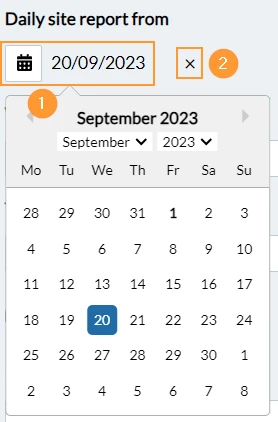
Date
Pour fixer une date :
- Cliquez sur Choose Date pour ouvrir le sélecteur de date
- Cliquez sur le jour pour le sélectionner
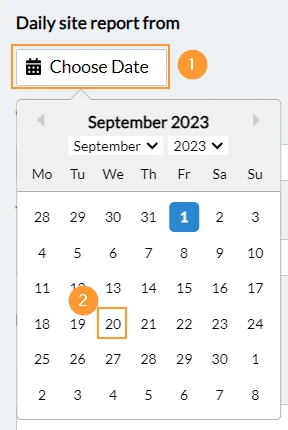
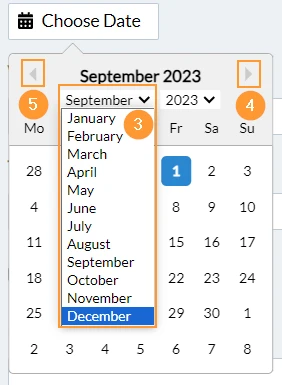
- Sélectionnez un mois dans le menu déroulant avant de sélectionner un jour
- OU cliquez sur next month
- OU cliquez sur précédent mois
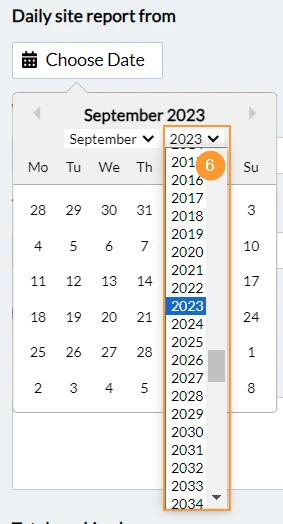
- Sélectionnez une année dans le menu déroulant avant de sélectionner un mois
Pour modifier/supprimer une date :
- Cliquez sur la date pour ouvrir le sélecteur de date et sélectionner une nouvelle date
- OU cliquez sur X pour supprimer la date.
L'heure
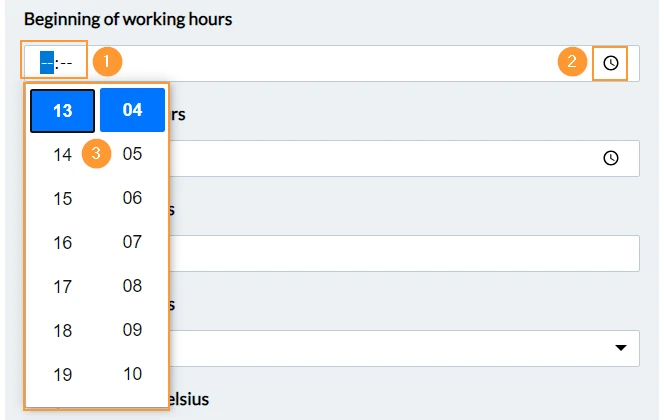
Pour régler une heure :
- Saisissez les heures et les minutes sur le clavier
- OU cliquez sur l'icône de l'heure
- Cliquez ensuite sur les heures et les minutes
Liste
Pour sélectionner l'une des valeurs proposées dans un champ de liste :
- Cliquez sur Select... pour ouvrir le menu déroulant
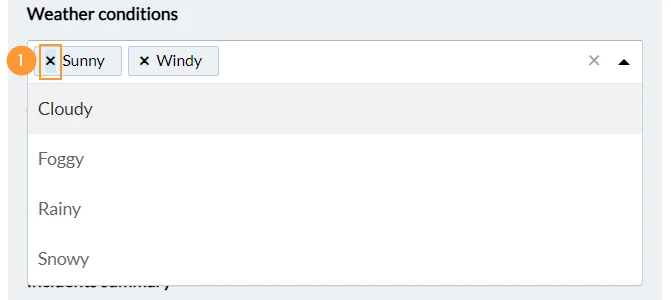
Pour rechercher des valeurs, commencez à taper lorsque le menu déroulant est ouvert. - Cliquez sur la valeur, par exemple Sunny, pour la sélectionner
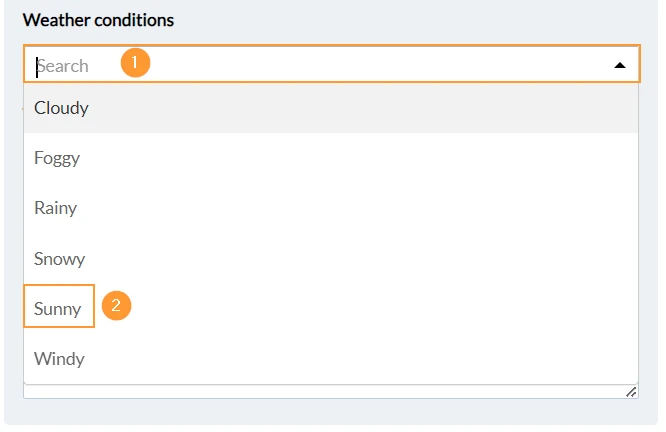
Pour effacer la ou les valeurs sélectionnées d'un champ de liste :
- Cliquez sur X

Pour sélectionner une valeur supplémentaire :
- Les valeurs sélectionnées sont affichées sur fond gris
- Ouvrez à nouveau le menu déroulant pour sélectionner une autre valeur
- Cliquez sur la valeur, par exemple Windy , pour la sélectionner
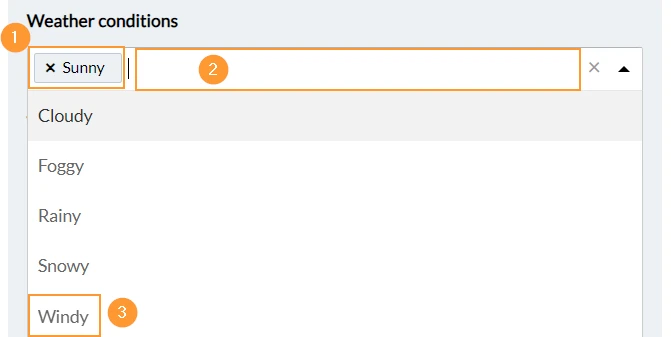
Pour effacer une seule valeur d'un champ de liste :
- Cliquez sur X à côté de la valeur
Texte court et long
Les champs de texte court sont limités à une ligne.
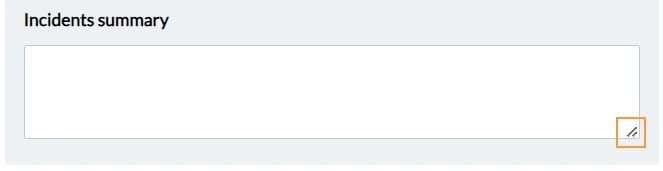
Les champs de texte longs peuvent comporter plusieurs lignes. Par défaut, 3 lignes sont affichées, mais vous pouvez faire glisser le cadre pour afficher temporairement plus de lignes.
Nombre et décimale
Les champs numériques n'autorisent que les nombres entiers, par exemple "25", tandis que les champs décimaux acceptent les nombres décimaux. Le séparateur décimal est toujours représenté par un point ('.'), quelle que soit votre langue.
Pour saisir un nombre ou un nombre décimal :
- Cliquez sur le champ et commencez à taper sur votre clavier
- Ou utilisez les touches fléchées pour augmenter ou diminuer le nombre

Case à cocher
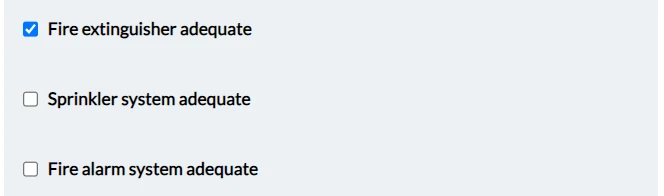
Le champ de la case à cocher est vide par défaut. Cochez la case pour faire apparaître la coche.
Utilisateur
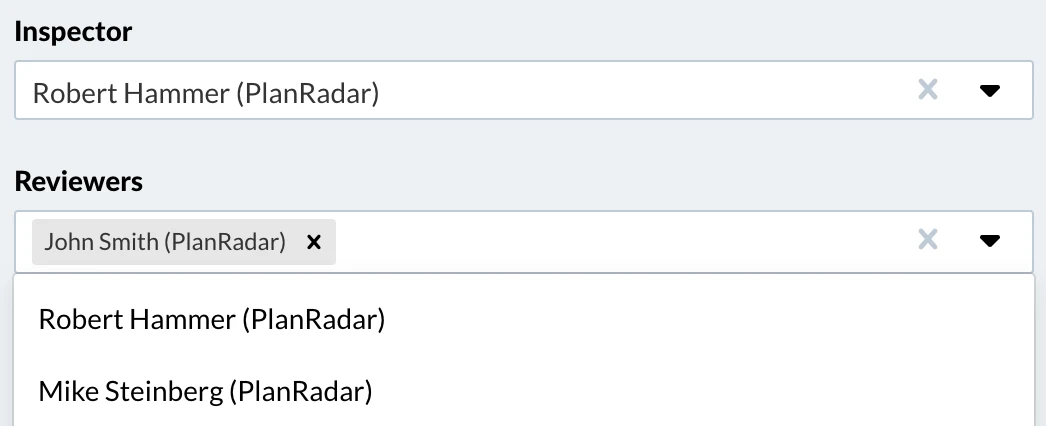
Un formulaire peut comporter des champs utilisateur personnalisés, dont le fonctionnement est similaire à celui des champs attributaire et destinataire.
Pièce jointe
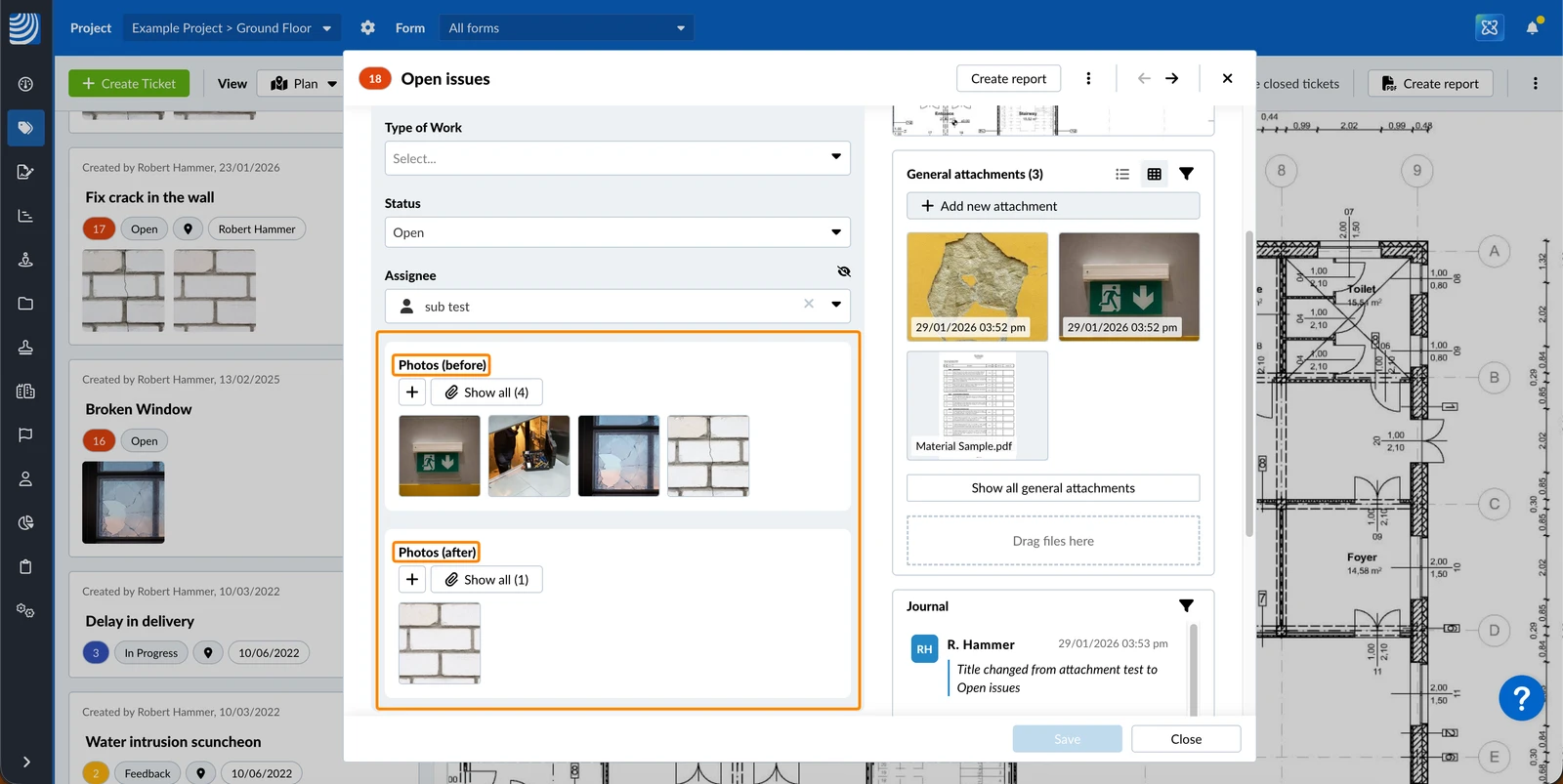
Un formulaire peut comporter des champs de pièces jointes personnalisées. Ils fonctionnent de la même manière que les pièces jointes des tickets généraux, mais permettent de séparer les pièces jointes en fonction de leur objectif. Par exemple, vous pouvez capturer des photos avant et après dans un champ distinct.
Liste de contrôle
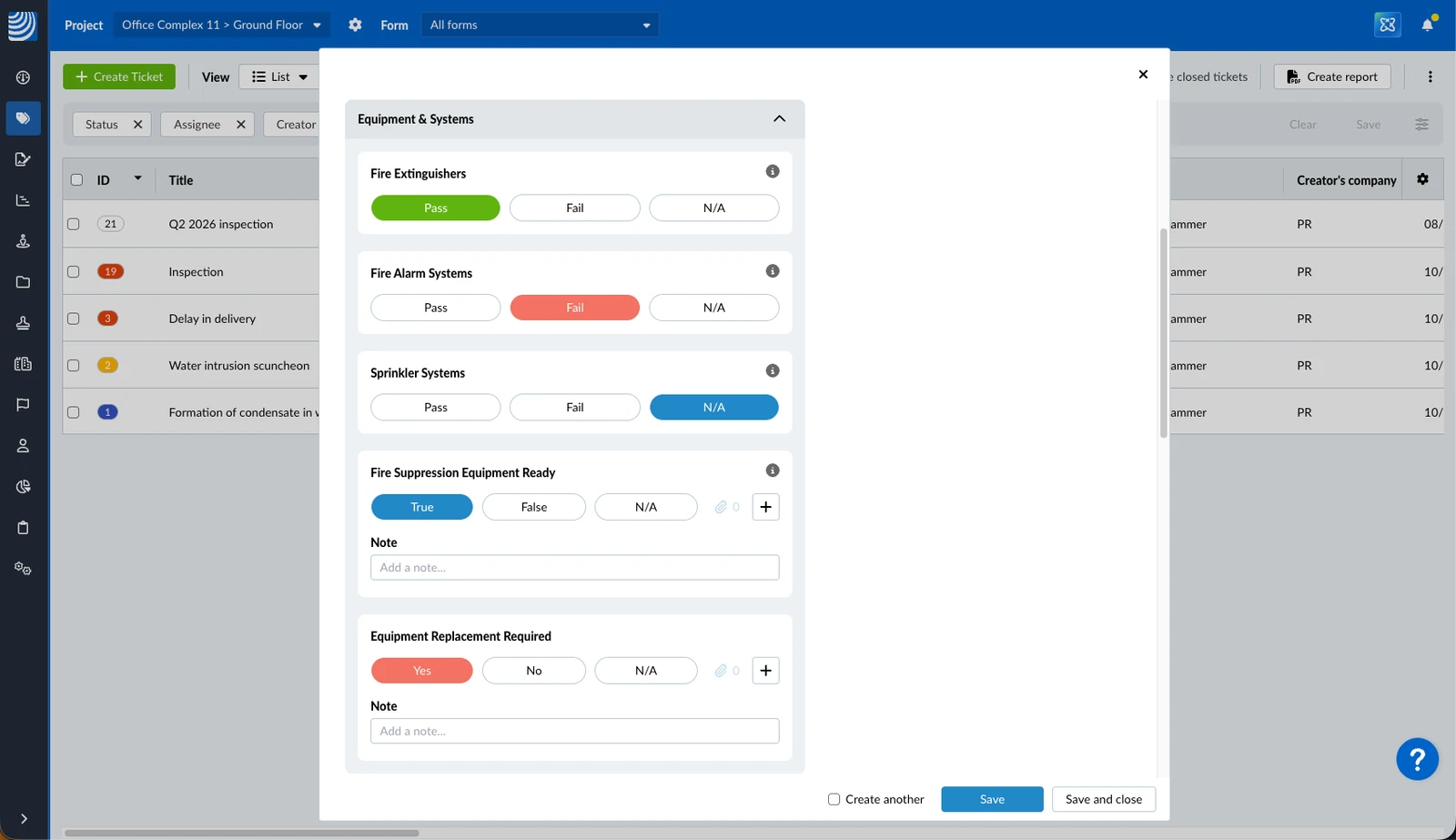
Un formulaire peut comporter des champs de liste de contrôle personnalisés. Ils permettent de sélectionner l'une des trois options de réponse et d'ajouter des notes ou des pièces jointes facultatives/obligatoires. Les options de réponse et les couleurs peuvent être configurées pour chaque champ de la liste de contrôle à partir d'ensembles prédéfinis d'options, par exemple Oui (vert), Non (rouge) et N/A (bleu).
Exemple de différentes options de réponse et de couleurs :
Liste de contrôle : Sélectionnez les réponses
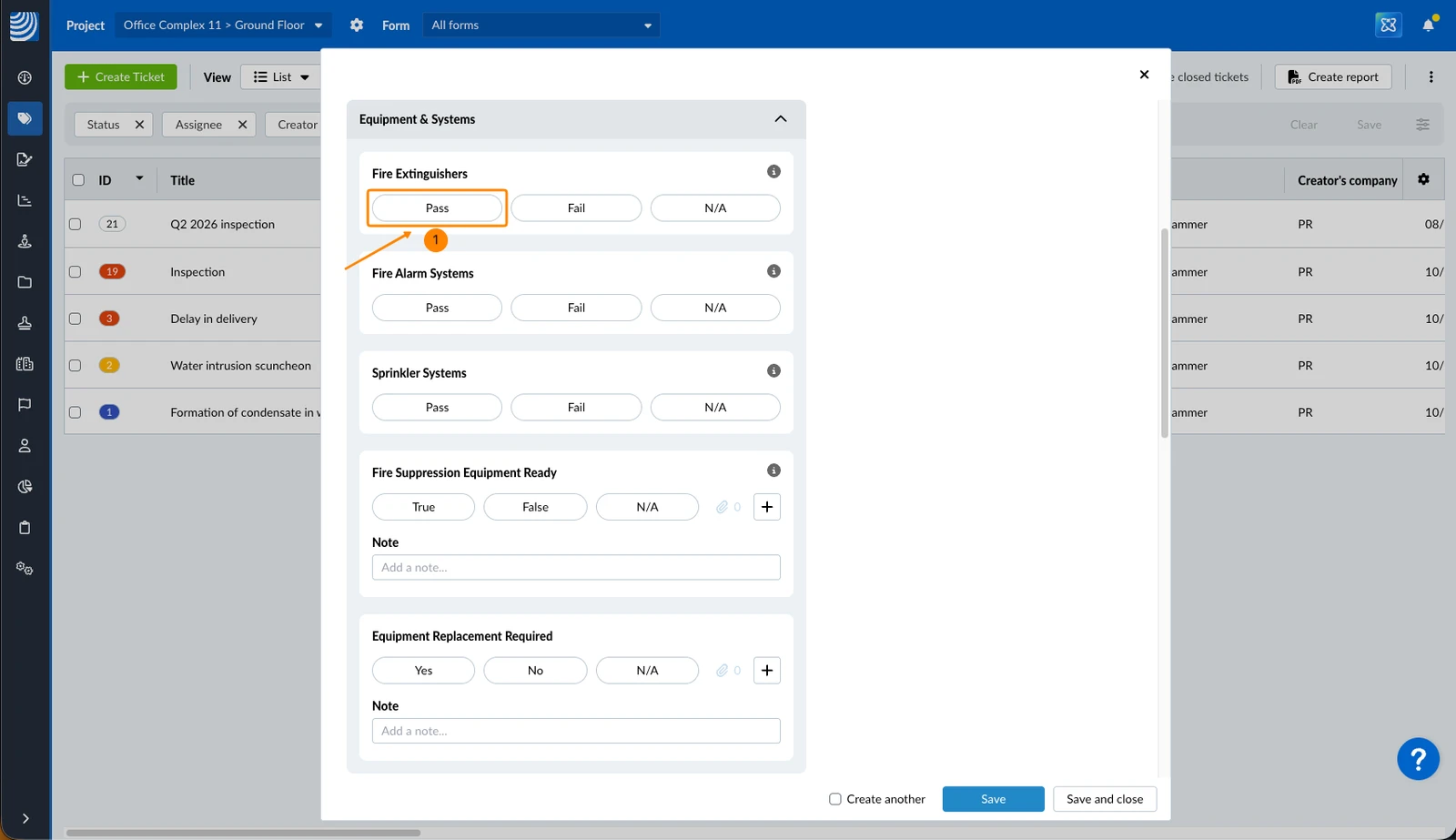
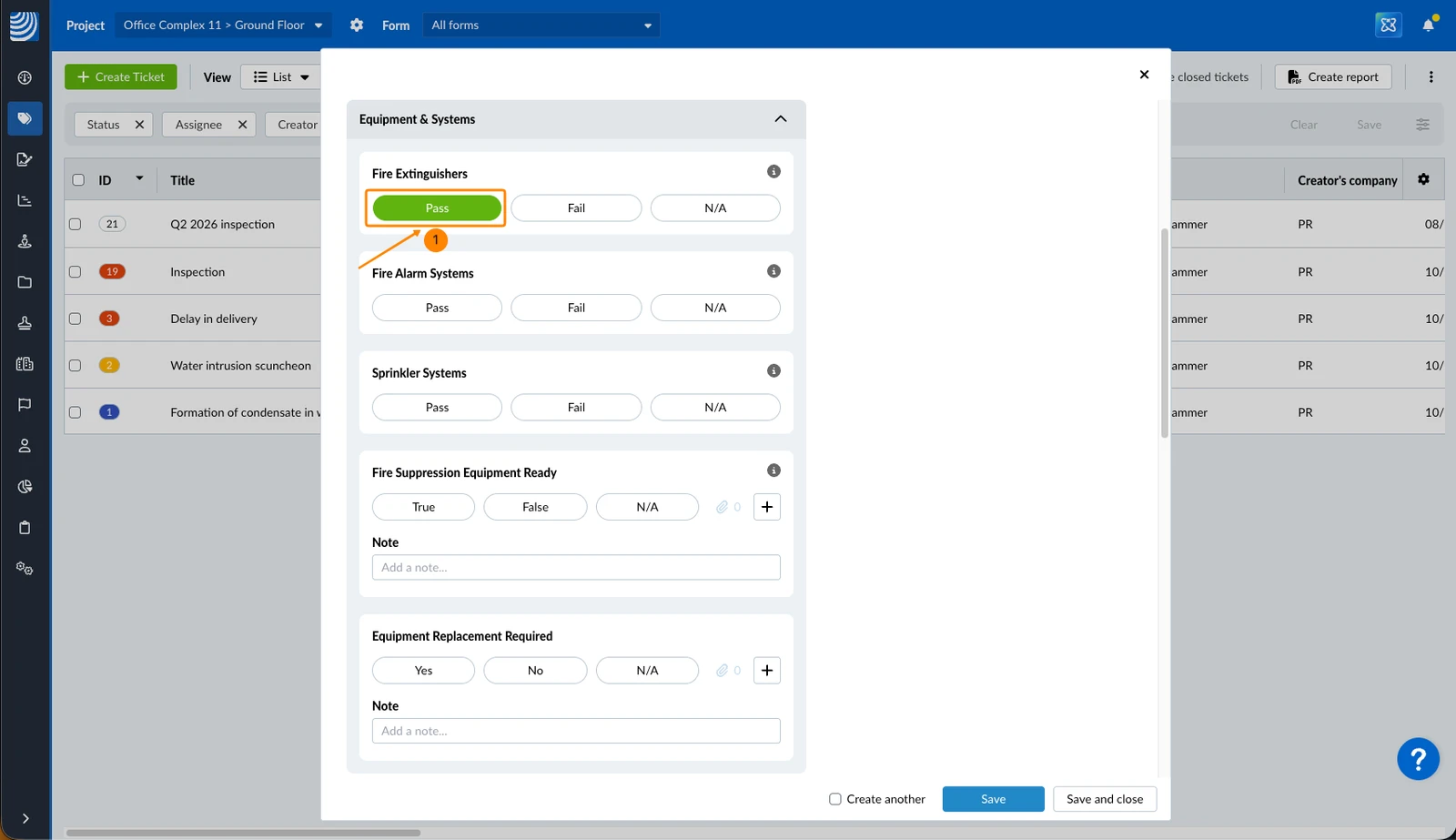
Pour sélectionner une réponse :
- Cliquez sur la réponse, par exemple Pass
- Les réponses sélectionnées s'affichent avec une couleur d'arrière-plan définie pour chaque champ de la liste de contrôle, par exemple le vert
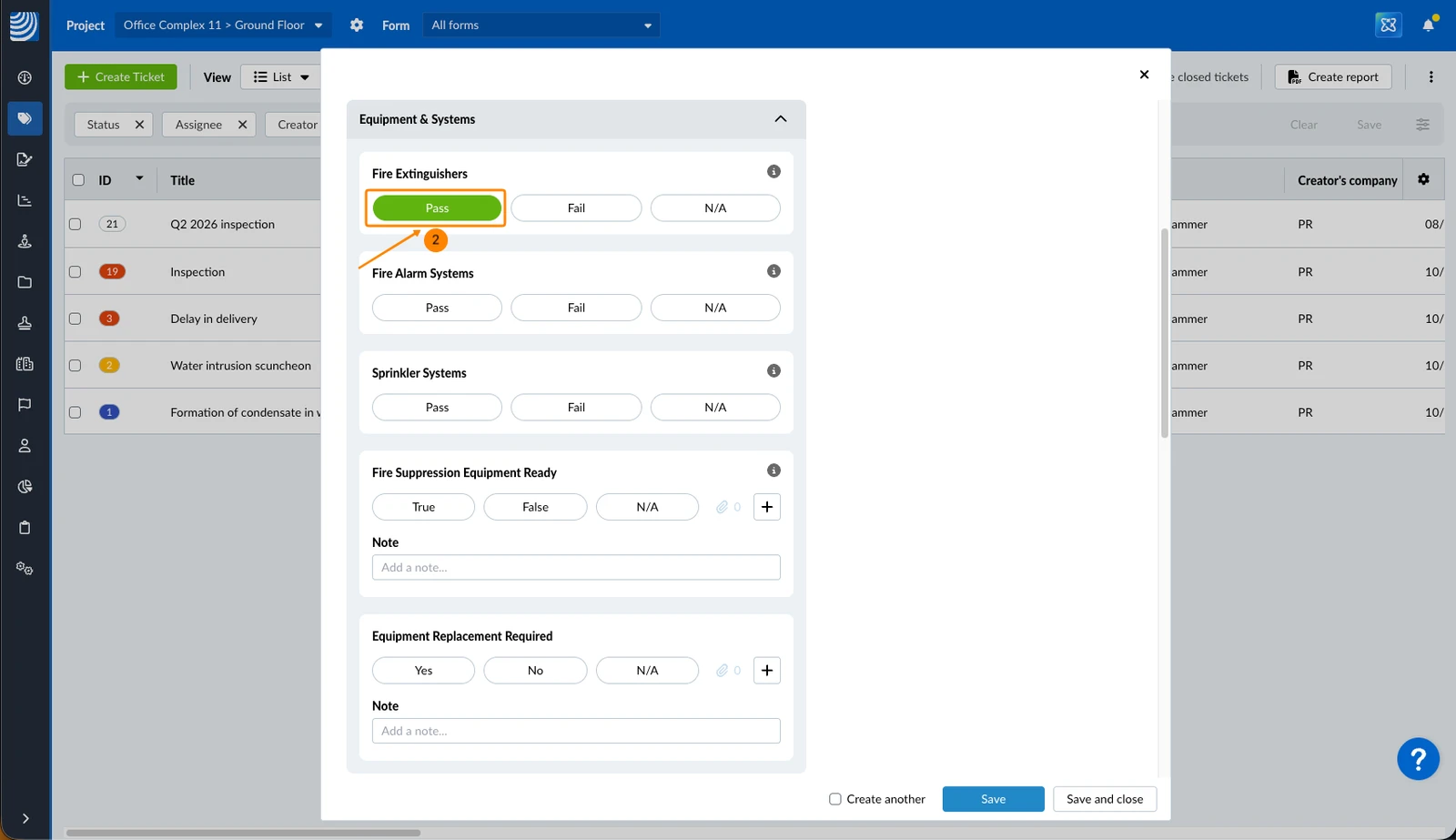
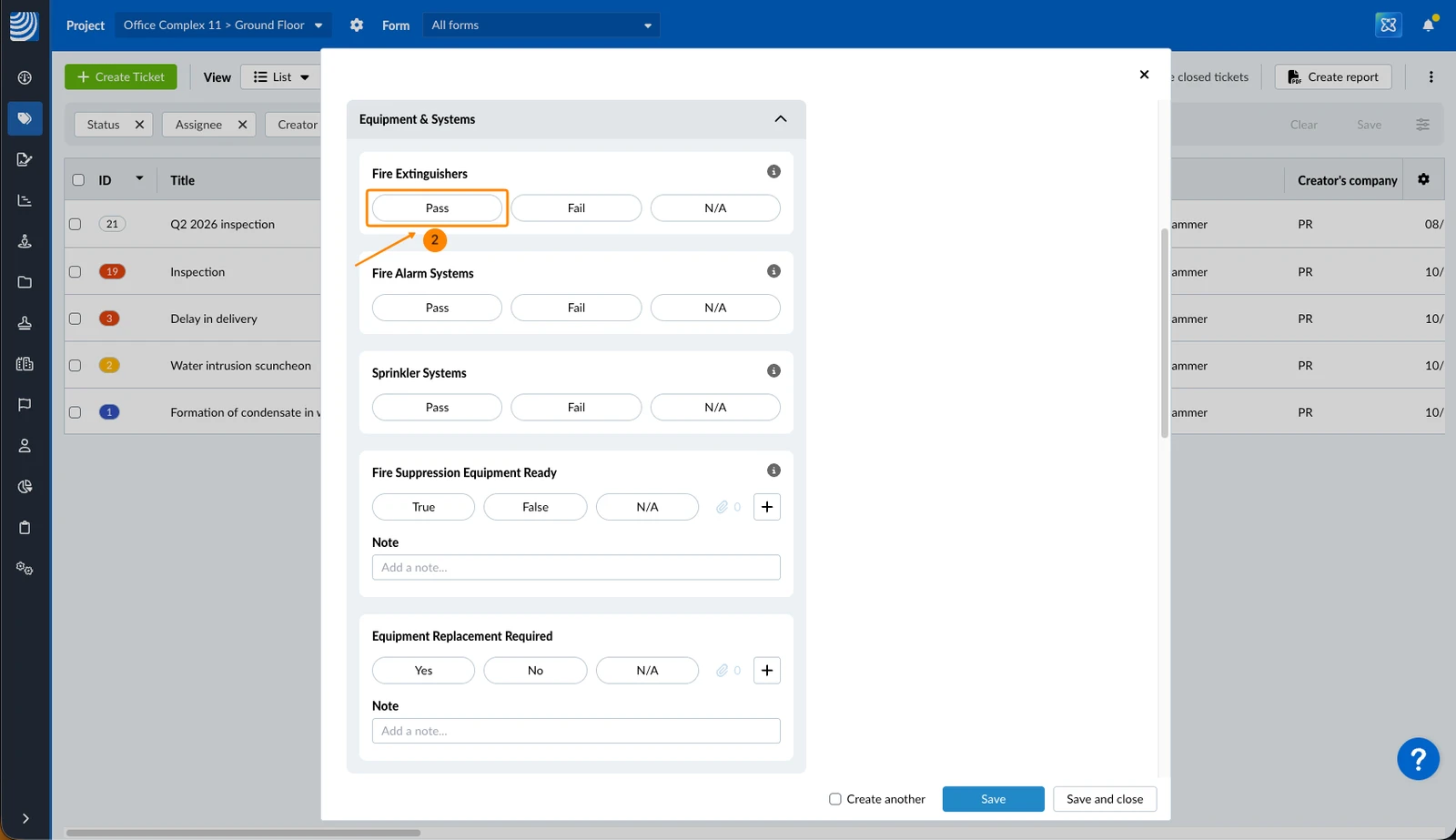
Pour désélectionner une réponse :
- Cliquez sur la réponse, par exemple Pass (avec une couleur d'arrière-plan, par exemple le vert)
- Vous voyez les réponses désélectionnées sans couleur d'arrière-plan
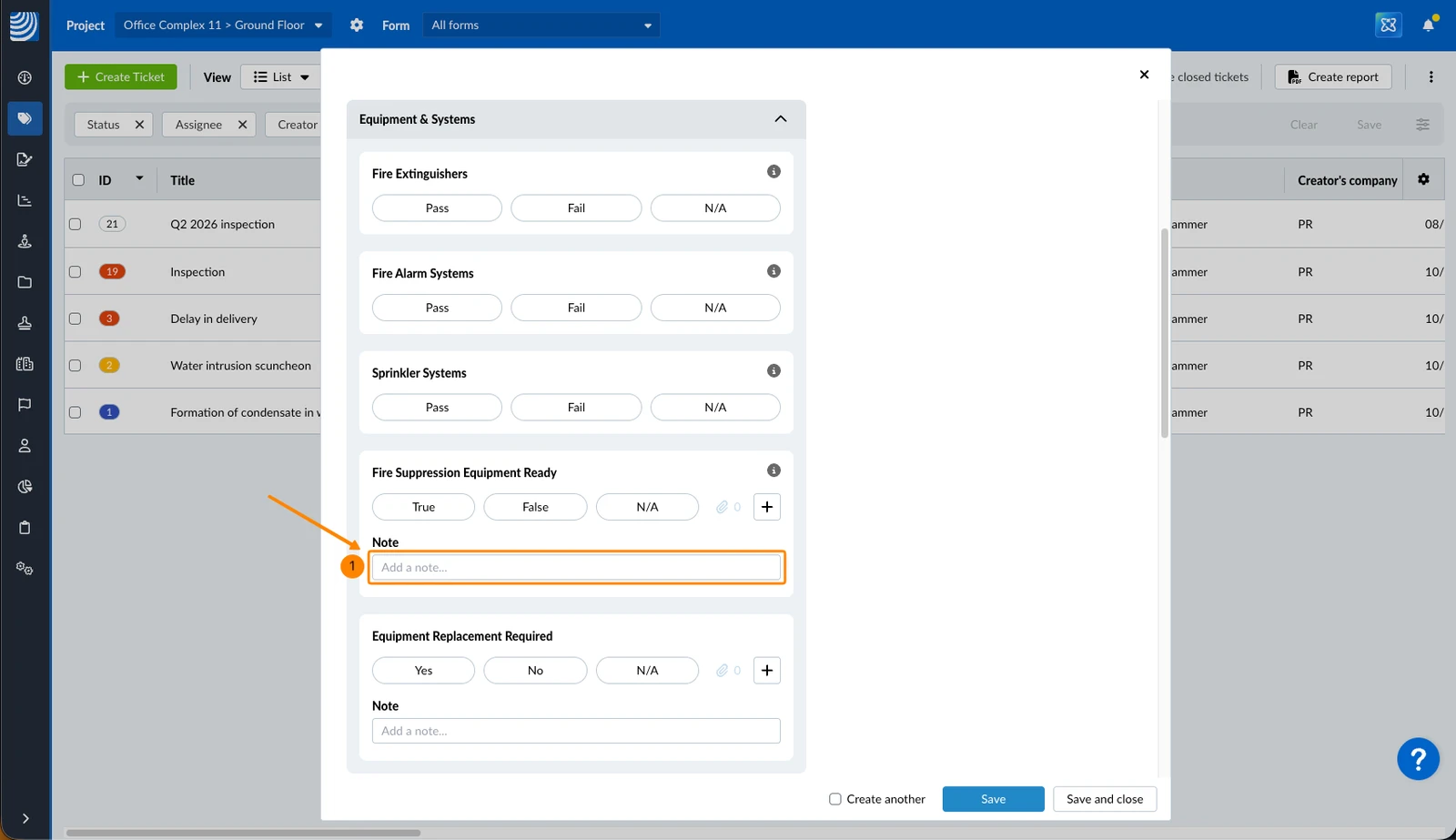
Liste de contrôle : Notes
Pour ajouter une note (si cette propriété est activée dans le champ de la liste de contrôle) :
- Saisissez une note sur****
Liste de contrôle : Pièces jointes
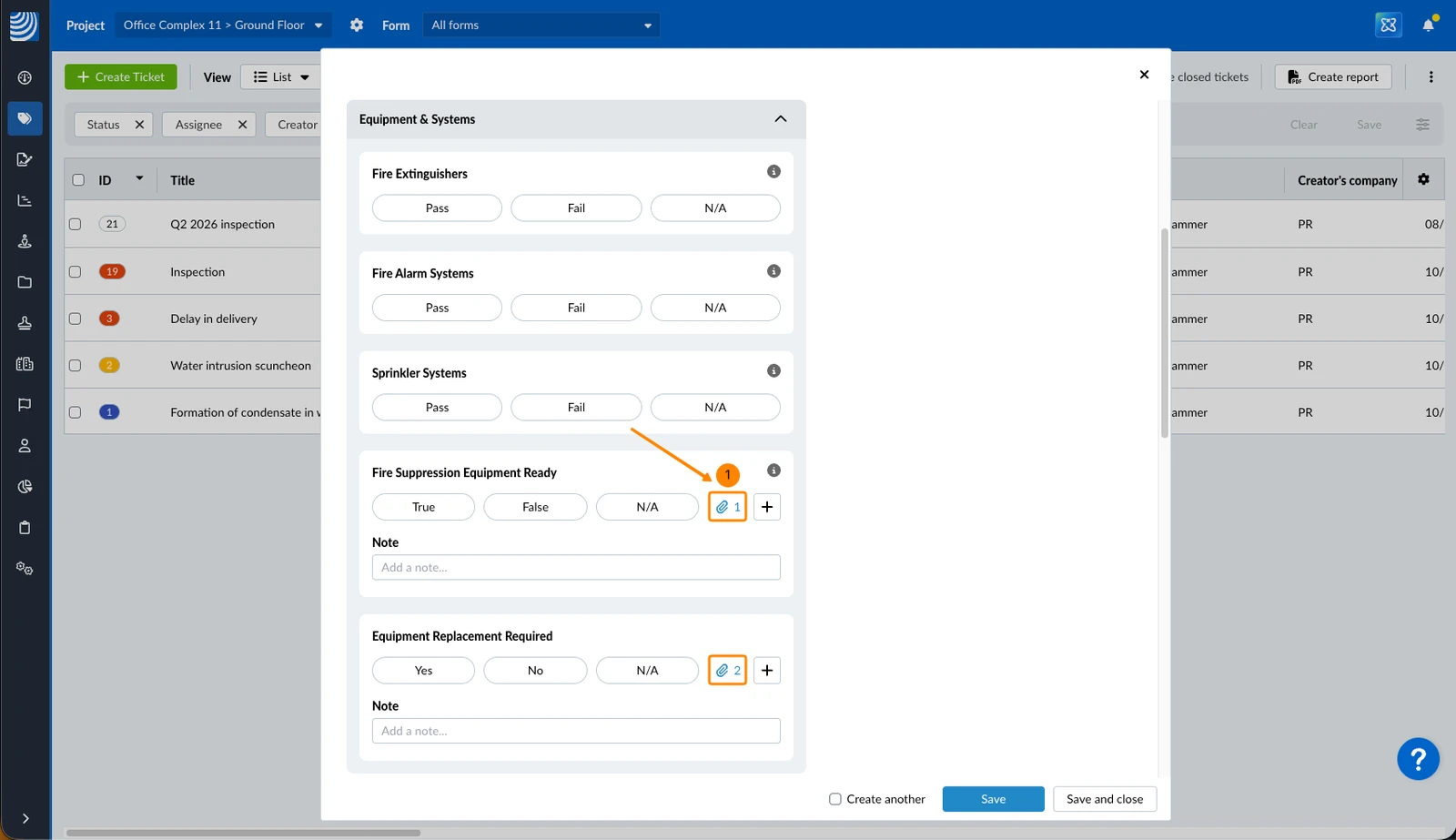
Pour ajouter une ou plusieurs pièces jointes à un champ de la liste de contrôle :
- Cliquez sur l'icône +
- Cliquez sur Ajouter à partir de mon ordinateur
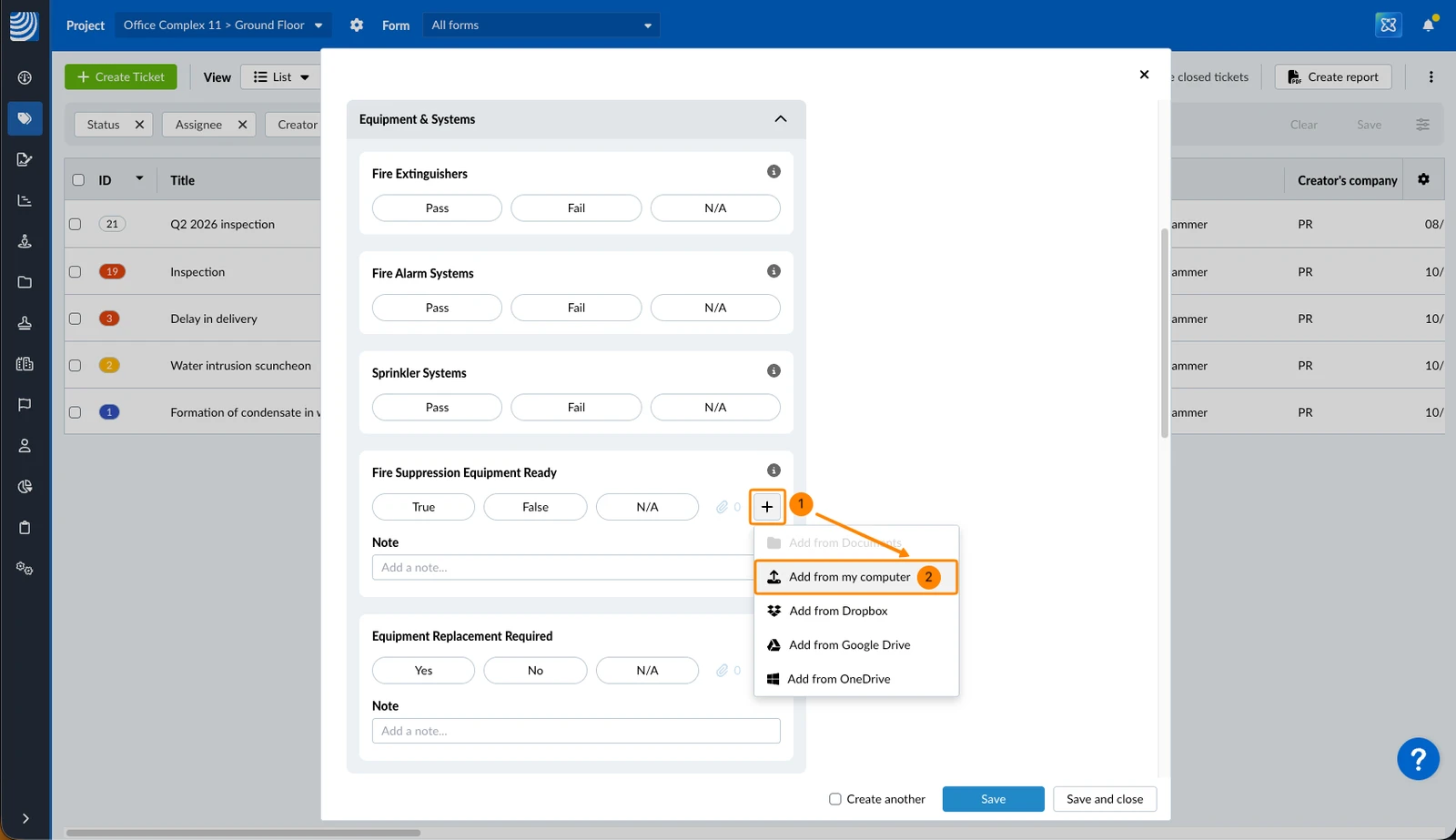
- Sélectionnez les fichiers dans le navigateur de fichiers de votre ordinateur
Pour afficher les pièces jointes d'un champ de la liste de contrôle :
- Cliquez sur le nombre de pièces jointes
Champs obligatoires
Chaque champ peut être défini comme obligatoire, ce qui signifie que vous devez le remplir avant de pouvoir enregistrer le ticket.
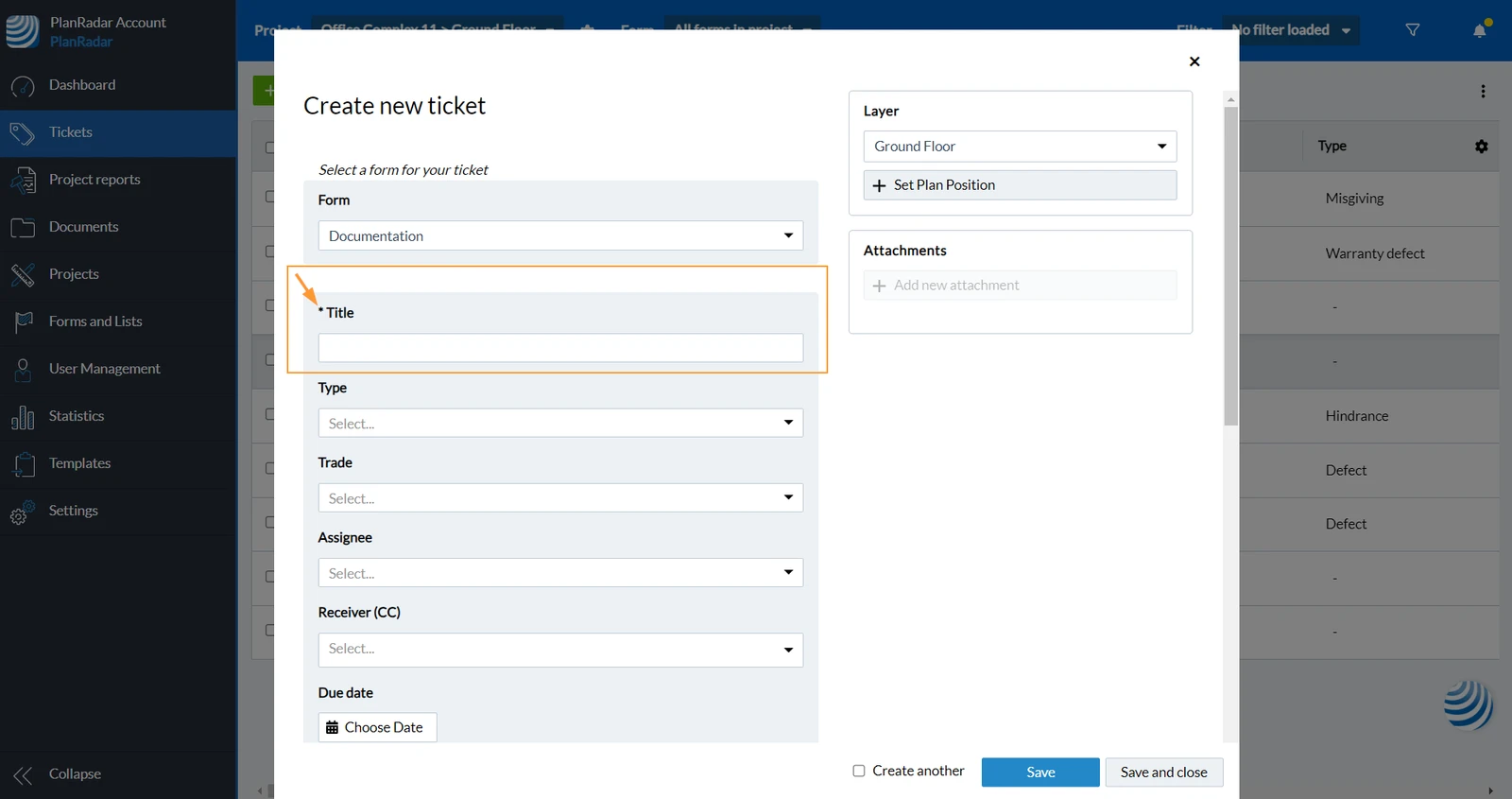
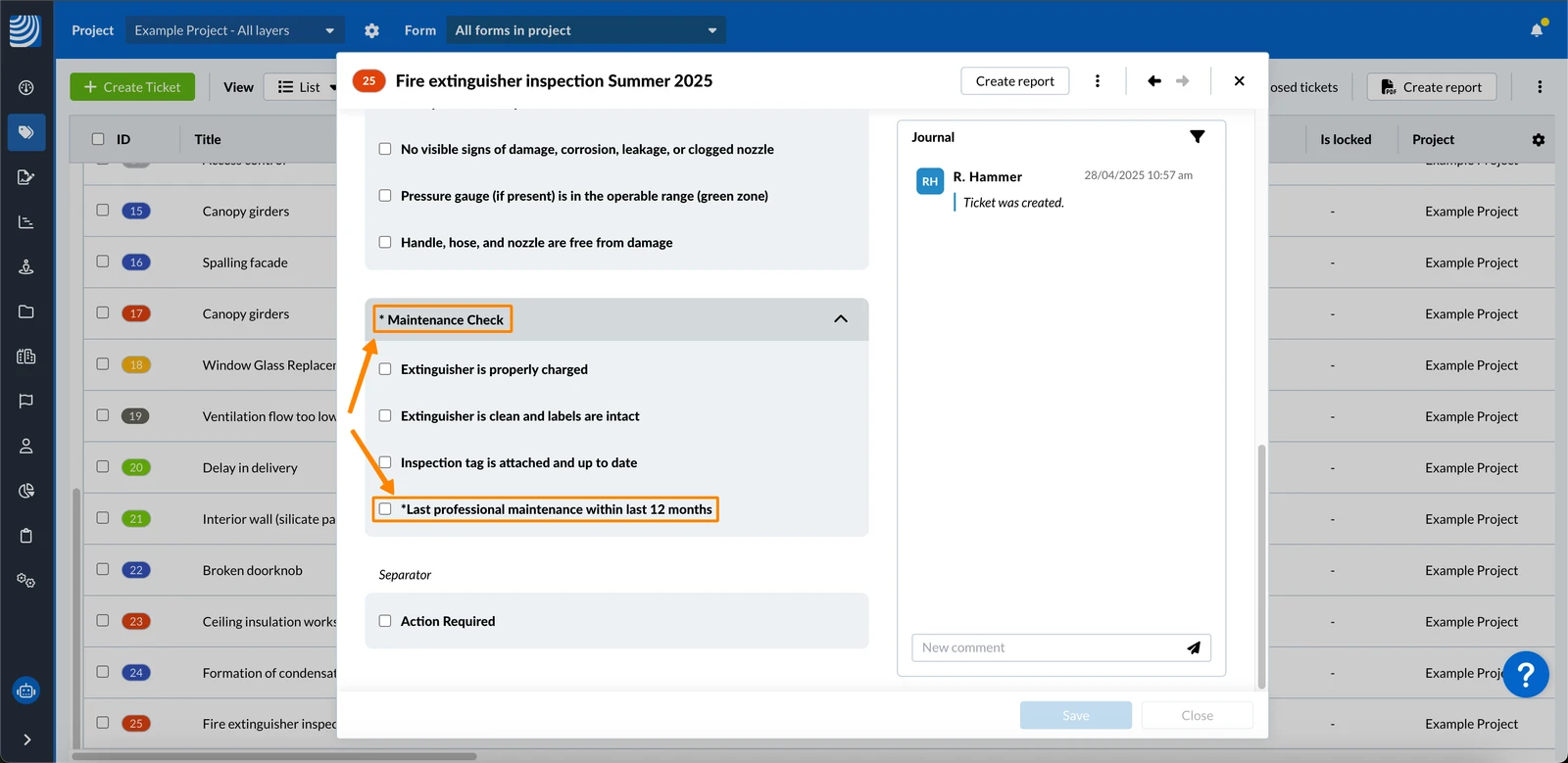
Les champs obligatoires sont mis en évidence par un "*" devant le nom du champ :
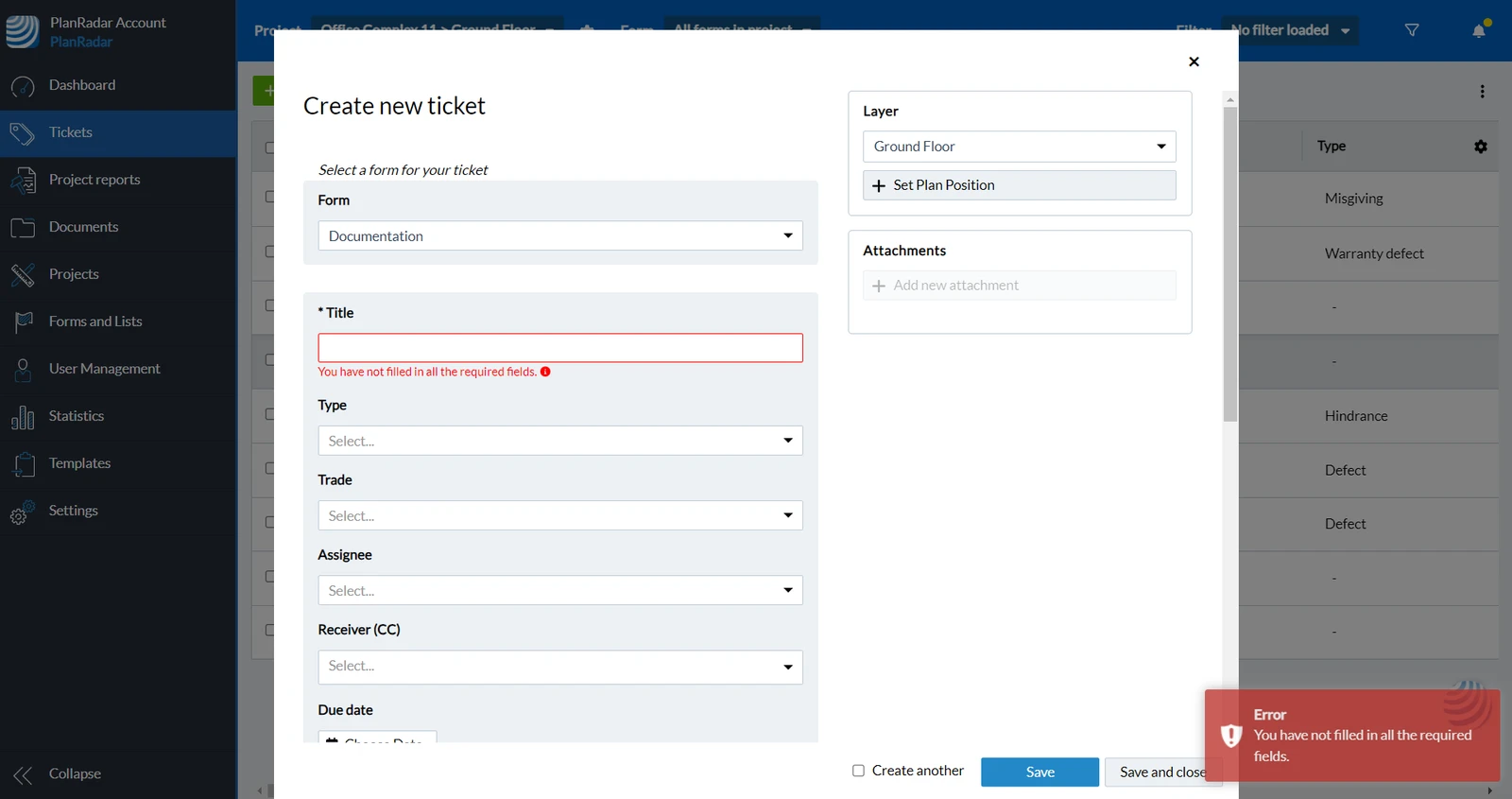
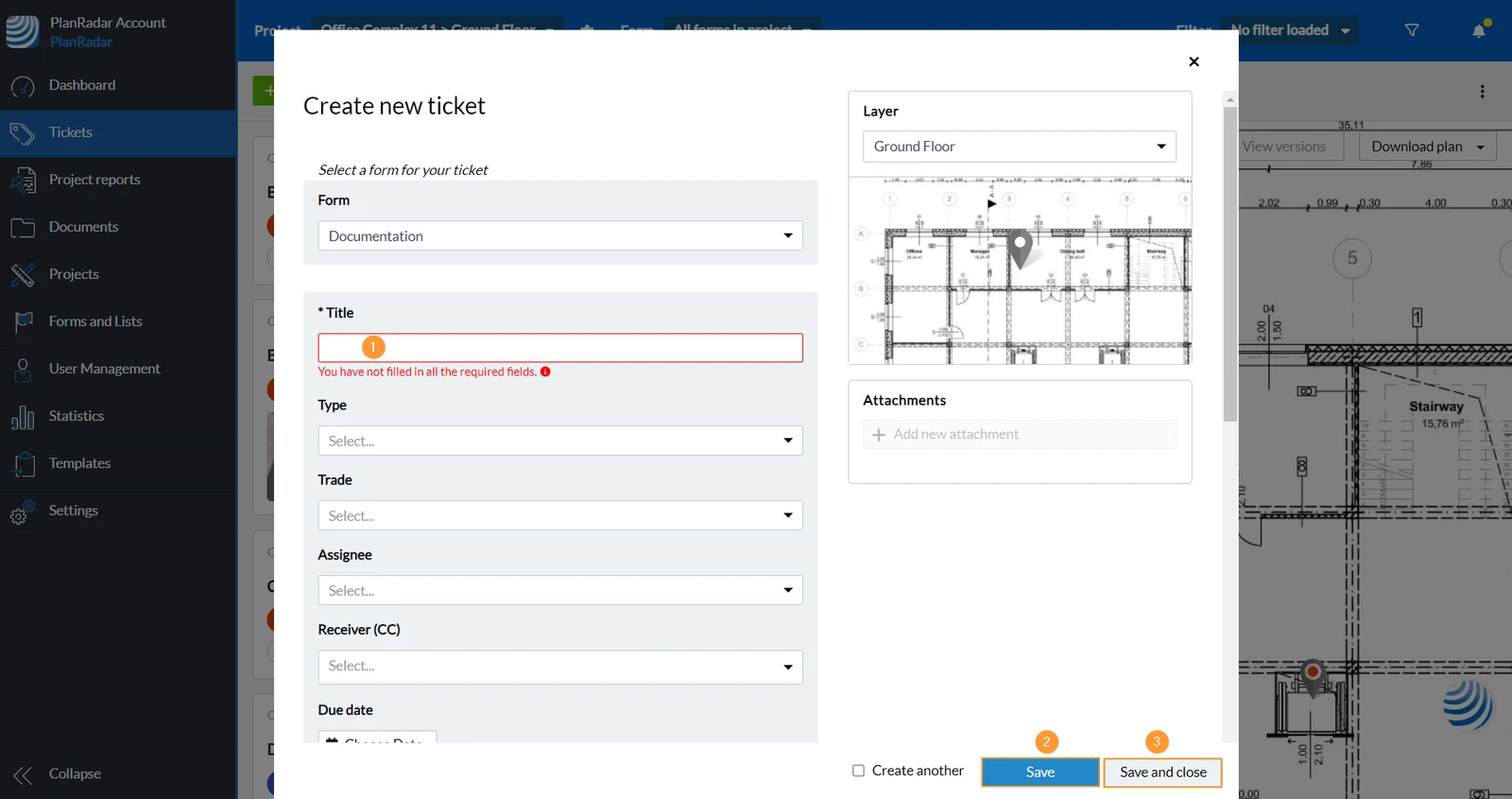
Si vous oubliez de remplir les champs obligatoires avant de sauvegarder un ticket, vous obtiendrez une erreur et les champs obligatoires seront mis en évidence :
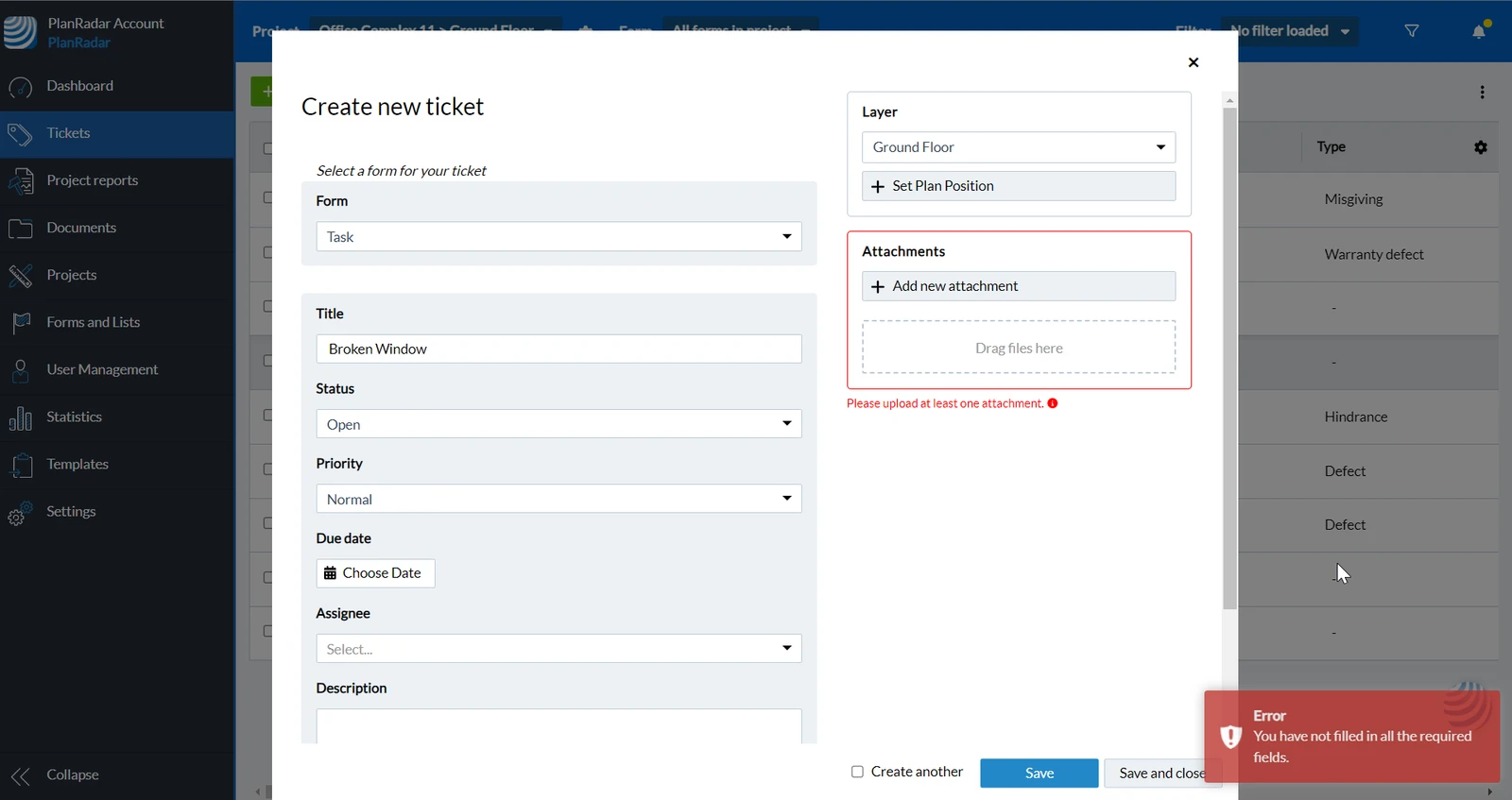
Il est également possible qu'il soit obligatoire de joindre une photo ou une vidéo. Si ce n'est pas le cas, vous recevrez également un avertissement :
Groupes de champs de billets
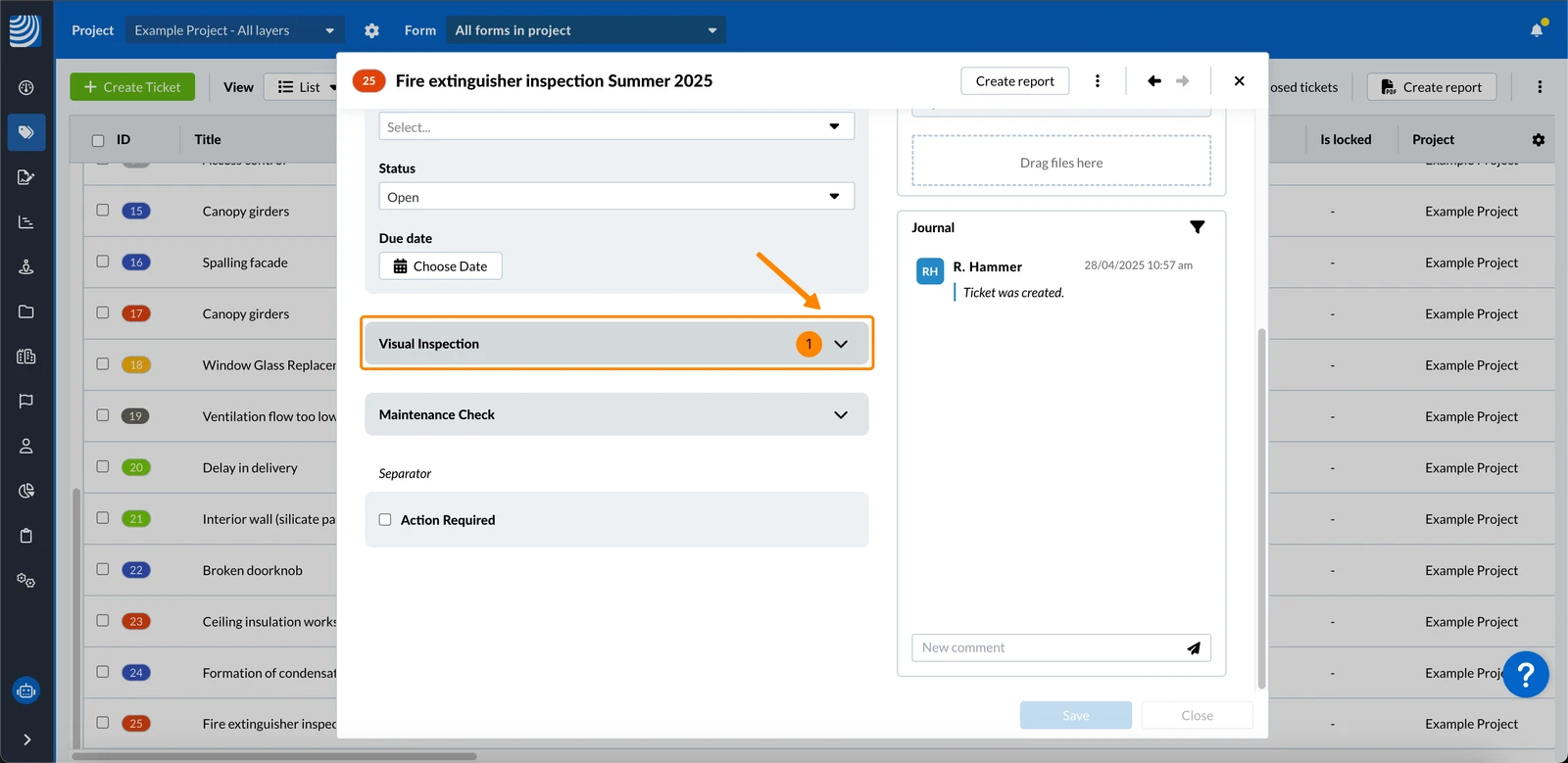
Les champs du ticket peuvent être regroupés, ce qui vous permet de réduire et de développer les champs du groupe.
Pour réduire les champs d'un groupe :
- Cliquez sur l'en-tête du groupe avec la flèche vers le haut****
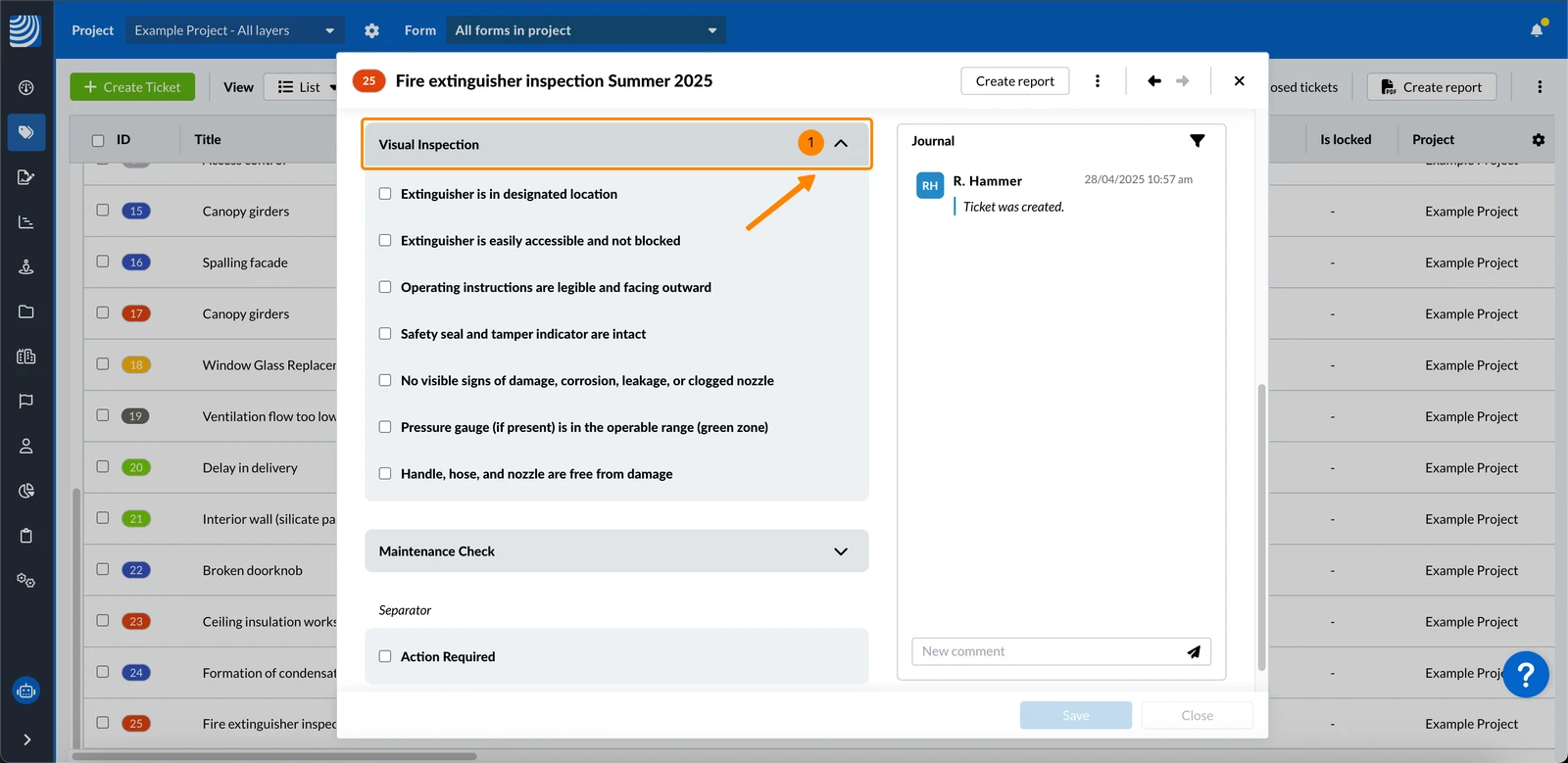
Pour développer les champs d'un groupe :
- Cliquez sur l'en-tête du groupe avec la flèche vers le bas****
Si un groupe contient des champs obligatoires, il affichera également l'astérisque (*).
Autorisations pour les champs
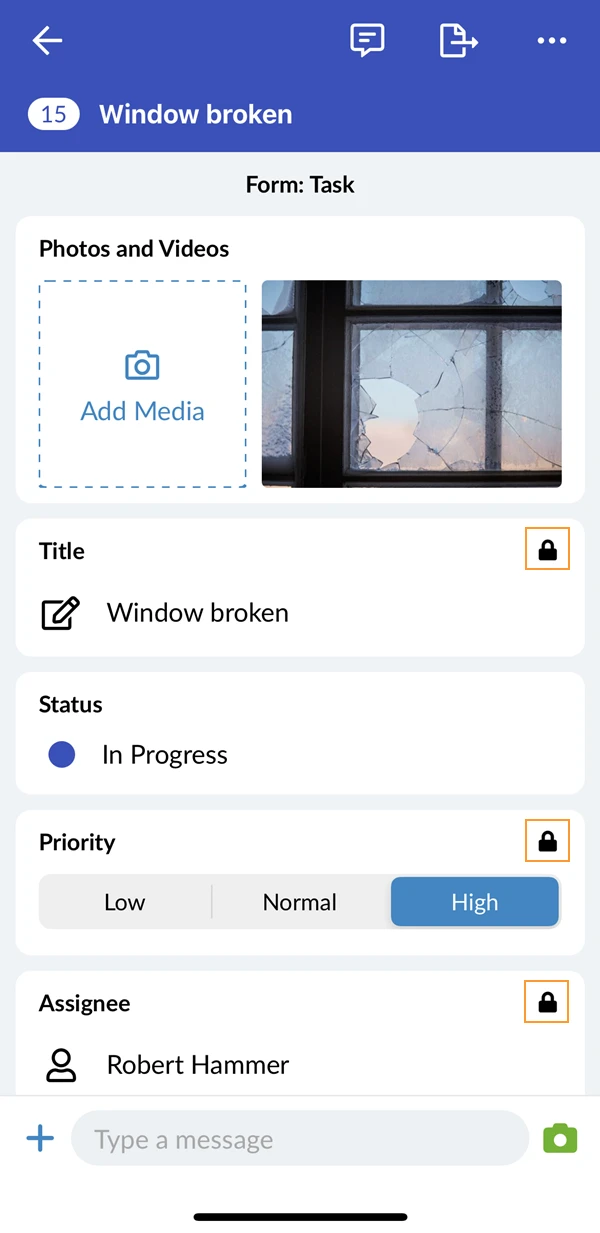
Les champs du ticket que vous n'avez pas le droit de modifier ont un arrière-plan gris :
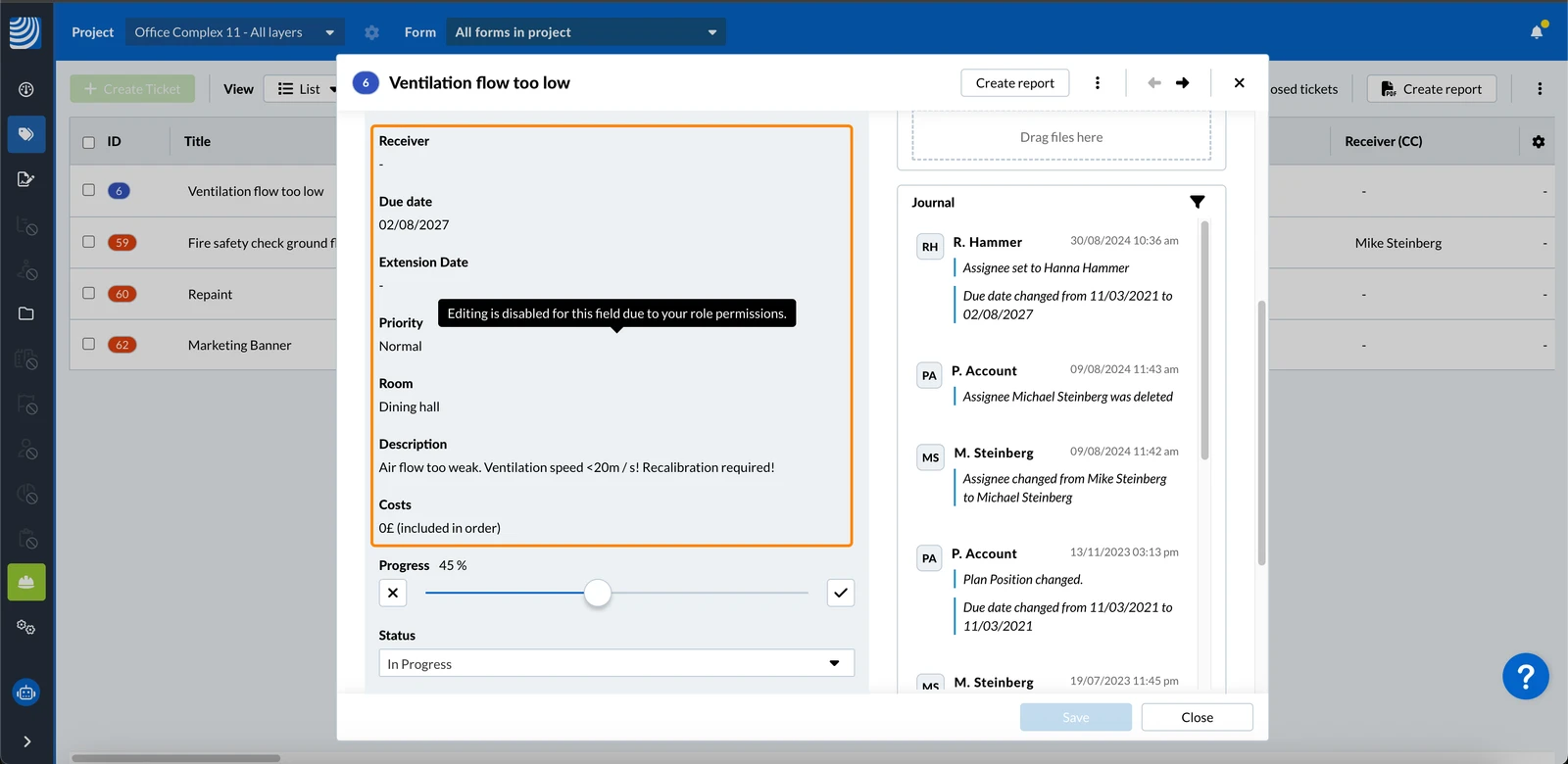
Les champs de ticket pour lesquels vous n'avez pas d'autorisation d'édition affichent une icône en forme de cadenas :
Visibilité conditionnelle
Certains champs du formulaire peuvent n'apparaître que lorsque des conditions spécifiques sont remplies. Par exemple, la sélection d'un élément de la liste peut faire apparaître un champ de texte supplémentaire permettant de saisir plus de détails.
Sauvegarder un billet
Un ticket peut être sauvegardé à tout moment si tous les champs obligatoires sont remplis.
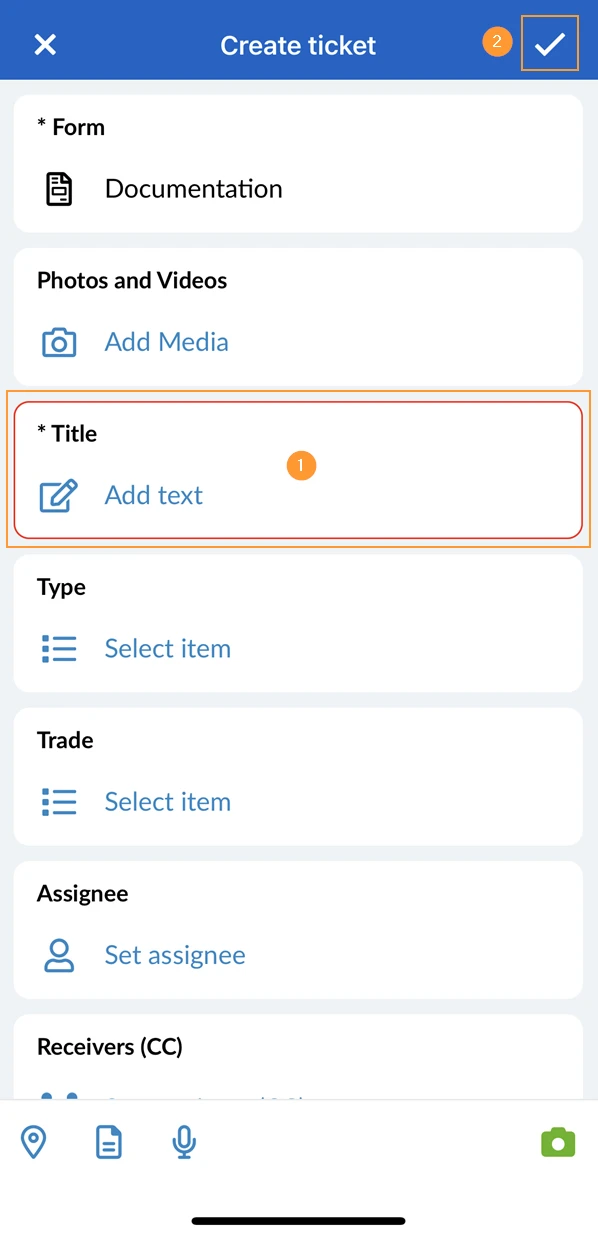
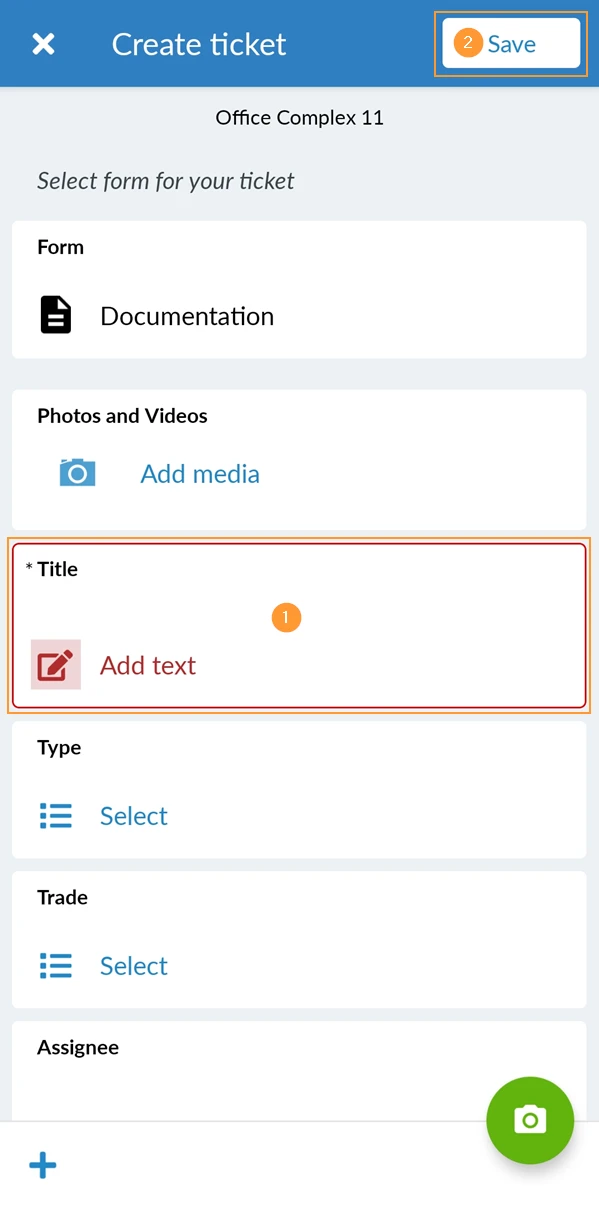
Pour enregistrer un nouveau ticket :
- Remplissez tous les champs obligatoires
- Cliquez sur Save pour enregistrer le ticket et le garder ouvert
- Facultatif : Cliquez sur Save and close pour enregistrer le ticket et le fermer
- Remplissez tous les champs obligatoires
- Cliquez sur la coche ****pour enregistrer le ticket et le fermer
- Remplissez tous les champs obligatoires
- Cliquez sur Save pour enregistrer le ticket et le fermer
Une fois enregistrés, les billets sont instantanément synchronisés sur tous les appareils si vous êtes en ligne.
Mis à jour le 10 avril 2026