

 English (UK)
 Deutsch
 Español
 Hrvatski
 Italiano
 Polski
 Português (BR)
Signer un billet
Résumé
Signer les tickets en guise d'approbation finale ou de remise des tickets terminés.
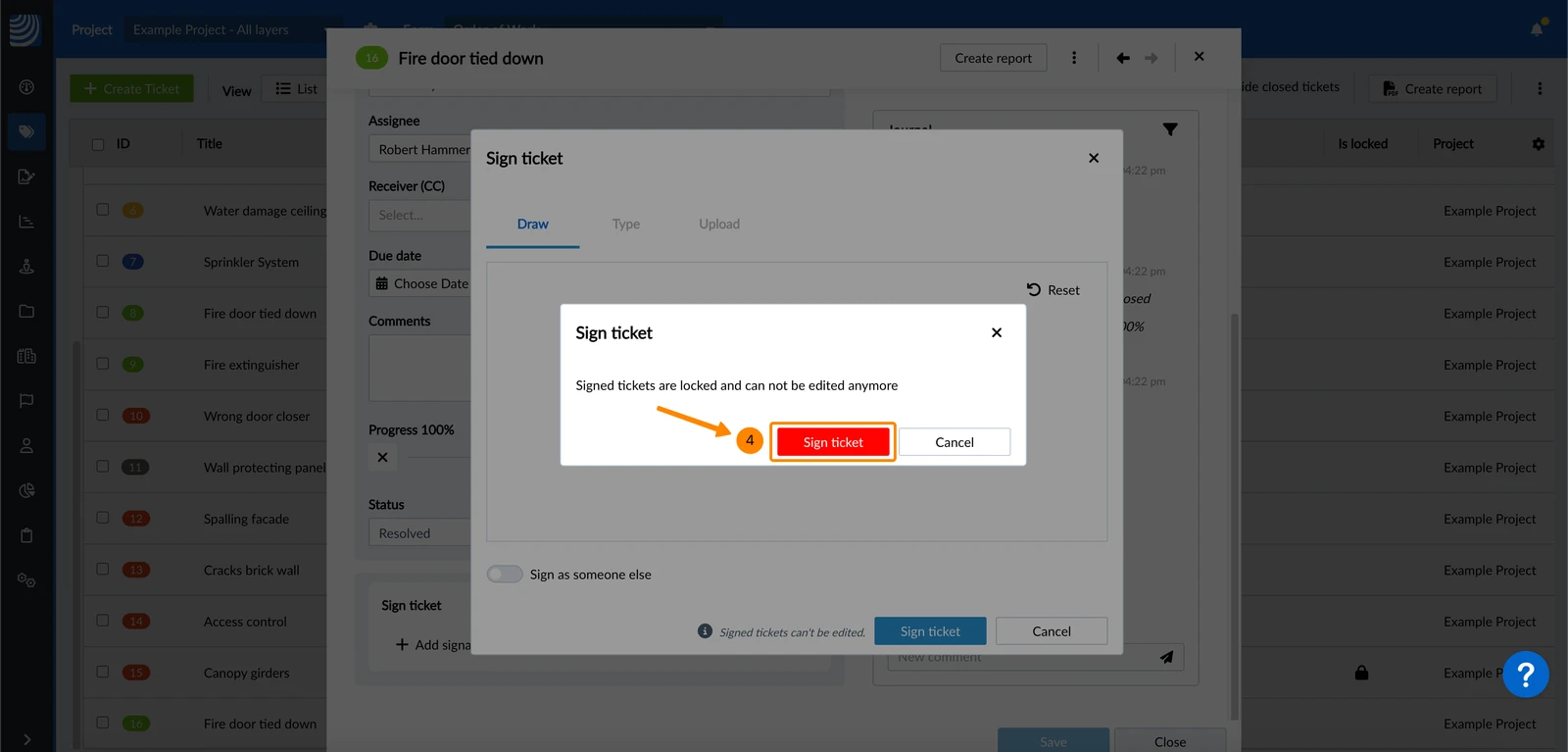
Lorsque vous signez un ticket, il est automatiquement verrouillé et ne peut plus être modifié. Vous pouvez également Verrouiller un ticket manuellement pour permettre aux sous-traitants de le signer, car ils ne peuvent pas verrouiller les tickets eux-mêmes.
Accès et autorisations
Signer un billet
Lorsque vous visitez le site View & Edit a Ticket, vous pouvez le signer soit par vous-même (en tant qu'utilisateur connecté), soit par quelqu'un d'autre.
Vous pouvez ajouter jusqu'à 10 signatures pour chaque billet.
Les signatures sont liées au statut verrouillé du ticket car elles confirment l'état et les informations actuelles du ticket. La seule façon de modifier un ticket signé est de le déverrouiller sur , ce qui supprime automatiquement toutes les signatures. Vous pouvez alors apporter les modifications nécessaires, le verrouiller et le signer à nouveau.
Pour les tickets verrouillés, vous pouvez toujours modifier l'assigné, le destinataire, la progression, le statut et écrire des commentaires. Cela vous permet d'assigner le prochain signataire ou de communiquer lorsque plusieurs signatures sont requises.
| Champ d'application | Peut être modifié lorsqu'il est verrouillé | Ne peut être modifié tant qu'il est verrouillé |
| Cessionnaire | ✔ | |
| Récepteur | ✔ | |
| Progrès | ✔ | |
| Statut | ✔ | |
| Commentaires | ✔ | |
| Autres champs et pièces jointes | × |
Signez vous-même
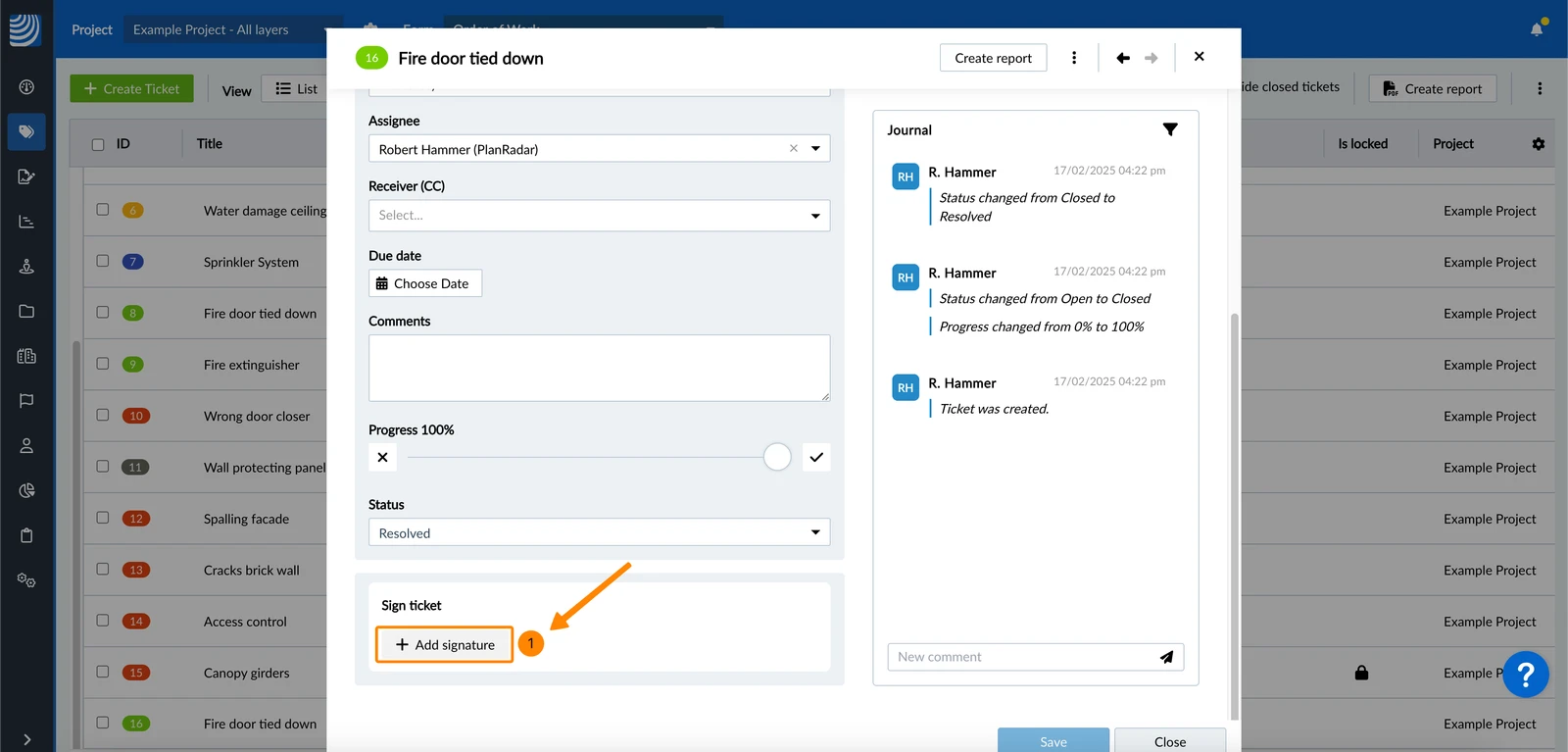
Pour signer un ticket en tant qu'utilisateur connecté :
- Cliquez sur + Ajouter une signature
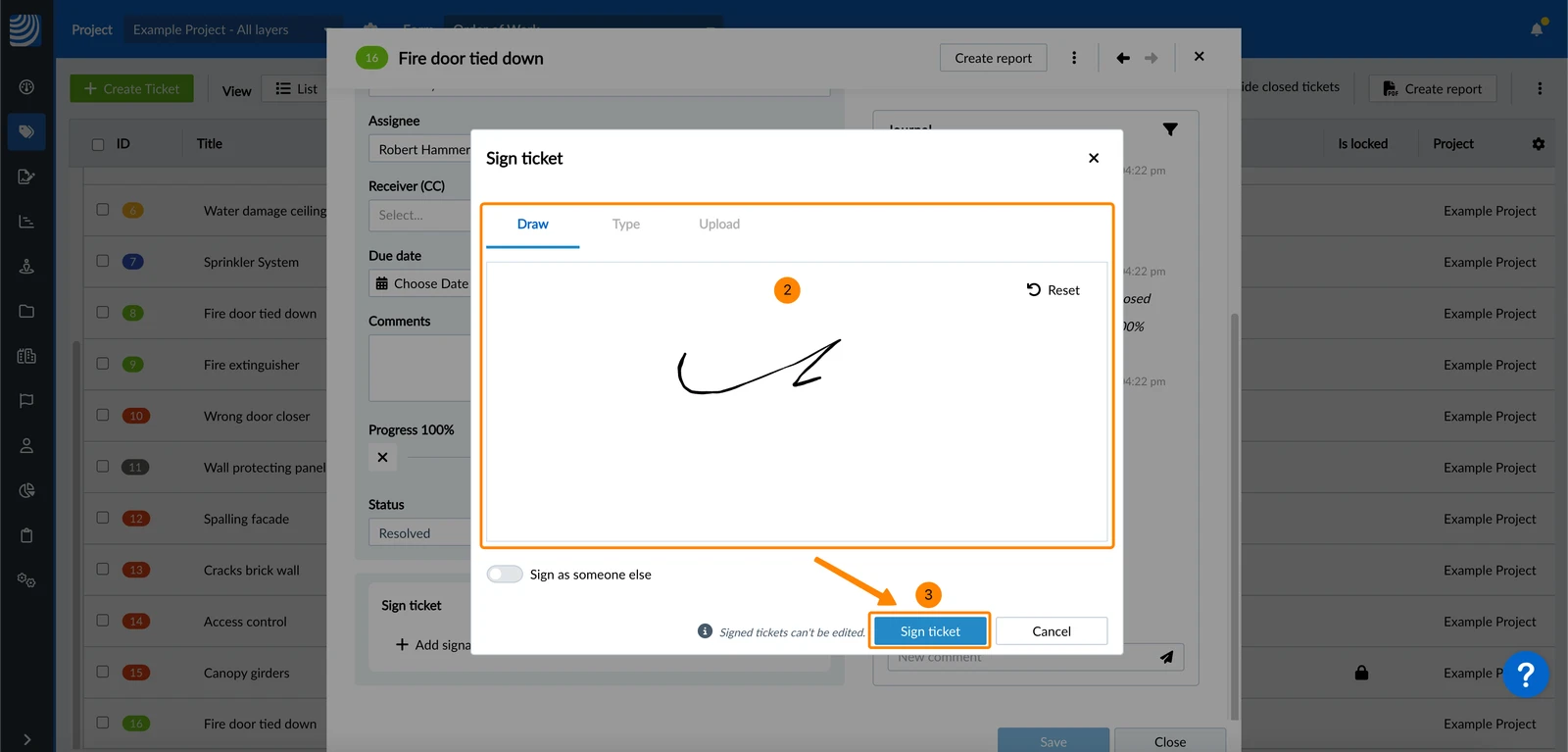
- Signer en dessinant
- Cliquez sur Signer le ticket
- Facultatif : Cliquez sur Signer le ticket pour confirmer qu'il est également verrouillé (s'il ne l'est pas encore).
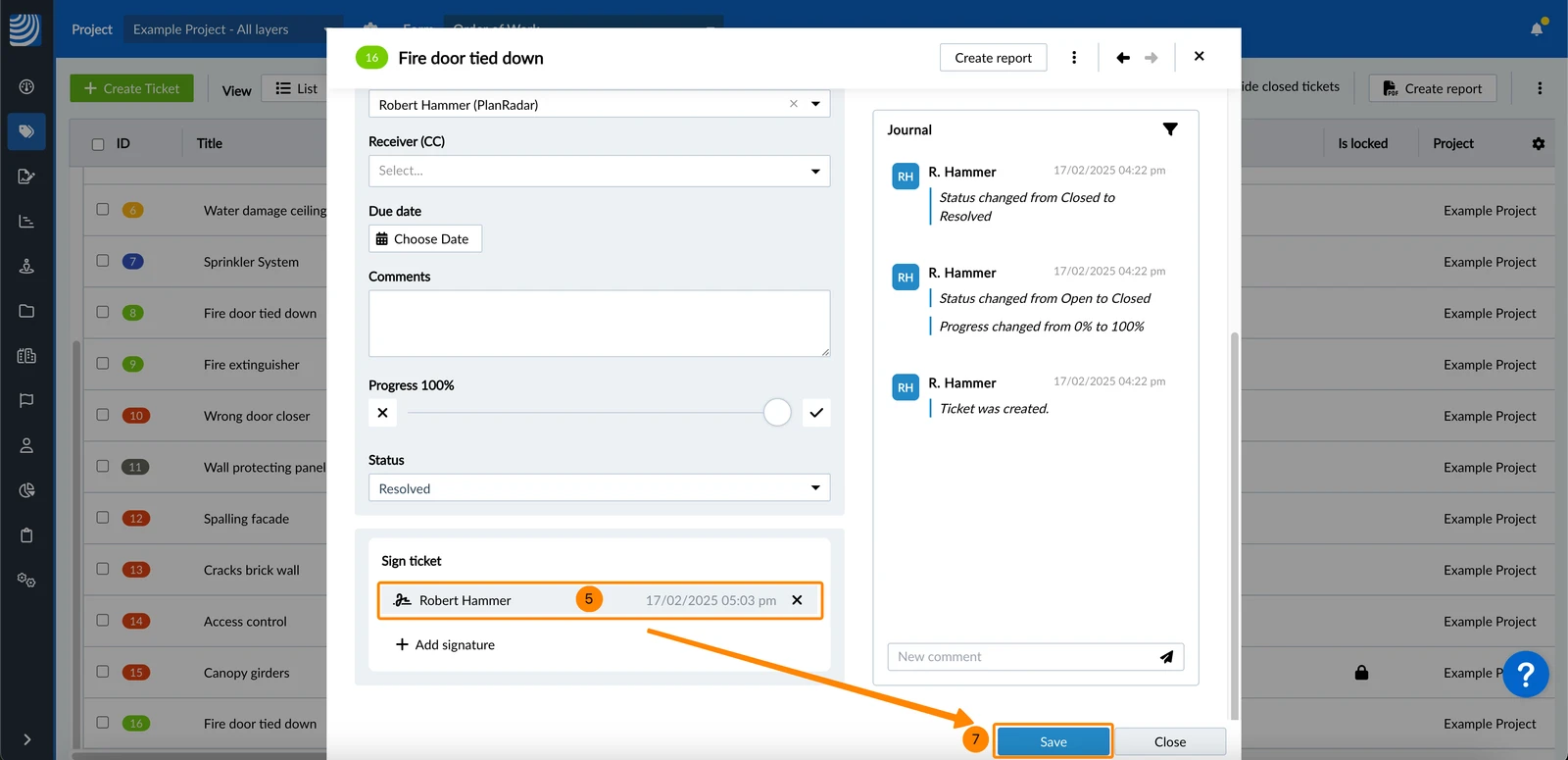
- Voir l'entrée de la signature
- Facultatif : Ajoutez jusqu'à 10 signatures en répétant les étapes 1 à 3.
- Cliquez sur Enregistrer
- Appuyez sur + Ajouter une signature
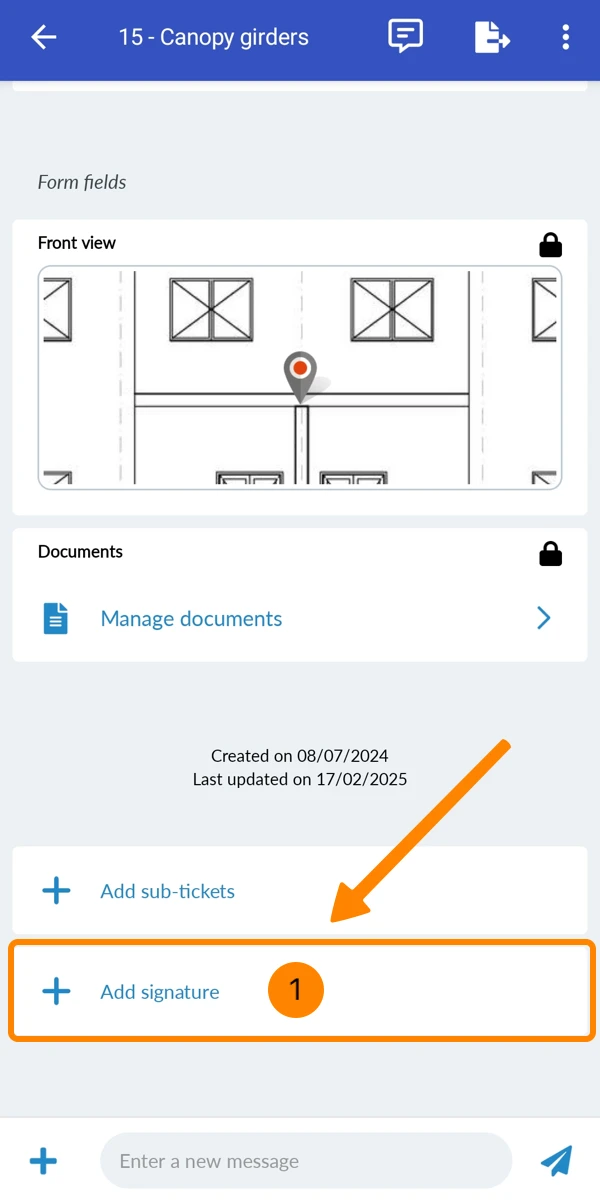
- Dessinez votre signature
- Tapez Panneau
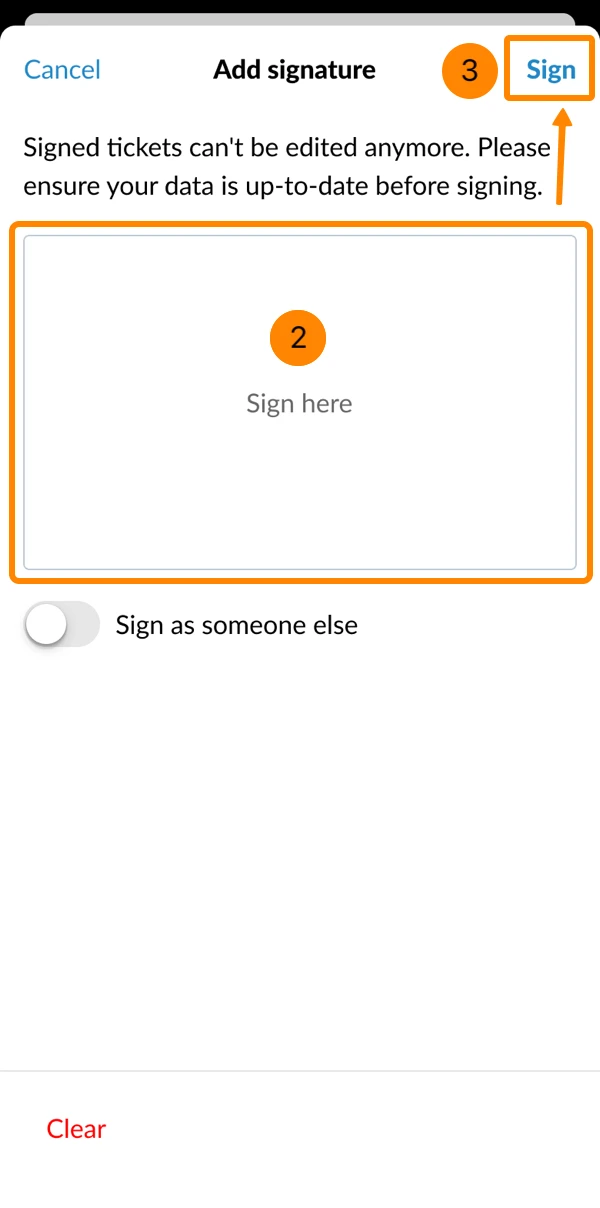
- Facultatif : Ajoutez jusqu'à 10 signatures en répétant les étapes 1 à 3.
- Touchez la flèche ****pour fermer et enregistrer le billet.
Signer en tant que quelqu'un d'autre
Pour signer un ticket en tant que personne autre que l'utilisateur connecté :
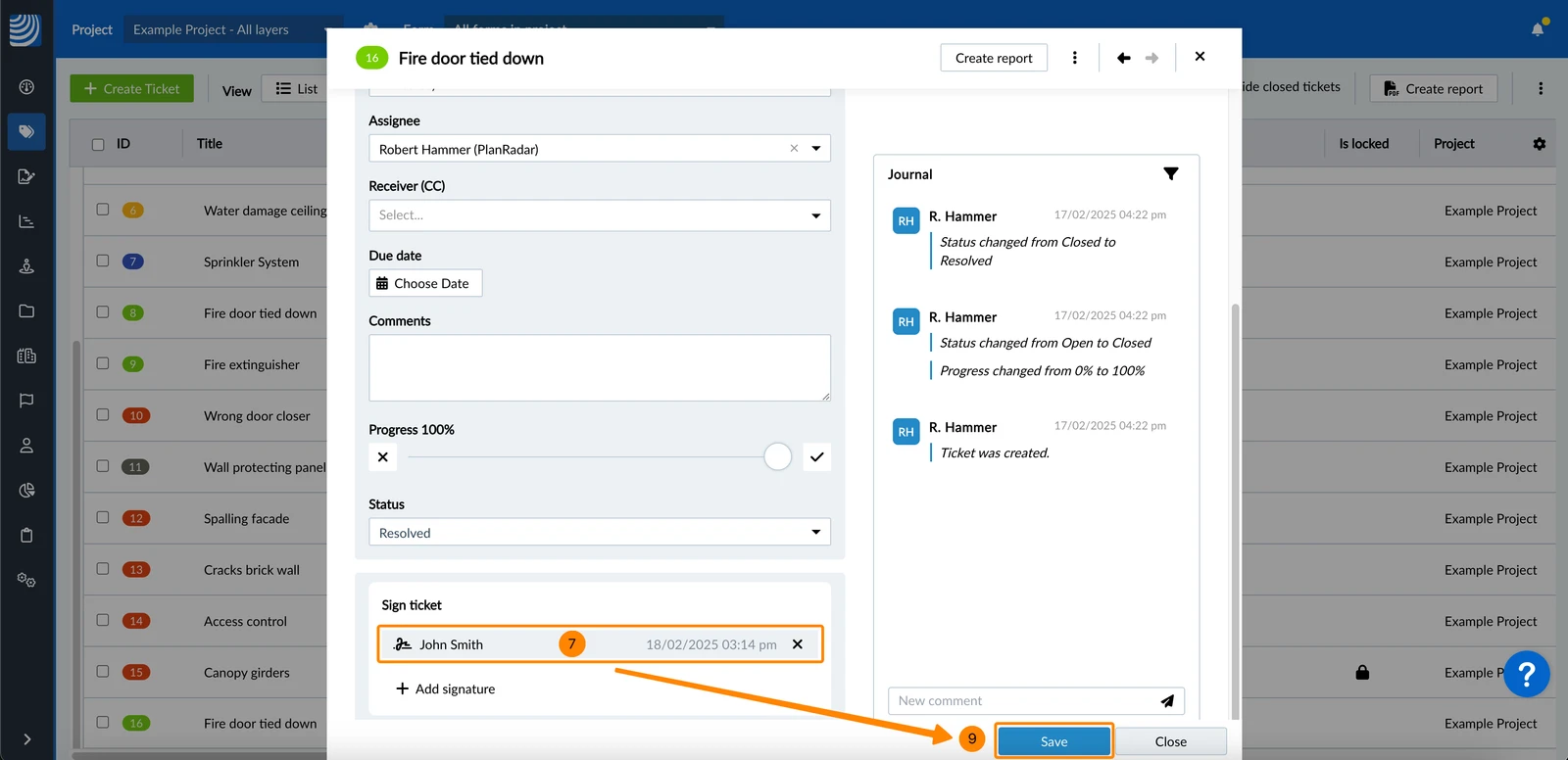
- Cliquez sur + Ajouter une signature
- Activez la bascule Signer en tant que quelqu'un d'autre
- Saisissez le nom du signataire
- Signer en dessinant
- Cliquez sur Signer le ticket
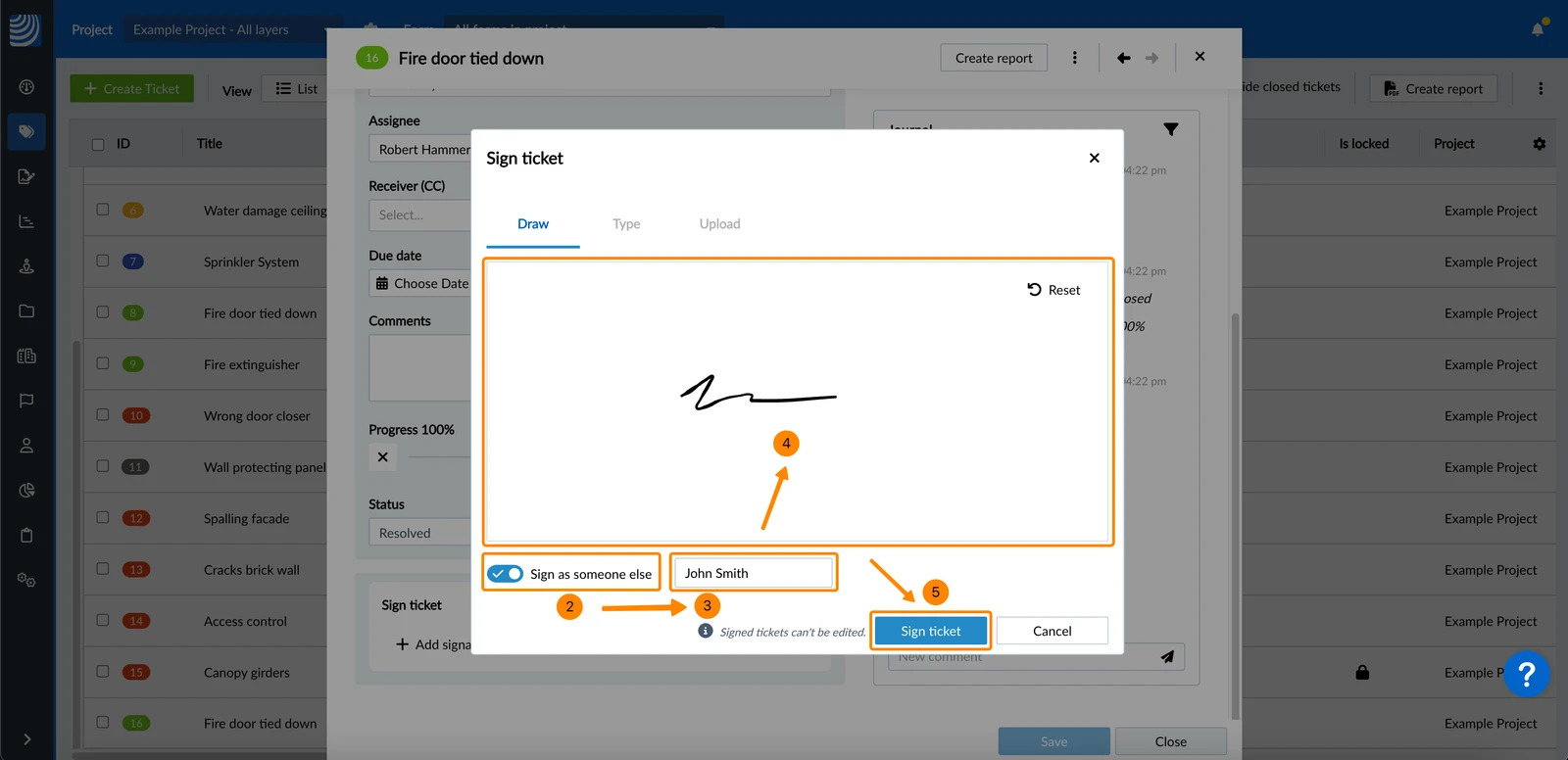
- Facultatif : Cliquez sur Signer le ticket pour confirmer qu'il est également verrouillé (s'il ne l'est pas encore).
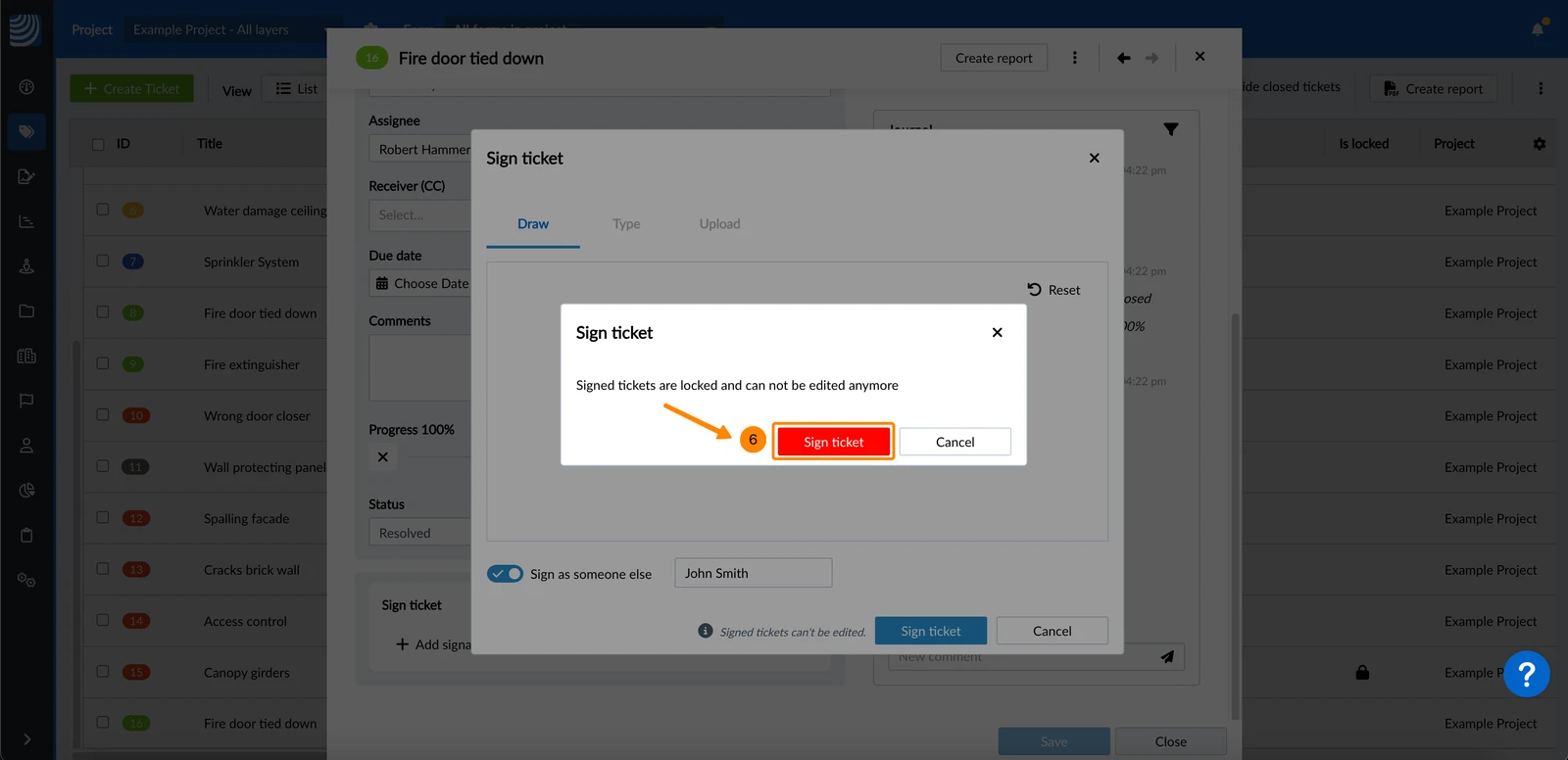
- Voir l'entrée de la signature
- Facultatif : Ajoutez jusqu'à 10 signatures en répétant les étapes 1 à 5.
- Cliquez sur Enregistrer
- Appuyez sur + Ajouter une signature
- Activez la bascule Signer en tant que quelqu'un d'autre
- Saisissez le nom du signataire
- Dessinez la signature
- Tapez Panneau
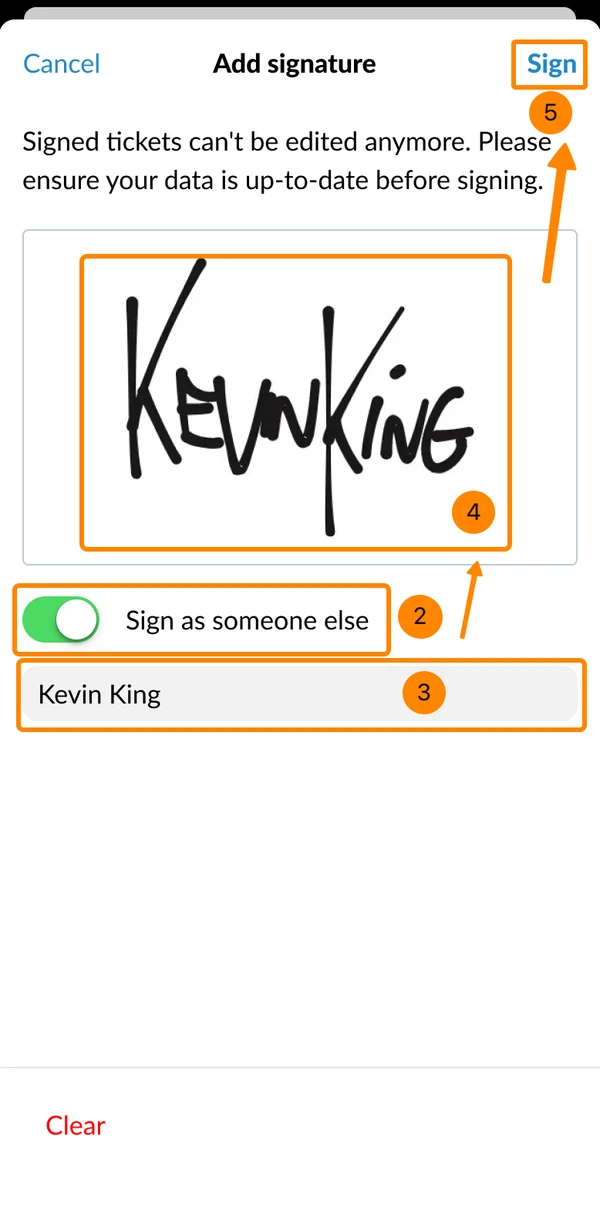
- Facultatif : Ajoutez jusqu'à 10 signatures en répétant les étapes 1 à 5.
- Touchez la flèche ****pour fermer et enregistrer le billet.
Afficher une signature
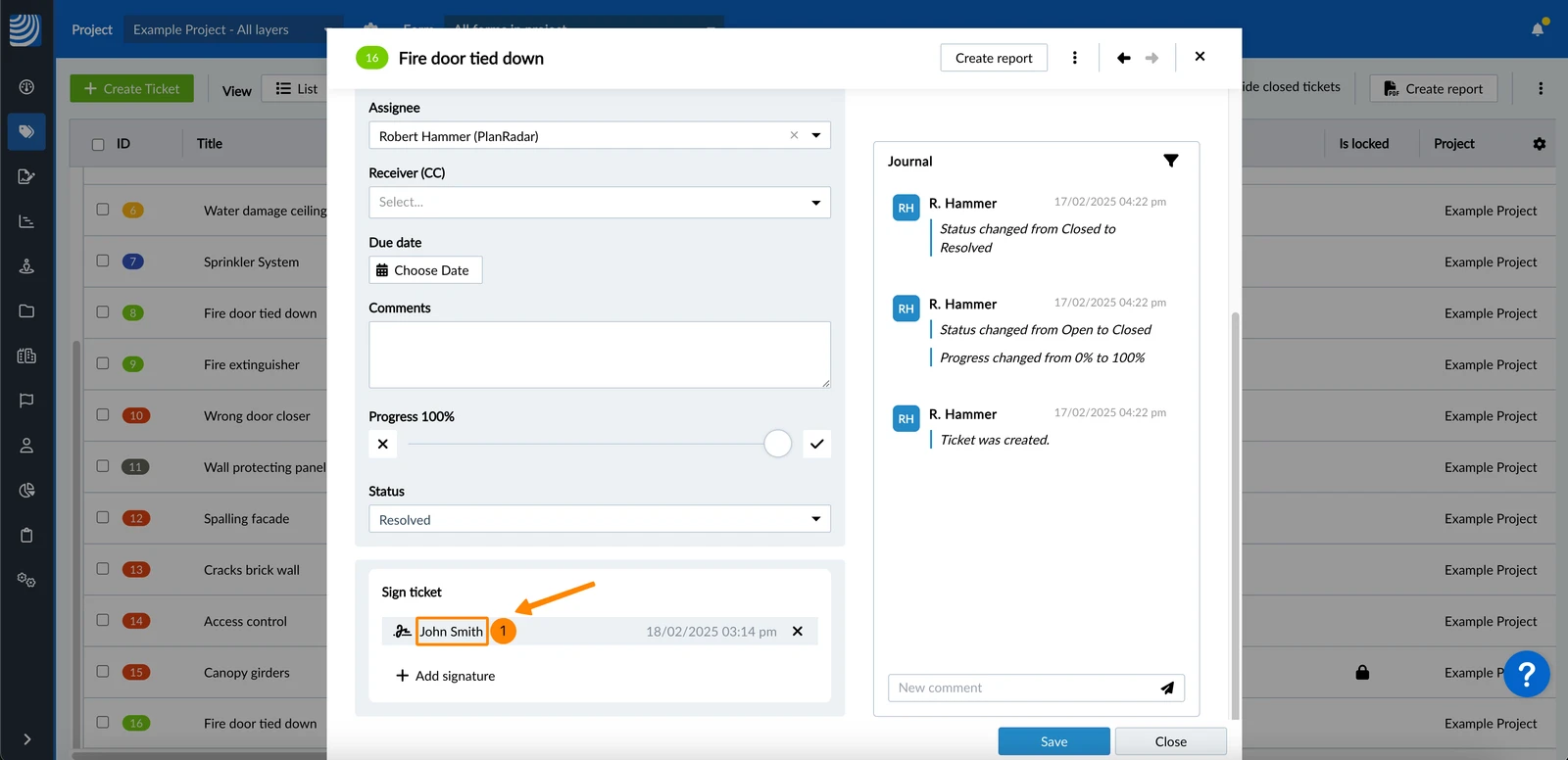
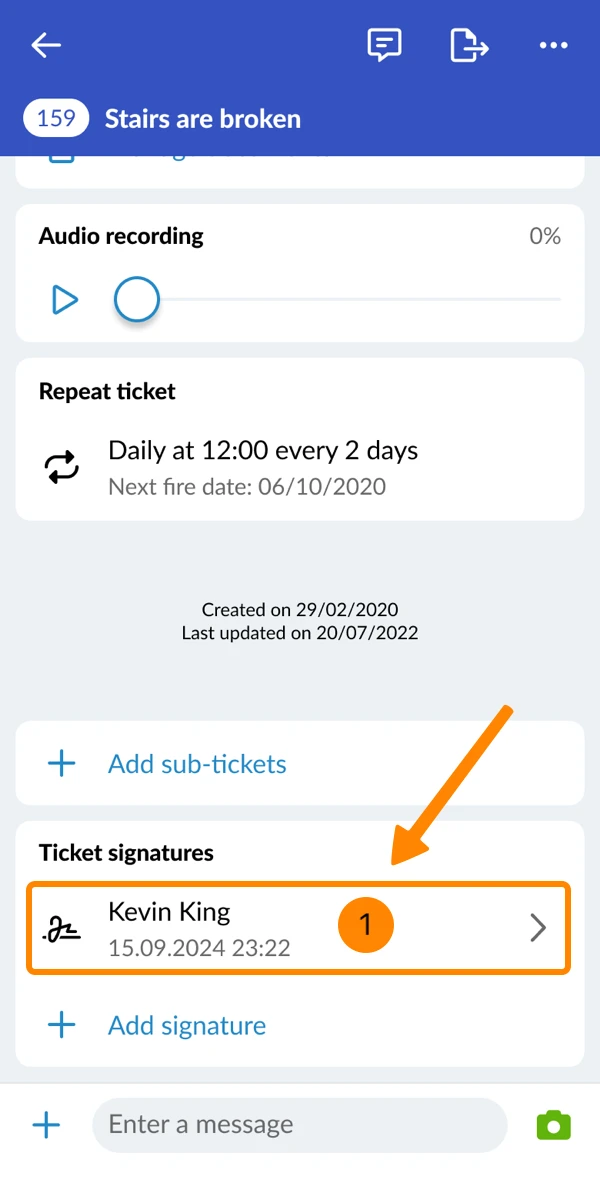
Pour afficher une signature :
- Cliquez sur le nom du signataire
- Tapez sur l'entrée de la signature
Corriger une signature
Vous ne pouvez corriger une signature que si vous enregistrez le billet après l'avoir ajoutée.
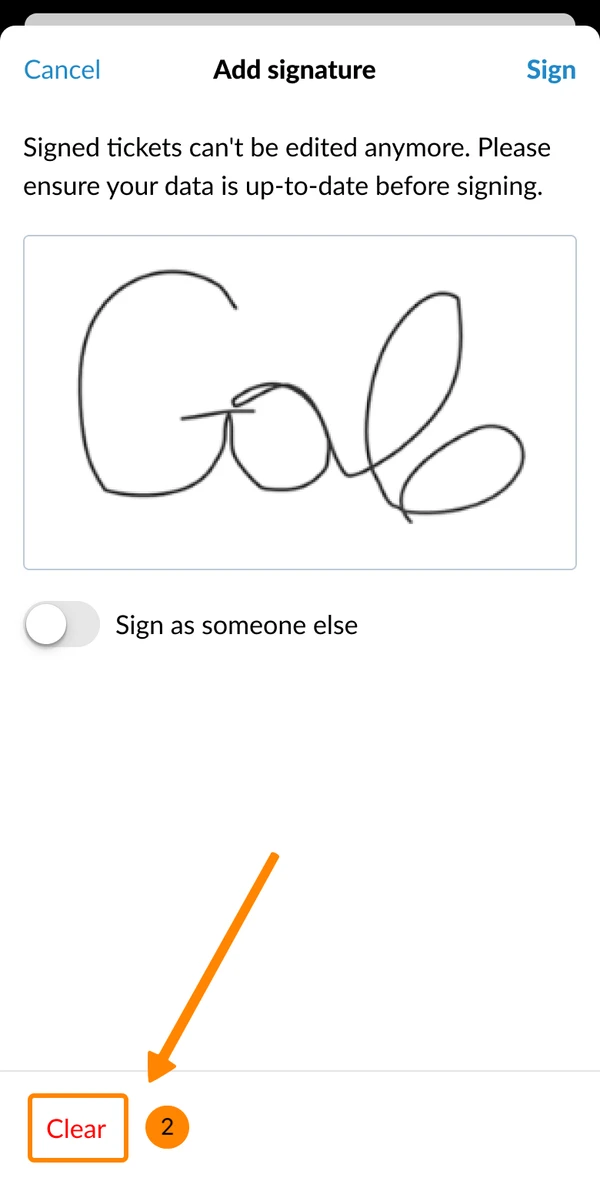
Pour corriger une signature non sauvegardée et la dessiner à nouveau :
- Cliquez sur le nom du signataire
- Cliquez sur Réinitialiser
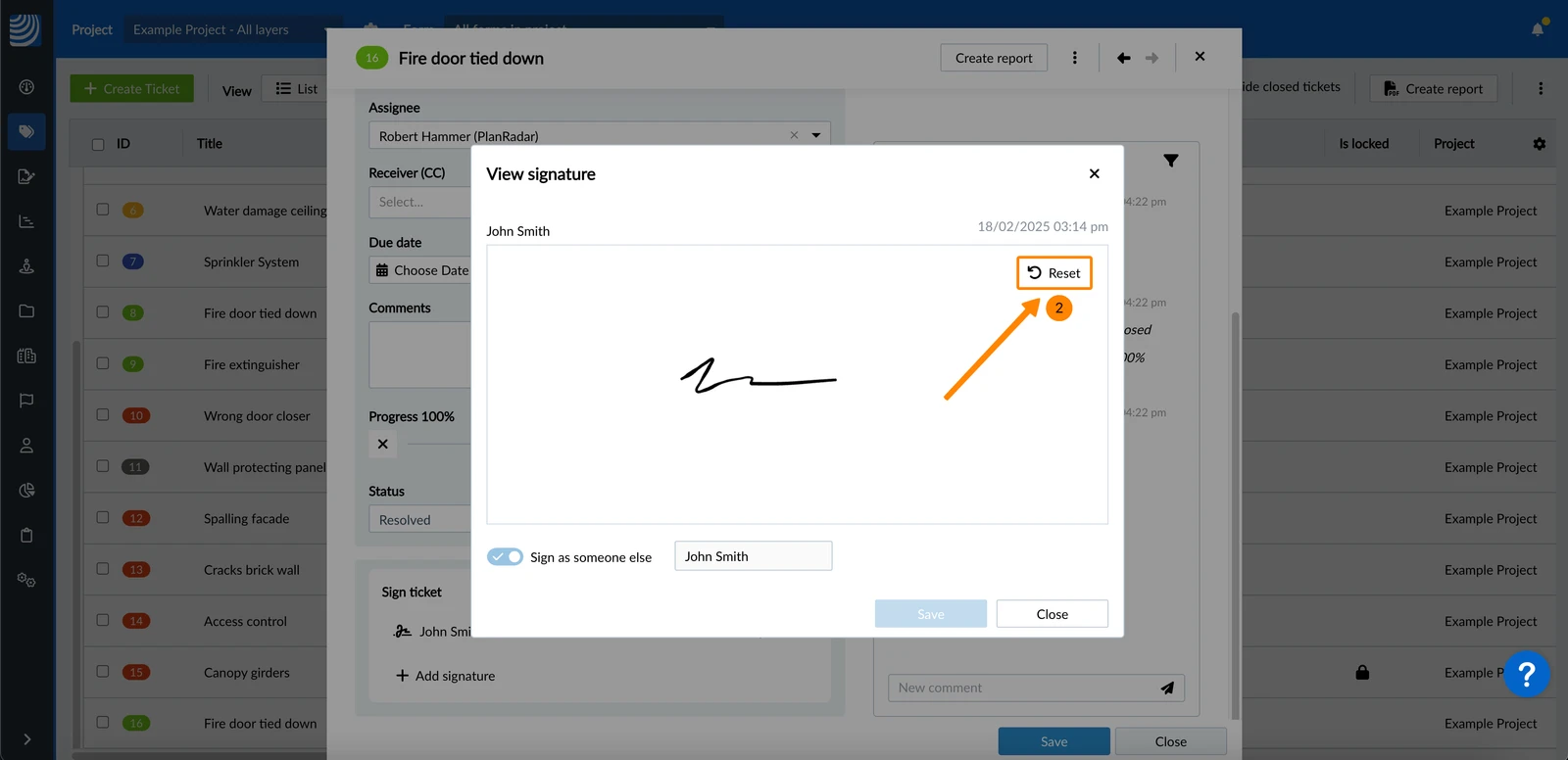
- Tapez sur l'entrée de la signature
- Tap Effacer
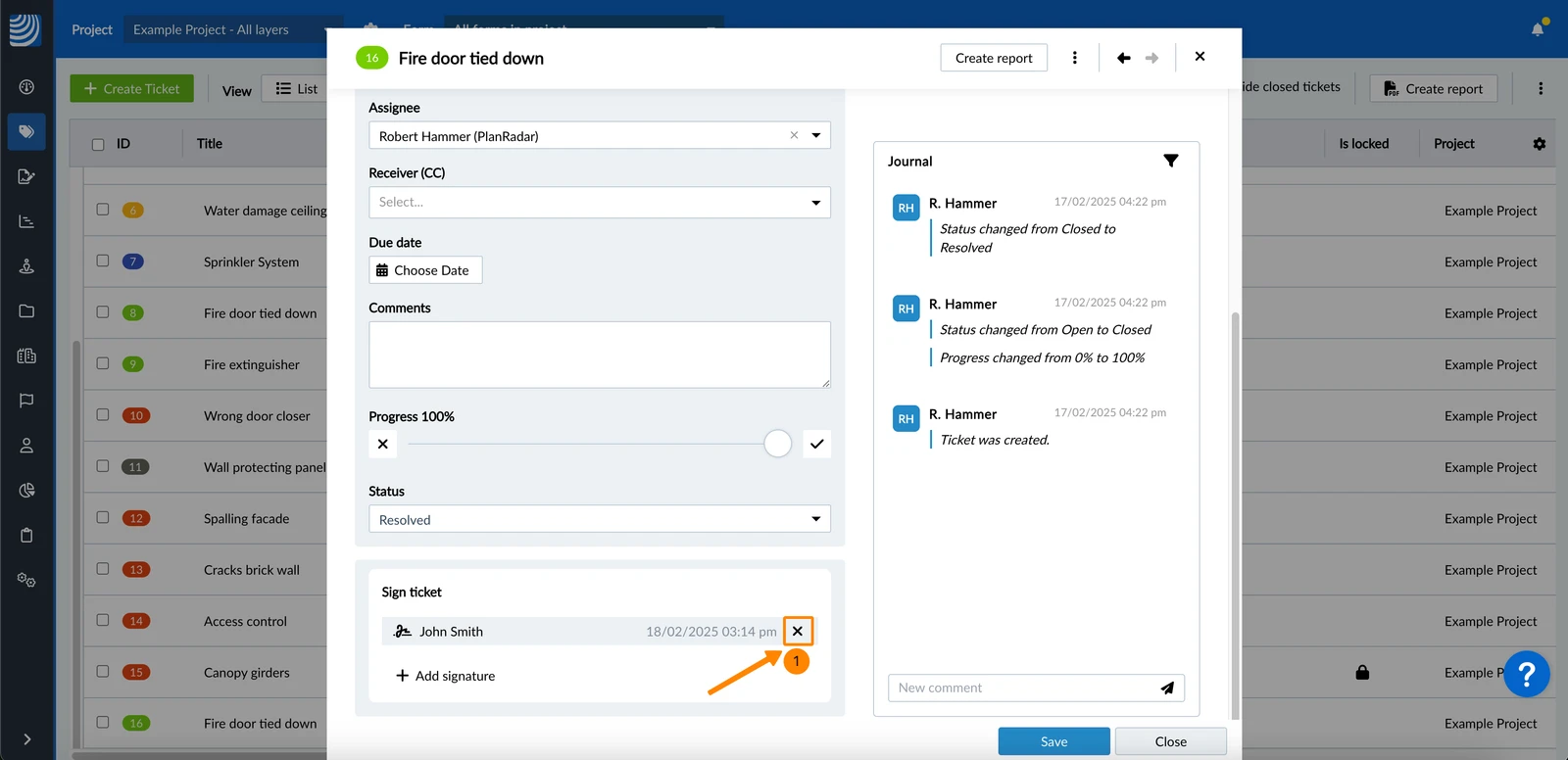
Pour supprimer une signature non enregistrée dans l'application Web :
- Cliquez sur le bouton X (caché si la signature est déjà enregistrée)
Filtre pour les billets signés/verrouillés
Les critères de filtrage suivants sont disponibles :
- Signataire du billet
- Est signé
- Est verrouillé
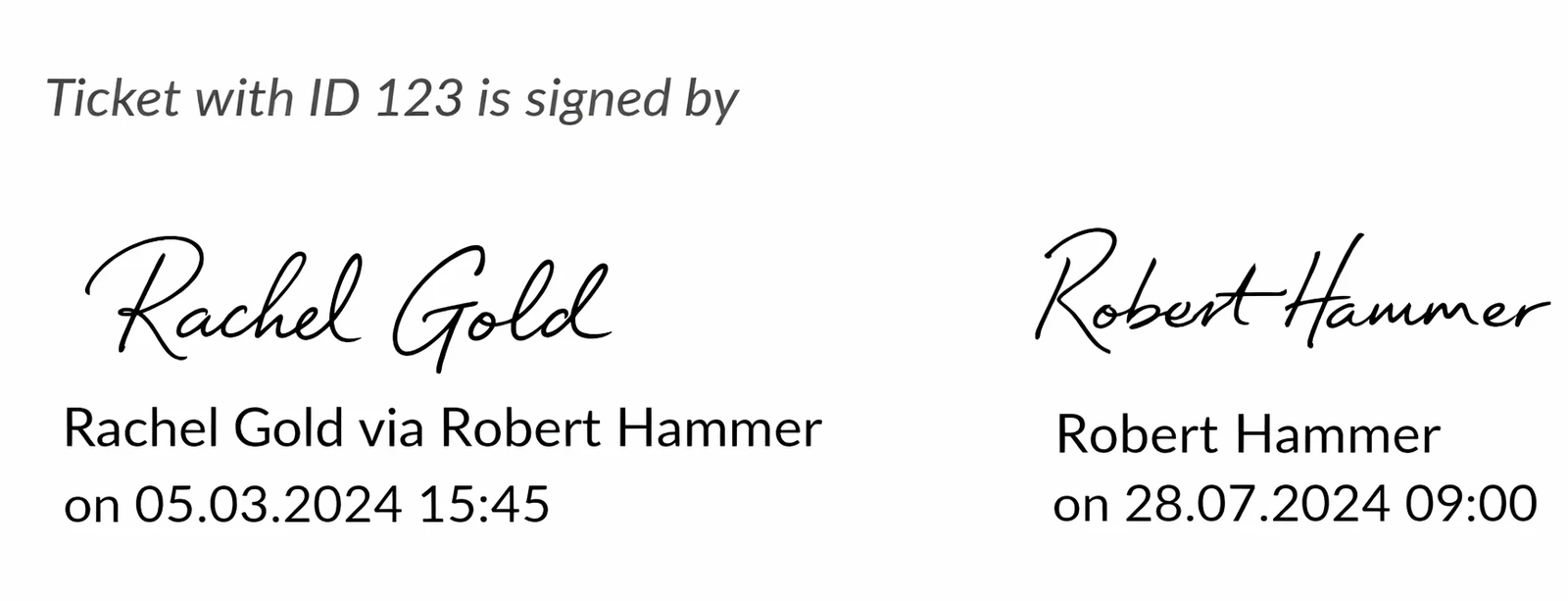
Afficher les signatures dans les rapports de tickets
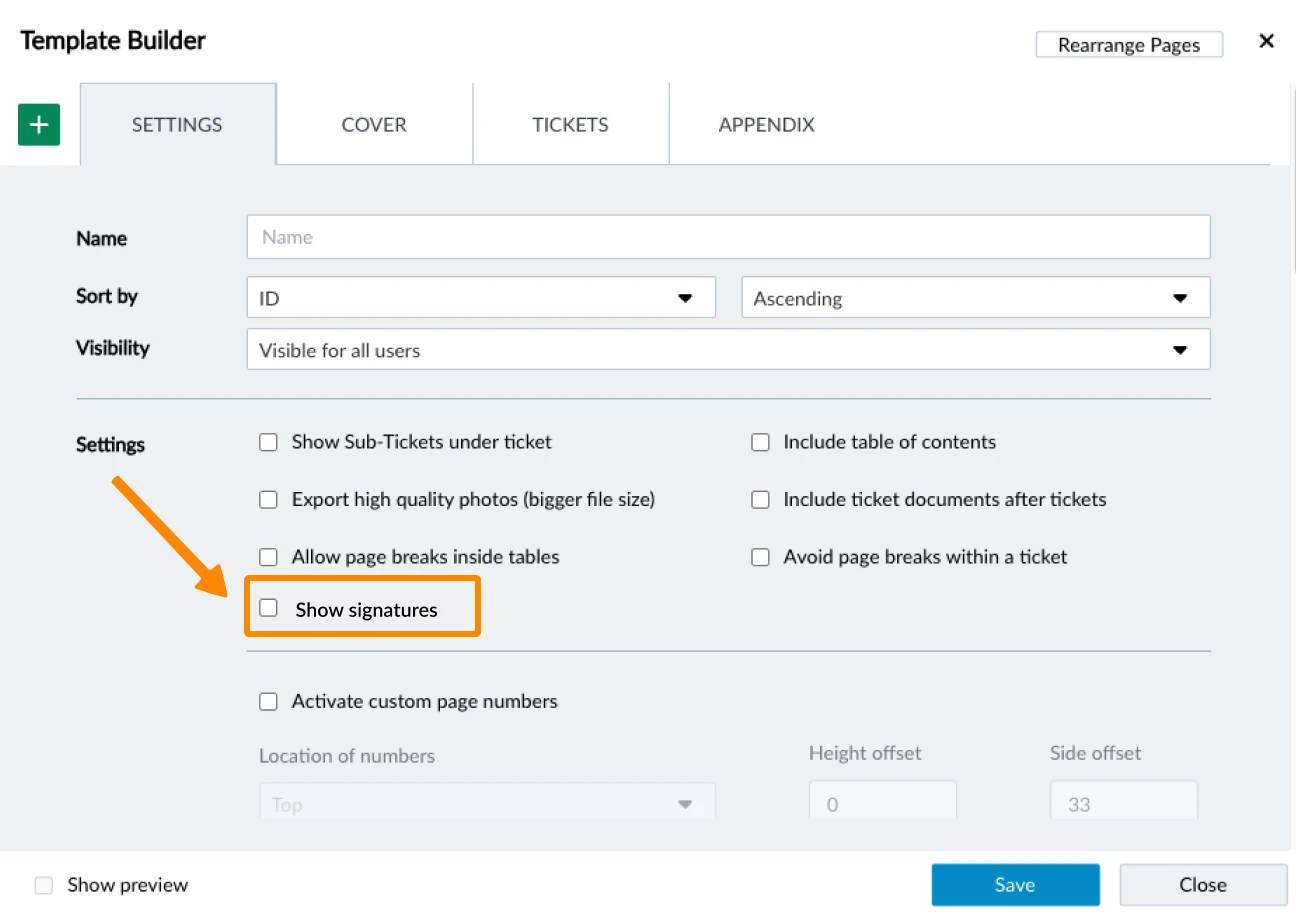
Pour afficher les signatures (y compris le nom et l'horodatage) dans les rapports de tickets, activez le paramètre Afficher les signatures dans les modèles de rapports de tickets.
Mis à jour le 20 février 2026