Cet article a été traduit automatiquement de l'anglais.
Exporter un projet dans l'application Web
Vue d'ensemble
Exportez et téléchargez un fichier ZIP des données d'un projet, y compris tous les tickets (ou certains tickets filtrés), les pièces jointes et les plans. En option, vous pouvez choisir d'inclure tous les documents.
Cette fonction peut s'avérer utile si vous souhaitez archiver des données ou si vous avez besoin de traiter des données avec d'autres outils en dehors de PlanRadar.
Il n'est pas possible d'importer un projet.
Accès et autorisations
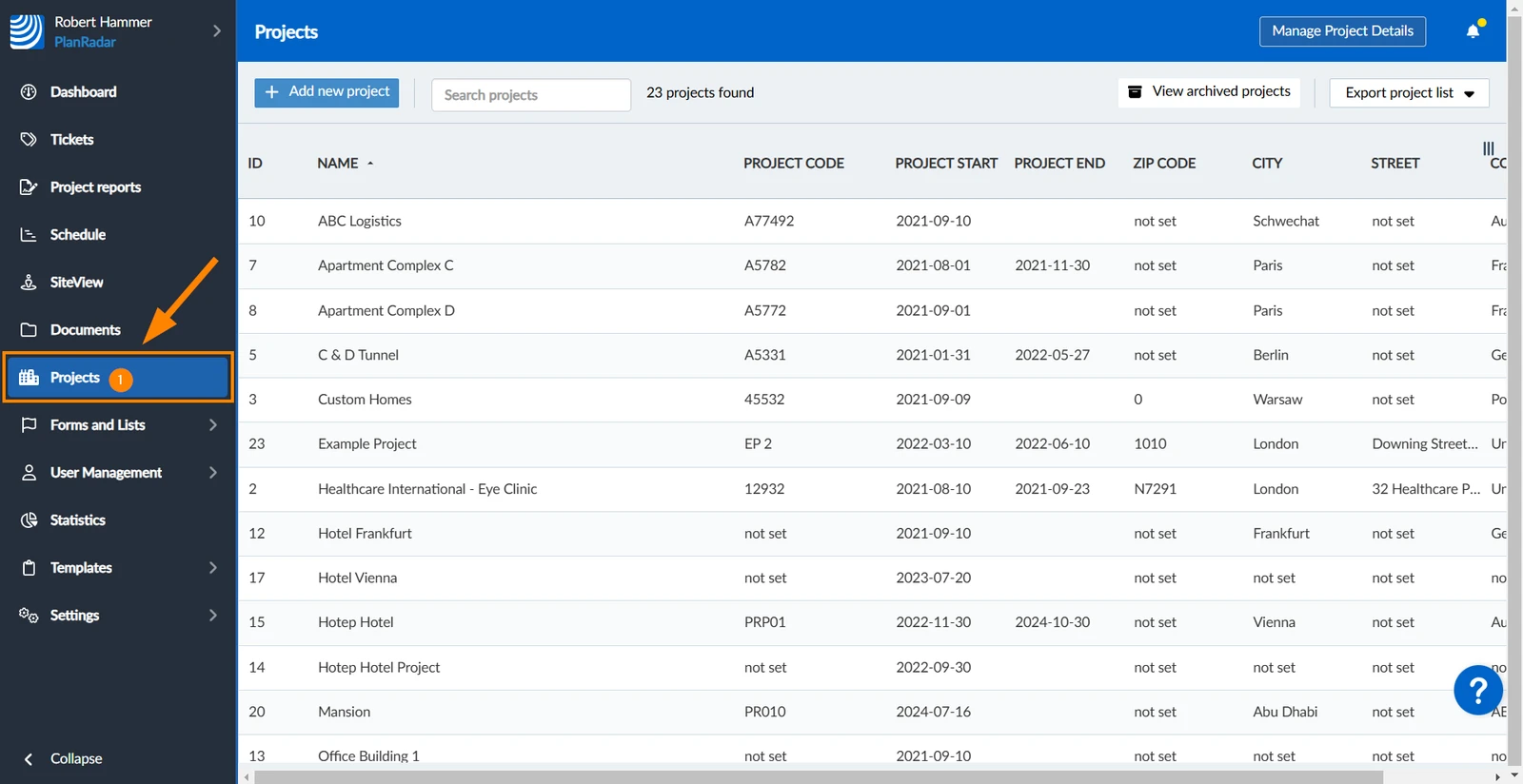
Comment accéder aux projets
Cliquez sur Projets
Exporter un projet
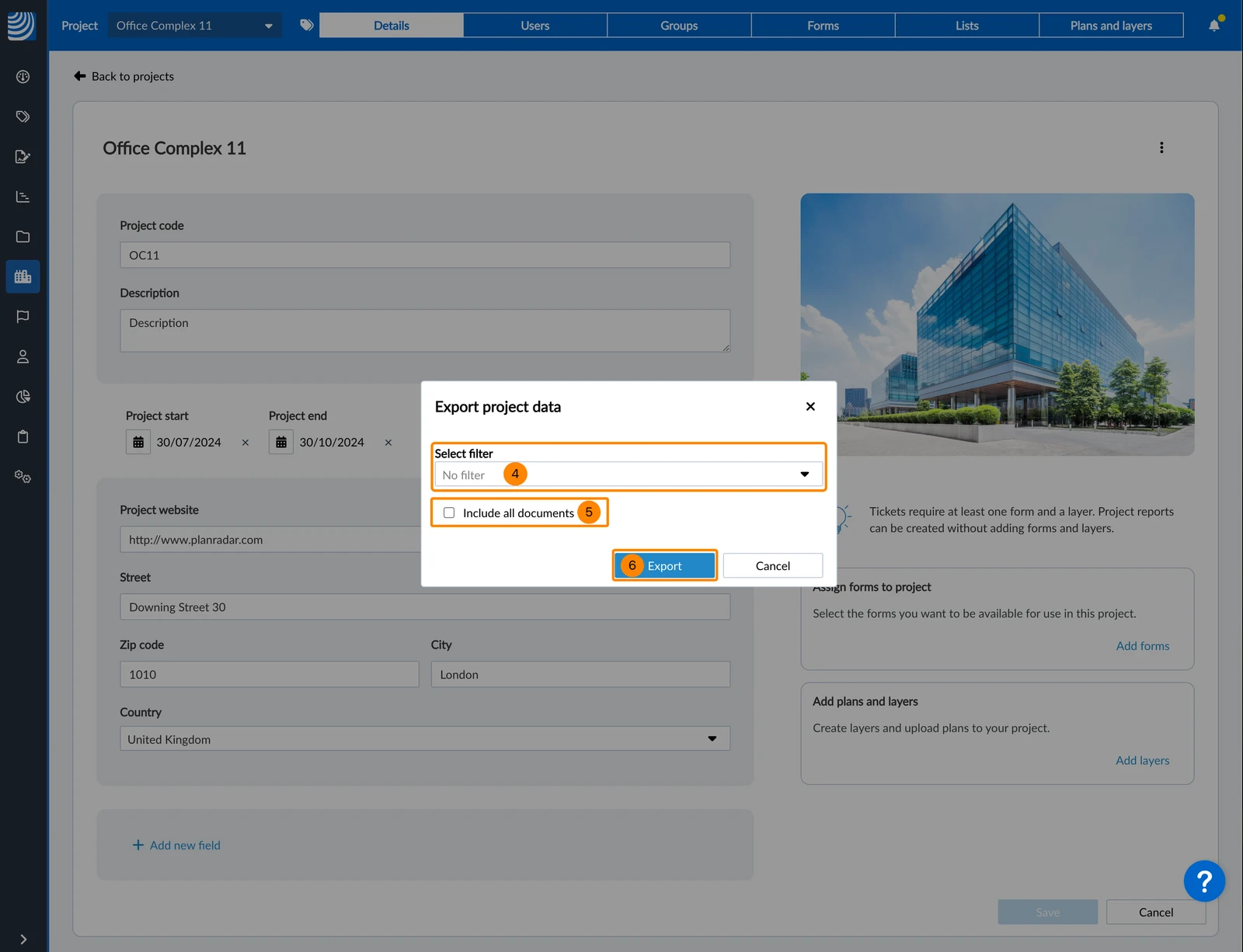
Par défaut, tous les tickets du projet sont inclus. Vous pouvez également sélectionner un filtre pour choisir les tickets que vous souhaitez inclure. Pour en savoir plus, consultez Filtrer les tickets. Les tickets sont listés dans un fichier Excel avec une colonne pour chaque champ du ticket et un lien vers chaque ticket dans PlanRadar.
Par défaut, le fichier ZIP contient un dossier pour chaque couche avec son fichier de plan et un PDF annoté montrant les emplacements des tickets. Si vous spécifiez un filtre pour l'exportation des tickets, les couches qui ne contiennent pas de tickets inclus sont automatiquement exclues.
Par défaut, seuls les photos, les vidéos et les enregistrements audio sont inclus. Cochez la case pour inclure tous les documents.
Tous les rapports de projet sont inclus.
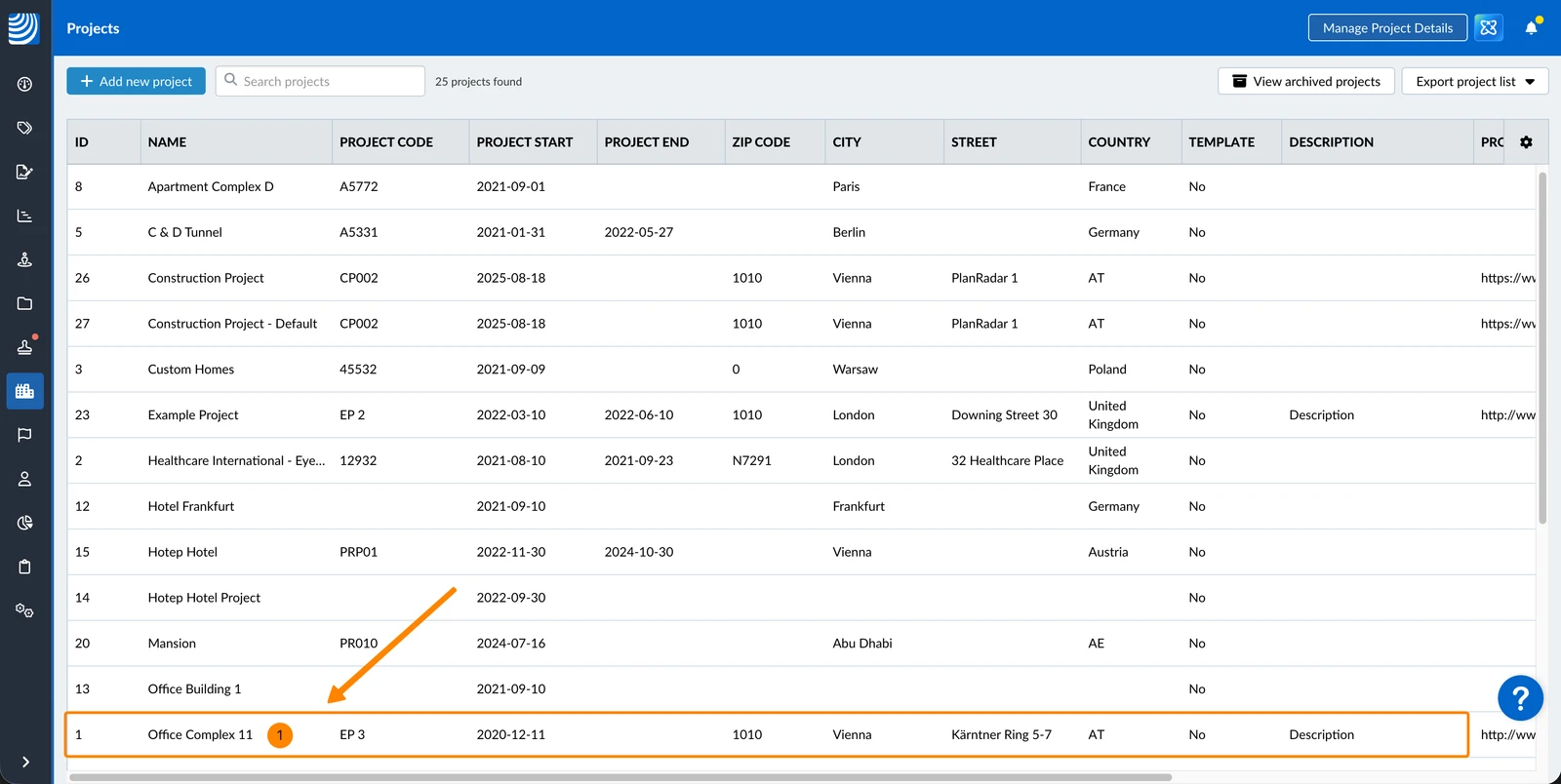
Pour exporter un projet (éventuellement avec un filtre et/ou avec tous les documents) :
Sélectionnez le projet
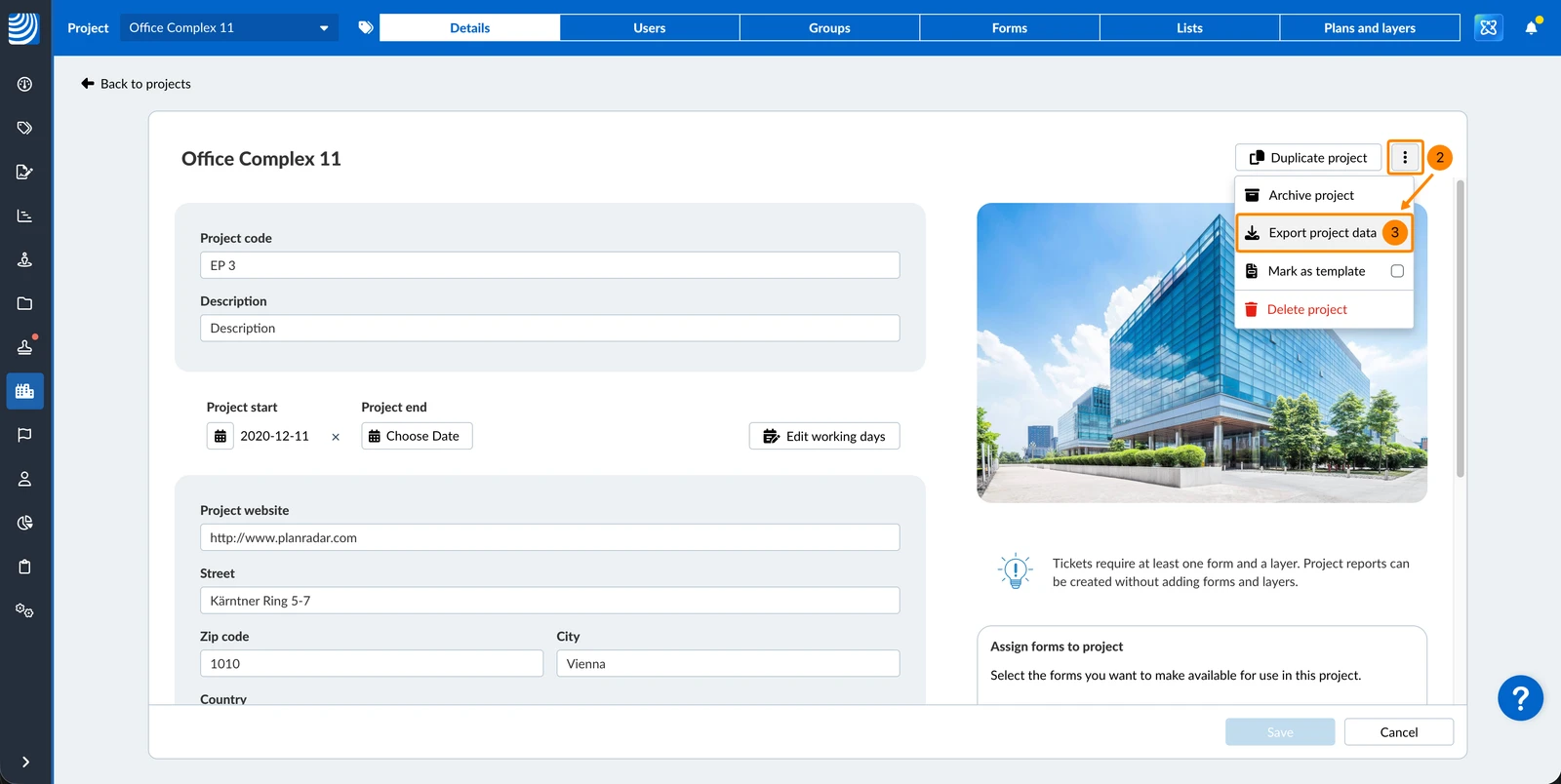
Ouvrez le menu more
Cliquez sur Exporter les données du projet
Facultatif :Sélectionnez un filtre dans le menu déroulant, par exemple tickets fermés
Optionnel: Cochez/effacez la case Inclure tous les documents (la taille estimée du fichier est calculée et affichée)
Cliquez sur Export 

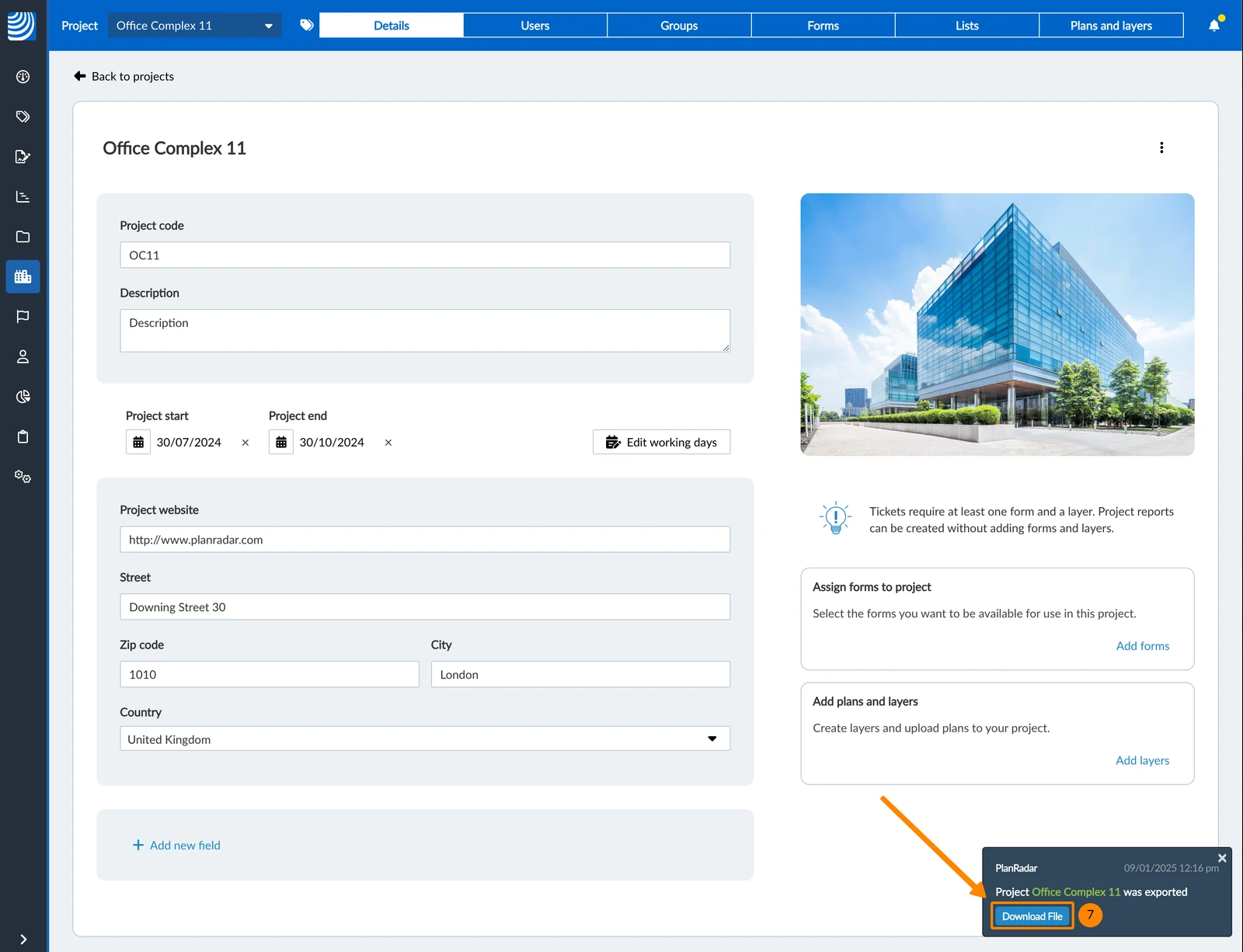
Vous serez averti lorsque le fichier aura été généré.
Cliquez sur Télécharger le fichier.


 English (UK)
 Deutsch
 Español
 Hrvatski
 Italiano
 Polski
 Português (BR)