Exportieren und laden Sie eine ZIP-Datei mit den Daten eines Projekts herunter, einschließlich aller (oder bestimmter gefilterter) Tickets, Anhänge und Pläne. Optional können Sie auch alle Dokumente einschließen.
Dieses Feature kann nützlich sein, wenn Sie Daten archivieren oder mit anderen Tools außerhalb von PlanRadar bearbeiten möchten.
Es ist nicht möglich, ein Projekt zu importieren.
Zugang & Berechtigungen
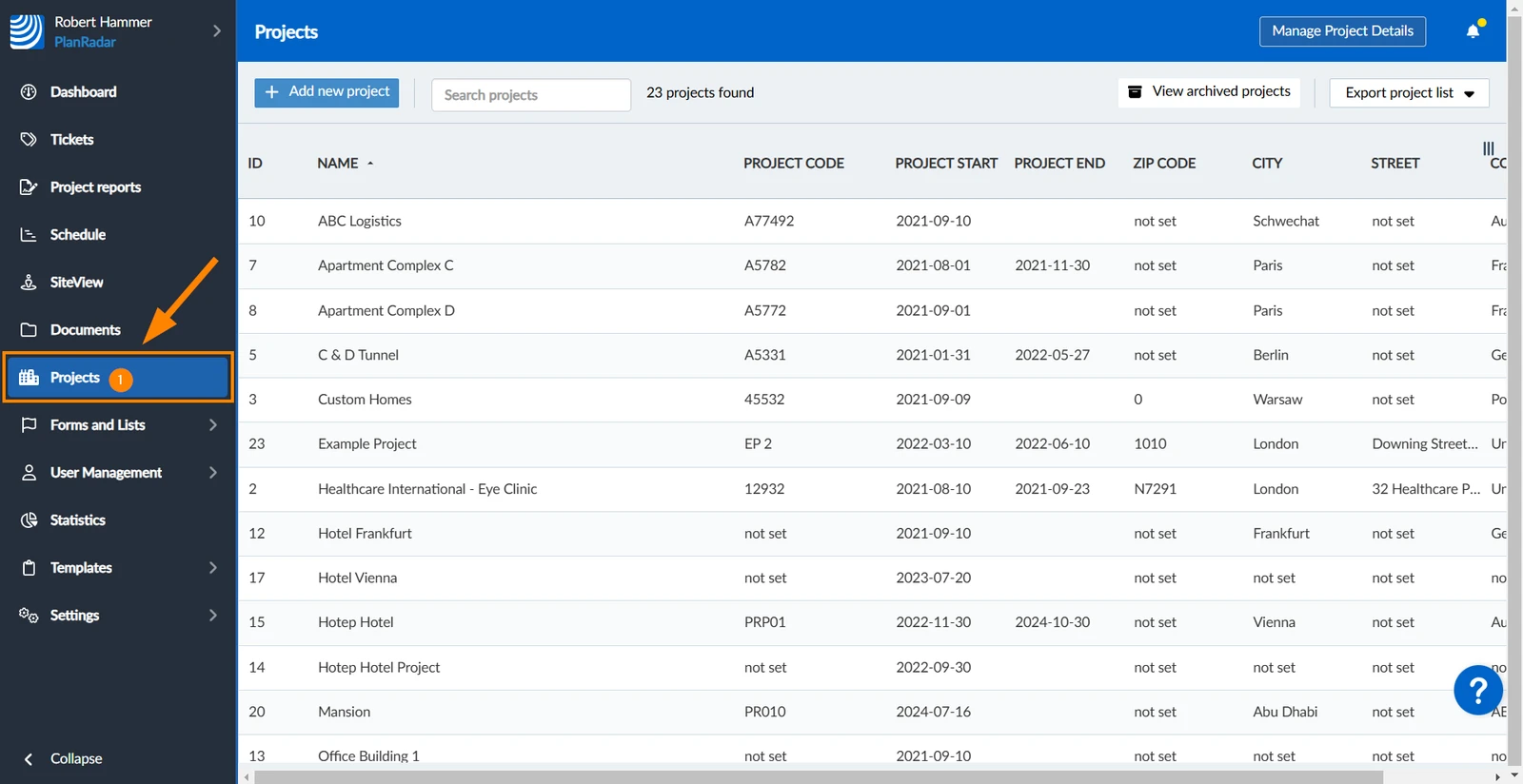
Zugang zu Projekte
Klicken Sie auf Projekte
Projekt exportieren
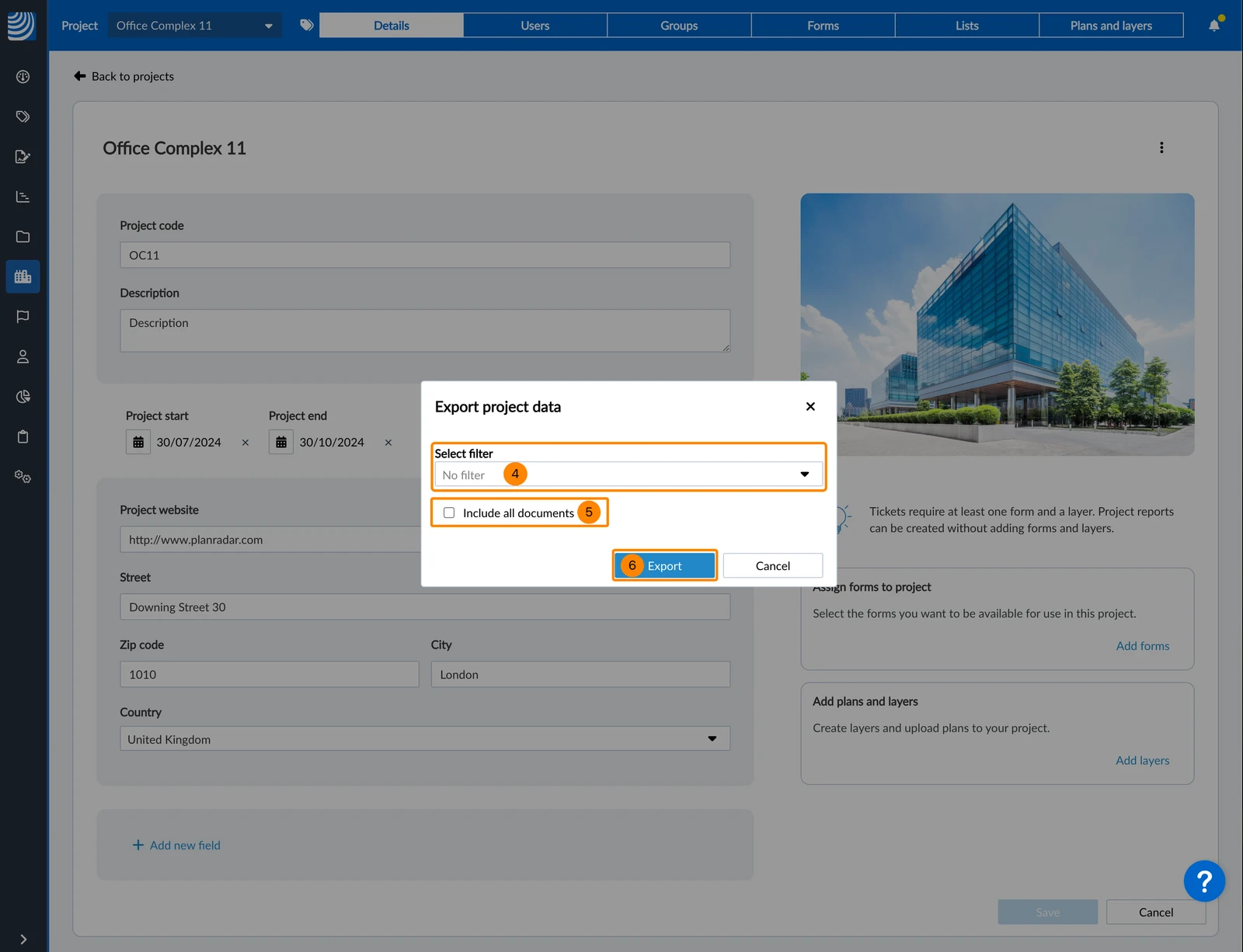
Standardmäßig werden alle Tickets des Projekts einbezogen. Sie können aber auch einen Filter wählen, um die Tickets auszuwählen, die Sie einbeziehen möchten. Lesen Sie mehr unter Tickets filtern. Die Tickets werden in einer Excel-Datei mit einer Spalte für jedes Ticketfeld und einer Verknüpfung zu jedem Ticket in PlanRadar aufgelistet.
Standardmäßig enthält die ZIP-Datei einen Ordner für jede Ebene mit der zugehörigen Plandatei und eine kommentierte PDF-Datei mit den Ticketpositionen. Wenn Sie einen Filter für den Export von Tickets angeben, werden Ebenen, die keine enthaltenen Tickets enthalten, automatisch ausgeschlossen.
Standardmäßig sind nur Fotos, Videos und Audioaufnahmen enthalten. Aktivieren Sie die Checkbox, um alle Dokumente einzuschließen.
Alle Projektberichte sind enthalten.
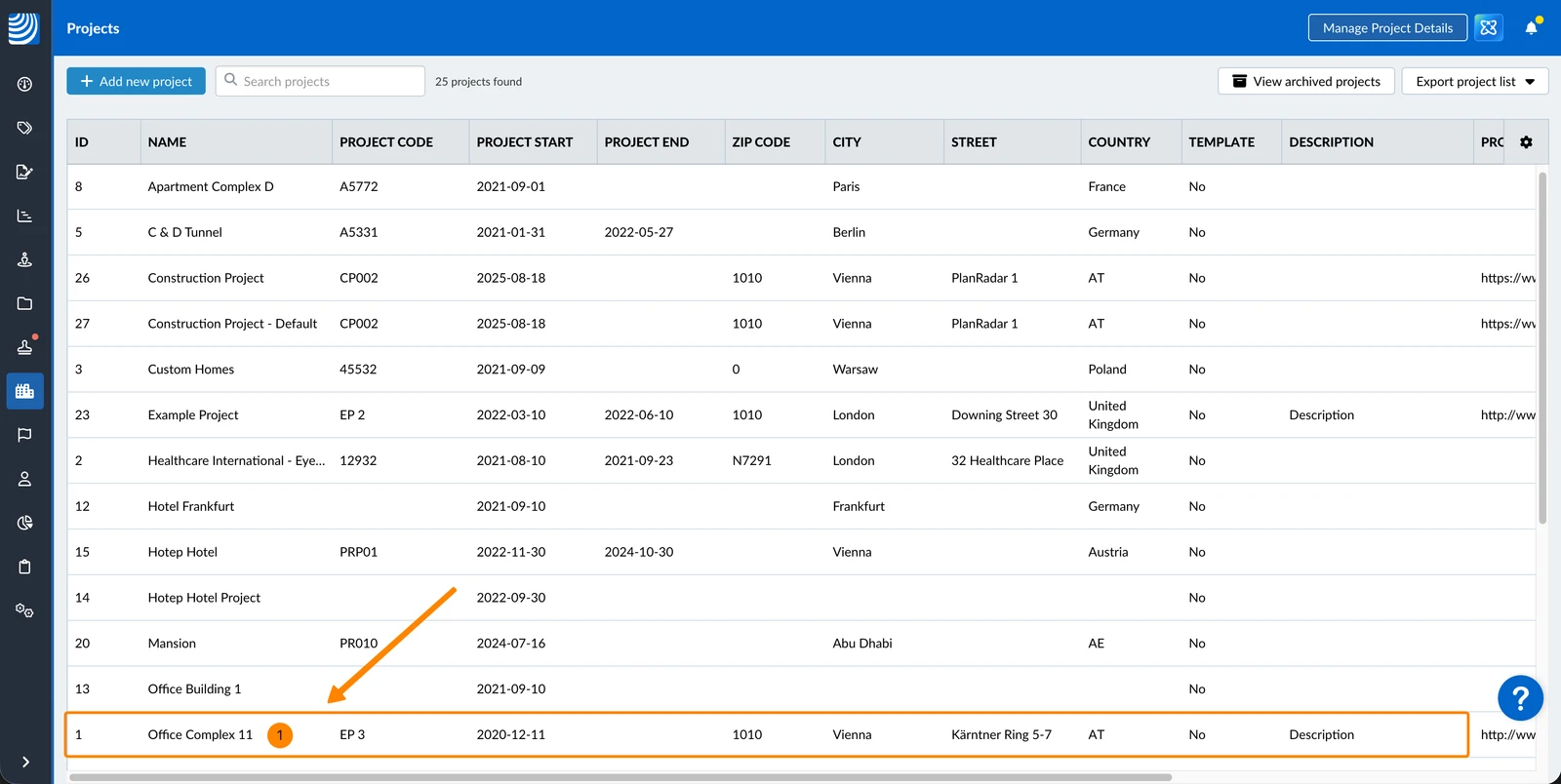
So exportieren Sie ein Projekt (wahlweise mit einem Filter und/oder mit allen Dokumenten):
Wählen Sie das Projekt
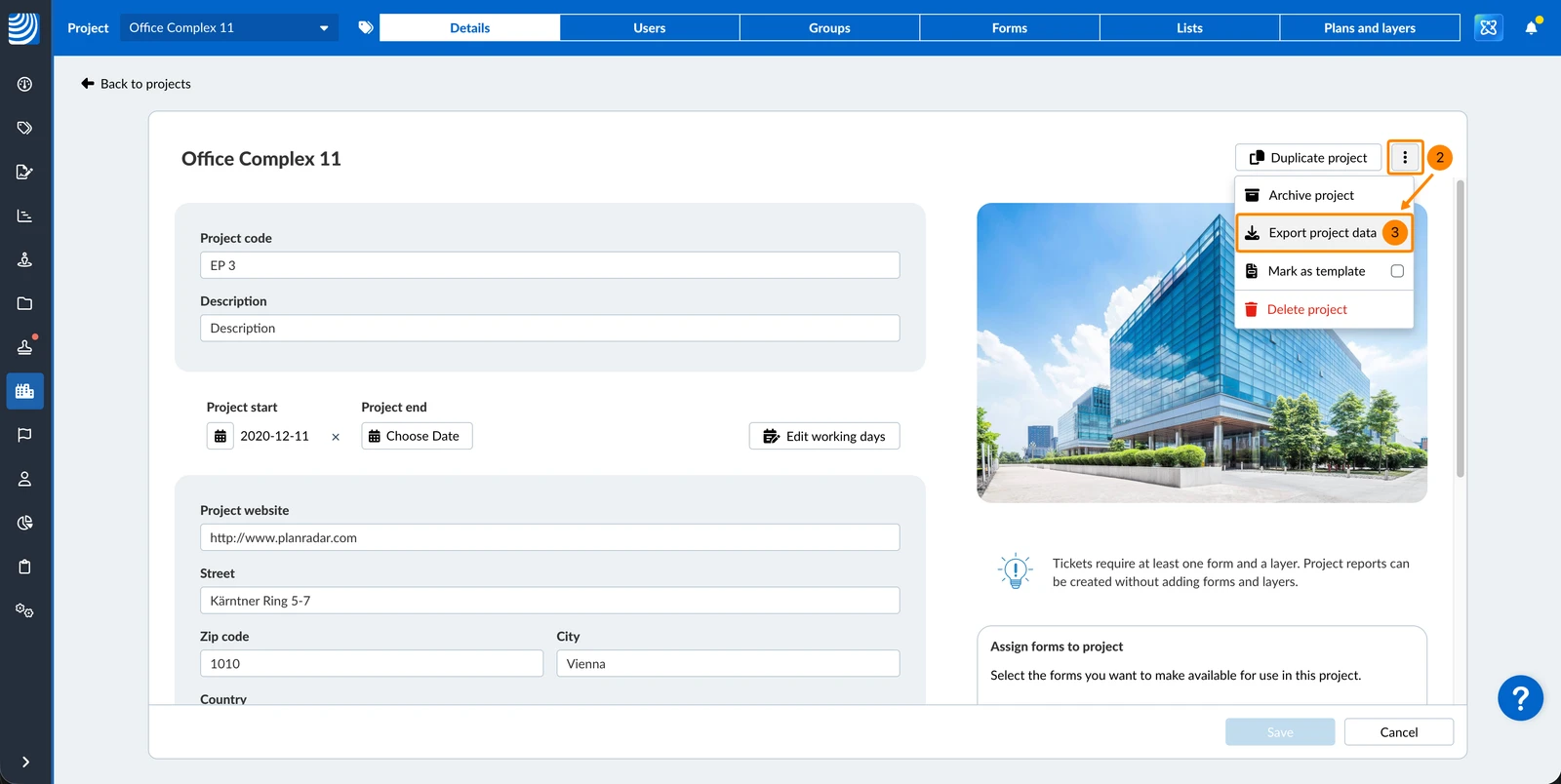
Öffnen Sie das Mehr Menü
Klicken Sie auf Projektdaten exportieren
Optional:Filter auswählen in der Dropdown-Liste, z.B. Closed tickets
Optional: Aktivieren/deaktivieren Sie die Alle Dokumente einbeziehen Checkbox (die geschätzte Dateigröße wird berechnet und angezeigt)
Klicken Sie auf Exportieren 

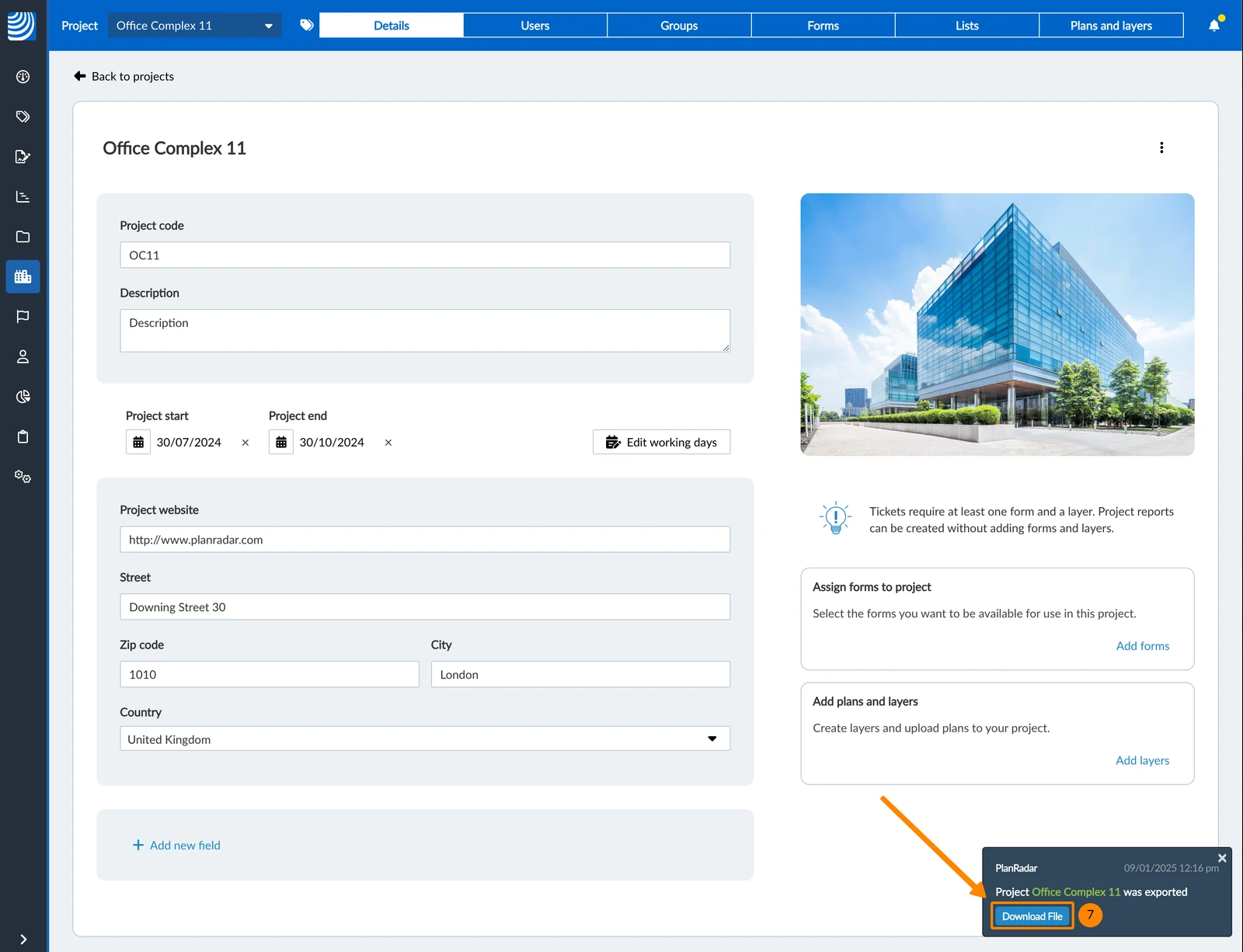
Sie werden benachrichtigt, wenn die Datei erstellt wurde.
Klicken Sie auf Datei herunterladen.


 English (UK)
 Español
 Français
 Hrvatski
 Italiano
 Polski
 Português (BR)