Questo articolo è stato tradotto automaticamente dall'inglese.
Esportazione di un progetto nella Webapp
Panoramica
Esporta e scarica un file ZIP dei dati di un progetto, compresi tutti (o alcuni filtrati) i ticket, gli allegati e i piani. Opzionalmente, può scegliere di includere tutti i documenti.
Questa funzione può essere utile se desidera archiviare i dati o ha bisogno di elaborarli con altri strumenti al di fuori di PlanRadar.
Non è possibile importare un progetto.
Accesso e permessi
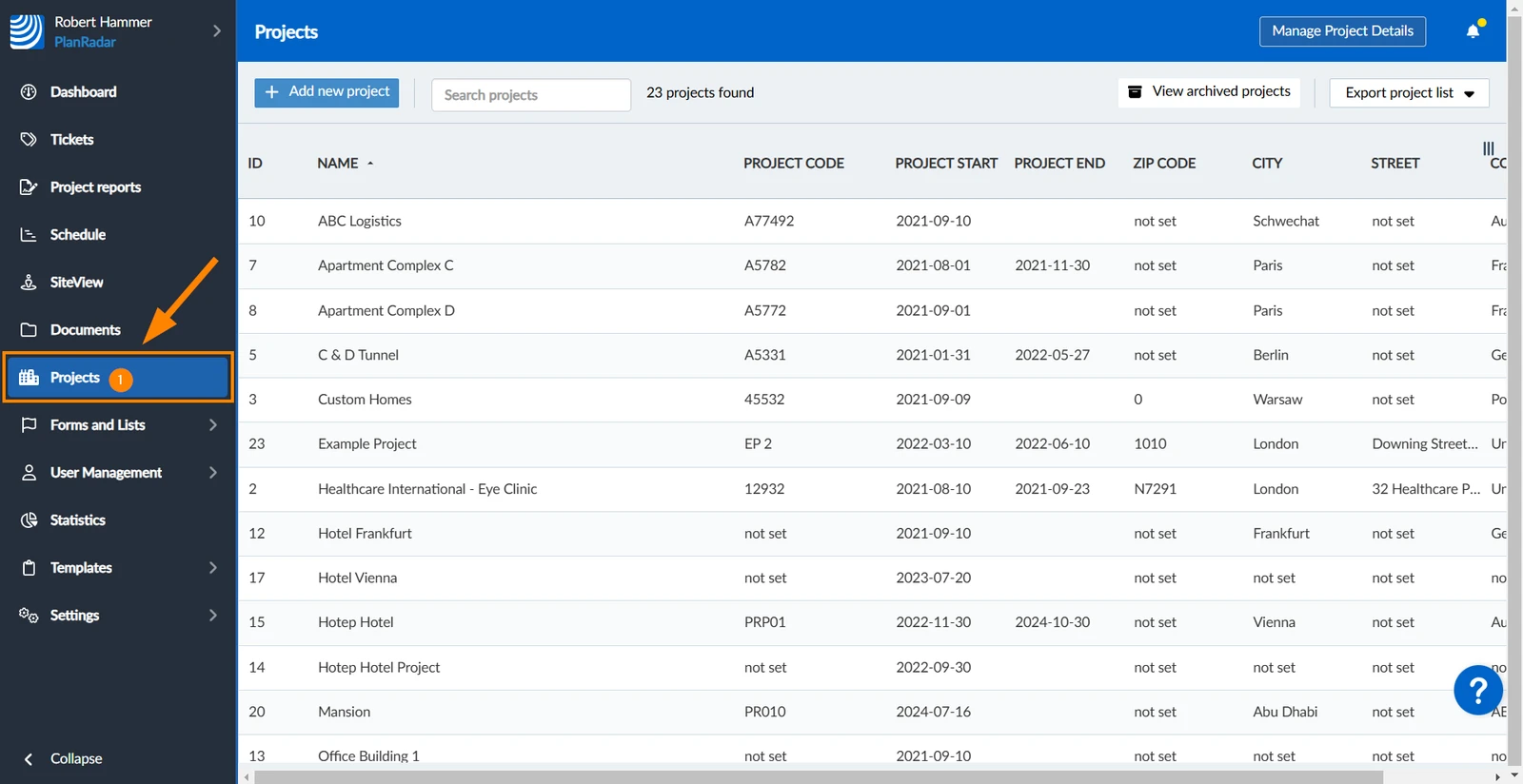
Come accedere ai Progetti
Clicchi su Progetti
Esportazione di un progetto
Per impostazione predefinita, vengono inclusi tutti i biglietti del progetto. In alternativa, può selezionare un filtro per scegliere quali biglietti desidera includere. Per saperne di più, consulti Filtrare i biglietti. I ticket sono elencati in un file Excel con una colonna per ogni campo del ticket e un link a ciascun ticket in PlanRadar.
Per impostazione predefinita, il file ZIP contiene una cartella per ogni livello con il relativo file di piano e un PDF annotato che mostra le posizioni dei biglietti. Se specifica un filtro per l'esportazione dei biglietti, i livelli che non contengono biglietti inclusi vengono automaticamente esclusi.
Per impostazione predefinita, sono incluse solo le foto, i video e le registrazioni audio. Selezioni la casella di controllo per includere tutti i documenti.
Tutti i rapporti di progetto sono inclusi.
Per esportare un progetto (opzionalmente con un filtro e/o con tutti i documenti):
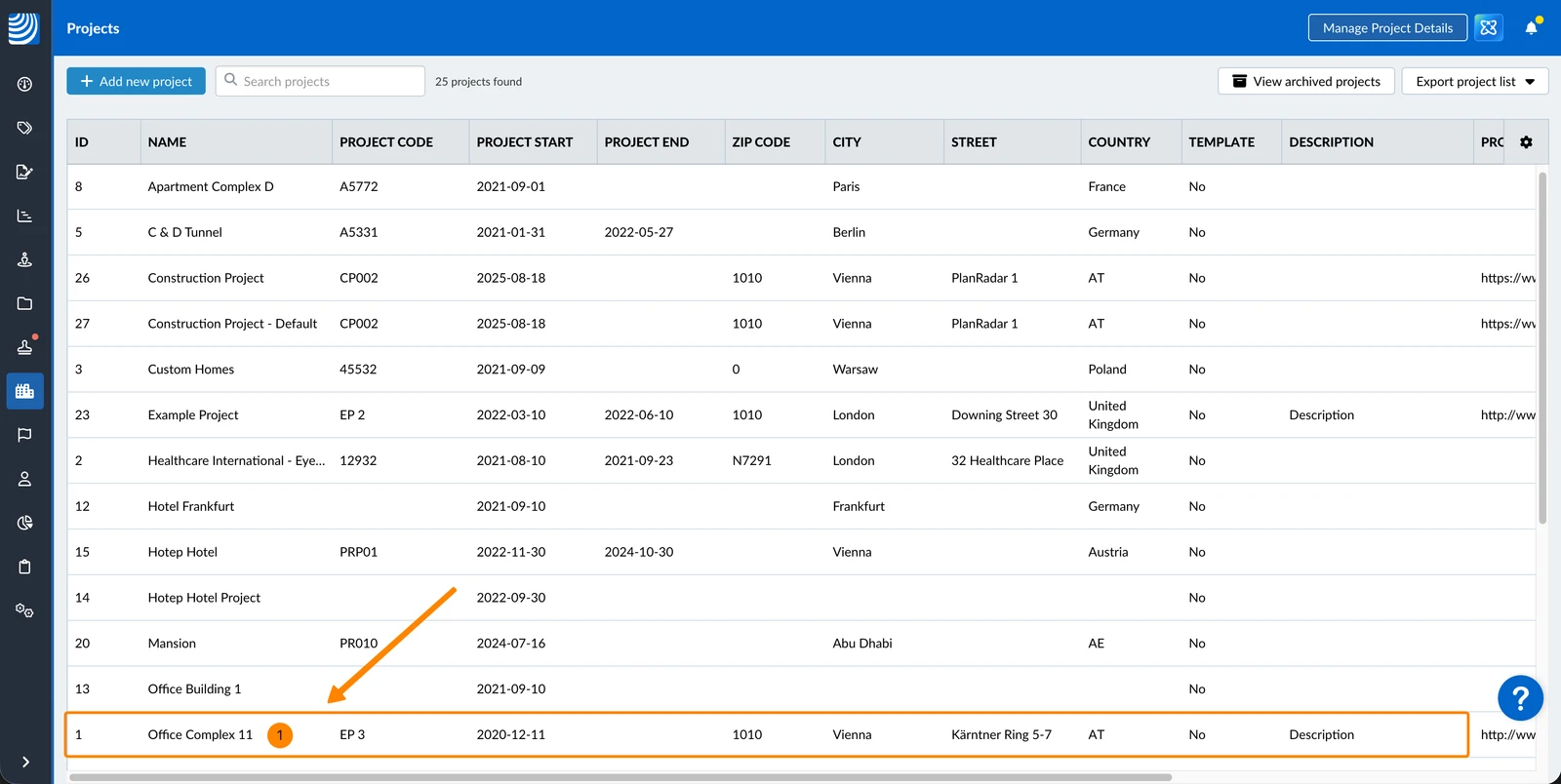
Selezionare il progetto
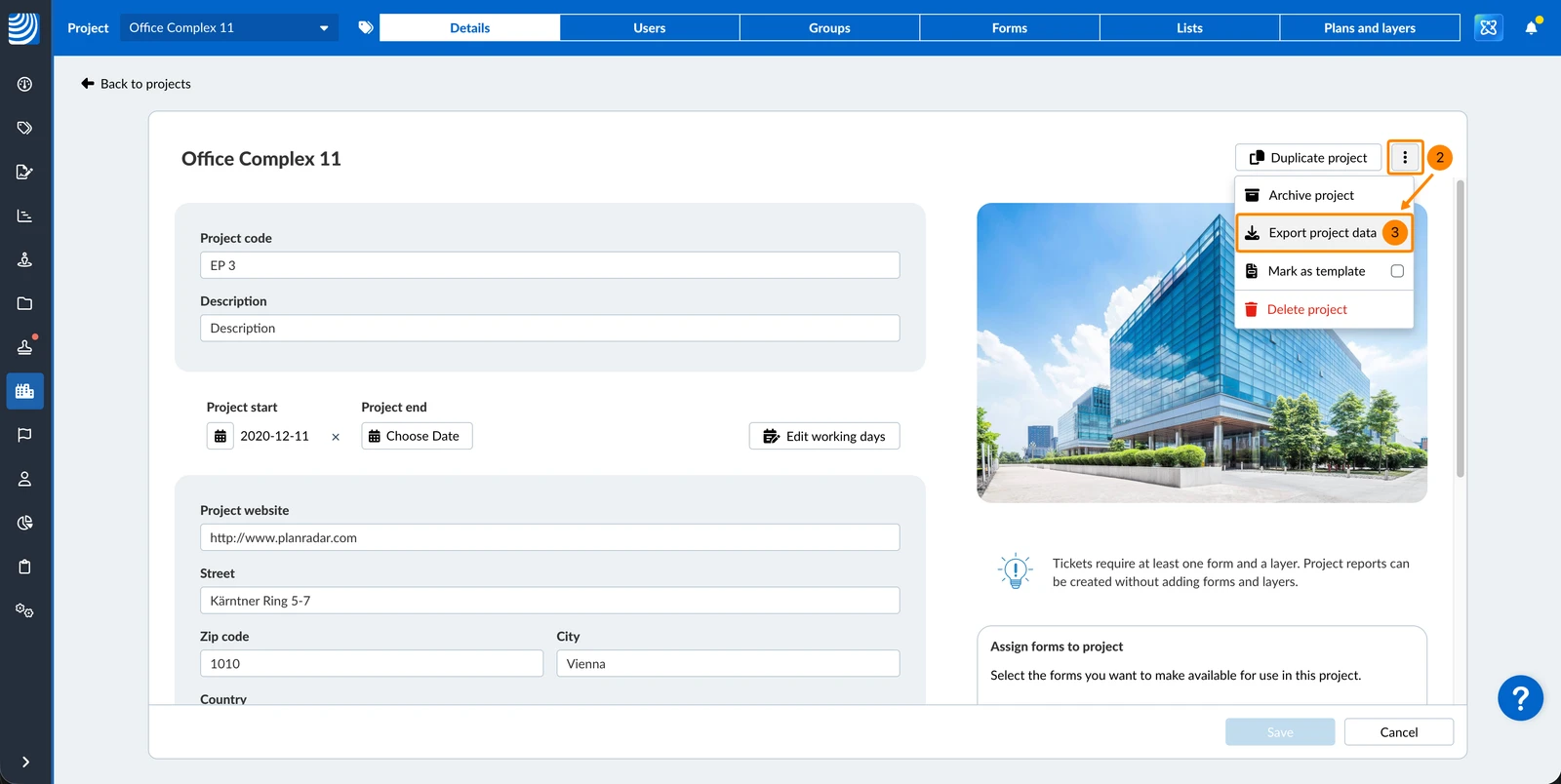
Apra il menu more
Clicchi su Esporta i dati del progetto
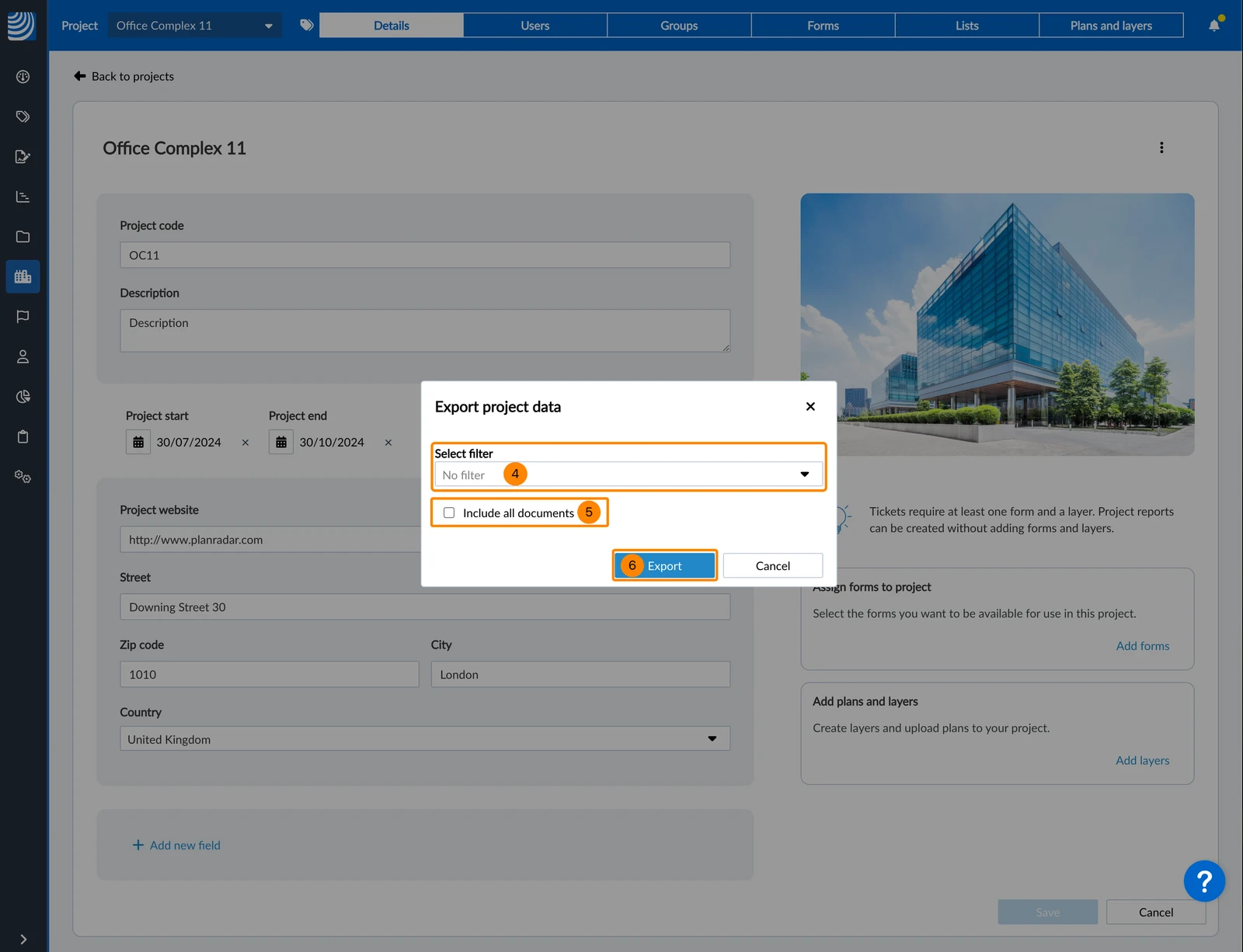
Opzionale:Selezioni un filtro nel menu a tendina, ad esempio i biglietti chiusi
Opzionale: Selezionare/deselezionare la casella di controllo Includi tutti i documenti (la dimensione stimata del file viene calcolata e mostrata)
Clicchi su Esportazione 

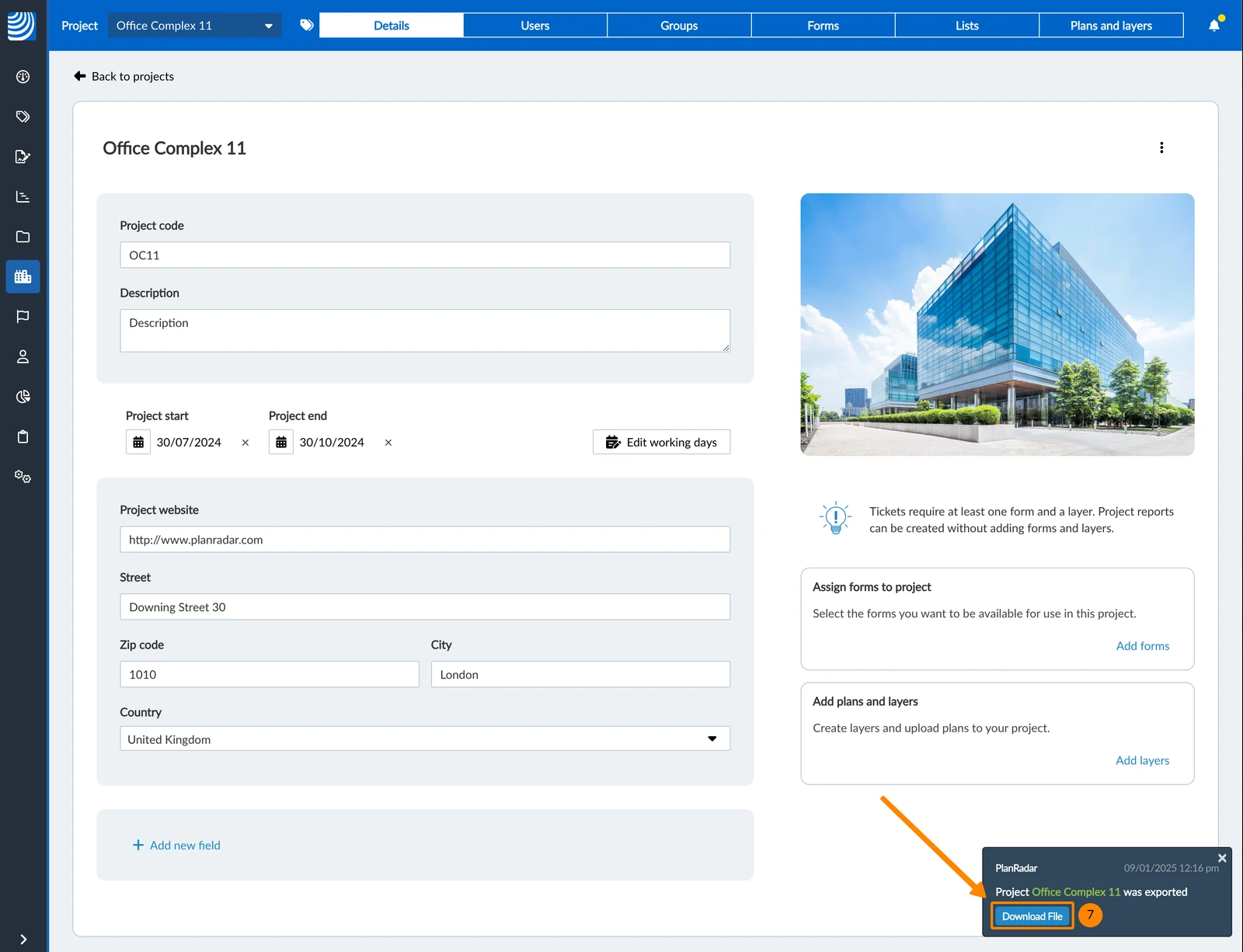
Riceverà una notifica quando il file è stato generato.
Clicchi su Download File.


 English (UK)
 Deutsch
 Español
 Français
 Hrvatski
 Polski
 Português (BR)