

 English (UK)
 Deutsch
 Español
 Hrvatski
 Italiano
 Polski
 Português (BR)
Guide de démarrage rapide pour les sous-traitants
Aperçu
Commencez à utiliser PlanRadar en tant que sous-traitant.
Apprenez comment télécharger l'application mobile PlanRadar, à vous connecter, à naviguer dans l'application pour voir les tâches qui vous ont été attribuées et comment les résoudre.
Accès et Autorisations
Pour en savoir plus, consultez Types d'utilisateurs.
Comment obtenir vos identifiants de connexion
L'entreprise qui vous a invité à travailler sur un projet PlanRadar a déjà tout mis en place. Il est fort probable que quelqu'un vous ait déjà attribué des tâches à résoudre.
Vous devriez avoir reçu un e-mail d'invitation de PlanRadar contenant votre nom d'utilisateur, votre mot de passe et un lien pour vous connecter. Cet e-mail contient également des liens pour télécharger l'application mobile.
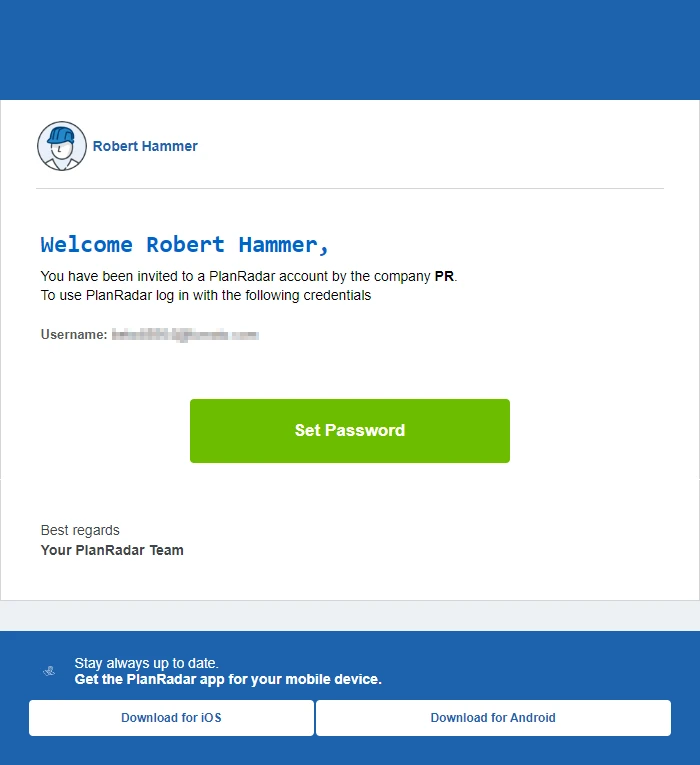
Téléchargez l'application mobile
Outre l'application Web PlanRadar que vous pouvez exécuter dans n'importe quel navigateur courant, PlanRadar propose des applications mobiles pour iOS et Android qui rendent le travail sur site encore plus pratique. Avec les applications mobiles, vous pouvez continuer à travailler même sans connexion Internet.
Pour télécharger l'application mobile sur votre smartphone ou votre tablette, vous disposez de trois options :
- Ouvrez le lien au bas de votre e-mail d'invitation sur votre appareil mobile
- Suivez ces liens : iOS ou Android
- Sinon, ouvrez l'App Store ou le Google Play Store et recherchez PlanRadar.
Mobile et mobile Instructions pour l'application Web
En tant que sous-traitant, vous travaillerez probablement sur site avec un smartphone ou une tablette. Continuez à lire les instructions dans l'onglet Mobile. Si vous souhaitez apprendre à utiliser la Webapp dans un navigateur sur un ordinateur, continuez à lire dans l'onglet Webapp .
Se connecter
Une fois l'application mobile téléchargée et après l'avoir lancée une première fois, l'écran de connexion s'affiche.
- Cliquez sur Connexion
- Saisissez votre nom d'utilisateur et votre mot de passe.
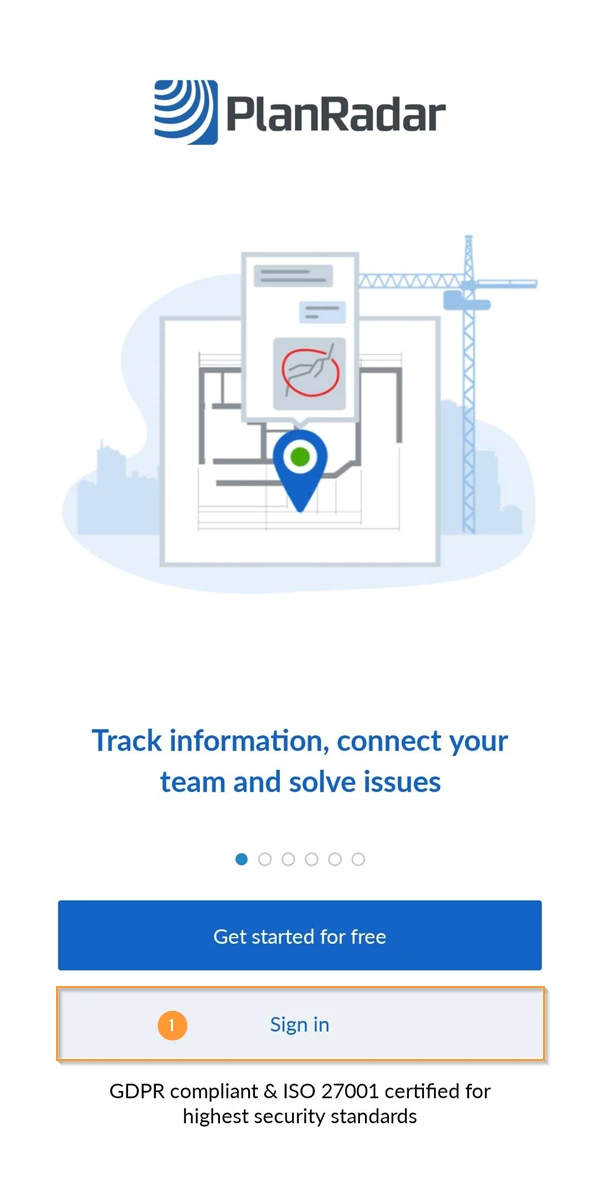
Accédez à une tâche et modifiez-la
Sélectionnez Compte et compte. Projet
Une fois connectée, l'application synchronise les données avec les serveurs PlanRadar.
Une première synchronisation peut prendre quelques minutes. Ne fermez pas l'application et laissez le processus se terminer avant de continuer.
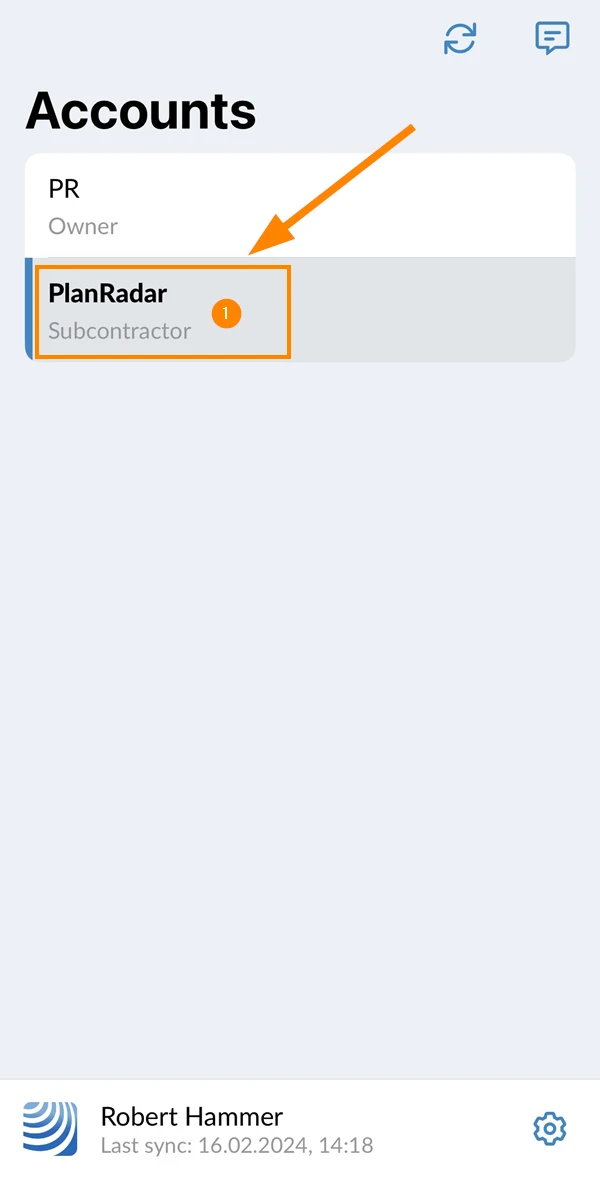
Lorsque la synchronisation est terminée, l'écran de sélection du compte s'affiche. Si plusieurs entreprises vous ont invité(e) à accéder à leurs comptes PlanRadar, vous pouvez sélectionner le compte avec lequel vous souhaitez travailler.
Pour sélectionner un compte :
- Cliquez sur le nom du compte, par exemple PlanRadar
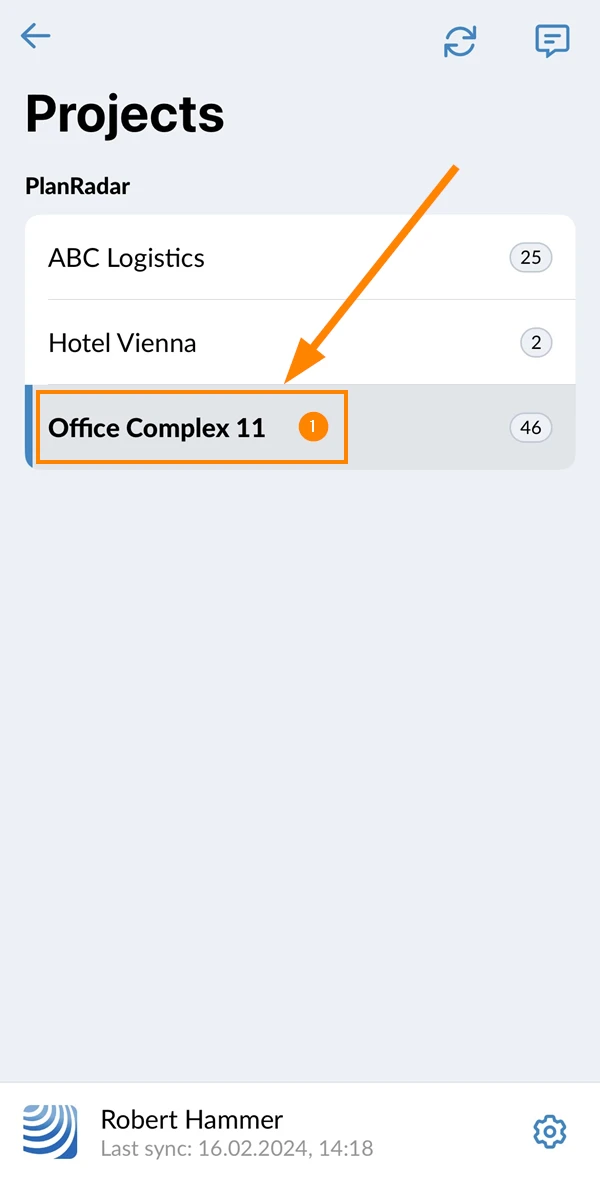
Après avoir sélectionné un compte, vous verrez apparaître l'écran de sélection des projets. Si vous avez été invité(e) à participer à plusieurs projets au sein du compte sélectionné précédemment, vous pouvez sélectionner le projet sur lequel vous souhaitez travailler maintenant.
Pour sélectionner un projet :
- Appuyez sur le nom du projet, par exemple Unité de Bureaux 11
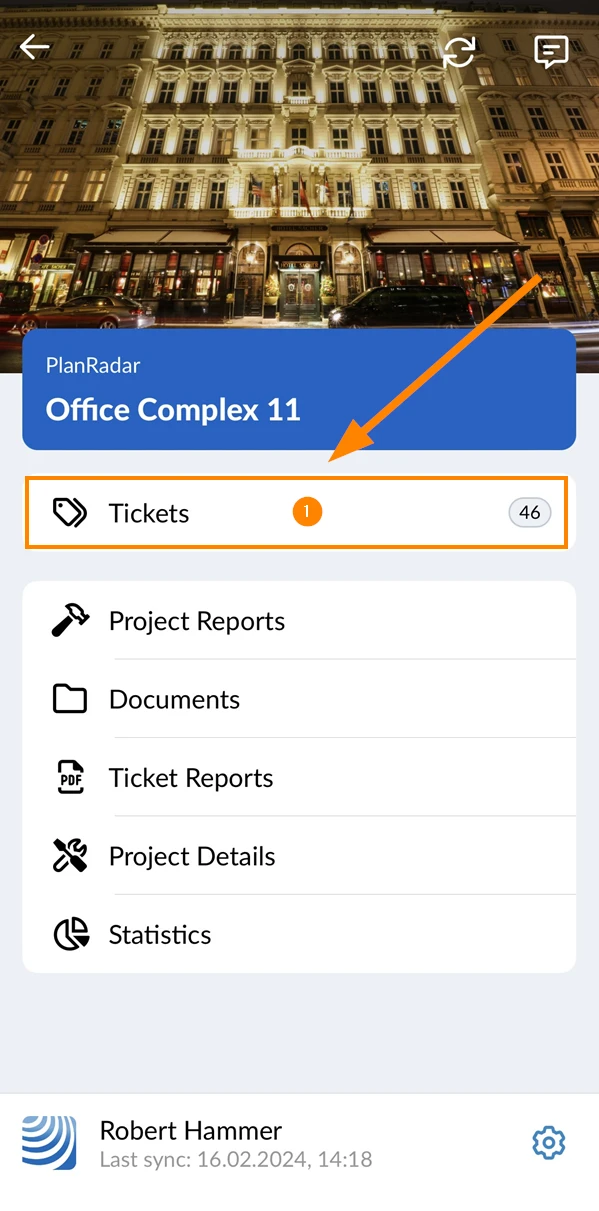
Sélectionnez "Tâches" dans le menu principal
Une fois que vous avez sélectionné un projet, le menu principal apparaît, vous permettant de choisir la fonctionnalité que vous souhaitez utiliser.
Pour sélectionner la fonction tâches :
- Cliquez sur Tâches
La liste de toutes les tâches qui vous sont attribuées s'affiche :
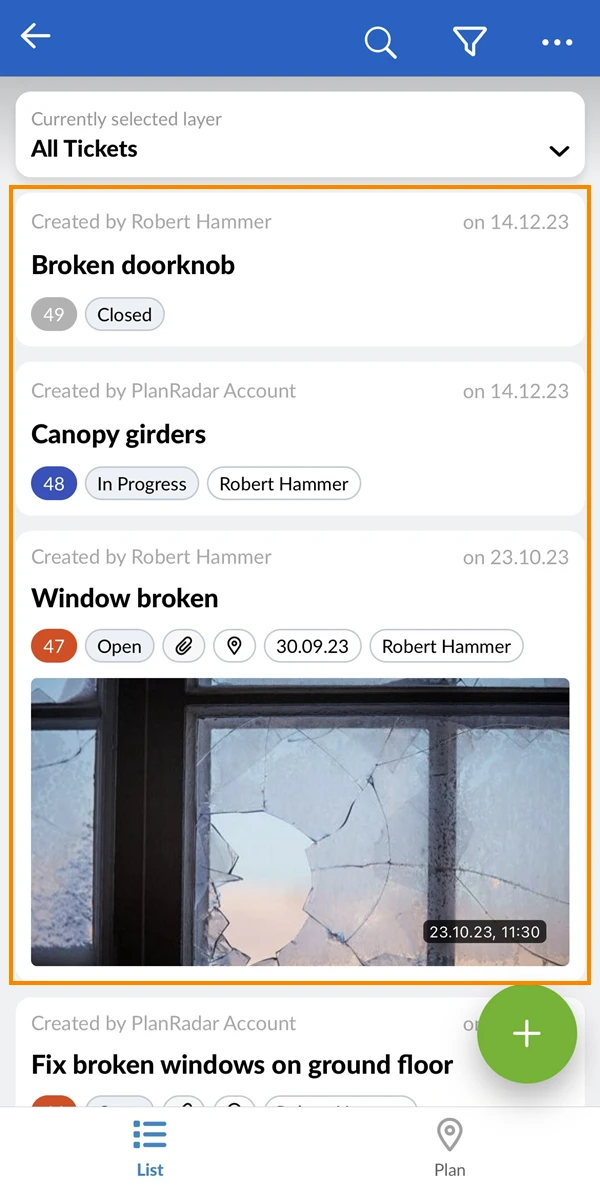
Ouvrir et Modifier une tâche
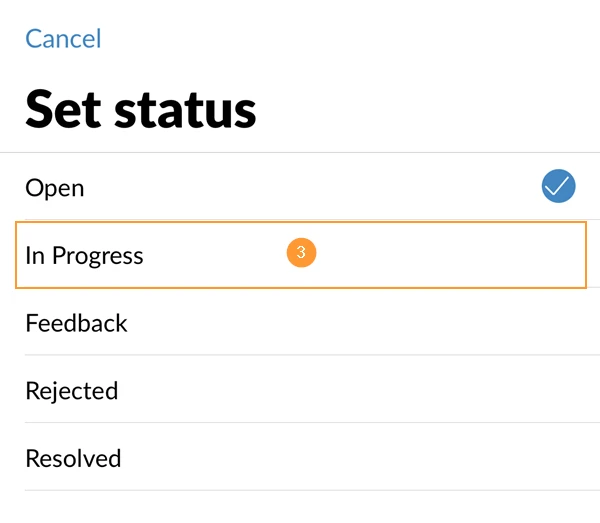
Lorsque vous commencez à travailler sur une tâche, définissez le statut sur « En cours » pour informer toutes les personnes ayant accès à la tâche.
- Tapez sur un ticket ****pour ouvrir et modifier le ticket.
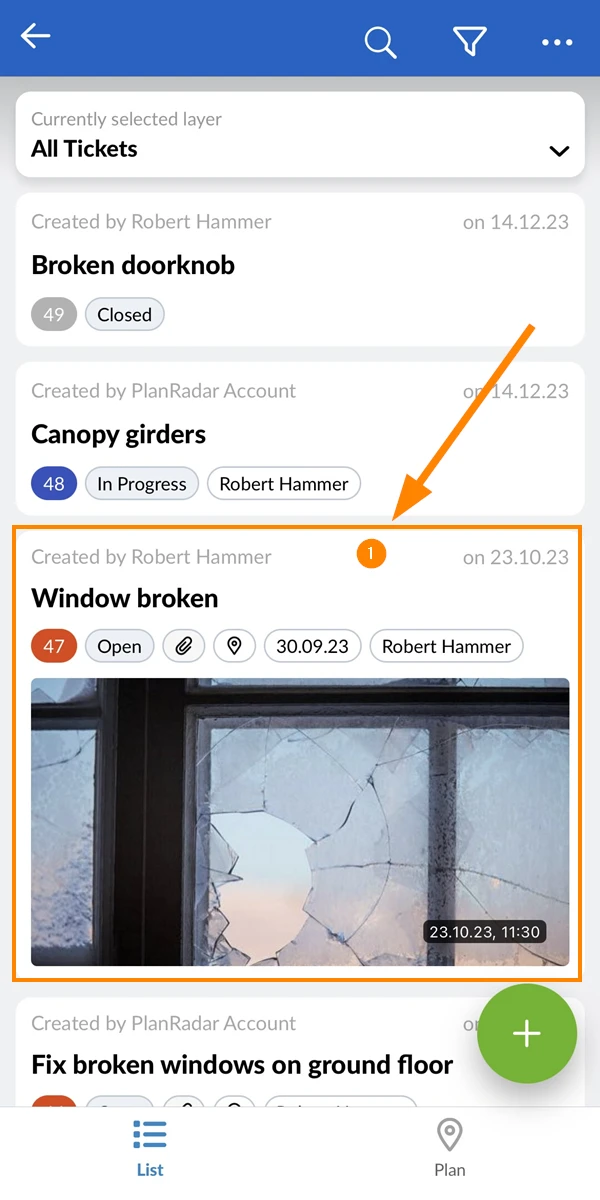
- Tapez sur le champ Status pour modifier l'état.
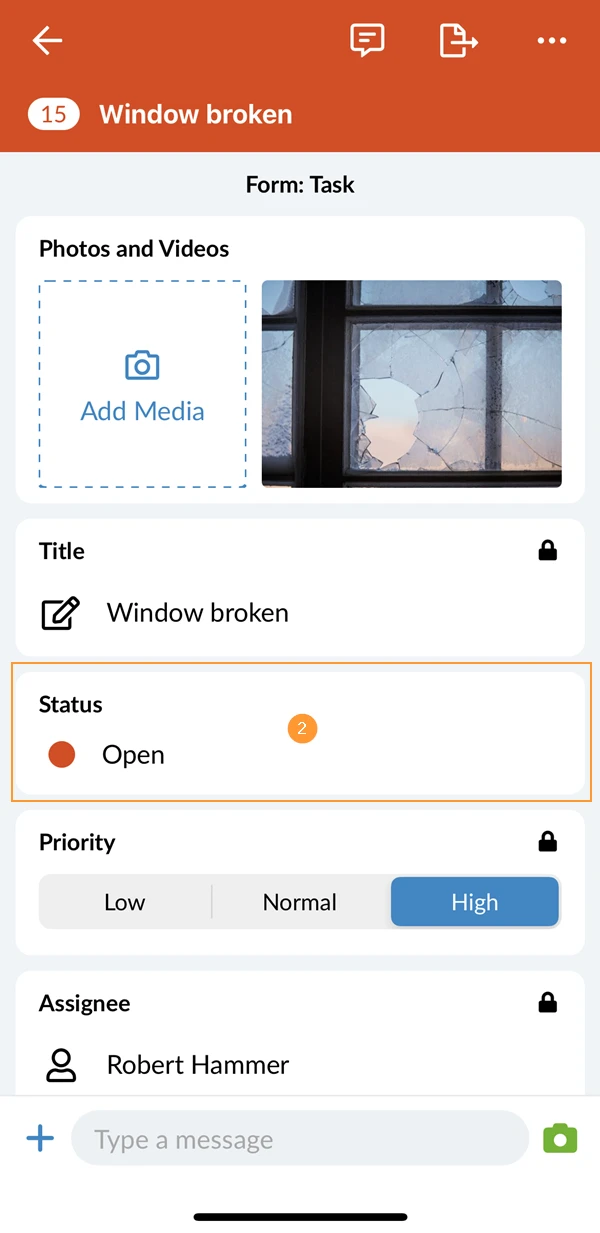
- Tapez sur En cours pour définir le nouveau statut.
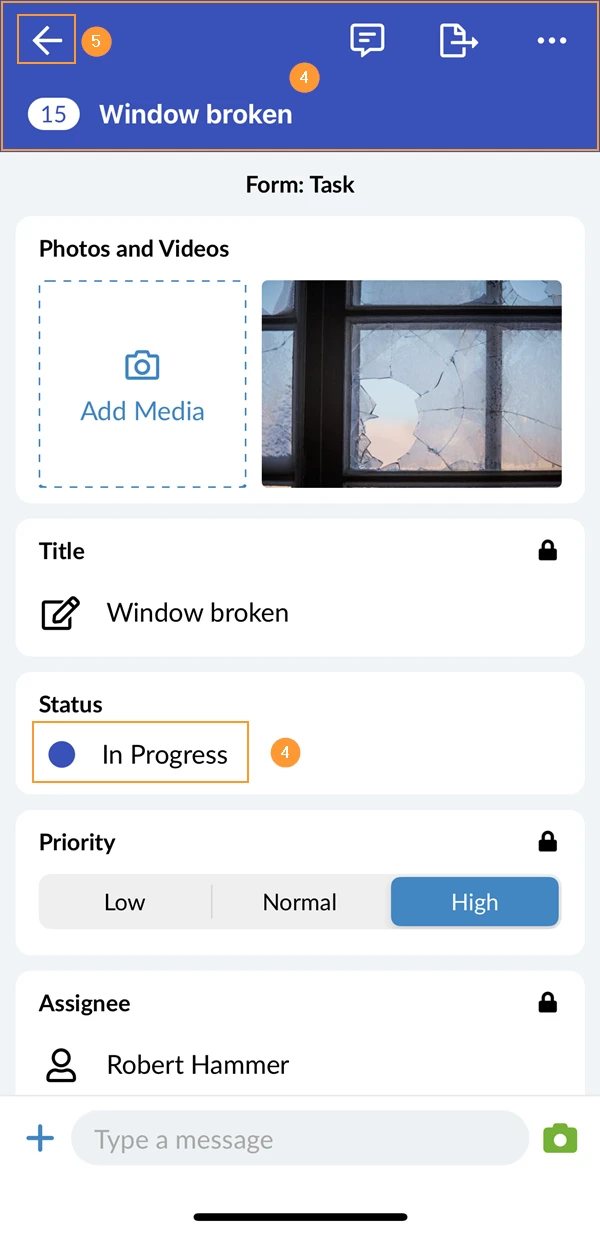
- Après avoir modifié le statut, vous constatez que la couleur de l'en-tête de la tâche a changé :
- Appuyez sur back pour fermer le ticket et enregistrer les modifications.
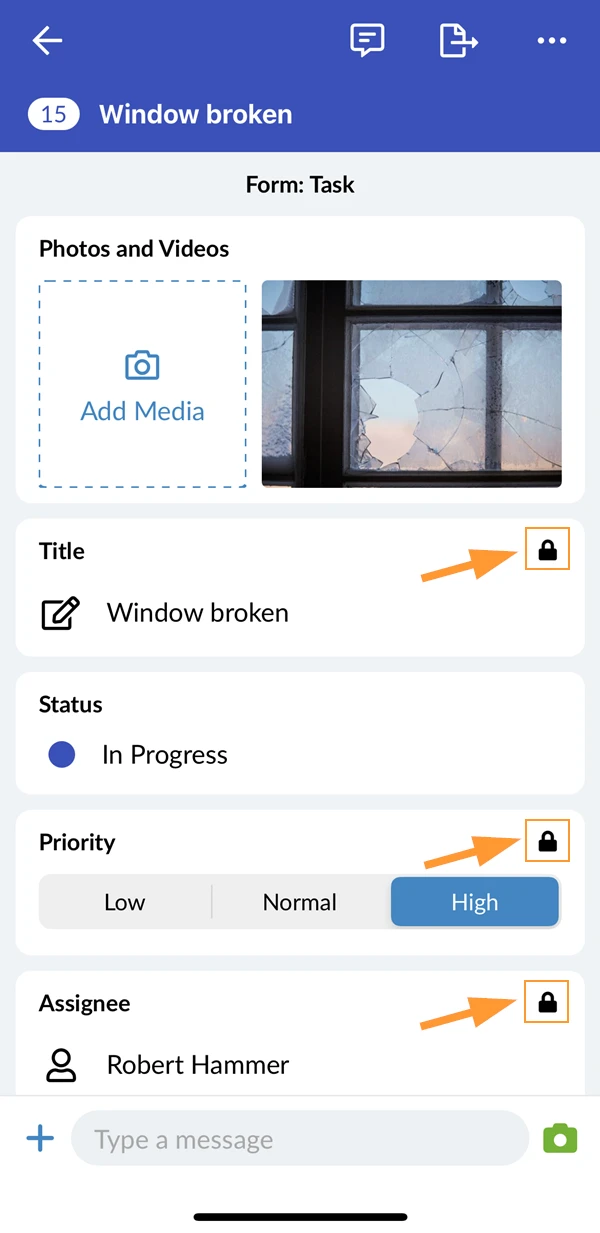
Une icône de verrouillage s'affiche pour tous les champs de la tâches que vous n'êtes pas autorisé à modifier :
Ajouter des pièces jointes à une tâche
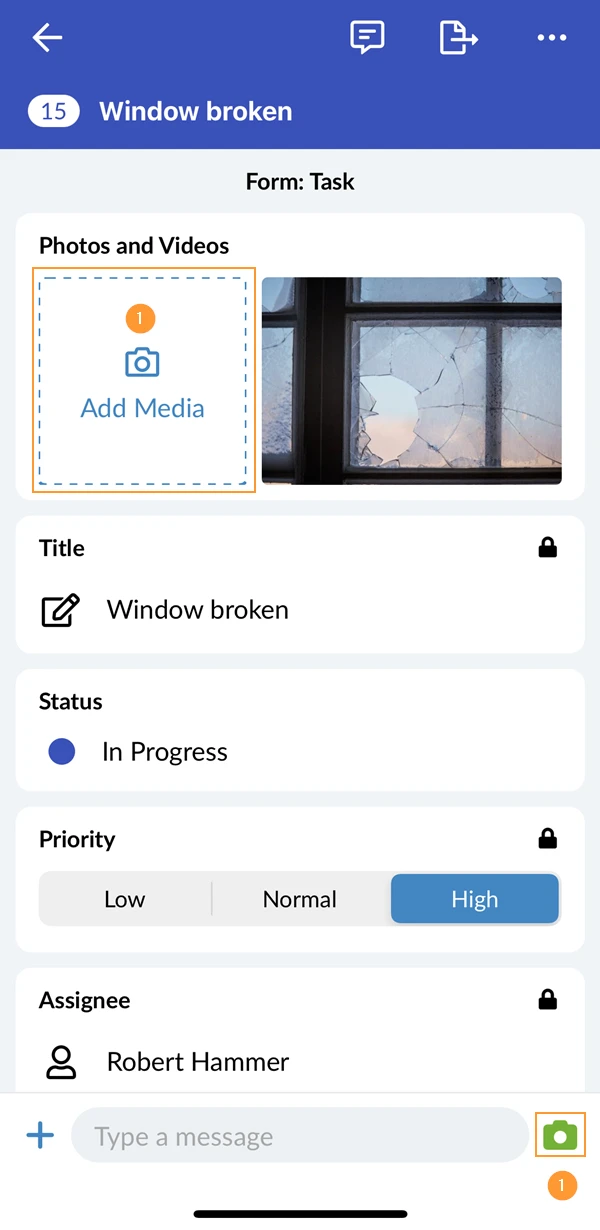
Lorsque vous ouvrez une tâche comme décrit ci-dessus, vous pouvez également ajouter des photos, des vidéos, un enregistrement vocal et des documents.
Ajouter des photos
Pour prendre et joindre une photo :
-
Appuyez sur Ajouter un média et utilisez l'appareil photo pour prendre une photo.
-
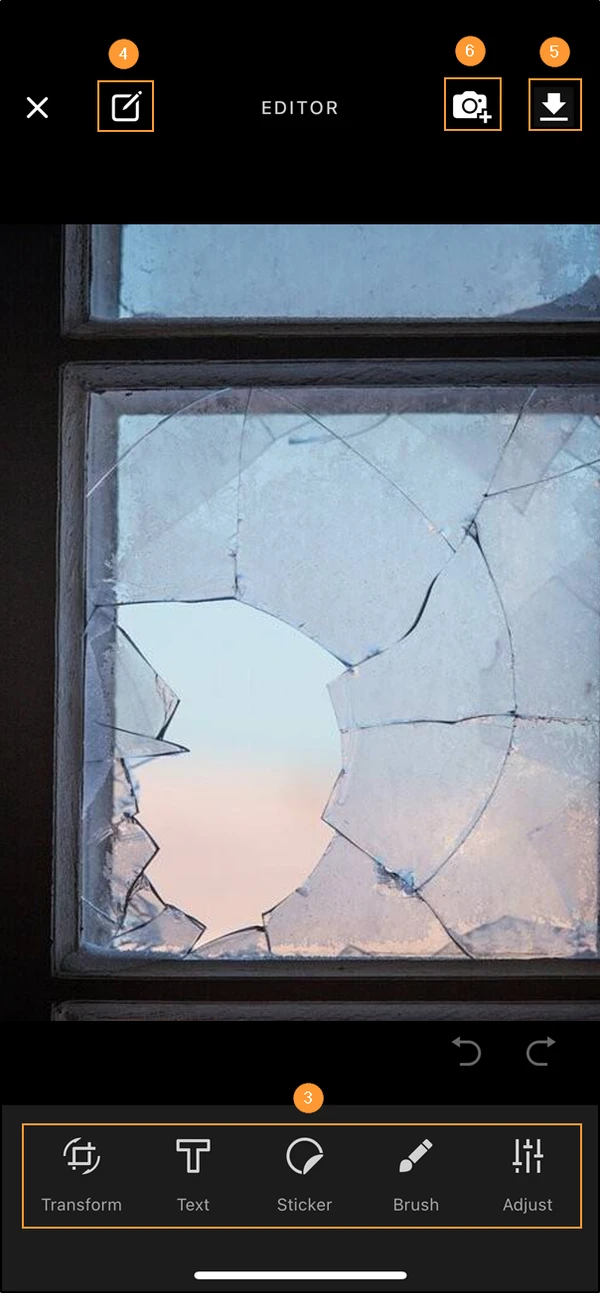
Après avoir pris une photo, l'éditeur de photos s'ouvre.
-
Facultatif : Utilisez les outils d'édition pour ajuster la photo ou ajouter des annotations.
Pour en savoir plus, consultez le site Photo Editor.
-
Facultatif : Ajoutez une légende.
-
Joignez la photo à la tâche et fermez l'éditeur de photos.
-
Facultatif : Attachez la photo au ticket et continuez à prendre une autre photo.
Ajouter des vidéos
Pour prendre une vidéo et la joindre à une tâche :
- Tapez sur Ajouter un média
- Tapotez Vidéo
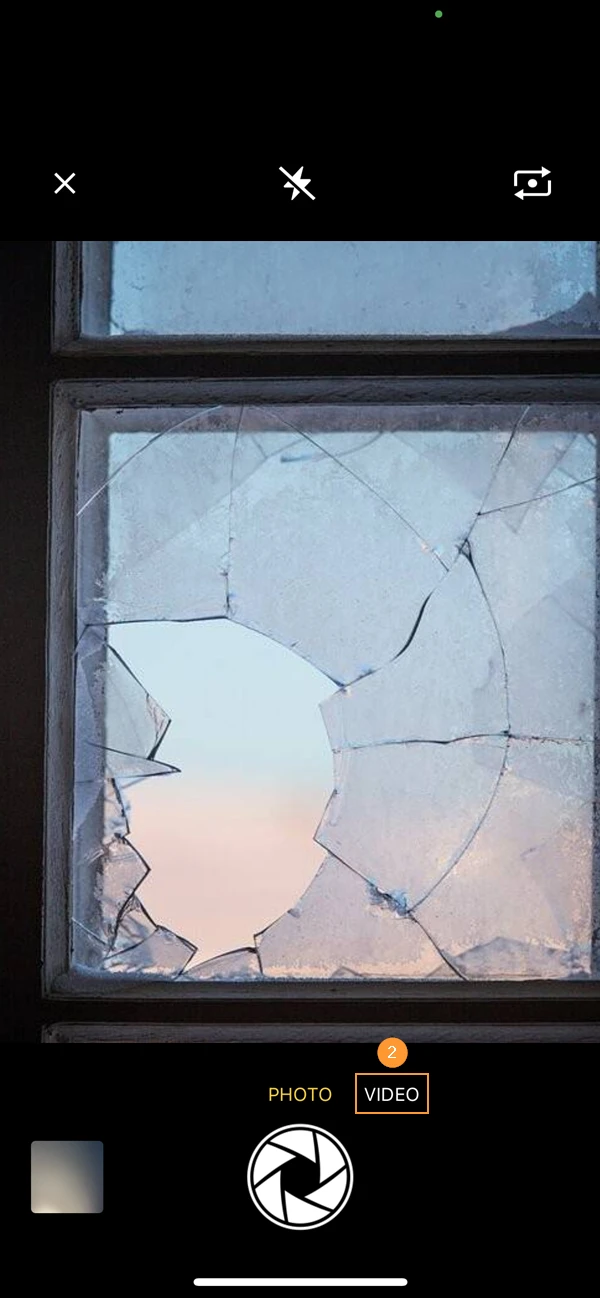
- Démarrez l'enregistrement avec le bouton rouge et arrêtez l'enregistrement avant 30 secondes.
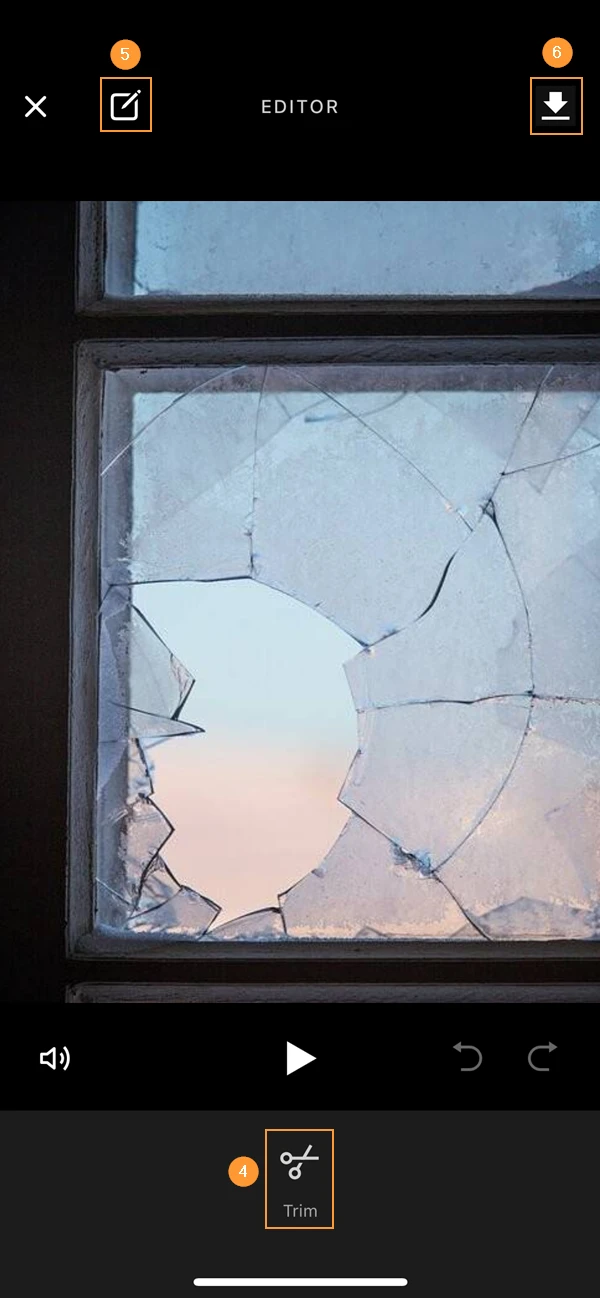
- Facultatif : Si vous avez enregistré une vidéo plus longue, vous devrez utiliser le "trim" avant que la vidéo puisse être jointe.
- Facultatif: Ajoutez un titre.
- Attachez la vidéo au billet et fermez l'appareil photo.
Ajouter un enregistrement vocal
Vous ne pouvez joindre qu’un seul enregistrement vocal à chaque ticket.
Pour ajouter un enregistrement vocal :
- Appuyez sur +
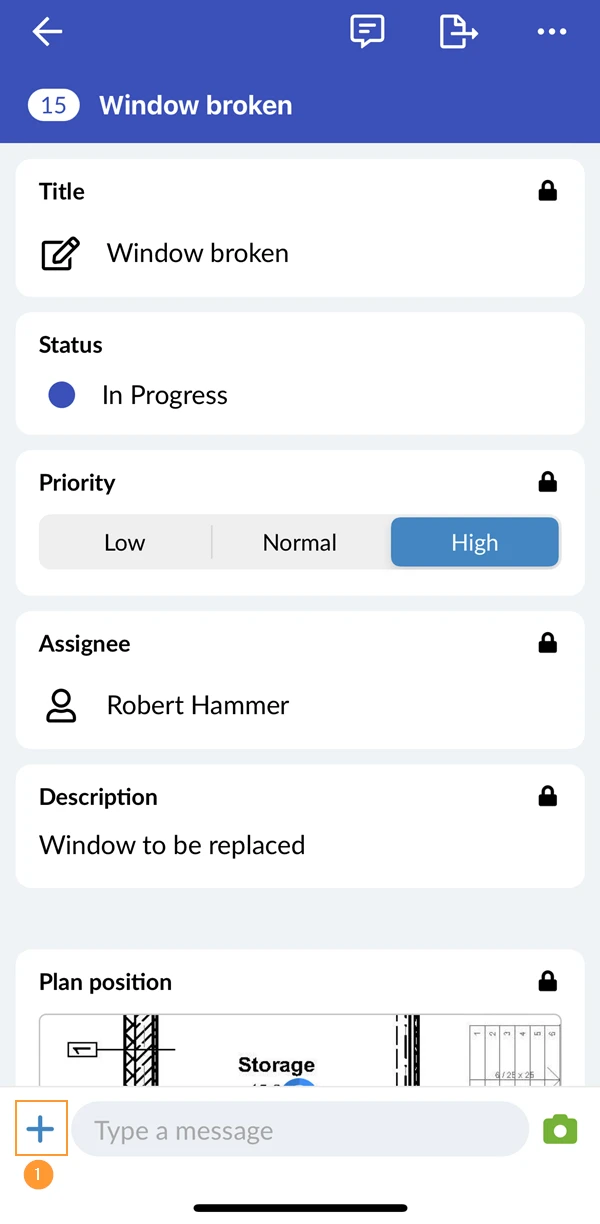
- Tapez sur Ajouter un enregistrement vocal
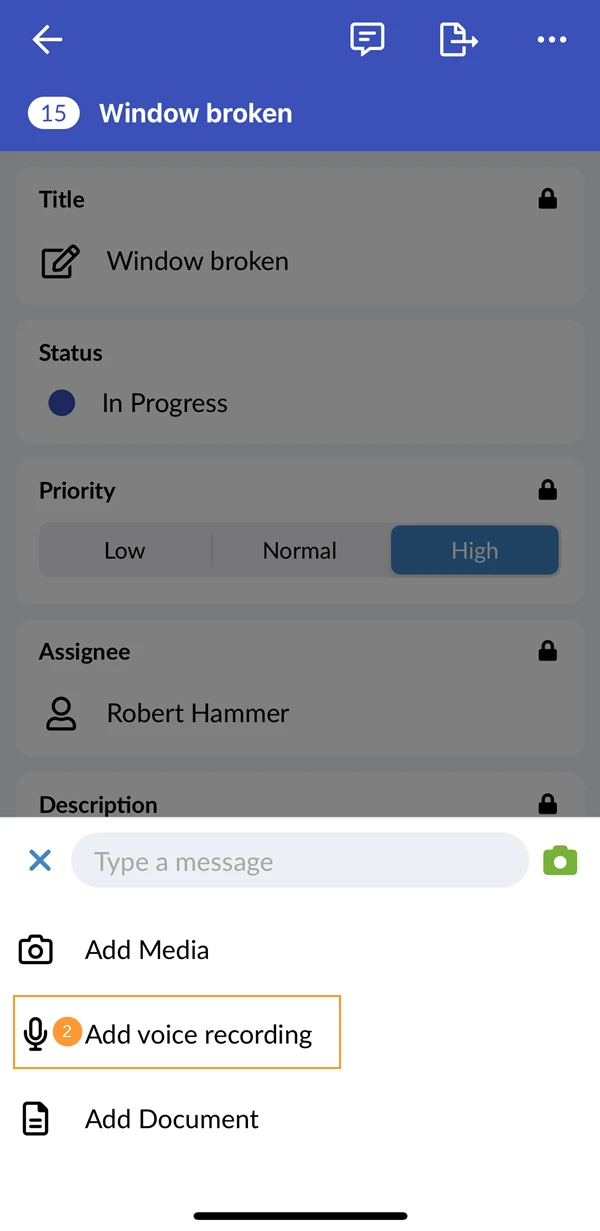
- Appuyez sur Démarrer l'enregistrement et parlez
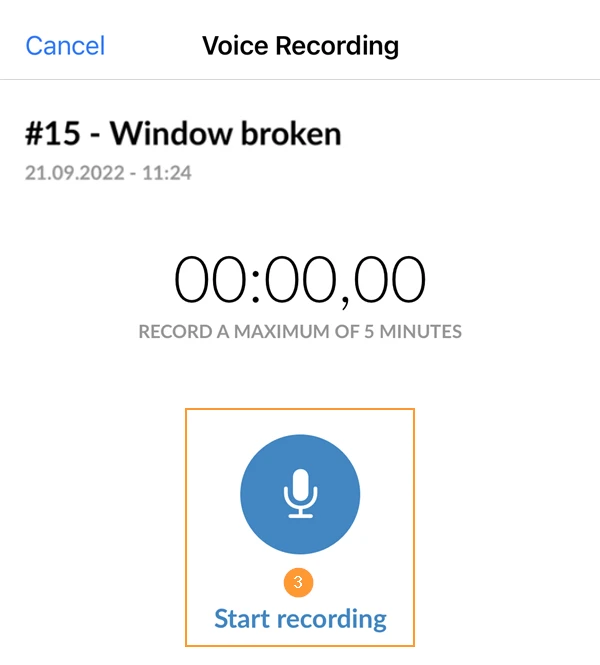
- Appuyez sur Terminer l'enregistrement
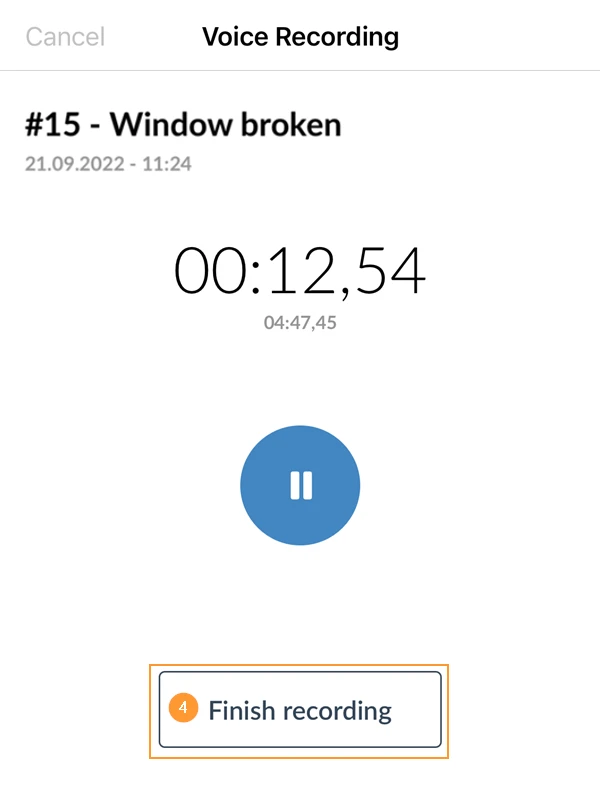
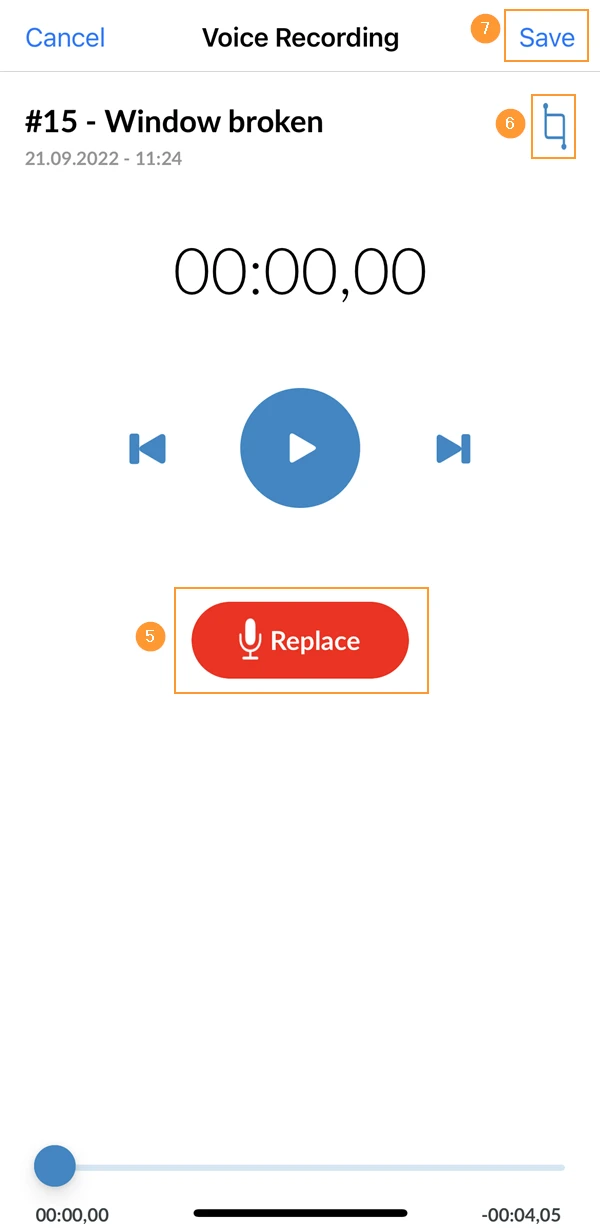
- Facultatif : Appuyez sur Remplacer si vous souhaitez supprimer l'enregistrement et recommencer. .
- Facultatif : Appuyez sur Découper pour couper le début ou la fin de l'enregistrement.
- Appuyez sur Enregistrez
Ajouter des documents
Les documents pris en charge sont les fichiers PDF, Microsoft Word, Excel et les fichiers de courrier électronique (.msg, .eml).
Types de fichiers d'archive pris en charge : zip, rar
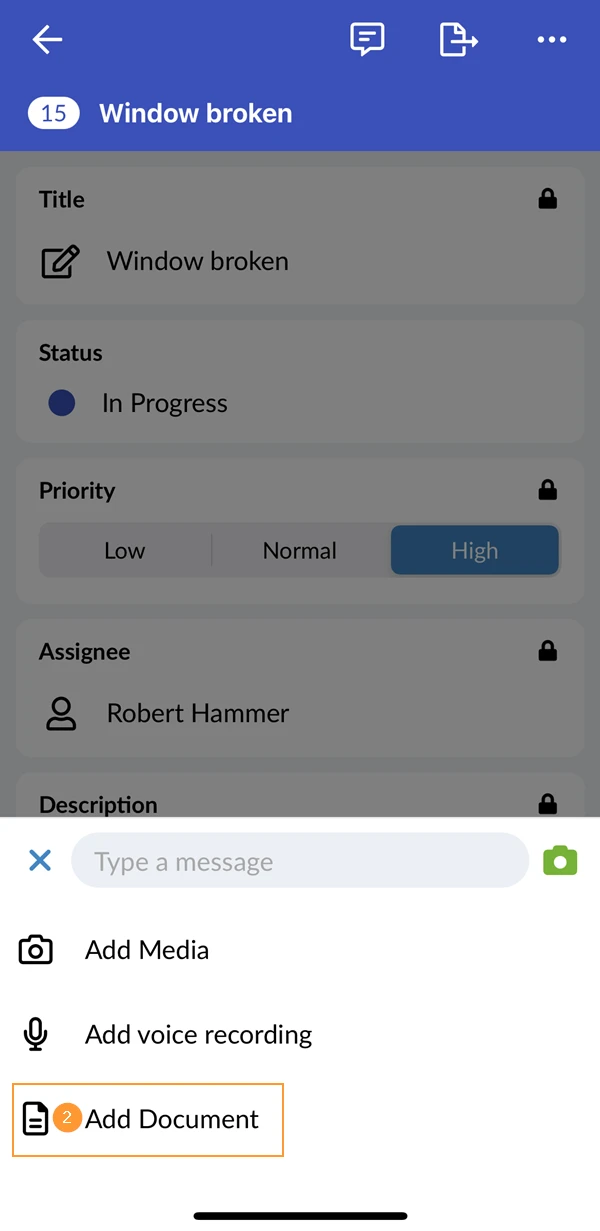
Pour télécharger un document depuis votre appareil vers la tâche :
- Appuyez sur +
- Tapez sur Ajouter un document
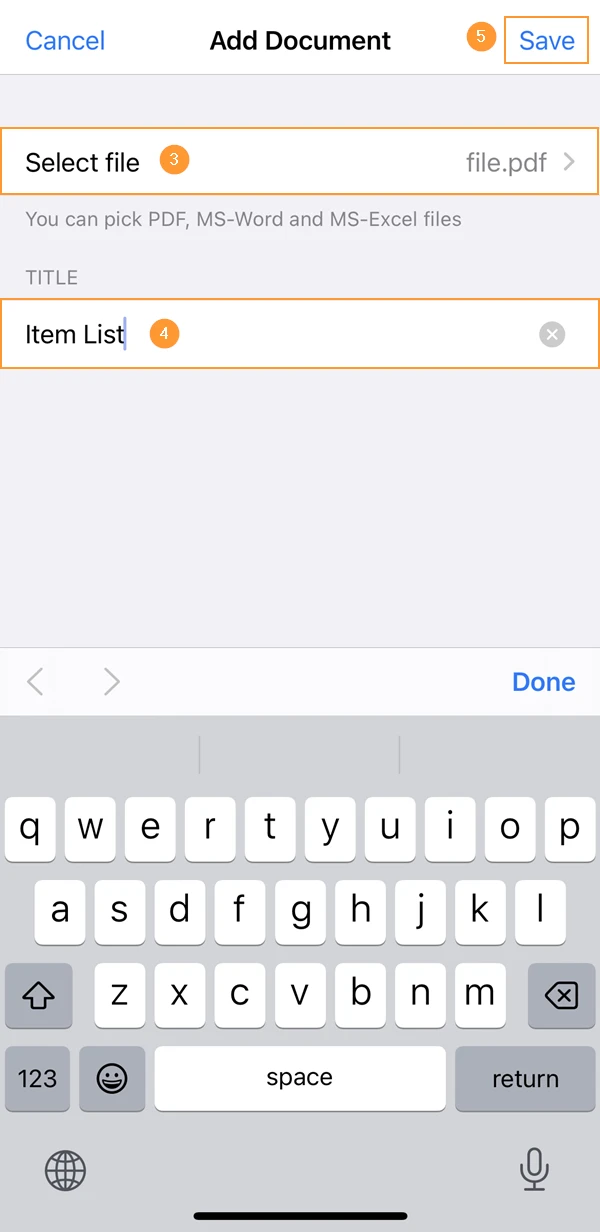
- Appuyez sur Sélectionner un fichier et sélectionnez un document dans le navigateur de fichiers.
- Facultatif : Saisissez un titre
- Touchez Enregistrer pour télécharger le document dans le ticket.
Communication et Activité dans la tâche
Commenter une tâche
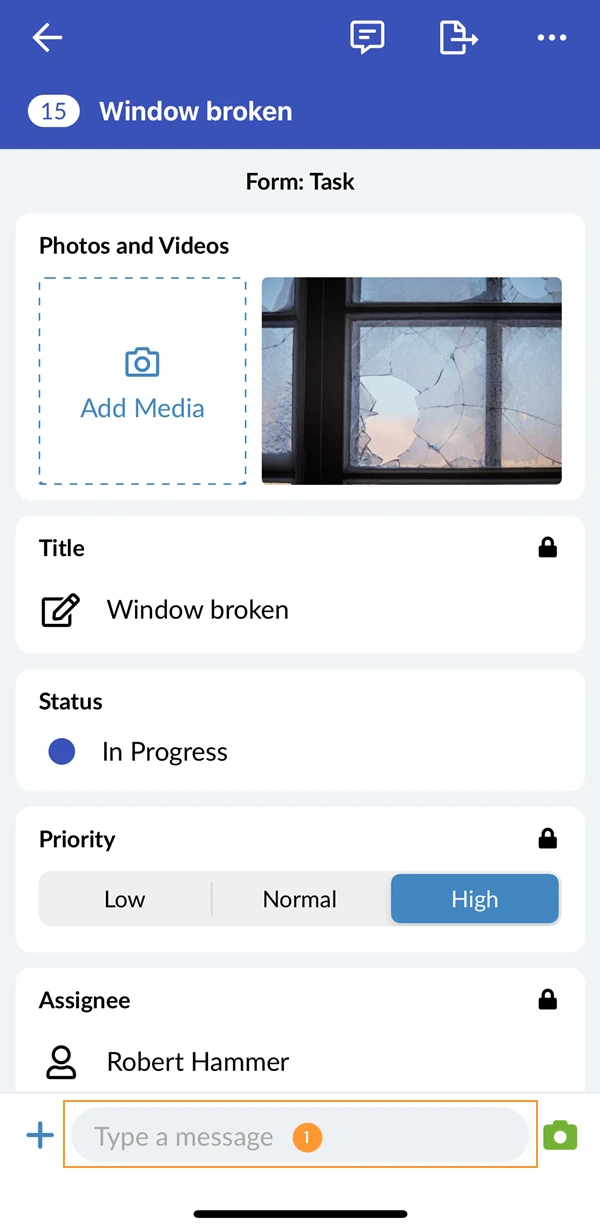
L'auteur et tous les destinataires de la tâche recevront une notification push et/ou par courriel, en fonction de leurs paramètres personnels.
- Appuyez sur Tapez un message
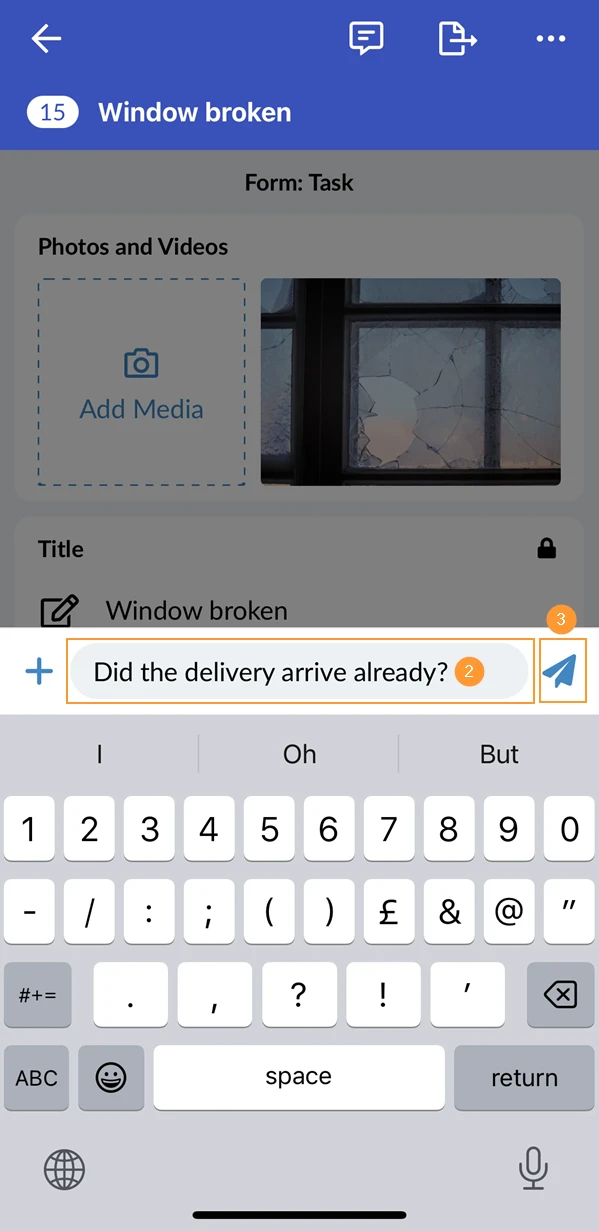
- entrez votre message
- Appuyez sur Envoyez
Lire les commentaires et le journal d'une tâche
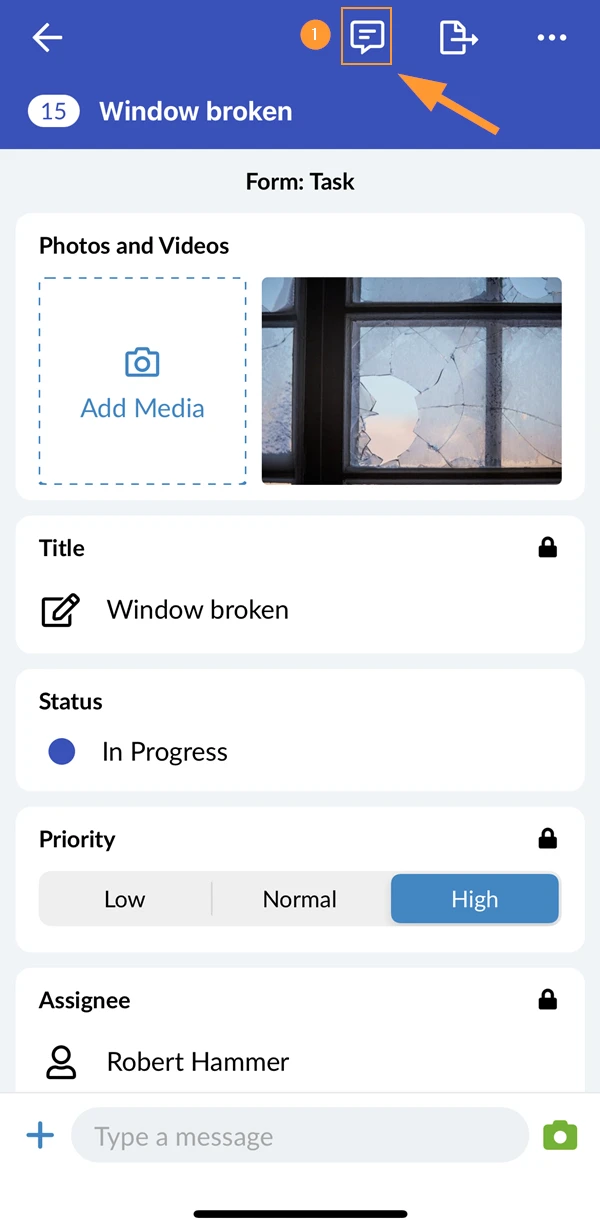
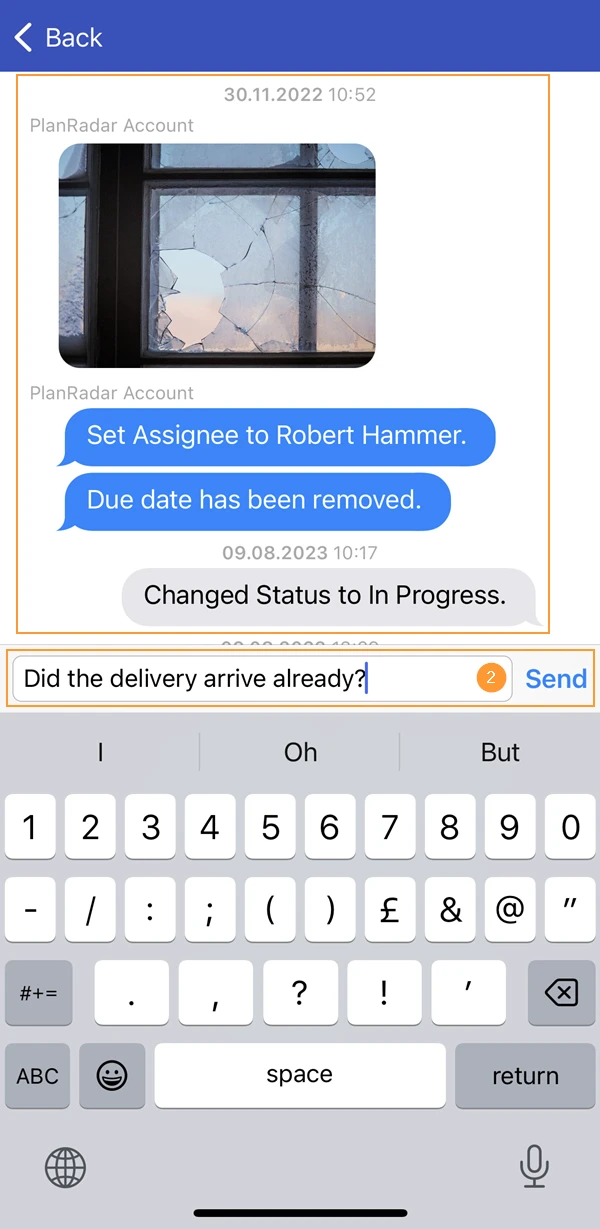
Lorsque les informations d'une tâche sont modifiées ou qu'un commentaire est envoyé, une entrée est ajoutée au journal (voir deuxième capture d'écran).
- Appuyez sur l'icône journal pour afficher le journal.
- Dans le journal, il est également possible d'écrire un commentaire.
Afficher le plan et les tâches d'un niveau
Comme les dossiers dans un système de fichiers, les niveaux de PlanRadar vous aident à organiser les plans et les tâches d'un projet. Chaque tâche est associé à un niveau spécifique. Les niveaux peuvent être associés à un plan 2D ou à une maquette BIM mais ils peuvent également être utilisés sans plan.
Sélectionnez un niveau
Pour sélectionner un niveau :
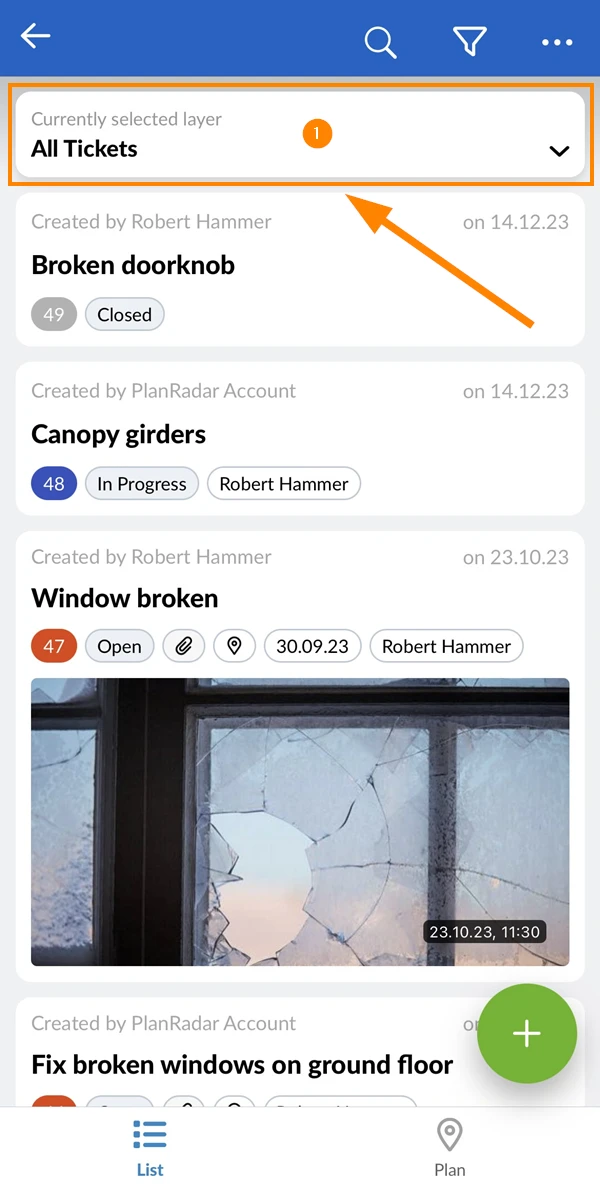
- Tapez sur le sélecteur de couche
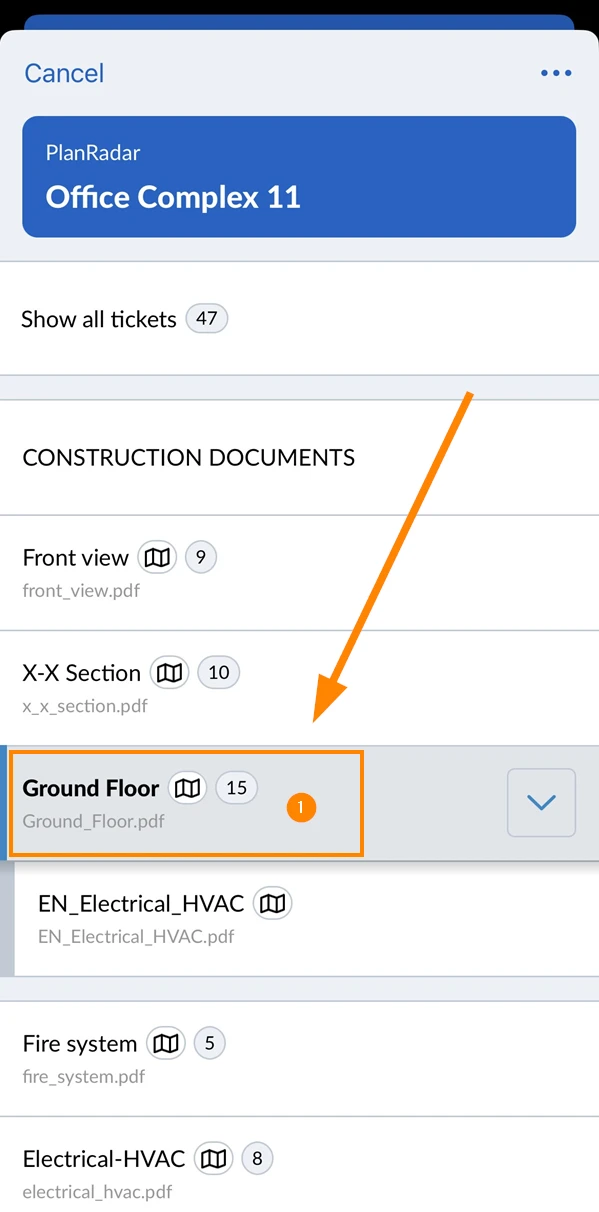
- Tapez sur la couche souhaitée, par exemple Ground Floor
Le sélecteur de couche affiche toujours la couche actuellement sélectionnée:
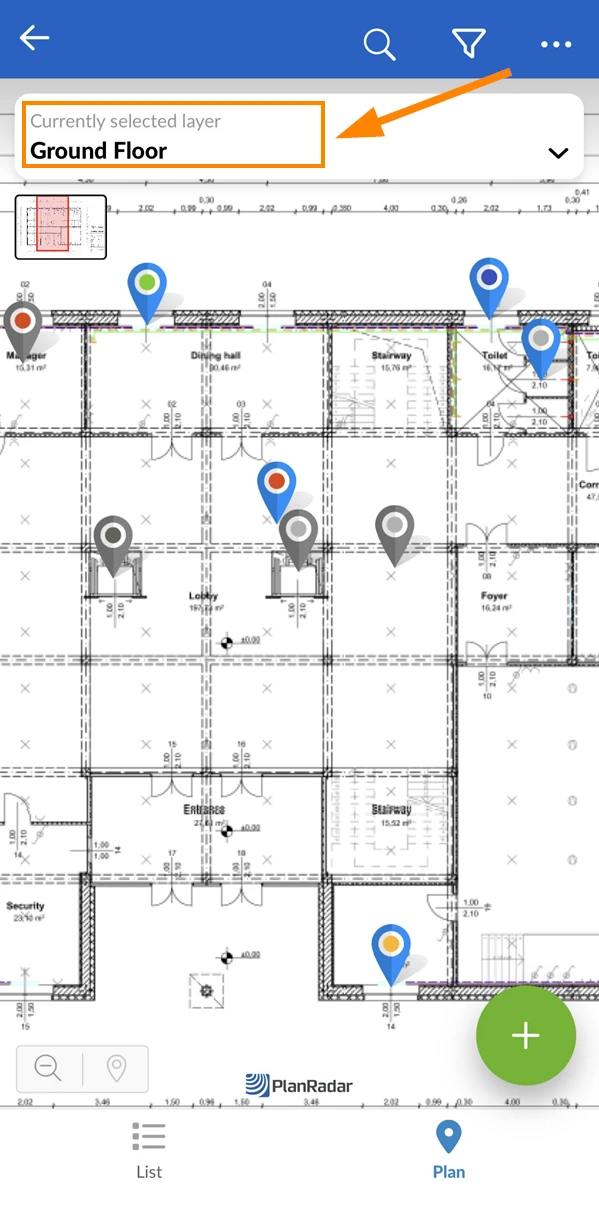
Afficher/masquer les sous-niveaux
Pour afficher les sous-niveaux lorsque vous êtes dans le sélectionneur de niveaux :
- Appuyez sur la flèche à côté du niveau parent
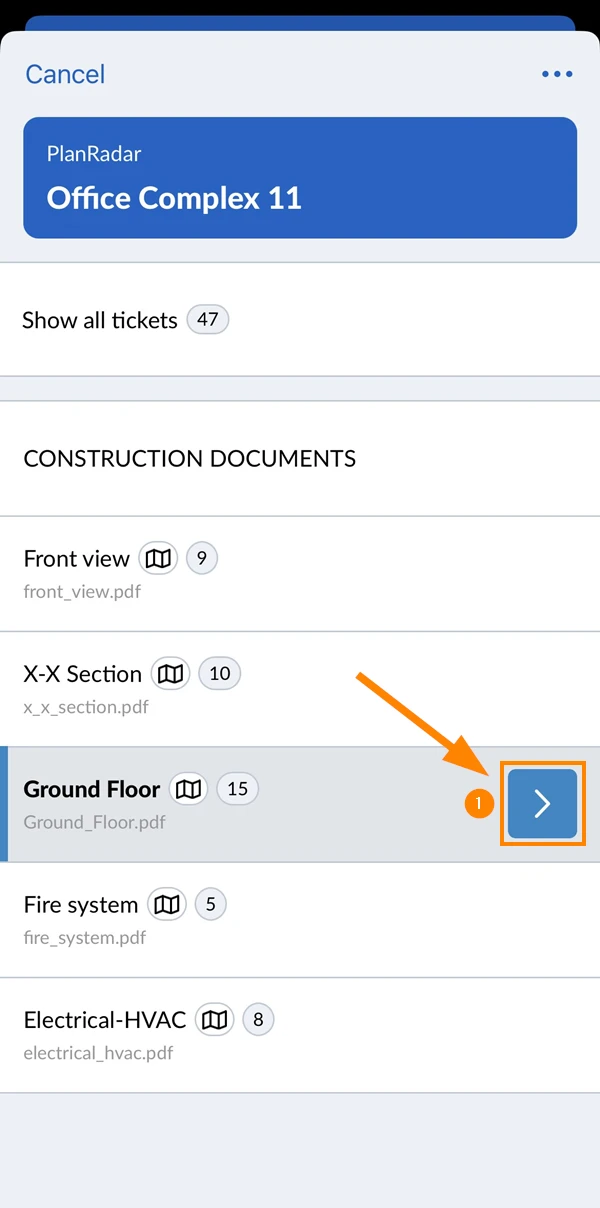
Pour masquer les sous-niveaux :
- Appuyez sur la flèche
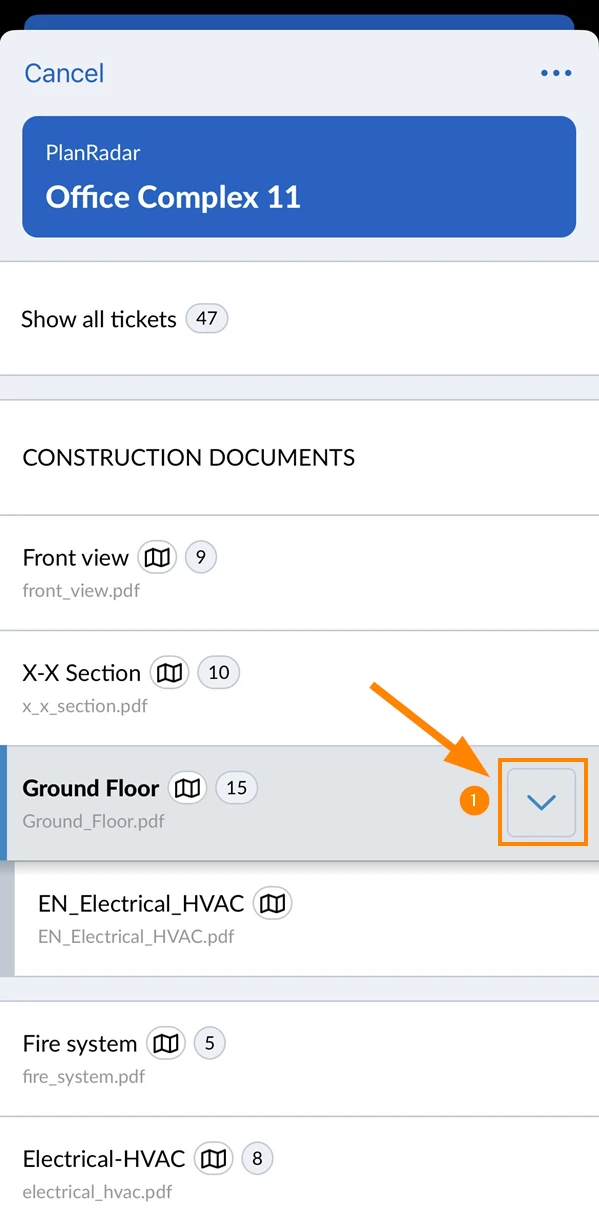
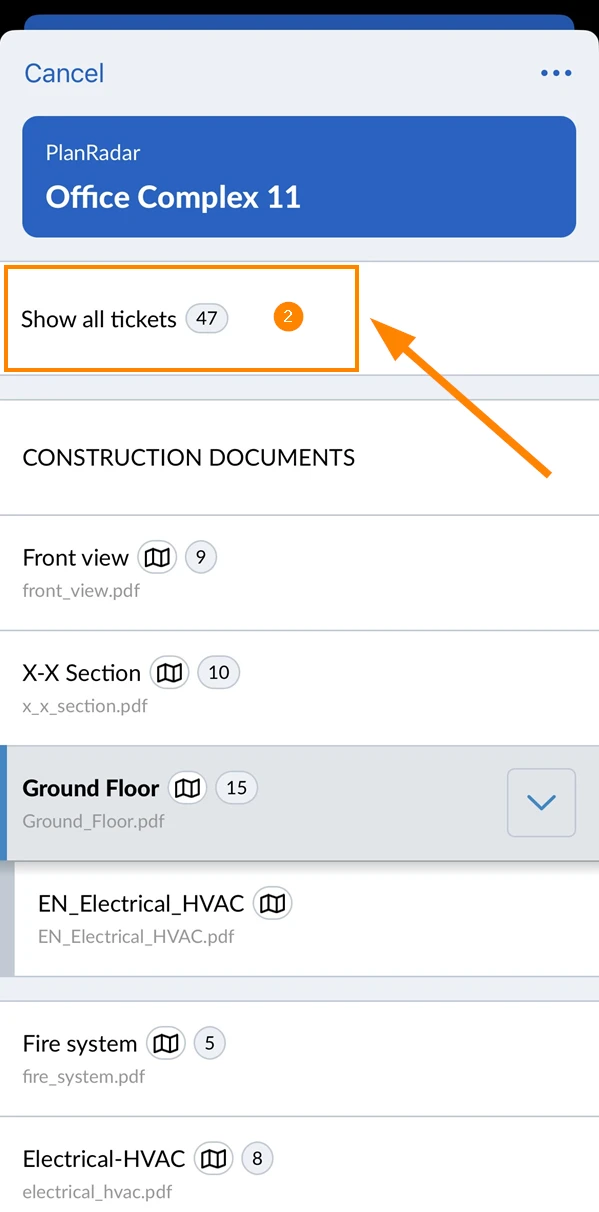
Afficher toutes les tâches
Pour afficher toutes les tâches de tous les niveaux du projet sélectionné :
- Tapez sur le sélecteur de couche
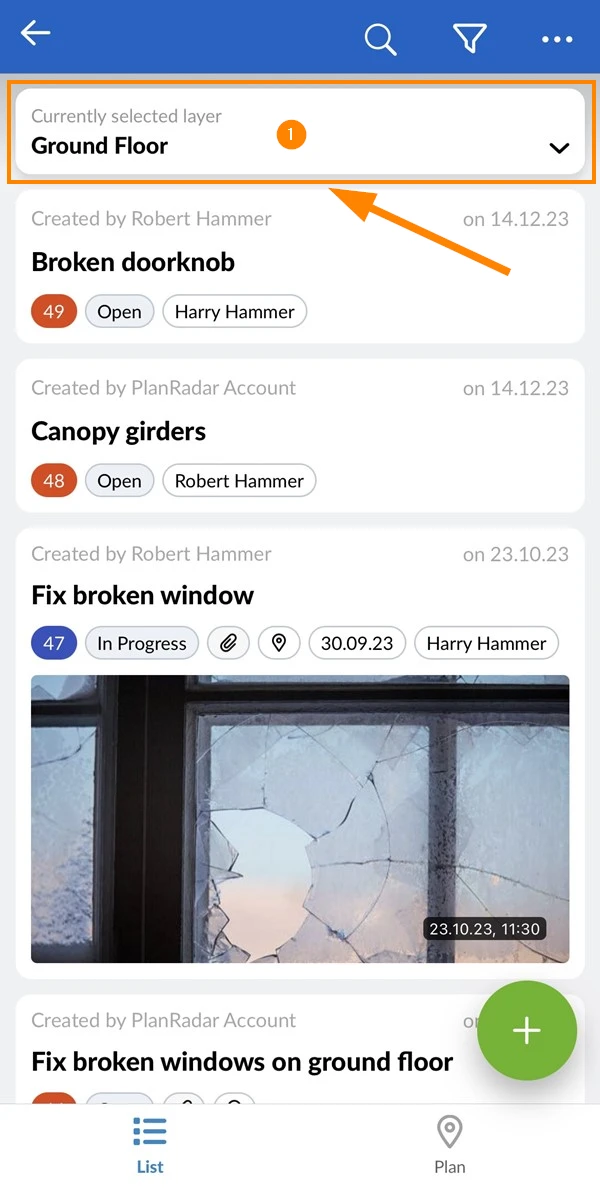
- Tap Afficher tous les billets
Voir et trouver des tâches
Vue en mode plan
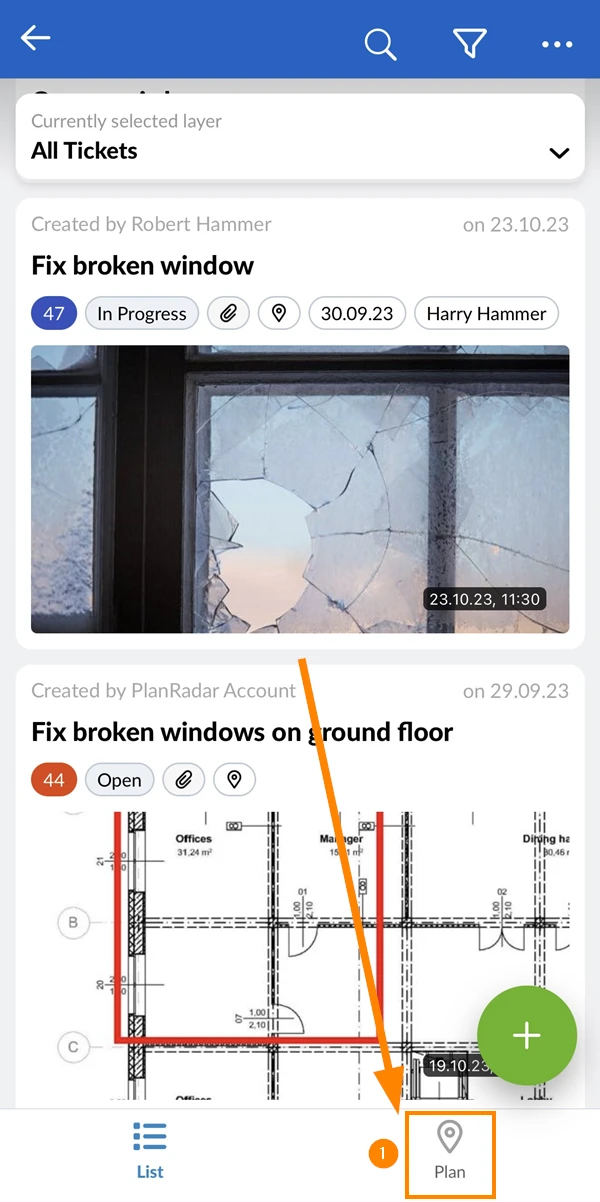
Pour passer à la vue Plan :
- Cliquez sur Plan
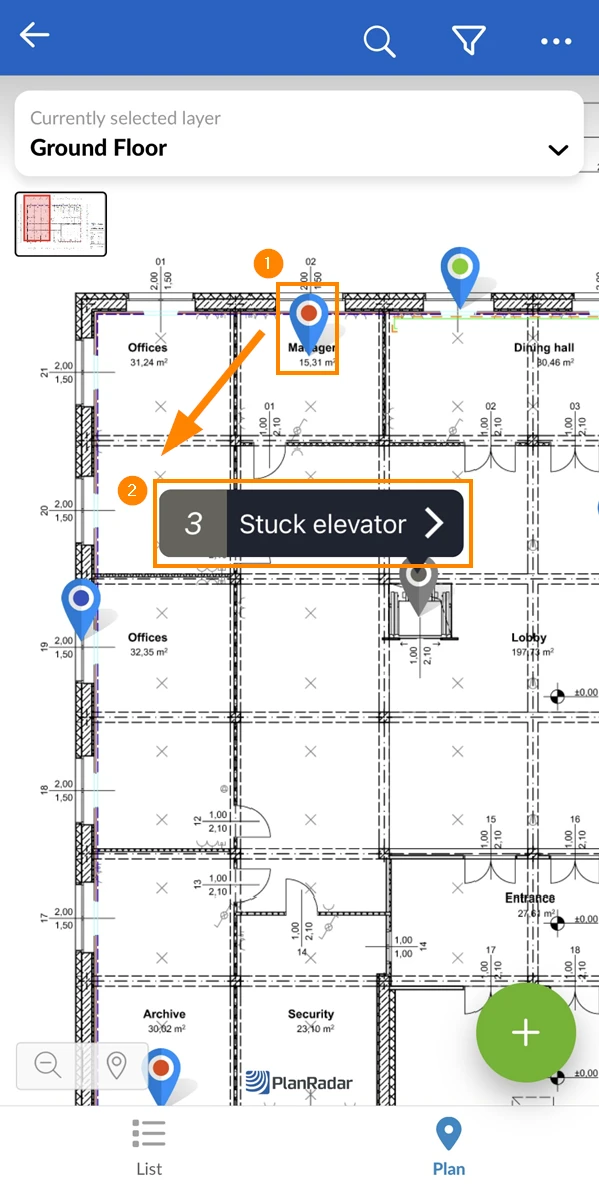
Les tâches avec une position sur le plan sont représentées par une pastille. La couleur de cette pastille indique l'état de la tâche.
Pour en savoir plus, consultez Couleurs et pastille de tâche.
- Appuyez sur une pastille de tâche pour ouvrir la légende qui affiche l'identifiant et le titre de la tâche.
- Appuyez sur le titre pour ouvrir la tâche après avoir appuyé sur la pastille
Vue en liste
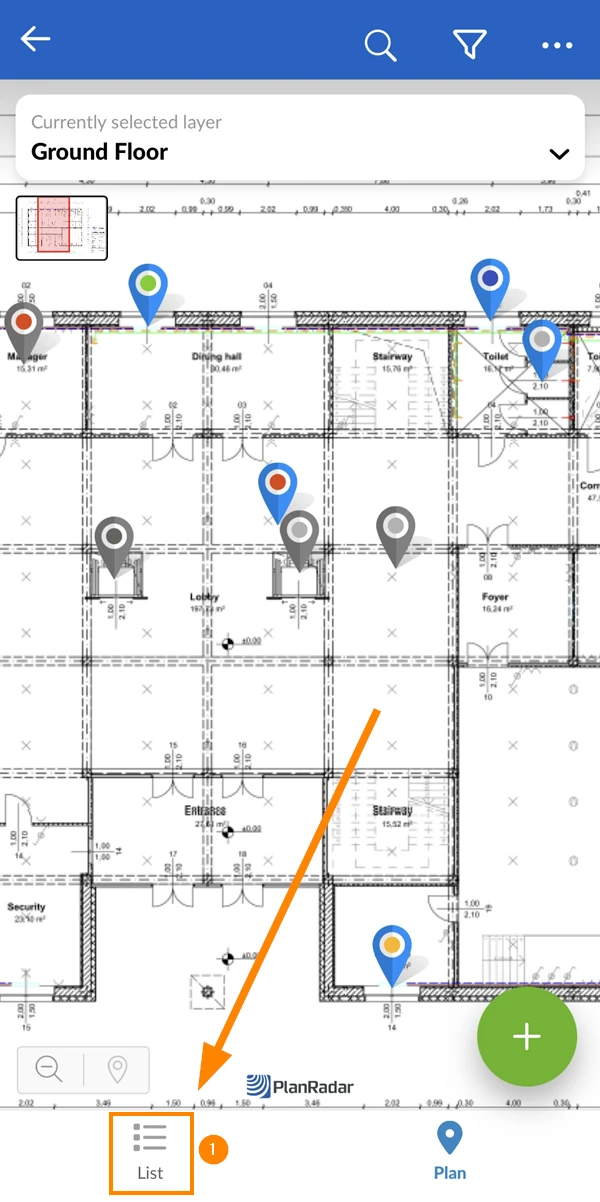
Pour passer à l'affichage en liste :
- Appuyez sur Liste
Rechercher des tâches
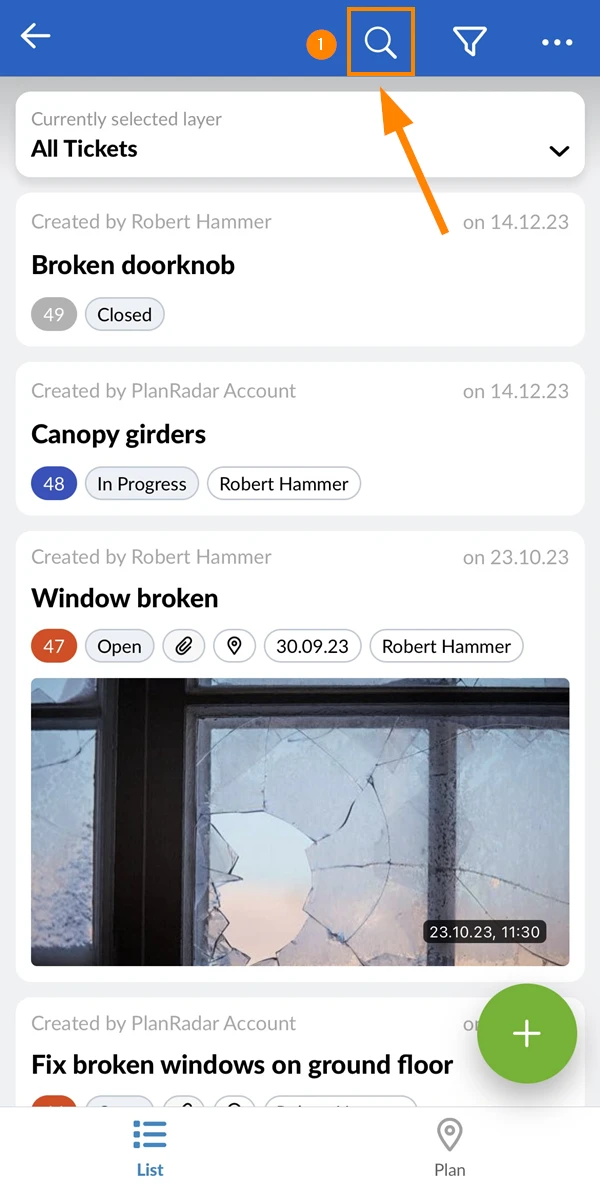
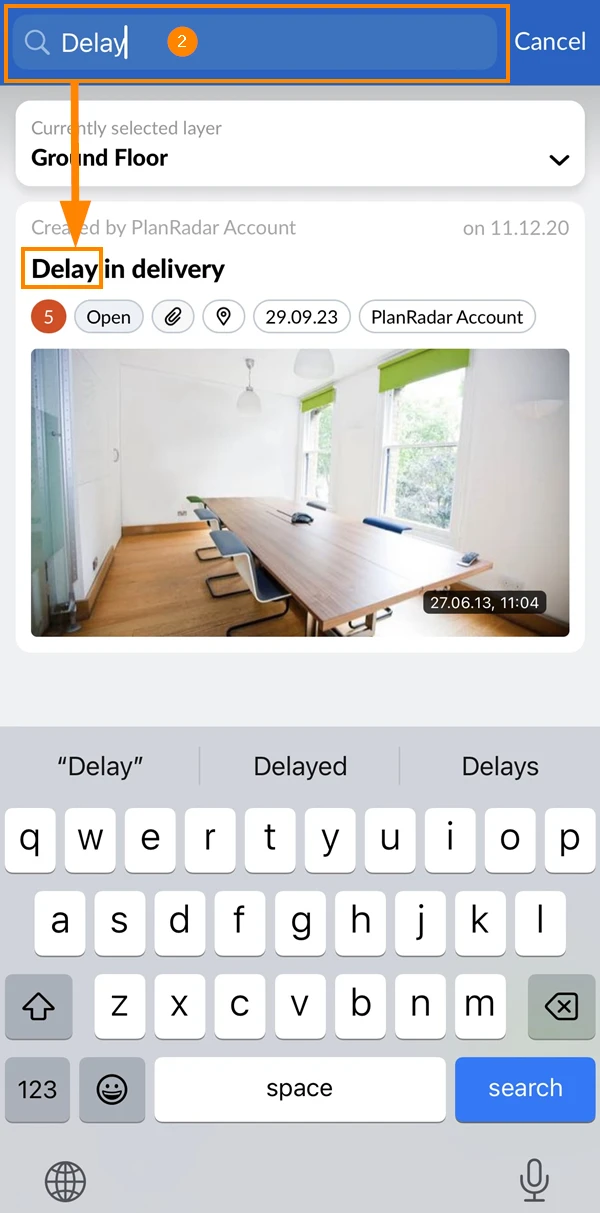
Que vous soyez dans la vue liste ou dans la vue plan, vous pouvez toujours rechercher des tâches à l'aide de texte. Seuls les tâches correspondantes seront affichées jusqu'à ce que vous annuliez la recherche.
Pour rechercher des tâches :
- Appuyez sur l'icône search
- Saisissez votre terme de recherche
Filtrer les tâches
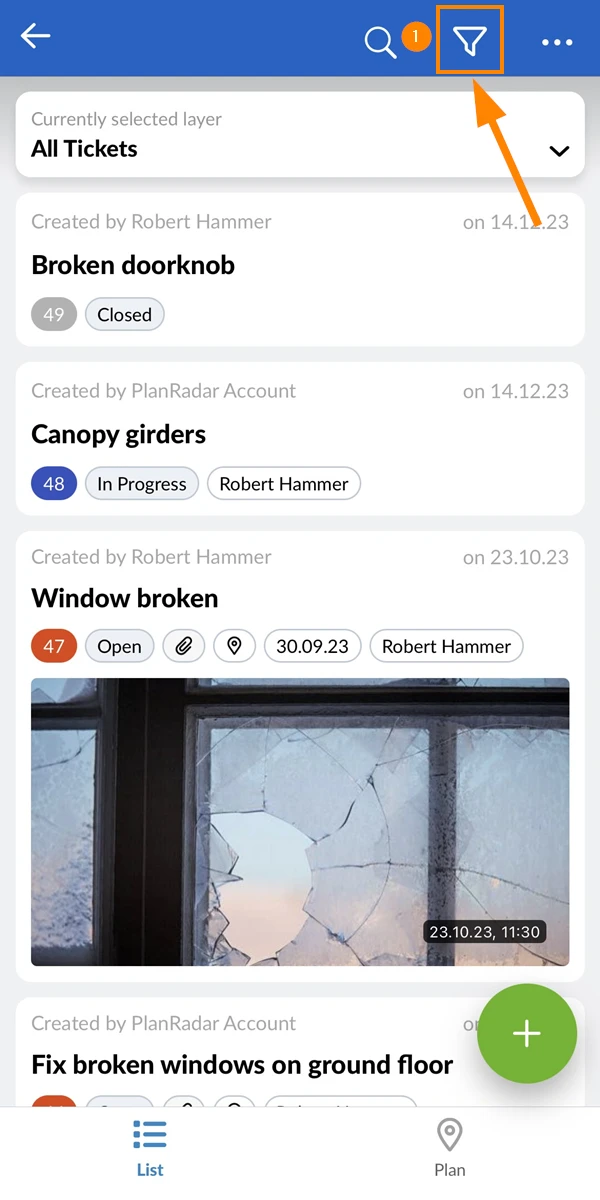
Le filtrage des tâches fonctionne de la même manière que la recherche. Les filtres sont disponibles dans la vue liste et la vue plan.
Vous pouvez appliquer des filtres que quelqu'un d'autre a définis et partagés, ou définir vos propres critères de filtrage.
- Pour ouvrir le panneau des filtres, appuyez sur l'icône filter:
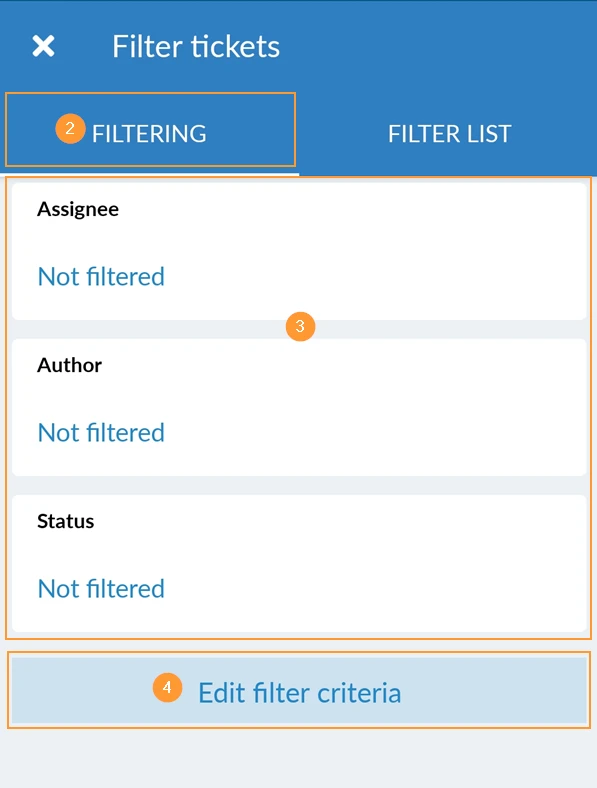
- Dans l'onglet Filtrage vous définissez les critères de filtrage.
- Utilisez l'un des critères présélectionnés les plus courants, tels que Statut.
- OU tapez sur Modifier les critères de filtrage pour ouvrir la liste complète de tous les critères de filtrage disponibles.
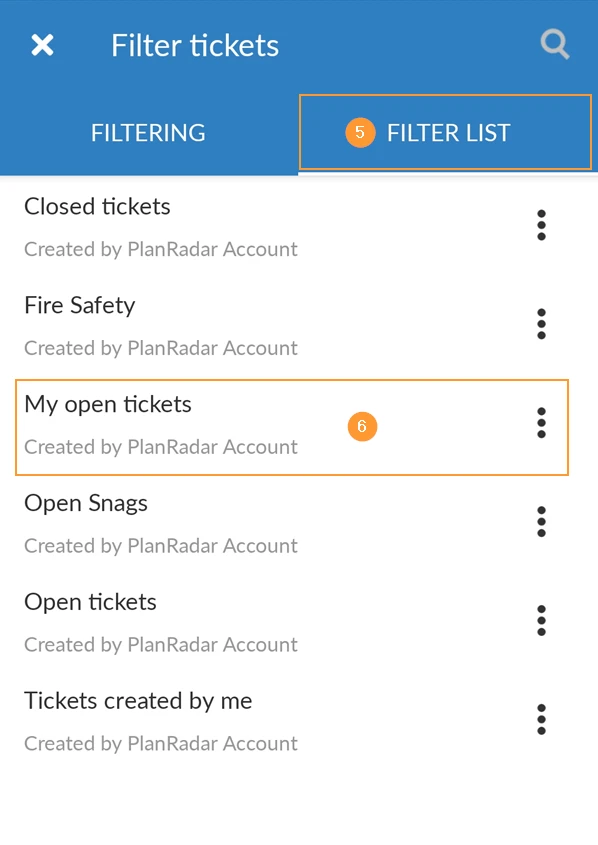
- Dans l'onglet Liste des filtres, vous voyez tous les filtres enregistrés et partagés.
- Tapez sur Mes tickets ouverts comme exemple pour appliquer ce filtre.
Modifier la fonctionnalité/le projet/le compte
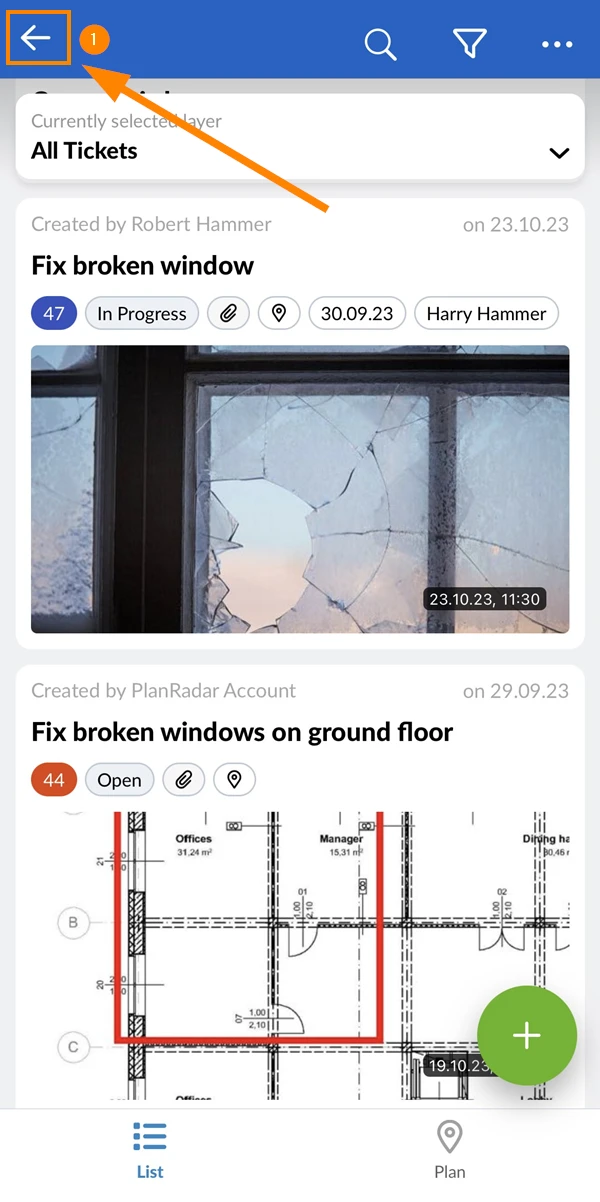
Lorsque vous êtes dans une fonctionnalité et que vous souhaitez accéder au menu principal :
- Appuyez sur le bouton Retour
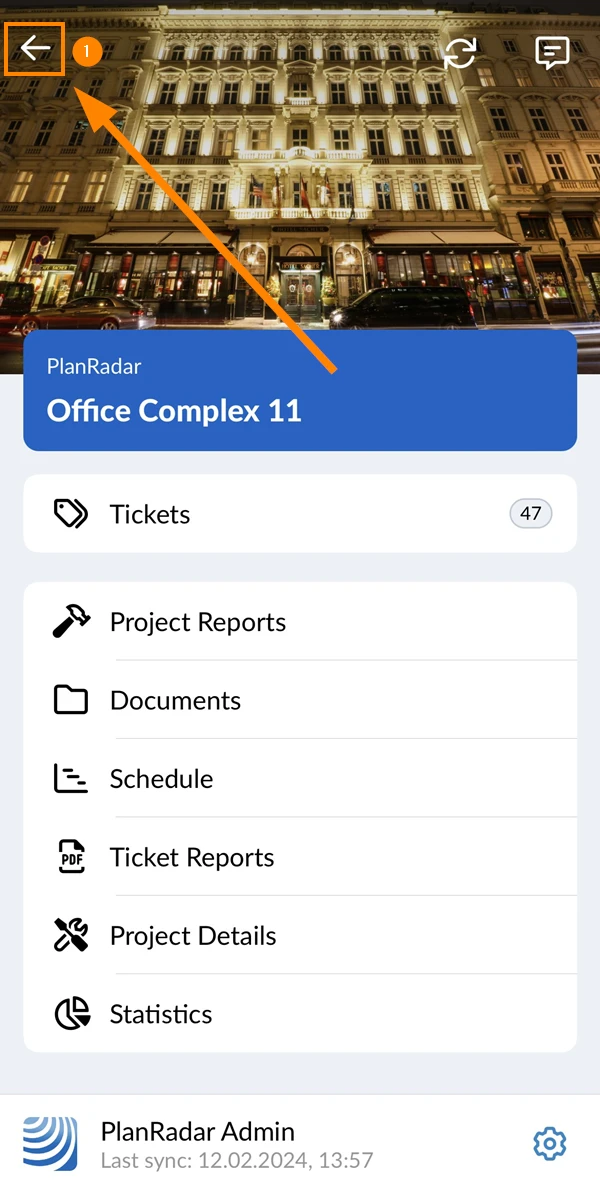
Lorsque vous êtes dans le menu principal et que vous souhaitez accéder à l'écran de sélection des projets :
- Appuyez sur le bouton Retour
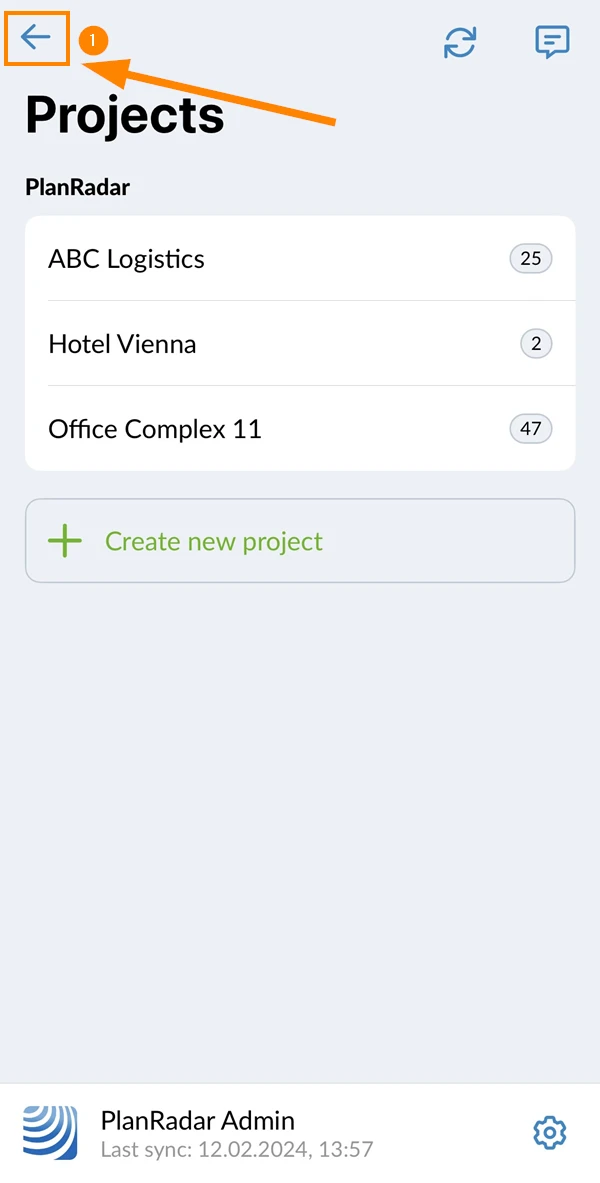
Lorsque vous êtes dans l'écran de sélection du projet et que vous souhaitez passer à l'écran de sélection du compte :
- Appuyez sur le bouton Retour
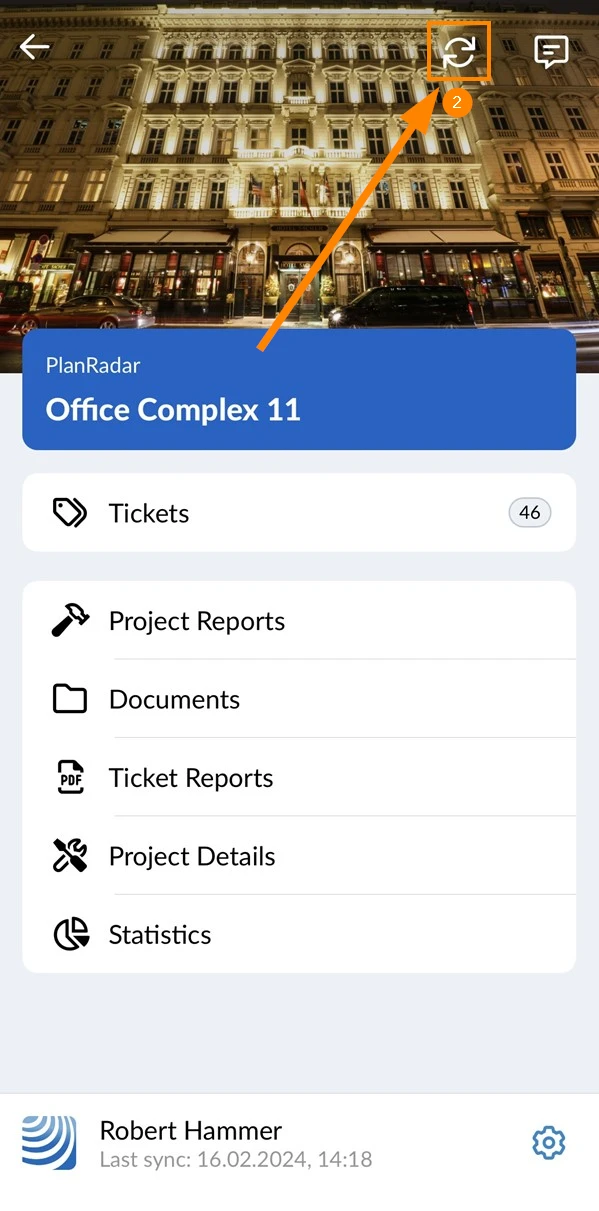
Démarrer la synchronisation
Pour lancer la synchronisation de votre appareil mobile avec le serveur PlanRadar :
- Accédez au menu principal (comme décrit ci-dessus)
- Appuyez sur le bouton Synchroniser
Se connecter
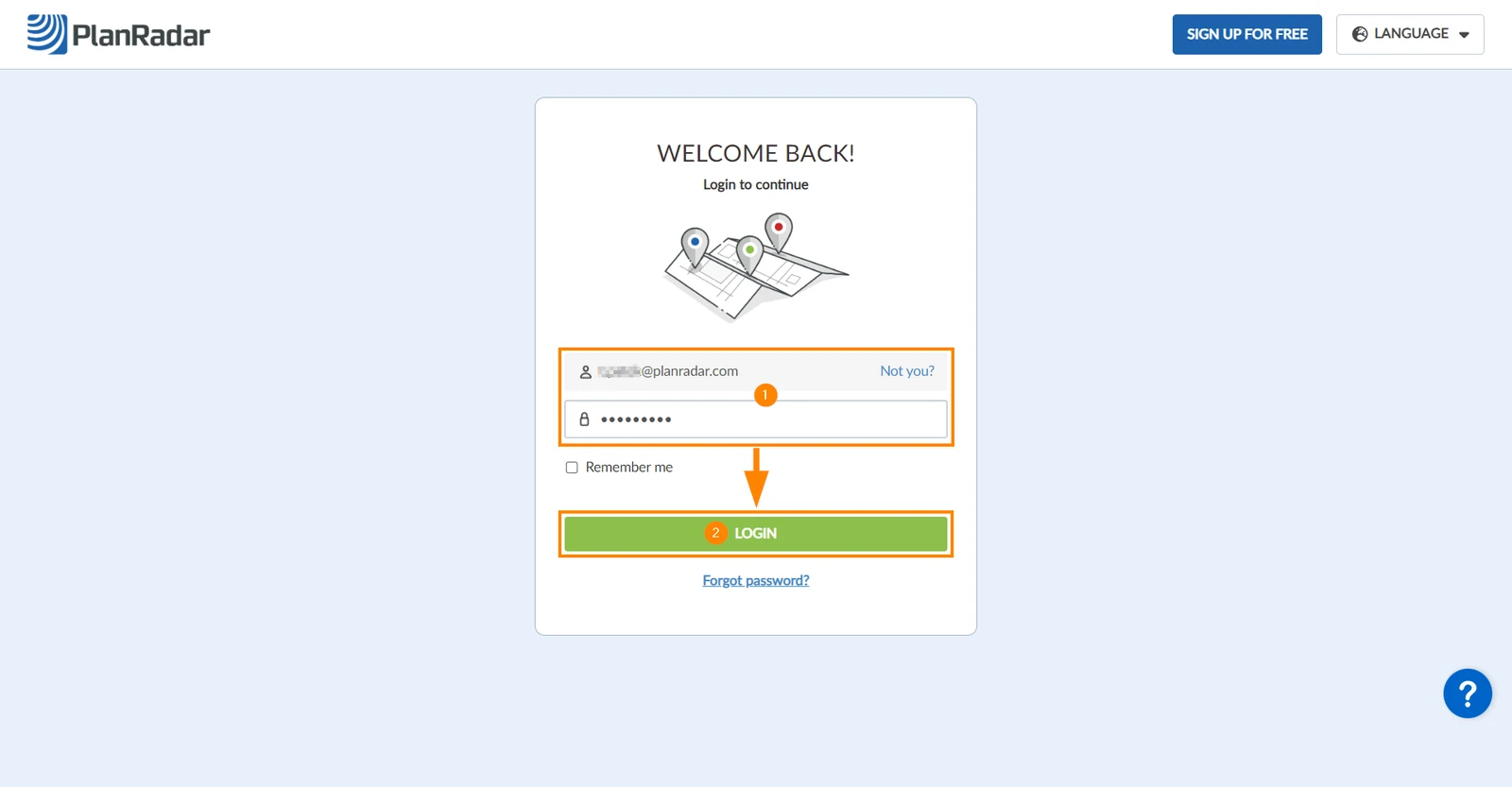
Ouvrez la page de connexion planradar.com/login et continuez :
- Saisissez votre nom d'utilisateur et votre mot de passe.
- Cliquez sur Connexion
Accédez à une tâche et modifiez-la
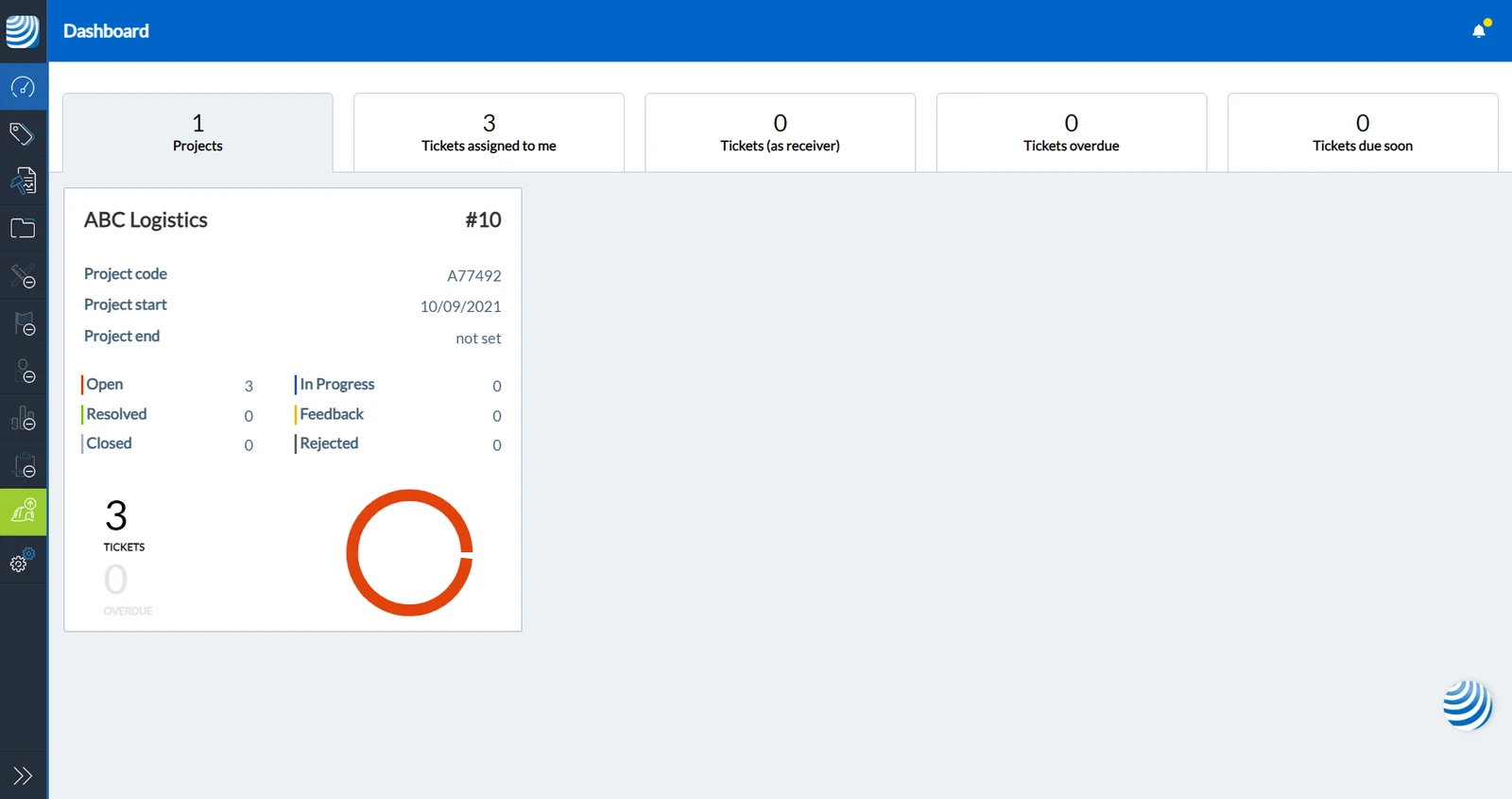
Tableau de bord
Une fois connecté, vous démarrez sur le tableau de bord, qui vous donne un aperçu de tous vos projets et des tâches qui vous sont attribuées.
Afficher les tâches qui m'ont été attribués
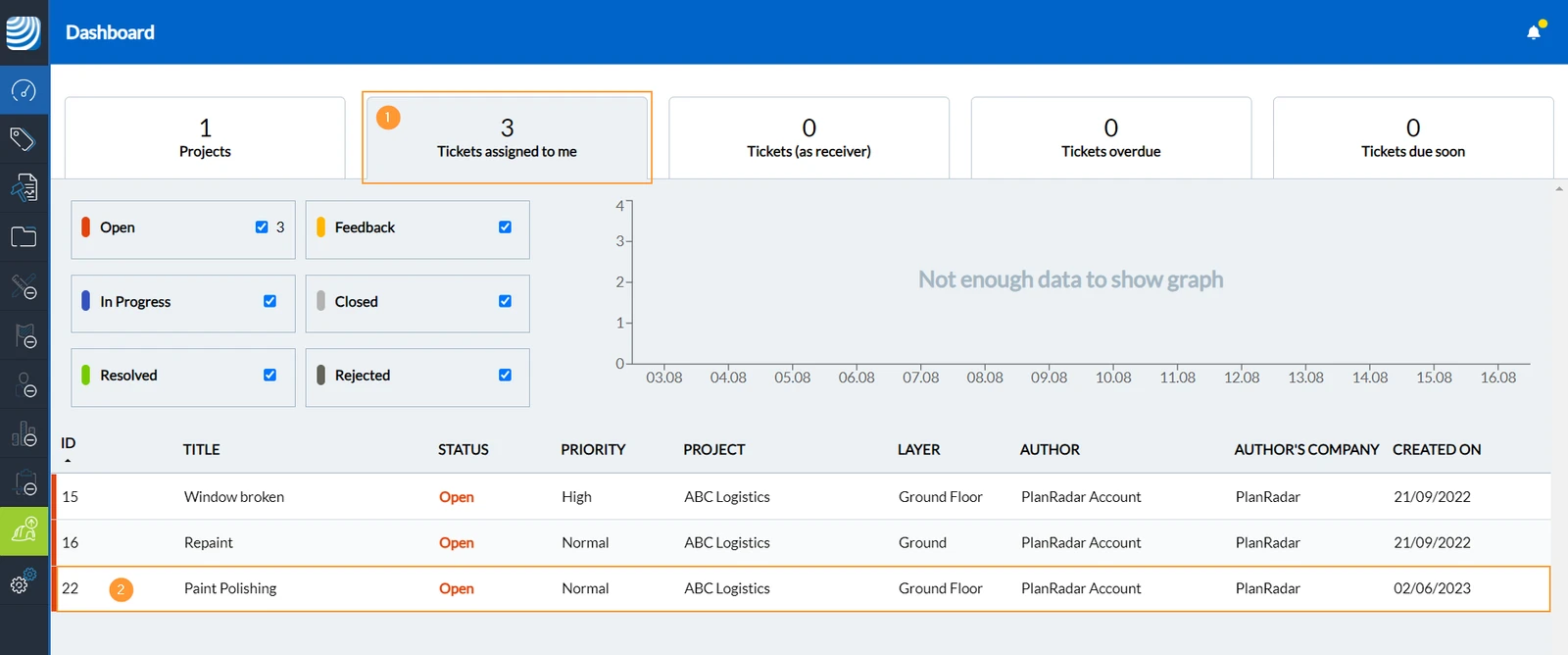
- Cliquez sur Tickets qui m'étant attribuées pour afficher une liste de toutes les tâches qui vous ont été attribués dans tous les projets.
- Chaque ligne du tableau représente un ticket (cliquez sur la ligne pour ouvrir le ticket).
Ouvert et ouvert Modifier un billet
Lorsque vous commencez à travailler sur une tâches, définissez le statut sur « En cours » pour informer toutes les personnes ayant accès à la tâche.
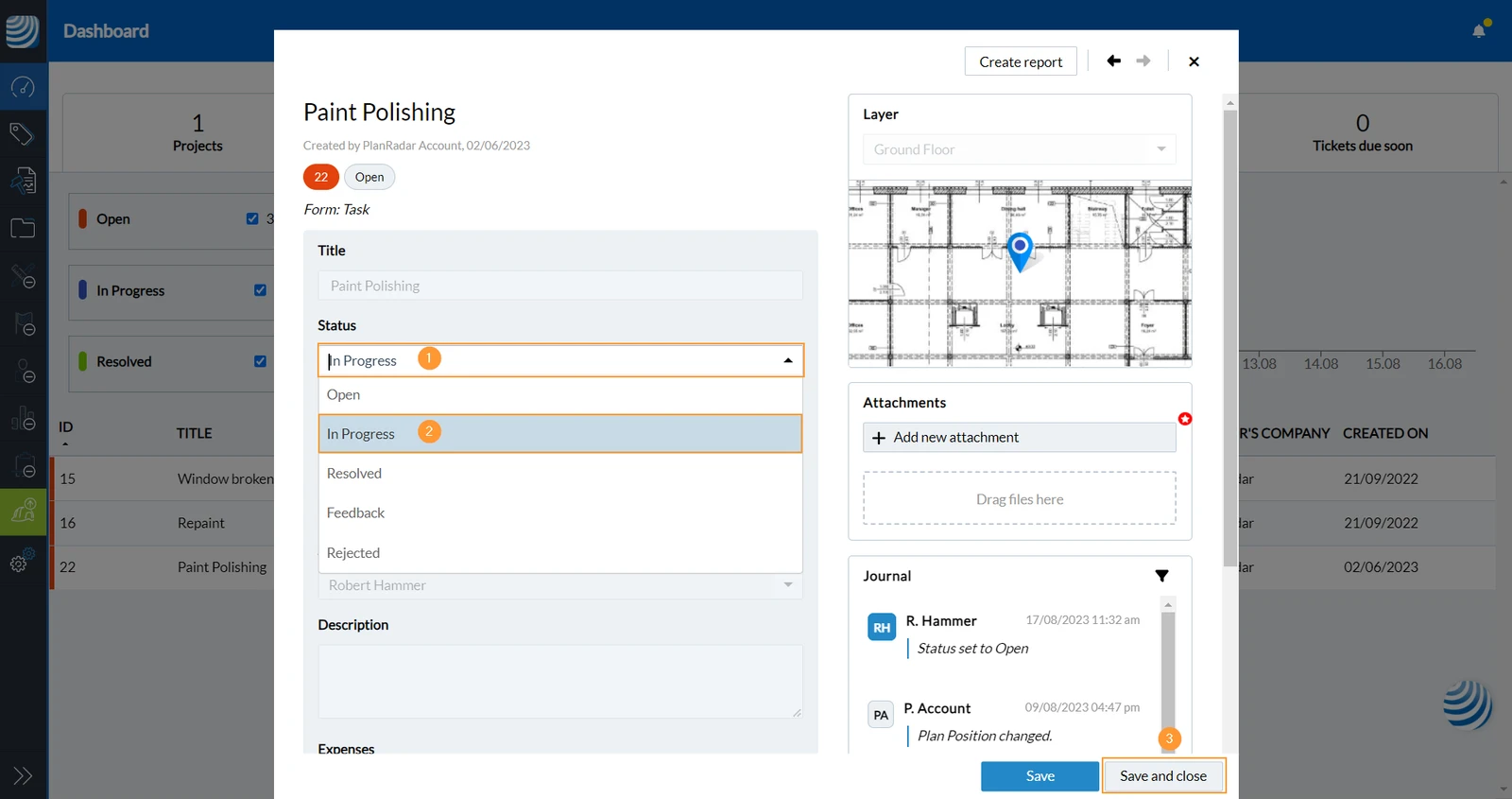
Cliquez sur une tâche pour l(ouvrir et la modifier (voir capture d'écran précédente).
- Ouvrez le menu déroulant Statut
- Cliquez sur En cours
- Cliquez sur Enregistrer et fermer pour enregistrer vos modifications et fermer la tâches
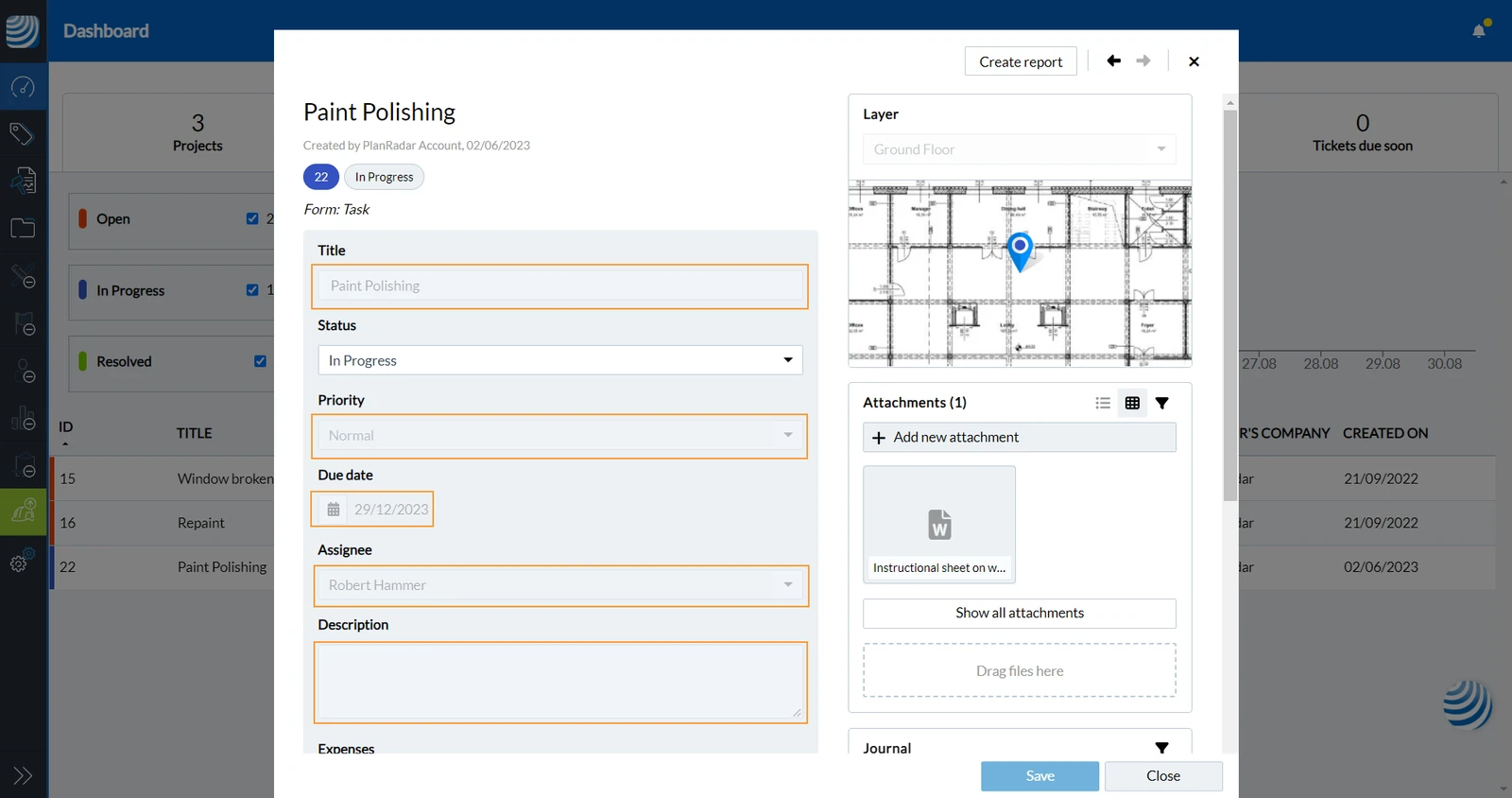
Les champs de ticket pour lesquels vous n'avez pas l'autorisation de modification sont grisés :
Ajouter des pièces jointes à une tâches
Lorsque vous ouvrez une tâche comme décrit ci-dessus, vous pouvez également télécharger des pièces jointes.
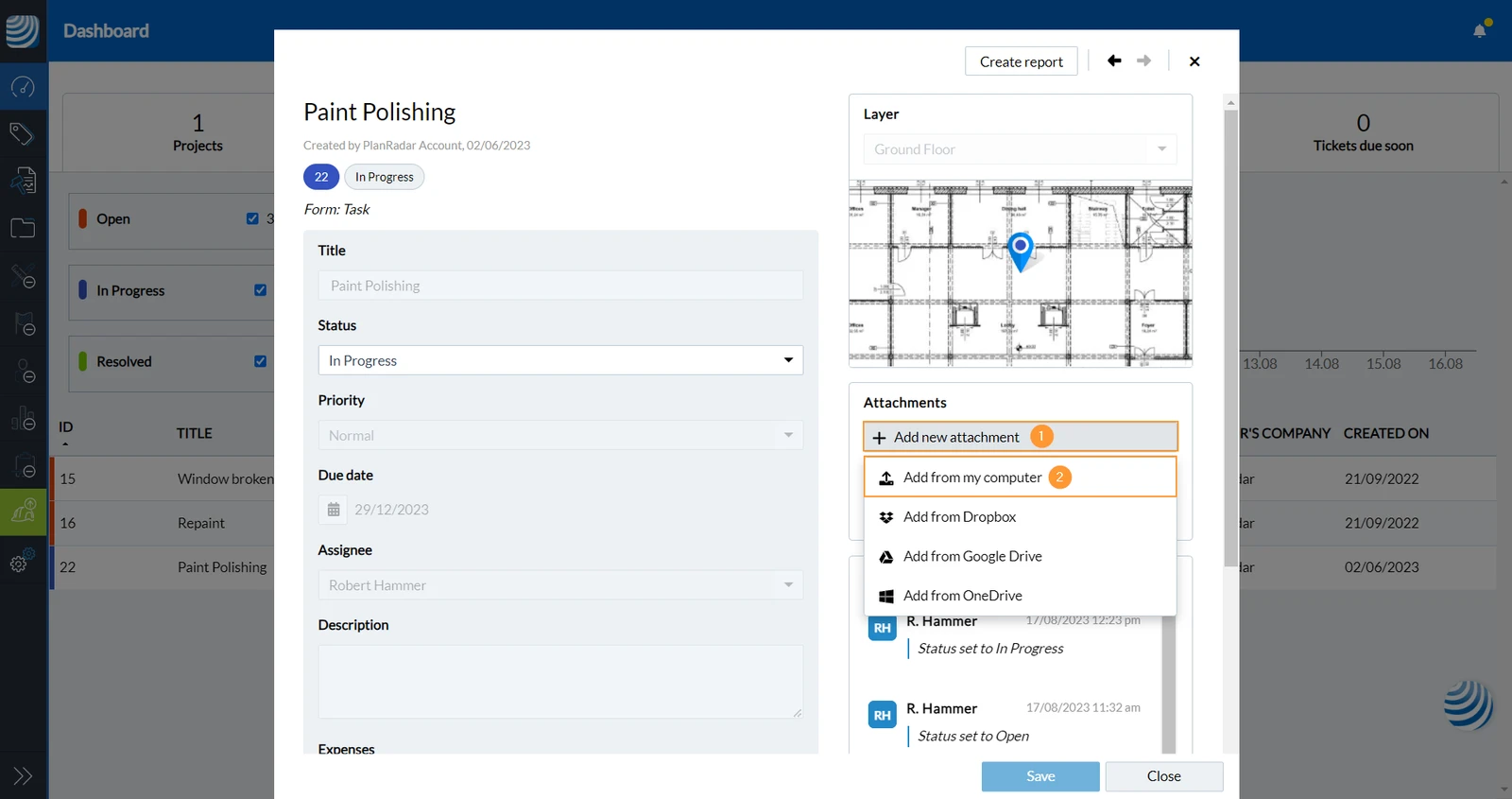
Pour télécharger une pièce jointe à une tâches, ouvrez la tâche comme décrit ci-dessus. puis :
-
Cliquez sur Ajouter une nouvelle pièce jointe
-
Cliquez sur Ajouter à partir de mon ordinateur
-
Sélectionnez le fichier dans le navigateur de fichiers
-
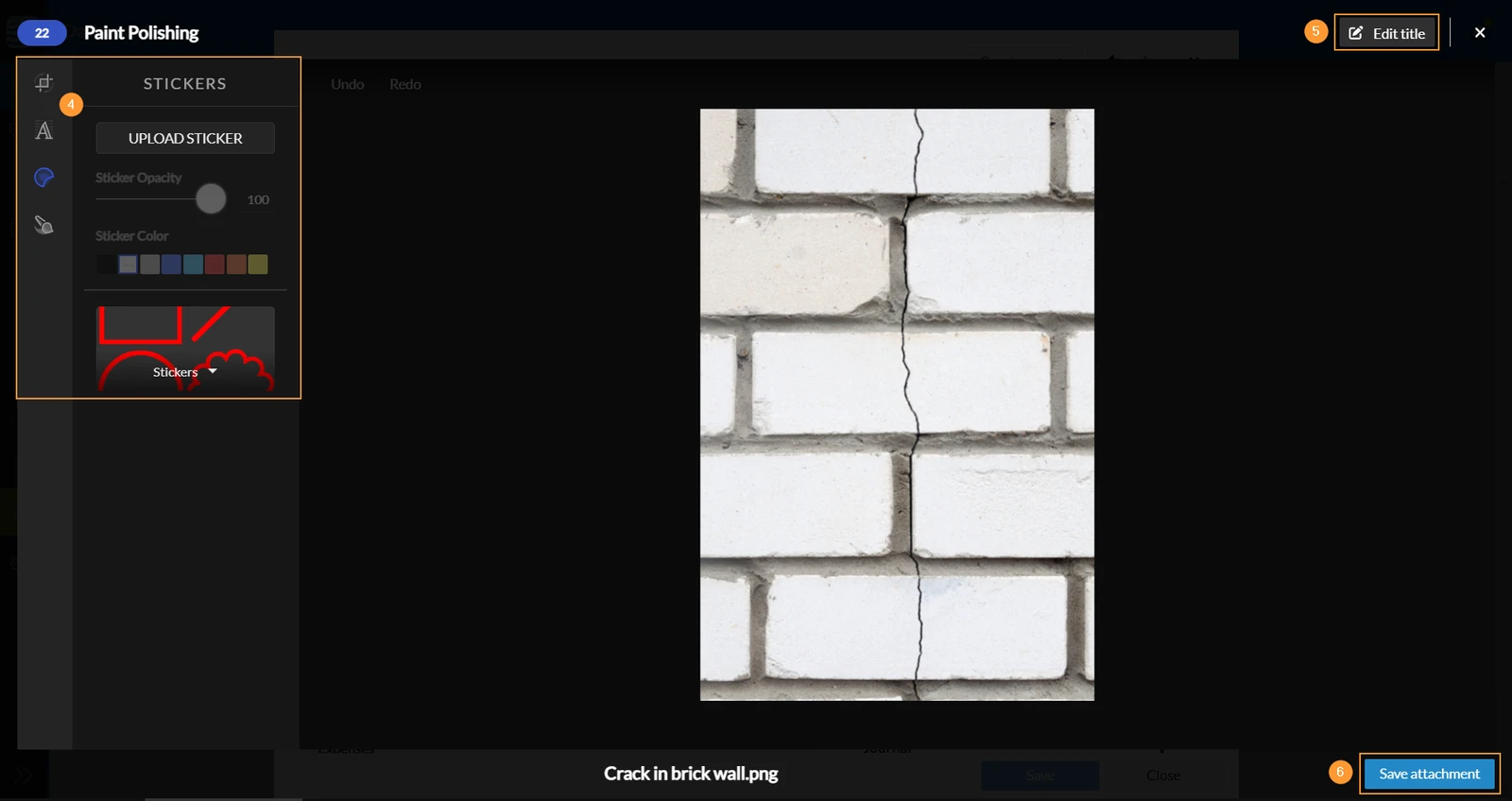
Facultatif : Utilisez les outils d'édition pour ajuster la photo ou ajouter des annotations.
En savoir plus sur Photo Editor
-
Facultatif : Cliquez sur Modifier le titre pour ajouter ou modifier le titre d'une photo .
-
Cliquez sur Enregistrer la pièce jointe pour la télécharger et la joindre au ticket.
Communication et Activité dans une tâche
Commenter une tâche
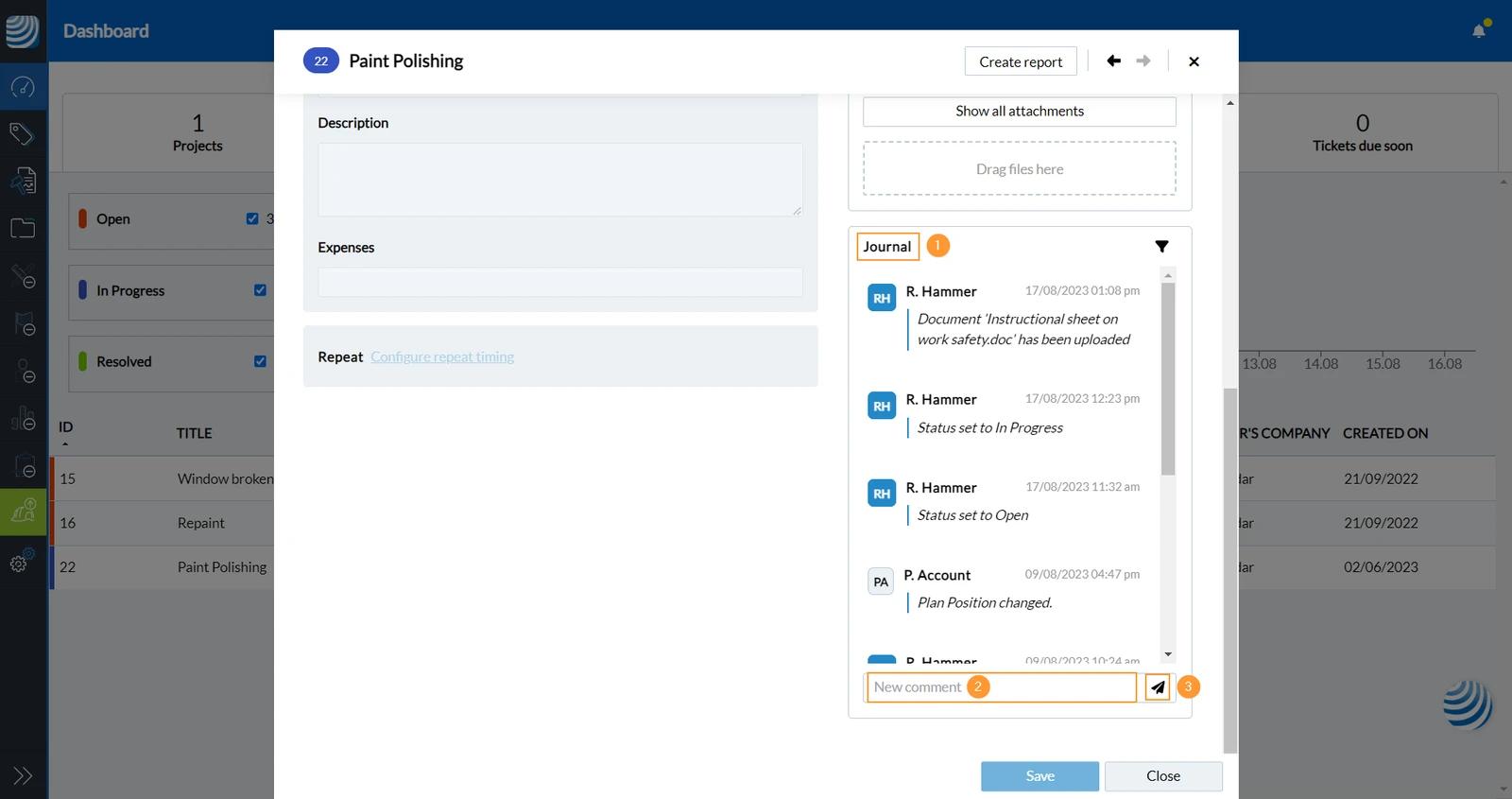
Commentez une tâche pour poser des questions ou partager des informations avec d’autres. L'auteur et tous les destinataires de la tâche recevront une notification push et/ou email, selon leurs paramètres personnels.
- Ouvrez le ticket et faites défiler jusqu'au Journal
- Cliquez sur Nouveau commentaire et saisissez le texte
- Cliquez sur Envoyer
Afficher les commentaires et le journal des tâches
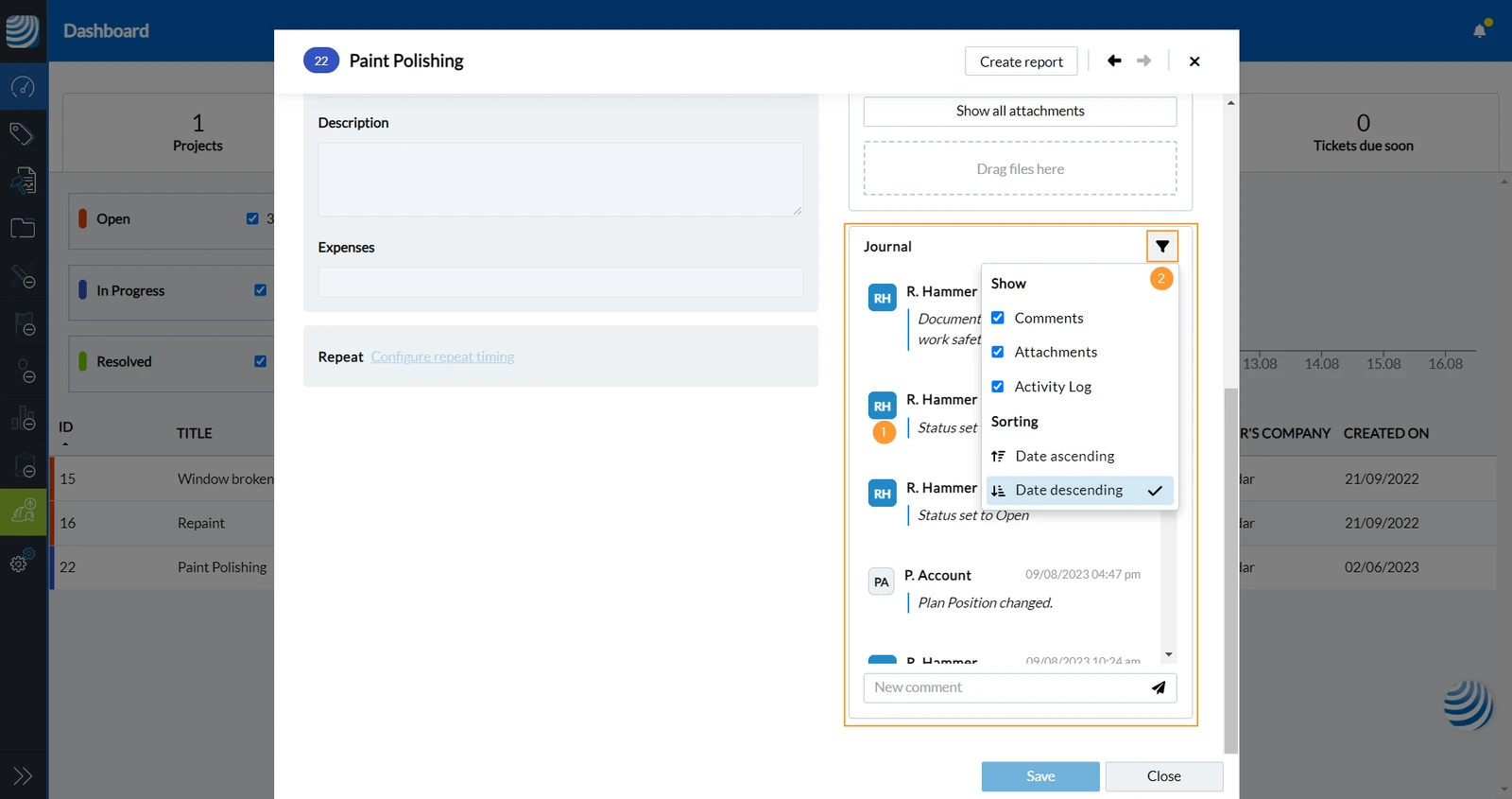
- Lorsque les informations d'une tâches sont modifiées ou qu'un commentaire est envoyé, une entrée est ajoutée au journal.
- Cliquez sur l'icône filter pour définir les entrées que vous souhaitez voir dans quel ordre.
Naviguez dans la Webapp
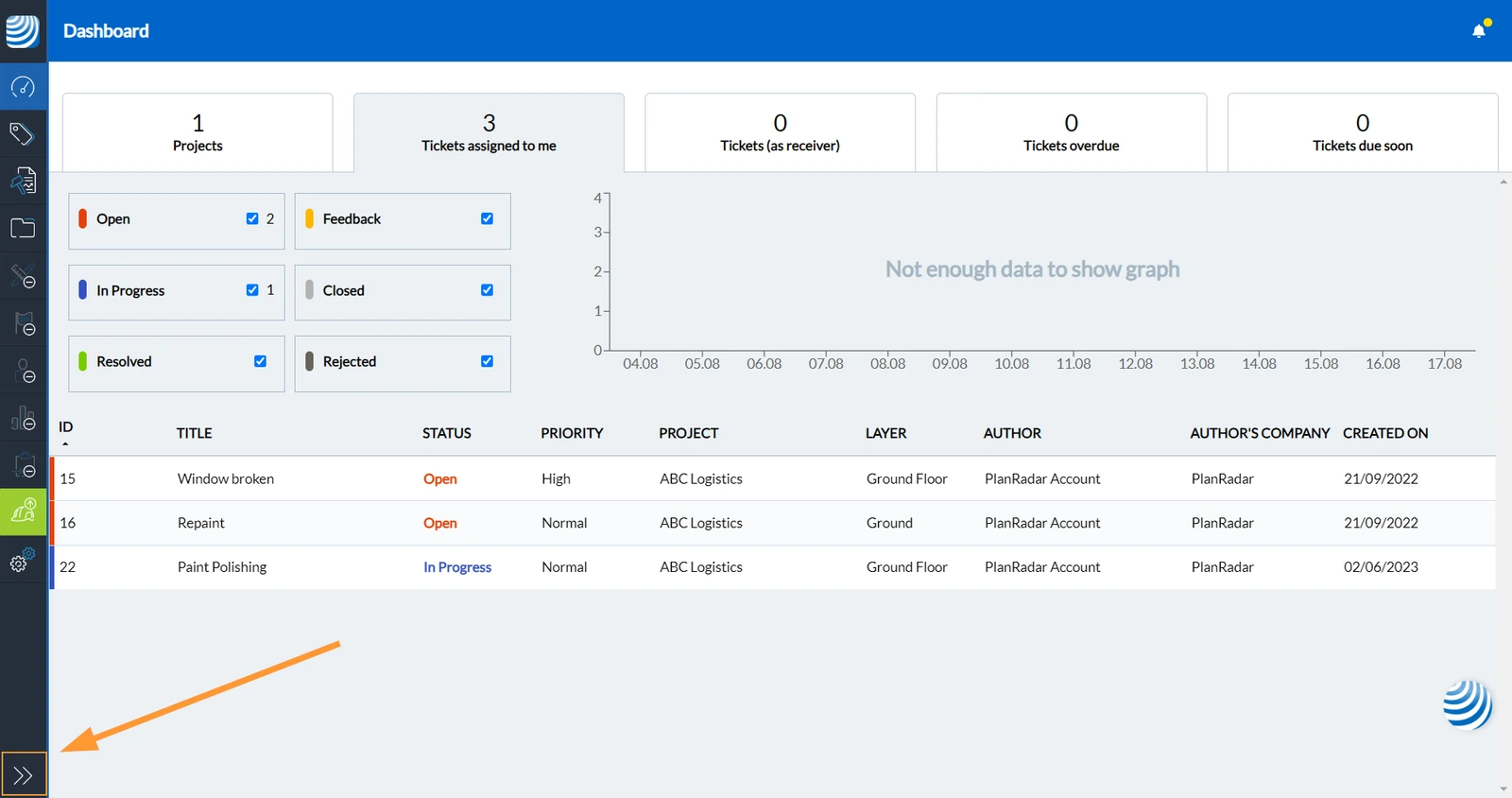
Jusqu'à présent, vous avez uniquement utilisé le tableau de bord et ouvert les tâches depuis l'onglet « Tâches qui m'ont été attribuées ».
Dans le menu principal de gauche, vous pouvez accéder à d'autres fonctionnalités, notamment :
- Tableau de bord
- Tâches (vue en plan et vue en liste)
- Rapports de projet
- Documents
Développez le menu principal pour afficher les étiquettes en plus des icônes en cliquant sur l'icône en forme de flèche (ou réduisez-la à nouveau pour économiser de l'espace) :
Afficher le plan et les tâches d'un niveau
Comme les dossiers dans un système de fichiers, les niveaux dans PlanRadar vous aident à organiser les plans et les tâches d'un projet. Chaque tâches est associée à un niveau spécifique. Les tâches peuvent être associées à un plan 2D ou à un modèle BIM, mais elles peuvent également être utilisées sans plan.
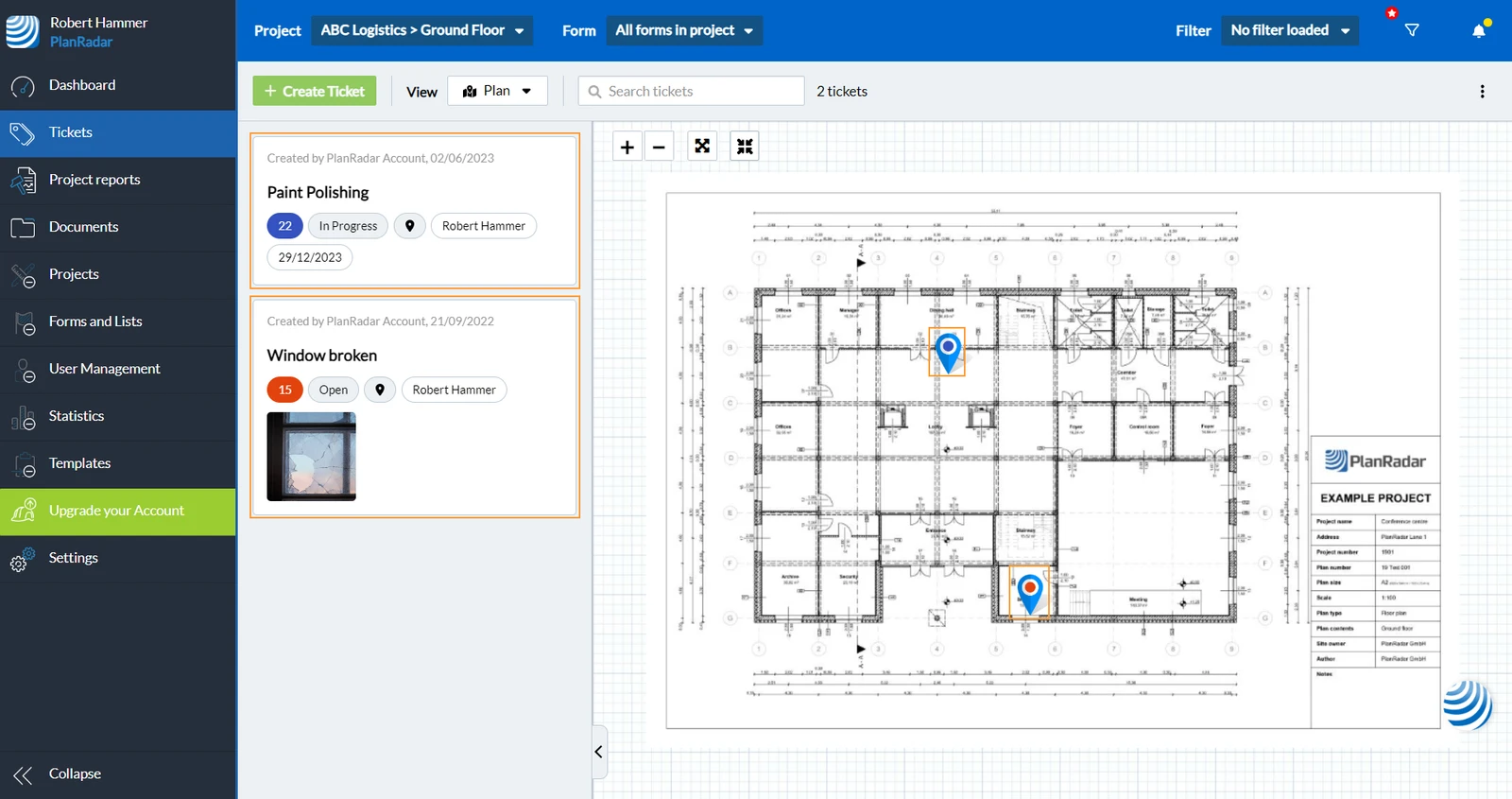
Pour afficher le plan et les tâches associées à un niveau, suivez ces étapes :
- Cliquez sur tâches
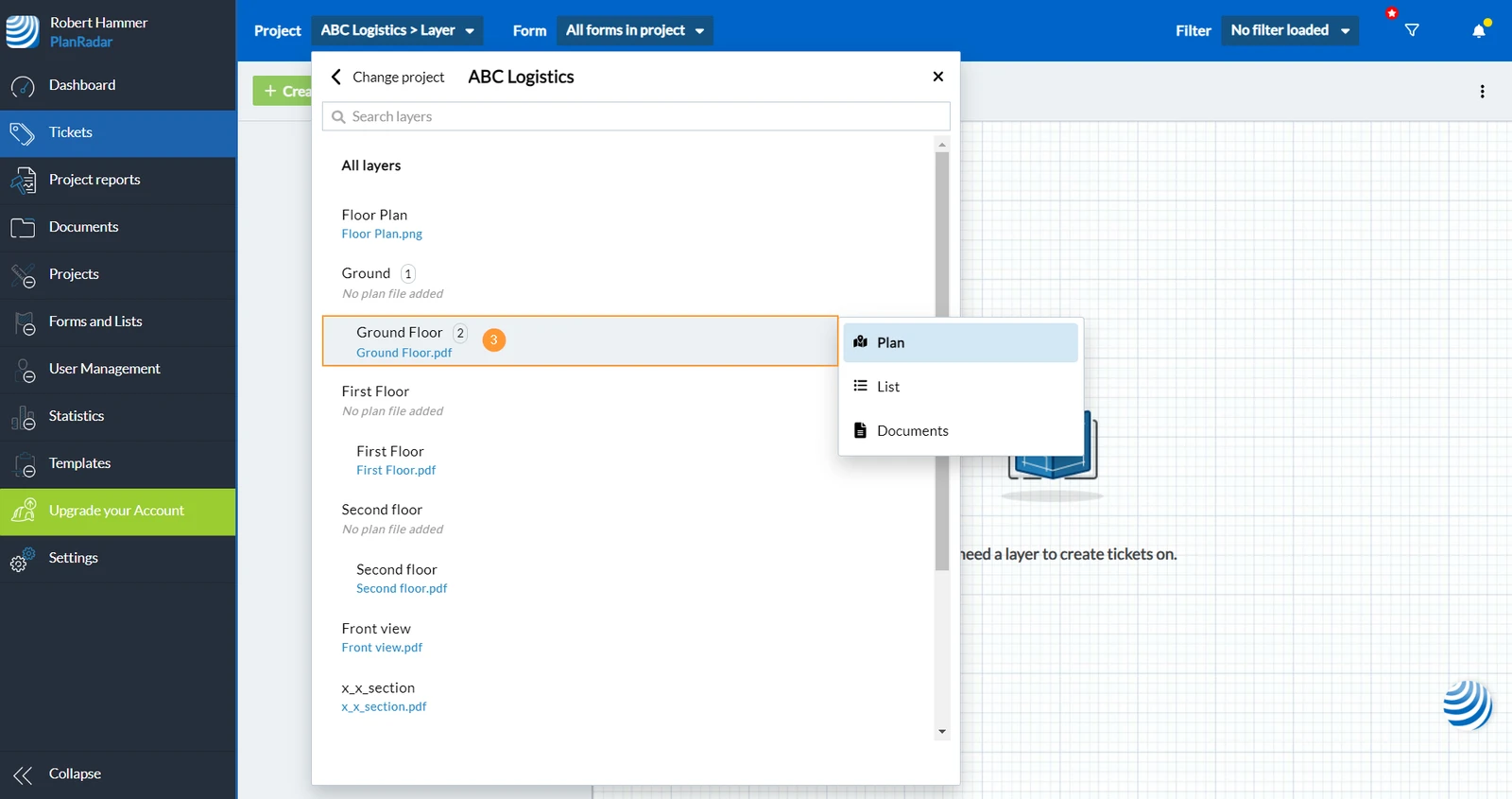
- Ouvrez le projet ****et le sélecteur de couches
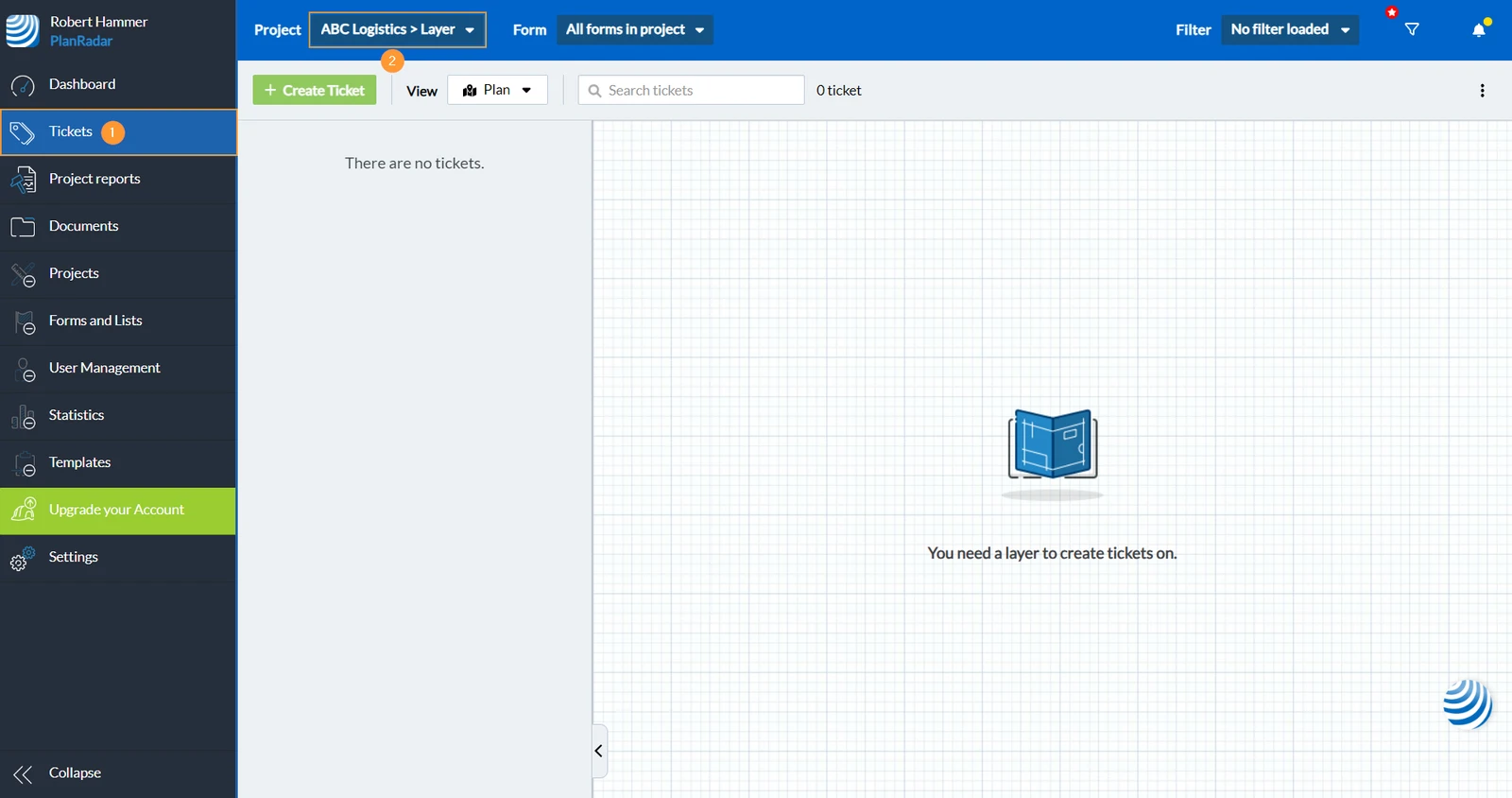
- Sélectionnez une couche, par exemple Ground Floor (rez-de-chaussée)
À gauche vous voyez une liste de tâches et à droite vous voyez le plan. Les pastilles des tâches indiquent la position des tâches sur le plan.
Pour ouvrir un ticket, cliquez sur le ticket ou sur l'épingle du ticket :
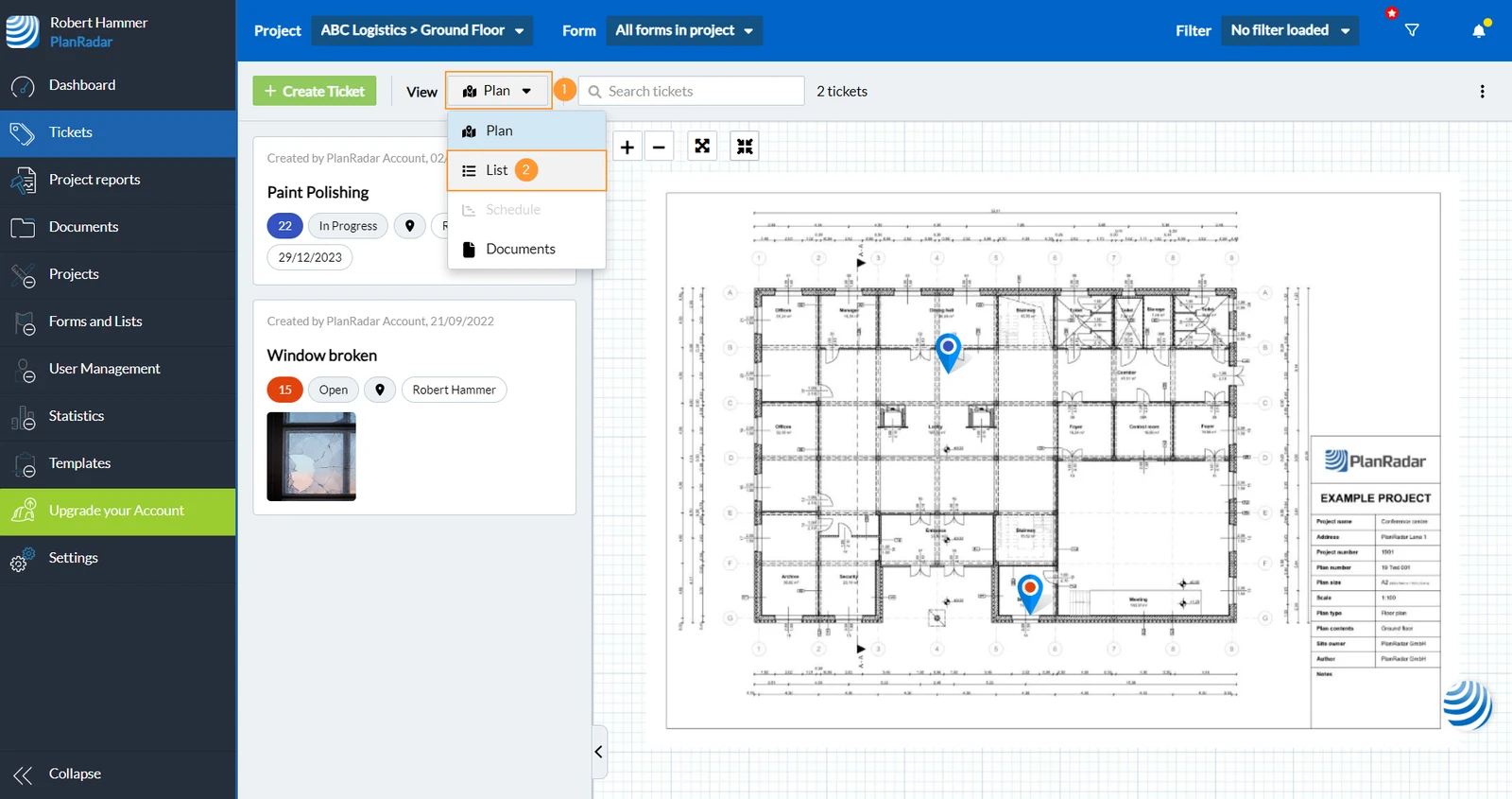
Affichage de la "vue" liste des tâches
Cette vue affiche toutes les tâches du niveau sélectionné dans un tableau.
Pour passer à la "vue" liste :
- Ouvrez le menu déroulant Afficher
- Cliquez sur Liste
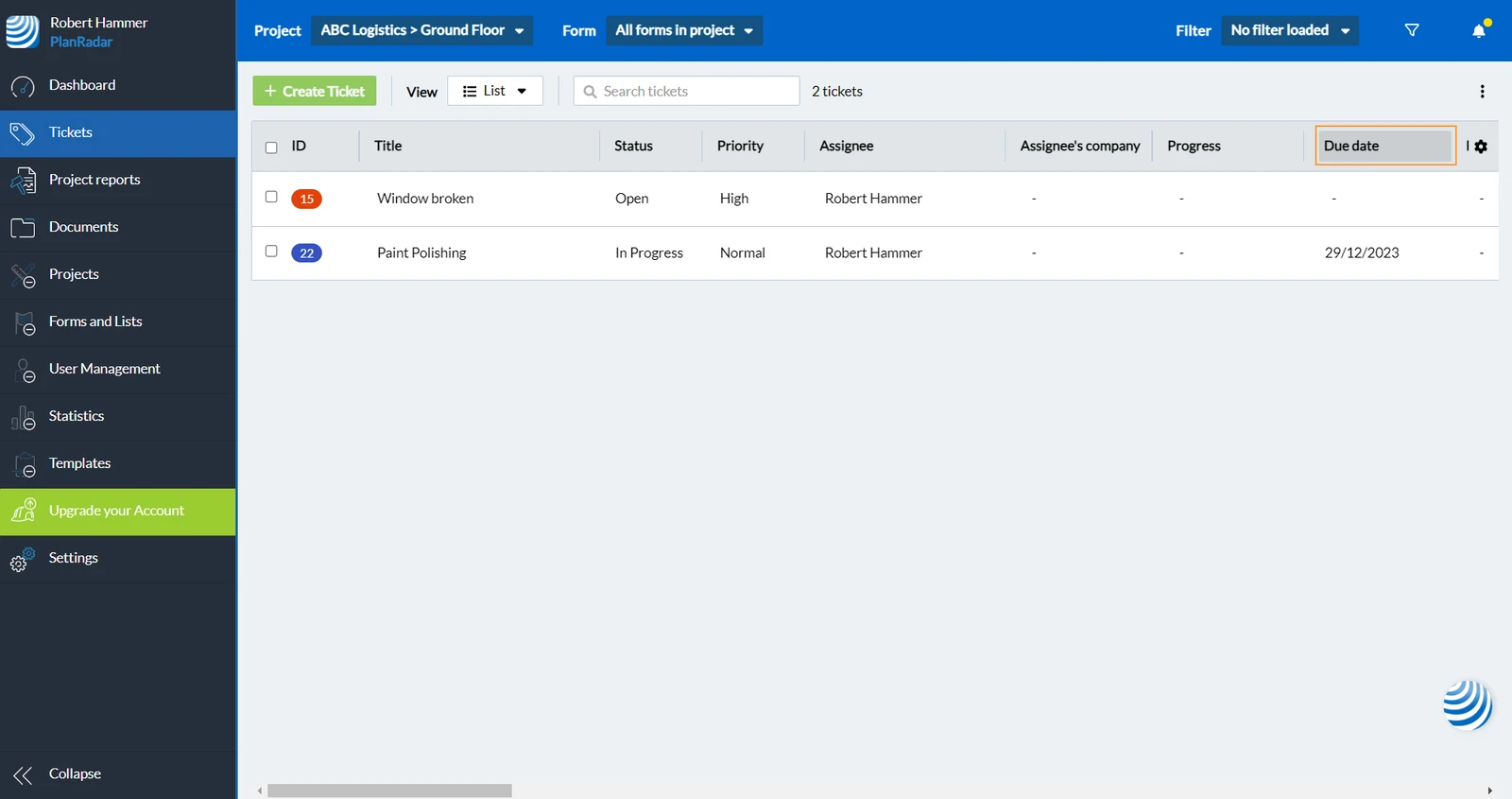
Dans la vue liste, vous obtenez un aperçu basé davantage sur les données de vos tâches. Vous pouvez trier la liste selon n'importe quel champ, par ex. date d'échéance, en cliquant simplement sur l'en-tête de la colonne :
Afficher les tâches de toutes les niveaux/projets
Dans la vue liste, il est possible d'afficher non seulement les tâches d'un niveau spécifique, mais également "Tous les niveaux" d'un projet. Vous pouvez même afficher les tâches de tous les projets en même temps.
Pour afficher toutes les tâches d'un projet :
- Ouvrez le Projet et le sélecteur de niveau
- Cliquez sur Tous les niveaux
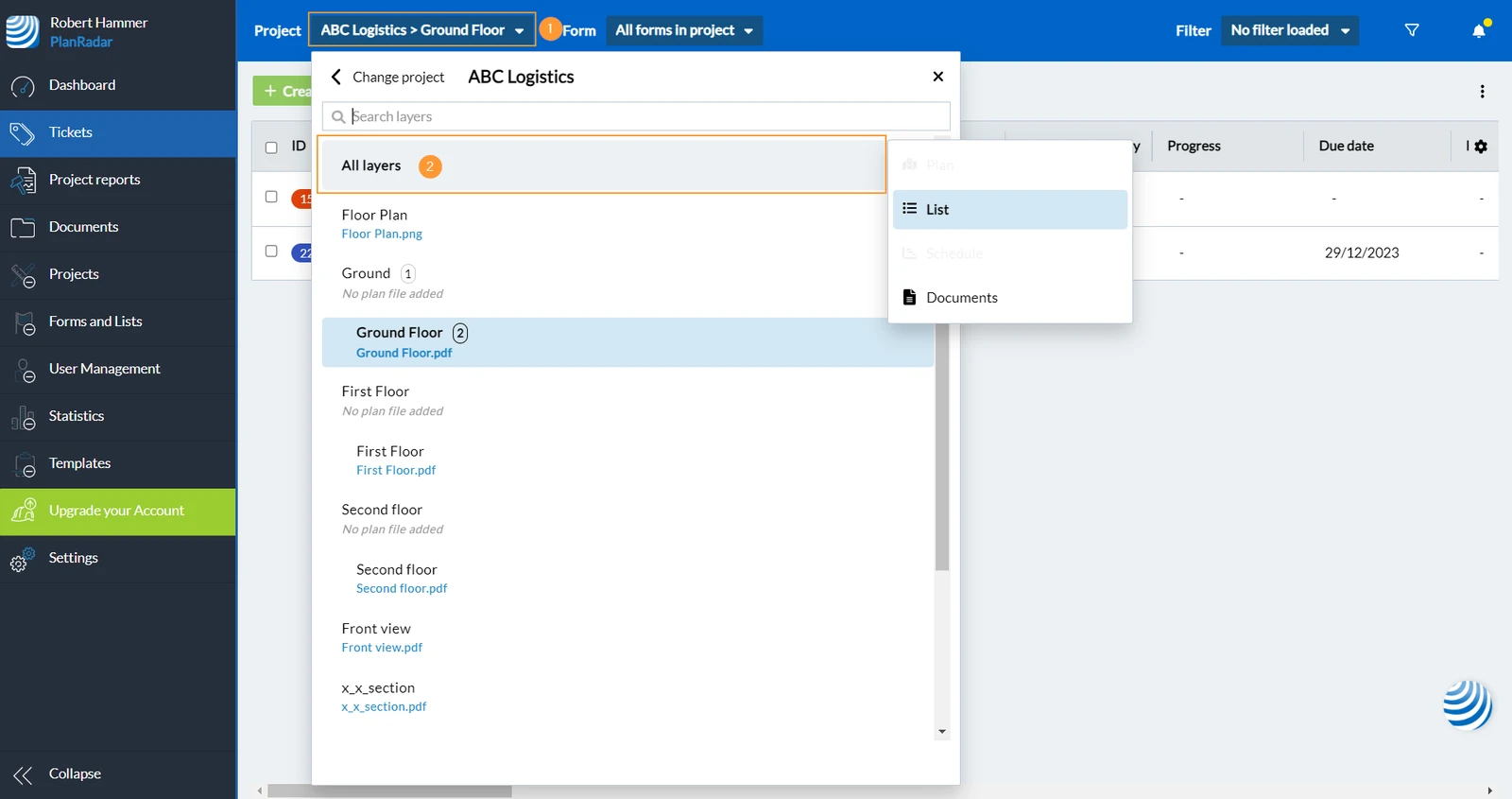
Pour afficher toutes les tâches de tous les projets :
- Ouvrez le Projet et le sélecteur de niveaux
- Cliquez sur Changer de projet
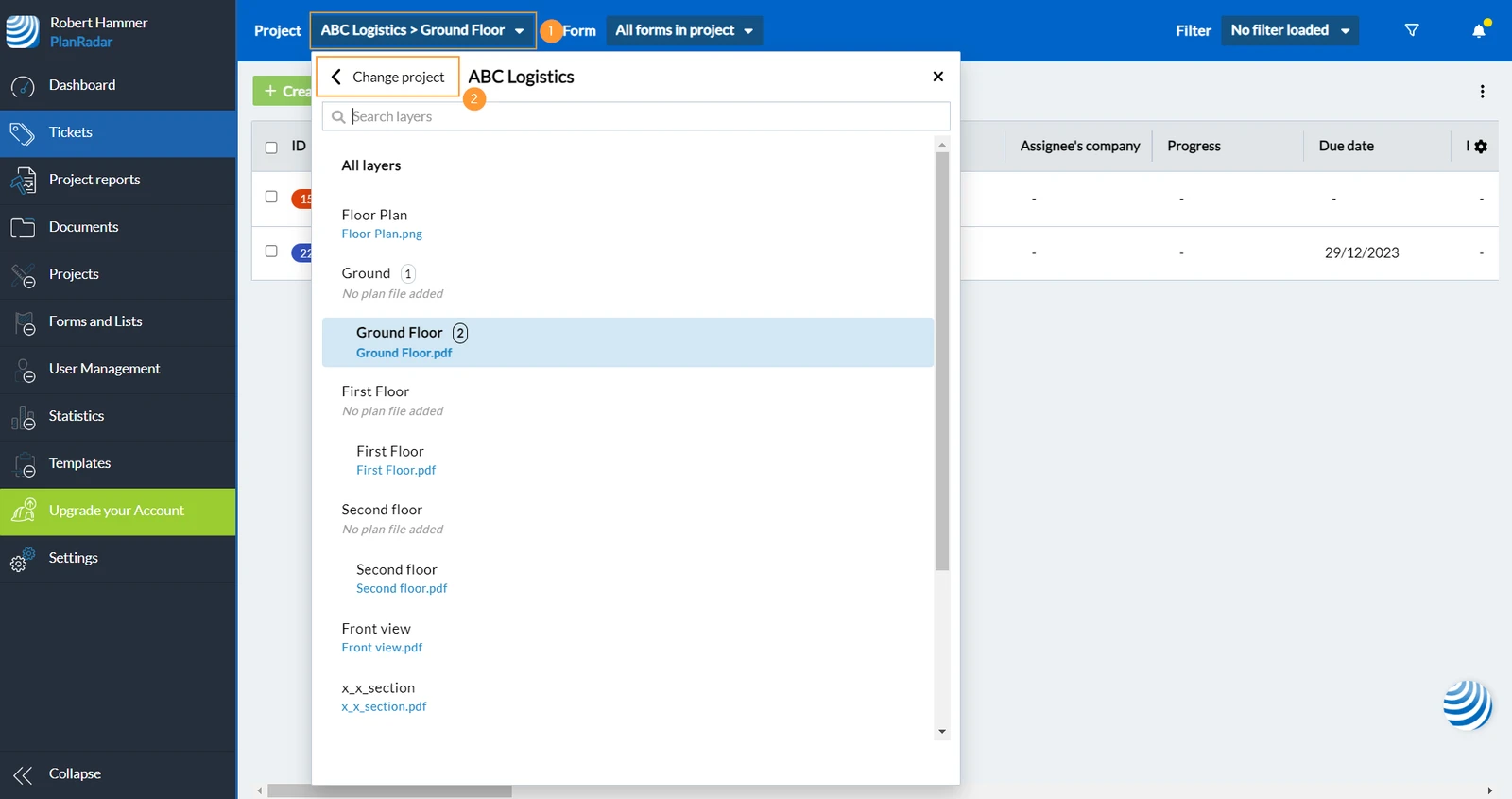
- Cliquez sur Afficher tous les projets

Rechercher des tâches
Que vous soyez dans la vue liste ou dans la vue plan, vous pouvez toujours rechercher des tâches à l'aide de texte. Seuls les tâches correspondantes seront affichées jusqu'à ce que vous annuliez la recherche.

Filtrer les tâches
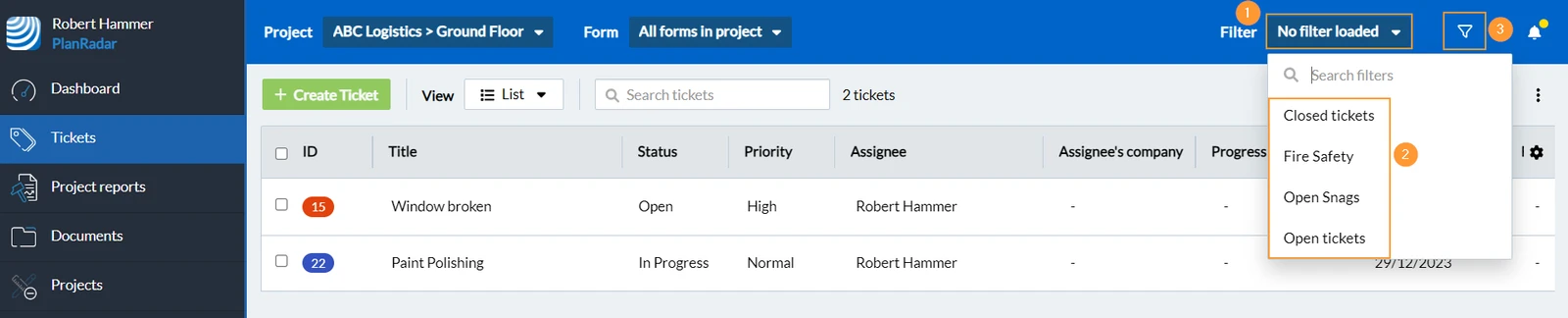
Le filtrage des tâches fonctionne de la même manière que la recherche, mais vous pouvez créer des critères de filtrage basés sur n'importe quel champ de formulaire. Les filtres sont disponibles dans la vue liste et la vue plan.
Pour appliquer des filtres que quelqu'un d'autre a définis et partagés :
- Ouvrez le menu déroulant Filtre
- Sélectionnez un filtre enregistré, par ex. tâches ouverts
- Ou ouvrez le panneau de filtrage pour définir vos propres critères de filtrage
Articles Liés
Mis à jour le 3 juin 2026